ZEPETO LIVE PC指南
ZEPETO 直播介紹
想使用 ZEPETO LIVE 電腦版開始直播嗎?💡 不知道從哪裡開始嗎?跟著這份指南一步一步來吧。 很簡單的,我們一起來試試!🚀
⬇️ 下載軟體
ZEPETO LIVE PC 程序需要手動更新。請確認 Live 首頁的上方橫幅,並定期造訪以下載最新版本的程序。
📌 v4.31 更新!有什麼不同呢? (2026/09/04)
- 再也不需要繁瑣地裁切畫面或使用去背(Chroma Key)了!
- 現在可以將角色、動作、語音贊助(TTS)、心願列表分別匯入為高畫質透明來源!
- 完美解決角色畫質降低與邊框陰影問題!
- 隨心所欲地放大或縮小角色大小,畫質也不會失致或出現尷尬的邊框陰影。
✅ OBS Studio 請直接至官方網站進行下載。
✅ 若為 Windows 作業系統,請在安裝 OBS 後,安裝下方 OBS 外掛程式。
📌 為什麼要用電腦直播?
ZEPETO LIVE 讓你可以輕鬆用手機開直播, 但使用電腦可以解鎖更多功能,並擁有更穩定的創作環境!
- 透過串接 OBS 進行多元內容直播
- 善用字幕、背景音樂、畫面轉換、商品切換,呈現豐富多樣的直播效果
- 基於臉部及手部辨識的精細角色控制
非常適合遊戲實況、瀏覽網頁、繪畫或探索動態等需要更多效果的內容。
準備好用 ZEPETO LIVE 在電腦上開直播了嗎?
1) 開始前準備
確保一切都已準備好,可以順利運行 ZEPETO LIVE 電腦版程式。 再檢查一次設定,確保可以順利開始!
所需工具 | 详情 |
|---|---|
设备 | 1. 可連接至電腦的網路攝影機 2. 可連接至電腦的麥克風 3. 最低電腦規格: ✓ 作業系統:Windows(10, 11) / Mac (intel X64, Arm) ✓ 處理器:Intel i5 或以上 ✓ 記憶體:8GB ✓ 網路速度:70 Mbps 或更快 |
程序 | 1. ZEPETO LIVE 電腦版程式
2. OBS Studio
|
觀看直播間 | ZEPETO Mobile App (iOS/Android), Web Viewer 📌 現在也能在電腦上觀看 ZEPETO LIVE! 只要打開瀏覽器就能立刻觀看! 無需安裝 App,也不用登入! 在網頁版觀看 |
取得推流權限 | 1. 建立 ZEPETO 帳號 2. 註冊 ZEPETO Studio 3. 申請 ZEPETO LIVE 直播權限 |
如果你已完成上述所有步驟,就可以開始使用 ZEPETO LIVE 電腦版程式進行直播囉!
❗️重要注意事項
- 若要獲得收益,您必須完成 ZEPETO Studio 註冊,請再次確認您的註冊狀態。
- 支援直播的國家:韓國、日本、台灣、泰國、印尼、美國、法國、加拿大、澳洲、愛爾蘭、英國、比利時
- 若有以下情況,您可能會失去直播權限,甚至被永久禁止直播:
- 違反 ZEPETO 社群守則
- 未經授權將 ZEPETO LIVE 程式分享給他人或上傳到網路
- 未經授權修改 ZEPETO LIVE 程式
2) 設定直播
在開始直播之前,請確認所有設備都已正確設置。
直播時需要同時使用 ZEPETO LIVE PC 程式和像 OBS 這樣的推播工具。 啟動 ZEPETO LIVE PC 和 OBS → 將 PC 程式中的 OBS stream key 輸入至 OBS。
2-1) OBS 設定
啟動 OBS 程式。
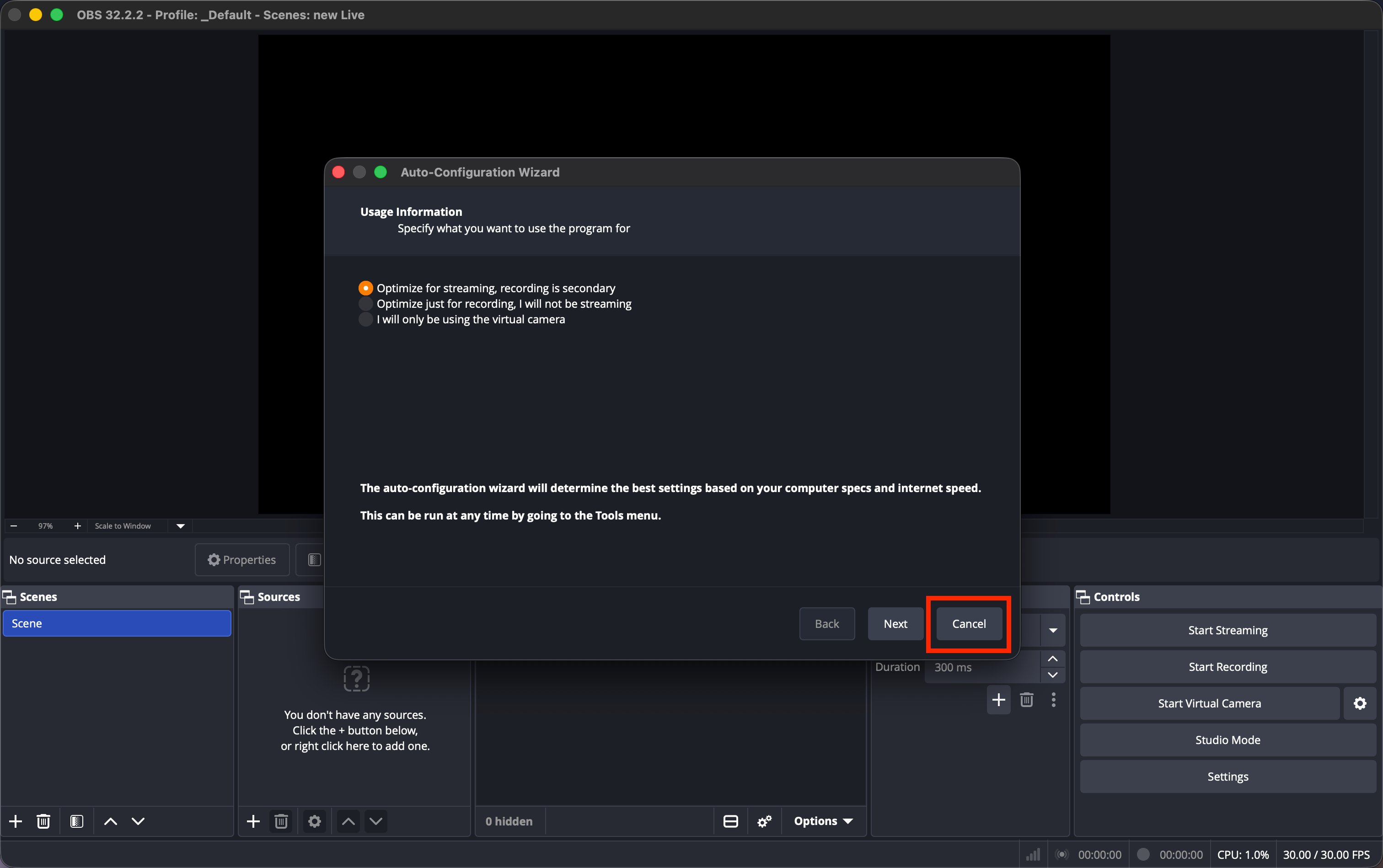
當 OBS 自動設定精靈出現時,請直接點選 “Cancel” 並略過輸入步驟。
前往 File → Settings。
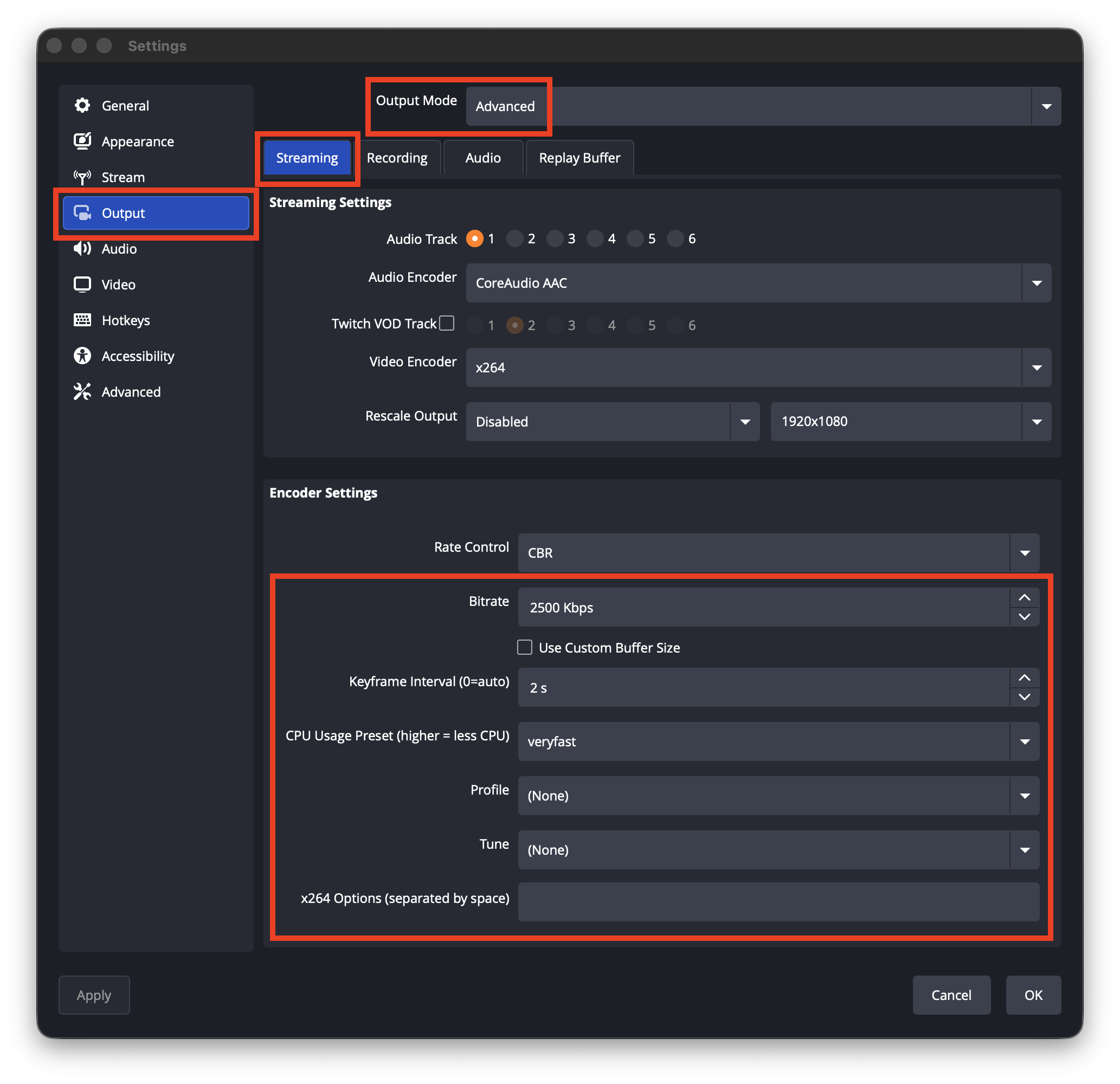
在 Output 分頁中,將 Video Bitrate 設為 2500 kbps(建議範圍:2000–3500 kbps)
其他設定請參考圖片中的範例。
接著切換至 Video 分頁。
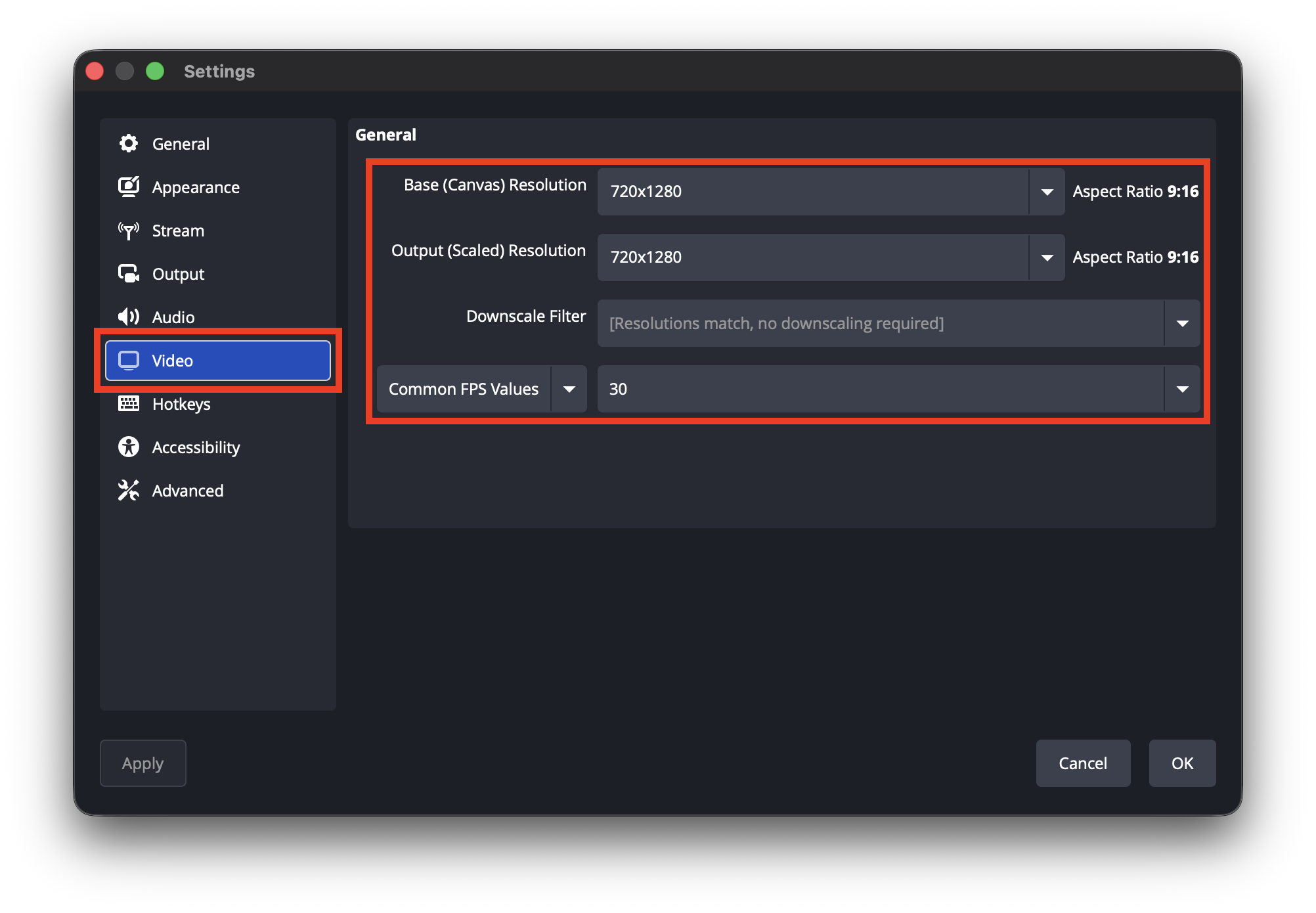
將 Base (Canvas) Resolution 與 Output (Scaled) Resolution 都設定為 720x1280 Common FPS Values 設定為 30(即使選擇 60 fps,ZEPETO 的伺服器也會處理為 30 fps)
點選 Apply,然後按 OK — 完成設定!👍
2-2) 設定 ZEPETO LIVE 電腦版程式
完成 OBS 設定後,請啟動 ZEPETO LIVE 電腦版程式。
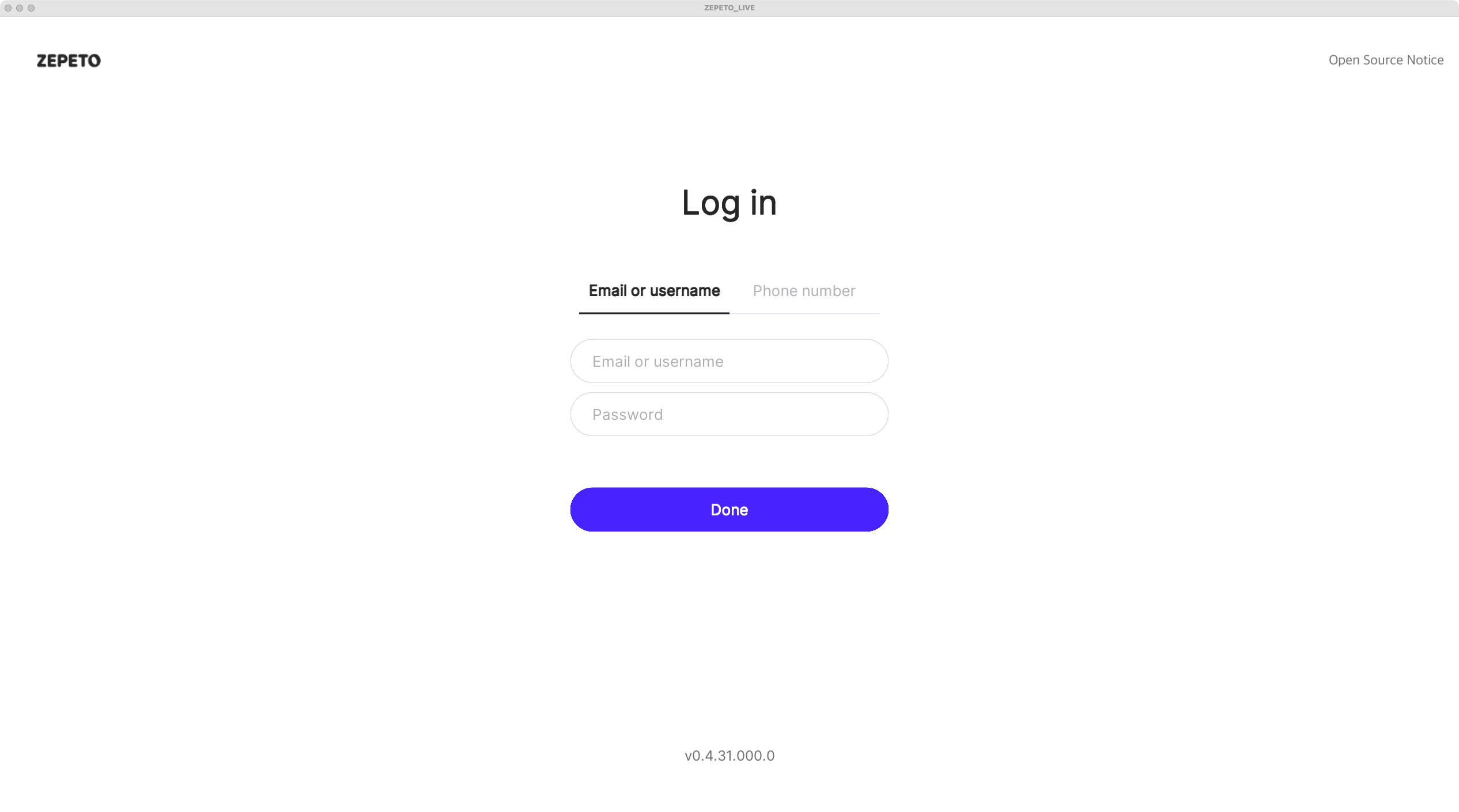
使用 ZEPETO ID 和密碼登入,以進入程式介面。
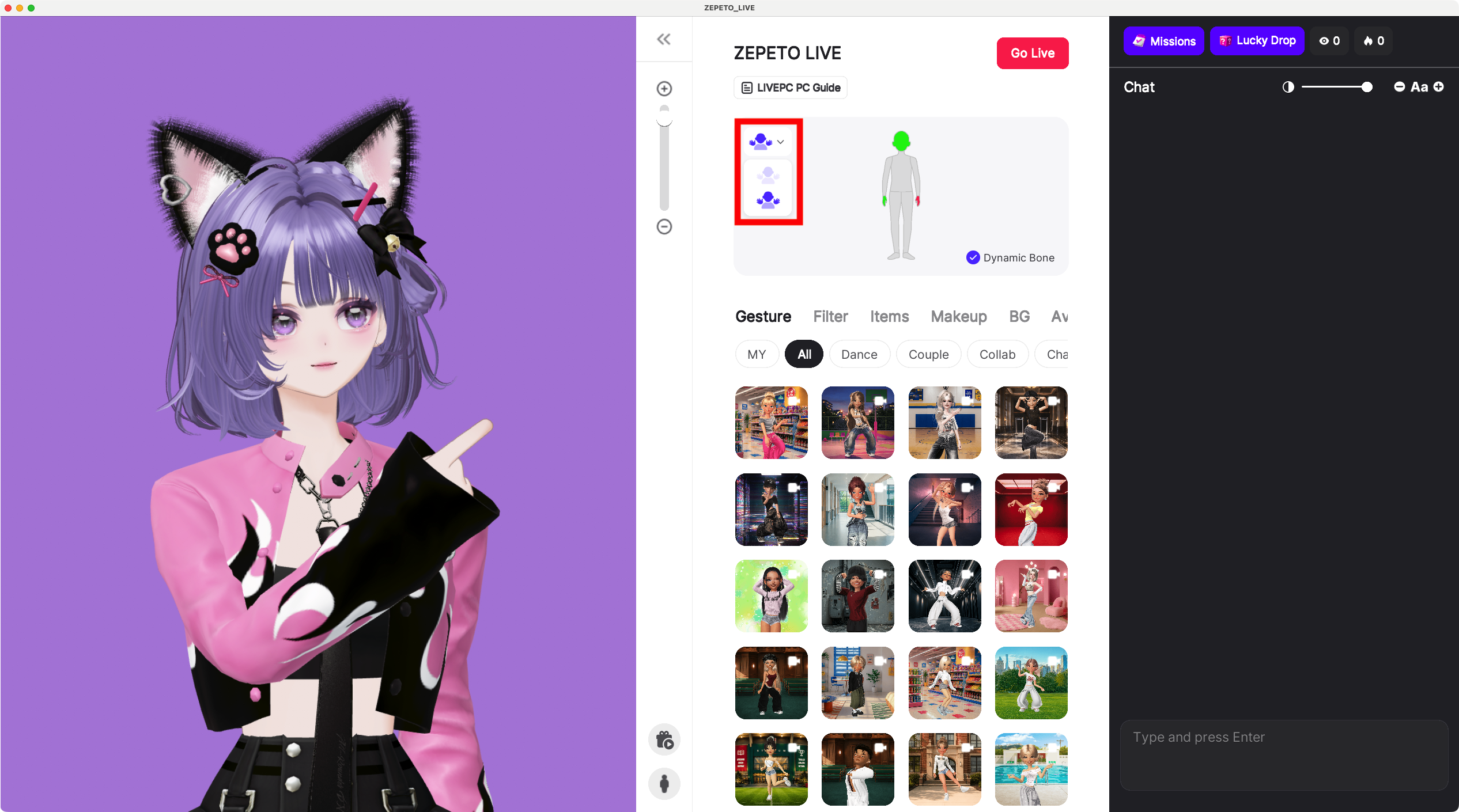
登愣!你會在畫面左側看到自己的虛擬角色。 轉動你的頭部或試著微笑,確認臉部追蹤功能是否正常 😉
中央可選擇 Face + Hand Tracking 或 Face (Upper Body) Tracking
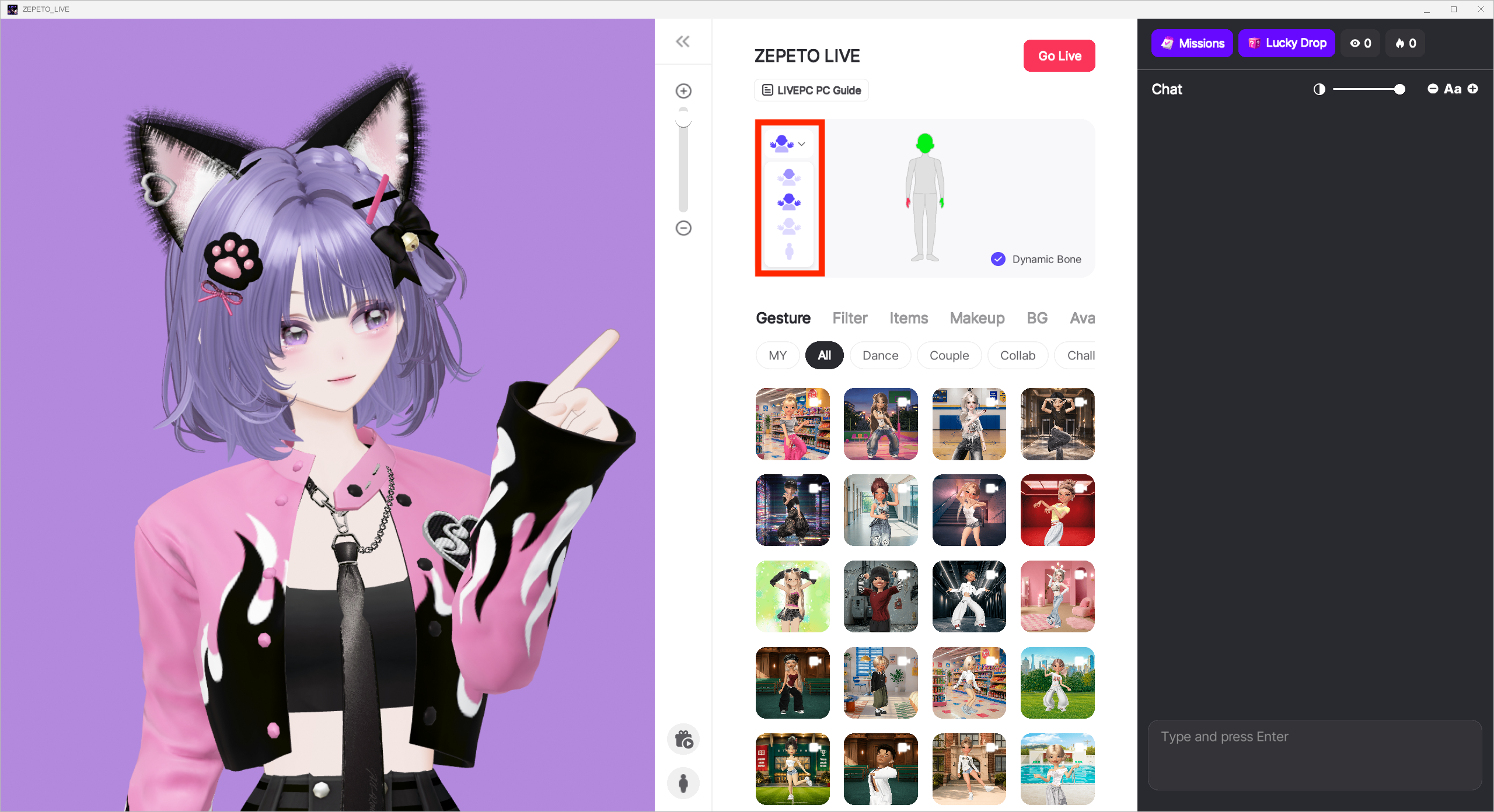
符合以下電腦規格需求的 PC,可試用上半身擷取與全身擷取功能! 使用全身擷取時,由於全身必須完全進入相機畫面中,建議在較寬敞的空間進行! 請注意,此功能僅會顯示在符合以下電腦規格需求的 PC 上。
- 作業系統:Windows 11
- 顯示卡:NVIDIA GeForce 或 AMD Radeon 僅當連接外接顯示卡時,Beta 功能才會顯示。
畫面下方中央可以自訂手勢、濾鏡、道具、背景及角色 即使直播中也能變更—盡情嘗試、享受樂趣! 畫面右側會顯示觀眾的留言訊息 記得適時查看與互動—和觀眾交流是關鍵 🎤
2-3) 連接 OBS 與 ZEPETO LIVE PC 程序
現在讓我們來連接 OBS 與 ZEPETO LIVE PC 程序吧!
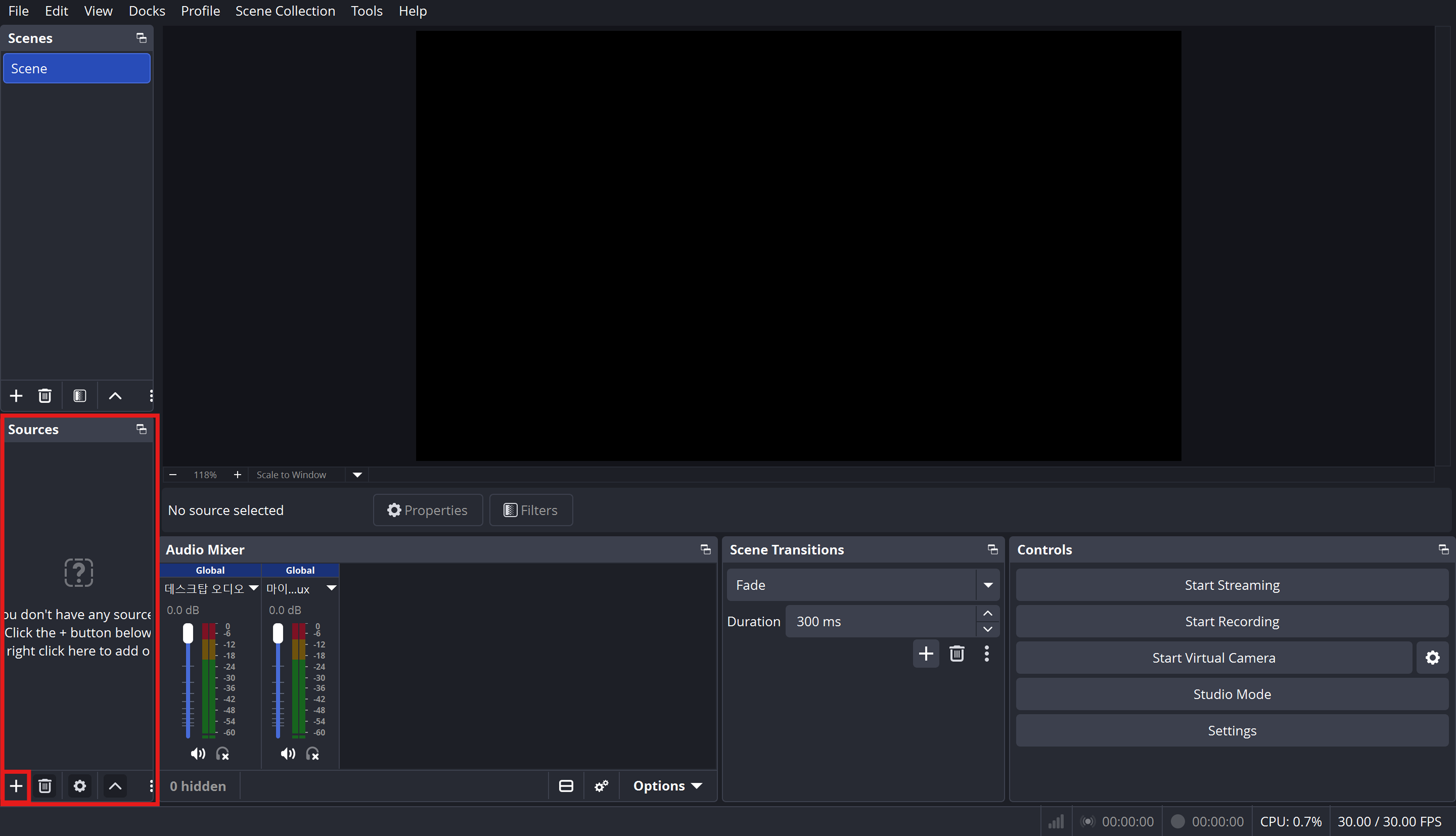
開啟 OBS Studio 後,點擊下方 Sources(來源)清單中的 [+] 按鈕。
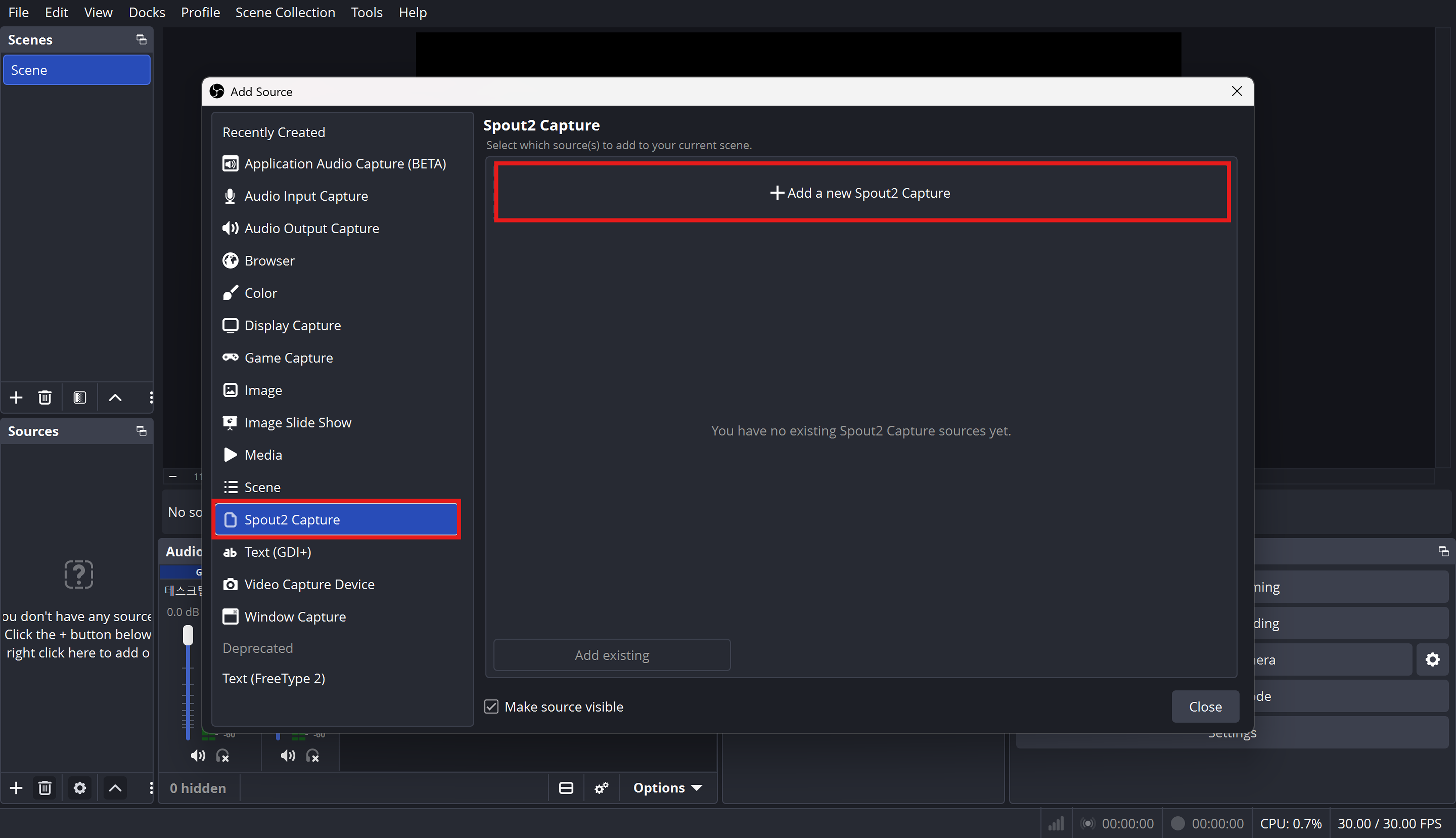
請選擇適合你 PC 環境的來源並進行新增!
- Windows:選擇 Spout2 Capture
- macOS:選擇 Syphon Client
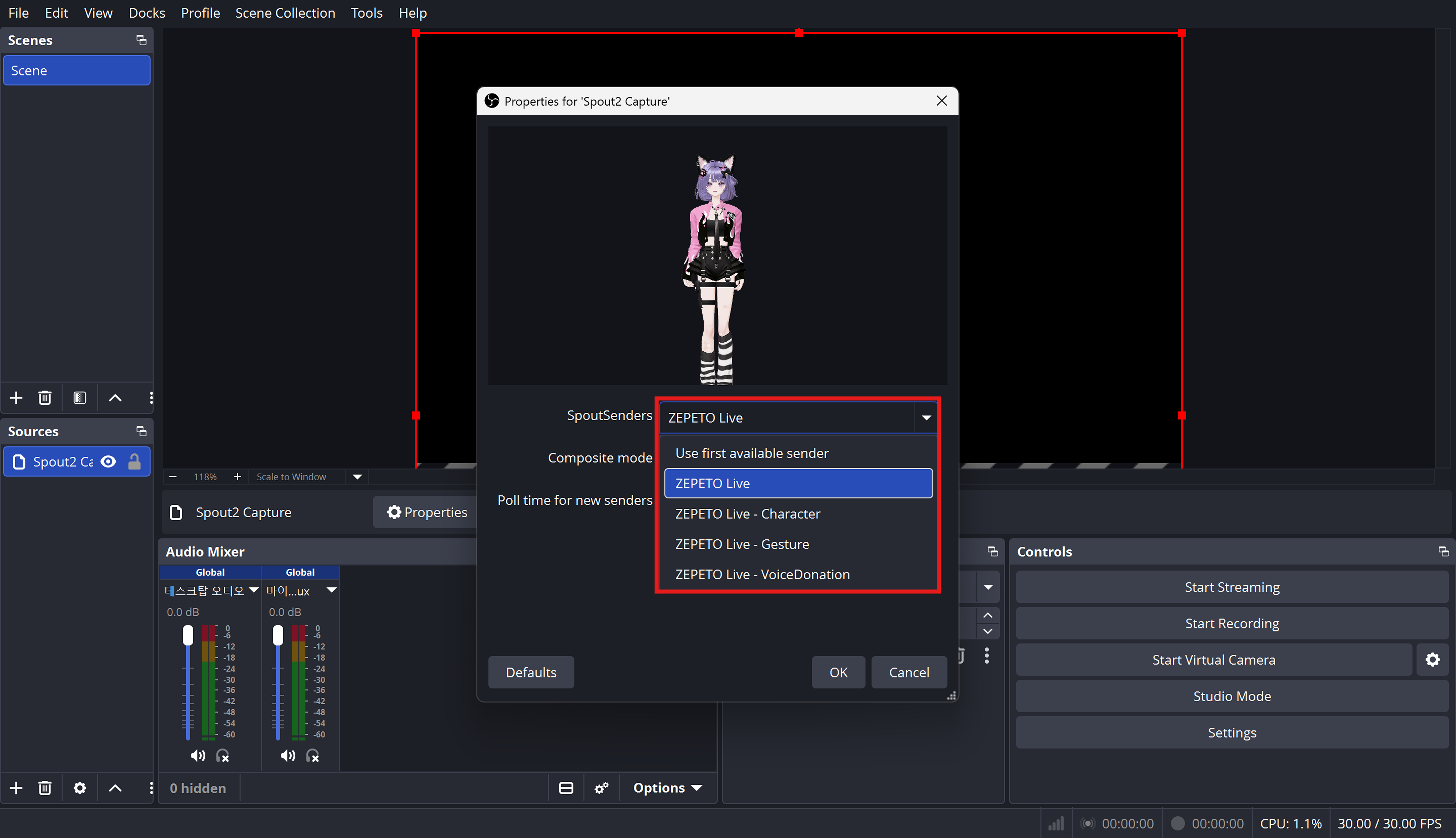
請在來源設定視窗的 Spout2 / Syphon Sender 清單中選擇想要的來源。
- ZEPETO Live - Full:全螢幕(虛擬角色 + 語音贊助 + 動作)
- ZEPETO Live - Character:虛擬角色專用
- ZEPETO Live - Gesture:動作贊助通知專用
- ZEPETO Live - VoiceDonation:TTS 語音贊助通知專用
- ZEPETO Live - Wishlist:心願列表專用
💡 各 OS 背景透明化設定小撇步!
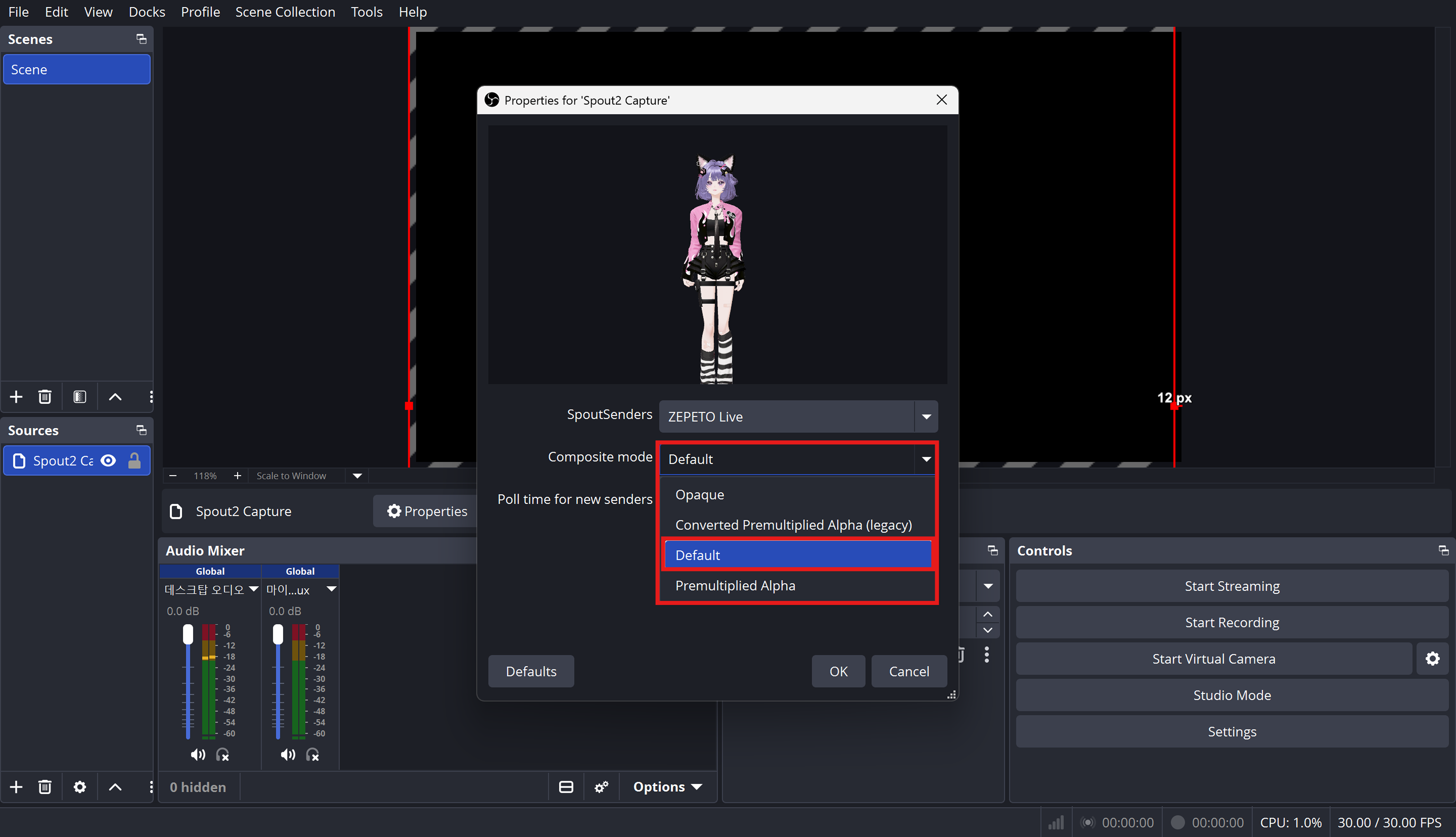
- Windows 使用者(Spout2 Capture) 請將 Composite Mode 項目設定為 default!
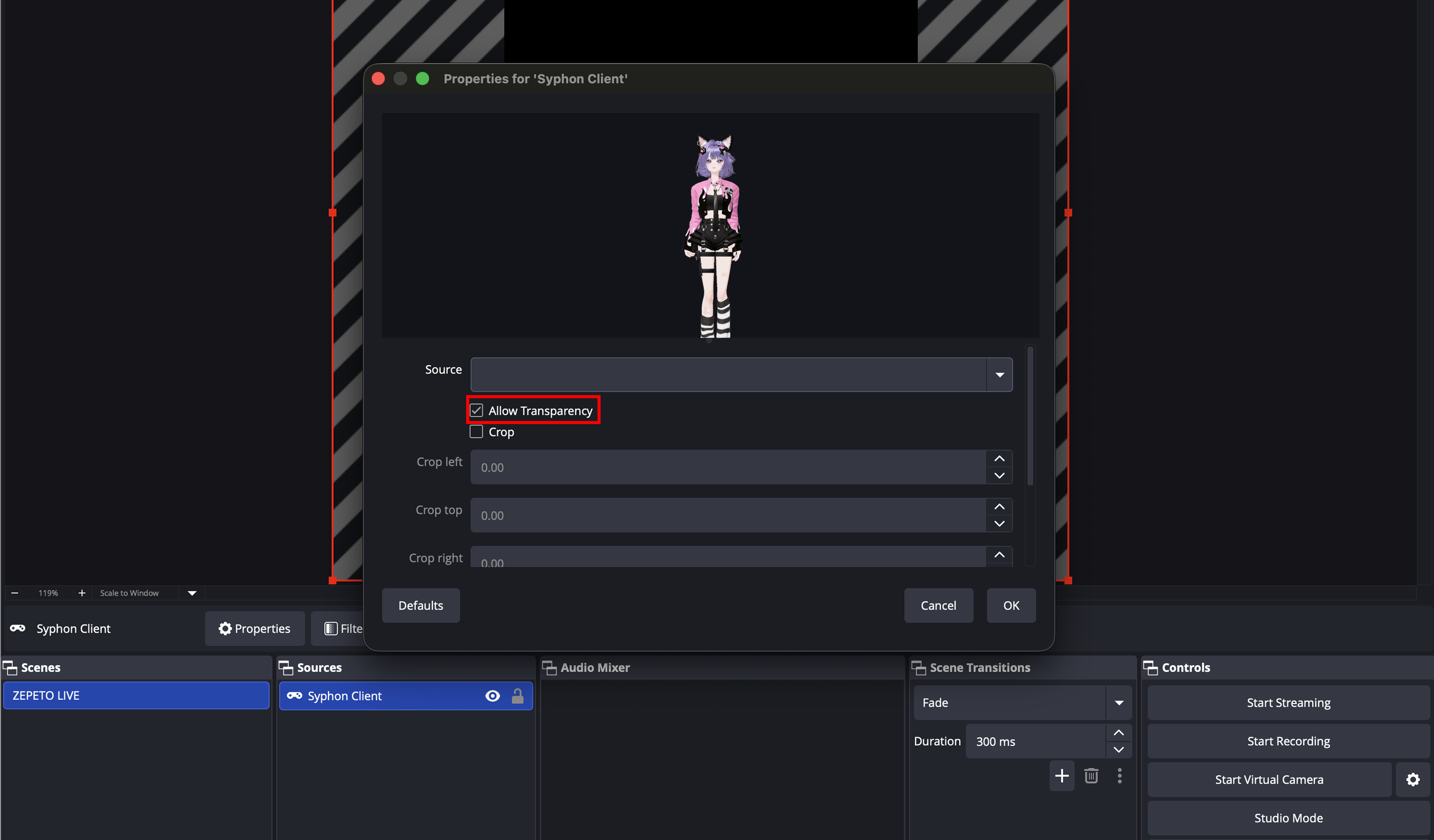
- Mac 使用者(Syphon Client) 請務必在屬性視窗中勾選「允許透明度」選項! ※ 若未勾選,背景可能會出現雜訊或畫面破裂現象。
- Tip: 將來源更改為易於辨識的名稱會更方便喔!(例如:Avatar、TTS 等)
恭喜你!直播準備已全部完成囉!🥳
⚠️ 注意!
若畫面出現閃爍或過於明亮的情況,請至 [設定] - [顯示器] 將 HDR 項目變更為「關閉」狀態即可解決。
2-4) 單獨來源擺設與直播畫面組態設定
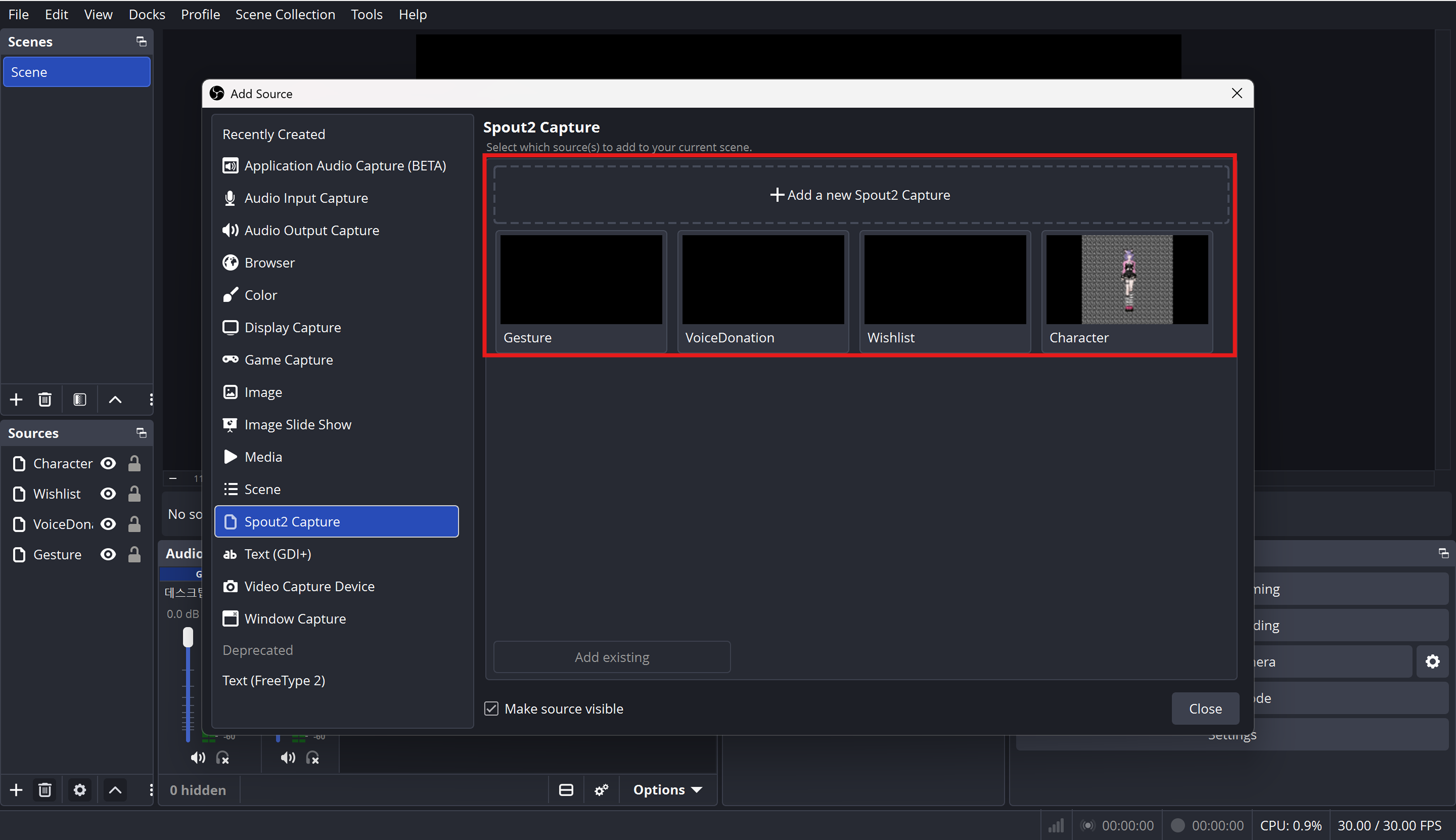
請按照上述方式,分別新增 Character、Gesture、VoiceDonation 與 Wishlist 來源。
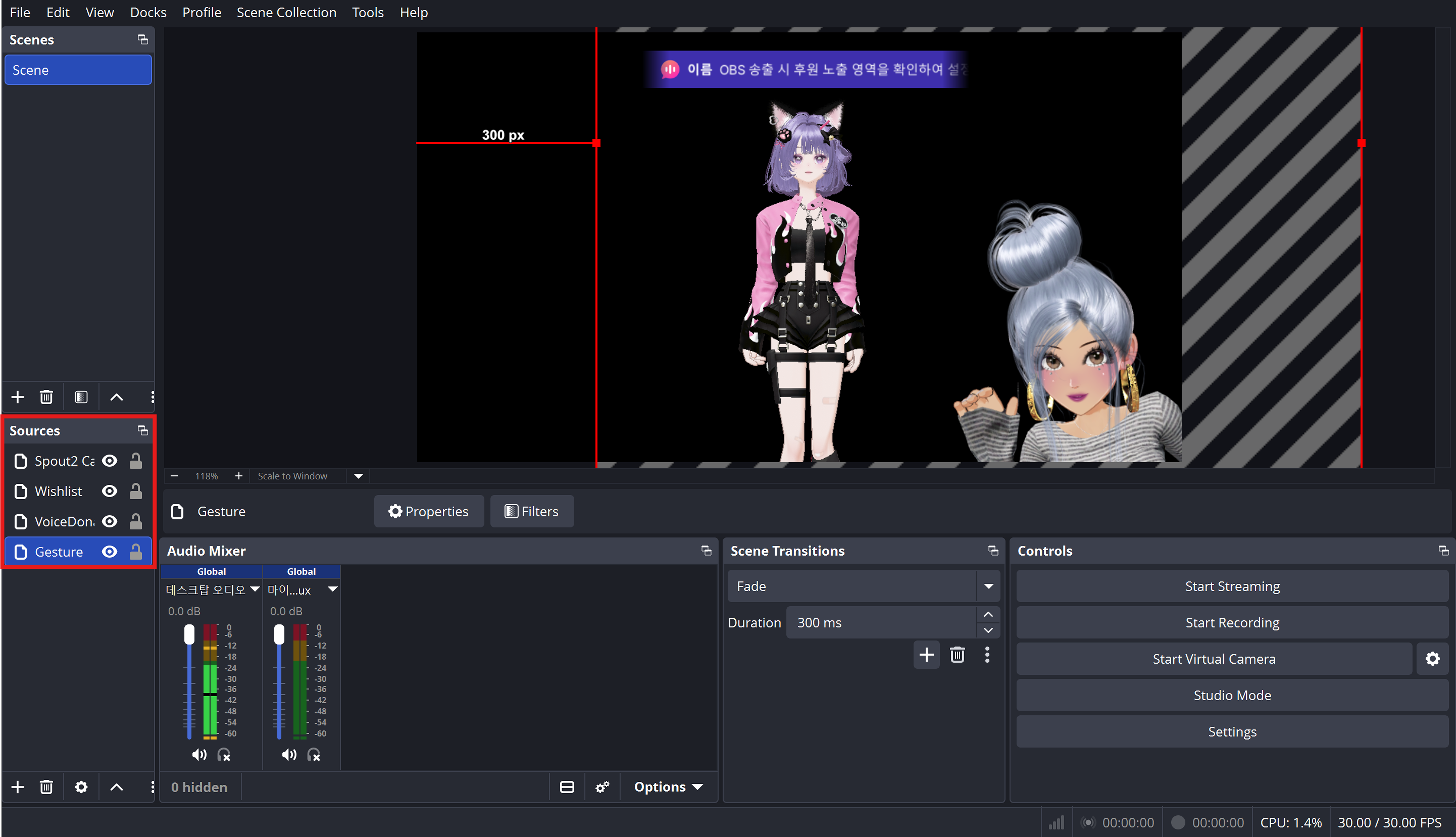
在 OBS 畫面中拖曳各個來源的大小,自由地進行放大或縮小吧!完全不會失真或出現邊框陰影,能進行完美調整!
這樣專屬於你的直播畫面就打造完成囉 👏👏👏
📘 Tip
請考量行動裝置的觀看環境,適當擺設來源,以免遮擋到聊天室與直播資訊! 觀眾使用行動裝置觀看時,下方會顯示聊天室,上方則會顯示直播相關資訊。 設定區域時,請務必將這兩點納入考量喔!
2-5) ZEPETO LIVE PC 其他設定
想在直播畫面中新增其他視窗嗎?
請回到 OBS 程序,點擊下方 Sources(來源)清單中的 + 按鈕,選擇 Window Capture(視窗擷取)並點擊「確定」!
若想同時顯示 LivePC 的背景,或將即時聊天室顯示在直播畫面上,也可以使用 Window Capture!
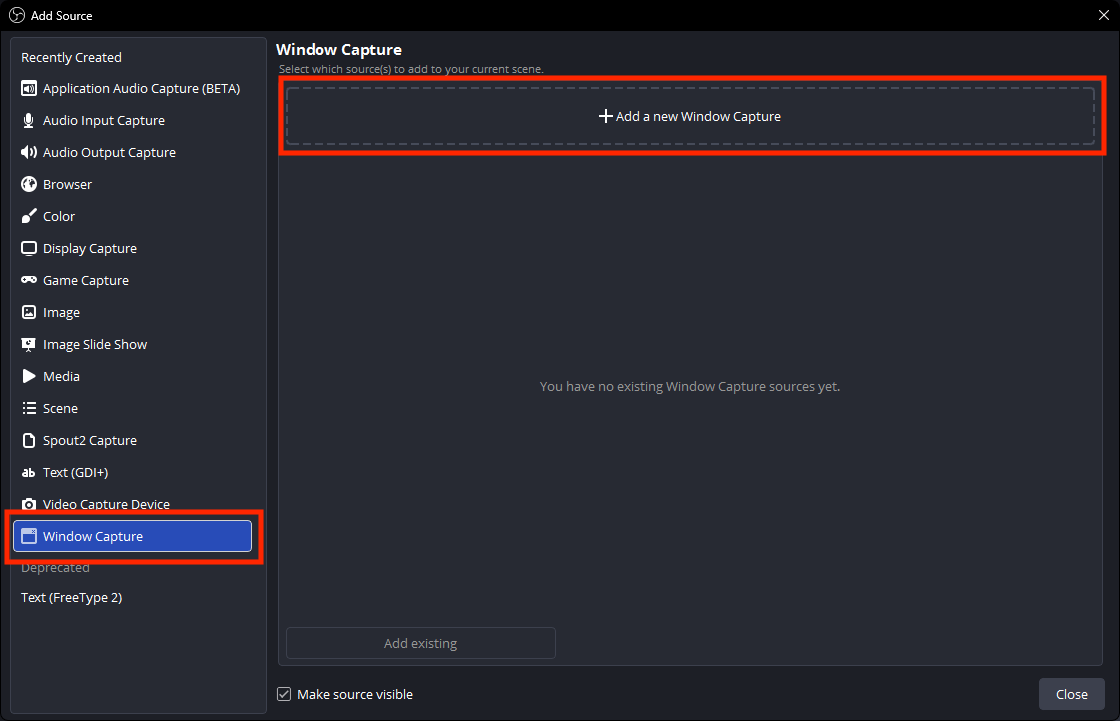
進入 Window Capture 屬性後,選擇目前正在執行的 ZEPETO LIVE 視窗,即可確認 ZEPETO LIVE 程序的畫面。
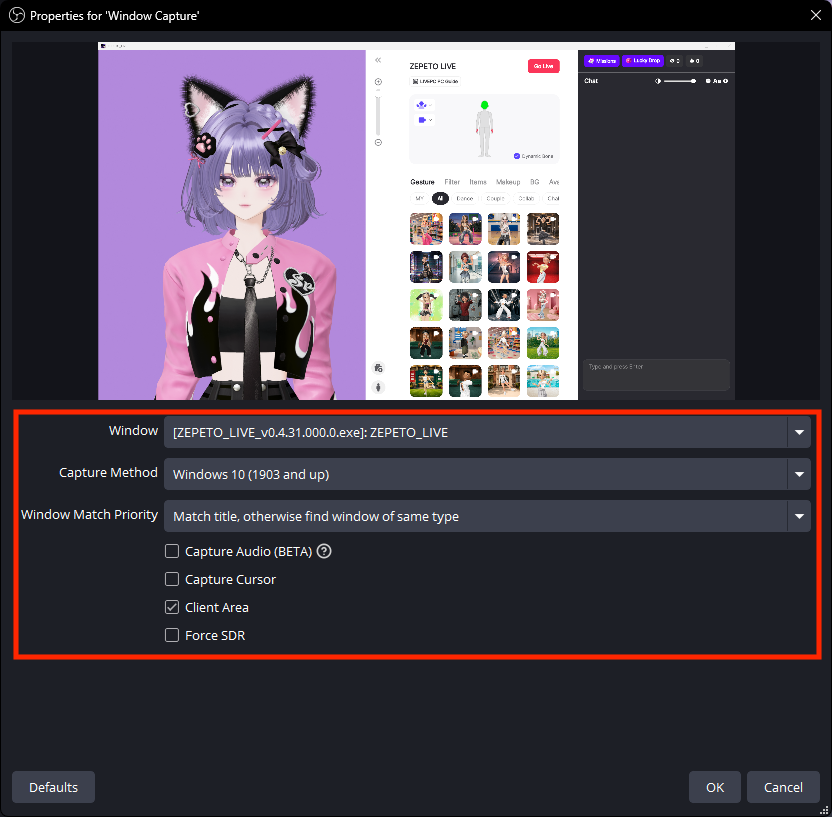
⚠️ 注意!
若使用 Windows 系統,進行 Window Capture 時需將 Capture Method 設定為 Windows 10,背景透明效果才能完美套용。
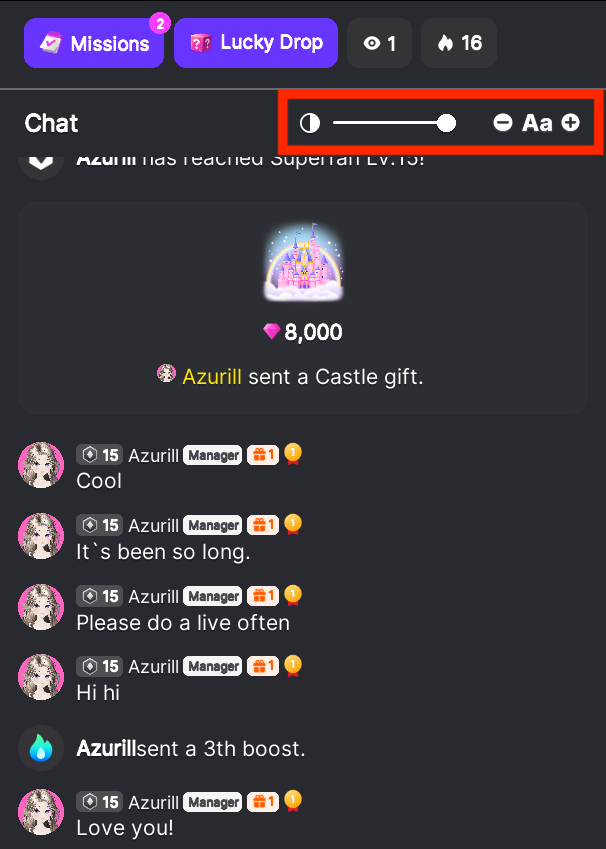
按住 Alt 鍵並用滑鼠拖曳,即可裁切出想要串流的區域。
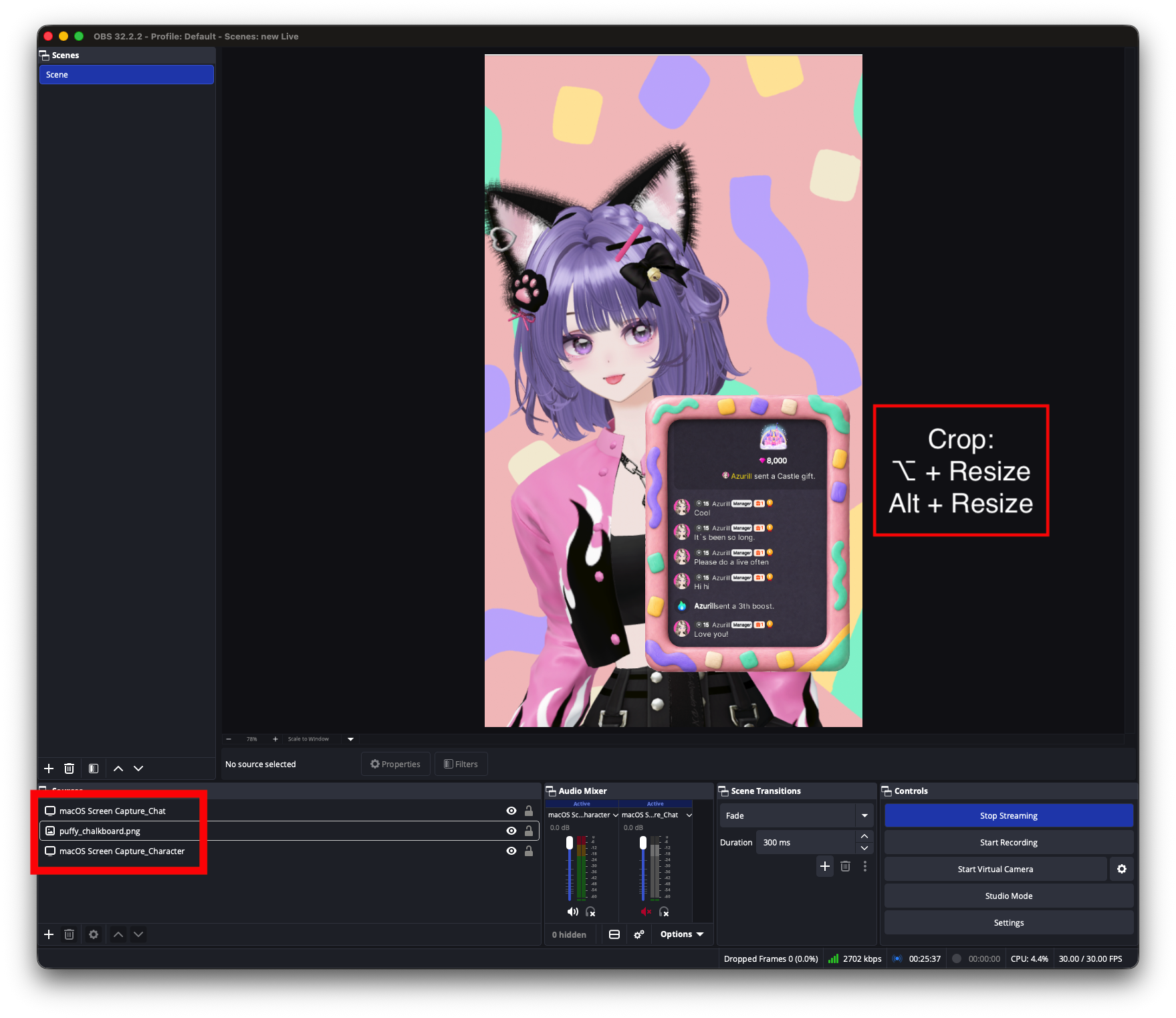
此外,還可以利用可調整聊天室背景半透明度的滑動條來調整透明度👏
3) 開始你的直播
當你完成所有設定後,就可以輸入直播資訊囉!
點選畫面中央的紅色 LIVE 按鈕
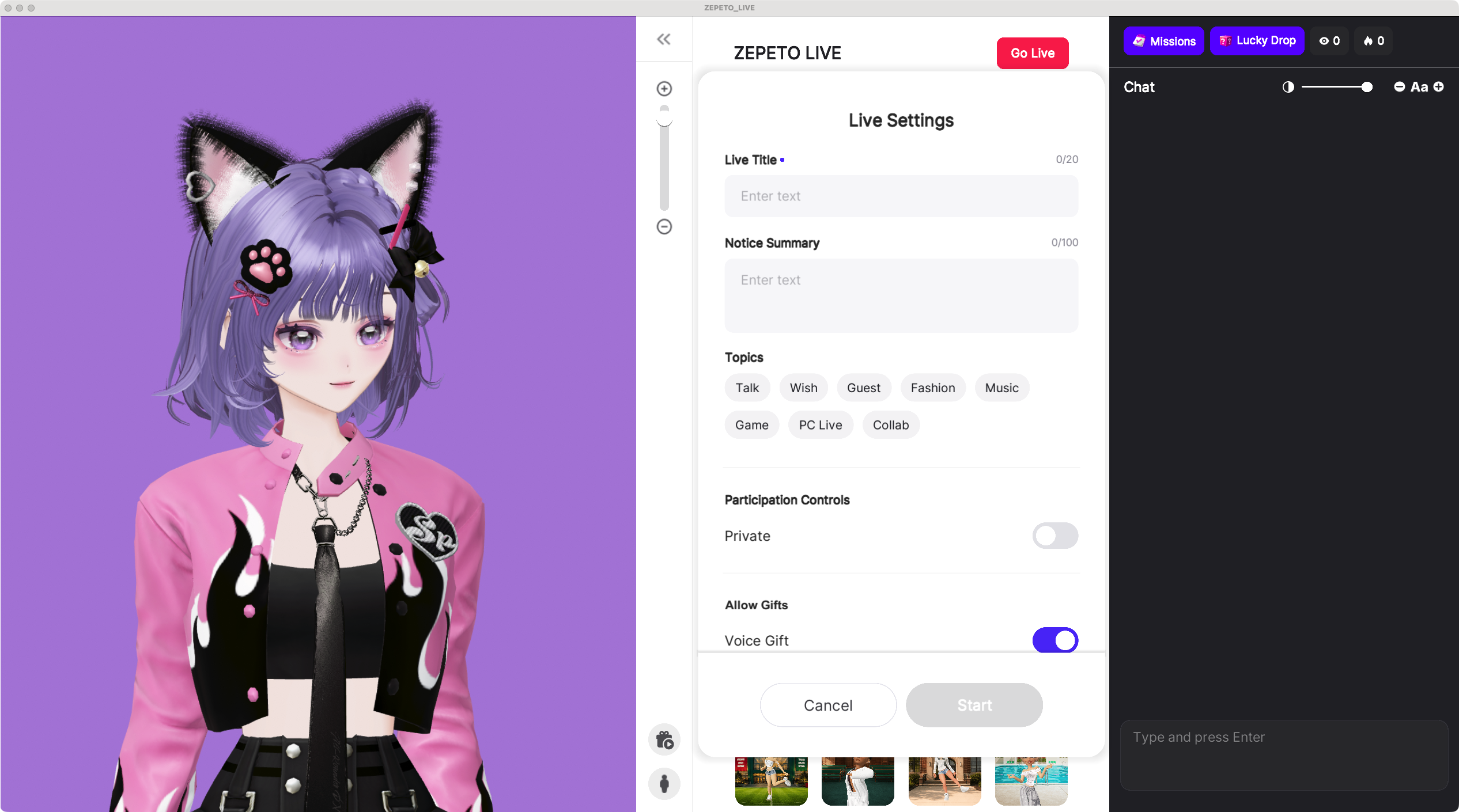
填寫你的 直播標題 和 公告訊息
接著選擇分類:Wish、Chat、Gaming、Fashion、Music 或 Guest. 選對分類可以讓觀眾更容易找到你的直播!
你也可以選擇直播是公開還是私人,以及是否開啟支援/贊助功能
⚠️ 注意!
- 直播必須輸入標題(1–20個字元)
- 公告訊息最多可輸入100個字元
- 即使直播已開始,也可以修改直播資訊
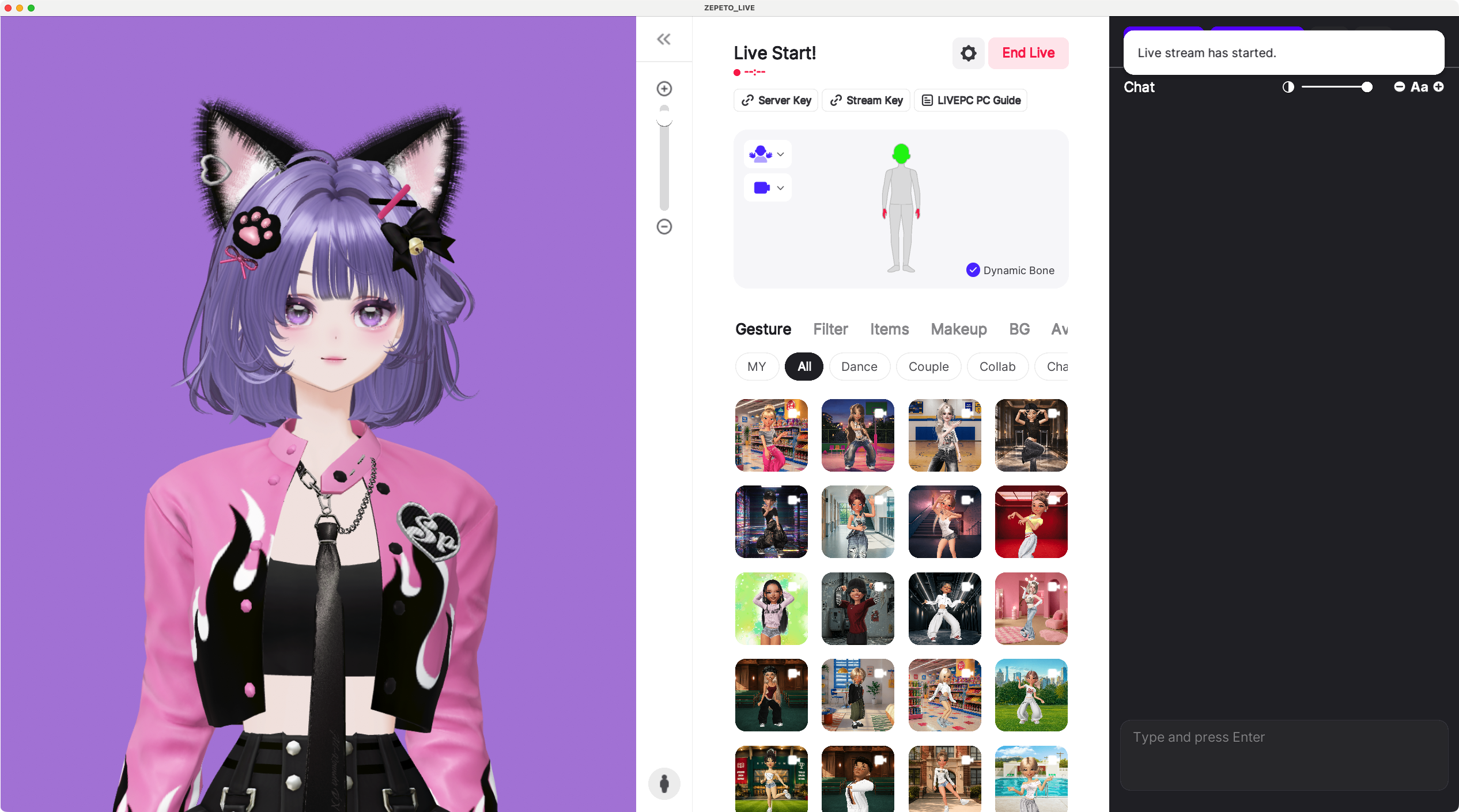
輸入完畢後,點選 Start 按鈕!
但等等—這時還不算正式開播
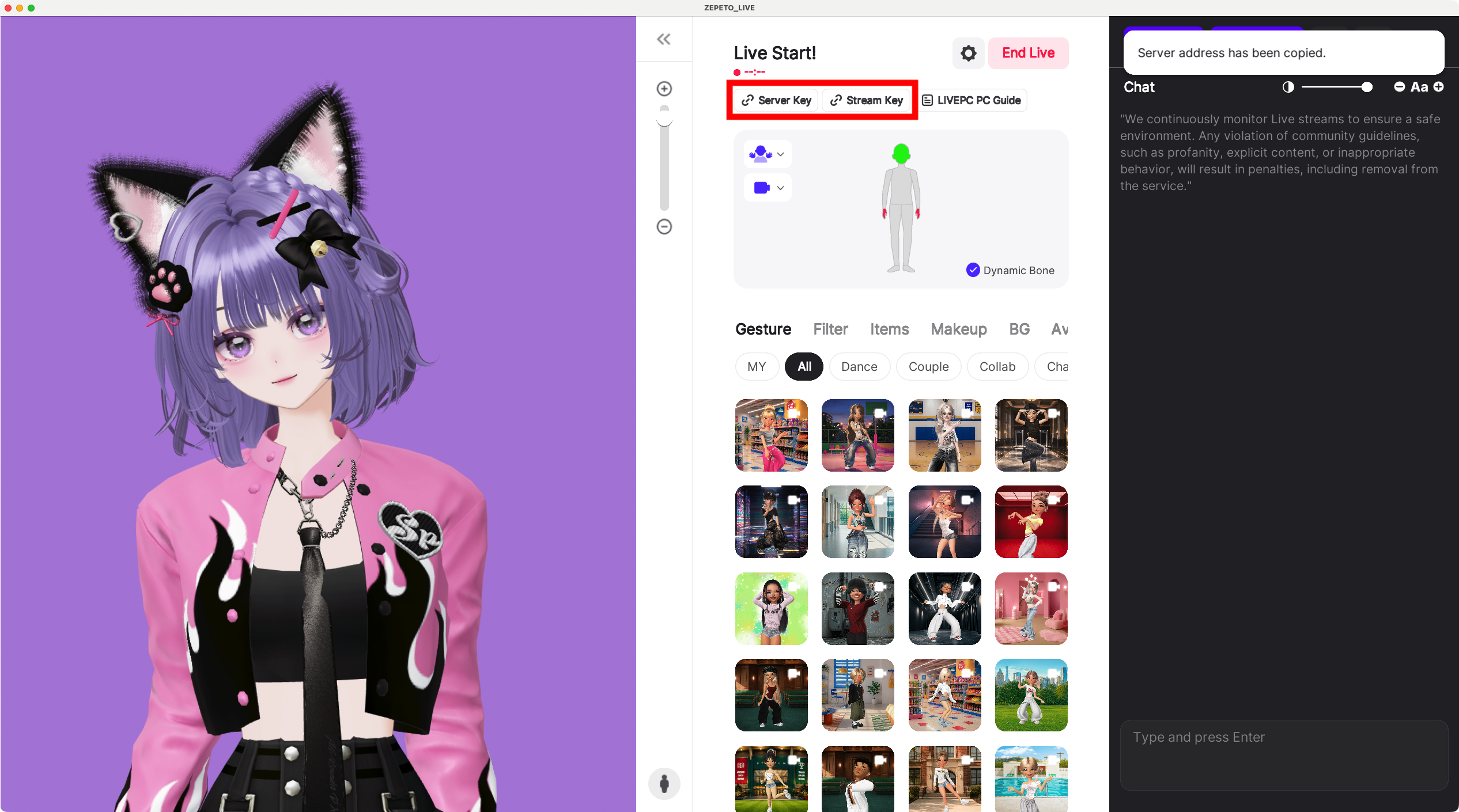
你還需要將 Server 和 Streaming Key 複製到 OBS
點擊相對應的按鈕即可複製
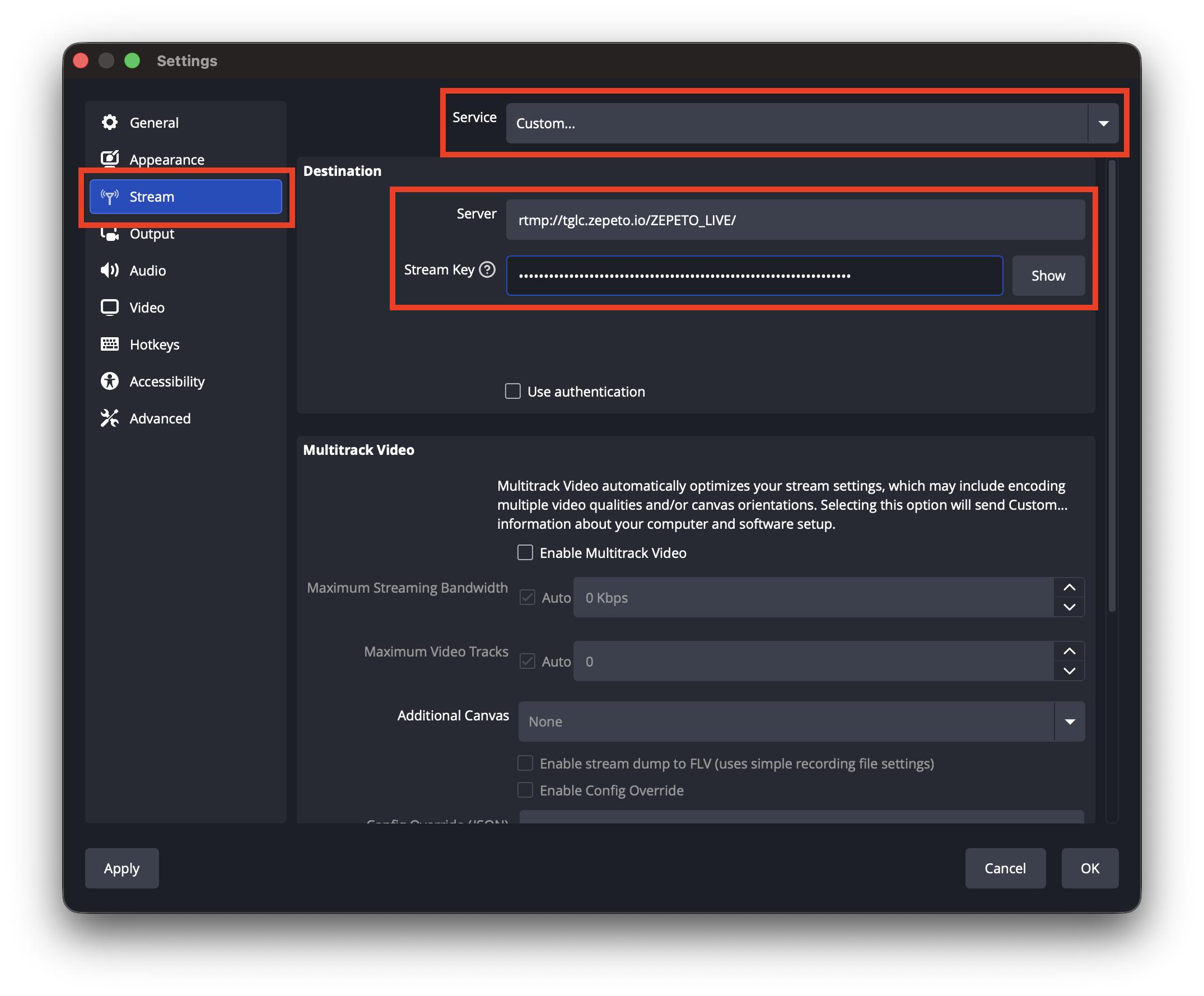
回到 OBS,開啟 Settings > Stream,將 Service 設為 Custom 然後貼上從 ZEPETO LIVE 電腦版複製的 Server URL 和 Streaming Key
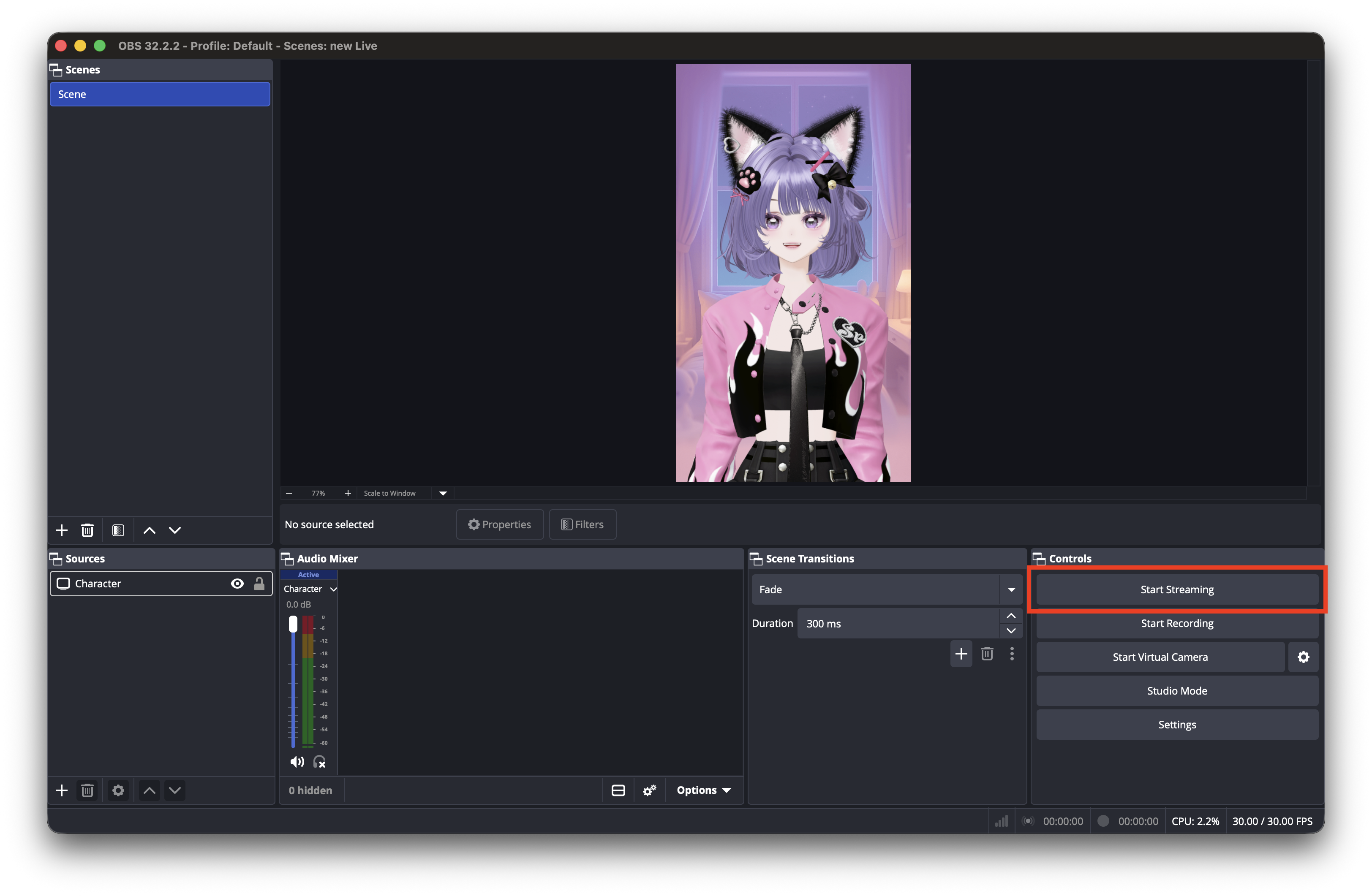
最後,在 OBS 主畫面中點選 Start Streaming
你的直播就會正式開始,觀眾可以在 ZEPETO 手機App中觀看啦!👏
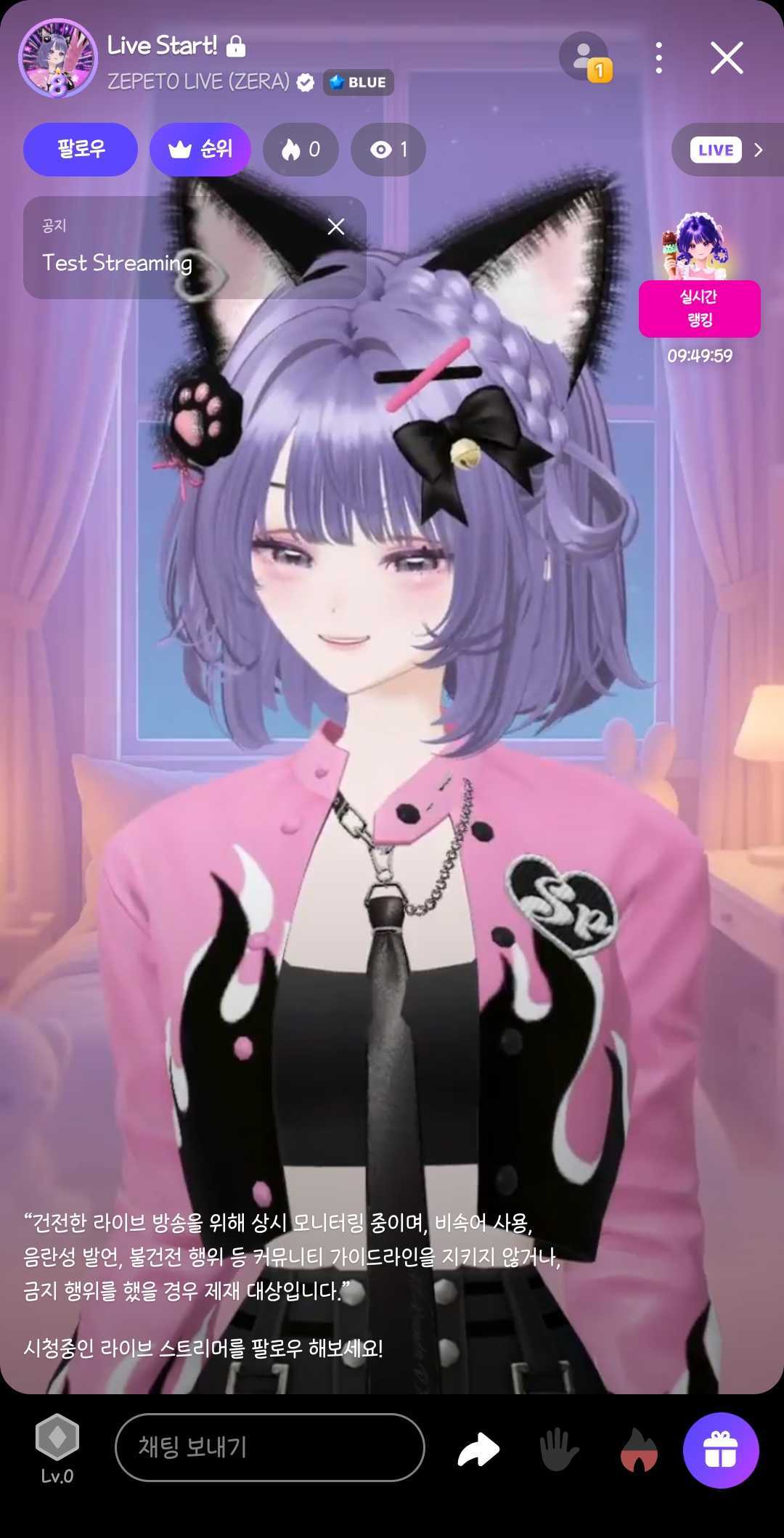
現在輪到你發光發熱了!
盡情享受直播樂趣,和觀眾互動,創造精彩時光吧!
4) 直播進行中
你已成功透過 ZEPETO LIVE 電腦版開始直播—恭喜!🥳 現在就來看看在直播中可以如何善用 LIVE PC 的功能吧~出發!
4-1) 直播中使用 ZEPETO LIVE 電腦版的功能
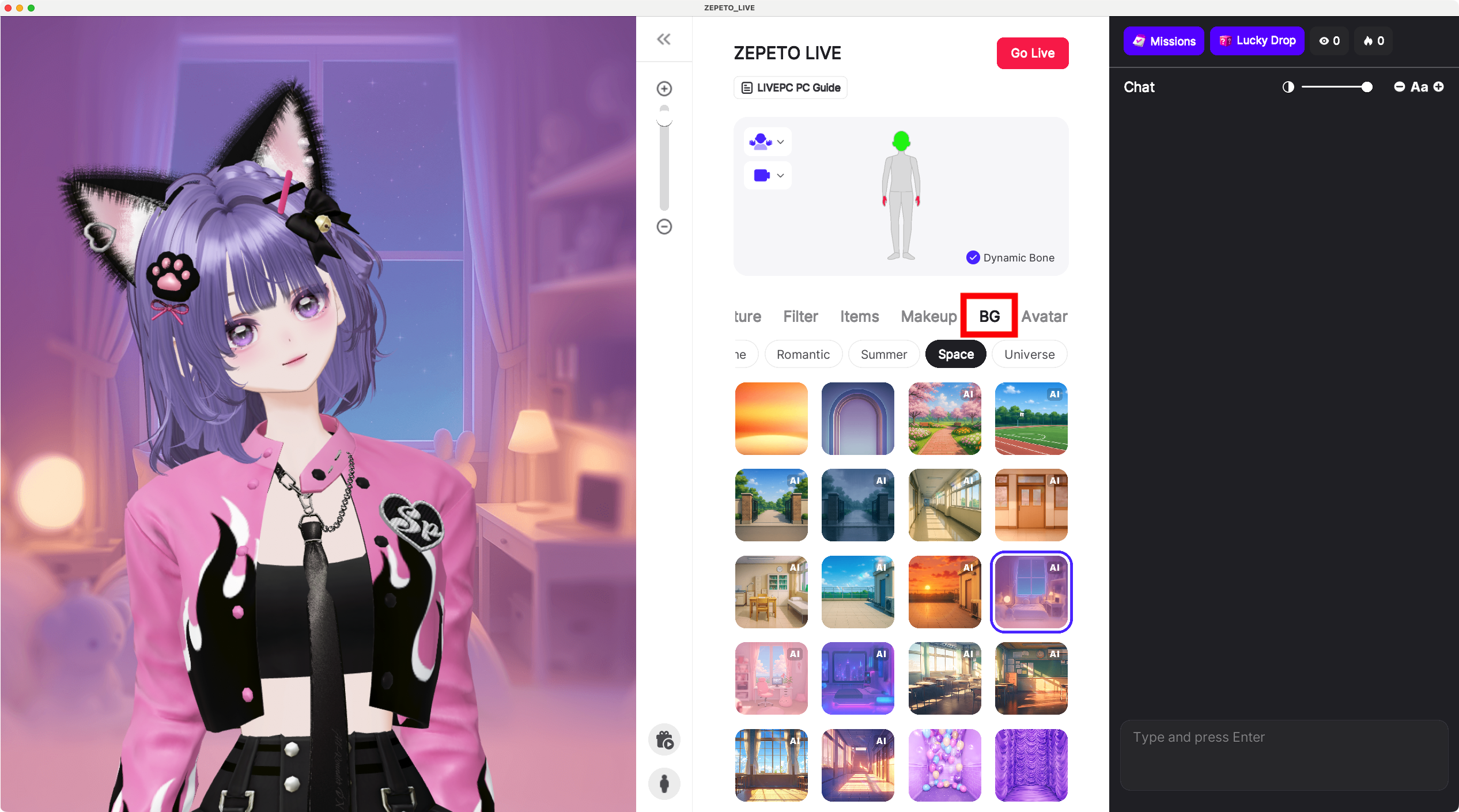
- 更換背景吧! 你可以在直播途中隨時更改背景,打造你想要的氛圍。
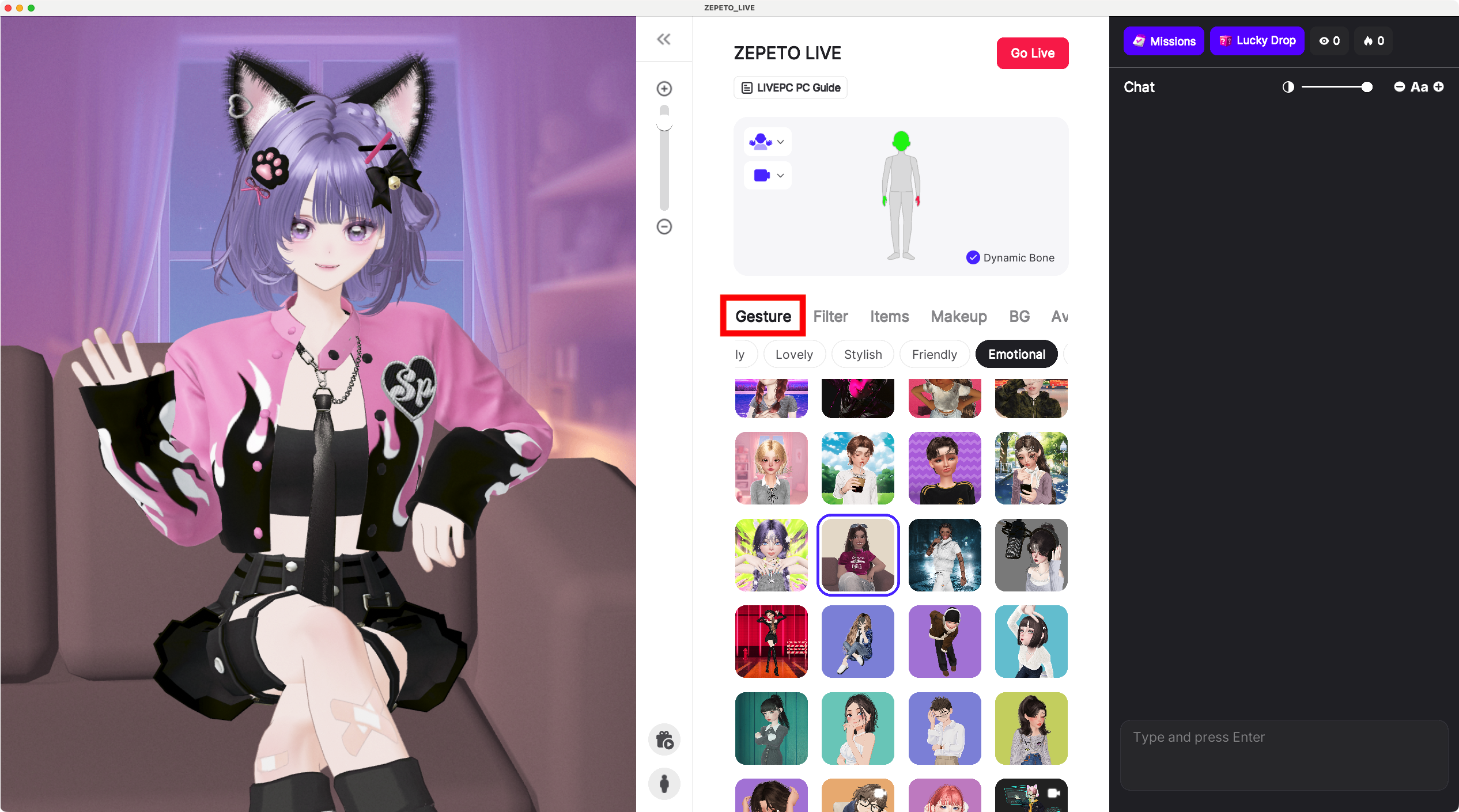
- 試試不同的動作! 在直播時使用各種手勢,也可以將常用的加入快速清單。
- 想取消手勢嗎?再點一下就好!
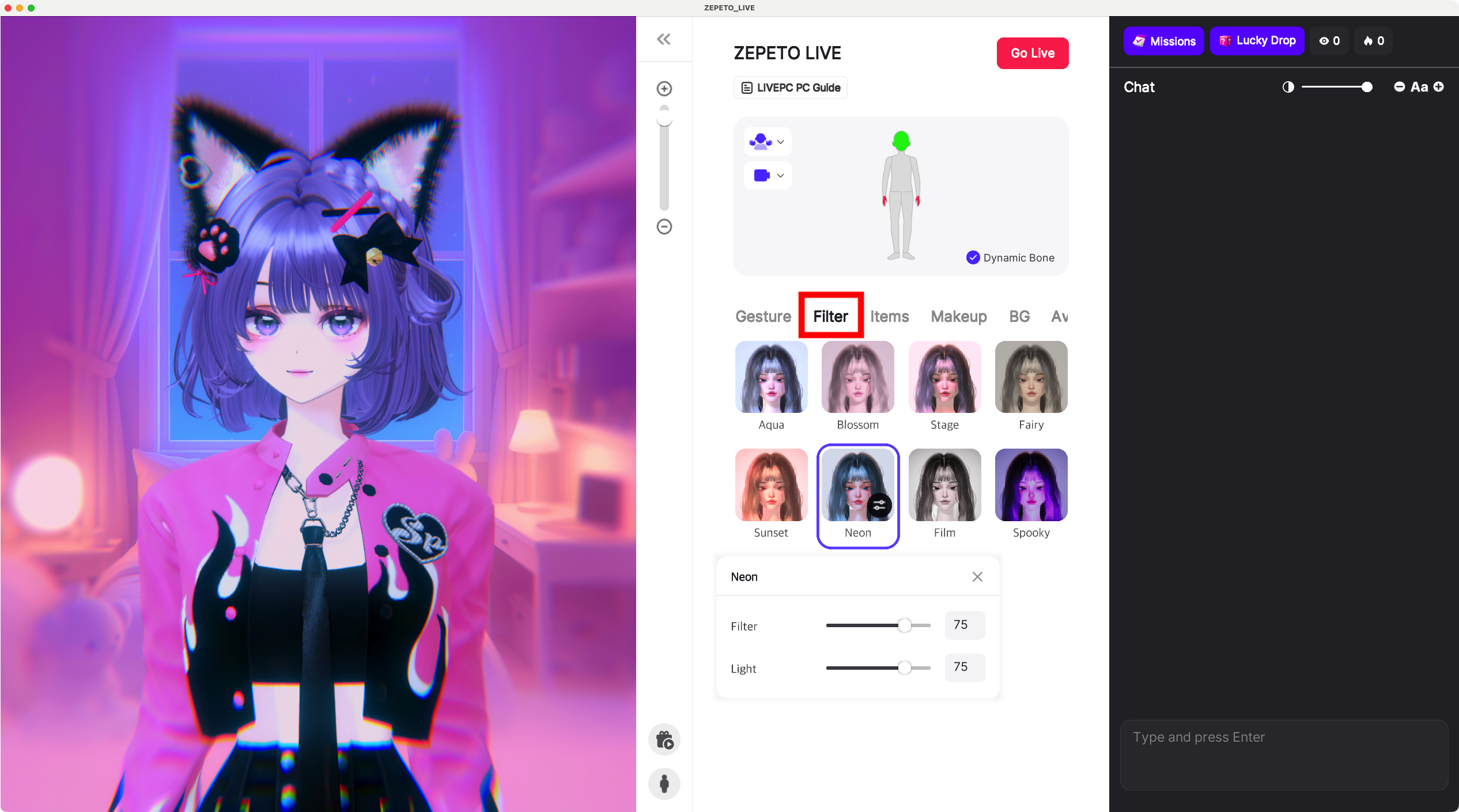
- 使用濾鏡,打造專屬於你的風格與情境感。
📘小技巧!
直播進行中也能更換服裝與妝容,隨時變換風格超方便!
4-2) 在電腦直播中送出 Wish Gift
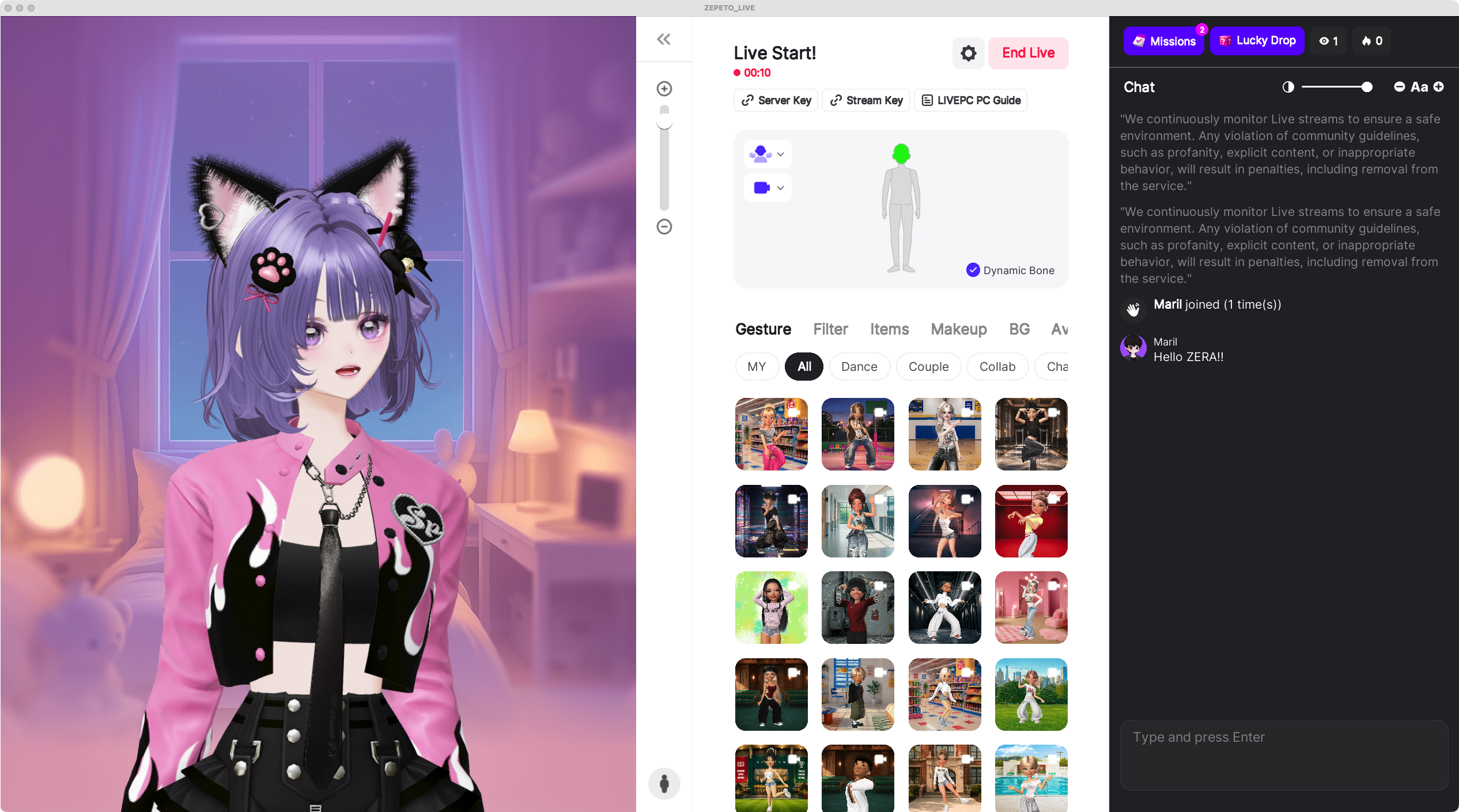
有觀眾加入你的直播啦! 來送個 Wish Gift 感謝他們的支持吧!
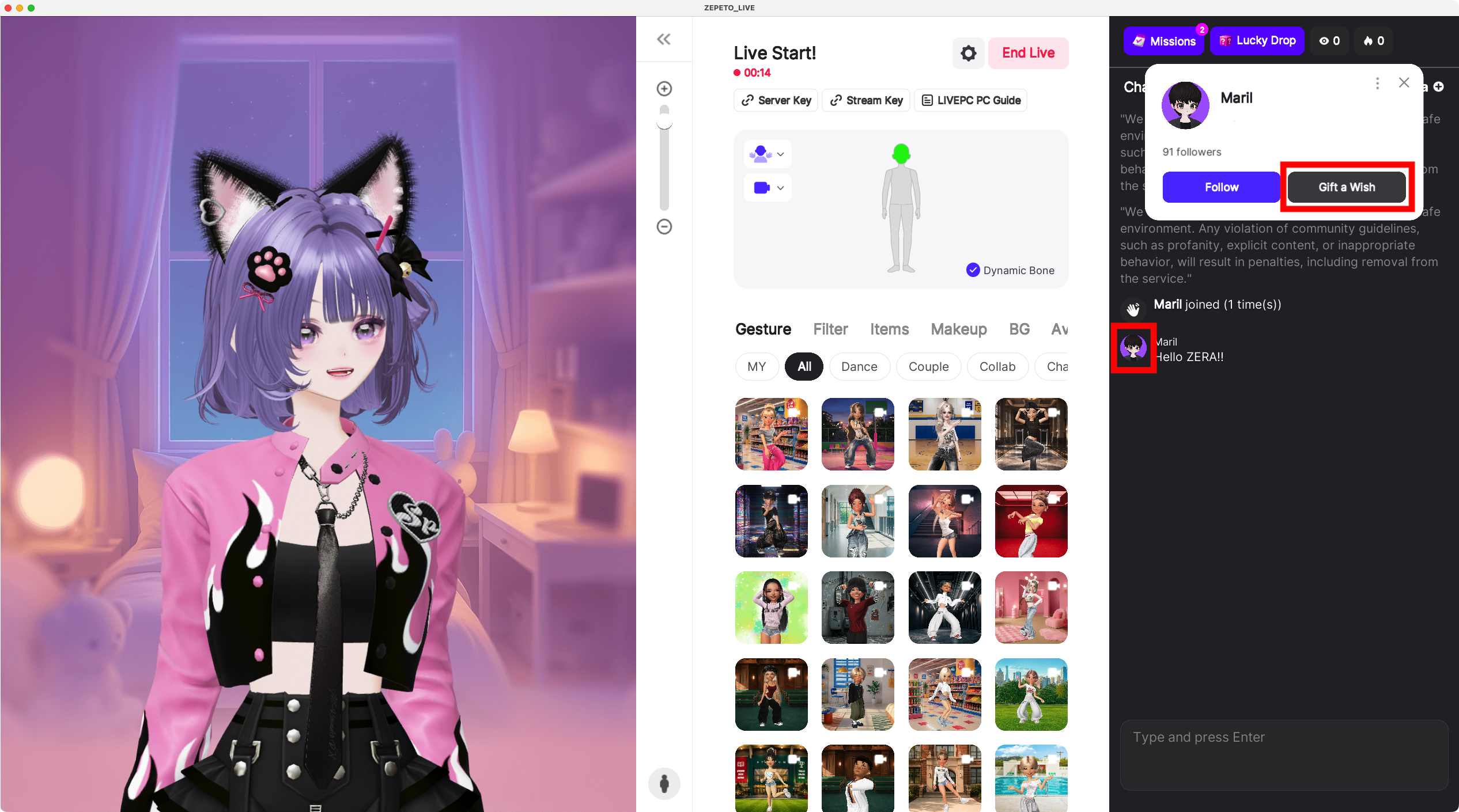
在聊天室中點選你想要送禮的觀眾 大頭貼, 會跳出視窗 — 點擊 Gift a Wish!
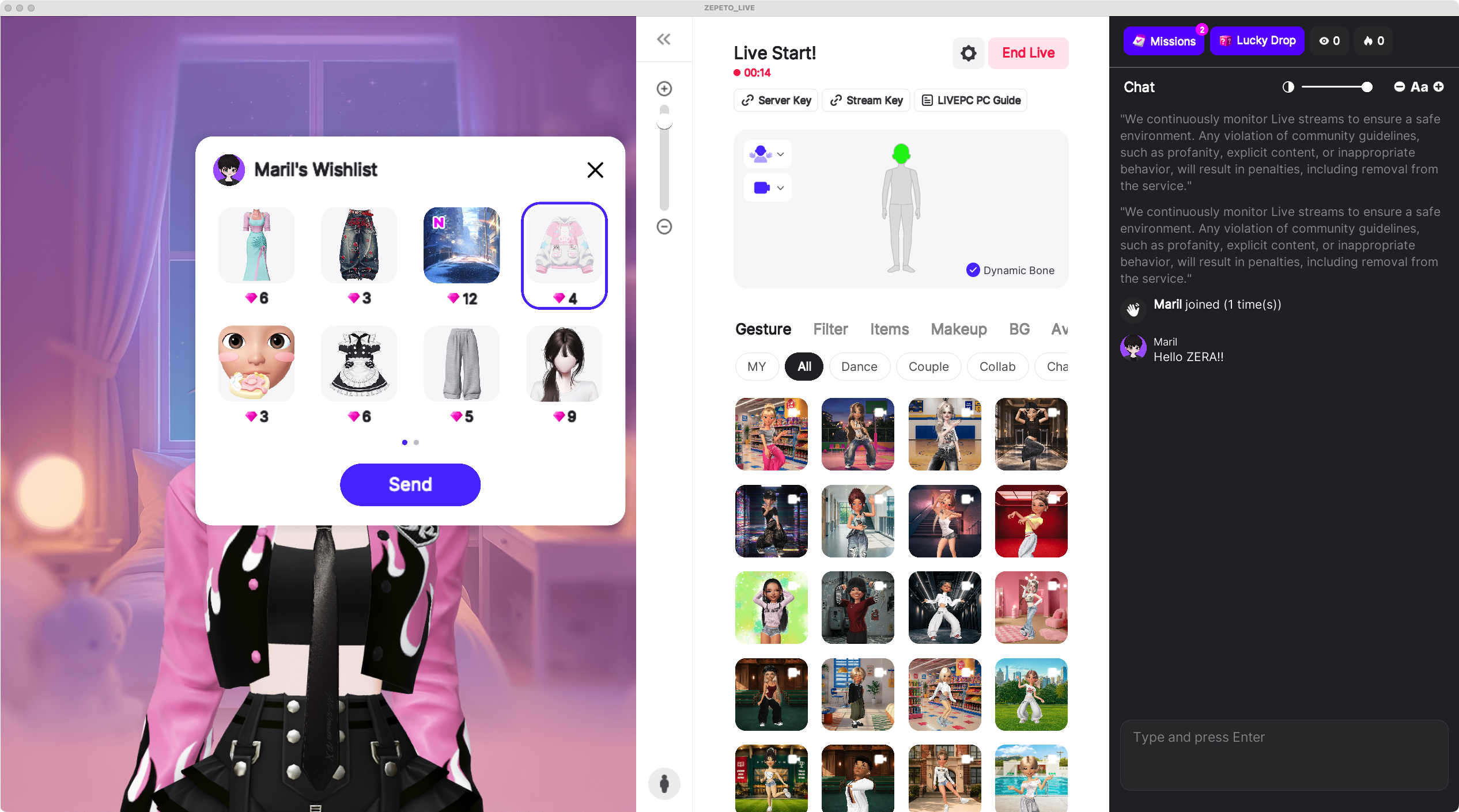
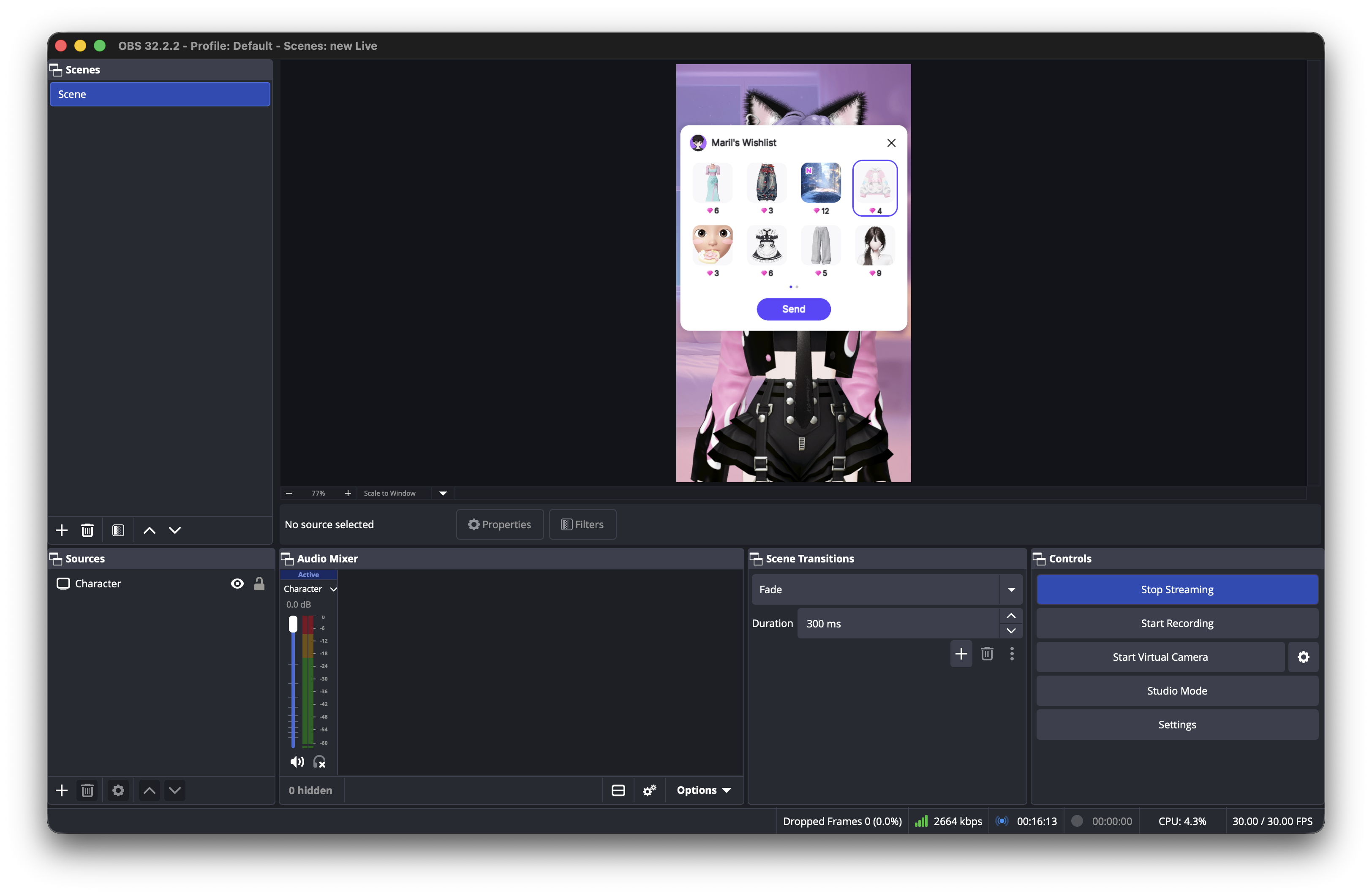
點擊 Gift a Wish 後,對方的 Wish清單 會顯示在你的虛擬角色上方, 而且會同步顯示在直播畫面上喔! 用 Wish Gift 功能,讓你的直播變得更有趣、更有互動感!
4-3) 在 PC 直播中使用幸運抽獎功能!
同時為正在觀看直播的粉絲送上驚喜 ZEM 禮物與趣味任務吧! 吸引觀眾即時參與,讓直播間的氣氛變得更加熱絡。
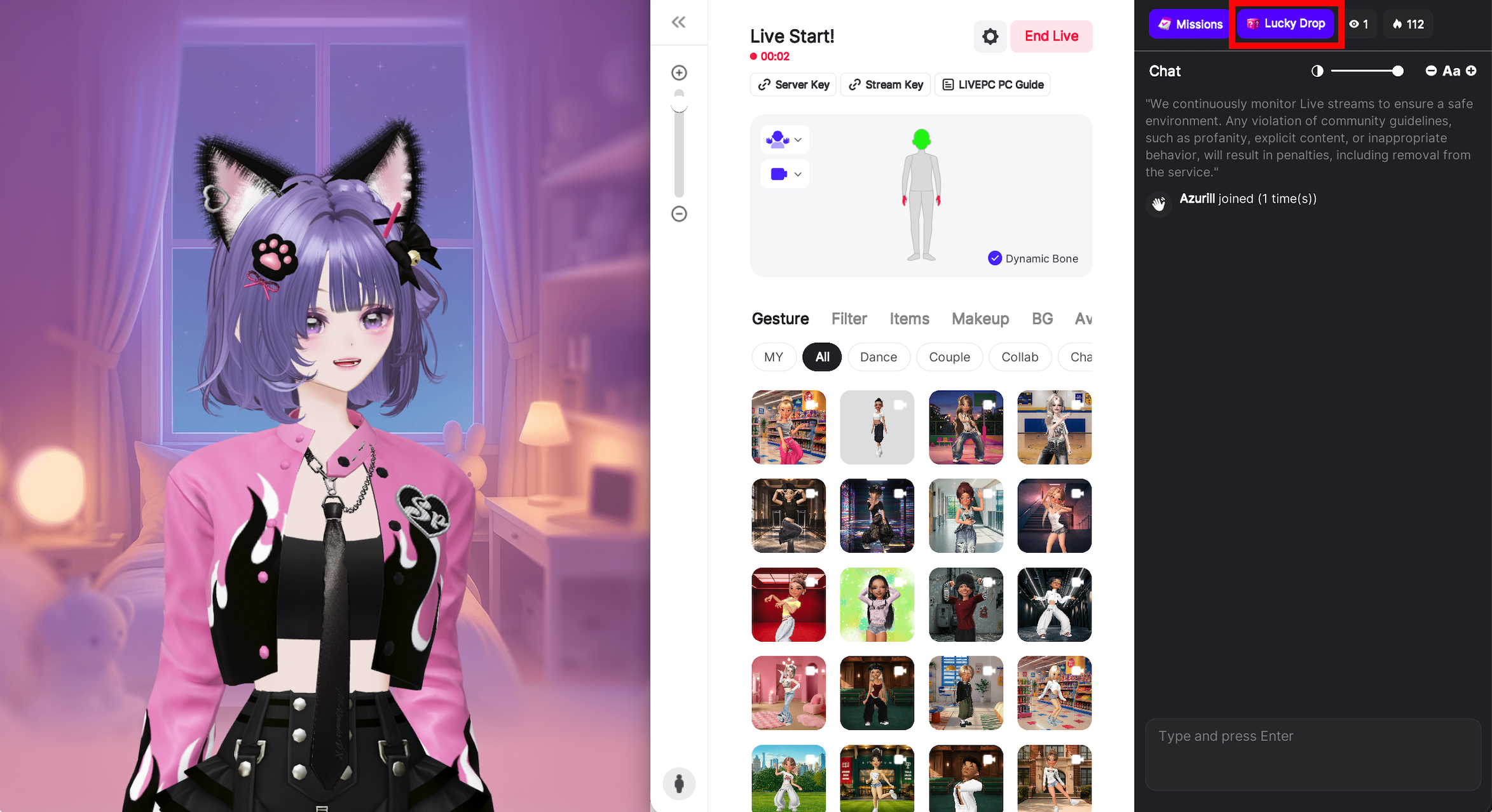
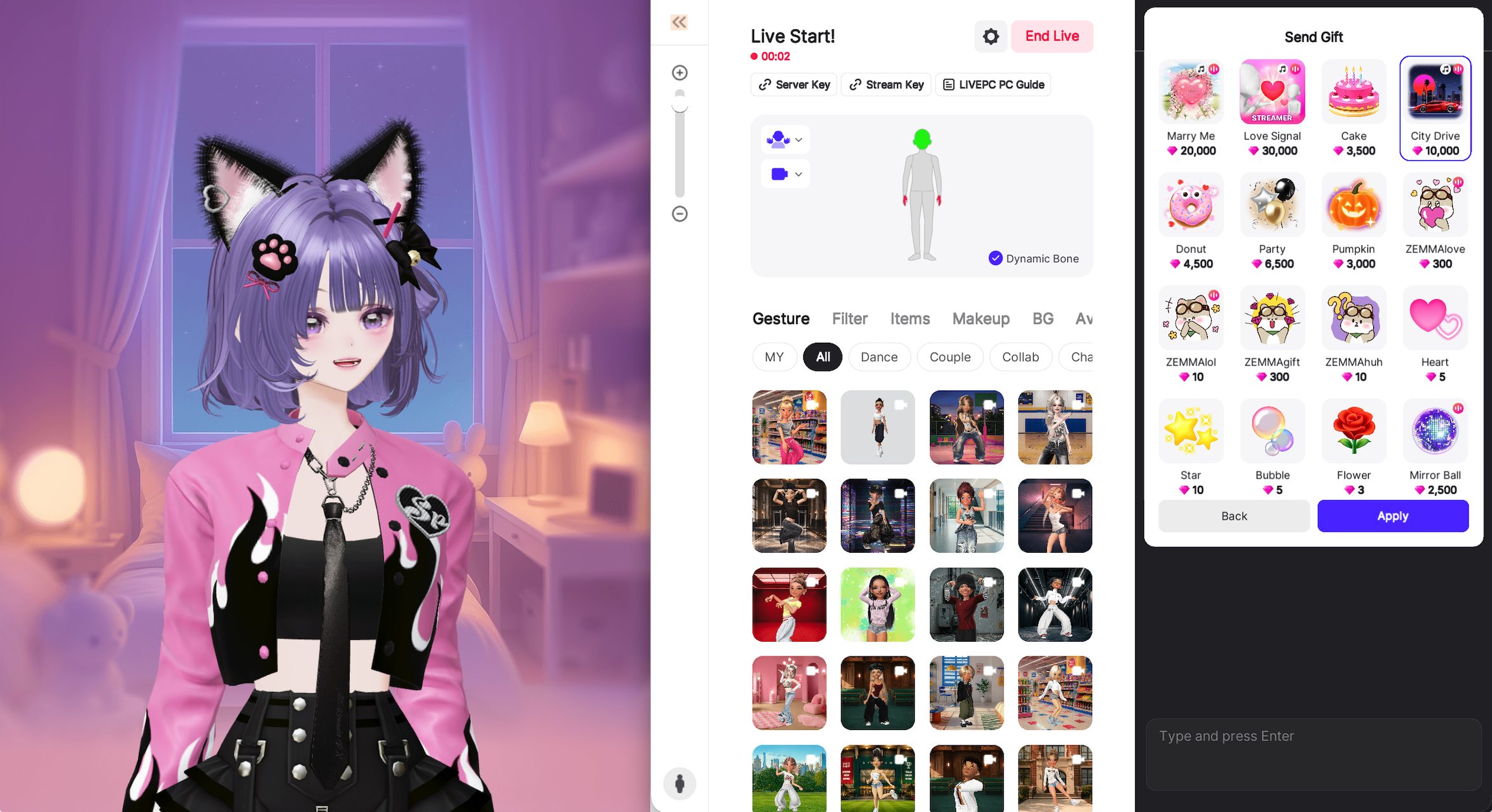
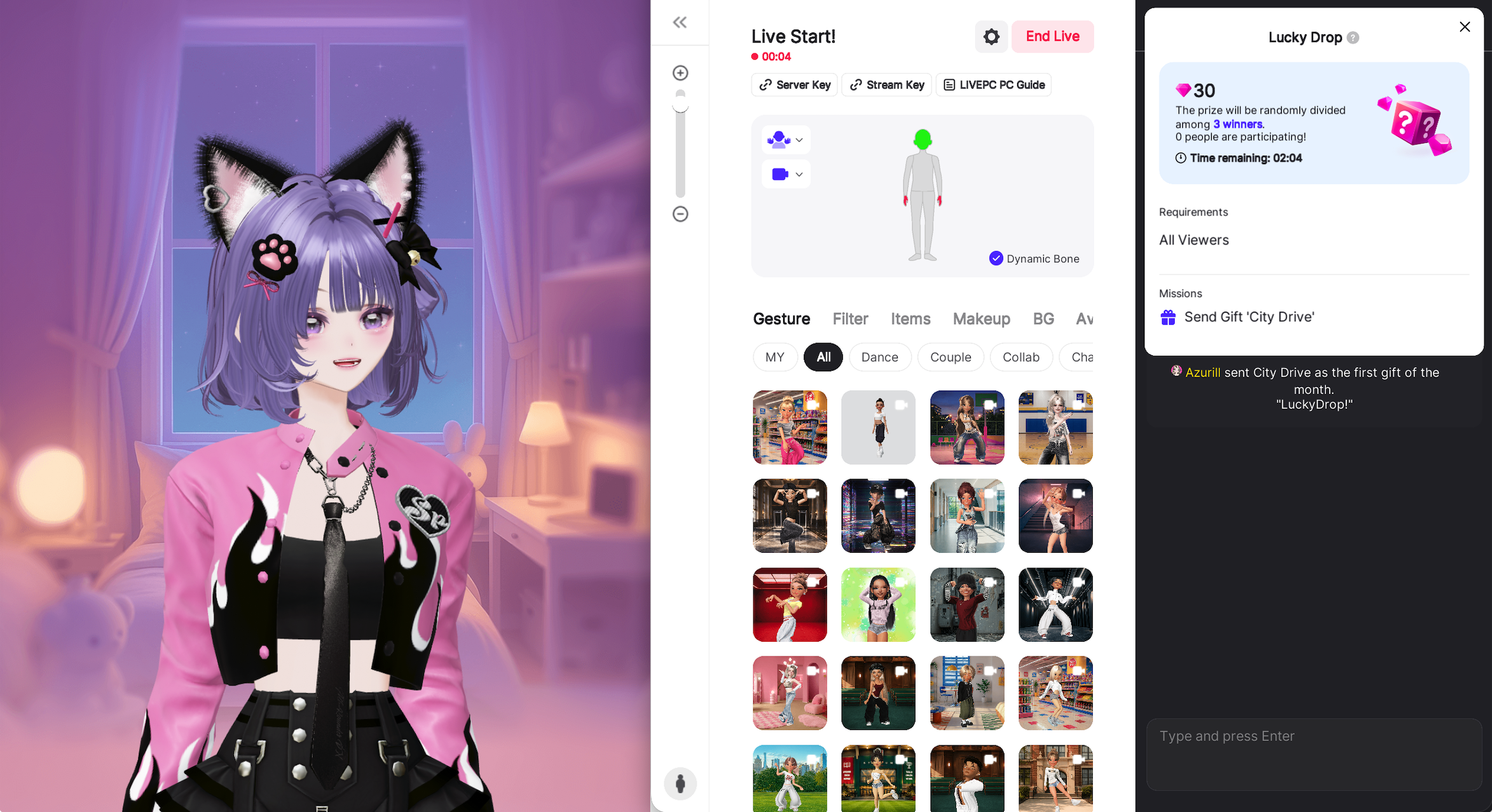
可自由設定總 ZEM 數量、得獎人數以及倒數計時器。 配合您的直播規模,自由調整幸運抽獎的各項條件。
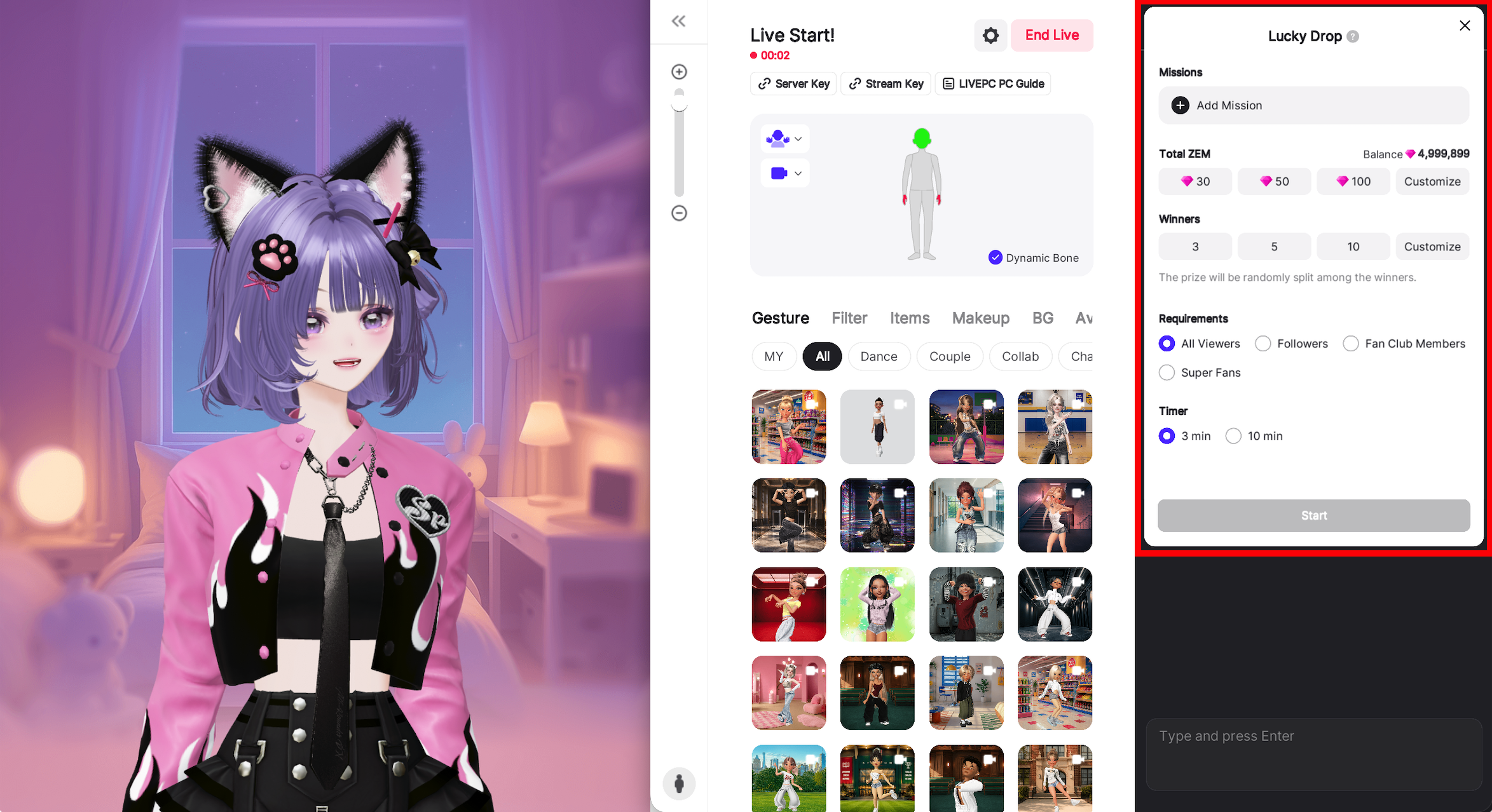
從關注、應援到指定評論,挑選最適合您直播風格的任務吧! 設定能引導觀眾互動的任務,藉此提升實況參與度。
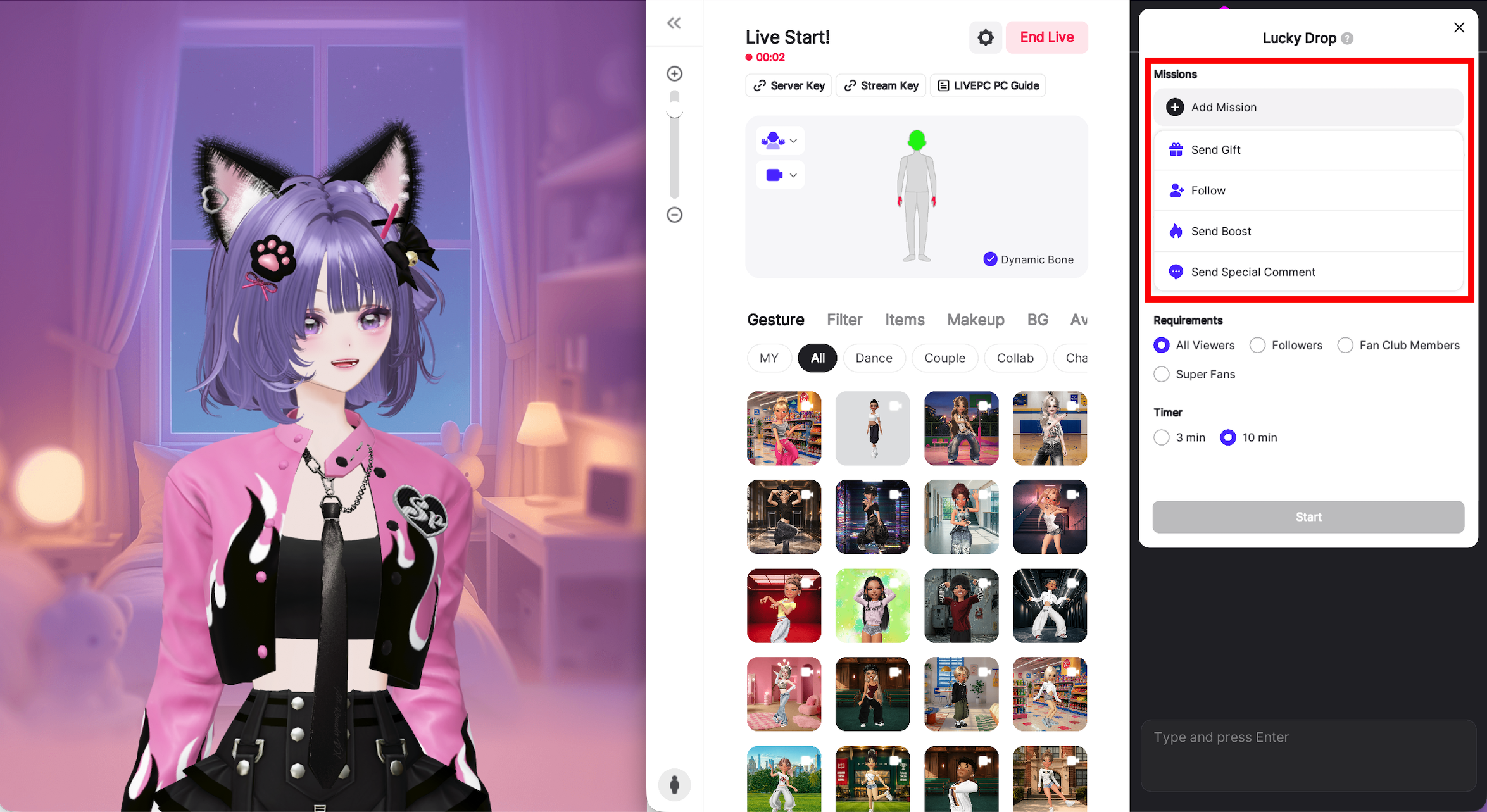
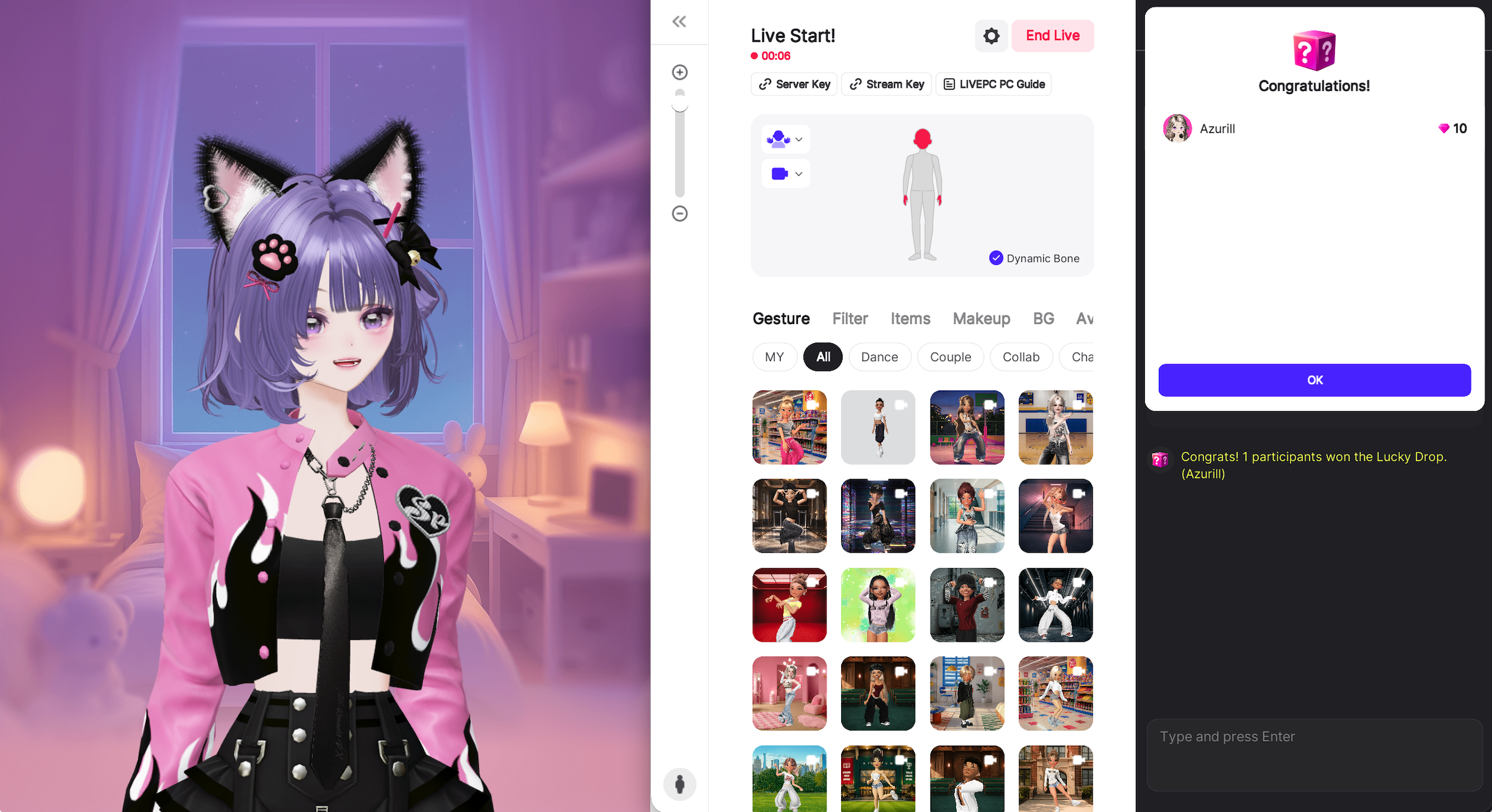
令人心跳加速的倒數計時,幸運的主角究竟會是誰? 當計時結束後,系統將會把 ZEM 隨機分配給完成任務的觀眾!
4-4) 為直播指定管理員
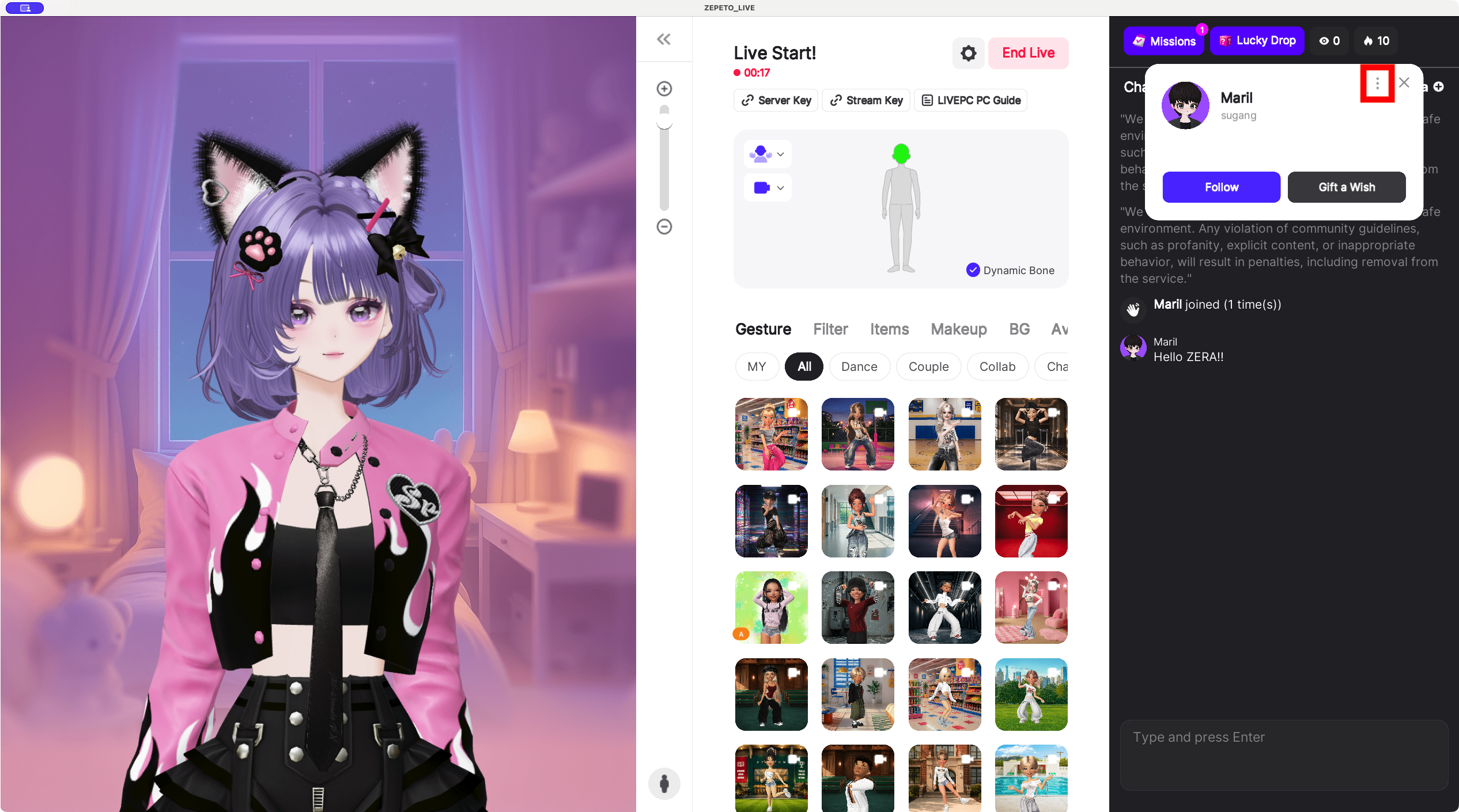
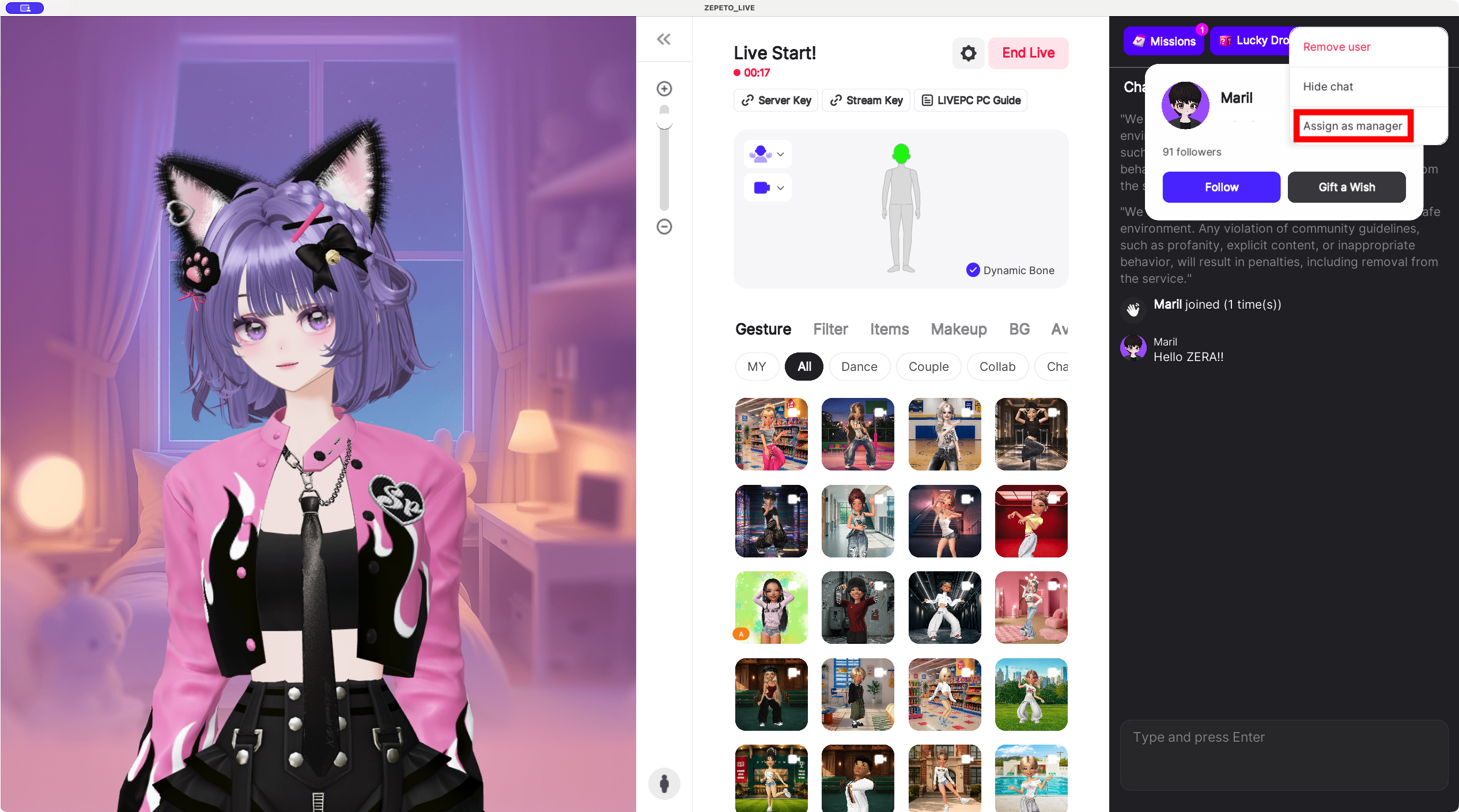
需要有人協助管理直播嗎? 點選聊天室中觀眾的 大頭貼,再點選 三個點的選單,選擇 Set as Manager
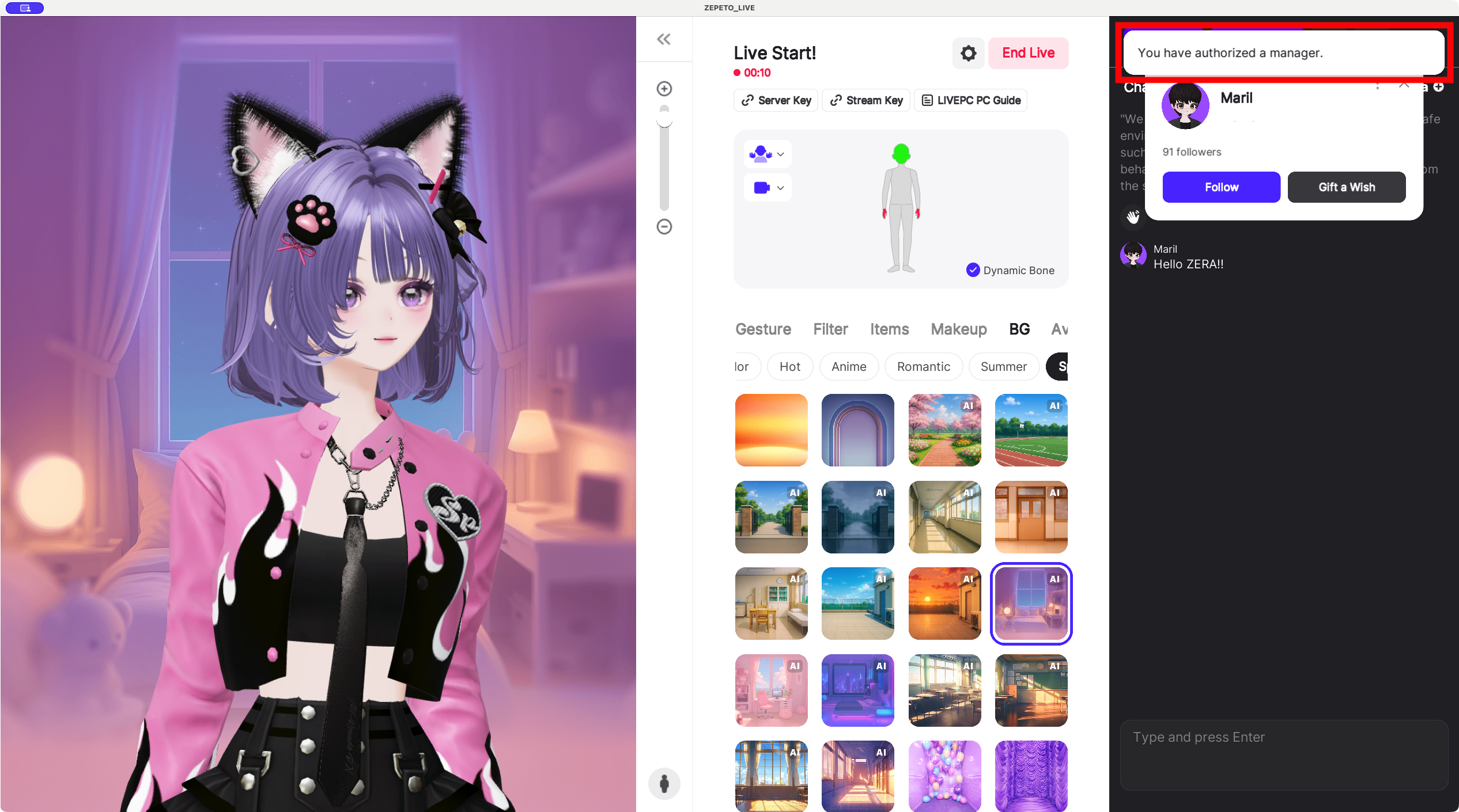
就這麼簡單,一鍵完成! 如果想移除管理員,也可以用同樣方式操作。
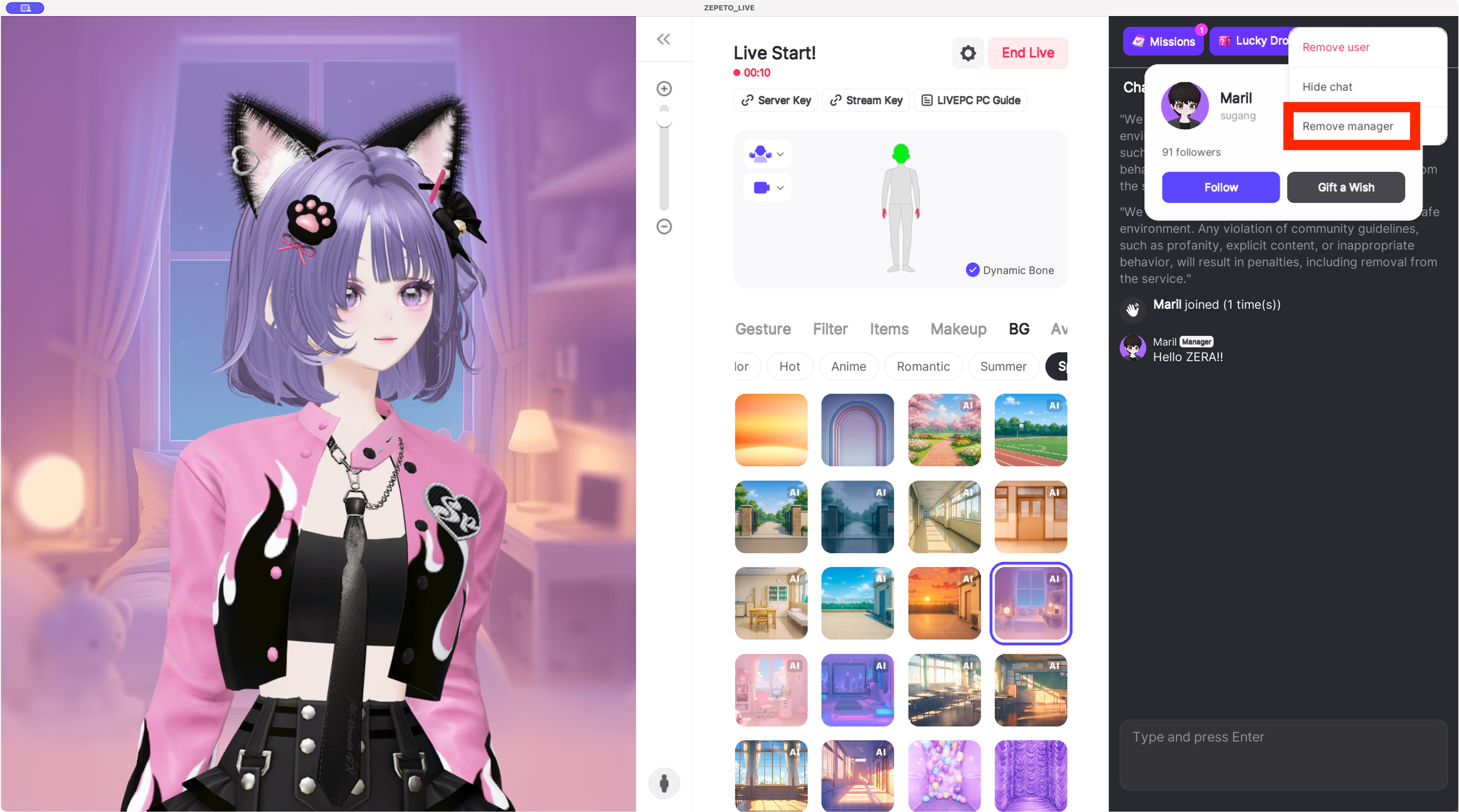
📘 小提示!
在直播中管理觀眾能幫助你創造更順暢且安全的互動環境。 別猶豫,有需要時就任命一位管理員吧!
功能 | 說明 |
|---|---|
隱藏聊天 | 將特定用戶的聊天室訊息對所有觀眾隱藏 |
移除觀眾 | 移除干擾直播的用戶 |
檢舉 | 回報在直播中需要管理的用戶 |
封鎖 | 在檢舉的最後一步,您也可以選擇封鎖該用戶—如有需要請使用此功能 |
5) 結束直播
準備好結束直播了嗎?
點選畫面中央的 End Live 按鈕
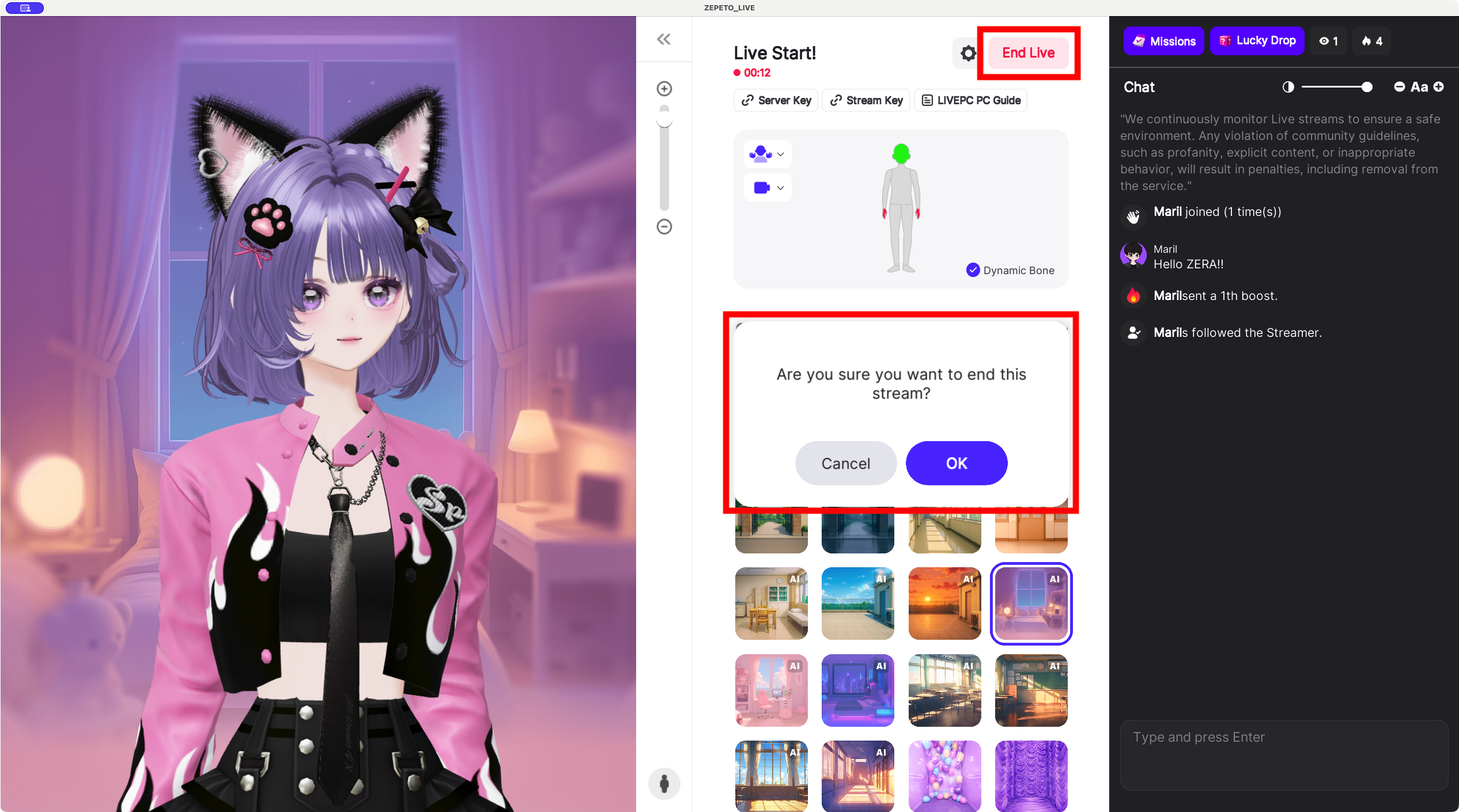
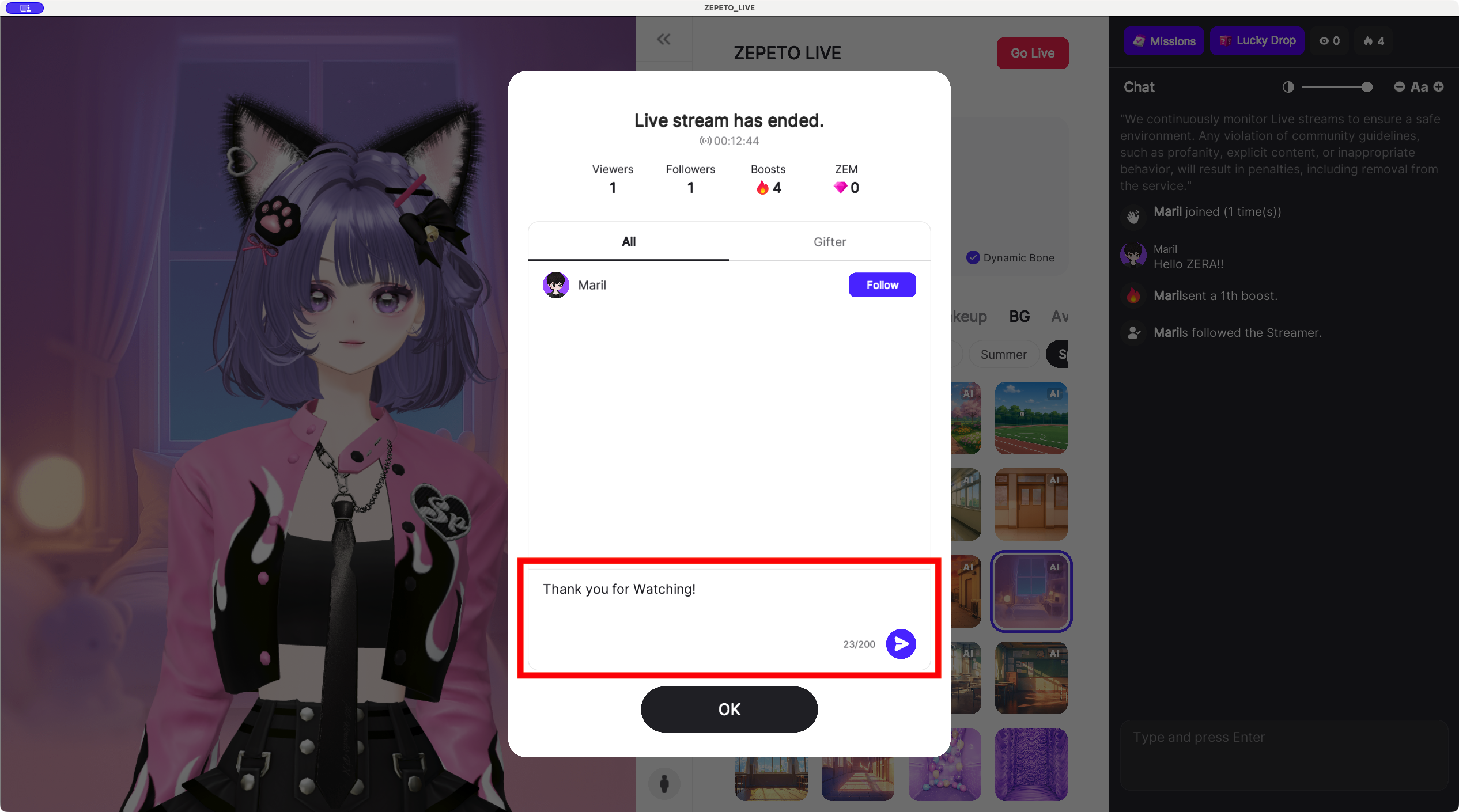
你的 ZEPETO LIVE 直播已順利結束!
直播結束後,向一起打造精彩直播的寶貴觀眾們傳達感謝之意吧!
你可以選擇對象並發送訊息。
- All (全部):透過熱度與禮物熱情支援直播的 TOP 觀眾。
- Gifter (送禮者):送出溫馨禮物的 TOP 送禮者。
💌 Tip! 訊息最多可輸入 200 個字。
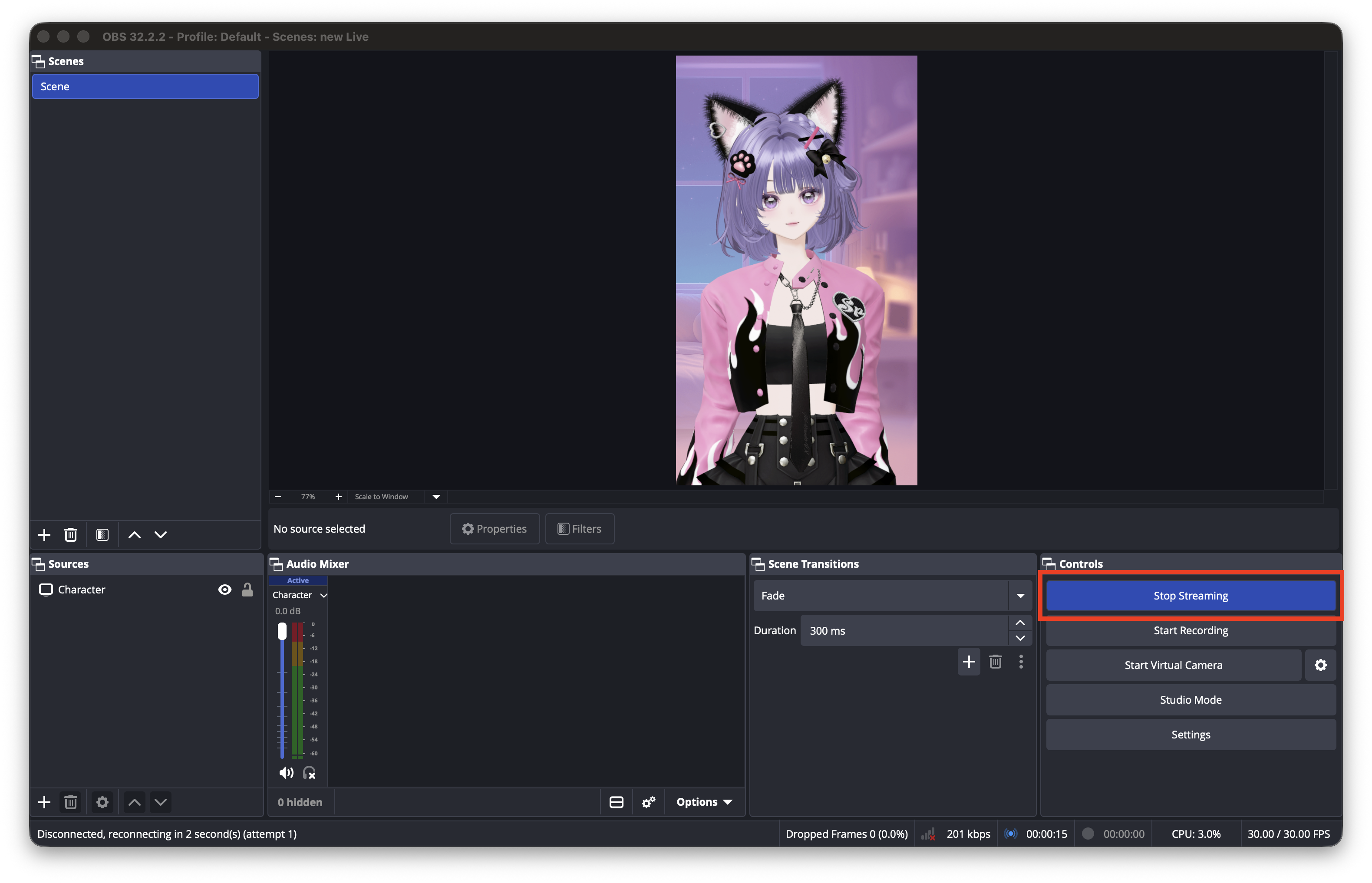
別忘了也要在 OBS 中點擊 Stop Streaming,讓整場直播完全結束。
欢迎来到ZEPETO LIVE的世界!
你已經成功完成整份教學,太棒了👏
現在你已經掌握 ZEPETO LIVE 的所有基礎知識!
快前往 LIVE 展現你的創意吧!
如果您有任何进一步的问题,请查看ZEPETO LIVE客户中心