Créer des éléments facilement en utilisant l'éditeur de modèles (2D)
Bonjour. 👋 Bienvenue dans l'éditeur de modèles, où tout utilisateur de ZEPETO peut créer des articles ! Cela semble compliqué, mais ce ne l'est pas. Avec quelques clics simples et de l'édition d'images, n'importe qui peut facilement créer des articles.
ÉTAPE 1 : Choisir un modèle
Si vous avez décidé de l'article que vous souhaitez créer, sélectionnez un modèle qui correspond le mieux à votre idée. Choisir d'abord un modèle et essayer un design approprié est également une bonne idée !
Vous pouvez accéder à l'éditeur de modèles depuis Gérer le contenu > Créer un article > Article sur le côté droit du ZEPETO Studio.
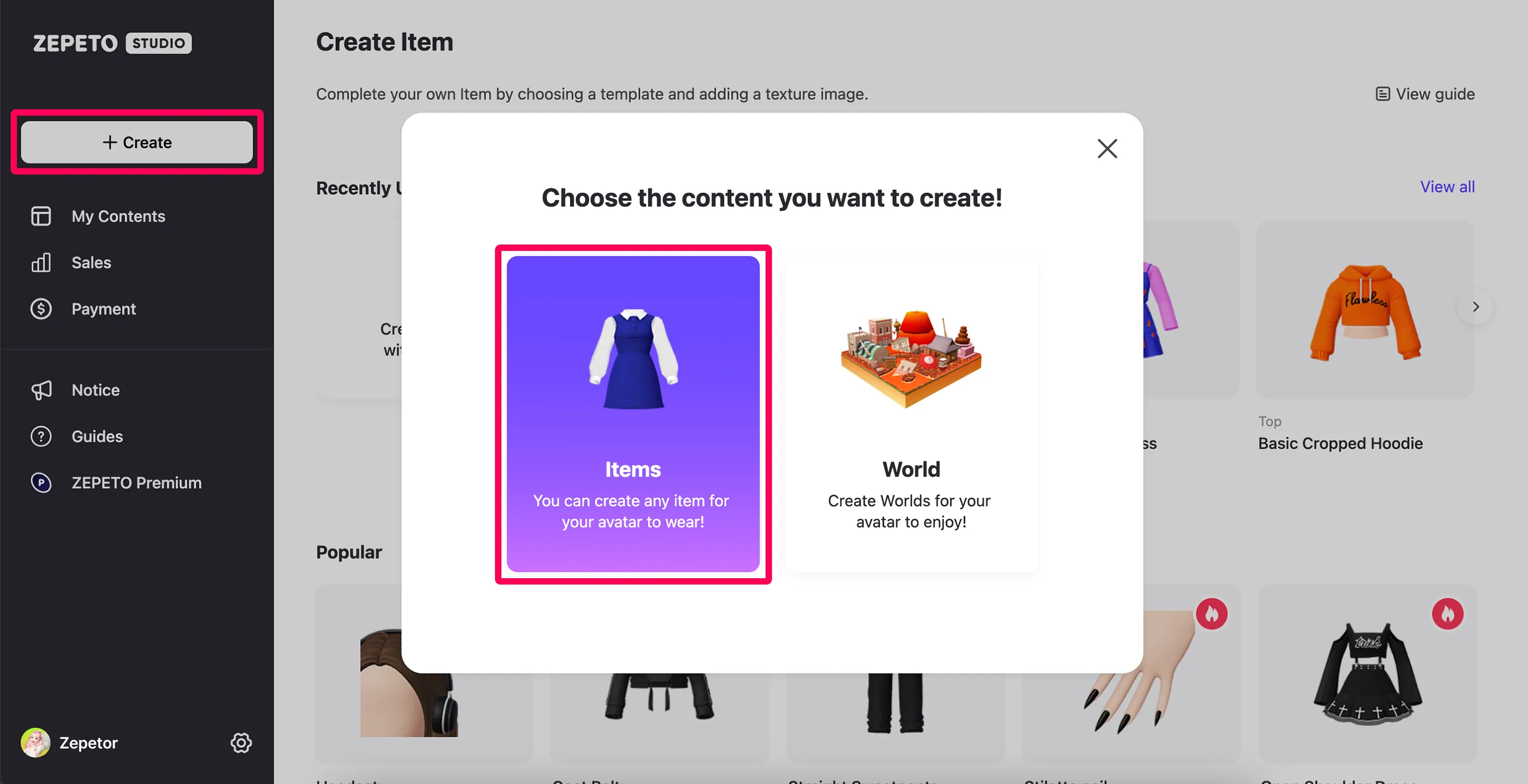
👍 Certains modèles payants nécessitent un achat avant de les utiliser pour créer des articles.
ÉTAPE 2 : Utiliser l'éditeur de modèles
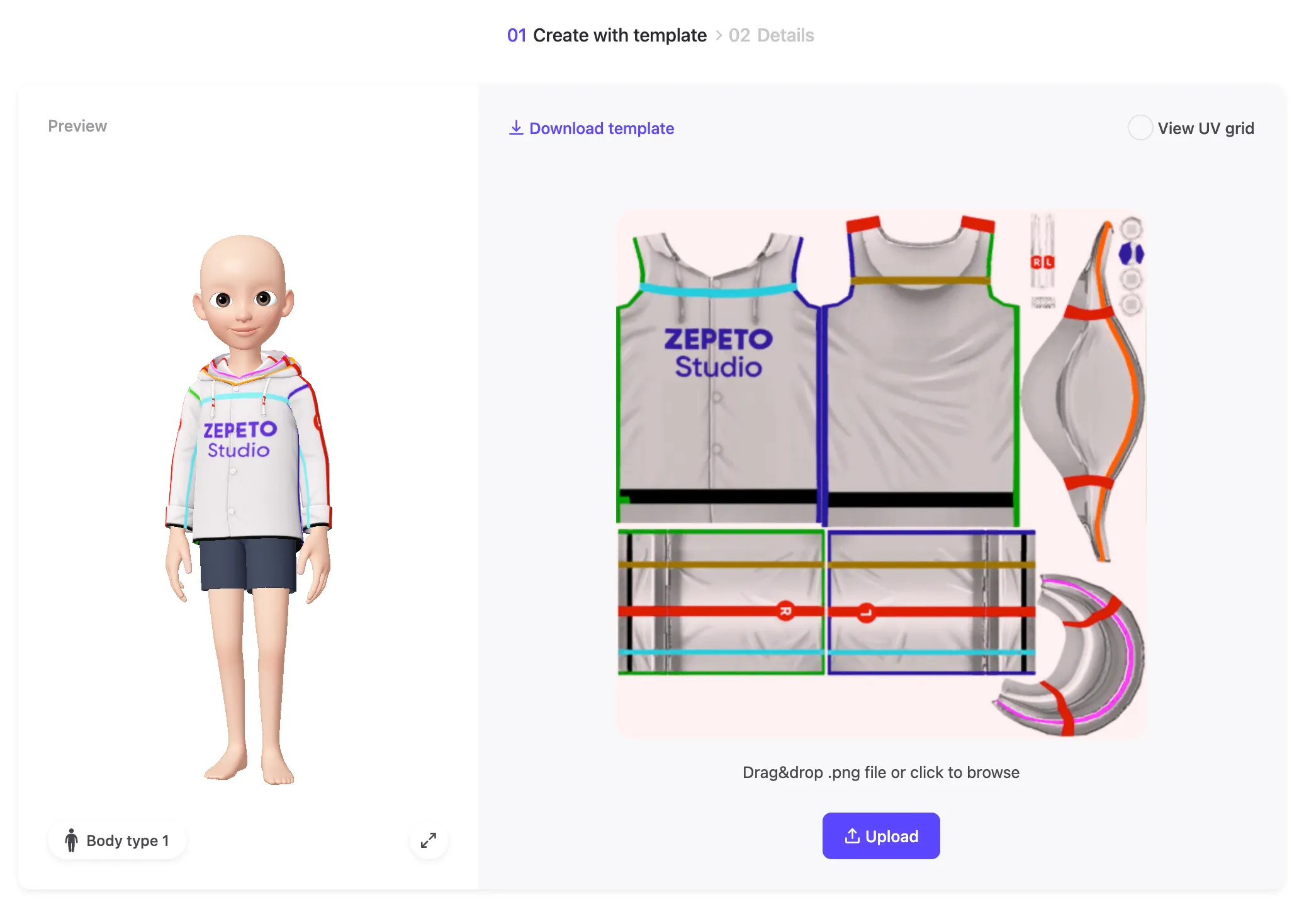
L'écran de l'éditeur de modèles se compose d'un aperçu du personnage et d'un aperçu de la texture.
- Aperçu du personnage: Lorsque vous téléchargez une texture que vous avez créée, vous pouvez prévisualiser les personnages portant votre article.
- Vue de la texture: Lorsque vous téléchargez une texture que vous avez créée, vous pouvez voir l'image de la texture téléchargée ici.
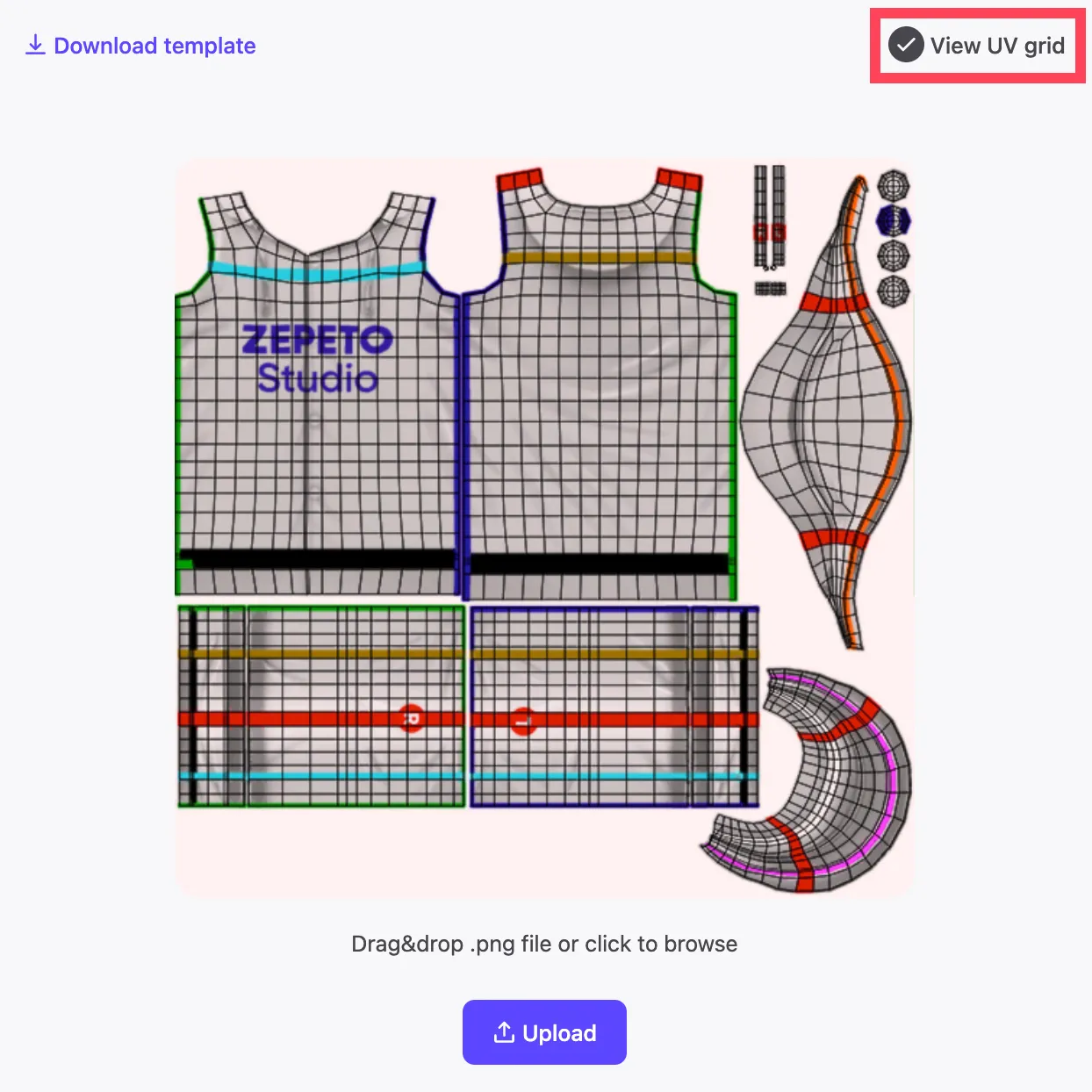
👍 Activez Afficher la grille UV en haut à droite de l'écran de vue de texture pour voir la structure de la texture.
ÉTAPE 3 : Appliquer la texture
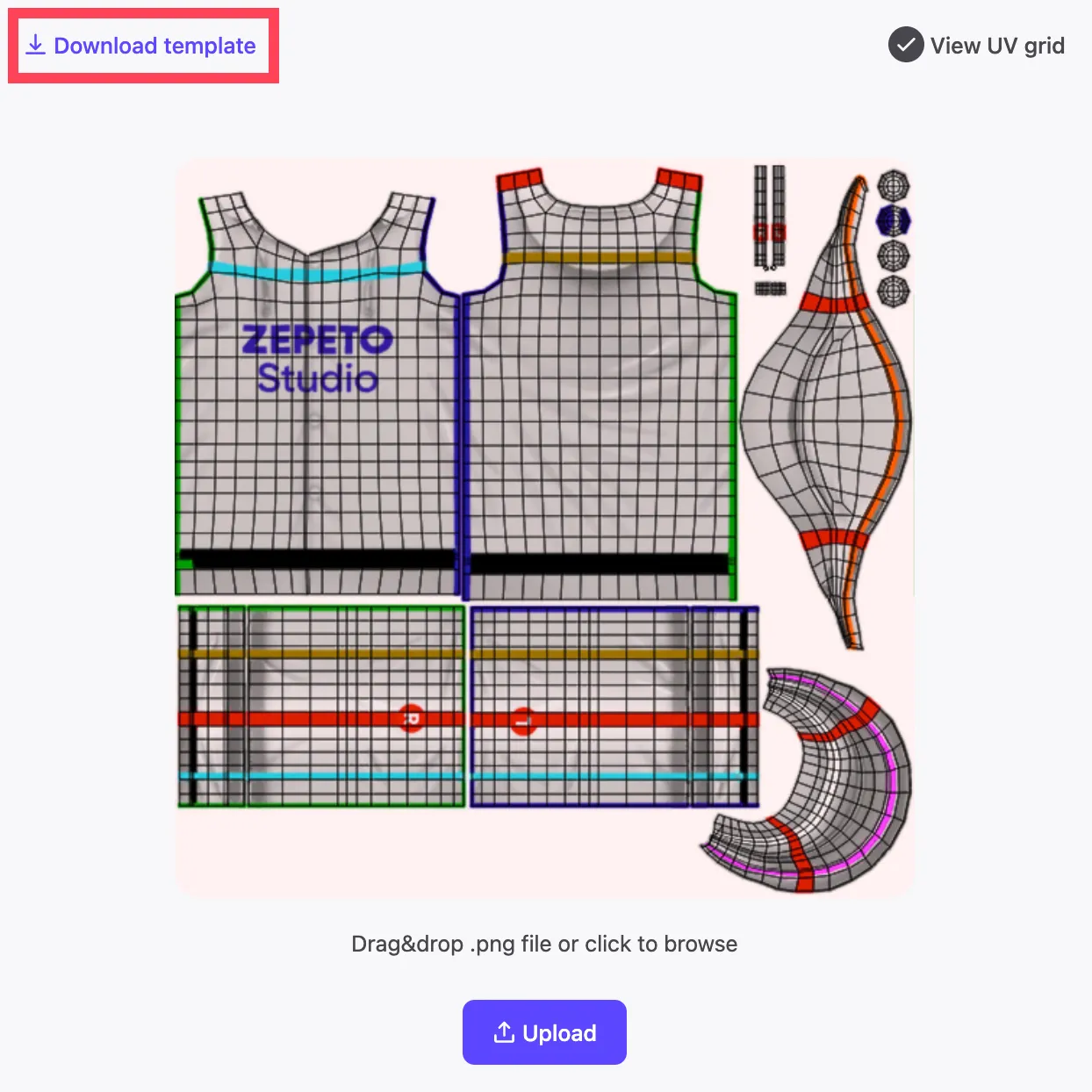
Cliquez sur le bouton Télécharger les modèles à l'écran pour télécharger le modèle. Ouvrez le fichier PSD dans Adobe Photoshop et ajoutez des calques pour dessiner votre design. Lorsque votre design est terminé, enregistrez-le en tant que fichier .PNG.
❗️ attention La taille d'image recommandée est de 256 x 256 pixels et la taille maximale est de 512 x 512 pixels.
ÉTAPE 4 : Télécharger votre article
Téléchargez votre fichier PNG enregistré et vérifiez qu'il n'y a pas d'erreurs dans l'écran de prévisualisation ZEPETO.
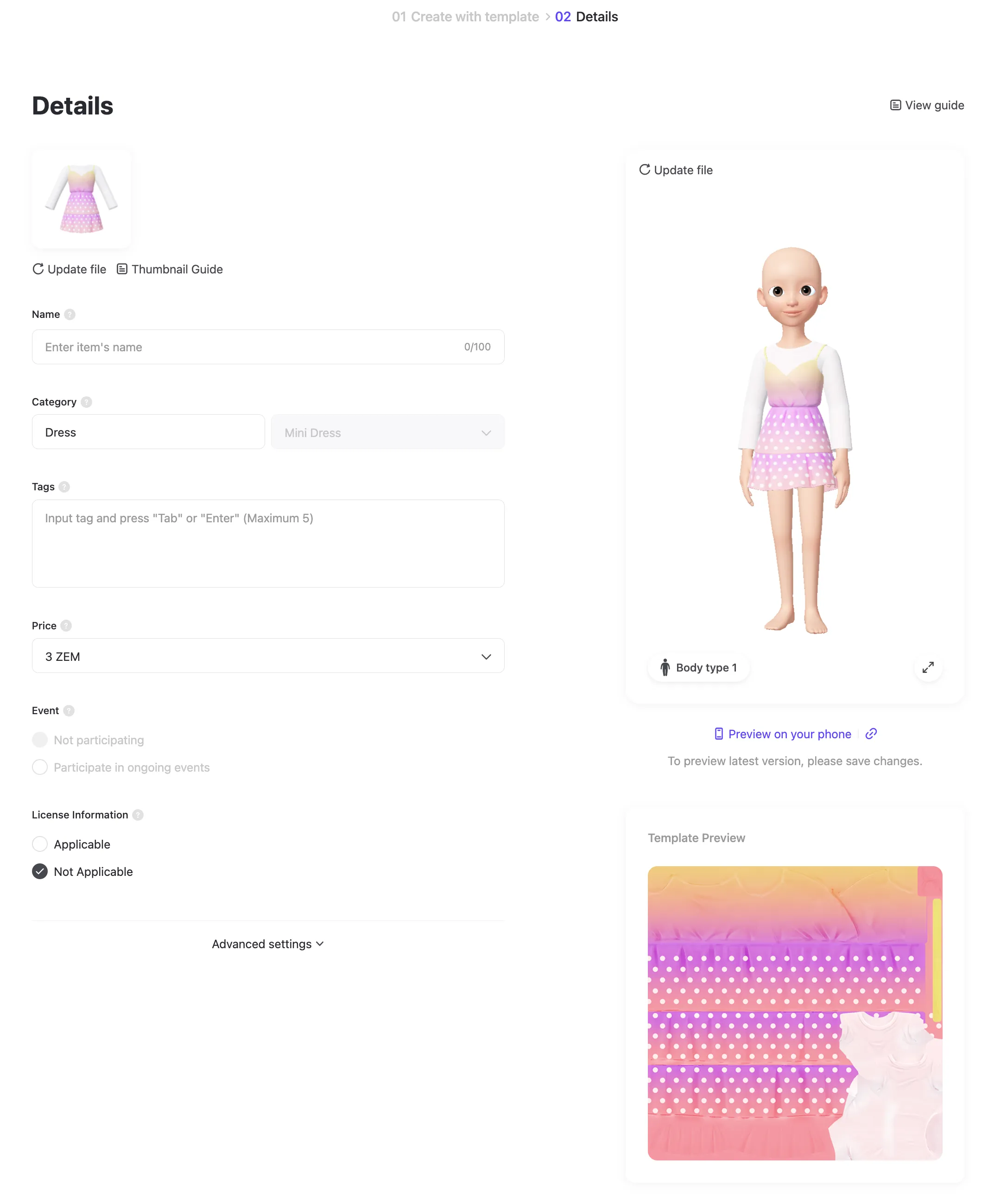
Cliquez sur OK en haut à droite pour entrer les détails de l'article.