Créer des objets IA avec ChatGPT
Bonjour👋
Si vous êtes utilisateur de ZEPETO, saviez-vous que vous pouvez créer des objets en seulement 3 secondes sur votre mobile grâce à Chat GPT ?
Créez un objet en 3 secondes avec GPT ! Voici comment procéder🪄
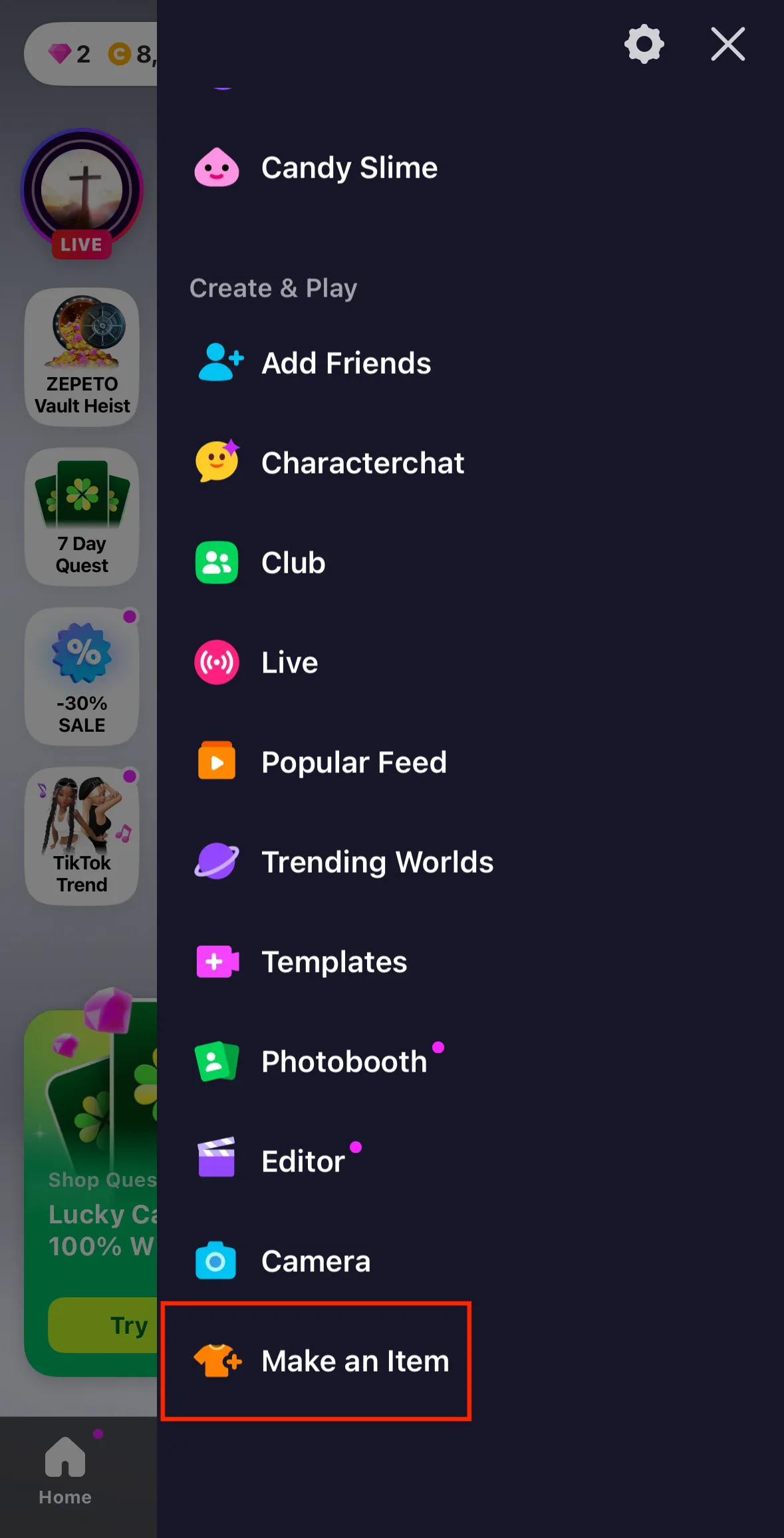
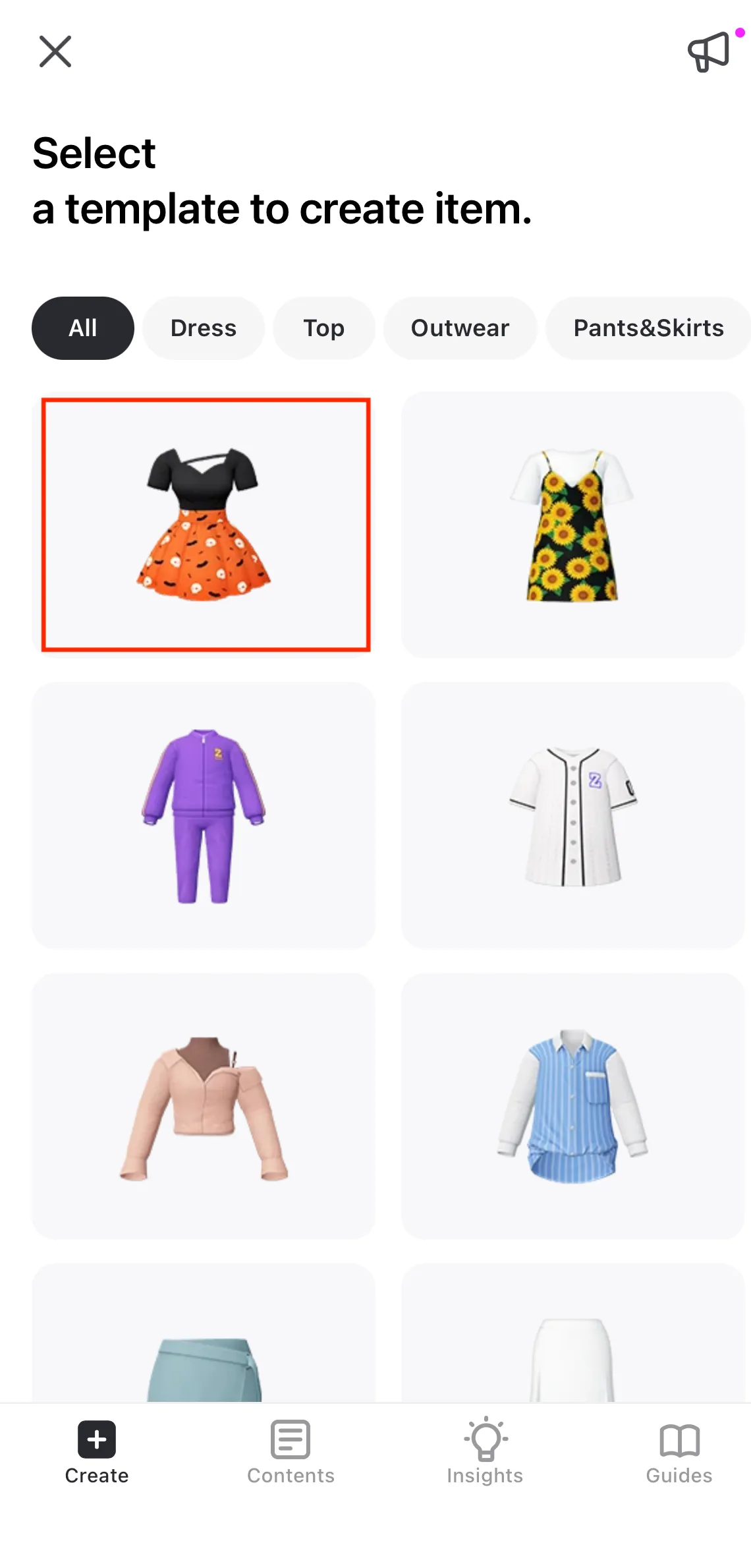
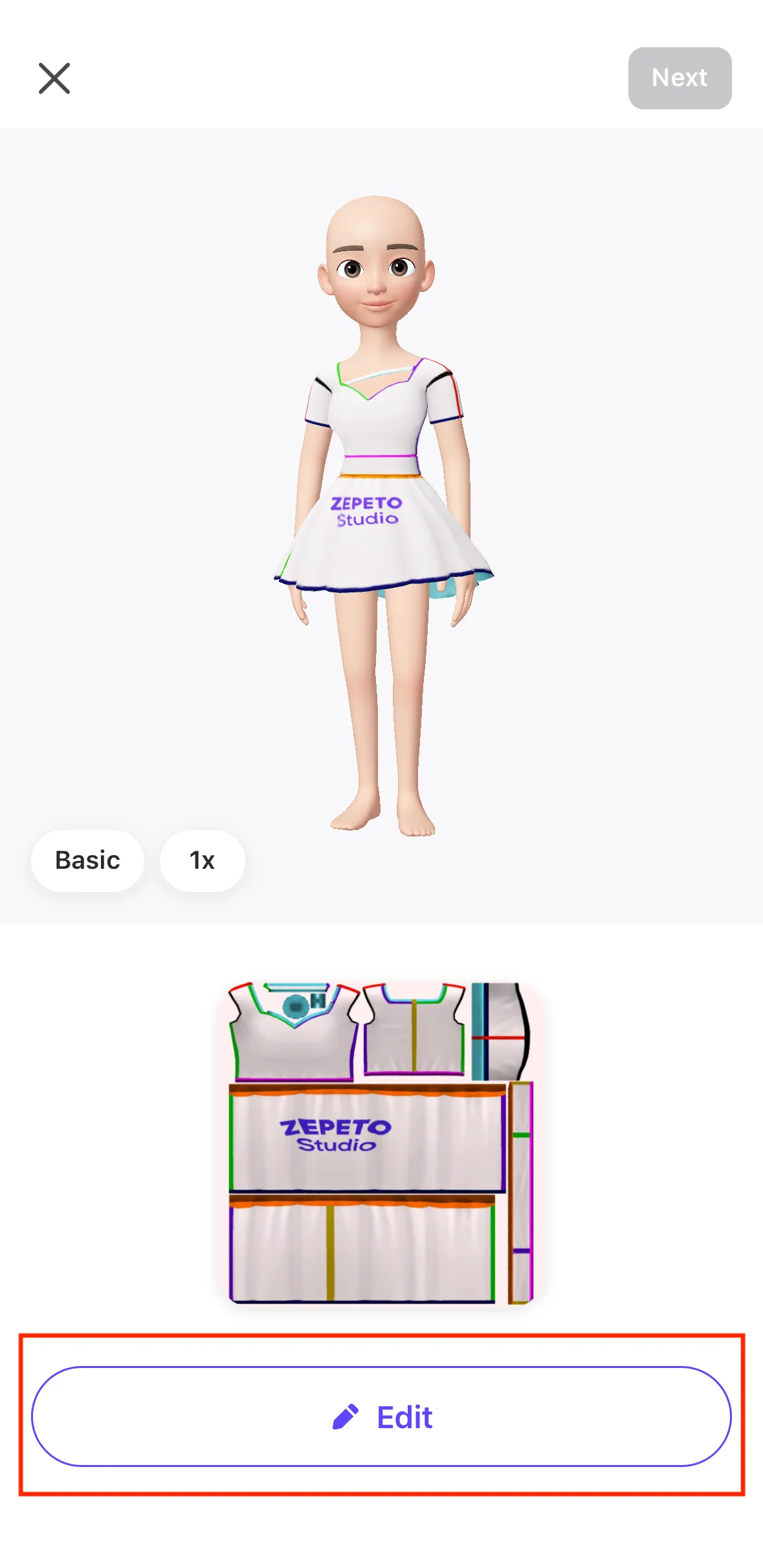
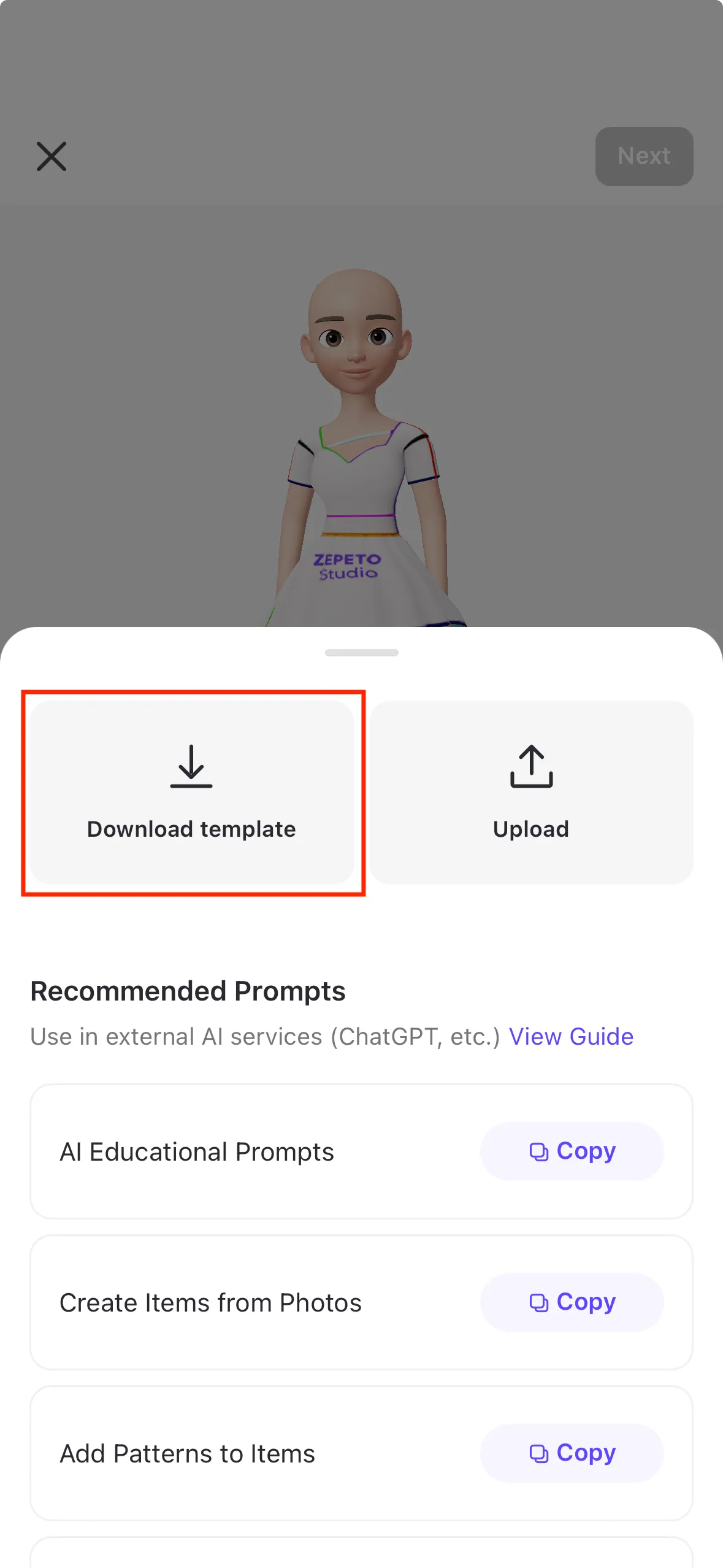
ÉTAPE 1 : Télécharger le modèle
Connectez-vous à Zepeto et téléchargez le modèle de l'objet que vous souhaitez créer.
(Lorsque vous téléchargez un modèle depuis l'application, il est enregistré dans votre album photo.)
ÉTAPE 2 : Configurer l'IA avec des prompts éducatifs
Si vous copiez [Prompt GPT pour la formation] et que vous le collez dans votre Chat GPT personnel, il sera automatiquement configuré comme un GPT dédié à la création d'objets Zepeto. Copiez le [GPT Training Prompt] dès maintenant et envoyez-le à GPT !
ÉTAPE 3 : Décrivez le design que vous souhaitez créer à l'aide du modèle téléchargé sur ce GPT
Il suffit ensuite de télécharger le modèle sur GPT, de décrire le design que vous souhaitez créer, et votre article est prêt !
Envoyez-nous les images de vos créations via l'application Zepeto ! Une fois vos créations approuvées, elles seront immédiatement mises en vente !
Découvrez, grâce aux exemples ci-dessous, le processus de création des objets, la procédure de soumission des objets dans l'application, ainsi que des suggestions de conception populaires prêtes à l'emploi 😍
Création d’articles & exemples de prompts
ㅣ(La photo de référence existe) : Créer des articles avec des photos & prompts
1.Jupe sirène
- Matériel nécessaire : veuillez vous référer au tableau ci-dessous pour préparer les trois types de photos
Image1 | Image2 | Image3 |
|---|---|---|
Image du modèle d'article (Lorsque vous téléchargez un modèle depuis l'application, celui-ci est enregistré dans votre photothèque.) | Voici à quoi ressemble l'avatar une fois l'image de texture appliquée (vous pouvez faire une capture d'écran lorsque vous téléchargez le modèle dans l'application Zepeto) | Une photo du motif que vous souhaitez créer |
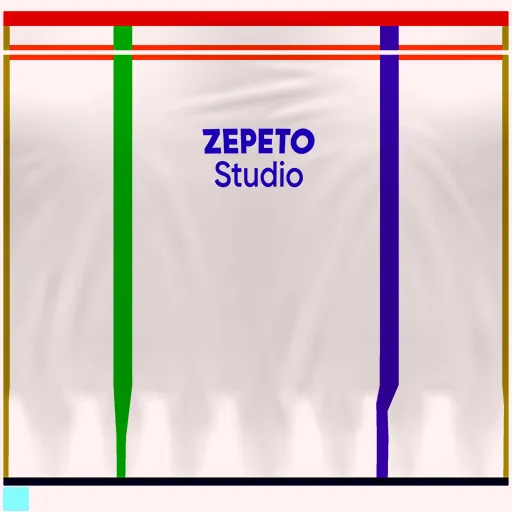 | 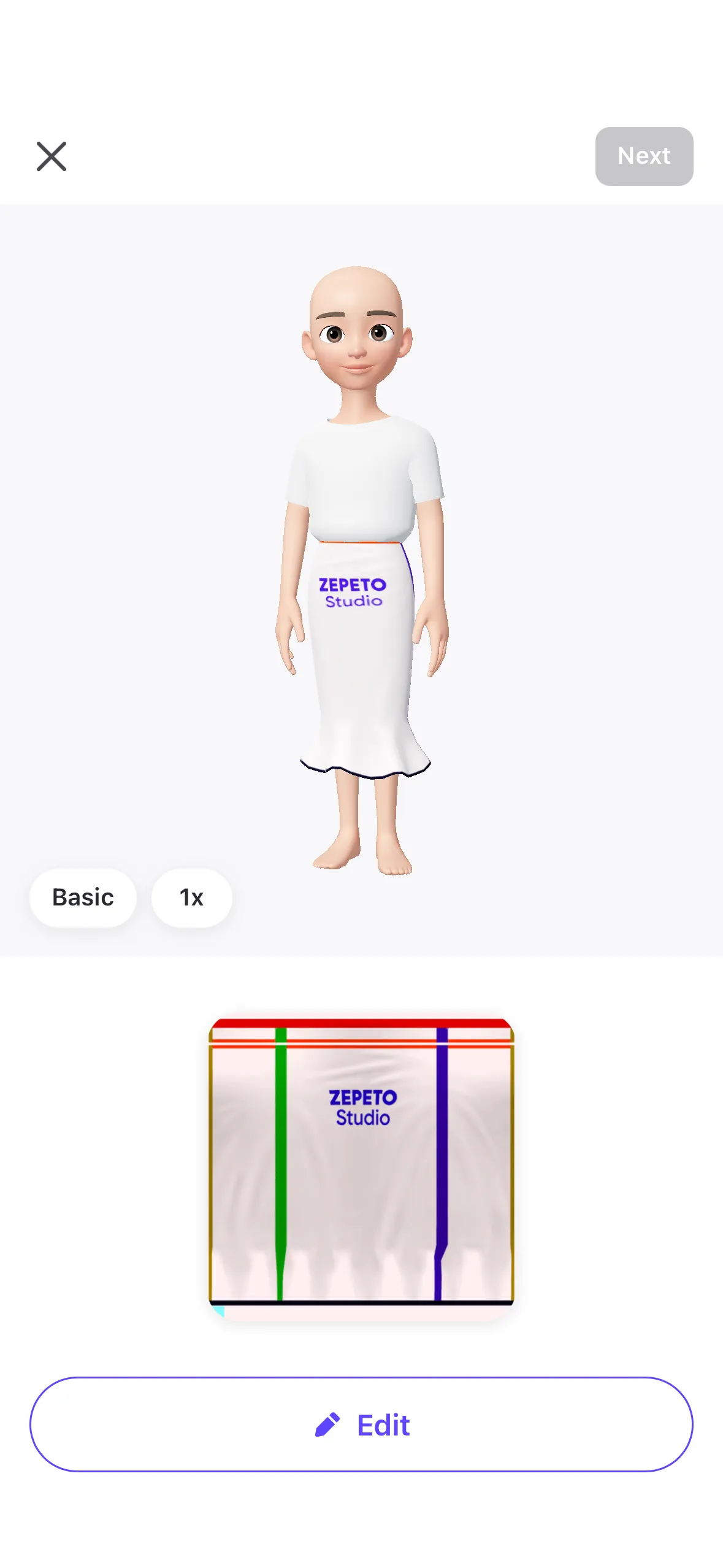 | 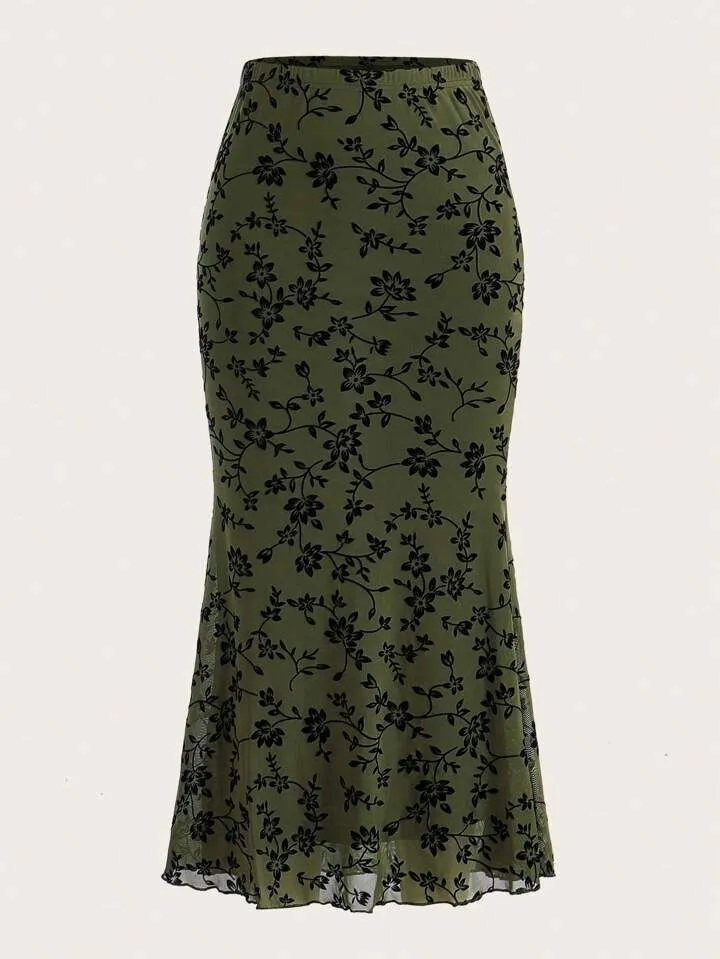 |
- Prompt
- Production Process
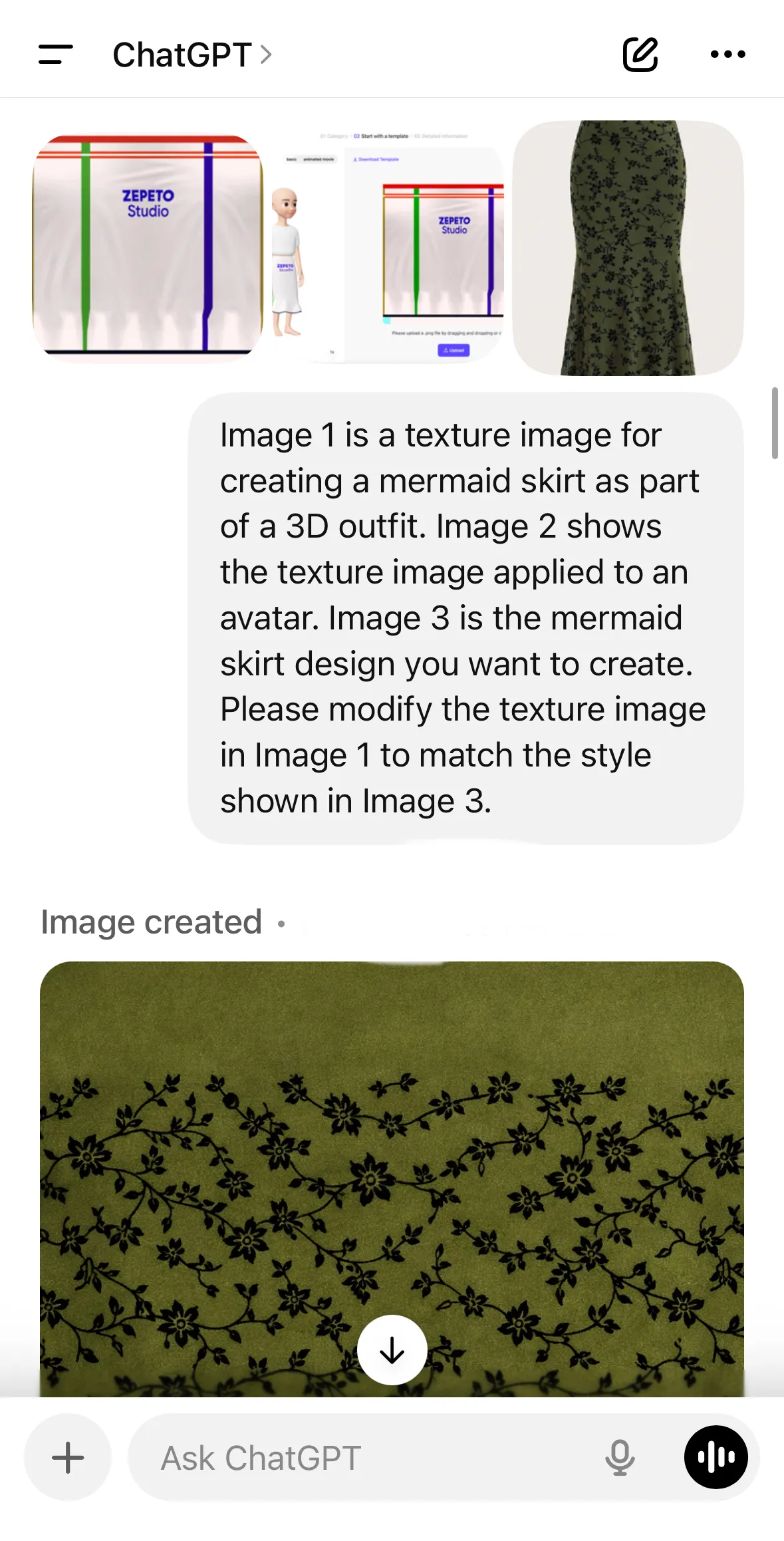
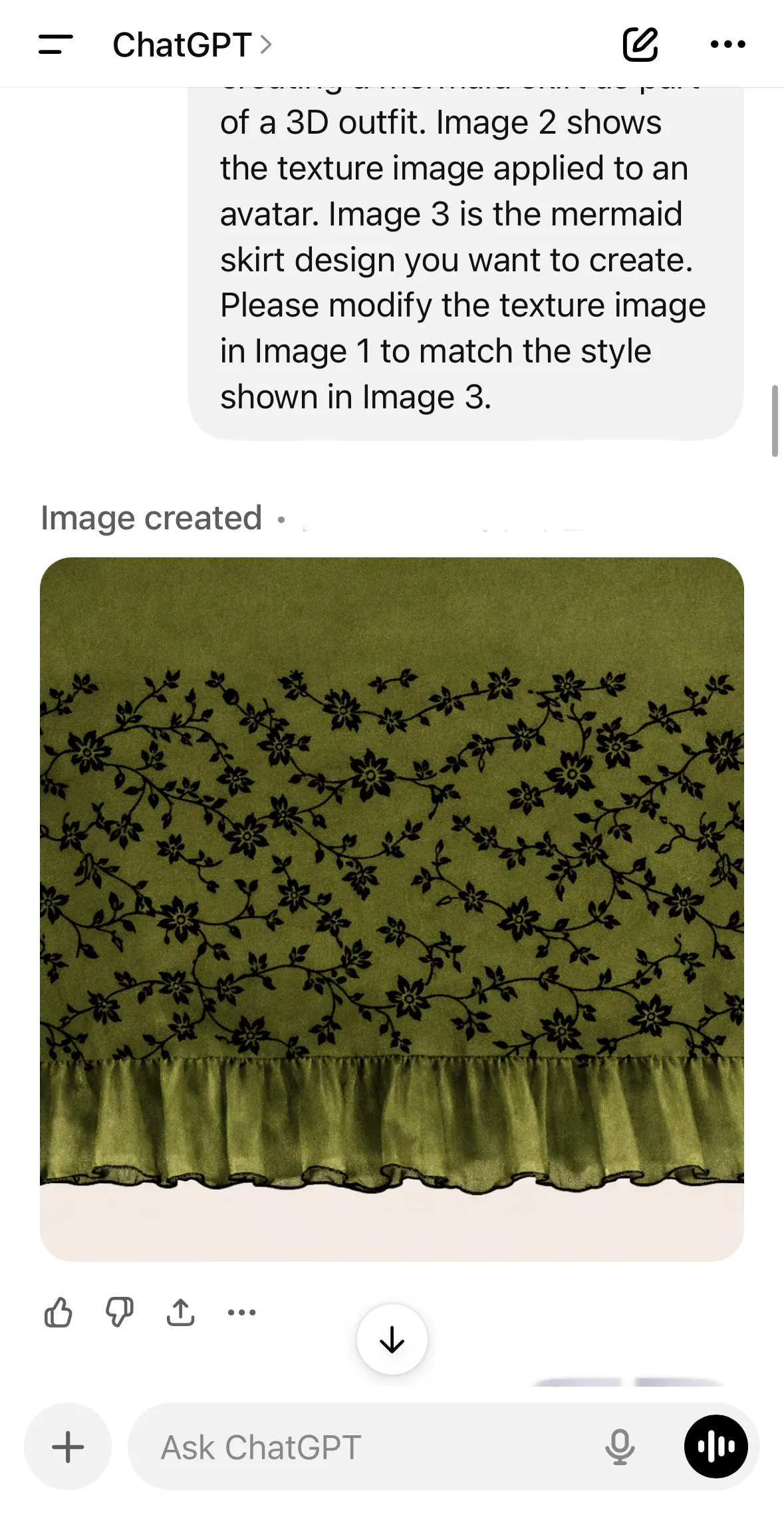
- Résultats de la production
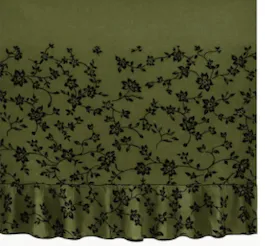
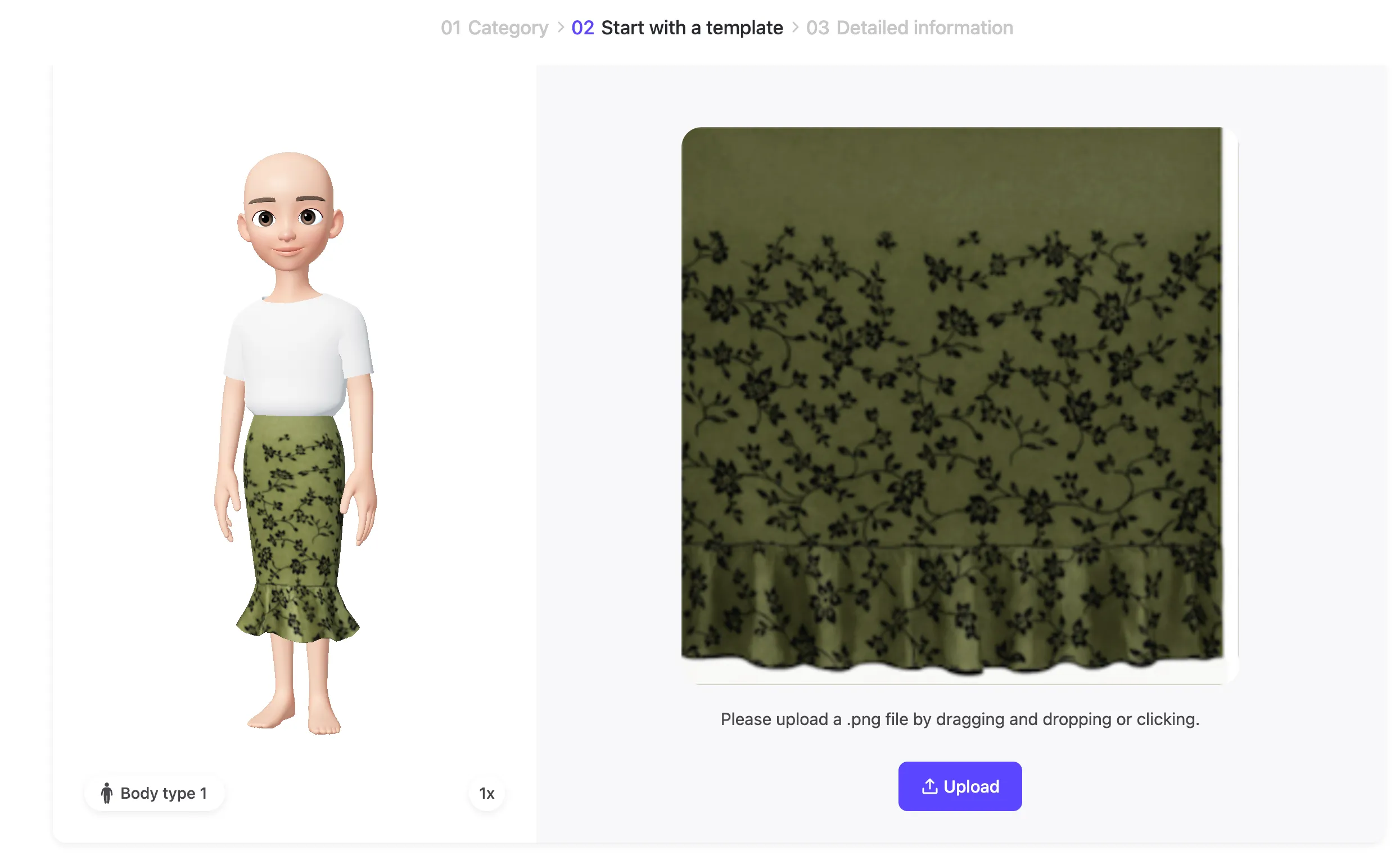
2.chaussettes
- Matériel nécessaire
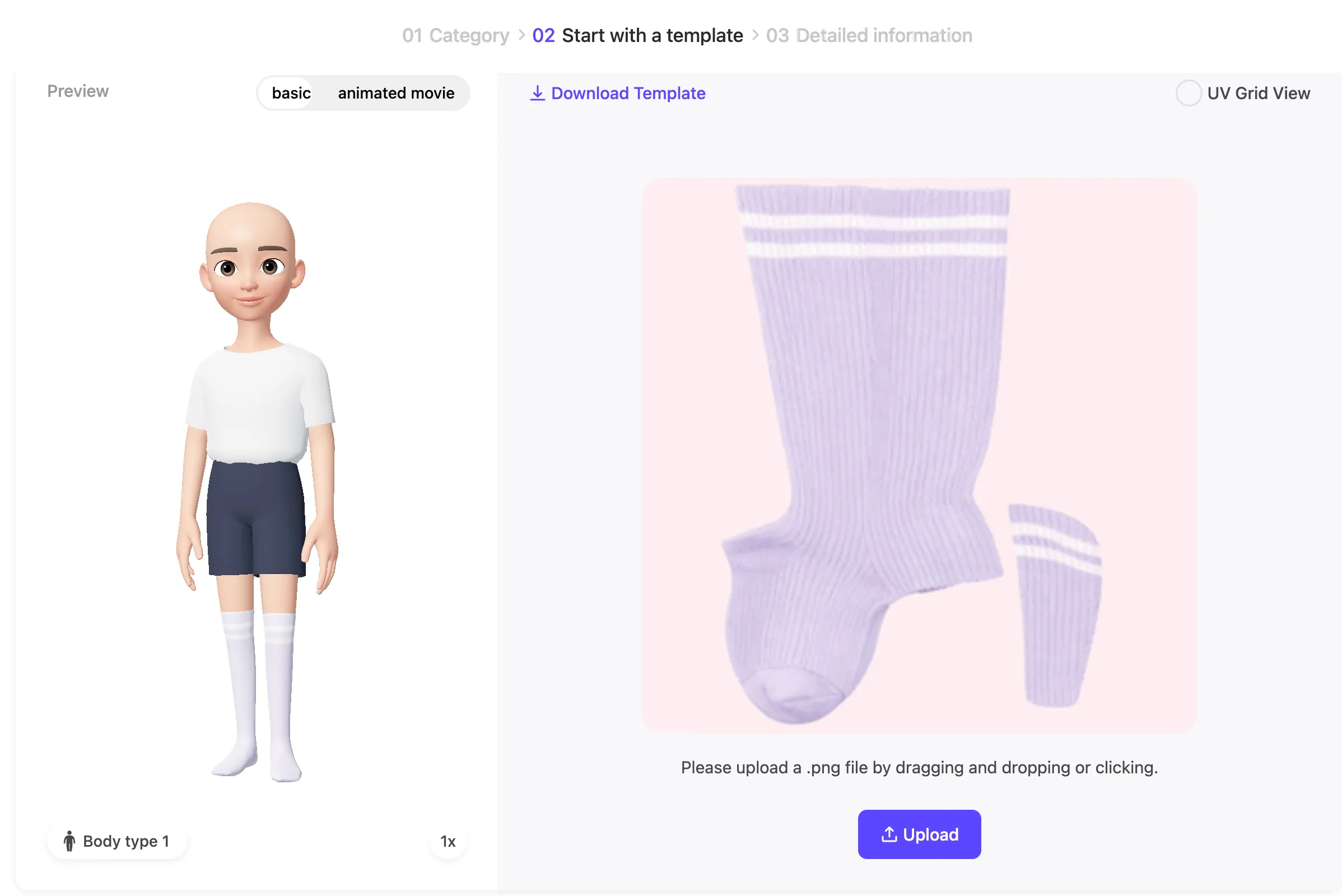
- Matériel nécessaire : veuillez vous référer au tableau ci-dessous pour préparer les trois types de photos
Image1 | Image2 | Image3 |
|---|---|---|
Image du modèle d'article (Lorsque vous téléchargez un modèle depuis l'application, celui-ci est enregistré dans votre photothèque.) | Voici à quoi ressemble l'avatar une fois l'image de texture appliquée (vous pouvez faire une capture d'écran lorsque vous téléchargez le modèle dans l'application Zepeto) | Une photo du motif que vous souhaitez créer |
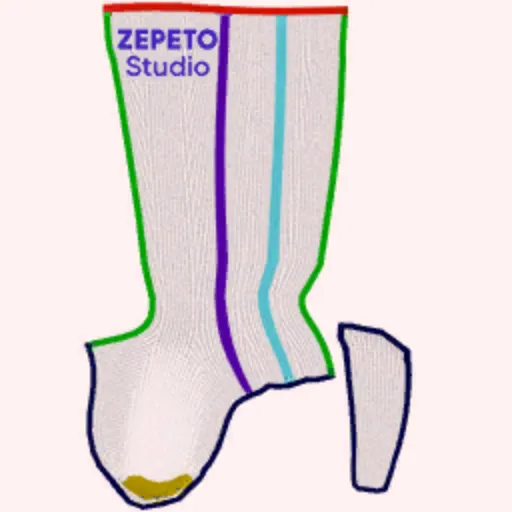 | 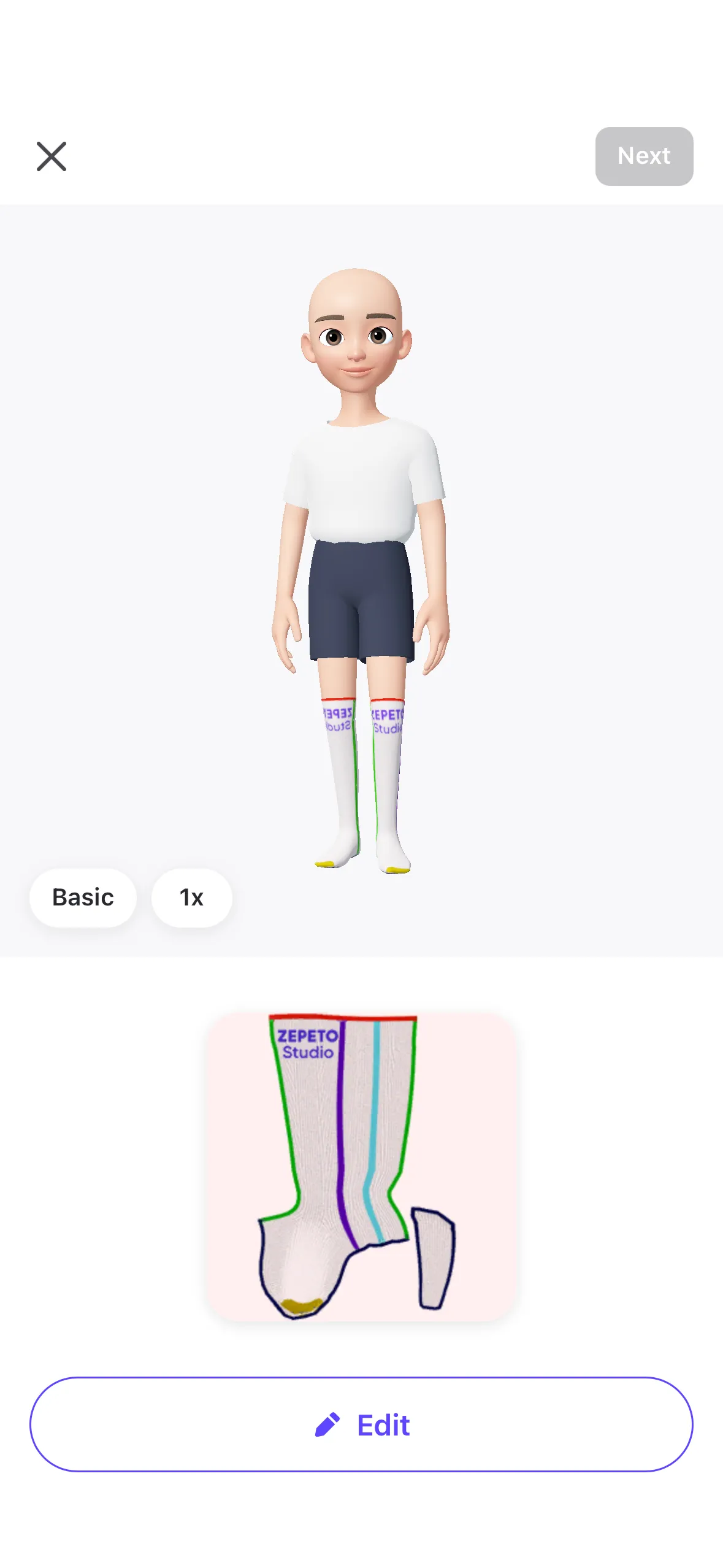 | 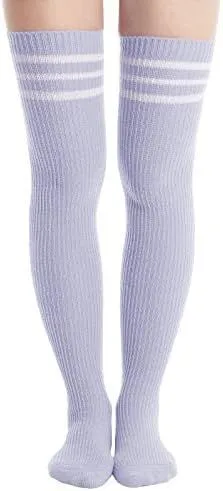 |
- Prompt
- Processus de fabrication
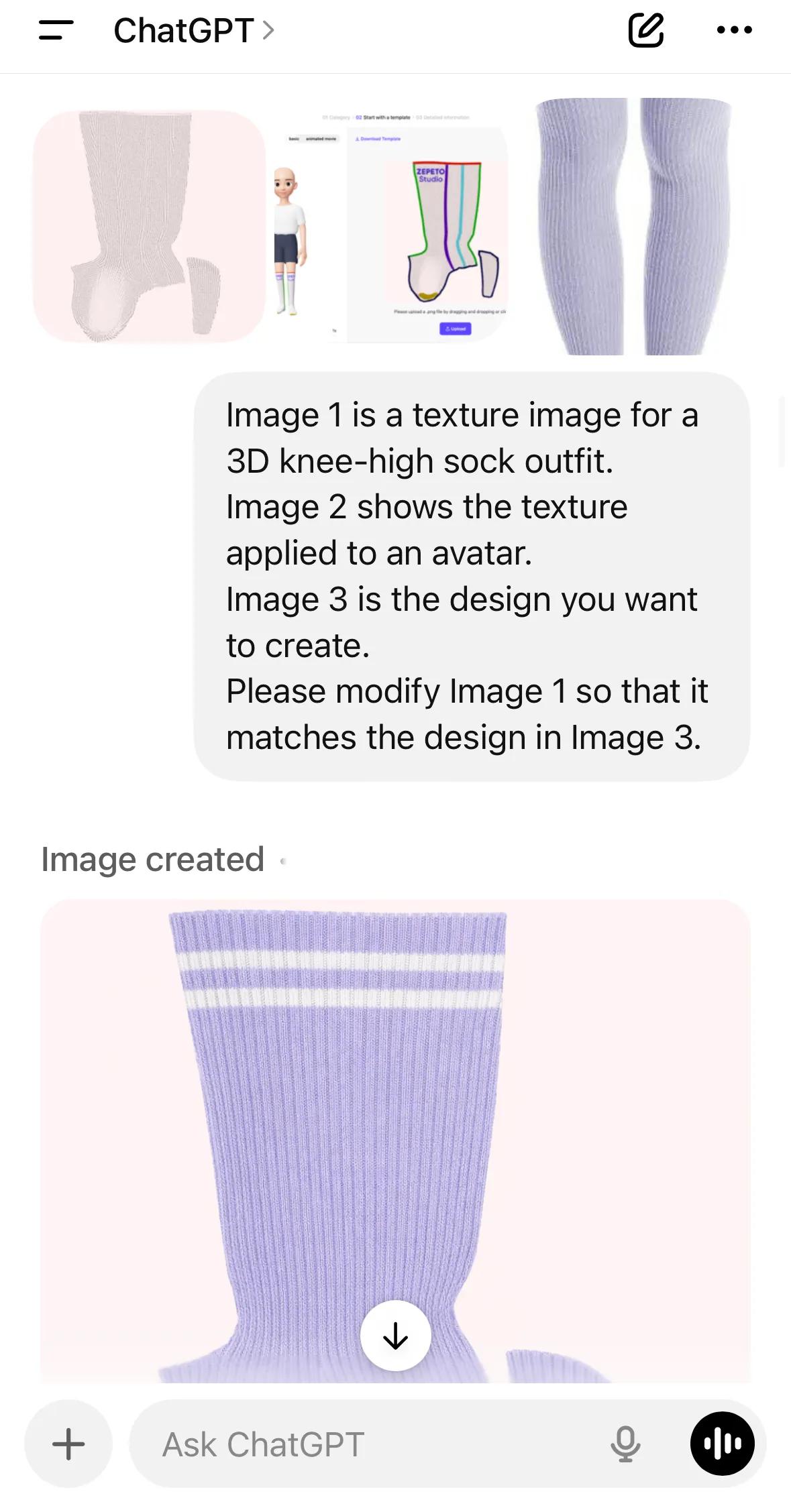
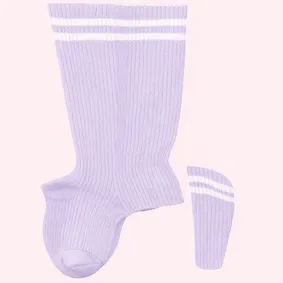
- Résultats de la production
ㅣ(Pas de photo de référence) : Créer des articles uniquement avec des prompts
1.Robe Belline (Robe bleue → Robe à imprimé léopard générée automatiquement)
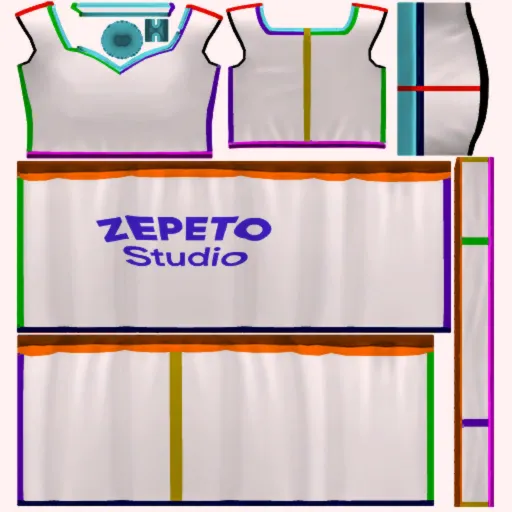
- Matériel nécessaire : image du modèle d'objet
Image1 |
|---|
Item template image (When you download a template from the app, it will be saved to your photo library) |
 |
- Prompt
→ À ce moment-là, si vous remplacez « motif léopard » par le motif de votre choix, vous pourrez générer une image avec ce motif !
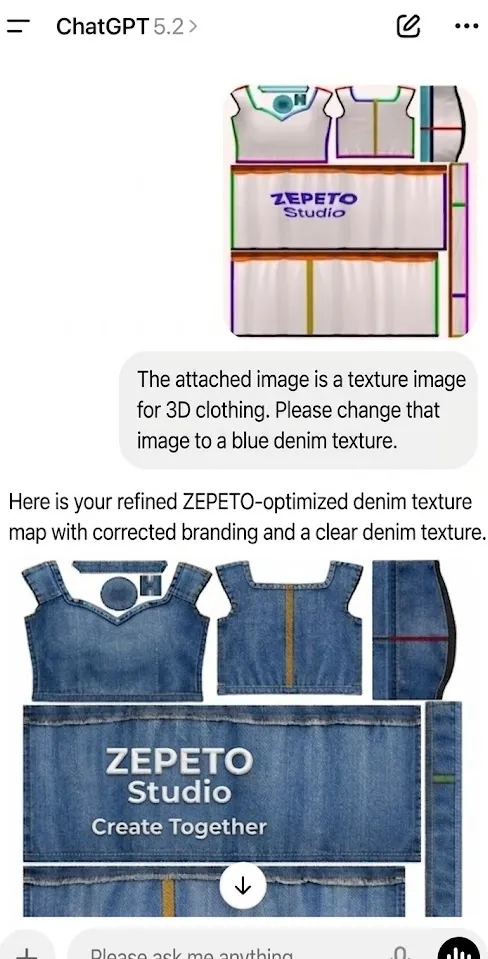
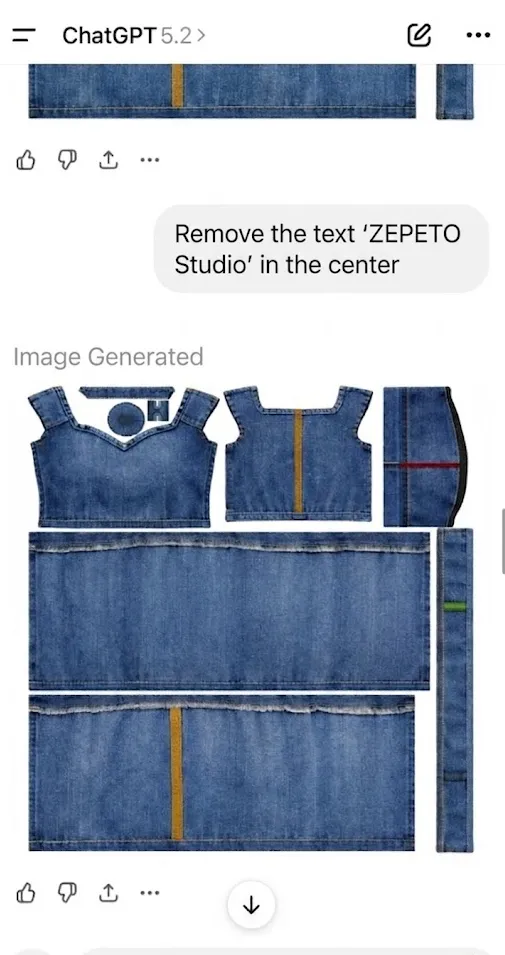
- Processus de fabrication
 |  | 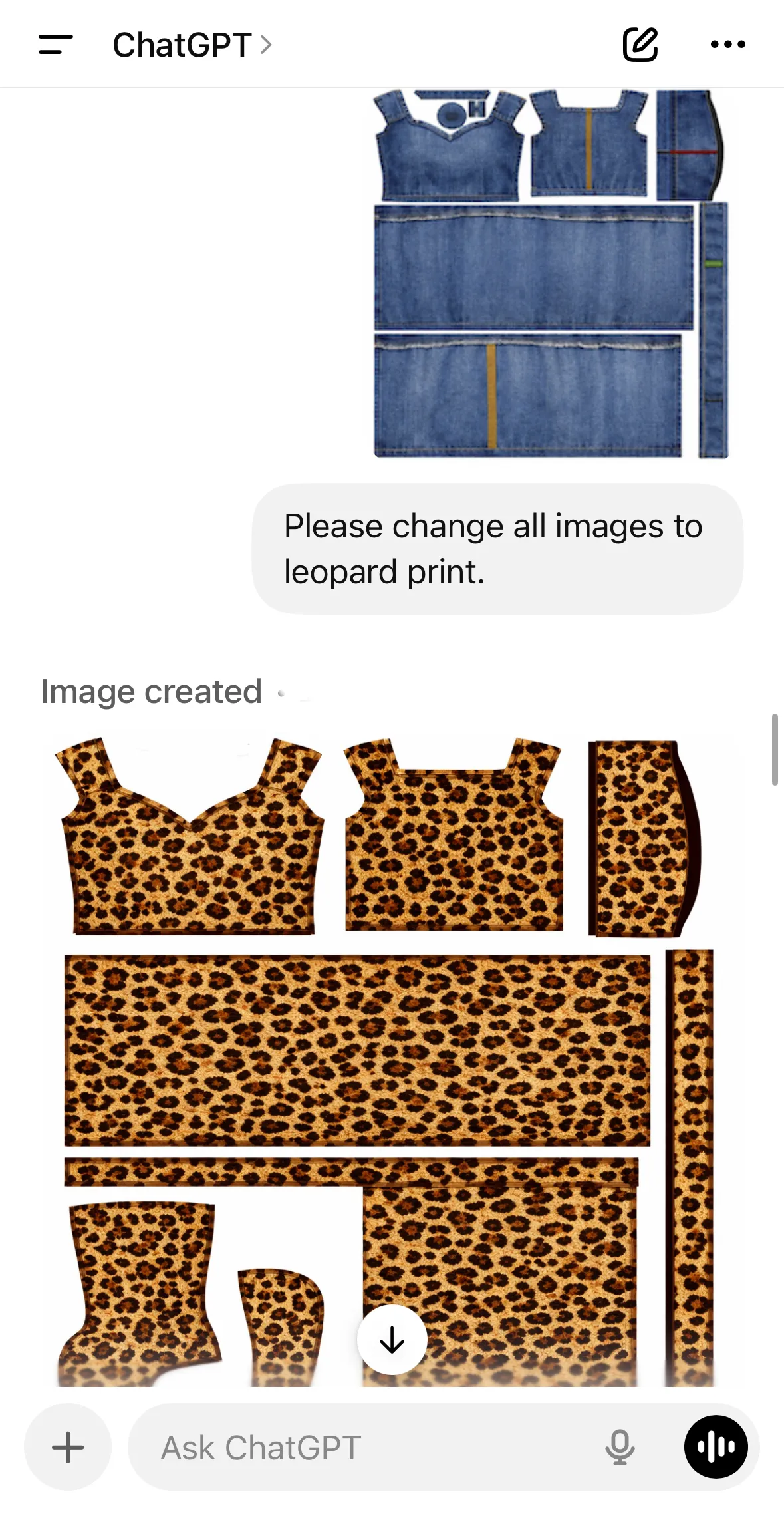 |
|---|
- Résultats de la prduction
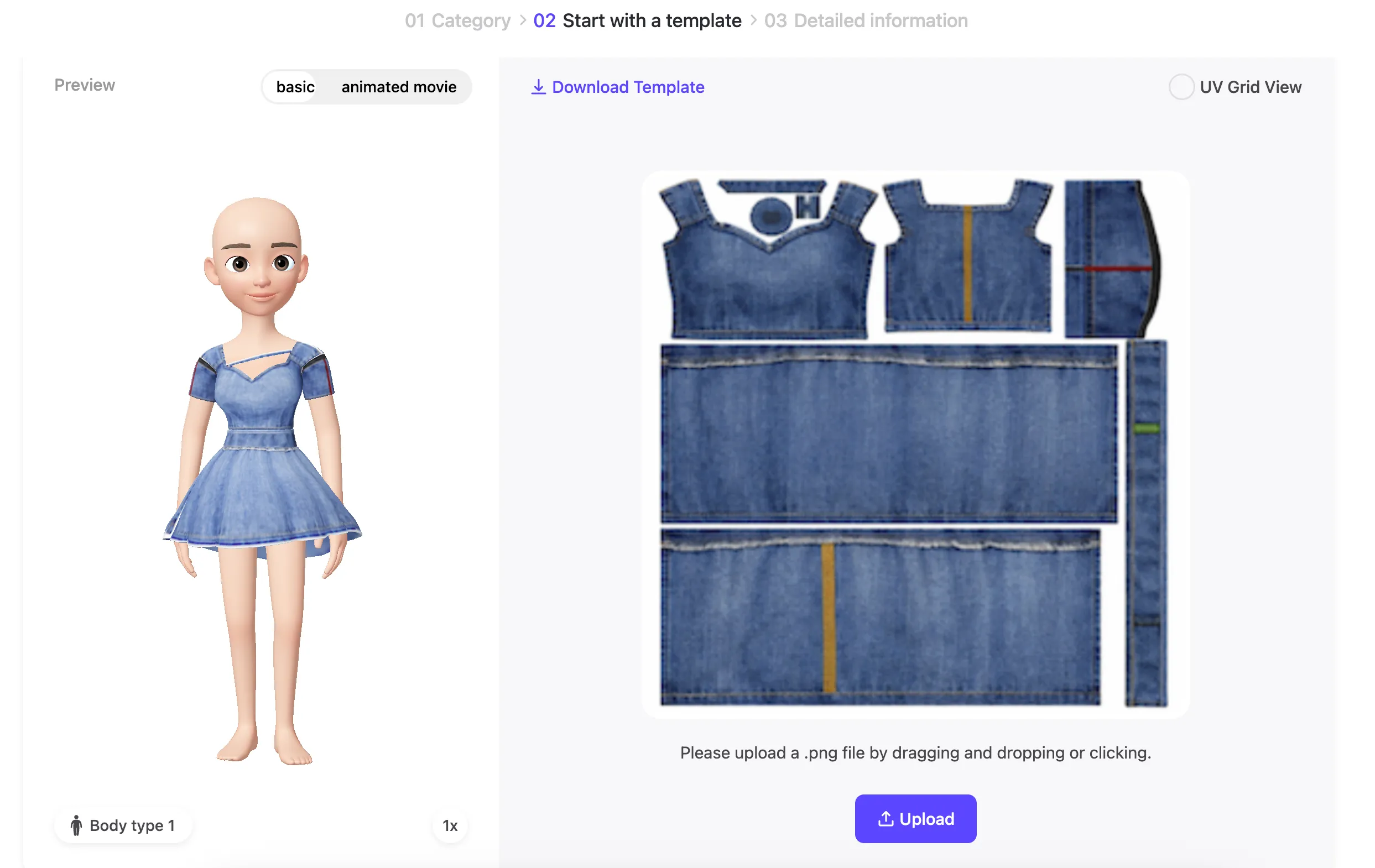
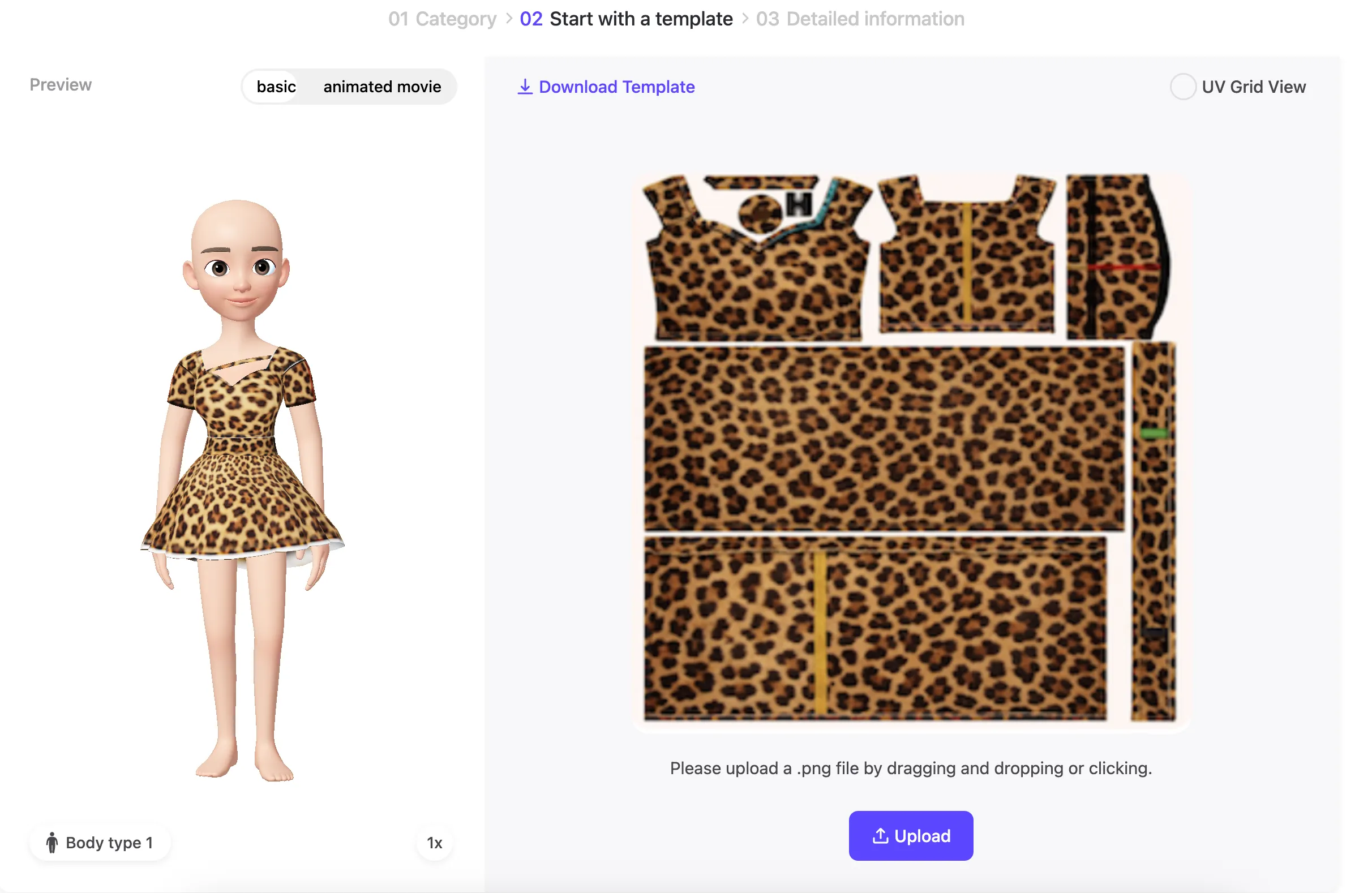
2. survêtement
- Matériel nécessaire : veuillez vous référer au tableau ci-dessous pour préparer deux types de photos
📍 Tip : Si vous souhaitez améliorer la précision de la conception, essayez de délimiter les zones à l'aide de lettres ou de caractères dans le modèle.
Une fois les zones de conception délimitées par des caractères, la précision de la conception de GPT s'améliore considérablement lorsque vous lancez la commande !
Image1 | Image2 |
|---|---|
Image d'un modèle d'article avec des sections identifiées par des lettres (Lorsque vous téléchargez le modèle depuis l'application, il est enregistré dans votre photothèque. Une fois le modèle d'article téléchargé, veuillez identifier les sections à l'aide de lettres ou d'autres symboles.) | À quoi ressemble l'image de texture une fois appliquée à un avatar (Vous pouvez faire une capture d'écran lorsque vous téléchargez un modèle dans l'application Zepeto) |
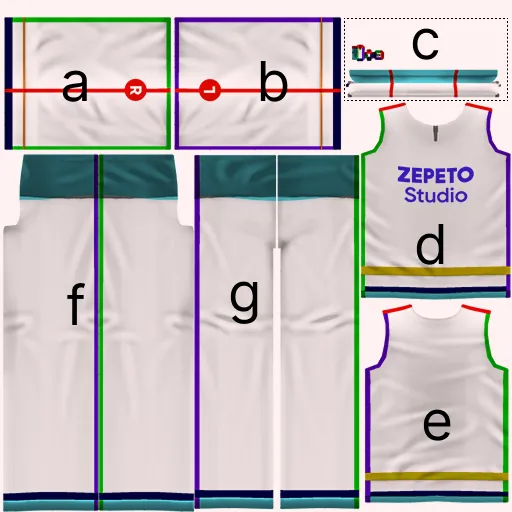 | 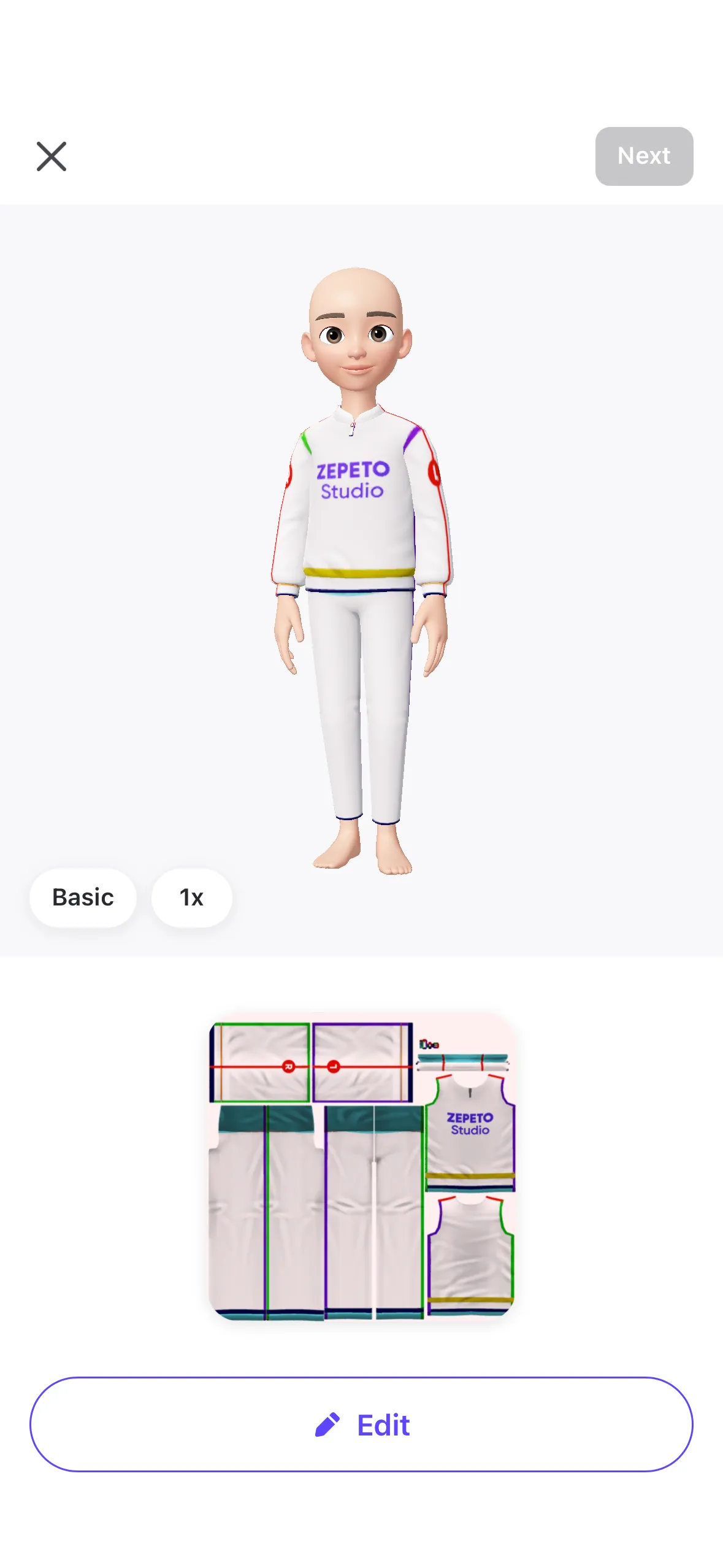 |
- Prompt(haut de gamme ver.)
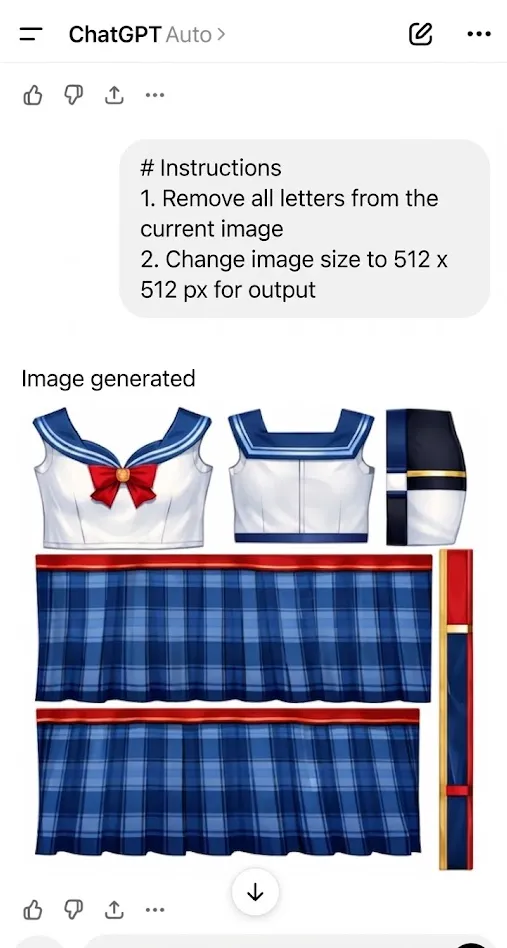
- Processus de fabrication
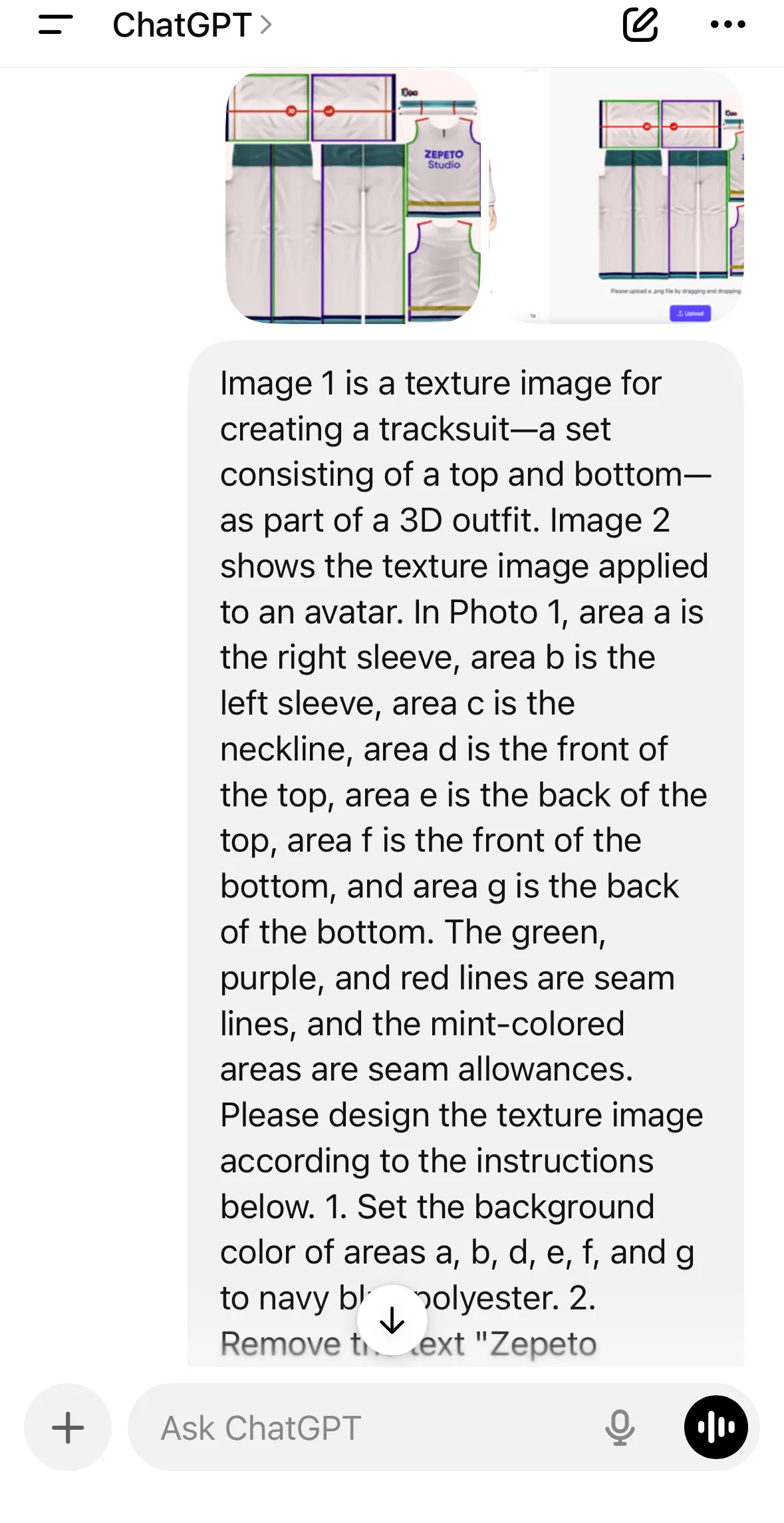
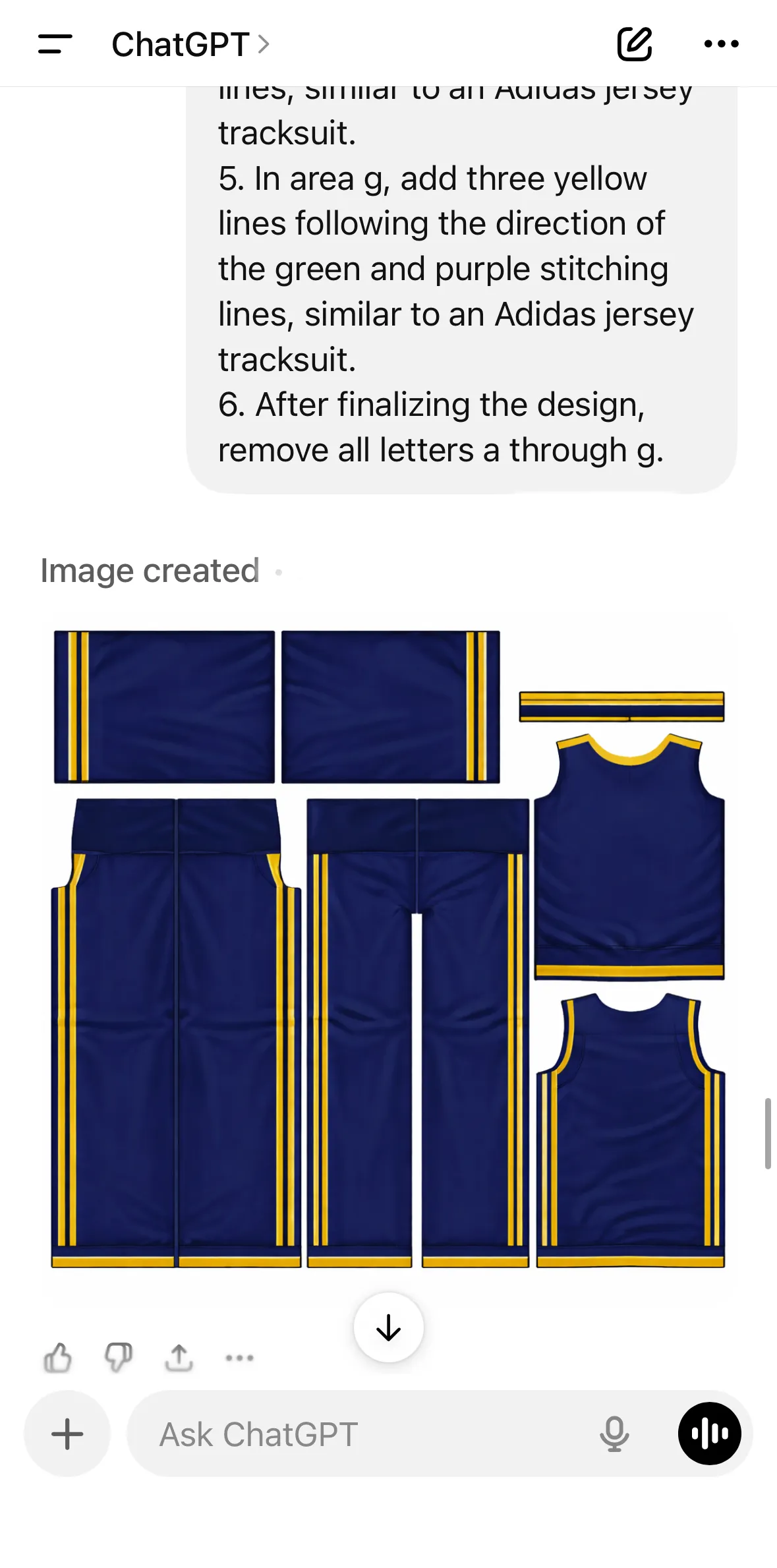
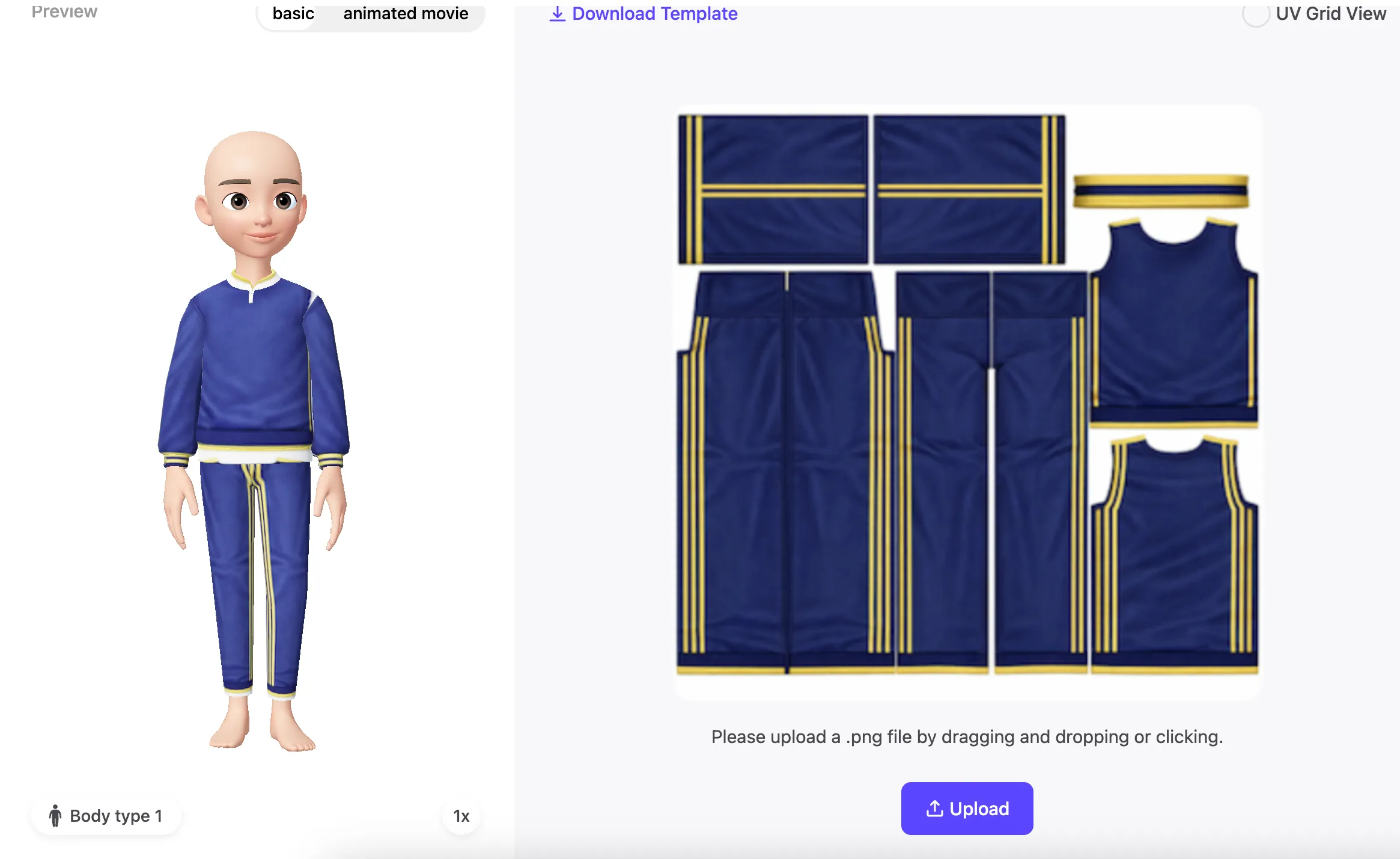
Après avoir sélectionné la zone, si vous souhaitez donner une commande (recommandé) | |
|---|---|
Processus de fabrication | |
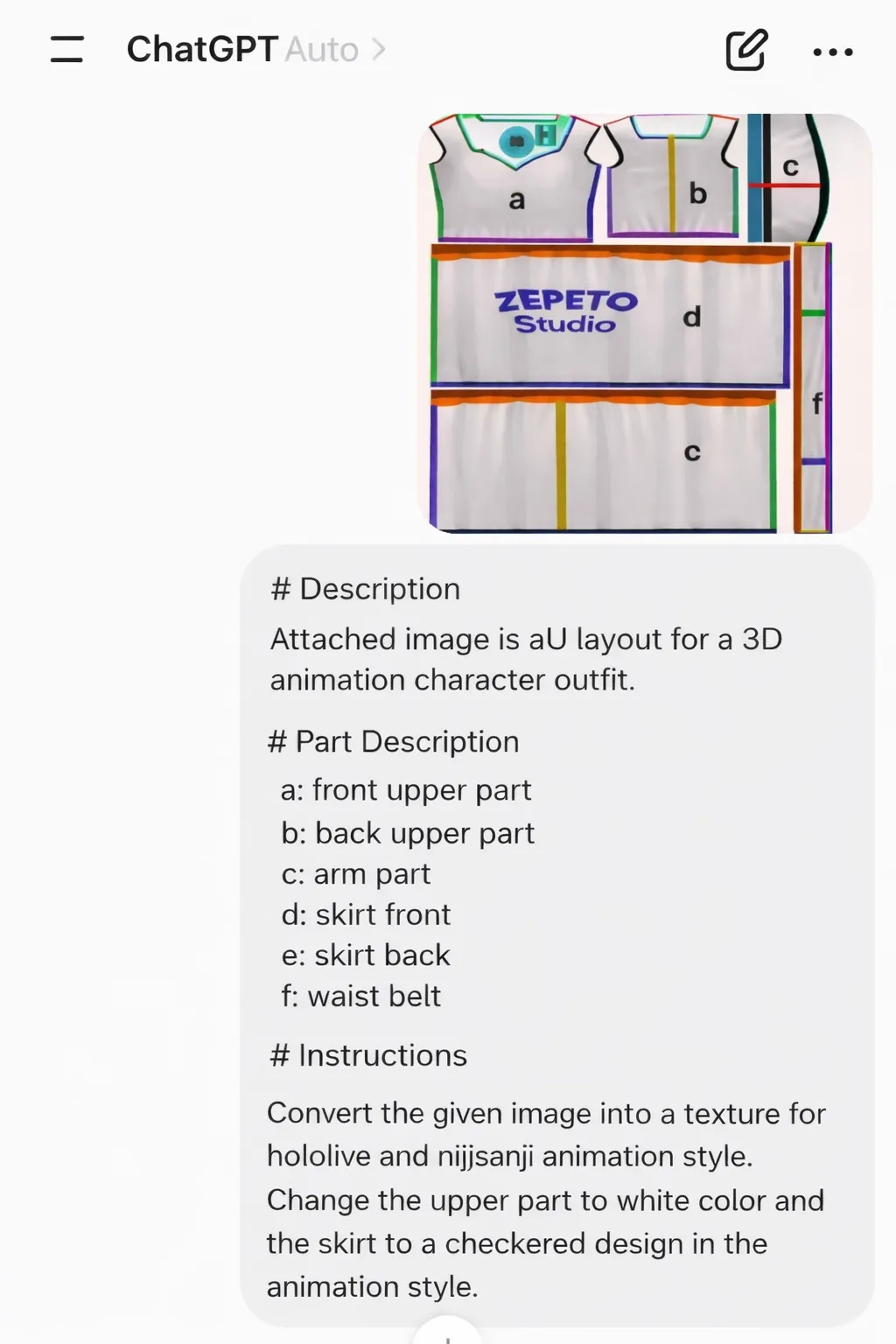 | 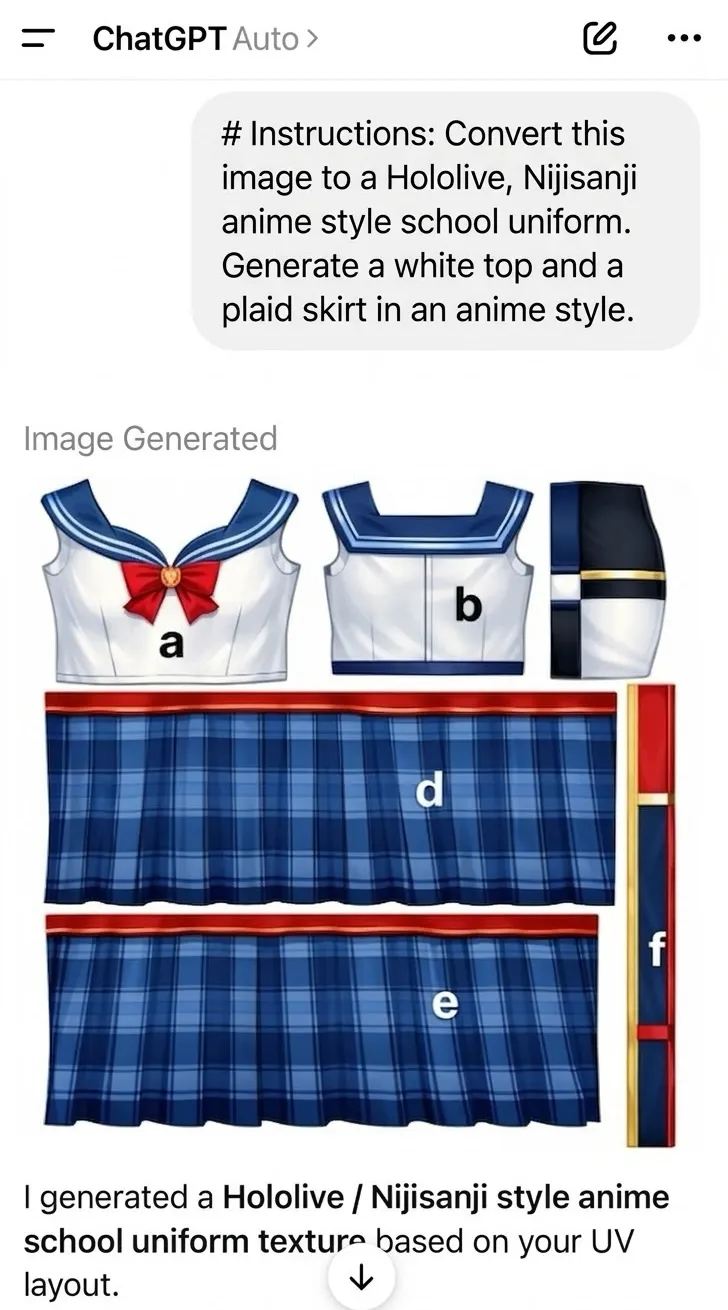 |
 |  |
Après avoir sélectionné la zone, si vous souhaitez donner une commande (recommandé) |
|---|
Produit fini 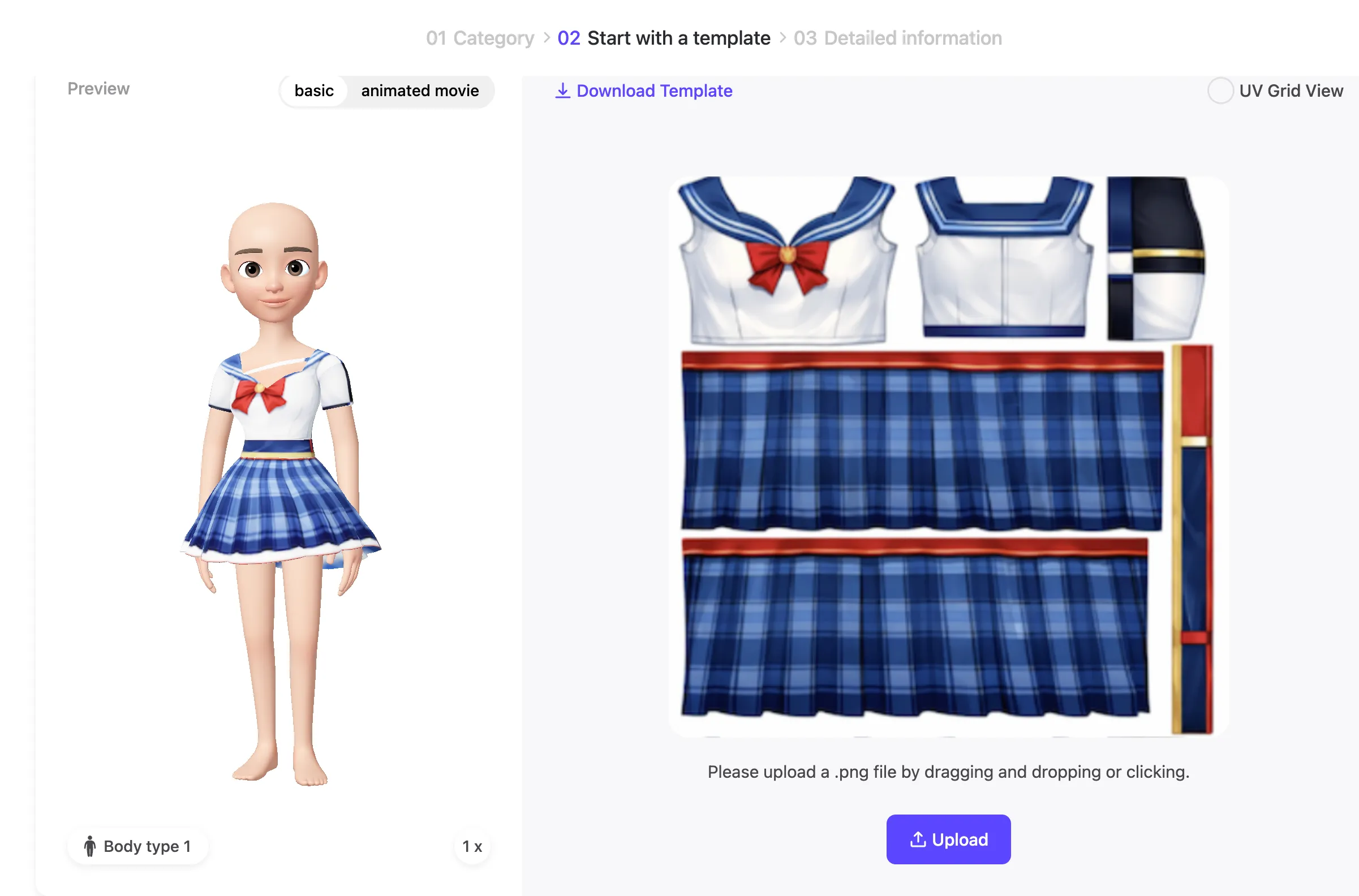 |
Si vous exécutez la commande sans spécifier de zone (non recommandé) | ||
|---|---|---|
Processus de fabrication | La tenue que GPT souhaitait créer | |
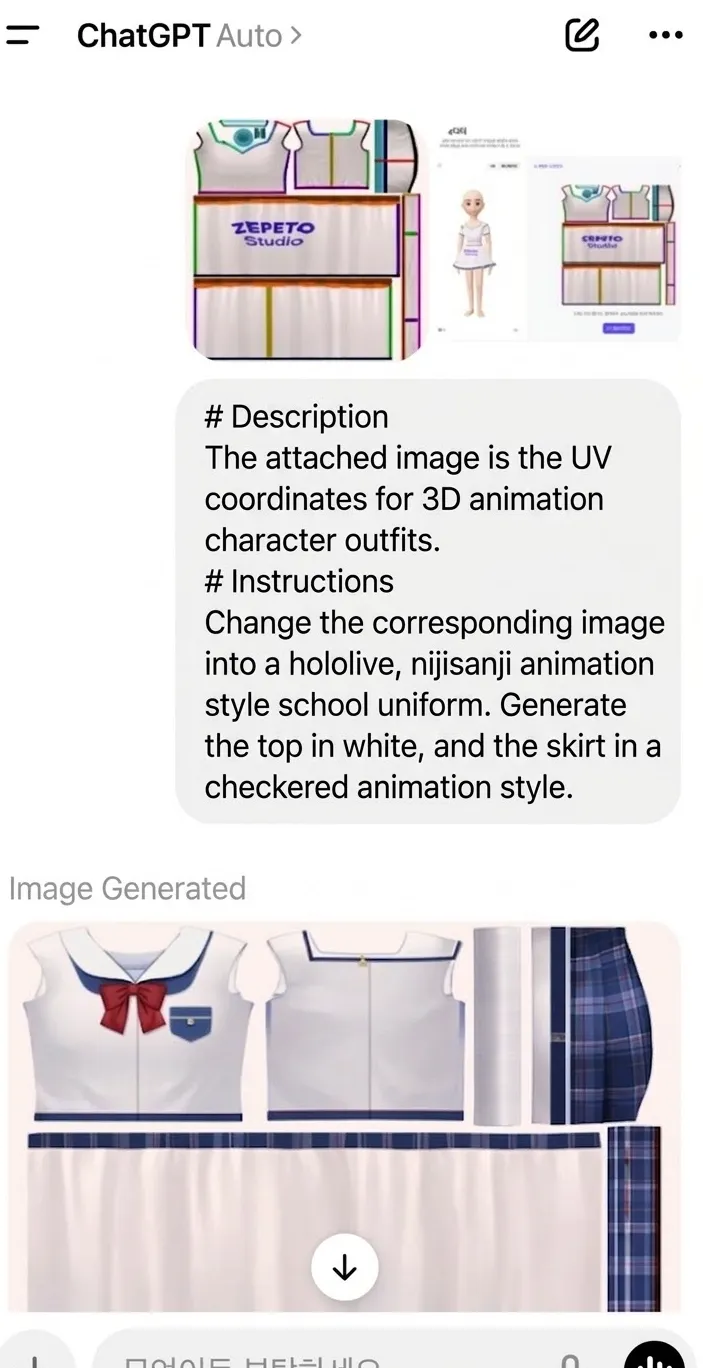 | 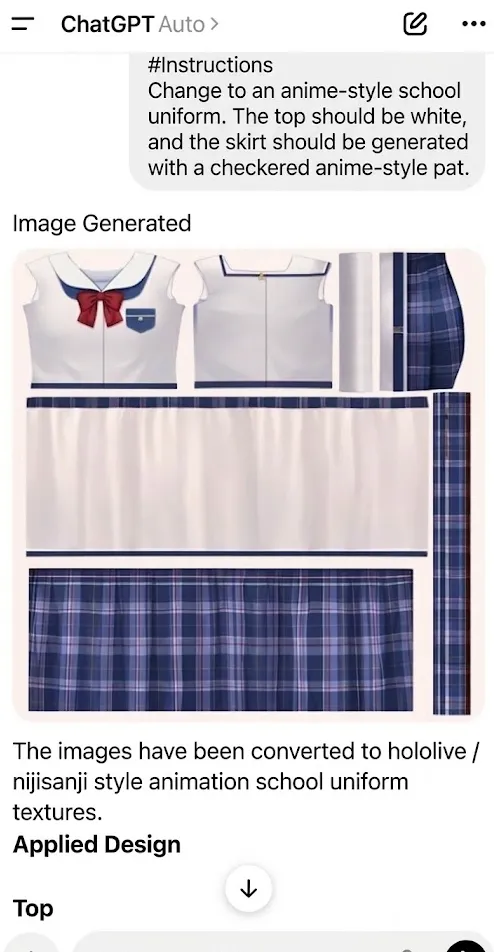 | 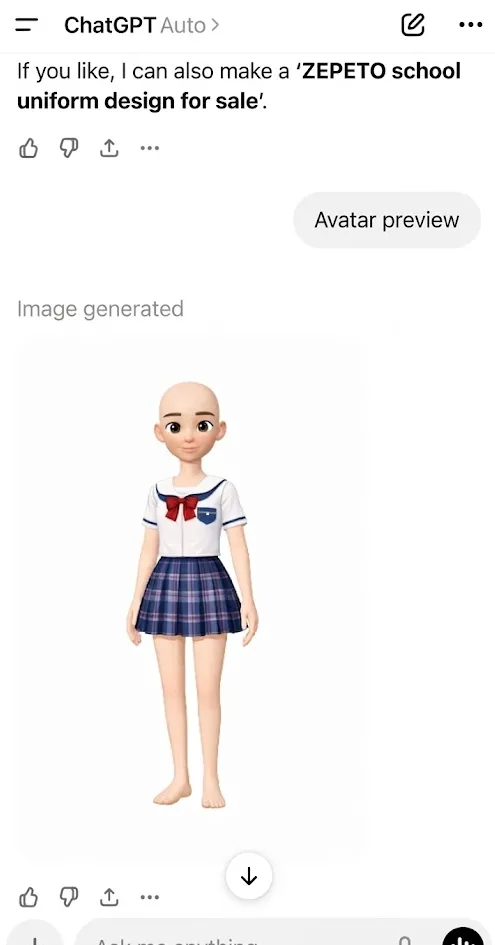 |
Si vous exécutez la commande sans spécifier de zone (non recommandé) | ||
|---|---|---|
Produit fini 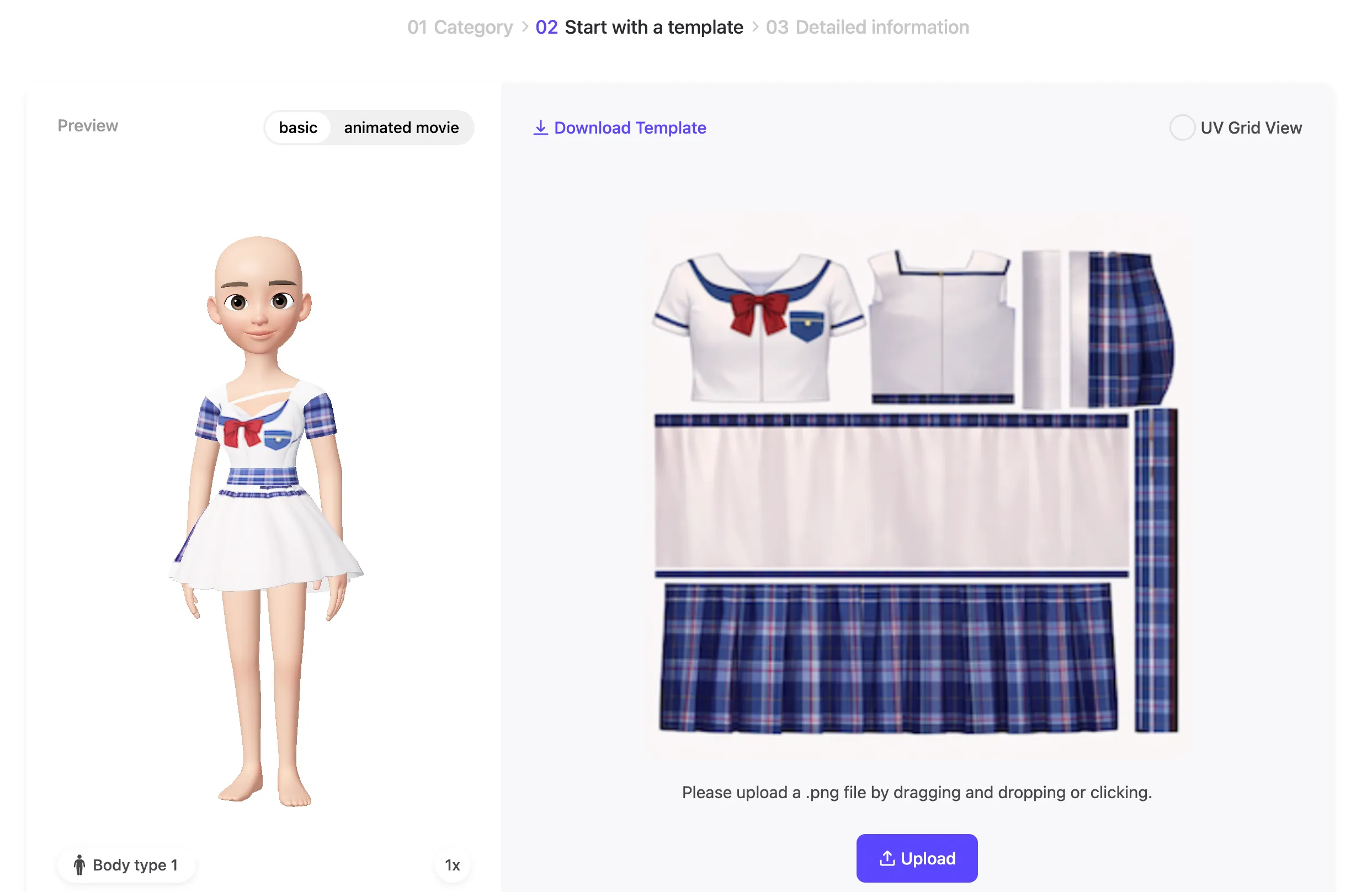 |
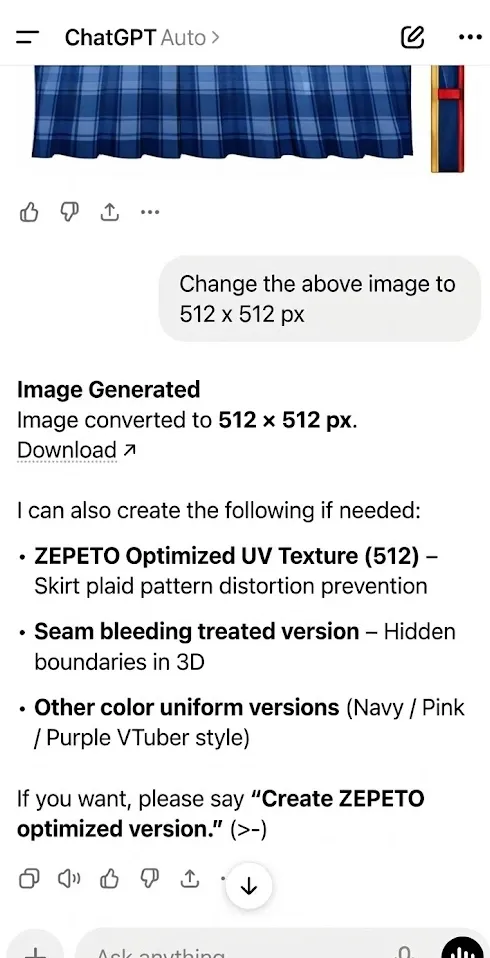
ÉTAPE 4 : Redimensionner les images pour l’envoi à ZEPETO
- Matériel nécessaire
Image de l'objet créé
- Prompt
📍 Tip : Si vous souhaitez modifier la taille de l'image, ne l'indiquez pas en même temps que d'autres instructions : les résultats de GPT sont meilleurs lorsque cette demande est faite séparément ! Demandez la modification de la taille de l'image dans une commande distincte, en joignant l'image finale !
(Exemple à éviter) : « Remplace le motif de la jupe par un motif léopard sur cette image et redimensionne-la à 512 x 512 px » → Si la commande de redimensionnement est mélangée à d'autres commandes, la taille de l'image ne sera pas correctement réduite.😭
Comment soumettre un article
Description | Image |
|---|---|
Appuyez sur le bouton du menu en haut à droite dans Zepeto, puis sélectionnez « Créer un objet ». | |
Cliquez sur l'élément que vous souhaitez soumettre | 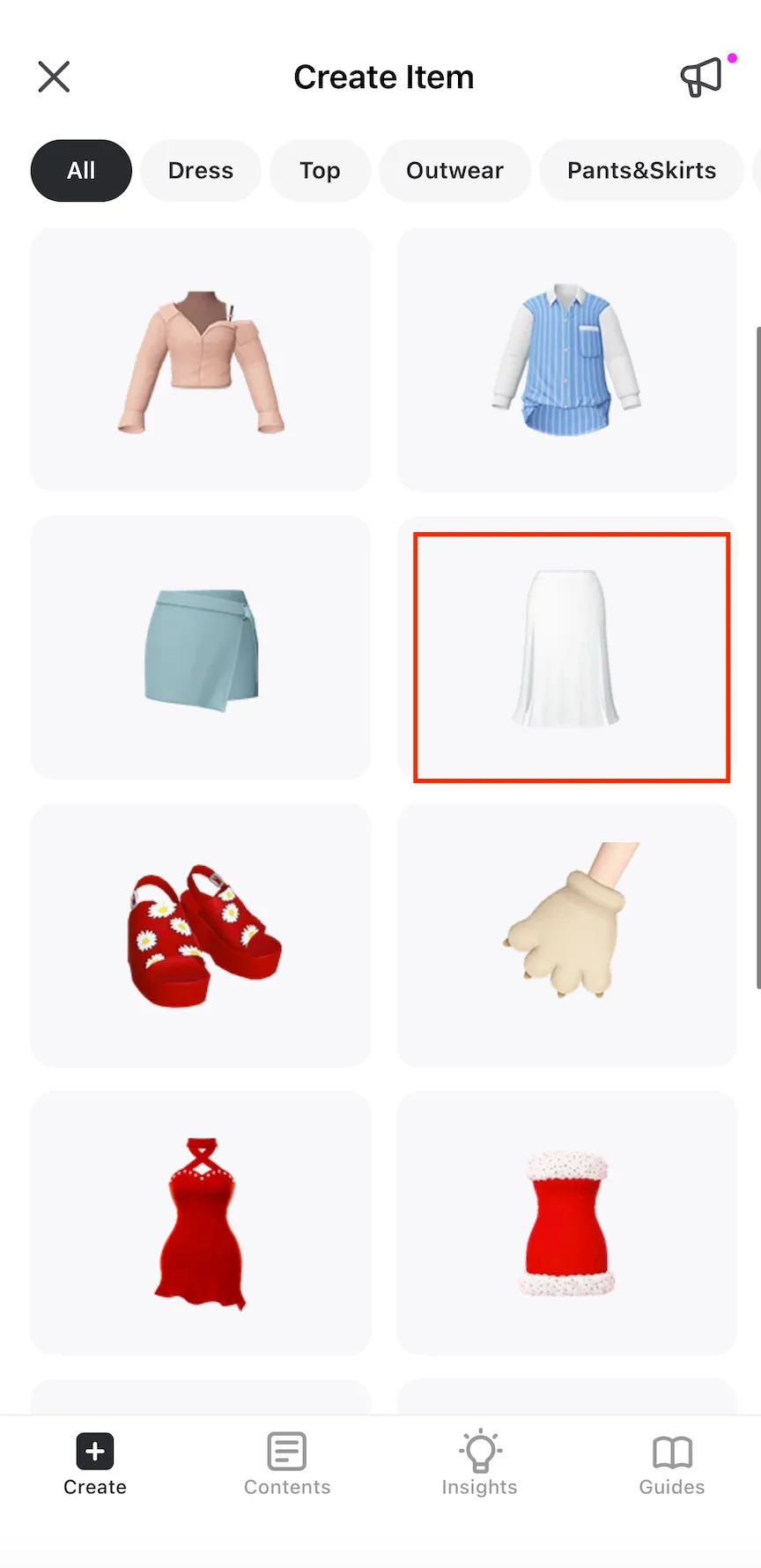 |
Cliquez sur « Modifier » | 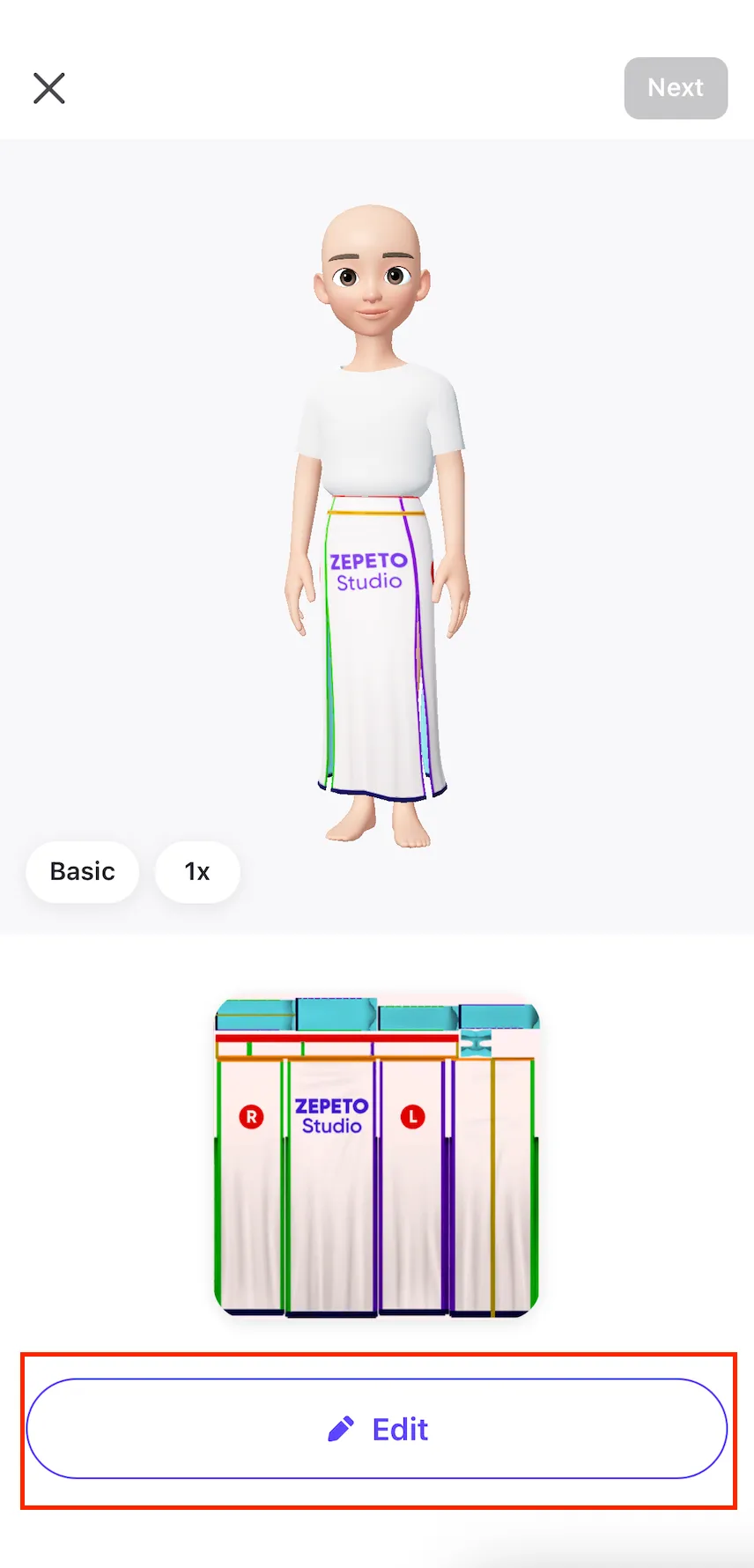 |
Cliquez sur « Télécharger » | 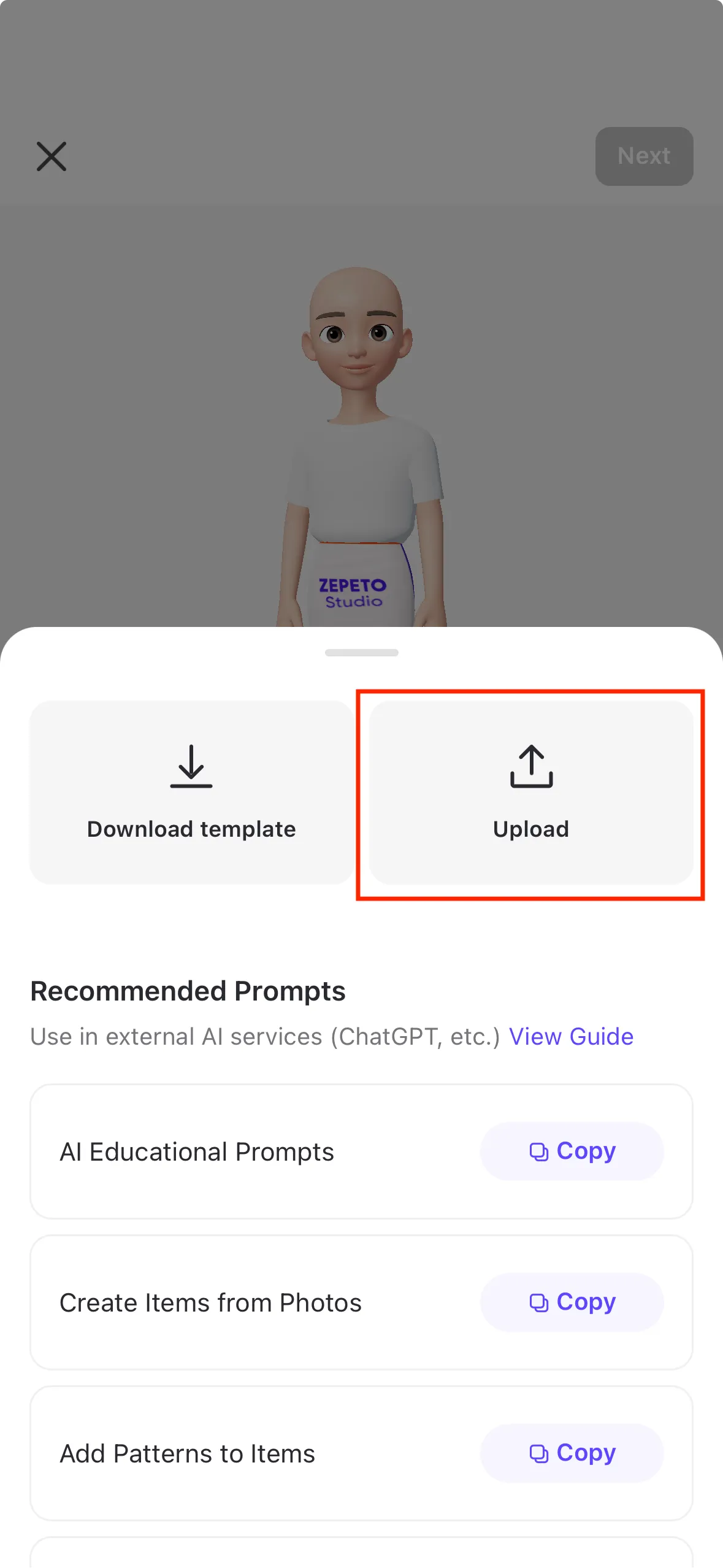 |
Sélectionnez l'image que vous souhaitez soumettre, puis prévisualisez le résultat sur l'avatar. | 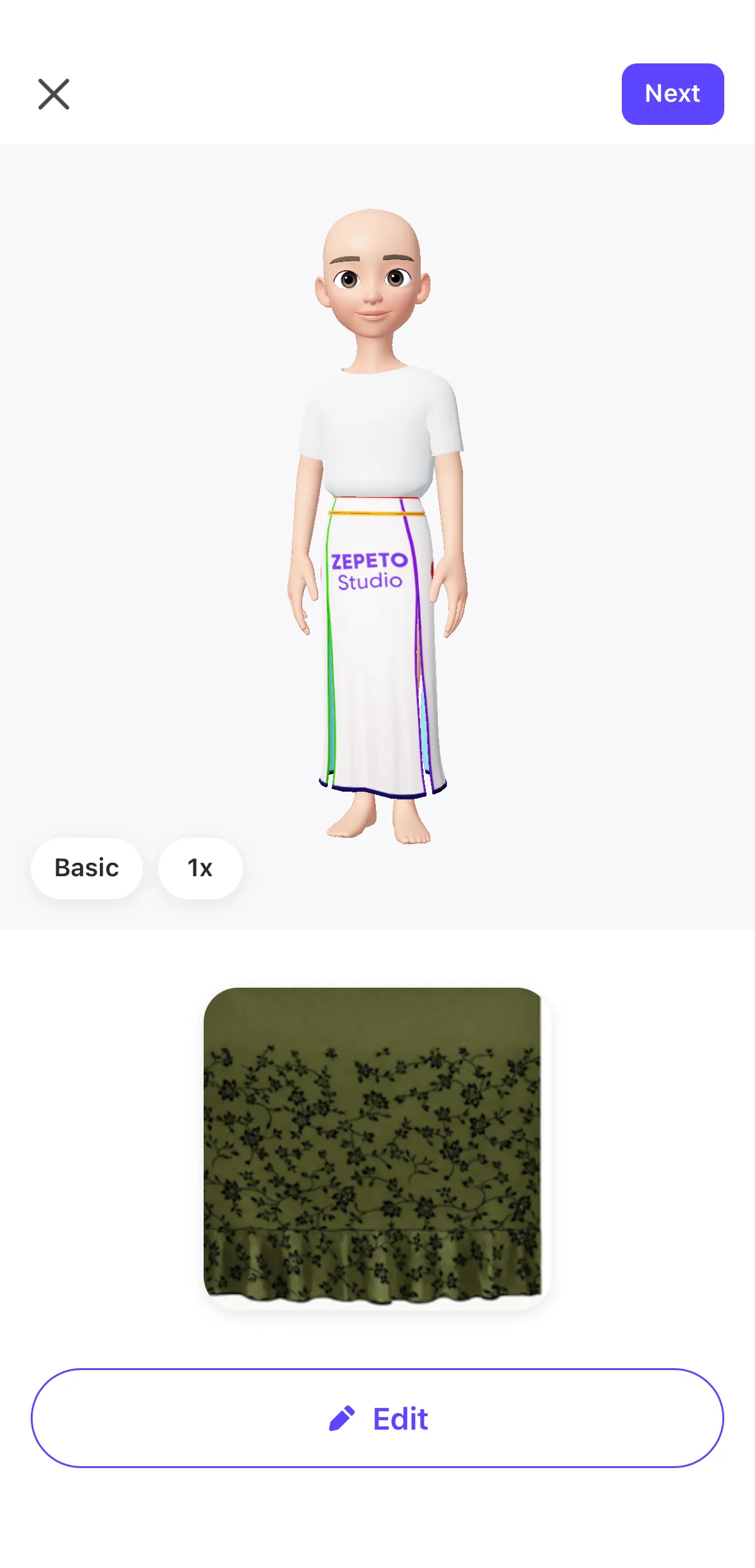 |
Veuillez renseigner les détails de l'article (nom, prix, balises, etc.) | 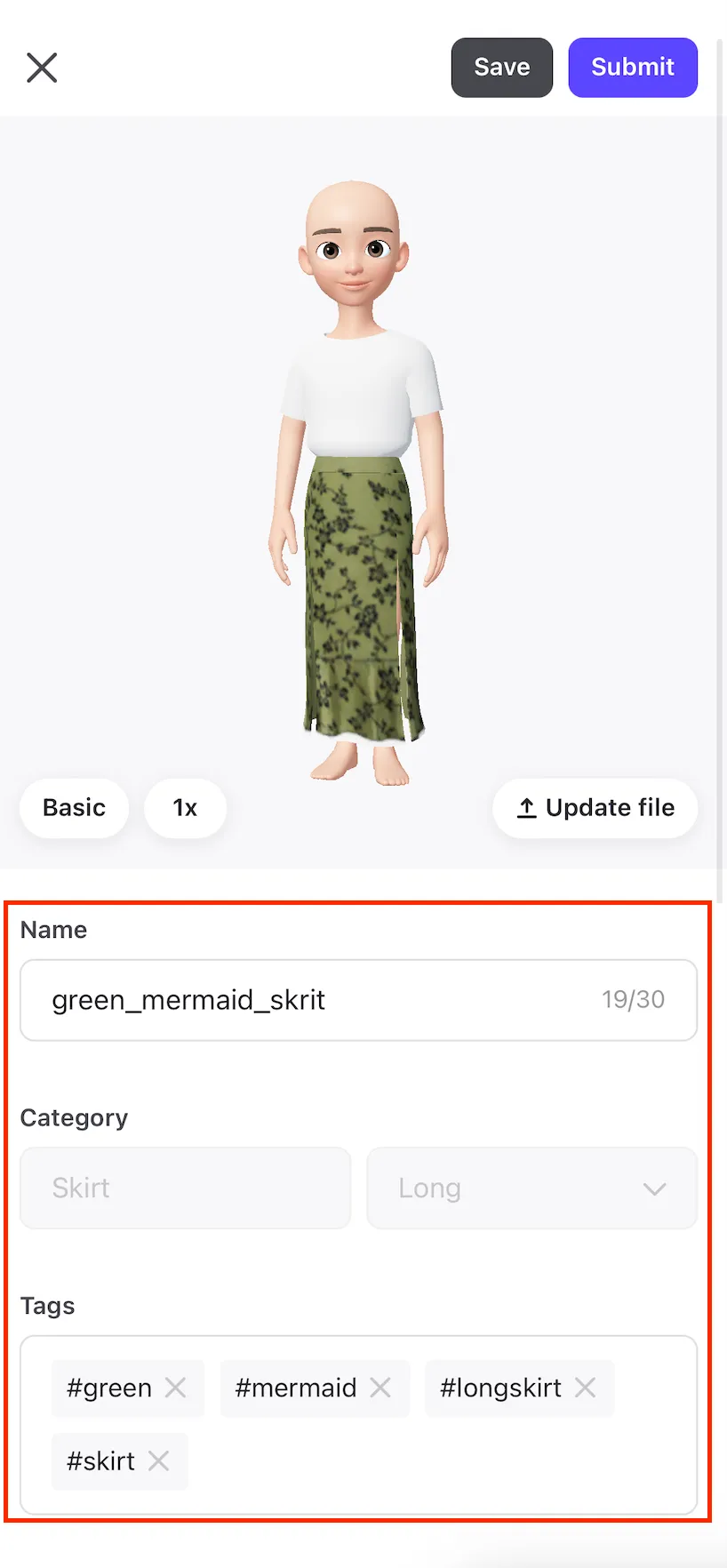 |
Cliquez sur « Soumettre » en haut à droite | 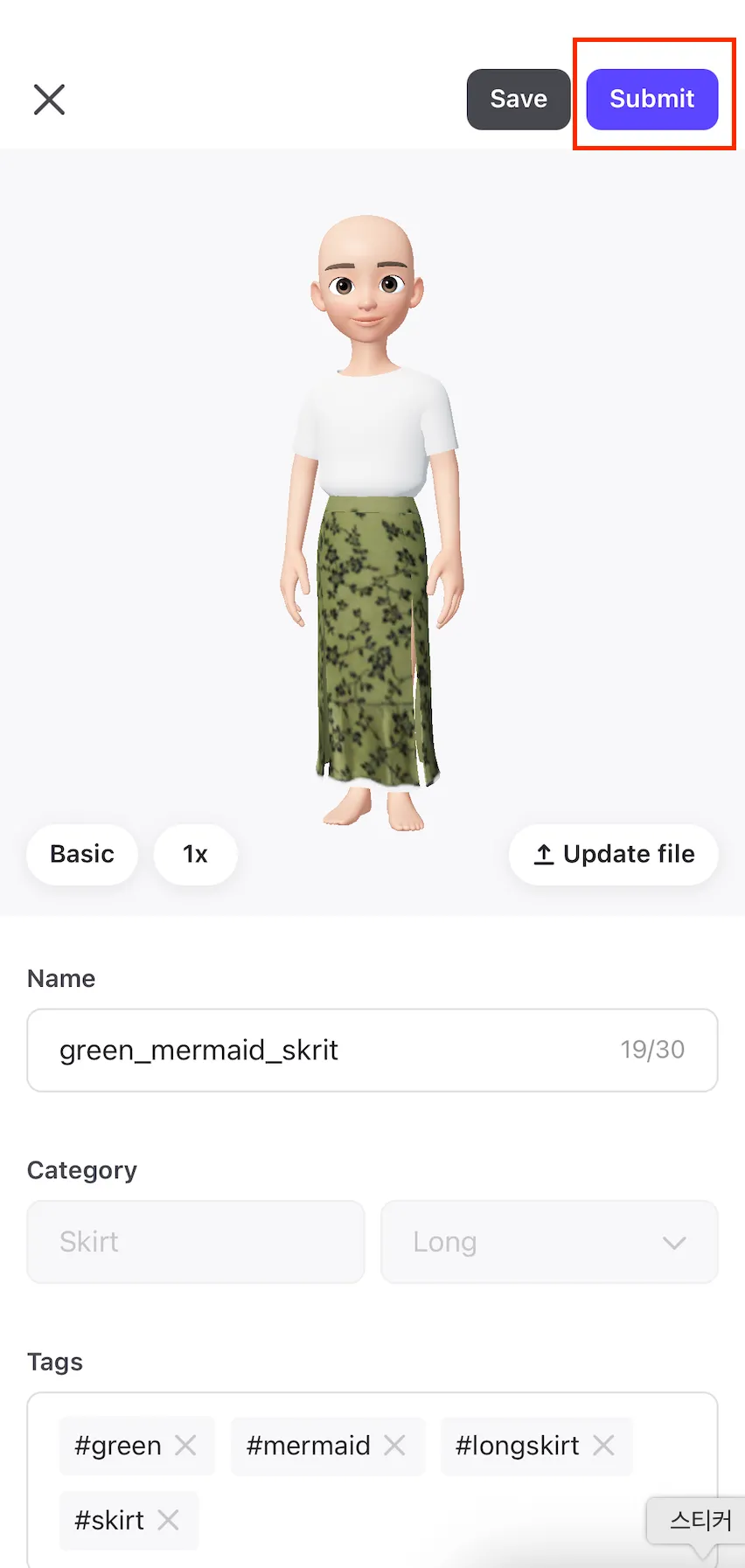 |
Après avoir pris connaissance des directives d'évaluation, cliquez sur « Soumettre à l'évaluation » ci-dessous. | 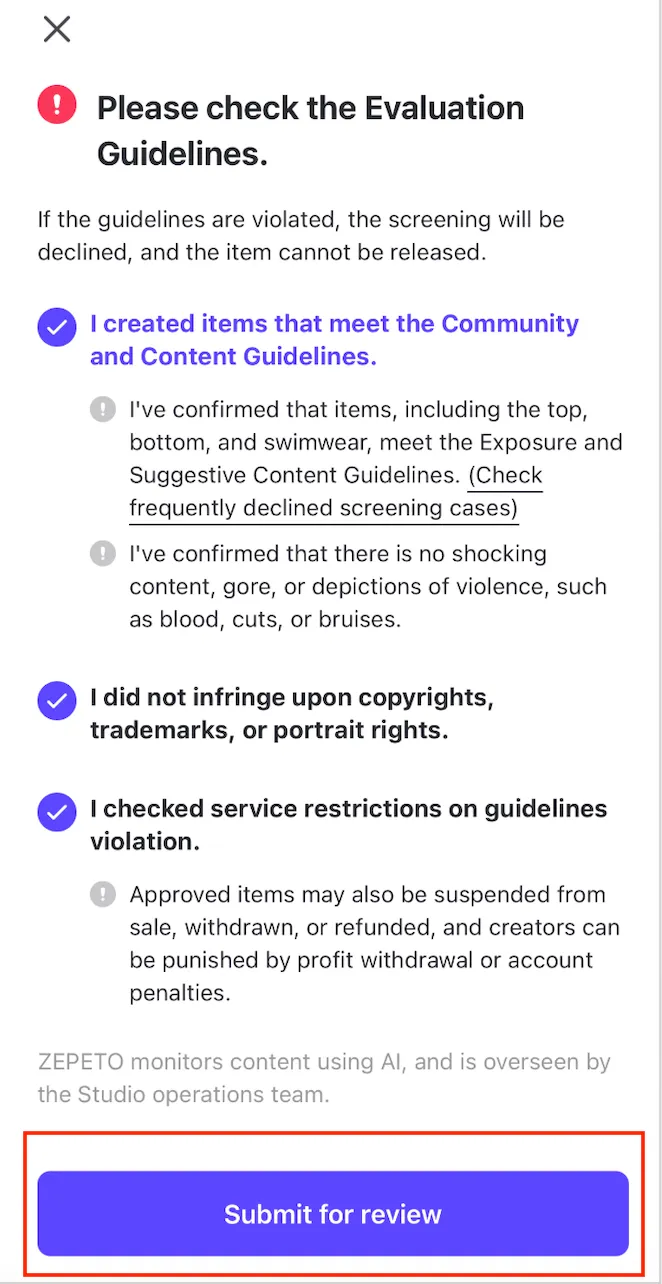 |
Lorsque le message « Soumis » s'affiche, cela signifie que la soumission de l'objet est terminée ! | 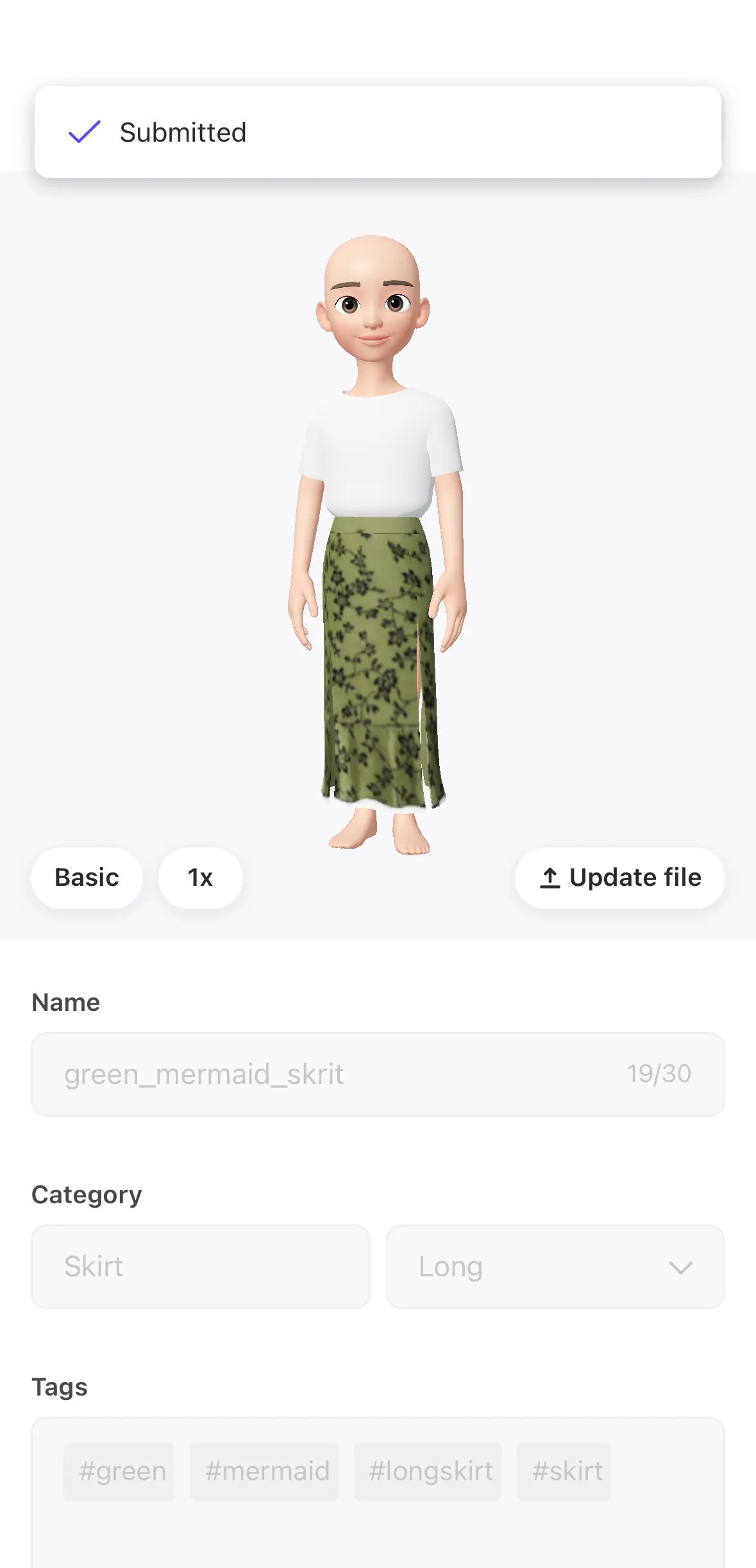 |
Grâce aux modèles et aux suggestions proposés par Zepeto,
créez facilement vos propres objets depuis votre mobile !🪄