Guide ZEPETO PC LIVE
Présentation de ZEPETO Live
Vous voulez commencer un live avec le programme ZEPETO LIVE sur PC ? 💡 Vous ne savez pas par où commencer ? Suivez simplement ce guide étape par étape. C’est facile — faisons-le ensemble ! 🚀
⬇️ Téléchargement du logiciel
Le programme ZEPETO LIVE PC est mis à jour manuellement. Consultez la bannière centrale de l'accueil Live et visitez-la régulièrement pour télécharger le programme mis à jour.
📌 Mise à jour v4.31 ! Qu'est-ce qui change ? (04/09/2026)
- Plus besoin de rognages fastidieux ni de fond vert !
- Vous pouvez désormais importer séparément votre Avatar, les Gestes, les Dons vocaux (TTS) et la Liste de souhaits sous forme de sources transparentes en haute définition !
- Fini les pertes de qualité d'Avatar et les ombres gênantes !
- Agrandissez ou réduisez la taille de votre Avatar à volonté, sans perte de qualité ni ombre étrange sur les bordures.
✅ OBS Studio doit être téléchargé directement depuis le site officiel.
✅ Pour le système d'exploitation Windows, vous devez installer le plugin OBS ci-dessous après l'installation d'OBS.
📌 Pourquoi faire un live sur PC ?
ZEPETO LIVE permet de streamer facilement depuis votre téléphone, mais utiliser un PC vous donne accès à plus de fonctionnalités et une installation plus stable pour créer du contenu !
- Diffusions variées via l'intégration OBS
- Mise en scène riche : sous-titres, musique de fond, transitions et changements d'articles
- Contrôle précis de l'Avatar grâce à la détection du visage et des mains
Idéal pour des contenus qui demandent une touche en plus : gaming, navigation web, dessin, ou exploration de feeds. Prêt(e) à commencer avec ZEPETO LIVE sur PC ?
1) Avant de commencer
Assurez-vous que tout est prêt pour lancer le programme ZEPETO LIVE sur PC. Vérifiez bien la configuration pour être prêt(e) à démarrer.
Outils requis | Détails |
|---|---|
Équipement | 1. Webcam pouvant se connecter à votre PC 2. Microphone pouvant se connecter à votre PC 3. Configuration minimale requise : ✓ Système d’exploitation : Windows (10, 11) / Mac (intel X64, Arm) ✓ Processeur : intel i5 ou supérieur ✓ RAM : 8GB ✓ Connexion Internet : 70 Mbps ou plus |
Programme | 1. Programme ZEPETO LIVE pour PC
2. OBS Studio
|
Regarder des lives | ZEPETO Mobile App (iOS/Android), Web Viewer 📌 ZEPETO LIVE est maintenant dispo sur PC ! Ouvrez simplement votre navigateur et regardez ! Pas besoin d’appli ni de connexion. |
Obtention de l'autorisation de diffusion | 1. Créez un compte ZEPETO 2. Inscrivez-vous à ZEPETO Studio 3. Obtenez l’autorisation de diffusion ZEPETO LIVE |
Si vous avez suivi toutes les étapes ci-dessus, vous êtes maintenant prêt(e) à commencer à diffuser avec le programme ZEPETO LIVE PC !
❗️Notes importantes
- Pour recevoir des gains, vous devez être inscrit(e) sur ZEPETO Studio. Vérifiez bien votre statut d’inscription.
- Pays pris en charge pour la diffusion en direct : Corée du Sud, Japon, Taïwan, Thaïlande, Indonésie, États-Unis, France, Canada, Australie, Irlande, Royaume-Uni, Belgique
- Vous risquez de perdre vos droits de diffusion ou d’être définitivement banni dans les cas suivants :
- Violation des règles de la communauté ZEPETO
- Partage ou distribution non autorisée du programme ZEPETO LIVE
- Modification non autorisée du programme ZEPETO LIVE
2) Configurer le Live
Avant de commencer le live, assurez-vous que tout votre matériel est correctement configuré.
Pour diffuser, vous devez utiliser à la fois le programme ZEPETO LIVE PC et un outil de diffusion tel qu’OBS en même temps.
Lancez ZEPETO LIVE PC et OBS → Saisissez la clé de stream OBS du programme PC dans OBS.
2-1) Paramètres OBS
Lancez le programme OBS.
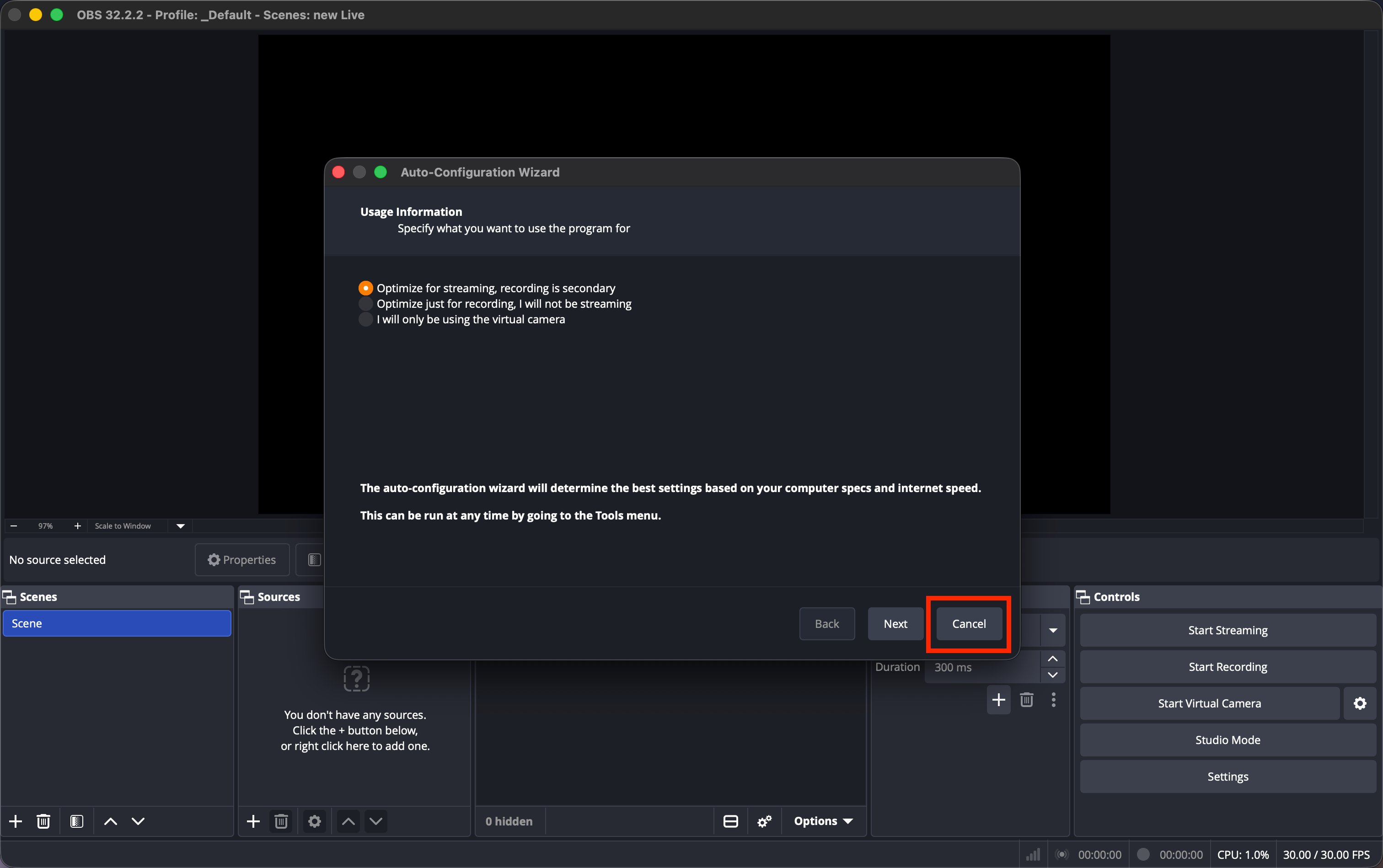
Lorsque l’assistant de configuration automatique OBS apparaît, cliquez sur “Cancel” sans rien saisir.
Accédez à File → Settings.
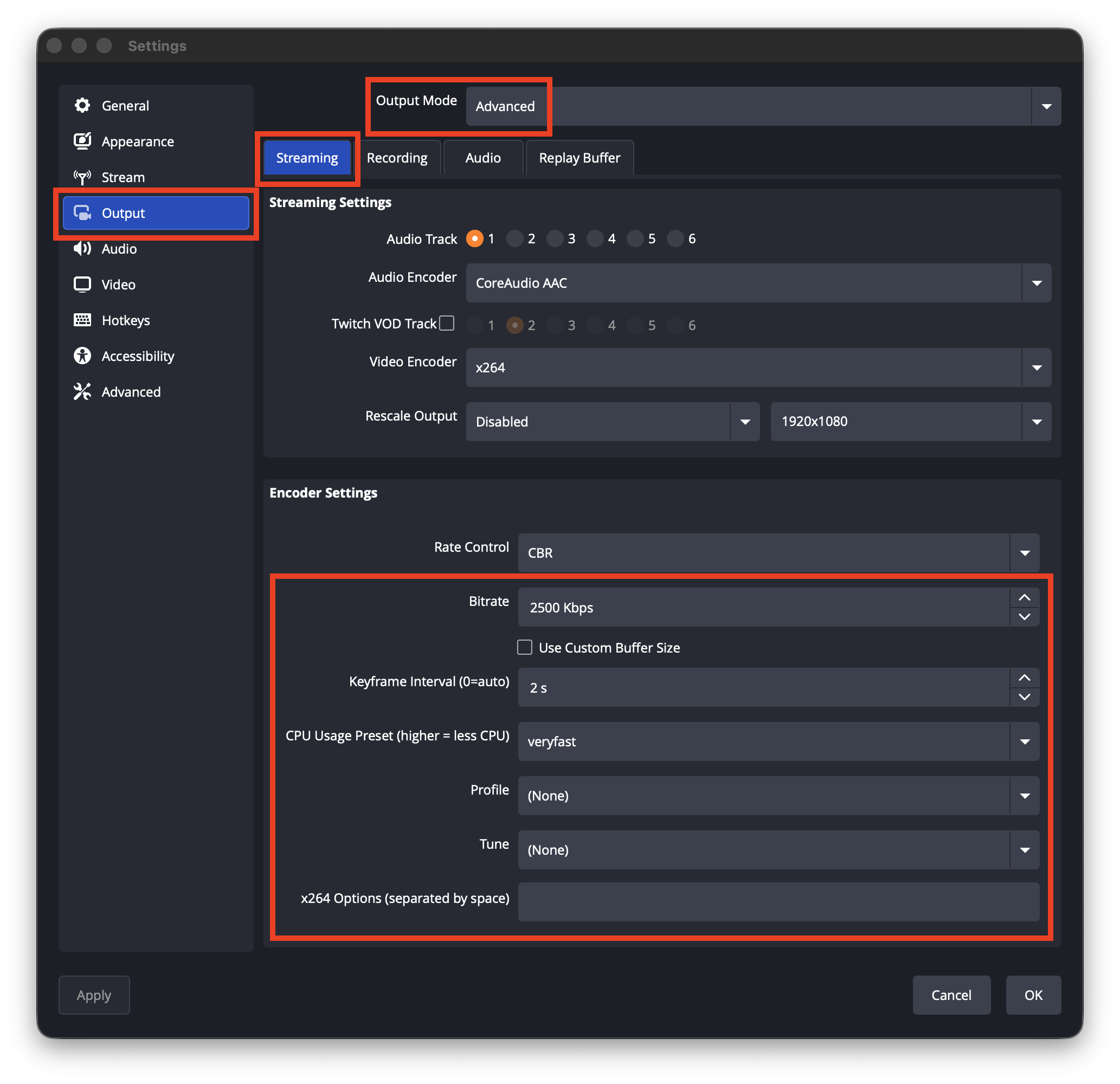
Dans l’onglet Output, réglez Video Bitrate sur 2500 kbps (Plage recommandée : 2000–3500 kbps).
Faites correspondre les autres paramètres à ceux indiqués dans l’image.
Ensuite, allez dans l’onglet Video.
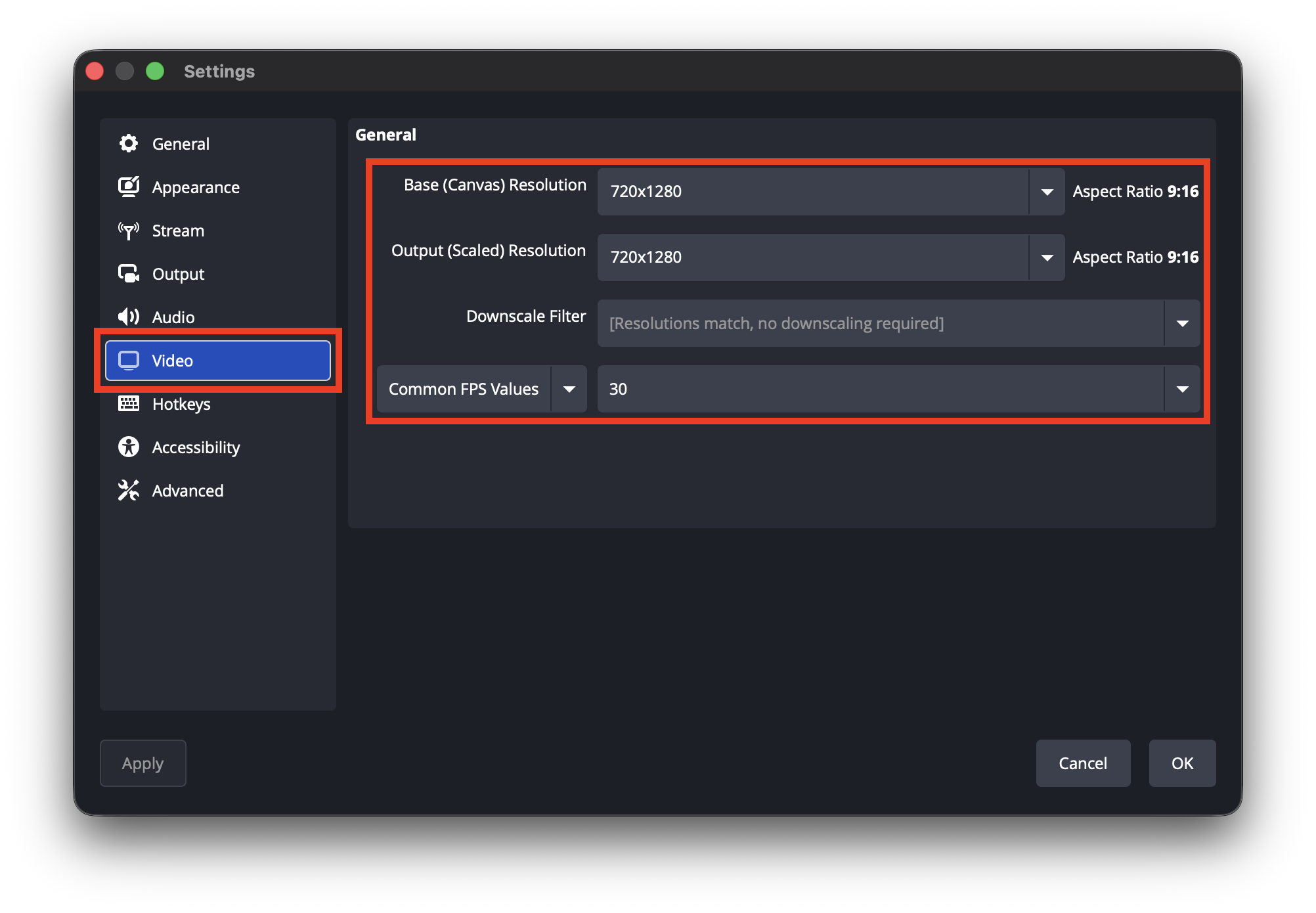
Définissez Base (Canvas) Resolution et Output (Scaled) Resolution sur 720x1280. Réglez Common FPS Values sur 30.(Même si vous choisissez 60 fps, les serveurs de ZEPETO le traiteront en 30 fps.)
Cliquez sur Apply, puis sur OK — et le tour est joué ! 👍
2-2) Configuration du programme ZEPETO LIVE PC
Une fois OBS configuré, lancez le programme ZEPETO LIVE PC.
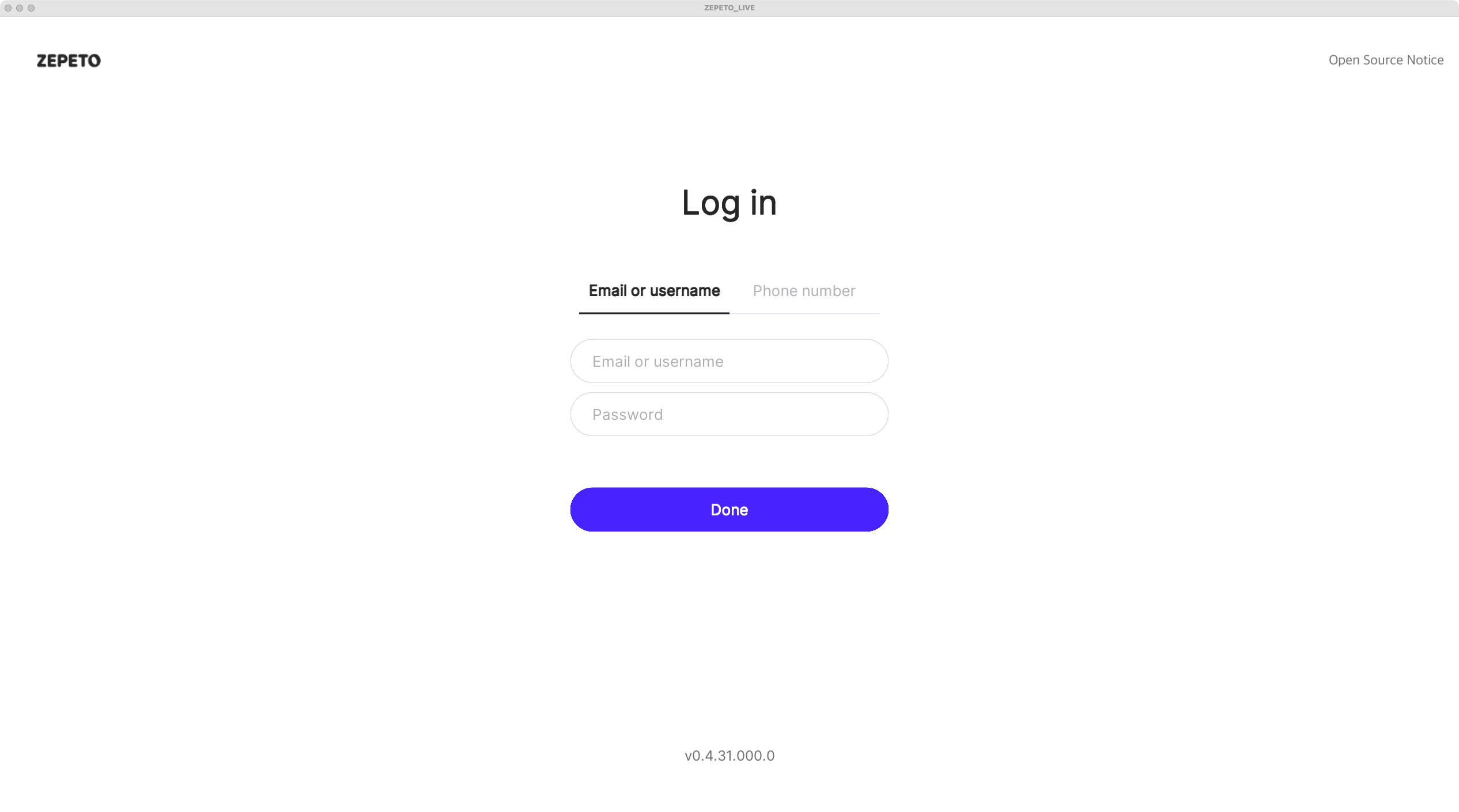
Connectez-vous avec votre identifiant ZEPETO et votre mot de passe pour accéder au programme.
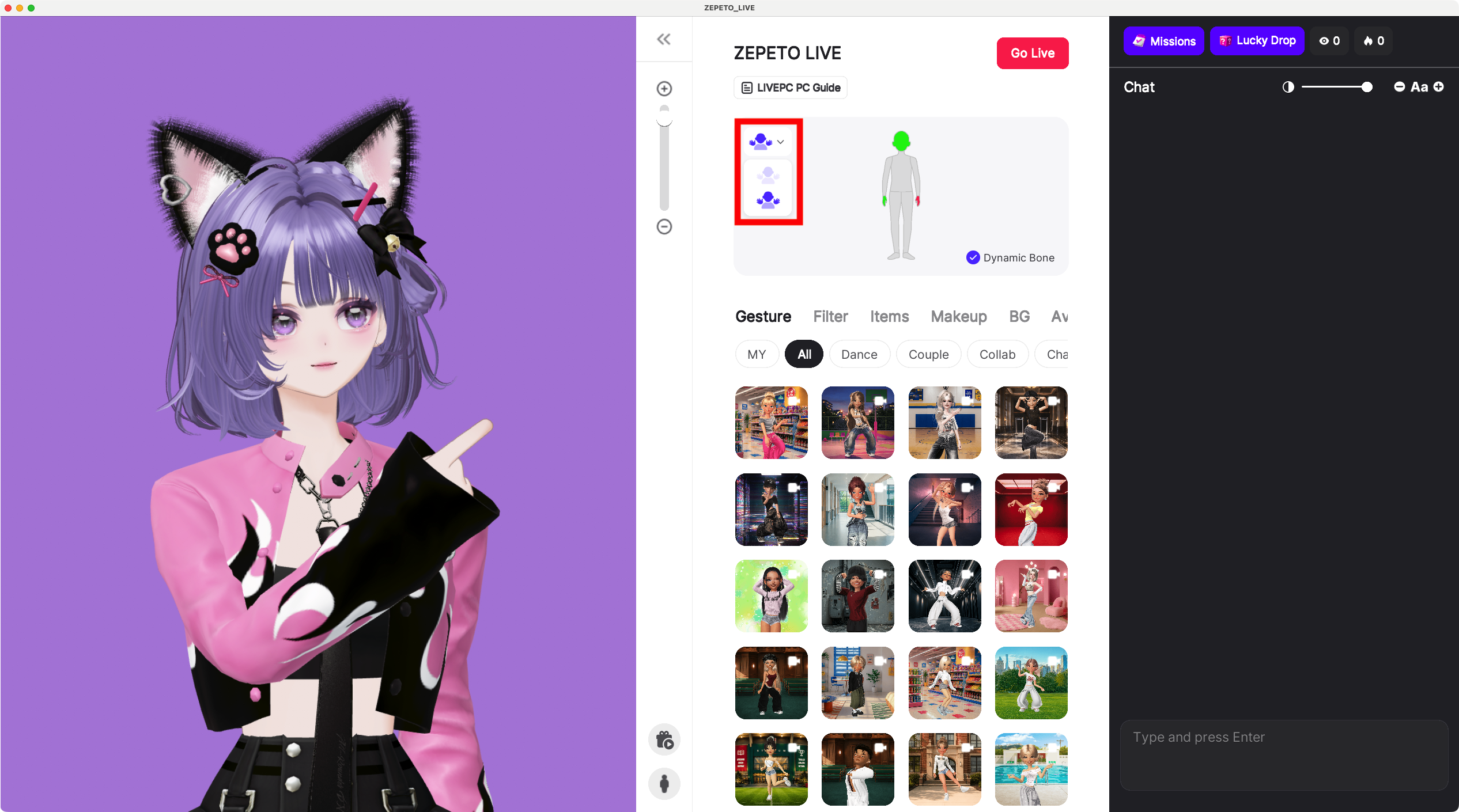
Ta-da ! Votre avatar s’affiche sur le côté gauche de l’écran. Tournez la tête ou souriez pour vérifier si le suivi du visage fonctionne correctement 😉
Au centre, vous pouvez choisir entre Face + Hand Tracking ou Face (Upper Body) Tracking.
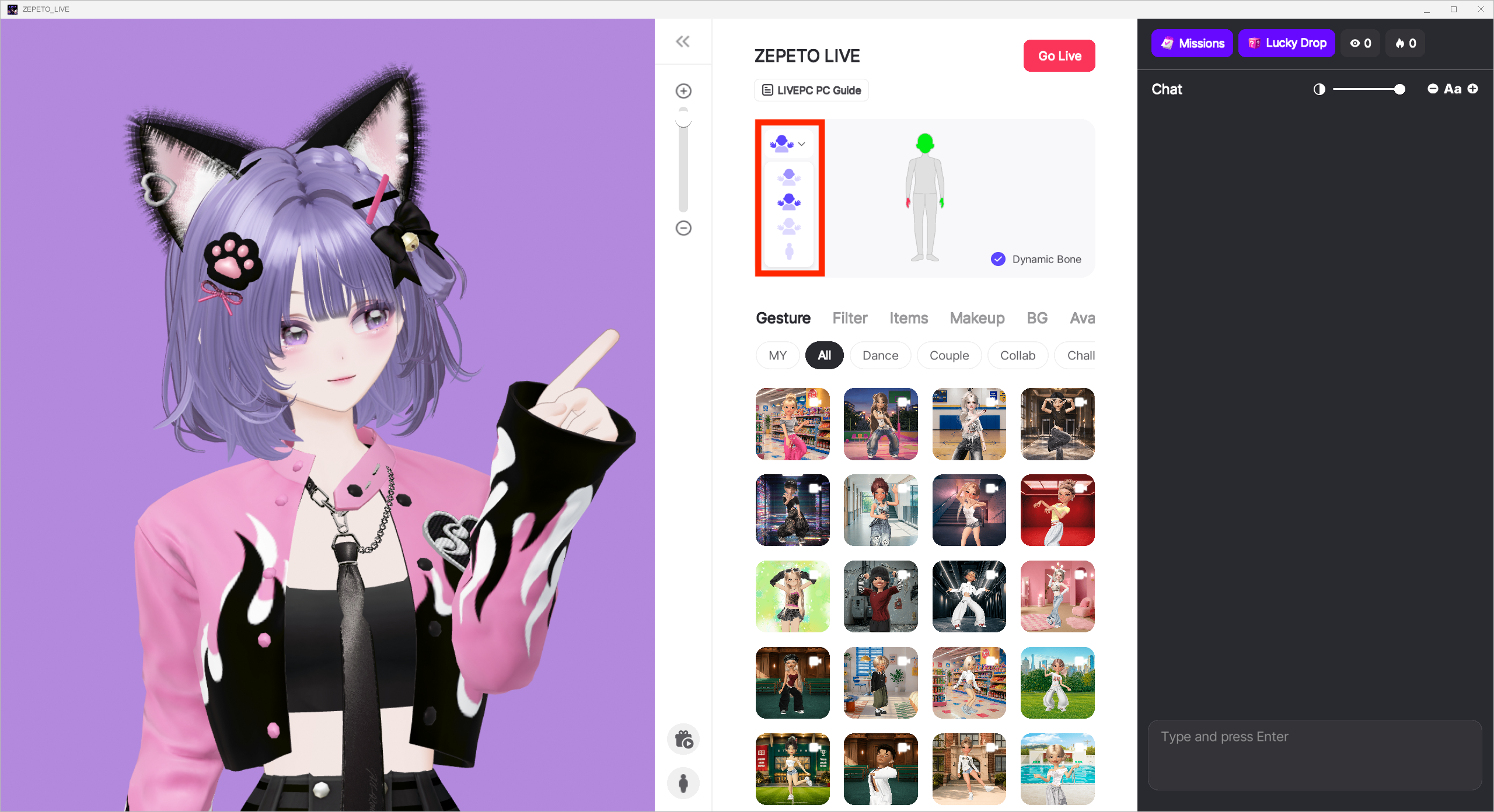
Les PC répondant à la configuration requise ci-dessous peuvent utiliser les fonctionnalités de capture du haut du corps et de capture du corps entier ! Pour la capture du corps entier, votre corps doit être entièrement visible dans le champ de la caméra, nous vous recommandons donc d'utiliser un espace plus large ! Veuillez noter que cette fonctionnalité ne s'affiche que sur les PC répondant à la configuration requise ci-dessous.
- OS : Windows11
- GPU : carte graphique NVIDIA GeForce ou AMD Radeon
- Les options bêta sont disponibles uniquement si une carte graphique externe est connectée.
En bas au centre, vous pouvez personnaliser les gestes, filtres, objets, arrière-plans et avatars. Vous pouvez les modifier même pendant la diffusion—testez et amusez-vous !
Sur le côté droit de l’écran, vous verrez les messages du chat des spectateurs. Pensez à y jeter un œil régulièrement et à interagir—l'engagement avec votre audience est essentiel ! 🎤
2-3) Connecter OBS et ZEPETO LIVE PC
Connectons maintenant OBS et le programme ZEPETO LIVE PC !
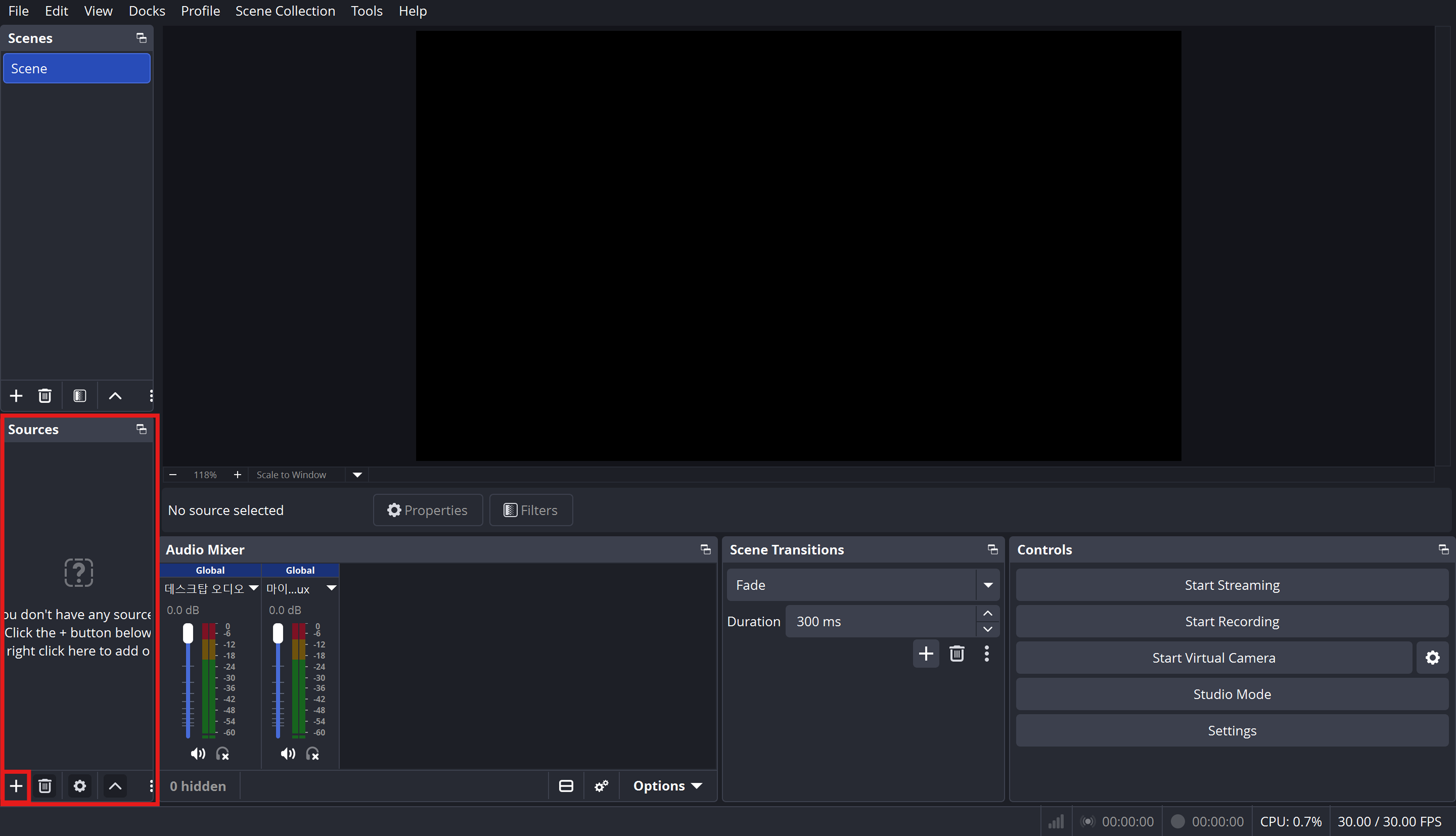
Lancez OBS Studio, puis cliquez sur le bouton [+] dans la liste Sources en bas.
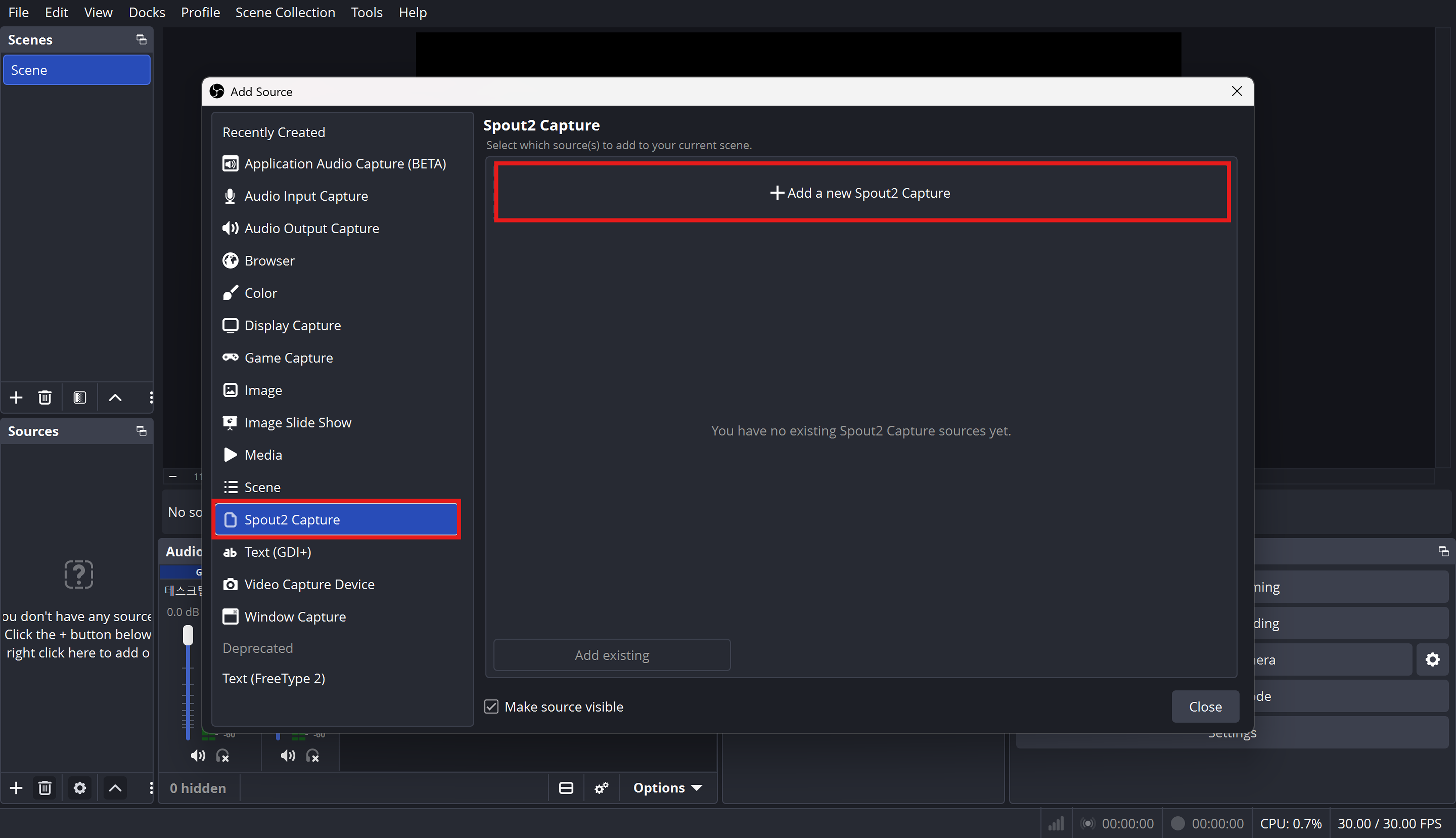
Sélectionnez et ajoutez la source correspondant à votre système PC !
- Windows : Sélectionnez Spout2 Capture
- macOS : Sélectionnez Syphon Client
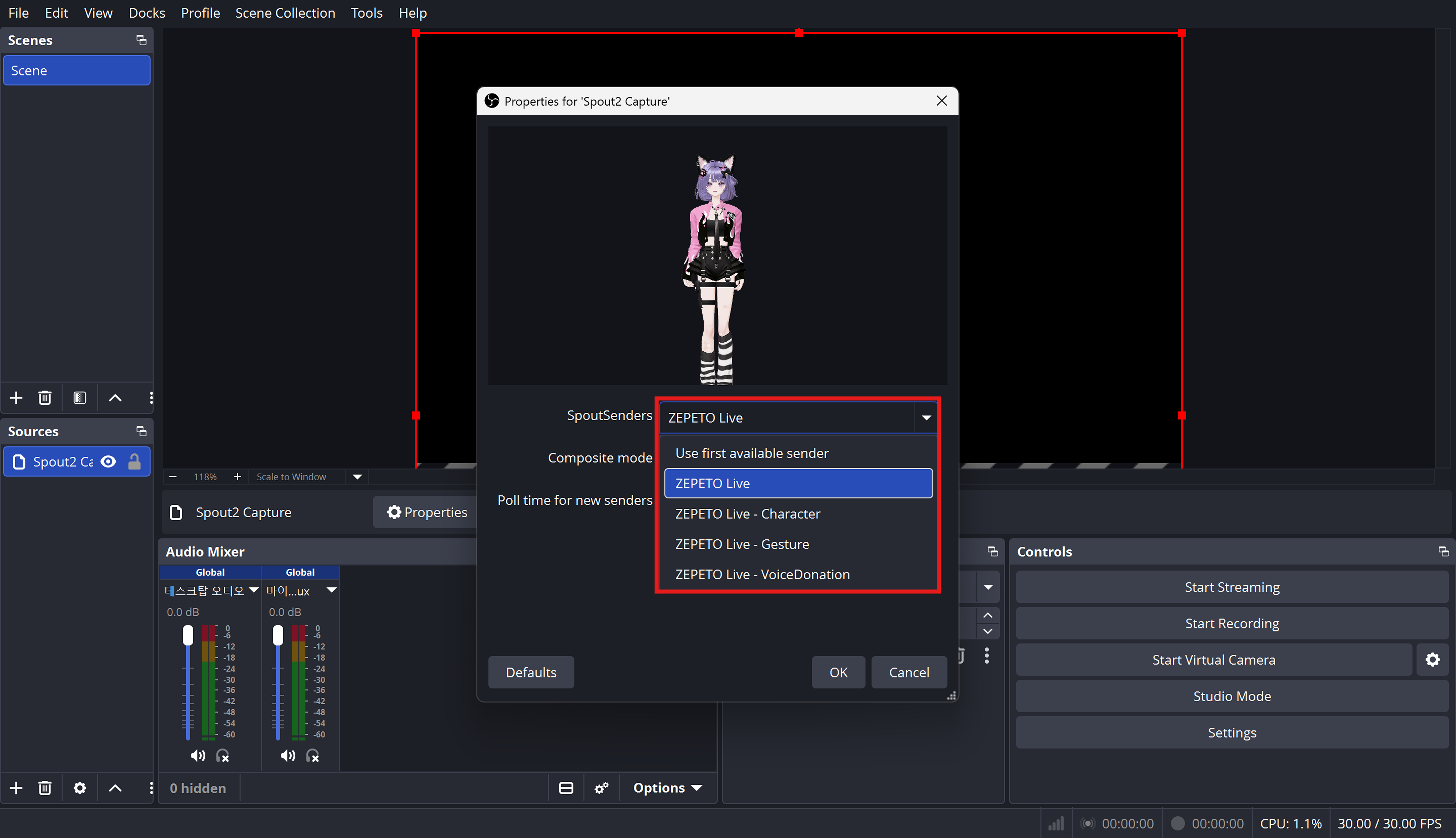
Dans la fenêtre de configuration de la source, choisissez la source souhaitée dans la liste Spout2 / Syphon Sender.
- ZEPETO Live - Full : Écran complet (Avatar + Don vocal + Geste)
- ZEPETO Live - Character : Dédié au personnage Avatar
- ZEPETO Live - Gesture : Dédié aux notifications de dons de gestes
- ZEPETO Live - VoiceDonation : Dédié aux notifications de dons vocaux TTS
- ZEPETO Live - Wishlist : Dédié à la liste de souhaits
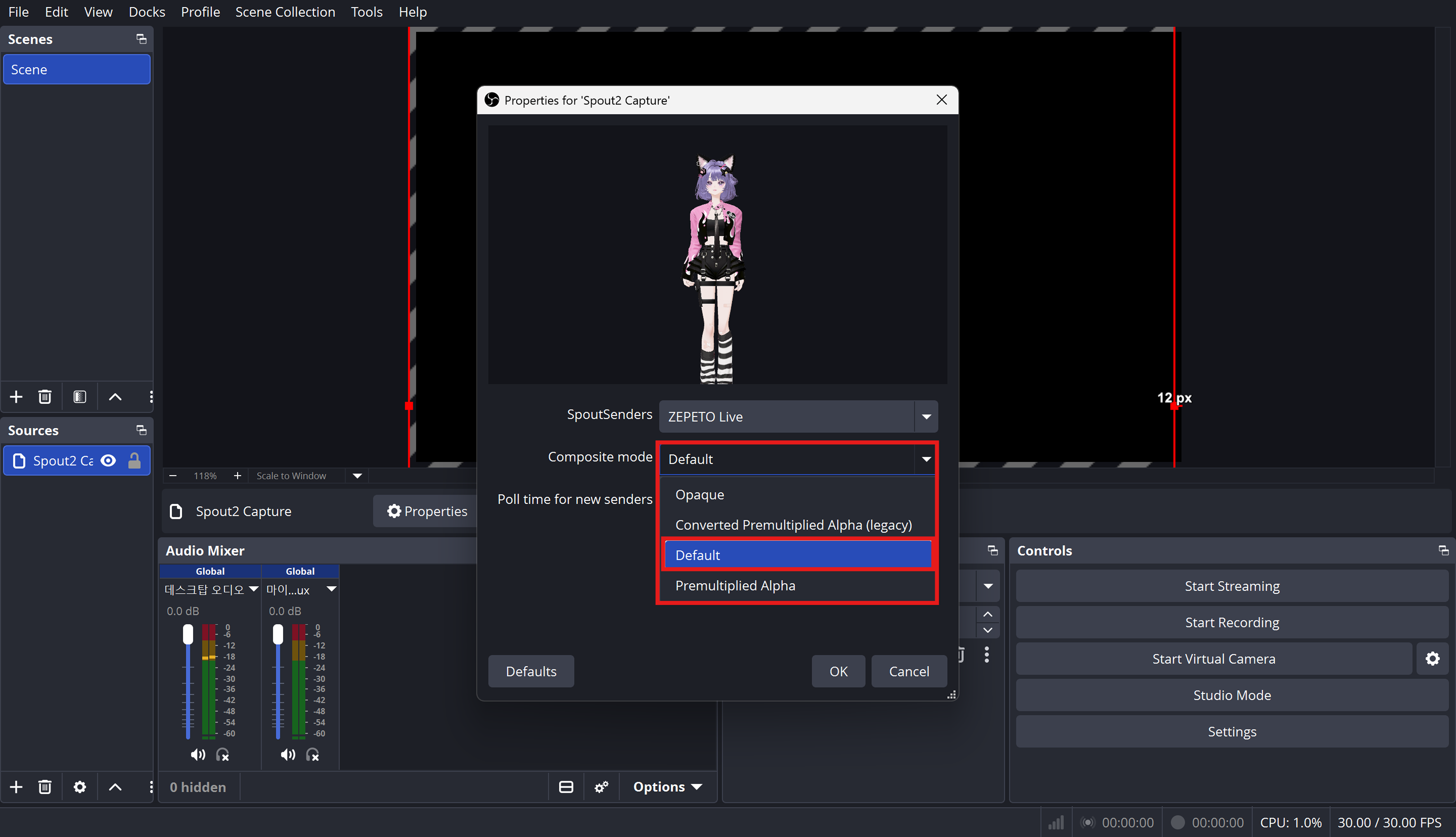
💡 Astuce pour régler la transparence de l'arrière-plan selon l'OS !
- Si vous utilisez Windows (Spout2 Capture) Réglez l'option Composite Mode sur default !
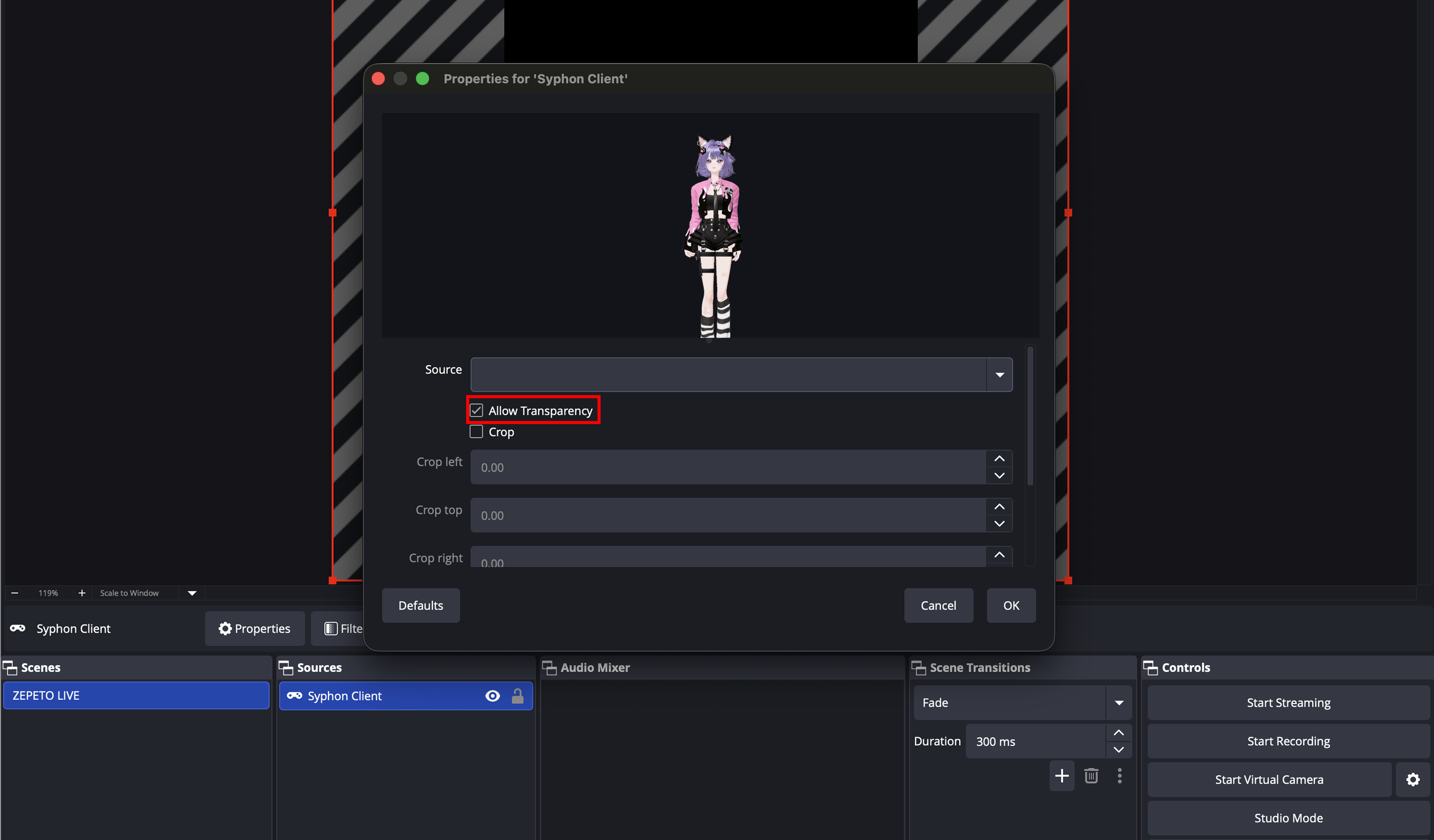
- Si vous utilisez Mac (Syphon Client) Veillez à bien cocher l'option Autoriser la transparence dans la fenêtre des propriétés ! ※ Si vous ne la cochez pas, du bruit ou des bugs graphiques peuvent apparaître en arrière-plan.
- Tip: Pensez à renommer vos sources pour les identifier facilement ! (ex. : Avatar, TTS, etc.)
Félicitations ! Vous avez terminé toute la préparation de votre live !🥳
⚠️ Attention !
Si l'écran scintille ou paraît trop lumineux, allez dans [Paramètres] > [Affichage] et désactivez le HDR (« Désactivé ») pour résoudre le problème.
2-4) Disposition des sources individuelles et configuration de l'écran de live
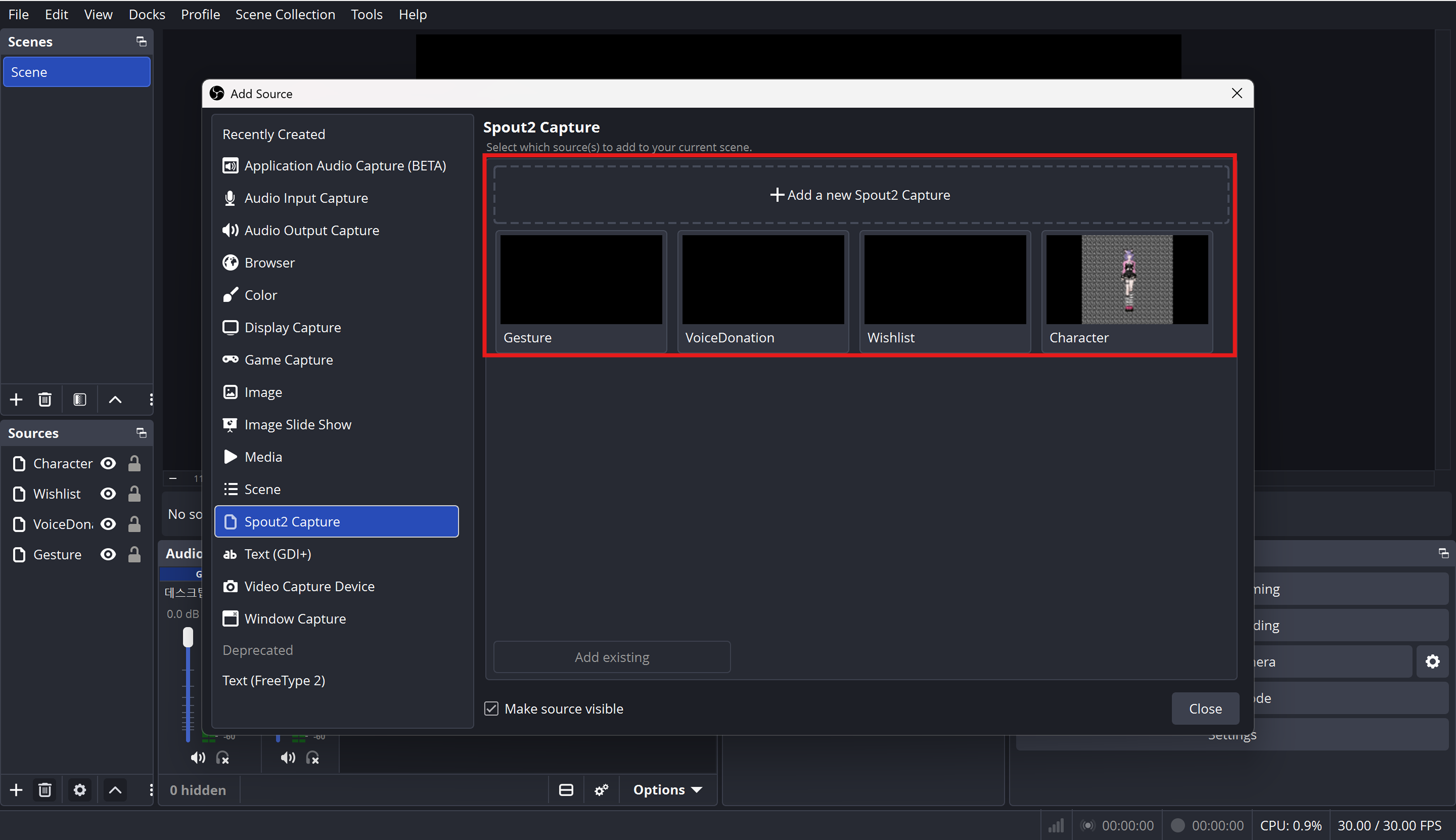
Suivez la méthode ci-dessus pour ajouter séparément les sources Character, Gesture, VoiceDonation et Wishlist.
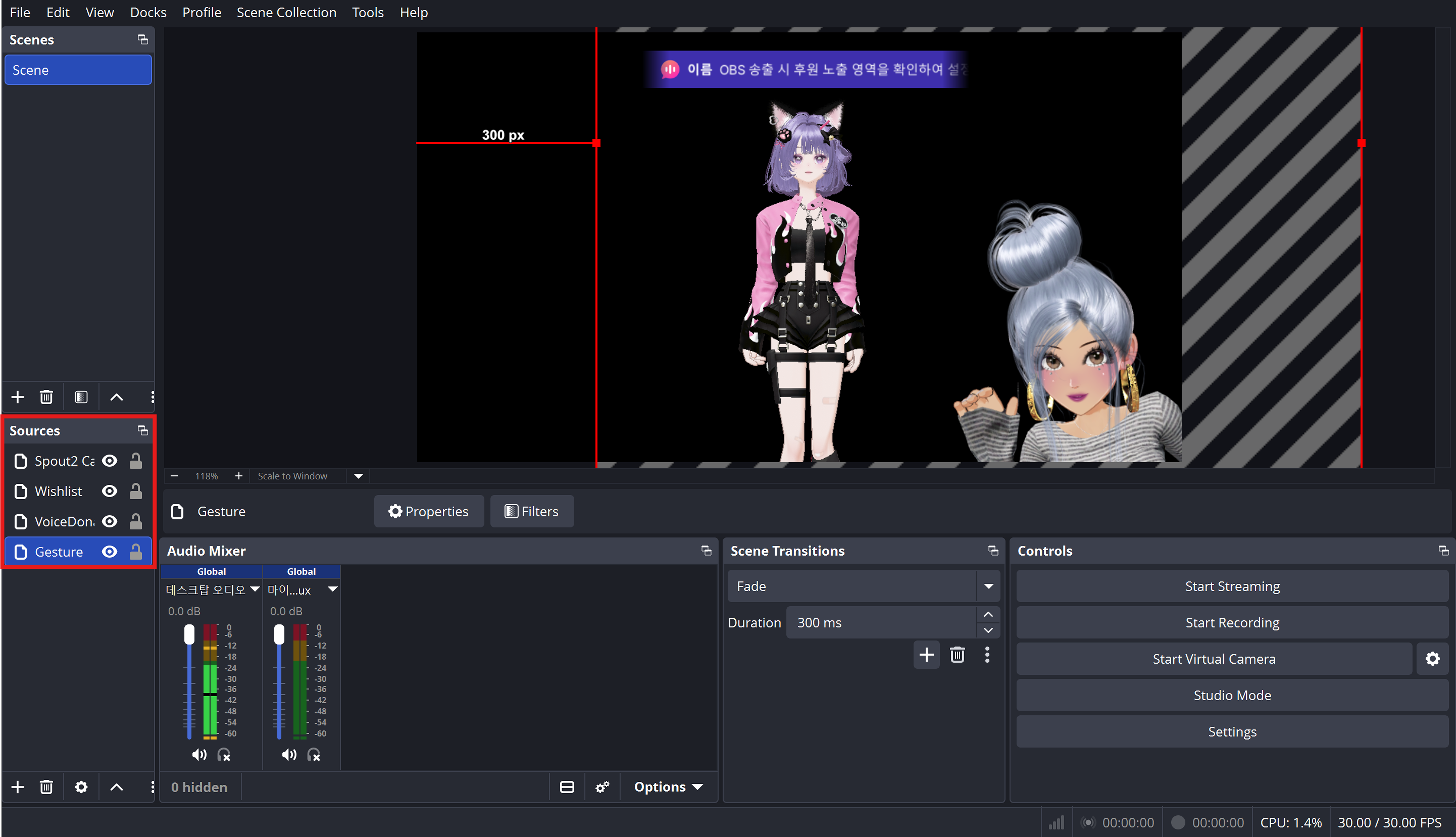
Sur l'écran OBS, faites glisser les sources pour réduire ou agrandir librement leur taille ! Vous pouvez les ajuster parfaitement, sans perte de qualité ni ombres sur les bordures !
Votre propre écran de live est maintenant prêt 👏👏👏
📘 Tip
Pensez au confort des spectateurs sur mobile et disposez vos sources de manière à ne pas masquer le tchat ni les informations du live ! Lorsque les spectateurs regardent le live sur mobile, le chat s'affiche en bas et les informations du live apparaissent en haut. Veillez à bien prendre en compte ces deux éléments lors de la configuration de votre zone !
2-5) ZEPETO LIVE PC Autres paramètres
Vous souhaitez ajouter une autre fenêtre à votre écran de live ?
Revenez sur OBS, cliquez sur le bouton + dans la liste Sources en bas, choisissez Capture de fenêtre et cliquez sur « OK » !
Utilisez aussi Capture de fenêtre pour afficher l’arrière-plan de LivePC ou afficher le chat en direct sur l’écran !
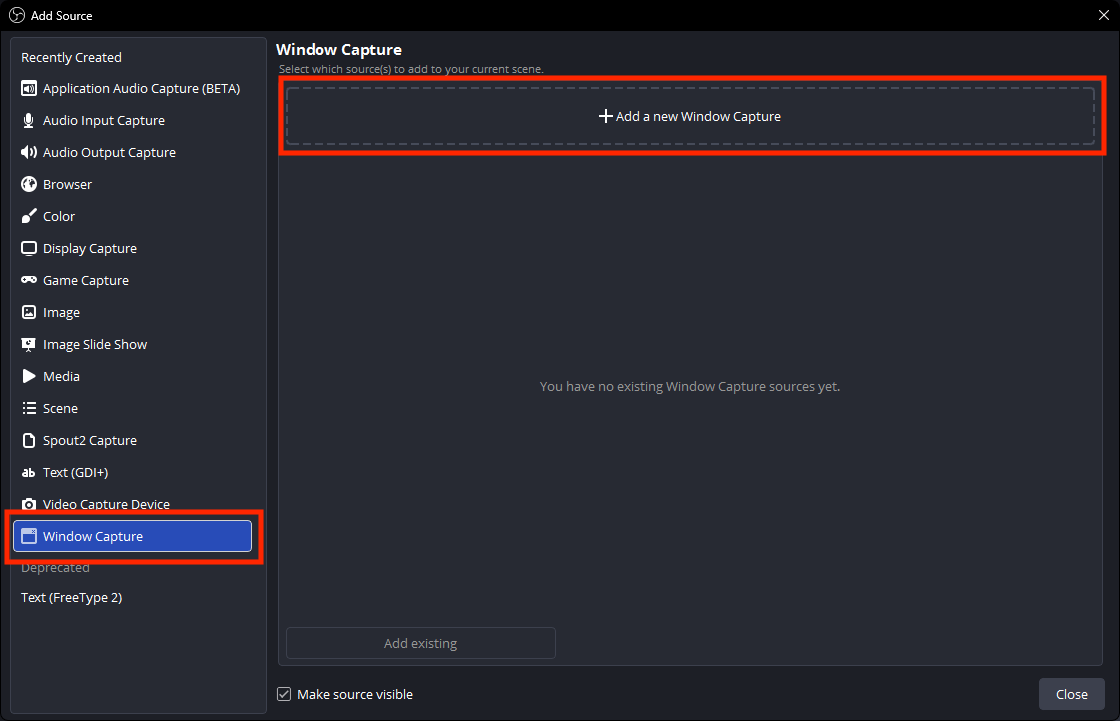
Accédez aux propriétés de Capture de fenêtre, puis sélectionnez la fenêtre ZEPETO LIVE en cours d’exécution pour voir l’écran du programme.
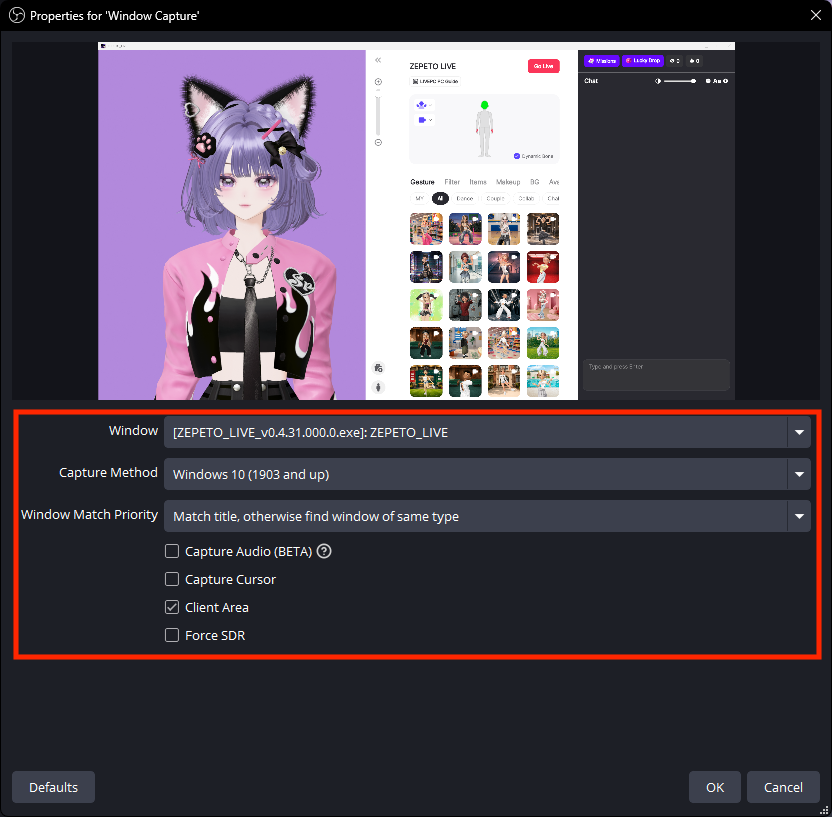
⚠️ Attention !
Sur Windows, définissez la Capture Method sur Windows 10 pour que la transparence de l’arrière-plan s’applique correctement.
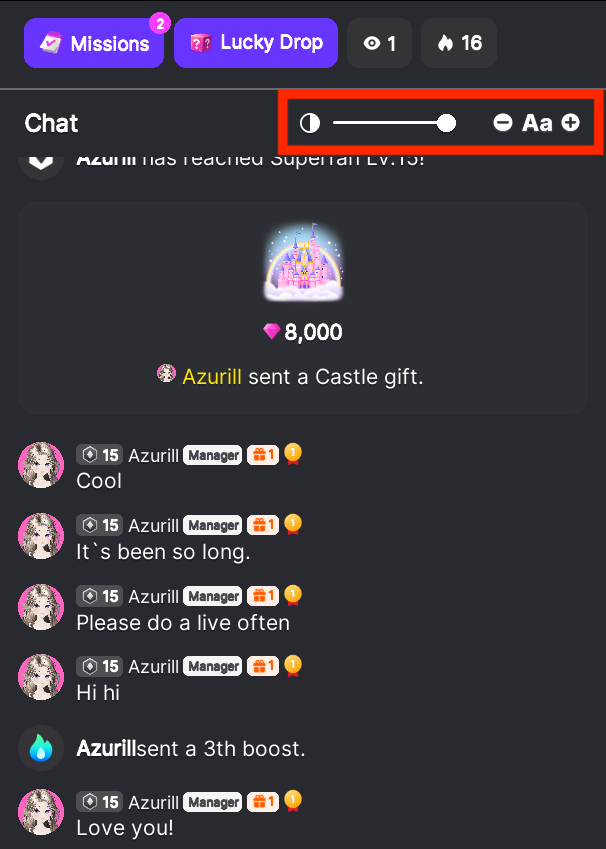
Maintenez la touche Alt enfoncée et faites glisser la souris pour rogner uniquement la zone à diffuser.
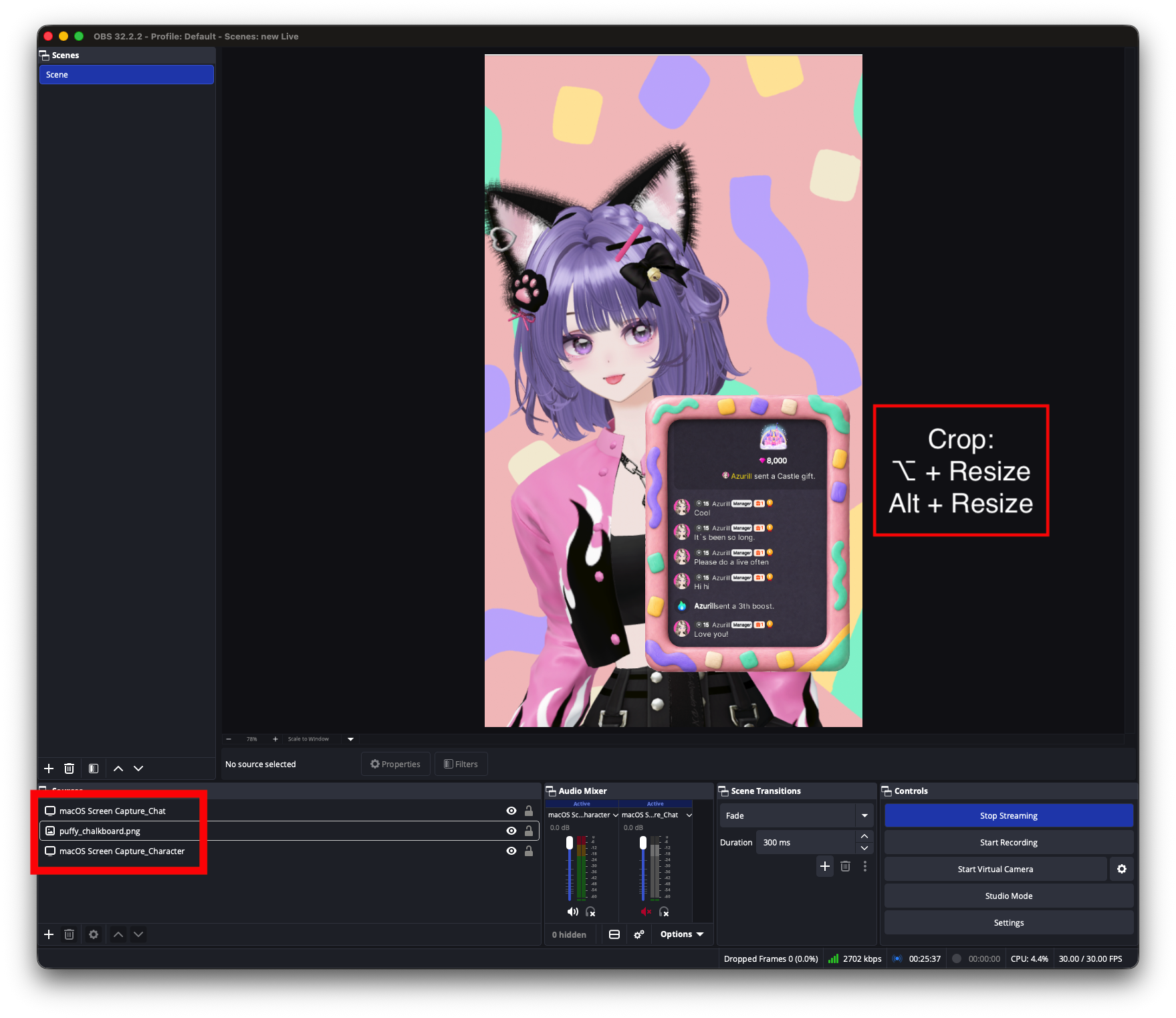
De plus, vous pouvez ajuster la transparence à l’aide du curseur permettant de rendre l’arrière-plan du chat semi-transparent👏
3) Démarrer votre live
Une fois tous vos paramètres terminés, il est temps de renseigner les informations de votre stream !
Cliquez sur le bouton rouge LIVE au centre de l’écran.
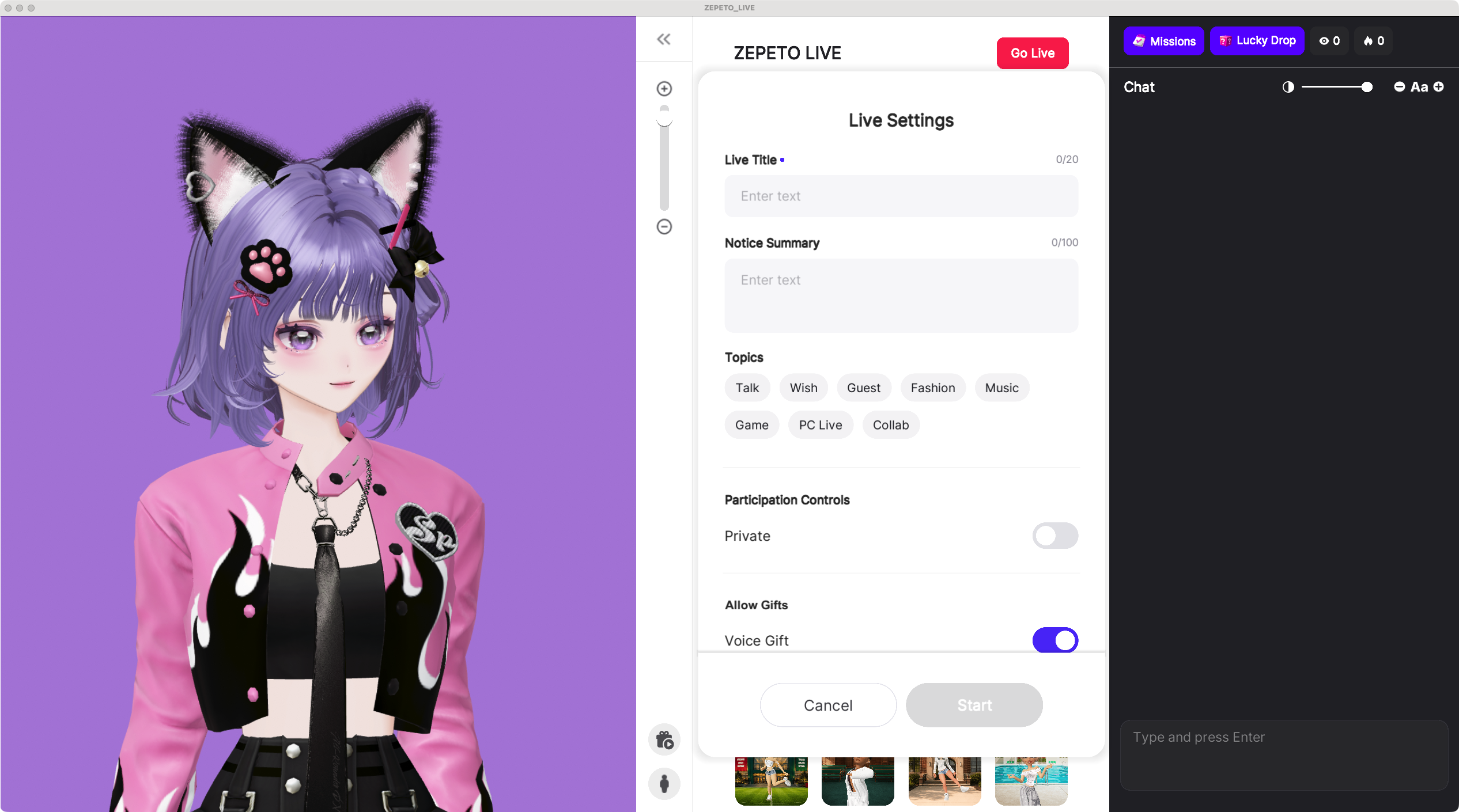
Saisissez le titre de votre stream en direct et une annonce.
Choisissez une catégorie parmi : Wish, Chat, Gaming, Fashion, Music ou Guest Invite.
Choisir la bonne catégorie aide les spectateurs à trouver votre stream plus facilement !
Vous pouvez aussi décider si votre stream sera public ou privé, et si vous souhaitez activer les soutiens/dons.
⚠️ Remarques!
- Vous ne pouvez pas lancer un live sans titre (entre 1 et 20 caractères).
- L’annonce peut contenir jusqu’à 100 caractères.
- Vous pouvez modifier les infos de votre stream même après l’avoir lancé.
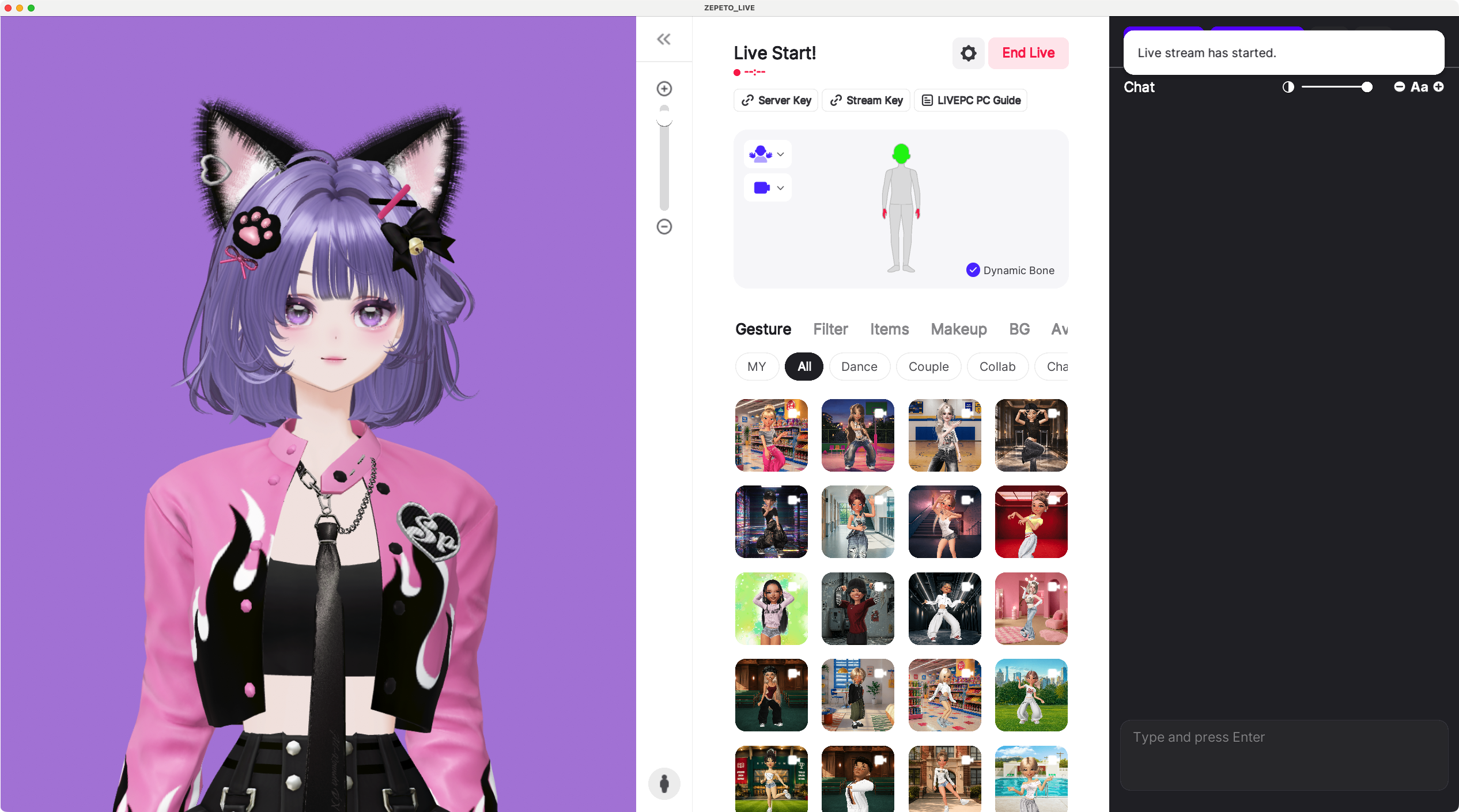
Une fois toutes les informations saisies, cliquez sur Start !
Mais attention — le stream n’est pas encore en ligne.
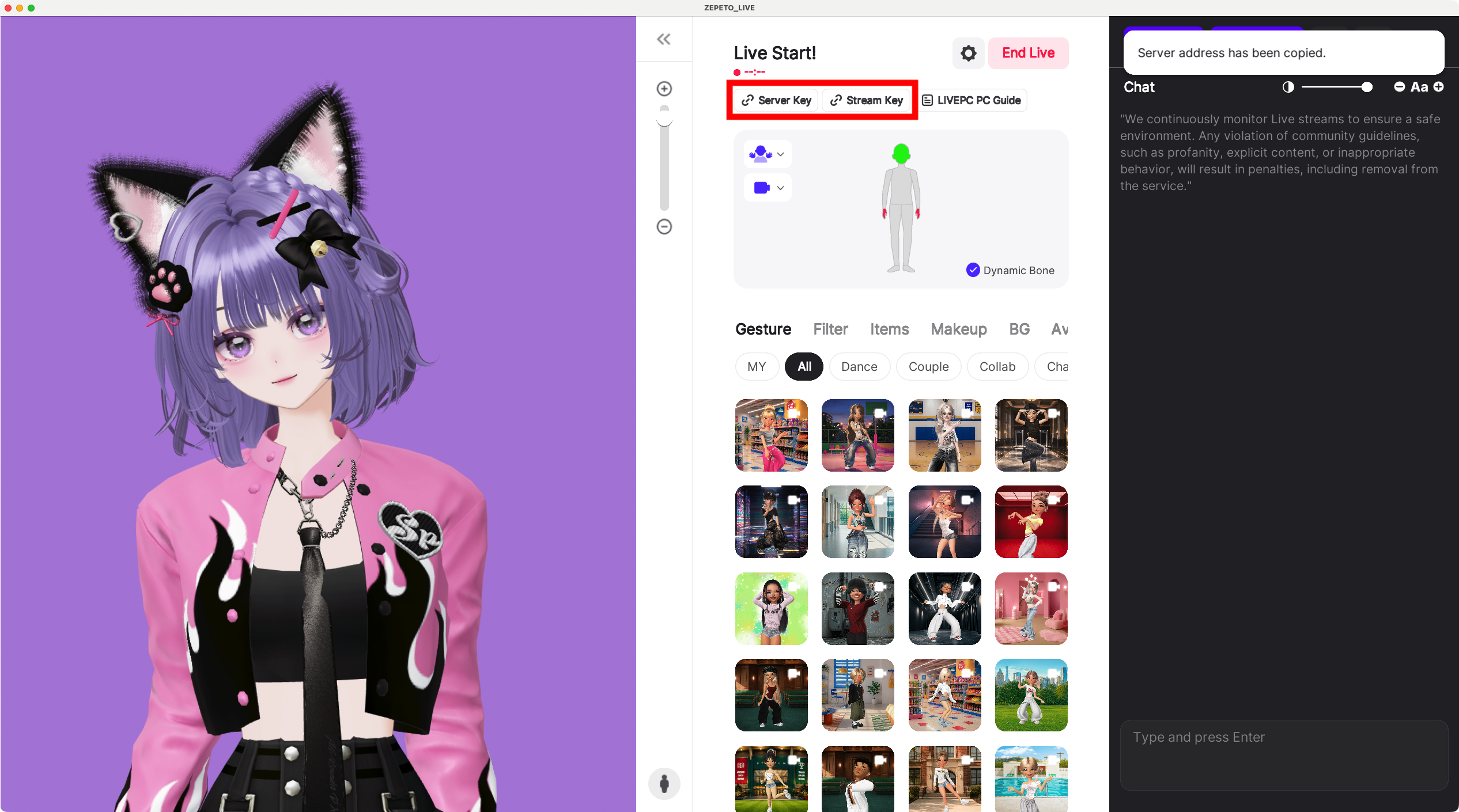
Il vous faut maintenant copier le Server et Streaming Key dans OBS.
Cliquez sur les boutons correspondants pour les copier.
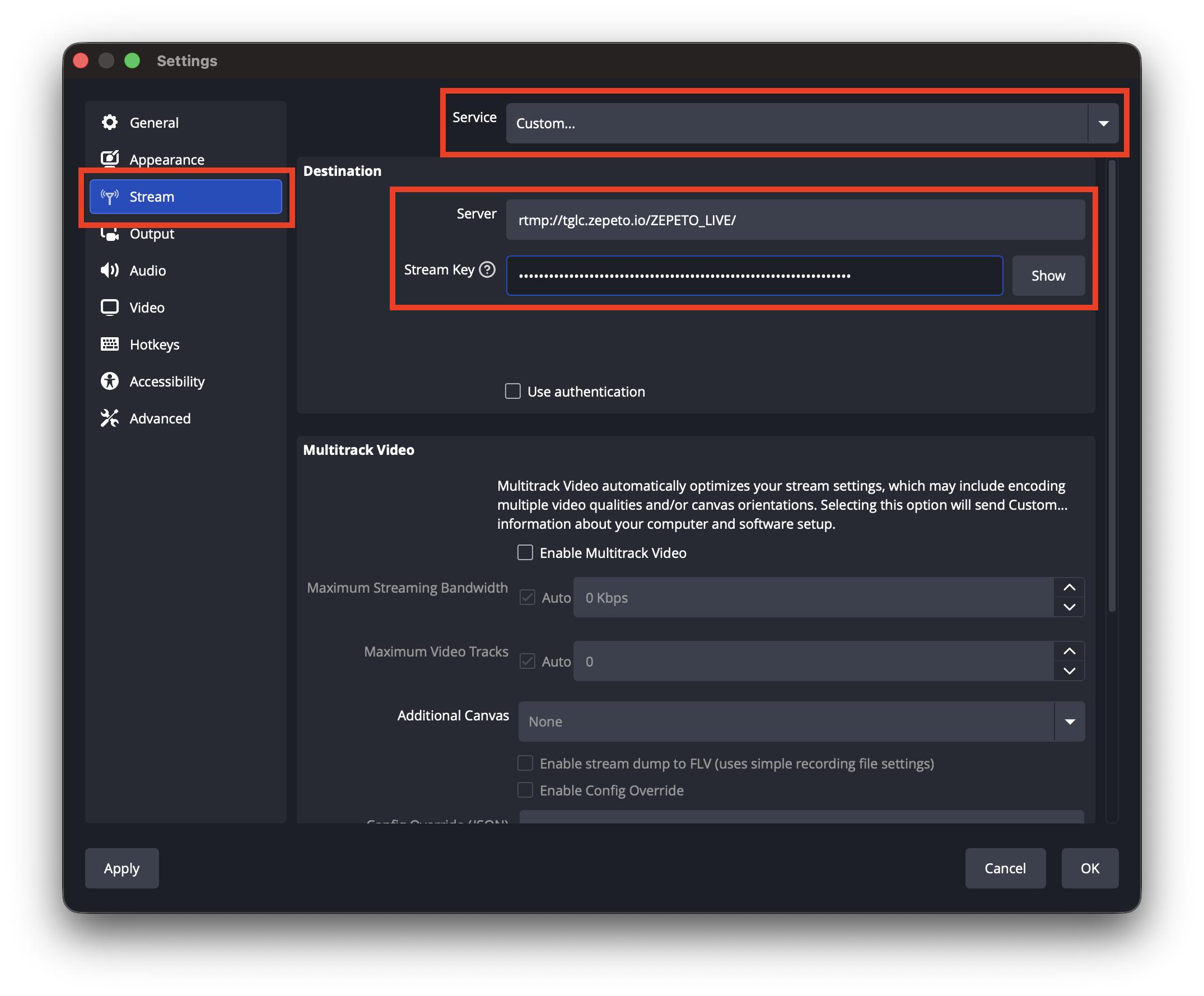
Revenez dans OBS, allez dans Settings > Stream, définissez Service sur Custom, puis collez les champs Server URL et Streaming Key.
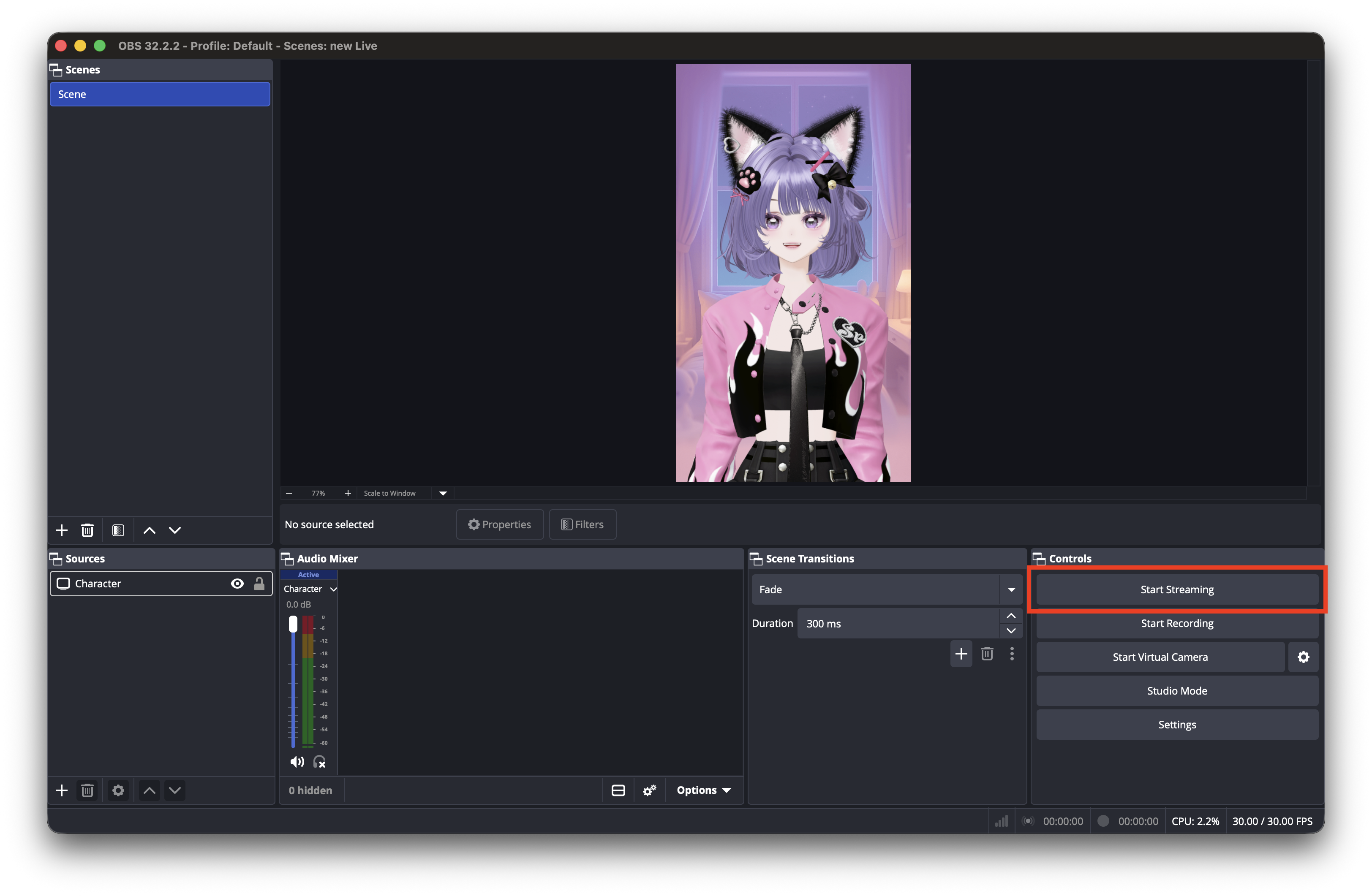
Enfin, dans la fenêtre principale d’OBS, cliquez sur Start Streaming.
Votre live sera désormais visible sur l’application mobile ZEPETO ! 👏
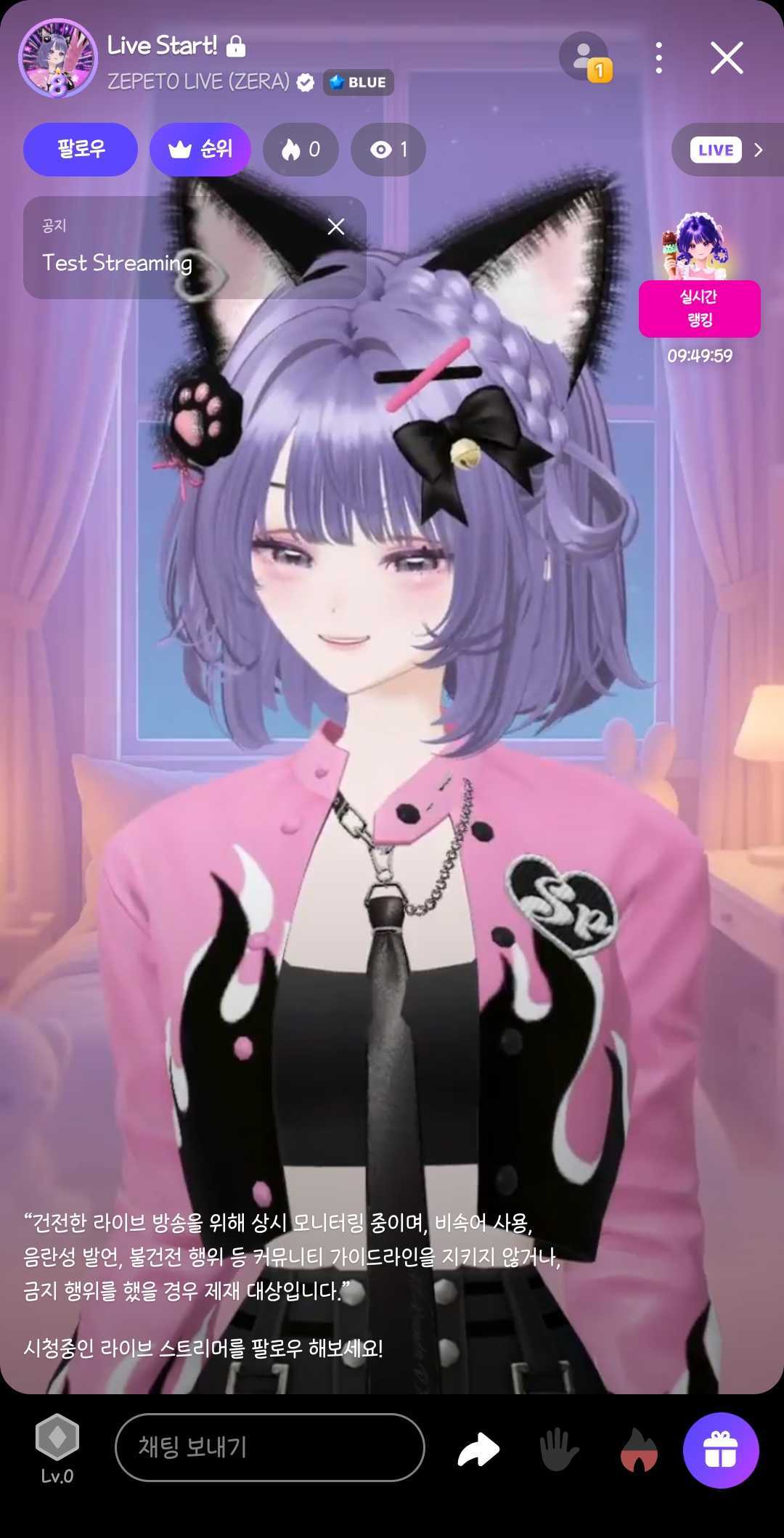
C’est votre moment de briller !
Amusez-vous et connectez-vous avec vos spectateurs pour une super expérience de streaming.
4) Pendant votre live
Vous avez lancé votre stream avec succès sur le programme LIVE PC — félicitations 🥳
Voyons maintenant comment profiter au maximum des fonctionnalités LIVE PC pendant votre diffusion. C’est parti !
4-1) Utiliser ZEPETO LIVE PC pendant le live
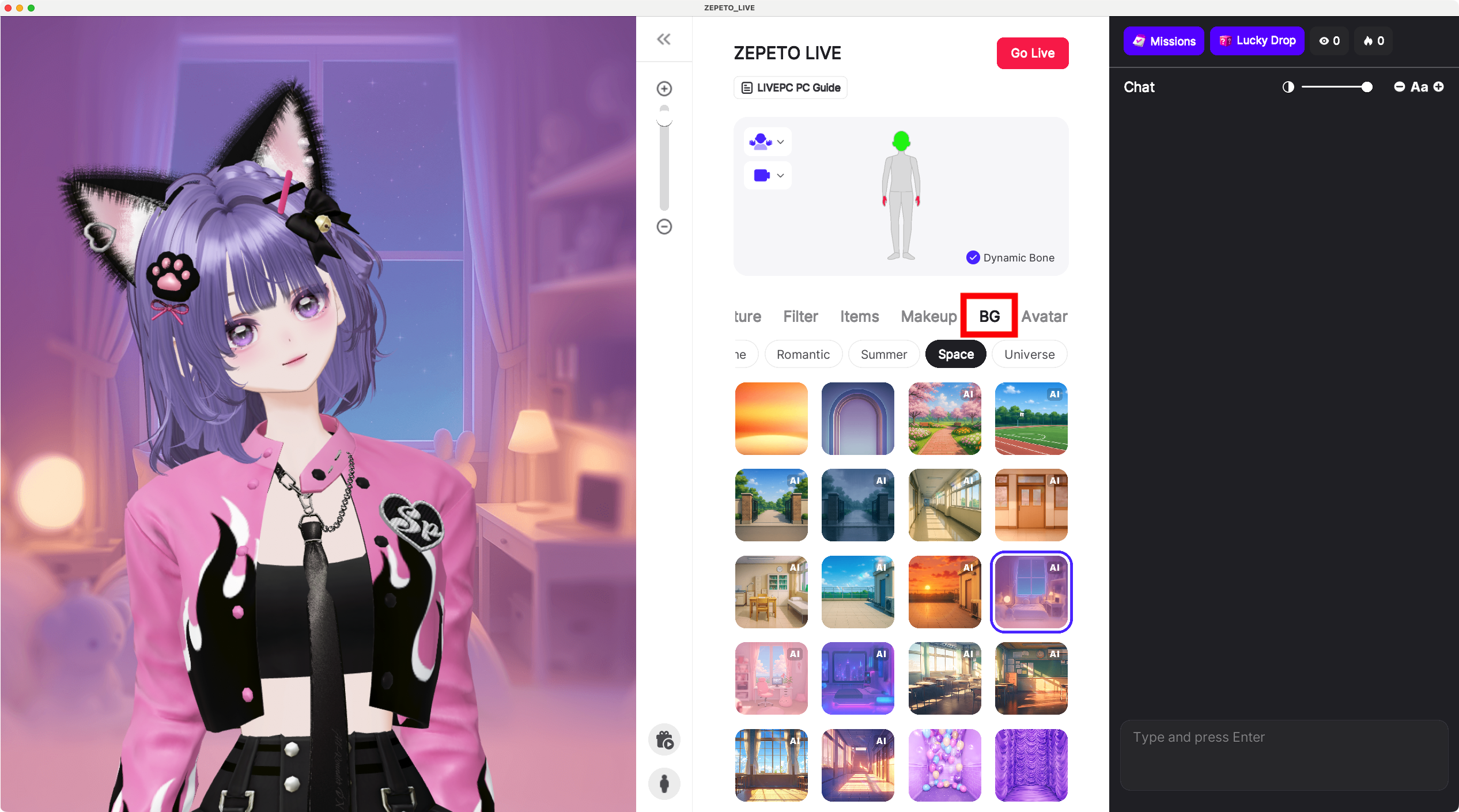
- Changez de fond ! Vous pouvez modifier l’arrière-plan à tout moment pendant le live selon l’ambiance souhaitée.
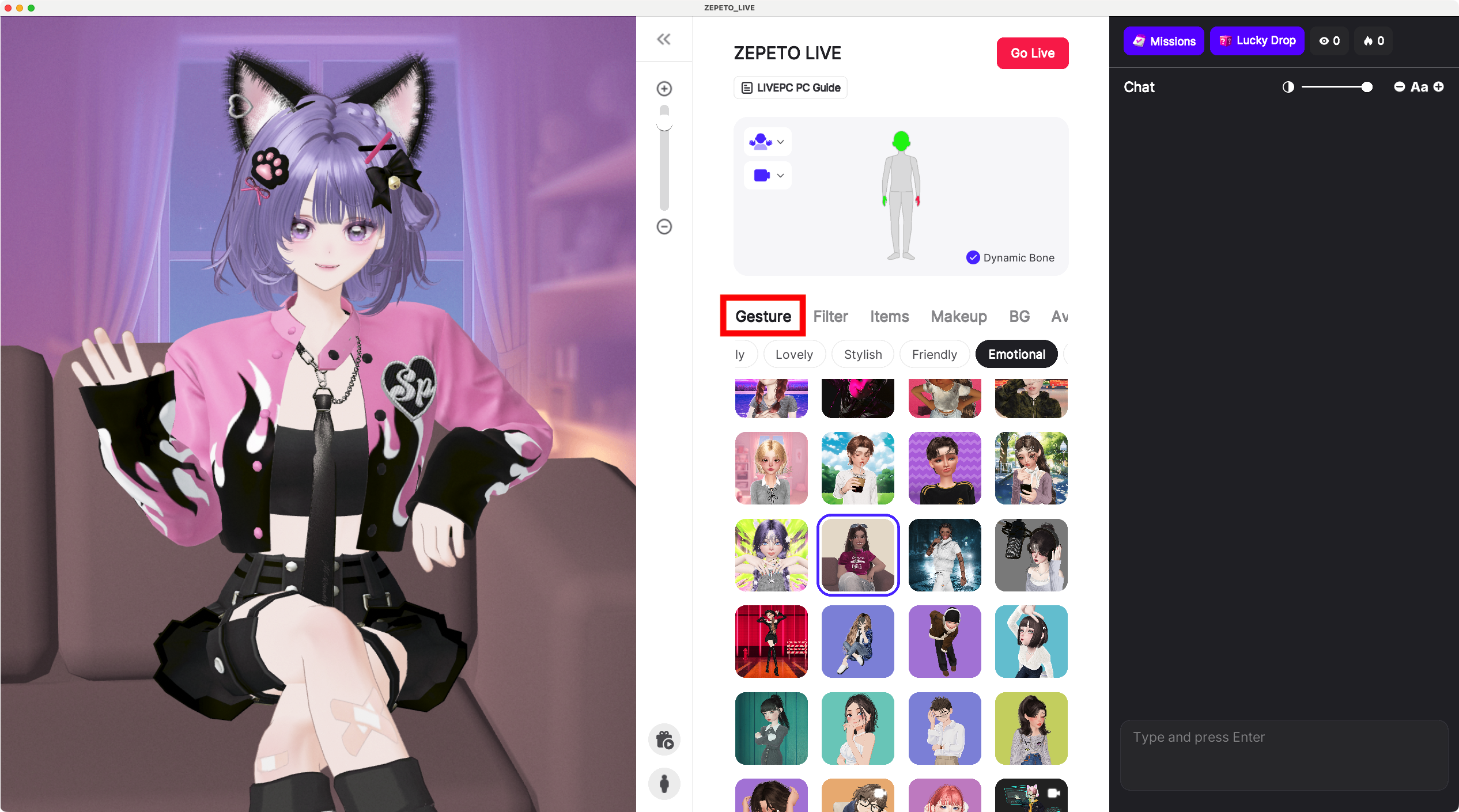
- Essayez différents gestes ! Utilisez une variété de gestes pendant votre stream. Vous pouvez même ajouter vos préférés à une liste d’accès rapide.
- Vous voulez annuler un geste ? Cliquez simplement dessus à nouveau !
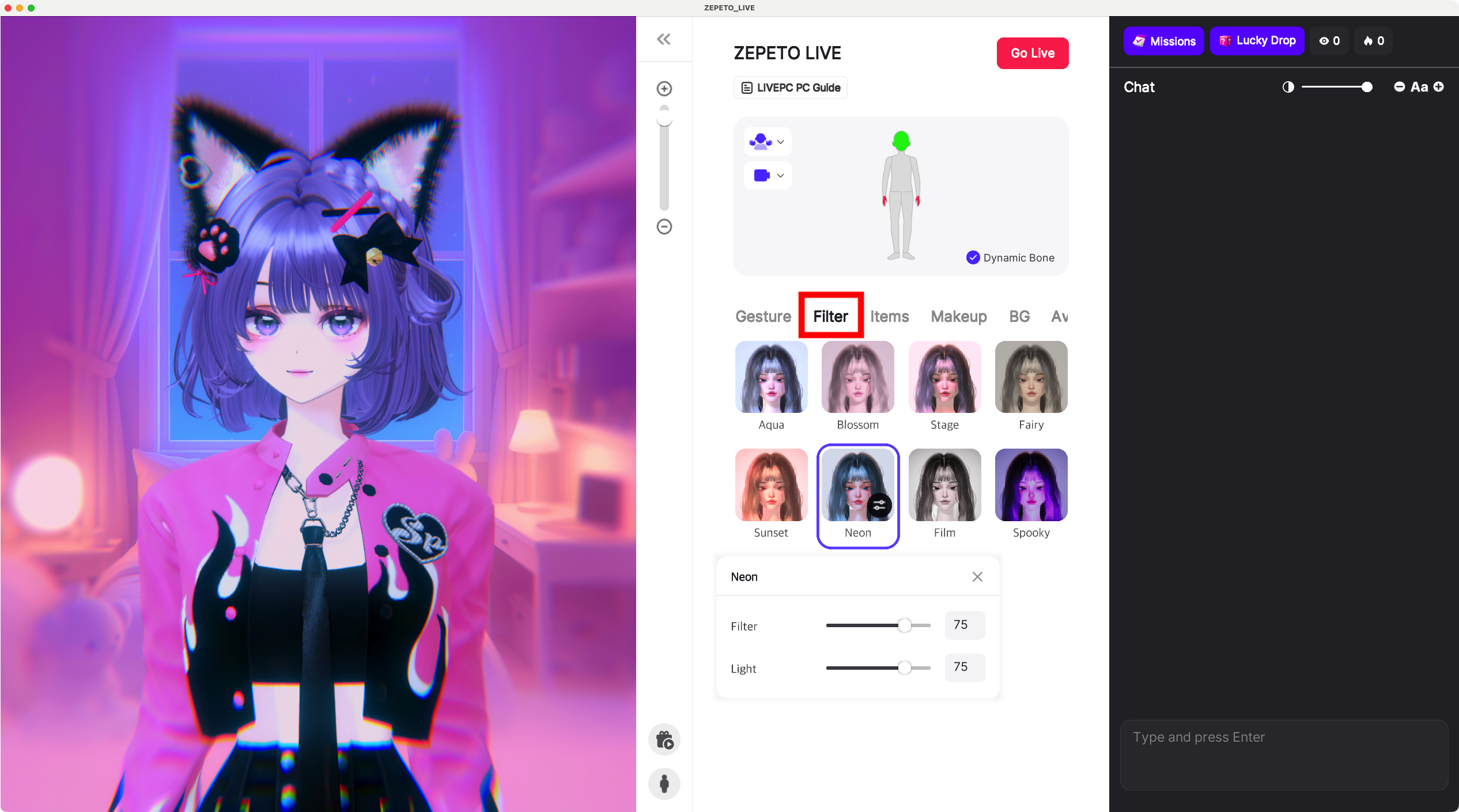
- Appliquez des filtres pour créer votre propre style et ambiance.
📘 Astuce!
Vous pouvez également changer de tenue ou de maquillage en direct. Amusez-vous à varier les looks !
4-2) Envoyer un cadeau Wish pendant un live sur PC
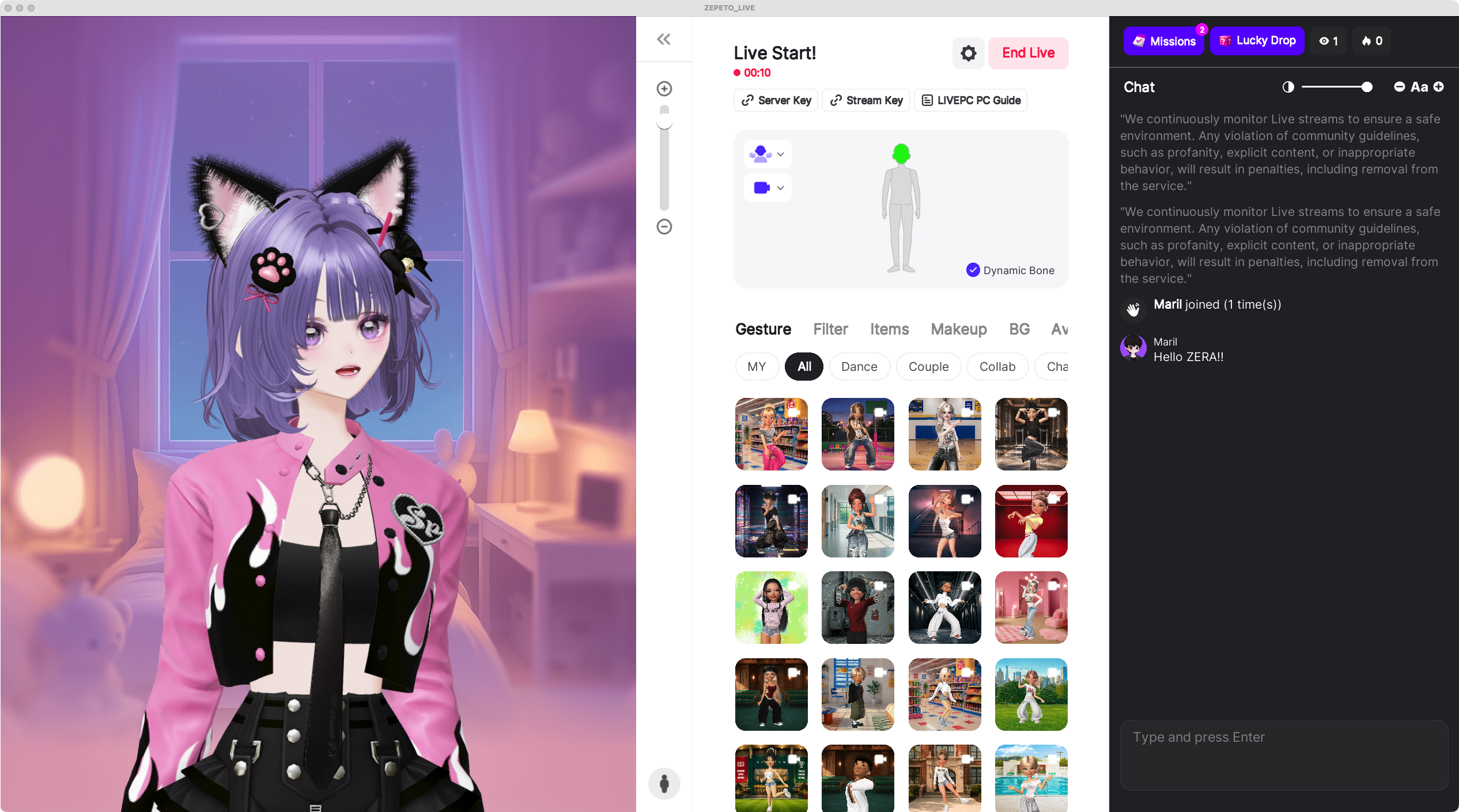
Un spectateur vient de rejoindre votre live ! Pourquoi ne pas lui offrir un Wish Gift pour le remercier de son soutien ?
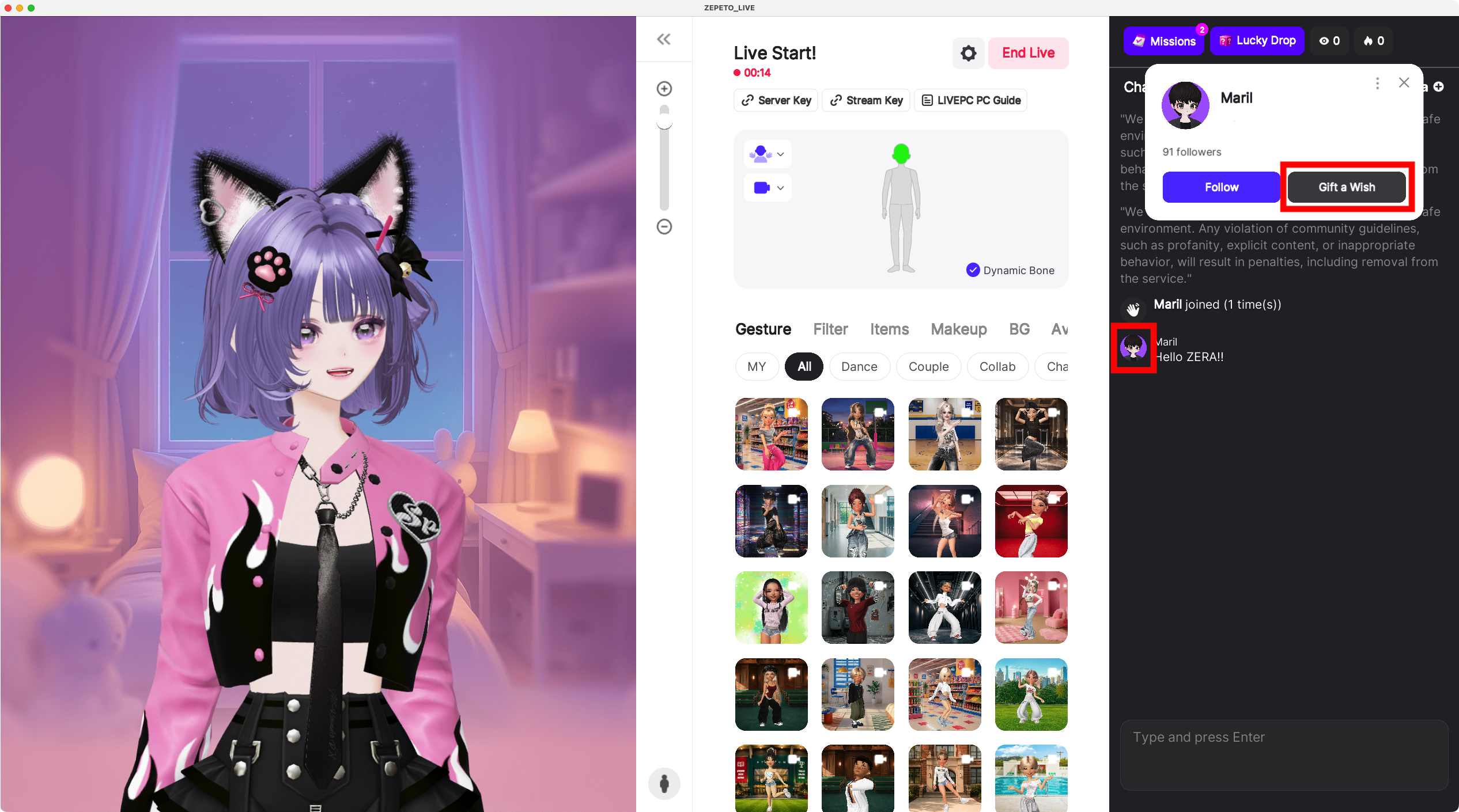
Cliquez sur la photo de profil du spectateur dans le chat à qui vous souhaitez faire un cadeau.
Une fenêtre s’ouvre — cliquez sur Gift a Wish !
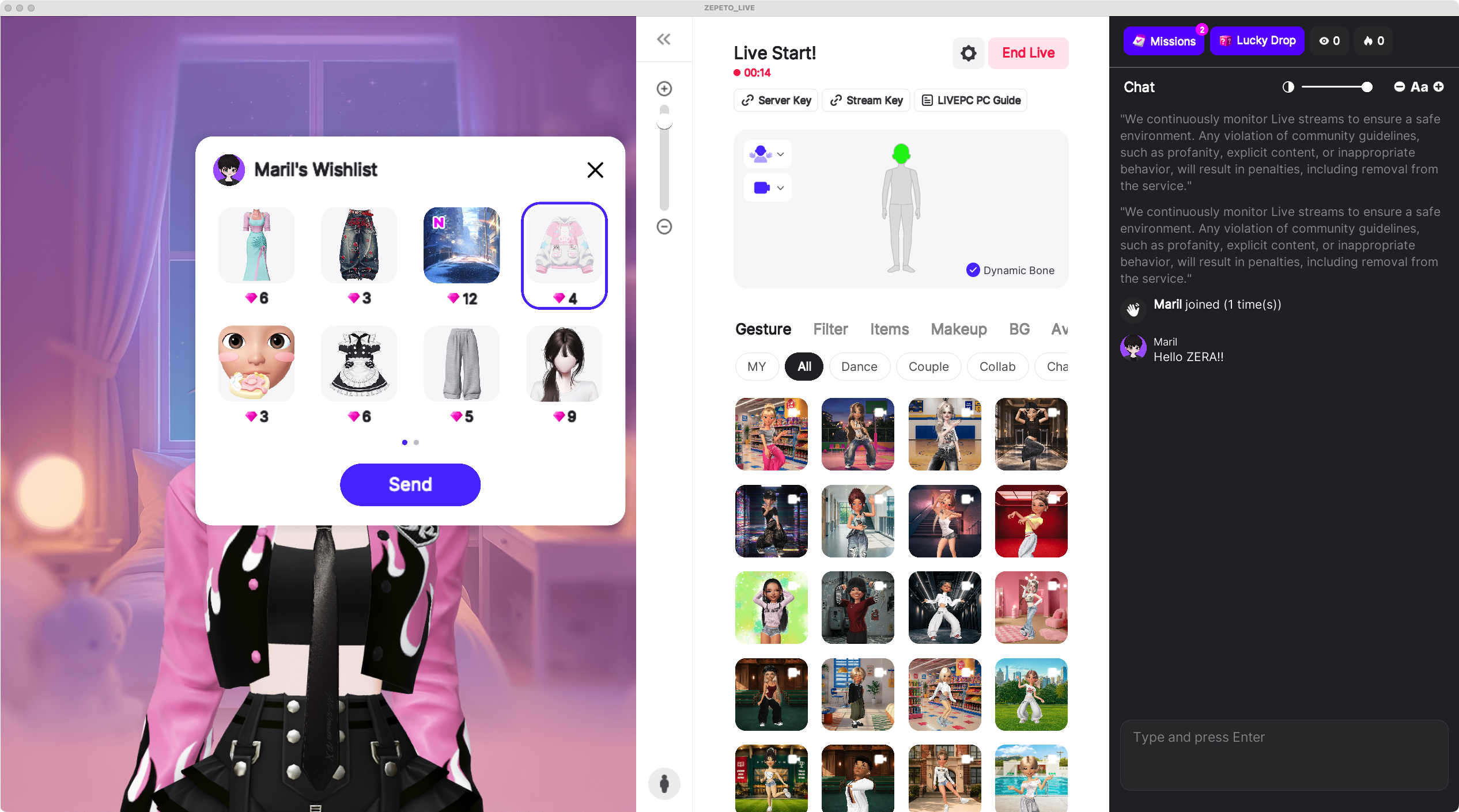
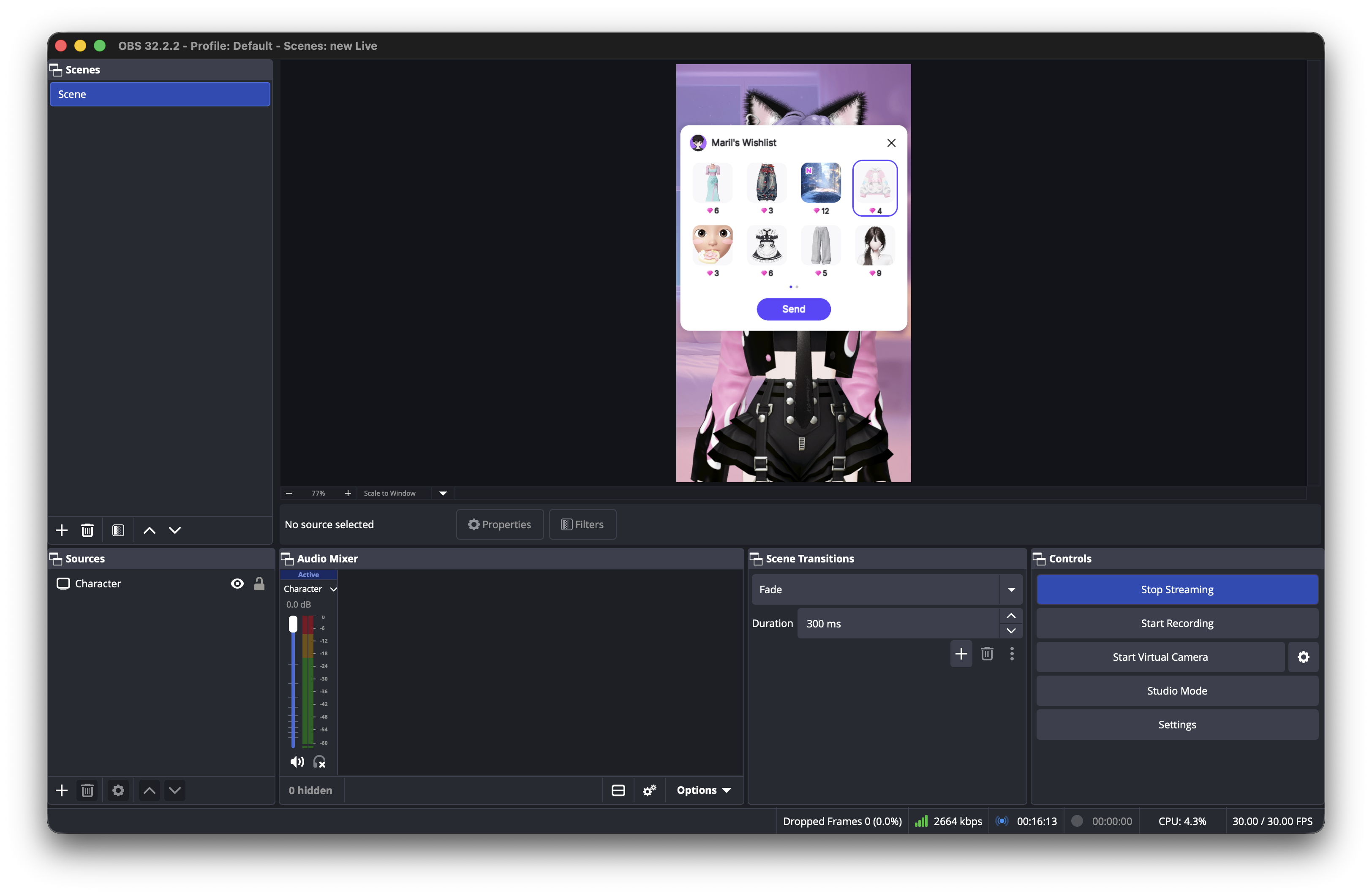
Une fois que vous avez cliqué sur Gift a Wish, la liste de souhaits du spectateur s’affiche au-dessus de votre avatar.
Oui, c’est visible pour tout le monde dans le live !
Utilisez cette fonction pour rendre votre live plus fun et interactif !
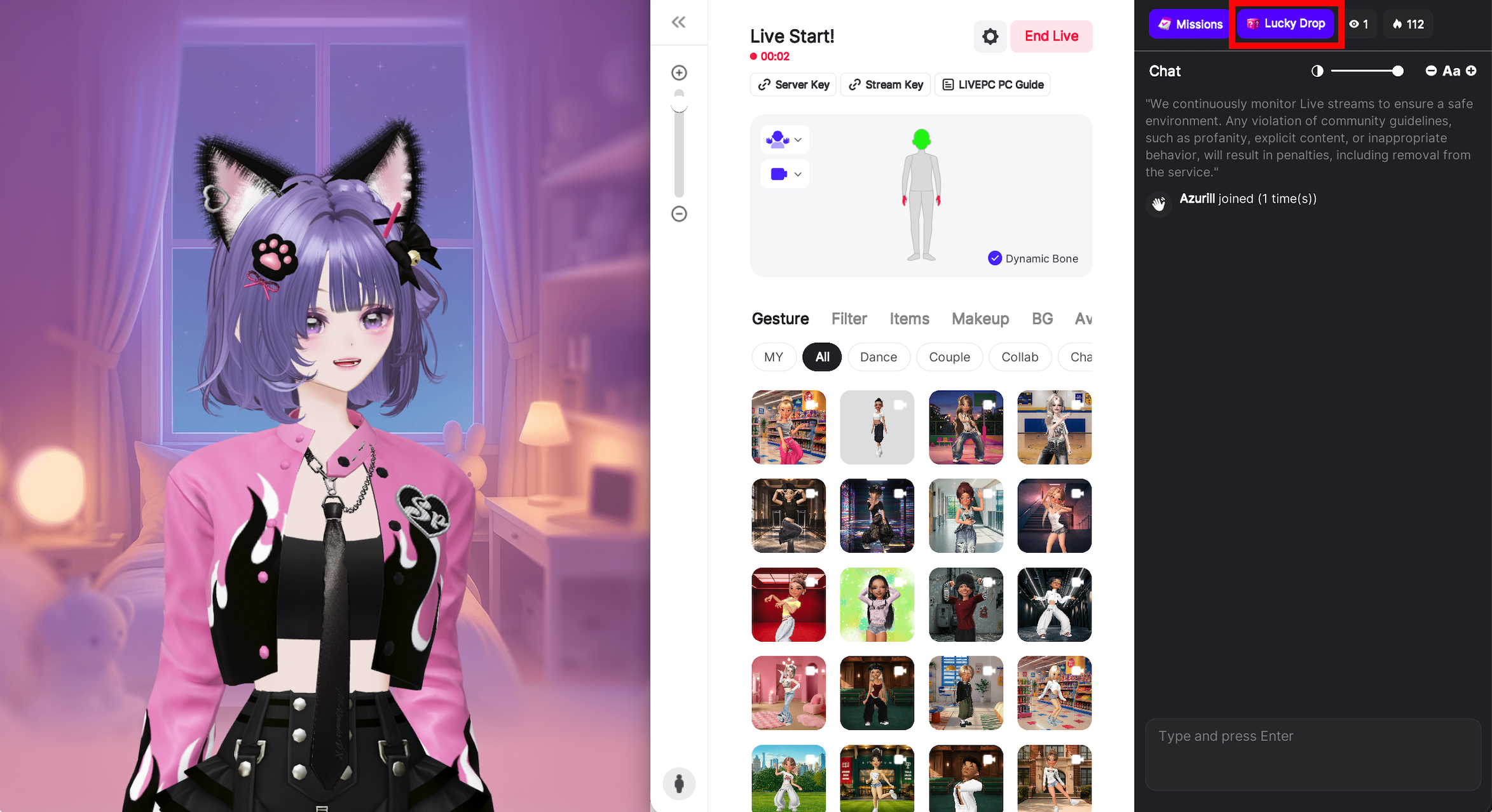
4-3) Utiliser la fonctionnalité Lucky Drop sur PC Live !
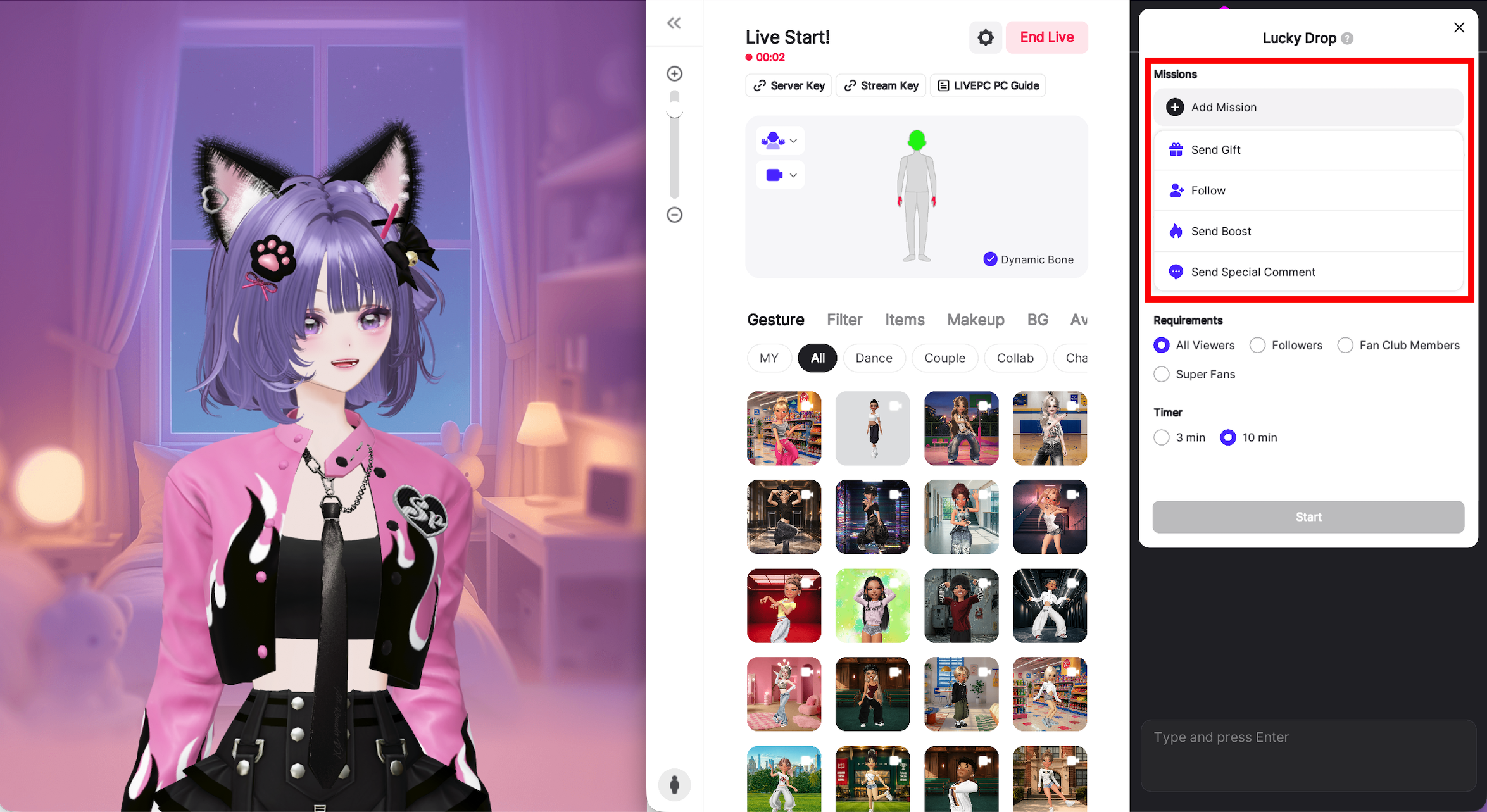
Offrez à vos spectateurs des ZEMs surprises et des missions amusantes en même temps ! Encouragez la participation en temps réel de vos fans et dynamisez l'ambiance de votre live.
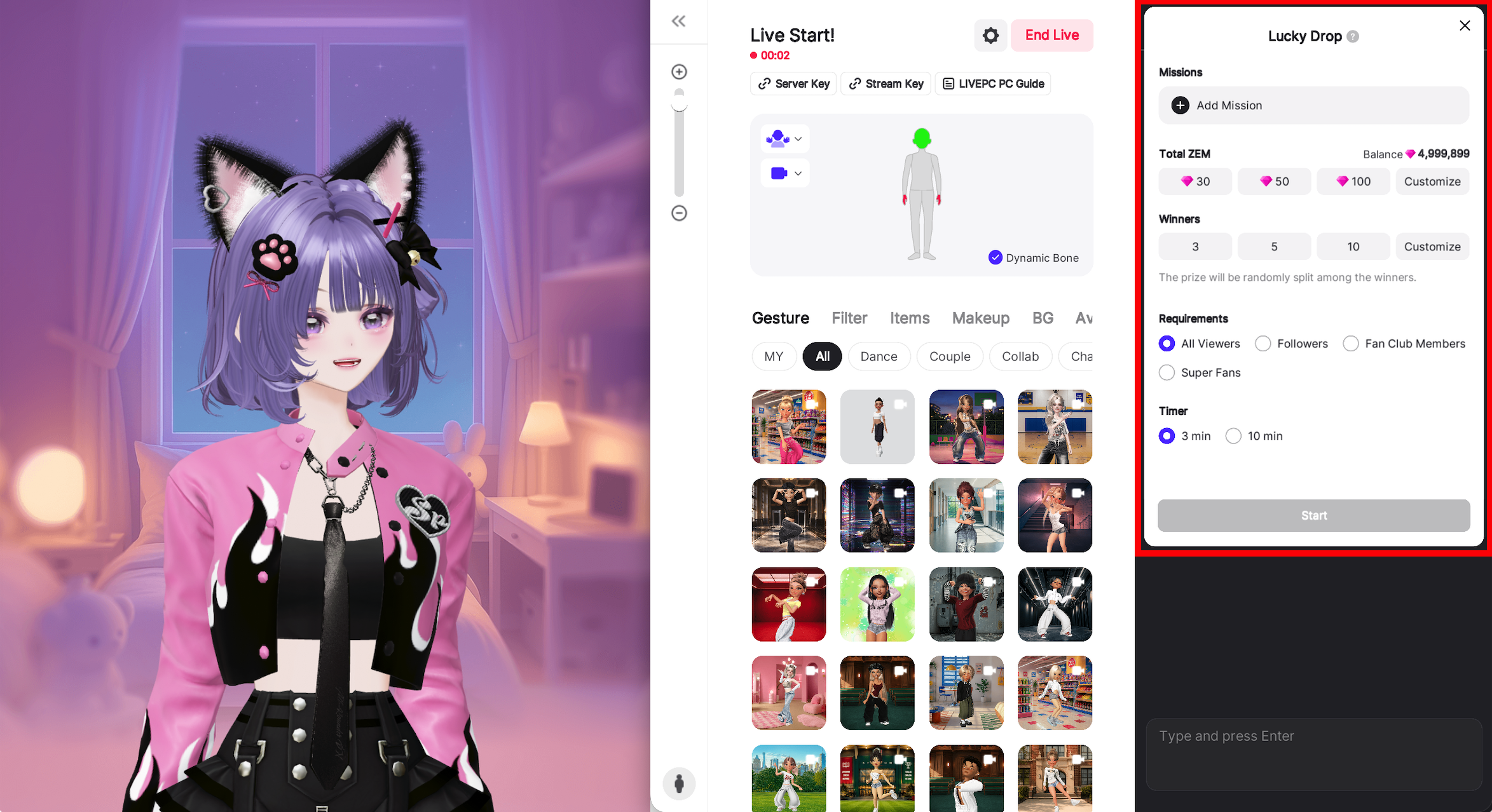
Configurez librement le nombre total de ZEMs, le nombre de gagnants et le minuteur. Personnalisez les conditions du Lucky Drop pour qu'elles s'adaptent parfaitement à l'envergure de votre stream.
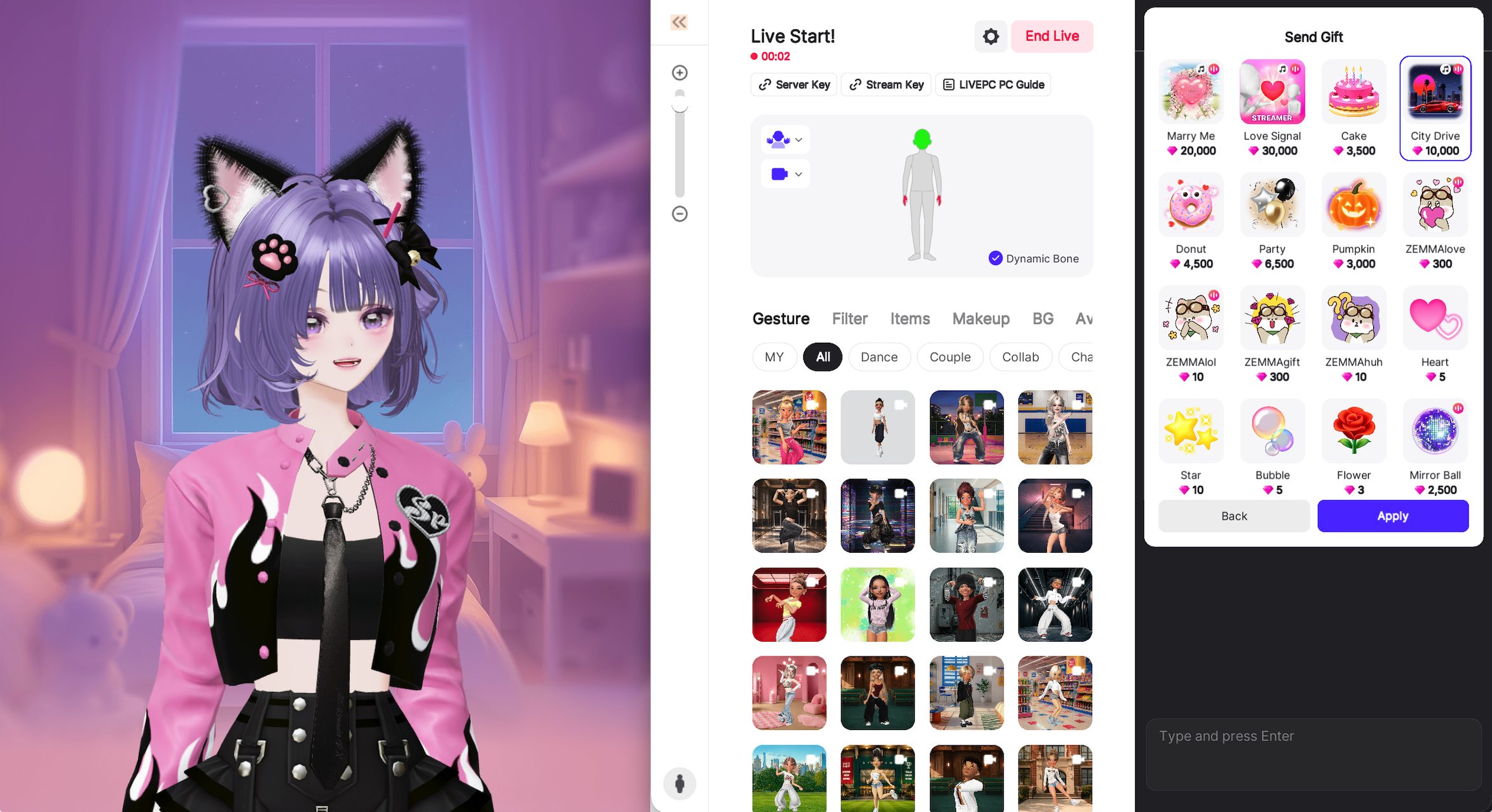
Abonnements, Boosts ou commentaires personnalisés : choisissez la mission idéale pour votre live. Sélectionnez une mission qui correspond au style de votre stream pour inciter vos spectateurs à interagir.
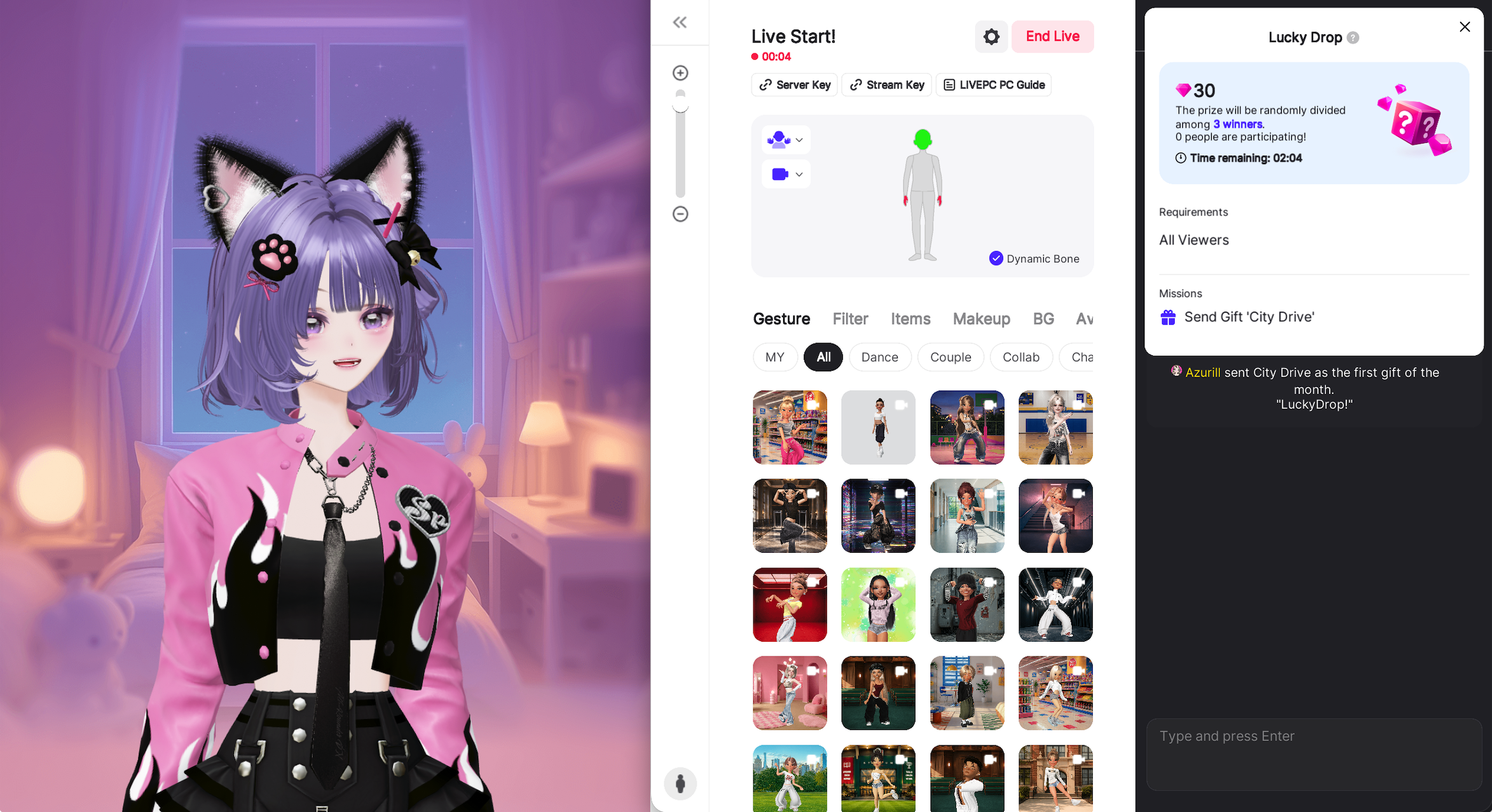
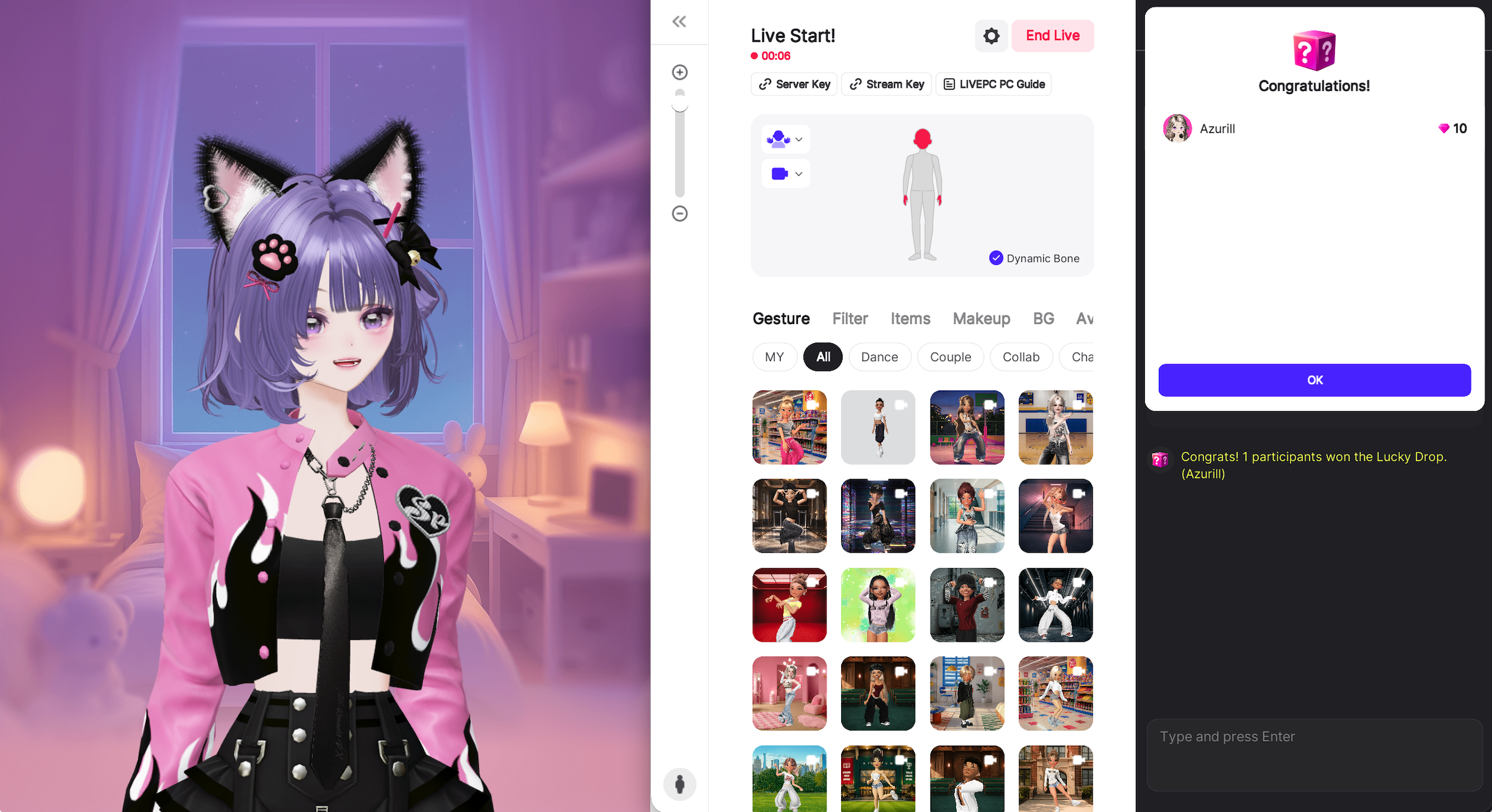
Le compte à rebours est lancé ! Qui sera l'heureux gagnant ? Dès que le minuteur prend fin, les ZEMs sont distribués de manière aléatoire aux spectateurs qui ont réussi la mission !
4-4) Désigner un modérateur pour votre live
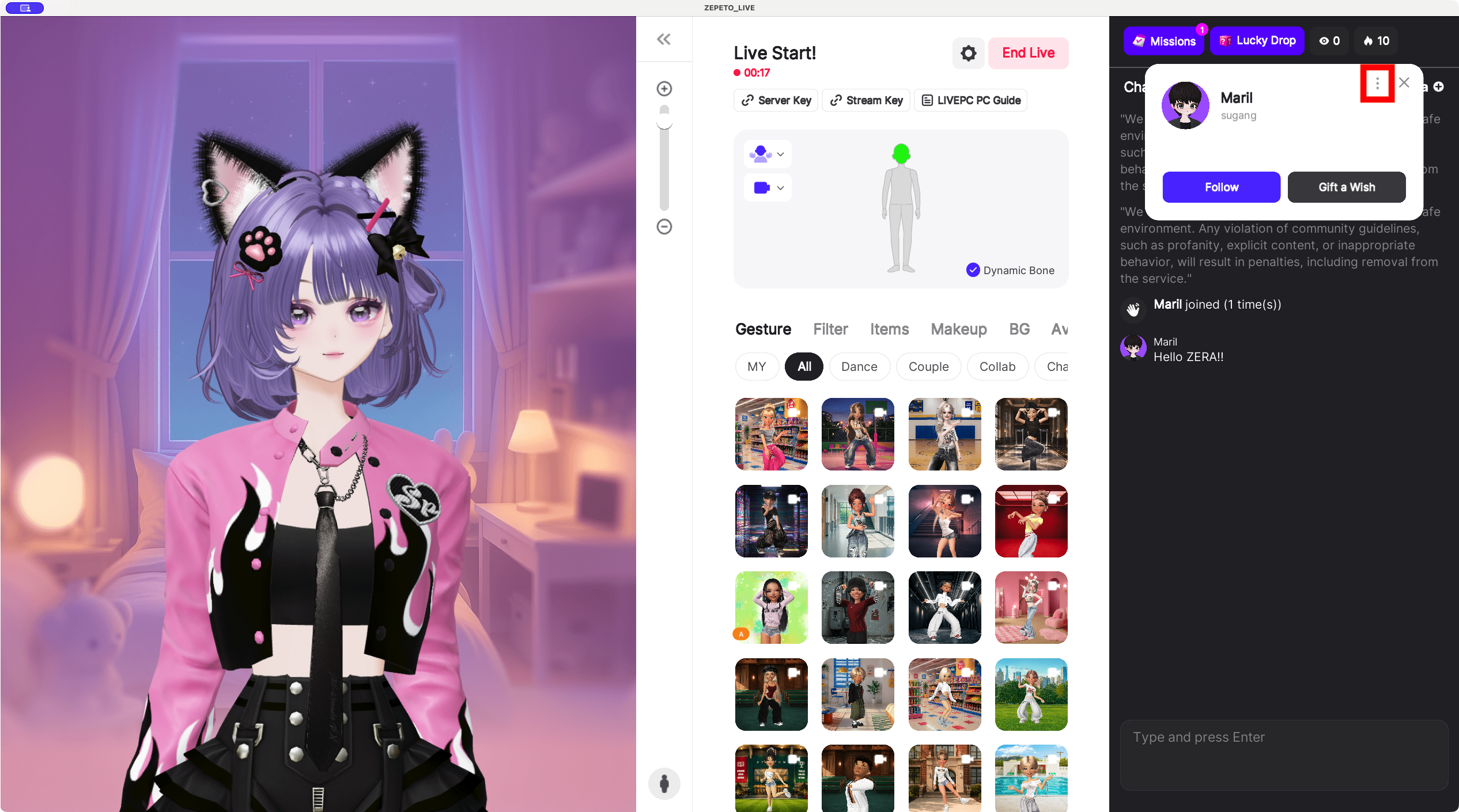
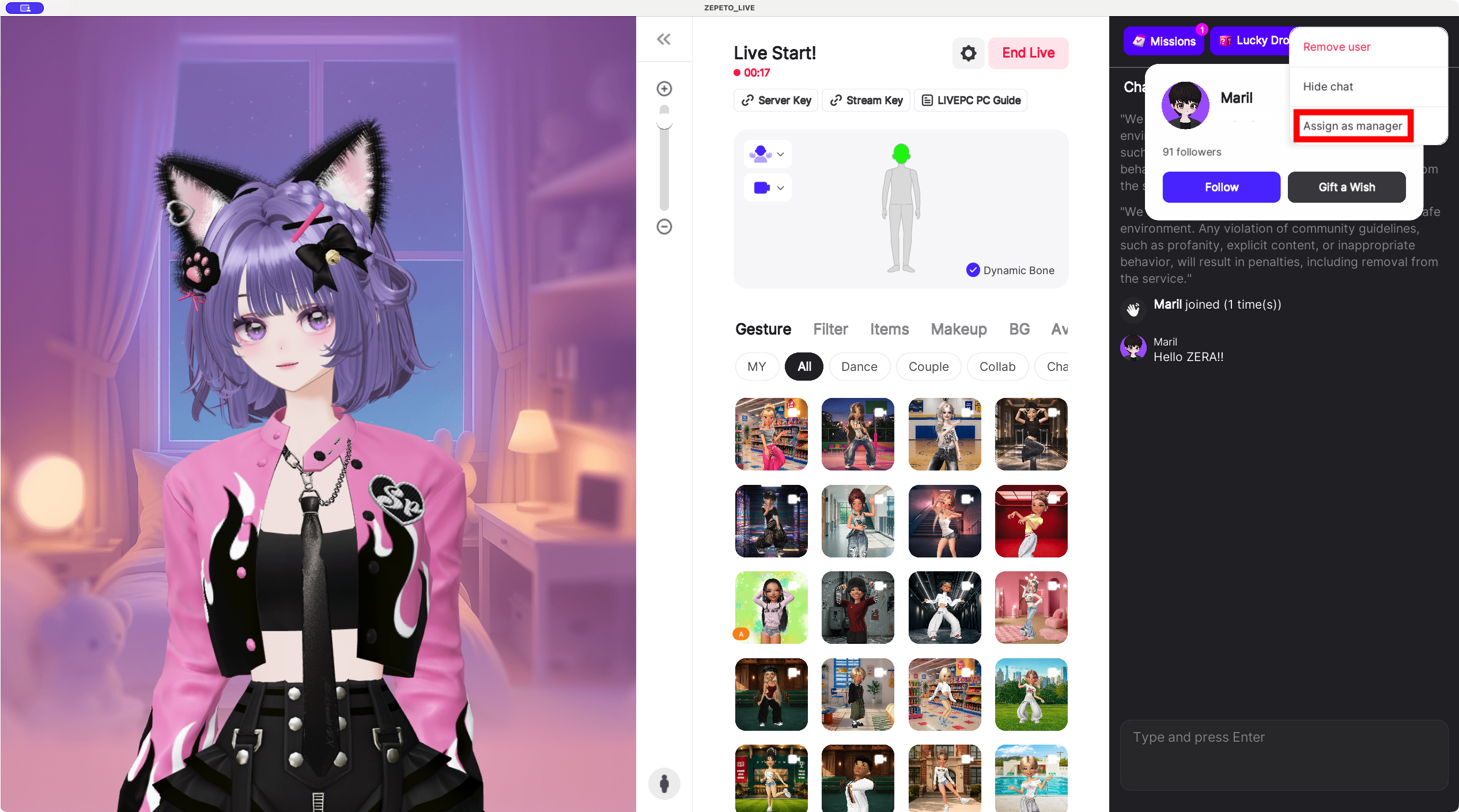
Besoin d’aide pour gérer votre live ?
Cliquez sur la photo de profil d’un spectateur dans le chat, puis touchez les trois points et sélectionnez Set as Manager.
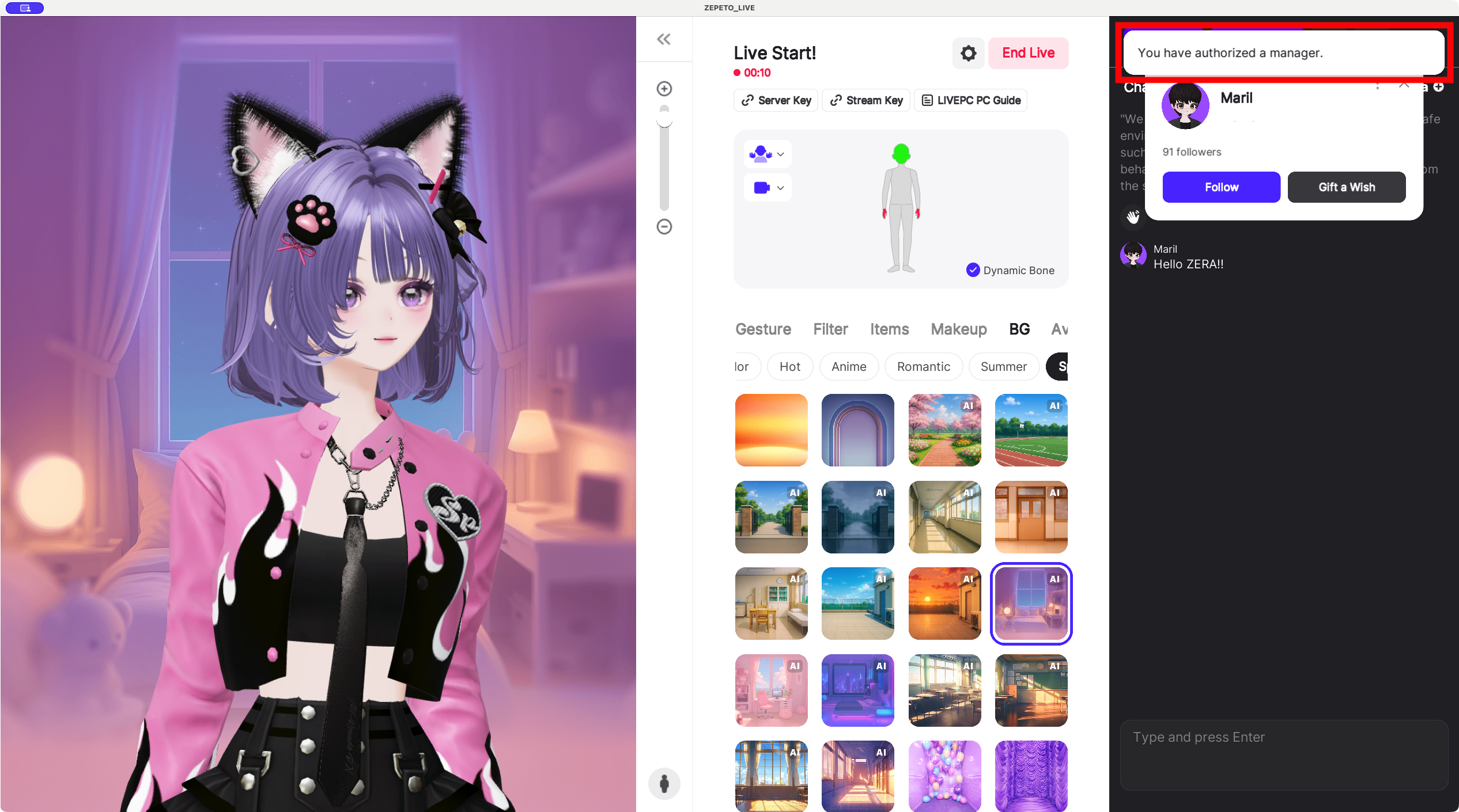
Et voilà, en un clic c’est fait !
Vous pouvez aussi retirer un modérateur de la même façon.
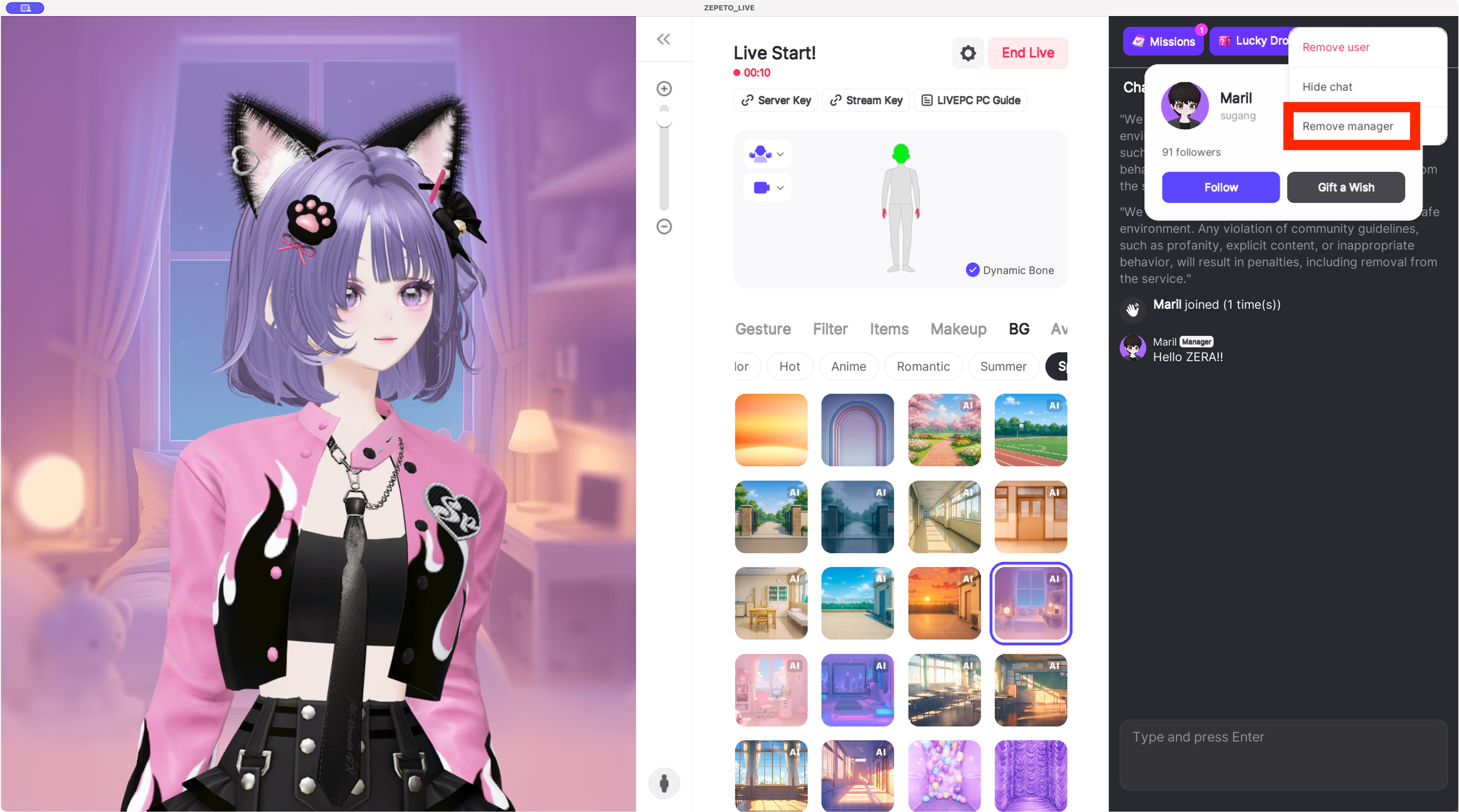
📘 Astuce !
Gérer vos spectateurs pendant le live permet d’assurer une diffusion plus fluide et plus sûre. N’hésitez pas à désigner un modérateur si besoin !
Fonction | Description |
|---|---|
Masquer le chat | Masque les messages d’un utilisateur spécifique pour tous les spectateurs. |
Retirer le spectateur | Supprime les utilisateurs qui perturbent la diffusion. |
Signaler | Signalez les utilisateurs nécessitant une modération pendant le live. |
Bloquer | À l’étape finale du signalement, vous pouvez aussi bloquer l’utilisateur si nécessaire. |
5) Terminer votre live
Prêt à conclure votre live ?
Cliquez sur le bouton « End Live » au centre de l’écran.
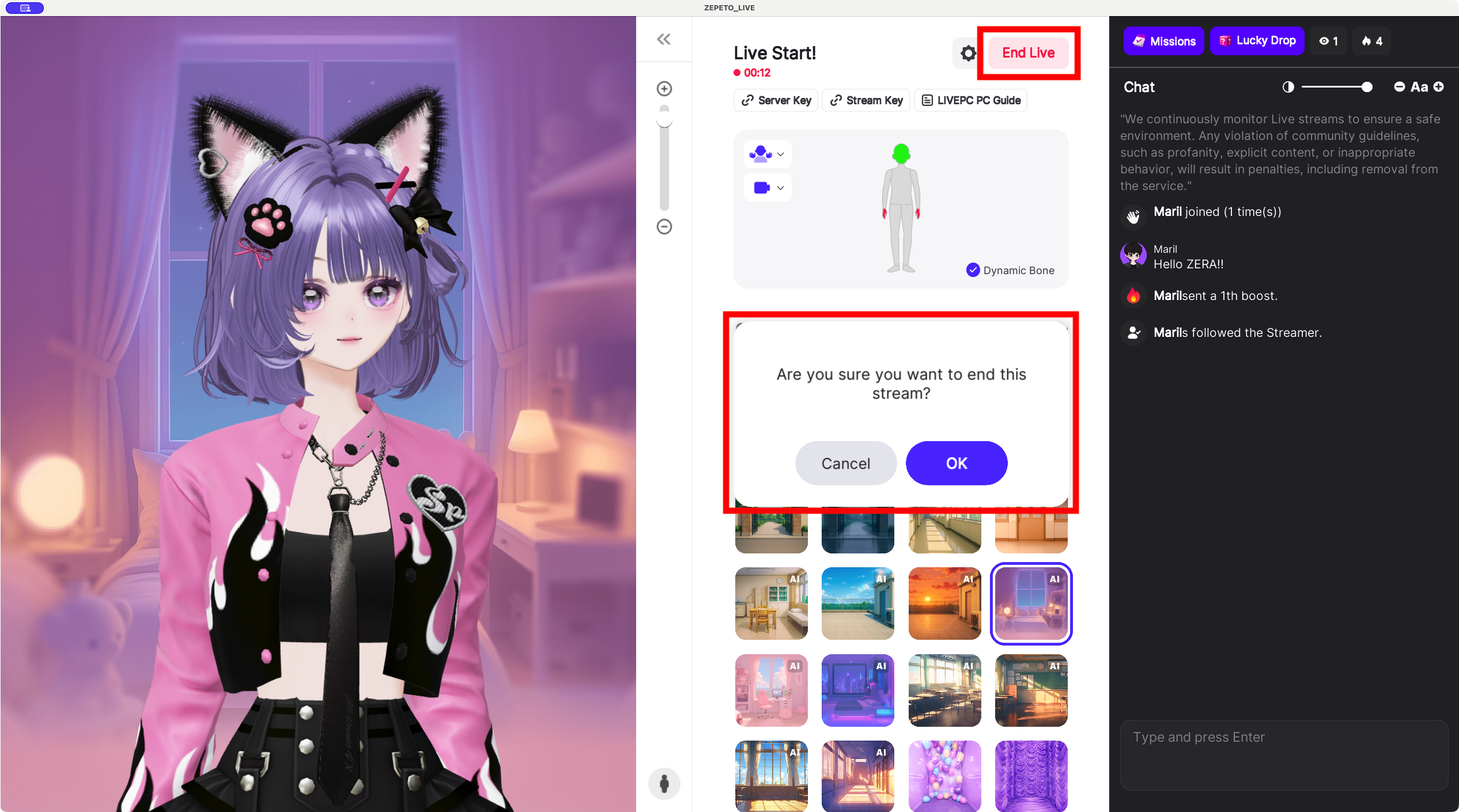
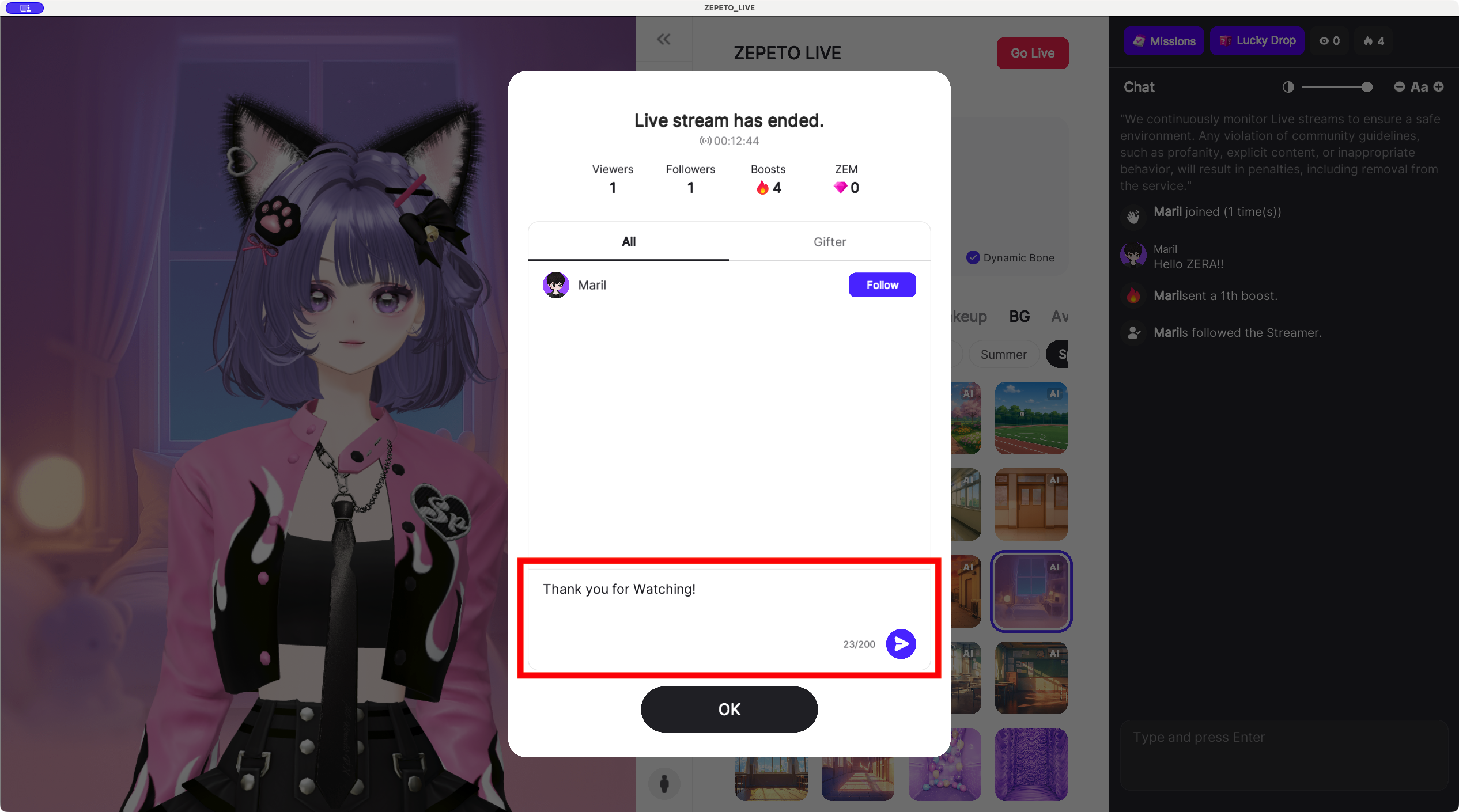
Votre diffusion ZEPETO LIVE est maintenant terminée !
Une fois le live terminé, laissez un message de remerciement aux précieux spectateurs qui ont créé ce live avec vous !
Vous pouvez choisir vos destinataires et envoyer un message.
- All (Tous) : Les top spectateurs qui ont soutenu passionnément votre live avec des Boosts et des cadeaux.
- Gifter (Donateurs) : Les top donateurs qui vous ont envoyé de chaleureux cadeaux.
💌 Tip! Les messages peuvent contenir jusqu'à 200 caractères.
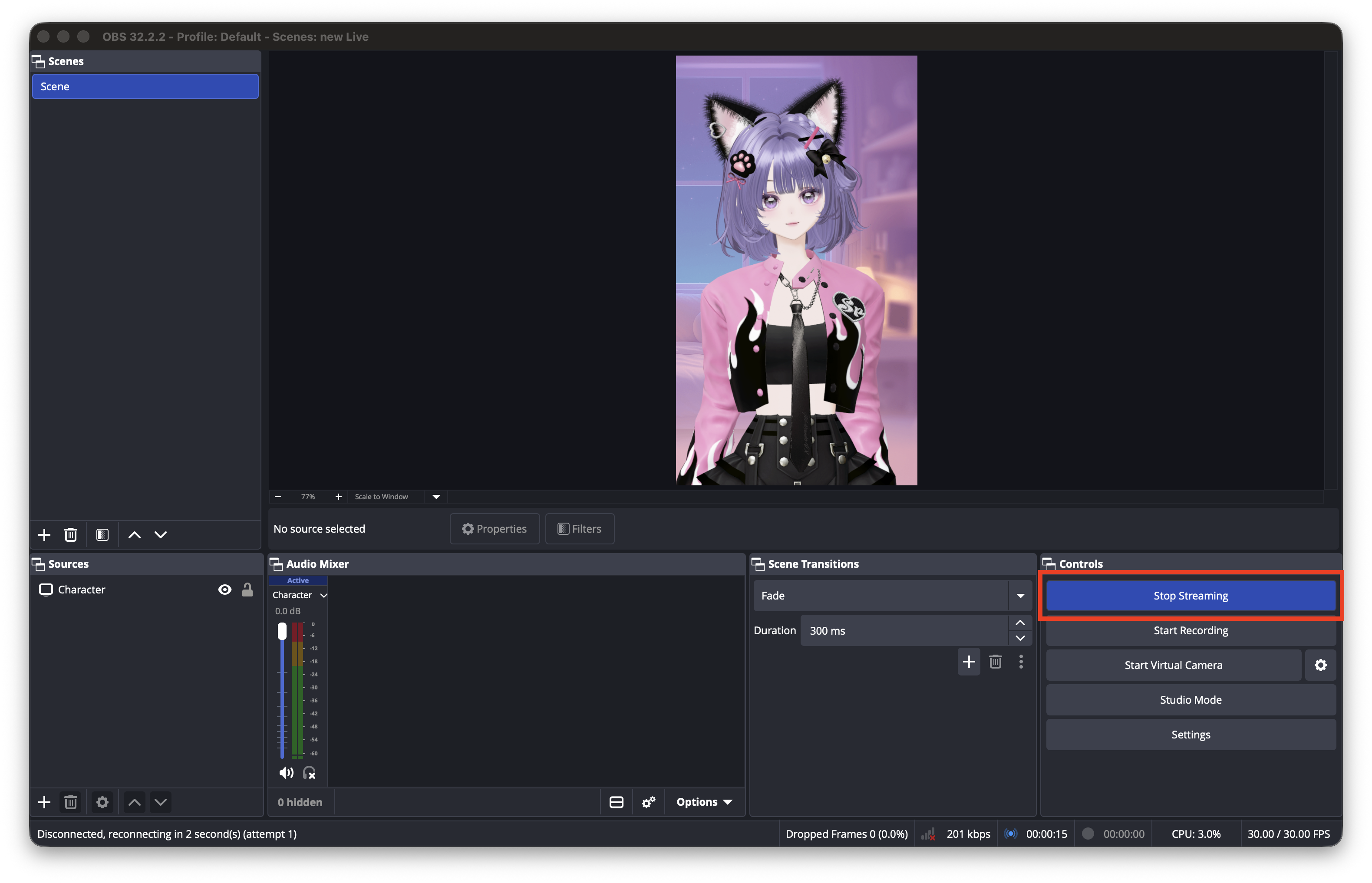
N’oubliez pas de cliquer aussi sur « Stop Streaming » dans OBS pour mettre fin complètement à votre stream.
Bienvenue dans le monde de ZEPETO LIVE!
Bravo pour avoir suivi le guide jusqu’au bout 👏
Vous maîtrisez maintenant tout ce qu’il faut savoir sur ZEPETO LIVE !
Rendez-vous dans la section LIVE et exprimez toute votre créativité !
Si vous avez encore des questions, n’hésitez pas à consulter le Centre d’aide ZEPETO LIVE.