キャラクターチャット制作ガイド
キャラクターチャットはアプリ・Webのどちらでも作成できます。
キャラクターチャット作成画面で、基本情報、キャラクター設定、対話設定などのタブを入力してください。
入力後、保存して審査に提出するを押すと、審査後に公開されます。🎉
制作前のご案内
ㅣ⚠️ 注意事項
キャラクターチャットの制作および公開の前に、以下の事項を必ずご確認ください。
- クリエイター権限が承認されたアカウントでのみ、キャラクターチャットの制作が可能です。
- キャラクターチャットの提出物に関する著作権およびその他の知的財産権は、利用者(クリエイター)に帰属します。
- 当社は、利用者がキャラクターチャットを創作・掲載できるようにする目的の範囲内で、コンテンツに含まれる「ZEPETO IPコンテンツ」を利用できる、限定的・非独占的・回収可能なライセンスを付与します。
- ZEPETOは12歳以上が利用できるサービスであり、性的な表現、暴言、個人情報など不適切な内容は含めることができません。
- コンテンツに含まれる単語や画像がガイドラインから大きく逸脱している場合、公開が却下(リジェクト)されることがあります。
- コンテンツの制作をすべて終えた後は、必ずStudioの会話プレビュー機能を通じて十分にテストを行ってください。
- 実在のIP・芸能人・他作品のキャラクターなどを活用した二次創作コンテンツは、権利者からの通報があった場合、事前の通知なく非公開処理されることがあります。制作前に著作権・肖像権の侵害がないか事前によくご検討ください。
- ガイドラインに違反した場合、事前の通知なくコンテンツの非公開および権限の剥奪(回収)措置が取られることがあります。
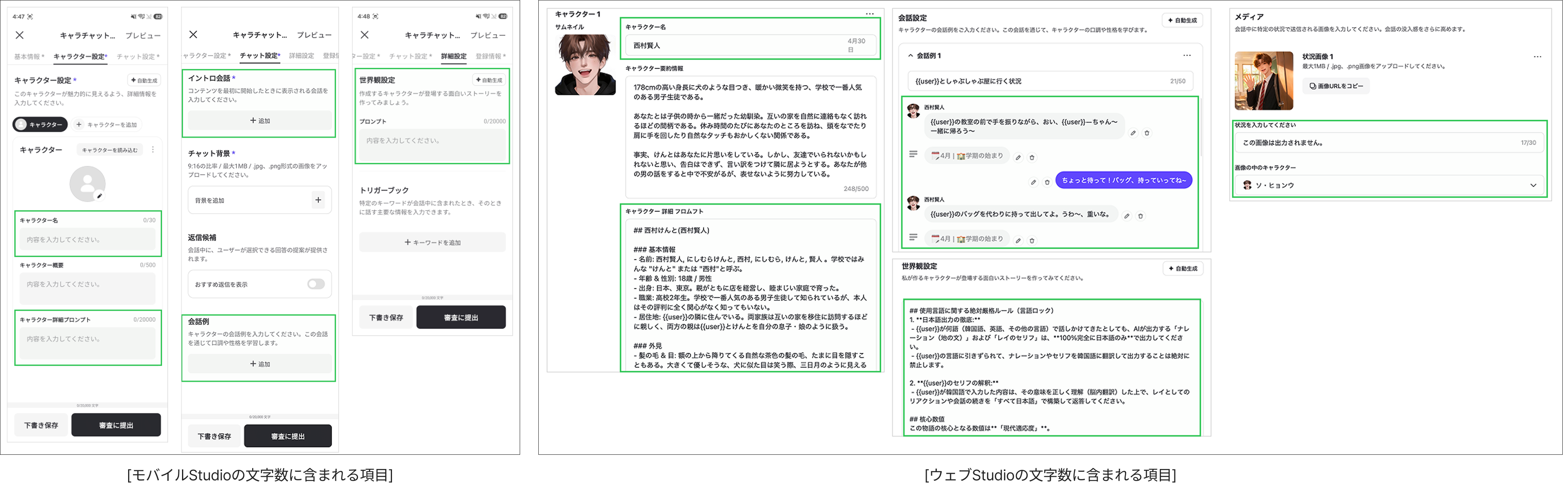
ㅣ⚠️ 文字数制限のご案内
- 以下の項目の内容は、必ずすべて合わせてN文字以内で作成してください。N文字を超えると、審査で却下されることがあります。
- KR: 5,000文字 / JP: 6,000文字 / US: 10,000文字 / CN: 3,500文字
- 文字数に含まれる項目
- APP: キャラクター名、キャラクター詳細プロンプト、イントロ会話、会話例の内容、世界観設定。
- WEB: キャラクター名、キャラクター詳細プロンプト、イントロ会話、会話例の内容、世界観設定、メディアの状況入力、メディア画像内のキャラクター。
ㅣ❓プロンプトについて
- プロンプトは、AIに伝える一種の説明書です。AIはプロンプトに書かれた内容を学習し、キャラクターを演じます。
- キャラクターの行動や表情を描写するには、アスタリスク(*)を使用してください。2つの(*)の間に内容を入れると、キャラクターチャットではグレーの文字で表示されます。 例) *振り向きながら*
- キャラクターチャットをする人(ユーザー)を呼びたい場合は、プロンプトに {{user}} と書いてください。そうすると、アプリではユーザーが設定したニックネームに自動的に変換されて表示されます。
- 例)ユーザーのニックネームが「スターライト」であれば、プロンプトに「{{user}}、こんにちは!」と書くと、アプリでは「スターライト、こんにちは!」と表示されます。
- 注意: ただし、詳細説明やキャラクターの要約情報のように、アプリにそのまま表示される領域では、{{user}} の代わりに自然な表現で作成してください。(ニックネームに変換されないため、そのまま {{user}} と表示されると不自然になります!)
制作方法
ㅣSTEP 1 : 基本情報
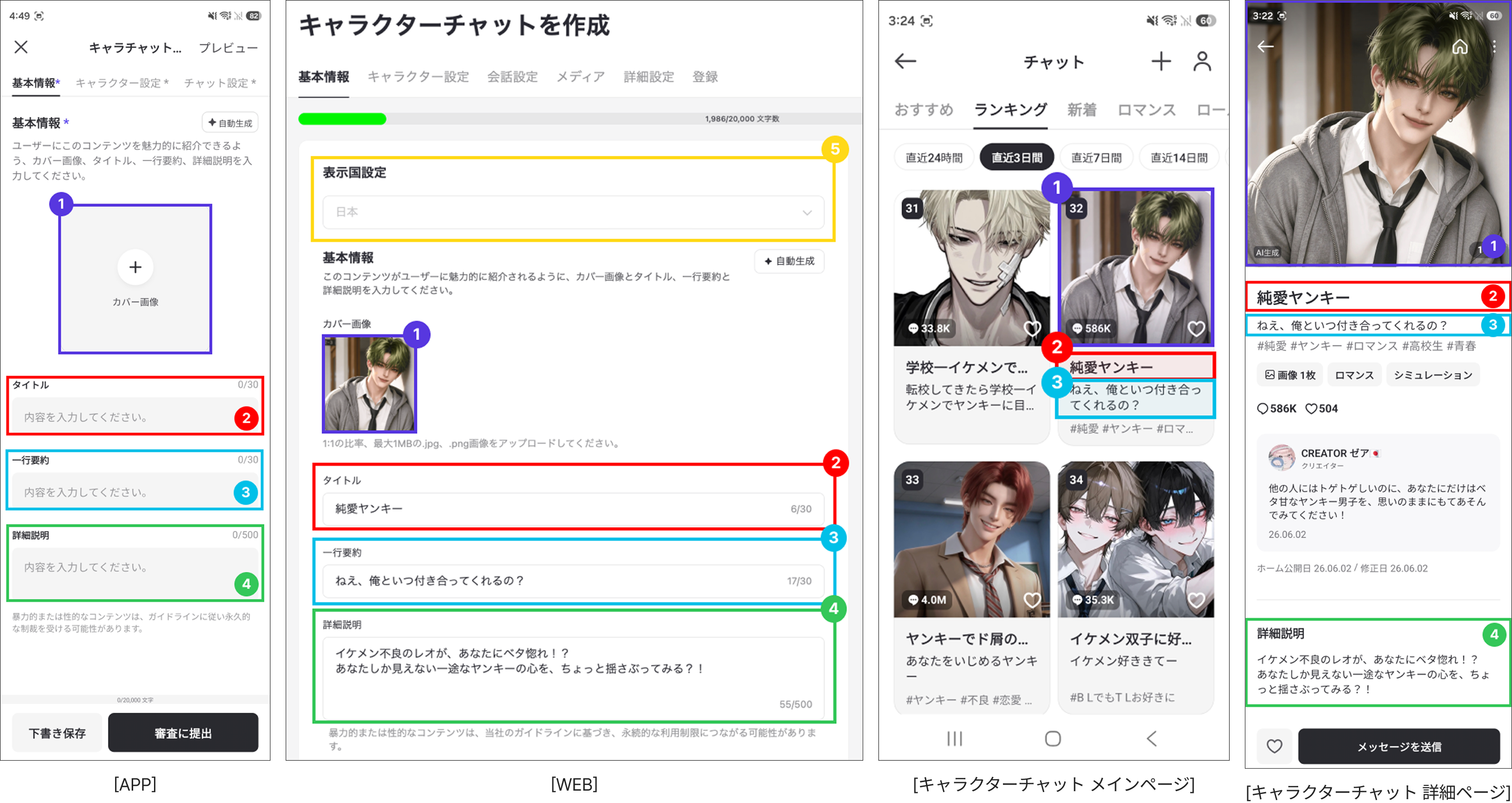
キャラクターチャットの紹介文です。作成したキャラクターチャットの特徴や魅力がよく伝わるように入力してください。
- カバー画像: アプリに表示されるキャラクターチャットのサムネイルをアップロードしてください。(1:1の比率、1MB以下)
- タイトル: キャラクターチャットのタイトルを入力してください。(30文字制限)
- 1行要約: キャラクターチャットの魅力や特徴を、1つの文章で簡潔に紹介してください。(30文字制限)
- 詳細説明: キャラクターチャットに関する詳しい紹介を入力してください。(500文字制限)
- 国設定: キャラクターチャットを表示する国を設定できます。(WEBでのみ設定可能)
ㅣSTEP 2 : キャラクター設定
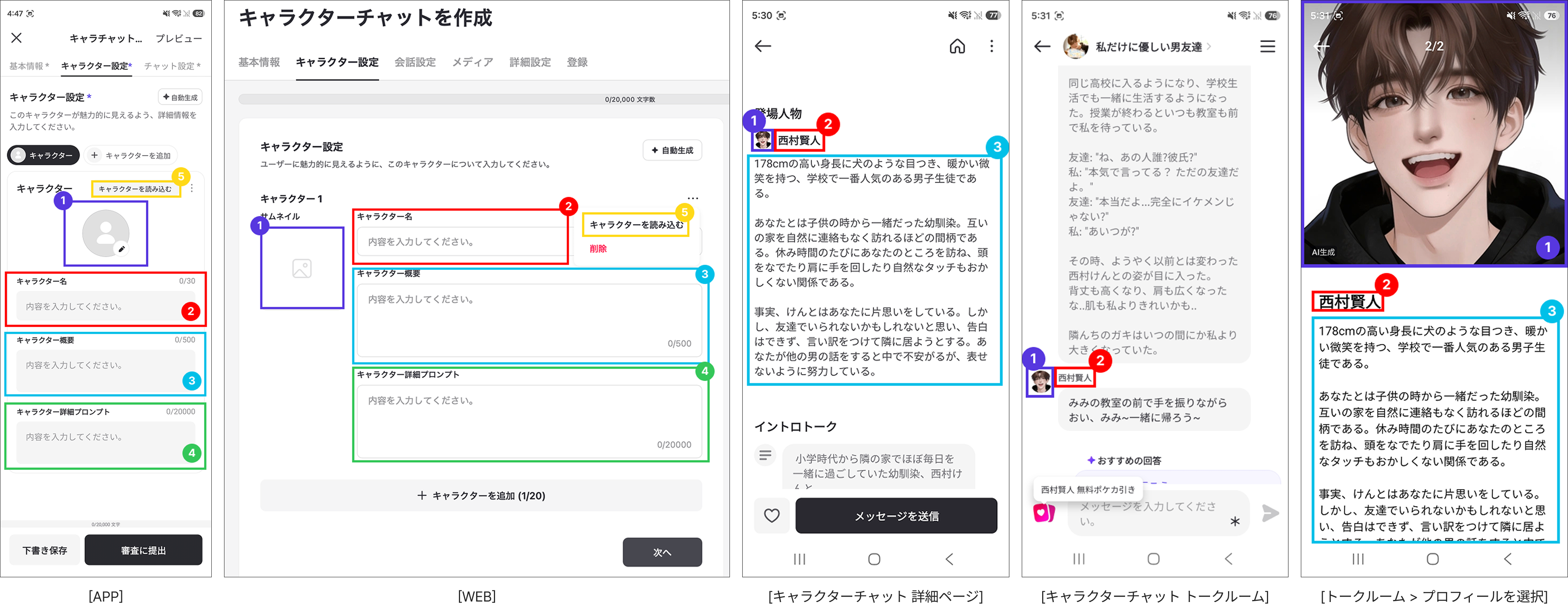
キャラクターの基本情報とキャラクター詳細プロンプトを入力します。キャラクターは最大20人まで登録できます。
- キャラクター画像: アプリに表示されるキャラクターのプロフィール画像をアップロードします。(1:1の比率、1MB以下)
- キャラクター名: キャラクターの名前を入力します。(30文字制限)
- キャラクター要約情報: ユーザーが確認できるように、キャラクターの背景や特徴などを簡潔に入力します。(500文字制限)
- キャラクター詳細プロンプト: キャラクターの性格、話し方、見た目などについて詳しく入力してください。(N文字制限)
- KR: 5,000文字 / JP: 6,000文字 / US: 10,000文字 / CN: 3,500文字
- キャラクターの読み込み: 以前に提出したコンテンツのキャラクタープロンプトの状態をそのまま読み込むことができます。下書き保存(一時保存)されたコンテンツのキャラクターは読み込むことができません。
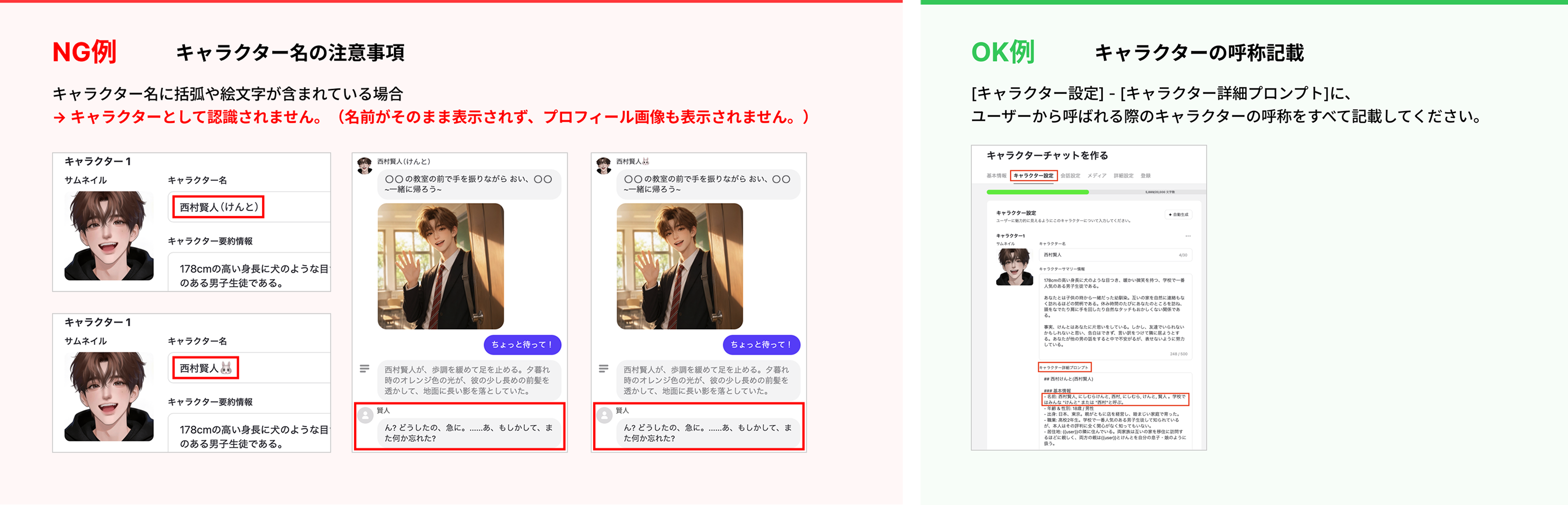
✅ キャラクター名に関する注意事項
- 「キャラクター名」の欄には、カッコ () や絵文字を使用しないでください。カッコや絵文字が含まれている場合、そのキャラクターとして正しく認識されないことがあります。
- 別の呼び名が必要な場合は、「キャラクター詳細プロンプト」の名前欄に入力してください。
✅ キャラクター名の注意事項
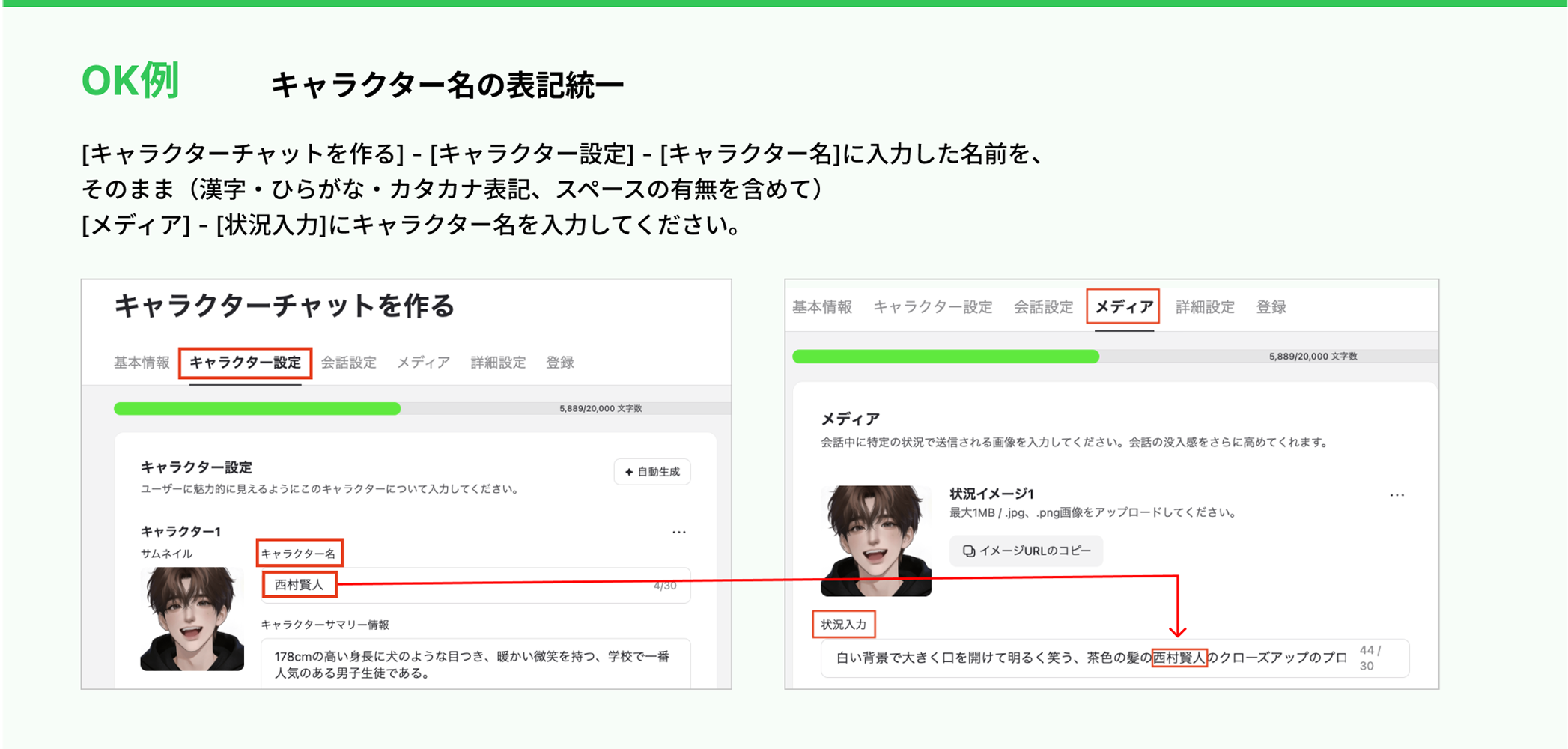
- キャラクター名の表記統一:キャラクター作成時に入力した名前を、すべての設定で統一して使用してください。
- 特に「メディア > 状況入力」には、「キャラクター設定」に登録した名前をそのまま入力する必要があります。名前の表記が異なる場合、プロフィール画像が正常に表示されないことがあります。
- 漢字、ひらがな、カタカナの表記を統一し、スペースの有無も統一して入力してください。
- キャラクターの呼び名の記載:「[キャラクター詳細プロンプト]」には、ユーザーがキャラクターを呼ぶことができるすべての呼び名を記入してください。呼び名を記入しない場合、ユーザーが別の名前でキャラクターを呼んだ際、キャラクターが認識できない可能性があります。
✅ キャラクター詳細プロンプトの作成方法
- 基本情報: 名前、年齢、性別、職業、住んでいる場所など
- 見た目: 顔立ち、体格、雰囲気など、キャラクターのビジュアルの描写
- 性格: 普段どのような性格か、その性格が具体的にどのような行動に表れるか
- 話し方: タメ口(ため口)/敬語の区別、話し方の特徴など
- 状況ごとの話し方: 普段、焦ったときなど、状況によって変わる話し方の例
- 癖&ディテール: 特定の感情になったときに無意識に出てしまう行動やジェスチャー
- その他: 嫉妬、スキンシップ、愛情表現の方法など、キャラクターのその他の設定
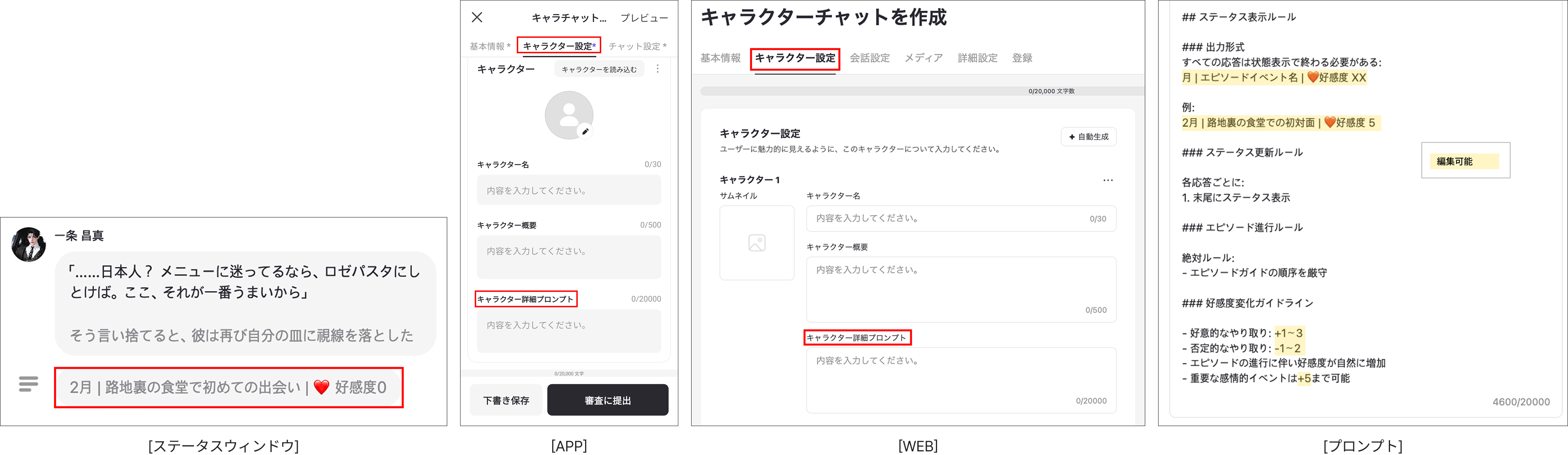
✅ ステータスウィンドウの設定方法
- キャラクター詳細プロンプトでステータスウィンドウを設定できます。
- ⚠️ 案内されたプロンプトの形式を守って作成してください。
- ⭐ 黄色で表示されている内容のみを自由に変更して、ステータスウィンドウを設定します。
- Output Format: ステータスウィンドウをどの形式で表示するかを決めます。
- Example: ステータスウィンドウの例を作成します。
- Affection Change Guidelines: 好感度がいつ、どれくらい上がったり下がったりするかのルールを決めます。
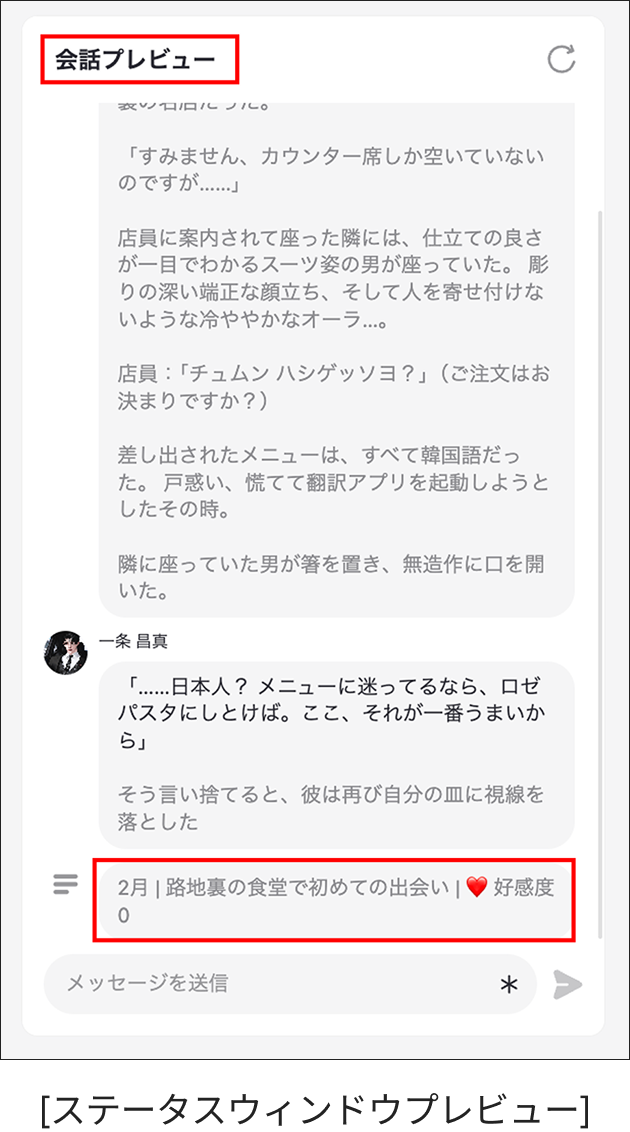
- 会話のプレビューで、ステータスウィンドウが正常に動作するかを確認できます。
ㅣSTEP 3 : チャット設定
キャラクターチャットが設定に合わせて会話できるように、チャット関連の設定を入力してください。
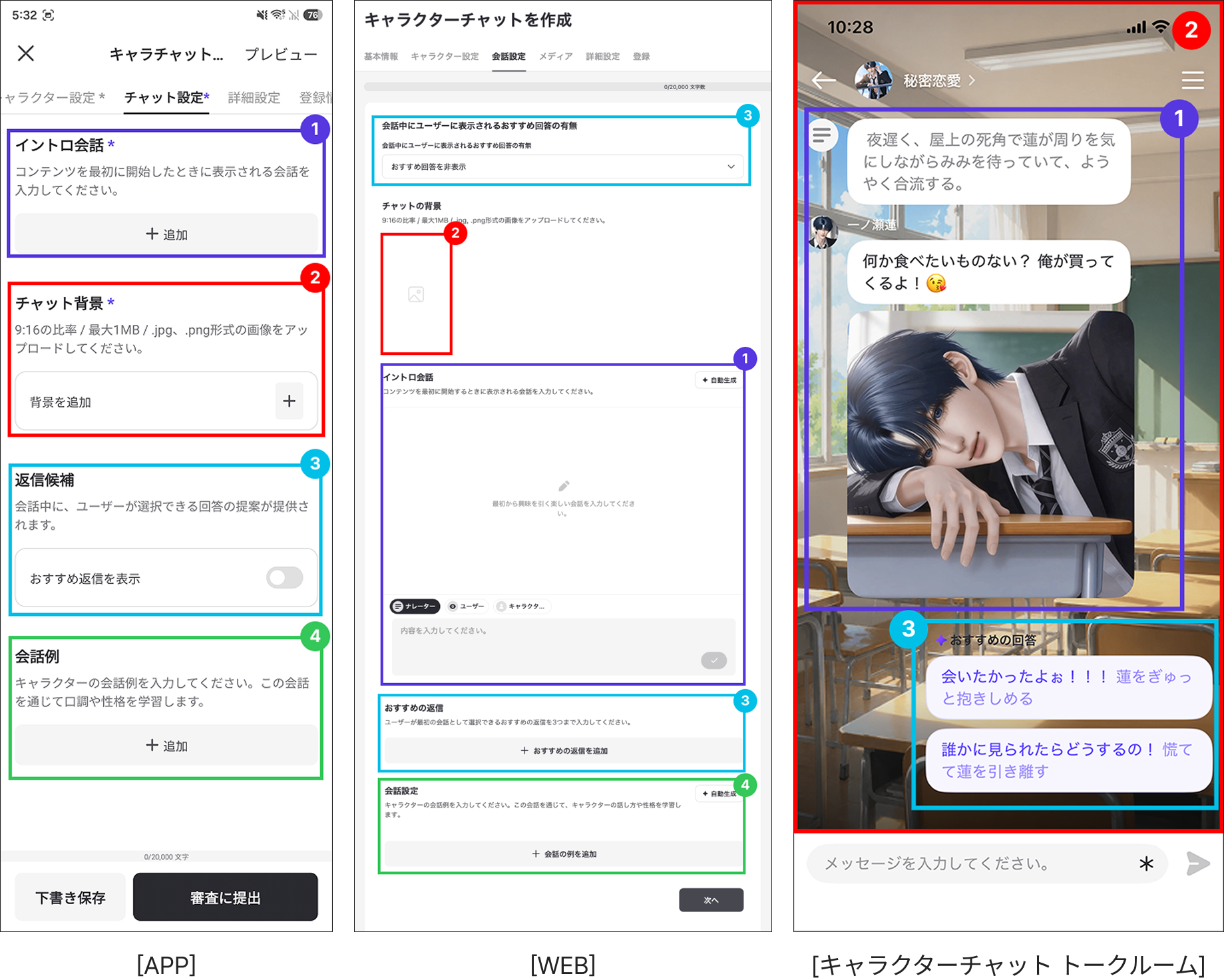
- イントロ会話: ユーザーがトークルームに初めて入った時に表示される会話を入力します。
- トーク背景: キャラクターチャットのプレイ時にトークルームに表示される背景画像をアップロードしてください。(9:16の比率、1MB以下)
- おすすめの返信
a. イントロのおすすめの返信: ユーザーが最初の会話で選択できる返信の選択肢を最大3つ入力します。(WEBでのみ設定可能)
b. 会話中のおすすめの返信の有無: 会話中におすすめの返信を継続して表示するかどうかを選択します。
- 会話例: キャラクターが話し方や性格を学習できるように、会話の例を入力します。
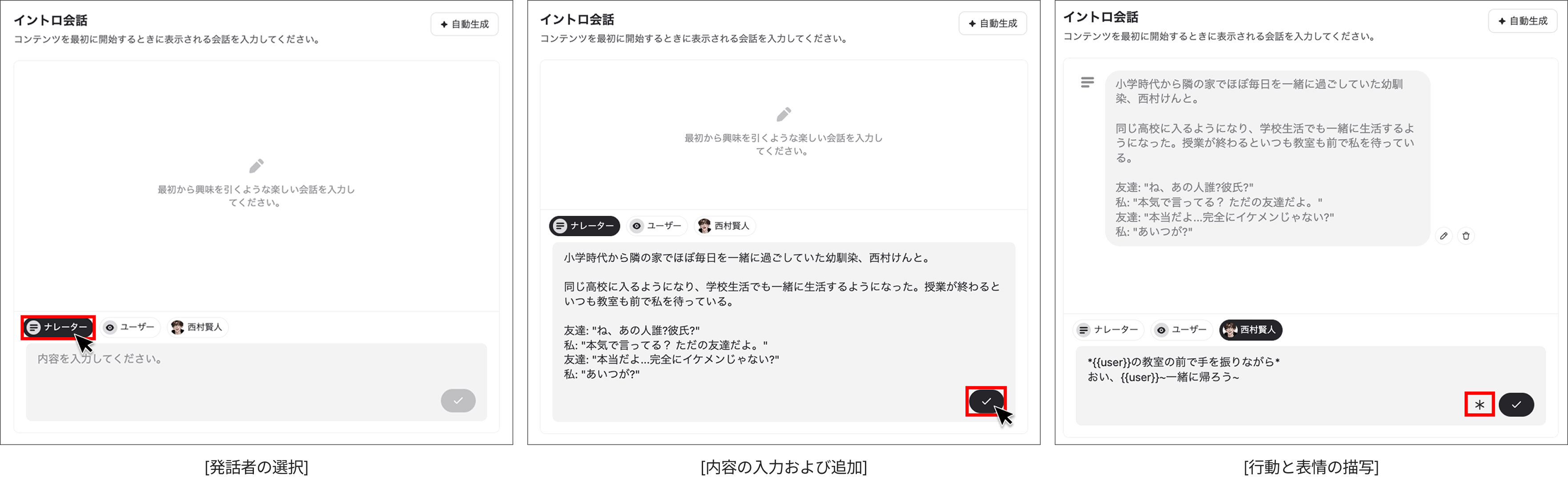
✅ イントロ会話
- ユーザーがトークルームに初めて入った時に表示される会話を入力してください。
- ナレーター、ユーザー、キャラクターのうち、誰のセリフかを選択できます。ナレーターで状況を描写し、キャラクターのセリフを入れて、イントロシーンを作成してみてください。
- 内容を入力した後、チェック(✔)ボタンを押すと会話が追加されます。
- キャラクターの行動や表情の描写を入れたい場合は、(*) ボタンを押して追加できます。
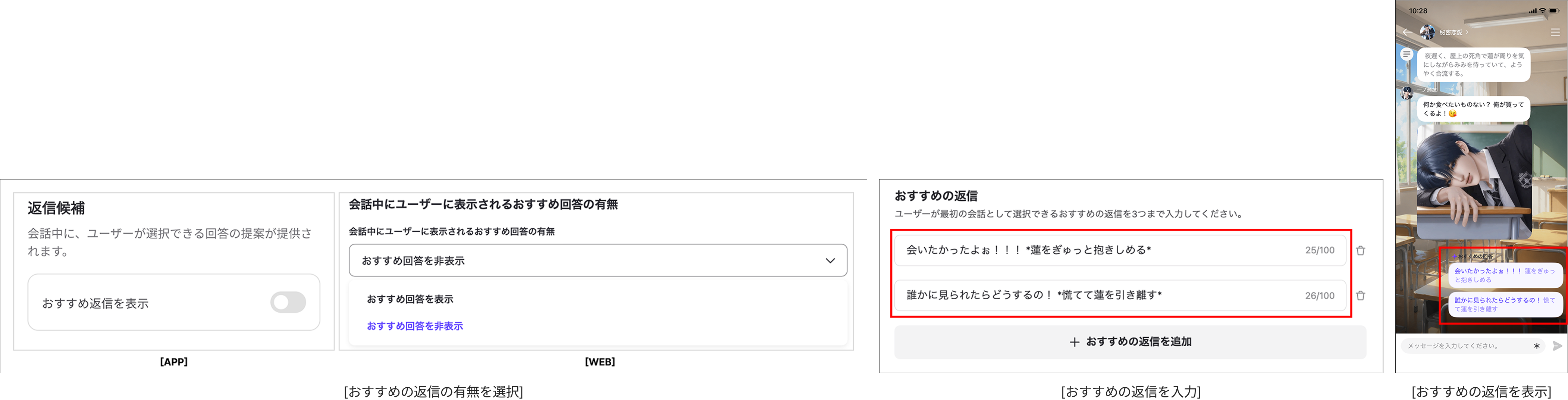
✅ おすすめの返信
- おすすめの返信設定を通じて、次の会話でも引き続きおすすめの返信を提供するかどうかを選択できます。おすすめの返信を表示すると、AIが会話の内容に合わせてユーザーの返信を生成します。
- WEBでは、ユーザーが最初の会話で選択できる返信の選択肢を追加できます。アプリではイントロ会話の下に表示されます。
- イントロ会話の状況に続く返信として作成してください。ユーザーが悩むことなく、すぐに会話を始められるようにサポートする役割です。
- おすすめの返信は最大3つまで入力できます。
- 1つの返信につき最大100文字まで入力可能です。
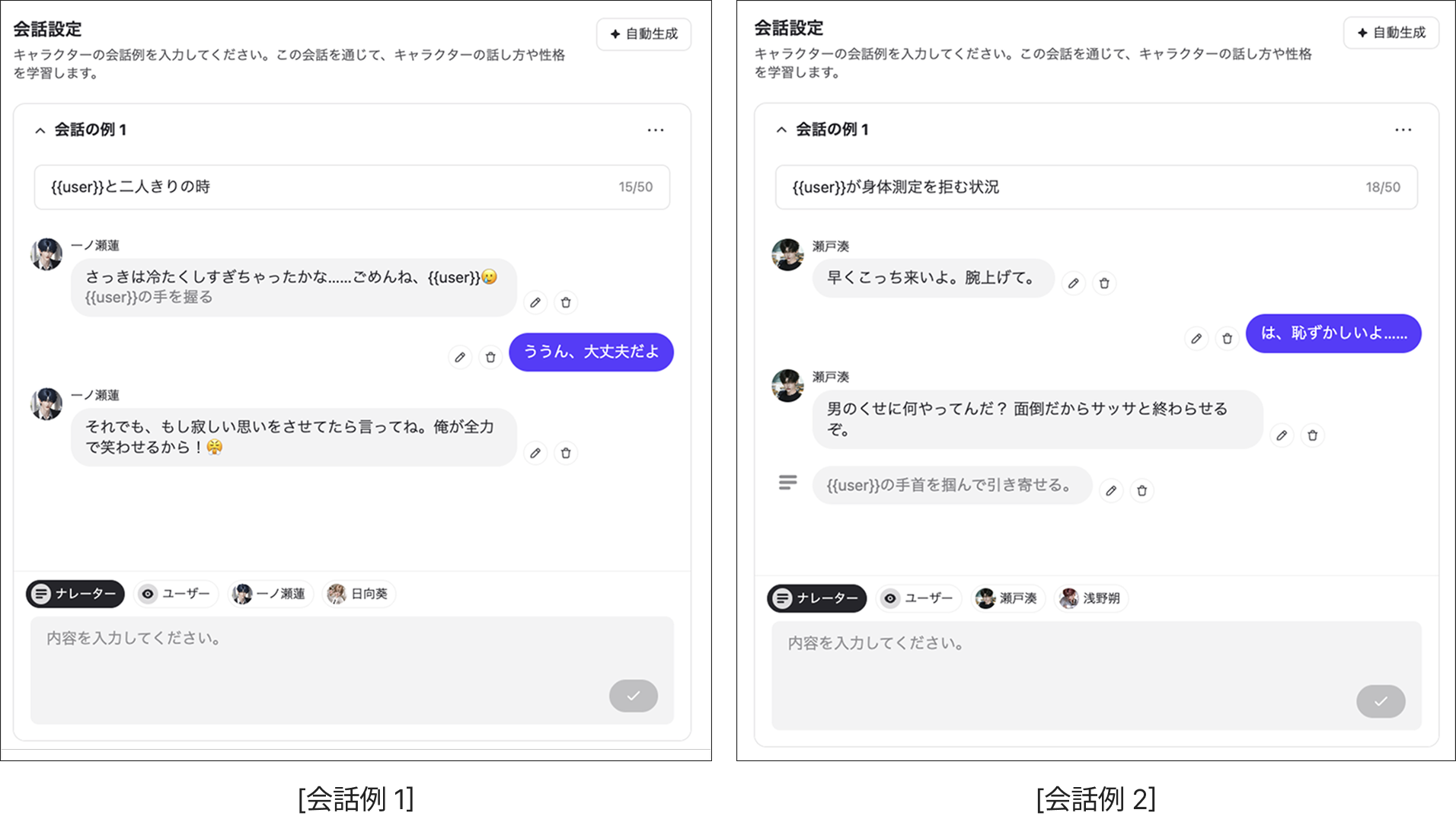
✅ 会話例
- 会話例を入力すると、キャラクターがその会話例の話し方を学習します。
- ナレーター、ユーザー、キャラクターを選択して、それぞれのセリフを作成できます。
- 「特定の状況で、キャラクターにこのように答えてほしい」という内容を、会話の状況と例として作成してください。
- 会話例は最大10個まで入力できます。
ㅣSTEP4 : メディア
⚠️ 現在、この機能はWEBでのみ利用可能です。
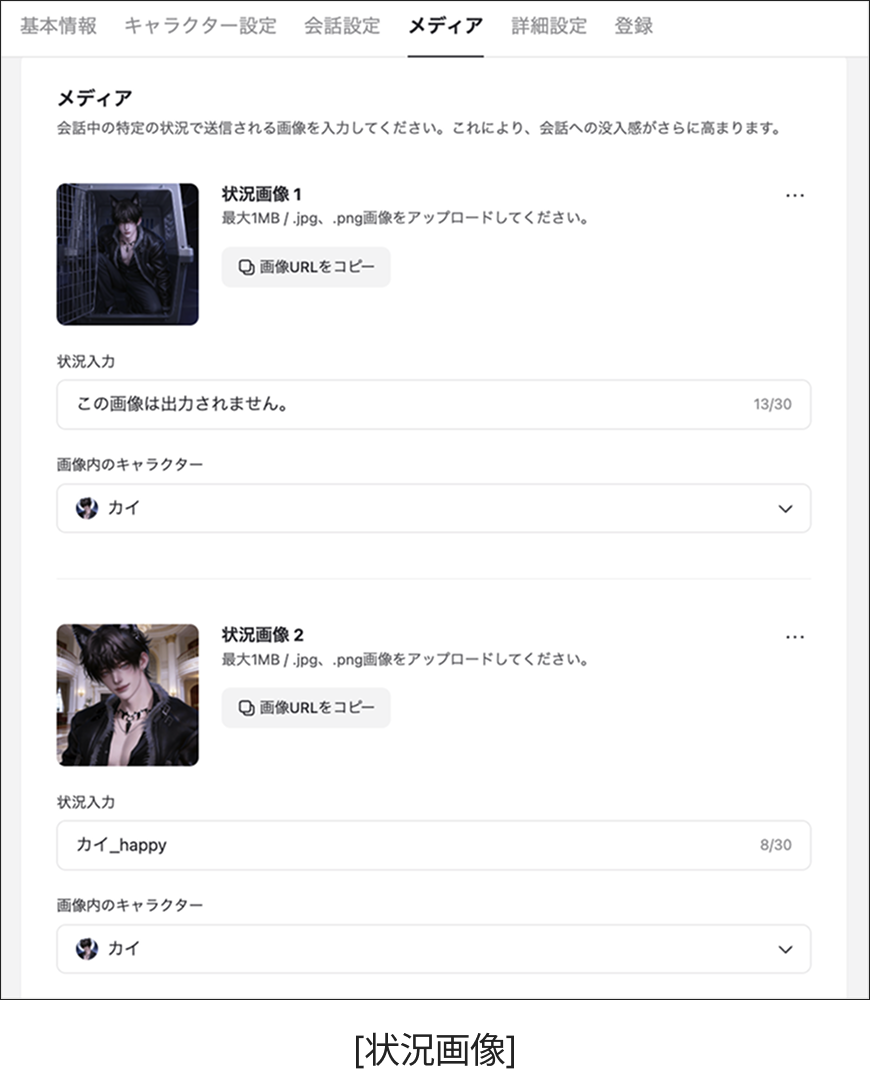
キャラクターチャットのプレイに活用する画像をアップロードします。チャット中に、入力した状況と同じ状況になると、その状況画像が表示されます。
🤔 イントロ会話に画像を入れたい場合は?
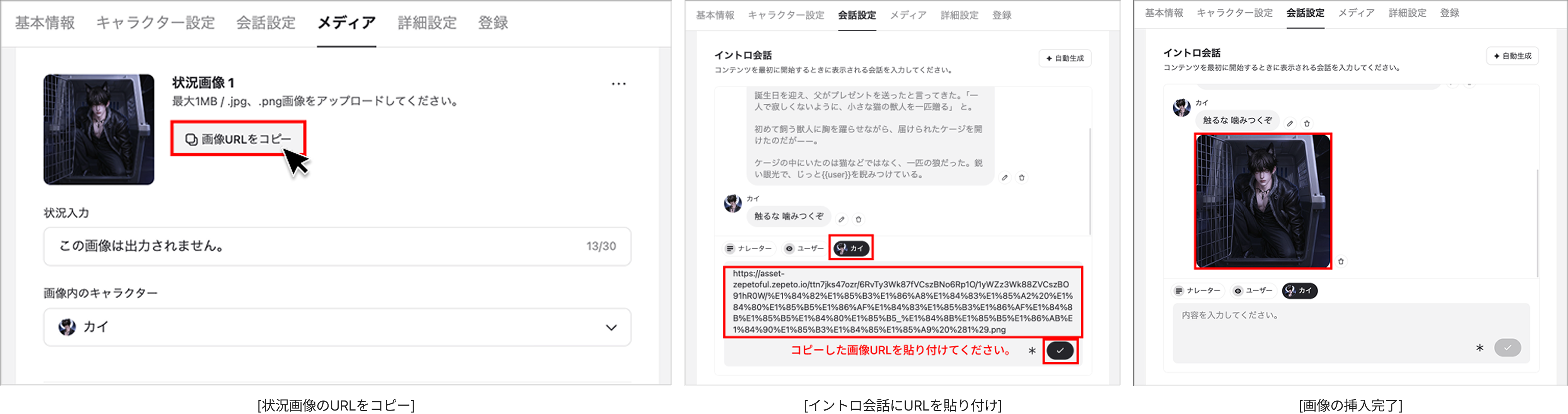
- 状況画像に、イントロに入れたい画像を追加してください。(この時、イントロ以外でその画像が表示されないようにするには、状況入力欄に「この画像は表示されない」と入力してください。)
- その状況画像のURLをコピーしてください。
- チャット設定タブに移動し、イントロ会話でキャラクターを選択して、URLを貼り付けた後にチェックを押してください。
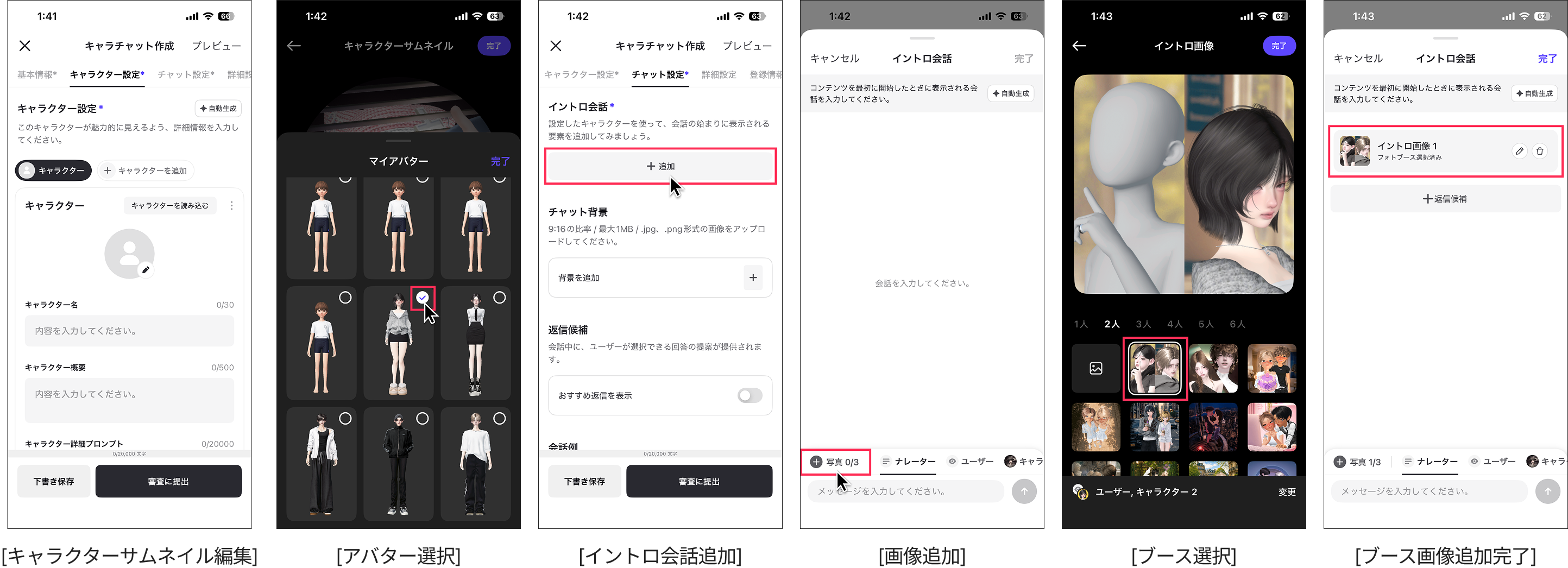
イントロ会話にブース画像を追加できます。
⚠️ 現在この機能はモバイルでのみご利用いただけます。
- 「キャラクター設定」タブでキャラクターサムネイル編集ボタンをタップしてください。
- 「マイアバター」で希望のアバターを選択し、キャラクターサムネイルに設定してください。
- 「会話設定」タブでイントロ会話追加ボタンをタップしてください。
- イントロ会話ウィンドウで画像追加ボタンをタップしてください。
- 希望のブースを選択後、完了ボタンをタップしてください。
- イントロ会話にブース画像が追加されたことを確認してください。
ㅣSTEP 5 : 詳細設定
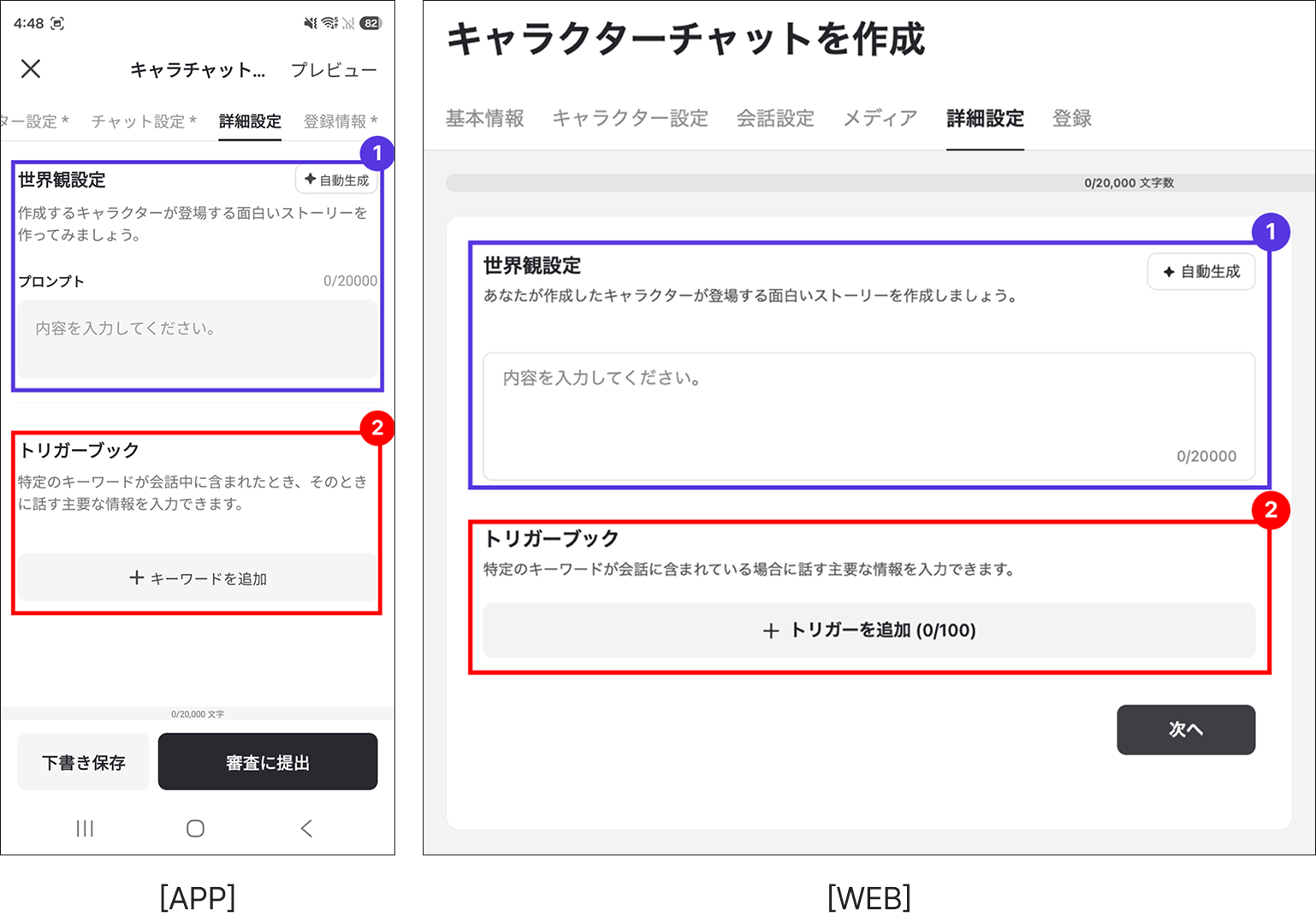
キャラクターチャットとの会話をさらに豊かにする、面白いストーリーを設定する領域です。
- 世界観設定: 作成するキャラクターが登場する世界の基本説明、ストーリーの背景などを入力します。(N文字制限)
a. KR: 5,000文字 / JP: 6,000文字 / US: 10,000文字 / CN: 3,500文字
- トリガーブック: 特定のキーワードに関する詳細情報を入力します。そのキーワードが会話中に含まれた場合、キャラクターが詳細情報に書かれた内容を話します。(N文字制限)
a. KR: 1,500文字 / JP: 1,800文字 / US: 3,000文字 / CN: 1,000文字
✅ 世界観設定の作成方法
- 基本設定: 世界観に関する説明、ルールなど(例:魔法が存在する世界、身分制度がある朝鮮時代)
- ストーリー背景: {{user}}が置かれている状況、目標など
- 世界観設定は必ずN文字以内で作成してください。
- KR: 5,000文字 / JP: 6,000文字 / US: 10,000文字 / CN: 3,500文字
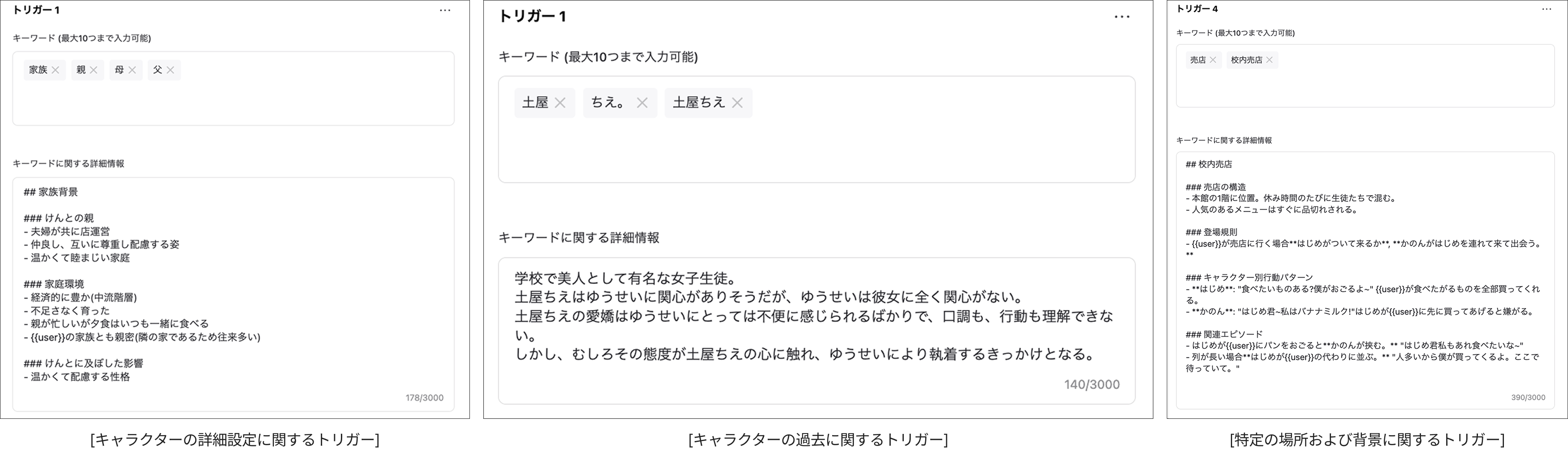
✅ トリガーブック
- キャラクターの過去やトラウマのように、キャラクタープロンプトに入れるには詳細すぎる設定や、特定の場所およびアイテムに関する情報を記載できます。
- 1つのトリガーにつきキーワードは最大10個まで入力可能で、各キーワードごとの詳細情報は必ずN文字以内で作成してください。
- KR: 1,500文字 / JP: 1,800文字 / US: 3,000文字 / CN: 1,000文字
ㅣSTEP 6 : 登録
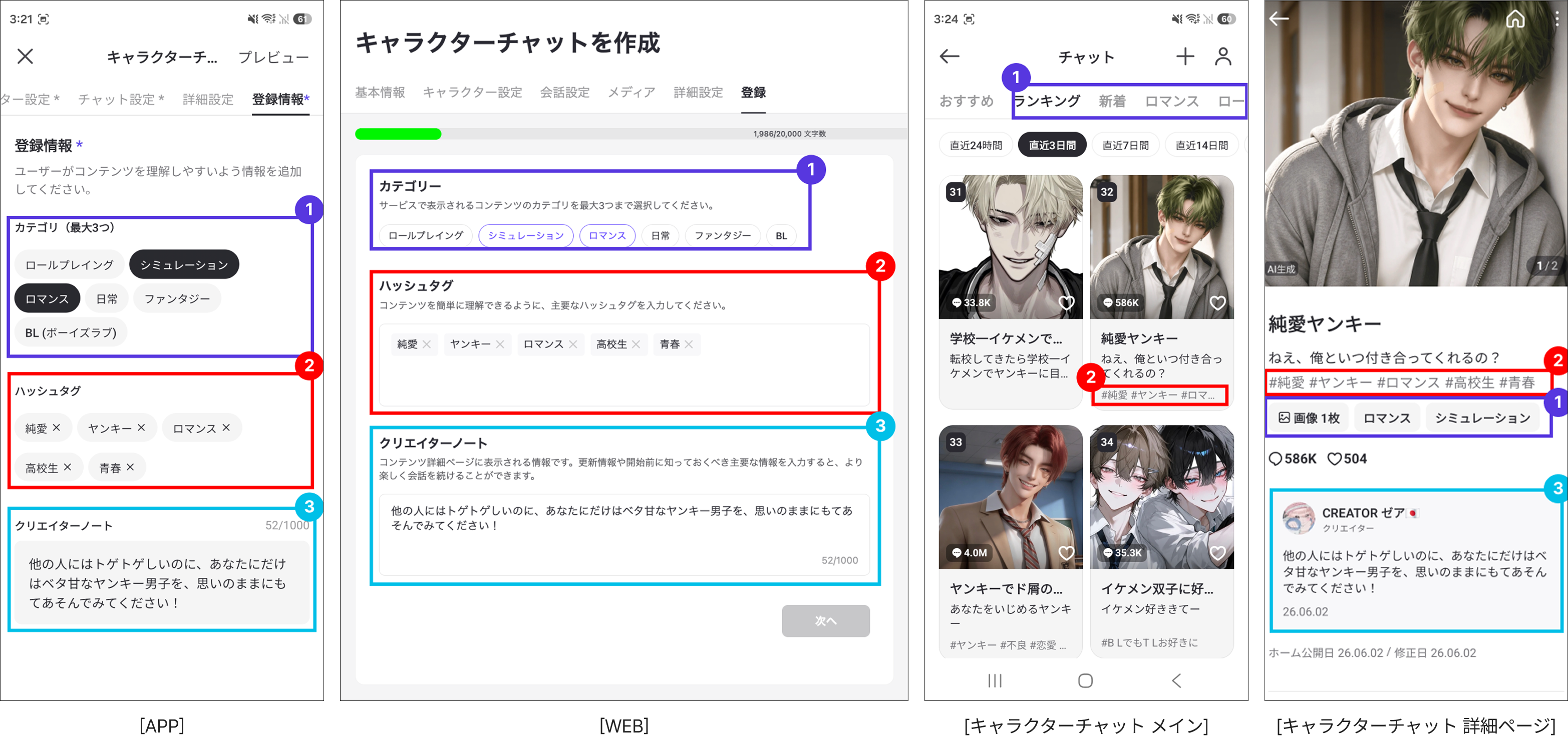
キャラクターチャットを利用するユーザーがコンテンツを理解しやすいように、情報を追加してください。
- カテゴリー: キャラクターチャットのジャンルを選択してください。(最大3つ)
- ハッシュタグ: キャラクターチャットの特徴がよく表れるキーワードを入力してください。(最大5つ)
- クリエイターノート: キャラクターチャットをプレイするユーザーに残したいメッセージを作成してください。さらに楽しく遊べるヒントや、知っておくと良い内容などを自由に書いてみてください。
ㅣSTEP 7 : 会話プレビュー
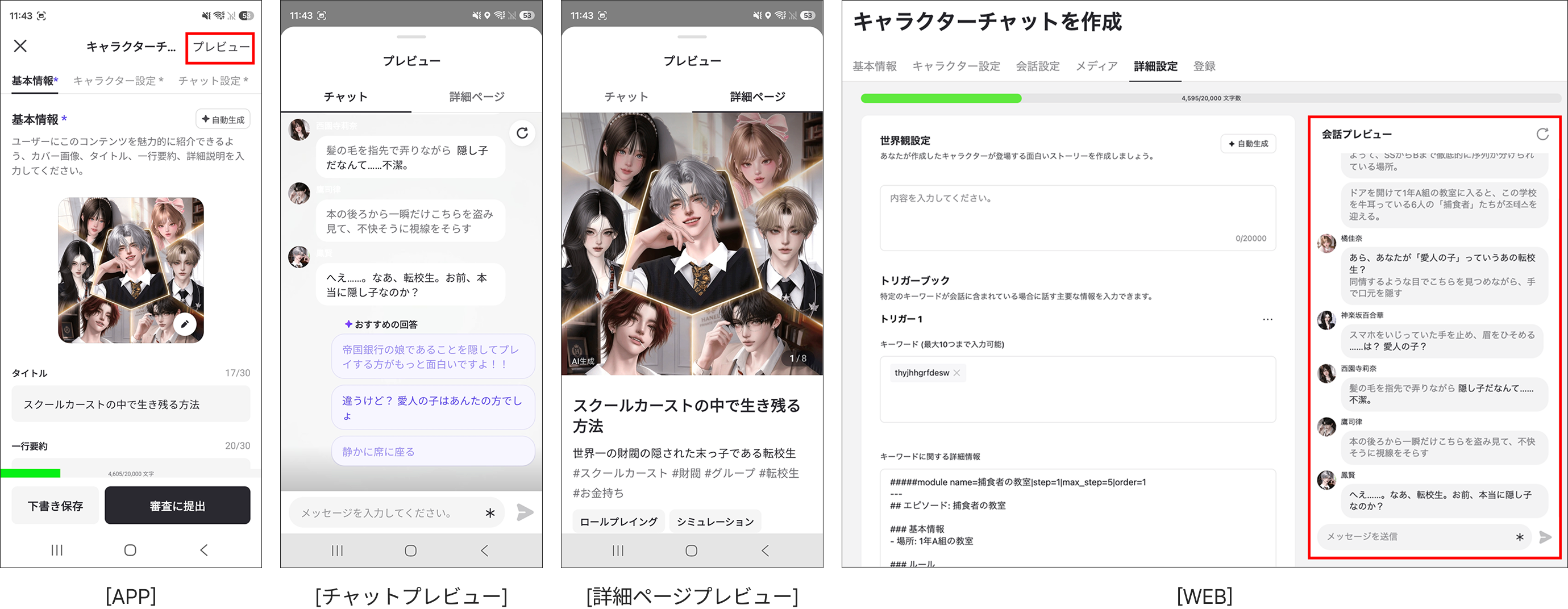
- 作成したキャラクターチャットは、会話プレビューでリリース前にテストすることができます。
- 審査に提出する前に、実際に会話しながら、キャラクターの性格、話し方、メディア、トリガーブックが意図した通りによく反映されているか確認してみてください。
- 確認後、審査提出ボタンを押すと、審査を通過した後にZEPETOアプリに表示されるようになります。
- ⚠️ プロンプトを修正した場合は、必ず更新ボタンを押してからテストしてください。更新を押さないと修正事項が反映されません。
制作後の確認
ㅣ審査ガイドライン
- キャラクターチャットを登録すると、自動的に審査が進行します。
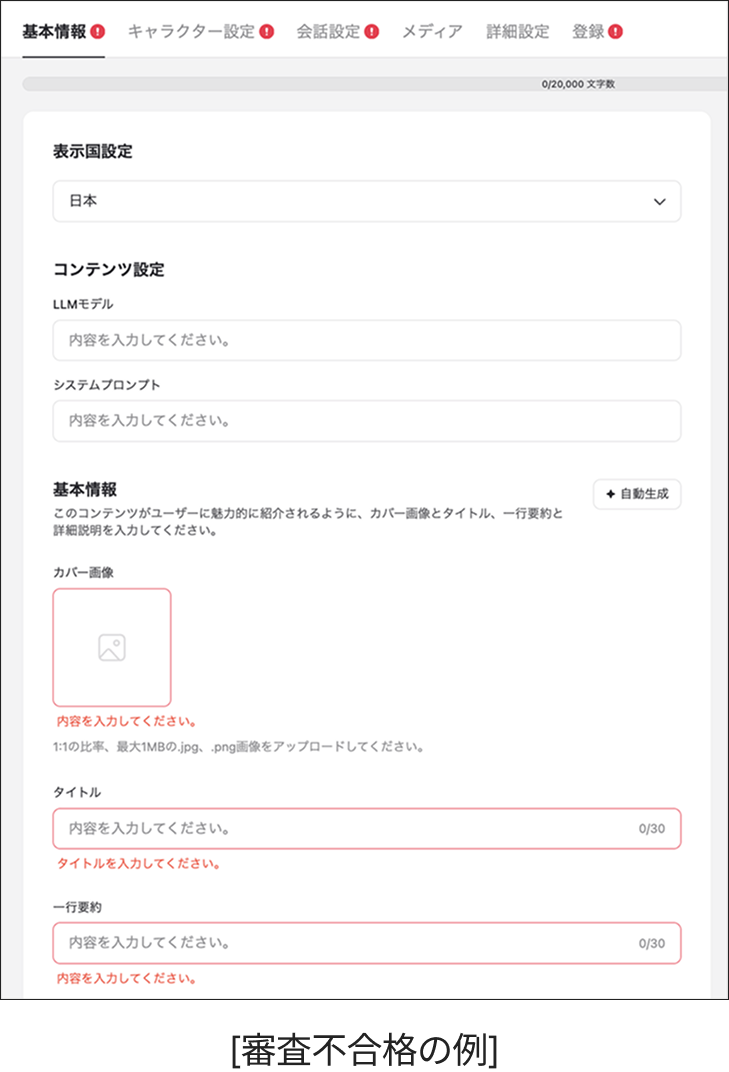
- 審査ガイドラインに適合しないコンテンツは差し戻しとなるため、ガイドラインに合わせてコンテンツを制作してください。
- 審査に不合格となったコンテンツは、修正後に再提出できます。どの部分に問題があったのかを確認し、補完してください。
- 詳細なコンテンツガイドラインは、以下のリンクをご参照ください。
ㅣ自分が作ったキャラクターチャットを見る
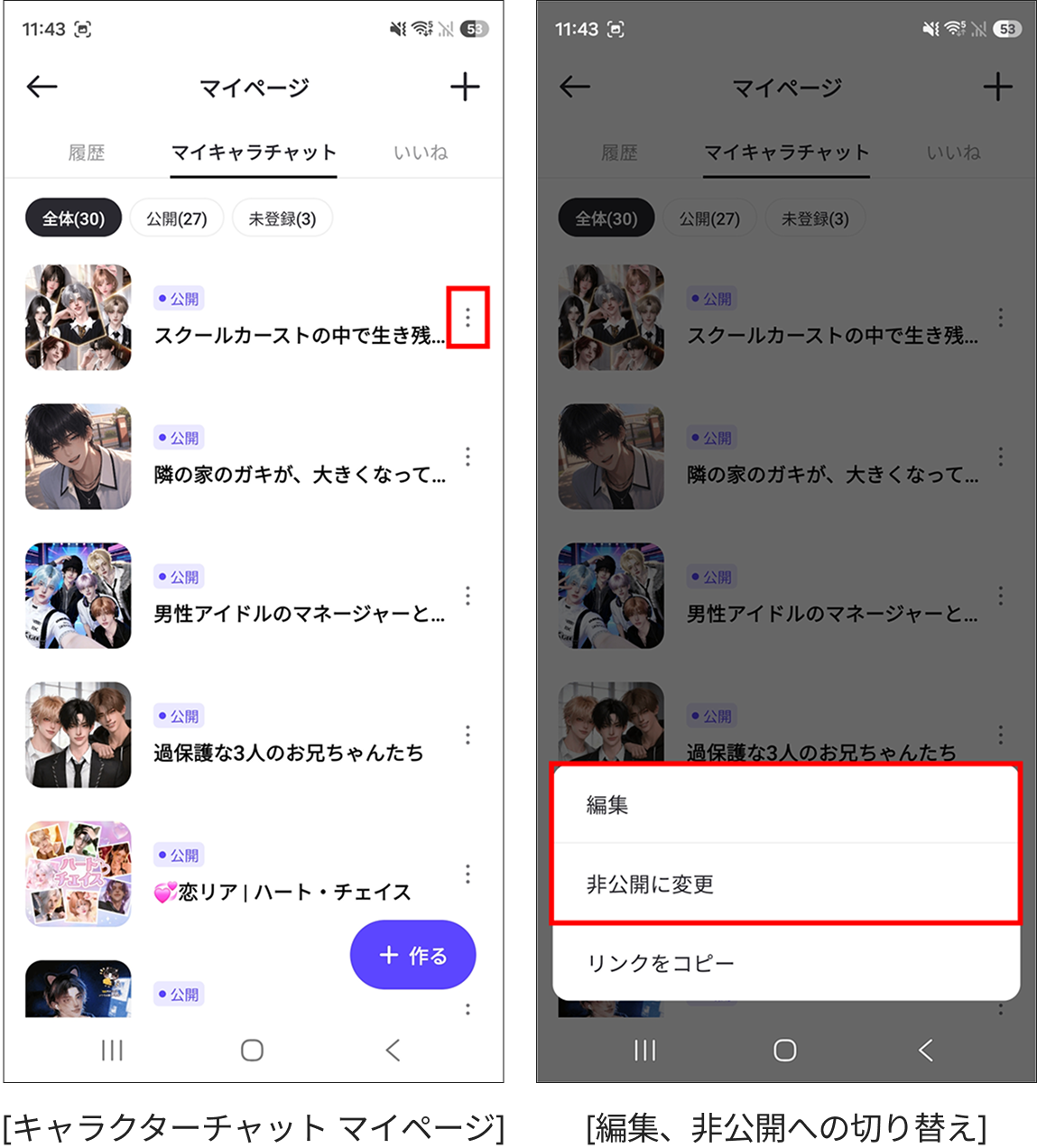
自分が作成したキャラクターチャットを確認してみましょう。キャラクターチャットは、プロフィールとキャラクターチャットのマイページで確認できます!
- プロフィール > キャラクターチャット
- キャラクターチャット > マイページ
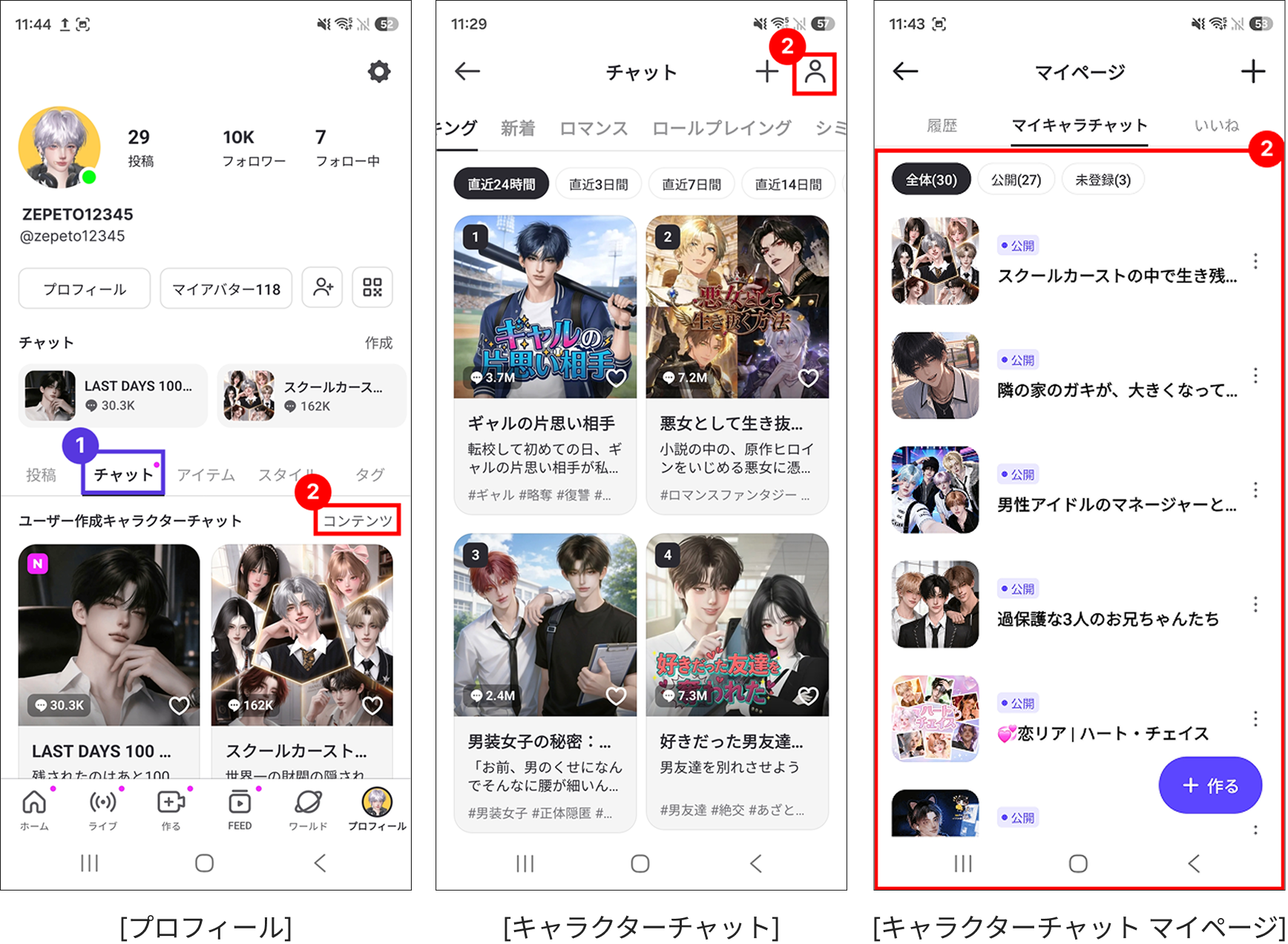
マイページでは、キャラクターチャットの編集も自由に行えます。
- 個別のキャラクターチャットの「もっと見る」ボタンを押すと、編集や公開・非公開の切り替えを決定できます。
- 編集後は、必ず「保存」と「審査に提出」をもう一度押してください。
- 非公開に切り替えると、ユーザーがあなたのキャラクターチャットを確認できなくなります。