【LIVE】 ドキドキの初ライブ、準備スタート!
初めてのライブ配信、 コンテンツにアバター、ファンとの交流まで… 何から始めればいいか迷っていませんか? 完璧じゃなくても大丈夫。 一緒に一歩ずつ準備していきましょう!
配信を始める前に…
ライブ配信の権限を得るには、フォロワーが100人以上必要です! Q:フォロワーを100人集めるにはどうすればいいの? A:他の配信にゲストとして参加したり、ギフティングで自分をアピールしましょう!
- 他のライブ配信にゲスト出演することで、自分の存在を知ってもらえます
- ラッキードロップのミッションをクリアすると、手軽にフォロワーを増やすことができます
- - ギフトを送ると、ライバーのサポートランキングにあなたの名前が表示されます
配信が終わったら、フォロワー通知をチェックしてみてください。 きっと、フォロワーが増えているはずです!
国ごとの年齢制限に該当する場合、ライブ配信を行うことはできません(年齢はZEPETO登録時の生年月日情報に基づきます)
1.配信テーマを決めよう!
ZEPETOライブでは、こんなコンテンツを楽しめます!
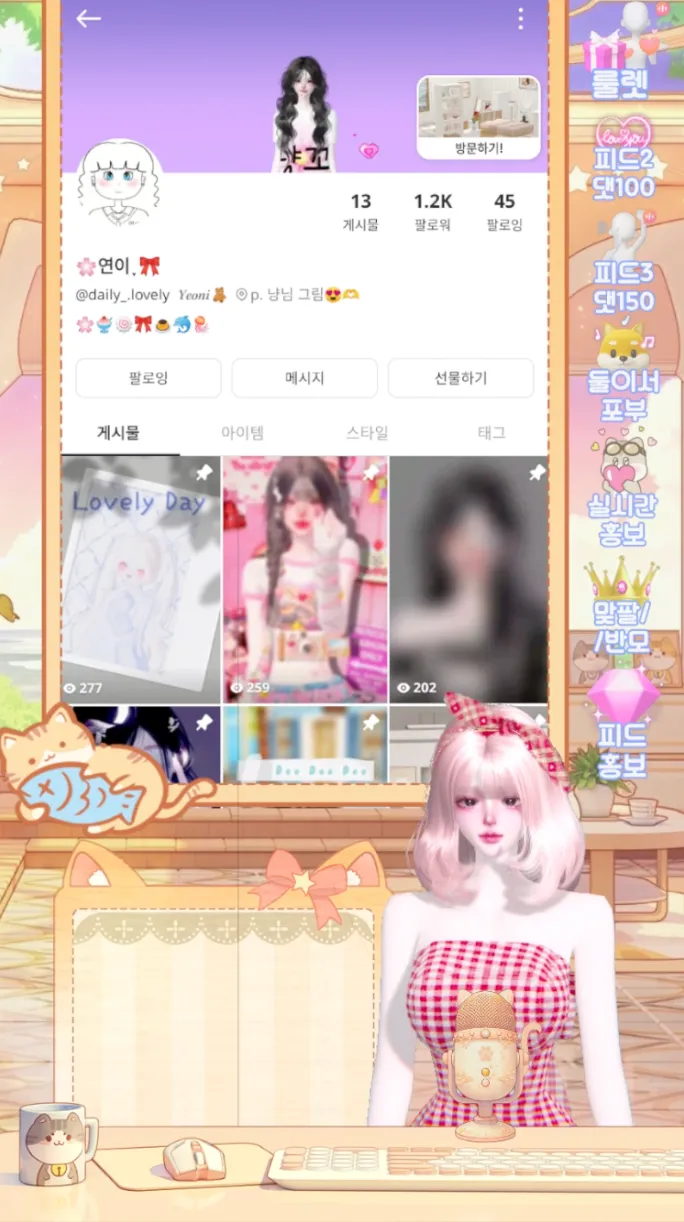
1)トーク配信:フィードツアー / ゲスト招待配信
- フィードツア 🌸냥nyang 𝑳
- 視聴者のフィードを一緒に見ながら会話する配信コンテンツです
- コメントやリアクションを加えて、配信をもっと楽しく盛り上げましょう!
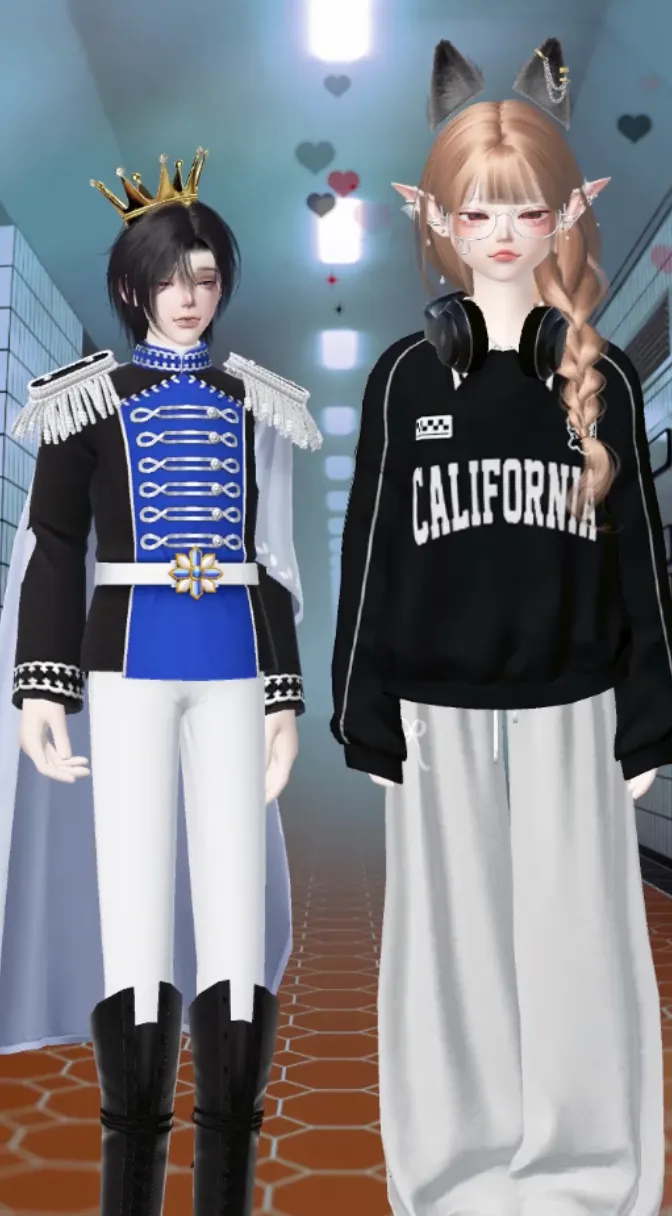
- ゲスト招待配信 伊織 < iori >
- テーマを企画して、ゲストを招待し一緒に配信を進めてみましょう 例:ファッション/歌コンテストを開催して、ゲストと一緒に評価して優勝者を決定!
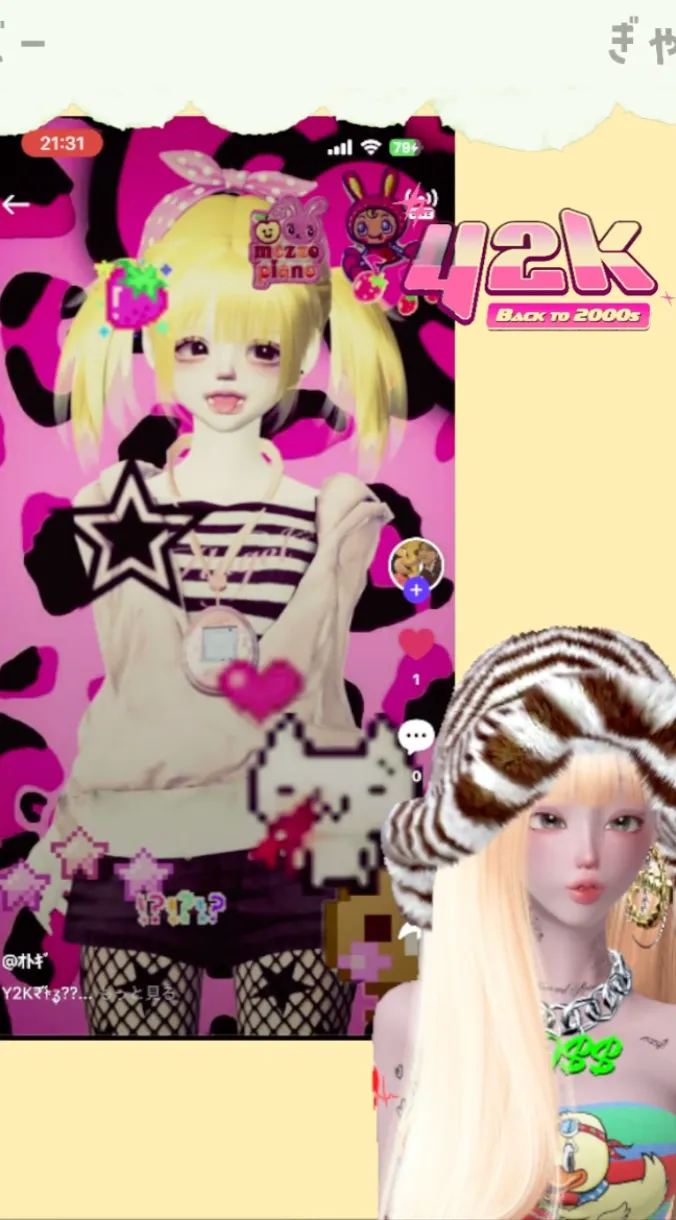
- コンセプト / テーマ配信 🌙月山-Tsuki×Yama-
- 毎回同じ配信内容で飽きてきた?特別なテーマを企画して、配信してみよう!たとえば、Y2Kテーマの配信をしたいなら:レトロゲームをプレイ、Y2K風コーデで登場、2000年代の曲を歌う/BGMに使う
ZEPETO Liveでは、テーマ配信を行うライバーを募集中! 詳しくはDiscordをチェック!(リンク)
雑談が苦手だったり緊張するなら、短いスクリプトを用意するのもおすすめ! 話す予定のセリフやトピックを書き出しておこう!
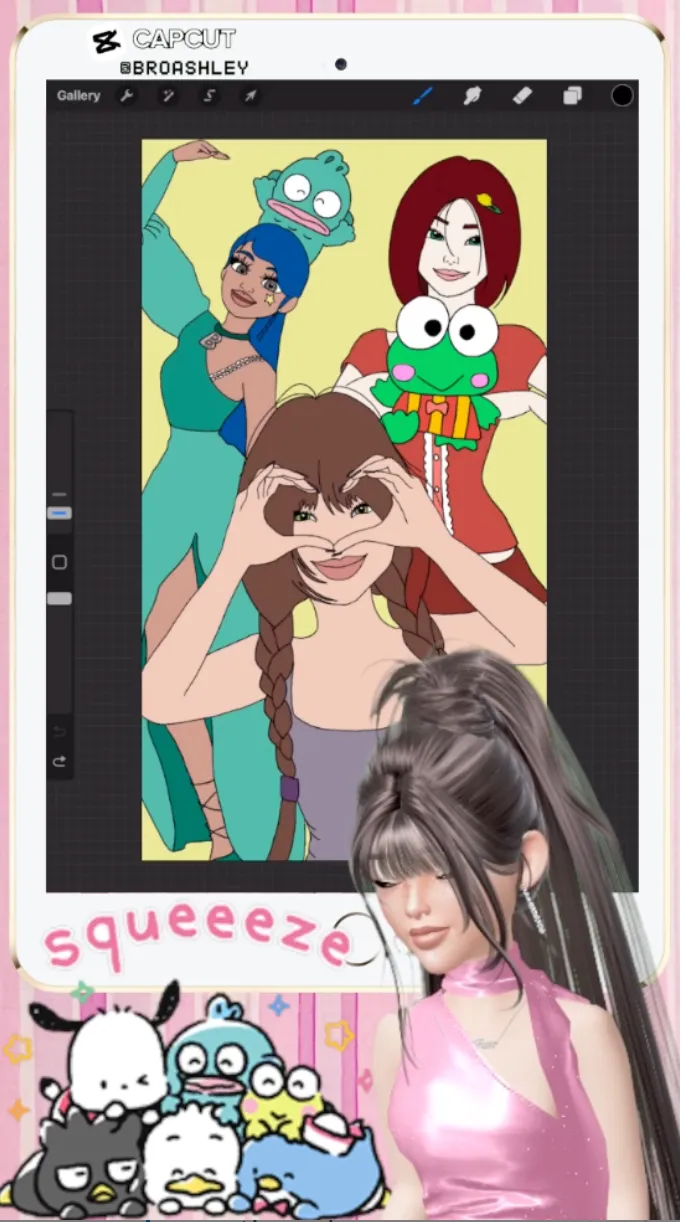
2) 才能配信:イラスト/歌/Unity制作
- イラスト 🍒 Cherry 🍒
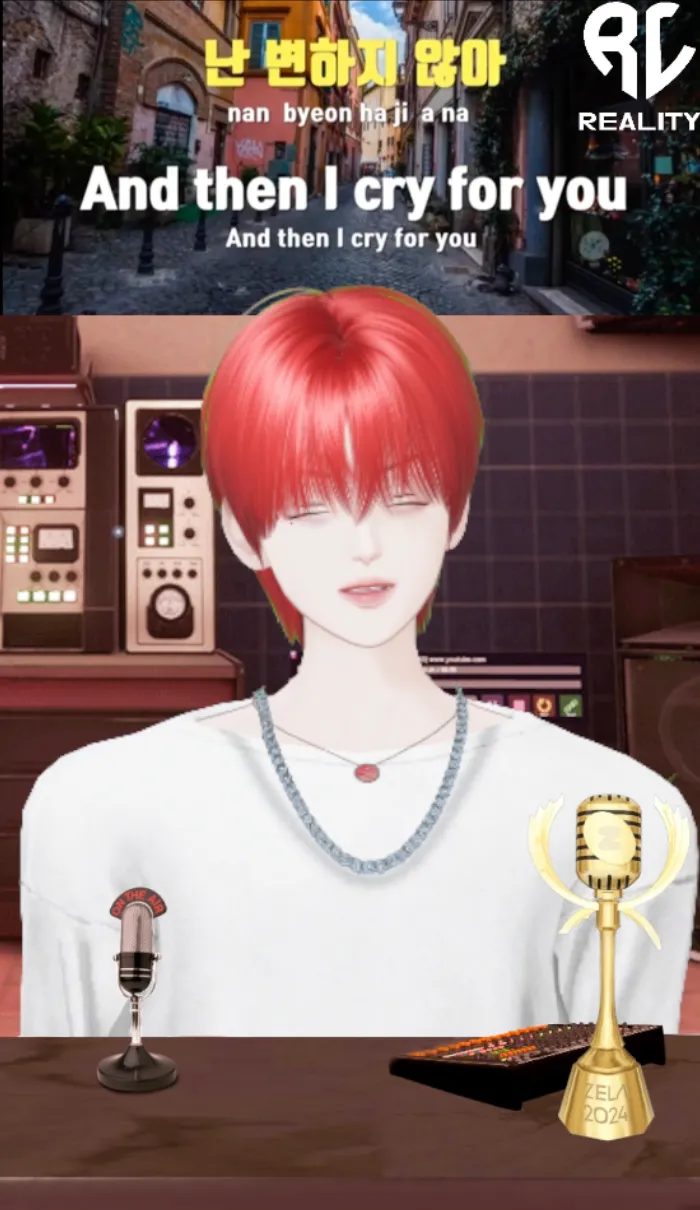
- 歌 정샛별
- Unity 🎐나기ᴾᴺ
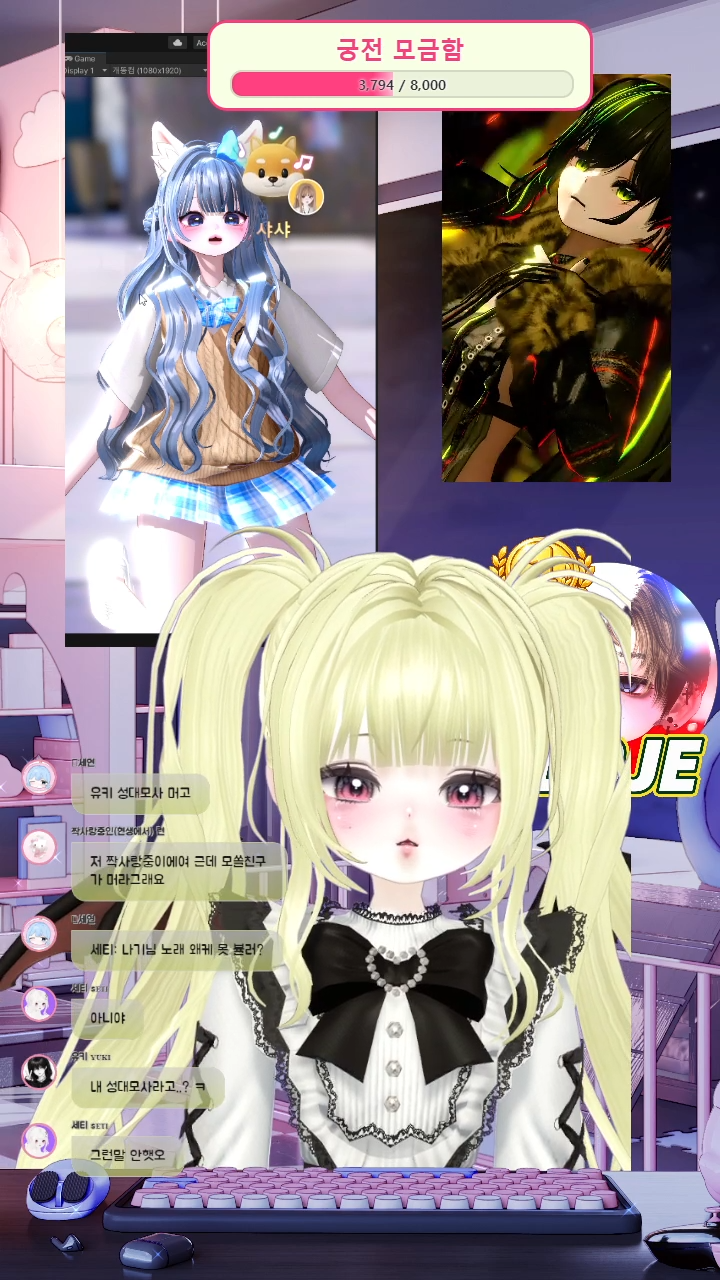
What’s a Unity Stream?
- Unityを使って、視聴者の写真を撮影したり、カスタムモーションを作成する配信です
- FEEDをかわいく編集できます!
- 制作の過程をライブで見せながら、ちょっとしたテクニックやコツも一緒に紹介してみましょう
3) ゲームコンテンツ(PC配信)
- ゲーム JЖJЖJ
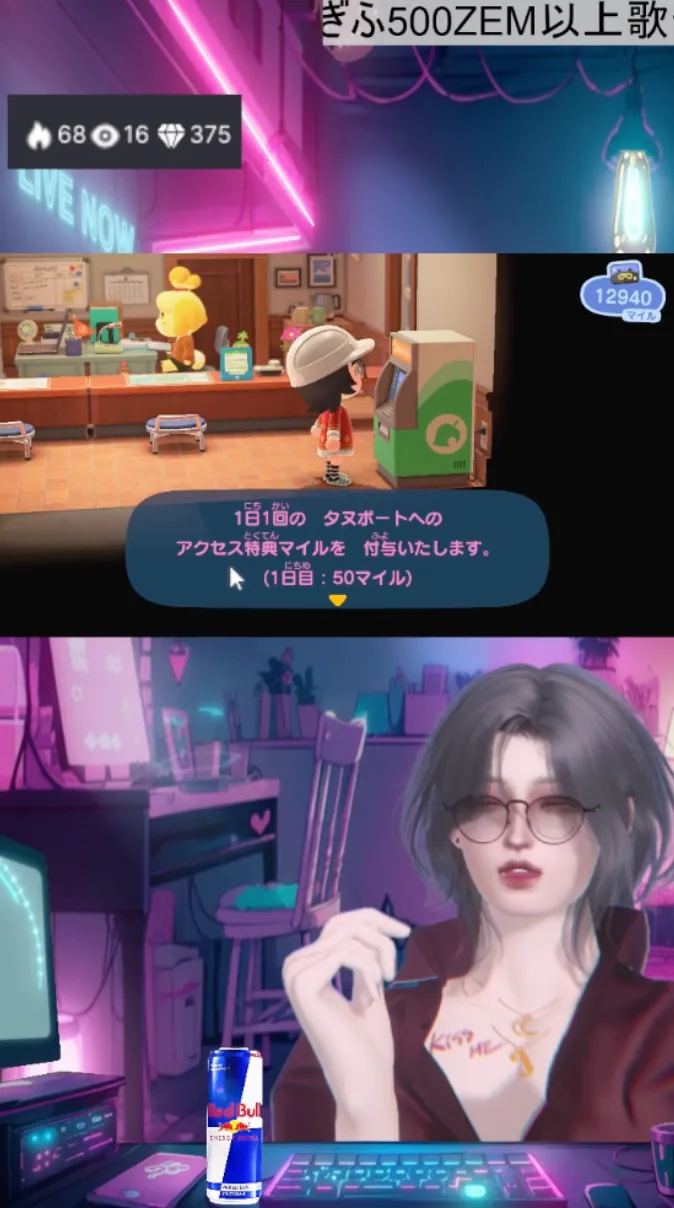
- マインクラフト配信 진사운드꒙🐥
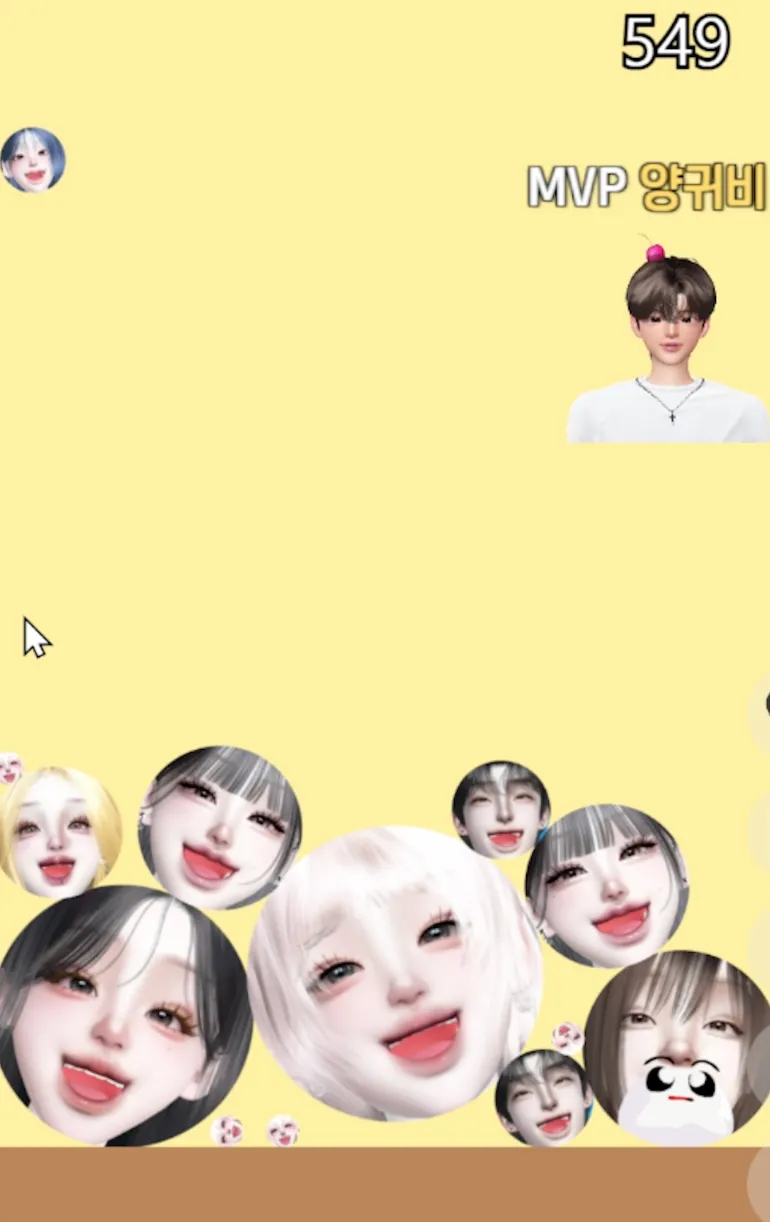
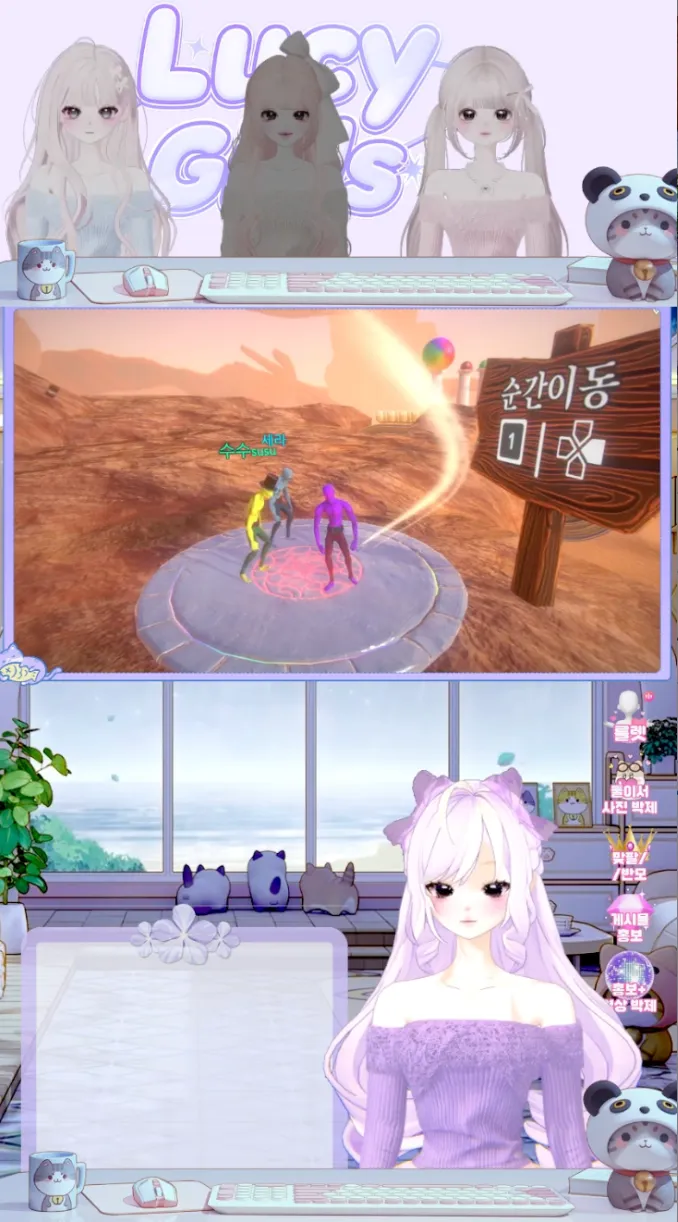
- さん、合同ゲーム配信 루시걸즈
- ゲーム配信は主にPCで行われます。 PC配信なら他のライバーとの合同プレイも楽しめますよ〜!
4) コンテスト配信:ファッション / 歌 など
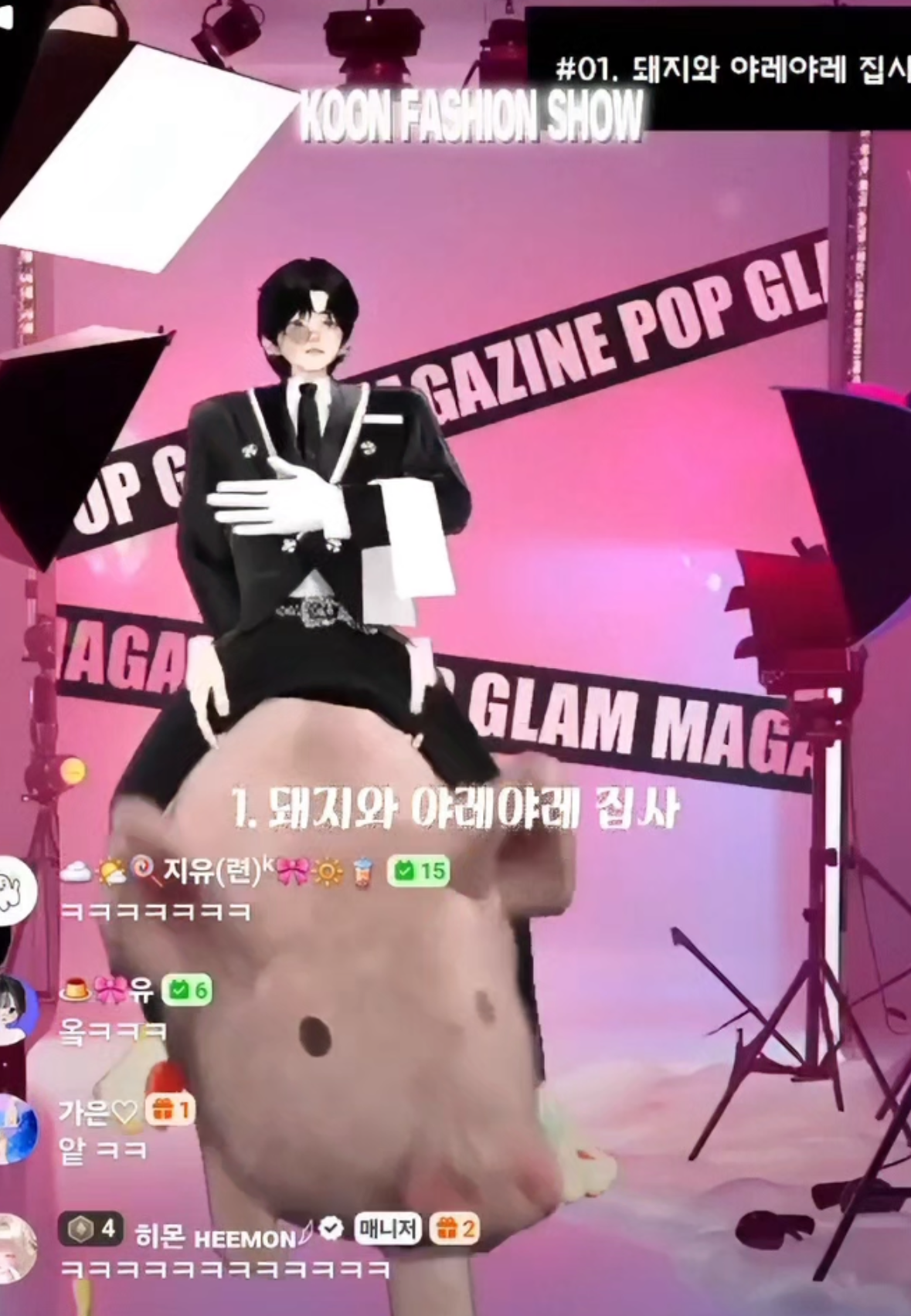
- ファッション大会 쿤KUN𓆪
- テーマを決めて参加者にコーデを準備してもらい、一緒に見て優勝者を決めましょう!
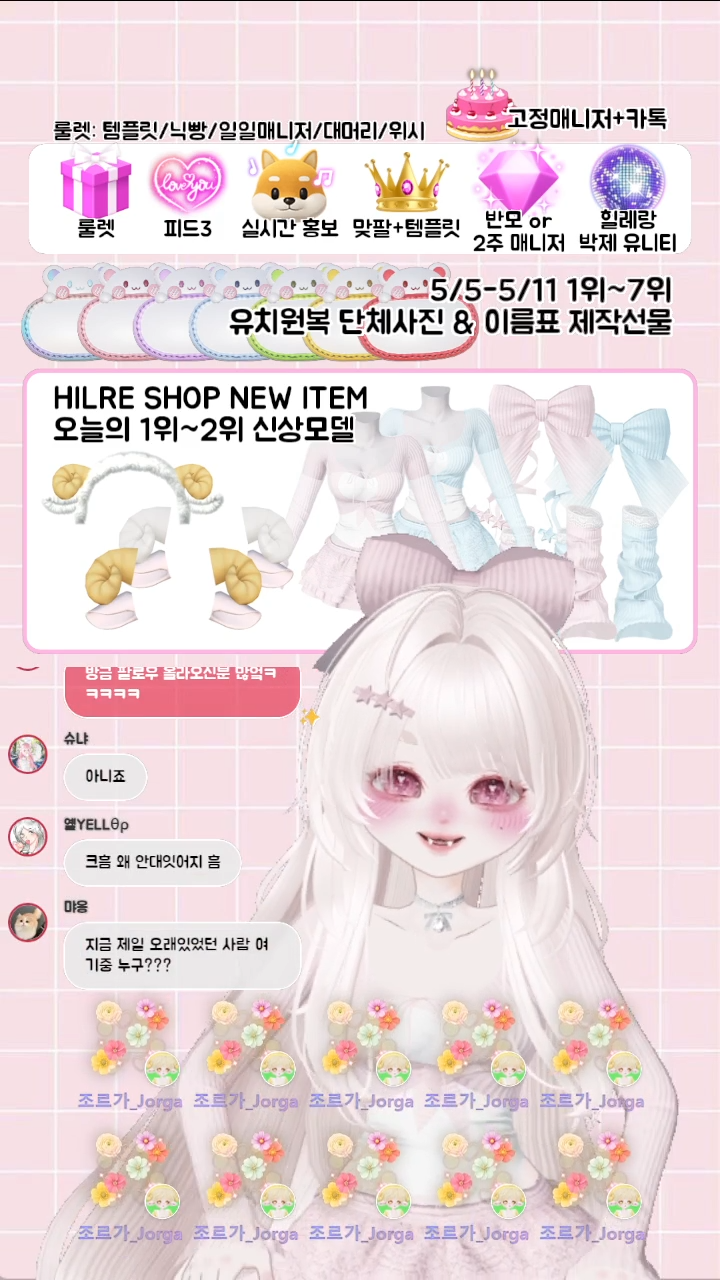
- クリエイターなら、自作アイテムのモデルオーディション配信もできます!
- モデルオーディション 힐레
- カラオケコンテスト 설이
- 特定の歌詞部分を決めて、参加者に音声ファイルを送ってもらい、一緒に聴いて優勝者を選ぼう!
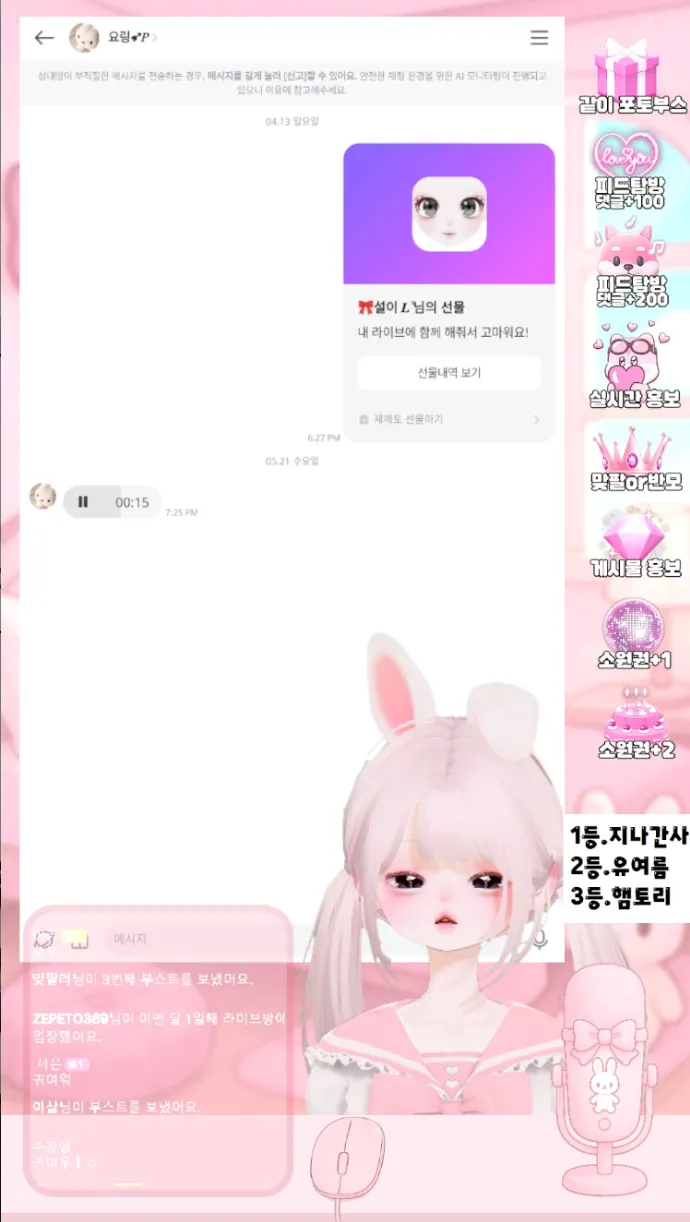
コンテストで使える機能
- 参加権の設定:支援者のみ参加可能
- 順番変更アイテム:支援アイテムで順番を変更できる
5) Wishギフト & リアクション/リワード
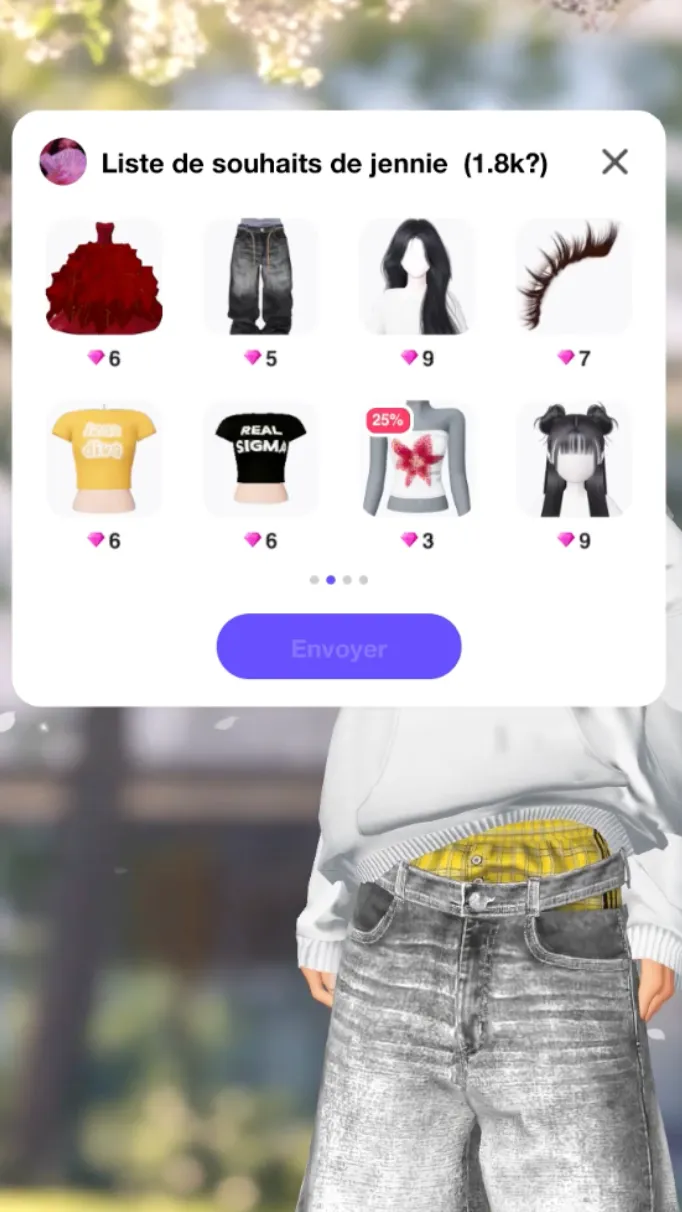
- Wish Live ՏⱭƝƬӀ
- 視聴者のほしいものリストを見ながらおしゃべりするだけでも立派なコンテンツになりま
- サプライズで視聴者にプレゼントを贈るのもおすすめ!
- リアクション配信 리즈ʟɪᴢ 🥨
- ギフトアイテムの種類に応じて、セリフ・リアクション・報酬を設定してみましょう!(例: 75ZEM:ルーレットを回す, 125ZEM:フォトブースで撮影!, 250ZEM:フォロー返し)
- リアクション用にコスチュームを事前に保存しておこう。 ネタ系のアイテムもウケ良し!おすすめ!
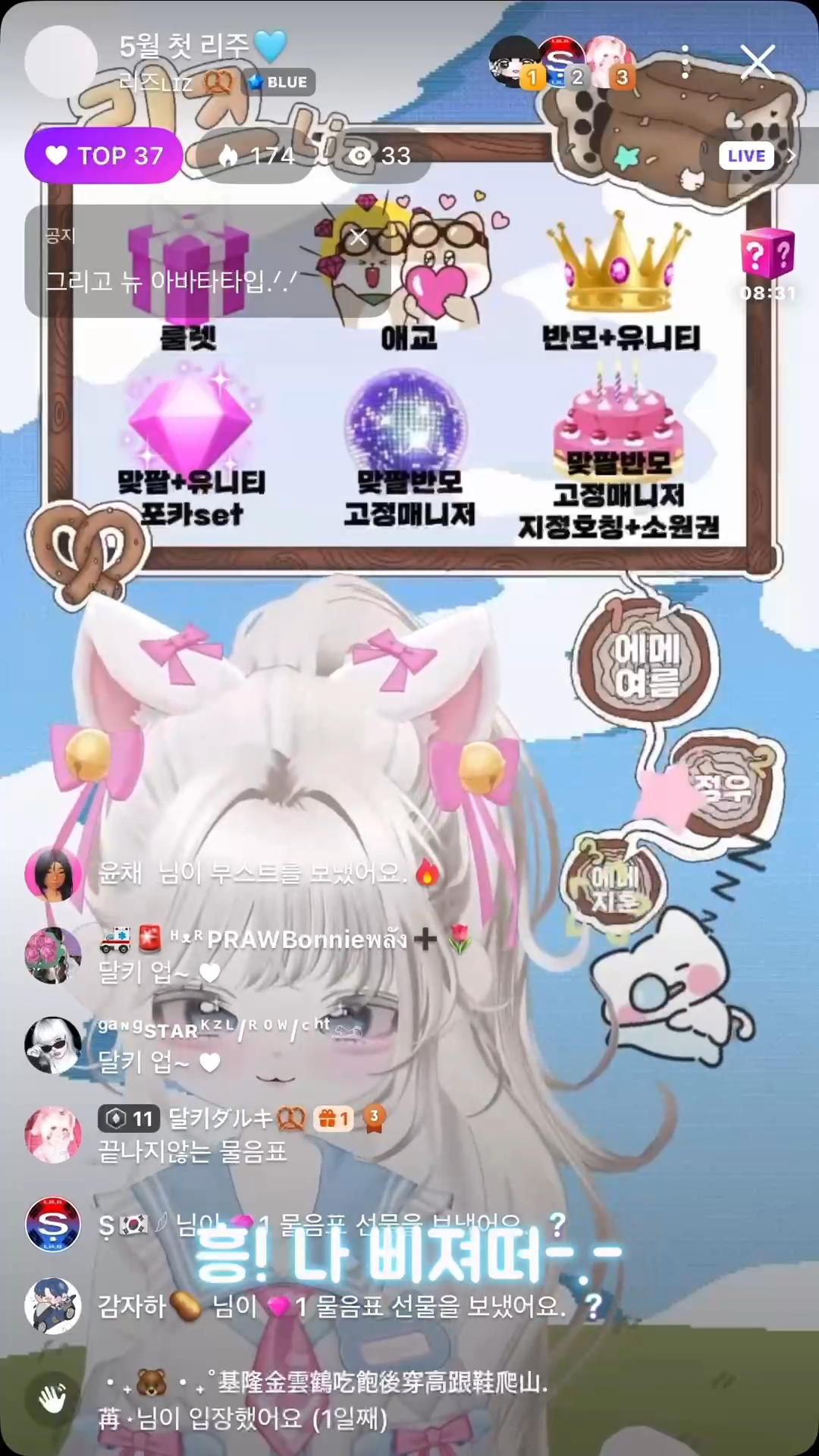
- ルーレット:高額リワードをランダムで当たる仕様にすれば、楽しさUP!
- フォトブース:ファンとの写真をフィードにアップして思い出をシェア!
- 配信メニュー例 🥞경구 𝑳 ͨ
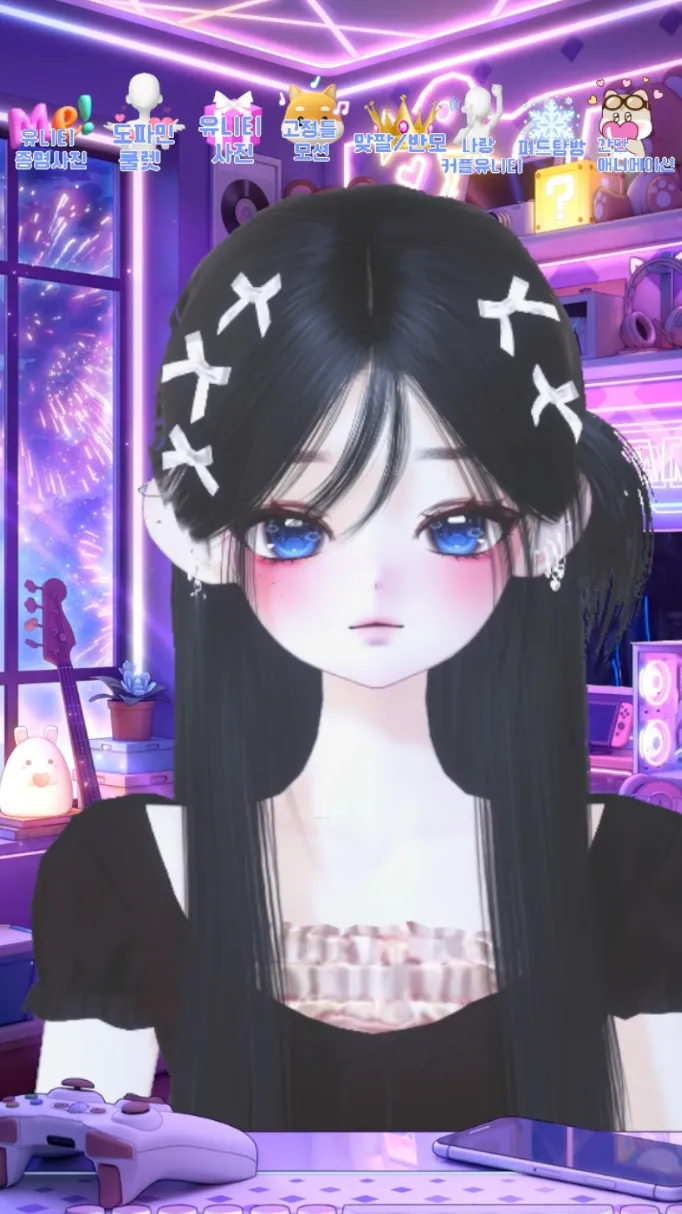
- ルーレット:高額リワードをランダムで当たる仕様にすれば、楽しさUP!
- フォトブース:ファンとの写真をフィードにアップして思い出をシェア!
6) バトル配信
様々なテーマでリアルタイムバトルを楽しもう! クイズ、コーデ、ゲーム、リアクションなど、どんなテーマでも「バトル」で競争コンテンツにできます。 友達はもちろん、世界中のストリーマーとランダムマッチも可能!
バトルの結果に応じて、報酬や罰ゲームを設定すると、楽しさアップ!
7) ショッピングライブ配信
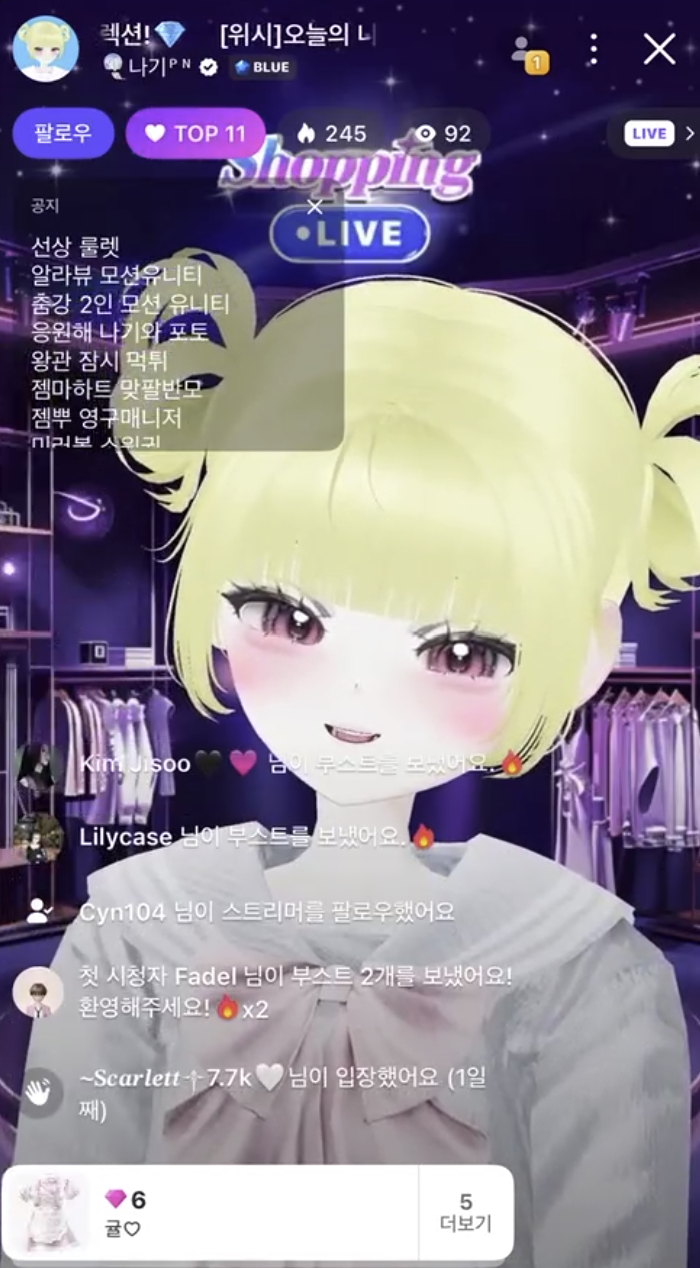
- Shopping Live Stream 🎐나기ᴾᴺ
🛍️ ショッピングライブでアイテムを販売してみよう! 自分がおすすめしたいアイテムを「ショッピングライブ」で視聴者にリアルに紹介できます! 配信中に自分でアイテムを着用してみて、様々なコーディネートのコツを共有してみましょう!
TIP:自分が作ったアイテムをショッピングライブでアピールしてみましょう!
8) ラッキードロップ
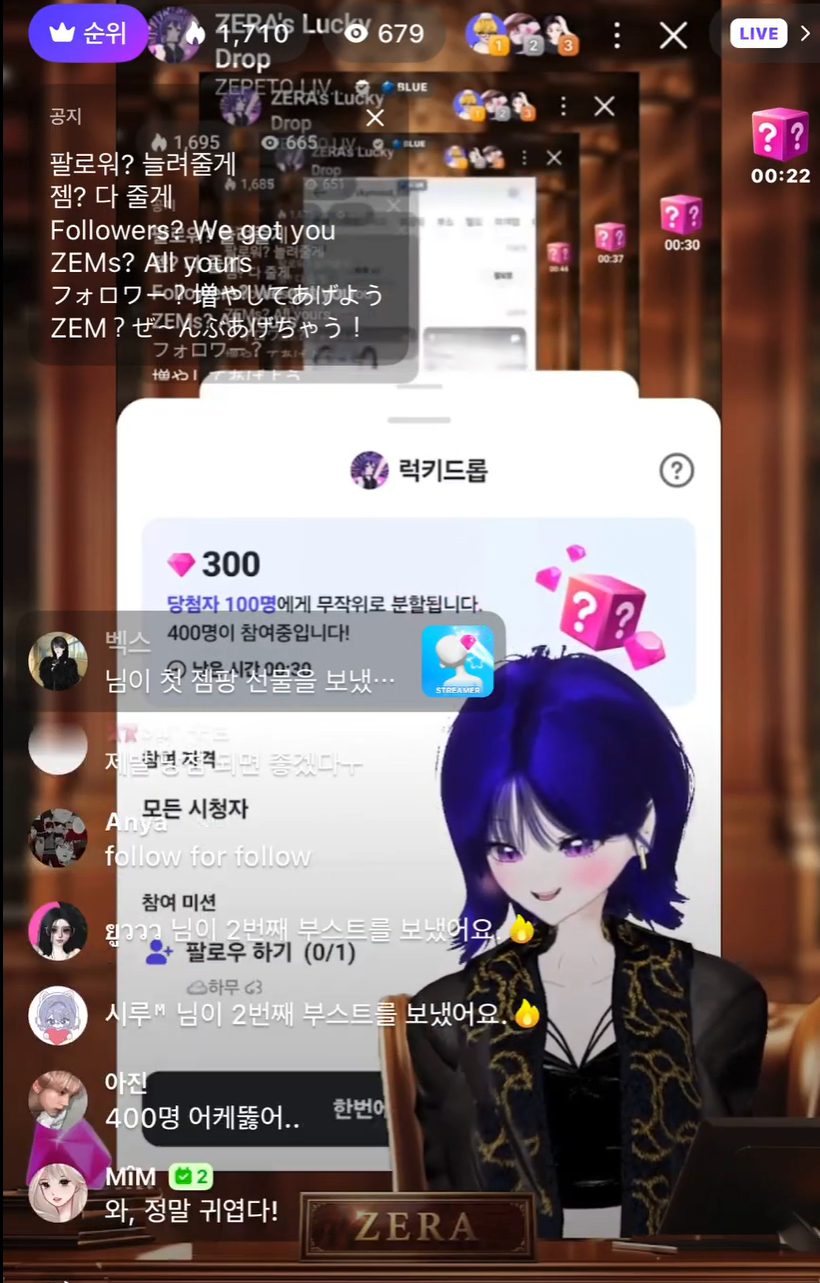
🍀 ラッキードロップで視聴者に幸運をプレゼントしよう! ストリーマーがZem(ゼム)を賭けてミッションを提示し、そのミッションを達成した視聴者にランダムでZemが支給される機能です!ラッキードロップを活用して視聴者の参加を促し、より楽しい配信を行ってみましょう。
TIP:ラッキードロップのミッションに「フォローする」を設定してみましょう あなたと視聴者のフォロワーを一気に増やせる確実な方法です。
2. PC配信 & モバイル画面共有
PCライブでは、より多彩でダイナミックな配信が可能です。(PCガイドを参照) 例えば、フィード探索、アイテムショッピング、ワールド冒険など、ZEPETO内でのアクティビティをリアルタイムで見せることができます! モバイルライブにも「画面共有」機能が追加され、同じような配信を簡単に行えるようになりました。 画面共有の使い方はこちら 。
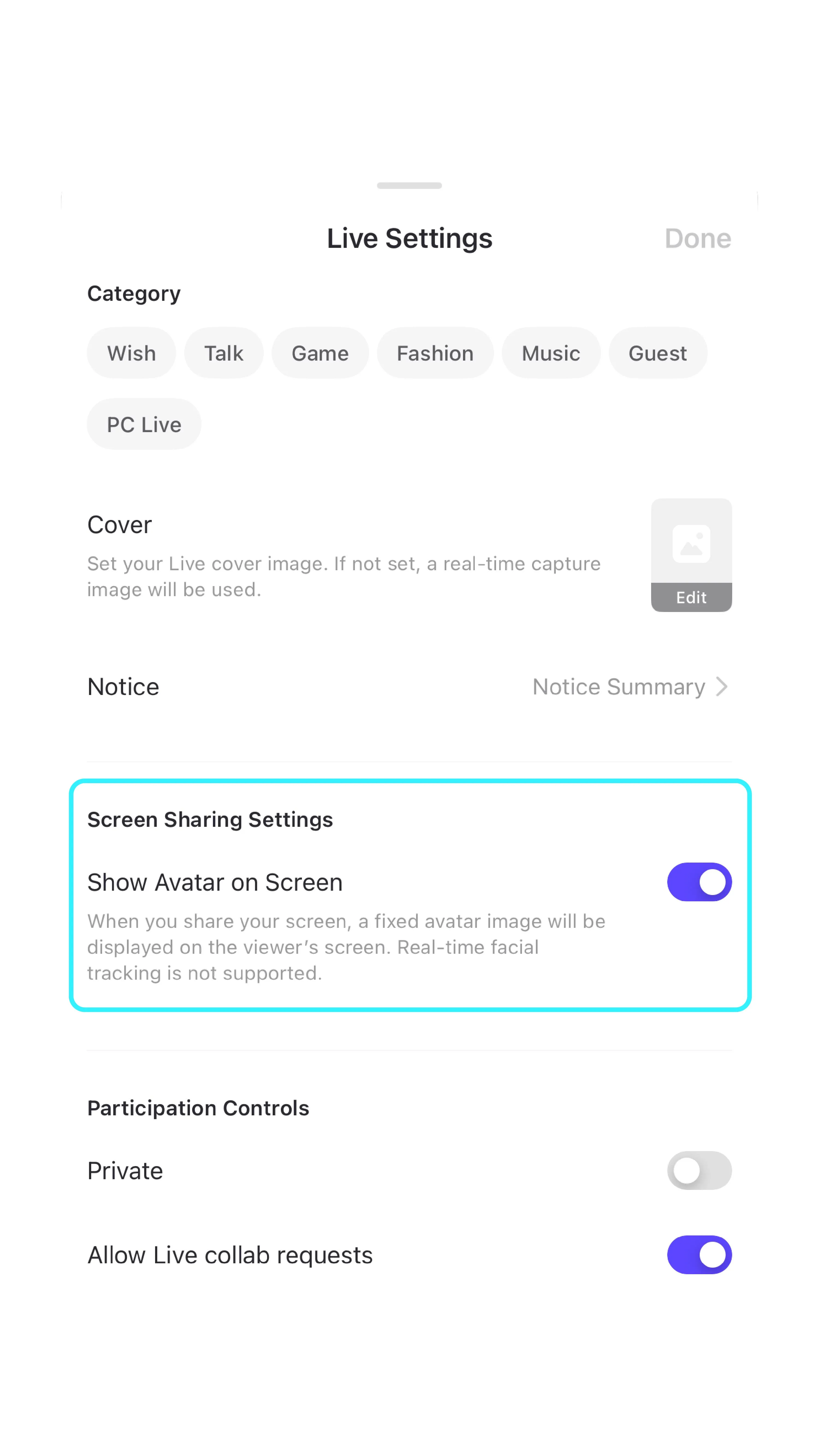
1) 初めてライブを設定する際:
- 画面共有中にアバターも一緒に表示したい場合は、**「アバターを一緒に表示」** をオンにしてください。
- オフにすると、アバターなしで画面のみを共有できます。
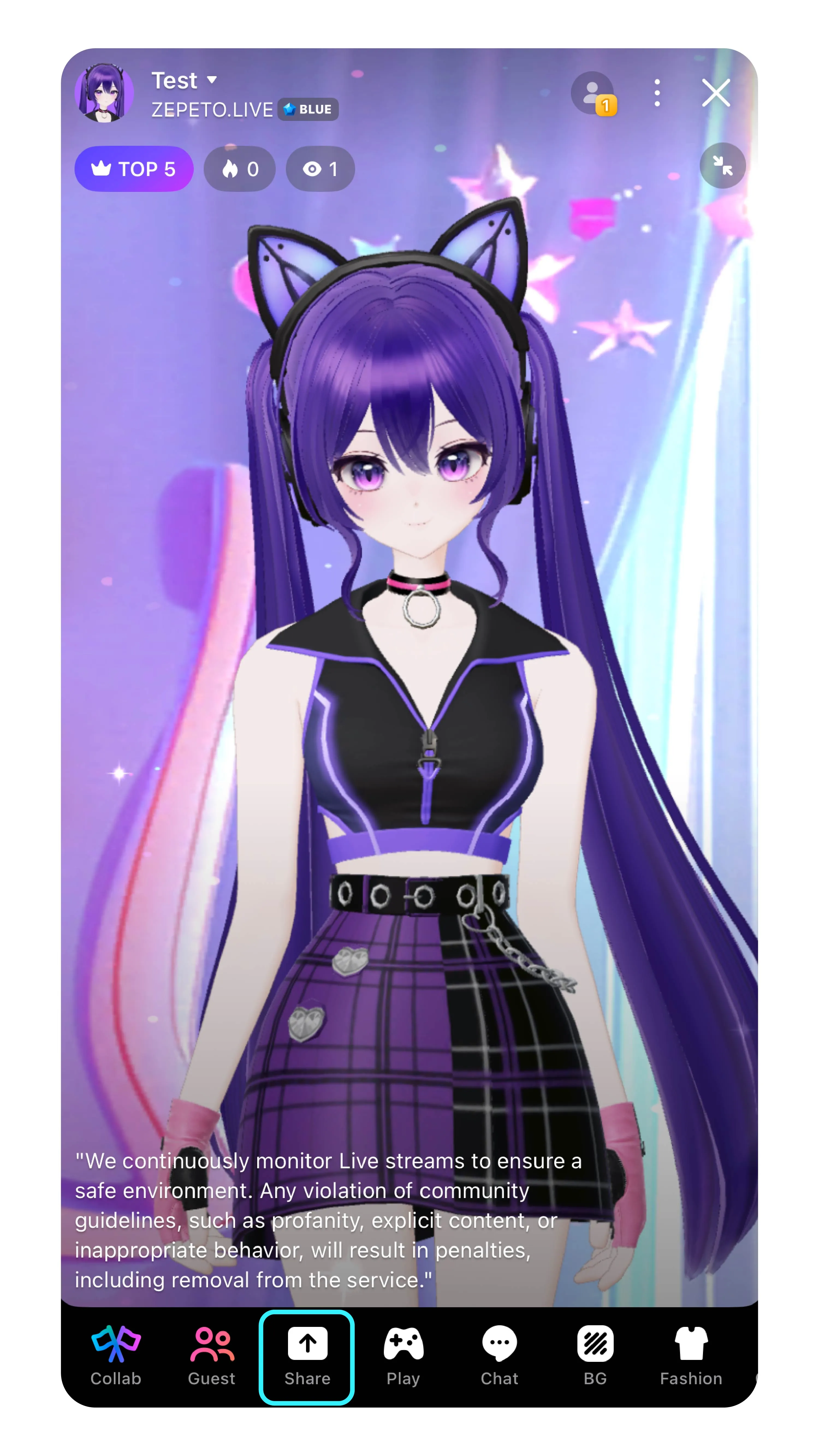
2) ライブ開始後、下部の **画面共有** ボタンを押して共有を始めましょう。
- ヒント:他アプリの通知が表示されないよう、**おやすみモード(Do Not Disturb)** を必ずオンにしてください。
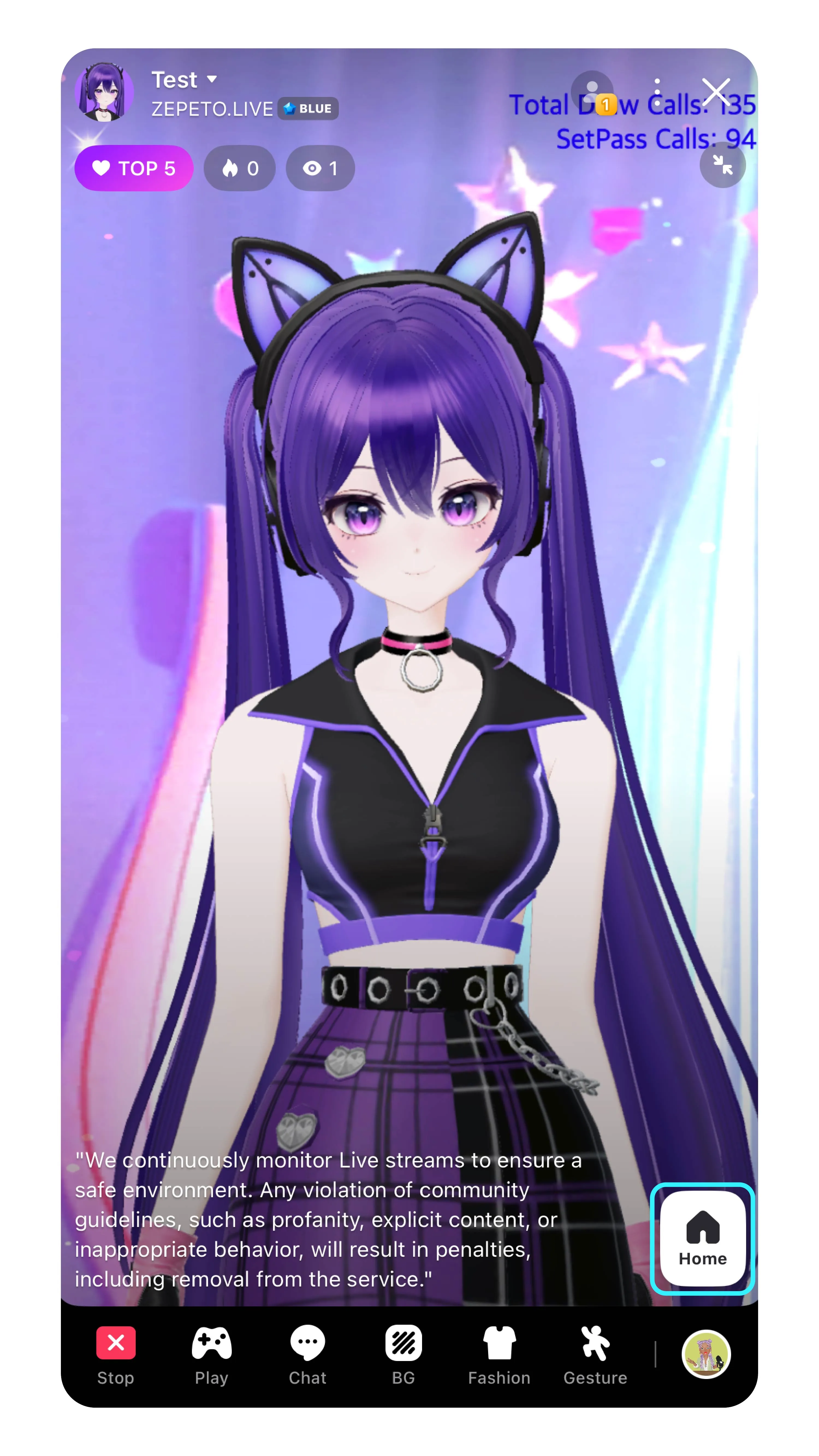
3) ジャーン! あなたの見ている画面がそのまま視聴者に配信されます。
- 右下の **HOME** ボタンを押してZEPETOホームに戻りましょう。
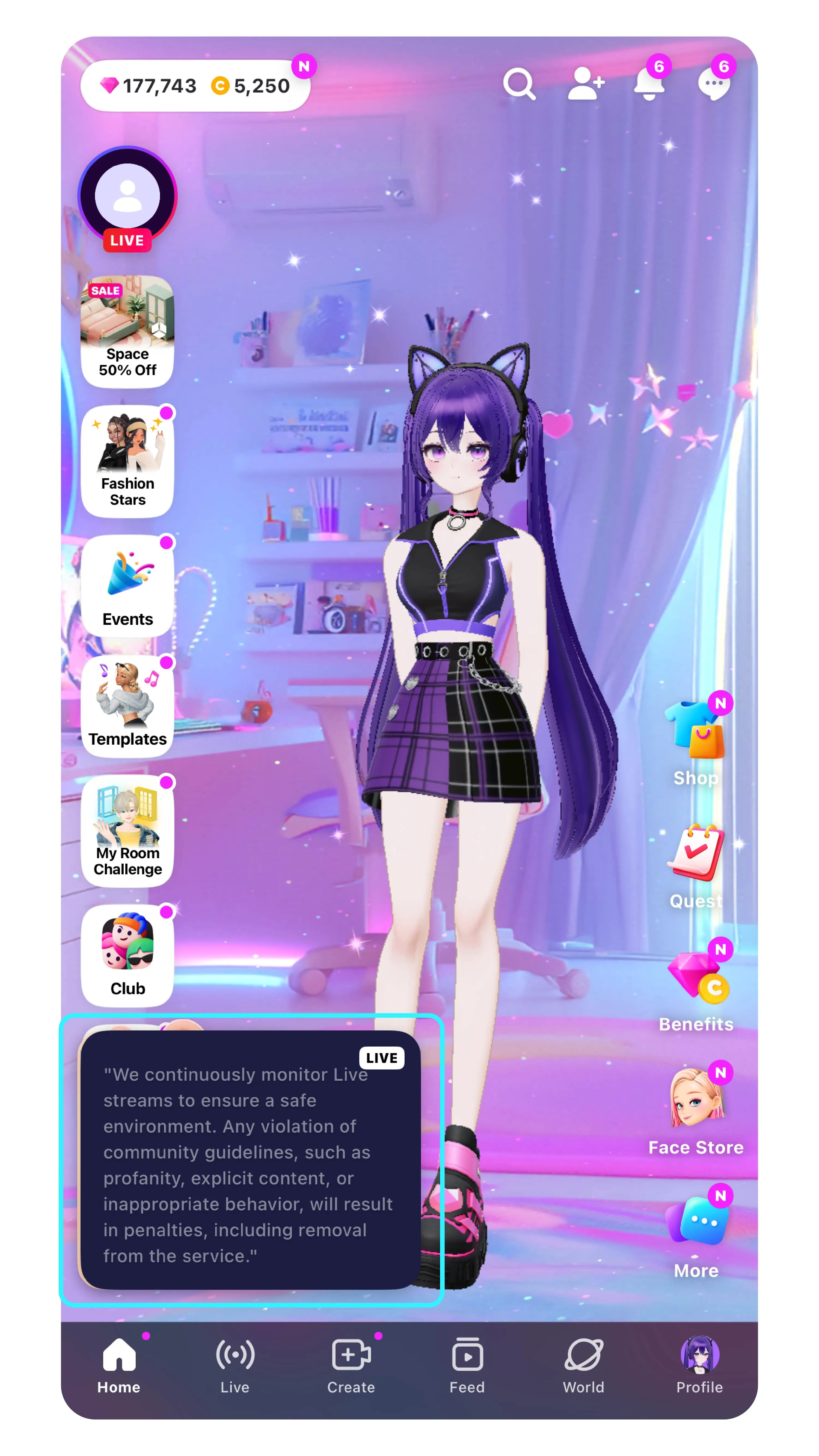
4) 上記のコンテンツ例を参考に、自分だけの楽しい配信を始めてみましょう!
- 左下のチャットボックスから、視聴者のリアルタイムチャットを確認できます。
- チャットウィンドウはドラッグで移動したり、非表示にすることも可能です。
3. アバター = 自分のもうひとつの顔!
アバターは、あなたのライブ配信の第一印象になります
- ロールプレイ(RP)要素を設定しよう
例:うさぎ、ねこ、宇宙人、メイド など 自分に合ったコンセプトを決めてみてください
→ ギフティングへのリアクションや世界観の演出がしやすくなります
- シグネチャーカラー(メインカラー)を決めよう
→ 好きな色、声のトーン、配信の雰囲気に合わせてスタイリングしてみましょう
💡 LIVE TIP!VTuberに欠かせない基本知識!
TIP 1) 配信スケジュールを作ろう
なぜ重要なのでしょうか?
フィードに「配信スケジュール表」を投稿して、ファンがいつでもあなたの配信を見つけられるように案内しましょう!
- 配信する曜日や時間を固定すると、よりファンの記憶に残りやすくなります。
- フィードで配信時間をこまめに共有してくださいね。フィード固定もお忘れなく!
![スケジュール例 – [라쮸]](https://images.archbee.com/J13bHMYnEsO_46SqFvReX-PmJ0sPSsBDxS7kXkcPoMO-20250609-054009.jpg?format=webp "スケジュール例 – [라쮸]")
TIP 2) 配信のホットクリップを作ろう!
あなたの配信の見どころをホットクリップで自慢しちゃおう! 🔥🎬
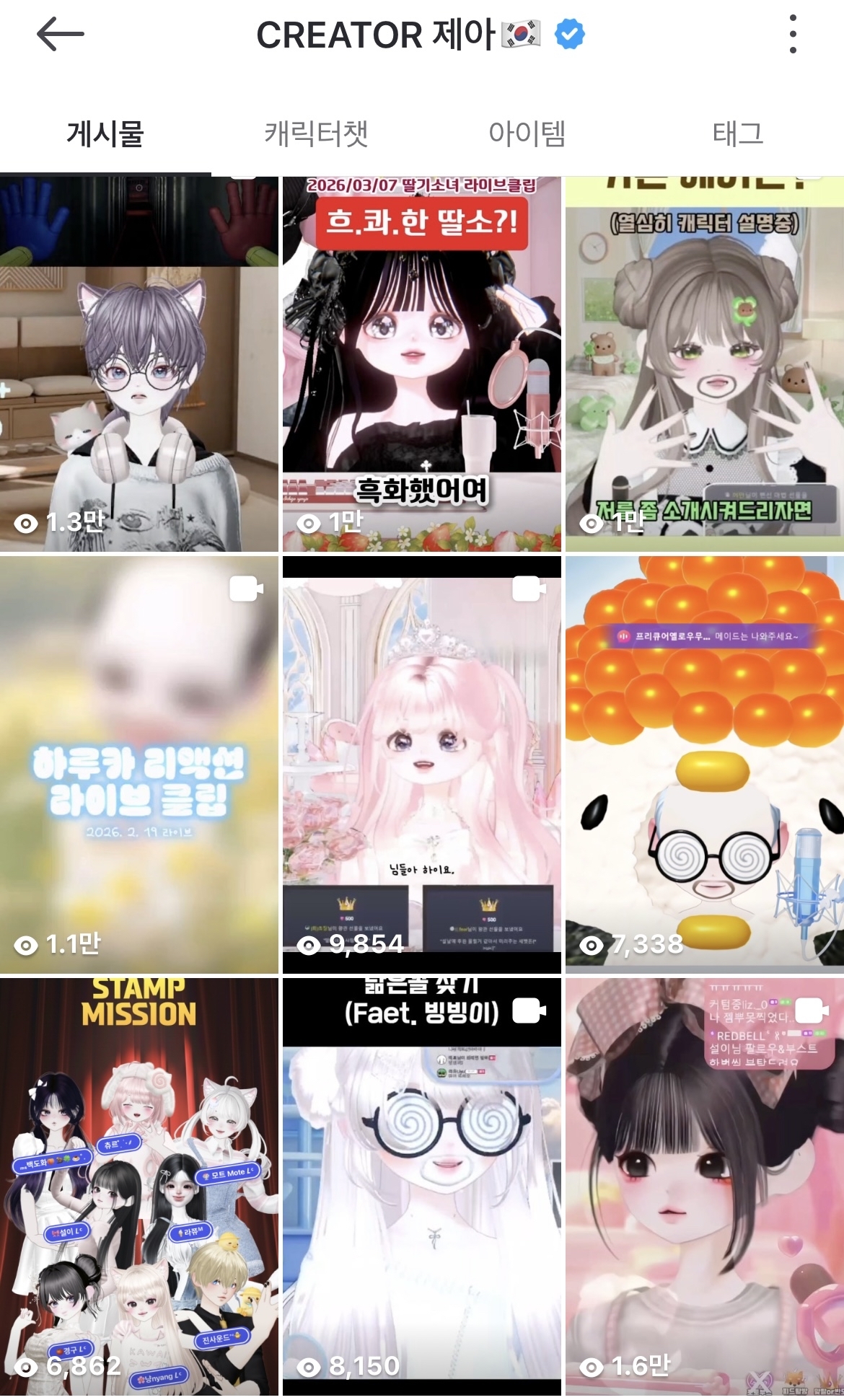
ホットクリップは、自分の配信の魅力的で楽しい雰囲気を見せることができ、新しい視聴者を集めるための一番の近道です。 ライブ配信の中で一番盛り上がった名場面を編集して、今すぐ投稿してみませんか? [ #clip_live ] のハッシュタグはお忘れなく!
クオリティの高いホットクリップを1つ投稿するだけで、ライブホームのメイン画面にあなたの配信が掲載されるチャンスを掴めるかもしれません!
TIP 3) フォトブースでギフトボードを作ろう!
視聴者から受け取ったギフト、スルーするのはもったいない!
何のリアクションをすればいいか迷ってるなら、 自分だけの「ギフトボードを作ってみよう✨
TIP! ライブ背景サイズと同じ画像が作れる「フォトブース」があるよ!
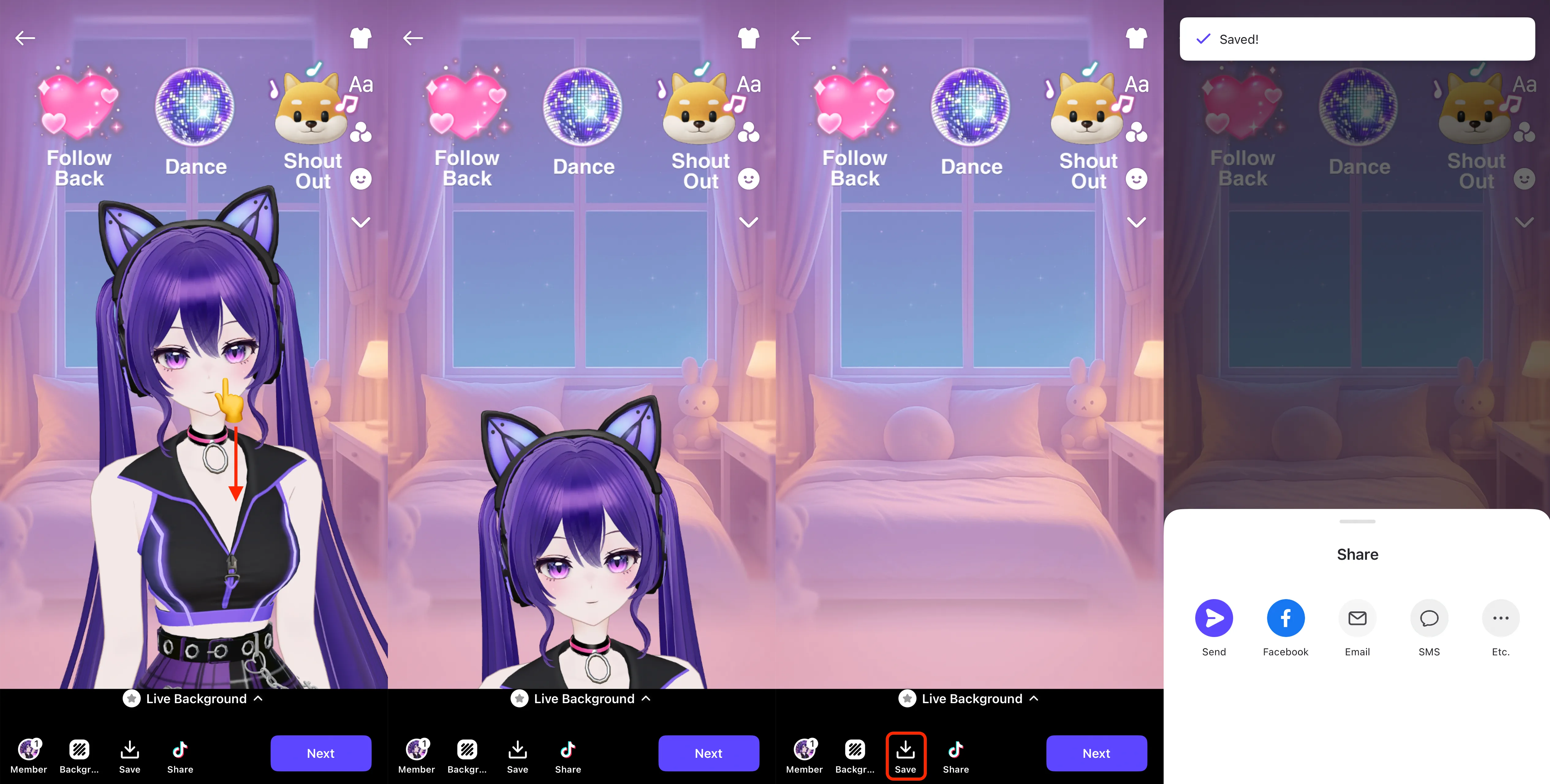
Step 1: [作る]タブから[Live Background]ブースを選んで、 右上のステッカーアイコンをタップ!
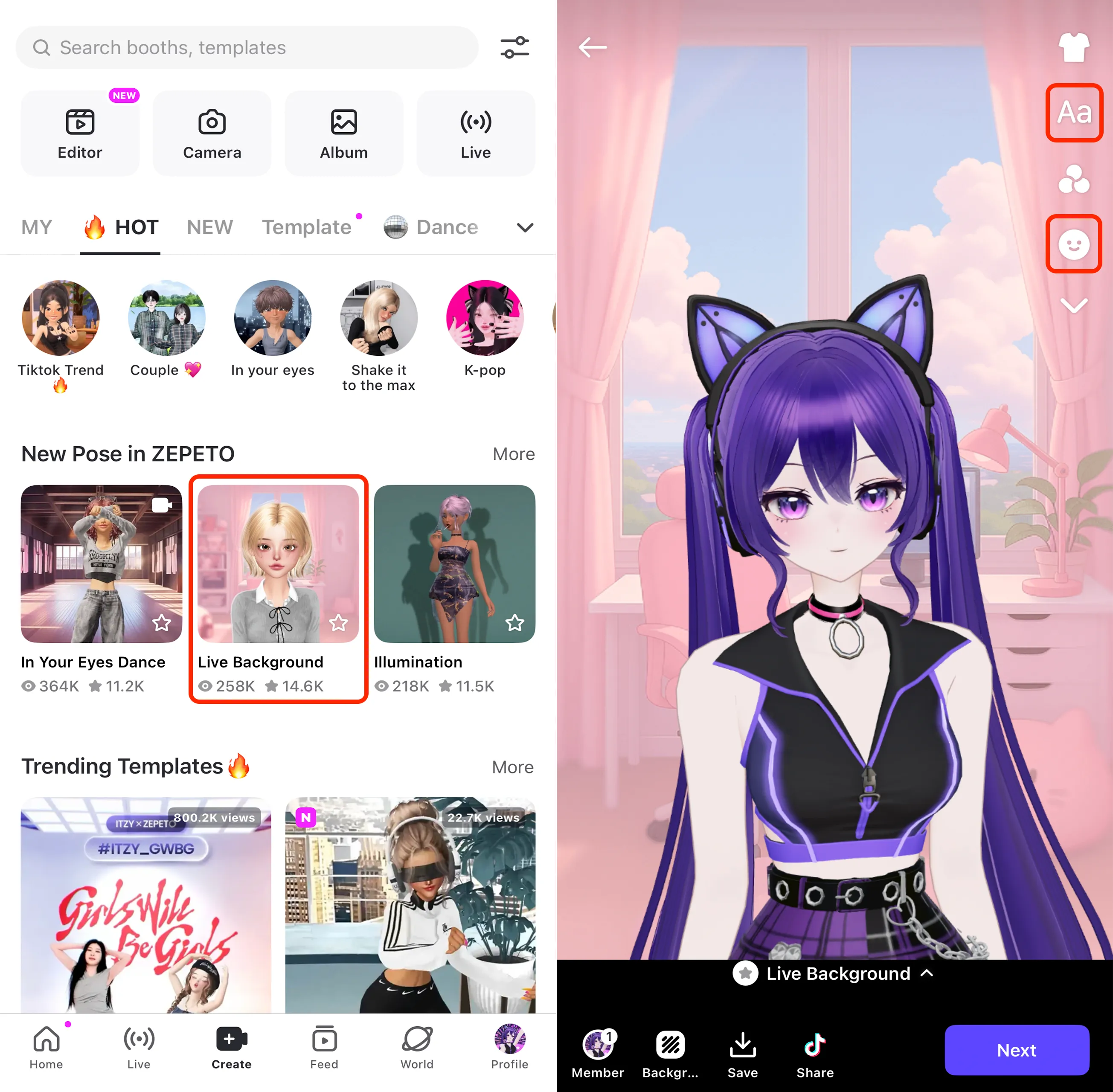
Step 2: ステッカーの[LIVE]タブを開くと、ライブギフトアイテムのステッカーが使えるよ!
- テキストアイコンを押して、アイテムごとのリアクションを書こう!
- 人気リアクション例:フォロバ・フィード探索・タメ口OK・ルーレットなど!
- 下部の[Background]タブで背景を変更したり、ギャラリーから画像を追加したりもOK!
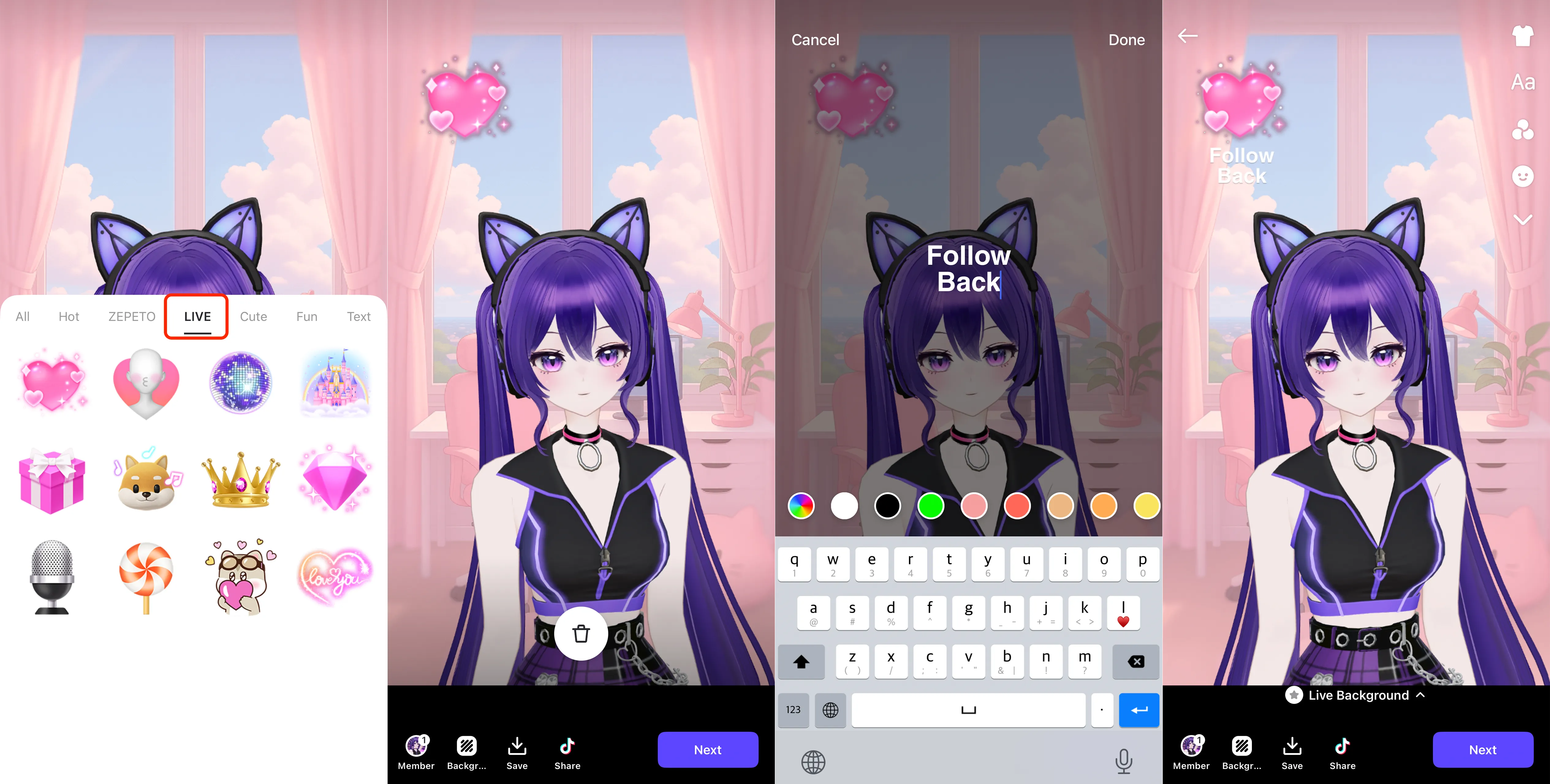
Step 3: アバターがメニューを隠していないかチェック! アバターをドラッグして画面外に出せば、背景だけを保存できるよ。 準備ができたら、下の[保存]をタップしてギャラリーに保存!
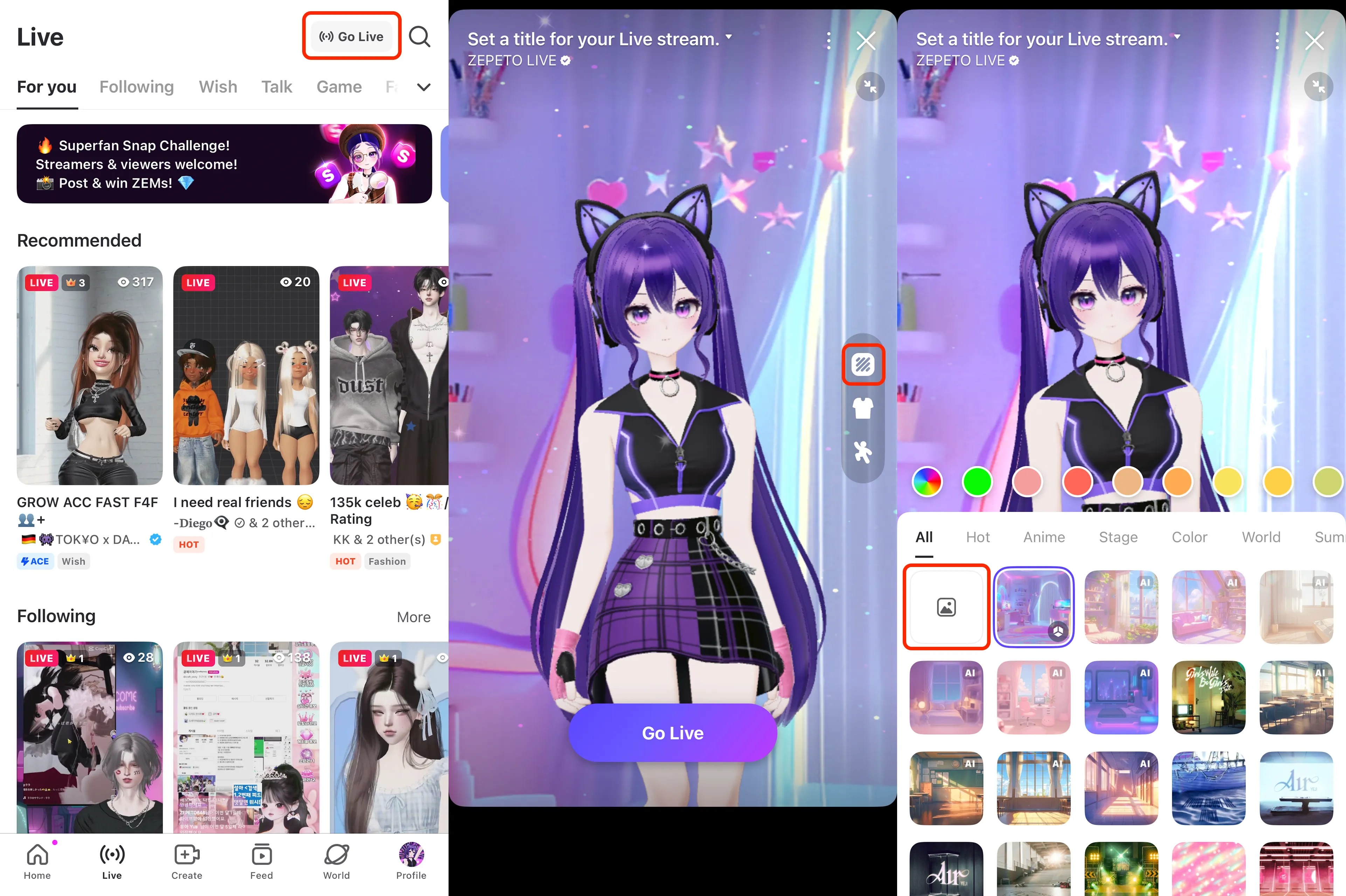
ライブ配信スタート! ライブタブへ移動して、上部の[ライブ開始]をタップ。 右側のグレーメニューから一番上の背景アイコンを選んで、 [ギャラリー]をタップし、さっき保存した画像を選ぼう。
ライブ画面に自作のギフトボード背景が登場! アバターの位置や大きさも調整して、メニューが見やすいように配置してね。
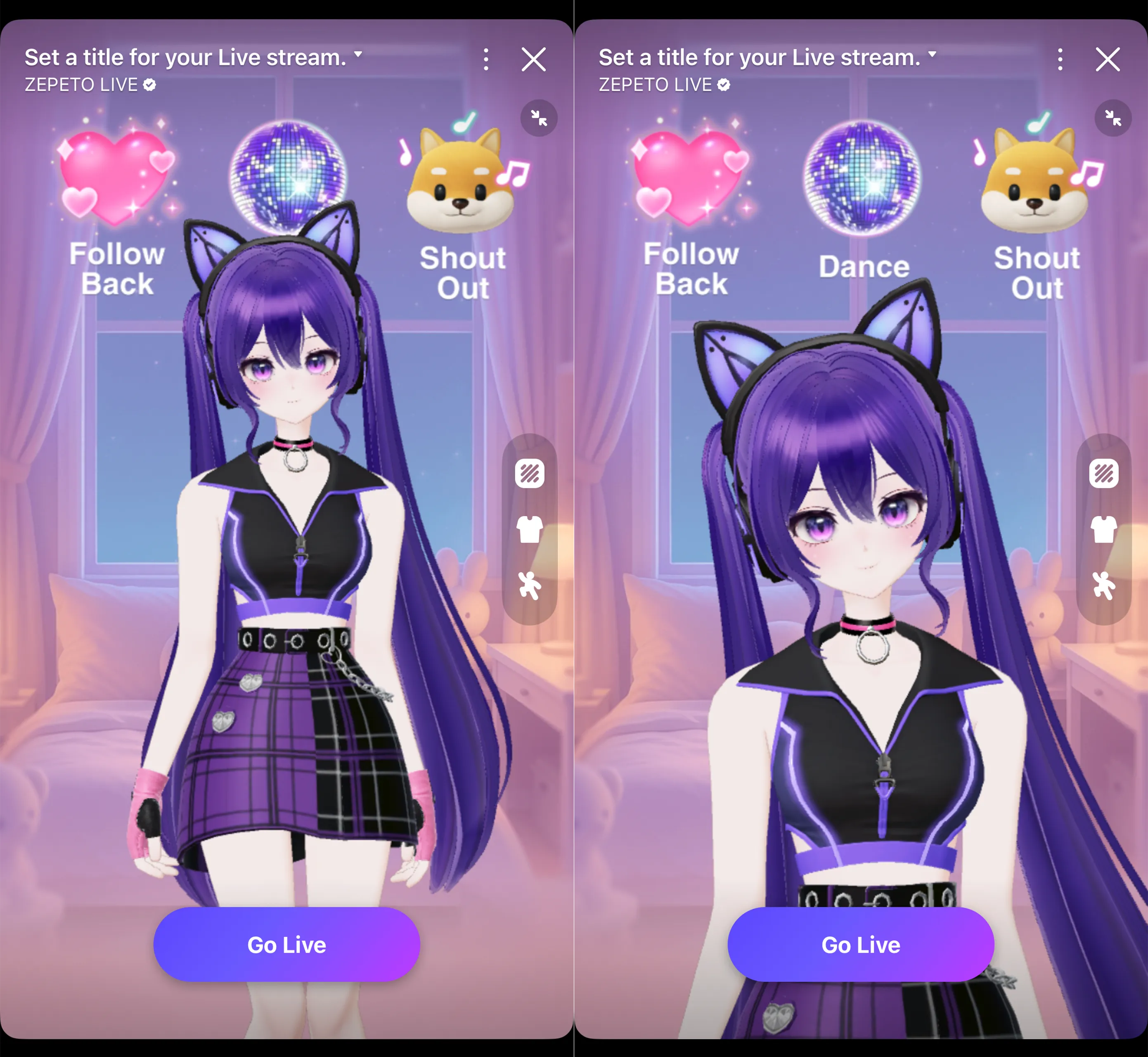
いよいよライブ配信スタート! ギフトをもらったら、メニューに書いたリアクションを忘れずに! 視聴者ともっと盛り上がれる、とっておきの方法だよ!
TIP 4)ファンとの距離をもっと近く!
ギフティングへのリアクションを用意しよう
- ギフトをもらったら、すぐに反応を返すのがポイント! 感謝の言葉や、ちょっとしたセリフ、歌などでリアクションしてみましょう
ファンとの絆を深めるアイデア
- ファンネームを決めよう ファンと一緒に考えると、より愛着がわきます
- 自分を表す絵文字を選ぼう ひとつでも、複数組み合わせてもOK! コメント欄でファンが使いやすくなります
- 配信終了後に感謝メッセージを送信しよう 配信後に表示される「感謝メッセージを送る」ボタンをタップして、気持ちを伝えましょう
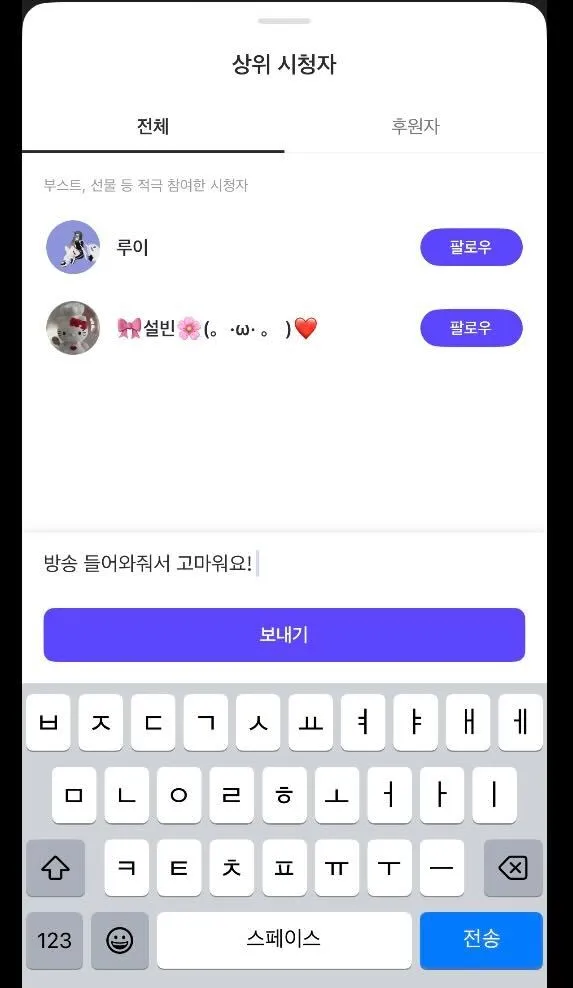
- 支援者のアバターを表示しよう ライブ画面に支援者のアバターとニックネームがまんべんなく表示されるように演出してみましょう!支援者はもちろん、応援してくれるたくさんのファンのアバターを背景に集めることができます
TIP 5) 自分を紹介するベストな方法:配信の切り抜き&フィード投稿
配信中の面白い瞬間をクリップにして、フィードにアップしてみましょう! 配信がない日でも、あなたのコンテンツを視聴者に伝えることができます
YouTube や TikTok にもシェアすると効果的!
![配信切り抜き例 – [설이]](https://images.archbee.com/J13bHMYnEsO_46SqFvReX-FmMy_JJ2-wz_QLkXEZC21-20250609-054114.jpg?format=webp "配信切り抜き例 – [설이]")
フィード投稿のコツ
- サイズ:1024 x 1820
- フレーム:29.7 または 30 fps
- 編集ポイント:動画の左右がカットされる場合があるため、余白を確保しておきましょう
- 字幕の位置:UIエリアを避けて配置するのがおすすめです
ファンクラブの権限を持っているなら?
ZEPETOクラブを作成して、配信以外の時間でもファンとのつながりを保ちましょう。
ルールの共有、告知、Q&Aなど、さまざまな交流がこの場所でできます!
ライブ公式アカウント @zepeto.live のファンクラブに参加して、ファンクラブがどのように運営されているかチェックしてみましょう!自分だけのファンクラブを作って運営하는の楽しさも体験してみてください!
TIP 6) ライブを共有しよう — アプリ不要!
もっと視聴者を集めたい? アプリなしで見られるWebリンクを友だちにシェアしよう! ZEPETOを使っていない友だちも、リンク1つですぐ視聴できるよ!
https://web.zepeto.me/ja/live
TIP 7) 配信前にイントロ待機画面を設定しよう
配信を始める前にイントロ動画や待機画面を表示して、視聴者が集まる時間を作りましょう!
Tip: 待機時間が長すぎると退屈させてしまうことがあります 毎日の配信コンセプトに合わせてBGMをいろいろ変えてみましょう!
4. 他の配信者とのコラボ配信は楽しさ倍増!
仲間のライバーと一緒に配信すれば、もっと楽しく、成長も一緒にできます! ゲスト機能を使えば、他のライバーとコラボ配信が可能です コンテンツの幅が広がるだけでなく、新しいファンの獲得にもつながります
5. 人気配信を研究してみよう!
人気ライバーのコンテンツやファンとのやり取りに注目してみましょう 目を引くタイトルの付け方や、スムーズな進行のコツも参考になります 自分の配信も分析しよう! 配信が終わったら、Studioコンソール > コンテンツ/インサイト > ライブから 視聴データをチェックできます 視聴者の反応をもとに、次回の配信戦略を立ててみましょう! アプリでもインサイトの確認が可能です: 設定 > クリエイターになる > ライブ > インサイト
6. ZEMを出金してみよう!
5,000ZEM以上で出金申請が可能です! 申請期間:毎月23日〜28日 出金は月に1回までです 支払い時期:申請した翌月の最終週までに振込 例:3月に申請 → 4月の最終週までに支払い
🔧 出金方法 1.ZEPETO Studioへの登録が必要です
2.メニューから「支払い」>「支払い申請」を選択
3.個人情報の入力がまだの場合は、入力して申請を完了してください
詳しくは「ZEM収益出金ガイド」をご覧ください
おさらい! ✅ フォロワーが100人以上でライブ配信をスタートできる! ✅ トーク、特技、ゲーム、コンテストなど、自分らしいコンテンツを自由に作ろう ✅ スケジュール共有、ファンネーム/絵文字、クリップ投稿でファンともっとつながろう!
ZEPETO LIVEの世界へようこそ!
そのワクワクを、自分だけの素敵なライブ配信に変えてみましょう。