ZEPETO LIVE PC ガイド
ZEPETOライブのご紹介
ZEPETO LIVEのPCプログラムで配信したいですか?💡 始め方がわからない?このガイドに沿って順番に進めてみましょう。 簡単なので、一緒にやってみましょう!🚀
⬇️ ソフトウェアのダウンロード
ZEPETO LIVE PCプログラムは手動でアップデートされます。ライブホームの中央バナーを確認し、定期的にアクセスしてアップデートされたプログラムをダウンロードしてください。
📌 v4.31 アップデート!変更点のご案内 (2026/09/04)
- もう面倒な切り抜きやクロマキー合成は不要です!
- アバター、ジェスチャー、音声ギフト(TTS)、ほしリスを、それぞれ高画質な透過ソースとしてすっきり取り込めます!
- アバターの画質低下&影の発生を完璧に解決!
- アバターのサイズを自由に拡大・縮小しても、画質が崩れたり不自然な枠線の影ができたりしません。
✅ OBS Studioは公式ウェブサイトから直接ダウンロードしてください。
✅ Windows OSをご利用の場合は、OBSのインストール後に以下のOBSプラグインをインストールする必要があります。
📌 PCでライブ配信する理由は?
ZEPETO LIVEは、スマホからでも簡単に配信できますが、PCを使えば、より多くの機能と安定した環境でコンテンツを制作できます!
- OBS連携による多彩なコンテンツ配信
- 字幕・BGM・画面切り替え・アイテム変更を活用した演出
- 顔や手の認識に基づく精緻なアバター制御
特に、ゲーム配信、ウェブ閲覧、お絵かき配信、フィード紹介など、ワンランク上の配信にぴったりです。ZEPETO LIVEのPC配信、始めてみませんか?
1) 始める前に
ZEPETO LIVE PCプログラムを実行できるように、すべての準備が整っているか確認しましょう。 設定をもう一度チェックして、すぐに始められるようにしましょう。
必要なツール | 詳細 |
|---|---|
機器 | 1. PCに接続可能なWebカメラ 2. PCに接続可能なマイク 3. 基本的なPC仕様: ✓ OS : Window(10, 11) / Mac (intel X64, Arm) ✓ CPU : intel i5 以上 ✓ RAM Memory : 8GB ✓ インターネット:70 Mbps以上の速度 |
プログラム | 1. ZEPETO LIVE PCプログラム
2. OBS Studio
|
ライブ配信の視聴 | ZEPETO Mobile App (iOS/Android), Web Viewer 📌 ZEPETO LIVEがPCでも視聴可能に! ブラウザを開くだけですぐ視聴OK! アプリのインストールやログインは不要! ウェブで視聴する |
配信権限の獲得 | 1. ZEPETOアカウントを作成する 2. ZEPETO Studioに登録する 3. ZEPETO LIVEの配信権限を取得する |
上記の手順がすべて完了したら、ZEPETO LIVE PCプログラムで配信を始める準備はバッチリです!
❗️注意事項
- 収益を受け取るには、ZEPETO Studioへの登録が必要です。登録状況を再度ご確認ください。
- ライブ配信がサポートされている国:韓国、日本、台湾、タイ、インドネシア、アメリカ、フランス、カナダ、オーストラリア、アイルランド、イギリス、ベルギー
- 以下の行為を行うと、配信権限の回収または永久的な配信禁止処分を受ける可能性があります:
- ZEPETOのコミュニティガイドラインに違反する行為
- ZEPETO LIVEプログラムを他人と共有、または許可なくオンラインで配布する行為
- ZEPETO LIVEプログラムを無断で修正する行為
2) ライブ配信の設定
配信を開始する前に、すべての機器が正しく設定されているか確認してください。
配信には、ZEPETO LIVE PCプログラムとOBSなどの配信ツールを同時に使用する必要があります。 ZEPETO LIVE PCプログラムとOBSを起動 → PCプログラム内のOBS stream keyをOBSに入力します。
2-1) OBS設定
OBSプログラムを起動します。
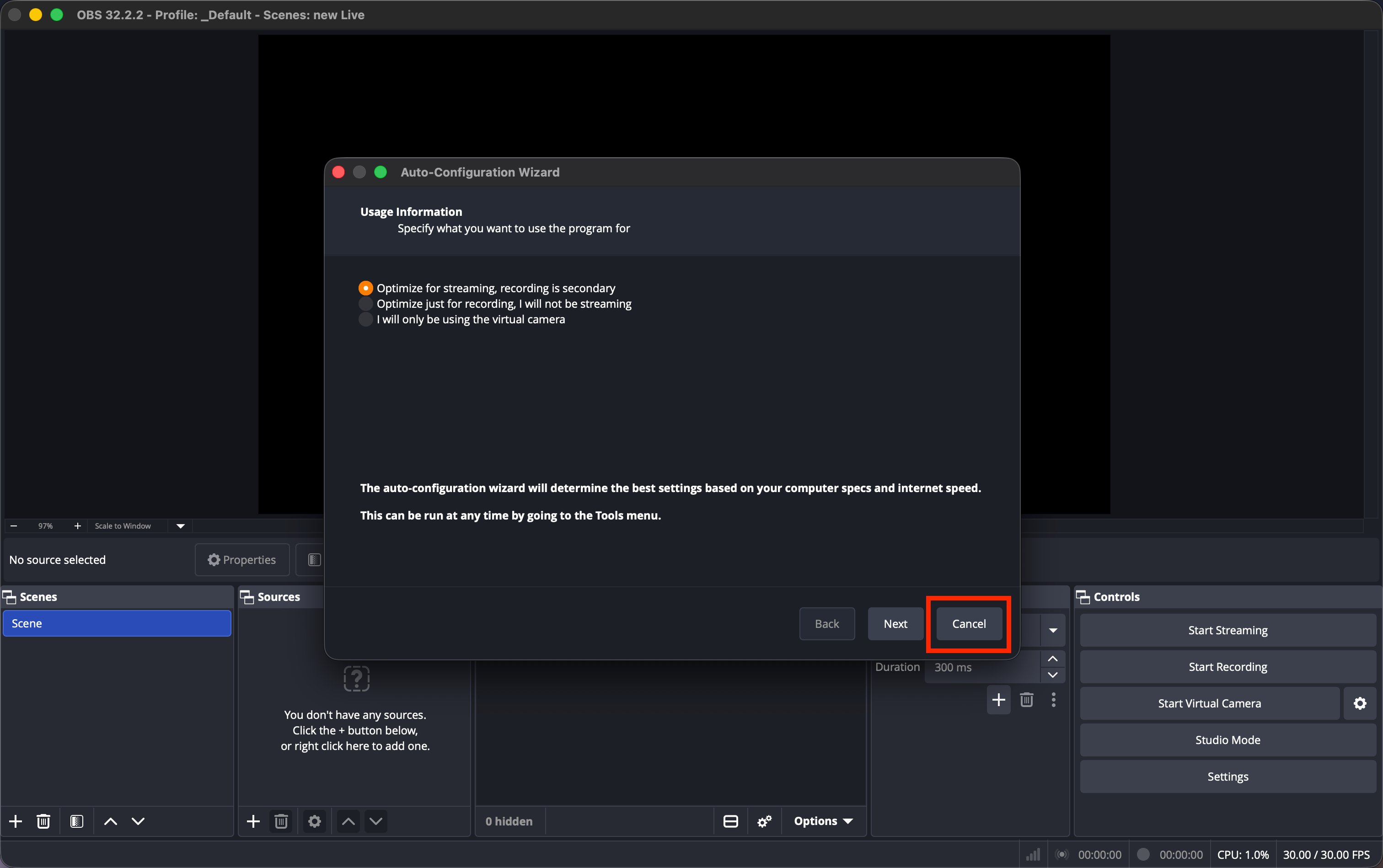
OBSの自動構成ウィザードが表示されたら、何も入力せずに “Cancel” をクリックしてください。
File → Settings に進みます。
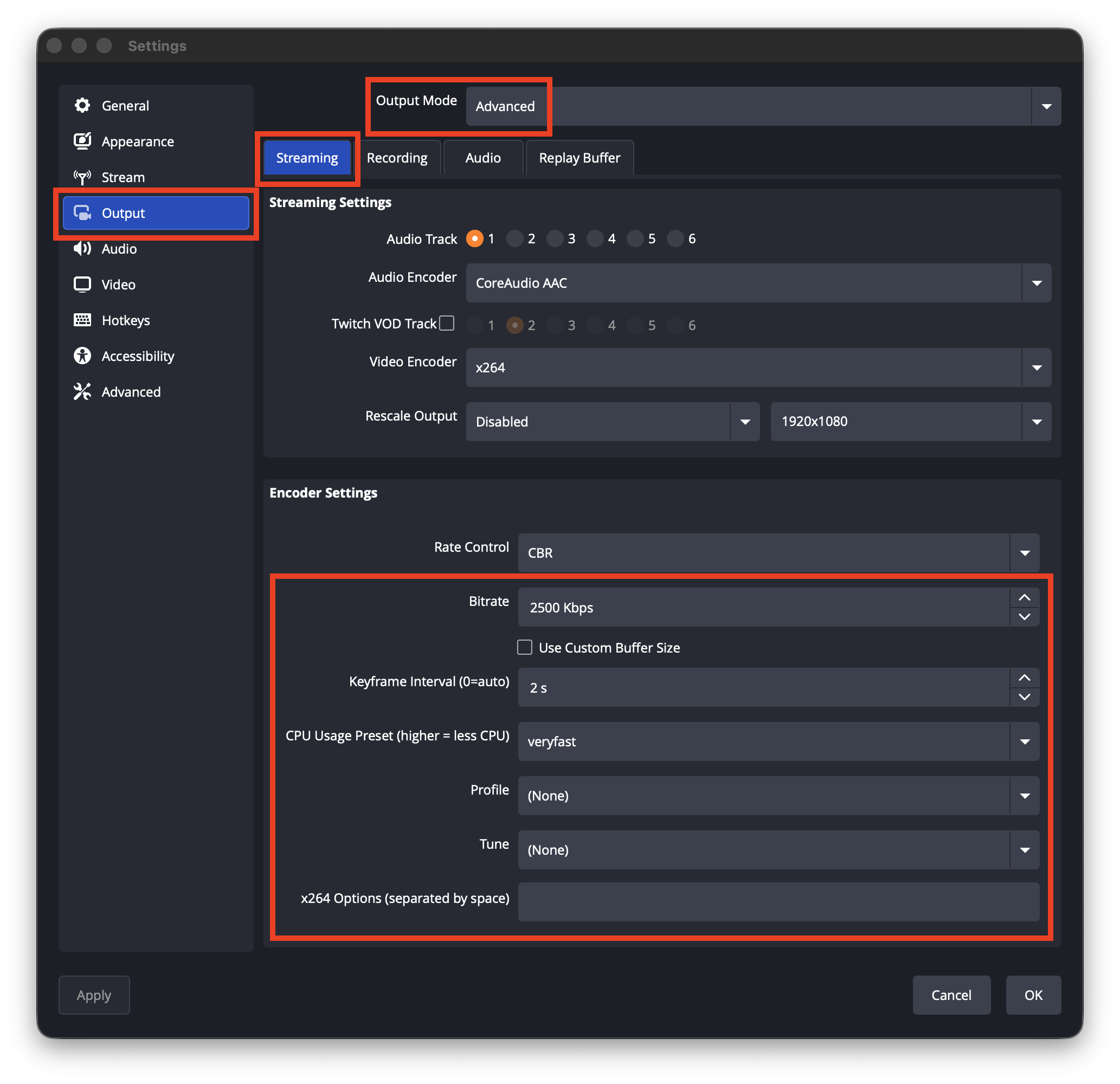
Output タブで、Video Bitrate を 2500 kbps に設定します(推奨範囲:2000〜3500 kbps)。
他の設定は画像の例に合わせてください。
次に、Video タブを開きます。
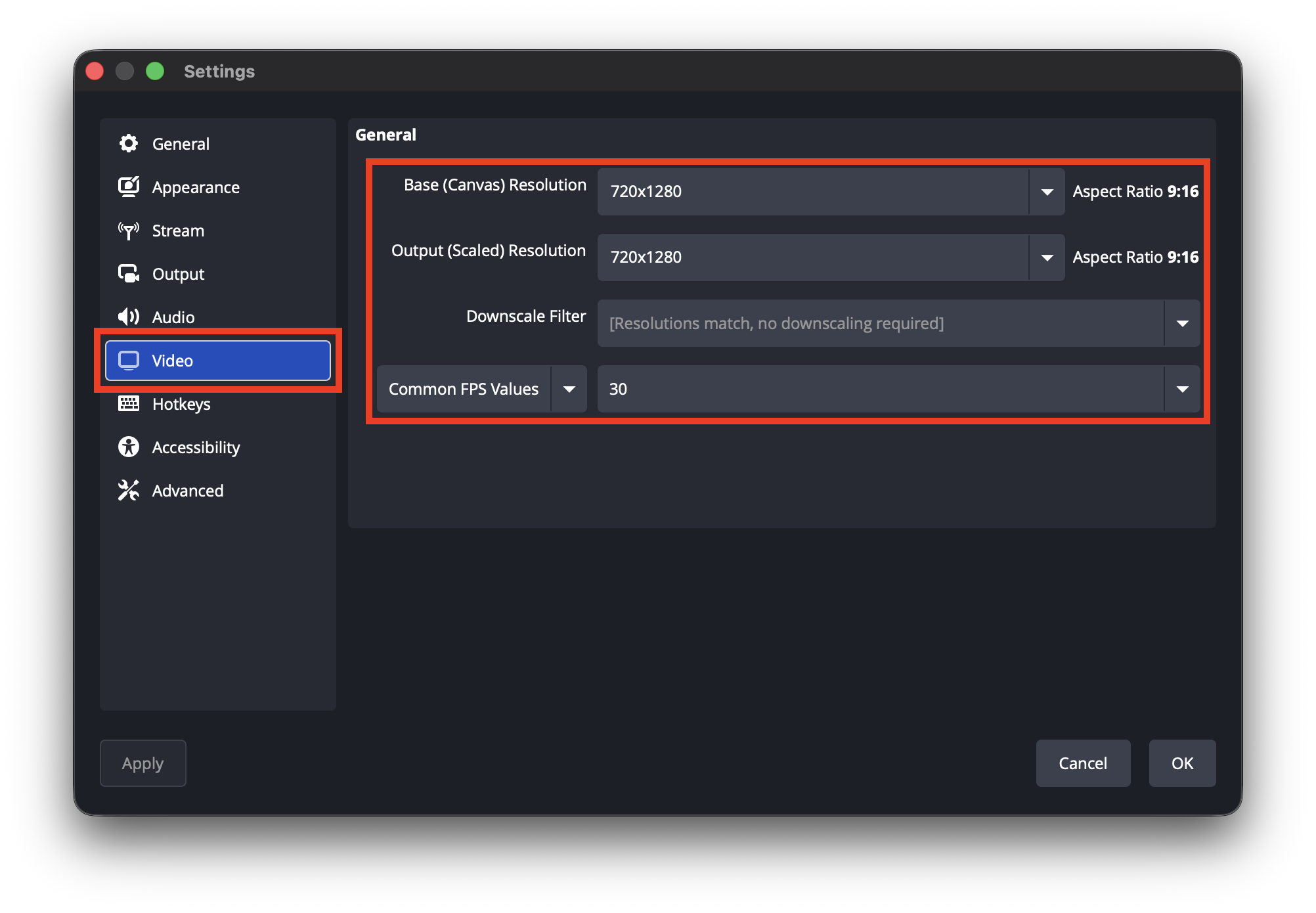
Base (Canvas) Resolution と Output (Scaled) Resolution の両方を 720x1280 に設定します。
Common FPS Values は 30 に設定します。(60 fps を選んでも、ZEPETOサーバー側では 30 fps として処理されます)
Apply をクリックし、続けて OK をクリックすれば準備完了です! 👍
2-2) ZEPETO LIVE PCプログラムの設定
OBSの設定が完了したら、ZEPETO LIVE PCプログラムを起動しましょう。
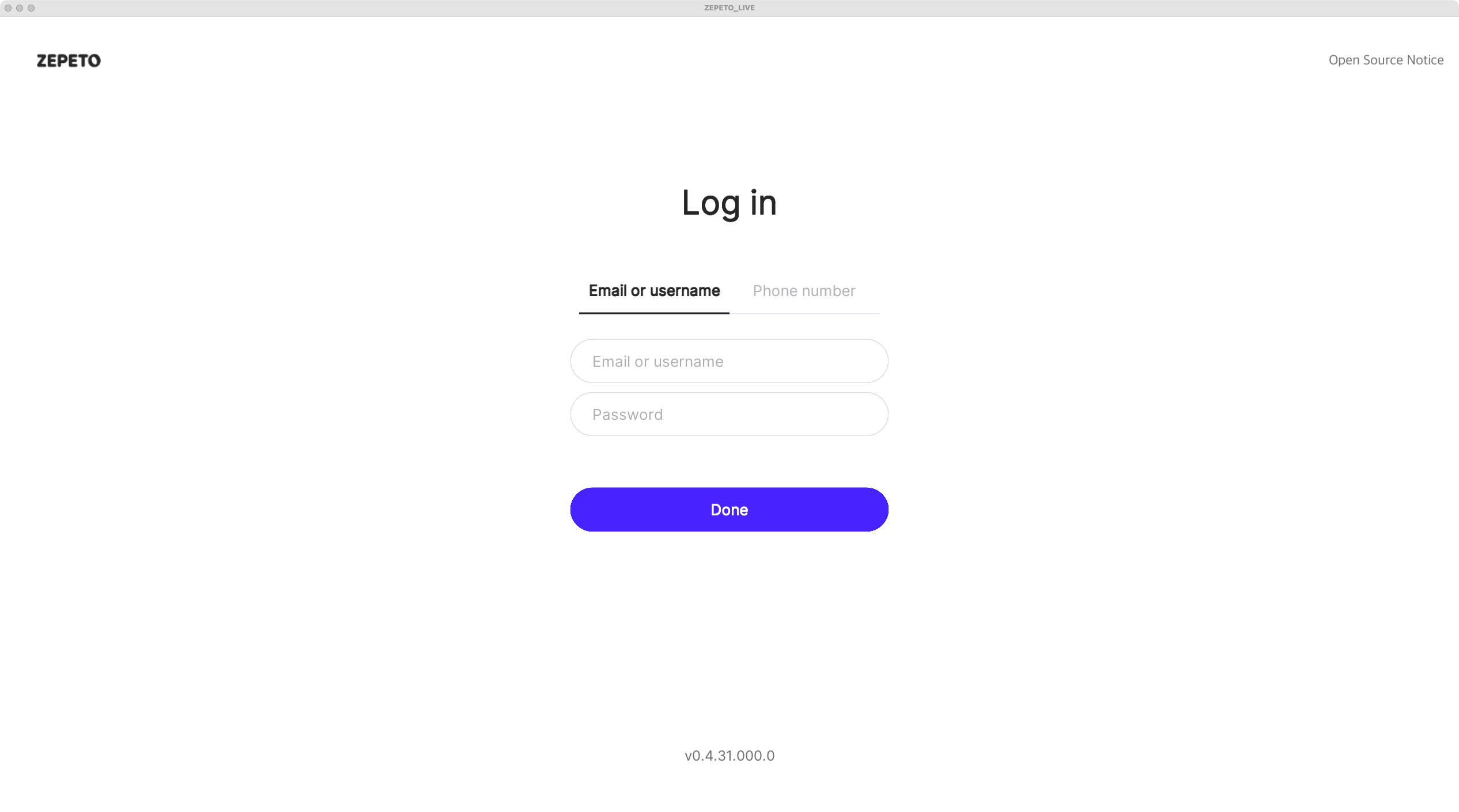
ZEPETO IDとパスワードでログインして、プログラムにアクセスします。
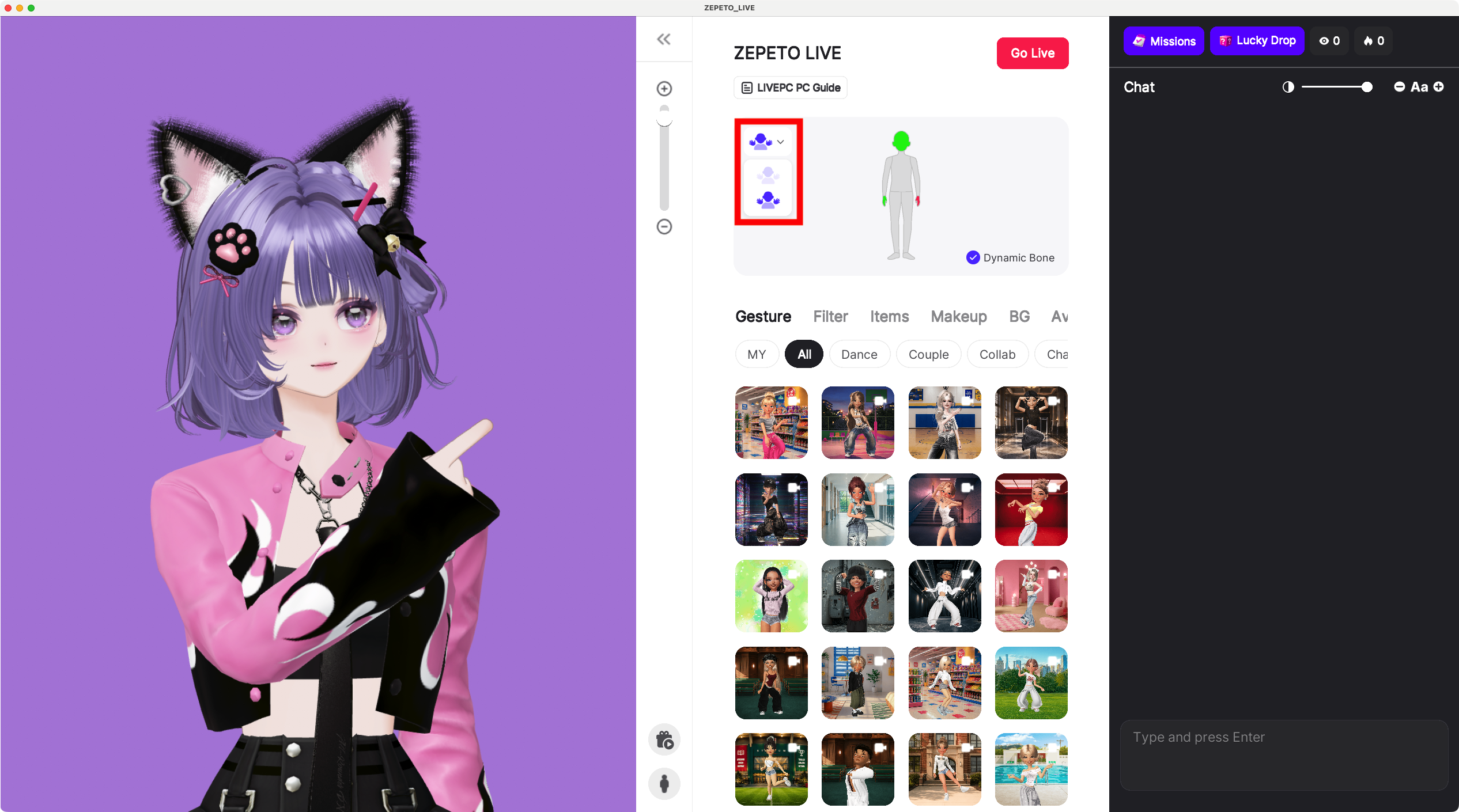
じゃーん!画面の左側にアバターが表示されます。 顔を動かしたり、笑ってみたりして、フェイストラッキングがきちんと動作しているか確認してみましょう😉
中央では「Face + Hand Tracking」または「Face (Upper Body) Tracking」を選べます。
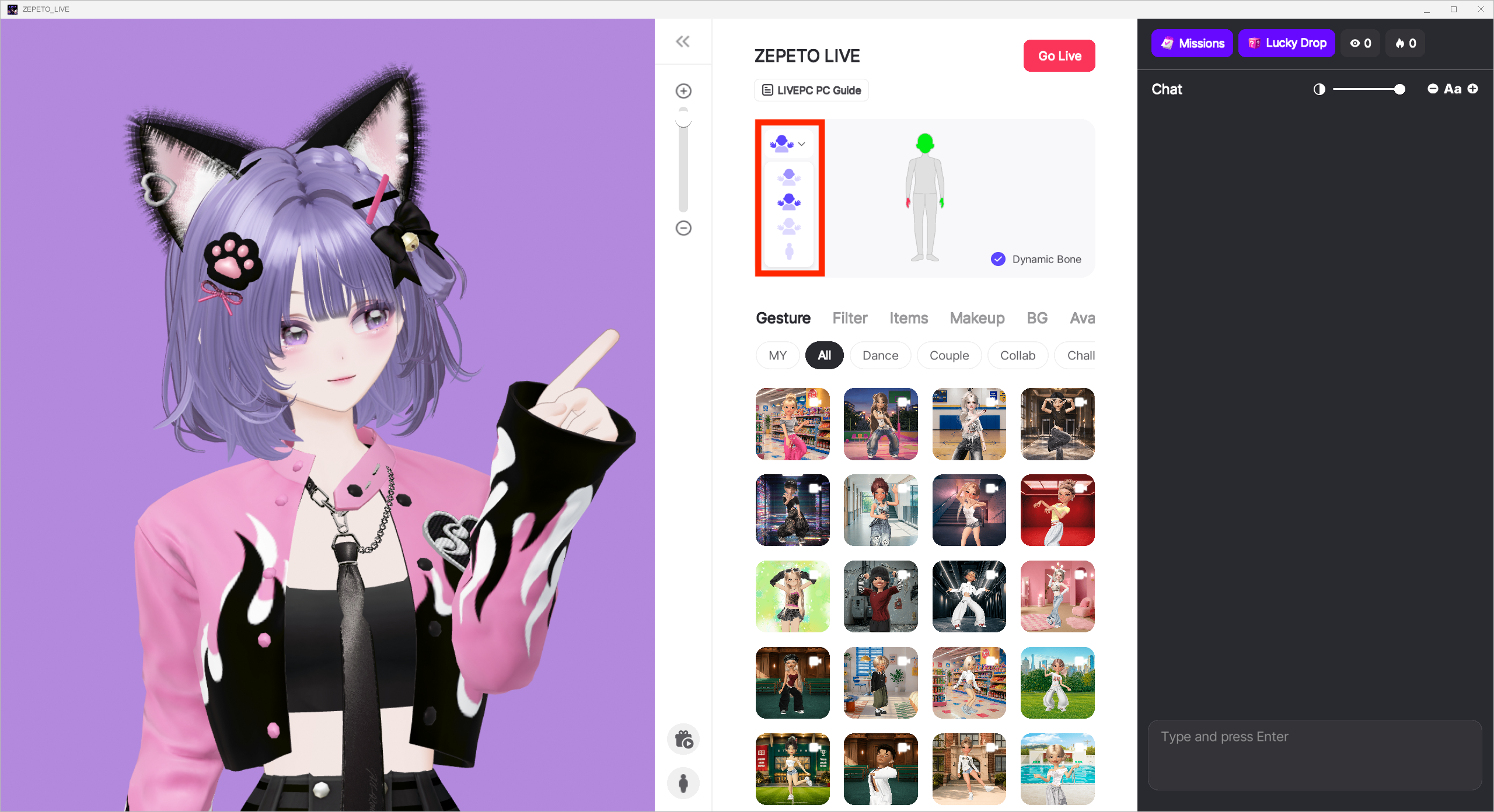
以下のPCスペックを満たす環境では、上半身キャプチャおよび全身キャプチャ機能をご利用いただけます! 全身キャプチャの場合、カメラ内に全身を収める必要があるため、より広いスペースでのご利用を推奨します! 本機能は、以下のPCスペックを満たす環境にのみ表示されますのでご確認ください。
- OS : Windows11
- GPU : NVIDIA GeForce または AMD Radeon 搭載のグラフィックカード
- 外部グラフィックカードが接続されている場合のみベータオプションが使用可能です。
画面下中央では、ジェスチャー、フィルター、アイテム、背景、アバターをカスタマイズできます。 配信中でも自由に変更できるので、いろいろ試して楽しんでください!
画面右側には、視聴者からのチャットメッセージが表示されます。 ときどきチェックして、視聴者と交流しましょう🎤
2-3) OBSとZEPETO LIVE PCの連携方法
それでは、OBSとZEPETO LIVE PCプログラムを連携してみましょう!
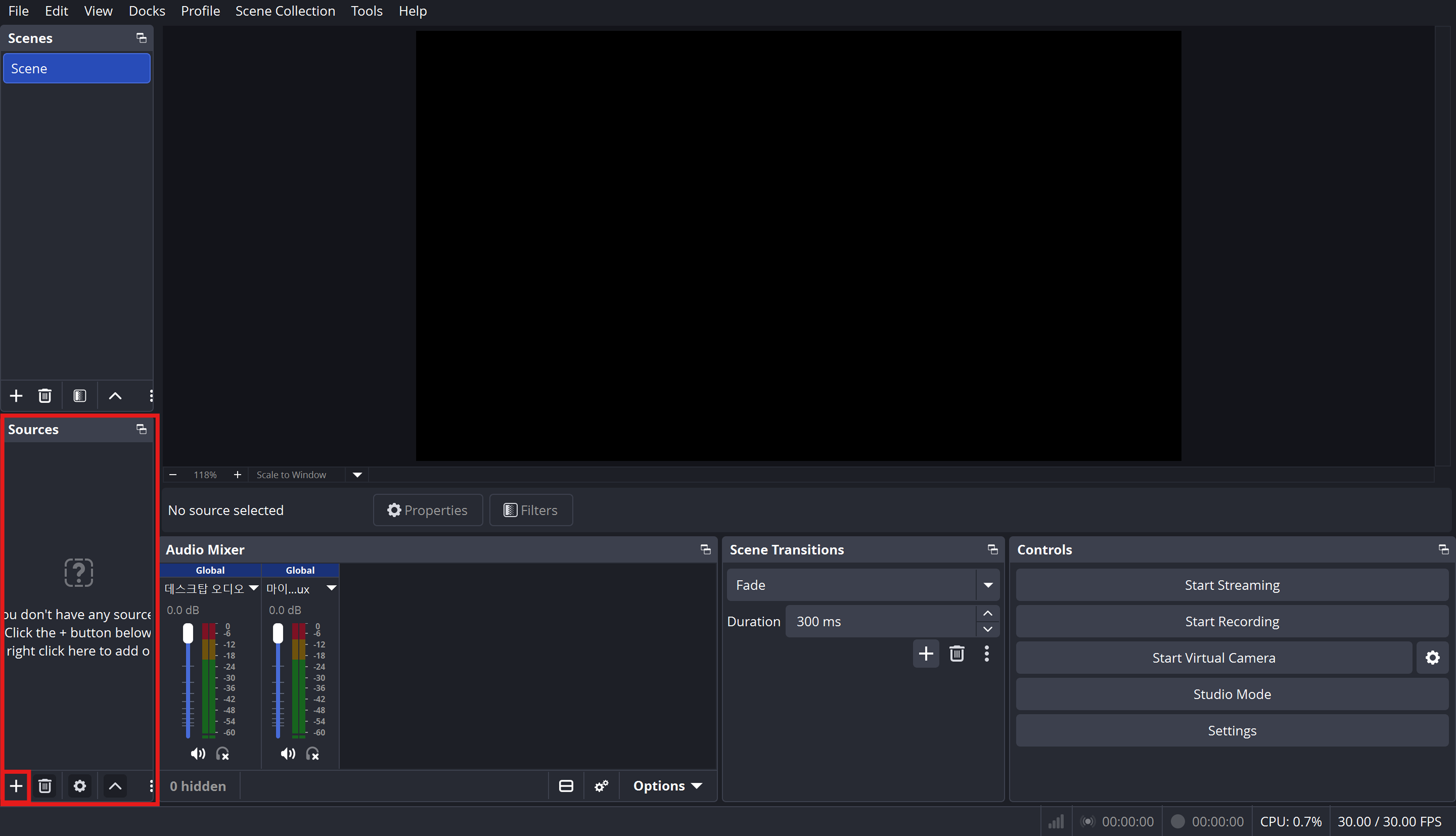
OBS Studioを起動し、下部の「ソース」リストにある [+] ボタンをクリックしてください。
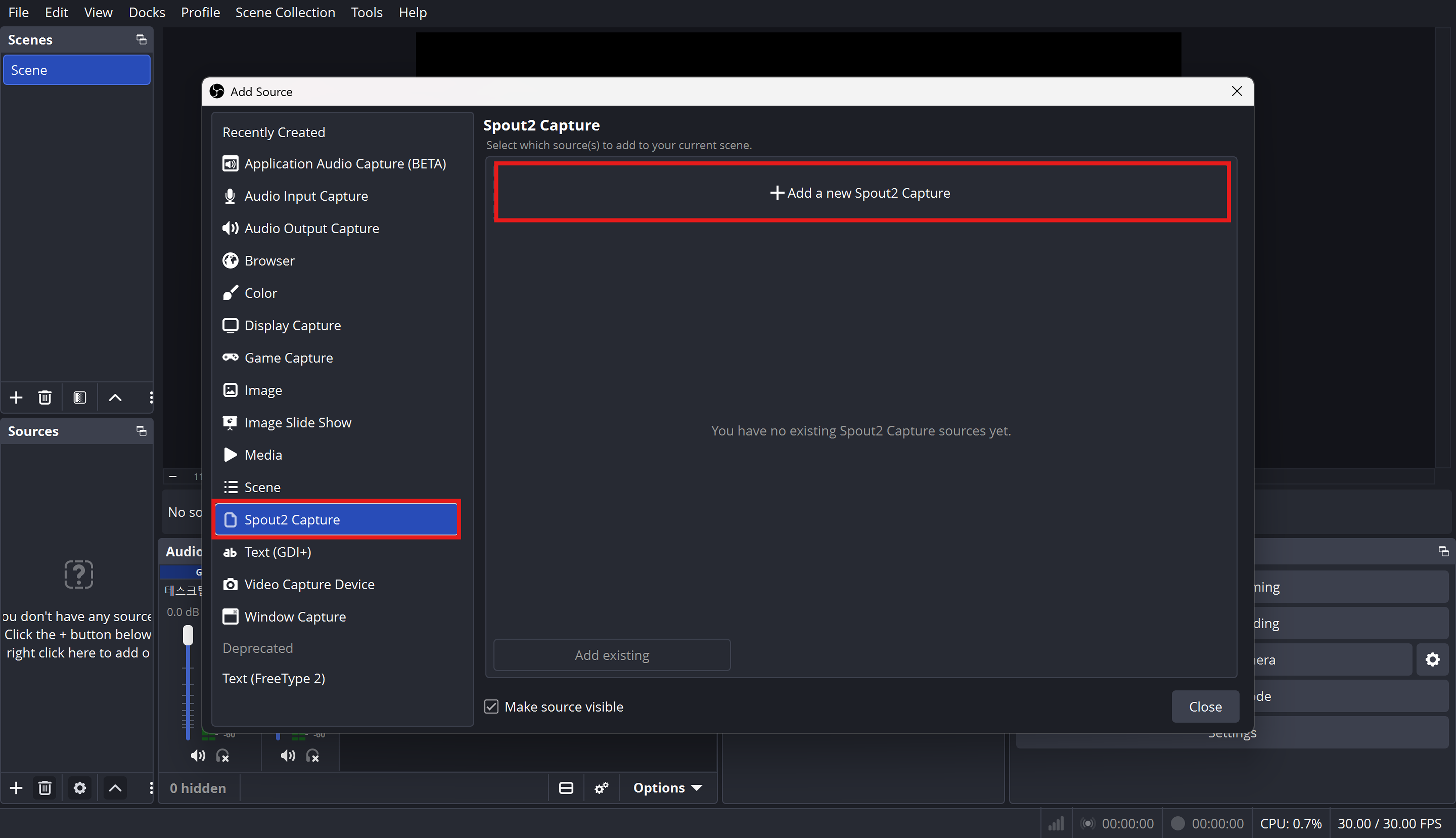
お使いのPC環境に合ったソースを選択して追加してください!
- Windows: 「Spout2 Capture」を選択
- macOS: 「Syphon Client」を選択
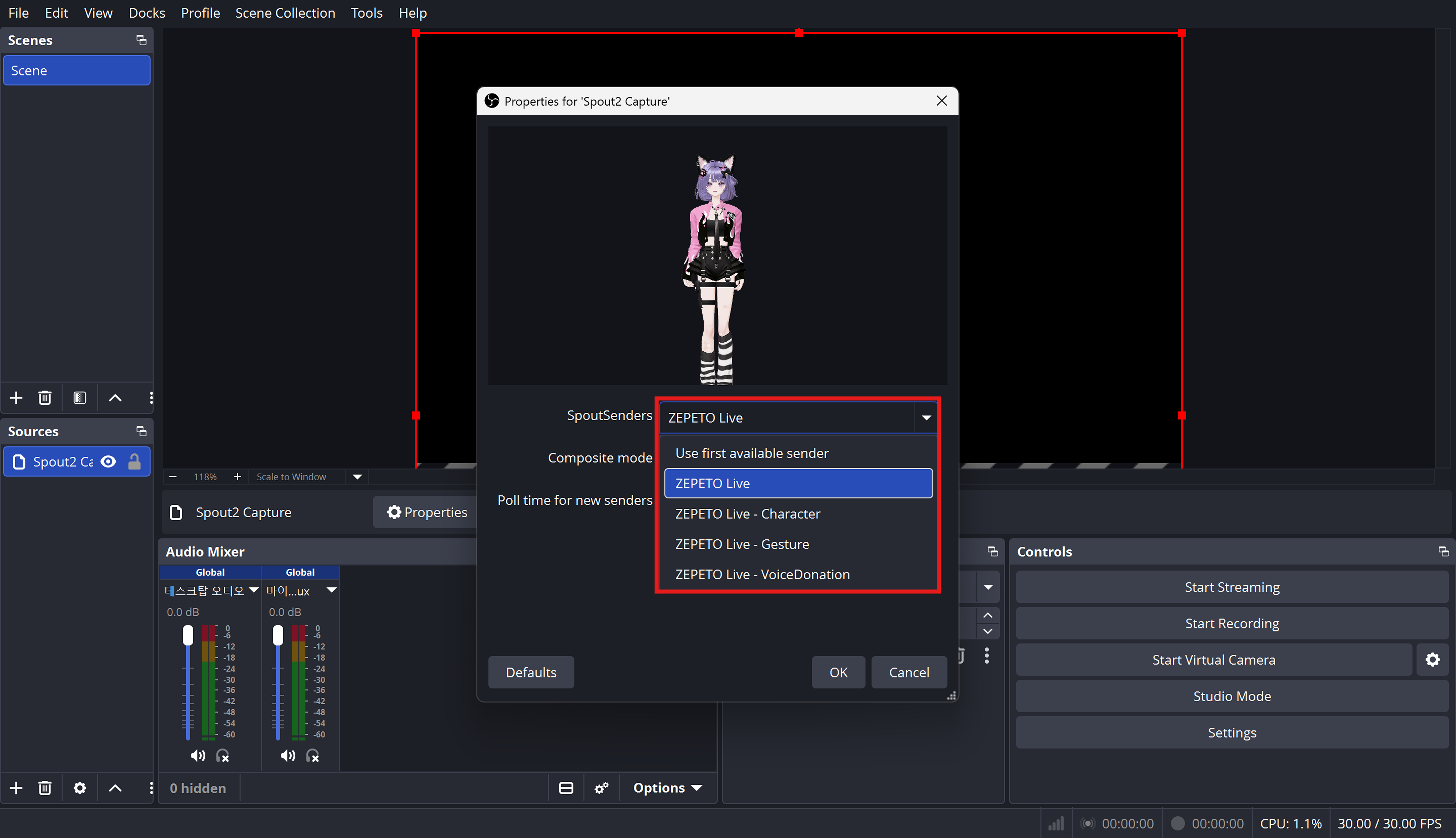
ソース設定ウィンドウの「Spout2 / Syphon Sender」リストから、希望するソースを選択してください。
- ZEPETO Live - Full: フル画面(アバター+音声ギフト+ジェスチャー)
- ZEPETO Live - Character: アバターキャラクター専用
- ZEPETO Live - Gesture: ジェスチャーギフト通知専用
- ZEPETO Live - VoiceDonation: TTS音声ギフト通知専用
- ZEPETO Live - Wishlist: ほしいものリスト専用
💡 OS別 背景透過の設定Tips!
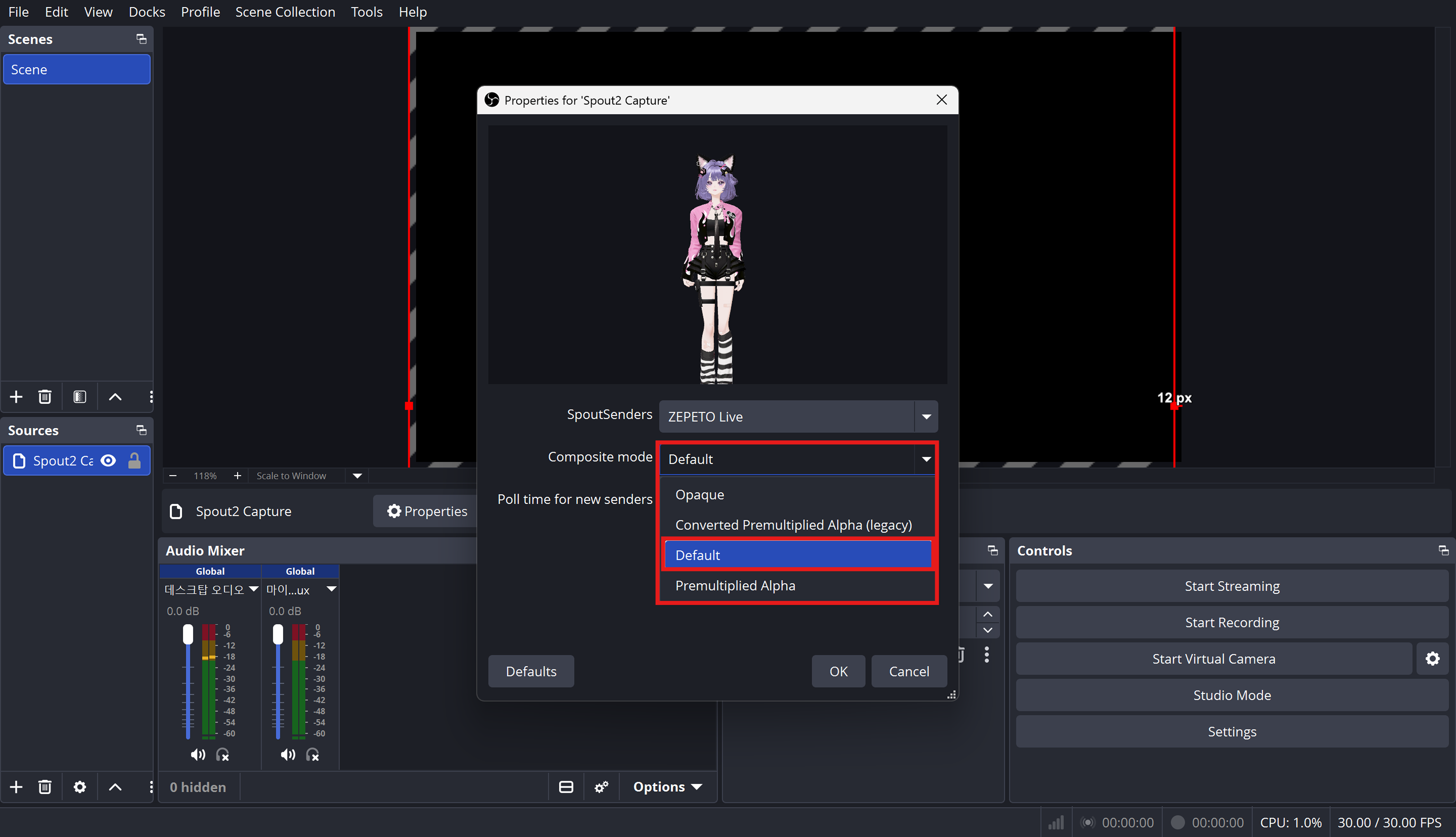
- Windowsユーザーの場合(Spout2 Capture) 「Composite Mode」の項目を「default」に設定してください!
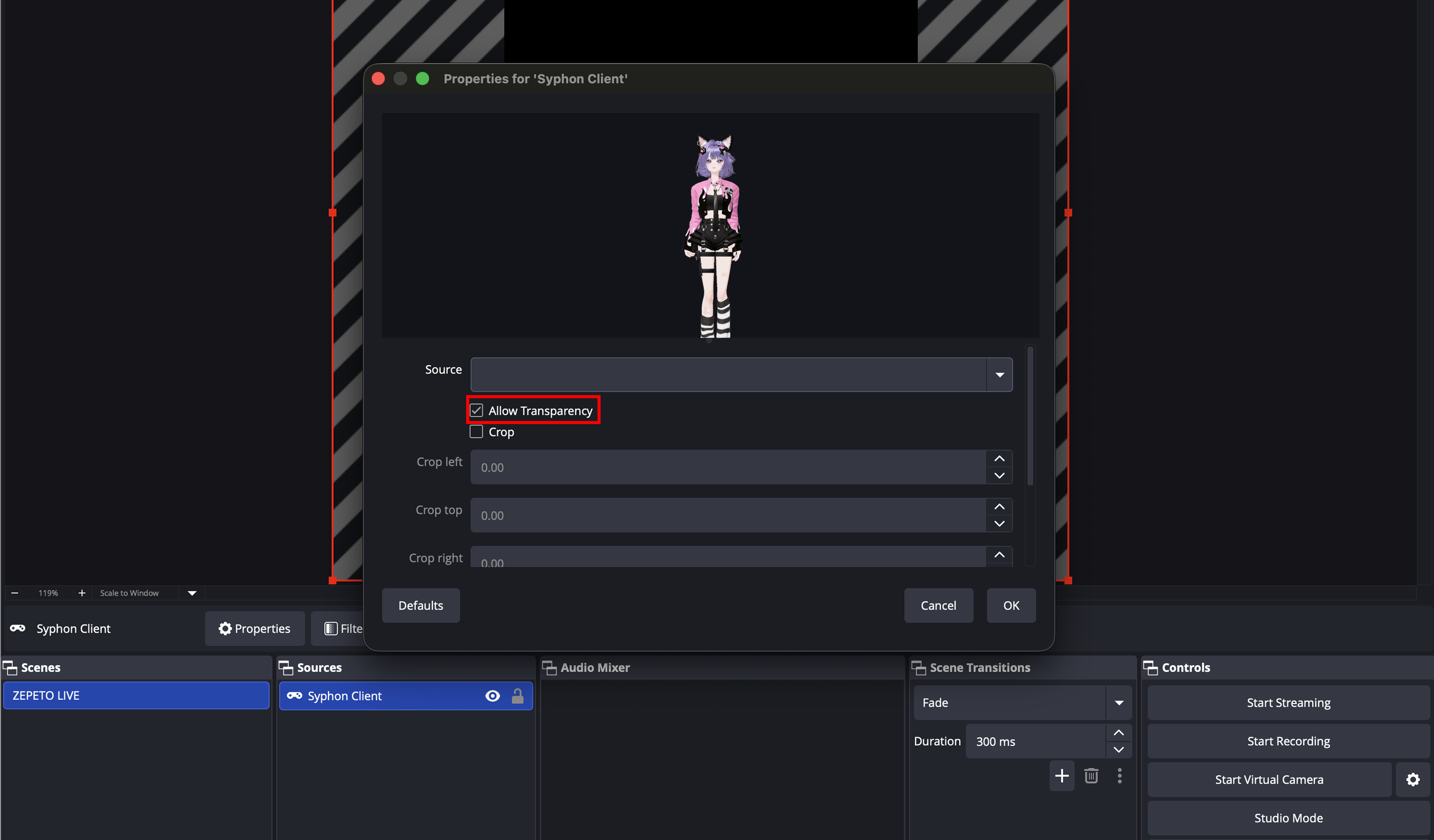
- Macユーザーの場合(Syphon Client) プロパティ画面で「透過を許可」のオプションに必ずチェックを入れてください! ※チェックを入れない場合、背景にノイズが入ったり、グラフィックが崩れたりすることがあります。
- Tip: ソースを見分けやすいように名前を変更しておくと便利です!(例:Avatar、TTSなど)
おめでとうございます!これで配信の準備はすべて完了です!🥳
⚠️ ご注意!
画面がちらついたり、極端に明るく表示される場合は、[設定] - [ディスプレイ] でHDR項目を「オフ」に設定すると解決します。
2-4) 個別ソースの配置と配信画面の構成
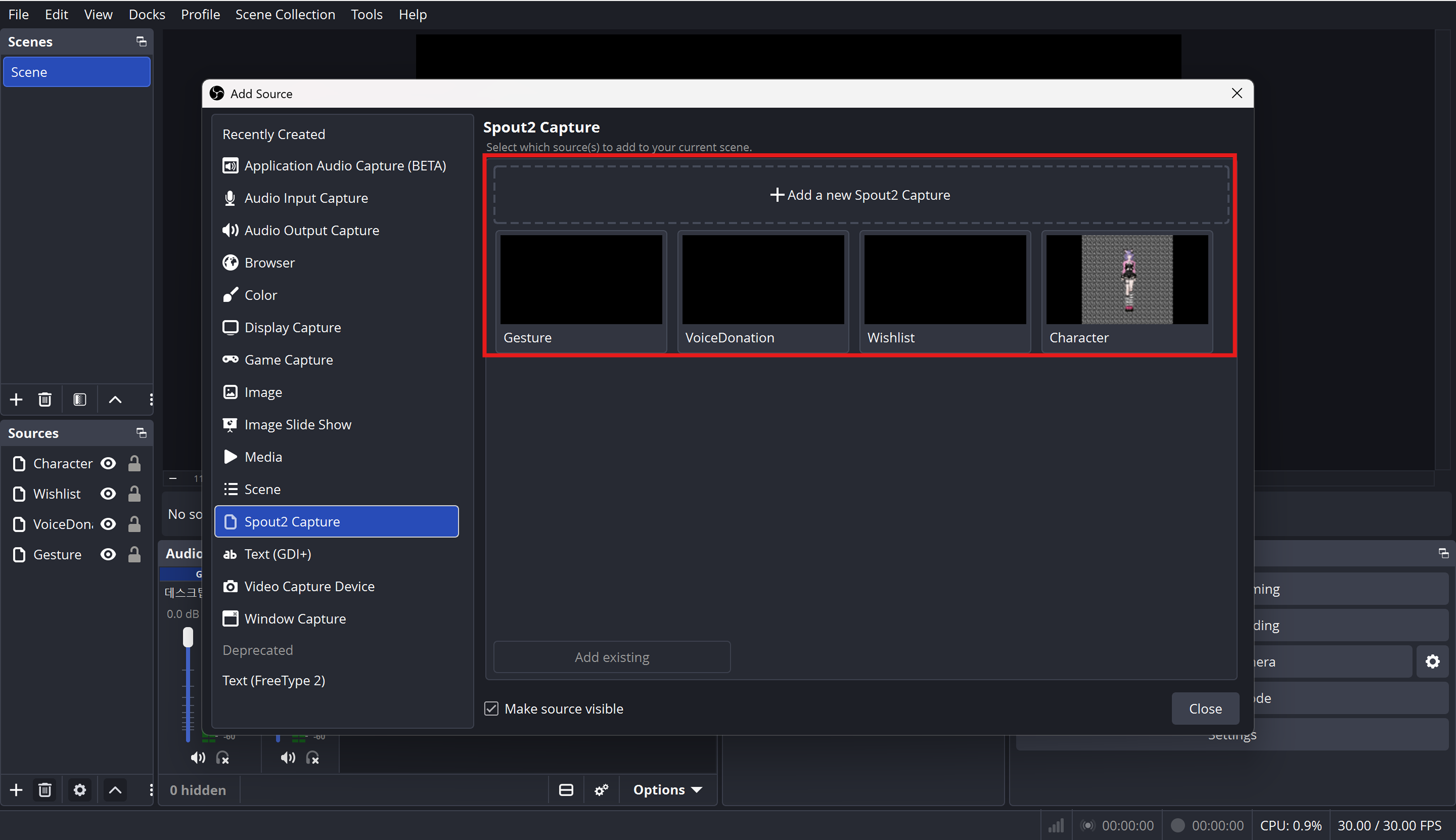
上記の方法に従って、Character、Gesture、VoiceDonation、Wishlist ソースをそれぞれ個別に追加します。
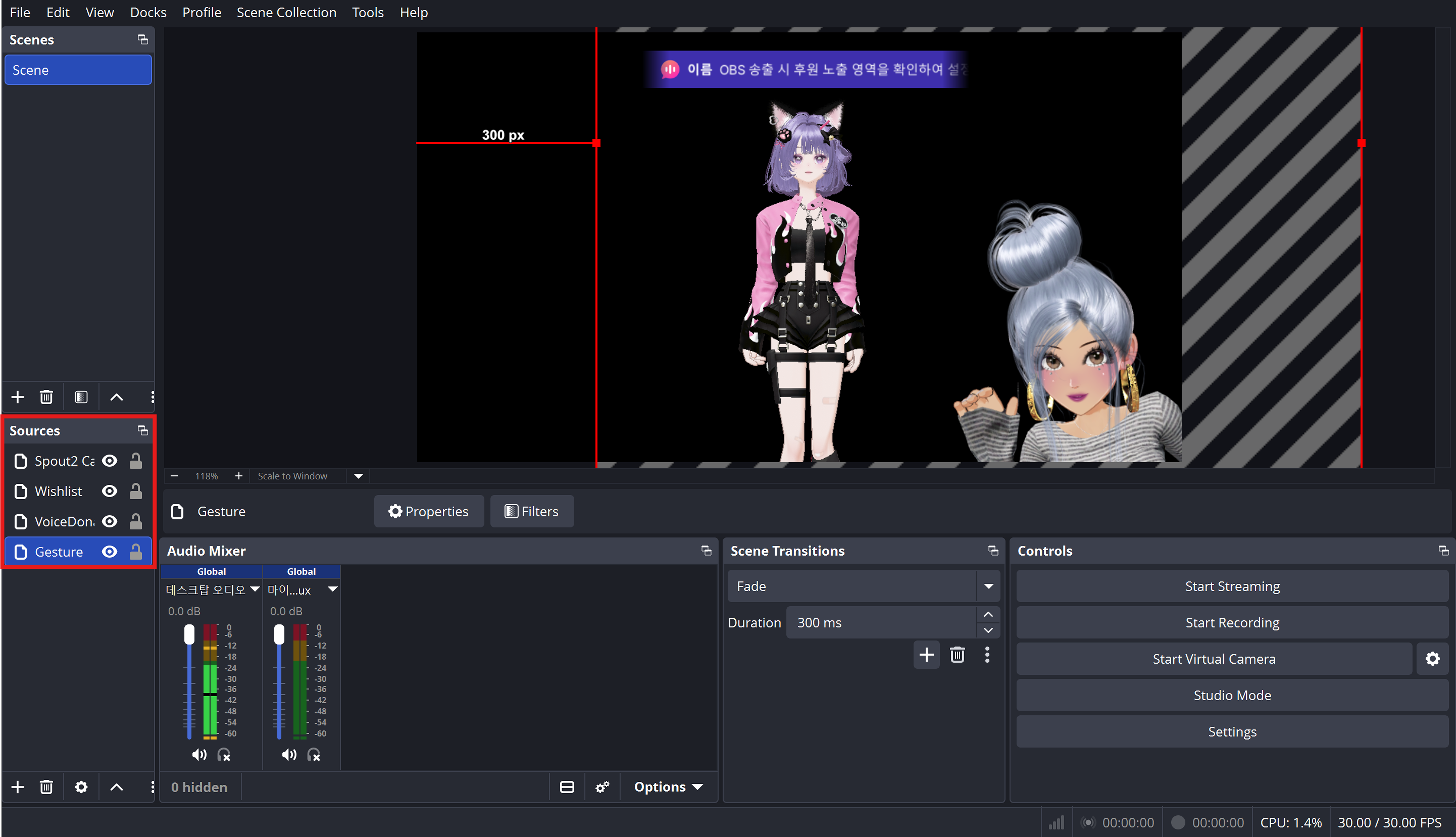
OBS画面で各ソースのサイズをドラッグして自由に拡大・縮小してみてください!画質の劣化や枠線の影もなく、完璧に調整できます!
これで自分だけの配信画面の完成です 👏👏👏
📘 Tip
モバイルの視聴環境を考慮して、チャット画面や配信情報が隠れないようにソースを配置してください! 視聴者がモバイル環境で視聴する際、下部にはチャット画面が表示され、上部には配信関連の情報が表示されます。 エリアを設定する際は、必ずこの2つの点を考慮して設定してください!
2-5) ZEPETO LIVE PC その他の設定
配信画面に別のウィンドウを追加したいですか?
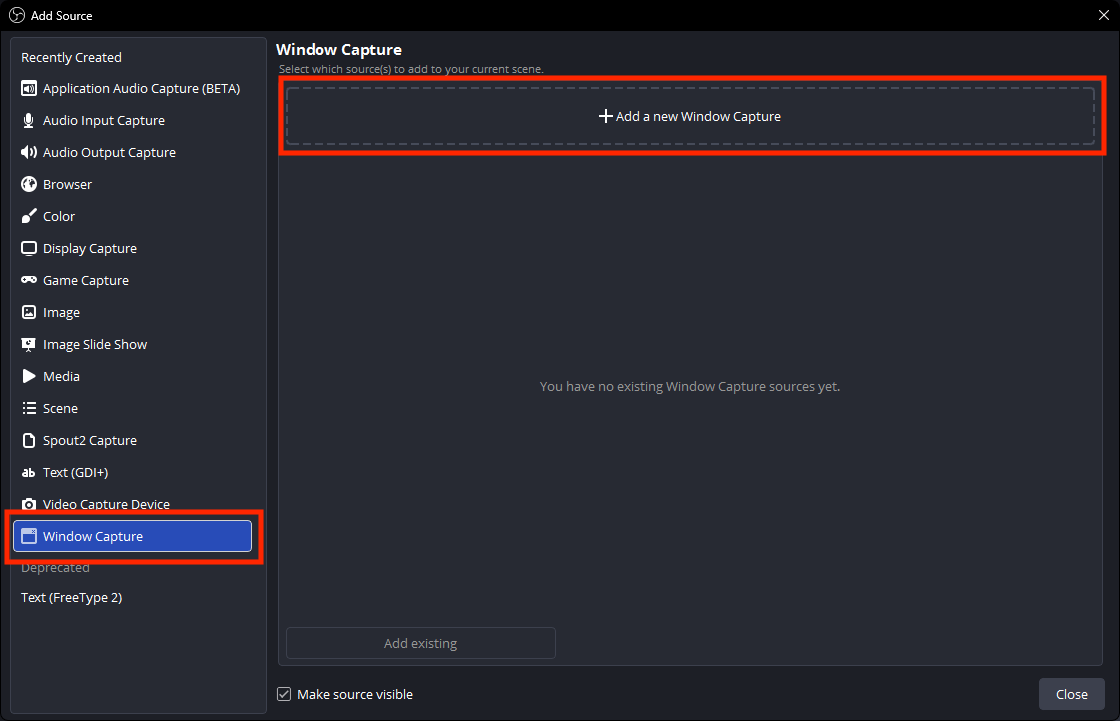
OBSプログラムに戻り、下部の「ソース」リストの + ボタンをクリックして「ウィンドウキャプチャ」を選択し、「OK」ボタンを押してください!
LivePCの背景も一緒に表示したり、リアルタイムチャット画面を配信に表示したい場合もウィンドウキャプチャを使用します!
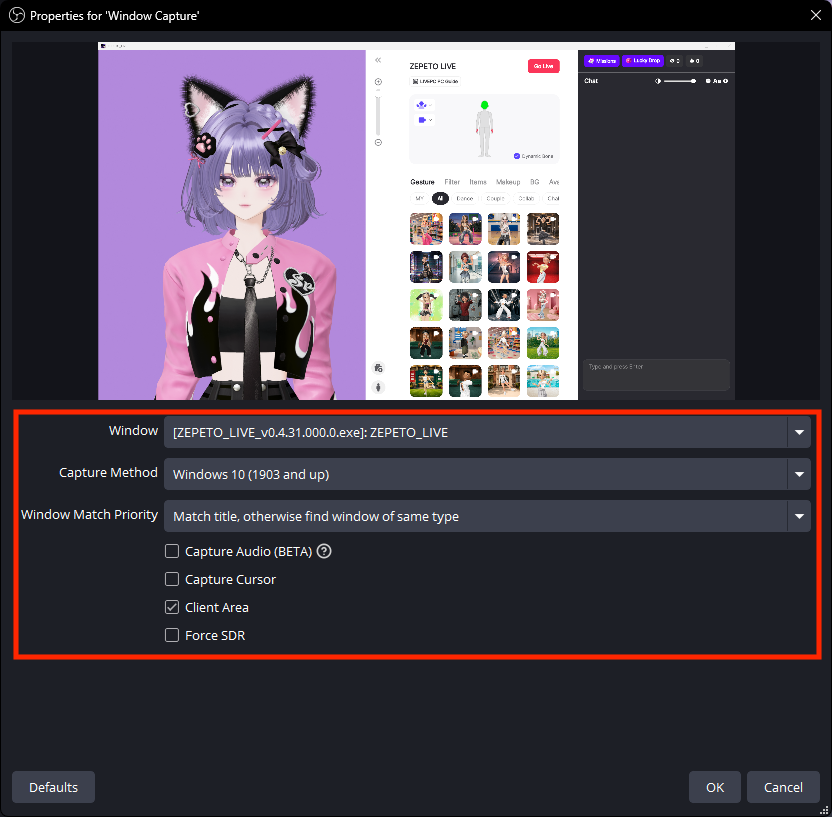
ウィンドウキャプチャのプロパティを開き、現在実行中の ZEPETO LIVE ウィンドウを選択すると、ZEPETO LIVE プログラムの画面を確認できます。
⚠️ ご注意!
Windowsの場合、ウィンドウキャプチャ時に「キャプチャ方法」を「Windows 10」に設定すると、背景が透過してきれいに適用されます。
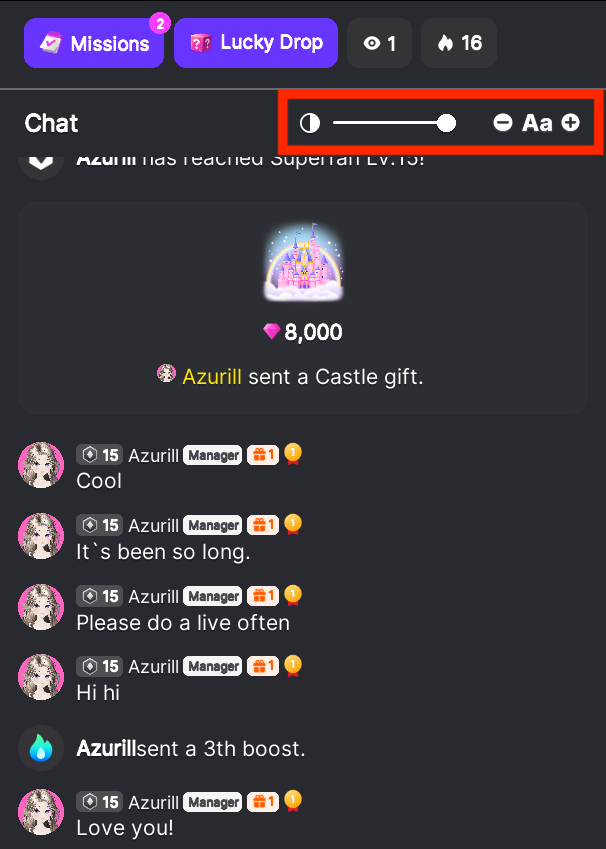
Altキーを押しながらマウスでドラッグすると、配信したい領域だけを切り抜くことができます。
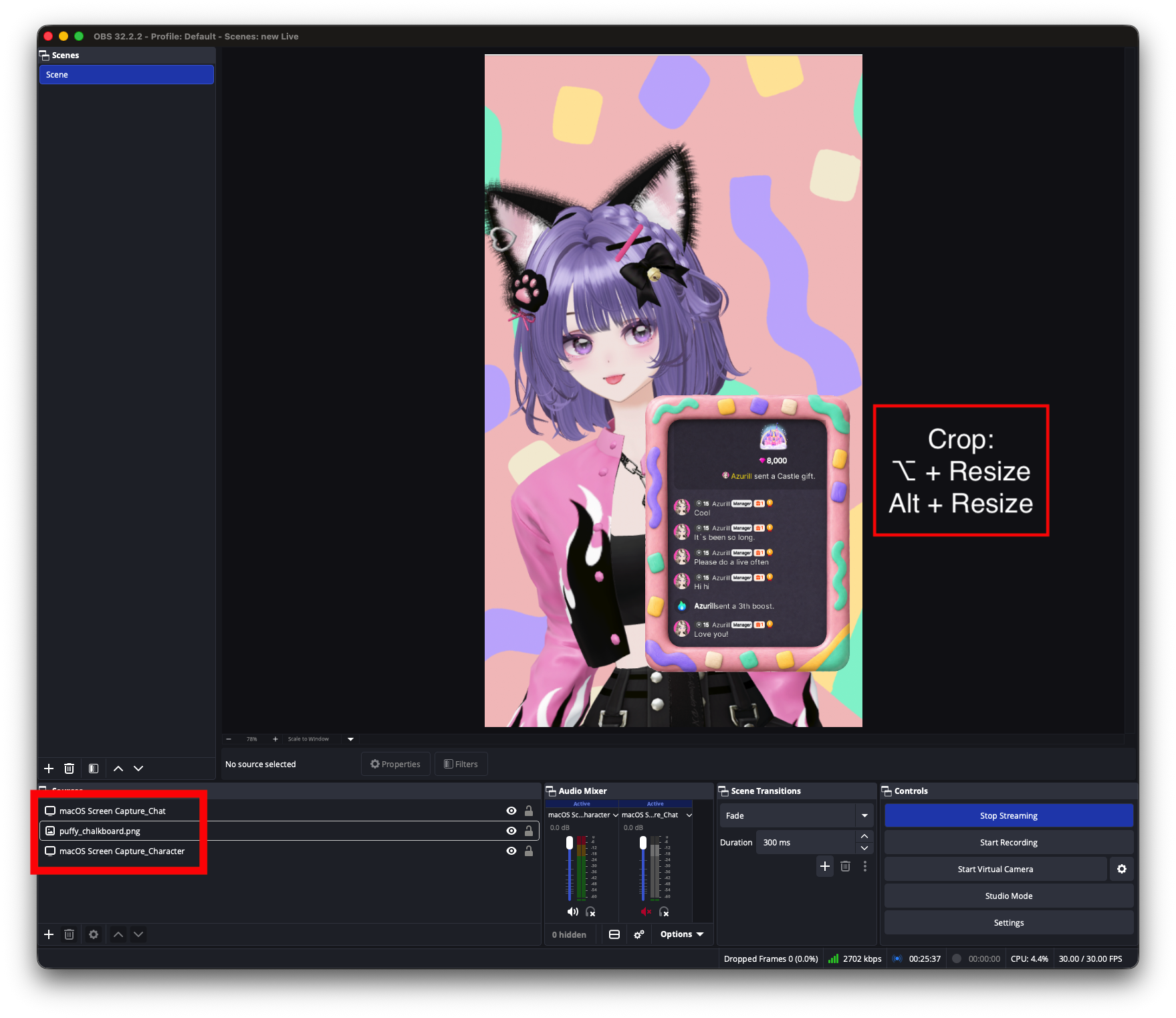
さらに、チャット画面の背景を半透明に調整できるスライダーを使って透明度を調整できます👏
3) ライブ配信を開始する
すべての設定が完了したら、いよいよ配信情報を入力しましょう!
画面中央の赤い LIVE ボタンをクリックします。
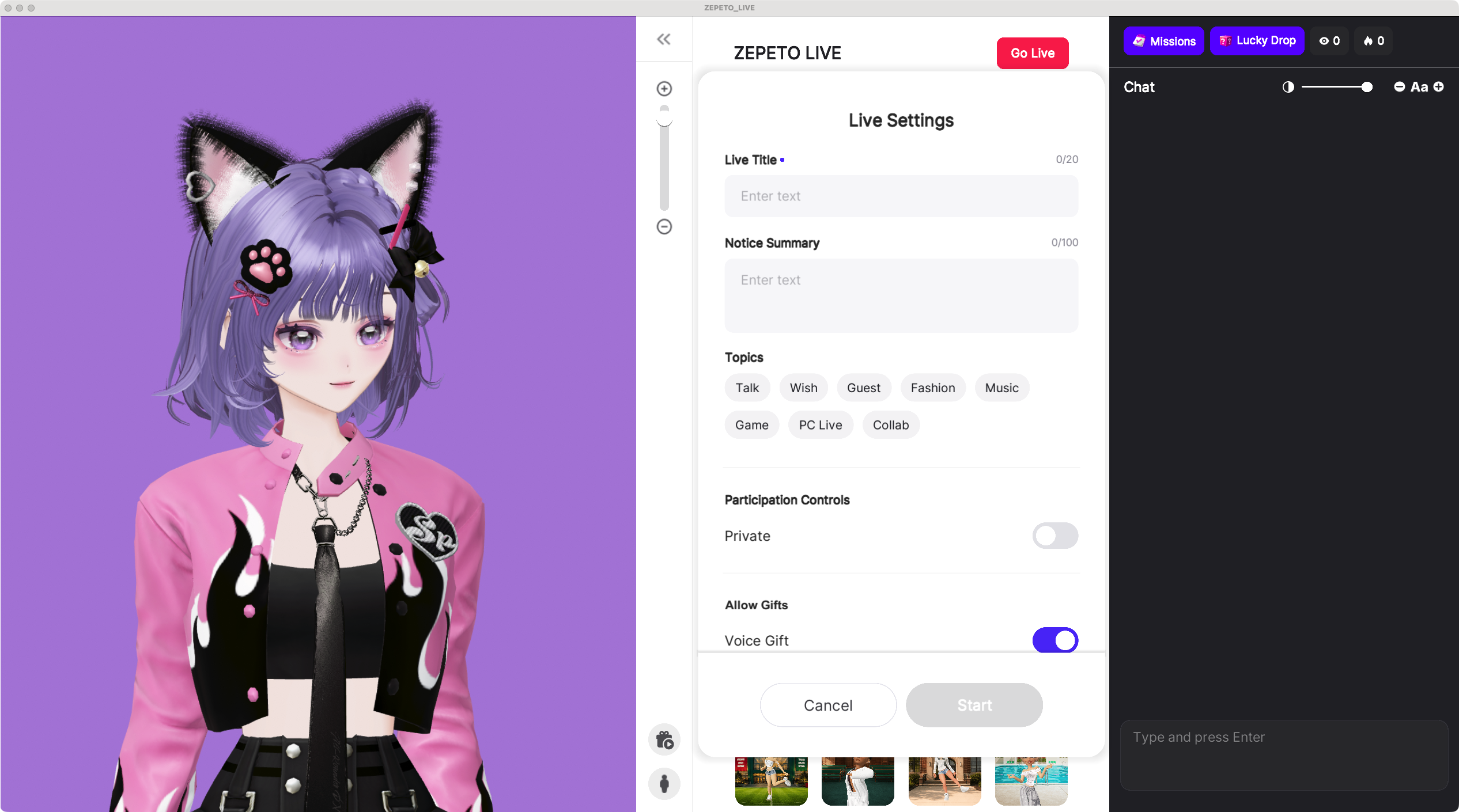
ライブ配信のタイトルとお知らせ文を入力してください。
カテゴリは Wish、Chat、Gaming、Fashion、Music、Guest の中から選べます。
正しいカテゴリを設定すると、視聴者が配信を見つけやすくなります!
配信を 公開 / 非公開 にするか、サポート(投げ銭) を有効にするかも選択できます。
⚠️ 注意!
- タイトルは必須です(1~20文字以内)
- お知らせは最大100文字まで入力可能
- 配信開始後も情報の編集が可能です
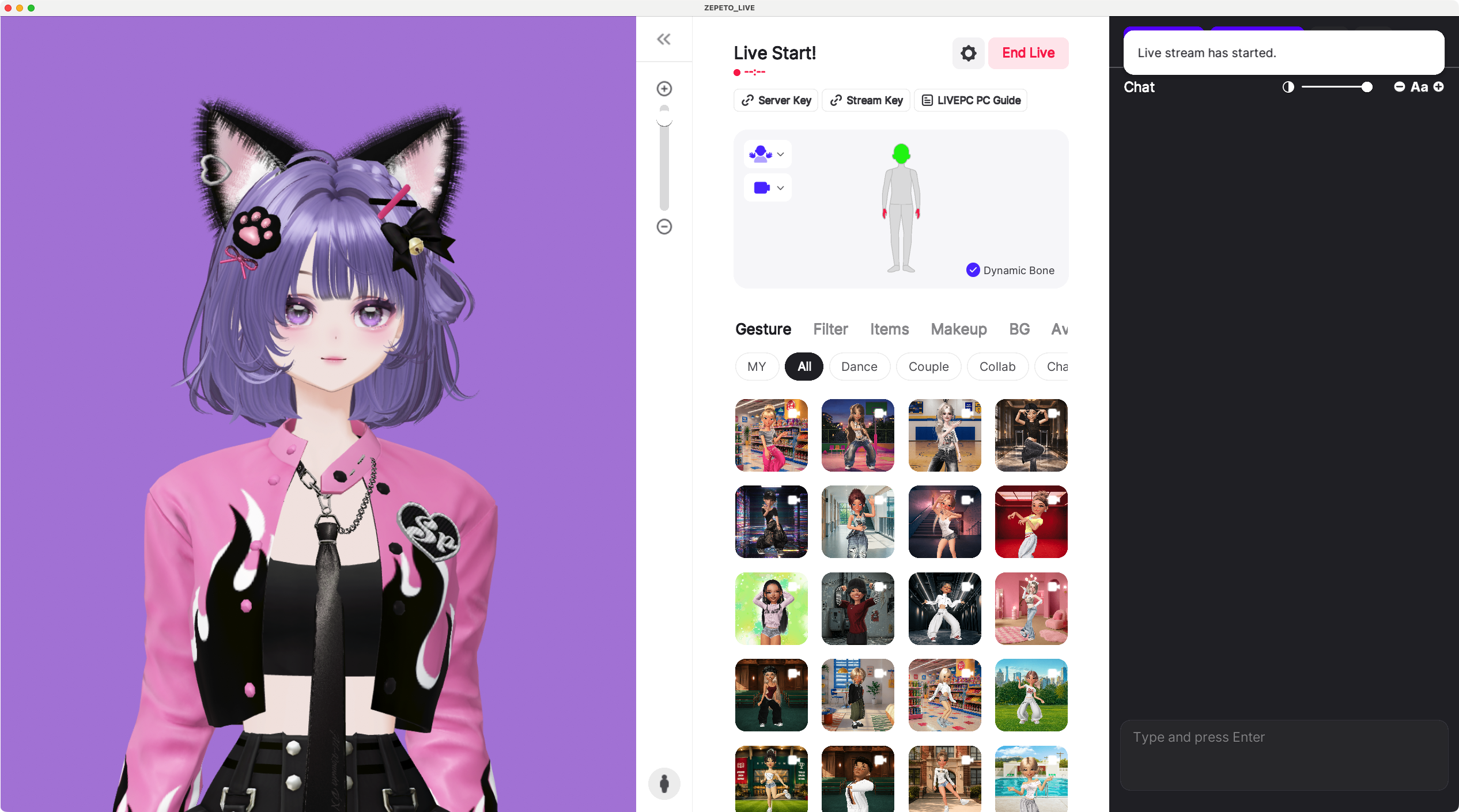
情報を入力したら、Start ボタンをクリック!
でも、まだ配信は開始されていません。
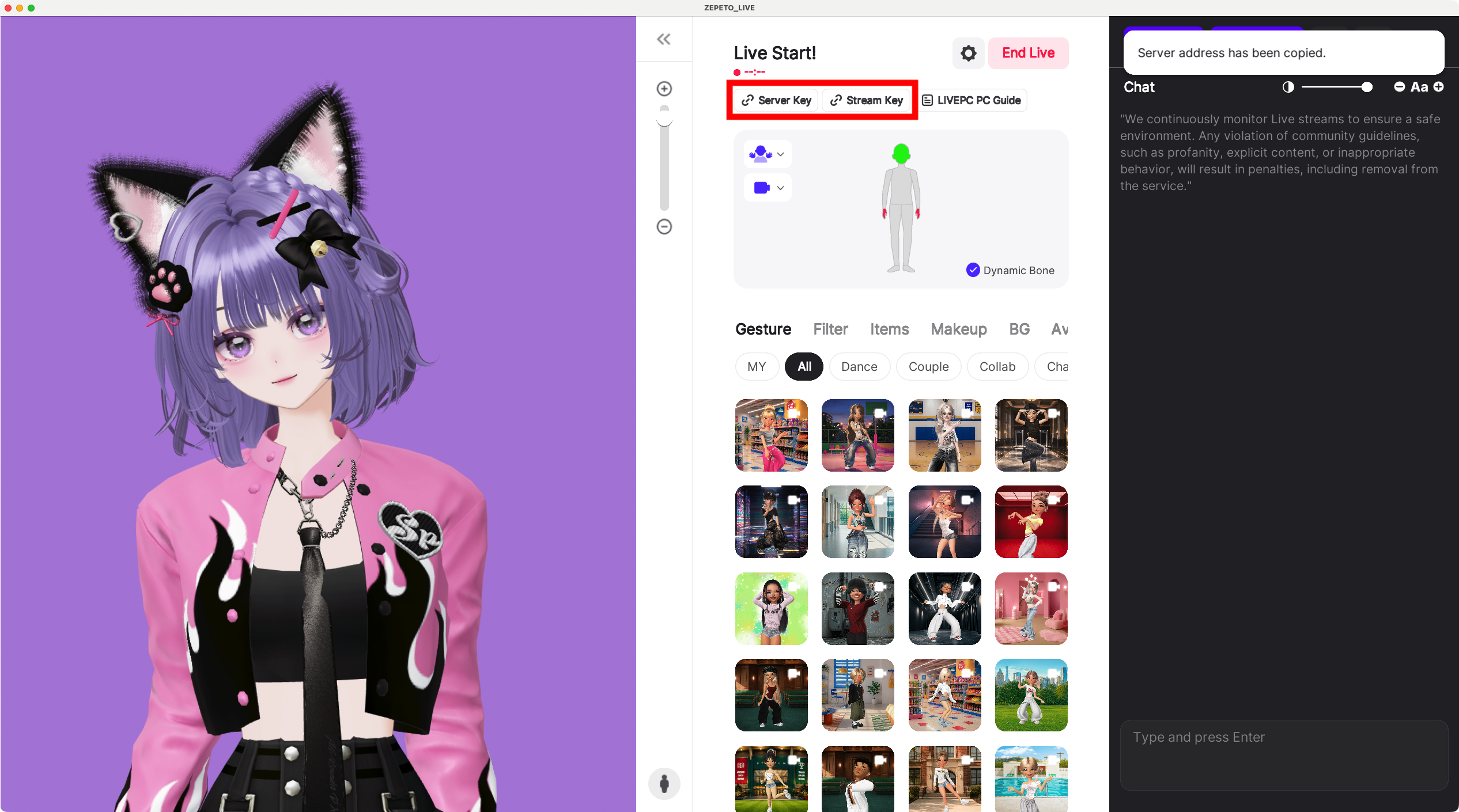
次に、Server と Streaming Key を OBS に入力する必要があります。
それぞれのボタンをクリックしてコピーしてください。
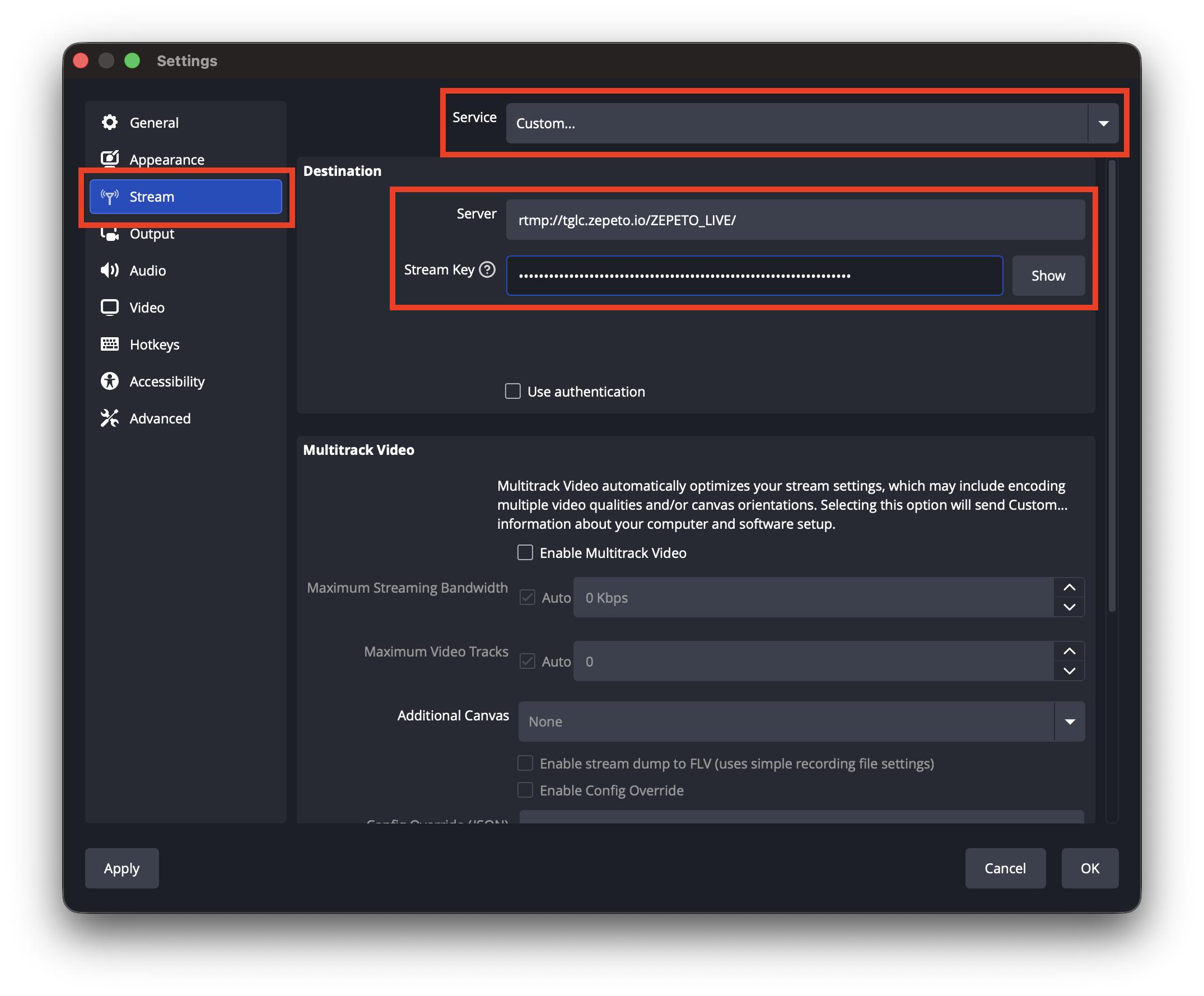
OBSに戻り、Settings > Stream を開き、Service を Custom に設定します。
ZEPETO LIVE PC プログラムでコピーした Server URL と Streaming Key を貼り付けます。
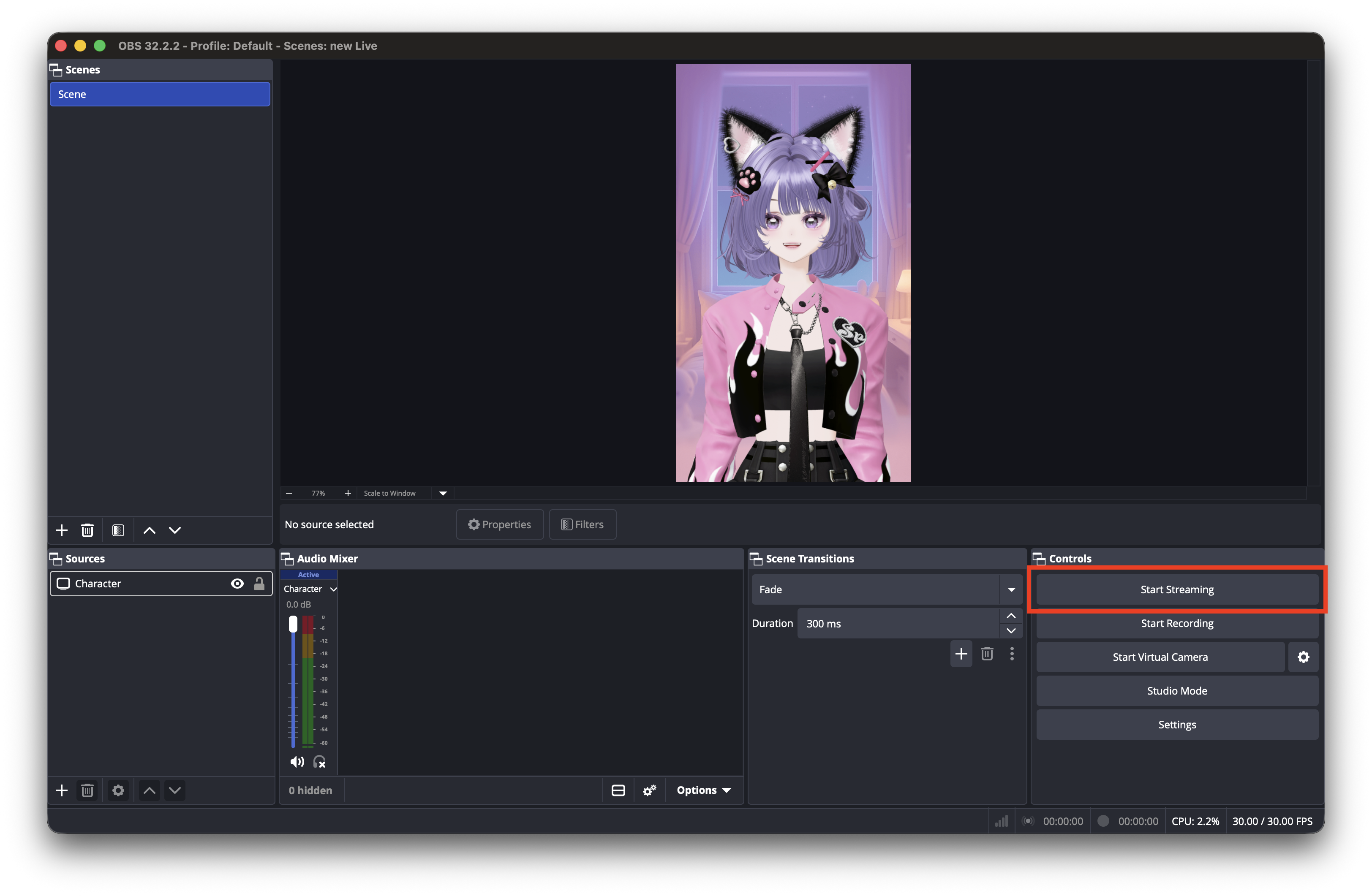
最後に、OBSのメイン画面で Start Streaming をクリックしましょう。
これであなたのライブ配信が開始され、ZEPETOモバイルアプリで視聴できるようになります!👏
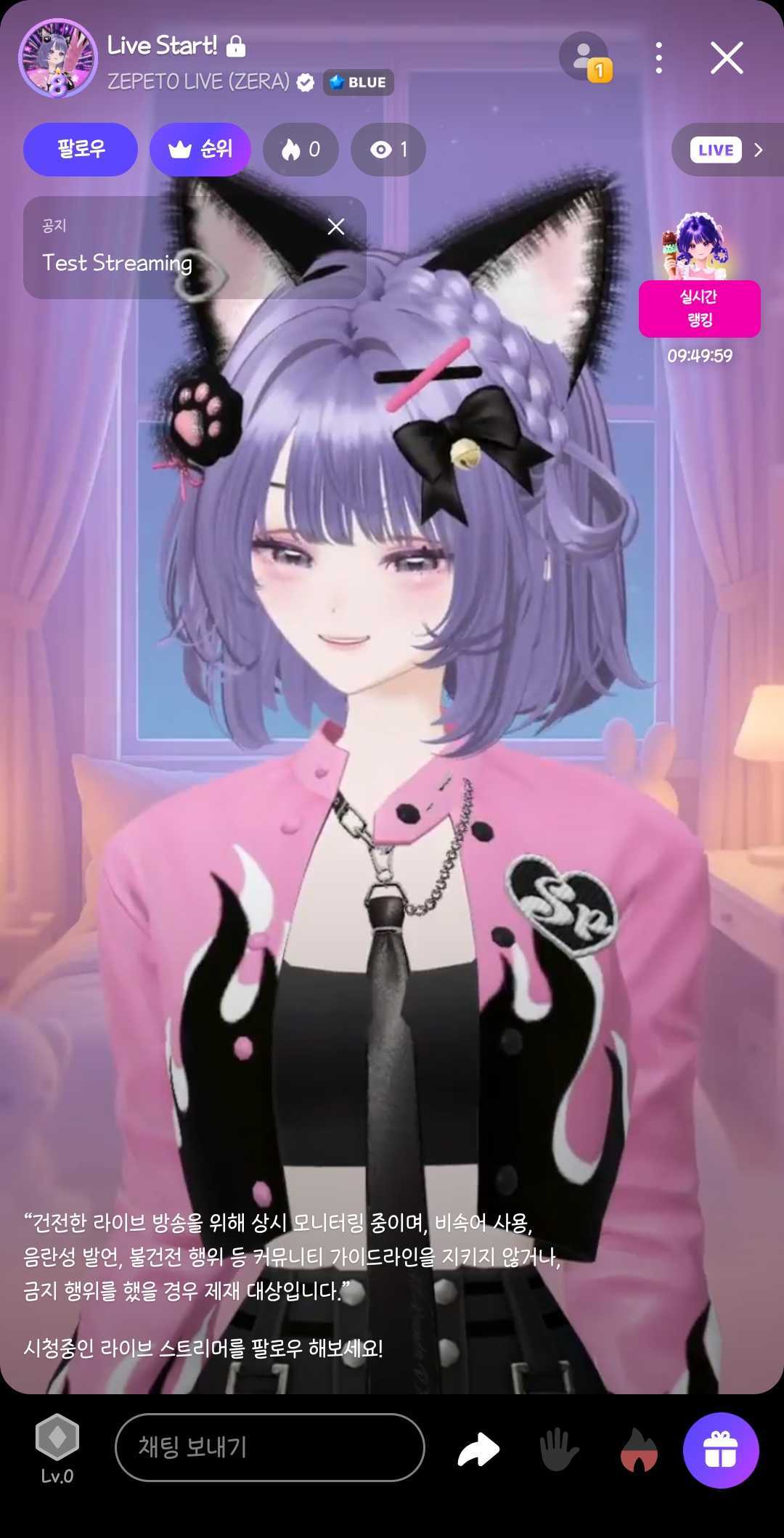
これで準備万端!
楽しみながら、素敵なライブ体験を通して視聴者とつながりましょう!
4) 配信中にできること
ZEPETO LIVE PCプログラムで無事に配信を開始できましたね!おめでとうございます 🥳
ここからは、配信中に活用できるLIVE PCの便利機能を紹介していきます!
4-1) 配信中のZEPETO LIVE PC活用法
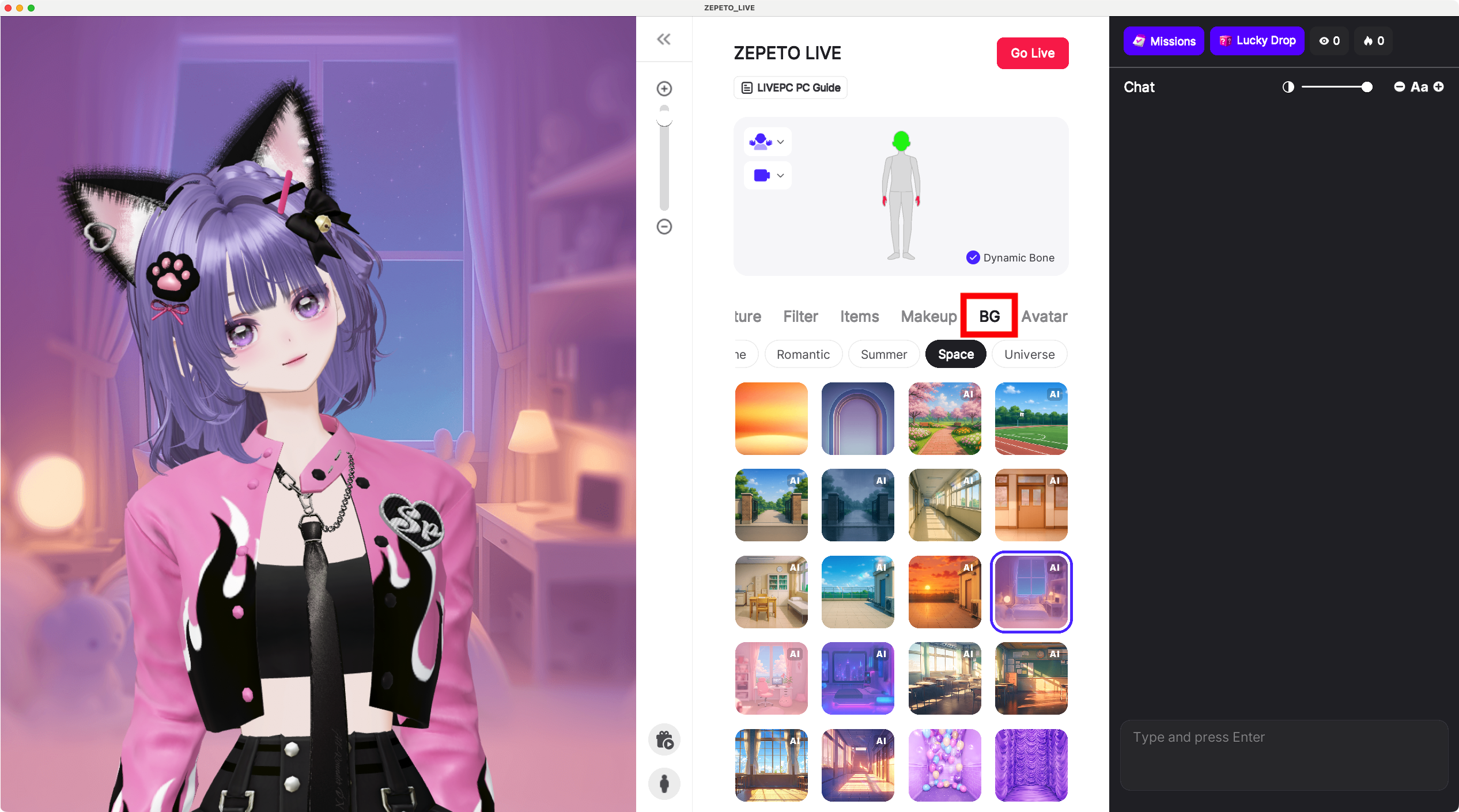
- 背景を変更しよう! 配信中いつでも、気分に合わせて背景を切り替えられます。
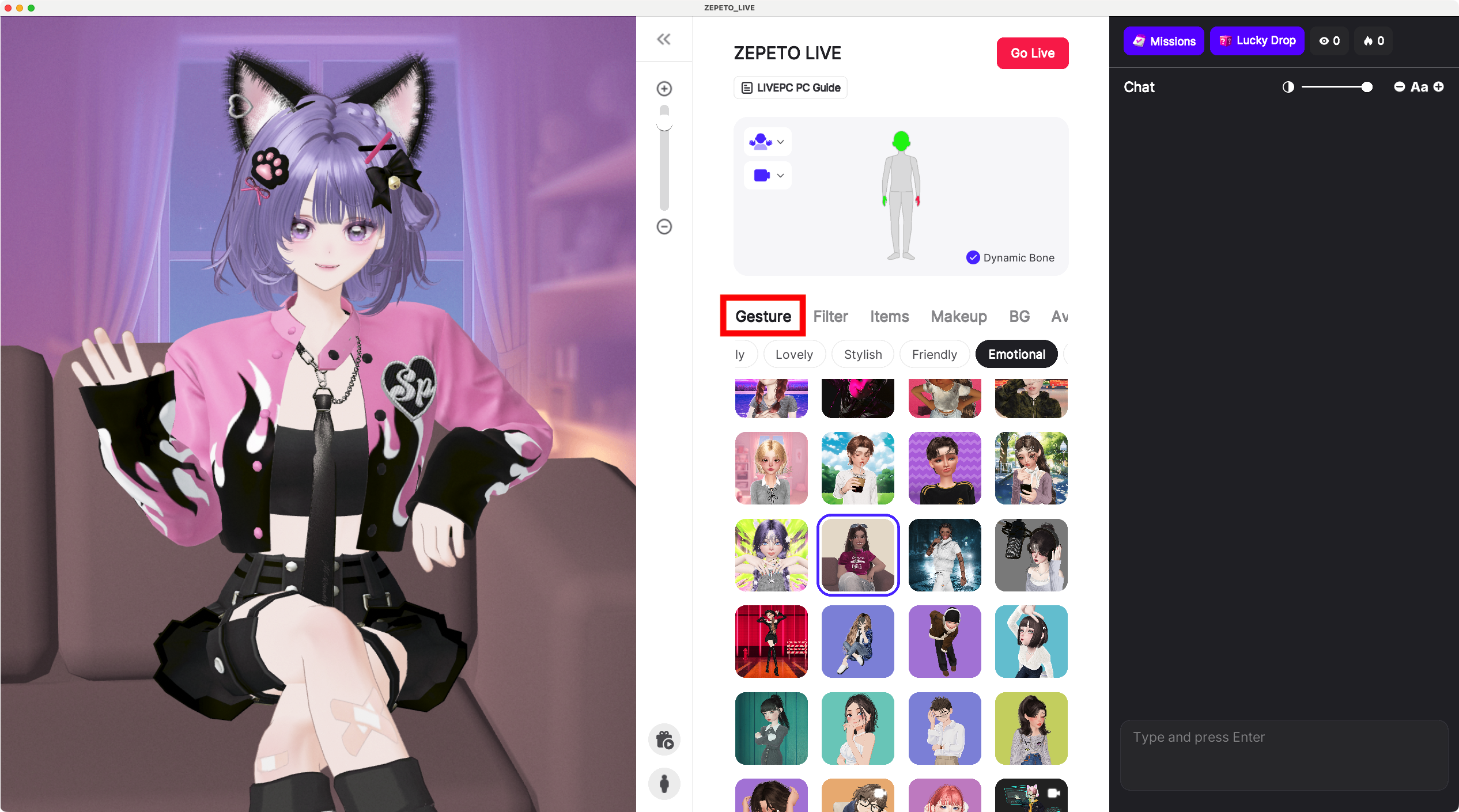
- ジェスチャーを使ってみよう! 配信中にいろいろなジェスチャーを活用できます。お気に入りへの登録もできます。
- ジェスチャーをキャンセルしたいときは、もう一度クリックするだけ!
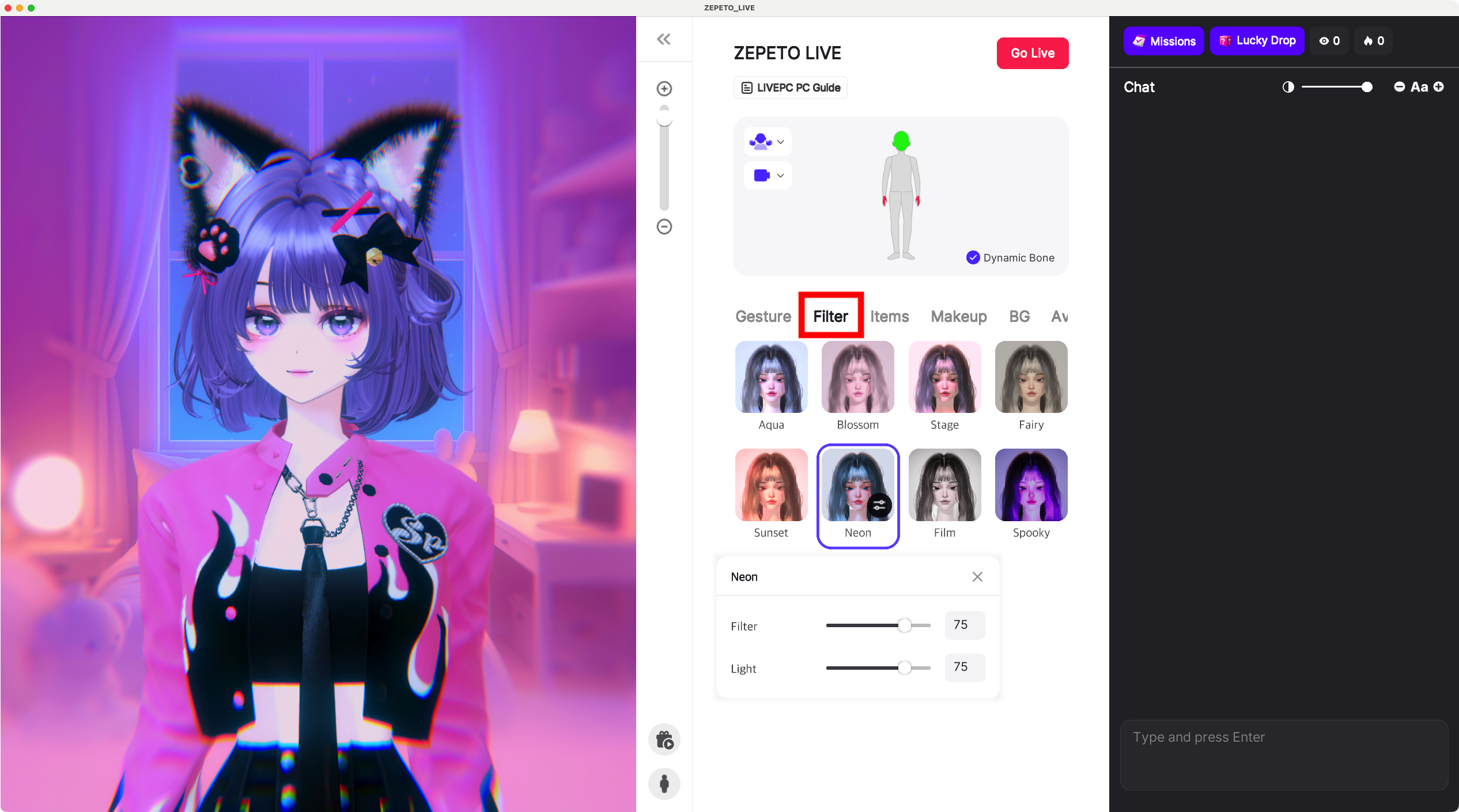
- フィルターを使って、自分らしい雰囲気を演出しましょう。
📘 Tip!
配信中でも、衣装やメイクを変更できます。気分に合わせて自由にチェンジしてみてください!
4-2) PC配信でWish Giftを送る方法
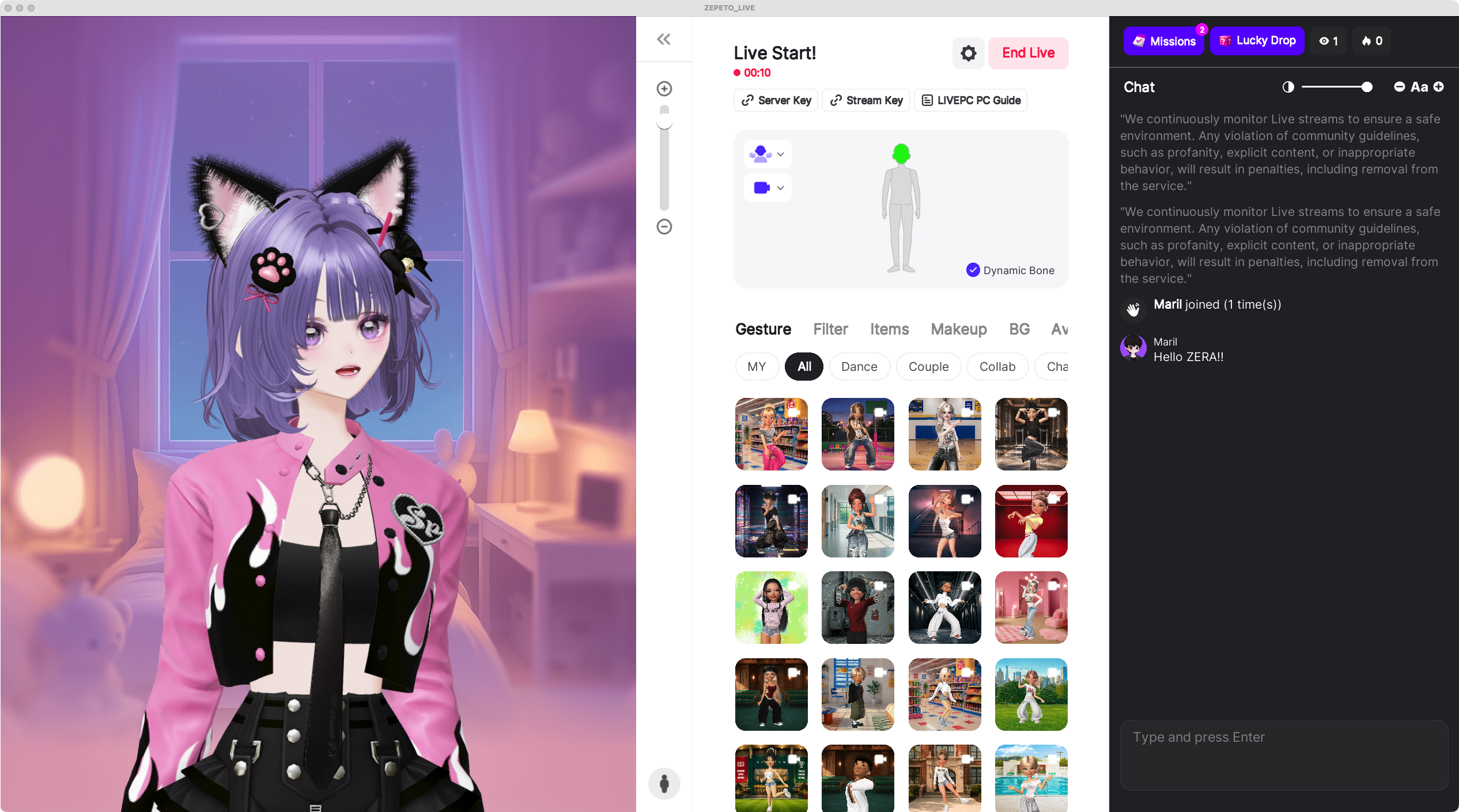
視聴者があなたの配信に参加しました! 感謝の気持ちを込めて、Wish Gift を送ってみましょう!
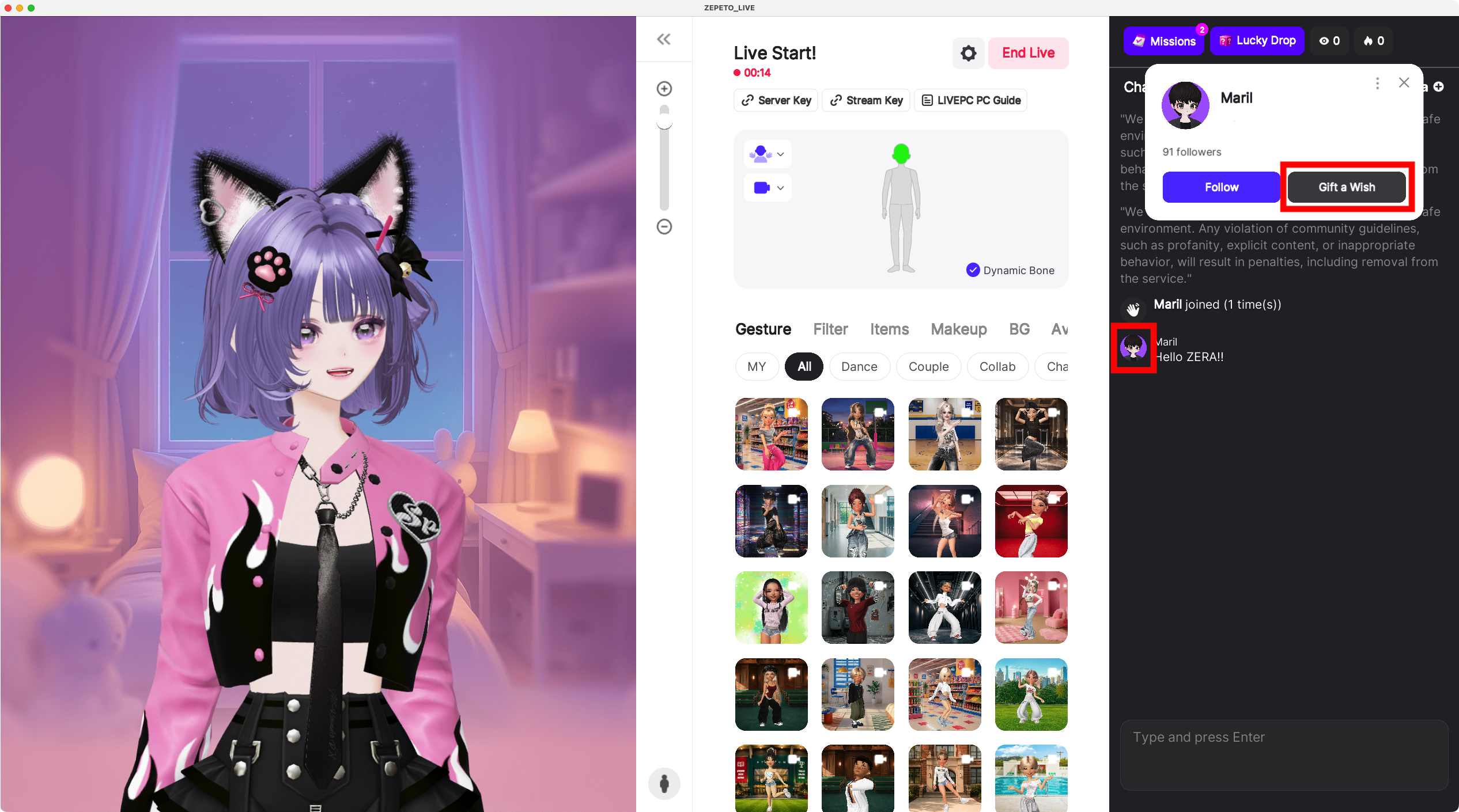
チャット欄でギフトを送りたい視聴者のプロフィール画像をクリックします。
ポップアップが表示されたら、Gift a Wish をクリック!
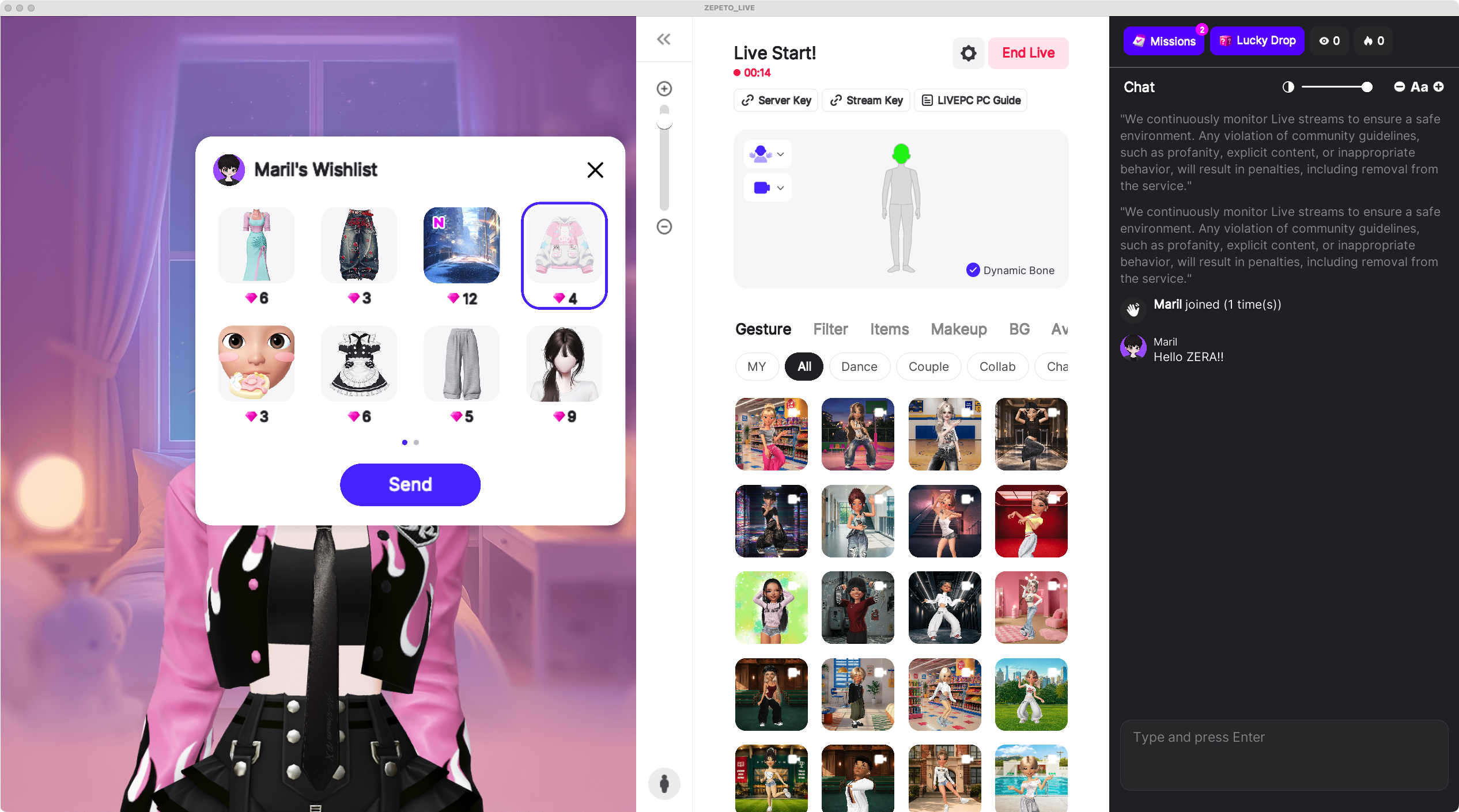
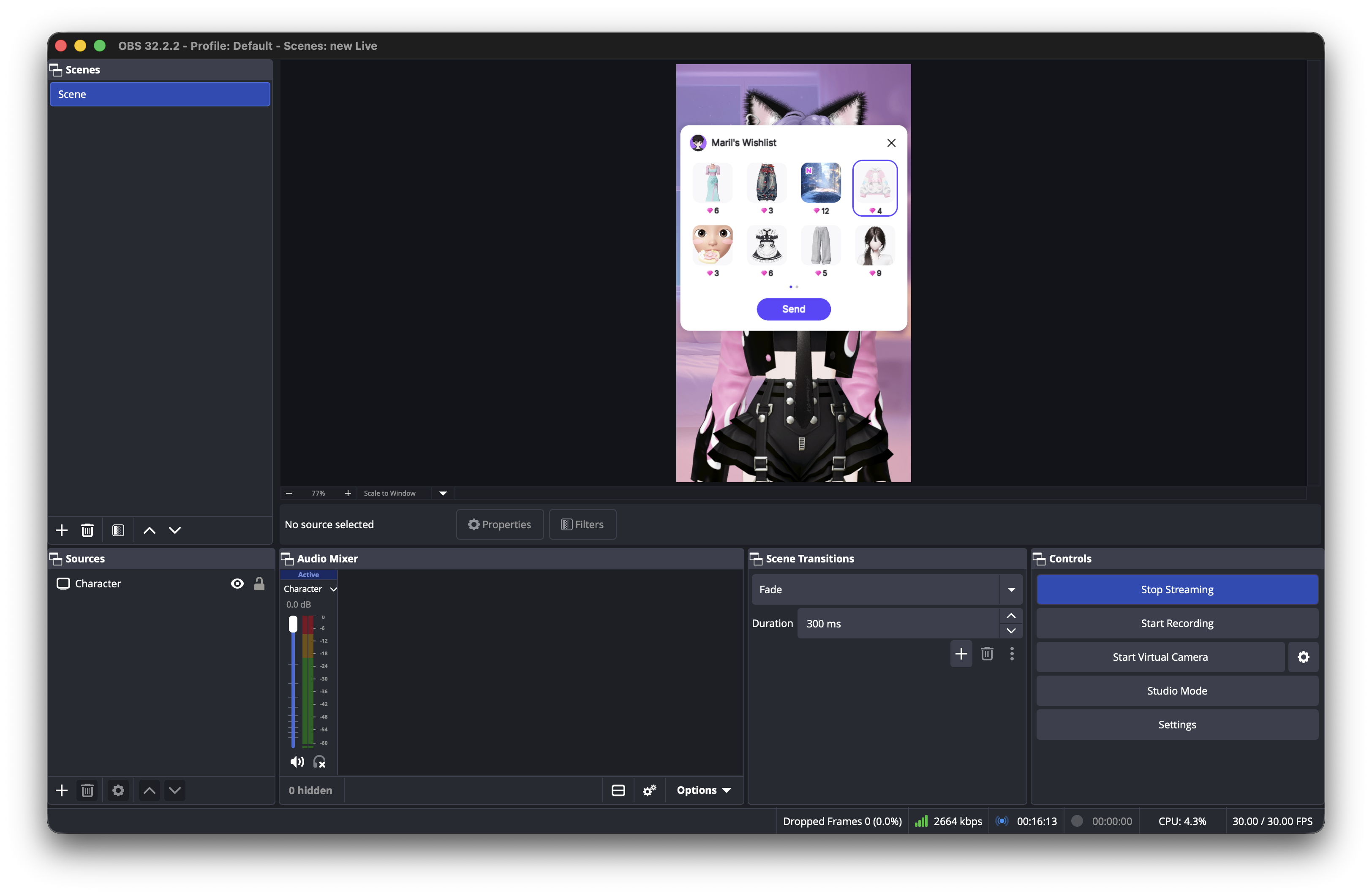
Gift a Wish をクリックすると、視聴者のほしいものリストがアバターの上に表示されます。
そう、すべて配信画面に映るんです!
Wish Gift 機能を使って、配信にもっと楽しくインタラクティブな体験を加えましょう!
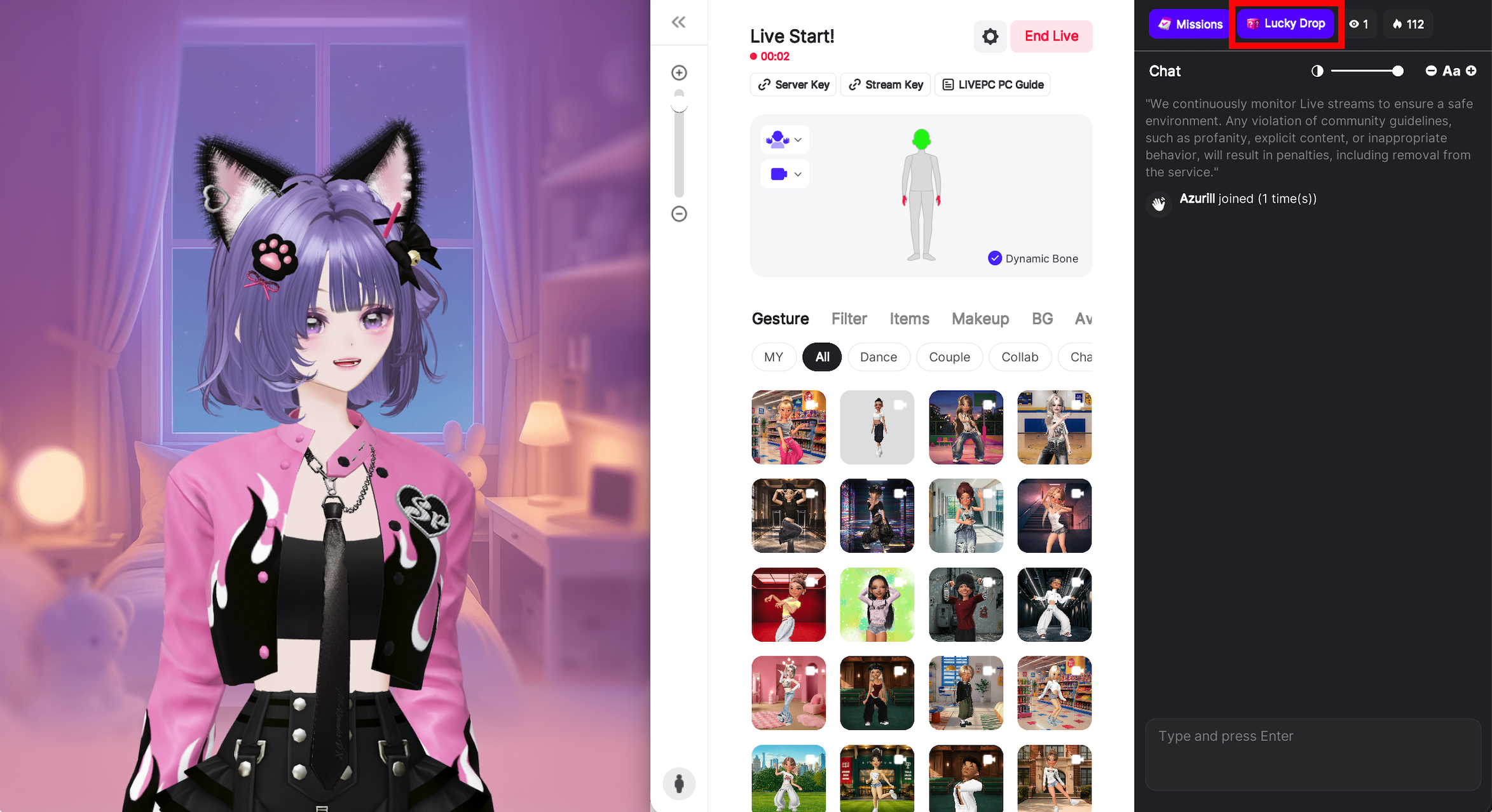
4-4) PCライブでラッキードロップ機能を使ってみよう!
ライブを視聴中のファンに、サプライズのZEMギフトと楽しいミッションを同時にプレゼントしましょう! リスナーのリアルタイムな参加を促し、配信の雰囲気をさらに盛り上げることができます。
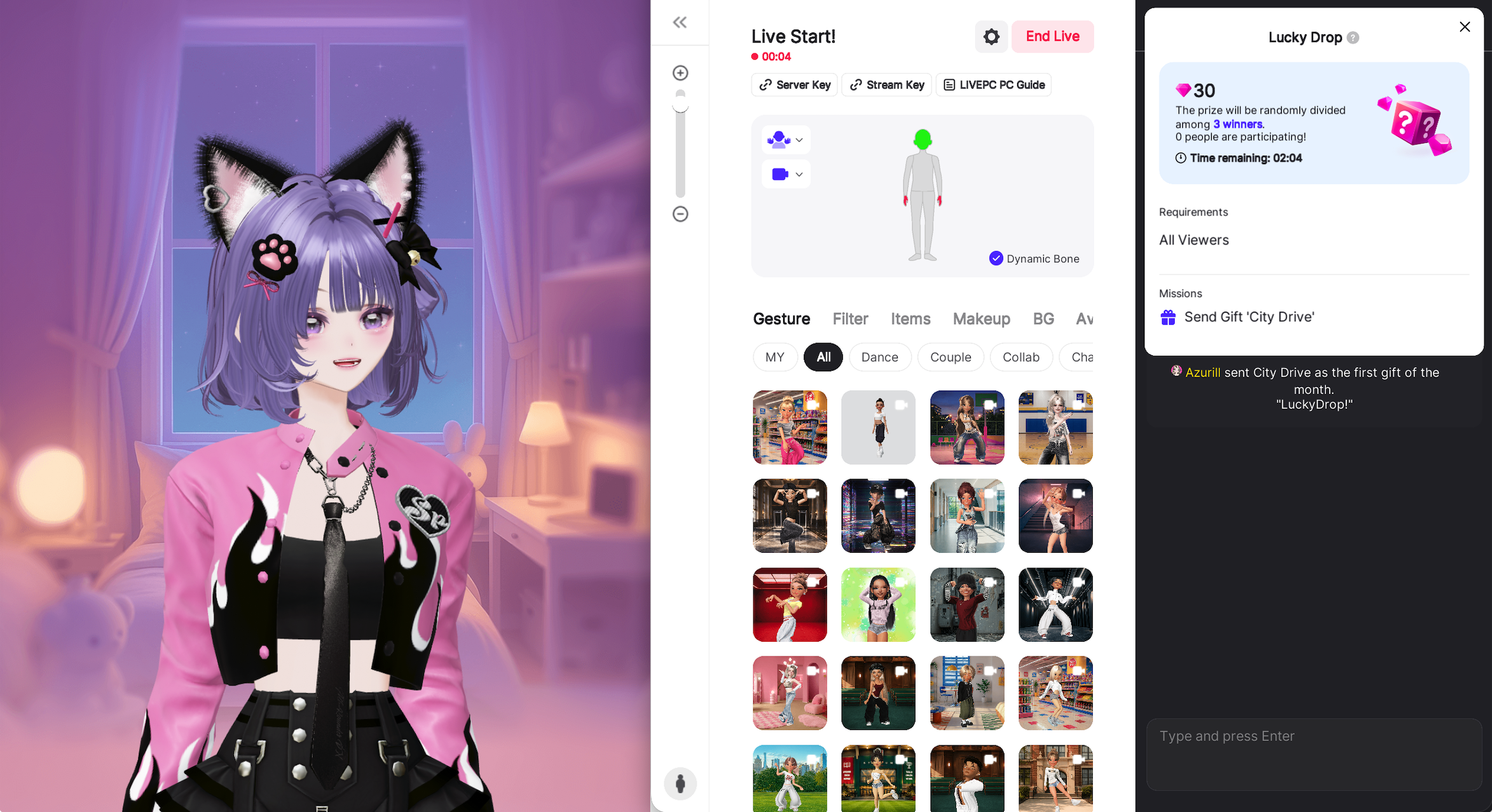
総ZEM数、当選者数、そしてタイマーを自由に設定できます。 配信の規模に合わせて、ラッキードロップの条件をカスタムしてみましょう。
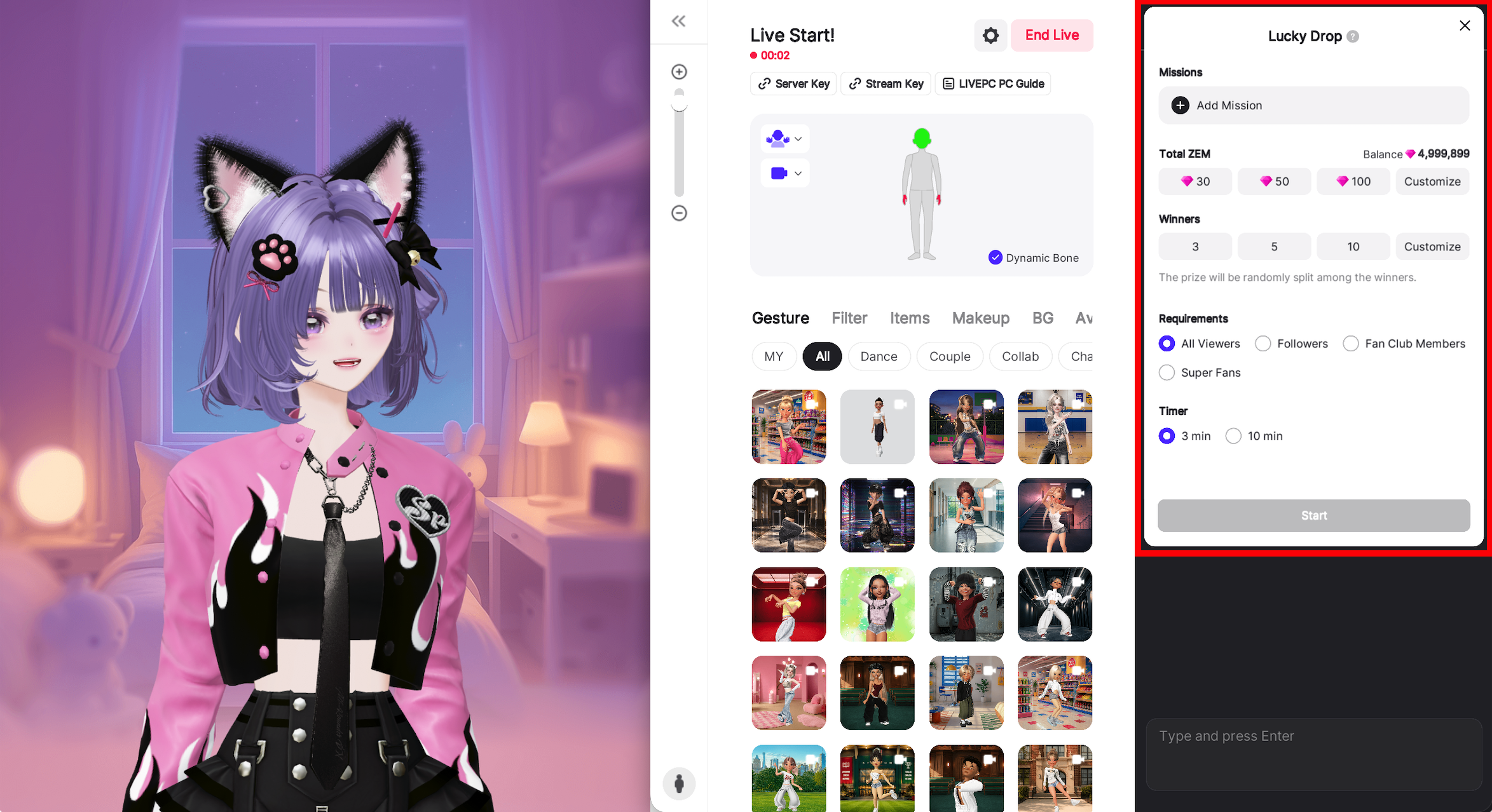
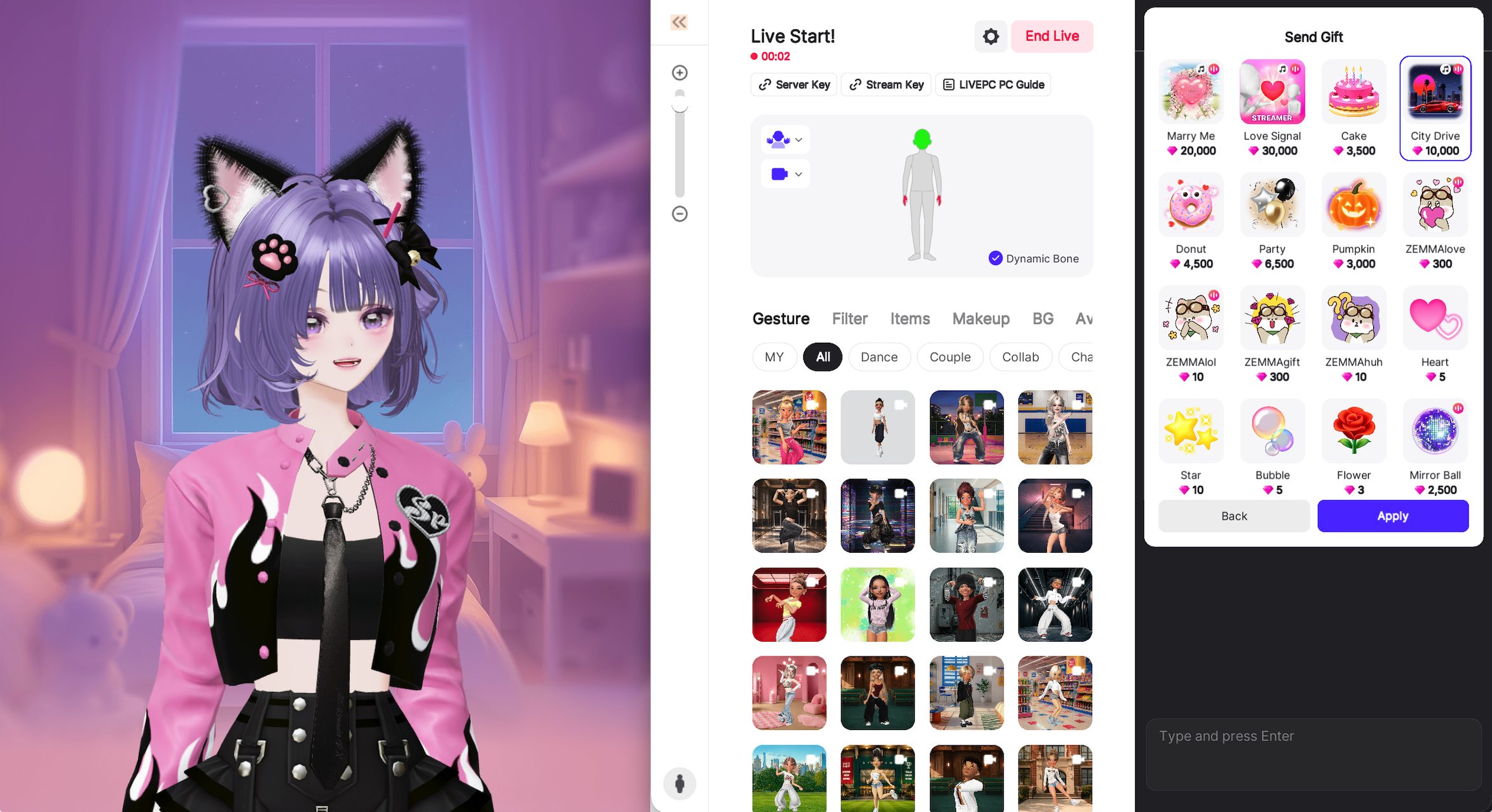
フォロー、ブースト、指定コメントまで、配信のスタイルにぴったりのミッションを選択できます。 リスナーが思わず参加したくなるようなミッションを指定してみましょう。
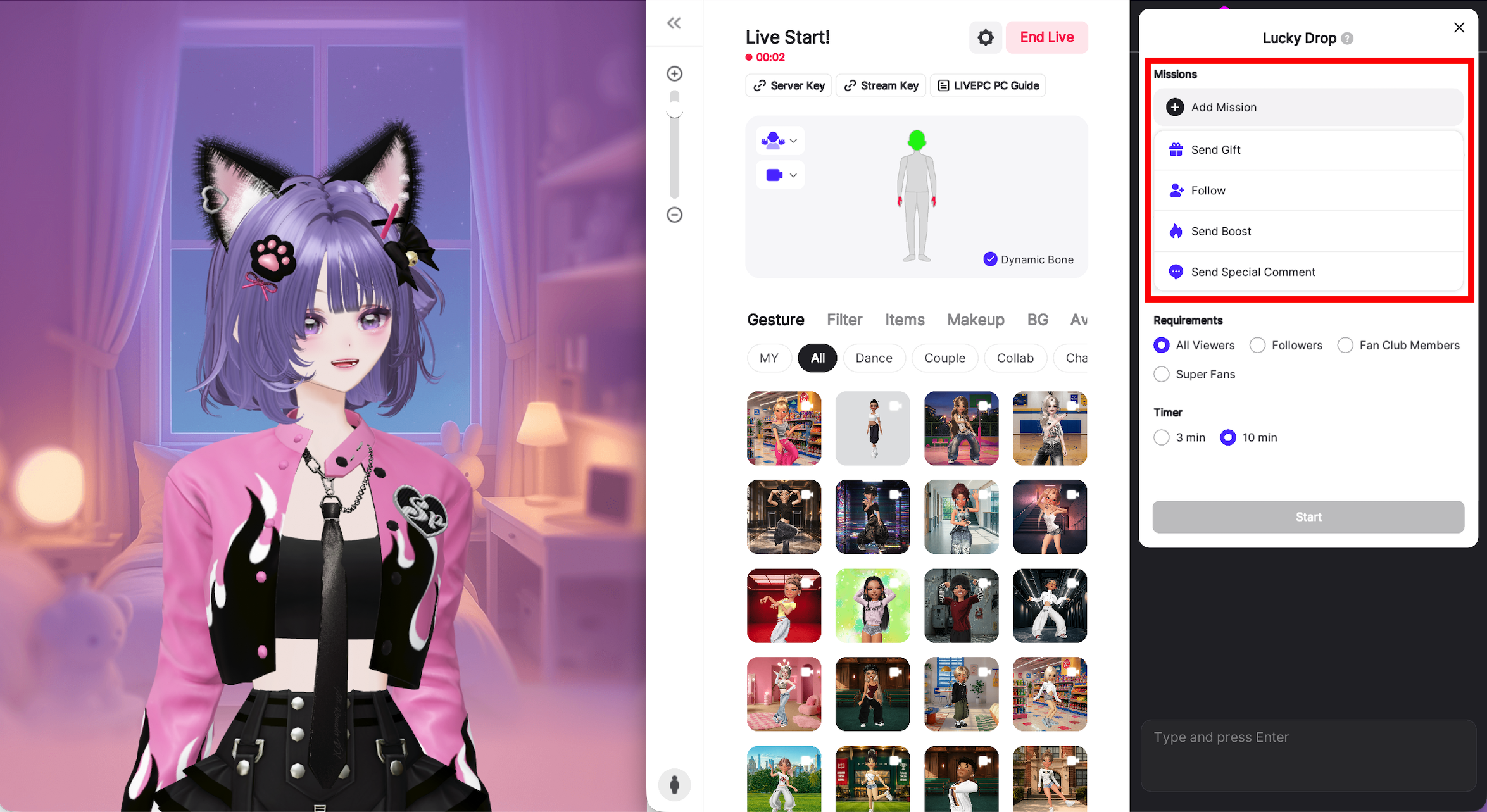
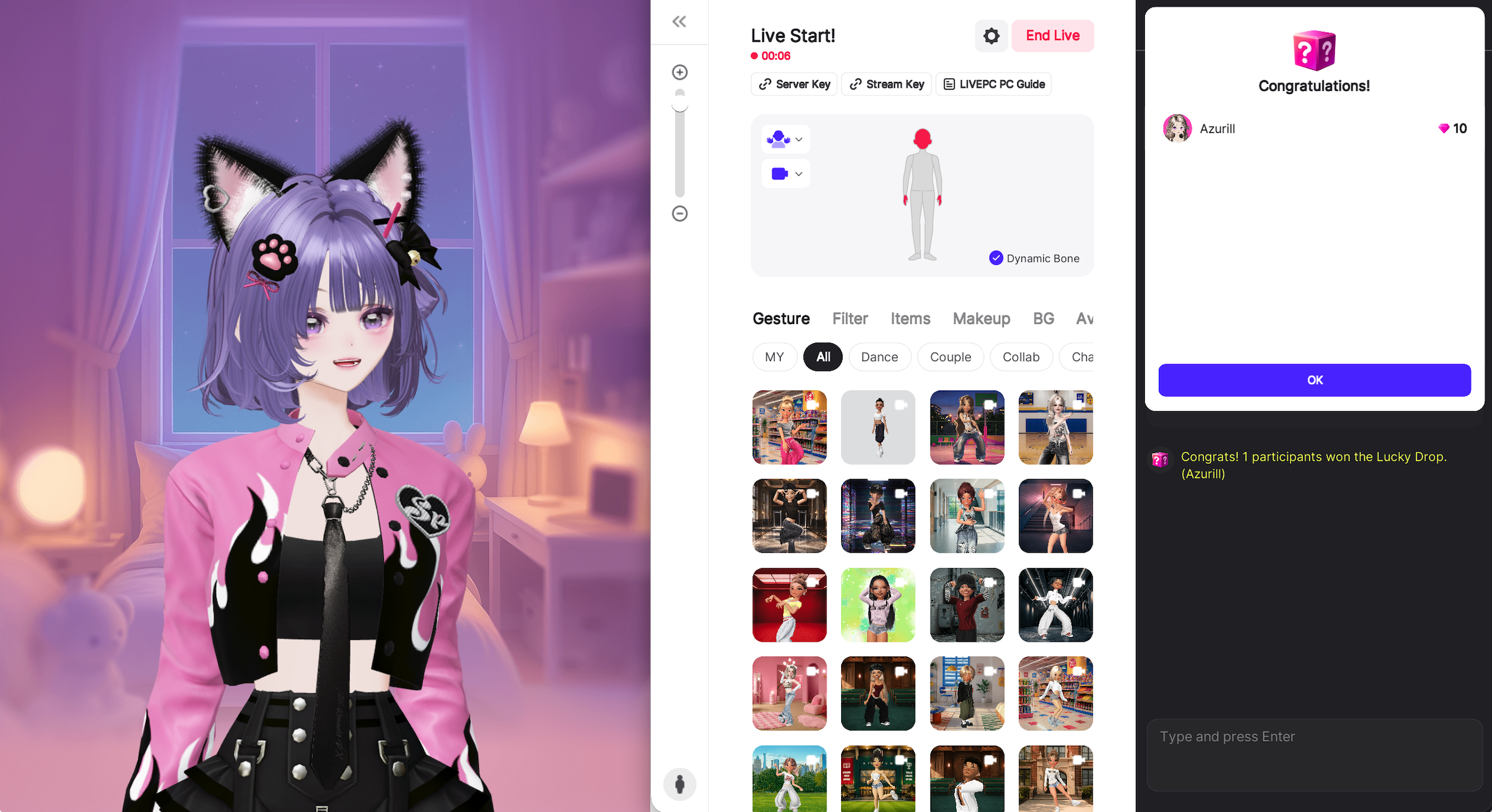
ドキドキのカウントダウン、幸運の主人公は誰? タイマーが終了すると、ミッションをクリアしたリスナーにZEMがランダムで分配されます!
4-4) ライブ配信のマネージャーを設定する
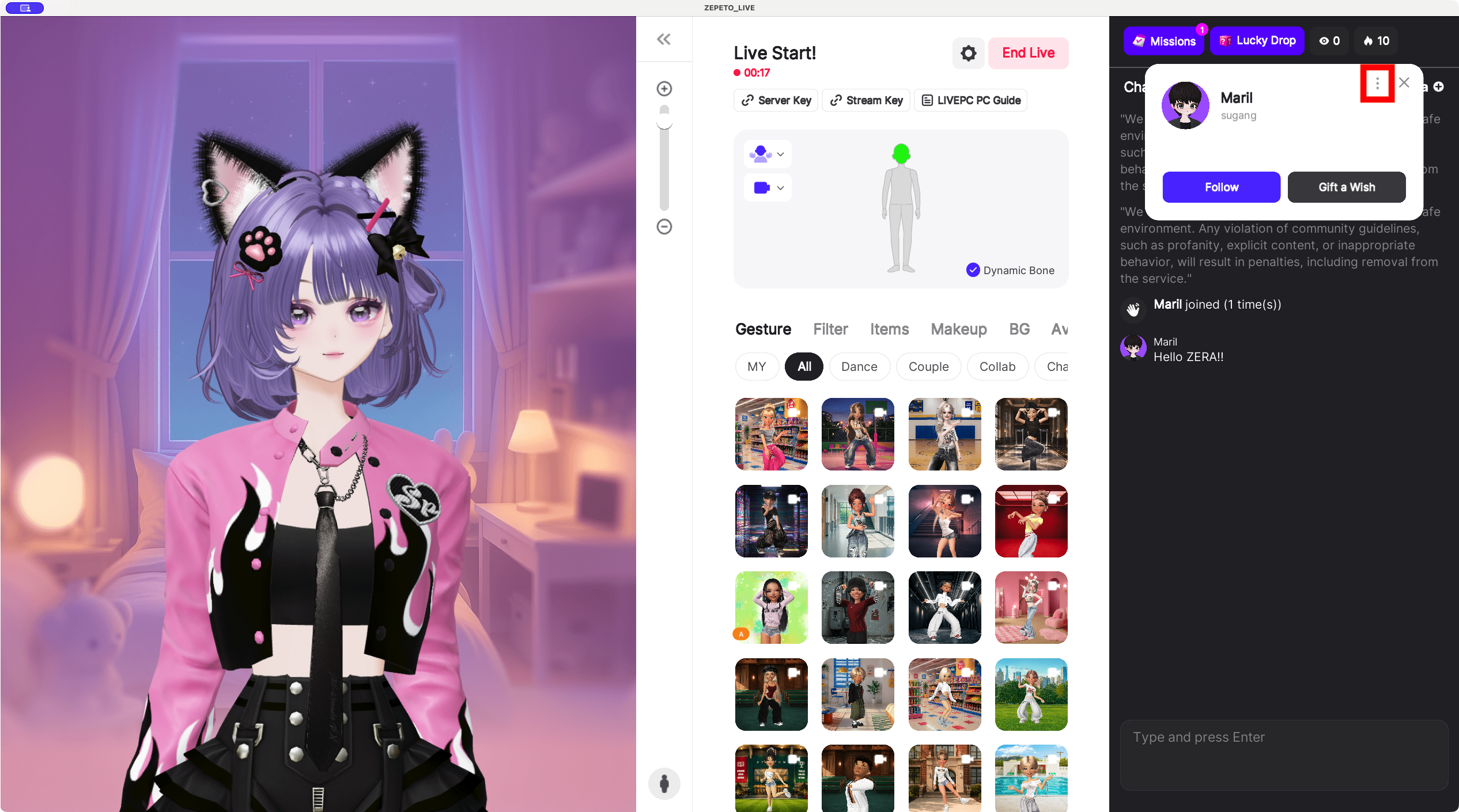
配信をサポートしてくれる人が必要ですか?
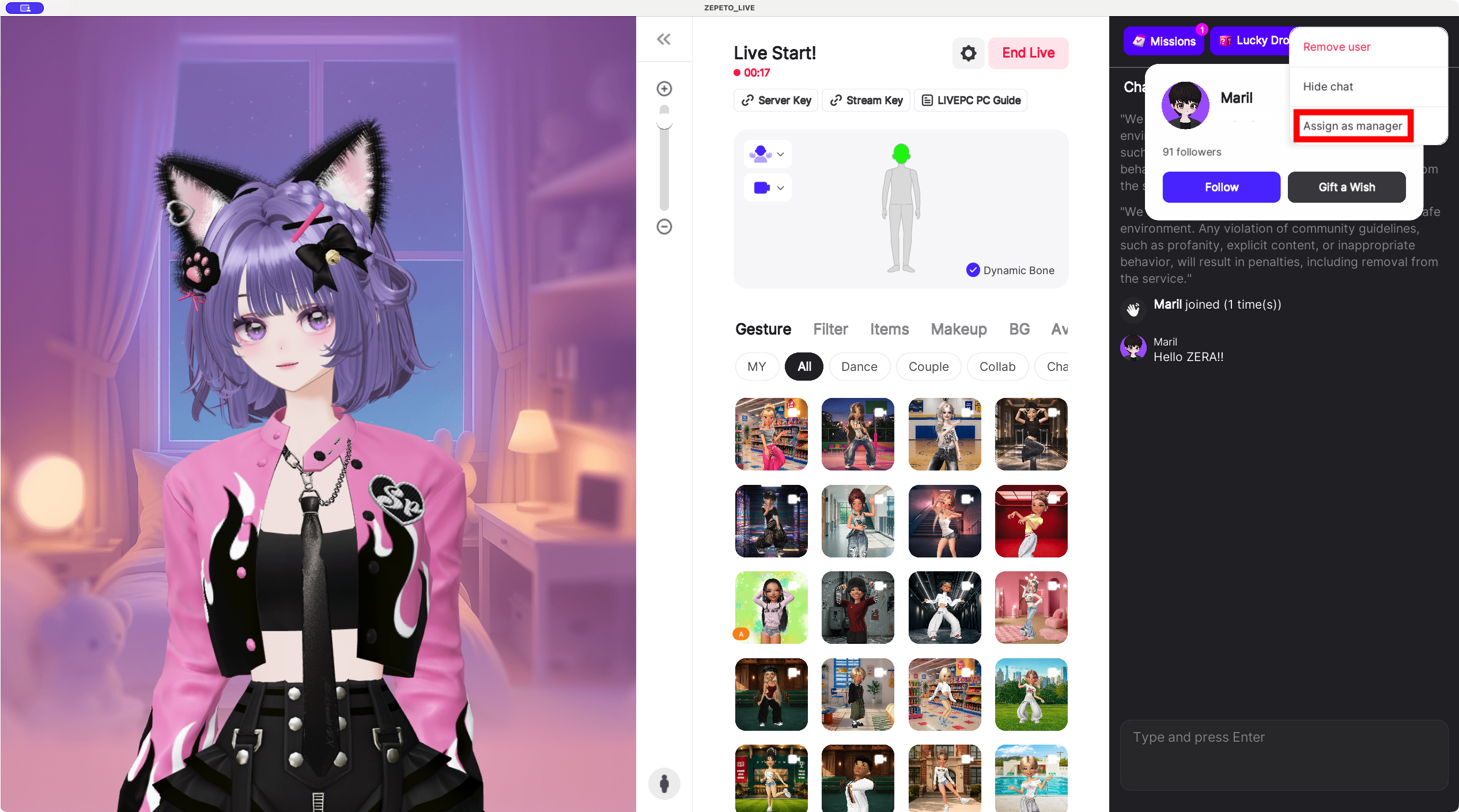
チャットに表示されている視聴者のプロフィール画像をクリックし、 三点メニューをタップして Set as Manager を選びます。
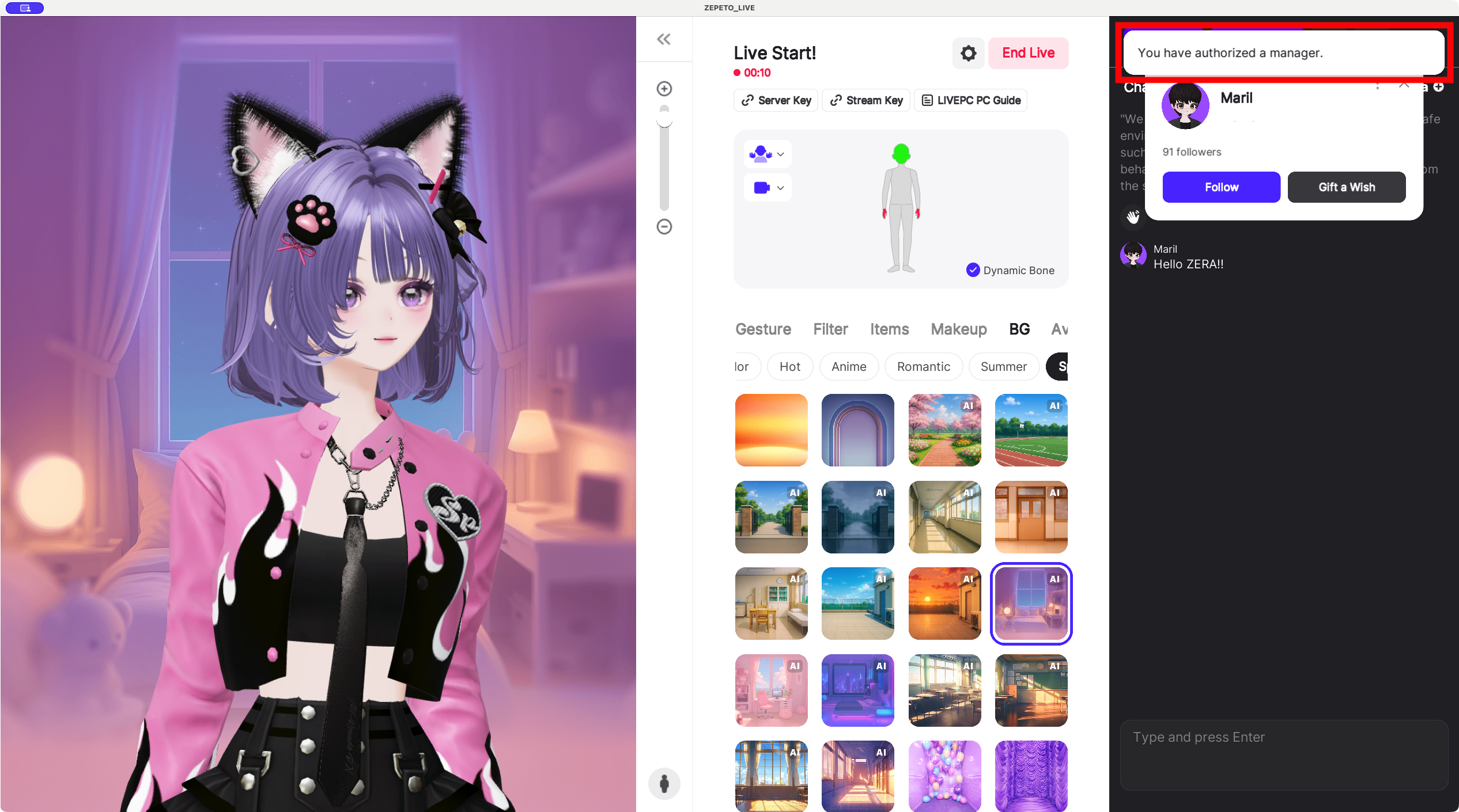
これだけでOK!ワンクリックで設定完了!
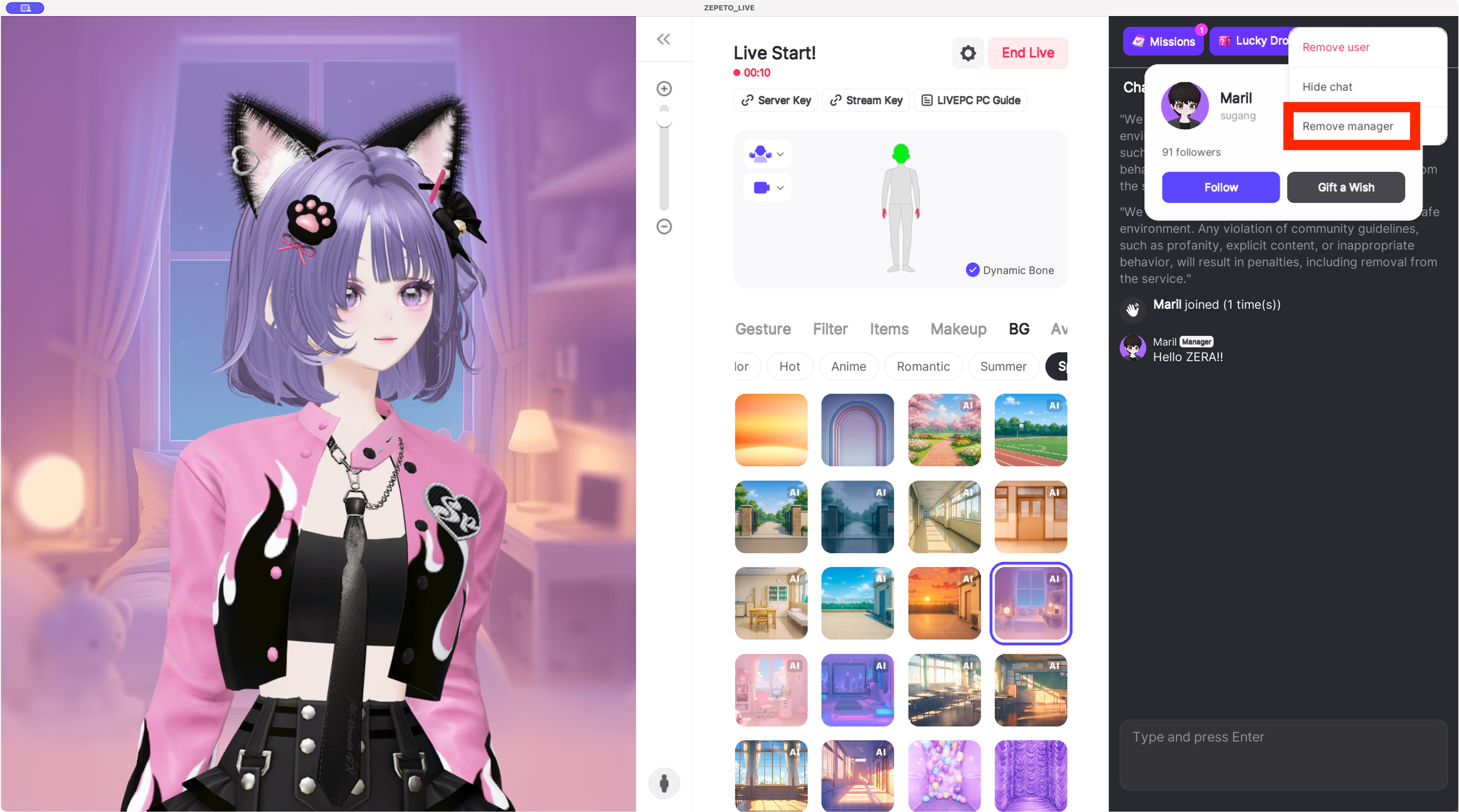
マネージャーの解除も同じ手順でできます。
📘 Tip!
配信中に視聴者を適切に管理することで、よりスムーズで安全なライブ体験が実現できます。 必要に応じて、遠慮せずマネージャーを設定しましょう!
機能 | 説明 |
|---|---|
チャットを非表示 | 特定ユーザーのチャットメッセージを、すべての視聴者から非表示にします。 |
視聴者を退出させる | 配信を妨害しているユーザーを配信から退出させます。 |
通報する | 配信中に制裁が必要なユーザーを通報します。 |
ブロックする | 通報の最終ステップでブロックすることも可能です。必要に応じて使用してください。 |
5) ライブ配信終了
それでは、配信を終了してみましょう!
画面中央の配信終了ボタンをクリックしてください!
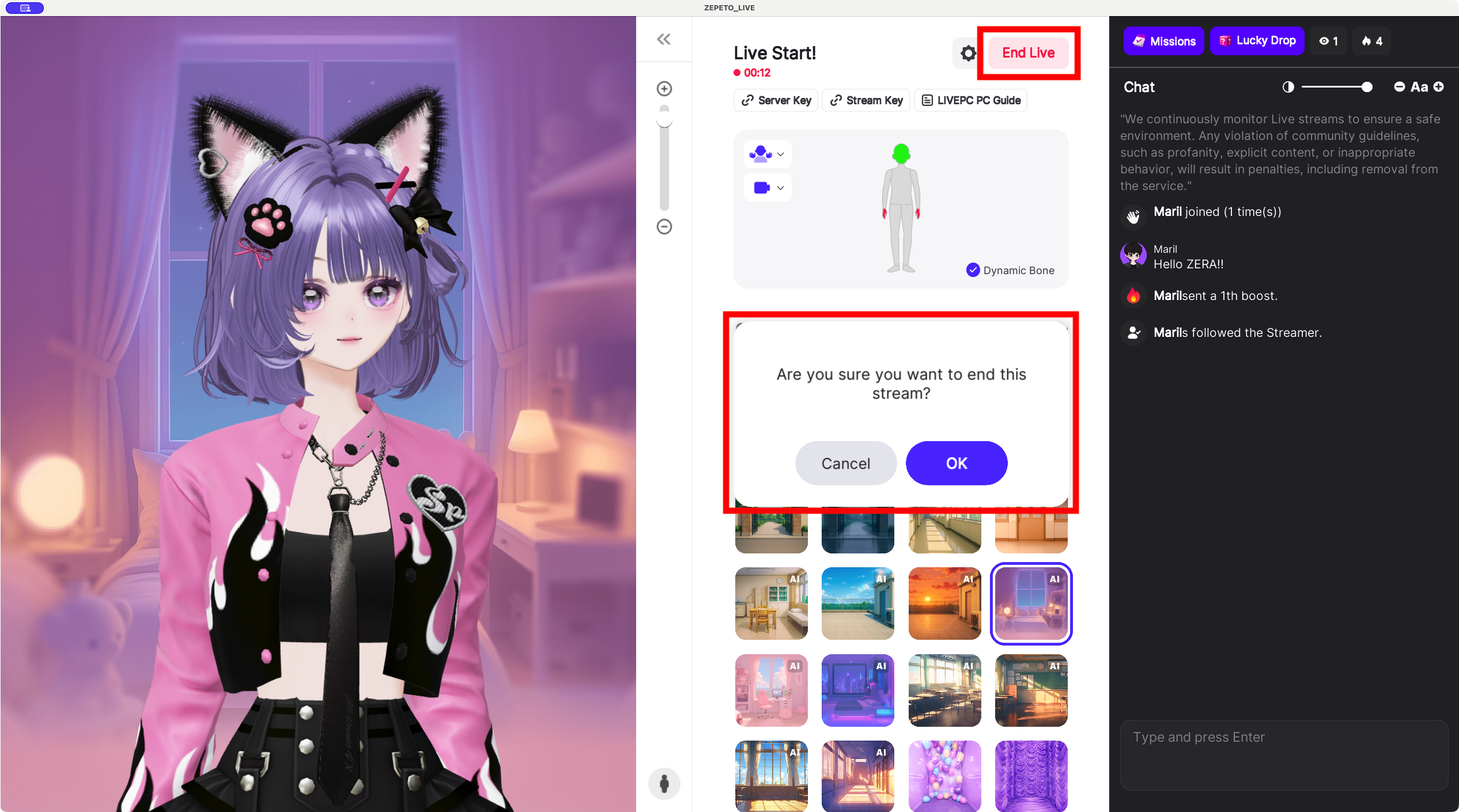
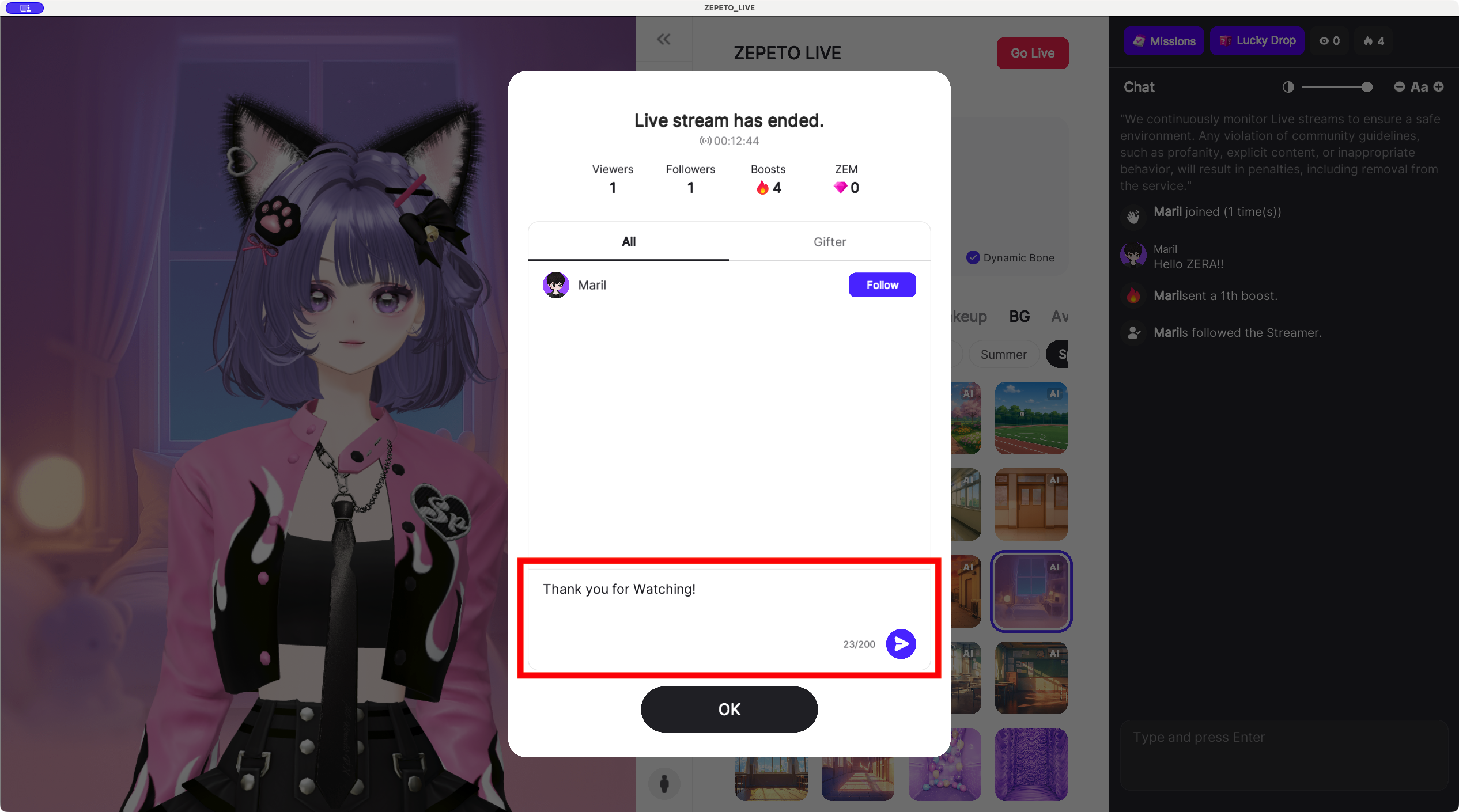
これでライブ配信が終了しました!
配信終了後は、一緒にライブを盛り上げてくれた大切な視聴者に感謝のメッセージを送りましょう!
対象を選択してメッセージを送ることができます。
- All(全体):ブーストやギフトでライブを熱心に応援してくれた上位視聴者です。
- Gifter(後援者):あたたかいギフトを送ってくれた上位後援者です。
💌 Tip! メッセージは最大200文字まで入力できます。
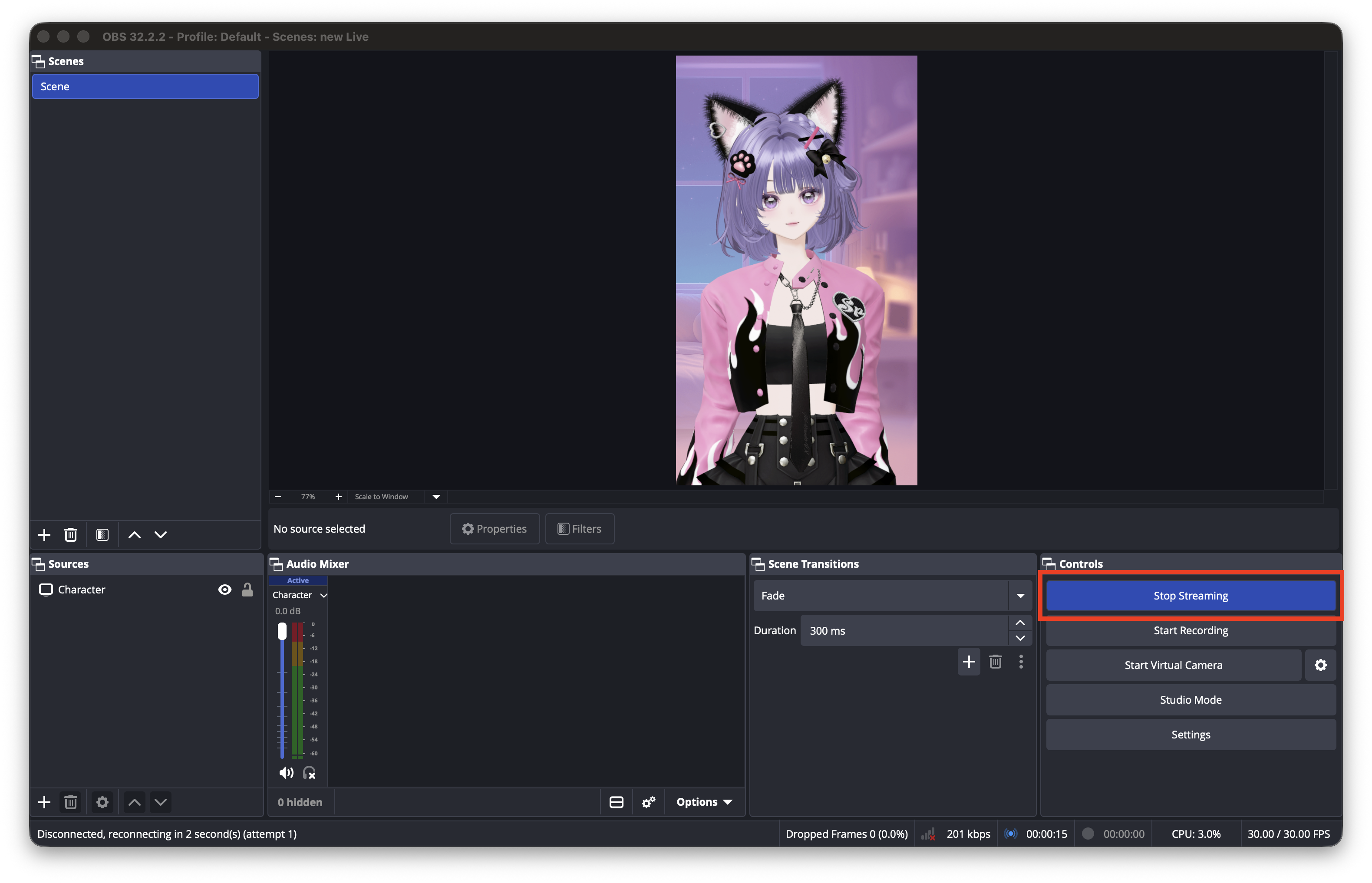
OBSでも「Stop Streaming」ボタンを押して、ライブ配信を完全に終了してください!
ZEPETO LIVEの世界へようこそ!
ガイドに沿ってここまで進められたなら、怖いもの無し!👏
これでZEPETO LIVEに必要なことはすべてマスターしました!
さっそくLIVEにアクセスして、あなたの才能を発揮しましょう!
さらに質問がある場合は、ZEPETO LIVEカスタマーセンターをチェックしてみてください。