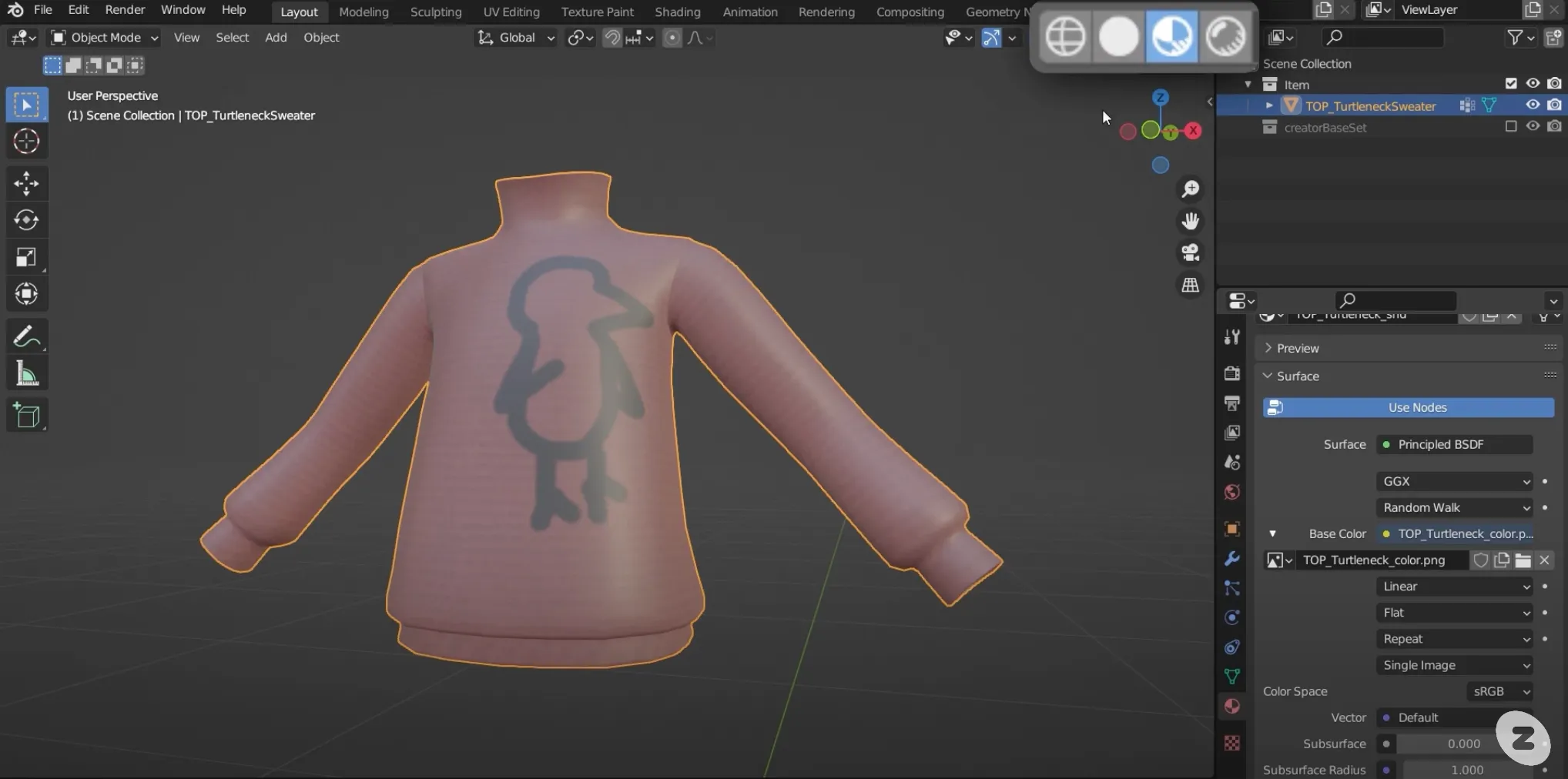
UV 매핑, 텍스처링
👍 해당 가이드의 이해를 돕기 위해 페이지 하단에 영상이 첨부되어 있습니다. 가이드와 함께 영상을 참고하면 더 쉽게 따라할 수 있어요!
UV 매핑(UV mapping)이란
- UV 매핑은 모델링 과정에서 만들어진 3D 메쉬의 면을 2D 평면에 매핑하는 과정을 말합니다. 3D를 2D로 펼쳐 놓은 전개도와 같은 것으로 UV 매핑 작업을 통해 질감을 더할 수 있게 됩니다. 이 과정을 언랩(Unwrap)이라고도 합니다.
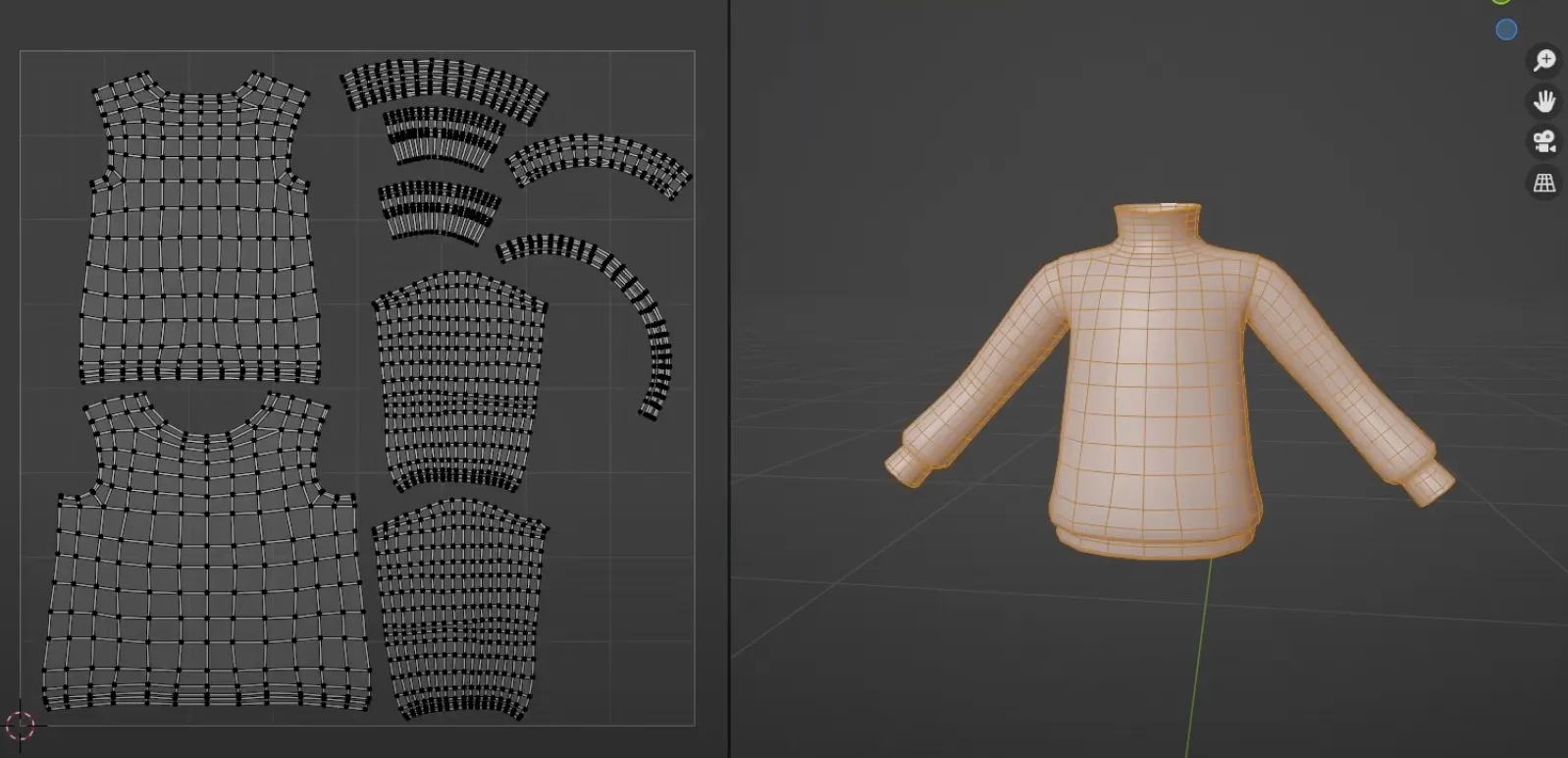
STEP 1 : 블렌더로 언랩(Unwrap)하기
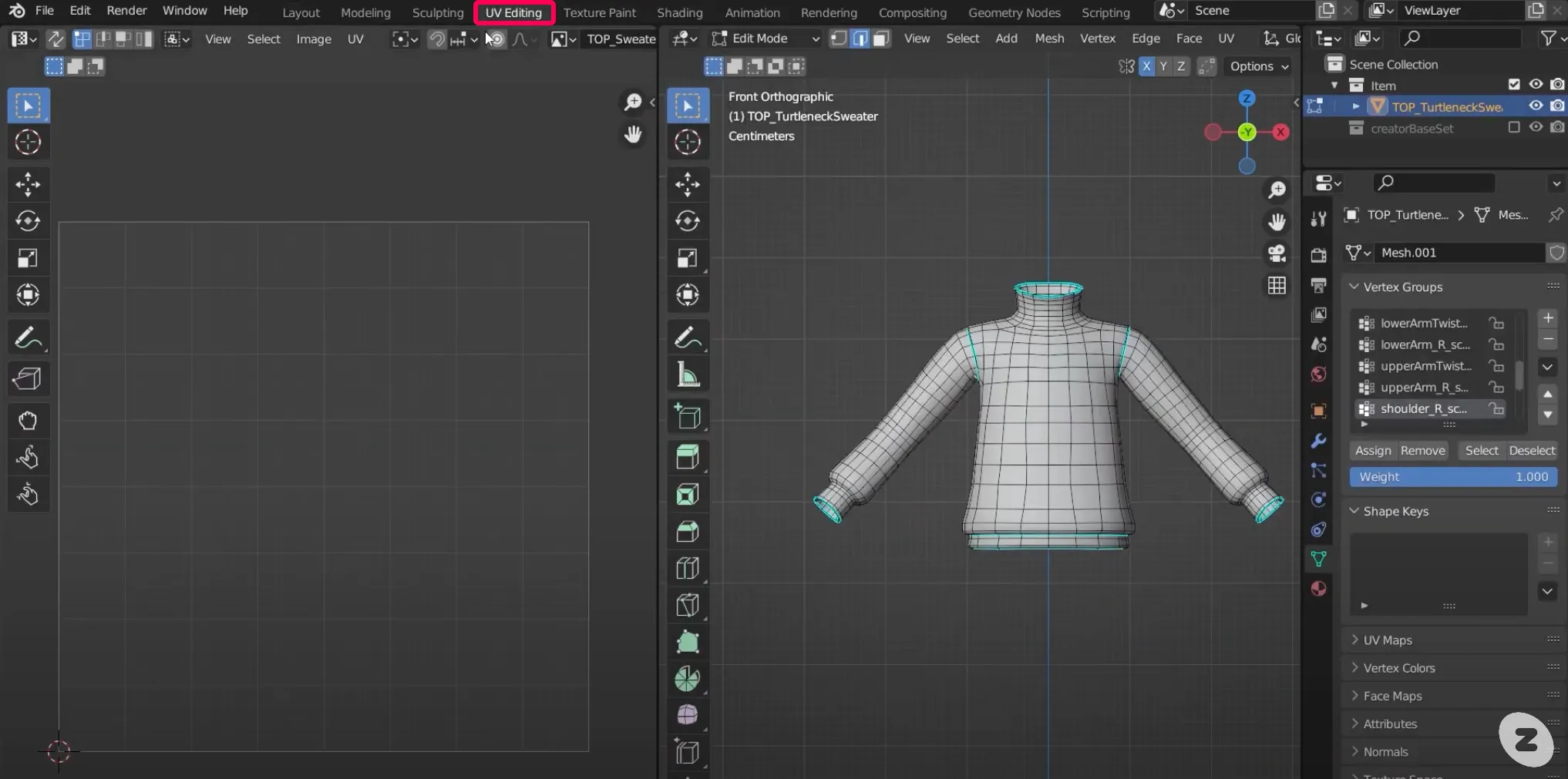
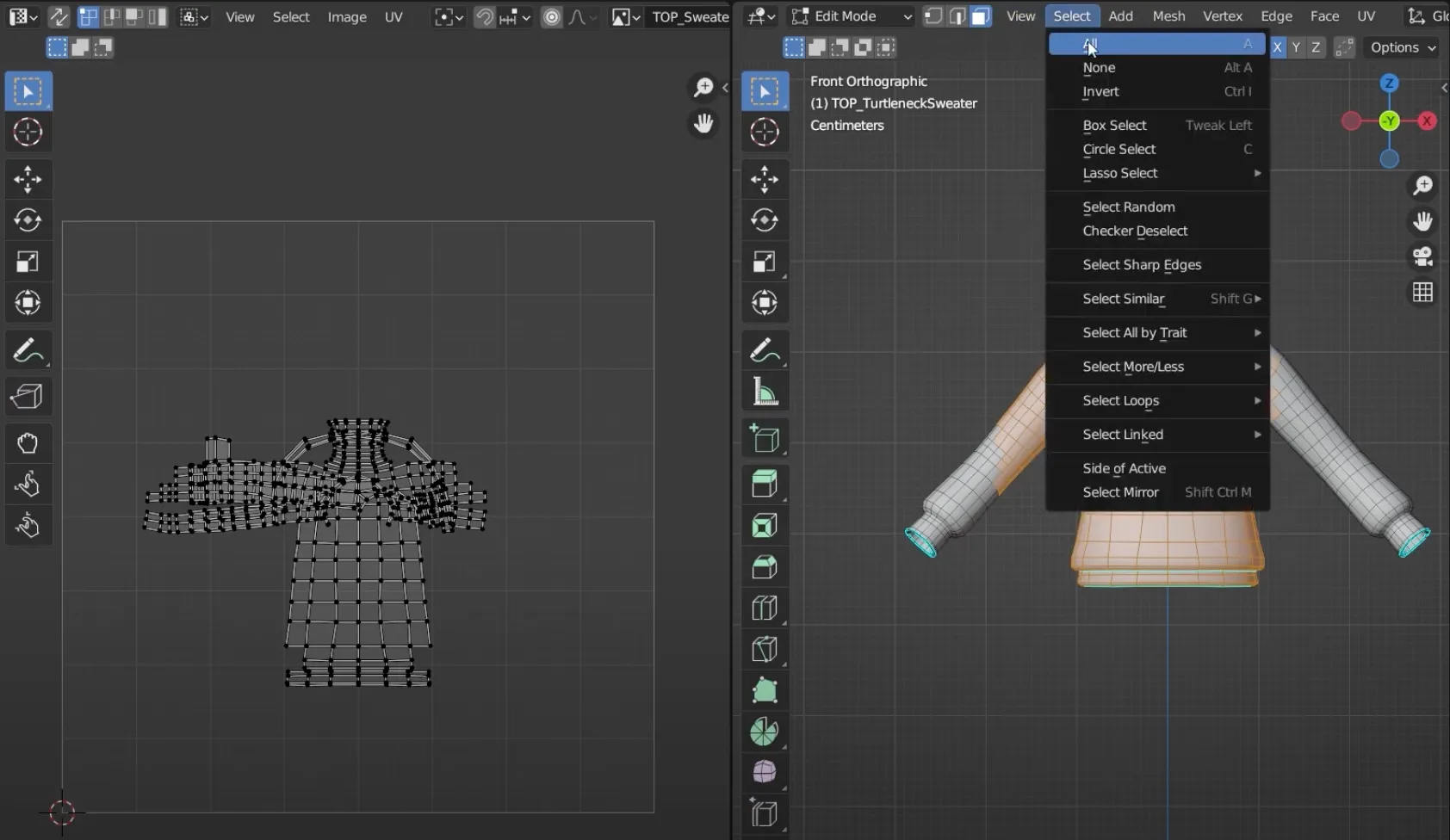
상단의 UV Editing 메뉴를 선택하면 UV 중심의 레이아웃으로 변경됩니다.
- 왼쪽에는 UV Editor 패널이, 오른쪽에는 3D 뷰포트가 편집 모드가 있습니다.
- 오브젝트의 UV는 3D 뷰포트에서 선택한 메쉬에 해당하는 부분만 보여집니다.
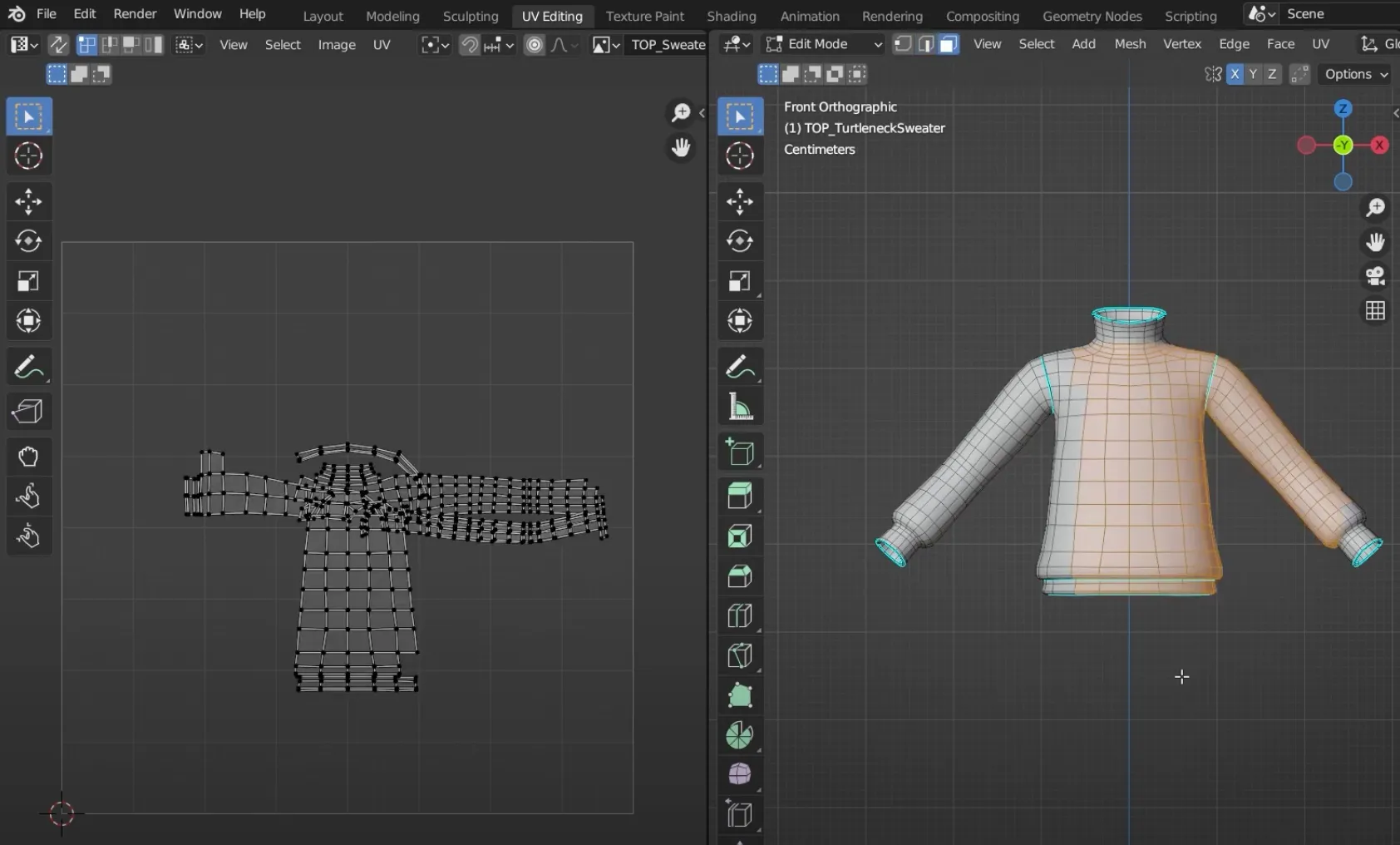
- 3D 뷰포트 내의 Select > All을 선택하면 오브젝트의 모든 구성 요소가 UV 맵으로 나타납니다.
STEP 2 : 이음새(seam) 만들기
UV 맵을 작업하기 위해서는 먼저 덩어리를 뜻하는 아일랜드(island)를 만들어야 합니다. 이때 선(edge)을 이음새(seam)로 생각하고 펼치면 됩니다.
- 기존의 선을 이음새(seam)로 표시하기 위해서는 오브젝트에서 선을 선택하고 UV > Mark Seam을 누릅니다. 그러면 선택한 선이 빨간색으로 표시되면서 이음새 역할을 하게 됩니다.
- 만약 이음새 표시를 해제하고 싶다면, UV > Clear Seam을 선택합니다.
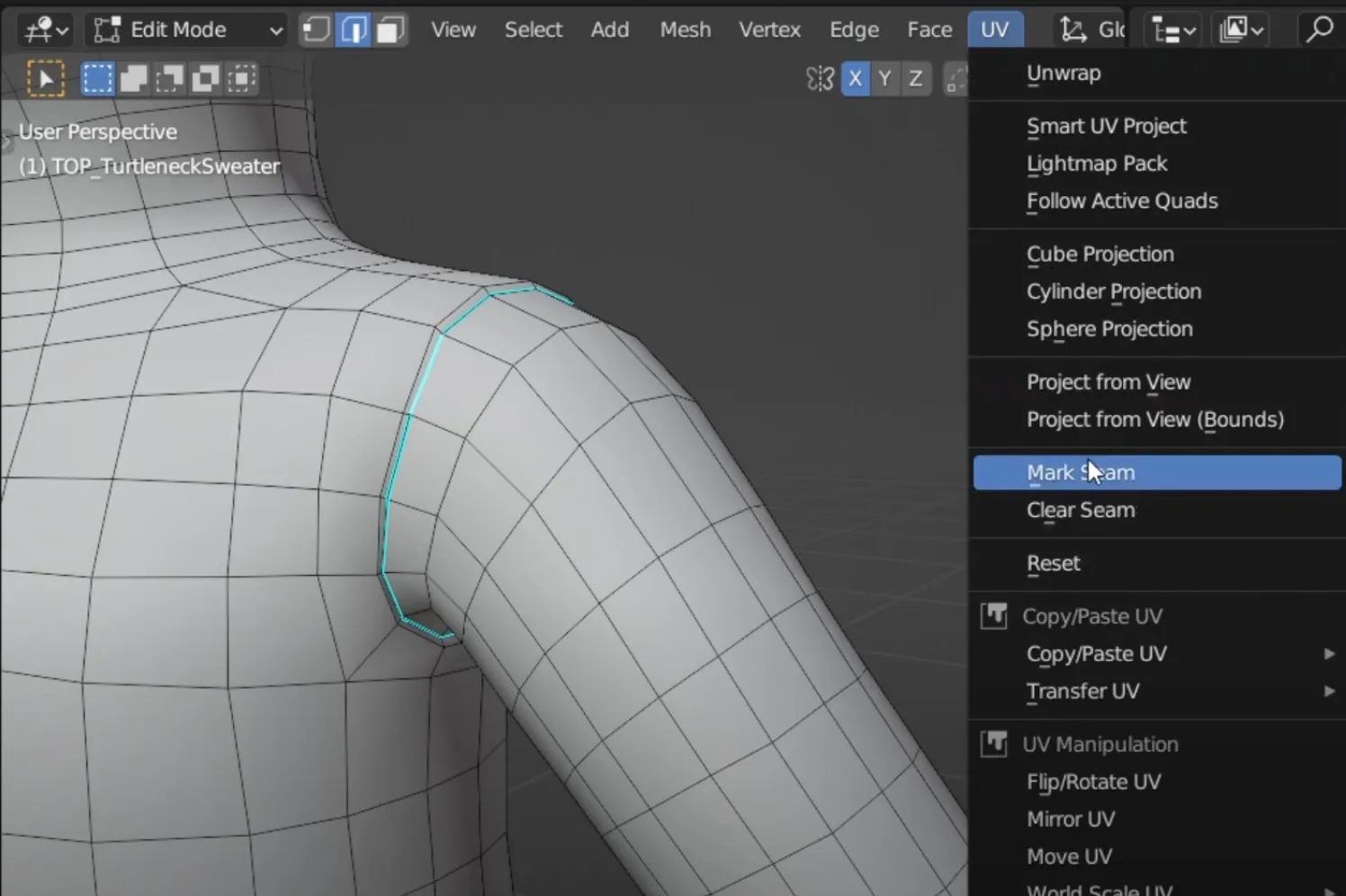
👍 UV 매핑을 위해 이음새(seam)을 표시하는 좋은 방법은 의상에서 솔기가 있을 법한 곳을 찾아서 표시하는 것입니다. 여러분의 실제 의상을 참고하여 이음새가 어디에 있는지 확인해보세요.
STEP 3 : 언랩하기
앞선 단계에서 이음새(seam)가 표시되고 나면 블렌더가 자동으로 메쉬에 표시한 이음새(seam)로 UV 맵을 언랩해줍니다.
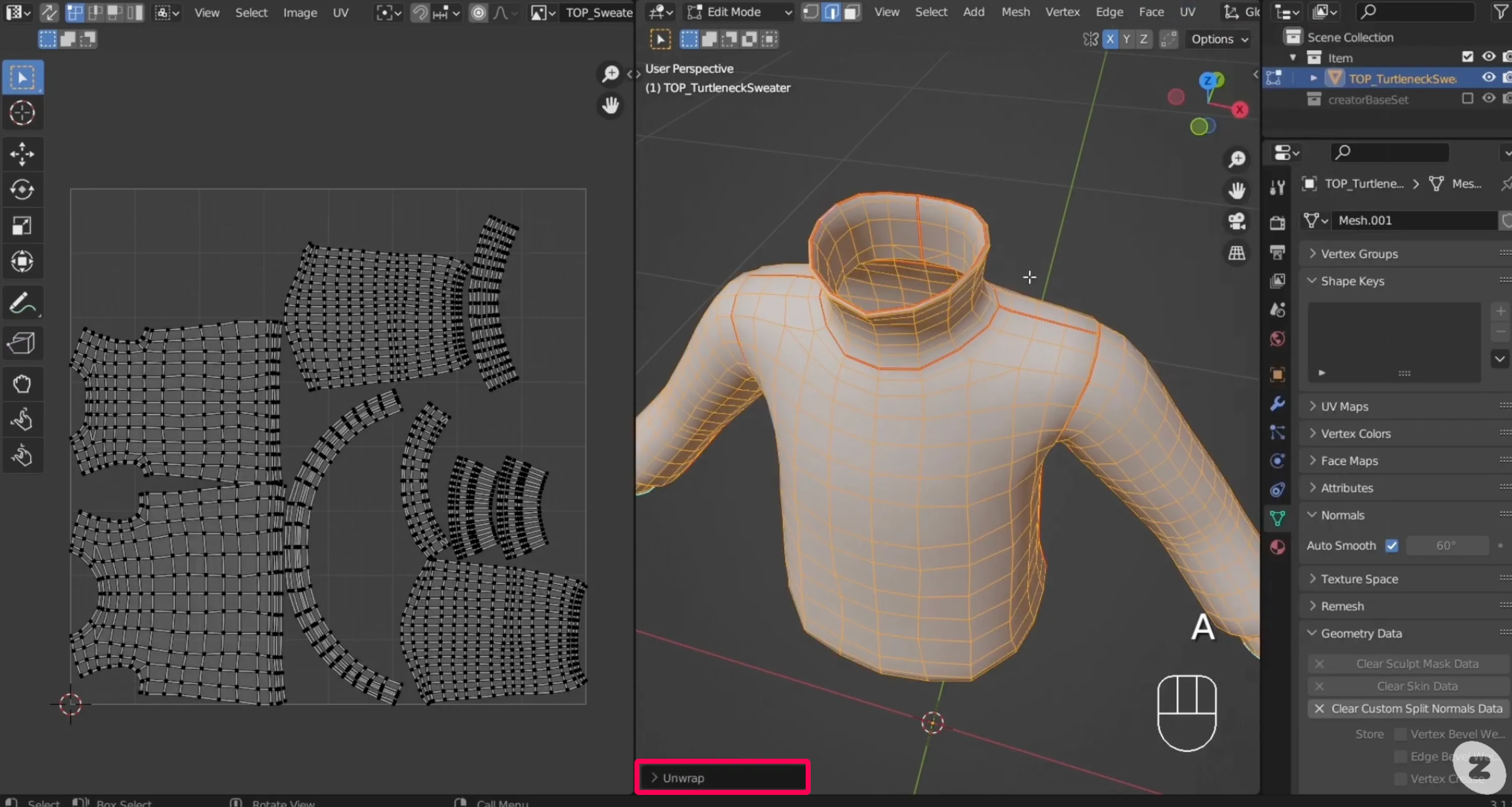
- 오브젝트의 전체 구성 요소를 선택한 다음 UV > Unwrap 을 선택합니다.
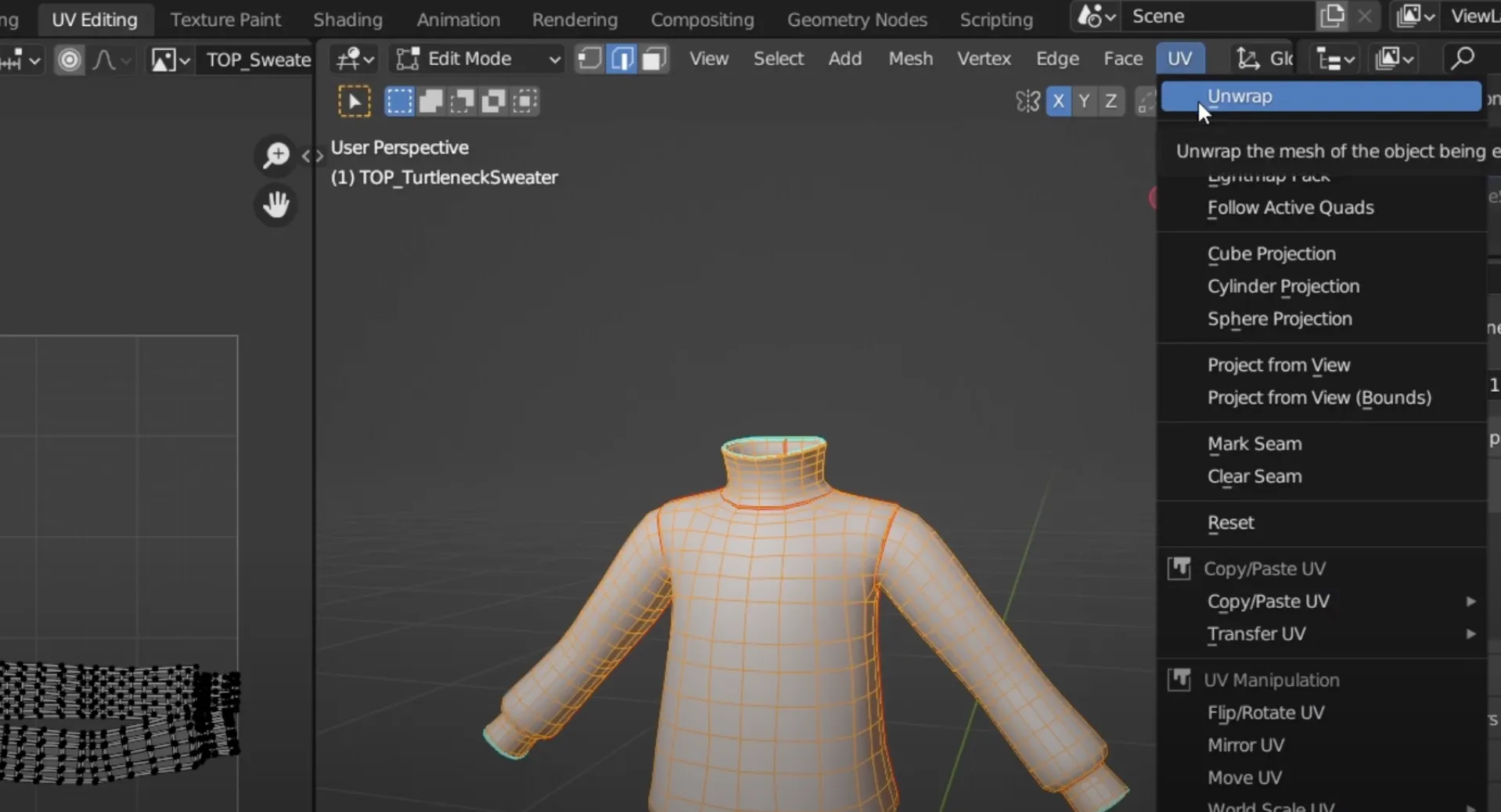
- UV 패널에 이음새(seam)를 따라 펼쳐진 UV 맵이 나타납니다. 이때 원하는 아일랜드(island)가 만들어지지 않았을 경우, 표시했던 이음새를 확인하고 변경하여 다시 언랩을 시도해보세요.
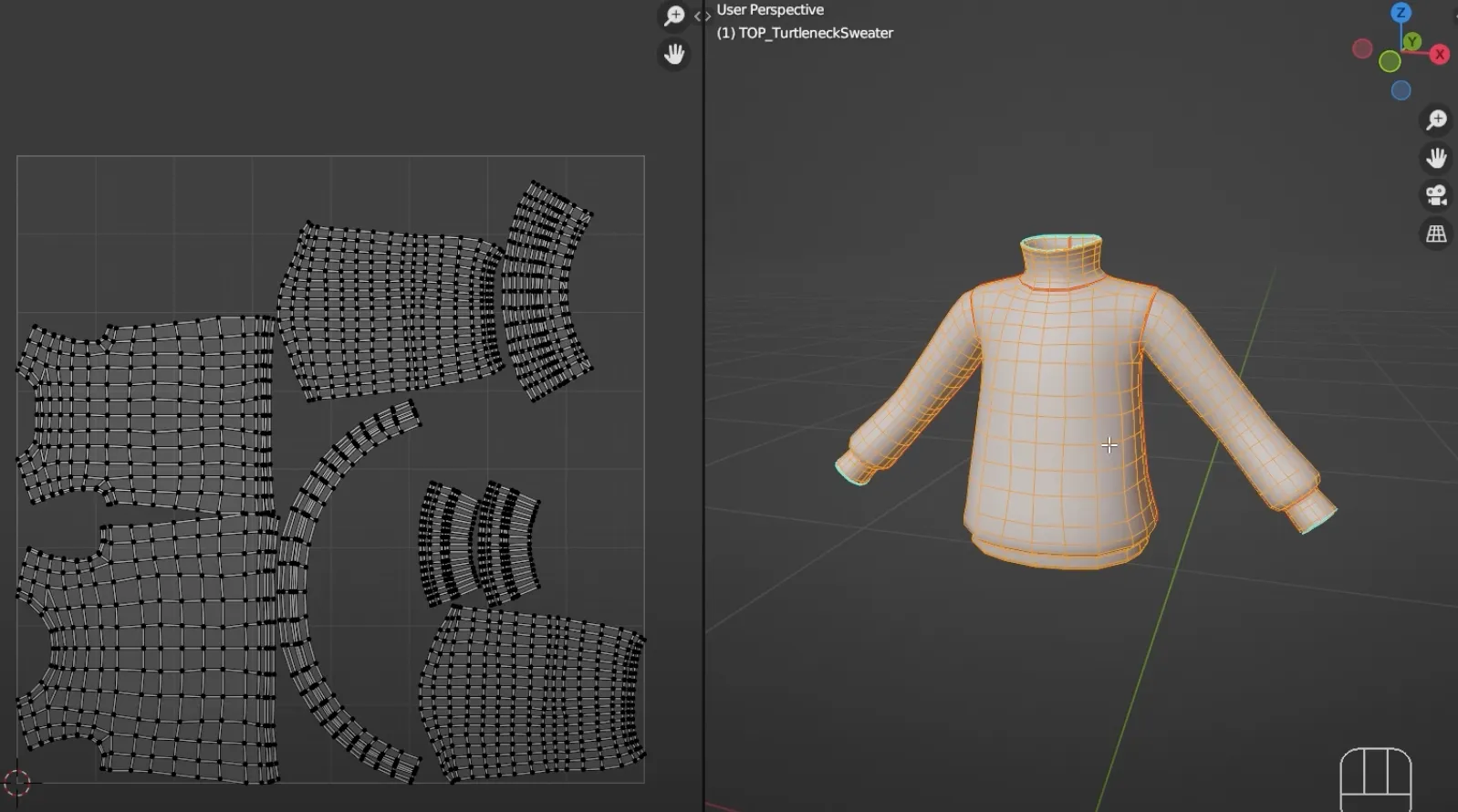
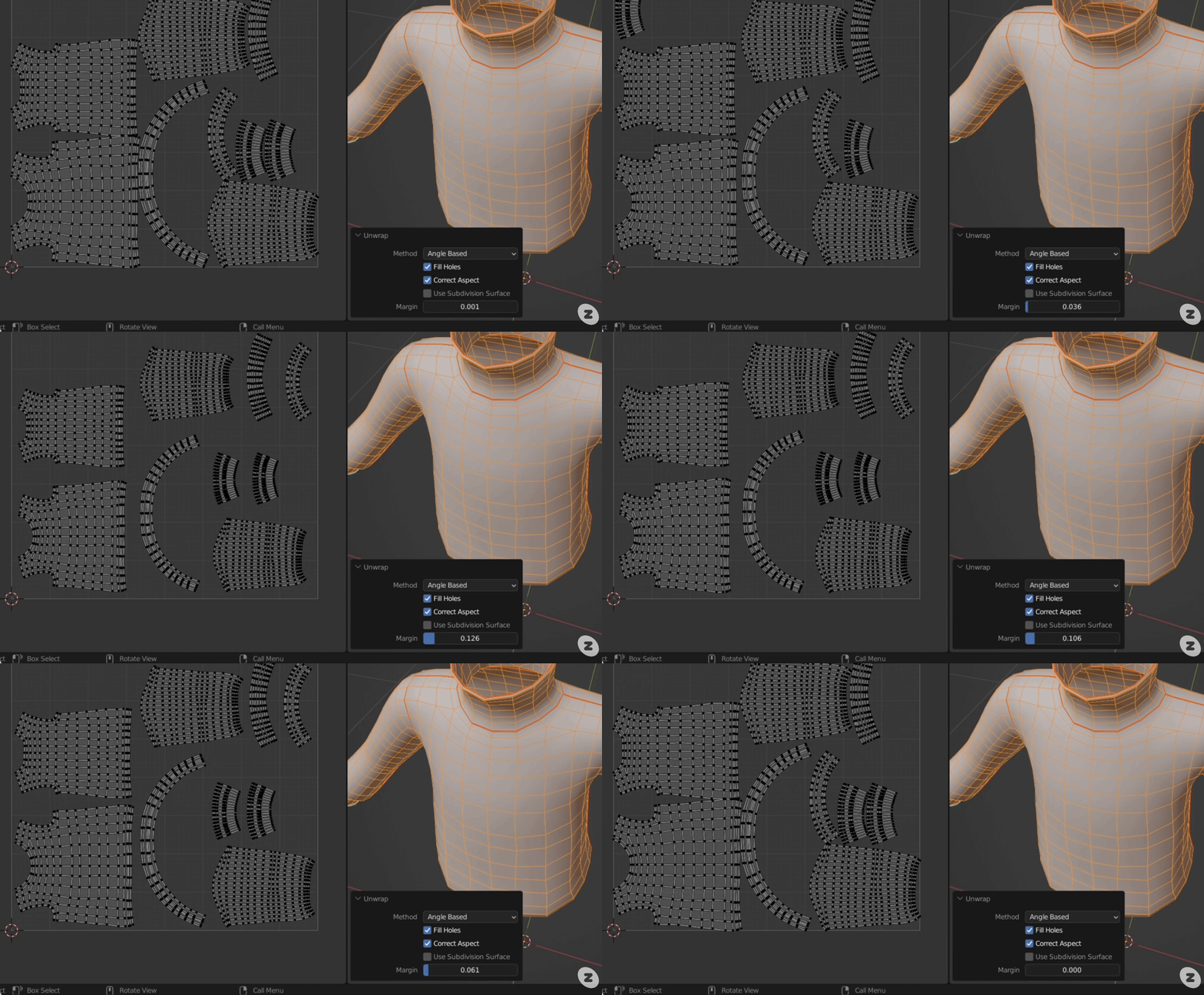
- UV> Unwrap을 선택하면 뷰포트 왼쪽 하단에 Unwrap 관련 옵션 메뉴가 생깁니다. 여기에서 여백(Margin)슬라이더로 아일랜드 간의 간격을 조정할 수 있습니다.
STEP 4 : UV 편집
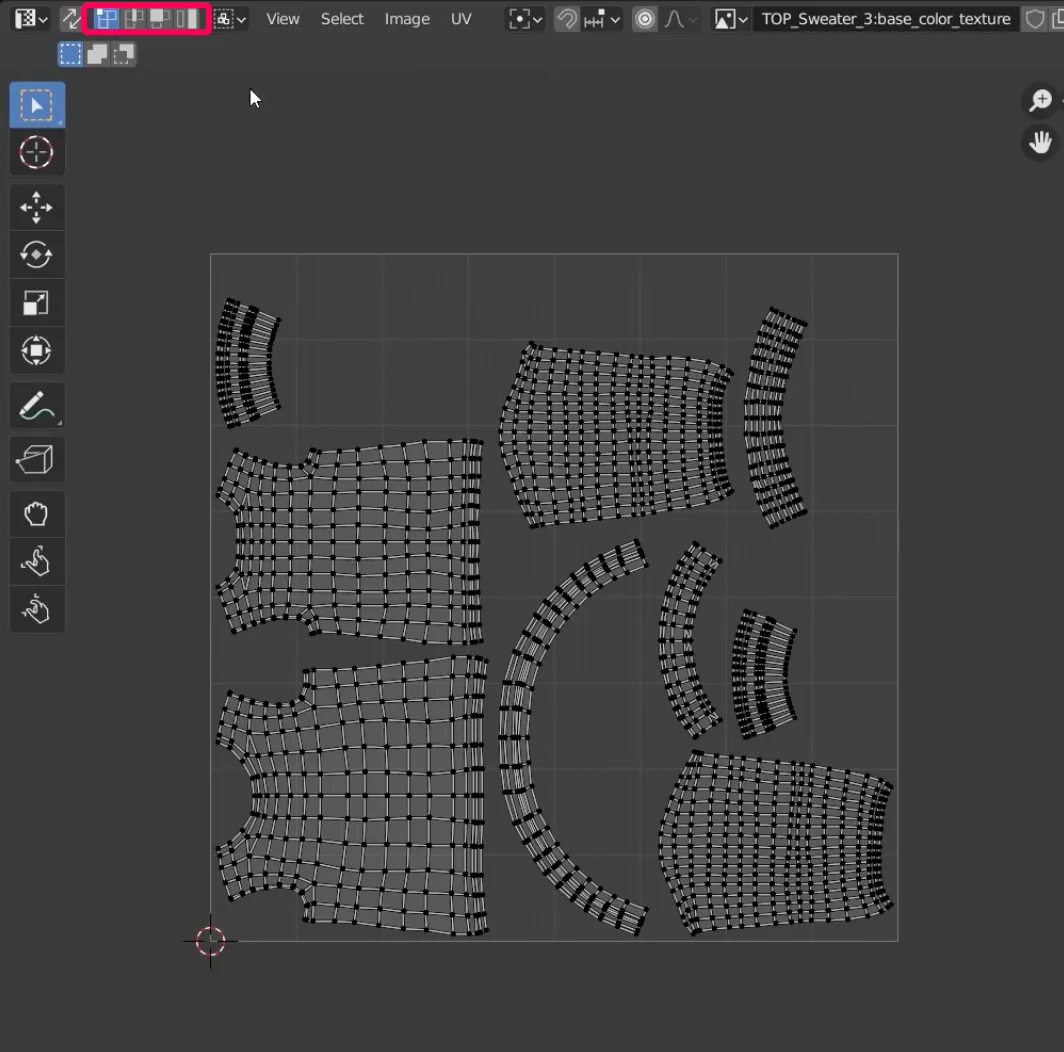
- UV 편집 패널에서는 3D 뷰포트와 마찬가지로 UV를 점, 선, 면, 아일랜드 단위로 선택할 수 있습니다.
- 이동, 회전, 크기 등의 변화 또한 가능합니다. UV 구성 요소들을 선택하고 변형시켜서 원하는 구조에 맞게 UV를 더 잘 맞출 수 있습니다.
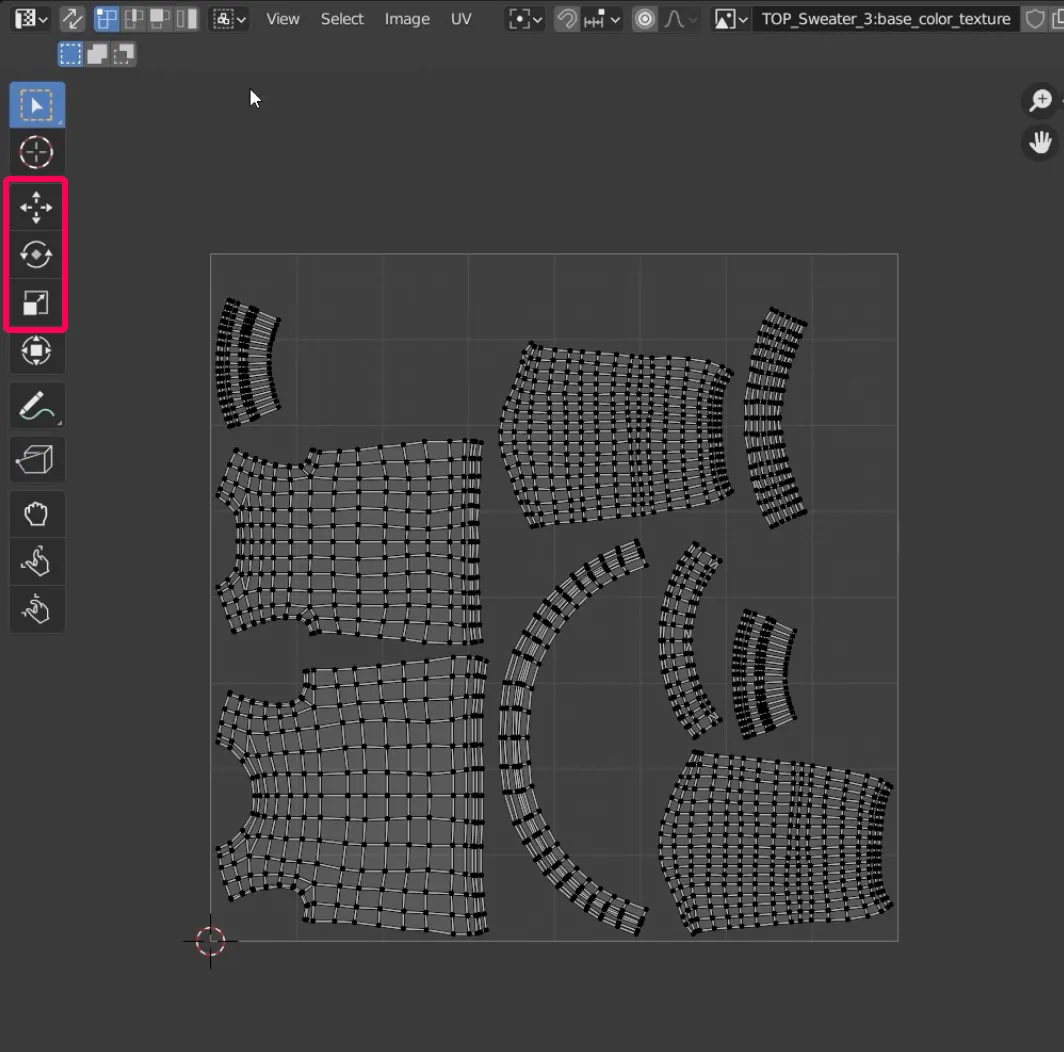
❗️ 주의사항 UV 편집 패널에서 점, 선, 면과 같은 구성 요소를 이동하게 되면 질감이 적용되어 왜곡된 것 처럼 보일 수 있으니 주의해서 사용해야 합니다.
- 분리할 구성 요소를 선택하고 왼쪽 툴 중 Rip Regions를 선택하면 해당 부분이 분리되어 새로운 아일랜드가 만들어 집니다.
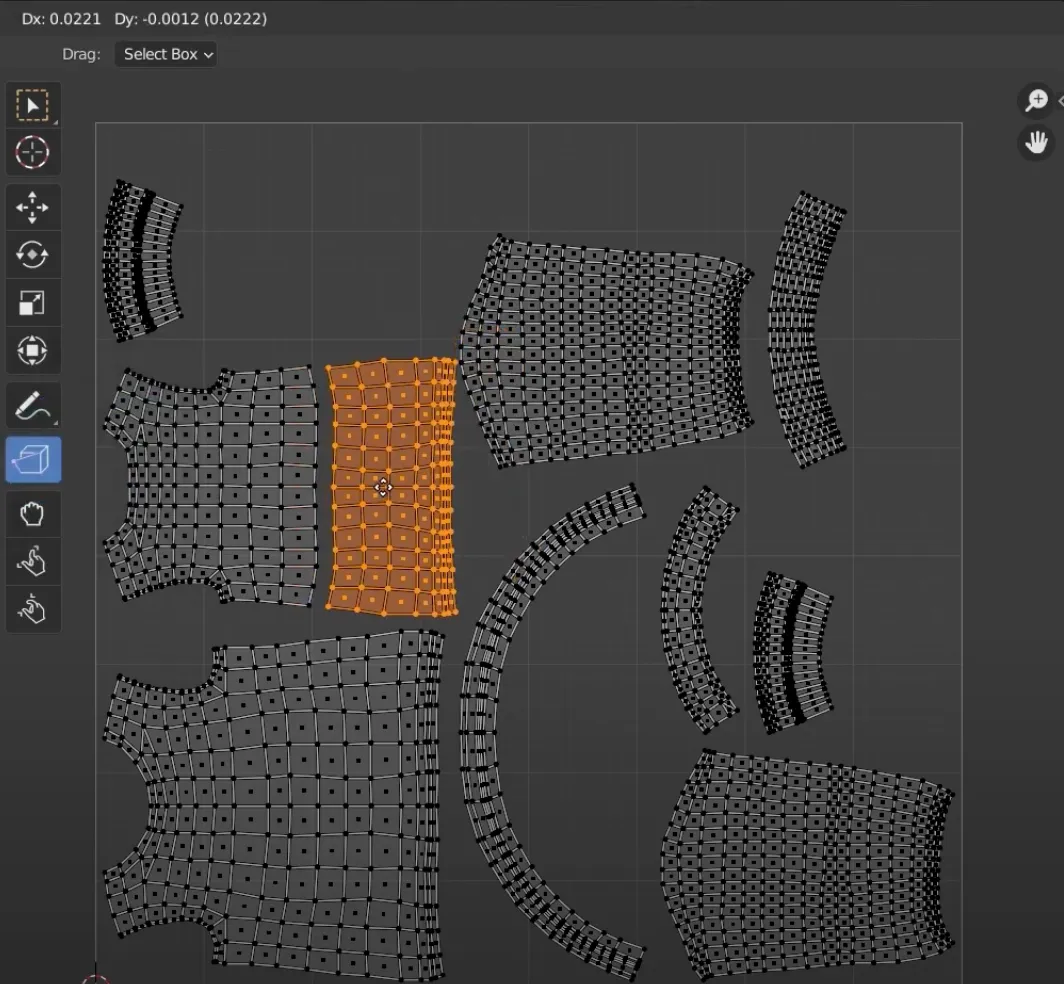
- Rip Regions로 만들어진 새 아일랜드는 3D 뷰포트 상에 이음새(seam)으로 표시되지 않으며, 오브젝트를 다시 언랩하게 되면 사라집니다. 이때 UV 편집 패널의 UV > Seams to islands 를 선택하면 분리한 새 아일랜드에 해당하는 이음새가 생성됩니다.
STEP 5 : 레이아웃
텍스처링에서 좋은 결과를 얻기 위해서는 UV 레이아웃을 잘 맞추는 것이 중요합니다. 가장 먼저 각 아일랜드 간의 충분한 여백이 있는지를 살펴봐야 합니다. 그렇지 않다면 텍스처가 잘리거나 UV 경계에서 보여질 수도 있습니다.
- 각 아일랜드의 위치는 수동으로 배열할 수도 있지만 블렌더에서는 자동으로 배열하는 기능을 제공합니다. 모든 아일랜드를 선택하고 UV 패널의 UV > Pack Islands 를 선택하면 UV가 자동으로 그리드에 맞게 정렬됩니다. 그러나 이 경우에도 여백 등의 공간 효율성이 떨어질 수 있기 때문에 추가적인 조절은 필요합니다.
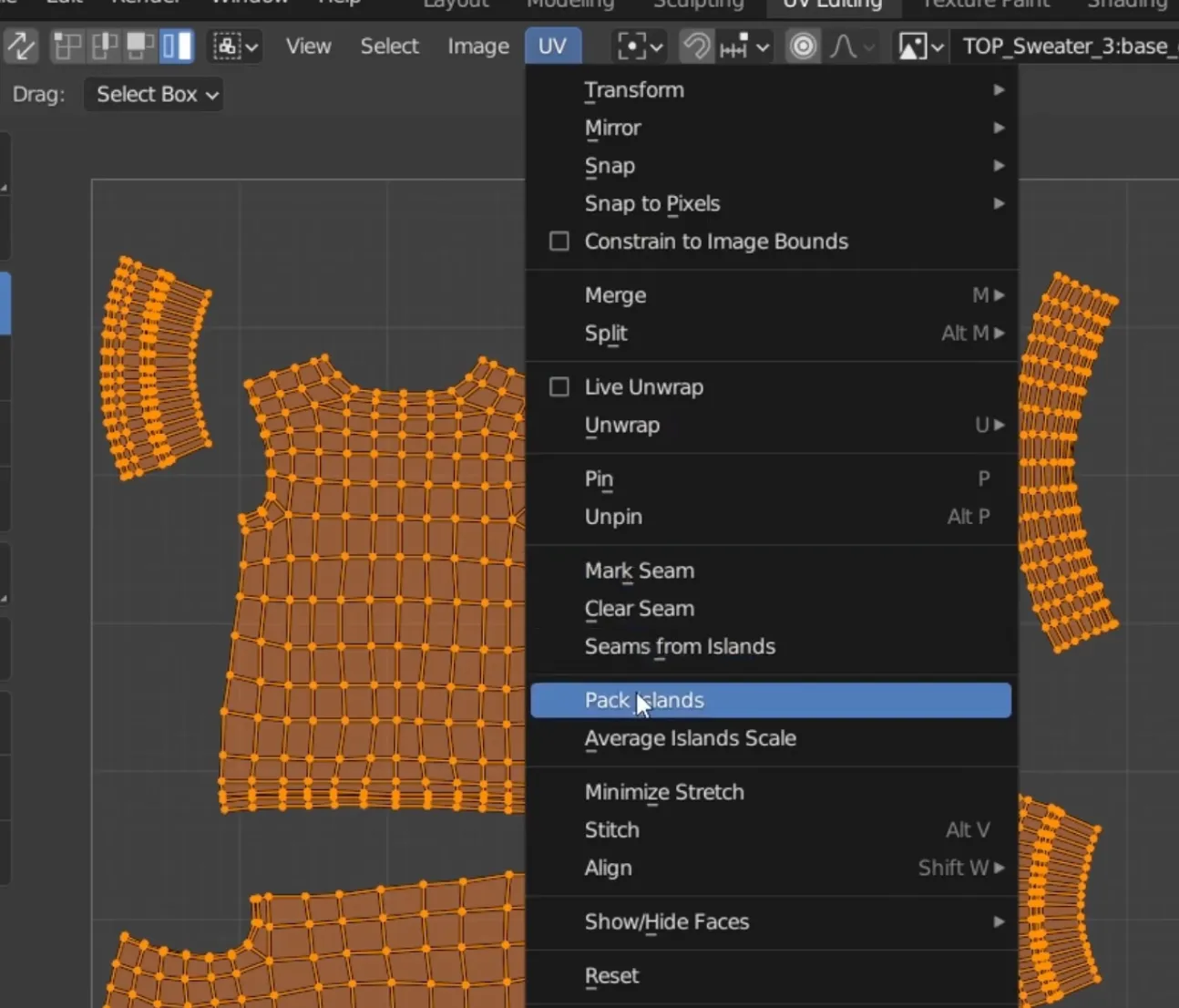
- 텍스처 용량 제한을 고려하여 각 구성요소에 맞춰 크기를 조절합니다. 구성 요소 중 높은 디테일이 필요한 것은 더 많은 공간을 차지할 수 있습니다. 반대로 단순하게 표현되는 부분이나 중요하지 않은 구성 요소는 비교적 작은 공간을 사용합니다.
- UV가 대각선으로 정렬될 경우, 줄무늬와 같은 특정 패턴을 사용할 때 모양이 고르지 않을 수 있으므로 되도록이면 수평이나 수직으로 정렬하는 것이 좋습니다.
❗️ 주의사항 모든 UV들은 사각 가이드라인 안에 위치해야 합니다.
STEP 6 : 이미지로 추출하기
- UV 편집 패널의 UV > Export UV Layout 을 선택해 UV를 이미지로 추출합니다. UV 이미지 파일명은 헷갈리지 않도록 기존 파일명 뒤에 uvMap을 붙여 만드는 것이 좋습니다. ex) TOP_turtleneck_uvMap
- 다른 설정은 그대로 두고 Export UV Layout 버튼을 누르면 PNG 파일로 저장됩니다.
STEP 7 :텍스처링
텍스처를 만들고 편집하기 위해서는 이미지 편집기를 사용해야 합니다. 이번 가이드에서는 포토샵을 활용했으나 포토샵 외의 다양한 그래픽 도구로도 작업이 가능합니다.
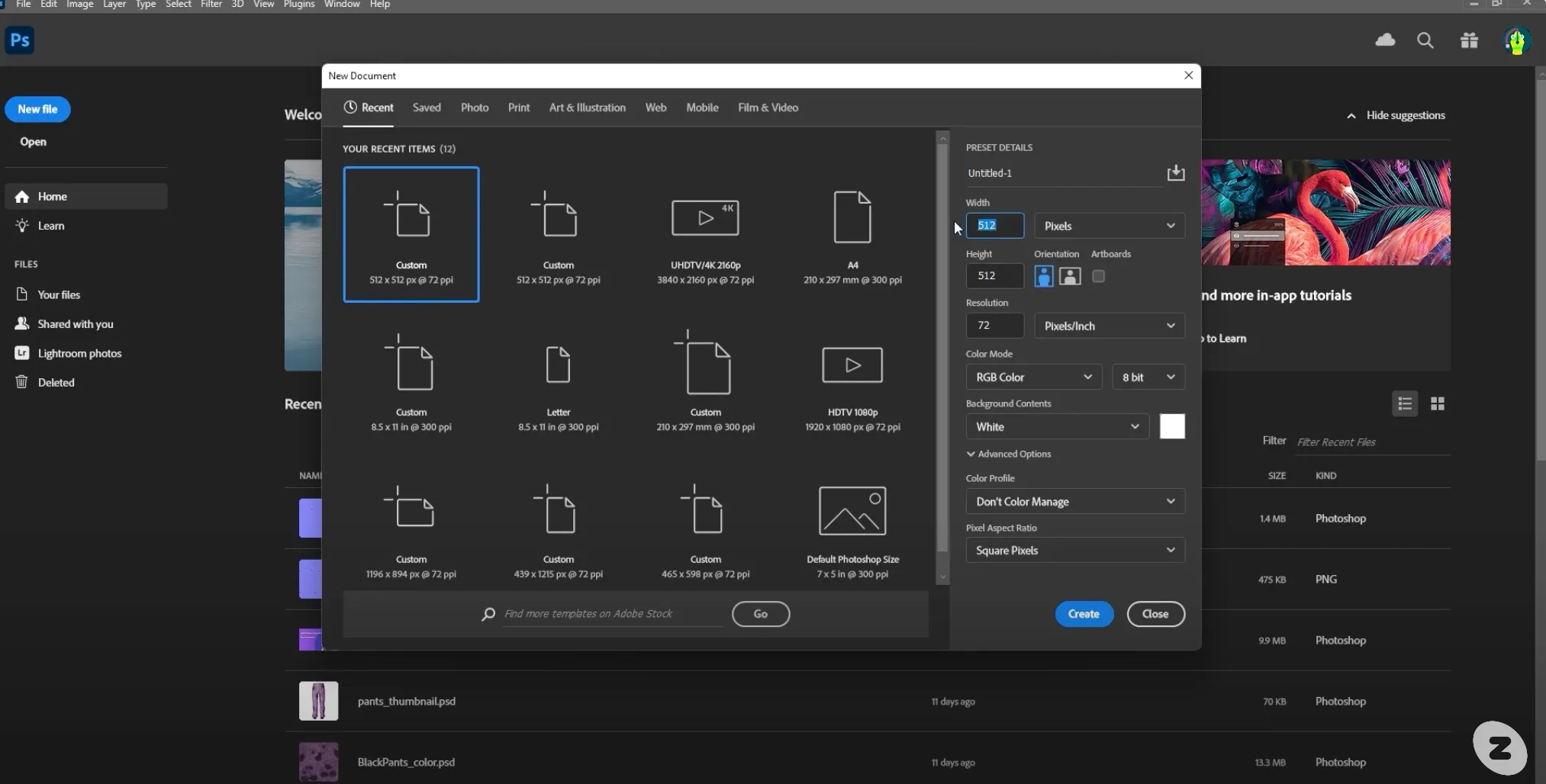
- 포토샵을 열어 새로운 문서를 만듭니다. 텍스처는 정사각형이어야 합니다. 제페토 스튜디오에 업로드 가능한 텍스처의 최대 사이즈는 512x512px이므로, 해당 사이즈로 만들어 줍니다.
2. 비어있는 새 문서에 저장한 UV 이미지를 가져옵니다. PNG 파일은 투명하기 때문에 텍스처를 어떻게 배치할지에 대한 가이드가 됩니다.
3. 여러 그래픽 요소를 사용하여 여러분의 텍스처를 꾸며줍니다.
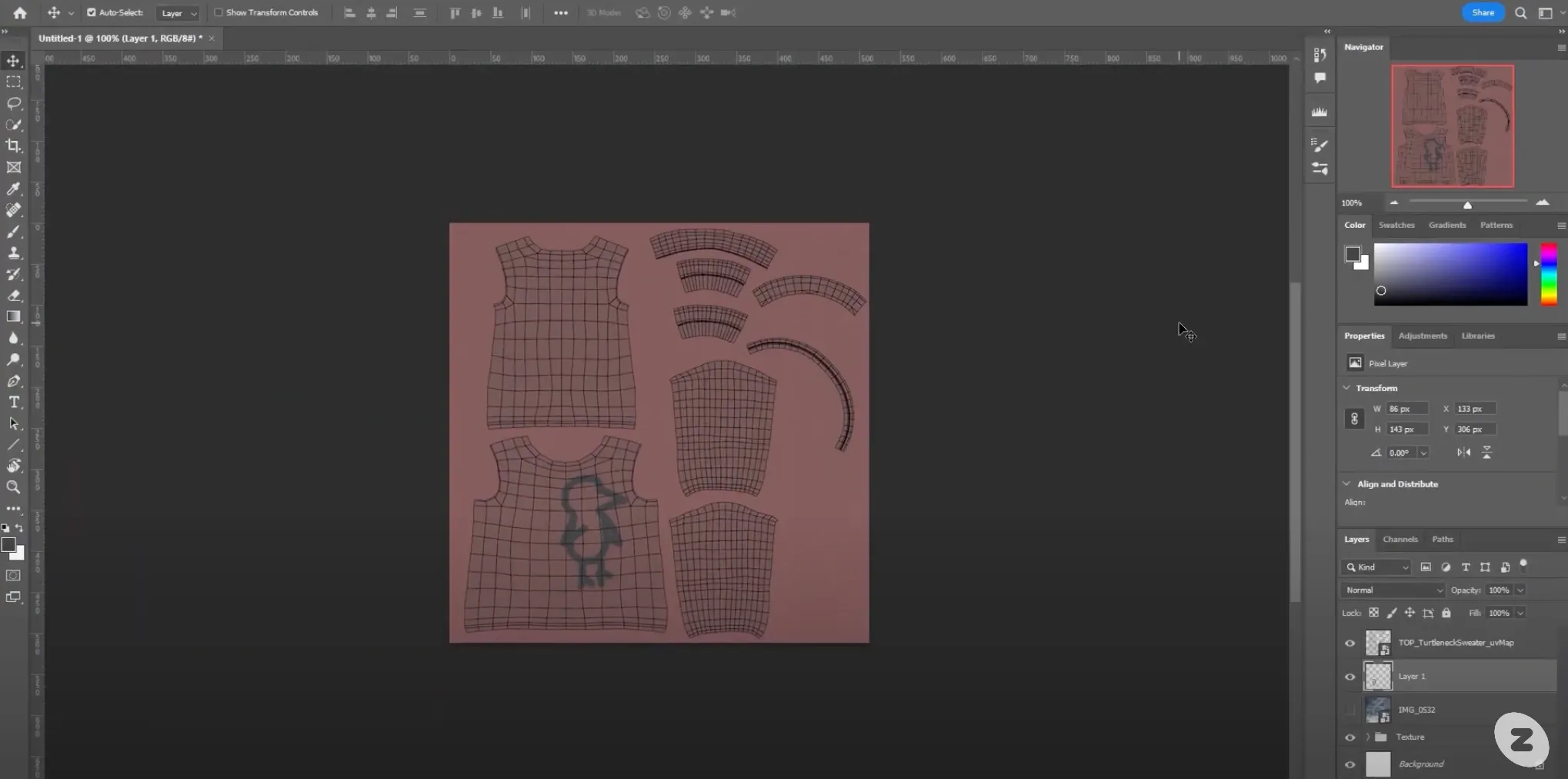
❗️ 주의사항 텍스처가 UV 가이드를 빠져나가진 않는지 확인하며 작업하세요.
4. 텍스처링이 완료되면 이 이미지를 PNG로 추출합니다. 이때 UV 맵 레이어를 숨긴 상태에서 저장해야 합니다.
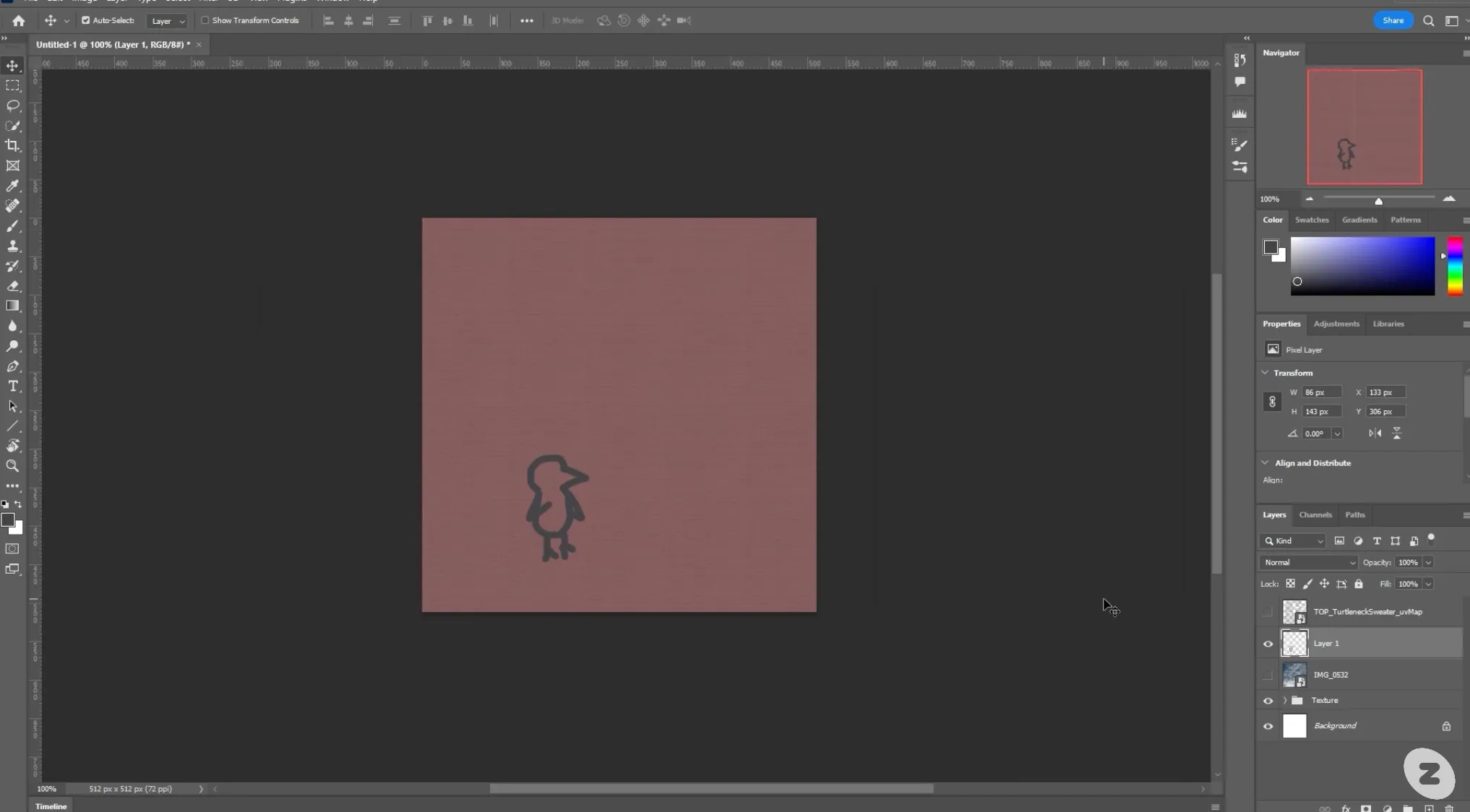
5. 포토샵에서 File > Export > Export As 메뉴를 선택합니다. 이 창에서 PNG 파일로 저장이 되는지, 파일 크기는 512x512px이 맞는지 등을 확인할 수 있습니다.
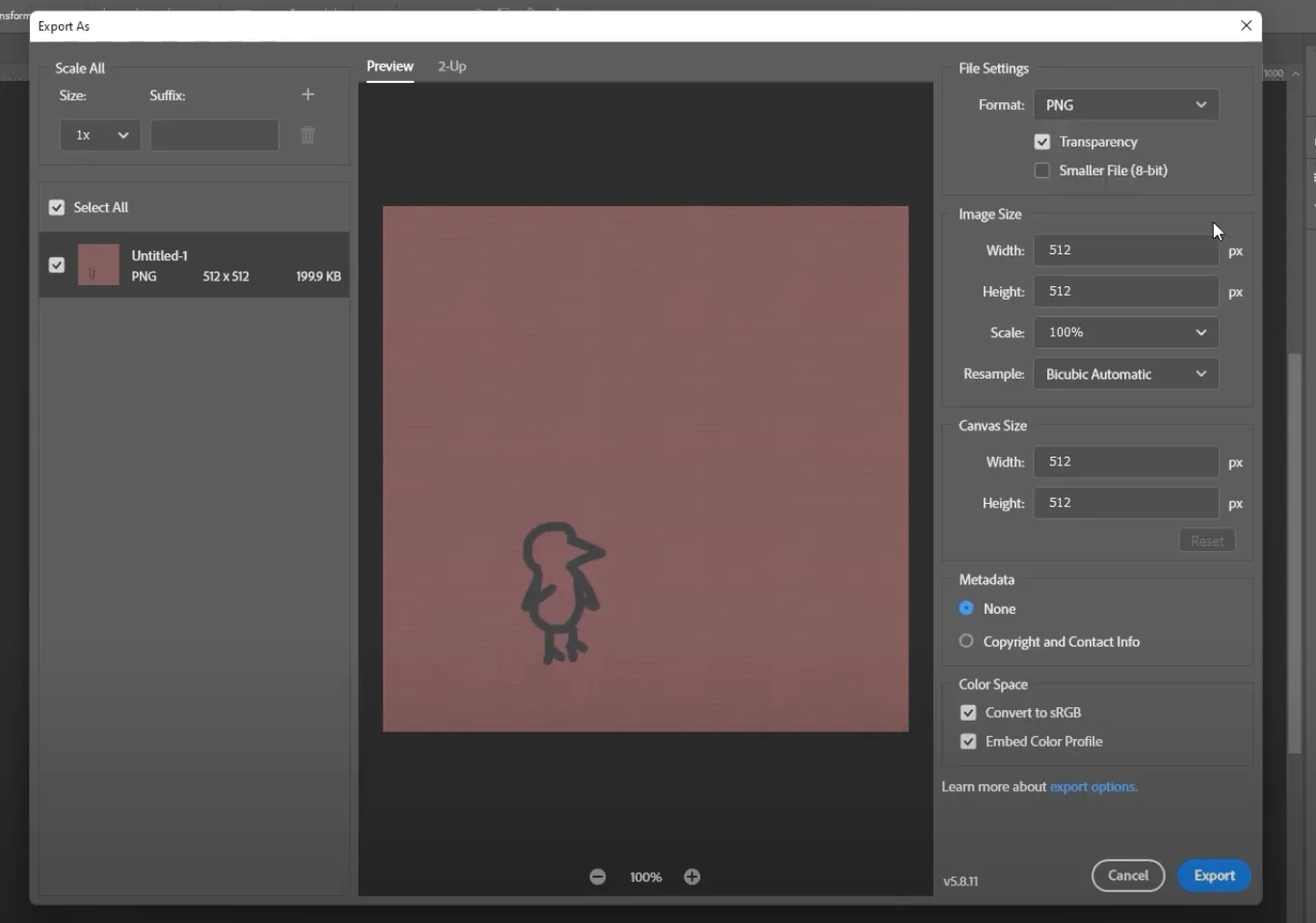
6. Export 버튼을 눌러 이미지를 저장합니다. 이때 텍스처 이미지 파일명은 헷갈리지 않도록 기존 파일명 뒤에 color를 붙여 만드는 것이 좋습니다. ex) TOP_turtleneck_color
STEP 8 :Test the Texture
텍스처가 올바르게 작업되었는지는 블렌더로 이동하여 테스트할 수 있습니다.
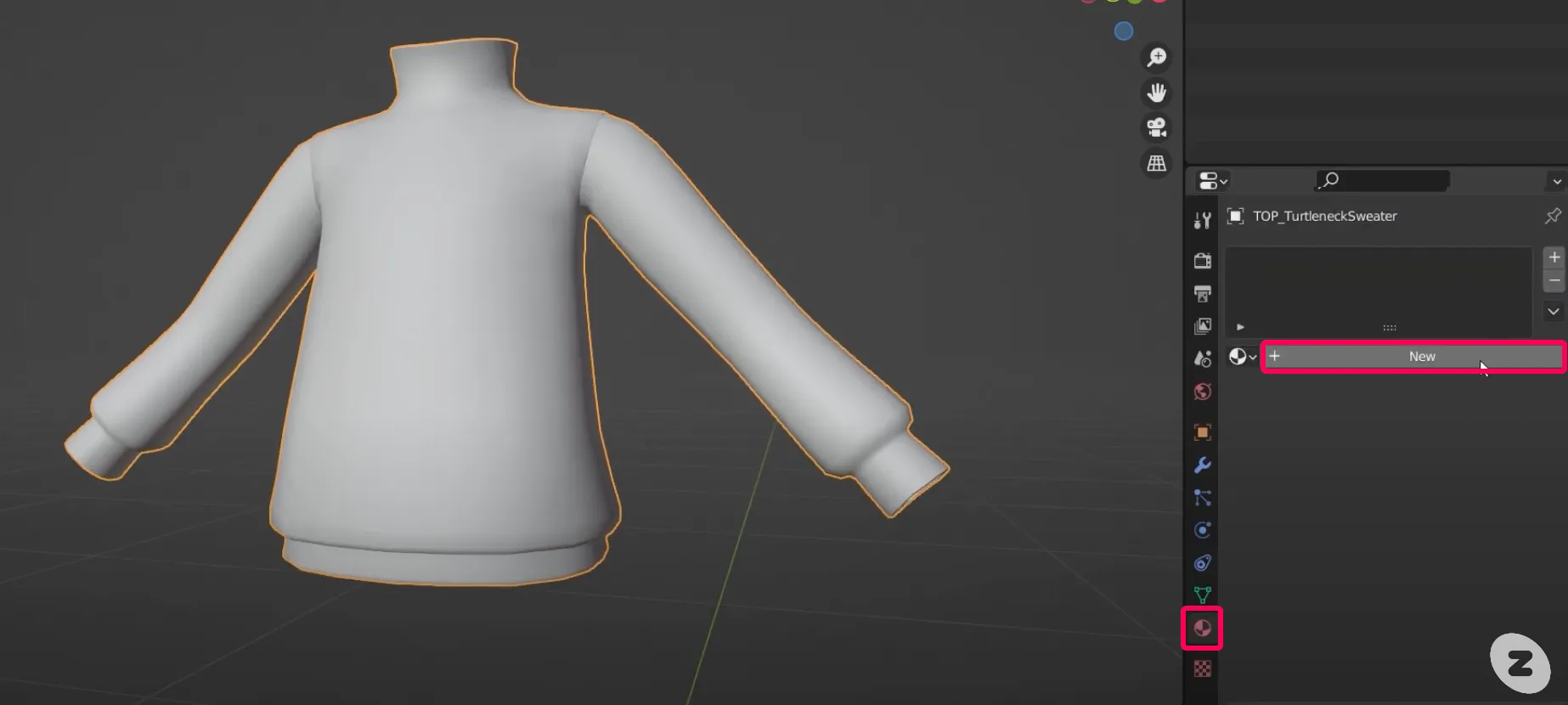
- 블렌더에서 Material Properties 창으로 이동하여 오브젝트의 머테리얼(Material)을 새로 만들어 줍니다. 이때 헷갈리지 않도록 기존 파일명 뒤에 shd를 붙여 만드는 것이 좋습니다. ex) TOP_turtleneck_shd 만약 기존에 만들어진 머테리얼이 있다면 그대로 사용해도 좋습니다.
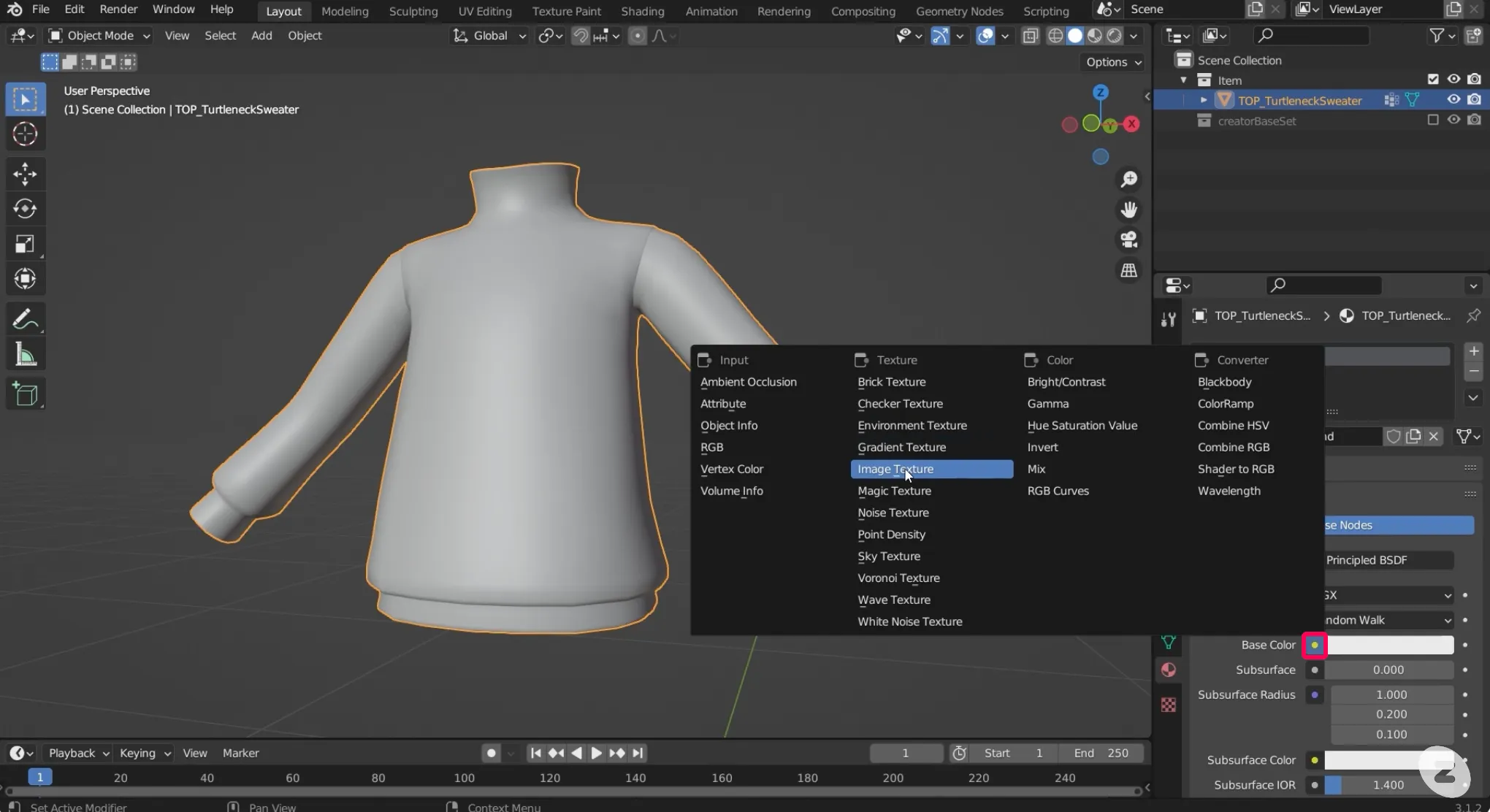
2. Base Color 옆 작은 동그라미를 선택하고 Image Texture를 눌러줍니다.
3. Open 버튼을 눌러 앞서 포토샵에서 저장했던 PNG 파일을 불러옵니다.
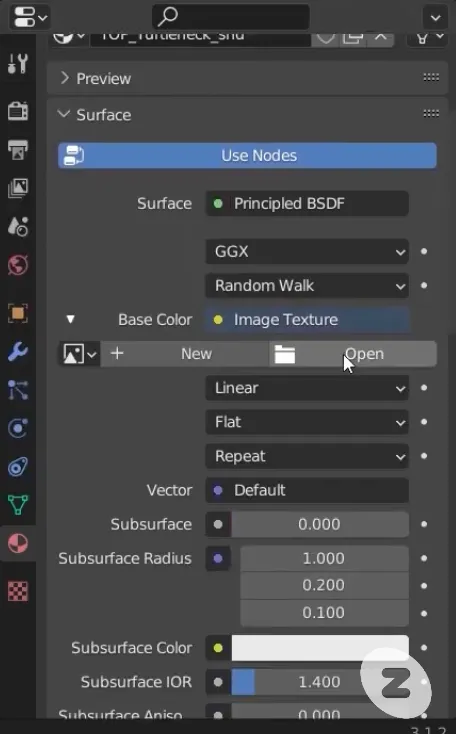
4. 이제 텍스처가 오브젝트에 적용되었습니다만, 뷰포트 창에서는 여전히 보이지 않을 수 있습니다. 이때 상단의 Viewport Shading 모드를 변경하면 미리보기를 할 수 있습니다.