---
title: ZEPETO LIVE PC 가이드
slug: studio-guide-kr/zepeto-live-pc
docTags:
createdAt: 2024-09-02T08:34:13.134Z
---
ZEPETO LIVE PC 프로그램으로 라이브를 하려고 준비하고 있나요?
어디서부터 시작해야 하는지 고민이라면, 이 가이드를 천천히 따라와주세요.
어렵지 않으니, 차근차근 하나씩 따라와봐요! 🚀
## ⬇️ 소프트웨어 다운로드
ZEPETO LIVE PC 프로그램은 **수동으로 업데이트** 됩니다. 라이브 홈의 중단 배너를 확인하고 주기적으로 방문하여 업데이트된 프로그램을 다운로드하세요.
:::::VerticalSplit{layout="left"}
::::VerticalSplitItem
:::CtaButton{label="Windows 다운로드" externalHref="https://studio.zepeto.me/ko/console/auth/signin?redirect=%2Fconsole%2Fdownload%2F673be8a92b0fec626ea1a500" openInNewTab="true"}
:::
::::
::::VerticalSplitItem
:::CtaButton{label="Mac OS 다운로드" externalHref="https://studio.zepeto.me/ko/console/auth/signin?redirect=%2Fconsole%2Fdownload%2F673be88c3c084113a35cbfdb" openInNewTab="true"}
:::
::::
:::::
:::hint{type="info"}
��** 4.33 업데이트! 무엇이 달라졌나요?** (2026/10/12)
\- 이모지·특수문자 지원과 텍스트 품질 향상으로 글자가 한층 더 깔끔하고 선명하게 보여요!
\- 시청자 탭 개선! 검색 기능은 물론, 슈퍼팬과 후원 순위까지 한눈에 확인하세요.
\- 모바일과 동일하게 맞춰진 슈퍼팬 효과와 입장 효과로 더 몰입감 넘치는 방송이 가능해요.
\- 헤어 흔들림 강도 조절 슬라이더를 추가했어요.
:::
✅ OBS Studio 는 공식 웹사이트에서 직접 다운로드 받으셔야 합니다.
:::CtaButton{label="OBS Studio 다운로드" externalHref="https://obsproject.com/" openInNewTab="true"}
:::
✅ Windows 운영체제 는 OBS 설치 후 아래 OBS 플러그인을 설치해야 합니다.
:::CtaButton{label="Spout2 플러그인" externalHref="https://github.com/Off-World-Live/obs-spout2-plugin/releases" openInNewTab="true"}
:::
### 📌 왜 PC로 방송해야 할까요?
ZEPETO LIVE는 모바일에서도 간편하게 방송할 수 있지만, **PC 환경에서 방송하면 훨씬 더 다양한 기능과 안정적인 환경**에서 콘텐츠를 만들 수 있어요!
- OBS 연동을 통한 다양한 콘텐츠 방송
- 자막, 배경 음악, 화면 전환, 아이템 전환을 활용한 다채로운 방송 연출
- 얼굴 및 손 인식 기반의 정교한 아바타 제어
특히 **게임, 웹서핑, 그림 방송, 피드탐방처럼 연출이 중요한 콘텐츠**에 제격이에요.
지금부터 ZEPETO LIVE PC 방송을 위한 준비를 함께 시작해볼까요?
***
## 1) 시작하기 전에
라이브 PC 프로그램을 실행하기 위한 준비 사항이 있습니다. 준비가 잘 되어 있는지 꼼꼼하게 확인해보세요.
| 필수 도구 | 세부 사항 |
| ------------ | ------------------------------------------------------------------------------------------------------------------------------------------------------------------------------------------------- |
| **장비** | 1. PC 연결이 가능한 웹캠
2. PC 연결이 가능한 마이크
3. PC 기본 스펙
✓ OS : Window(10, 11) / Mac (intel X64, Arm)
✓ CPU : intel i5 이상
✓ RAM Memory : 8GB
✓ Internet : Speed 70 Mbps |
| **프로그램** | 1. ZEPETO LIVE PC Program
- 앱에 송출되는 아바타 및 배경 꾸미기
2. OBS Studio
- OBS에 서버/스트리밍 키를 입력하면 모바일 앱에 방송 송출 시작 |
| **라이브 방 시청** | ZEPETO Mobile App (iOS/Android), Web Viewer
📌 이제 PC에서도 ZEPETO LIVE 시청 가능!
브라우저만 켜면 바로 보기 OK!
앱 설치도, 로그인도 필요 없어요.
[웹에서 시청하기](https://web.zepeto.me/ko/live)
|
| **송출 권한 획득** | 1. ZEPETO 계정 생성
2. ZEPETO Studio 가입
3. ZEPETO LIVE 권한 획득 |
위 항목에 대해 전부 준비를 마치셨다면, 이제 라이브 PC 프로그램과 함께 방송을 시작할 수 있습니다.
:::hint{type="danger"}
### ❗️주의사항
- 수익금을 정산 받으려면 ZEPETO Studio에 가입이 되어 있어야 합니다.
다시 한 번 확인 해주세요.
- 라이브 방송 가능한 국가: **대한민국, 일본, 대만, 태국, 인도네시아, 미국, 프랑스, 캐나다, 호주, 아일랜드, 영국, 벨기에**
- 아래와 같은 이유로 방송 송출 권한 회수 및 방송 영구 정지 제재를 당할 수 있습니다.
- ZEPETO의 커뮤니티 가이드라인에 따르지 않는 경우
- ZEPETO LIVE 프로그램을 무단으로 타인 혹은 웹 사이트 등 온라인 상에 공유할 경우
- ZEPETO LIVE 프로그램을 무단으로 수정할 경우
:::
***
## 2) 라이브 방송 세팅하기
방송을 시작하려면 모든 도구가 세팅이 되어 있어야 합니다.
라이브 방송은 ZEPETO LIVE PC 프로그램과 방송 송출 프로그램(예: OBS) 을 동시에 사용하며, **PC 프로그램 및 OBS 실행 → PC OBS 방송 키 입력** 순으로 진행해야 합니다.
### 2-1) OBS 설정
OBS 프로그램을 실행합니다.
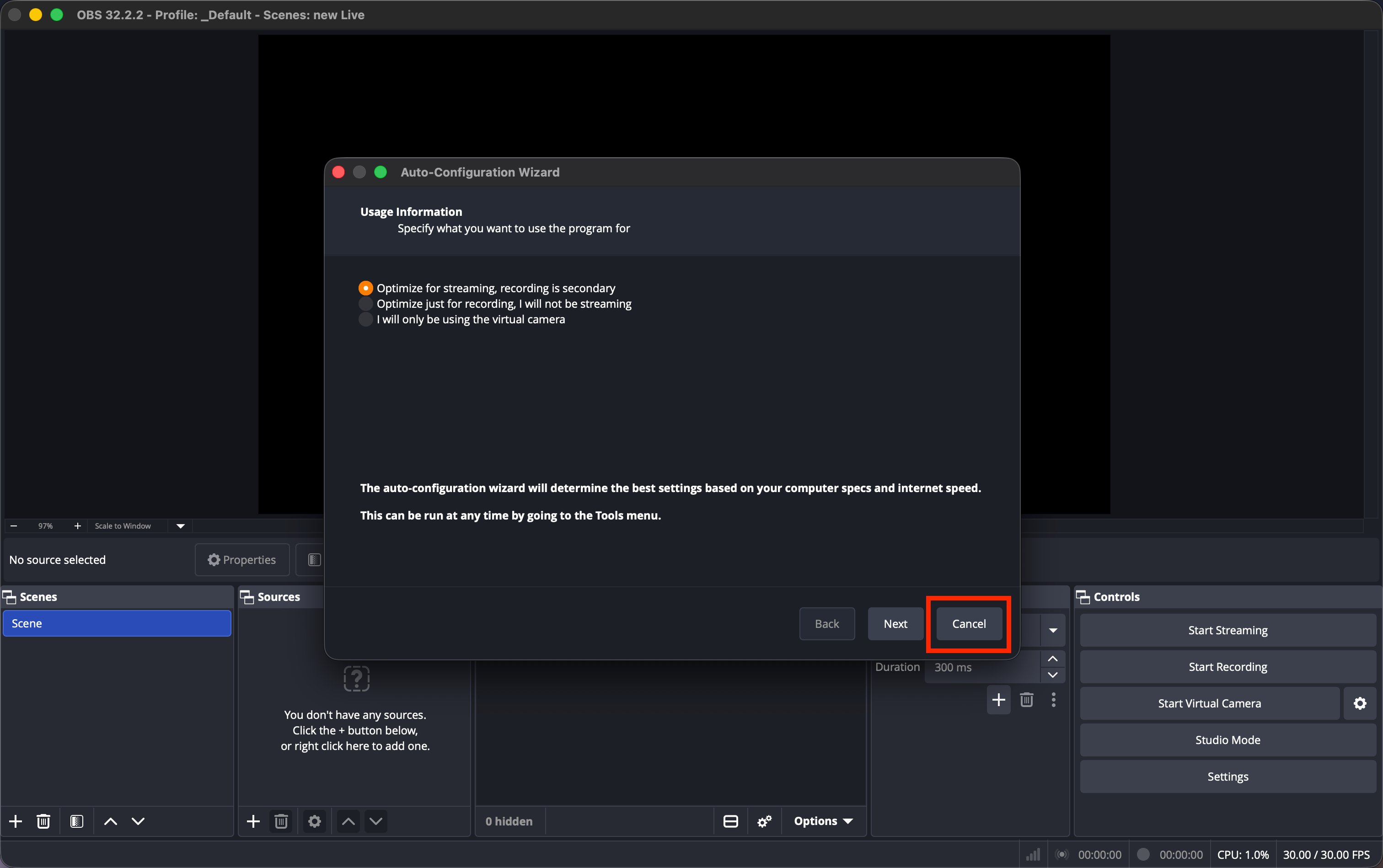
OBS 방송 정보 입력 창에서는 정보를 입력하지 않고, 취소를 눌러서 구성마법사 팝업창을 끕니다.
File -> Settings 으로 들어가세요.
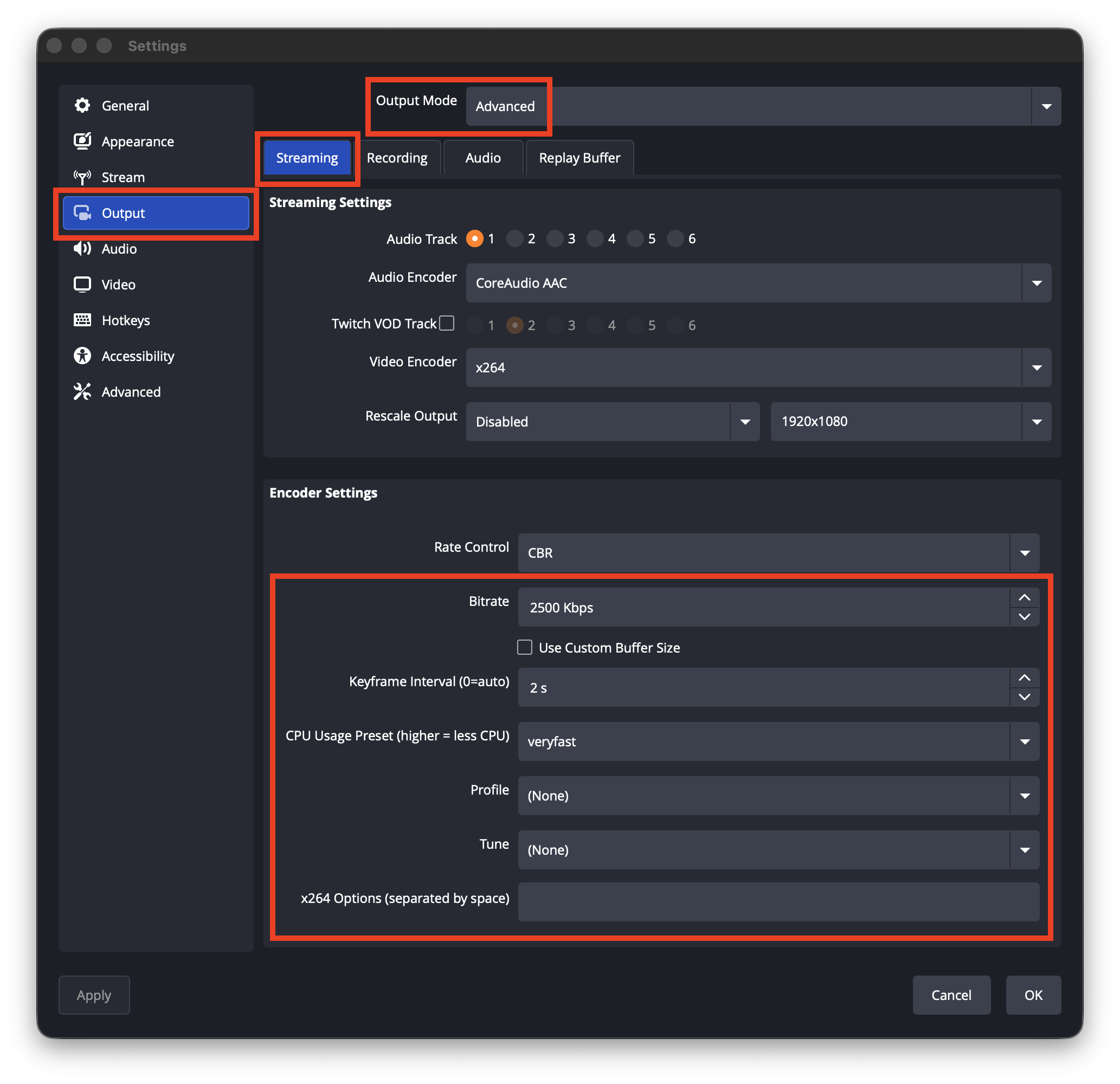
Output 탭에서 Video Bitrate 2500kbps로 설정합니다. (2000\~3500 kbps내로 권장)
다른 설정도 예시 사진과 동일하게 설정해 주세요.
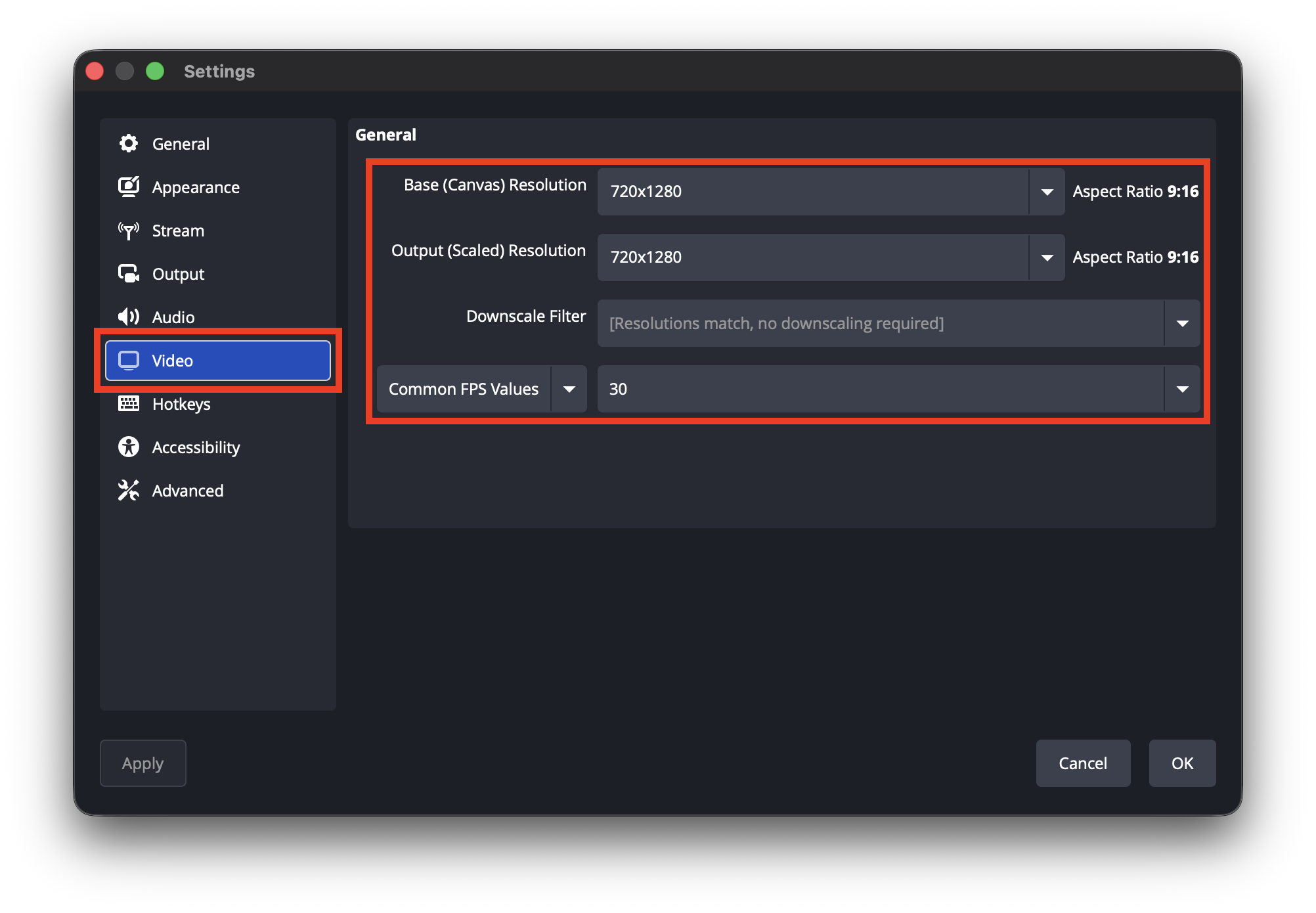
그 다음 **Video** 탭에서 기본 (캔버스) 해상도 및 출력 해상도를 동일하게 **720x1280**로 설정하고 공통 FPS 값을 **30**으로 설정해 주세요. (60fps로 설정하더라도 제페토 서버에서 30fps로 처리하고 있습니다.)
**Apply** 및 **OK** 버튼을 누르면 기본 설정이 완료됩니다. 👍
### 2-2) ZEPETO LIVE PC 프로그램 설정하기
OBS 설정을 마쳤다면, ZEPETO LIVE PC 프로그램을 실행해 주세요.
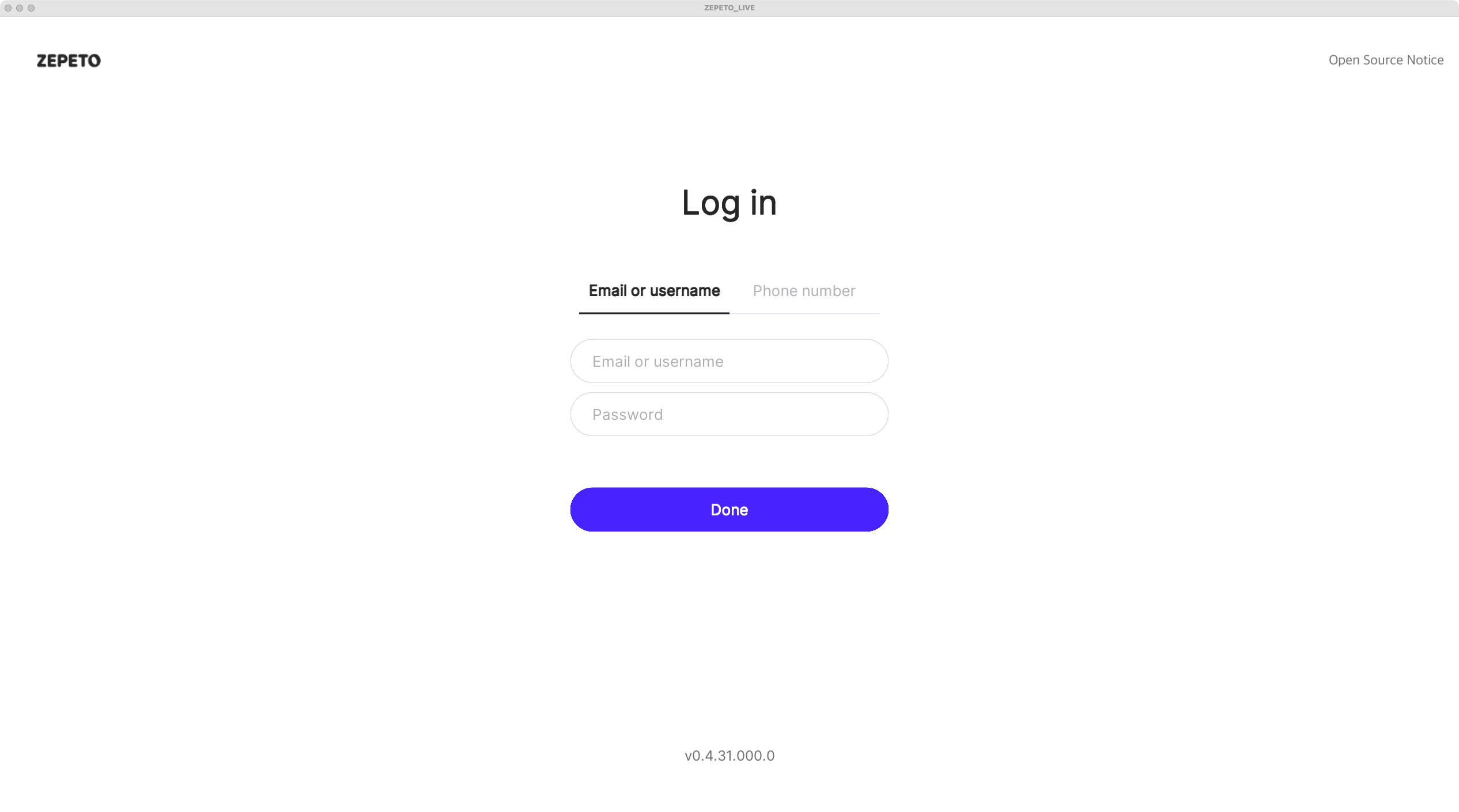
ZEPETO ID와 비밀번호를 입력하여 로그인을 마치면 프로그램에 진입할 수 있습니다.
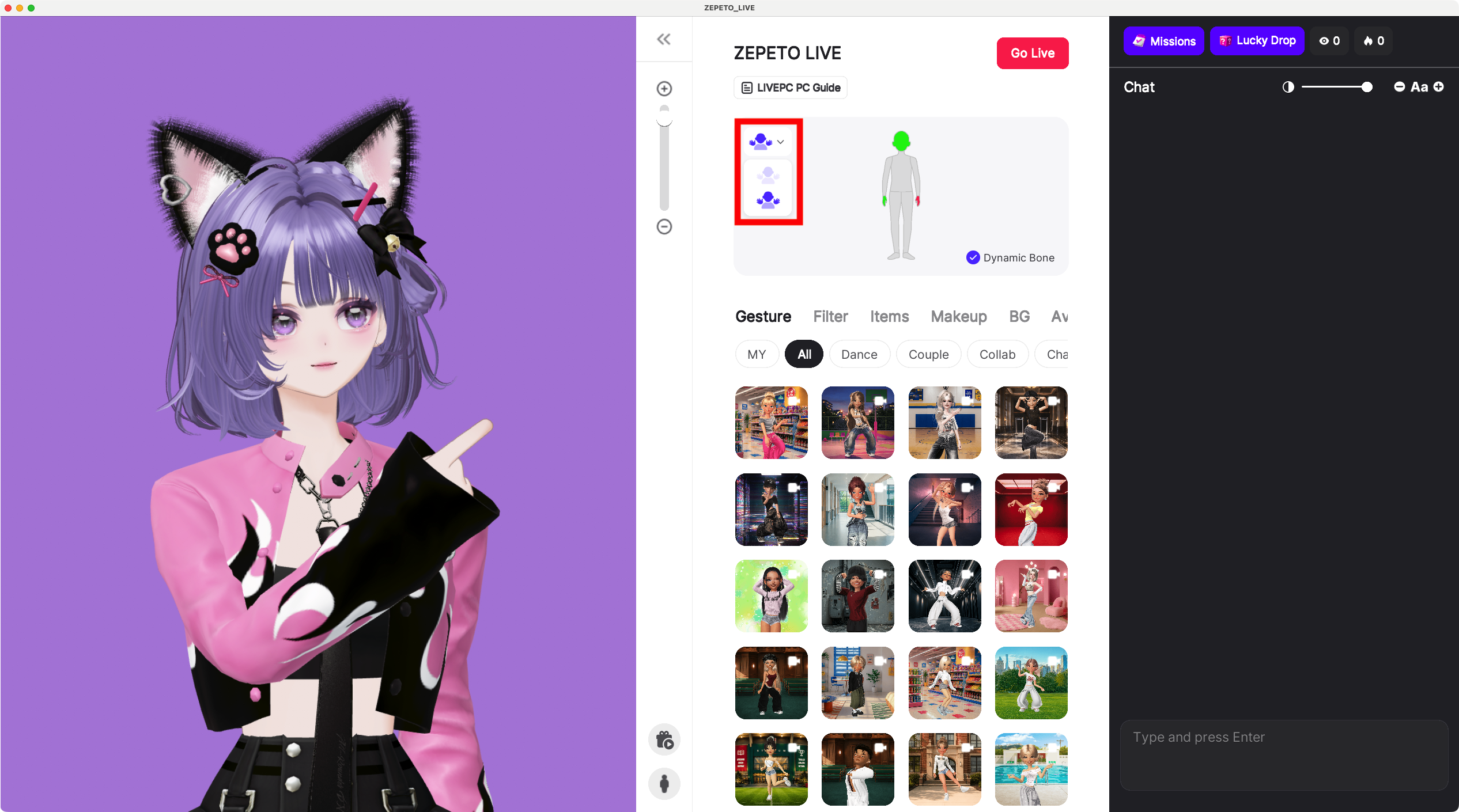
짠! 여러분의 아바타를 화면 왼쪽에서 확인해보세요! 고개를 돌려보거나 얼굴에 미소를 지어 얼굴 인식이 잘 되는지 확인해 보세요. 😉
화면 가운데에서는** 얼굴 + 손 인식** 혹은 **얼굴 (어깨까지) 인식**을 선택할 수 있습니다.
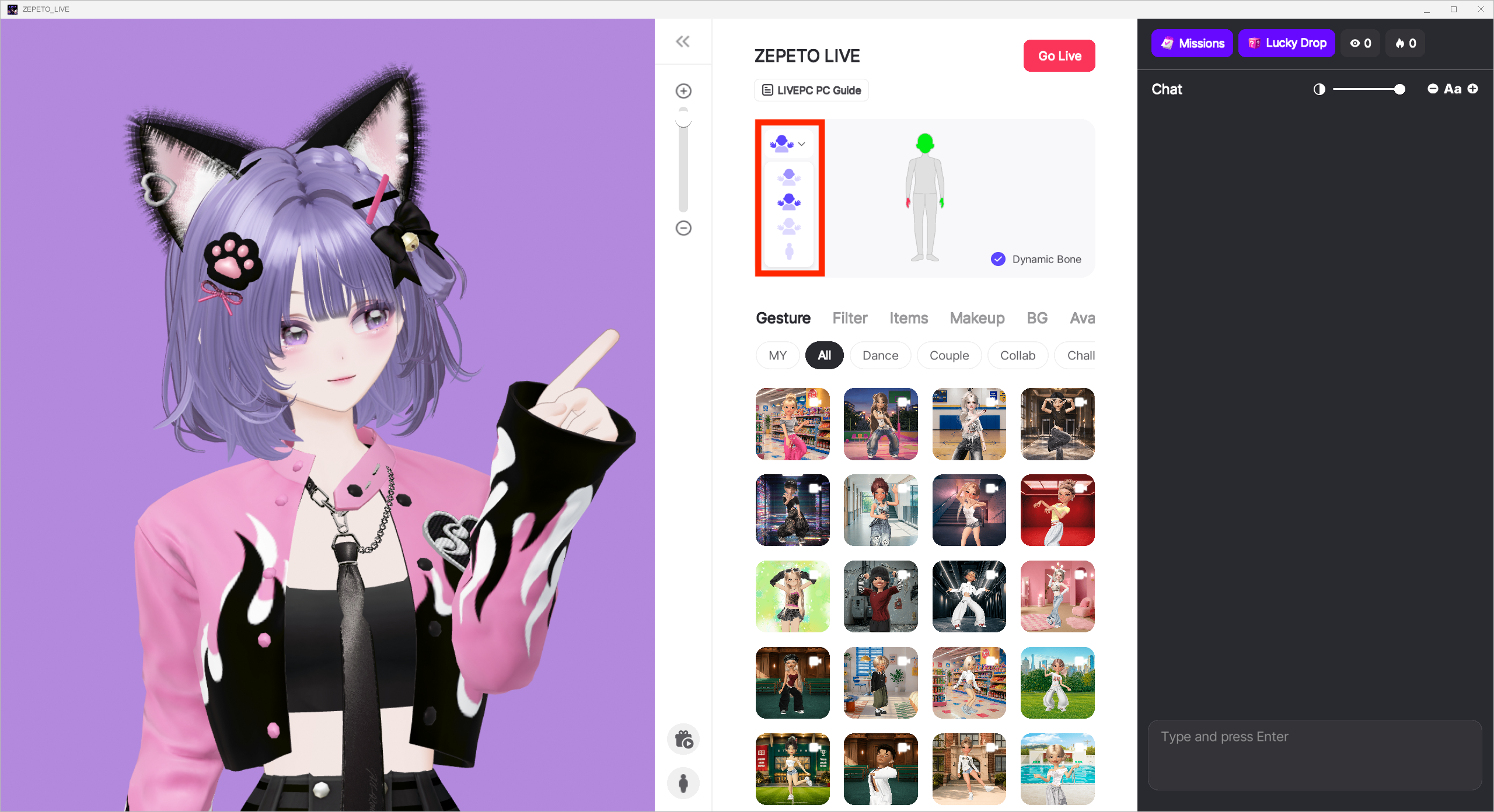
아래 컴퓨터 사양을 만족하는 PC는 상반신 캡쳐와 전신 캡쳐 기능을 사용해볼 수 있어요!
전신 캡쳐의 경우, 카메라 안에 전신이 들어와야 하기 때문에 보다 넓은 공간에서 진행하는 것을 권장합니다.
이 기능은 아래 컴퓨터 사양을 만족하는 PC에서만 표시되니 참고해 주세요.
- OS : Windows11
- GPU : NVidia Geforce 또는 AMD Radeon 그래픽 카드 탑재
- 외장 그래픽카드가 연결된 경우에 옵션이 활성화 됩니다.
화면 중앙 하단에서는 제스쳐/필터/아이템/배경/아바타 등을 설정할 수 있어요! 방송 중에도 변경할 수 있으니, 마음껏 시도해보세요!
화면 오른쪽에는 시청자들의 채팅이 나와요! 방송 중간에도 틈틈이 보면서 소통해주는 건 스트리머의 기본 자세!
### 2-3) OBS와 ZEPETO LIVE PC 프로그램 연결하기
이제 OBS와 ZEPETO LIVE PC 프로그램을 연결해 봅시다!
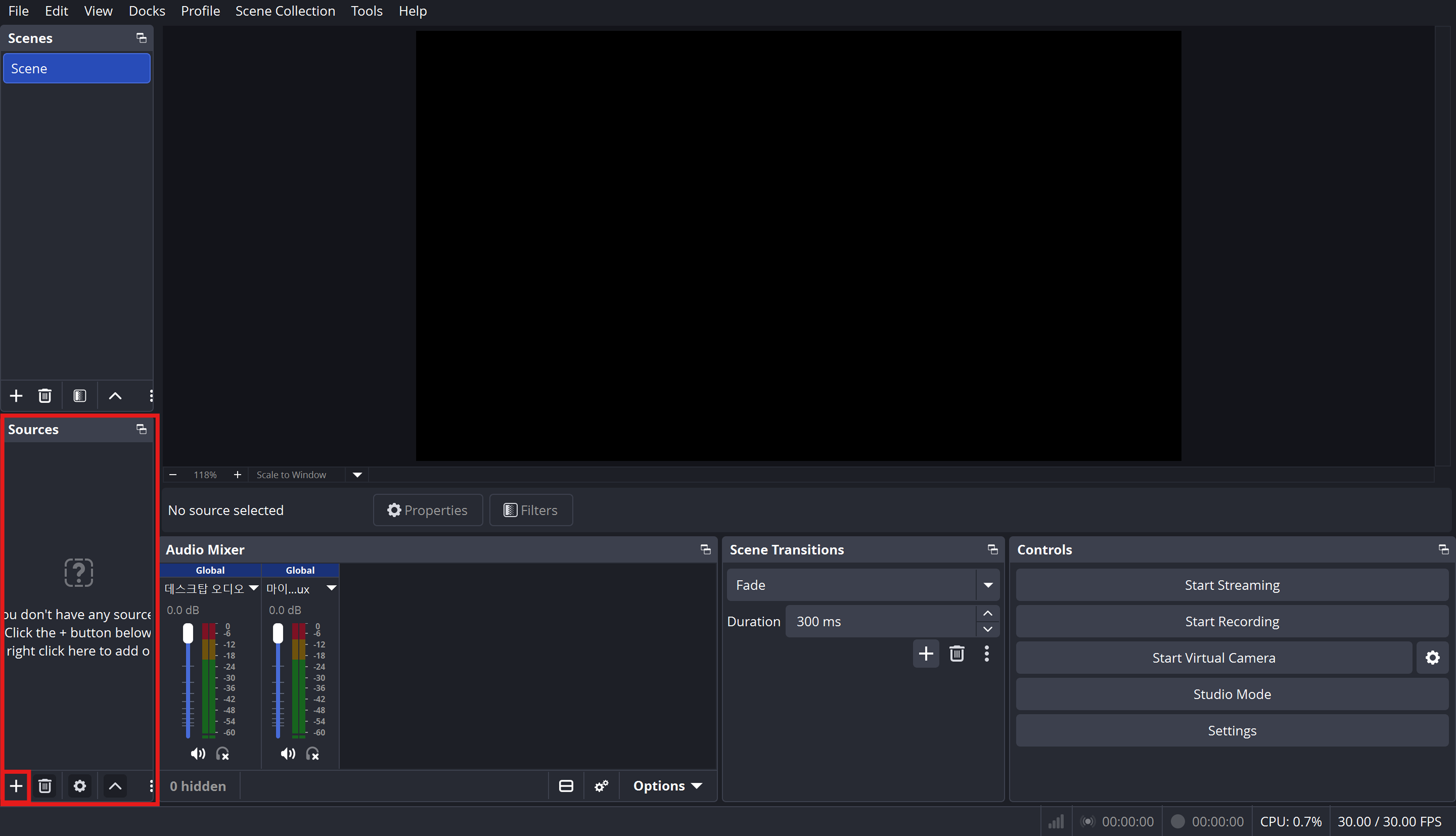
OBS Studio를 실행한 뒤, 하단 Sources(소스) 목록에서 \[+] 버튼을 클릭하세요.
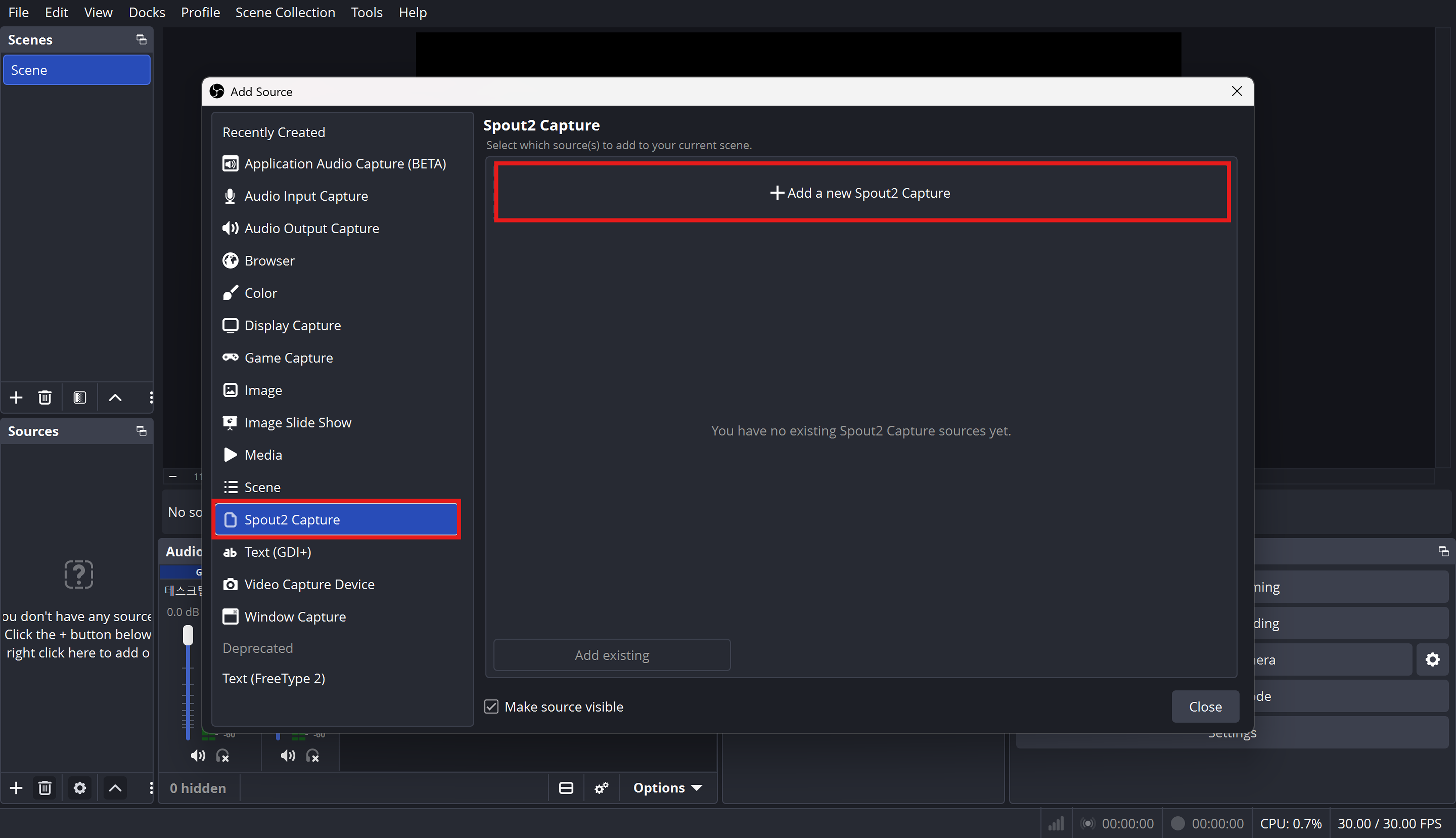
내 PC 환경에 맞는 소스를 선택해 추가해주세요!
- Windows: Spout2 Capture 선택
- macOS: Syphon Client 선택
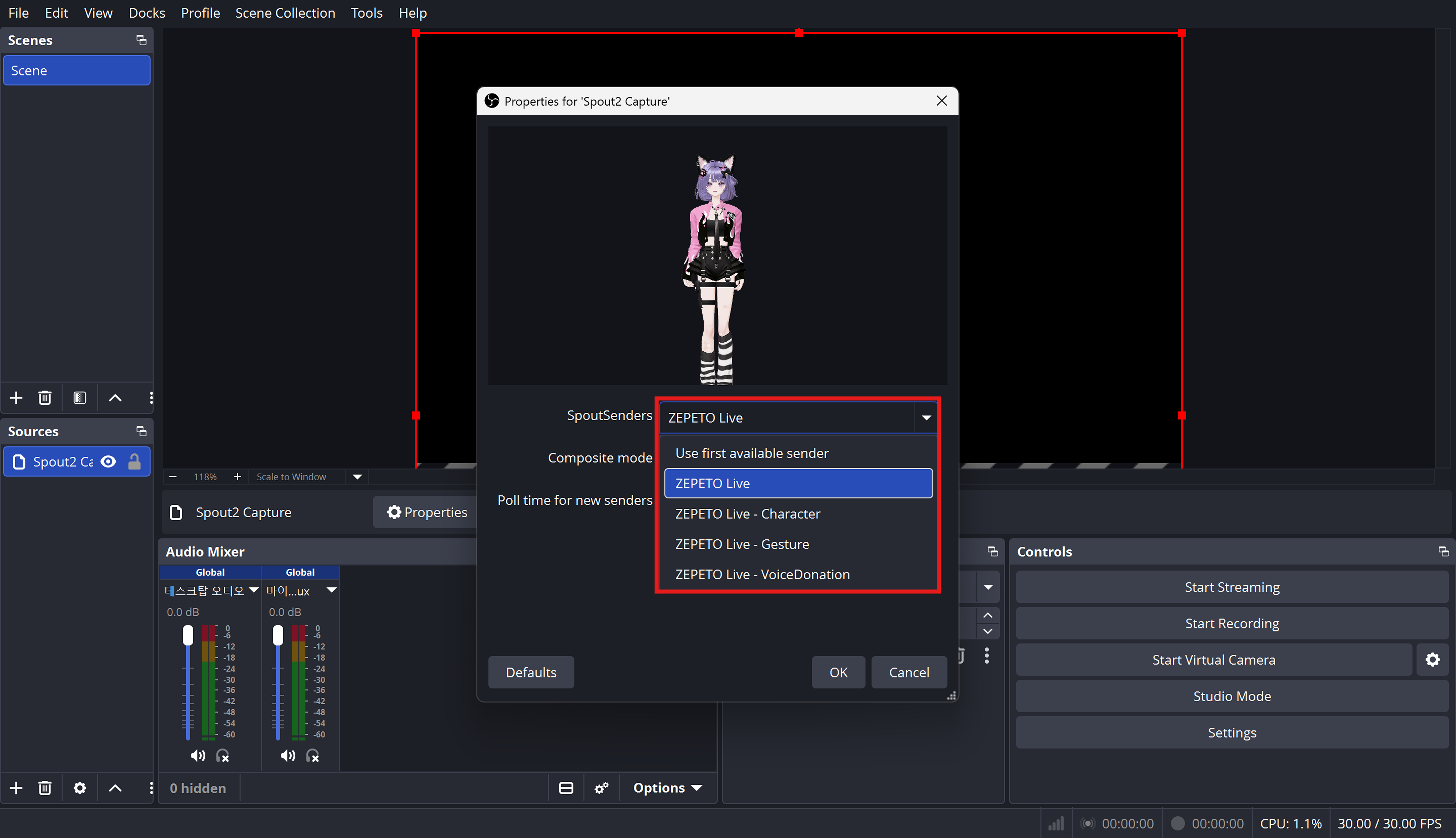
소스 설정 창의 Spout2 / Syphon Sender 목록에서 원하는 소스를 선택해주세요.
- ZEPETO Live - Full: 전체 화면 (캐릭터 + 음성후원 + 제스처)
- ZEPETO Live - Character: 아바타 캐릭터 전용
- ZEPETO Live - Gesture: 제스처 후원 알림 전용
- ZEPETO Live - VoiceDonation: TTS 음성 후원 알림 전용
- ZEPETO Live - Wishlist: 위시리스트 전용
:::hint{type="info"}
**💡 OS별 배경 투명화 세팅 팁!**
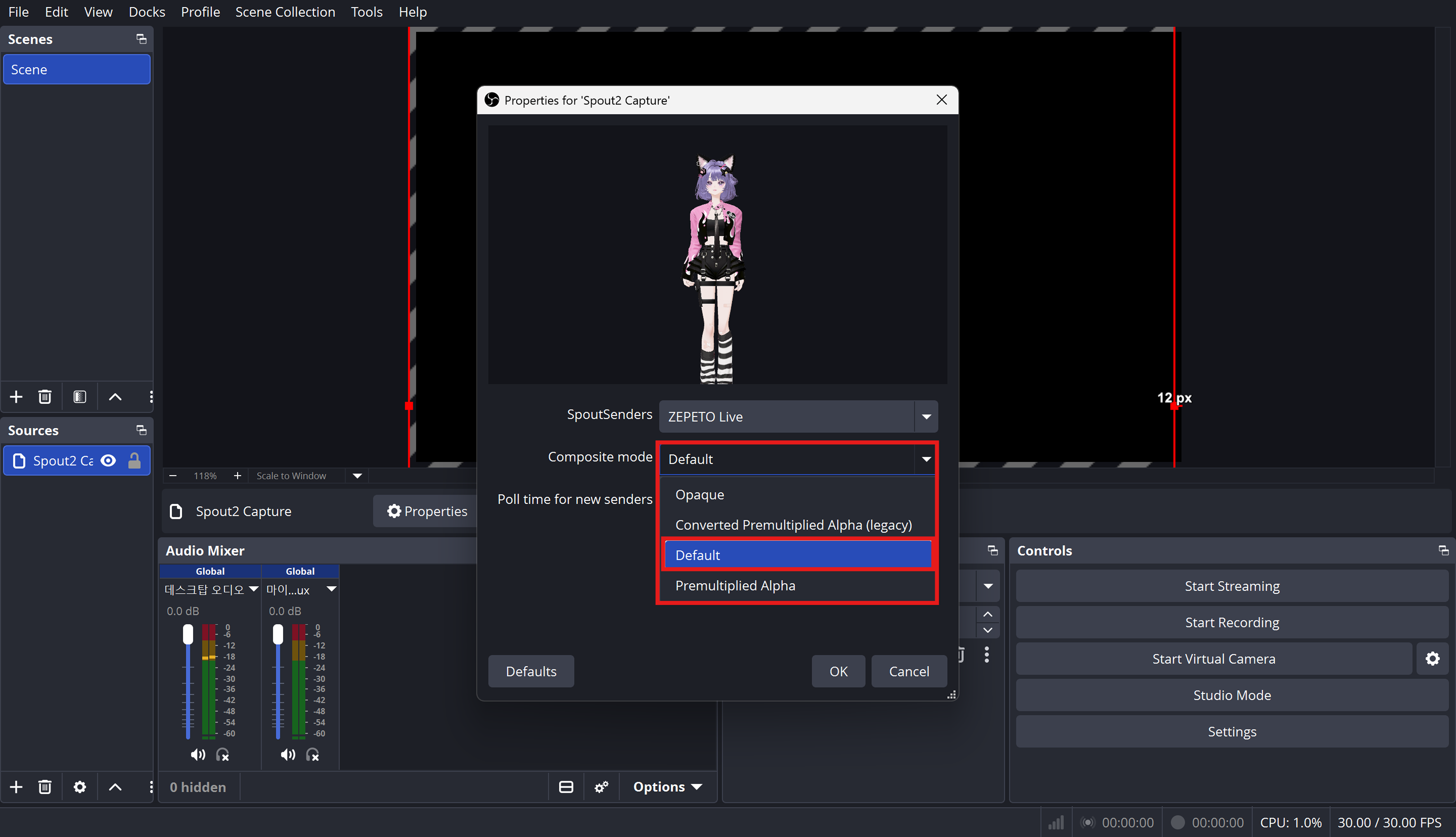
- **Windows 유저라면? (Spout2 Capture)**
Composite Mode 항목을 default로 설정해주세요!
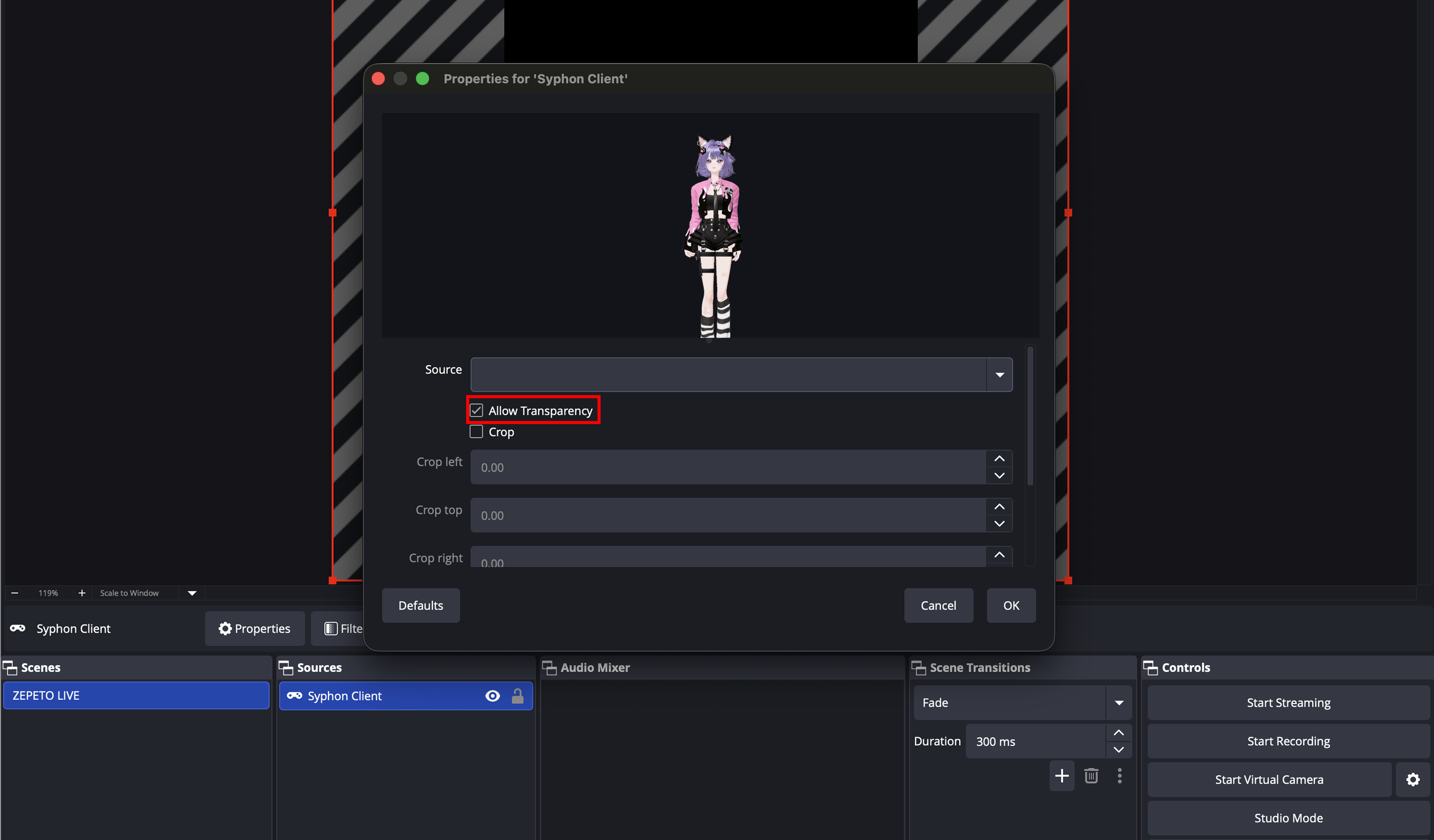
- **Mac 유저라면? (Syphon Client)**
속성 창에서 투명도 허용 옵션을 꼭 체크해주세요!
※ 체크하지 않을 경우 배경에 노이즈나 그래픽 깨짐 현상이 발생할 수 있습니다.
- **Tip: 소스를 구분하기 쉽게 이름을 변경해주면? (예: Avatar, TTS 등)**
축하합니다! 방송 준비를 다 마치셨네요! 🥳
:::
:::hint{type="warning"}
**⚠️ 주의!**
화면이 반짝거리거나 과하게 밝게 보일 경우, \[설정] - \[디스플레이]에서 HDR 항목을 '끔' 상태로 변경하시면 해결됩니다.
:::
### 2-4) 개별 소스 배치 및 방송 화면 구성하기
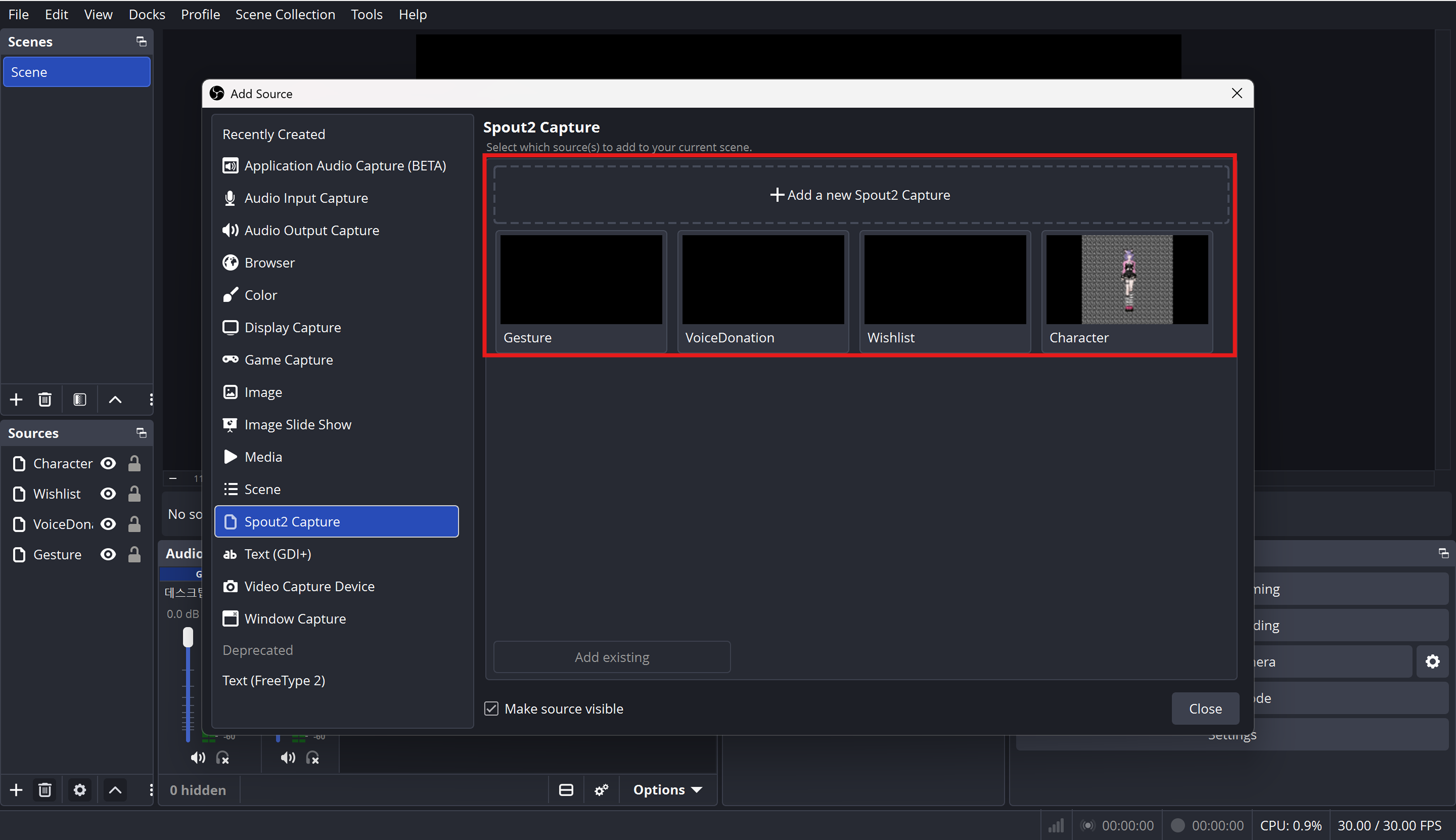
위 방식대로 Character, Gesture, VoiceDonation, Wishlist 소스를 각각 따로 추가해줍니다.
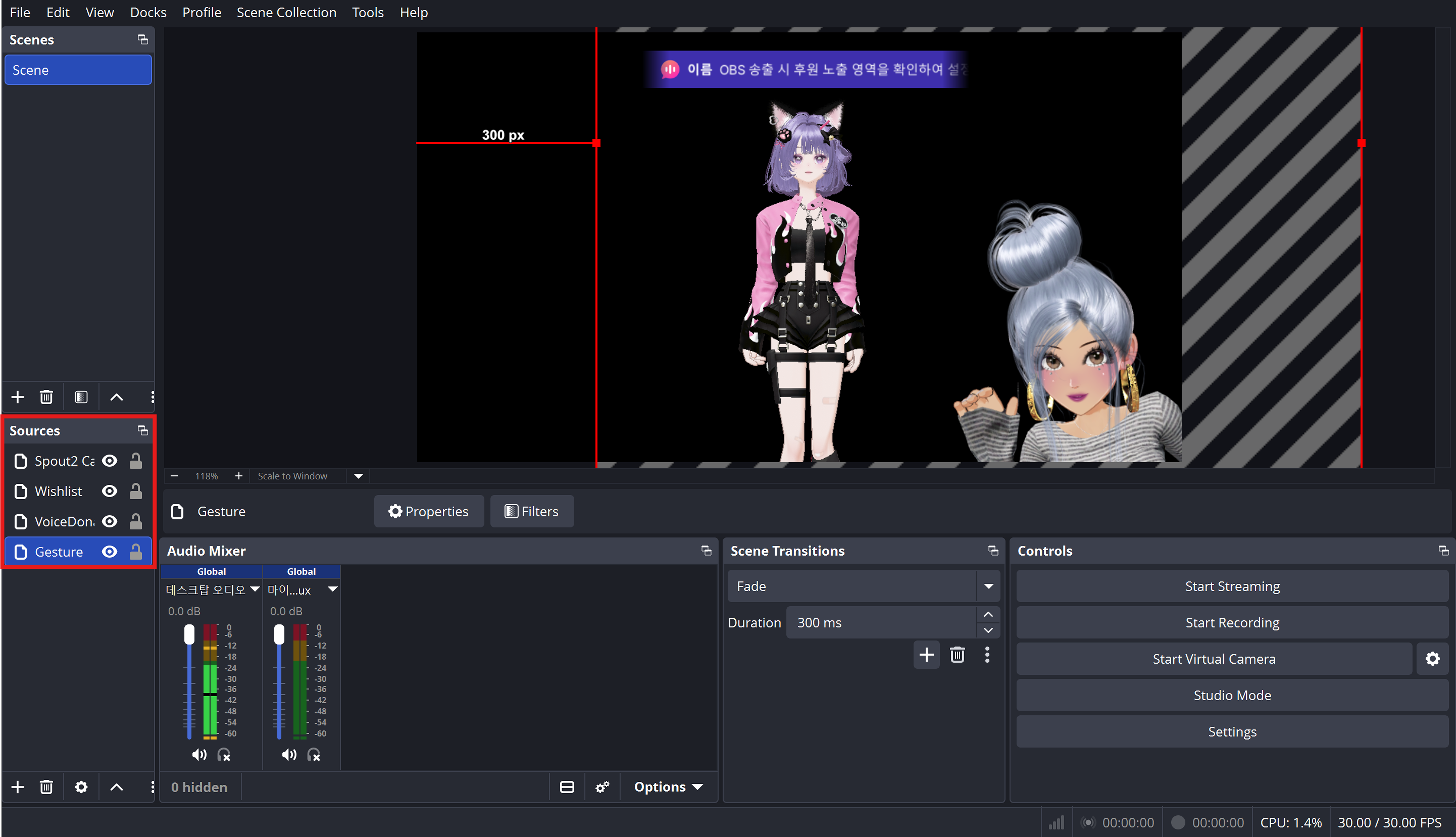
OBS 화면에서 각 소스의 크기를 드래그해서 자유롭게 줄이고 늘려보세요! 화질 깨짐이나 테두리 그림자 없이 완벽하게 조절됩니다!
이렇게 나만의 방송 화면이 만들어졌어요 👏👏👏
:::hint{type="info"}
**📘 Tip**
모바일 시청 환경을 고려하여 채팅창과 방송 정보를 가리지 않도록 소스를 배치해 주세요!
시청자들이 모바일 환경에서 시청 시, 하단에는 채팅창이 올라오고, 상단에는 방송 관련 정보가 뜨게 됩니다.
영역 설정 시 꼭 두 가지 사항을 고려해서 설정해주세요!
:::
### 2-5) ZEPETO LIVE PC 기타 설정
방송 화면에 다른 창을 추가하고 싶으신가요?
그렇다면 OBS 프로그램으로 돌아와서 하단의 Sources(소스) 목록에서 + 버튼을 클릭한 뒤, 윈도우 캡쳐를 실행하고 "확인" 버튼을 눌러주세요!
만약 Live PC 의 배경도 함께 보여주거나, 실시간 채팅창을 방송 화면에 띄우고 싶을 때도 윈도우 캡처를 사용합니다.
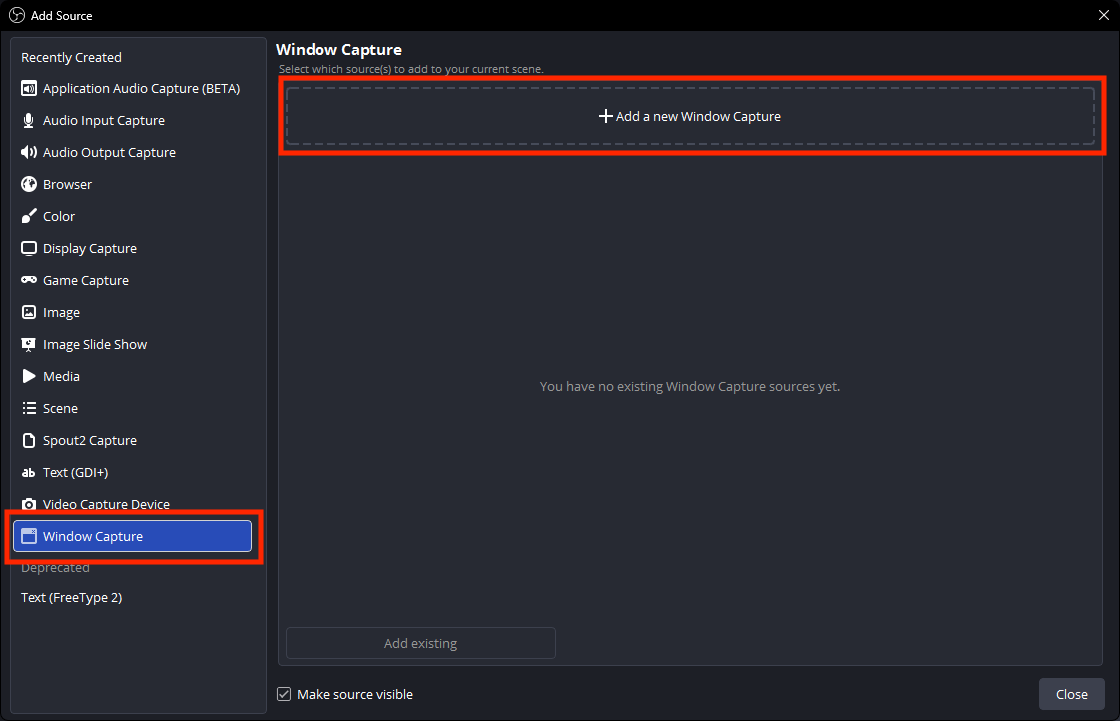
윈도우 캡쳐 속성으로 진입 후, 현재 실행 중인 ZEPETO LIVE 창을 선택하면 ZEPETO LIVE 프로그램의 화면을 확인할 수 있습니다.
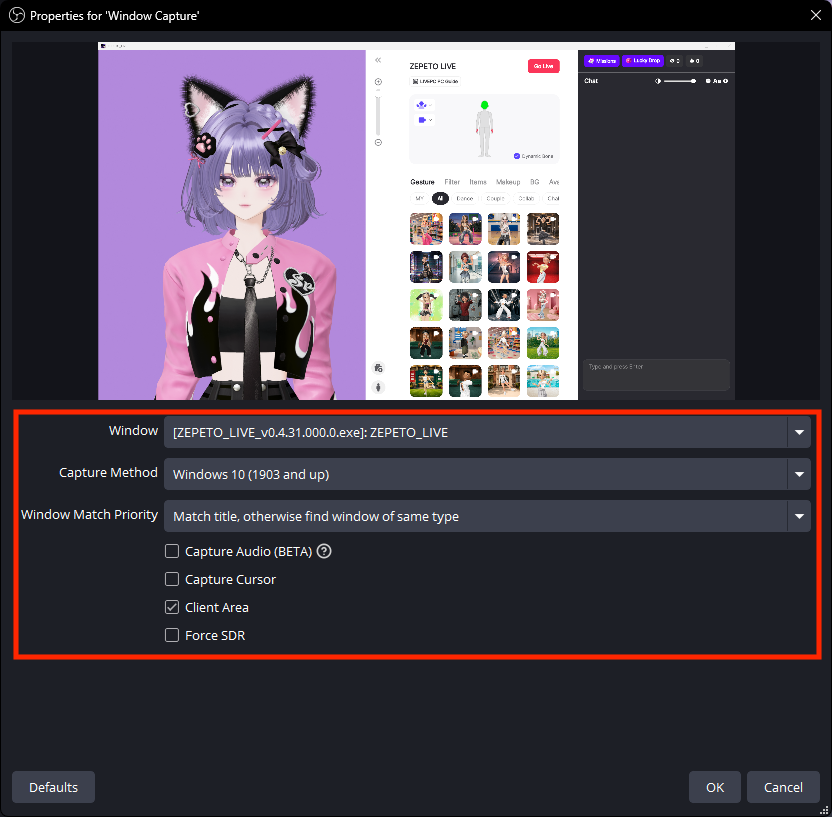
:::hint{type="warning"}
**⚠️ 잠깐!**
Windows 환경의 윈도우 캡처 시, Capture Method 를 Windows 10으로 설정해야 배경이 투명하게 잘 적용돼요.
:::
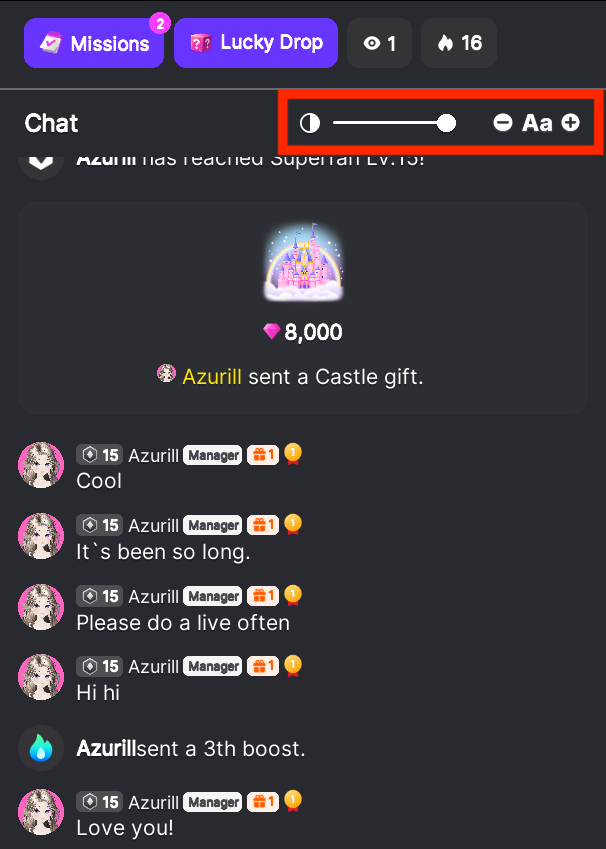
Alt 키를 누른 채 드래그하면 원하는 송출 영역만 잘라낼 수 있어요.
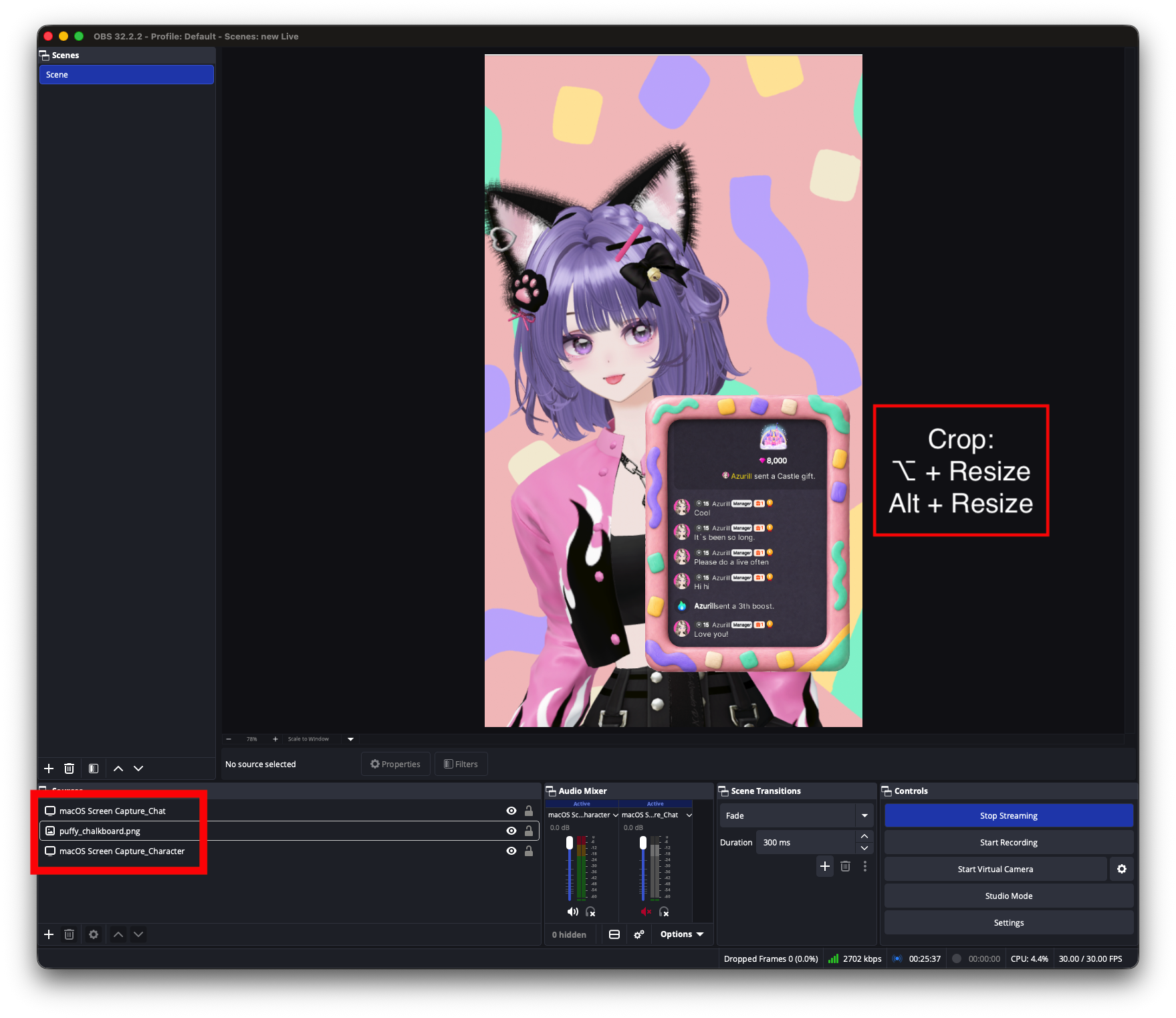
추가로 채팅창 배경을 반투명하게 조절할 수 있는 슬라이더를 활용해 시청하기 딱 좋은 투명도로 조절할 수 있어요! 👏
***
##
## 3) 라이브 방송 시작
방송 설정을 다 마쳤다면, 방송 정보를 입력해볼까요?
화면 중간의 빨간 LIVE 버튼을 클릭해주세요!
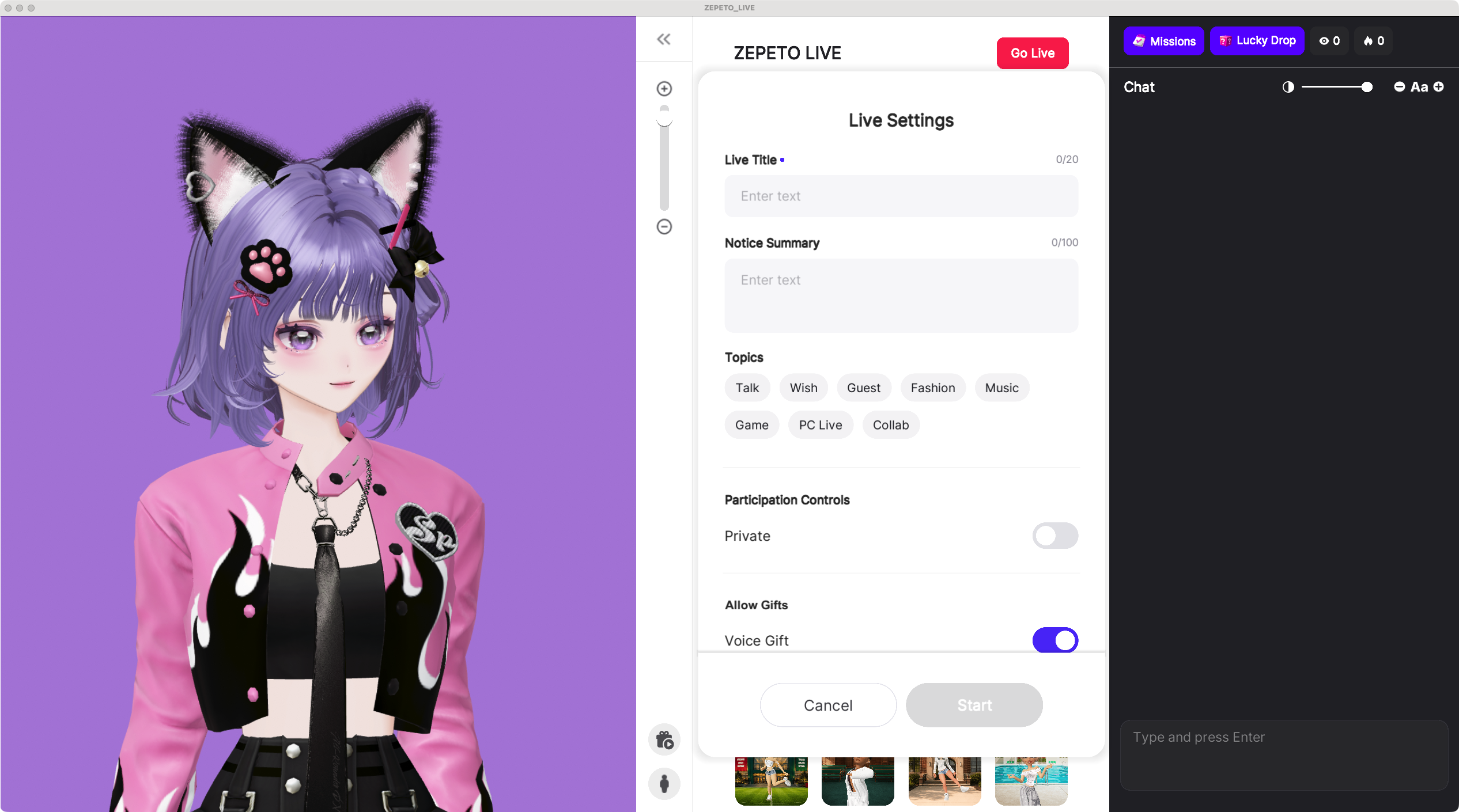
라이브 방 제목, 공지사항을 작성해주세요.
그 다음엔 위시, 소통, 게임, 패션, 음악, 게스트 초대 중 어떤 카테고리에서 방송을 할 건지 선택해 주세요!
방송 카테고리를 설정하면, 시청자들이 여러분의 방송을 더욱 쉽고 빠르게 찾아갈 수 있답니다!
라이브 방송 공개/비공개 여부도 설정할 수 있고, 후원을 받을 것인지도 설정할 수 있어요.
:::hint{type="warning"}
**⚠️ 주의!**
- 방송 제목이 없으면 라이브를 시작할 수 없습니다. (최소 1자 \~ 최대 20자)
- 공지사항은 최대 100자까지 설정 가능합니다.
- 방송 중에도 라이브 방 정보를 변경할 수 있습니다.
:::
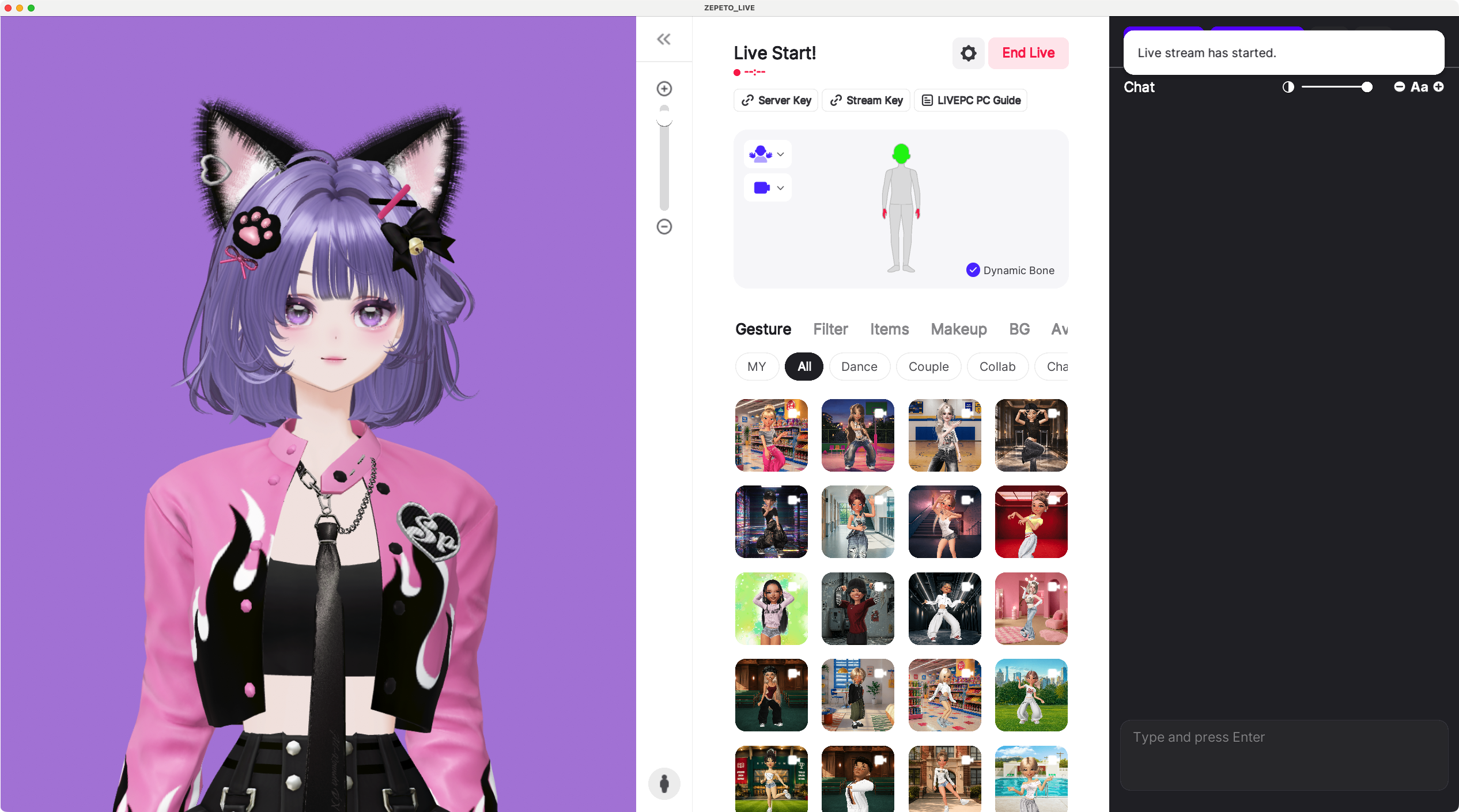
방송 정보 입력을 완료 했다면 Start 버튼을 누르세요!
하지만, 아직까지 방송화면은 송출되고 있지 않아요!
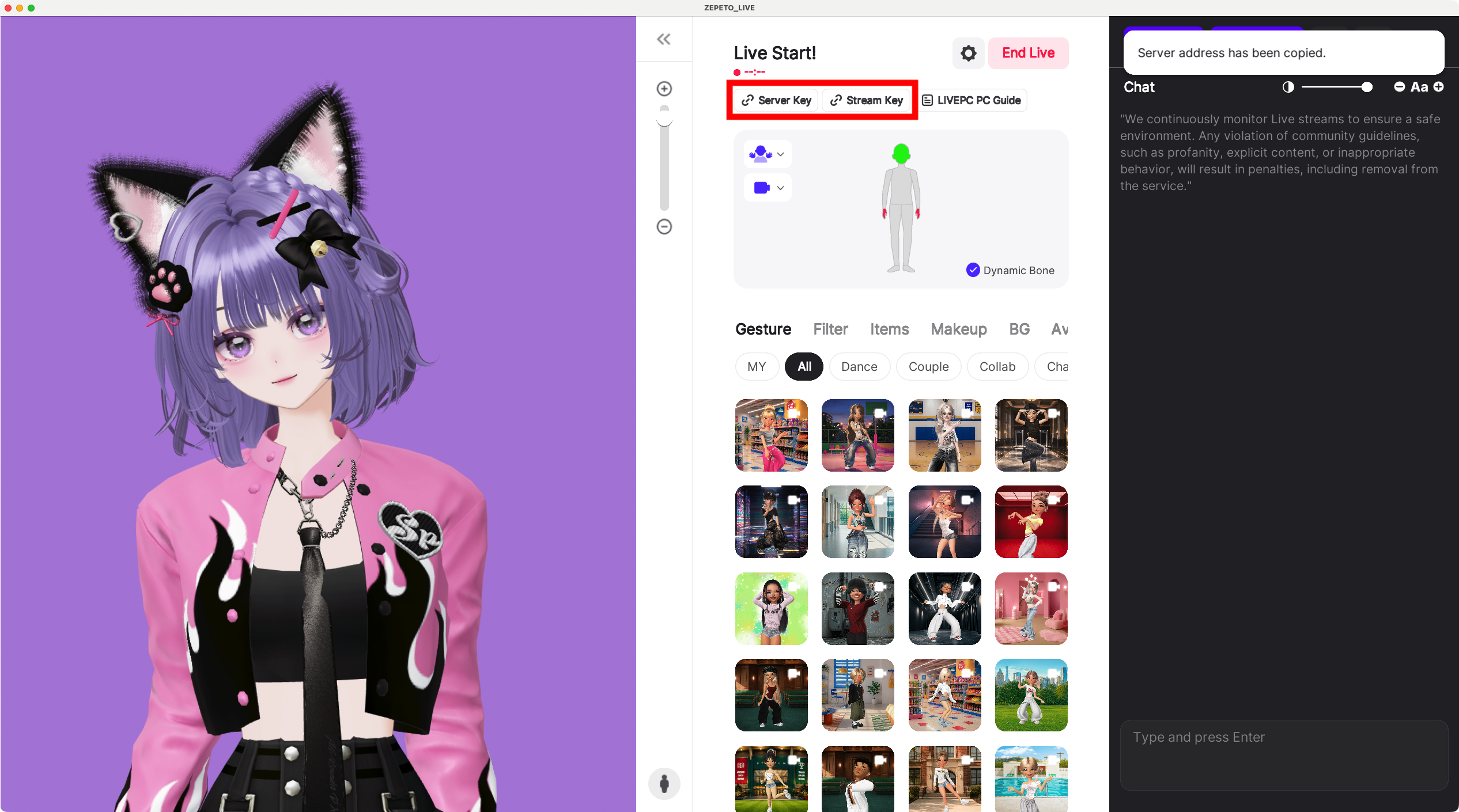
다음으로는 Server 값과 Streaming Key값을 OBS 설정에 넣어줘야 해요.
중간에 있는 Server 버튼과 Streaming Key 버튼을 누르면 해당 값을 각각 복사할 수 있어요!
::Image[]{src="https://asset-zepetoful.zepeto.io/ttn7jks47ozr/1jZqd3Wk88dVU3HHgI1wQK6/6S1wY3Wk87rVU3HHgc6Rzmg/4.png" size="82" width="2150" height="1778" position="center" darkWidth="2150" darkHeight="1778" showCaption="false"}
다시 OBS를 열고 설정 > 송출에 들어가서, Service를 Custom으로 설정 후,
복사한 라이브 PC 프로그램의 서버 주소와 스트림 키를 붙여넣기 하면 됩니다.
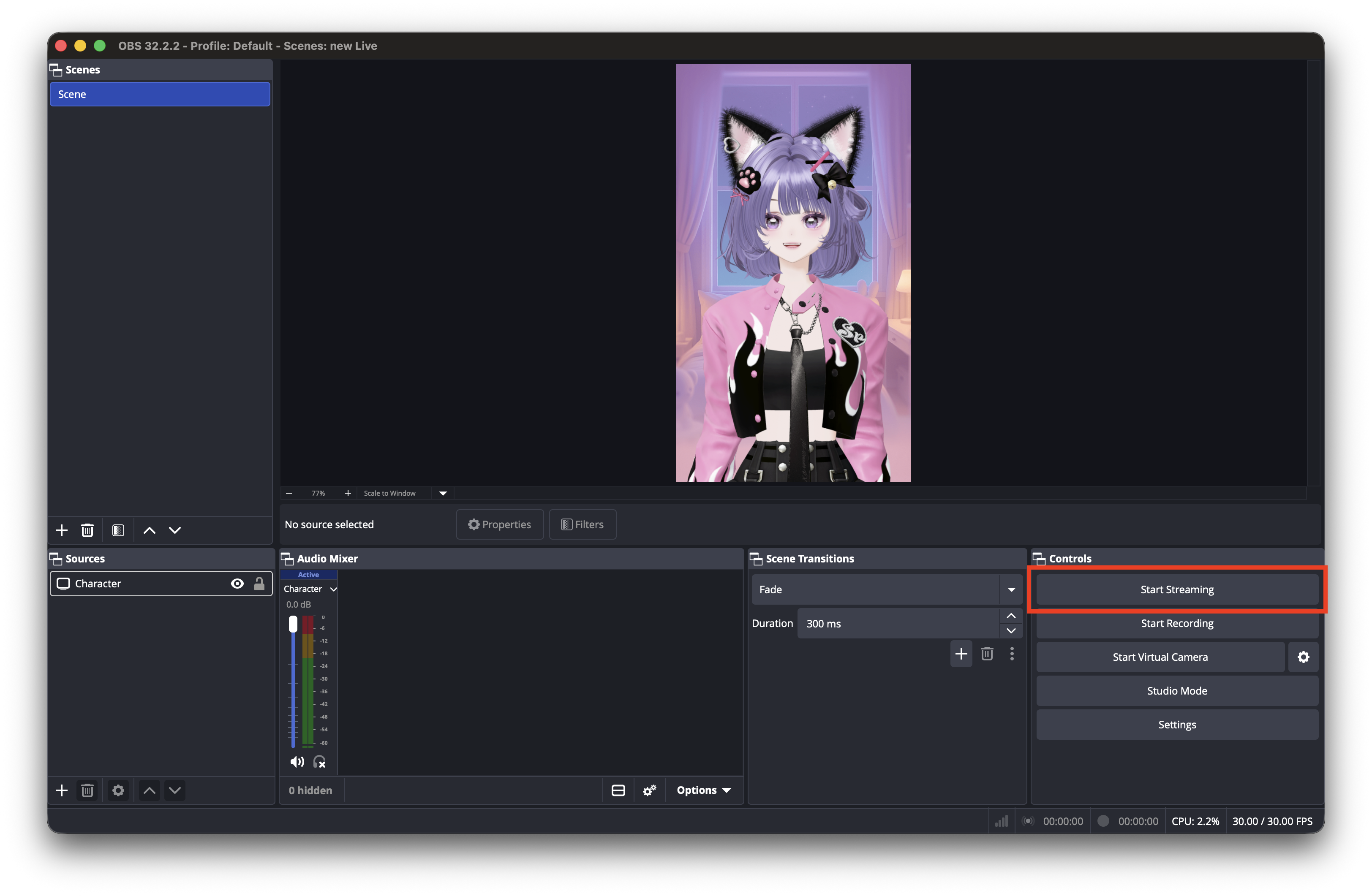
마지막으로 OBS 메인화면에서 'Start Streaming' 버튼을 누르면 라이브 방송이 송출되고,
모바일 앱에서 시청이 가능해집니다. 👏
::Image[]{src="https://asset-zepetoful.zepeto.io/ttn7jks47ozr/1wPoo3Wk88WVU3HIwY1nr03/1jWjU3Wk87rVU3HIwr1uGyZ/6.png" size="34" width="1080" height="2118" position="center" darkWidth="1080" darkHeight="2118" showCaption="false"}
이제 끼를 발산할 때!
시청자들과 소통하며 쾌적한 라이브 방송을 진행해주세요!
***
##
## 4) 라이브 방송 진행
라이브 PC 프로그램으로 방송을 시작하셨네요! 축하드립니다! 🥳
라이브를 진행하며, 라이브 PC 프로그램을 유용하게 사용할 수 있는 방법을 알려드리겠습니다. 함께 Go Go!
### 4-1) ZEPETO Live PC
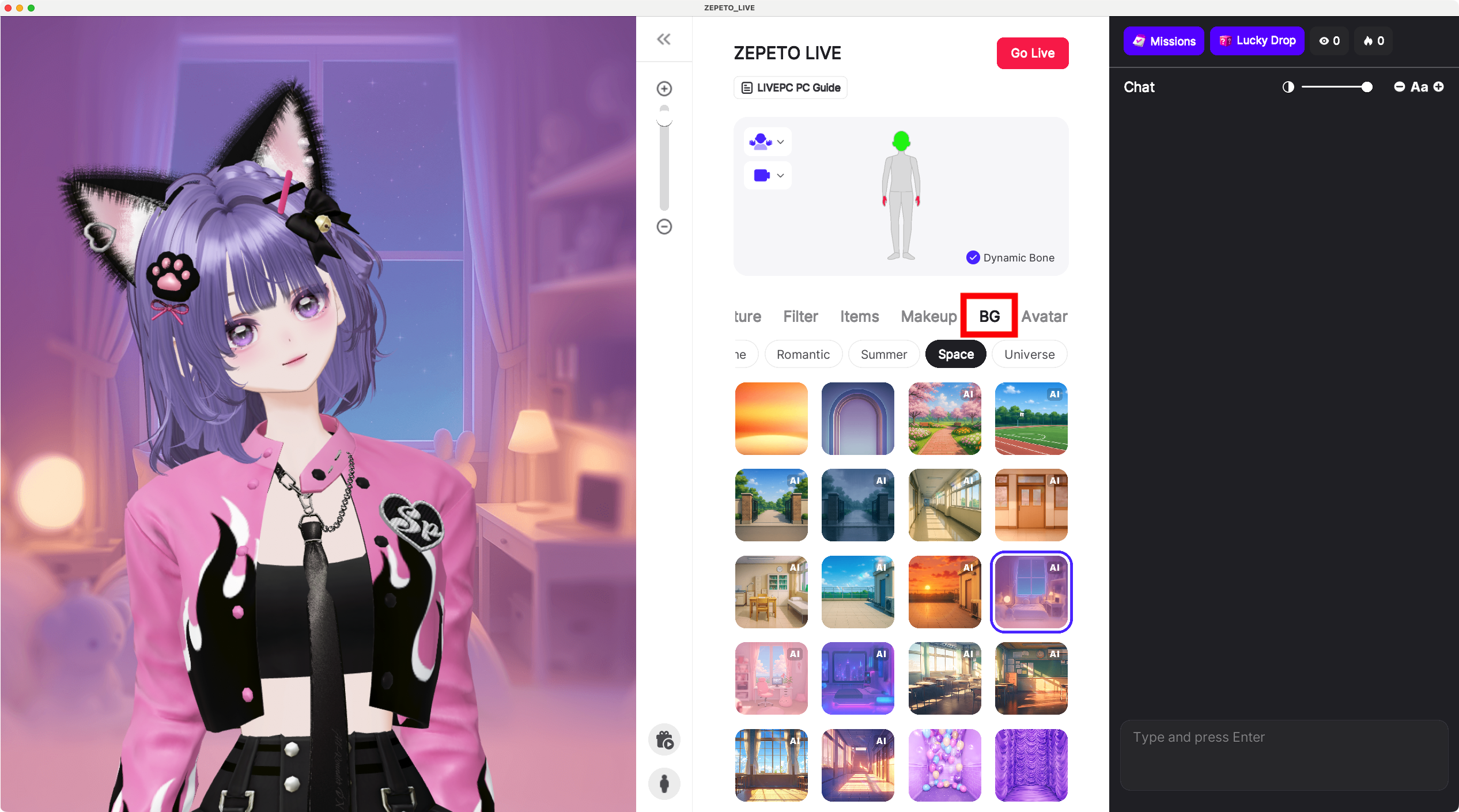
- **배경을 바꿔봐요!**
라이브 중에 원하는 배경으로 바꿔가며 라이브를 진행할 수 있어요.
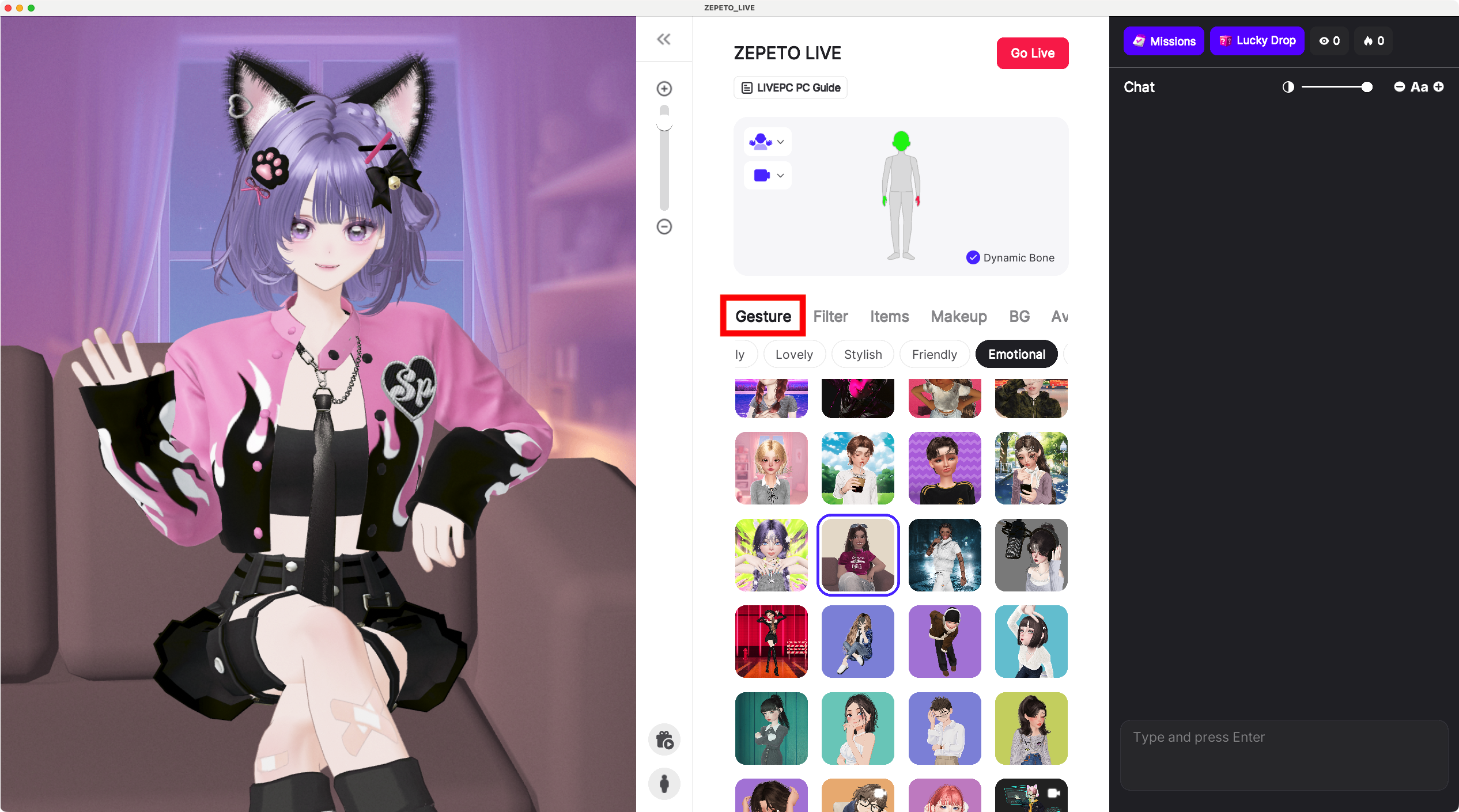
- **제스처를 골라봐요!**
라이브 하면서 여러 제스쳐를 사용해보세요! 마음에 드는 제스쳐를 즐겨찾기에 등록할 수도 있습니다.
- **제스처를 해제하고 싶을 땐, **다시 한 번 클릭하세요!
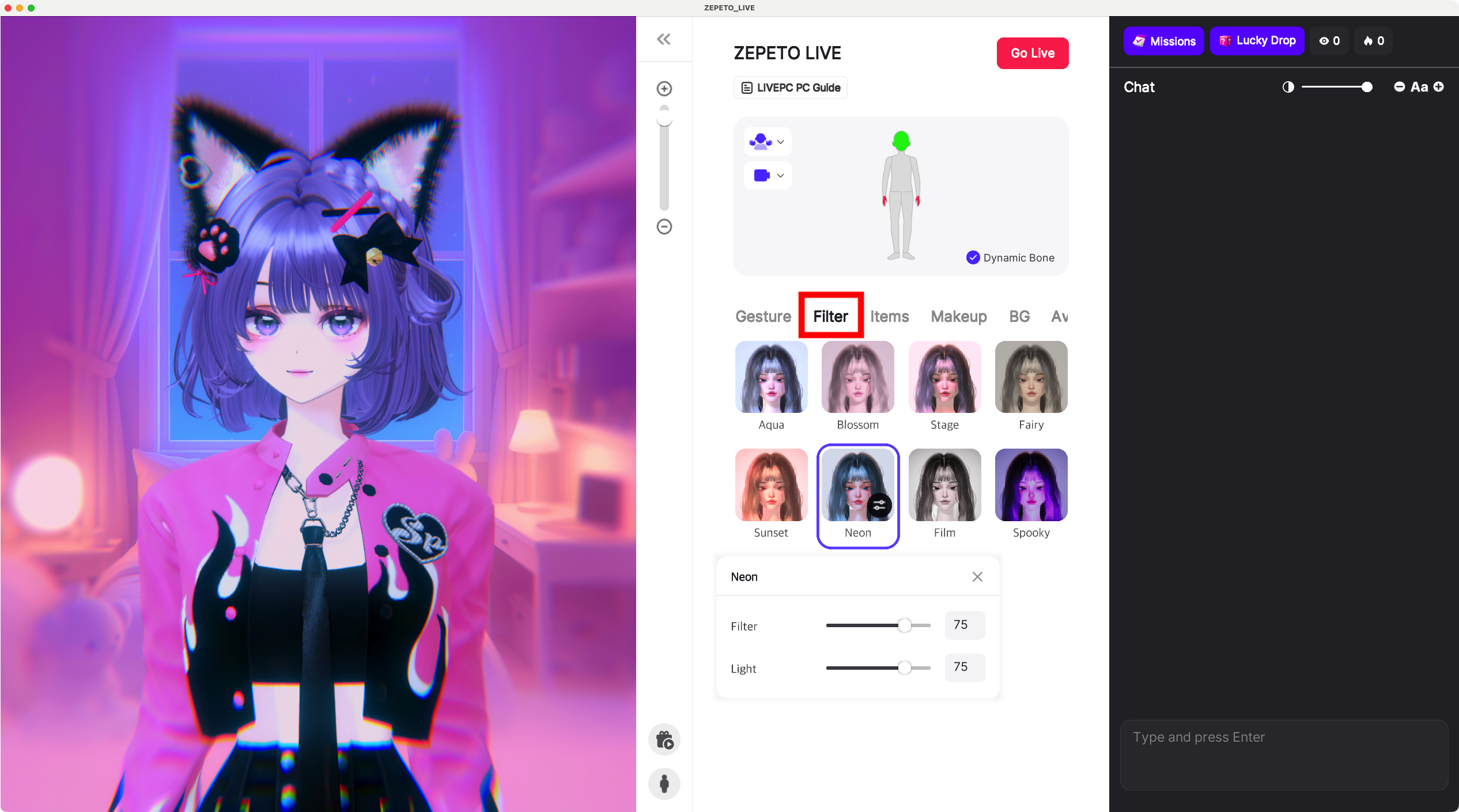
- **필터**를 적용해 나만의 유니크한 분위기를 연출해보세요!
:::hint{type="info"}
**📘 Tip!**
방송 중, 코디와 메이크업도 변경할 수 있답니다!
:::
### 4-2) PC 라이브에서 위시 선물하기!
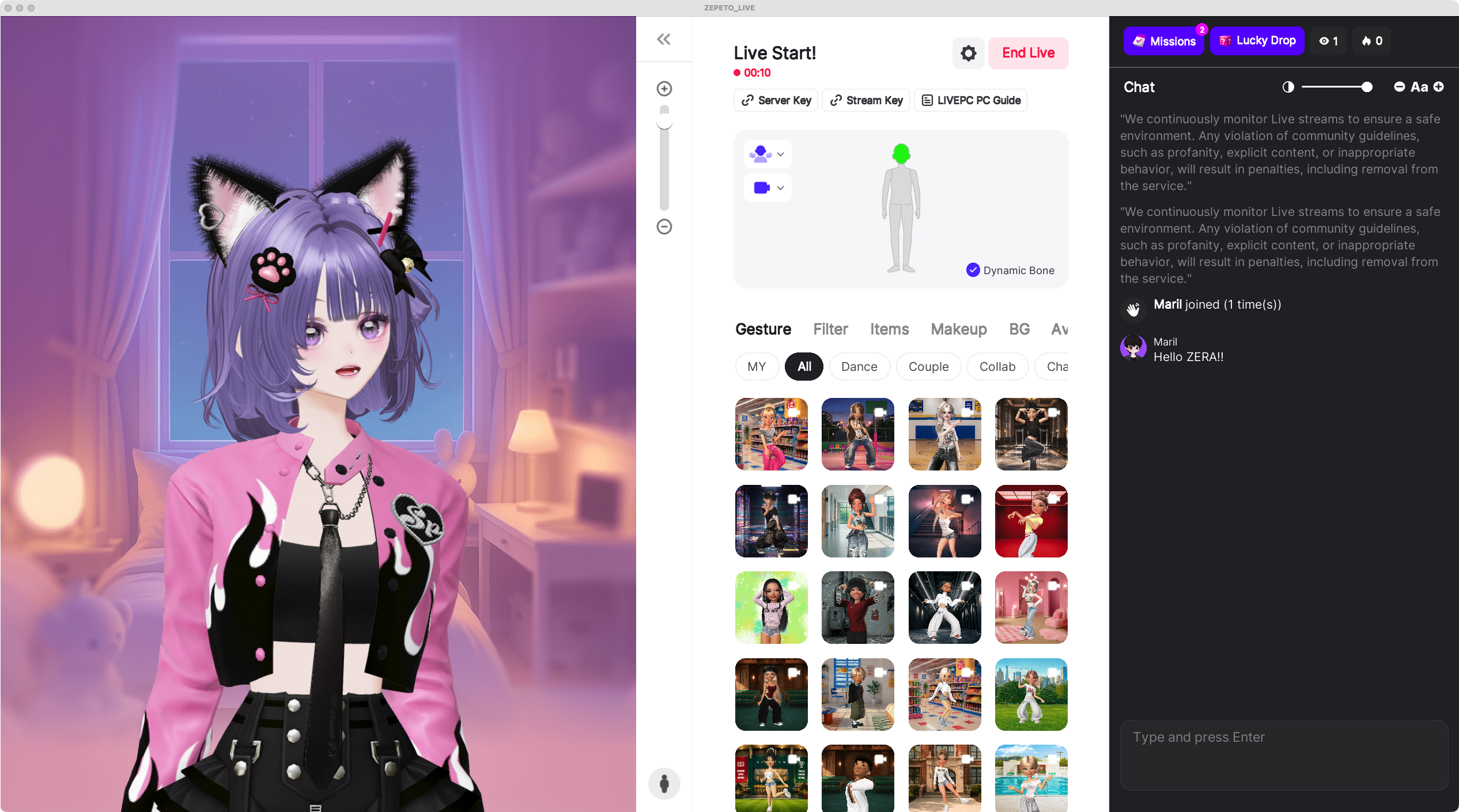
시청자가 들어왔어요!
내 방송을 응원해준 시청자에게 위시를 선물해볼까요?
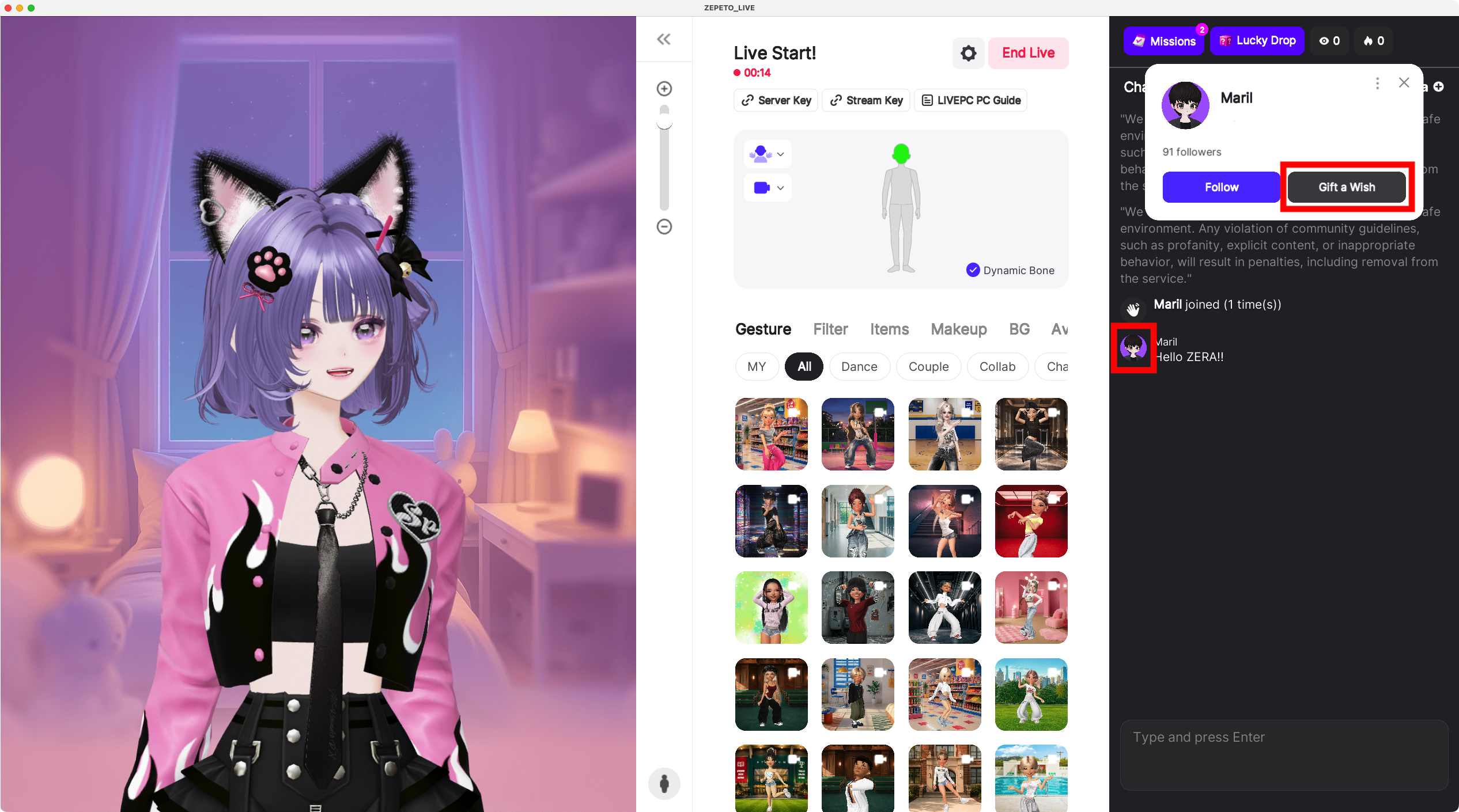
채팅창에서 위시를 선물하고 싶은 시청자의 프로필 사진을 누르면, 팝업창이 떠요!
위시 선물하기를 눌러보세요!
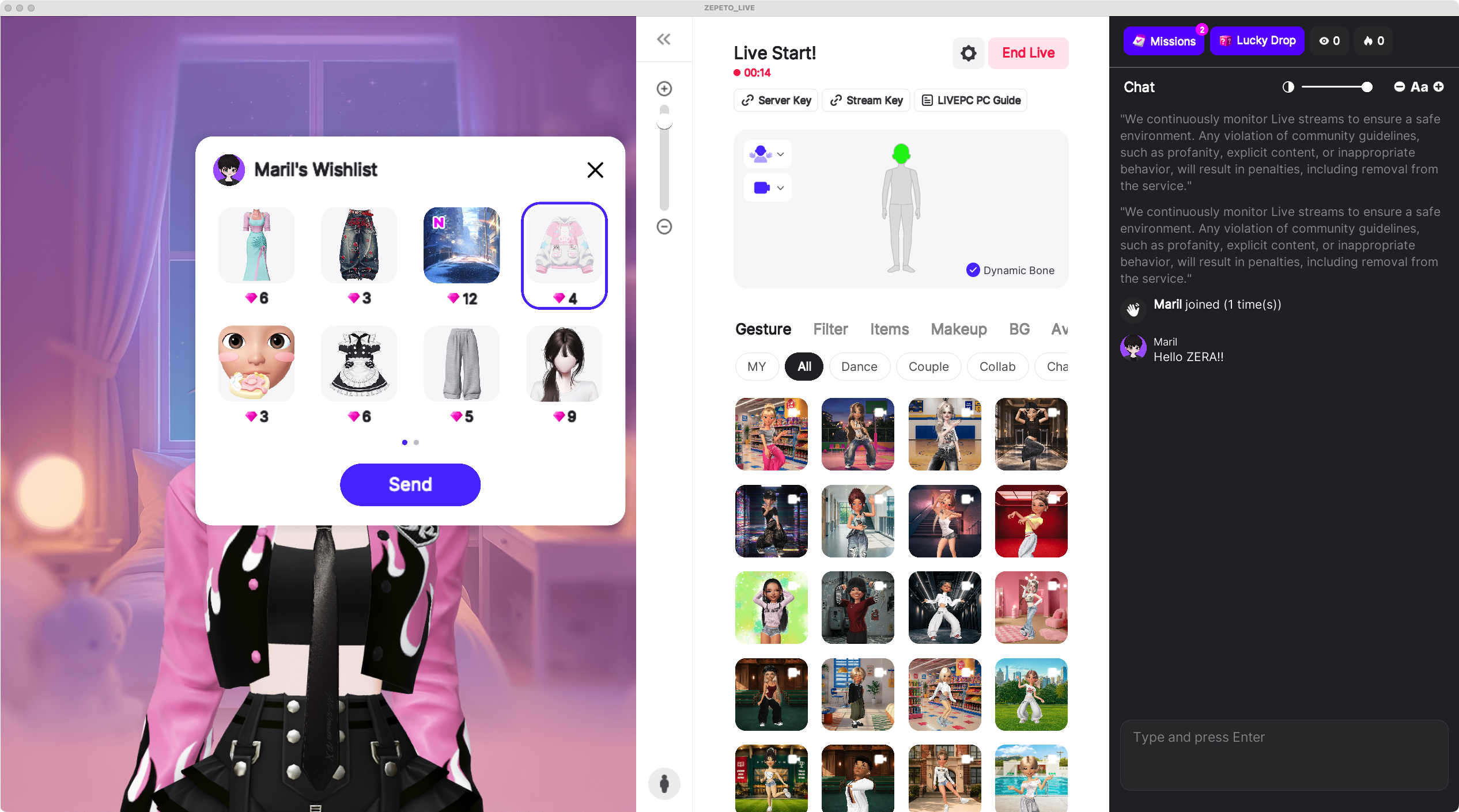
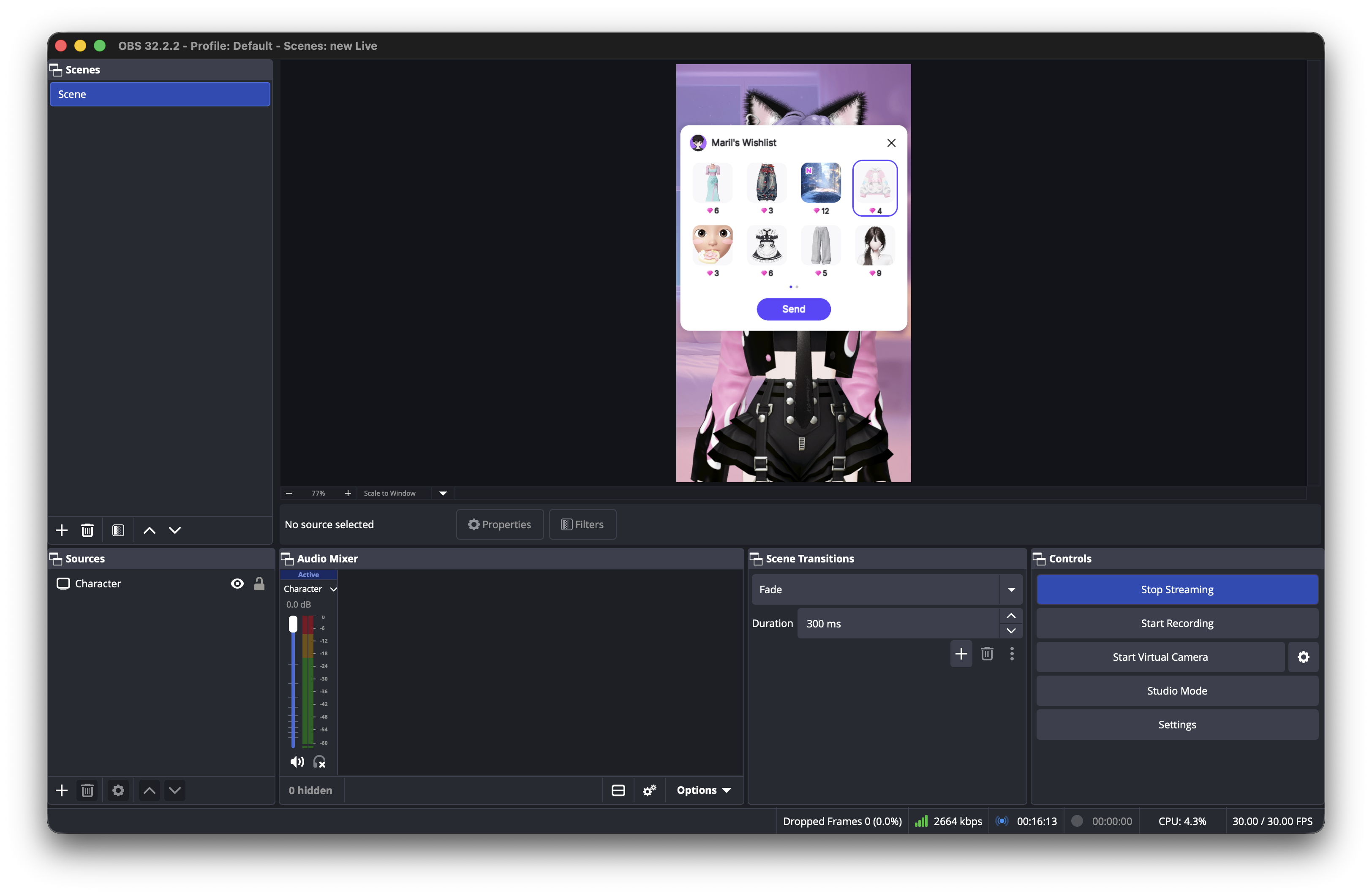
위시 선물하기 버튼을 누르면, 해당 시청자의 위시 목록이 내 아바타 화면 위로 떠요!
이 모든 게 다 송출되고 있답니다! 위시 선물 기능을 활용해 방송을 다채롭게 꾸려보세요\~!
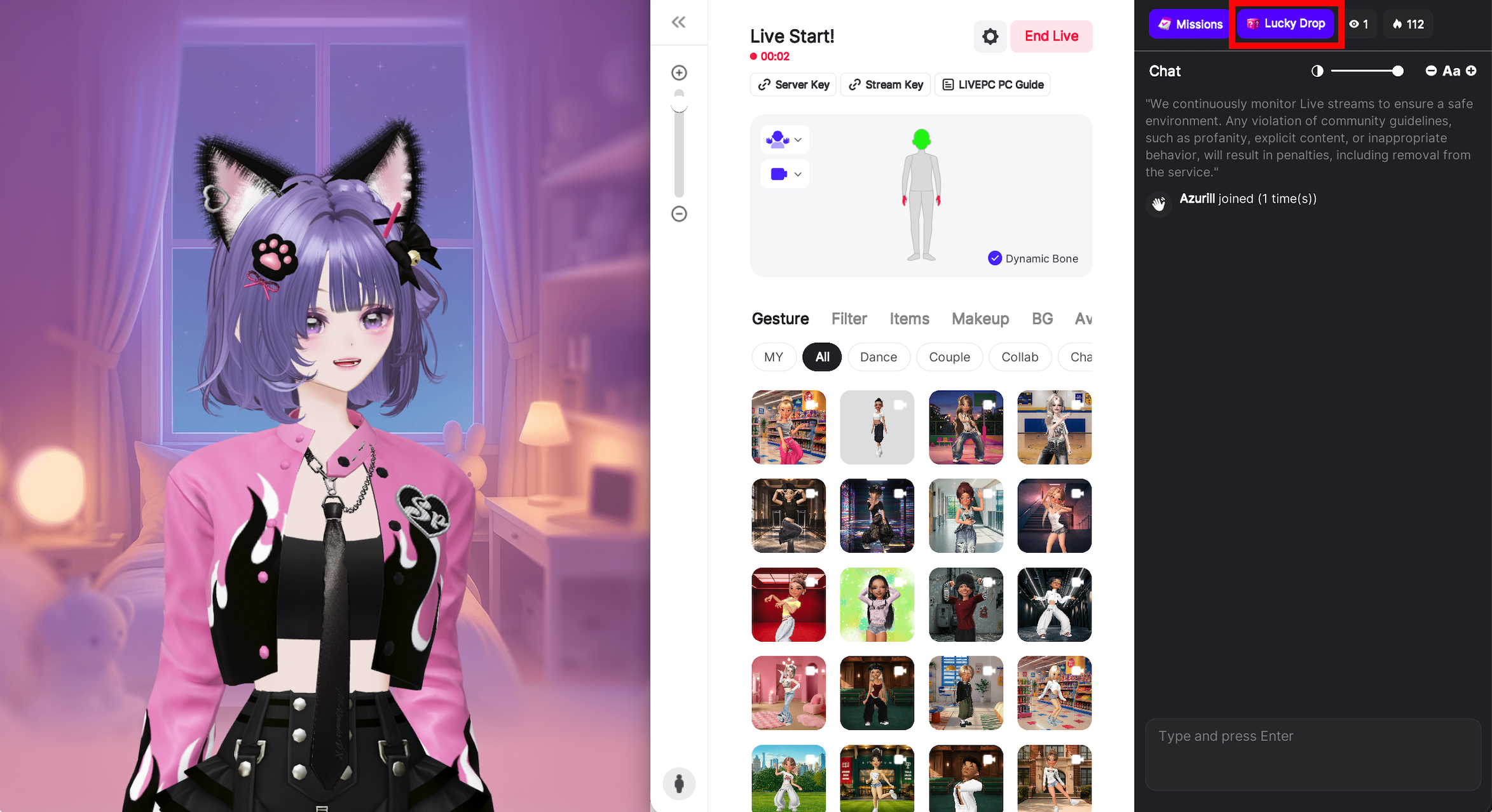
### 4-3) PC 라이브에서 럭키드롭 기능 사용하기!
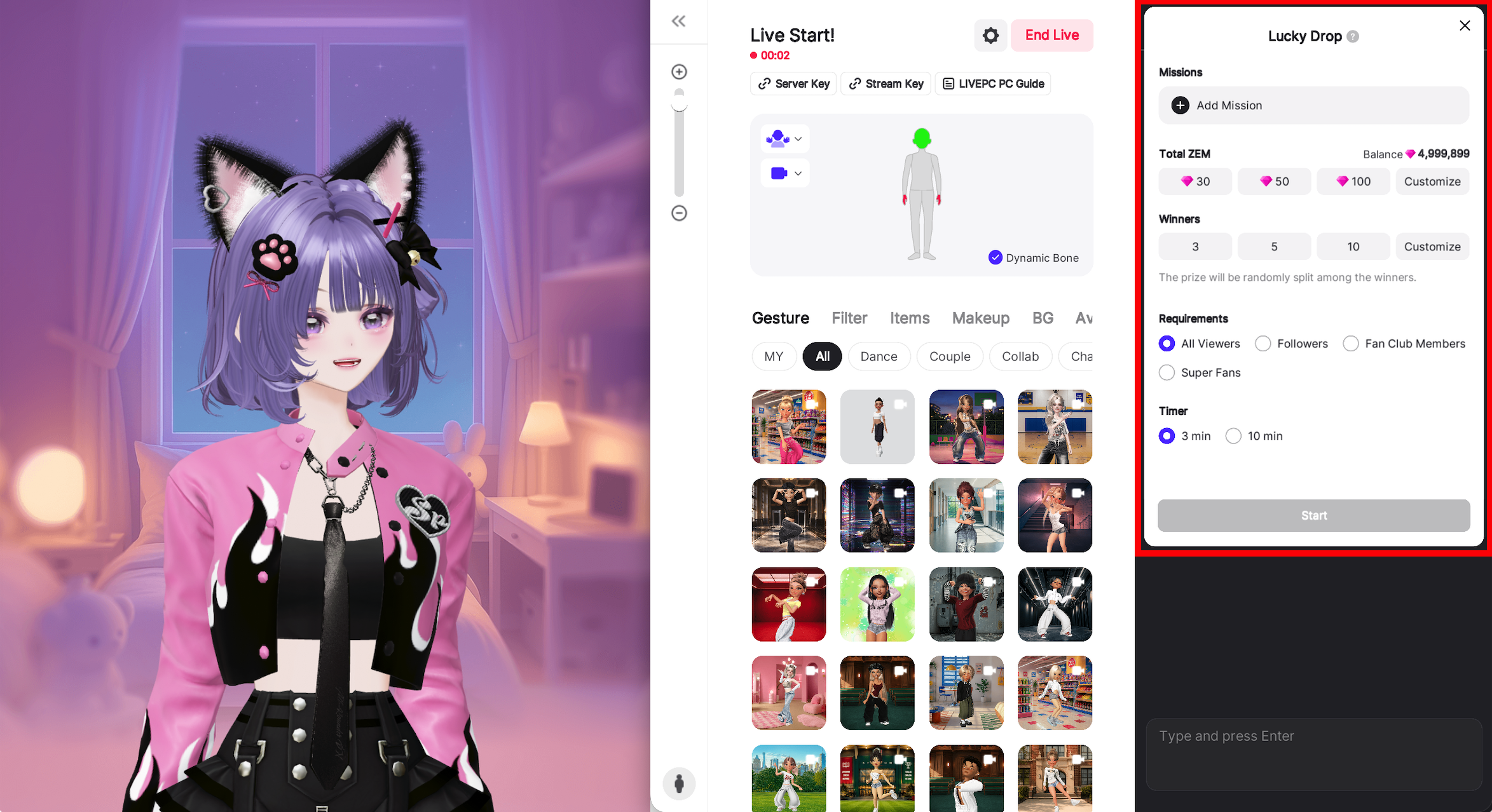
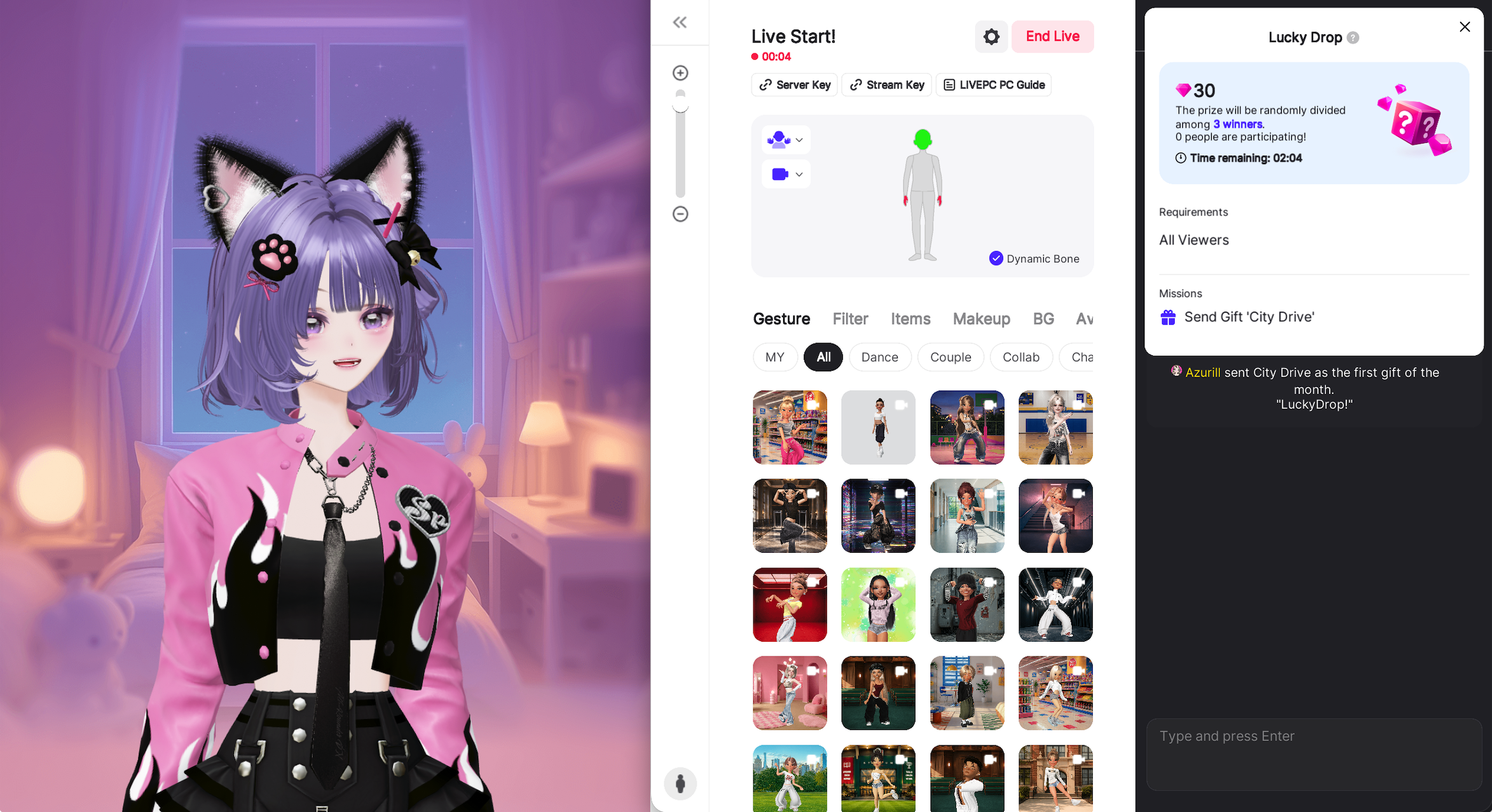
라이브 시청 중인 팬들에게 깜짝 젬 선물과 재미있는 미션을 동시에 선물해 보세요!
총 젬 개수와 당첨자 수, 그리고 타이머를 자유롭게 설정할 수 있어요.
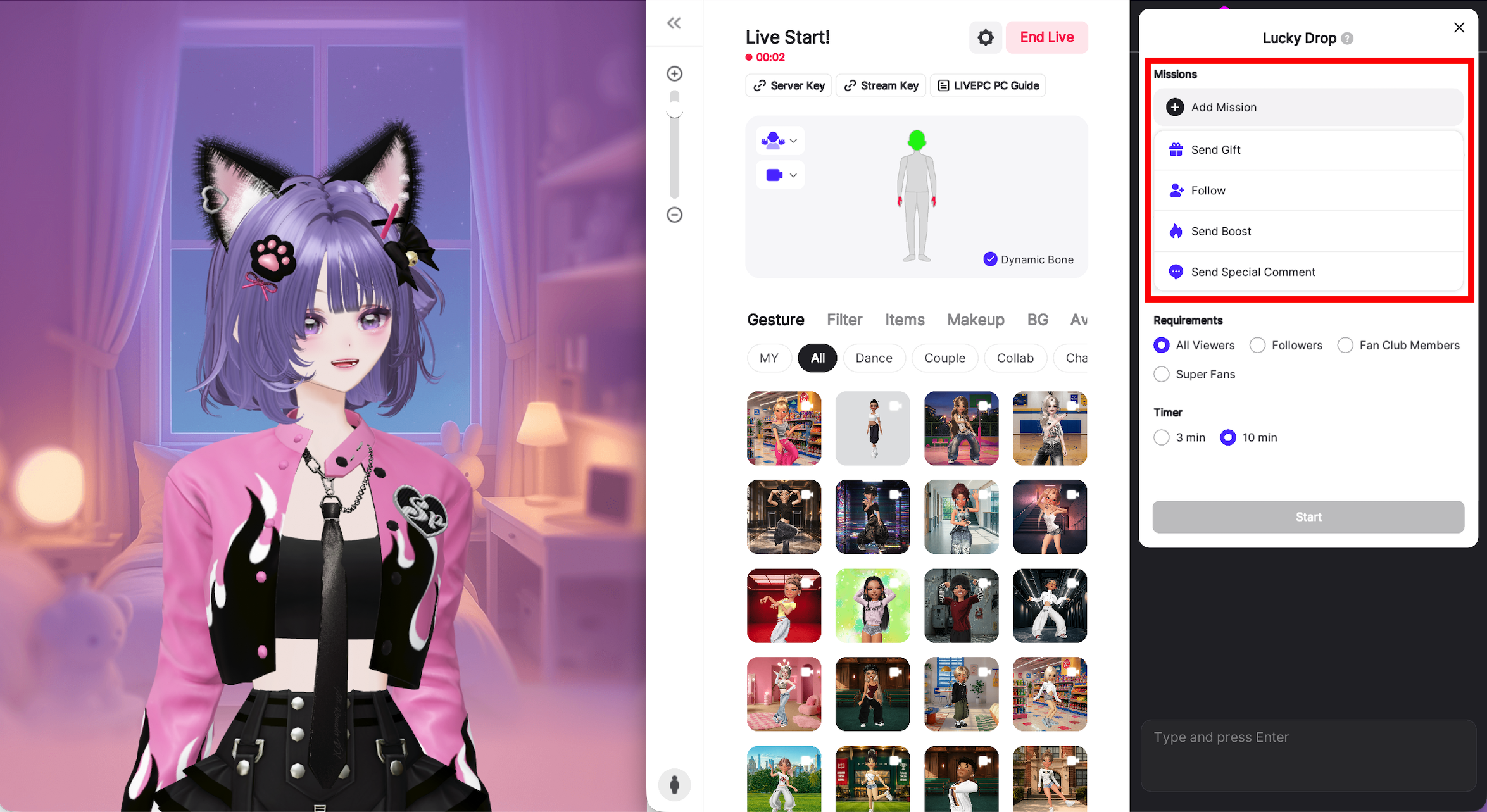
팔로우, 부스트, 지정 댓글까지 우리 방 스타일에 딱 맞는 미션을 선택해 볼까요?
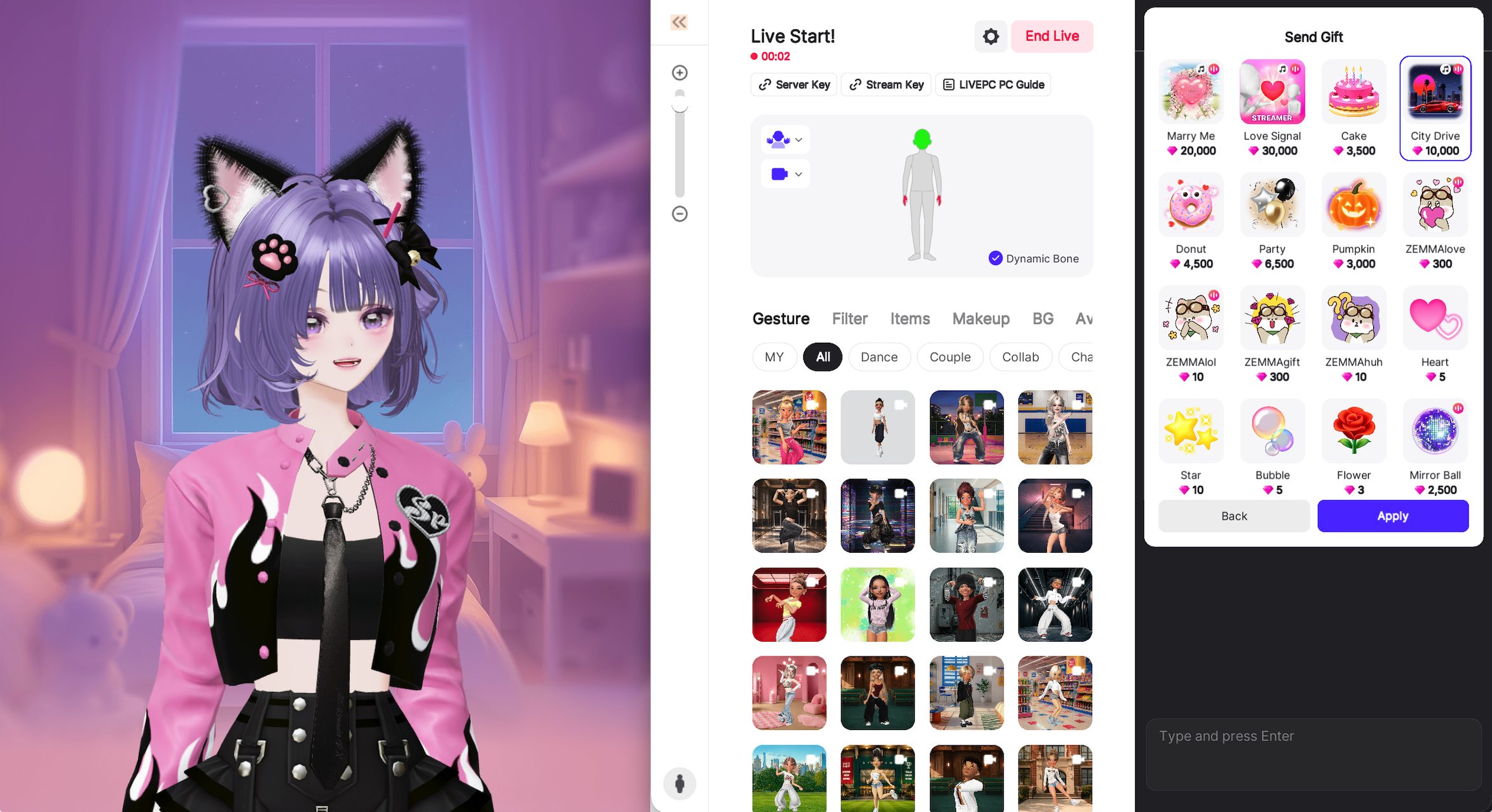
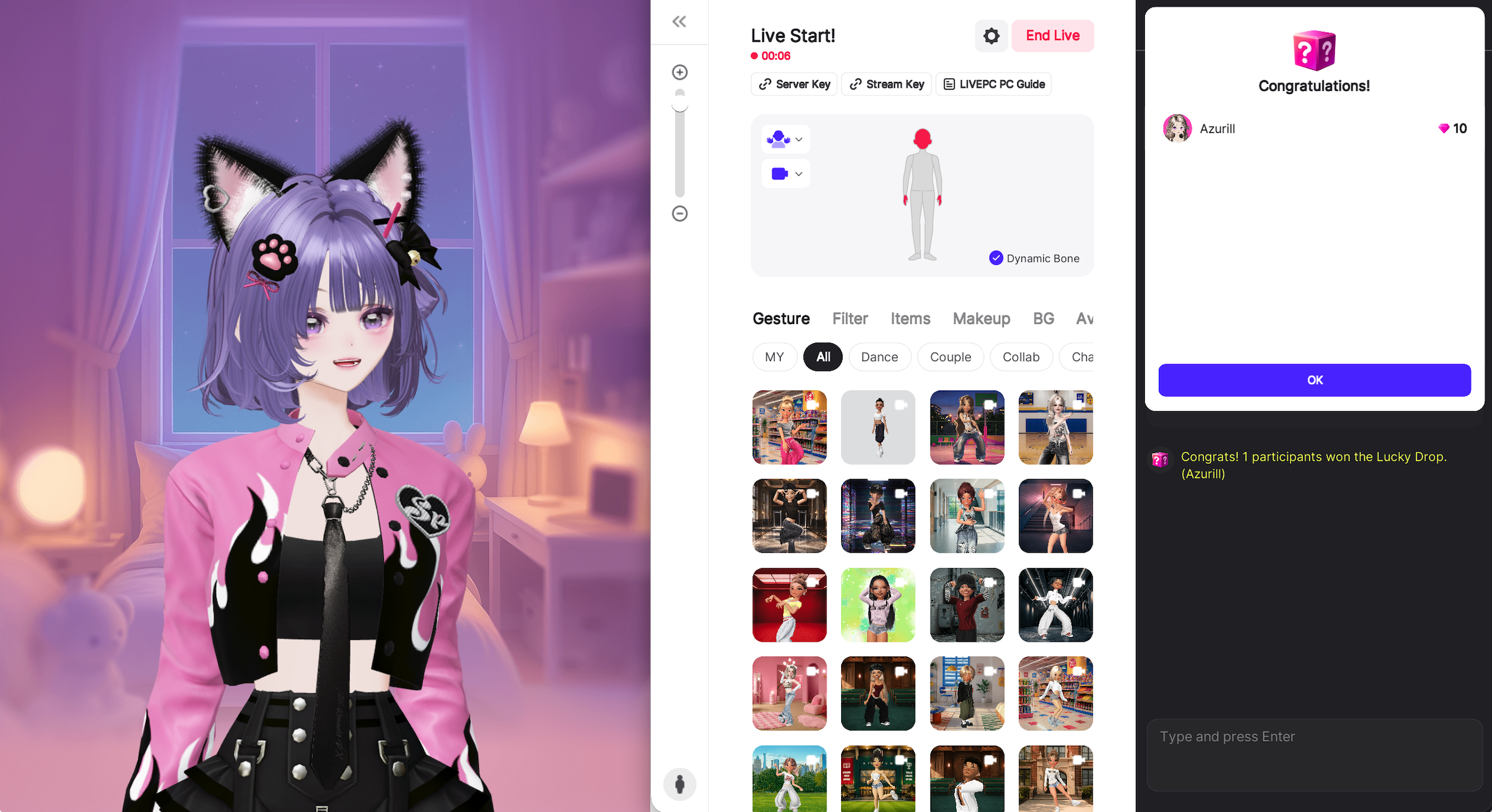
두근두근 카운트다운, 행운의 주인공은 누구?
타이머가 종료되면 미션을 완료한 시청자에게 젬을 무작위로 나누어 드립니다!
### 4-4) 내 라이브 방송 매니저 지정하기
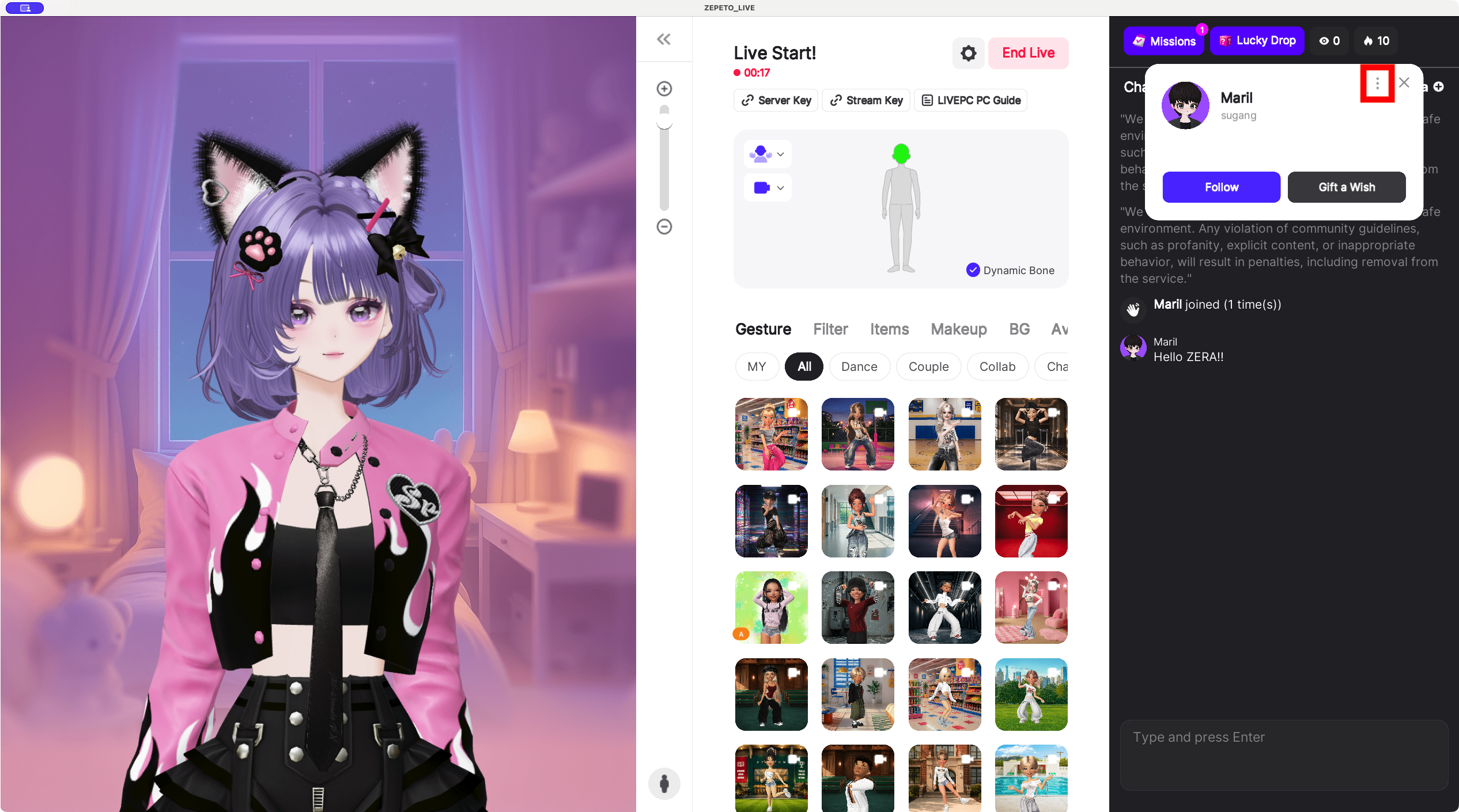
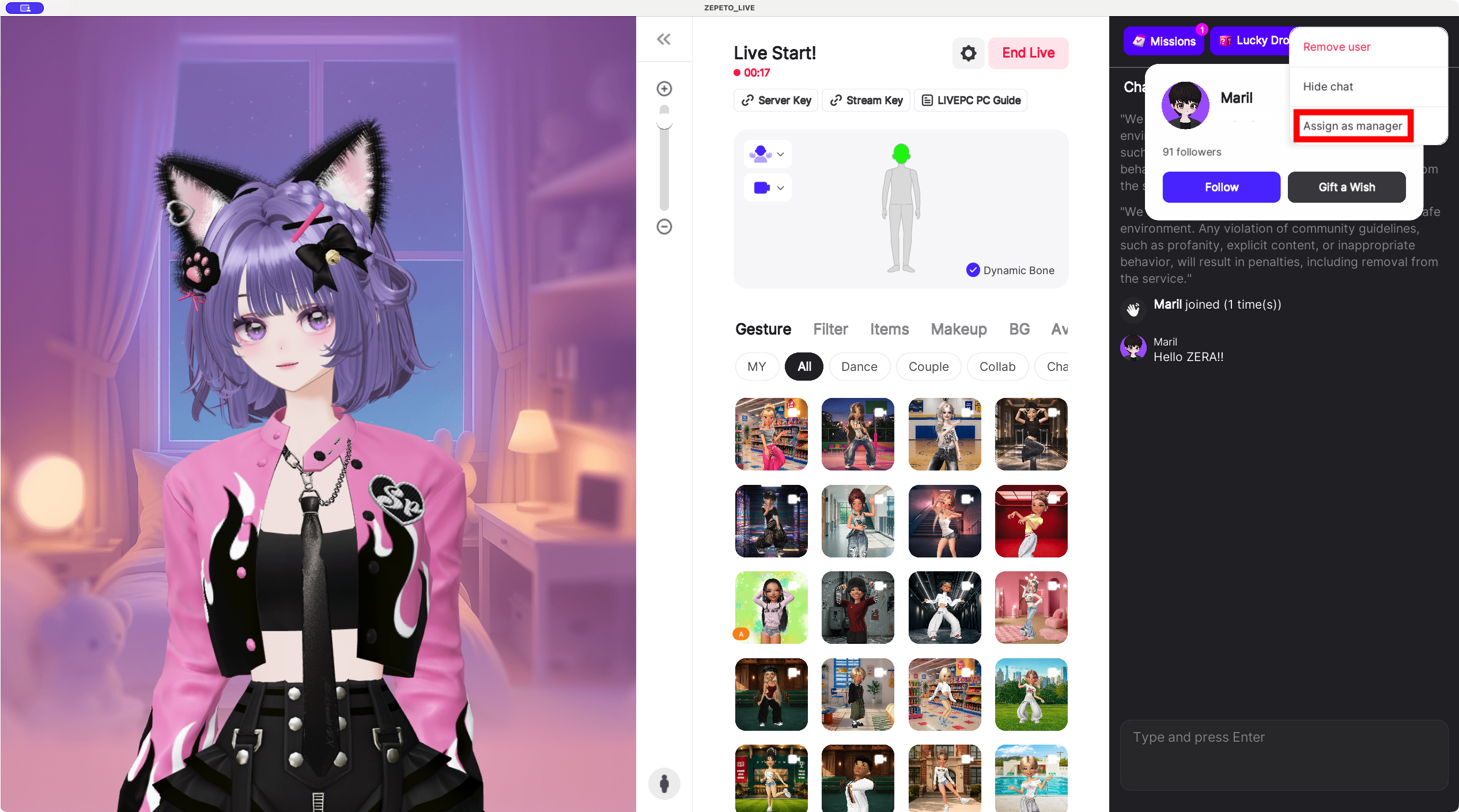
내 방송을 관리해줄 매니저가 필요한가요?
시청자의 프로필 사진을 눌렀을 때 뜨는 점 세개를 눌러, 매니저 설정을 눌러보세요!
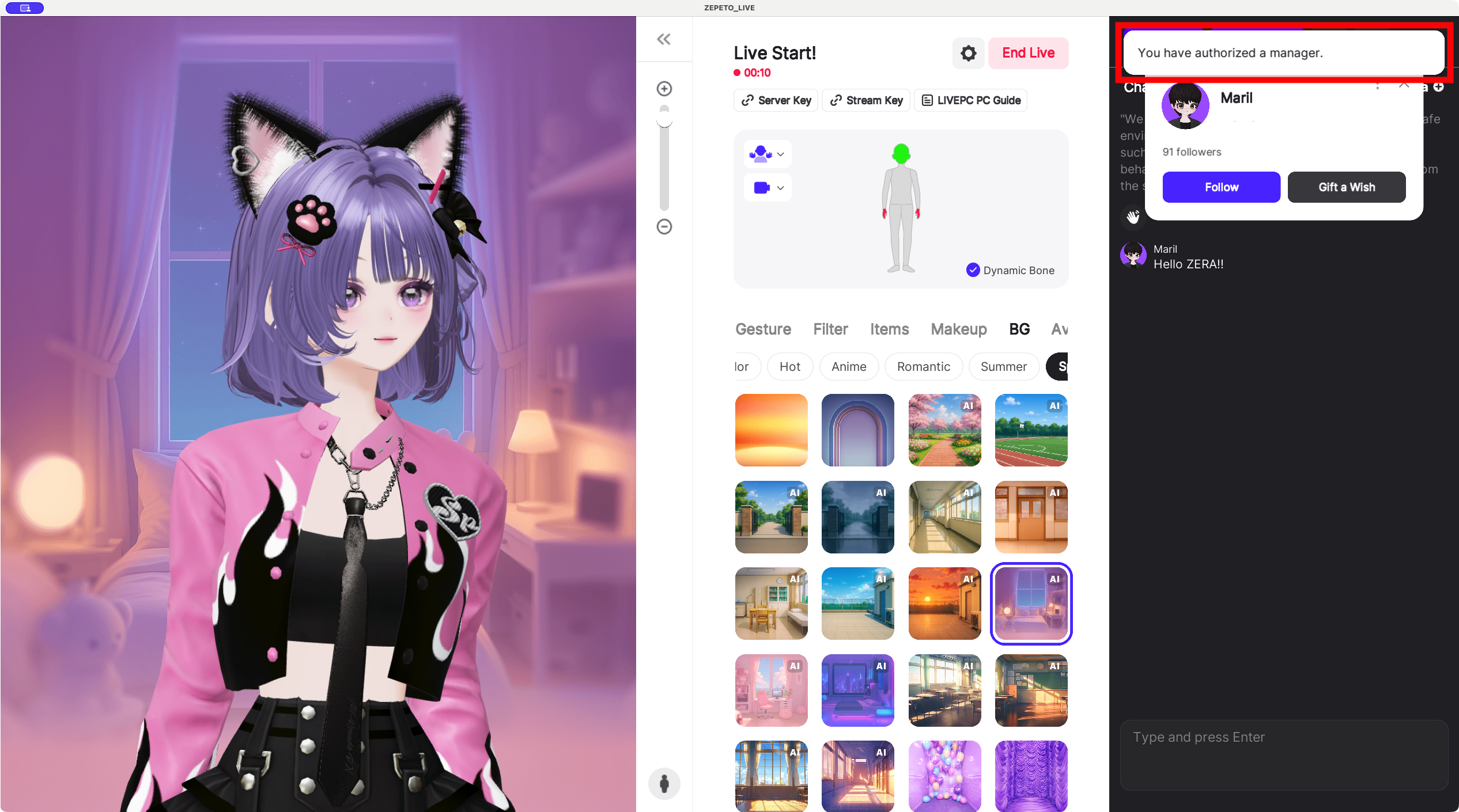
버튼만 누르면 끝!
같은 방식으로 매니저를 해제할 수도 있습니다.
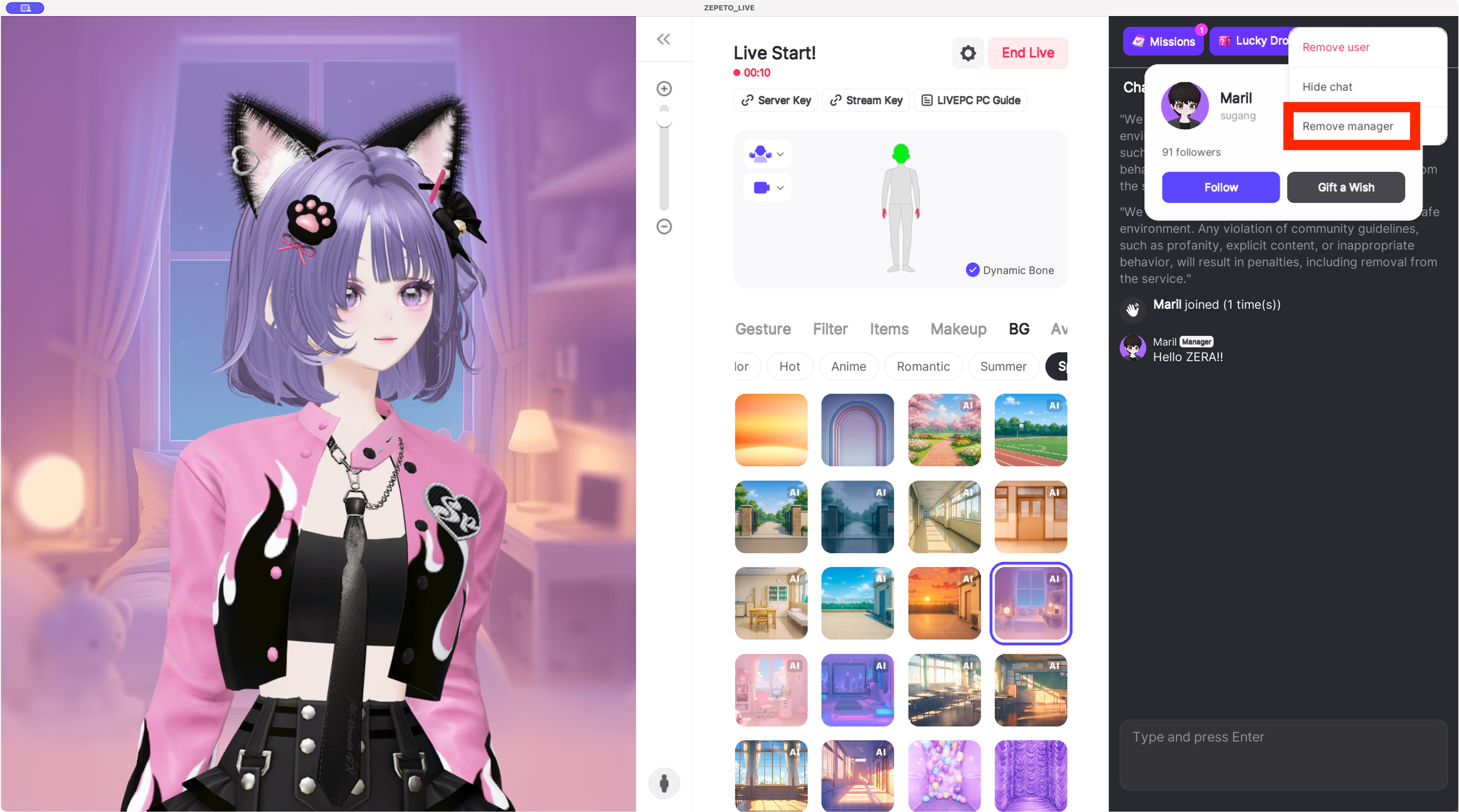
:::hint{type="info"}
**📘 Tip!**
**라이브 방송 관리 하기** 더 쾌적한 라이브 방송 환경을 위해 방송 내에서 시청자들을 관리 할 수 있습니다.
:::
| **기능** | **설명** |
| ------ | ----------------------------------------------------- |
| 채팅 숨기기 | 특정 사용자의 채팅을 숨기면, 다른 시청자들에게도 보이지 않습니다. |
| 강제 퇴장 | 라이브 스트림을 방해하는 사용자를 추방할 수 있습니다. |
| 신고하기 | 라이브 방송 중에 제재가 필요한 유저를 대상으로 신고를 할 수 있습니다. |
| 차단하기 | 신고하기의 마지막 단계에서 \[이 유저 차단하기]의 선택지가 있습니다. 필요하다면 사용해보세요. |
***
## 5) 라이브 방송 종료
이제 방송을 종료해볼까요?
화면 중간의 End Live 버튼을 클릭해주세요!
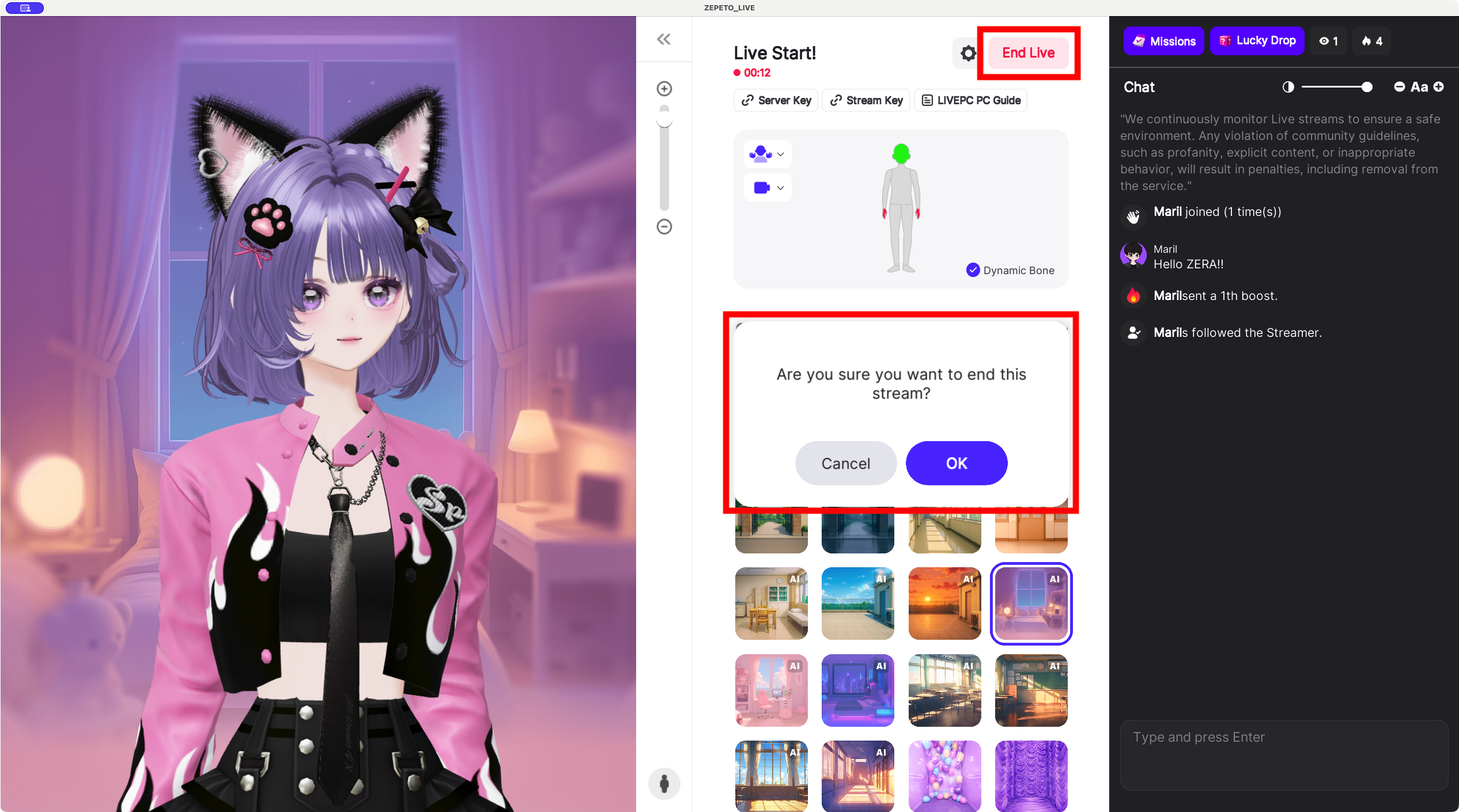
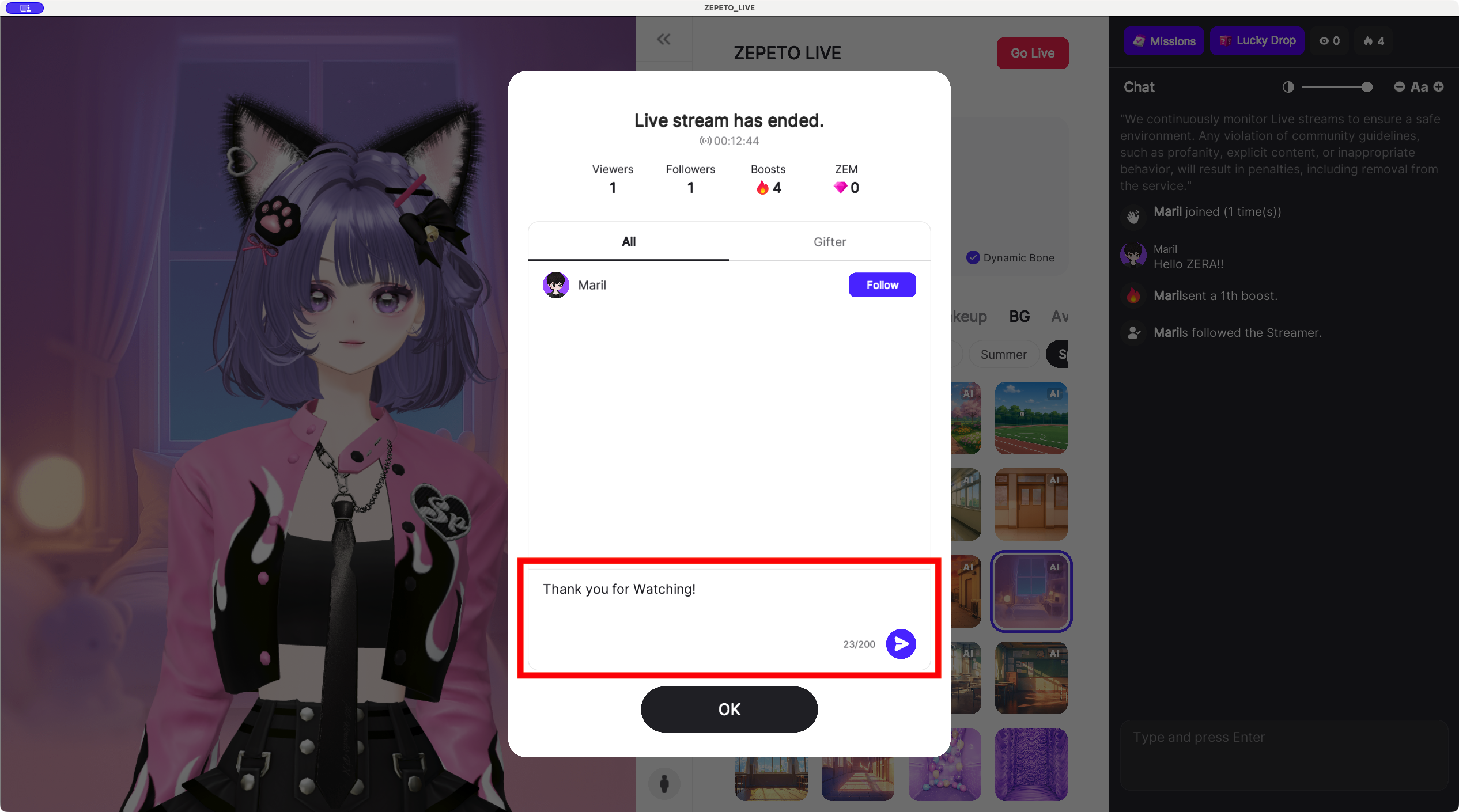
이제 라이브가 종료되었어요!
방송이 끝난 후, 내 라이브를 함께 만들어준 소중한 시청자들에게 감사 인사를 남겨보세요!
원하는 대상을 선택해 메시지를 보낼 수 있어요.
- All (전체): 부스트와 선물로 라이브를 열렬히 응원해 준 상위 시청자들입니다.
- Gifter (후원자): 따뜻한 선물을 보내준 상위 후원자들입니다.
💌 Tip! 메시지는 최대 200자까지 작성할 수 있어요.
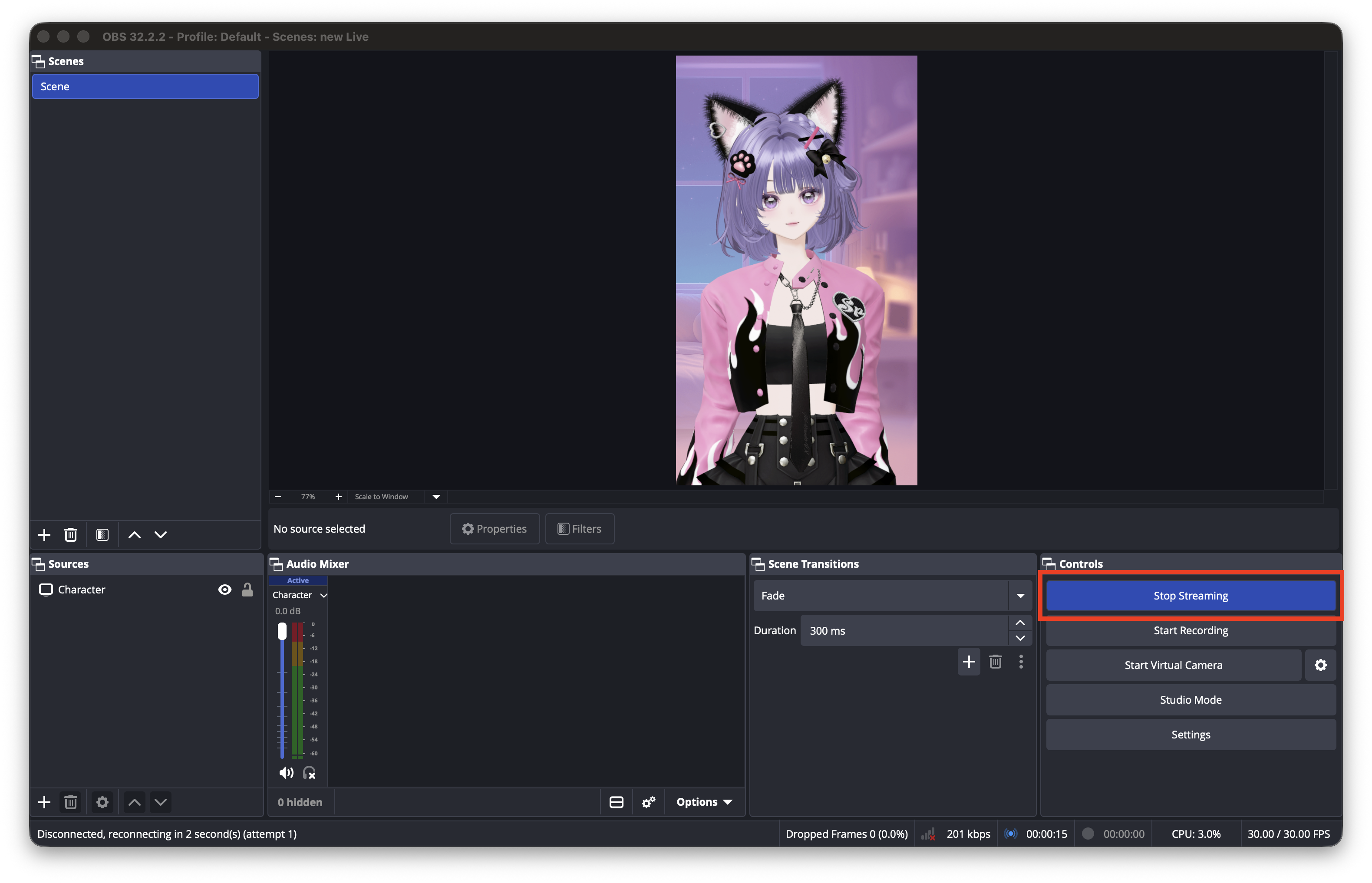
OBS 프로그램에서도 Stop Streaming 버튼을 눌러 라이브를 완전히 종료해주세요!
***
## ZEPETO LIVE의 세계로!
여기까지 가이드를 따라오느라 고생 많으셨어요. 👏
이제 ZEPETO LIVE를 완전히 정복하셨습니다! 이제 LIVE로 가서 크리에이터 님의 창의력을 맘껏 뽐내보세요!
:::hint{type="info"}
더 궁금한 점은 **[ZEPETO LIVE 고객 센터](https://support.zepeto.me/hc/ko/sections/900002131363-LIVE)**를 확인해 주세요.
:::