การใส่รายละเอียดของสินค้า
6 นาที
ขั้นตอนที่ 1 : การสร้างภาพขนาดย่อ
การสร้างภาพขนาดย่ออัตโนมัติ
- อัปโหลดทรัพยากรของไอเท็มใน ZEPETO Studio และไปที่หน้ารายละเอียดของไอเท็ม
- ที่ด้านบนของหน้ารายละเอียดไอเท็ม คุณสามารถดูภาพขนาดย่อที่อัปโหลดโดยอัตโนมัติ
การแก้ไขภาพขนาดย่ออัตโนมัติ
- การคลิกที่ภาพขนาดย่อที่อัปโหลดโดยอัตโนมัติจะช่วยให้คุณบันทึกภาพได้
- แก้ไขภาพที่บันทึกตาม คู่มือไอเทม.
- เมื่อคุณแก้ไขเสร็จแล้ว ให้คลิกปุ่มอัปโหลดไฟล์เพื่ออัปโหลดภาพขนาดย่อที่แก้ไขแล้ว
❗️ คำเตือน ภาพขนาดย่อสามารถลงทะเบียนได้เฉพาะไฟล์ PNG ที่มีพื้นหลังโปร่งใสเท่านั้น
ขั้นตอนที่ 2 : การป้อนชื่อ หมวดหมู่ แท็ก ราคา และข้อมูลกิจกรรม
- ชื่อ: ป้อนชื่อของรายการที่จะแสดงให้ผู้ใช้เห็น
- หมวดหมู่: โปรดเลือกหมวดหมู่ที่ตรงกับรายการมากที่สุด หมวดหมู่จะถูกตั้งค่าโดยอัตโนมัติเมื่อใช้ตัวแก้ไขแม่แบบ
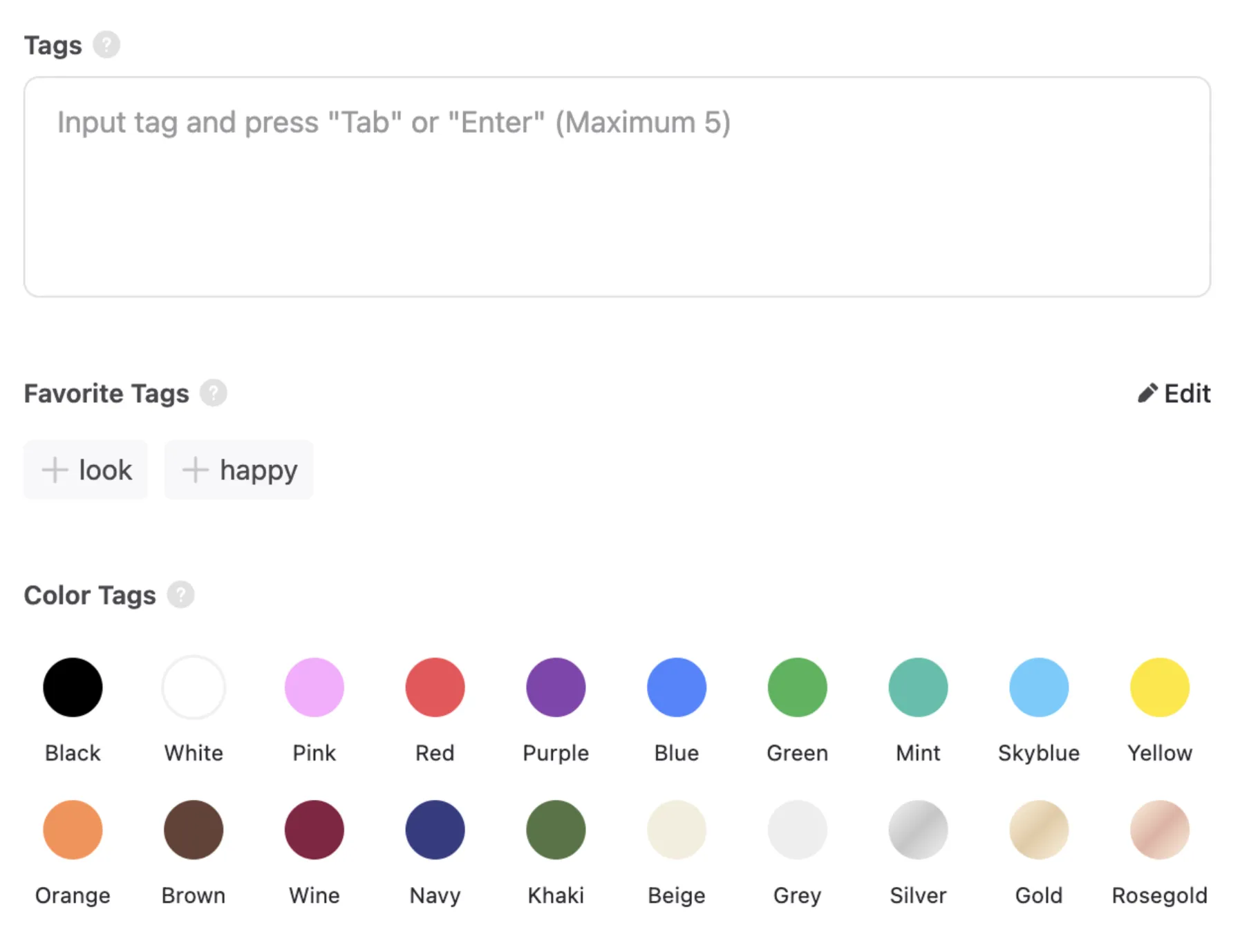
- ป้ายกำกับ: คีย์เวิร์ดที่คุณต้องการเพิ่มเข้าไป เพื่อช่วยให้ผู้ใช้ค้นหารายการต่าง ๆ ได้ การใส่แท็กที่ไม่เกี่ยวข้องหรือมากเกินไปอาจจำกัดการขายค่ะ
- รายการโปรดของแท็ก: คุณสามารถลงทะเบียนแท็กที่คุณใช้บ่อย ๆ ได้
- ป้ายกำกับสี: คุณสามารถเลือกสีเพื่อใช้มันเป็นป้ายได้
- ราคา: ป้อนราคาขายของรายการของคุณ
- อีเวนท์: หากต้องการเข้าร่วมอีเวนท์ที่กำลังดำเนินอยู่ กรุณาเลือกอีเวนท์นั้นค่ะ
- โปรโมชั่นลดราคา: หากคุณต้องการมีส่วนร่วมในโปรโมชั่นที่กำลังดำเนินการอยู่ โปรดเลือกโปรโมชั่นดังกล่าว
ขั้นตอนที่ 3: การป้อนข้อมูลใบอนุญาต
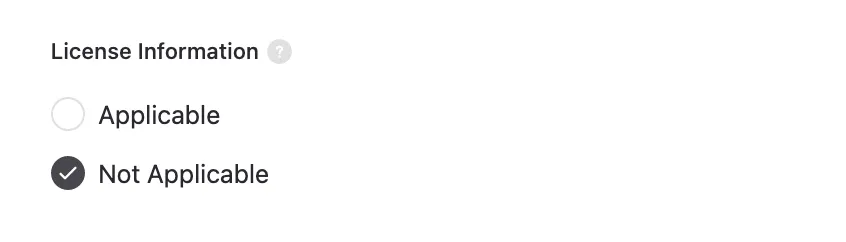
- หากรายการที่คุณกำลังลงทะเบียนเกี่ยวข้องกับแบรนด์หรือใบอนุญาตผลิตภัณฑ์เฉพาะ ให้เลือกตัวเลือกนี้และส่งใบรับรองหรือสัญญาเพื่อพิสูจน์ข้อเท็จจริง หากไม่ใช่ ให้เลือก [ไม่เกี่ยวข้อง] ในข้อมูลใบอนุญาต
- หากรายการถูกสร้างขึ้นเพื่อวัตถุประสงค์ในการส่งเสริมการขาย ให้เลือก [เกี่ยวข้อง] สำหรับข้อมูลใบอนุญาตในหน้ารายละเอียดและเขียนรายละเอียดที่ด้านล่าง
📘 โปรดดูคู่มือดังต่อไปนี้ [โปรโมตแบรนด์หรือผลิตภัณฑ์]
ขั้นตอนที่ 4 : การป้อนช่วงเวลาและสถานที่
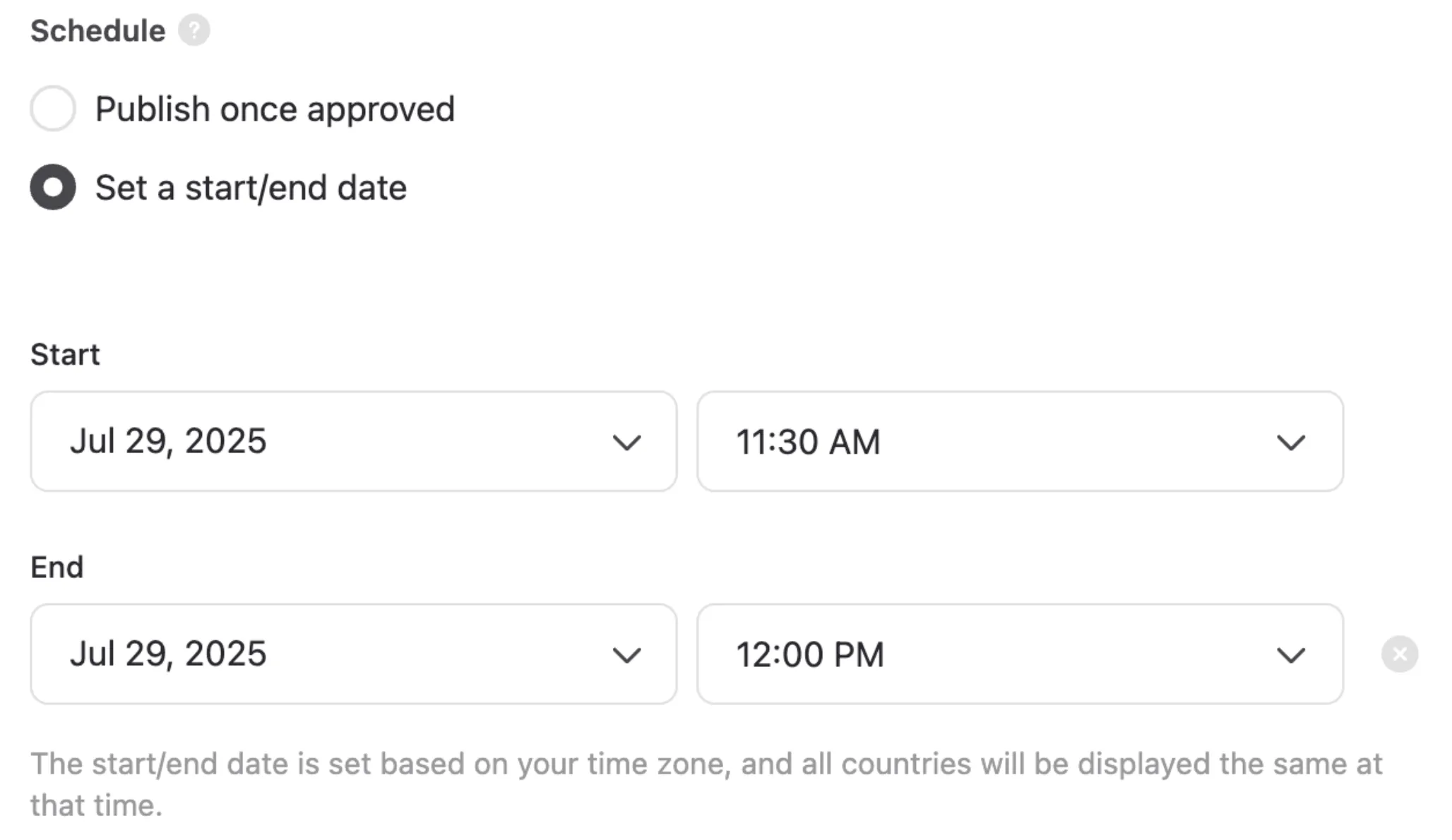
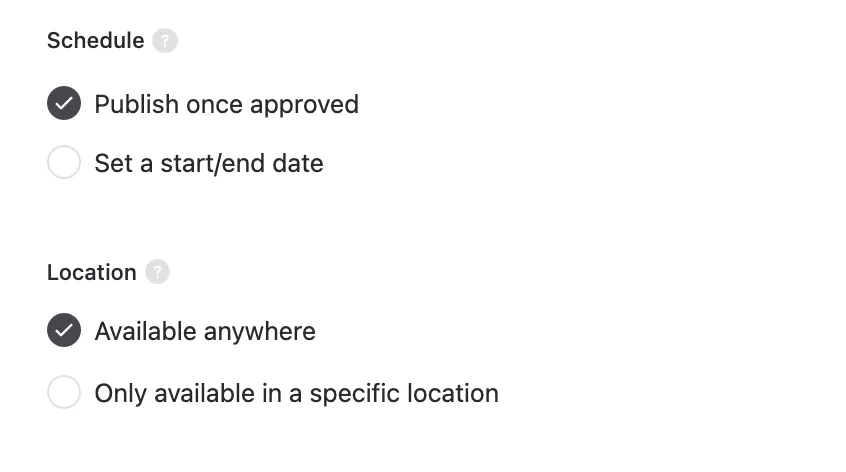
- ช่วงเวลา: คุณสามารถเลือกได้ว่ารายการจะถูกแสดงทันทีหลังจากการตรวจสอบหรือเปิดตัวในวันที่กำหนด
- กำหนดการวางจำหน่าย:
- สถานที่: คุณสามารถเลือกประเทศที่รายการของคุณจะถูกแสดง
ขั้นตอนที่ 5 : การดูตัวอย่าง
การดูตัวอย่างบนอุปกรณ์มือถือ
- ในหน้าจอดูตัวอย่างรายการของแอป ZEPETO คุณสามารถดูตัวอย่าง ZEPETO ที่สวมใส่รายการของคุณ ใช้การกระทำต่างๆ ด้านล่างและตรวจสอบอย่างละเอียดว่าไม่มีปัญหากับรายการ
การดูตัวอย่างโดยใช้การแจ้งเตือนแบบพุชของแอป ZEPETO
- ในหน้ารายละเอียด ให้คลิกปุ่ม 'ทดสอบบนโทรศัพท์ของคุณ' เพื่อส่งการแจ้งเตือนแอปไปยังบัญชี ZEPETO ที่เข้าสู่ระบบใน ZEPETO Studio เมื่อการแจ้งเตือนมาถึง คุณสามารถแตะการแจ้งเตือนที่เกี่ยวข้องในศูนย์การแจ้งเตือนบนโทรศัพท์ของคุณเพื่อเข้าสู่หน้าจอแสดงตัวอย่างรายการ
- หากคุณปิดการแจ้งเตือนแบบพุช คุณสามารถเปิดแอป ZEPETO และกดแสดงตัวอย่างรายการในรายการการแจ้งเตือนของแอป
แสดงตัวอย่างโดยใช้ลิงก์คัดลอก
- คัดลอกลิงก์และแชร์ผ่านแอปส่งข้อความ แตะลิงก์บนอุปกรณ์เคลื่อนที่เพื่อเข้าสู่หน้าจอแสดงตัวอย่างรายการในแอป ZEPETO
❗️ คำเตือน ก่อนส่งรายการ โปรดแสดงตัวอย่างเพื่อดูว่ามันใช้กับประเภทของร่างกายของคุณอย่างไร
ขั้นตอนที่ 6: การส่งเพื่อการประเมิน
เมื่อทุกอย่างพร้อมแล้ว ให้คลิกปุ่ม 'ส่ง' และส่งรายการของคุณ