การสร้างไอเทม AI ร่วมกับ Chat GPT
สวัสดี 👋
คุณรู้หรือไม่ว่าถ้าคุณเป็นผู้ใช้ ZEPETO คุณสามารถสร้างไอเทมได้ภายใน 3 วินาทีบนมือถือด้วย Chat GPT?
สร้างไอเท็มกับ GPT ภายใน 3 วินาที! ขอแนะนำกระบวนการผลิต 🪄
STEP 1: ดาวน์โหลดแม่แบบ
เข้าสู่ ZEPETO และดาวน์โหลดเทมเพลตของไอเทมที่คุณต้องการสร้าง
เดาวน์โหลดแม่แบบจากแอปพลิเคชันและจะถูกบันทึกไว้ในคลังภาพ)
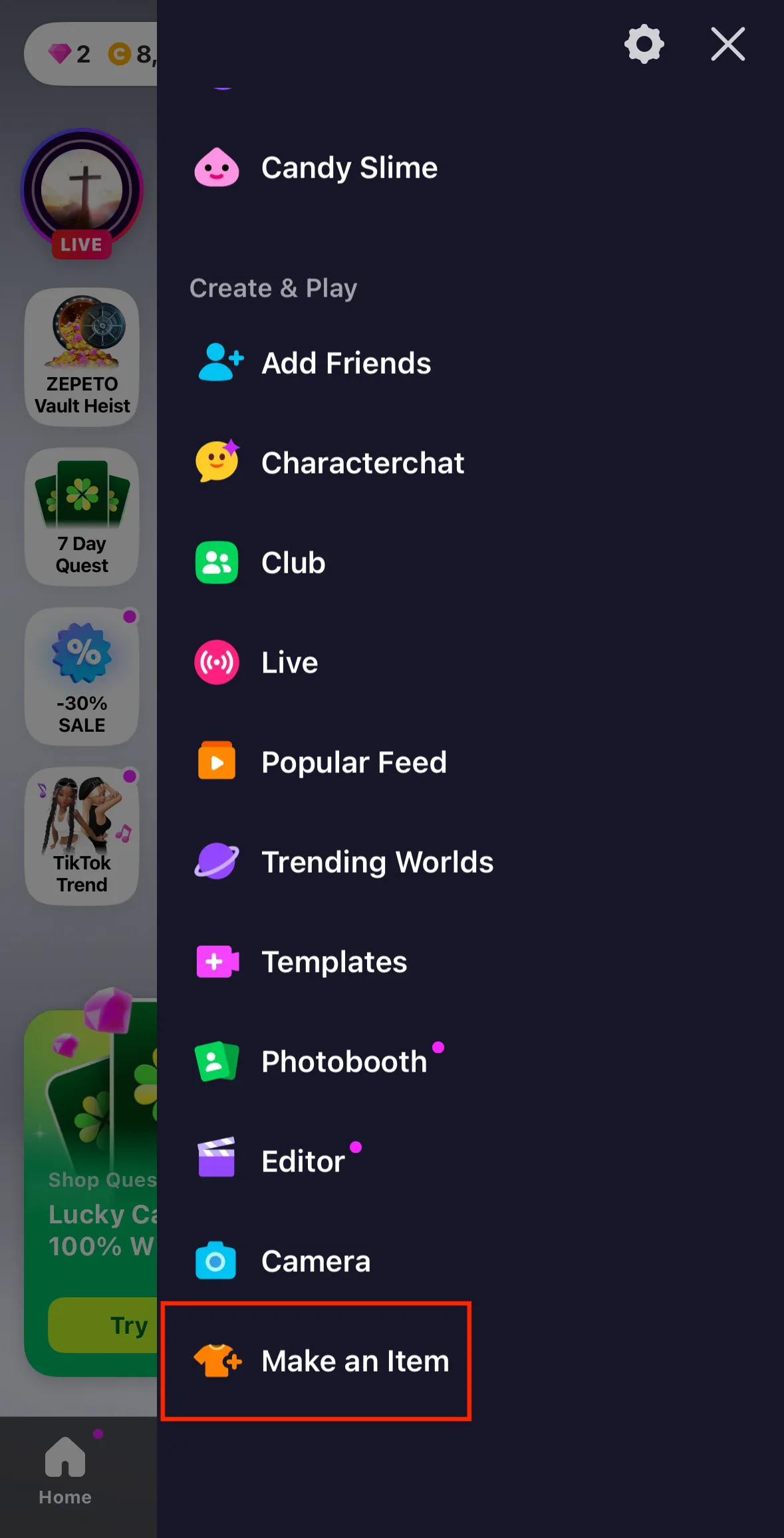
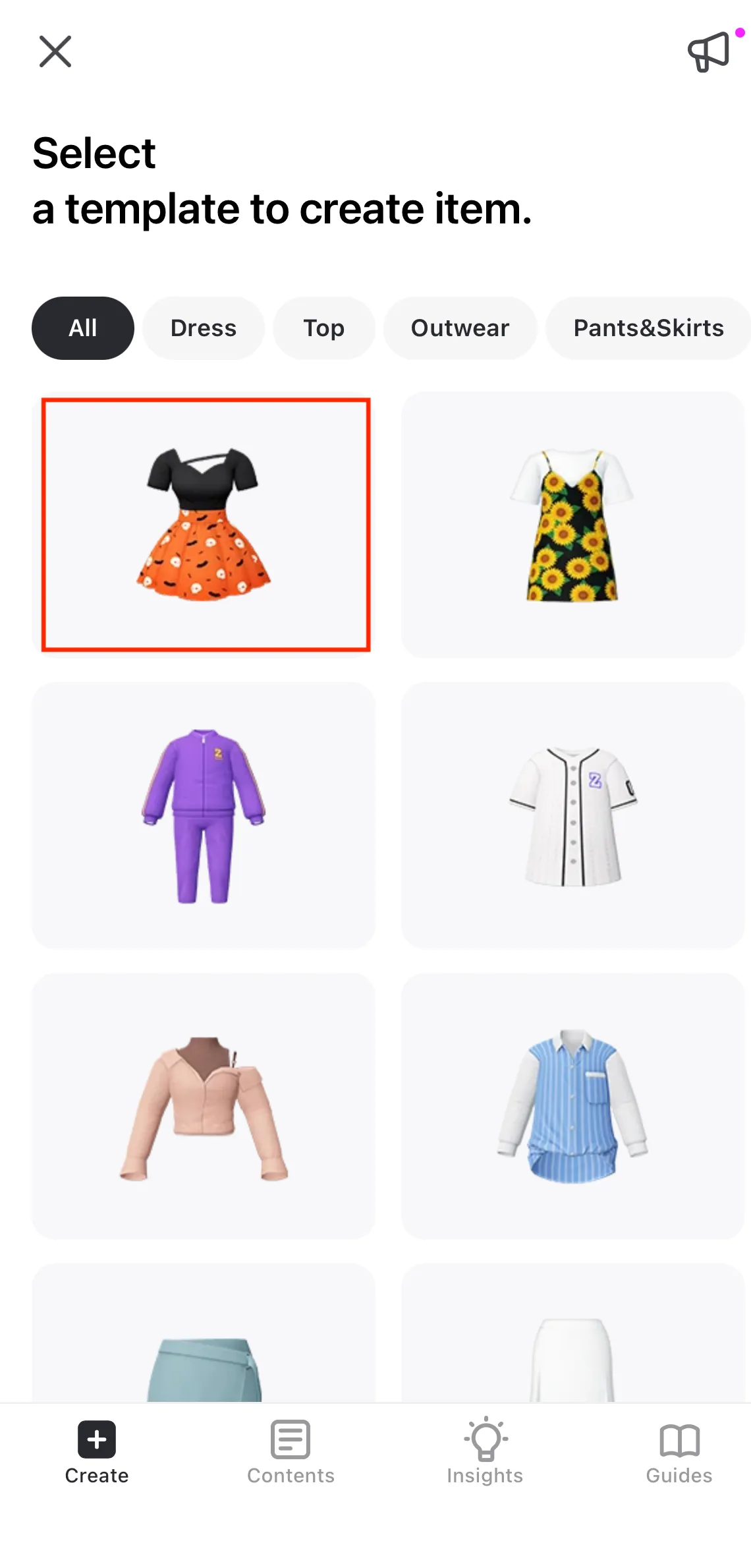
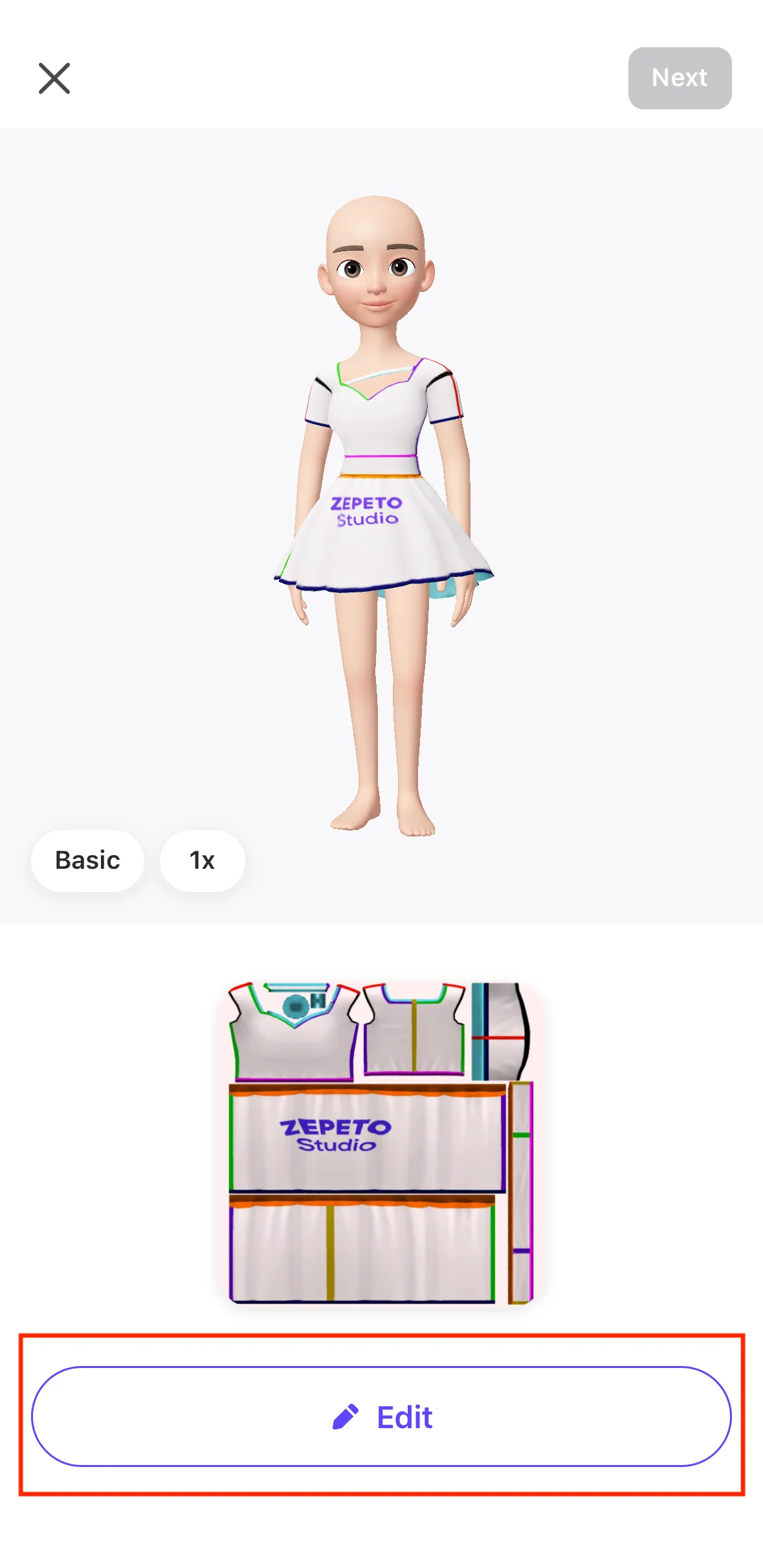
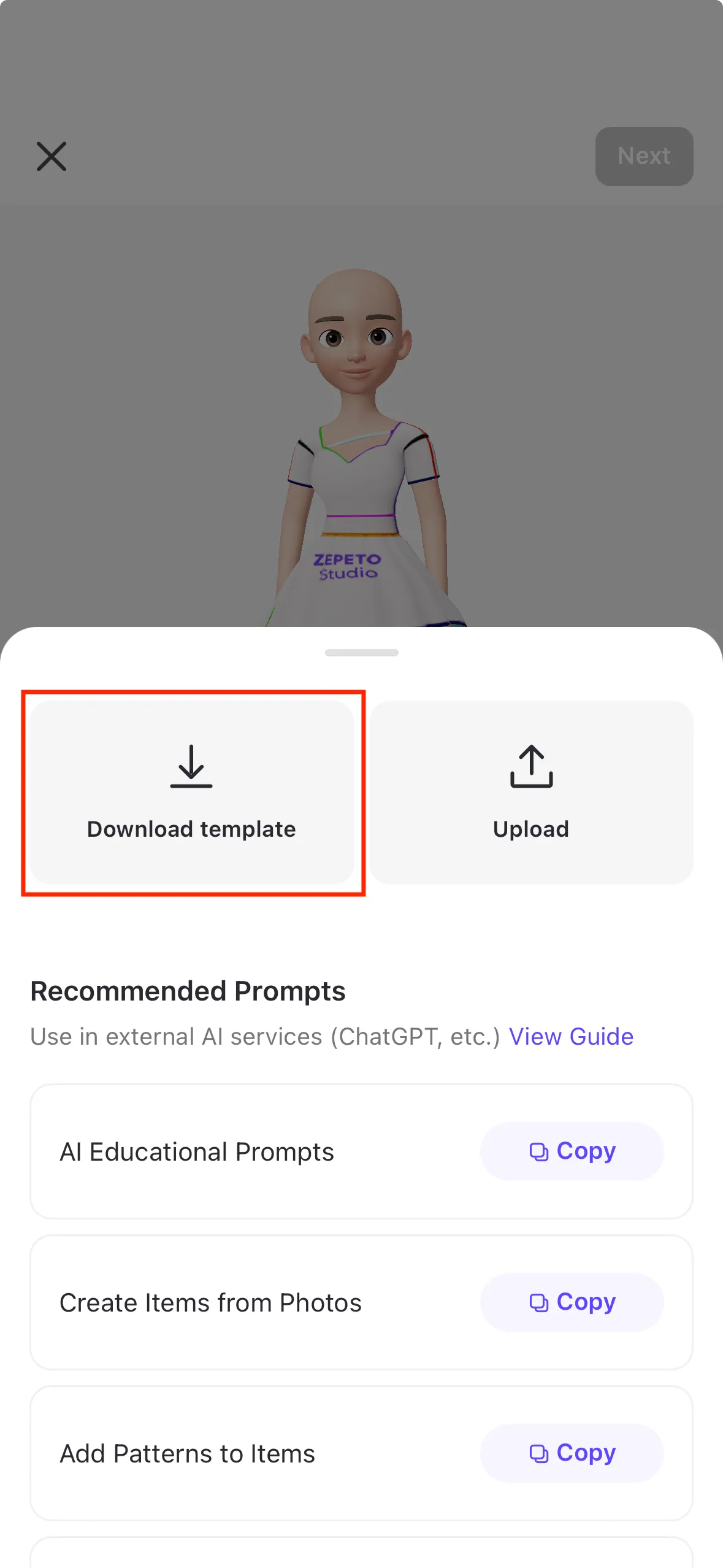
STEP 2 : ตั้งค่า AI เป็นพรอมพ์เตอร์สำหรับการศึกษา
ถ้าคุณคัดลอก [คำแนะนำสำหรับการฝึกอบรม GPT] แล้วใส่ลงใน GPT ของแชทส่วนตัว มันจะตั้งค่าโดยอัตโนมัติเป็น GPT สำหรับการผลิตรายการเจเพทโท ในขณะนี้ กรุณาคัดลอก [GPT Training Plampt] แล้วส่งไปให้ GPT!
STEP 3 : บอกดีไซน์ที่ต้องการพร้อมกับเทมเพลตที่ดาวน์โหลดมาใน GPT
หลังจากนั้น อัปโหลดเทมเพลตไปที่ GPT และบอกดีไซน์ที่คุณต้องการสร้าง ก็สร้างไอเทมเสร็จสมบูรณ์!
ลองส่งรูปภาพไอเทมที่ทำเสร็จแล้วผ่านแอป ZEPETO ดูสิ! เมื่อไอเทมได้รับอนุมัติ การขายจะเริ่มทันที!
ตรวจสอบกระบวนการผลิตไอเทมจริง กระบวนการส่งไอเทมภายในแอป และพรอมต์ดีไซน์ยอดนิยมที่สามารถนำไปใช้ได้ทันทีผ่านตัวอย่างด้านล่างนี้ครับ 😍
ตัวอย่างกระบวนการสร้างไอเท็มจริงและคำแนะนำ
ㅣสร้างไอเท็มโดยใช้รูปภาพ + พรอมป์ (ถ้ามีรูปอ้างอิง)
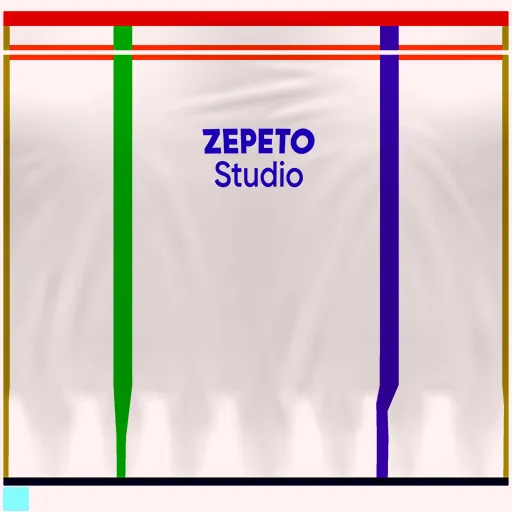
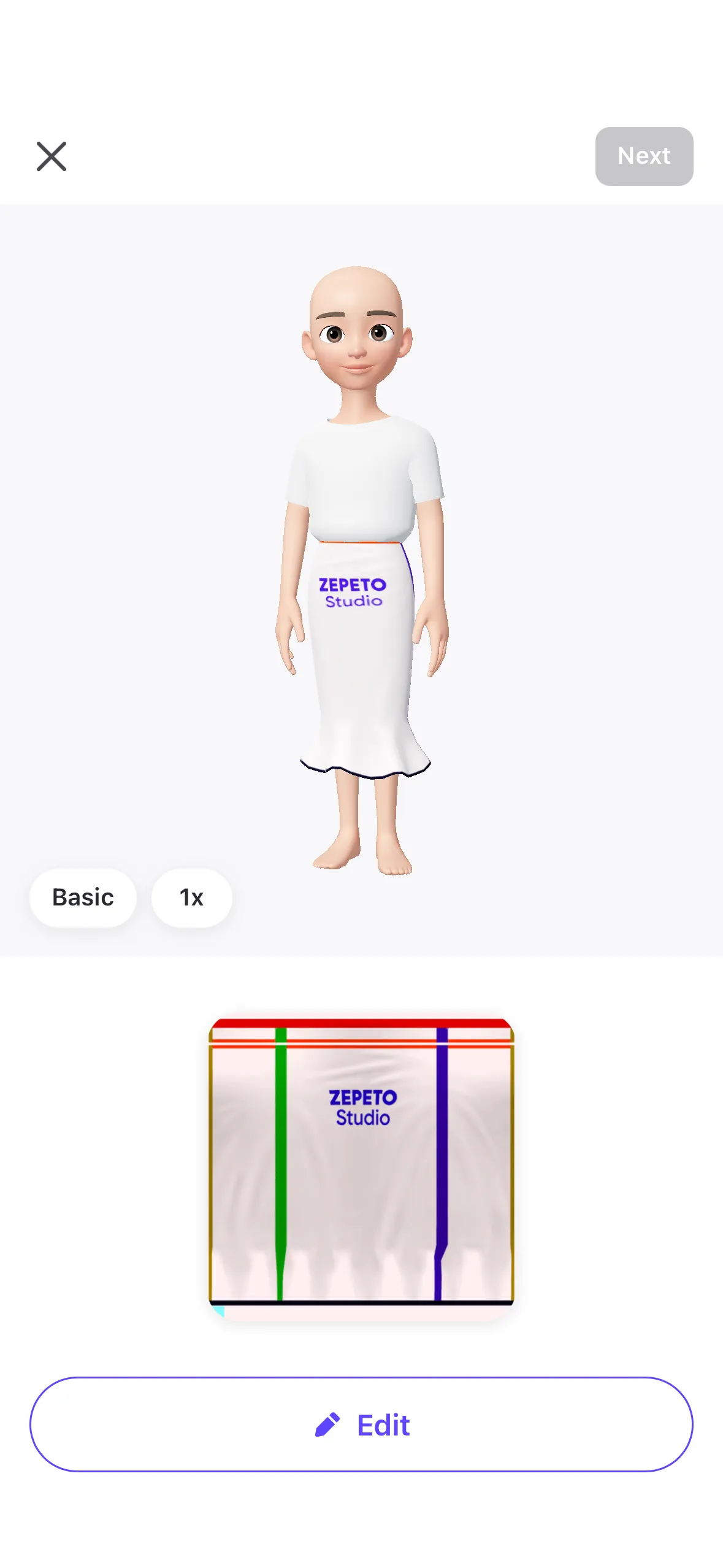
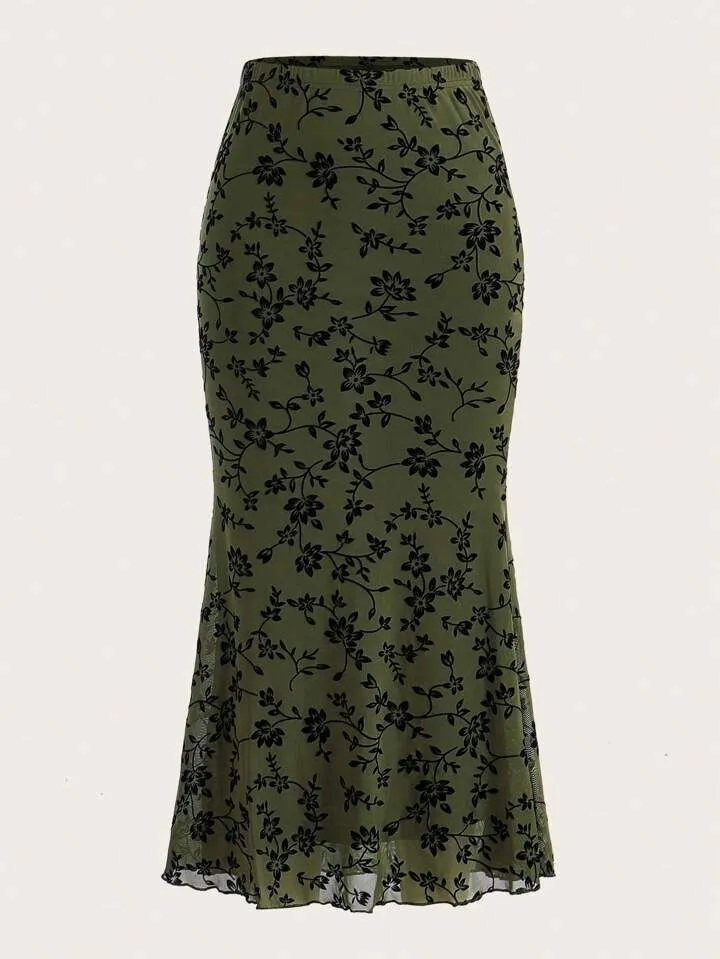
1. กระโปรงทรงหางปลา
- วัสดุที่ใช้ในการเตรียม : จัดเตรียมภาพถ่าย 3 ภาพ โดยอ้างอิงตารางด้านล่าง
Image1 | Image2 | Image3 |
|---|---|---|
รูปภาพต้นแบบรายการ (ถ้าดาวน์โหลดแม่แบบจากแอพ จะบันทึกไว้ในคลังภาพ) | การประยุกต์ใช้ภาพพื้นผิวกับอวตาร. (เมื่อดาวน์โหลดแม่แบบจากแอปพลิเคชัน Jeffetto สามารถแคปเจอร์ได้) | ภาพออกแบบที่คุณต้องการสร้าง |
 |  |  |
- Prompt
- กระบวนการผลิต
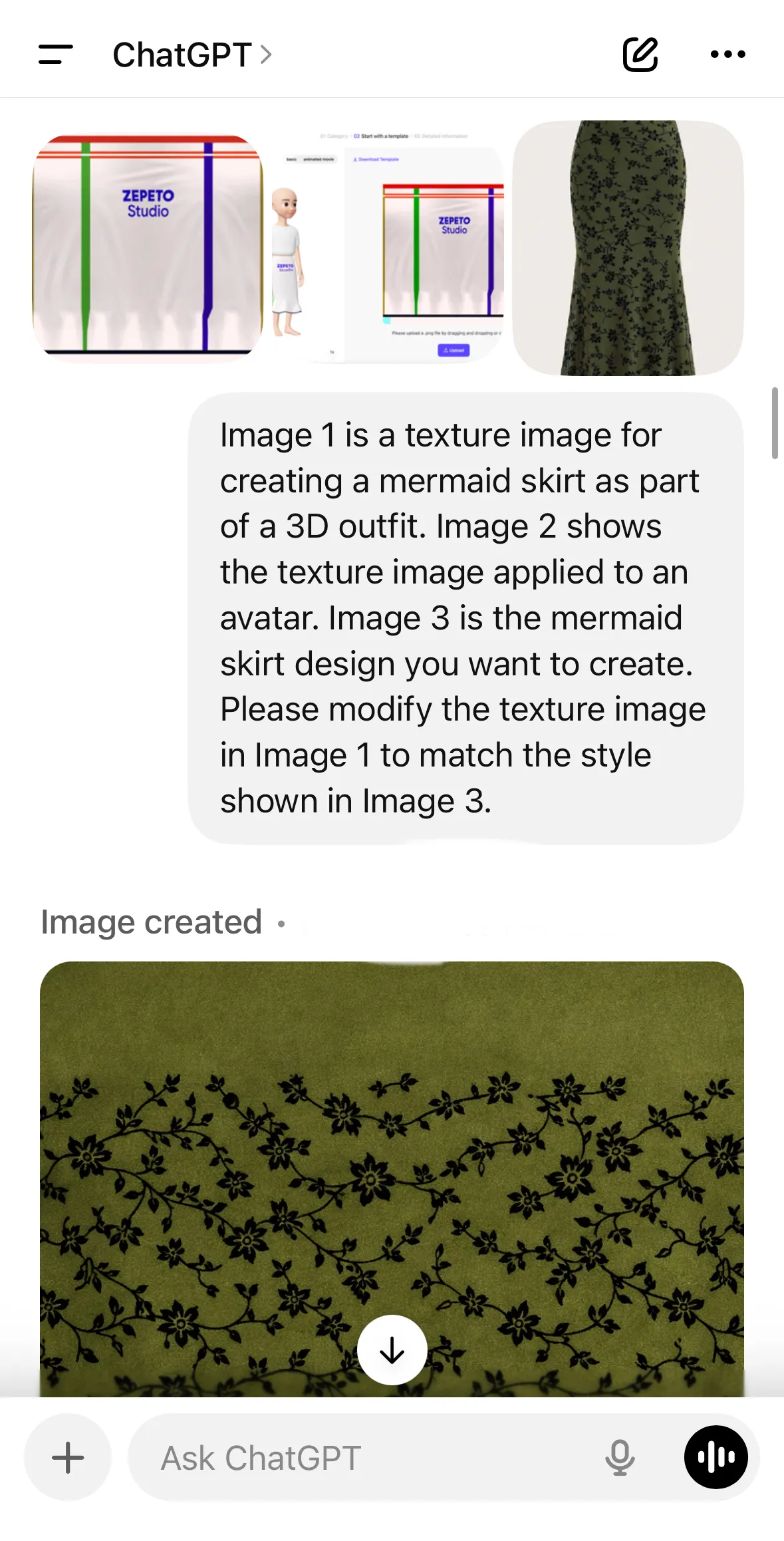
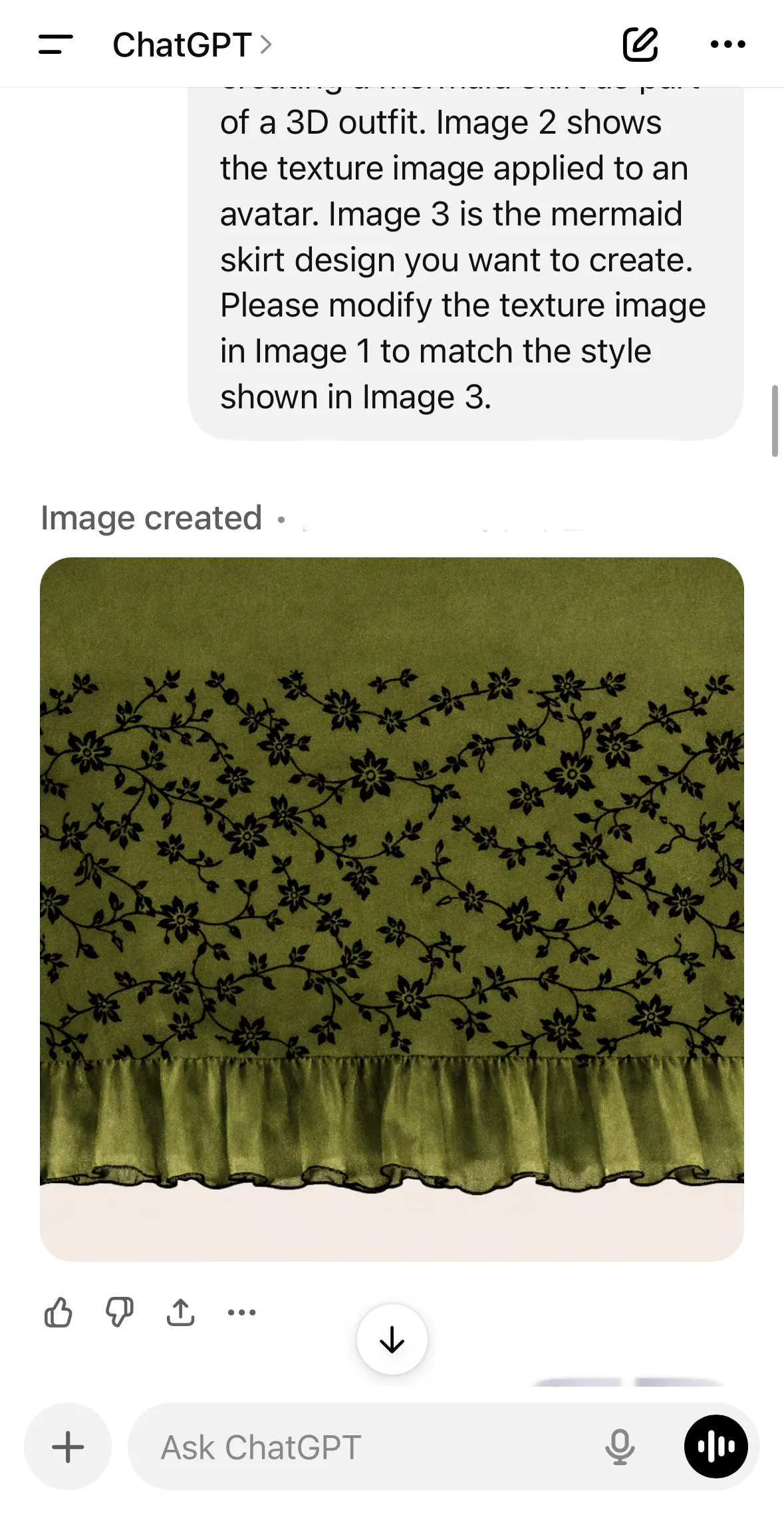
- ผลลัพธ์การผลิต
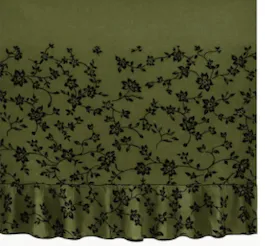
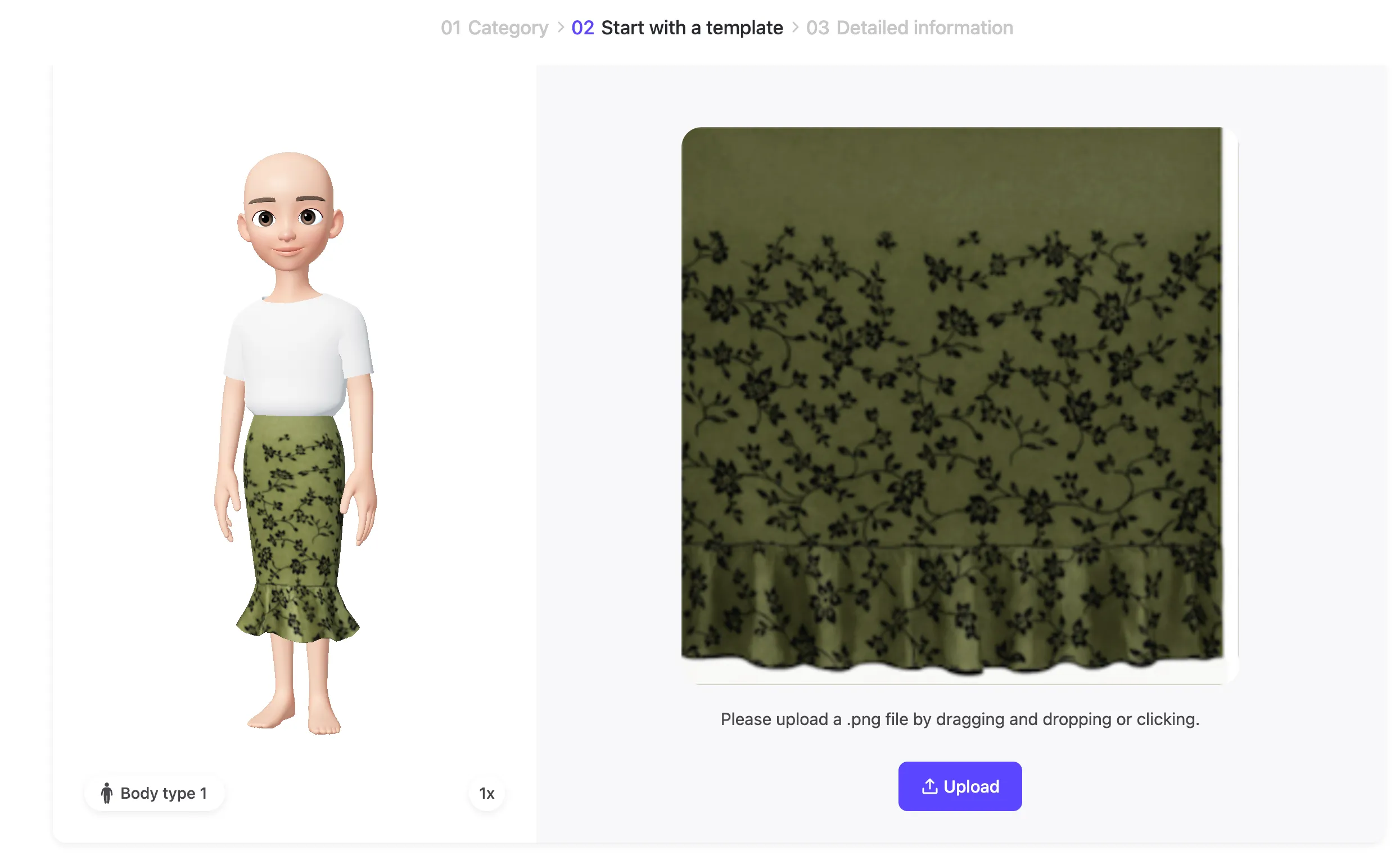
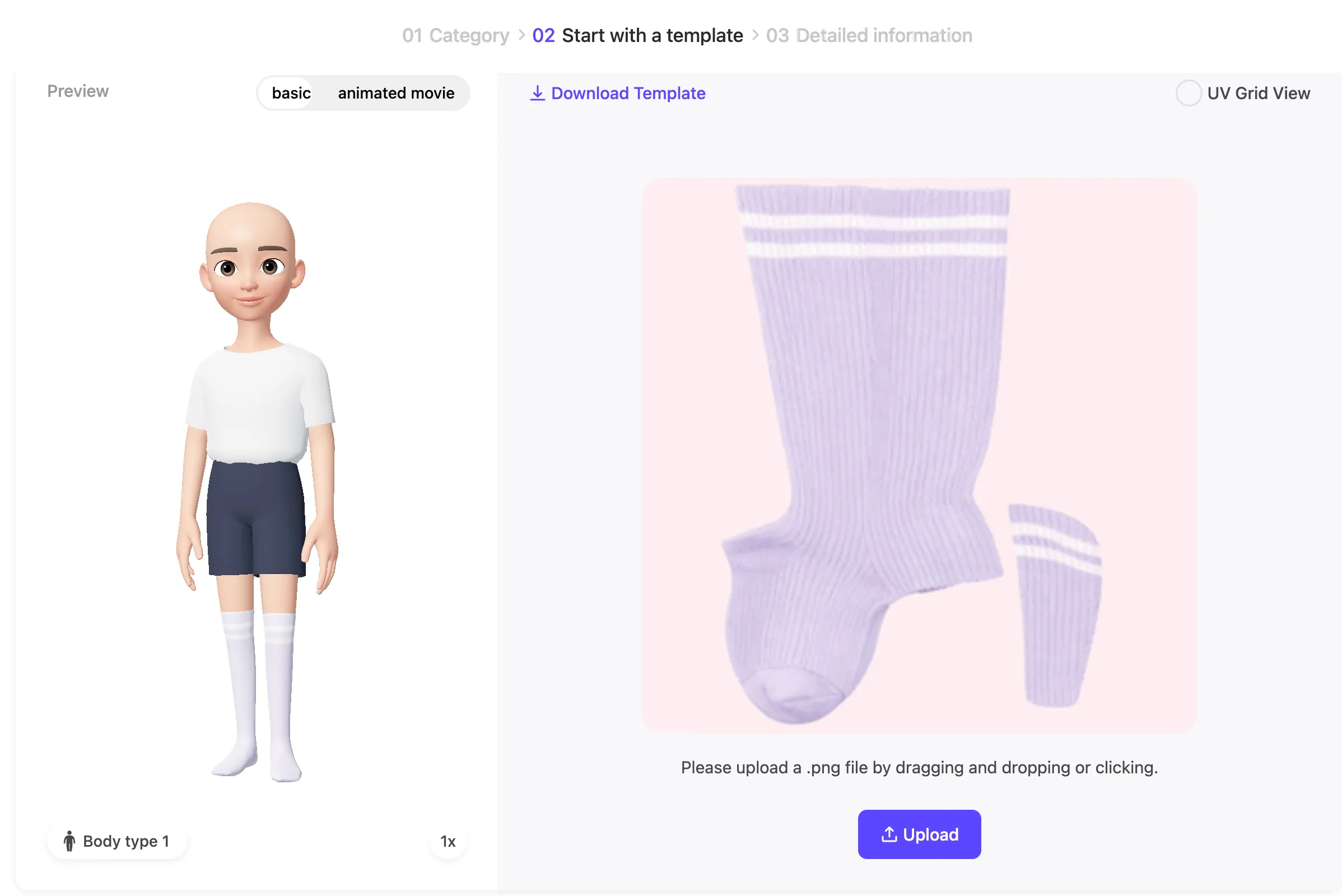
2. ถุงเท้าข้อยาว (Nee-socks)
- วัสดุที่ใช้ในการเตรียม : จัดเตรียมภาพถ่าย 3 ภาพ โดยอ้างอิงตารางด้านล่าง
Image1 | Image2 | Image3 |
|---|---|---|
รูปภาพต้นแบบรายการ (ถ้าดาวน์โหลดแม่แบบจากแอพ จะบันทึกไว้ในคลังภาพ) | การประยุกต์ใช้ภาพพื้นผิวกับอวตาร. (เมื่อดาวน์โหลดแม่แบบจากแอปพลิเคชัน Jeffetto สามารถแคปเจอร์ได้) | ภาพออกแบบที่คุณต้องการสร้าง |
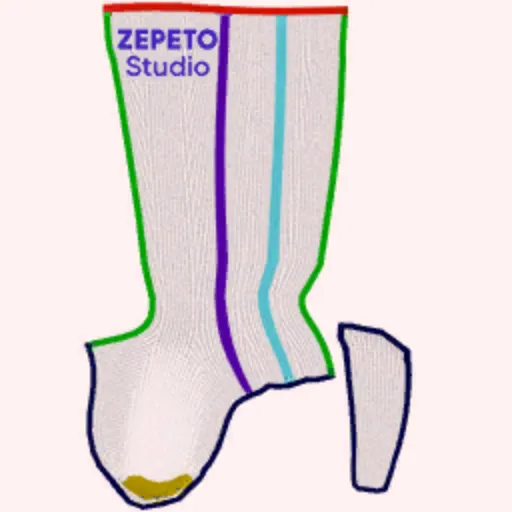 | 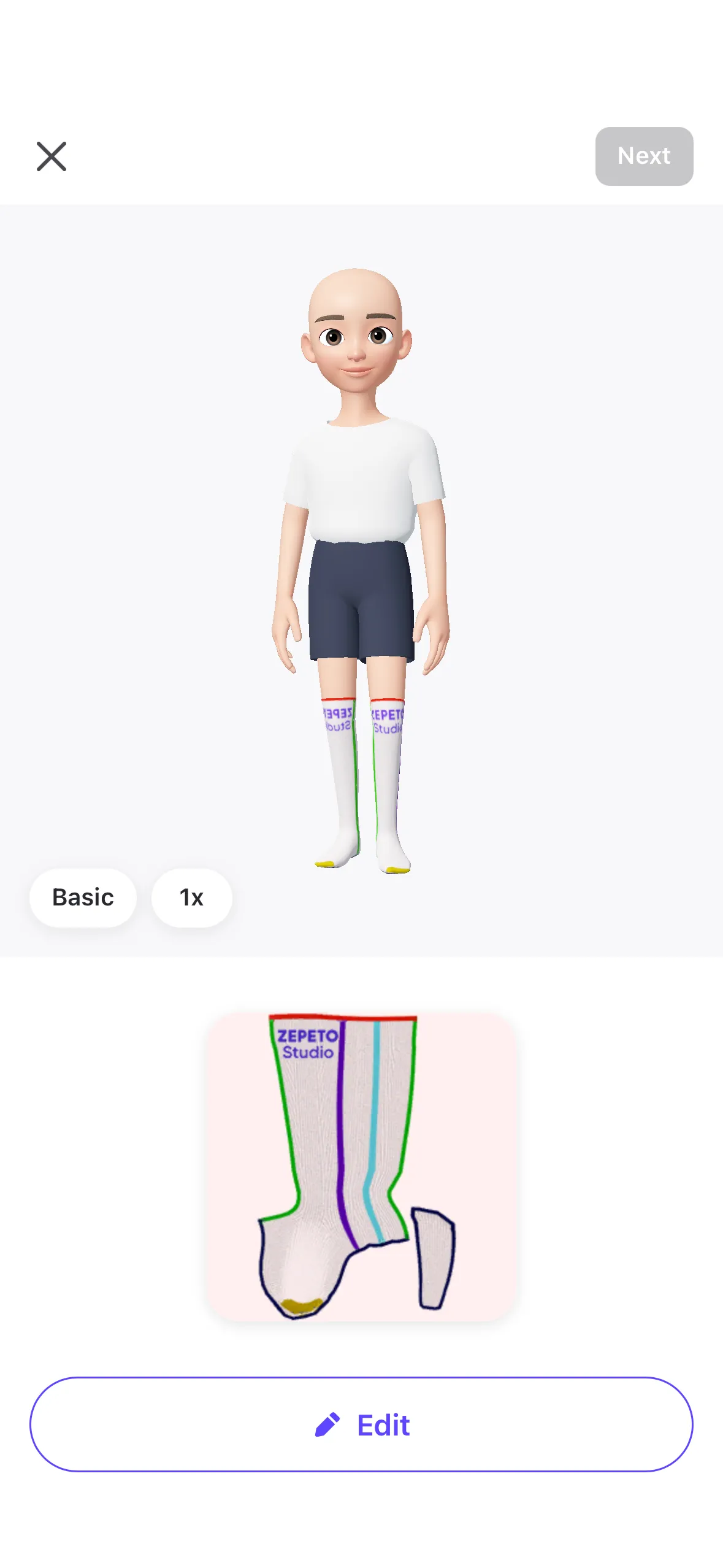 | 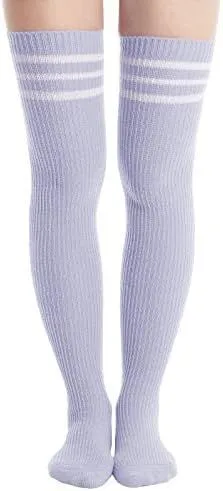 |
- Prompt
- กระบวนการผลิต
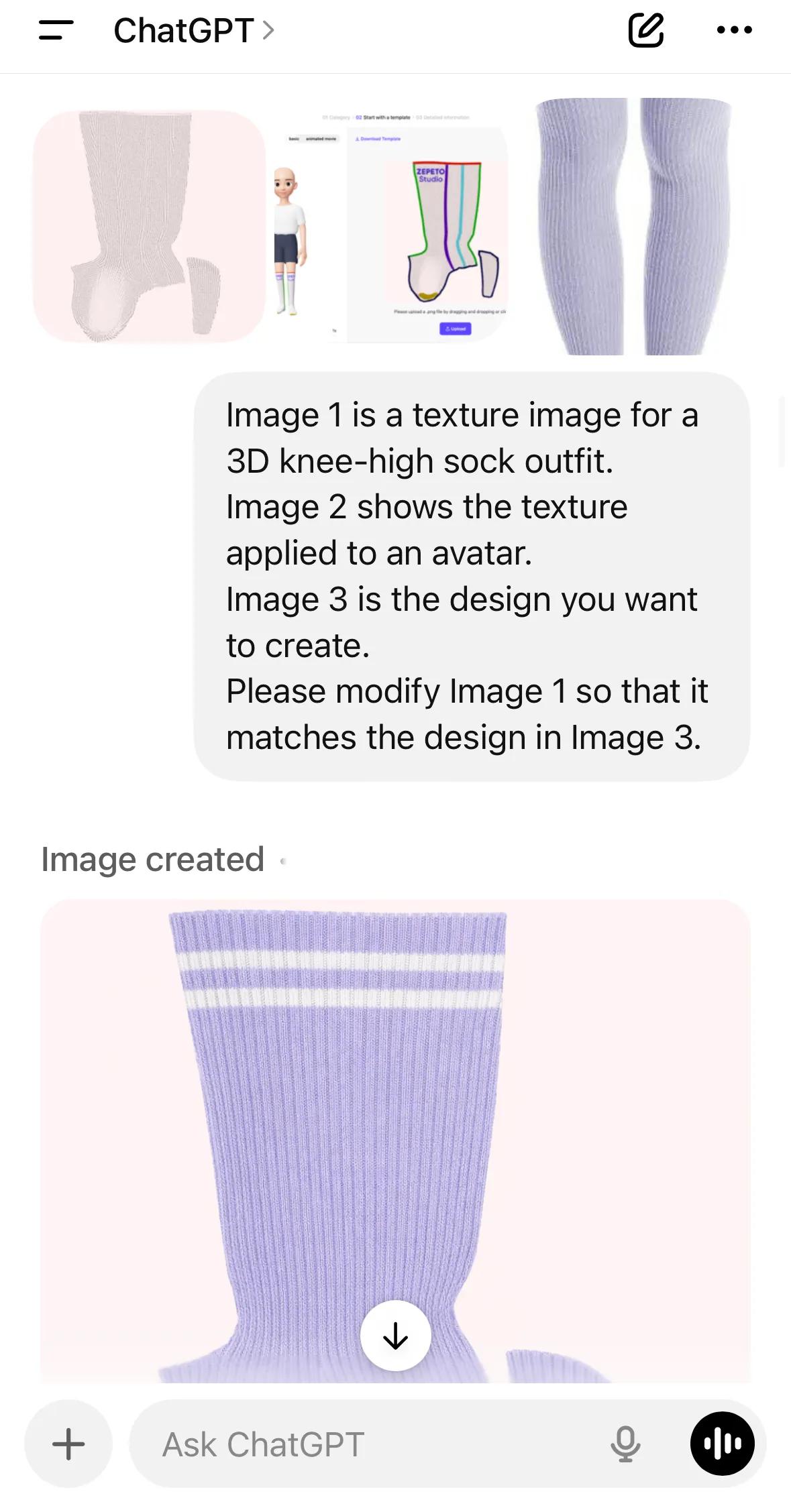
- ผลลัพธ์การผลิต
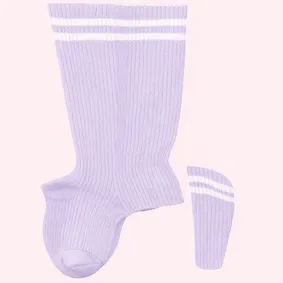
ㅣสร้างไอเท็มโดยใช้เพียงคำแนะนำ (หากไม่มีรูปอ้างอิง)
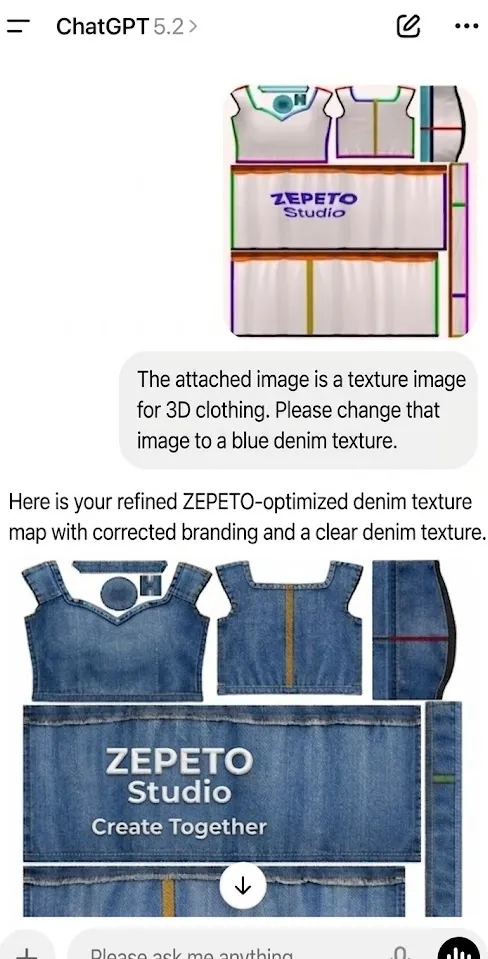
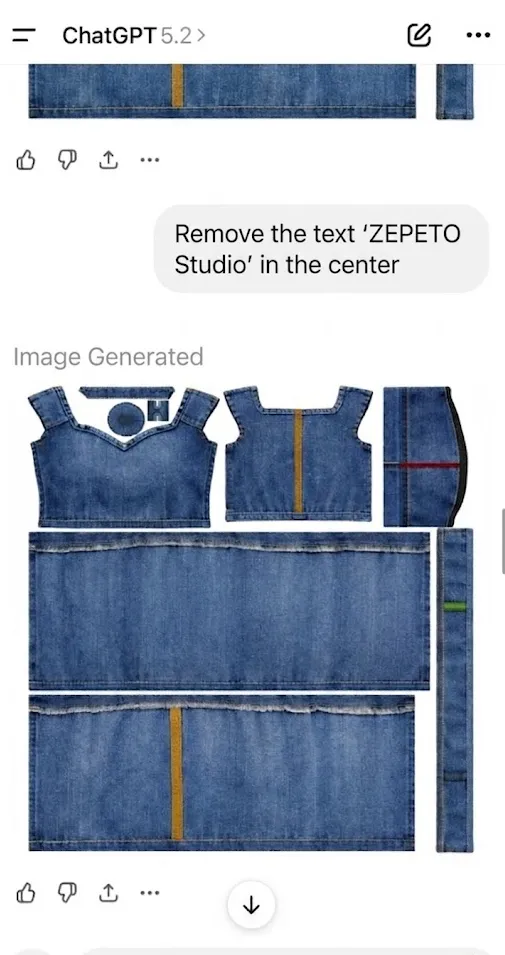
1. ชุดกระโปรงทรงสุ่ม (Ball Gown Dress) / (การสร้างต่อเนื่อง: ชุดเดนิม → ชุดลายเสือดาว)
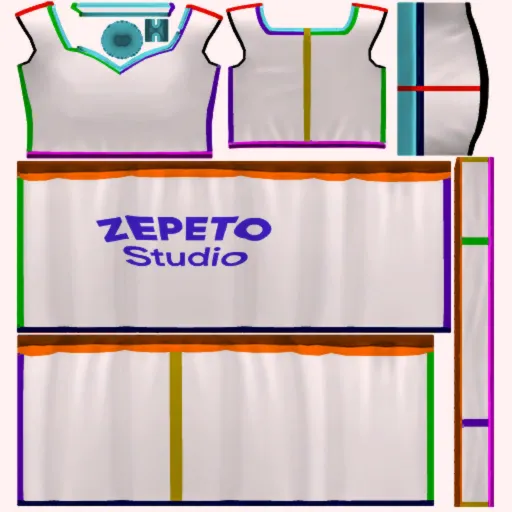
- สิ่งที่ต้องเตรียม: รูปภาพต้นแบบไอเท็ม
Image1 |
|---|
รูปภาพต้นแบบรายการ (ถ้าดาวน์โหลดแม่แบบจากแอพ จะบันทึกไว้ในคลังภาพ) |
 |
- Prompt
→ ถ้าเปลี่ยนเป็นลวดลายที่อยากทำแทน "ลายเสือ" ก็จะสามารถสร้างภาพด้วยลวดลายนั้นได้ค่ะ!
- กระบวนการผลิต
 |  | 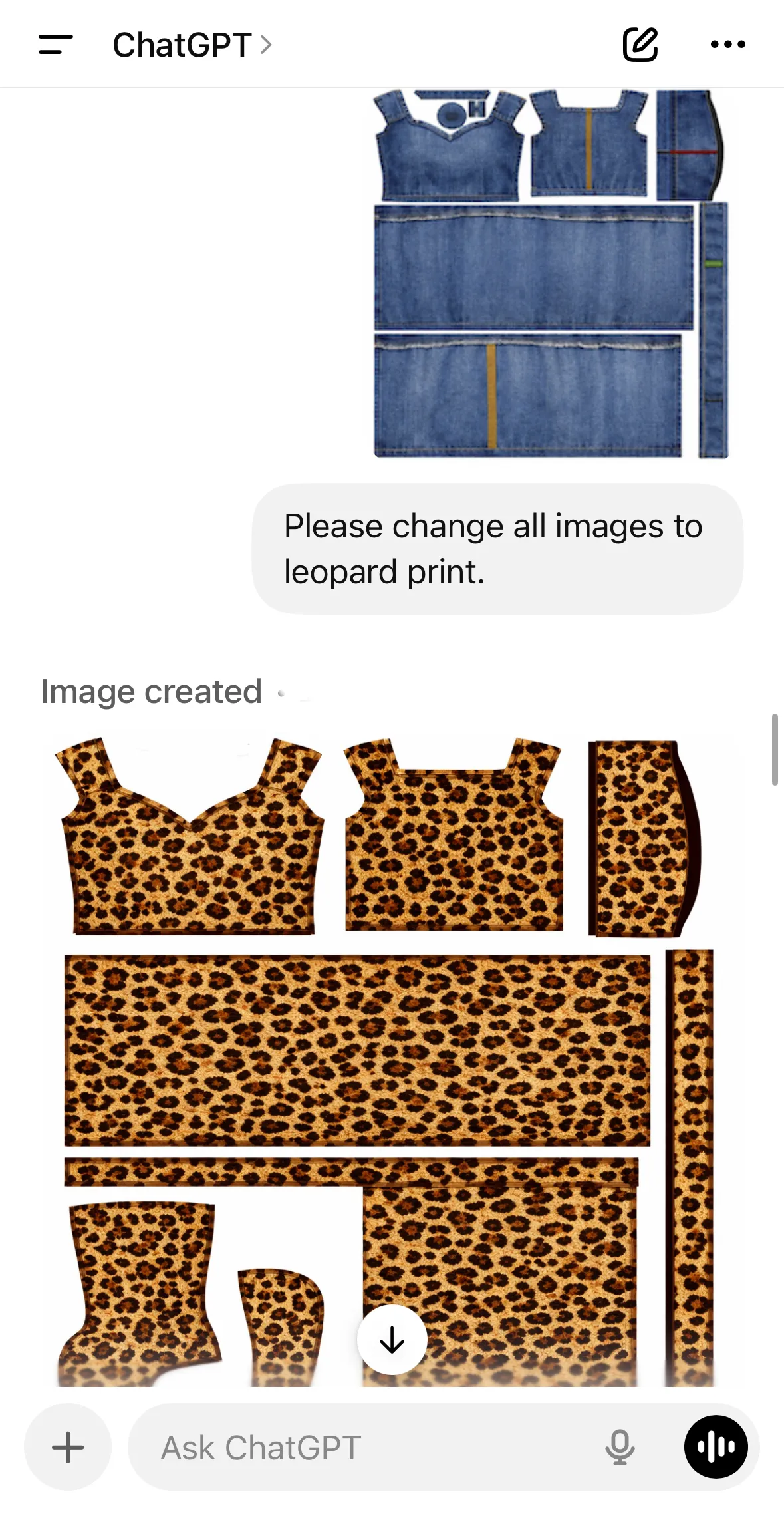 |
|---|
- ผลลัพธ์การผลิต
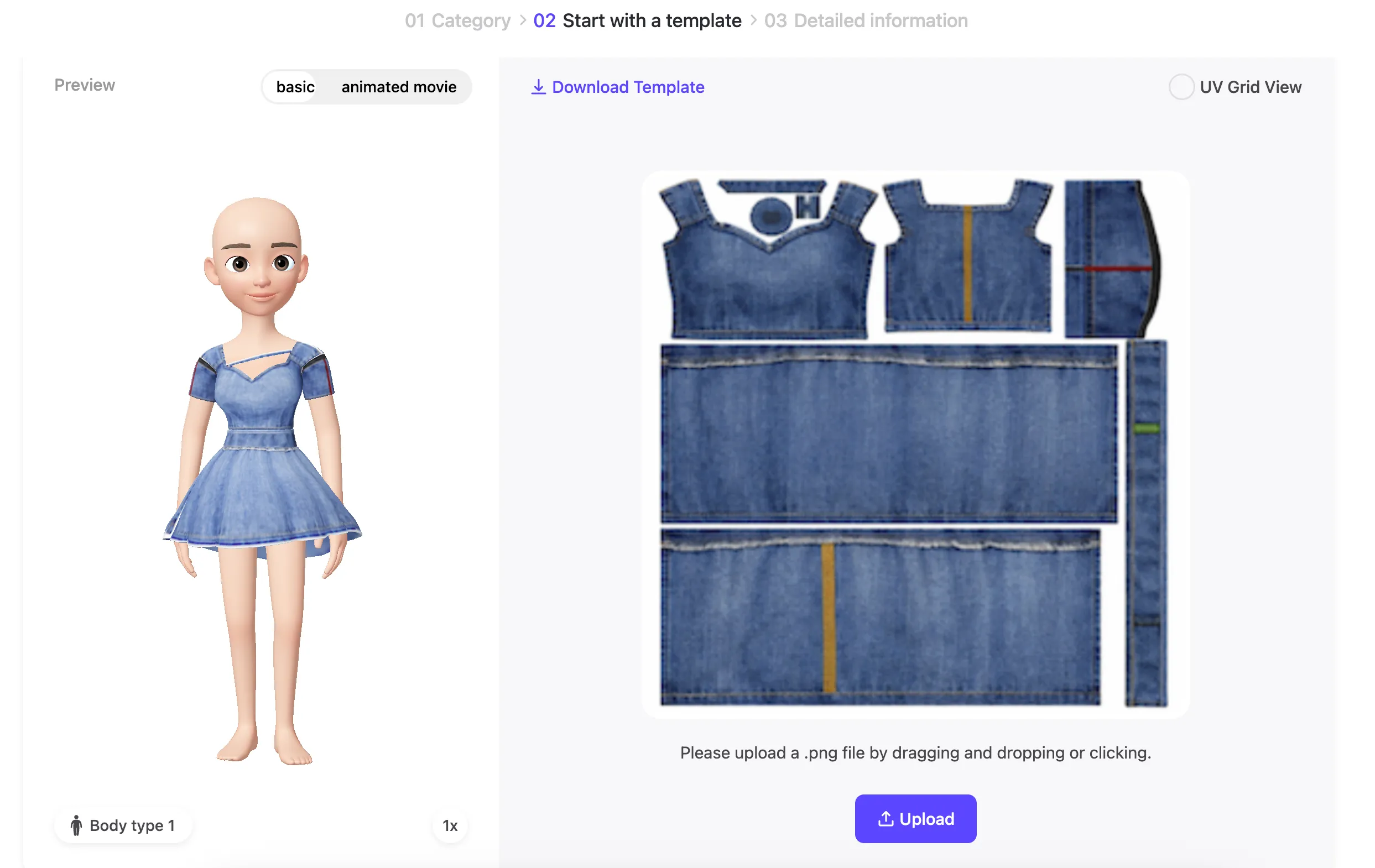
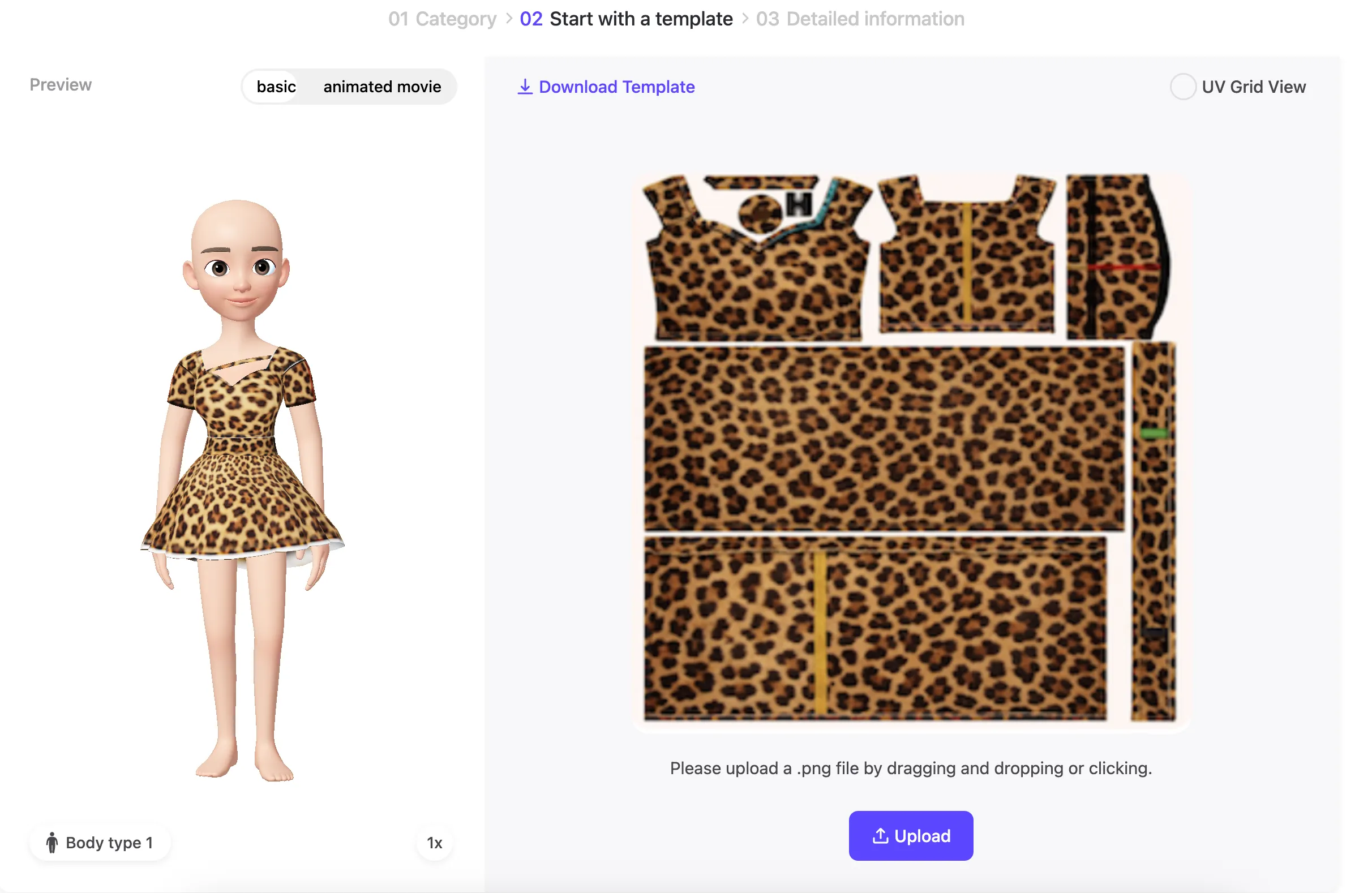
2. ชุดวอร์ม / แบบพรีเมียม (Tracksuit / Premium)
- วัสดุที่ใช้ในการเตรียม : จัดเตรียมภาพถ่าย 2 ชนิด โดยอ้างอิงตารางด้านล่าง
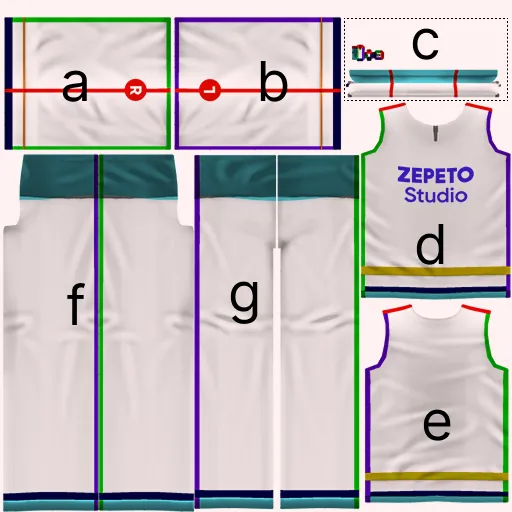
📍 Tip : หากคุณต้องการเพิ่มความแม่นยำในการออกแบบ ให้ระบุพื้นที่ผ่านตัวอักษร ฯลฯ ในแม่แบบ หลังจากกำหนดพื้นที่ออกแบบด้วยตัวอักษรแล้ว, ถ้าสั่งความแม่นยำในการออกแบบของ GPT จะดีขึ้นมากค่ะ!
Image1 | Image2 |
|---|---|
ภาพต้นแบบของรายการที่แสดงพื้นที่ด้วยตัวอักษร (ถ้าดาวน์โหลดแม่แบบจากแอปจะถูกบันทึกไว้ในอัลบั้มภาพค่ะ หลังจากดาวน์โหลดแม่แบบไอเท็มแล้ว กรุณาแสดงพื้นที่ผ่านตัวอักษร ฯลฯ) | การประยุกต์ใช้ภาพพื้นผิวกับอวตาร. (เมื่อดาวน์โหลดแม่แบบจากแอปพลิเคชัน Jeffetto สามารถแคปเจอร์ได้) |
 | 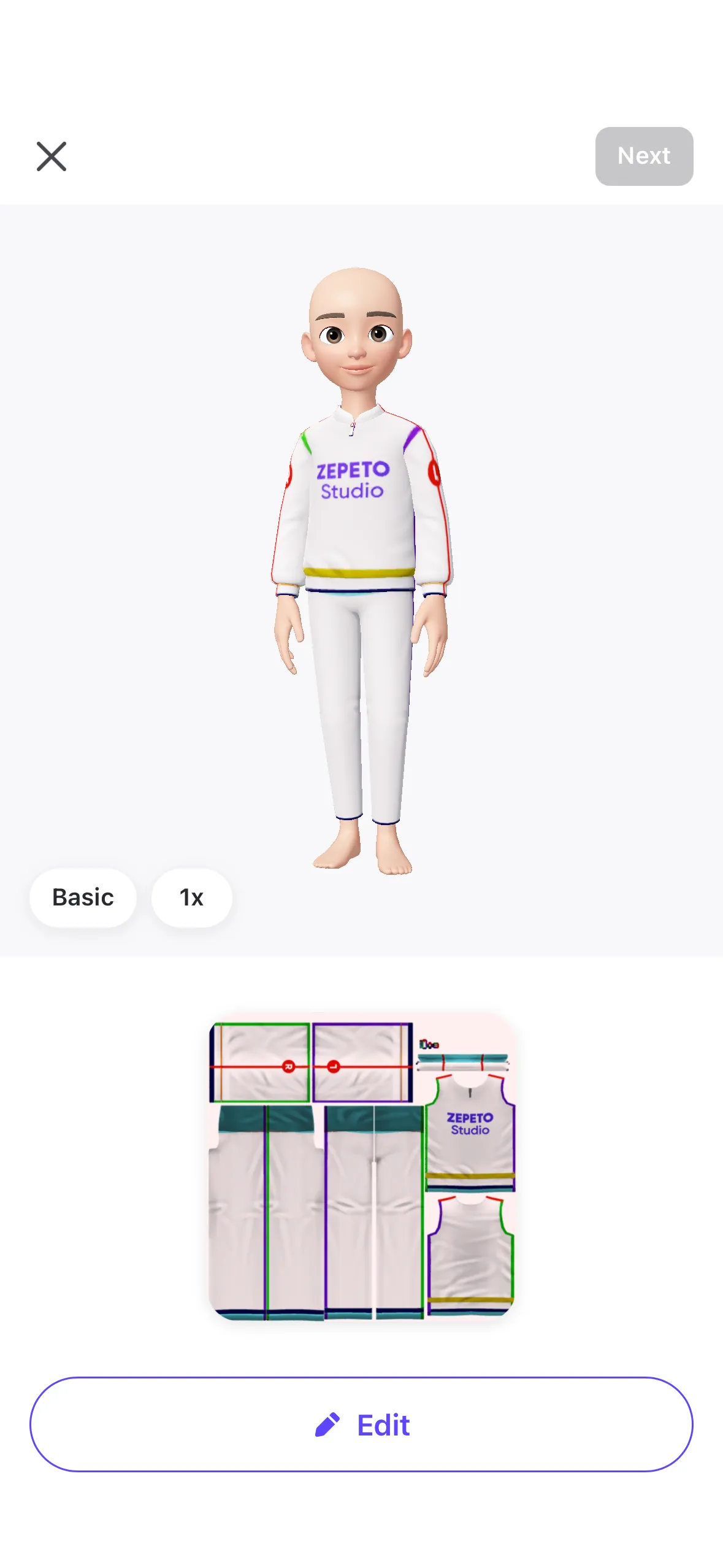 |
- Prompt(Tracksuit / Premium.ver)
- กระบวนการผลิต
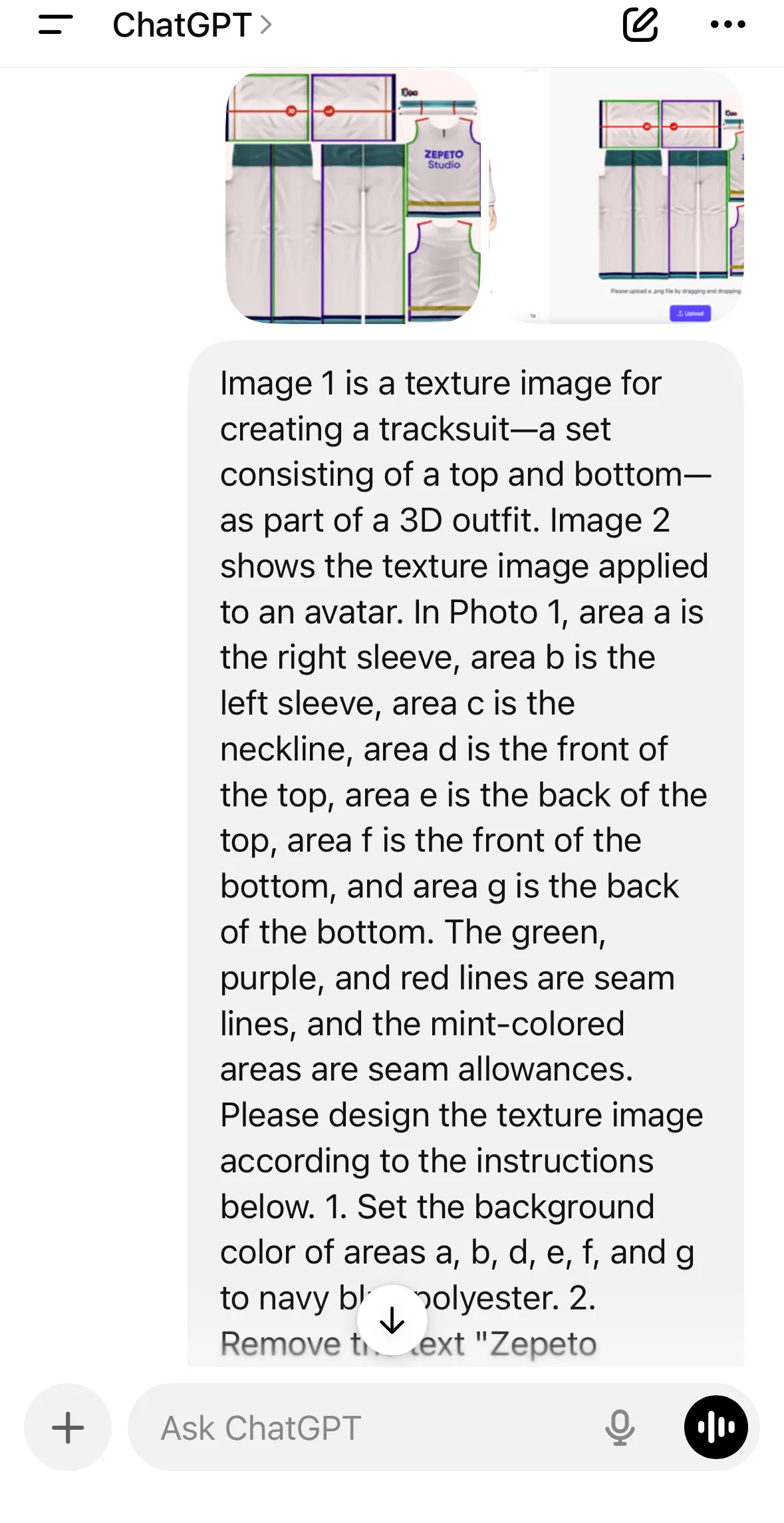
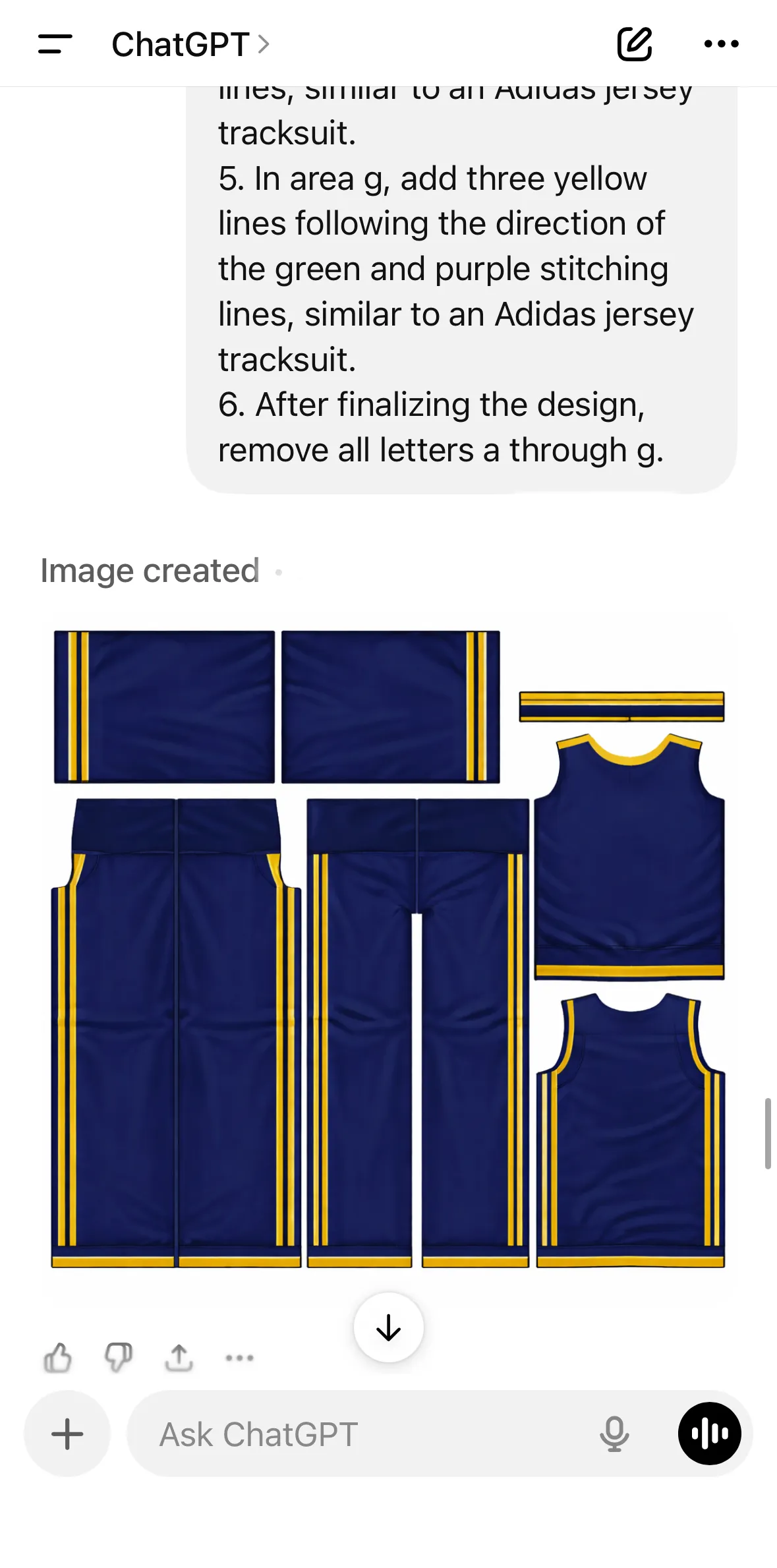
- ผลลัพธ์การผลิต
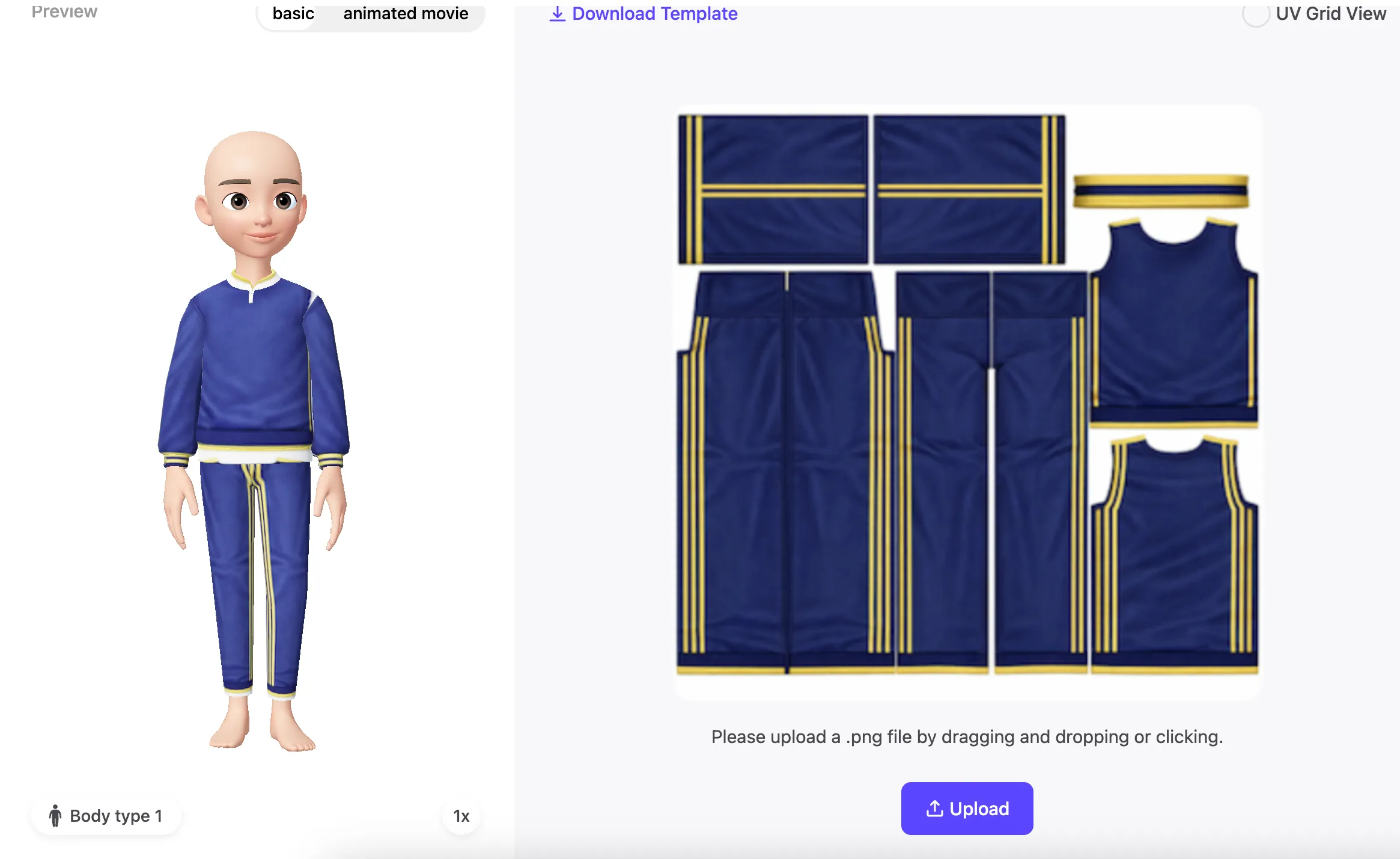
หลังจากระบุพื้นที่แล้ว หากต้องการสั่ง (แนะนำ) | |
|---|---|
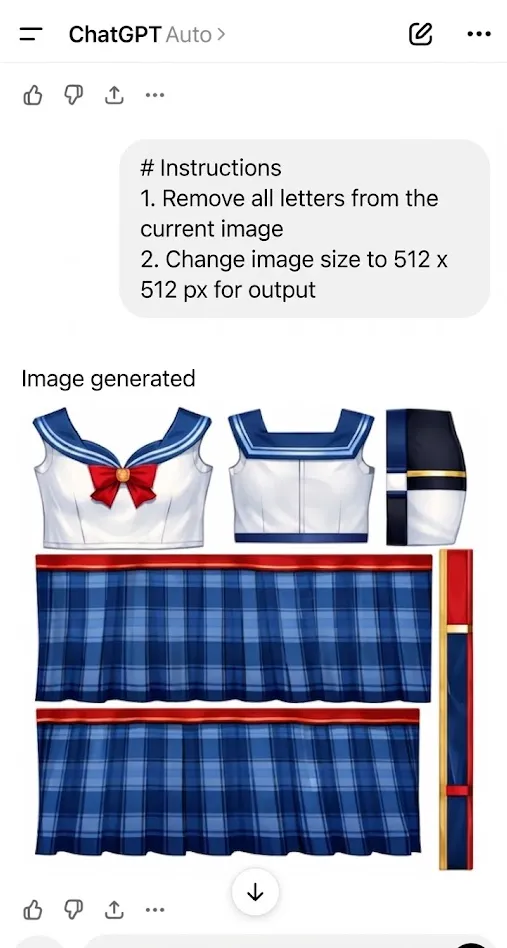
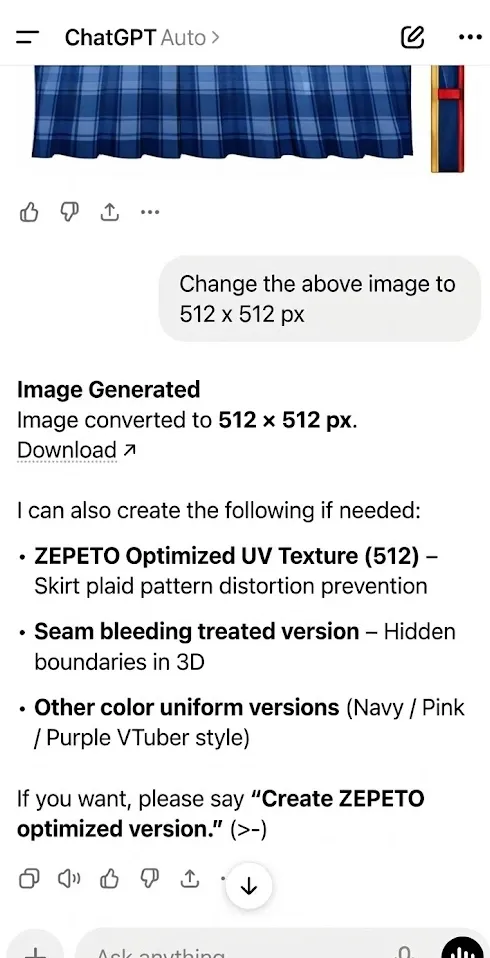
กระบวนการผลิต | |
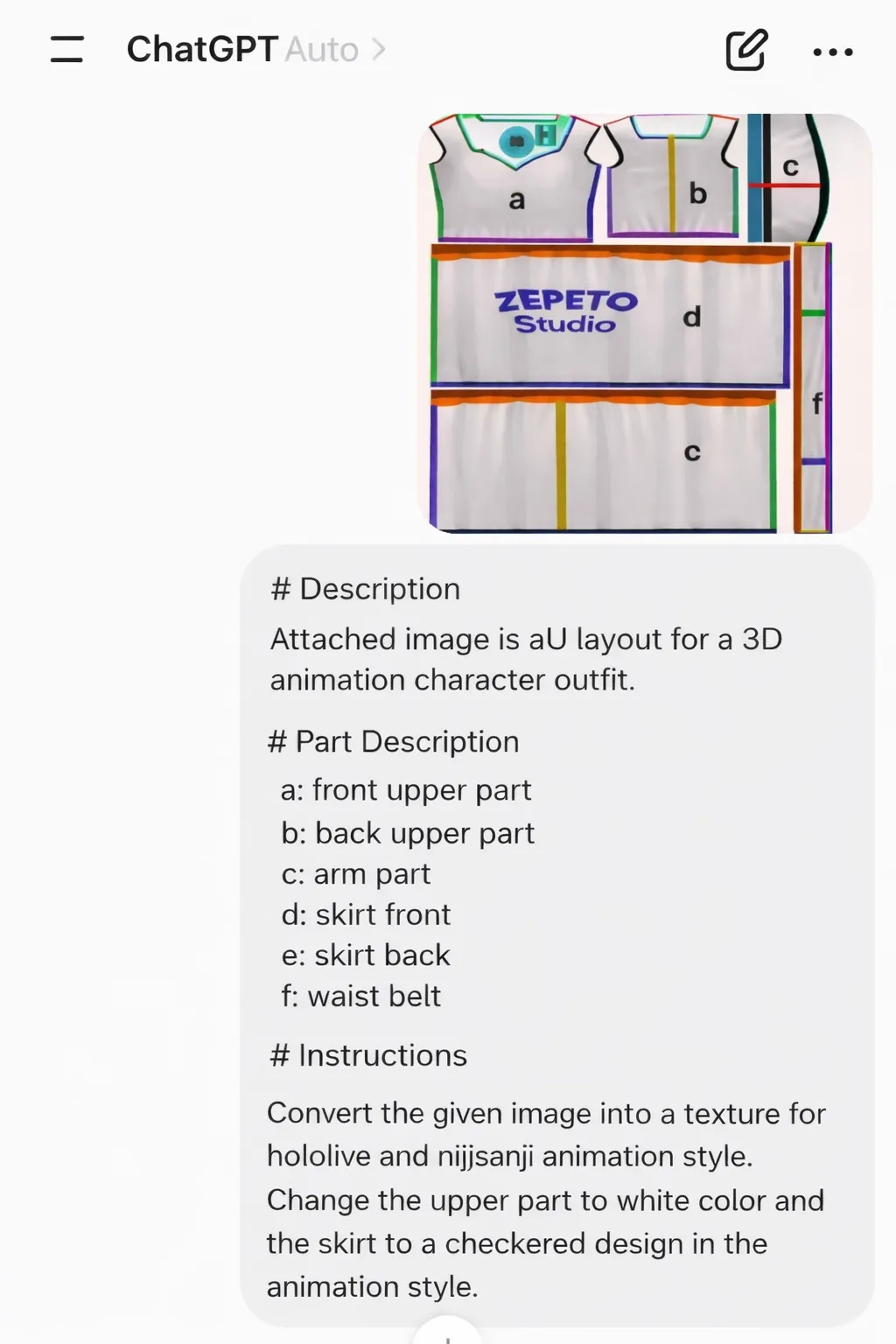 | 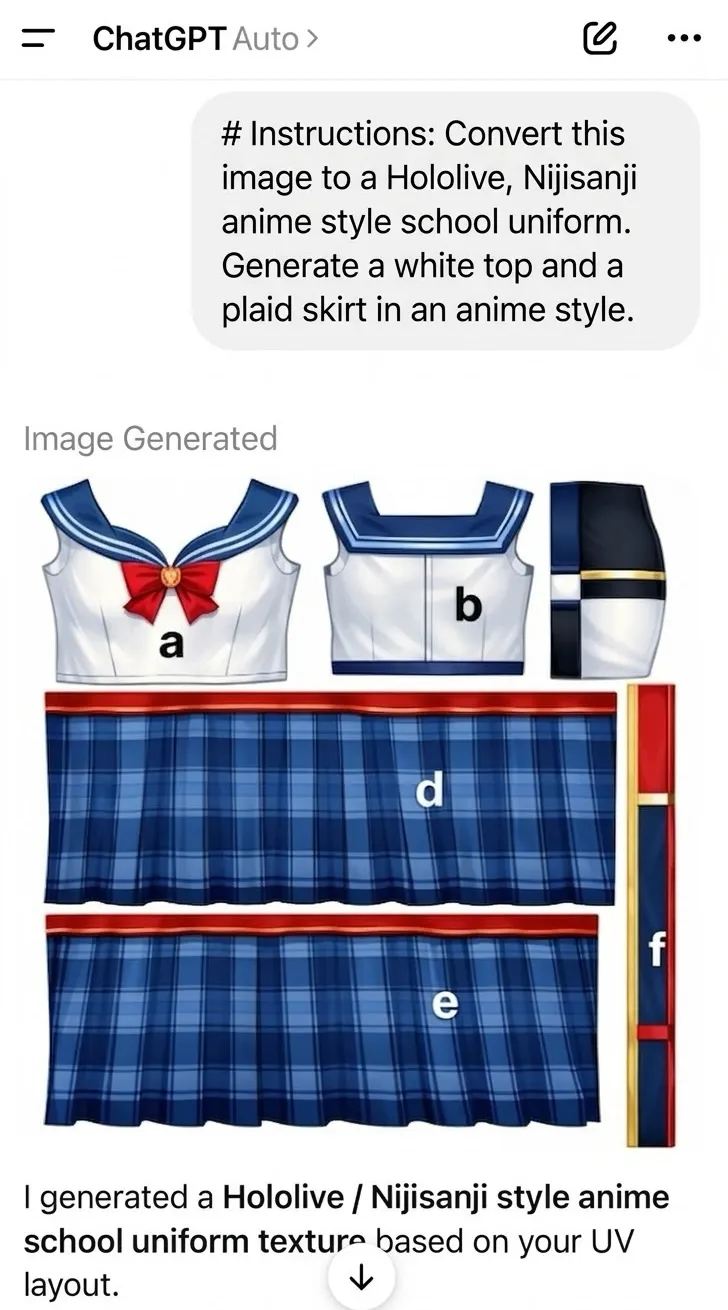 |
 |  |
หลังจากระบุพื้นที่แล้ว หากต้องการสั่ง (แนะนำ) |
|---|
ผลงานจริงที่ผลิต 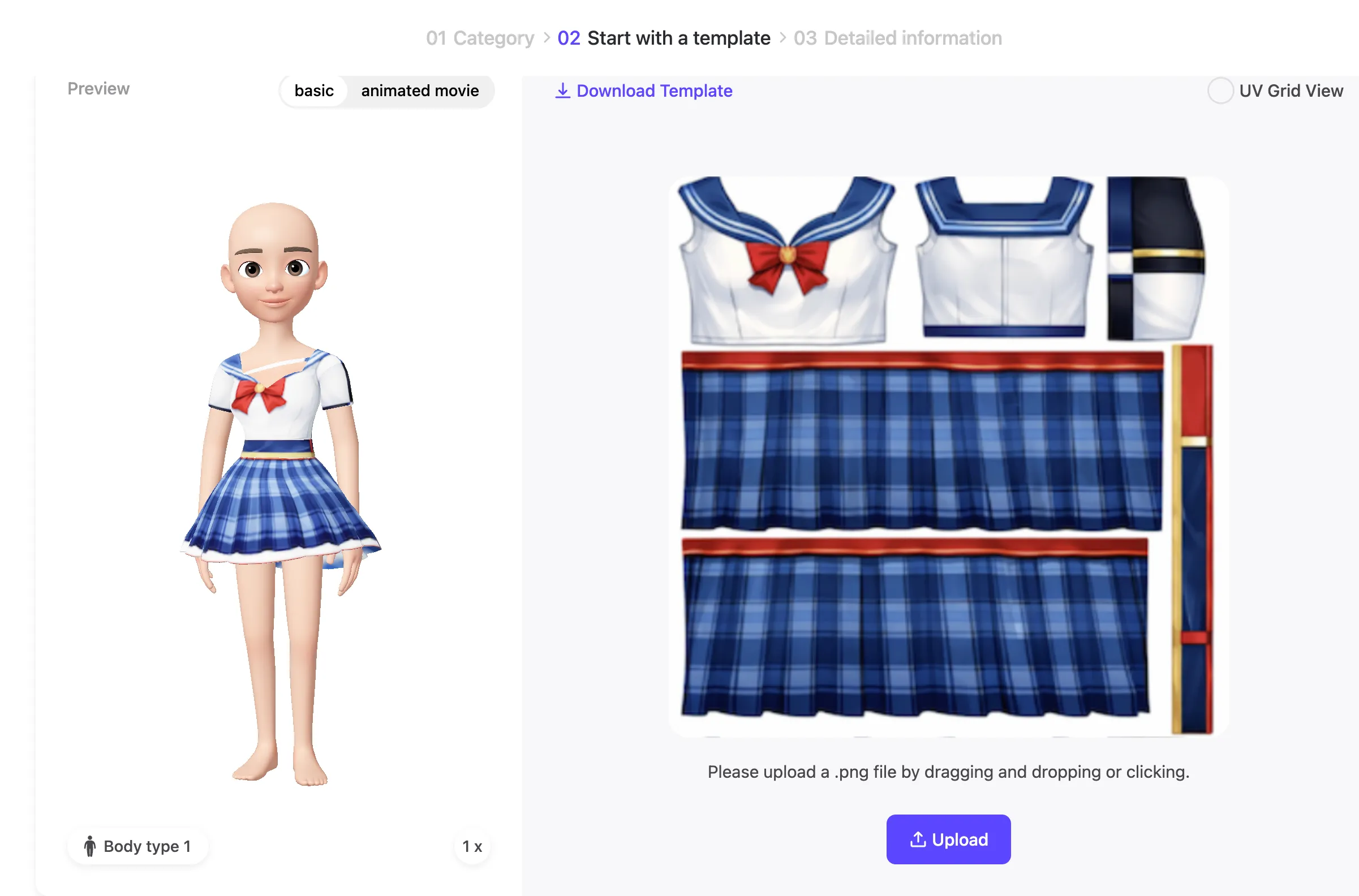 |
หากคุณสั่งโดยไม่ต้องระบุพื้นที่ (ไม่แนะนำ) | ||
|---|---|---|
กระบวนการผลิต | ชุดวอร์มที่ GPT ต้องการสร้าง | |
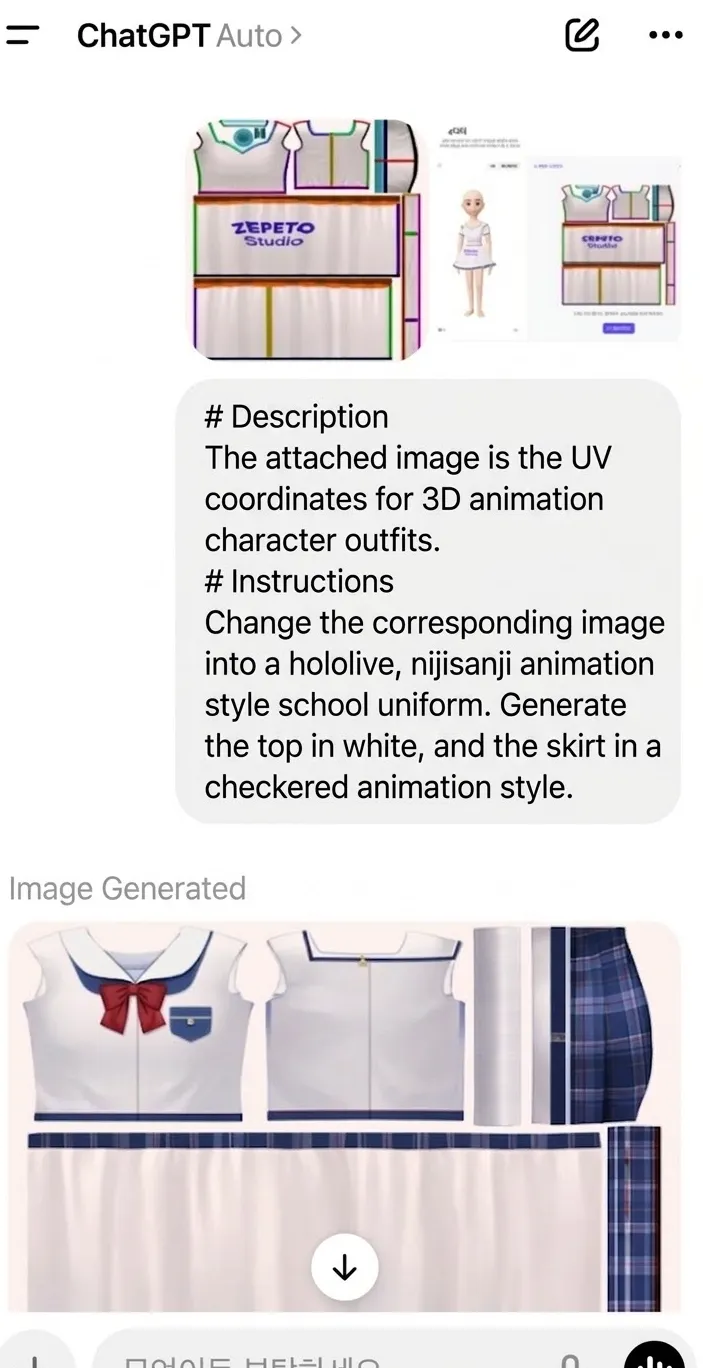 | 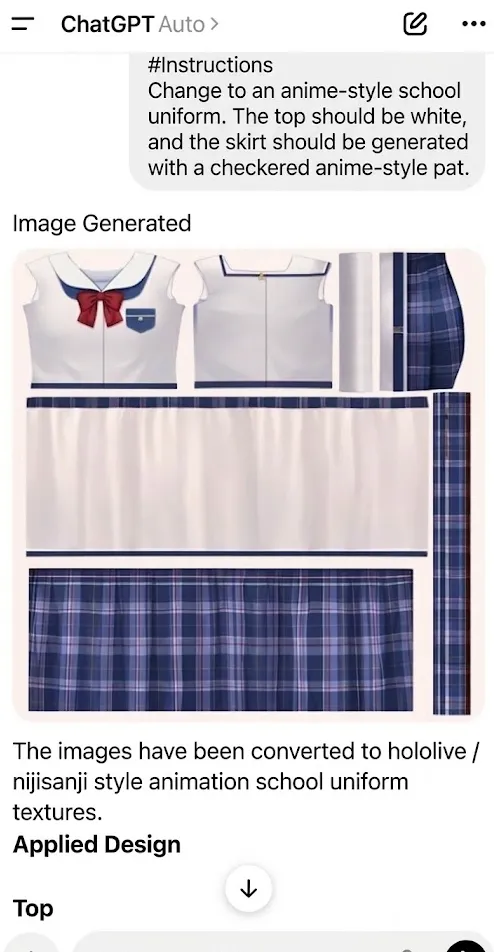 | 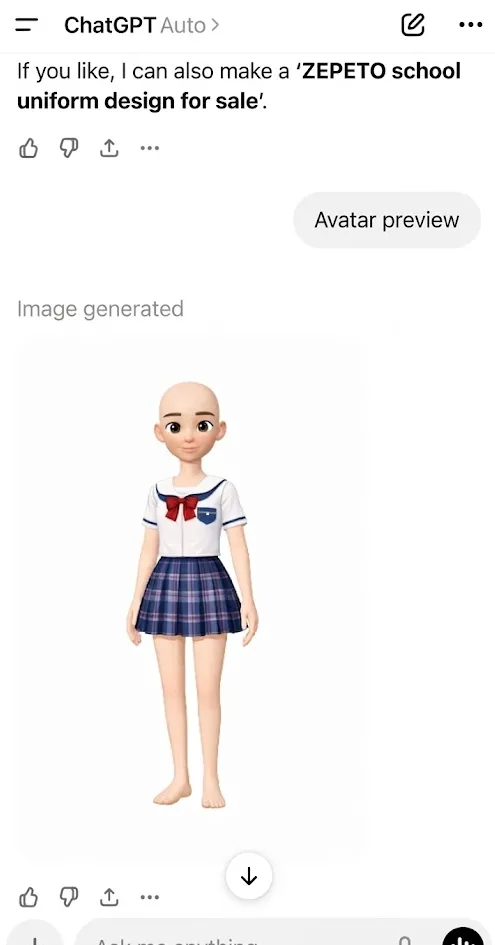 |
หากคุณสั่งโดยไม่ต้องระบุพื้นที่ (ไม่แนะนำ) | ||
|---|---|---|
ผลงานจริงที่ผลิต 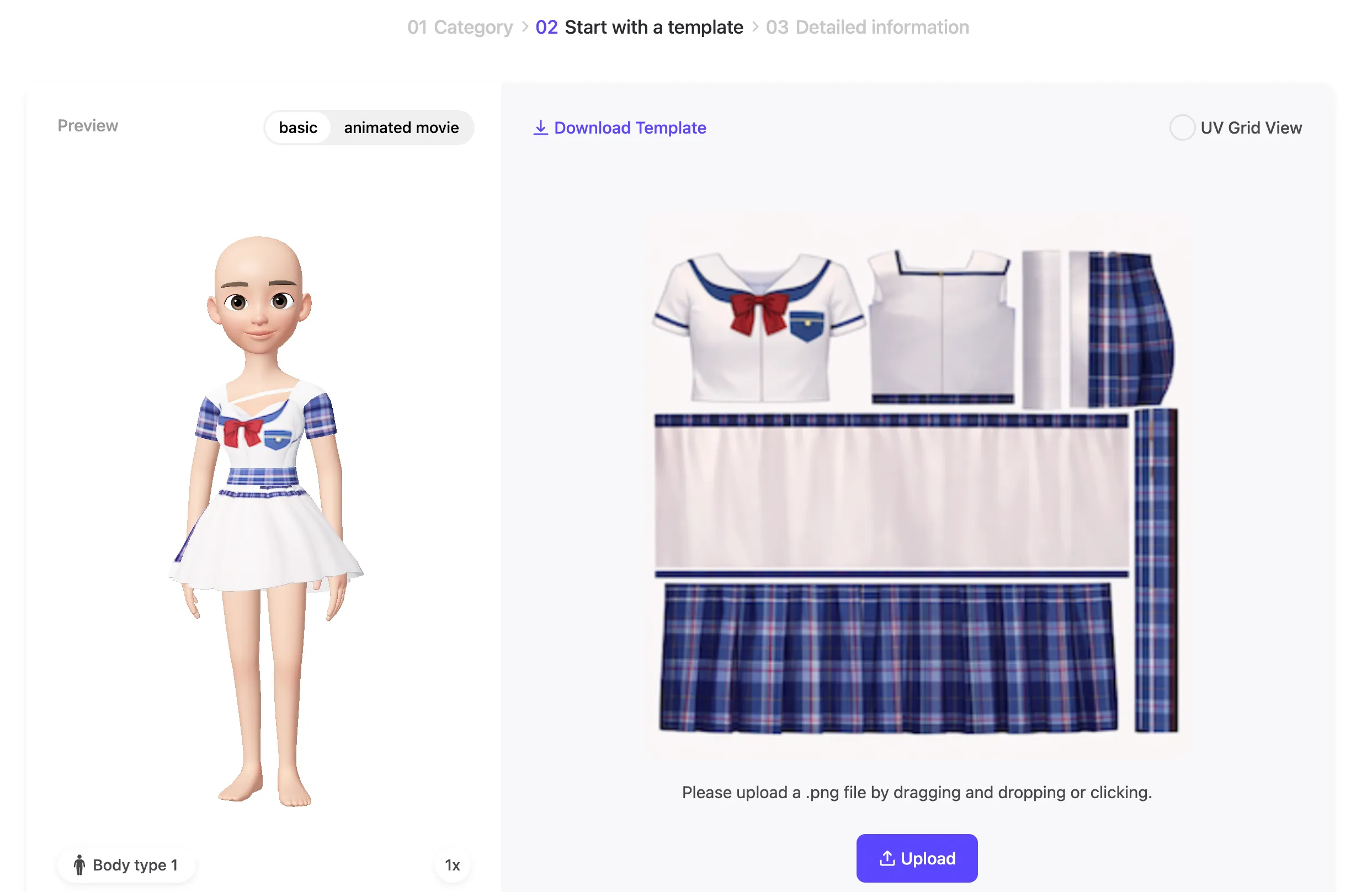 |
STEP 4: เปลี่ยนขนาดภาพสำหรับส่งถ่าย Jeffetto
- สิ่งที่ต้องเตรียม
รูปภาพไอเทมที่สร้างเสร็จแล้ว
- Prompt
📍 Tip : หากคุณต้องการเปลี่ยนขนาดของภาพ อย่าขอพร้อมกับคำแนะนำอื่น แต่เมื่อคุณร้องขอเพียงอย่างเดียว ผลลัพธ์ของ GPT จะดีขึ้น! กรุณาขอเปลี่ยนขนาดภาพเป็นคำสั่งเดี่ยวพร้อมกับภาพที่เสร็จสมบูรณ์ในที่สุดค่ะ!
(ตัวอย่างไม่แนะนำ) ตัวอย่างเช่น "ช่วยเปลี่ยนกระโปรงในภาพนี้เป็นลายเสือดาว และเปลี่ยนขนาดภาพเป็น 512 x 512 px
→ หากผสมคำสั่งเปลี่ยนขนาดภาพร่วมกับคำสั่งอื่นๆ ขนาดภาพอาจจะไม่ถูกปรับเปลี่ยนอย่างถูกต้อง 😭
วิธีการส่งไอเทม
คำอธิบาย | รูปภาพประกอบ |
|---|---|
กดปุ่มเมนูที่มุมขวาบนของ ZEPETO จากนั้นกดเลือก 'สร้างไอเทม' | |
กดเลือกไอเทมที่คุณต้องการจะส่ง | 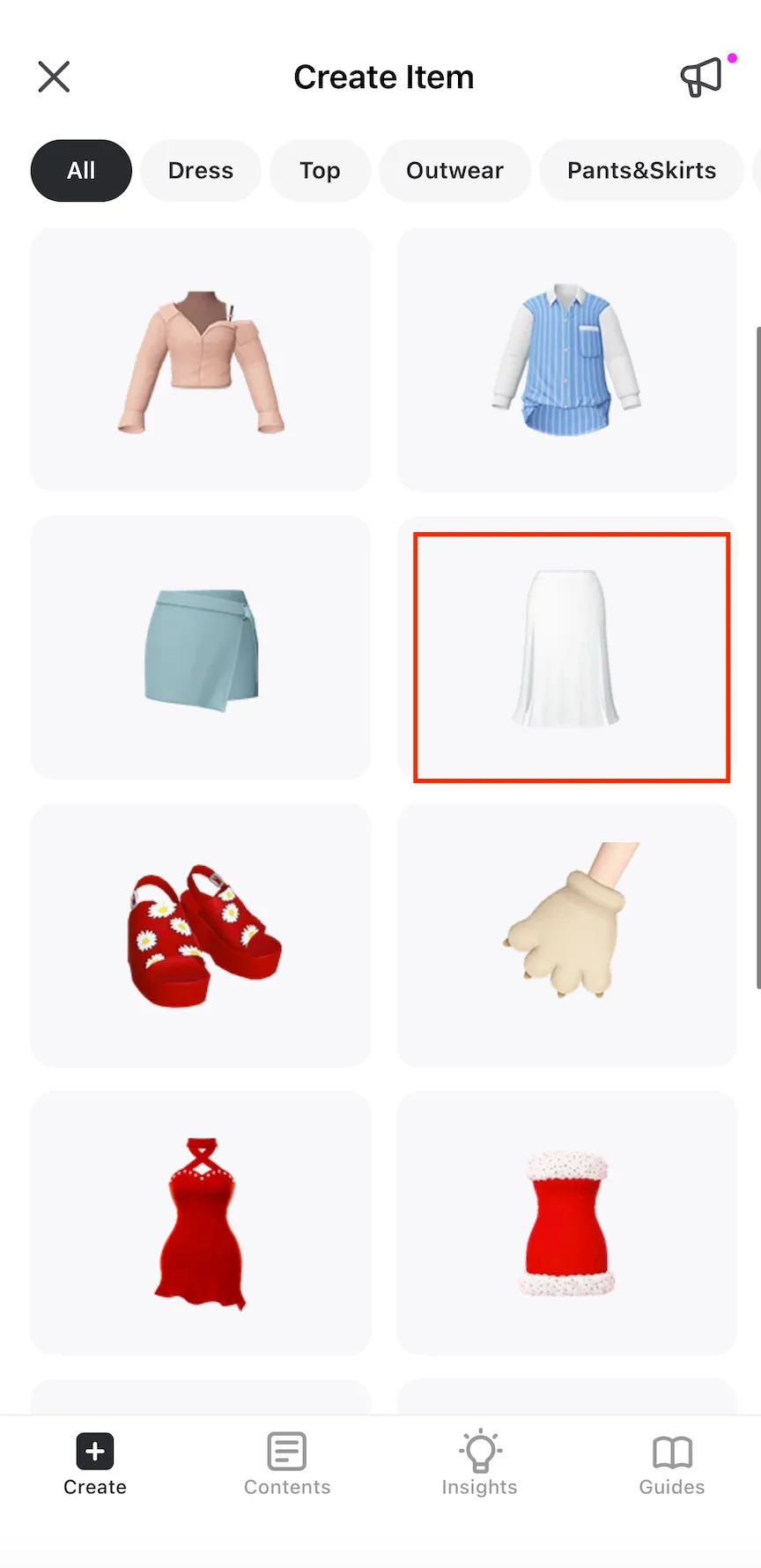 |
กดปุ่ม 'แก้ไข' | 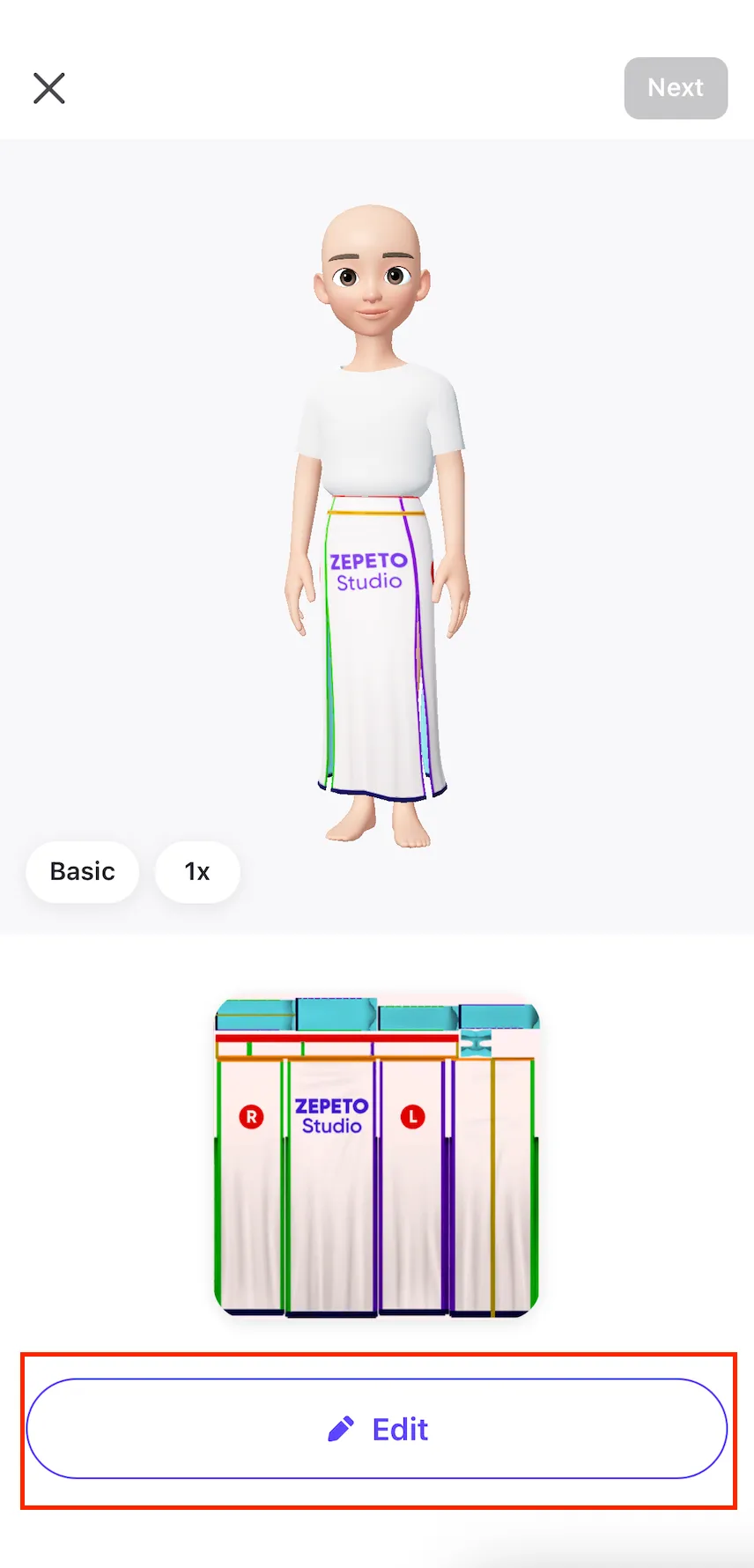 |
กดปุ่ม 'อัปโหลด' | 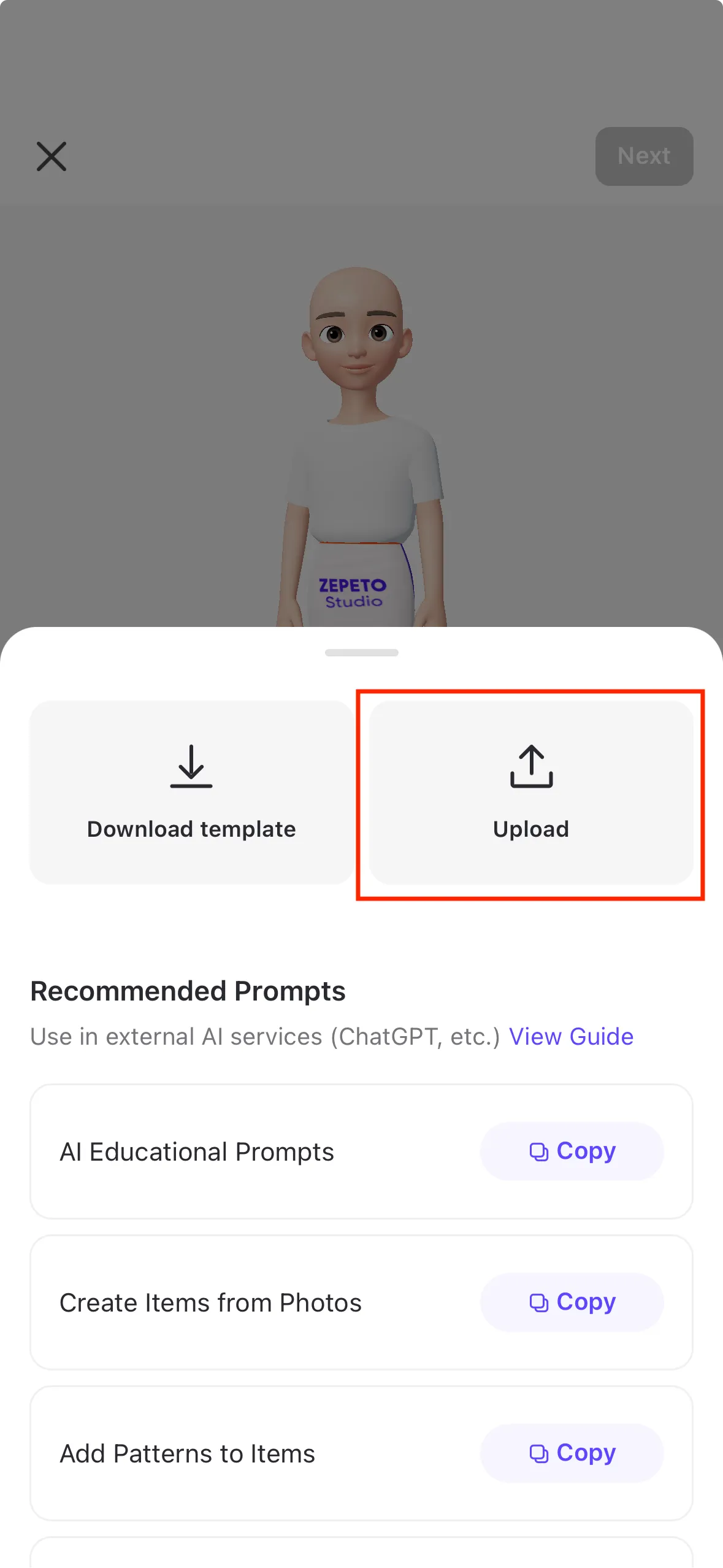 |
เลือกรูปภาพที่คุณต้องการส่ง และตรวจสอบภาพไอเทมที่แสดงบนตัวอวาตาร์ | 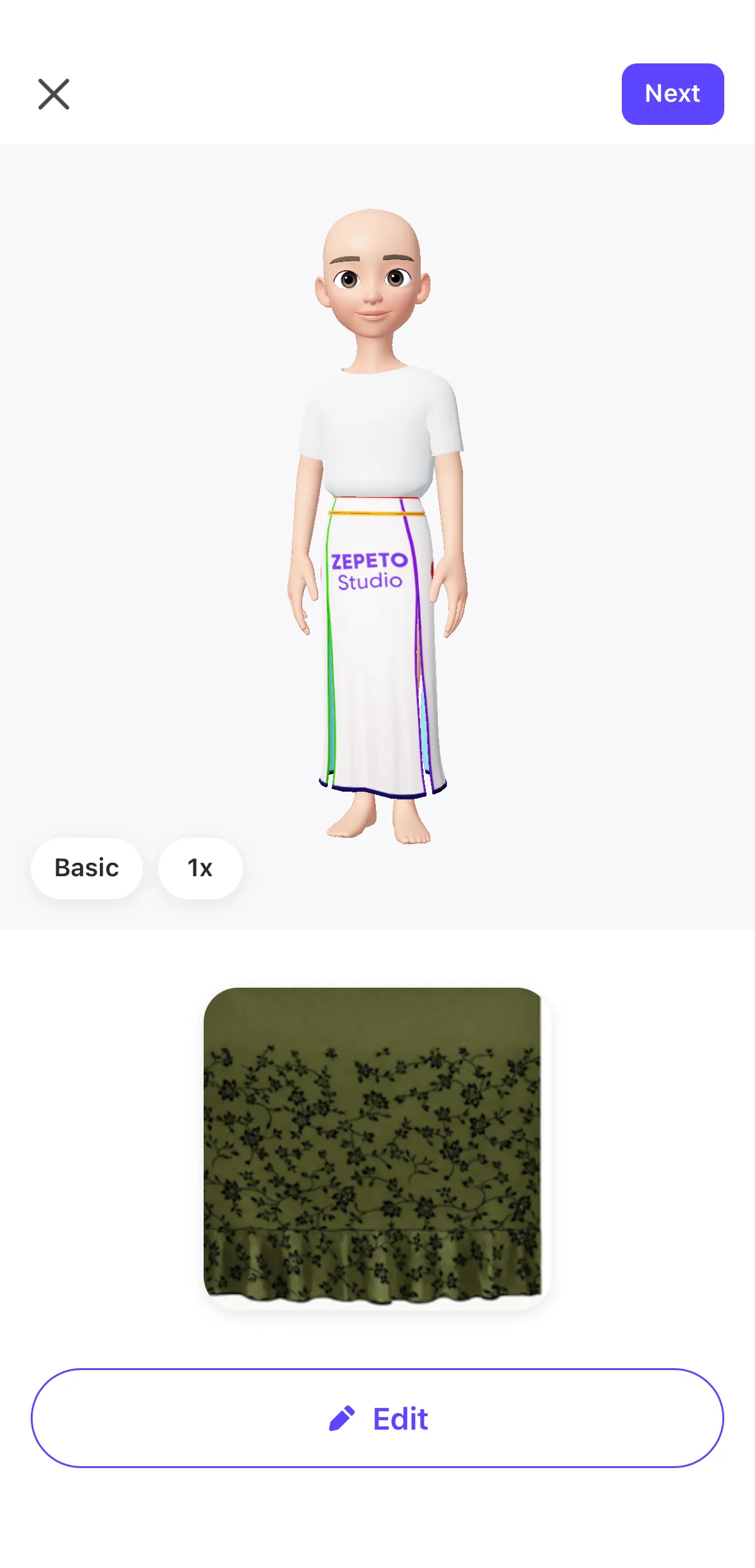 |
กรอกรายละเอียดไอเทม (ชื่อ, ราคา, แท็ก และอื่นๆ) | 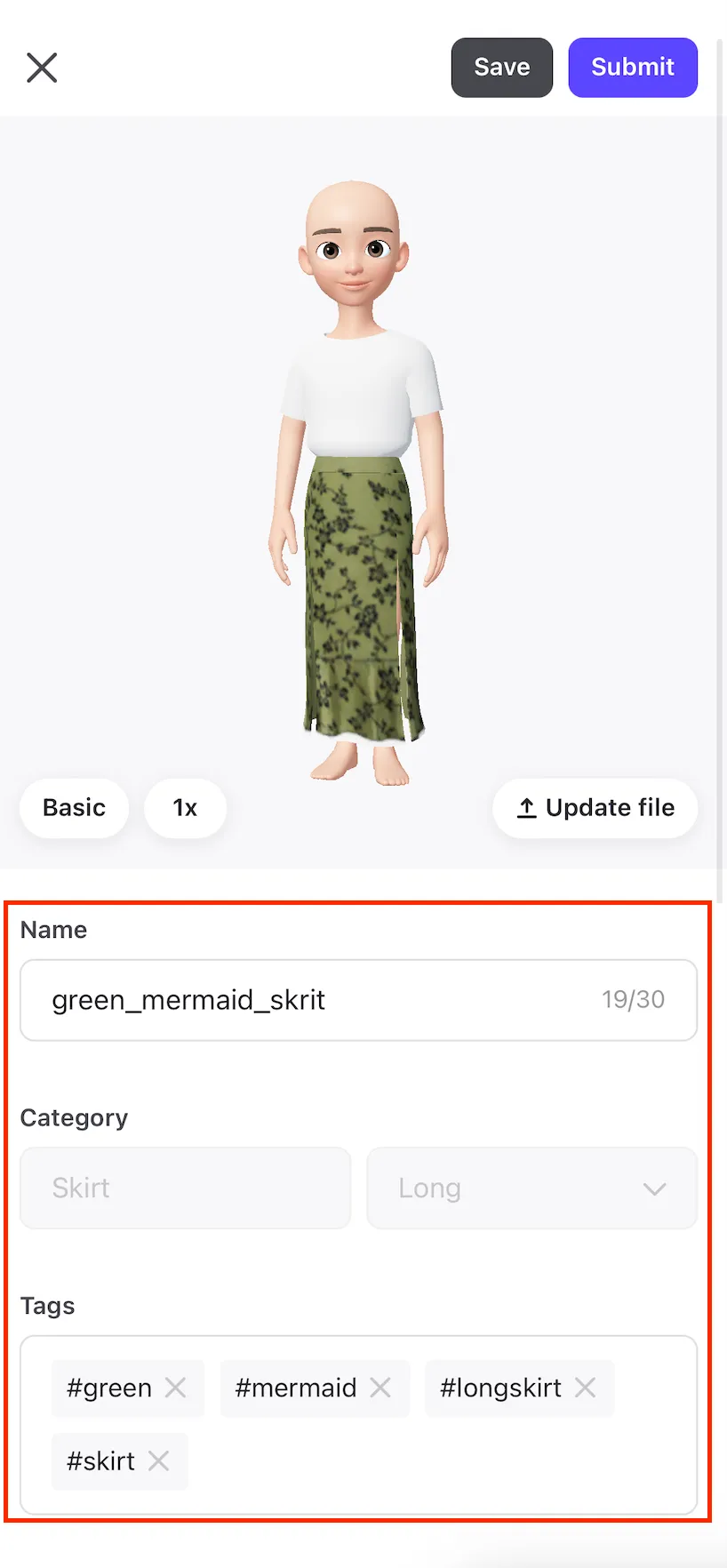 |
กดปุ่ม 'ส่ง' ที่มุมขวาบน | 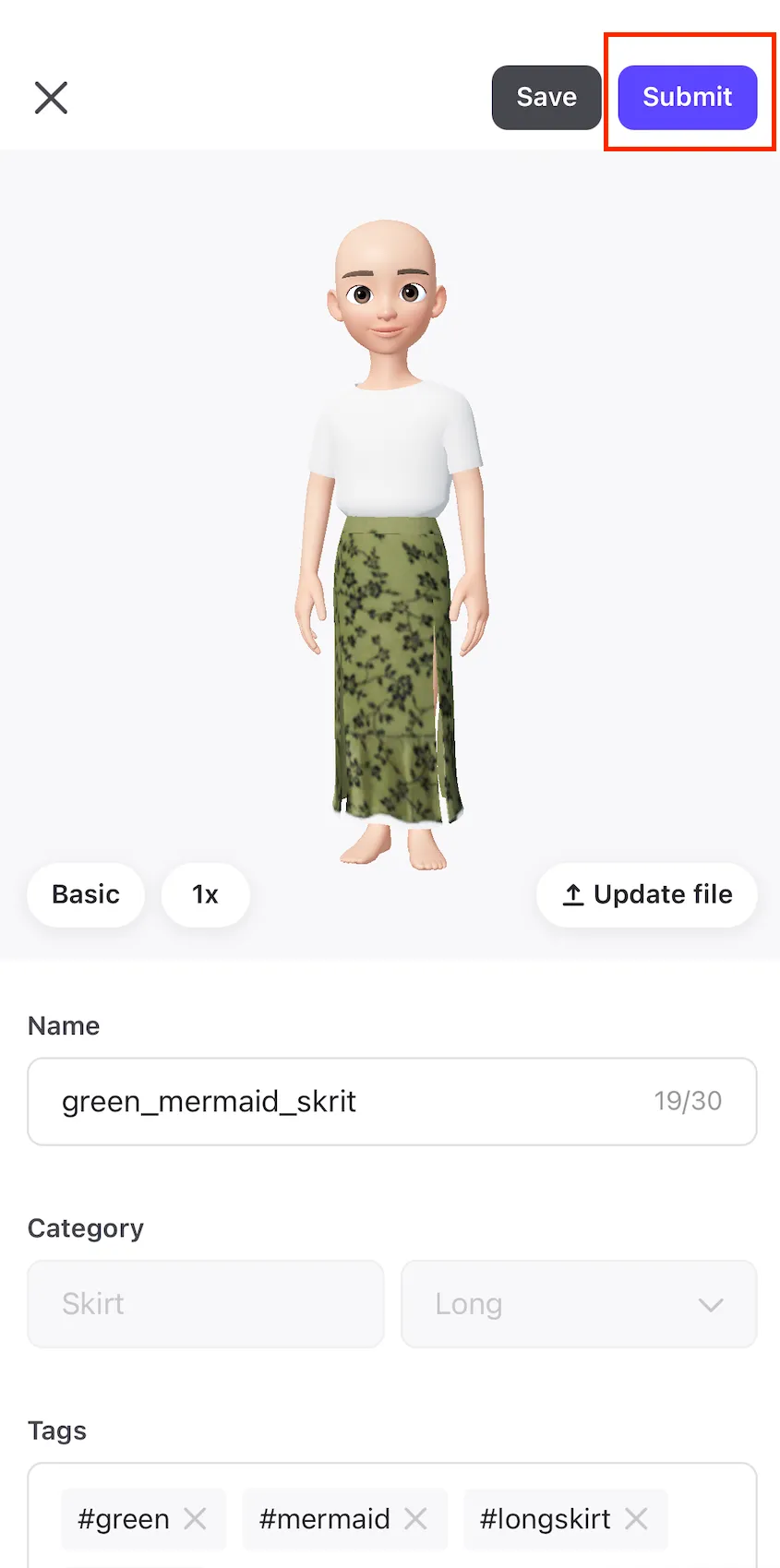 |
ตรวจสอบแนวทางการตรวจสอบ (Guidelines) จากนั้นกดปุ่ม 'ส่งเพื่อตรวจสอบ' ด้านล่าง | 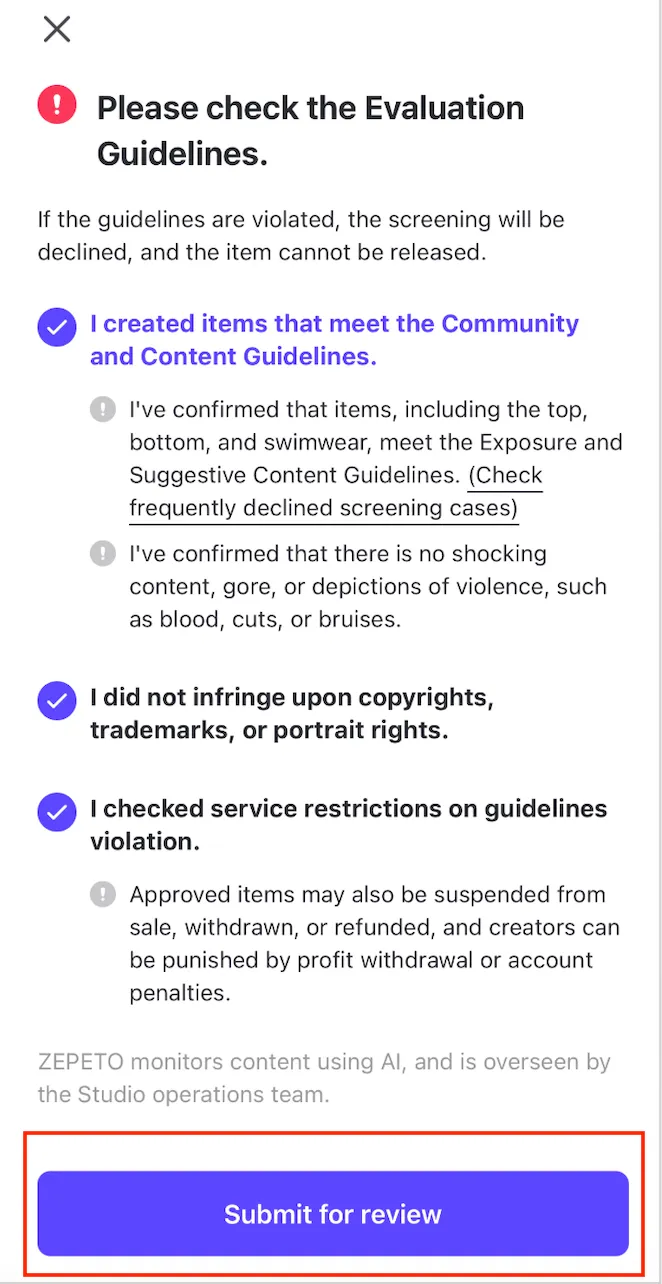 |
เมื่อข้อความ 'ส่งเรียบร้อยแล้ว' ปรากฏขึ้น เป็นอันเสร็จสิ้นการส่งไอเทม! | 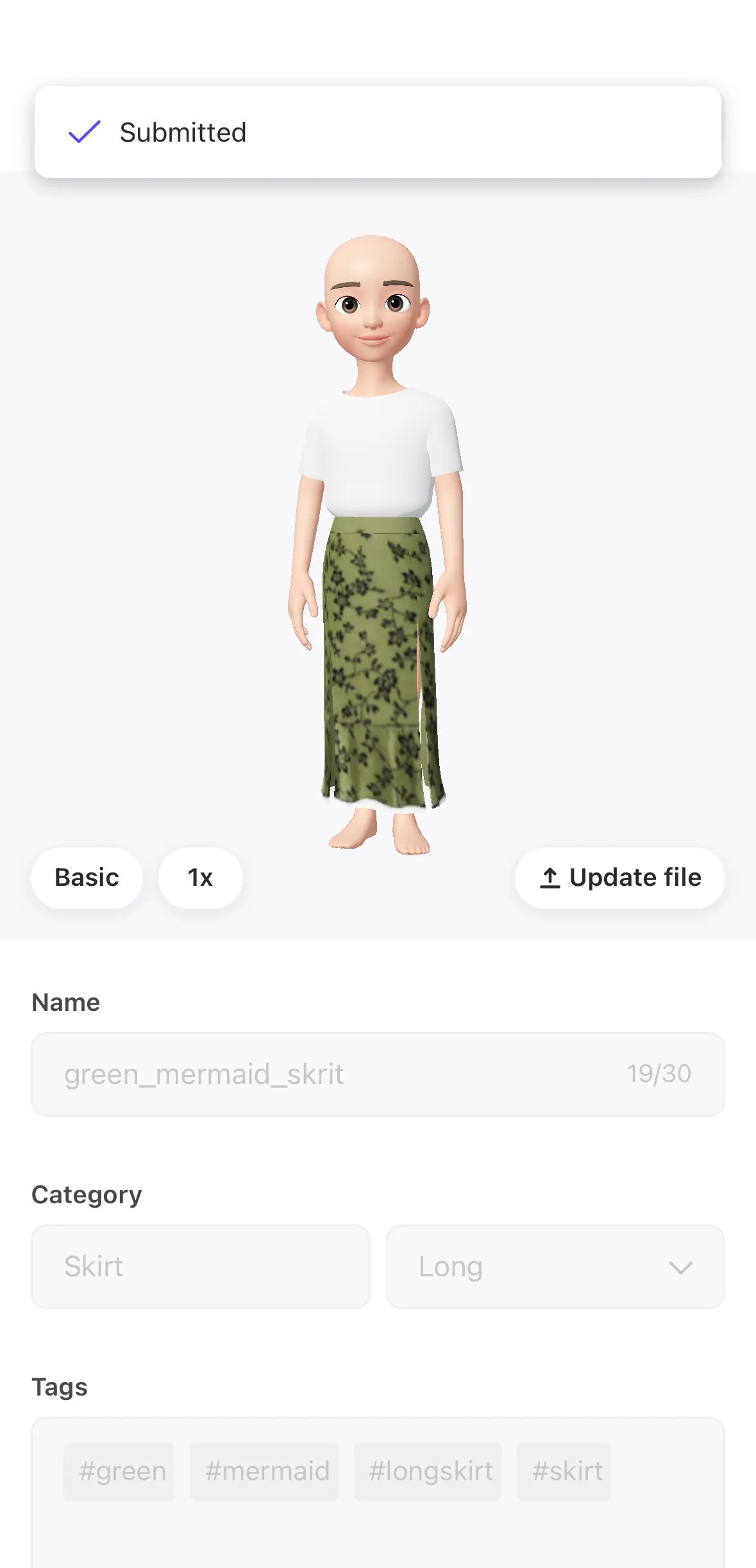 |
สร้างไอเทมเฉพาะของคุณเองได้ง่ายๆ และสะดวกสบายบนมือถือผ่านเทมเพลตและพรอมต์จาก ZEPETO! 🪄