---
title: คู่มือการใช้งาน ZEPETO LIVE บนคอมพิวเตอร์ (PC)
slug: studio-guide-th/zepeto-live-pc
docTags:
createdAt: 2024-09-02T08:34:13.134Z
---
## แนะนำ ZEPETO ไลฟ์
อยากเริ่มไลฟ์ผ่านโปรแกรม ZEPETO LIVE บน PC ไหม? 💡
ไม่แน่ใจว่าจะเริ่มยังไง แค่ทำตามคู่มือนี้ทีละขั้นตอน
ง่ายนิดเดียว—ไปเริ่มกันเลย! 🚀
## ⬇️ ดาวน์โหลดซอฟต์แวร์
โปรแกรม ZEPETO LIVE PC จะได้รับการอัปเดตด้วยตนเอง โปรดตรวจสอบแบนเนอร์ตรงกลางที่หน้าแรกของไลฟ์ และเข้าชมเป็นประจำเพื่อดาวน์โหลดโปรแกรมเวอร์ชันอัปเดต
:::::VerticalSplit{layout="left"}
::::VerticalSplitItem
:::CtaButton{label="ดาวน์โหลดสำหรับ Windows" externalHref="https://studio.zepeto.me/ko/console/auth/signin?redirect=%2Fconsole%2Fdownload%2F673be8a92b0fec626ea1a500" openInNewTab="true"}
:::
::::
::::VerticalSplitItem
:::CtaButton{label="ดาวน์โหลดสำหรับ Mac OS" externalHref="https://studio.zepeto.me/ko/console/auth/signin?redirect=%2Fconsole%2Fdownload%2F673be88c3c084113a35cbfdb" openInNewTab="true"}
:::
::::
:::::
:::hint{type="info"}
**📌 อัปเดต v4.33! มีอะไรใหม่บ้าง? **(12/10/2026)
-ตัวอักษรคมชัดยิ่งขึ้น ด้วยการรองรับอีโมจิและตัวอักษรพิเศษ!
-ปรับปรุงแท็บผู้ชม! ค้นหาง่าย พร้อมดูอันดับซูเปอร์แฟนและอันดับการสนับสนุนได้ในที่เดียว
-เพิ่มความสมจริงด้วยเอฟเฟกต์ซูเปอร์แฟนและเอฟเฟกต์เข้าห้องแบบเดียวกับบนมือถือ
-เพิ่มสไลเดอร์ปรับระดับการพลิ้วไหวของเส้นผม
:::
✅ ต้องดาวน์โหลด OBS Studio โดยตรงจากเว็บไซต์ทางการ
:::CtaButton{label="ดาวน์โหลด OBS Studio" externalHref="https://obsproject.com/" openInNewTab="true"}
:::
✅ สำหรับระบบปฏิบัติการ Windows หลังจากติดตั้ง OBS แล้ว จะต้องติดตั้ง OBS พลักอินด้านล่างนี้
:::CtaButton{label="พลักอิน Spout2" externalHref="https://github.com/Off-World-Live/obs-spout2-plugin/releases" openInNewTab="true"}
:::
### 📌 ทำไมต้องไลฟ์ผ่าน PC?
ZEPETO LIVE ช่วยให้คุณไลฟ์จากมือถือได้อย่างง่ายดาย
แต่ถ้าใช้ PC จะมีฟีเจอร์เพิ่มเติมและการตั้งค่าที่เสถียรกว่าสำหรับการสร้างคอนเทนต์!
- ถ่ายทอดสดได้หลากหลายผ่าน OBS
- จัดฉากไลฟ์หลากสีสันด้วยซับไตเติล, BGM, การเปลี่ยนหน้าจอ และไอเทม
- ควบคุมอวาตาร์ได้อย่างแม่นยำด้วยระบบตรวจจับใบหน้าและมือ
เหมาะสำหรับคอนเทนต์ที่ต้องการความพิเศษ เช่น เกม ท่องเว็บ วาดรูป หรือดูฟีด
พร้อมเริ่มใช้ ZEPETO LIVE บน PC แล้วหรือยัง?
***
## 1) ก่อนเริ่มต้น
"ตรวจสอบให้แน่ใจว่าทุกอย่างพร้อมสำหรับการใช้งานโปรแกรม ZEPETO LIVE บน PC
เช็กการตั้งค่าอีกครั้งเพื่อให้เริ่มได้ทันที"
| เครื่องมือที่จำเป็น | รายละเอียด |
| ------------------------- | -------------------------------------------------------------------------------------------------------------------------------------------------------------------------------------------------------------------------------------------------------------------- |
| **อุปกรณ์** | 1. กล้องเว็บแคมที่เชื่อมต่อกับ PC ได้
2. ไมโครโฟนที่เชื่อมต่อกับ PC ได้
3. สเปกขั้นต่ำของ PC:
✓ ระบบปฏิบัติการ: Windows (10, 11) / Mac (Intel x64, ARM)
✓ ซีพียู: intel i5 หรือสูงกว่า
✓ RAM: 8GB
✓ อินเทอร์เน็ต: 70 Mbps หรือเร็วกว่า |
| **โปรแกรม** | 1. โปรแกรม ZEPETO LIVE บน PC
- ปรับแต่งอวตารและพื้นหลังที่แสดงในแอป
2. OBS Studio
- ใส่ server/stream key เพื่อเริ่มถ่ายทอดไปยังแอปบนมือถือ |
| **การรับชมห้องไลฟ์** | ZEPETO Mobile App (iOS/Android), Web Viewer
📌 ตอนนี้ดู ZEPETO LIVE บนพีซีได้แล้ว!
แค่เปิดเว็บเบราว์เซอร์ก็ดูได้เลย!
ไม่ต้องติดตั้งแอป ไม่ต้องล็อกอิน!
[รับชมบนเว็บ ](https://web.zepeto.me/th/live)
|
| **การรับสิทธิ์ถ่ายทอดสด** | 1. สร้างบัญชี ZEPETO
2. สมัครใช้งาน ZEPETO Studio
3. ขอสิทธิ์สตรีม ZEPETO LIVE |
หากคุณทำตามขั้นตอนด้านบนครบแล้ว ตอนนี้คุณก็พร้อมสำหรับการไลฟ์ผ่านโปรแกรม ZEPETO LIVE บน PC แล้ว!
:::hint{type="danger"}
### ❗️หมายเหตุสำคัญ
- หากต้องการรับรายได้ คุณต้องลงทะเบียนกับ ZEPETO Studio ตรวจสอบสถานะการลงทะเบียนของคุณให้เรียบร้อย
- ประเทศที่รองรับการไลฟ์: **เกาหลีใต้ ญี่ปุ่น ไต้หวัน ไทย อินโดนีเซีย สหรัฐอเมริกา ฝรั่งเศส แคนาดา ออสเตรเลีย ไอร์แลนด์ สหราชอาณาจักร เบลเยียม**
- คุณอาจสูญเสียสิทธิ์การสตรีมหรือถูกแบนถาวรหากมีการกระทำดังต่อไปนี้:
- ละเมิดแนวทางชุมชนของ ZEPETO
- แชร์หรือเผยแพร่โปรแกรม ZEPETO LIVE โดยไม่ได้รับอนุญาต
- แก้ไขโปรแกรม ZEPETO LIVE โดยไม่ได้รับอนุญาต
:::
***
## 2) ตั้งค่าการไลฟ์
ในการเริ่มสตรีมมิ่ง เครื่องมือทั้งหมดต้องถูกตั้งค่าให้เรียบร้อย
การสตรีมสดใช้ทั้งโปรแกรม PC และแอปมือถือพร้อมกันและควรดำเนินการตามลำดับต่อไปนี้: **เปิดโปรแกรม PC และ OBS → เปิดแอปมือถือ → ใส่คีย์สตรีม OBS ของ PC**.
### 2-1) การตั้งค่า OBS
เปิดโปรแกรม OBS
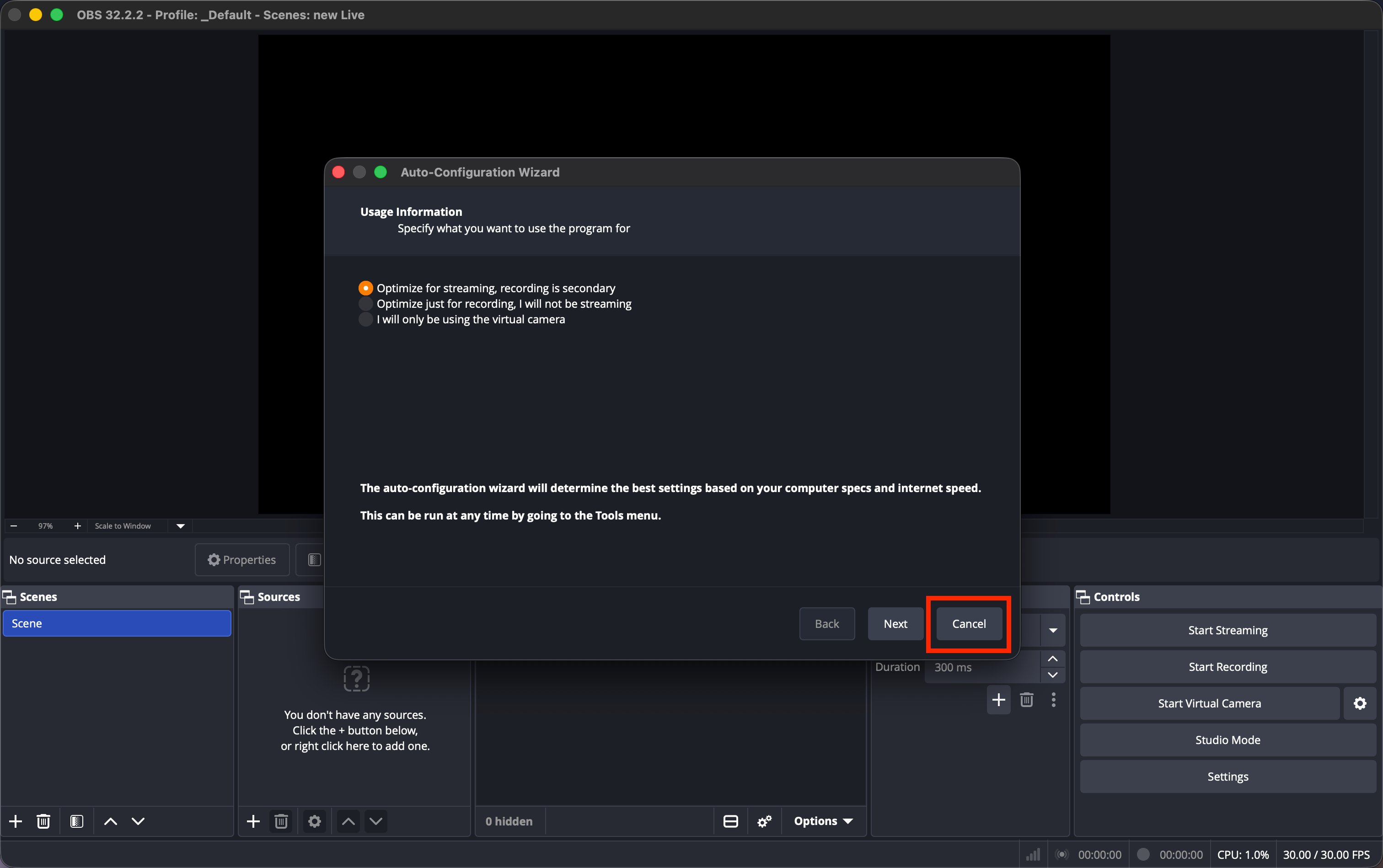
เมื่อหน้าต่าง Auto-configuration wizard ปรากฏขึ้น ให้คลิก “Cancel” โดยไม่ต้องกรอกข้อมูลใดๆ
ไปที่ File → Settings
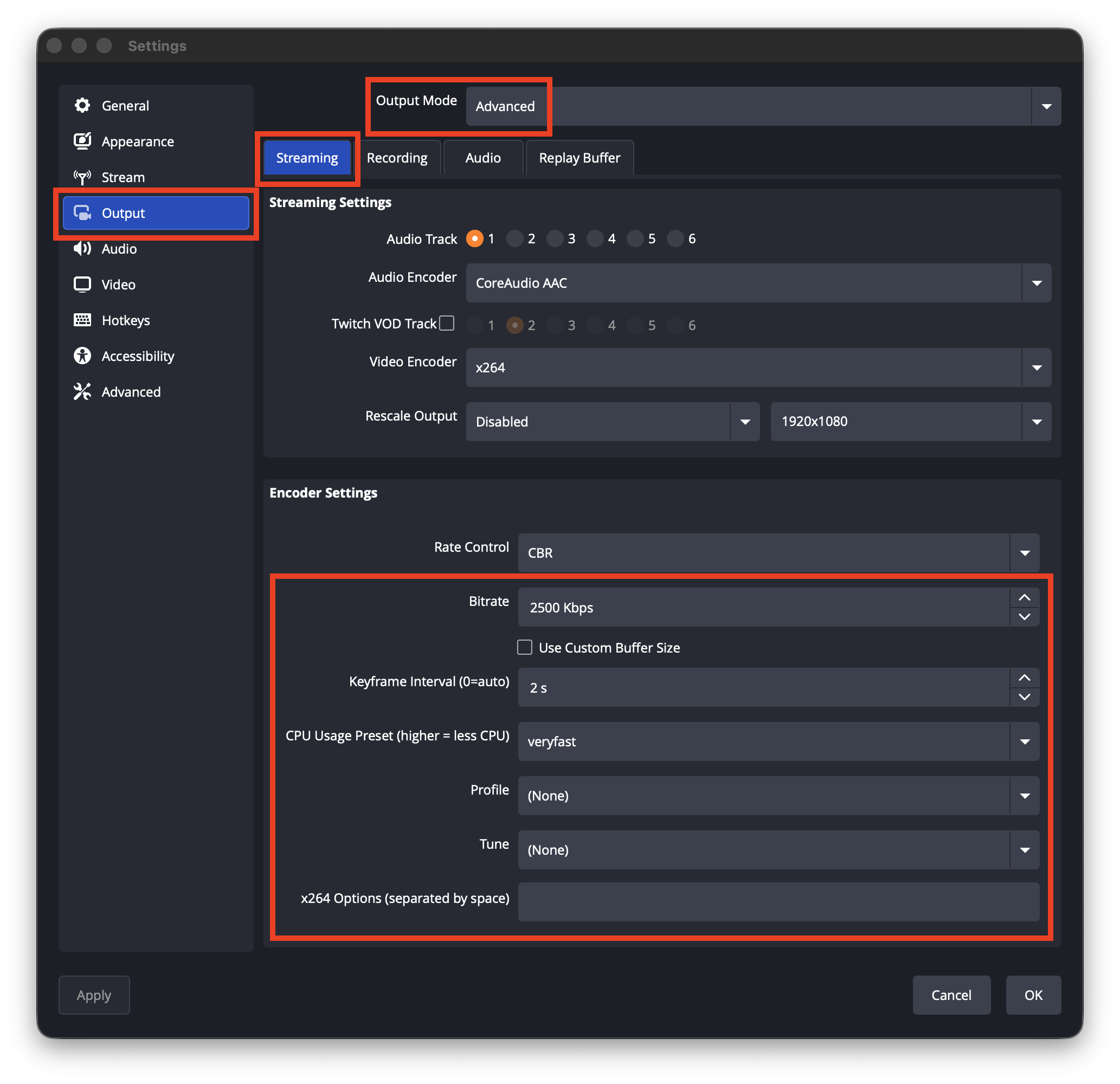
ในแท็บ Output ตั้งค่า Video Bitrate เป็น 2500 kbps (ช่วงที่แนะนำ: 2000–3500 kbps)
ตั้งค่าที่เหลือให้ตรงตามตัวอย่างในภาพ
จากนั้นไปที่แท็บ Video
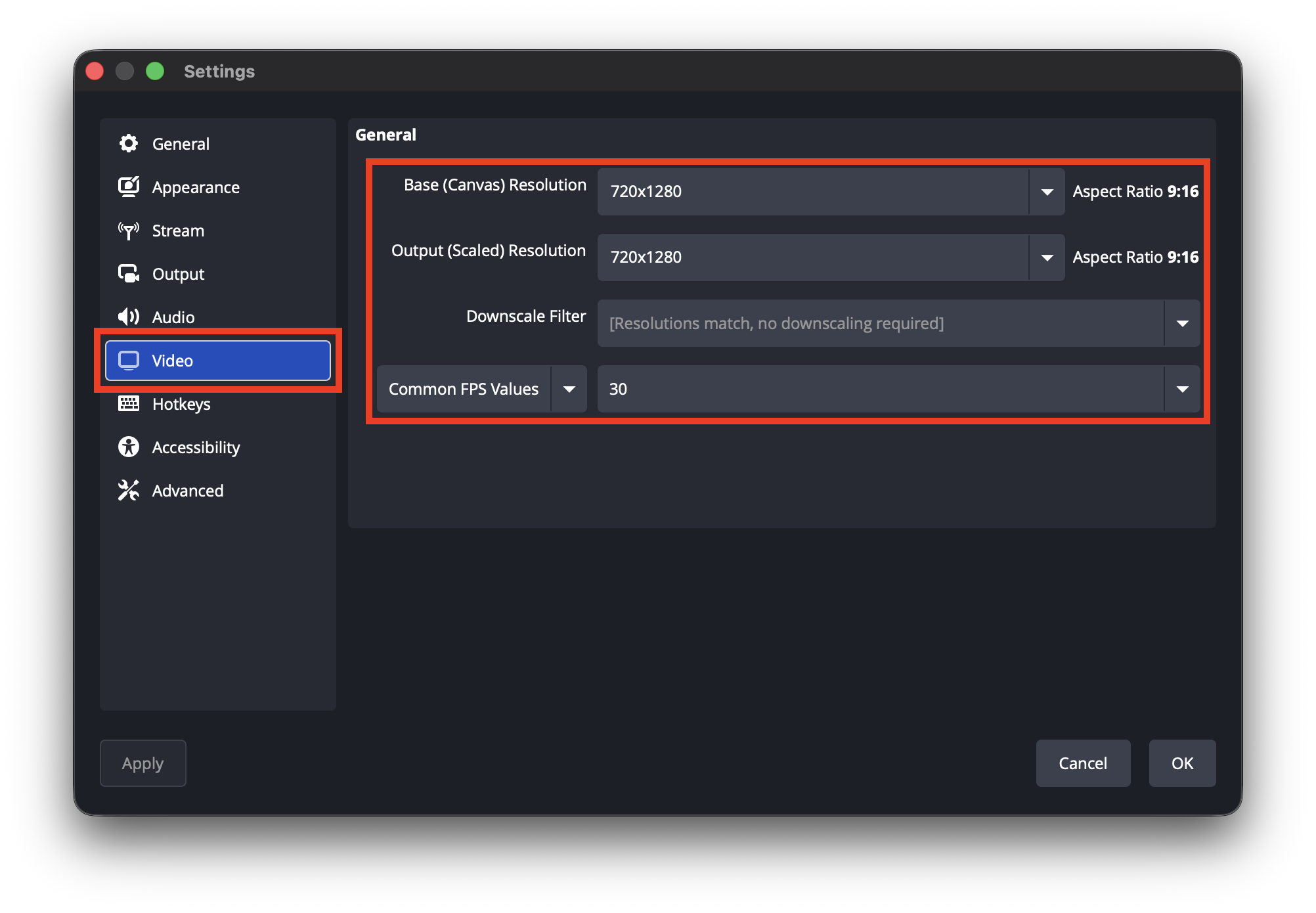
ตั้งค่า Base (Canvas) Resolution และ Output (Scaled) Resolution เป็น 720x1280
ตั้งค่า Common FPS Values เป็น 30
(แม้จะเลือก 60 fps แต่เซิร์ฟเวอร์ของ ZEPETO จะประมวลผลเป็น 30 fps)
**คลิก Apply แล้วคลิก OK — เสร็จเรียบร้อย! 👍**
### 2-2) ตั้งค่าโปรแกรม ZEPETO LIVE PC
เมื่อคุณตั้งค่า OBS เรียบร้อยแล้ว ให้เปิดโปรแกรม ZEPETO LIVE PC
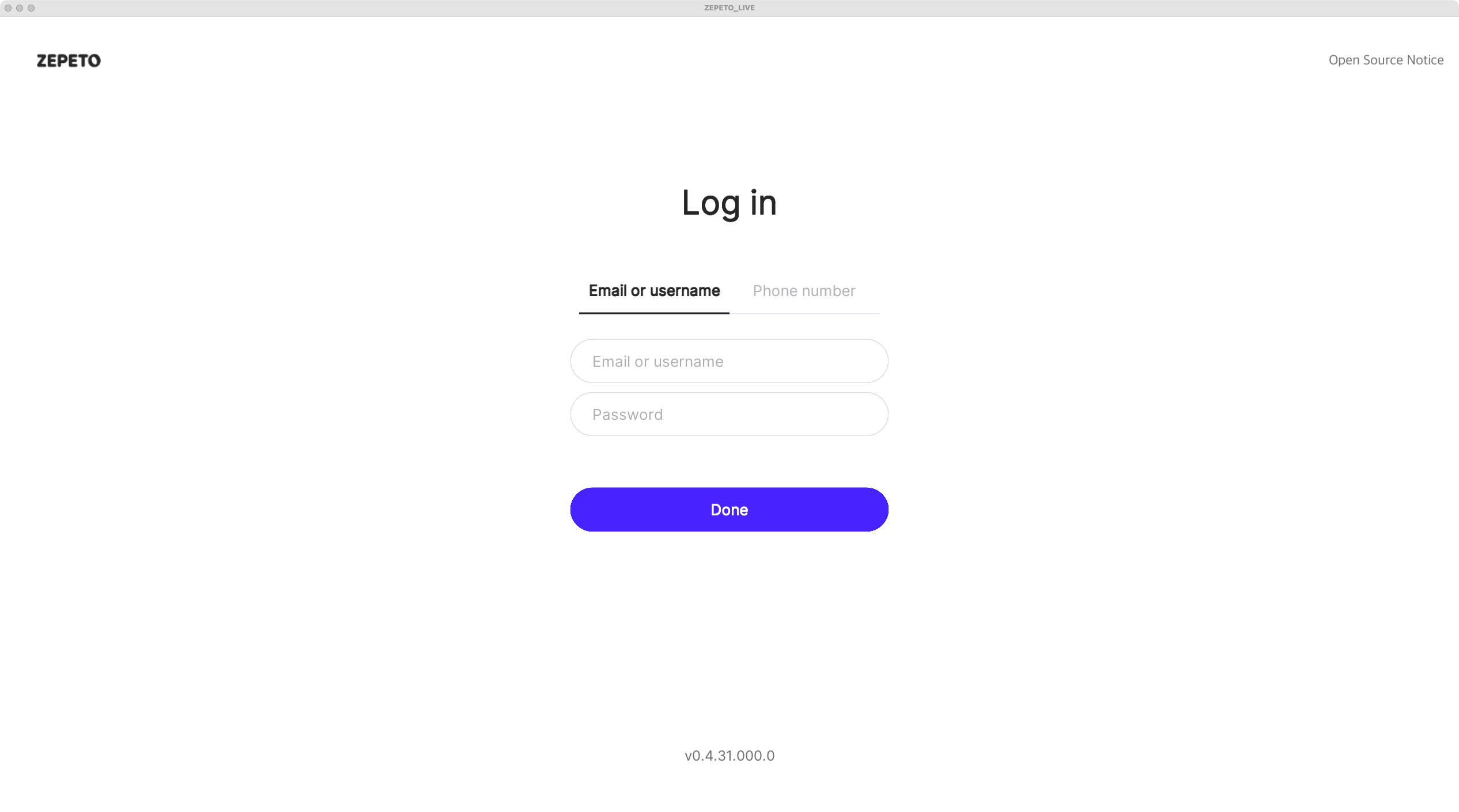
เข้าสู่ระบบด้วย ZEPETO ID และรหัสผ่านของคุณเพื่อเข้าใช้งานโปรแกรม
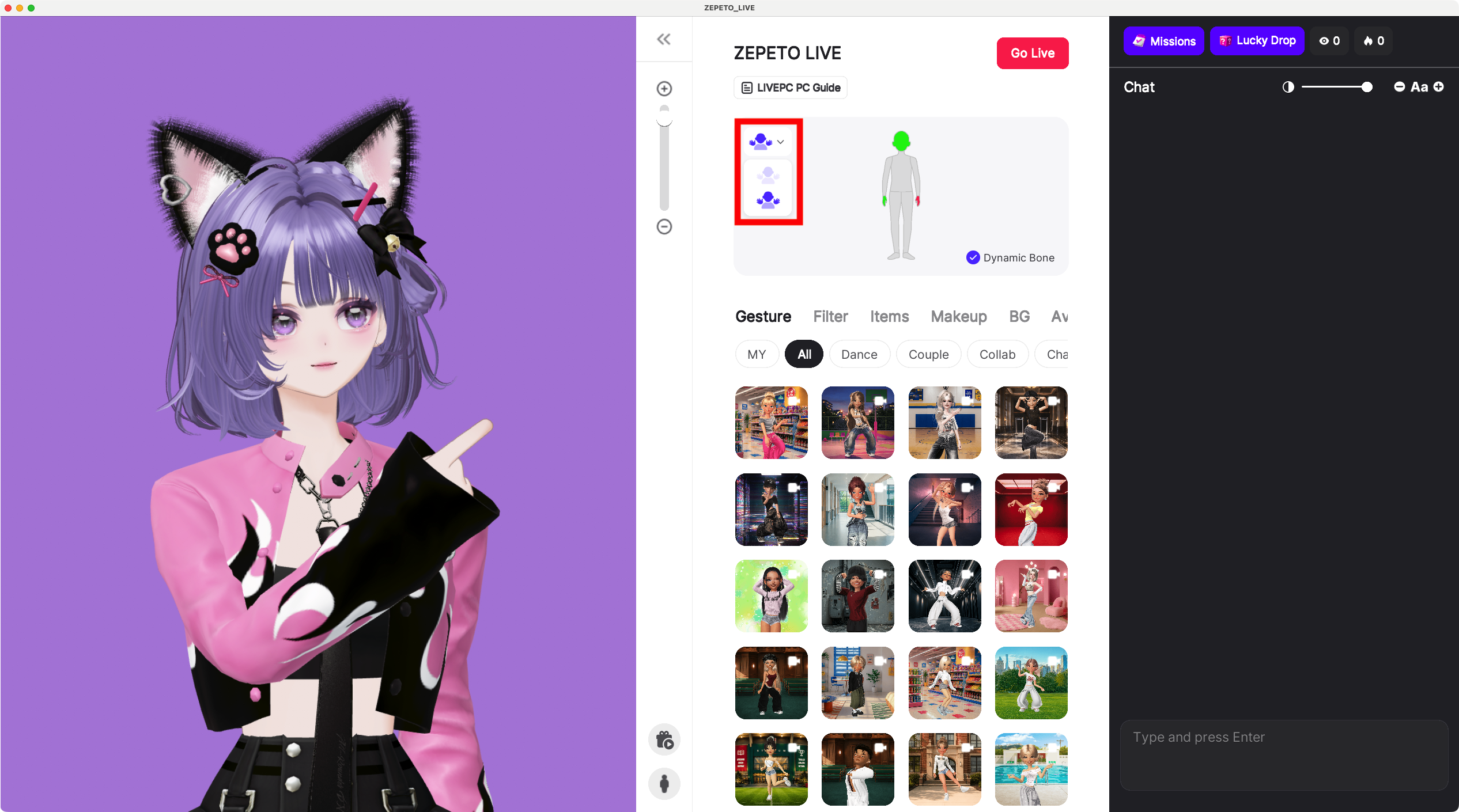
แสดงตัวอวตารของคุณทางด้านซ้ายของหน้าจอ
ลองหันหน้า หรือยิ้ม เพื่อดูว่า face tracking ทำงานหรือไม่ 😉
ตรงกลางหน้าจอ คุณสามารถเลือกใช้ **Face + Hand Tracking** หรือ **Face (Upper Body) Tracking**
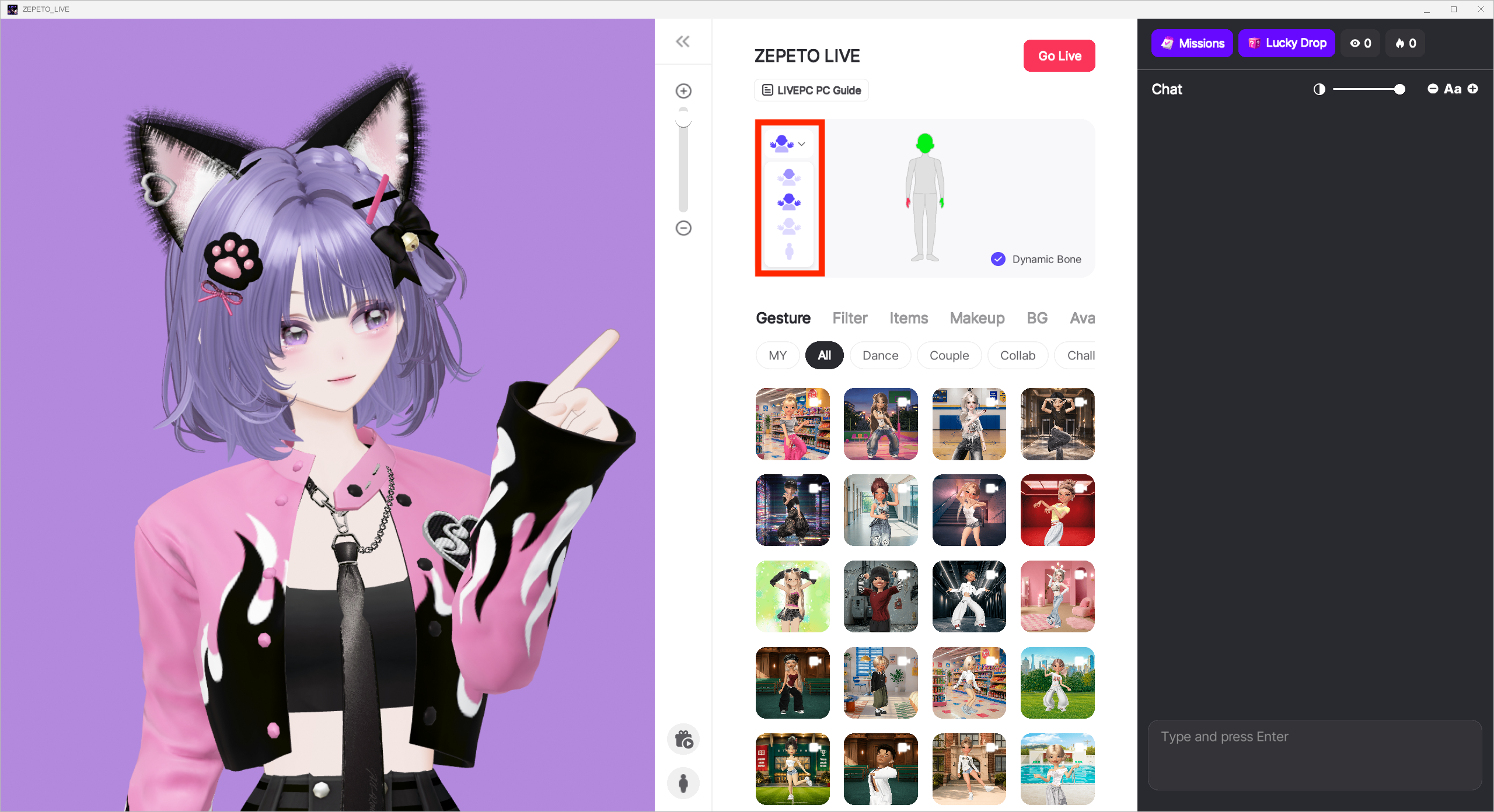
PC ที่มีสเปกตรงตามข้อกำหนดด้านล่าง สามารถลองใช้ฟีเจอร์แคปเจอร์ท่อนบนและแคปเจอร์เต็มตัวได้!
สำหรับกรณีแคปเจอร์เต็มตัว ร่างกายทั้งหมดของคุณจะต้องอยู่ในเฟรมกล้อง จึงขอแนะนำให้ใช้งานในพื้นที่ที่กว้างขึ้น!
โปรดทราบว่าฟีเจอร์นี้จะแสดงเฉพาะบน PC ที่มีสเปกตรงตามข้อกำหนดด้านล่างเท่านั้น
- OS : Windows11
- GPU : NVIDIA GeForce หรือ AMD Radeon
- ตัวเลือก Beta จะแสดงเฉพาะเมื่อเชื่อมต่อกับการ์ดจอภายนอกเท่านั้น
ตรงกลางด้านล่าง คุณสามารถปรับท่าทาง ฟิลเตอร์ ไอเทม พื้นหลัง และอวตาร
สามารถเปลี่ยนระหว่างไลฟ์ได้อย่างอิสระ—ลองเล่นและสนุกไปกับมัน!
ด้านขวาของหน้าจอจะมีข้อความแชทจากผู้ชม
อย่าลืมดูและตอบโต้เป็นระยะ การมีปฏิสัมพันธ์กับผู้ชมคือหัวใจของการสตรีม! 🎤
### 2-3) การเชื่อมต่อ OBS และโปรแกรม ZEPETO LIVE PC
มาเชื่อมต่อ OBS กับโปรแกรม ZEPETO LIVE PC กันเลย!
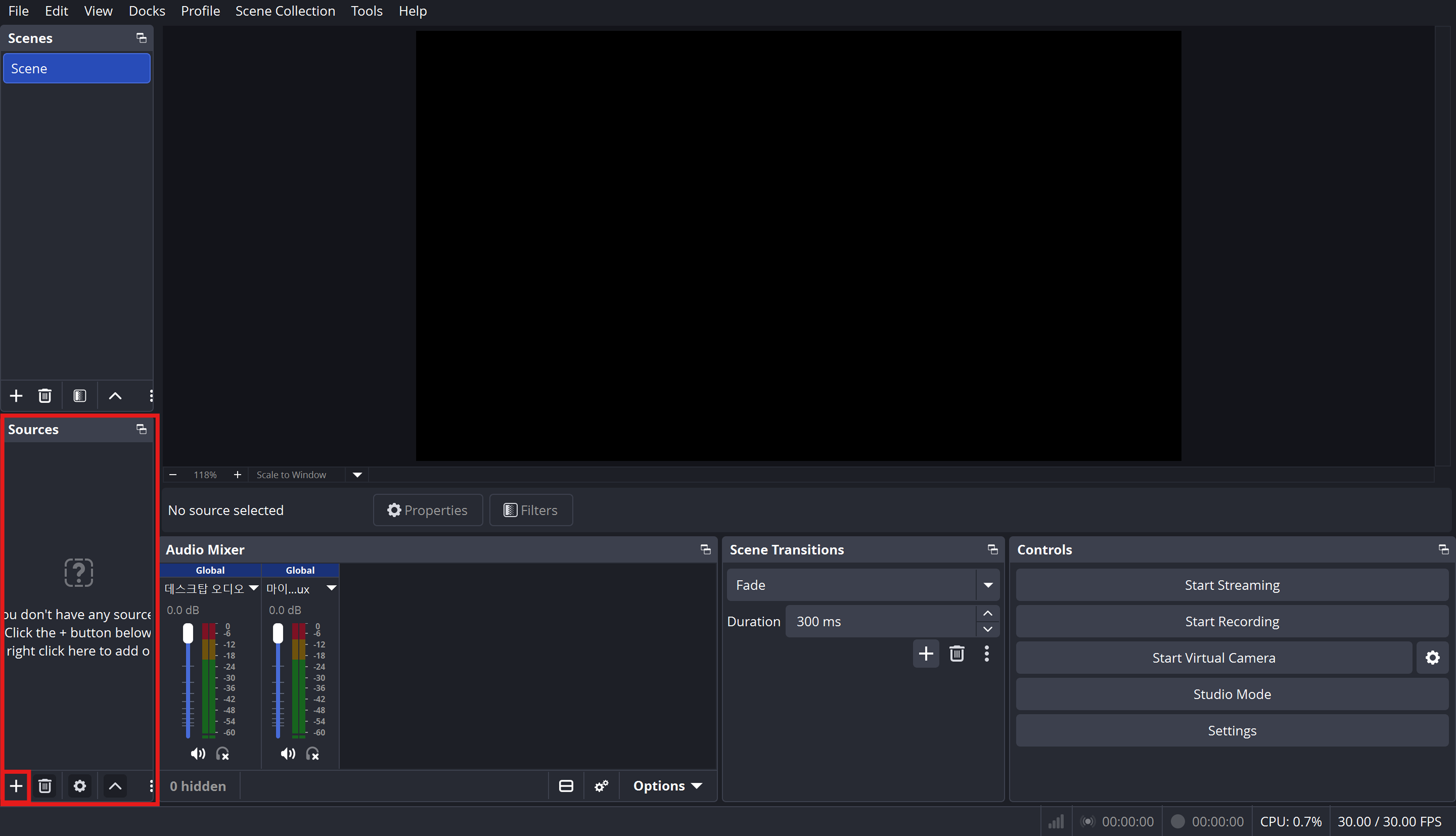
เปิด OBS Studio จากนั้นคลิกปุ่ม \[+] ในรายการ Sources ด้านล่าง
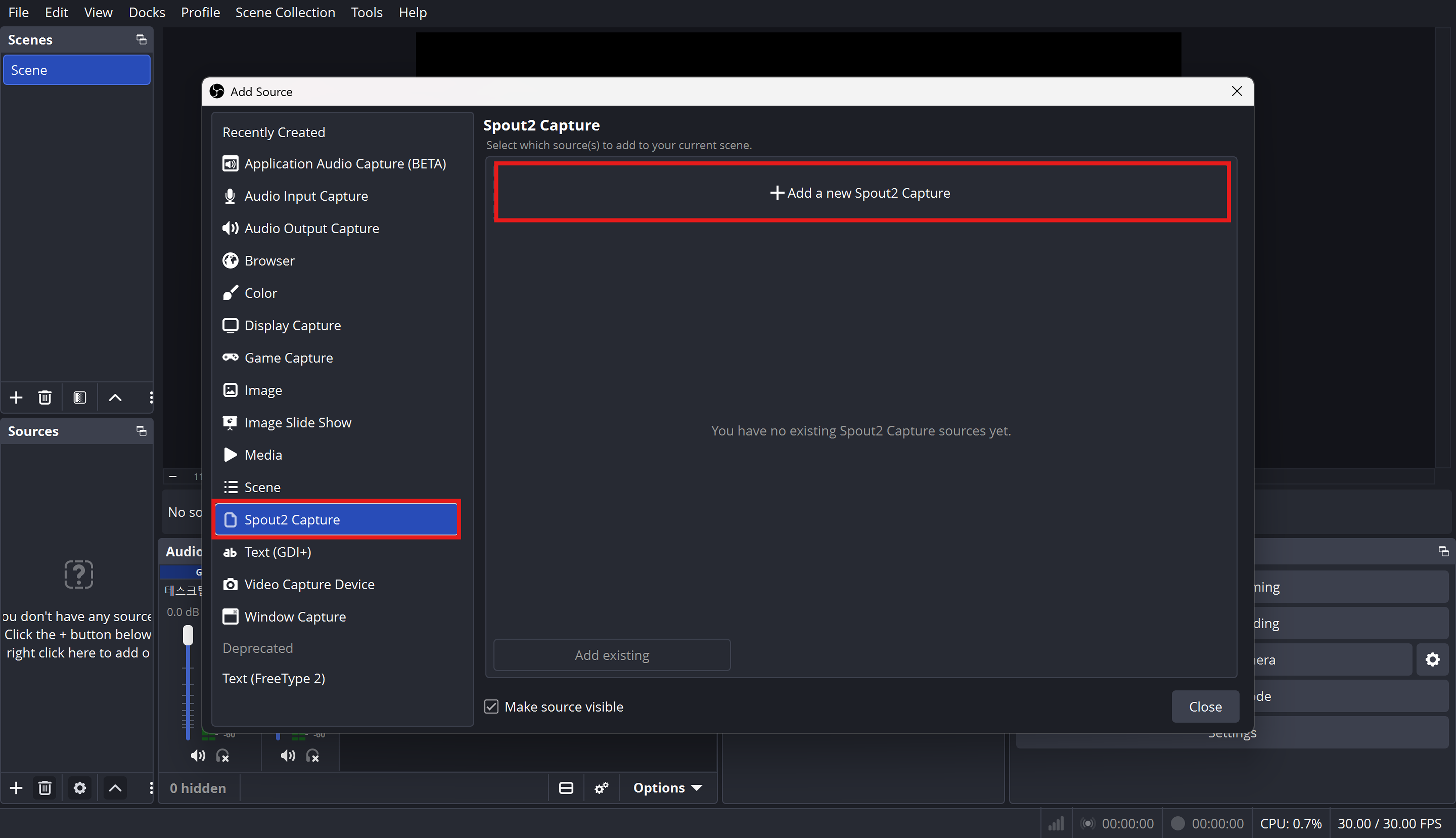
เลือกและเพิ่มซอร์สที่เหมาะสมกับระบบปฏิบัติการ PC ของคุณ!
- Windows: เลือก Spout2 Capture
- macOS: เลือก Syphon Client
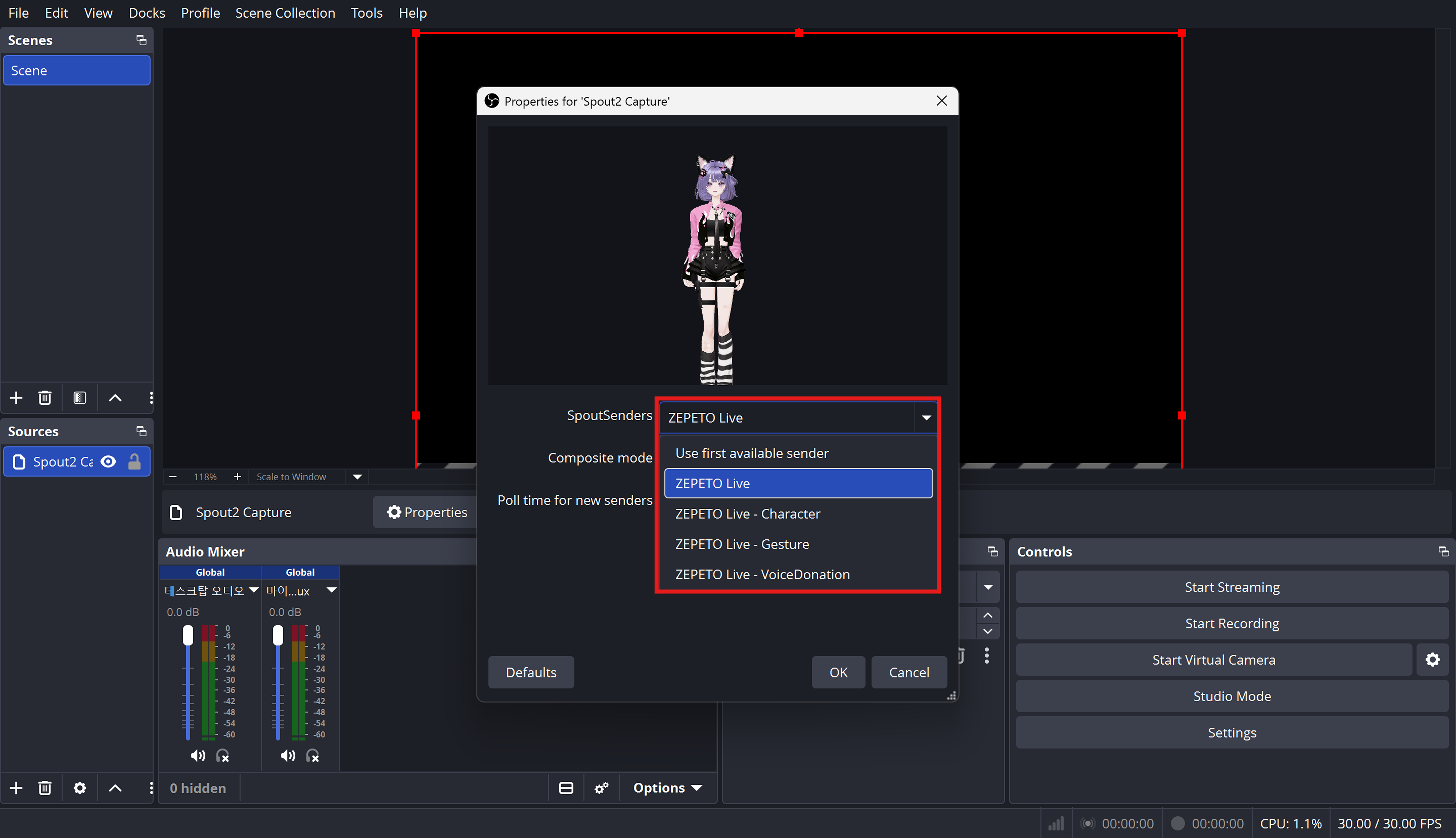
ในหน้าต่างตั้งค่าซอร์ส ให้เลือกซอร์สที่ต้องการจากรายการ Spout2 / Syphon Sender
- ZEPETO Live - Full: เต็มหน้าจอ (อวาตาร์ + เสียงโดเนท + ท่าทาง)
- ZEPETO Live - Character: เฉพาะตัวละครอวาตาร์
- ZEPETO Live - Gesture: เฉพาะการแจ้งเตือนโดเนทท่าทาง
- ZEPETO Live - VoiceDonation: เฉพาะการแจ้งเตือนโดเนทเสียง TTS
- ZEPETO Live - Wishlist: เฉพาะ Wishlist
:::hint{type="info"}
**💡 ทิปส์การตั้งค่าพื้นหลังโปร่งใสตาม OS!**
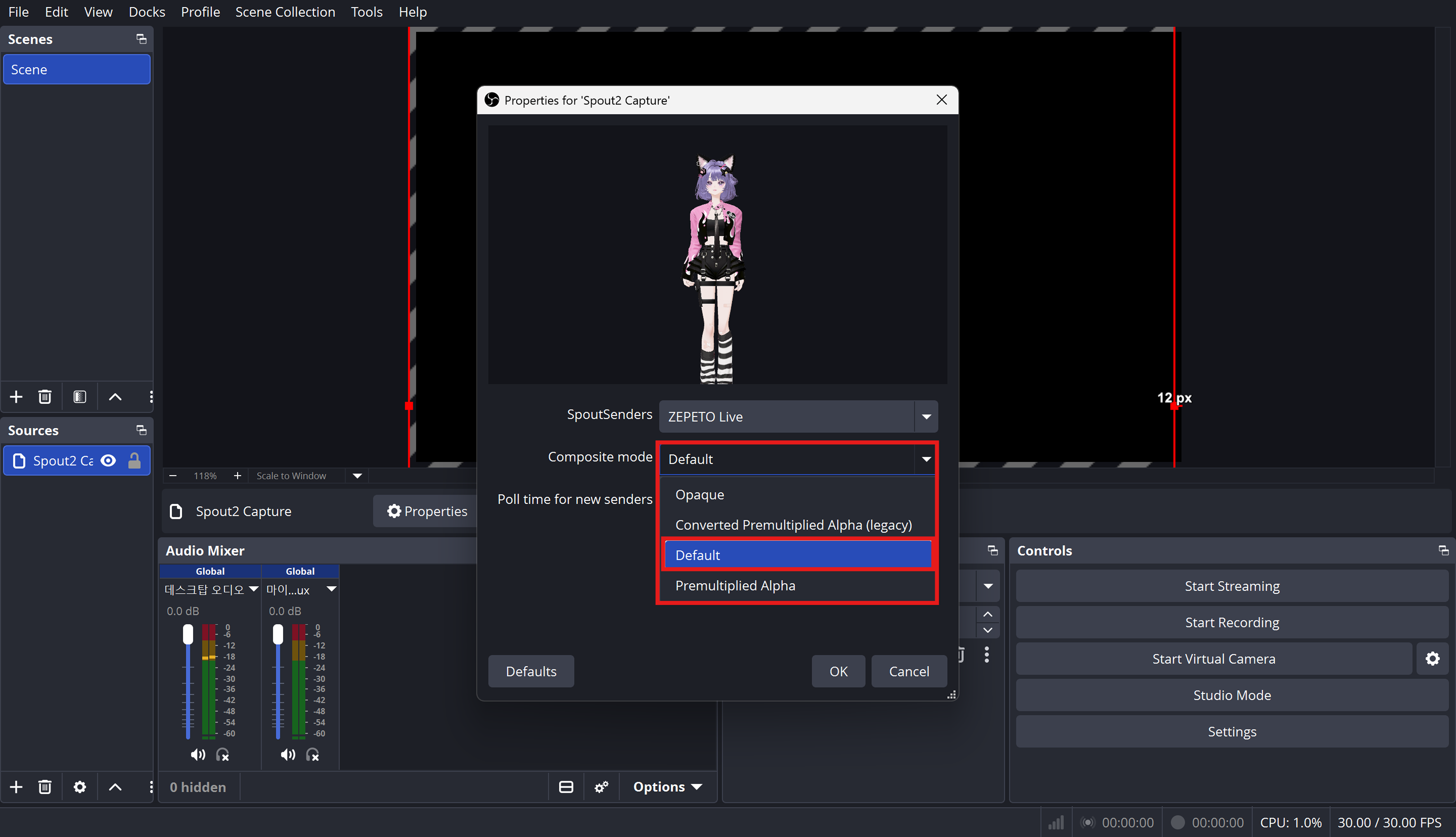
- **สำหรับผู้ใช้ Windows (Spout2 Capture)**
ตั้งค่าหัวข้อ Composite Mode เป็น default!
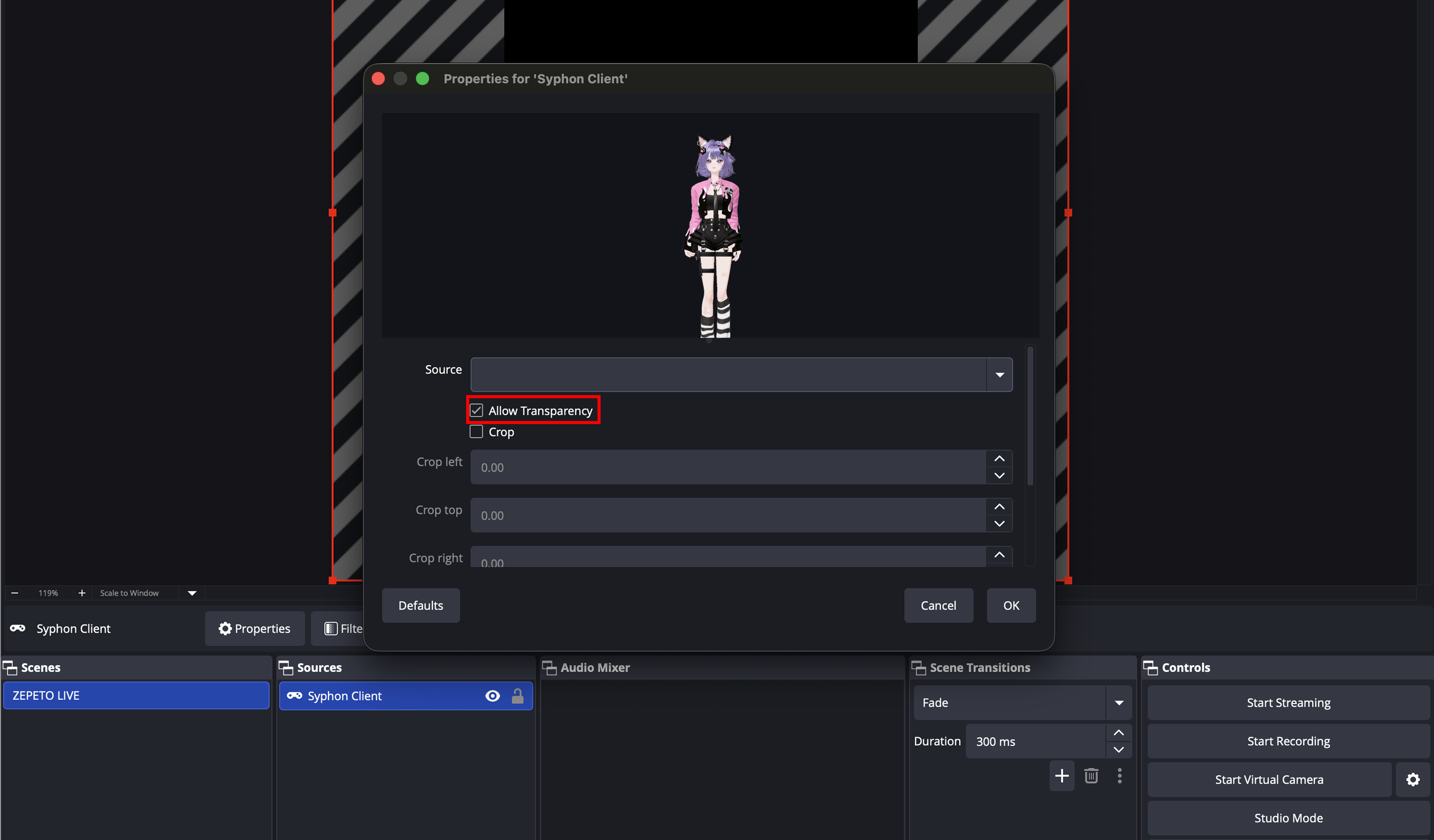
- **สำหรับผู้ใช้ Mac (Syphon Client)**
อย่าลืมทำเครื่องหมายถูกที่ตัวเลือก อนุญาตความโปร่งใส (Allow Transparency) ในหน้าต่างคุณสมบัติ!
※ หากไม่ทำเครื่องหมาย อาจเกิดสัญญาณรบกวนหรือภาพกราฟิกแตกที่พื้นหลังได้
- **Tip: **หากเปลี่ยนชื่อซอร์สเพื่อให้จำแนกได้ง่ายขึ้นล่ะ? (เช่น Avatar, TTS เป็นต้น)
ยินดีด้วย! คุณเตรียมพร้อมสำหรับการไลฟ์เรียบร้อยแล้ว!🥳
:::
:::hint{type="warning"}
**⚠️ ข้อควรระวัง! **
หากหน้าจอกระพริบหรือสว่างเกินไป สามารถแก้ไขได้โดยไปที่ \[การตั้งค่า] - \[การแสดงผล] แล้วเปลี่ยนหัวข้อ HDR เป็น 'ปิด'
:::
### 2-4) การจัดวางซอร์สแต่ละรายการและการตั้งค่าหน้าจอไลฟ์
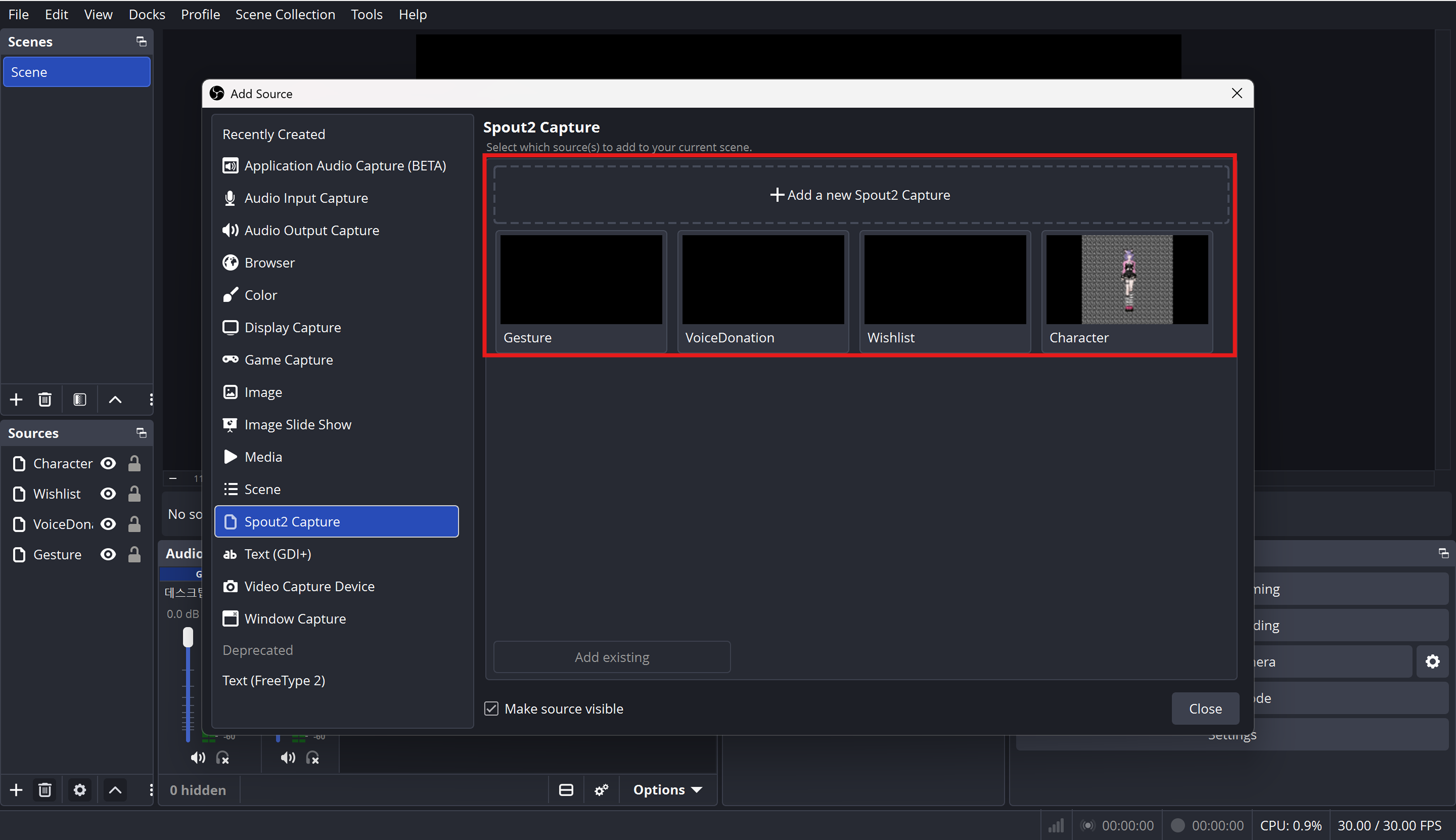
ทำตามวิธีด้านบนเพื่อเพิ่มซอร์ส Character, Gesture, VoiceDonation และ Wishlist แยกกันทีละรายการ
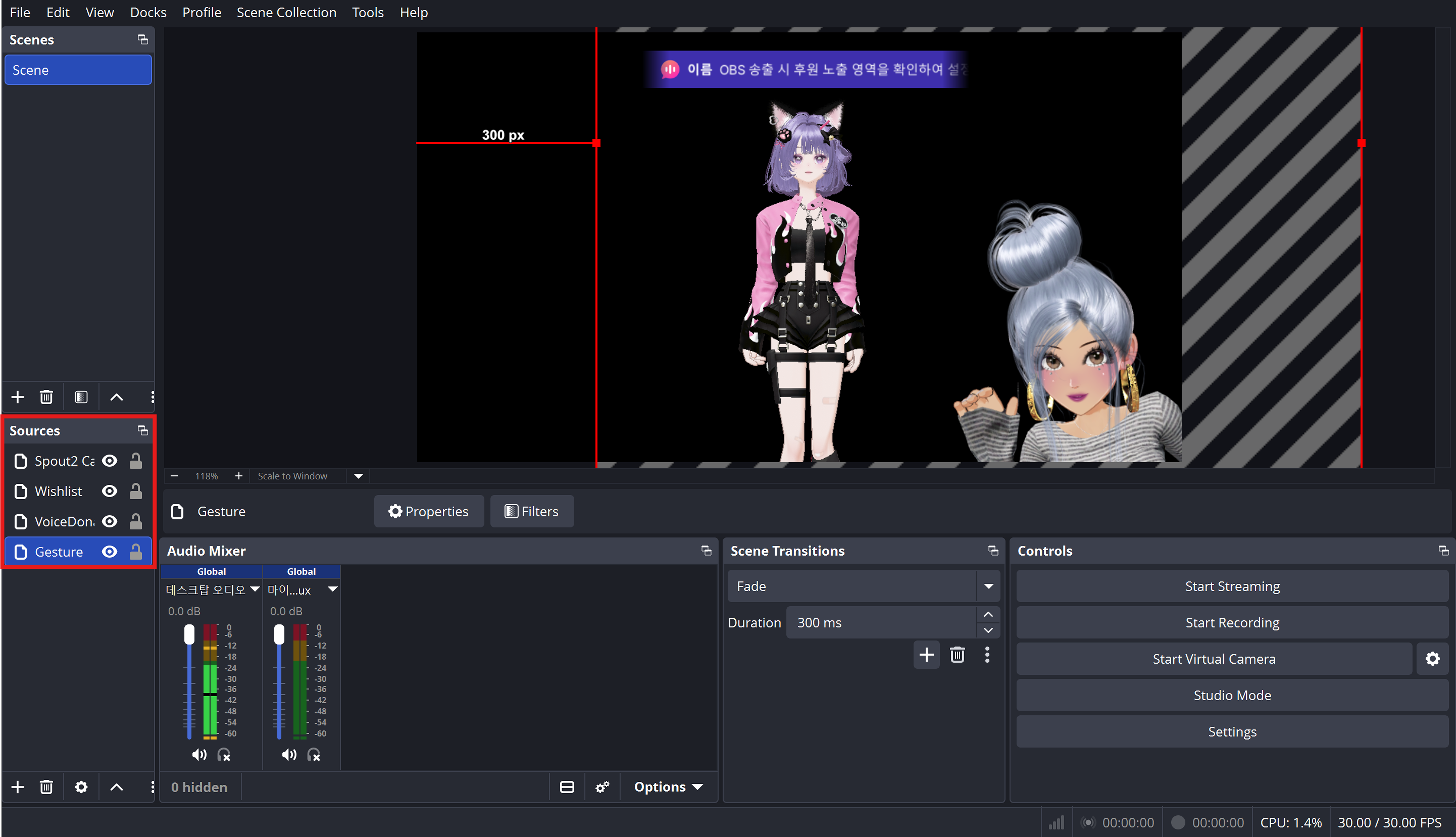
ลากและปรับขนาดของแต่ละซอร์สบนหน้าจอ OBS ได้อย่างอิสระ! สามารถปรับได้อย่างสมบูรณ์แบบโดยที่ภาพไม่แตกและไม่มีเงาที่ขอบ!
เพียงเท่านี้หน้าจอไลฟ์ในสไตล์ของคุณเองก็เสร็จเรียบร้อยแล้ว 👏👏👏
:::hint{type="info"}
**📘 Tip**
คำนึงถึงการรับชมบนมือถือ และจัดวางซอร์สไม่ให้บดบังกล่องแชทและข้อมูลการไลฟ์!
เมื่อผู้ชมรับชมผ่านมือถือ กล่องแชทจะขึ้นมาทางด้านล่าง และข้อมูลเกี่ยวกับการไลฟ์จะแสดงอยู่ทางด้านบน
โปรดอย่าลืมคำนึงถึงทั้งสองจุดนี้เมื่อตั้งค่าพื้นที่ถ่ายทอดสด!
:::
### 2-5) การตั้งค่าอื่นๆ บน ZEPETO LIVE PC
ต้องการเพิ่มหน้าต่างอื่นลงในหน้าจอไลฟ์ใช่ไหม?
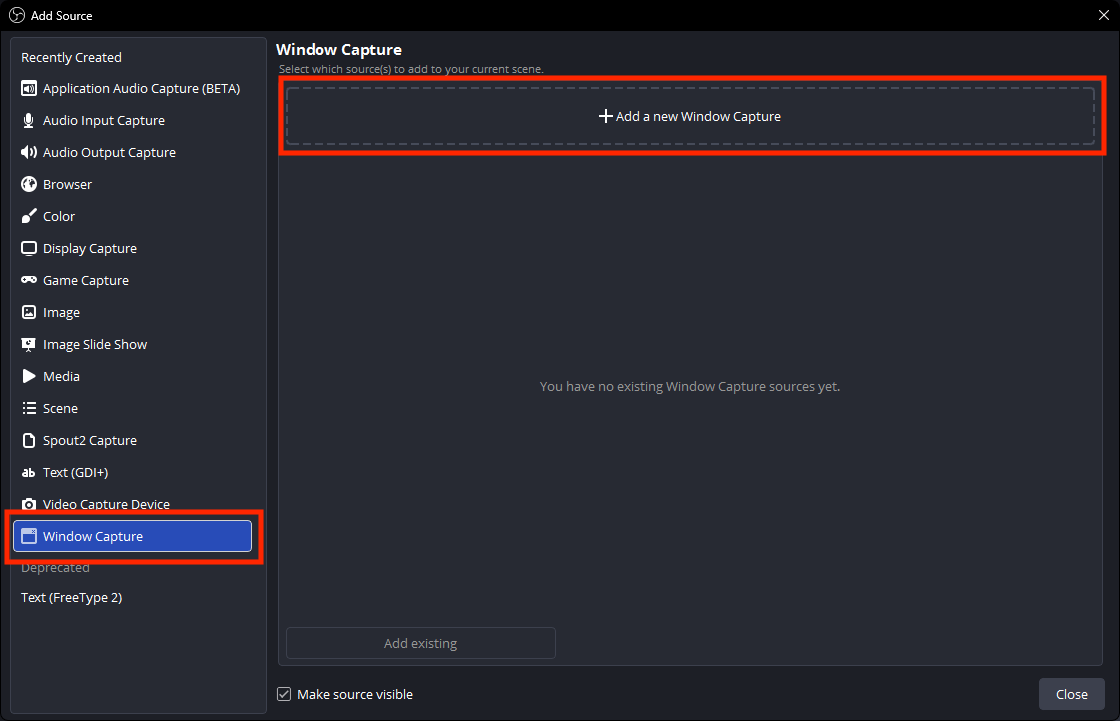
กลับมาที่โปรแกรม OBS แล้วคลิกปุ่ม + ในรายการ Sources ด้านล่าง เลือก Window Capture แล้วกดปุ่ม "ตกลง"!
หากต้องการแสดงพื้นหลังของ LivePC หรือแสดงกล่องแชทเรียลไทม์บนหน้าจอไลฟ์ ก็สามารถใช้ Window Capture ได้เช่นกัน!
เข้าสู่คุณสมบัติของ Window Capture แล้วเลือกหน้าต่าง ZEPETO LIVE ที่กำลังเปิดอยู่ เพื่อดูหน้าจอของโปรแกรม ZEPETO LIVE
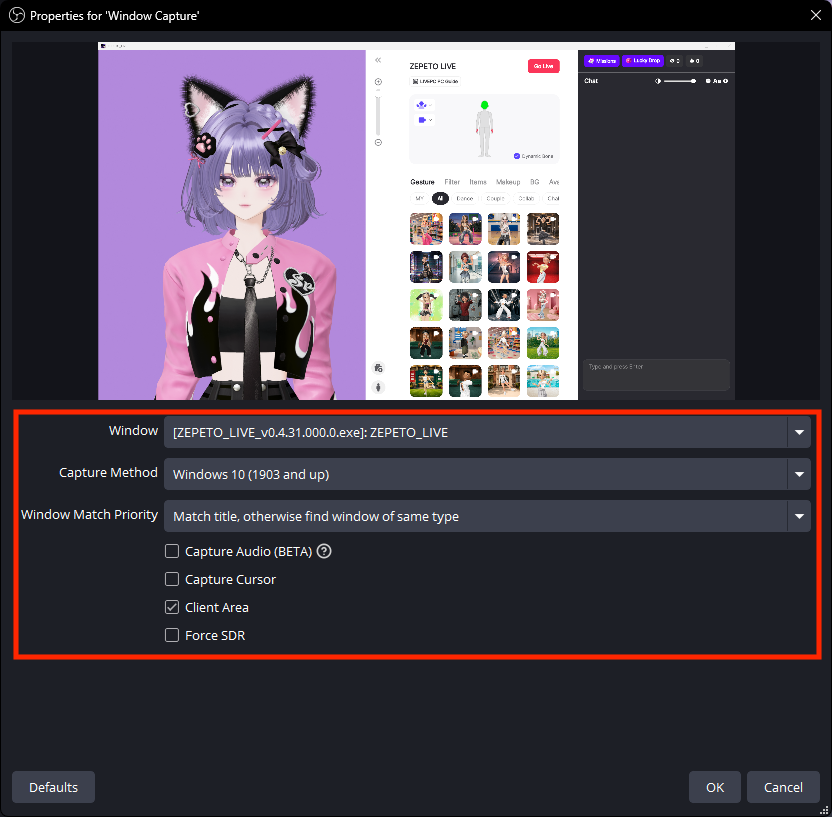
:::hint{type="warning"}
**⚠️ ข้อควรระวัง!**
สำหรับ Windows ให้ตั้งค่า Capture Method เป็น Windows 10 ขณะใช้ Window Capture เพื่อให้พื้นหลังแสดงผลแบบโปร่งใสได้อย่างถูกต้อง
:::
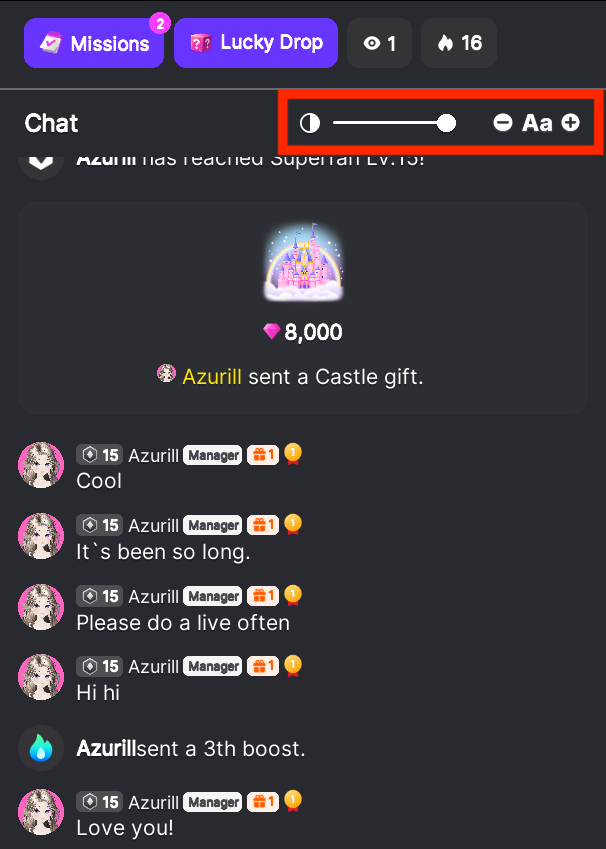
กดปุ่ม Alt ค้างไว้แล้วลากเมาส์เพื่อครอบตัดเฉพาะพื้นที่ที่ต้องการถ่ายทอดสดได้เลย
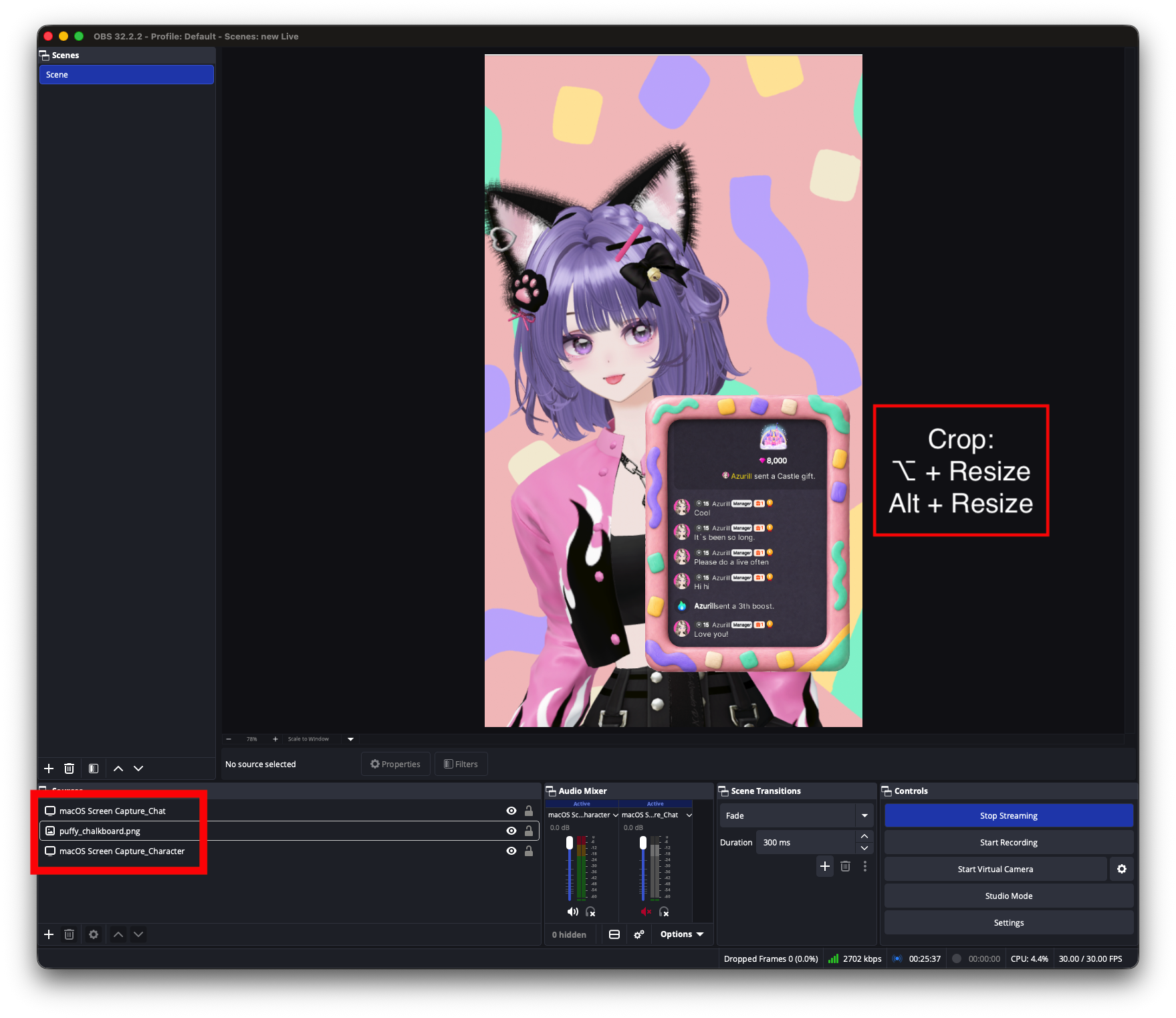
นอกจากนี้ คุณยังสามารถปรับความโปร่งใสได้โดยใช้สไลเดอร์ที่ปรับพื้นหลังกล่องแชทให้เป็นแบบกึ่งโปร่งใส👏
***
## 3) เริ่มไลฟ์ของคุณ
เมื่อคุณตั้งค่าทุกอย่างเรียบร้อยแล้ว ก็ถึงเวลาใส่ข้อมูลไลฟ์ของคุณ!
คลิกปุ่ม LIVE สีแดงตรงกลางหน้าจอ
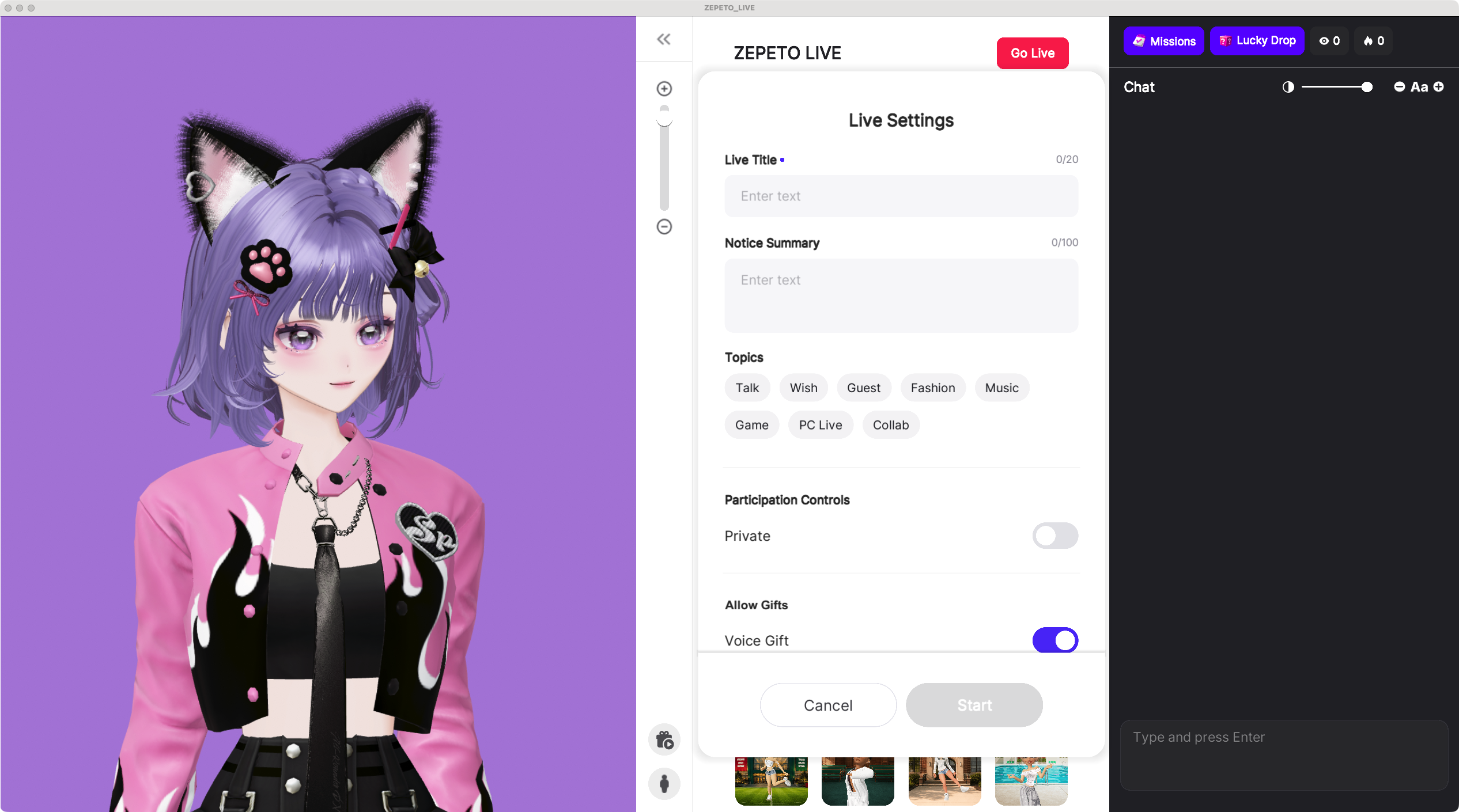
กรอก ชื่อไลฟ์ และ ประกาศ
จากนั้นเลือกหมวดหมู่: Wish, Chat, Gaming, Fashion, Music หรือ Guest.
การตั้งค่าหมวดหมู่ให้เหมาะสมช่วยให้ผู้ชมค้นหาไลฟ์ของคุณได้ง่ายขึ้น
คุณยังสามารถตั้งค่าไลฟ์ให้ สาธารณะหรือส่วนตัว และเปิดใช้งาน การสนับสนุน/บริจาค ได้ด้วย
:::hint{type="warning"}
**⚠️ หมายเหตุ!**
- ไม่สามารถเริ่มไลฟ์ได้หากไม่มีชื่อไลฟ์ (ต้องมี 1–20 ตัวอักษร)
- ข้อความประกาศใส่ได้สูงสุด 100 ตัวอักษร
- คุณสามารถแก้ไขข้อมูลไลฟ์ได้แม้จะเริ่มสตรีมไปแล้ว
:::
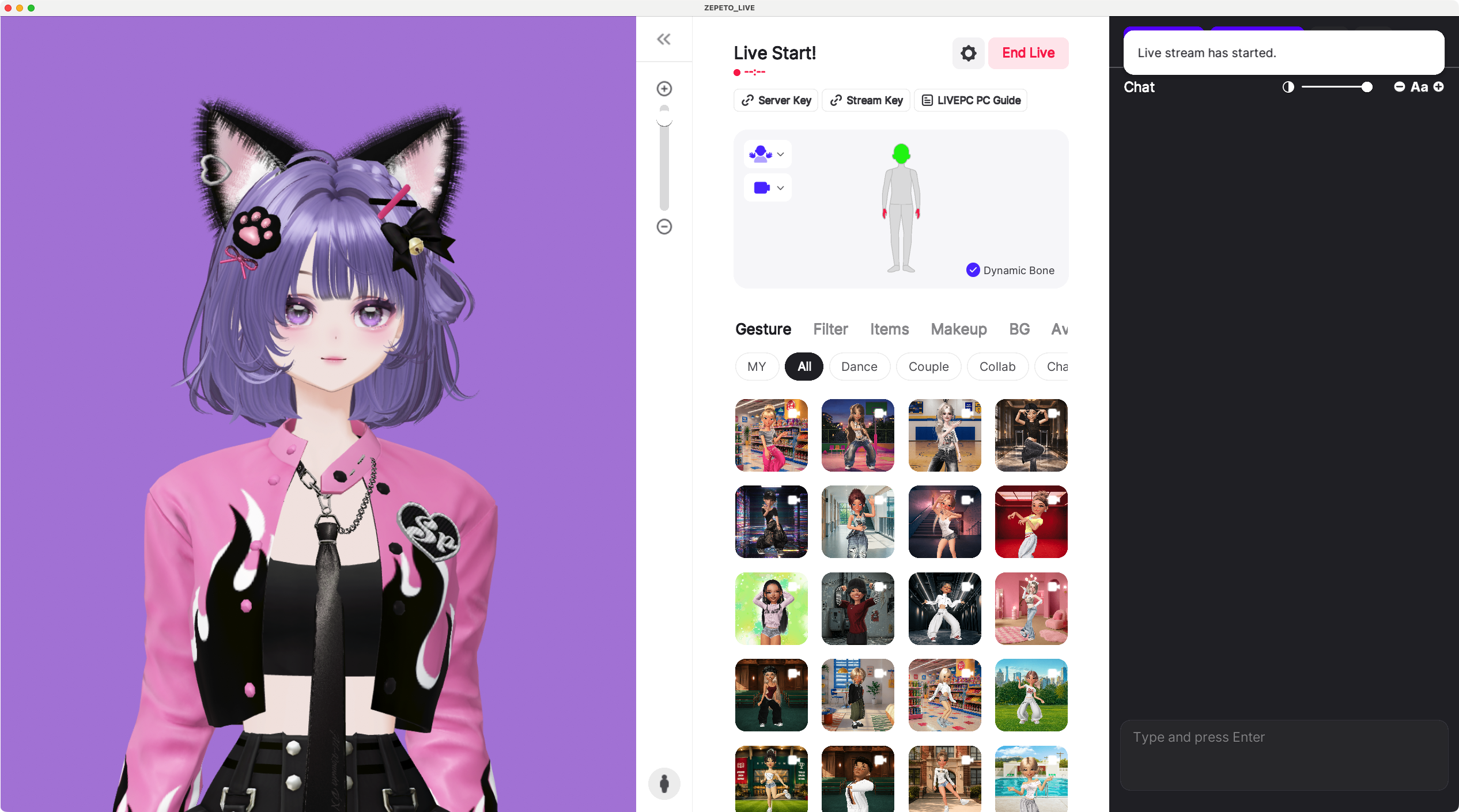
กรอกข้อมูลครบแล้วคลิก Start!
แต่เดี๋ยวก่อน—ยังไม่เริ่มไลฟ์ทันที
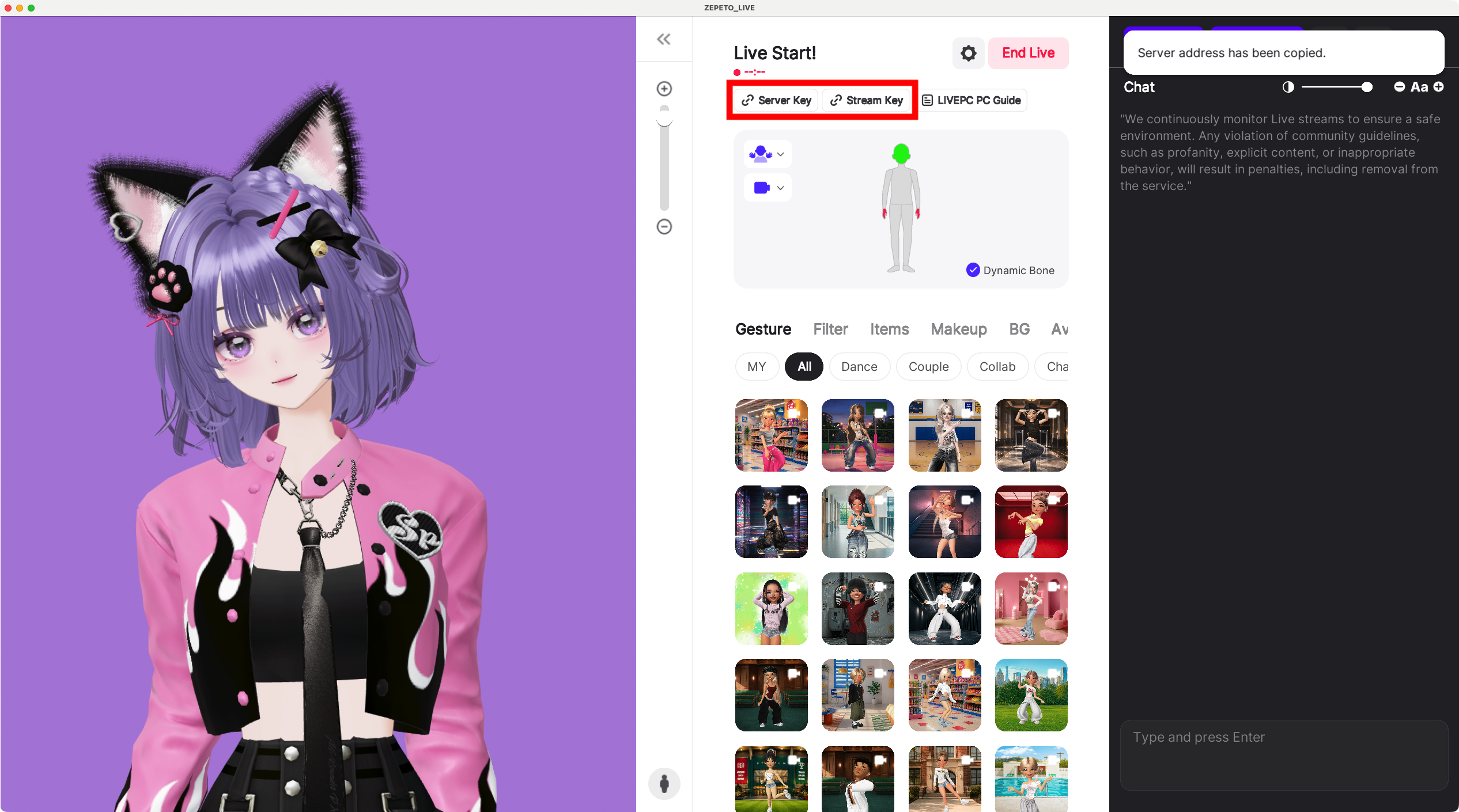
ตอนนี้คุณต้องคัดลอก Server และ Streaming Key ไปวางใน OBS
คลิกปุ่มเพื่อคัดลอกแต่ละรายการ
::Image[]{src="https://asset-zepetoful.zepeto.io/ttn7jks47ozr/1jZqd3Wk88dVU3HHgI1wQK6/6S1wY3Wk87rVU3HHgc6Rzmg/4.png" size="82" width="2150" height="1778" position="center" darkWidth="2150" darkHeight="1778" showCaption="false"}
กลับไปที่ OBS เปิด Settings > Stream, ตั้งค่า Service เป็น Custom, วาง Server URL และ Streaming Key ที่ได้จากโปรแกรม ZEPETO LIVE PC
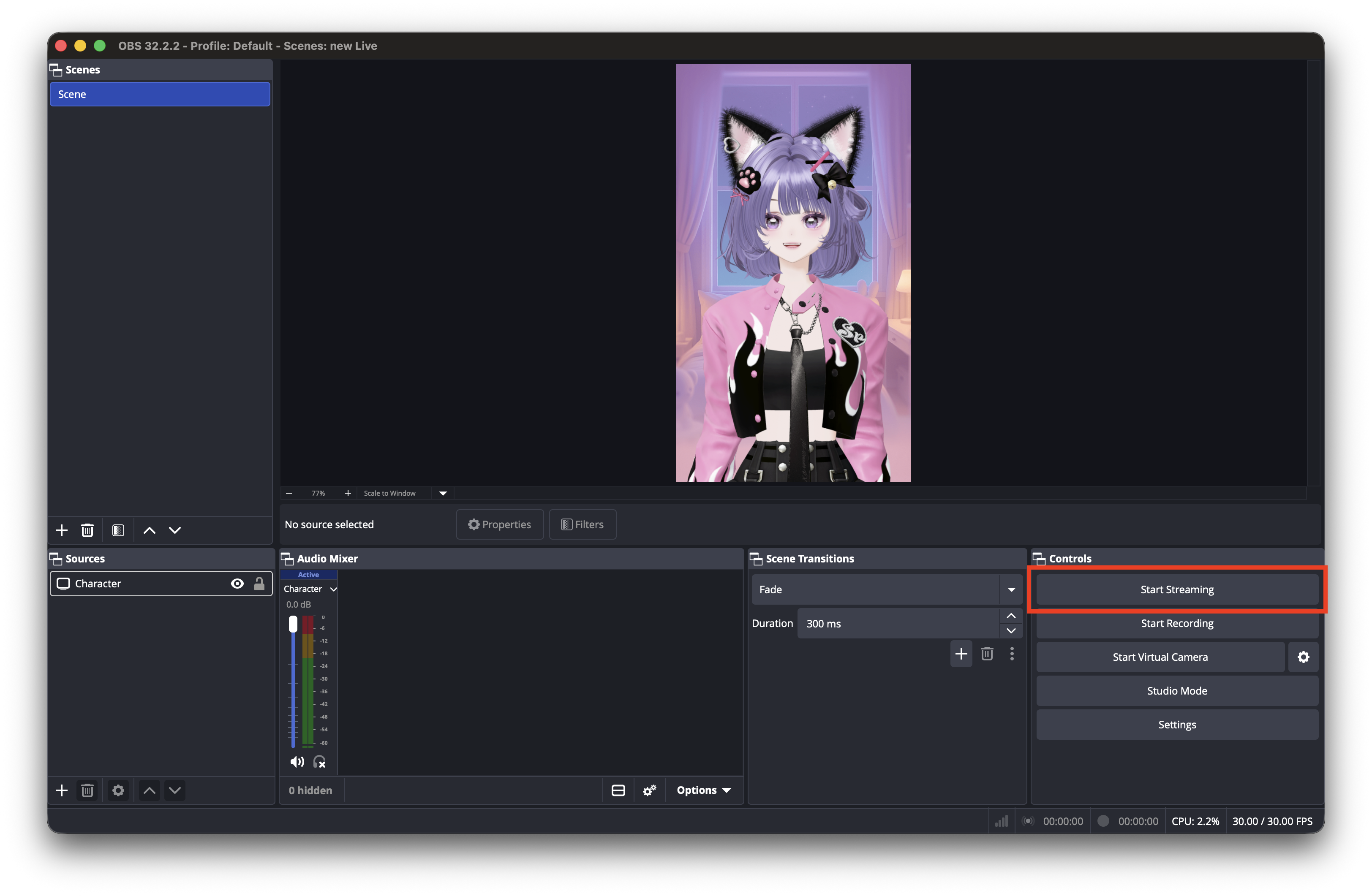
สุดท้าย ในหน้าหลักของ OBS คลิก Start Streaming
ไลฟ์ของคุณก็จะเผยแพร่ไปยังแอป ZEPETO บนมือถือ! 👏
::Image[]{src="https://asset-zepetoful.zepeto.io/ttn7jks47ozr/1wPoo3Wk88WVU3HIwY1nr03/1jWjU3Wk87rVU3HIwr1uGyZ/6.png" size="34" width="1080" height="2118" position="center" darkWidth="1080" darkHeight="2118" showCaption="false"}
ถึงเวลาของคุณแล้ว!
สนุกกับการไลฟ์และเชื่อมต่อกับผู้ชมของคุณเพื่อประสบการณ์สุดประทับใจ
***
##
## 4) ระหว่างการไลฟ์ของคุณ
คุณเริ่มไลฟ์ผ่านโปรแกรม LIVE PC ได้สำเร็จแล้ว ยินดีด้วย! 🥳
ต่อไปมาดูกันว่าเราจะใช้ฟีเจอร์ต่าง ๆ ของ LIVE PC ให้คุ้มค่าได้อย่างไรระหว่างไลฟ์ ไปกันเลย!
### 4-1) ใช้งาน ZEPETO LIVE PC ขณะไลฟ์
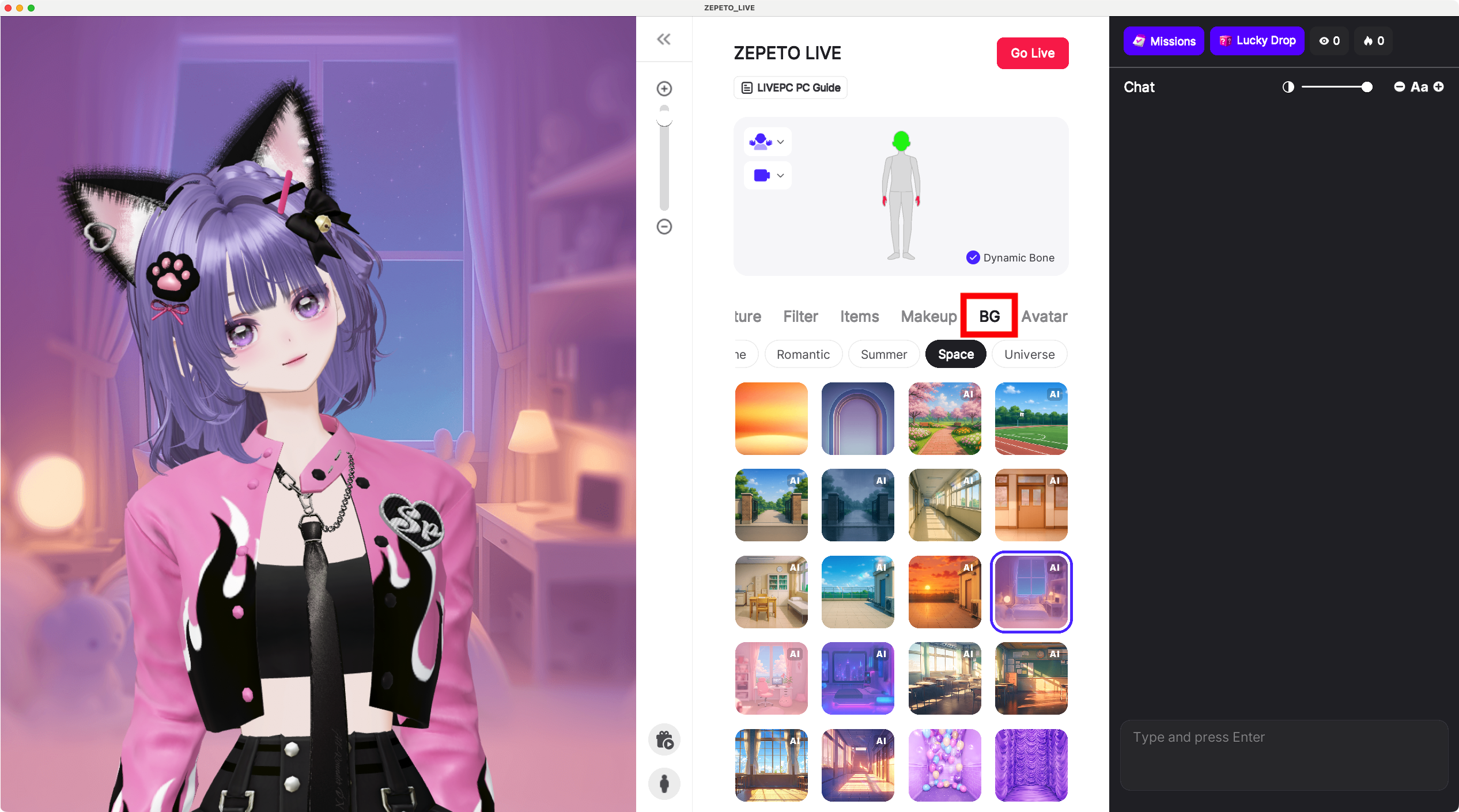
- **เปลี่ยนพื้นหลังได้เลย! **
คุณสามารถเปลี่ยนพื้นหลังระหว่างไลฟ์ได้ตลอดเวลาตามบรรยากาศที่ต้องการ
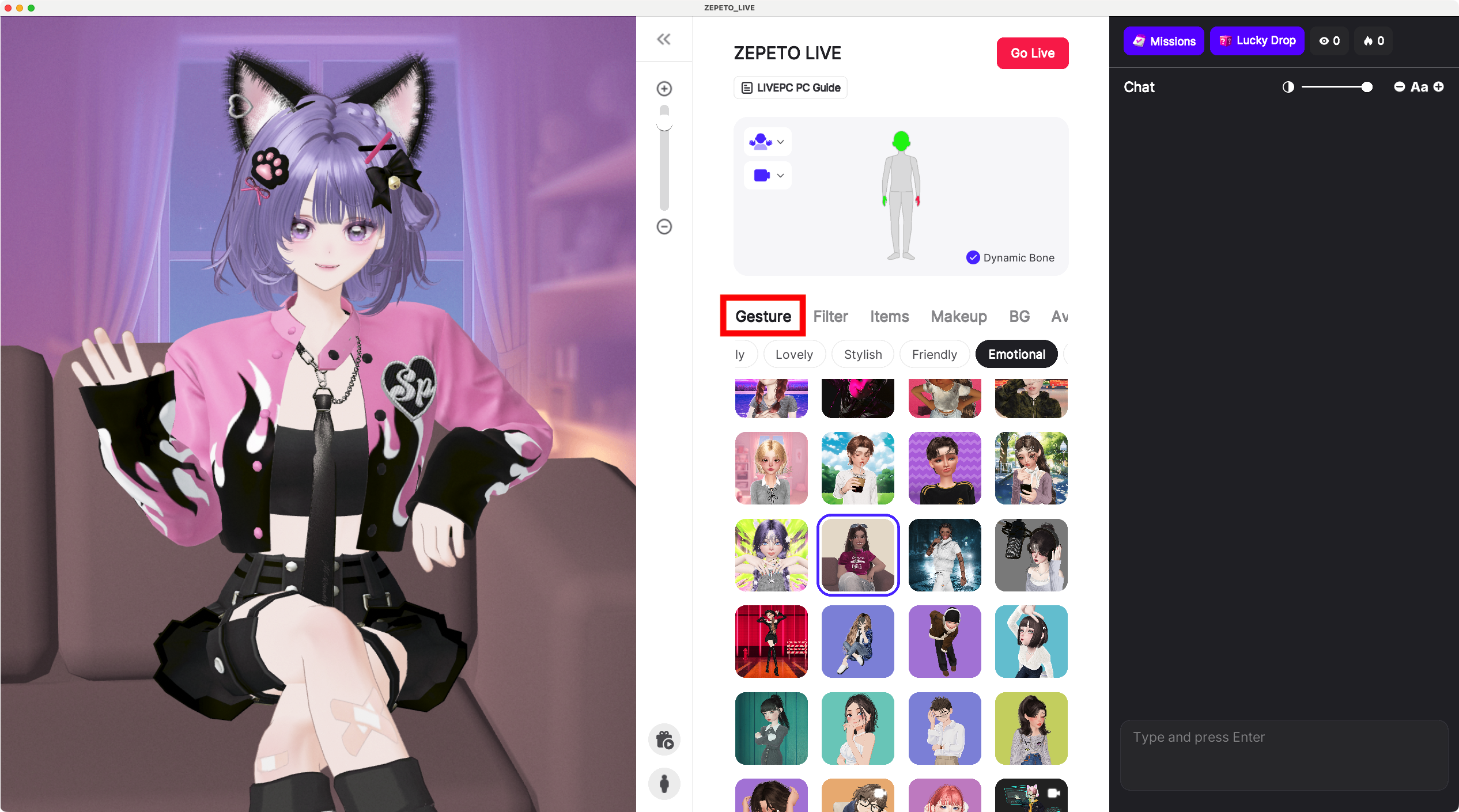
- **ลองใช้ท่าทางต่าง ๆ! **
คุณสามารถใช้เจสเจอร์ต่าง ๆ ระหว่างไลฟ์ และเพิ่มรายการโปรดลงในลิสต์เข้าถึงด่วนได้
- **หากต้องการยกเลิกเจสเจอร์ เพียงคลิกอีกครั้ง!**
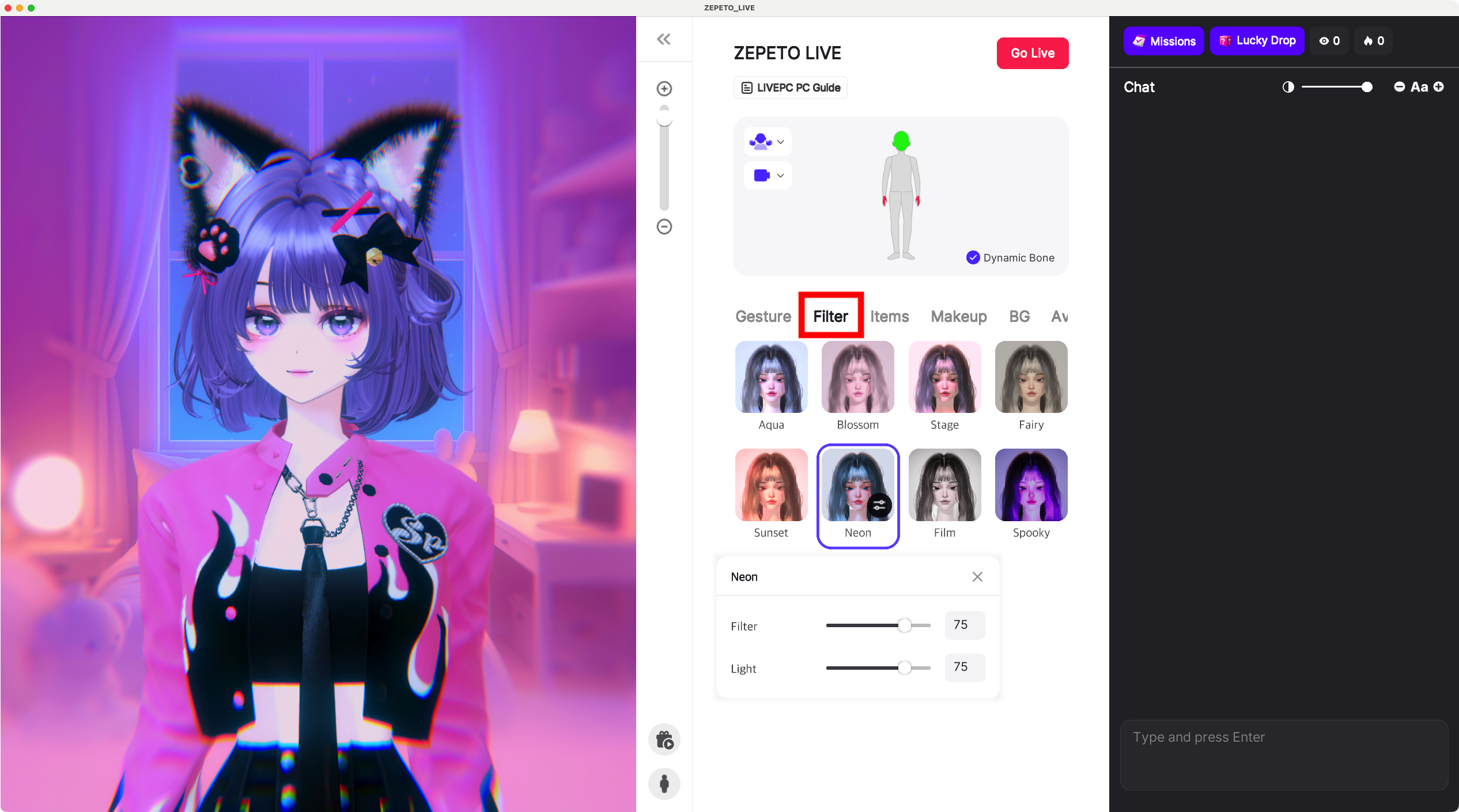
- ใช้ฟิลเตอร์เพื่อสร้างสไตล์และอารมณ์เฉพาะตัว
:::hint{type="info"}
**📘 เคล็ดลับ!**
คุณสามารถเปลี่ยนชุดและแต่งหน้าระหว่างไลฟ์ได้เช่นกัน อยากเปลี่ยนเมื่อไหร่ก็ทำได้เลย!
:::
### 4-2) ส่ง Wish Gift ระหว่างไลฟ์บน PC
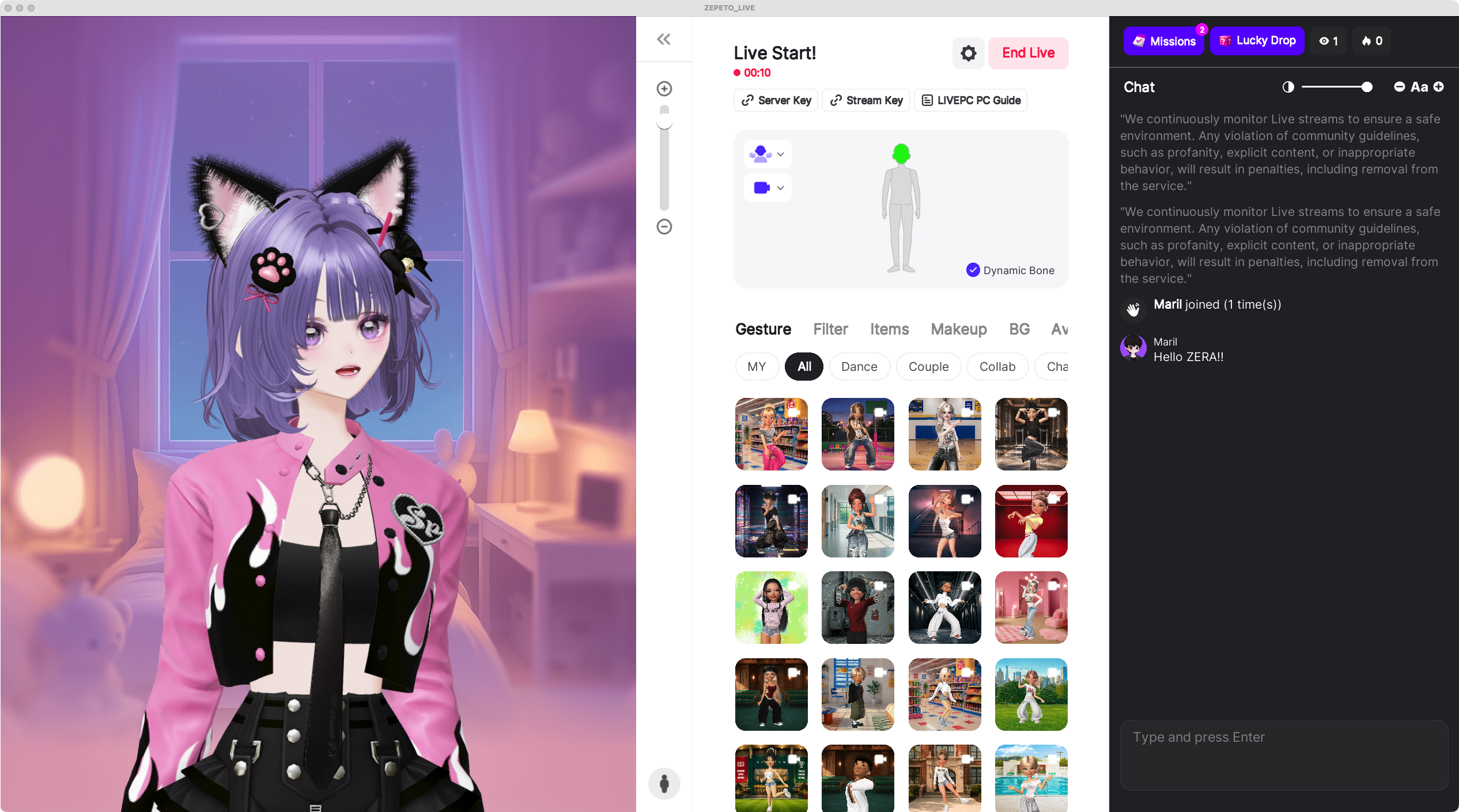
มีผู้ชมเข้ามาร่วมไลฟ์ของคุณแล้ว!
ลองส่ง Wish Gift เพื่อขอบคุณสำหรับการสนับสนุนของเขาดูไหม?
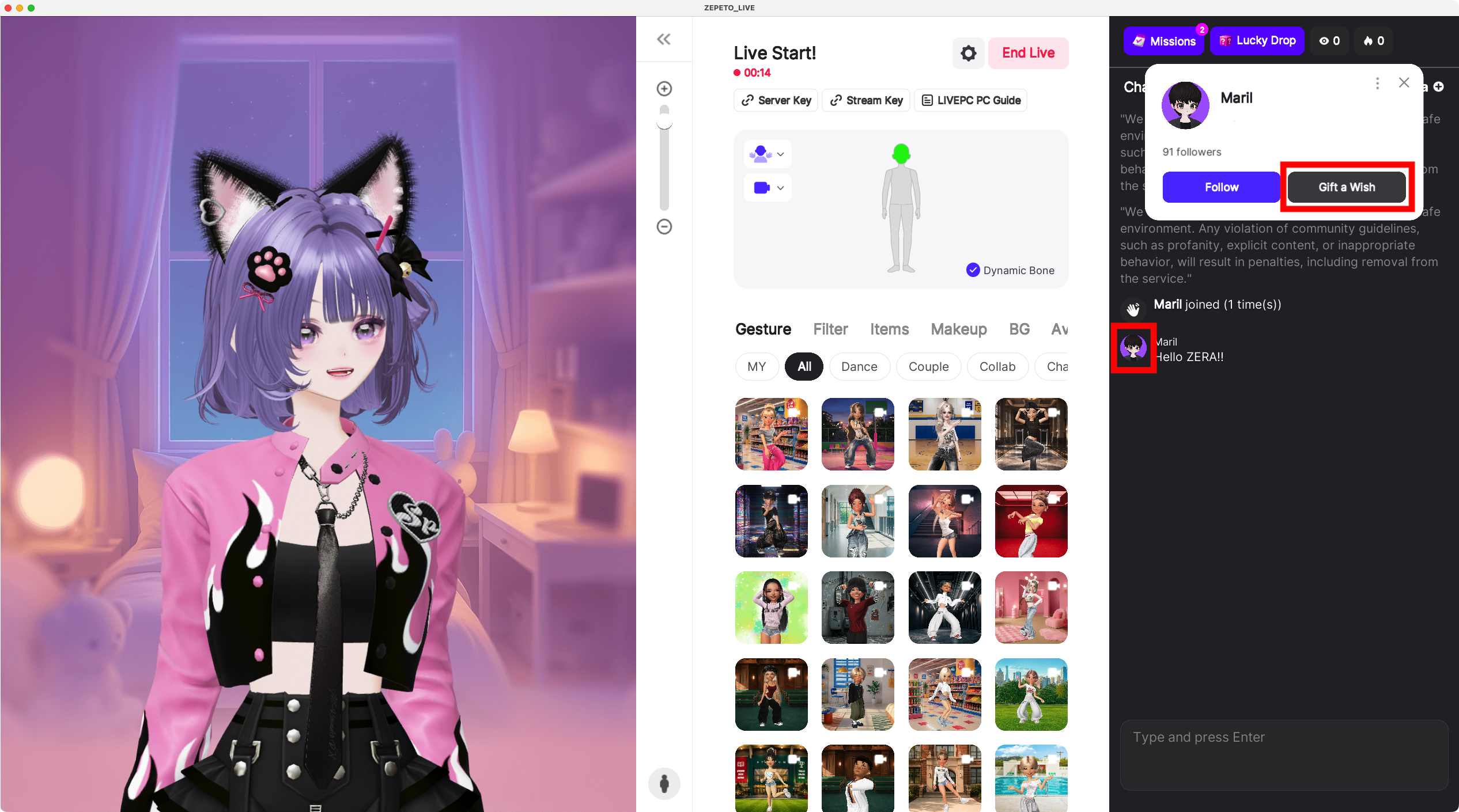
คลิกที่ รูปโปรไฟล์ ของผู้ชมในแชทที่คุณอยากส่งของขวัญให้
จะมีหน้าต่างเด้งขึ้นมา — คลิก Gift a Wish!
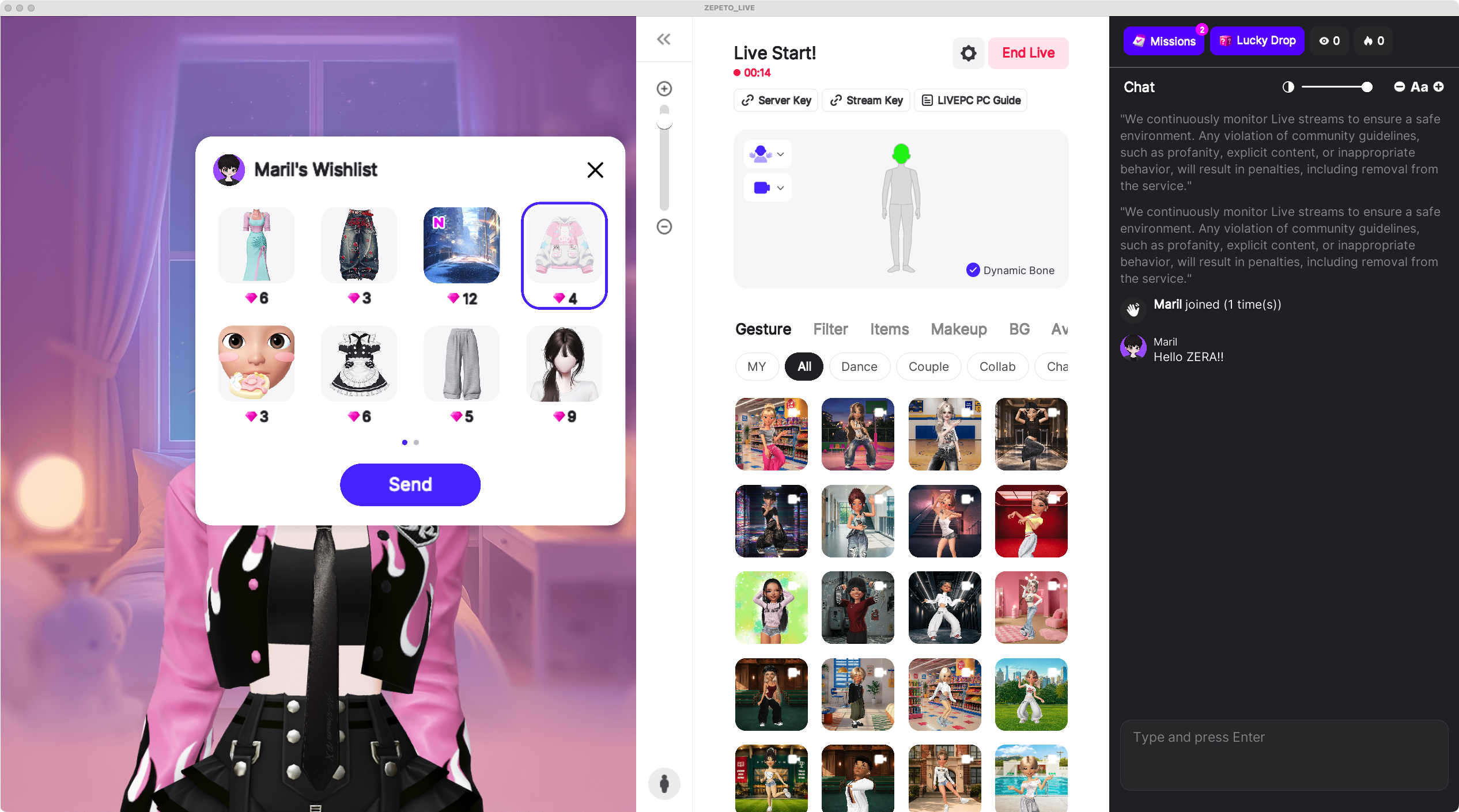
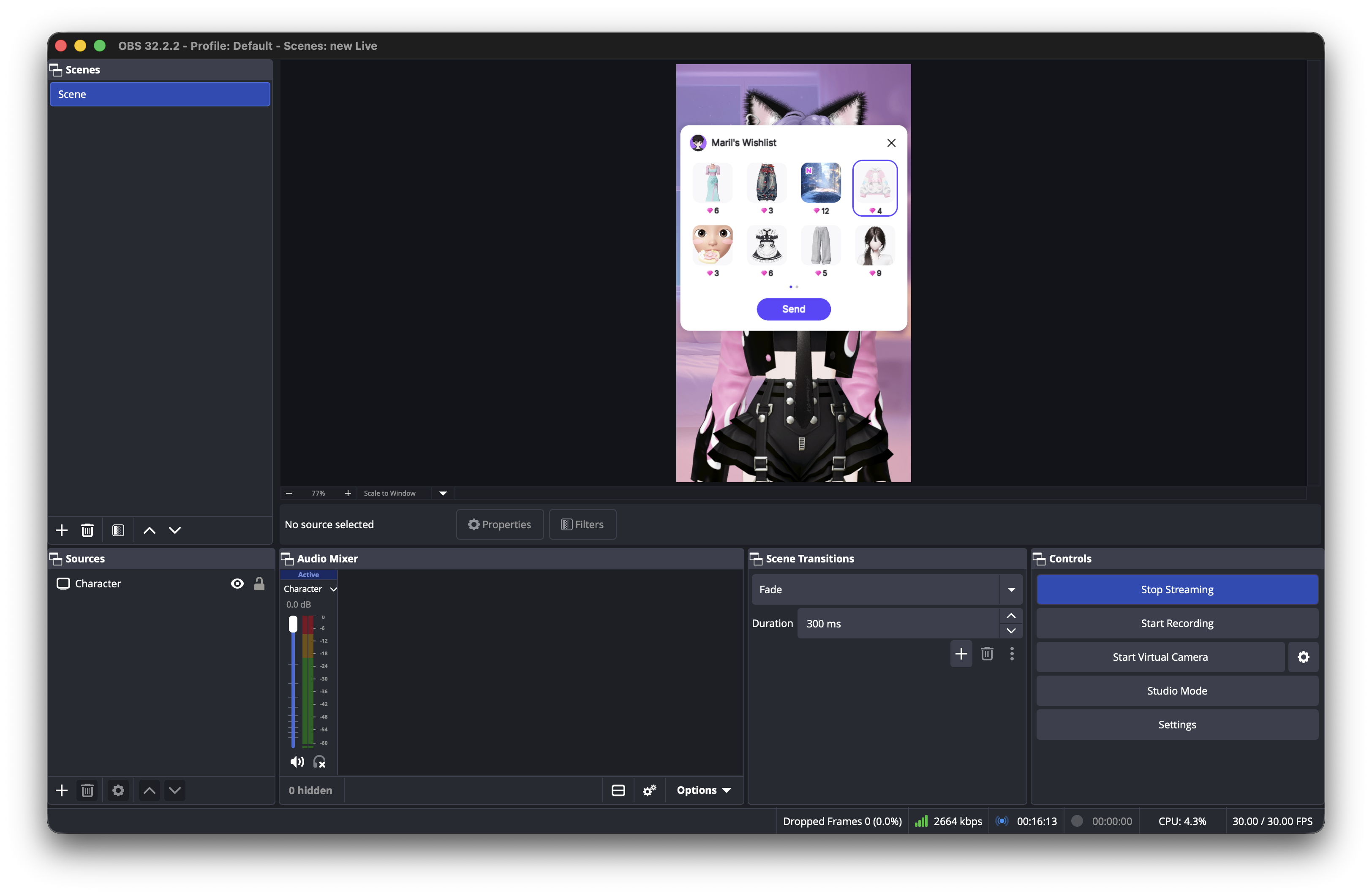
หลังจากคลิก Gift a Wish แล้ว Wish list ของผู้ชมนั้นจะปรากฏเหนืออวตารของคุณบนหน้าจอ
ใช่แล้ว—ทุกคนจะเห็นได้จากไลฟ์!
ใช้ฟีเจอร์นี้เพื่อเพิ่มความสนุกและสร้างความสัมพันธ์กับผู้ชม!
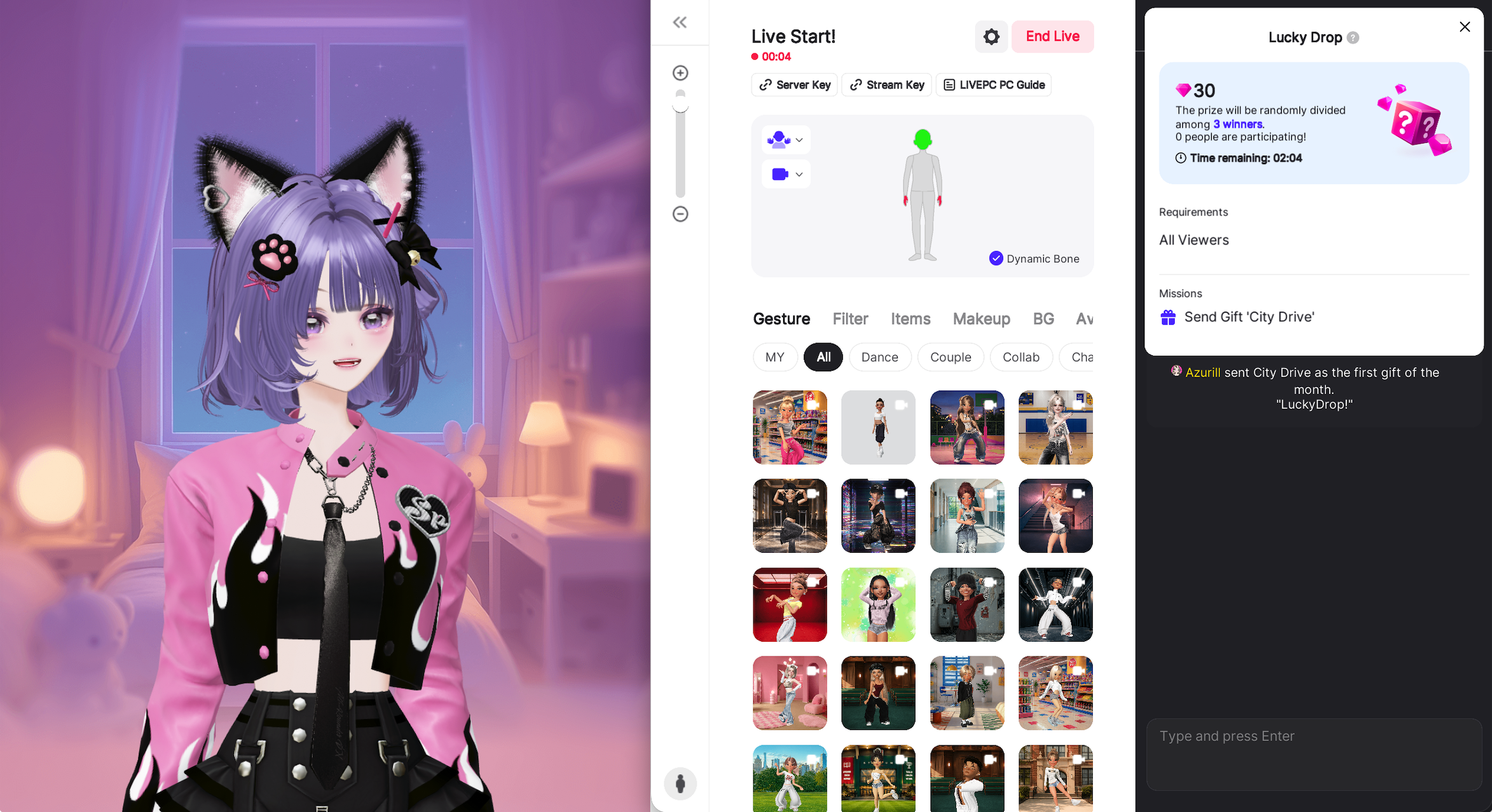
### 4-3) วิธีใช้งานฟีเจอร์ลักกี้ดรอปบน PC Live!
มอบของขวัญ ZEM เซอร์ไพรส์และมิชชันสุดสนุกให้กับแฟน ๆ ที่กำลังชมไลฟ์ของคุณไปพร้อมกัน!
กระตุ้นการมีส่วนร่วมแบบเรียลไทม์ของผู้ชม และช่วยสร้างบรรยากาศในห้องไลฟ์ให้คึกคักยิ่งขึ้น
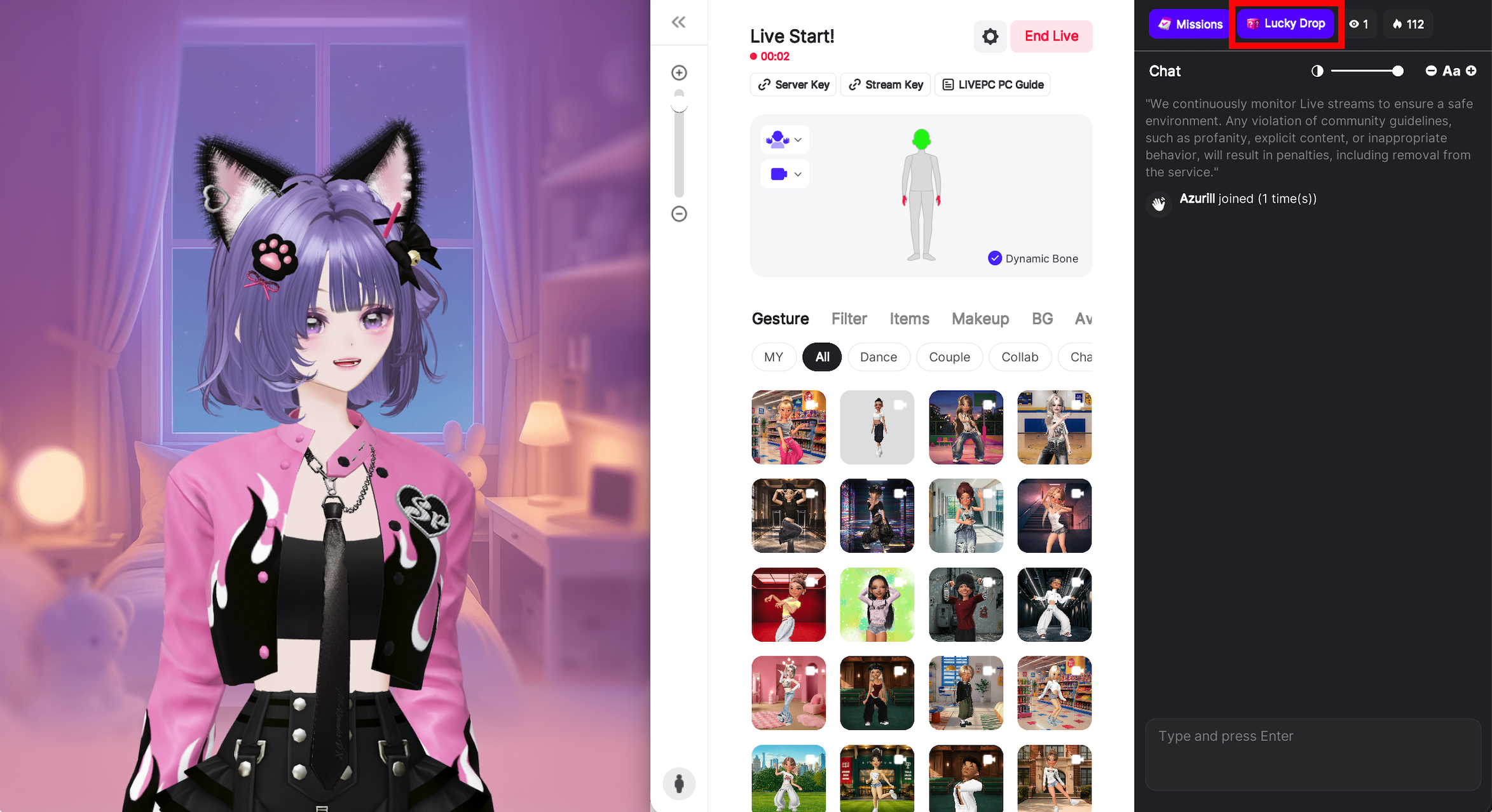
ตั้งค่าจำนวน ZEM ทั้งหมด จำนวนผู้โชคดี และเวลาเปิดลักกี้ดรอปได้อย่างอิสอนะ
ปรับแต่งเงื่อนไขลักกี้ดรอปให้เหมาะสมกับขนาดไลฟ์สตรีมของคุณได้อย่างง่ายดาย
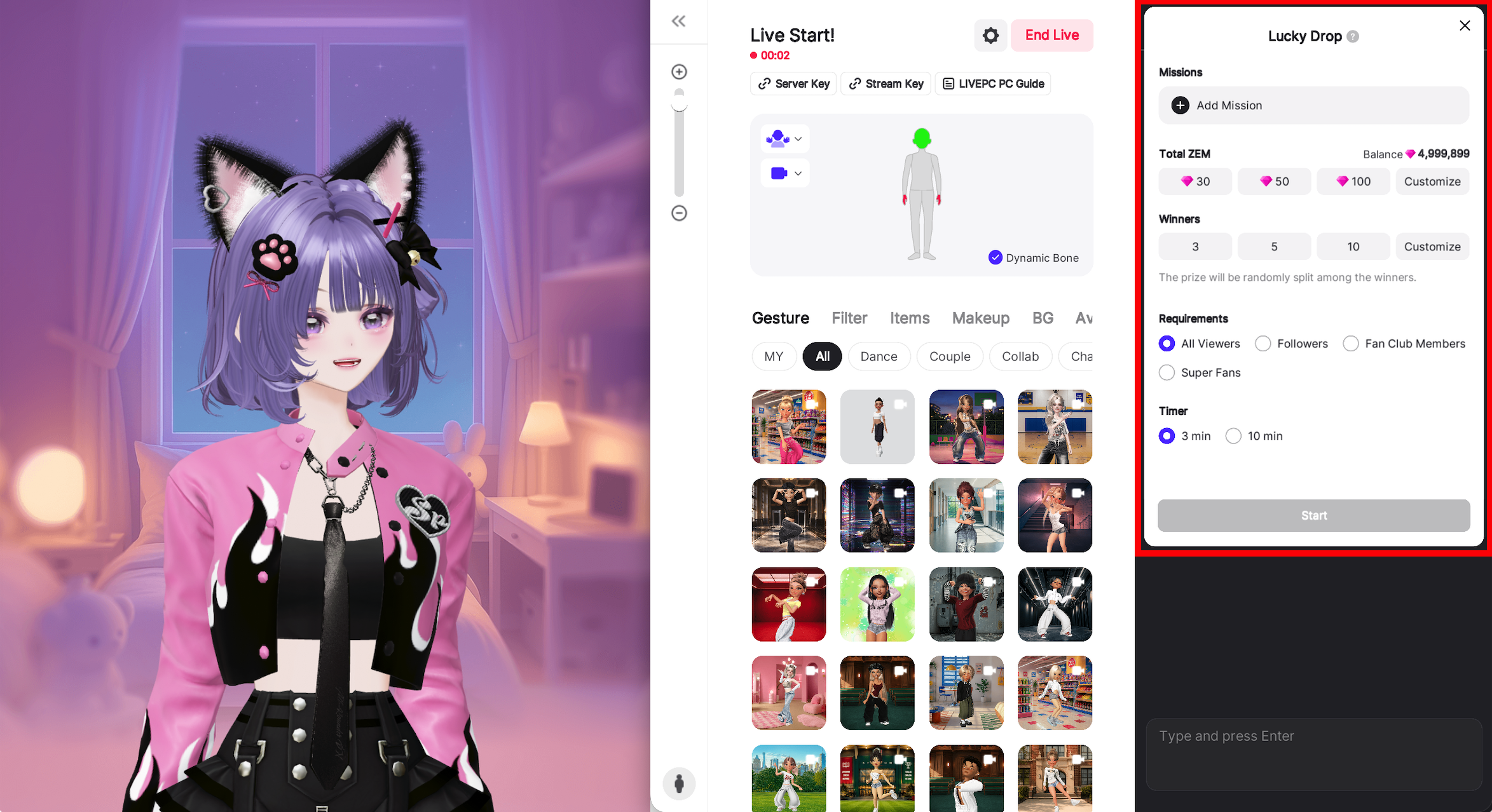
เลือกมิชชันที่ใช่และตรงกับสไตล์ไลฟ์ของคุณได้ตามใจชอบ ไม่ว่าจะเป็นการกดติดตาม ส่งบูสต์ หรือพิมพ์คอมเมนต์ที่กำหนด
เลือกมิชชันที่น่าดึงดูดเพื่อให้ผู้ชมร่วมสนุกและโต้ตอบกับคุณในทันที
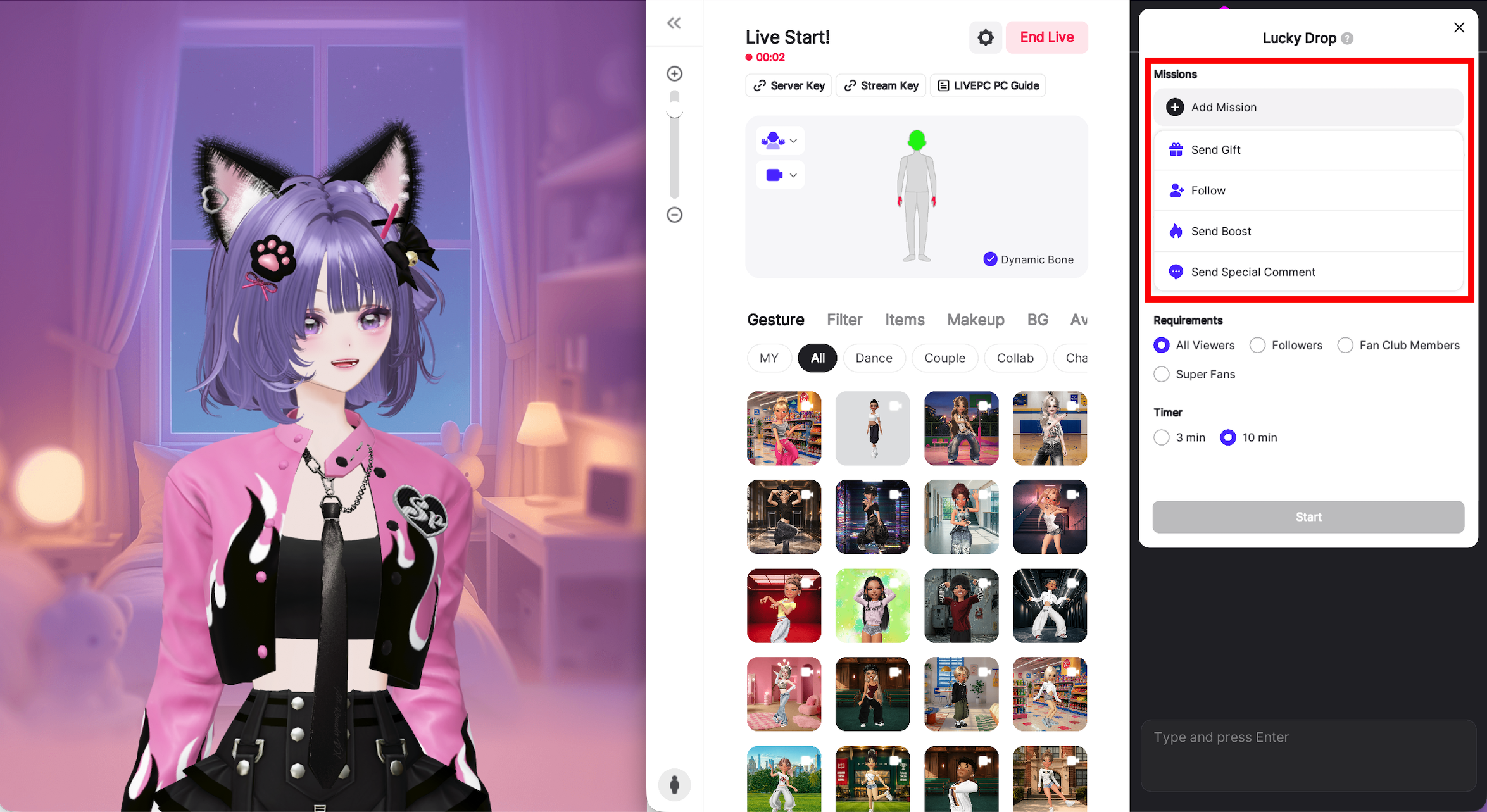
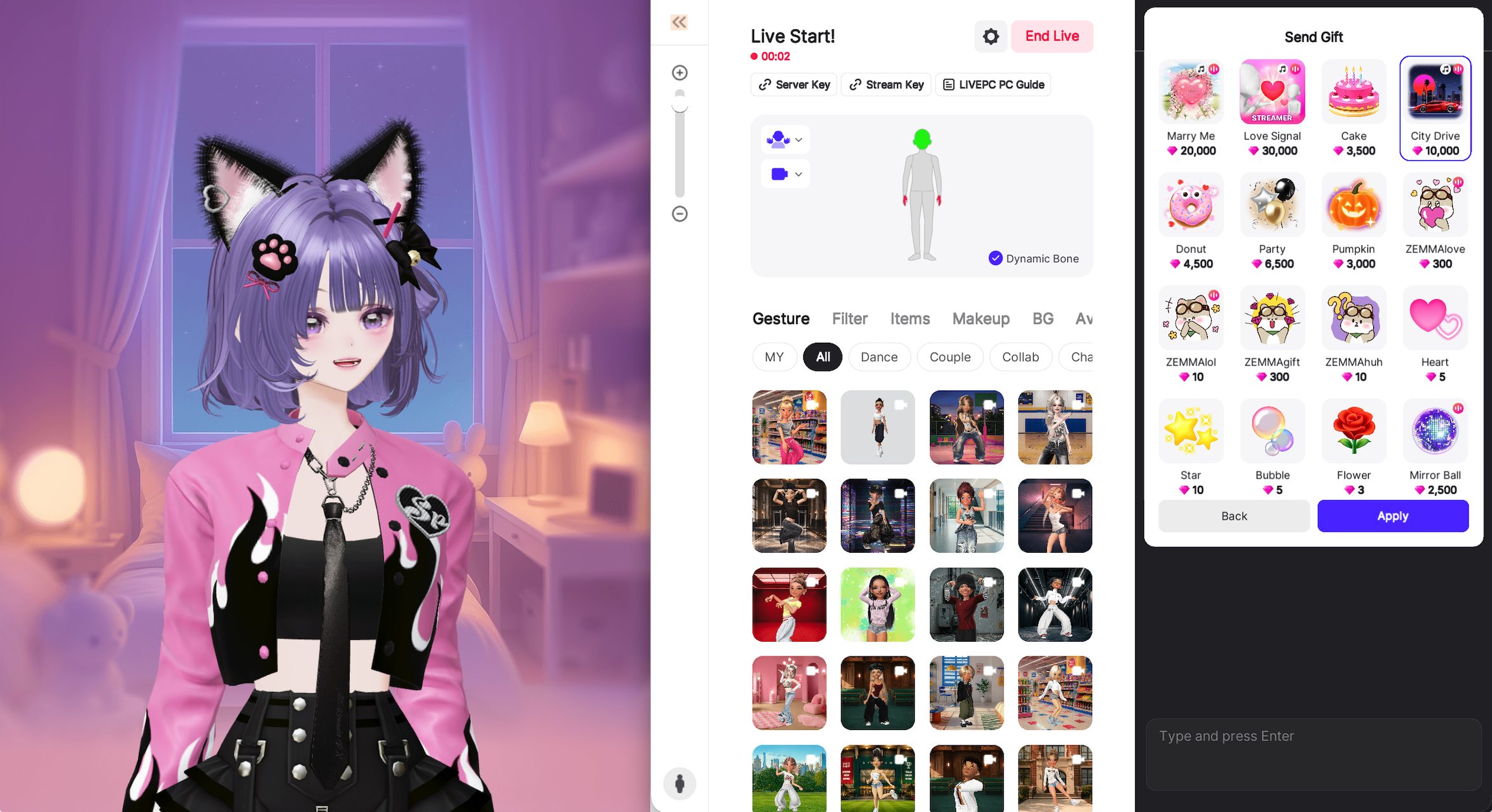
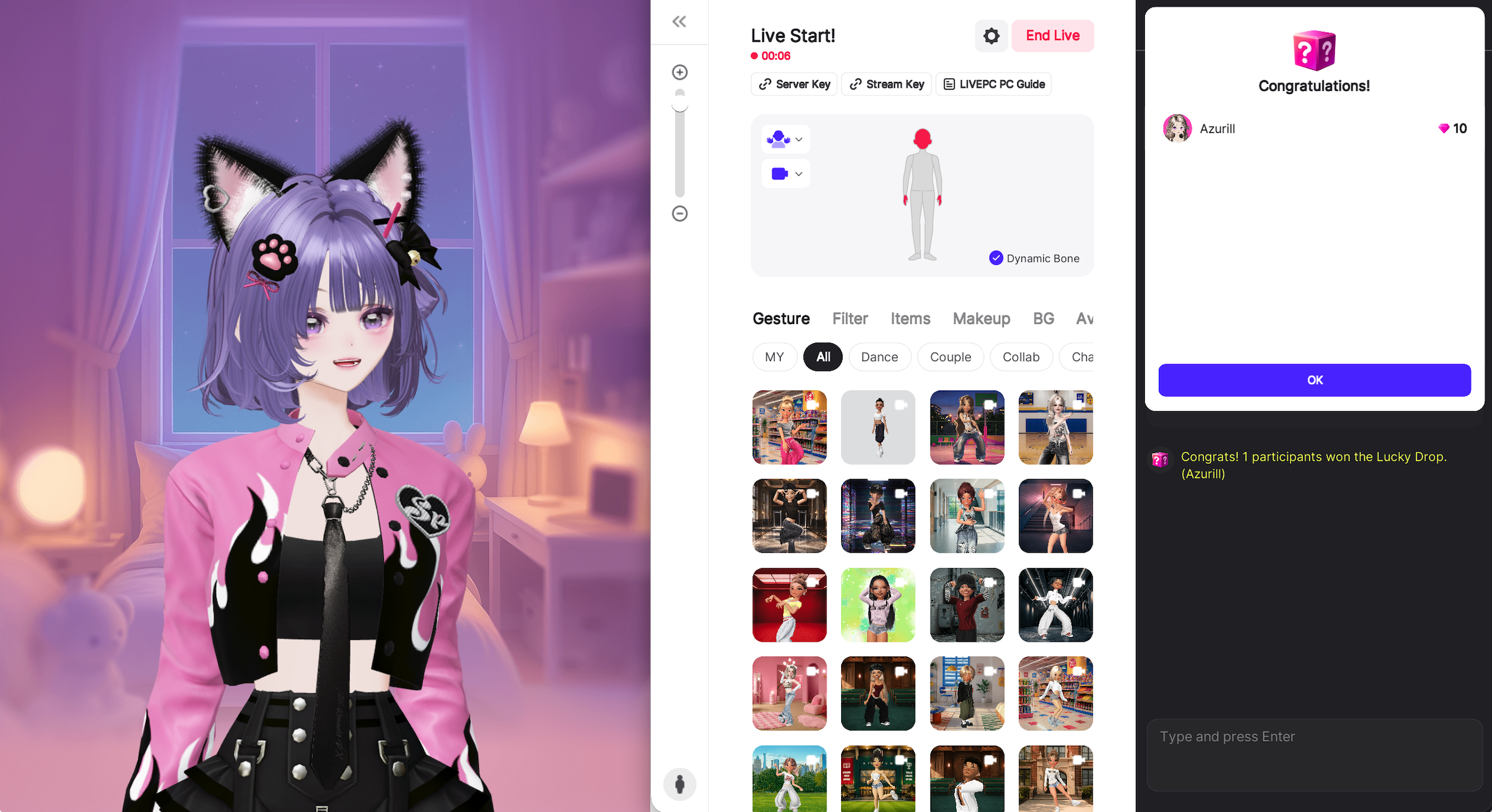
นับถอยหลังลุ้นระทึก ใครจะเป็นผู้โชคดีคนต่อไป?
เมื่อเวลานับถอยหลังสิ้นสุดลง ระบบจะสุ่มแจกจ่าย ZEM ให้กับผู้ชมที่ทำมิชชันสำเร็จทันที!
### 4-4) ตั้งผู้จัดการไลฟ์ของคุณ
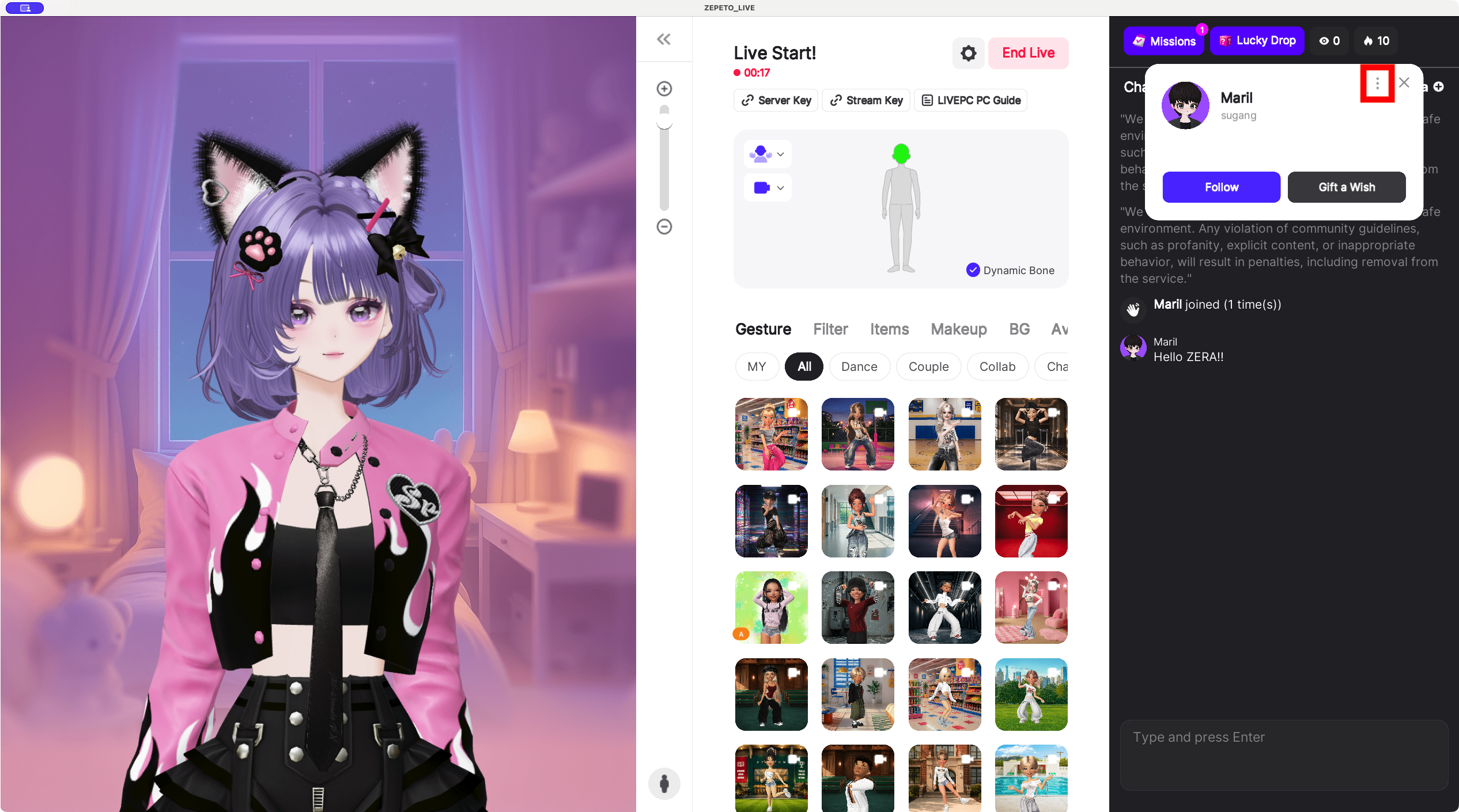
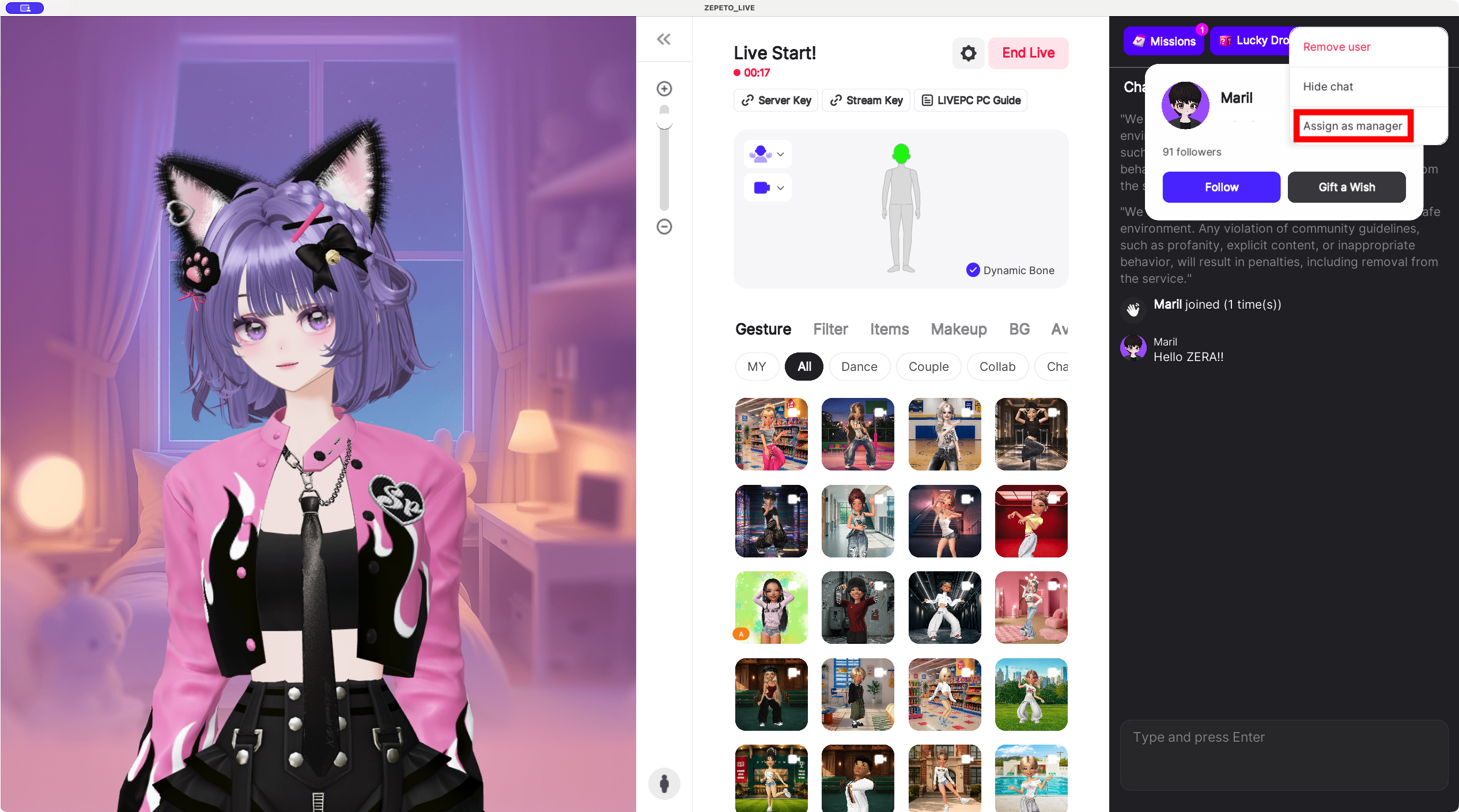
อยากมีคนช่วยดูแลไลฟ์ของคุณไหม?
คลิก รูปโปรไฟล์ ของผู้ชมในแชท จากนั้นแตะ จุดสามจุด แล้วเลือก Set as Manager
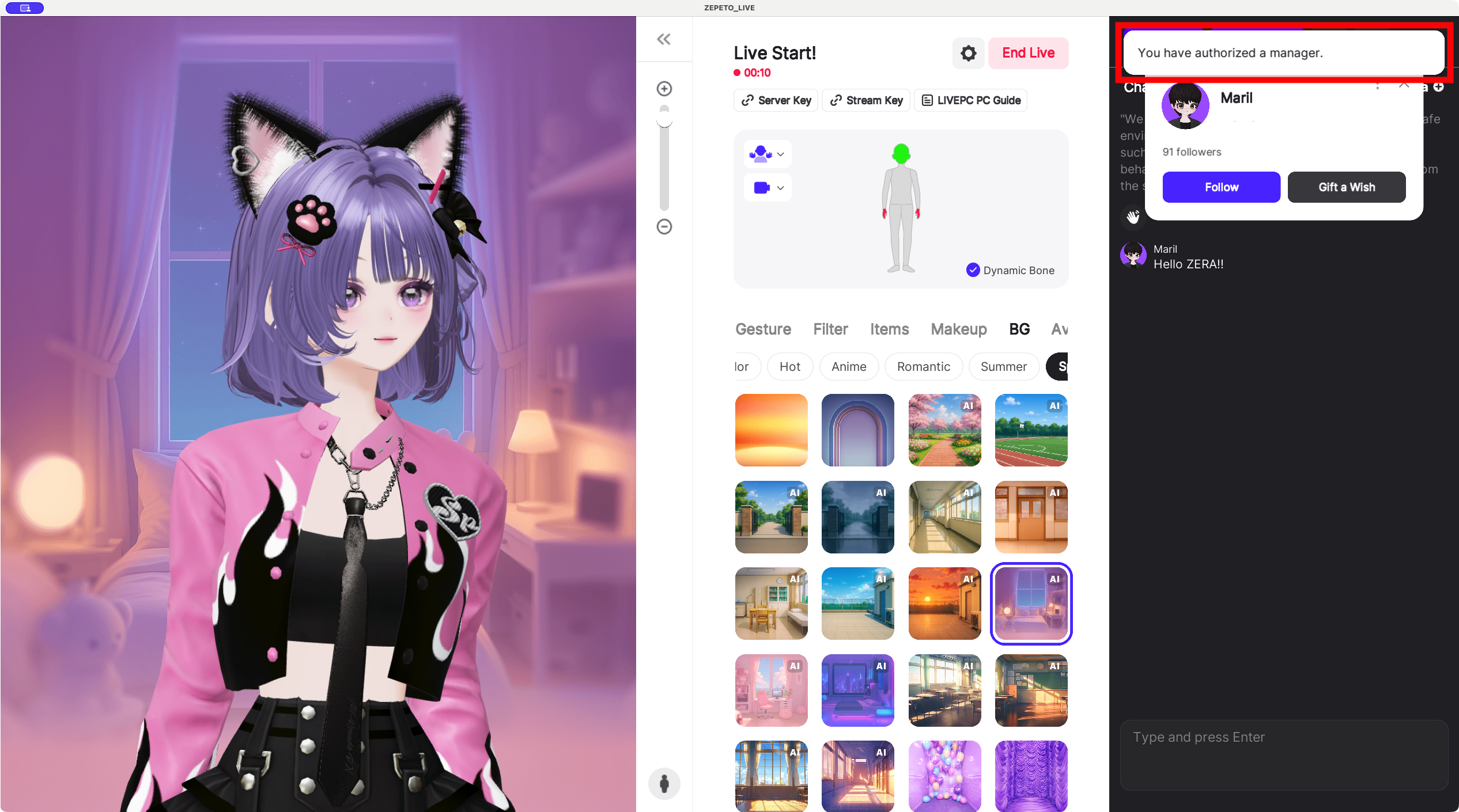
แค่คลิกเดียวก็เรียบร้อย!
หากต้องการยกเลิกการเป็นผู้จัดการ ก็ใช้วิธีเดียวกันได้เลย
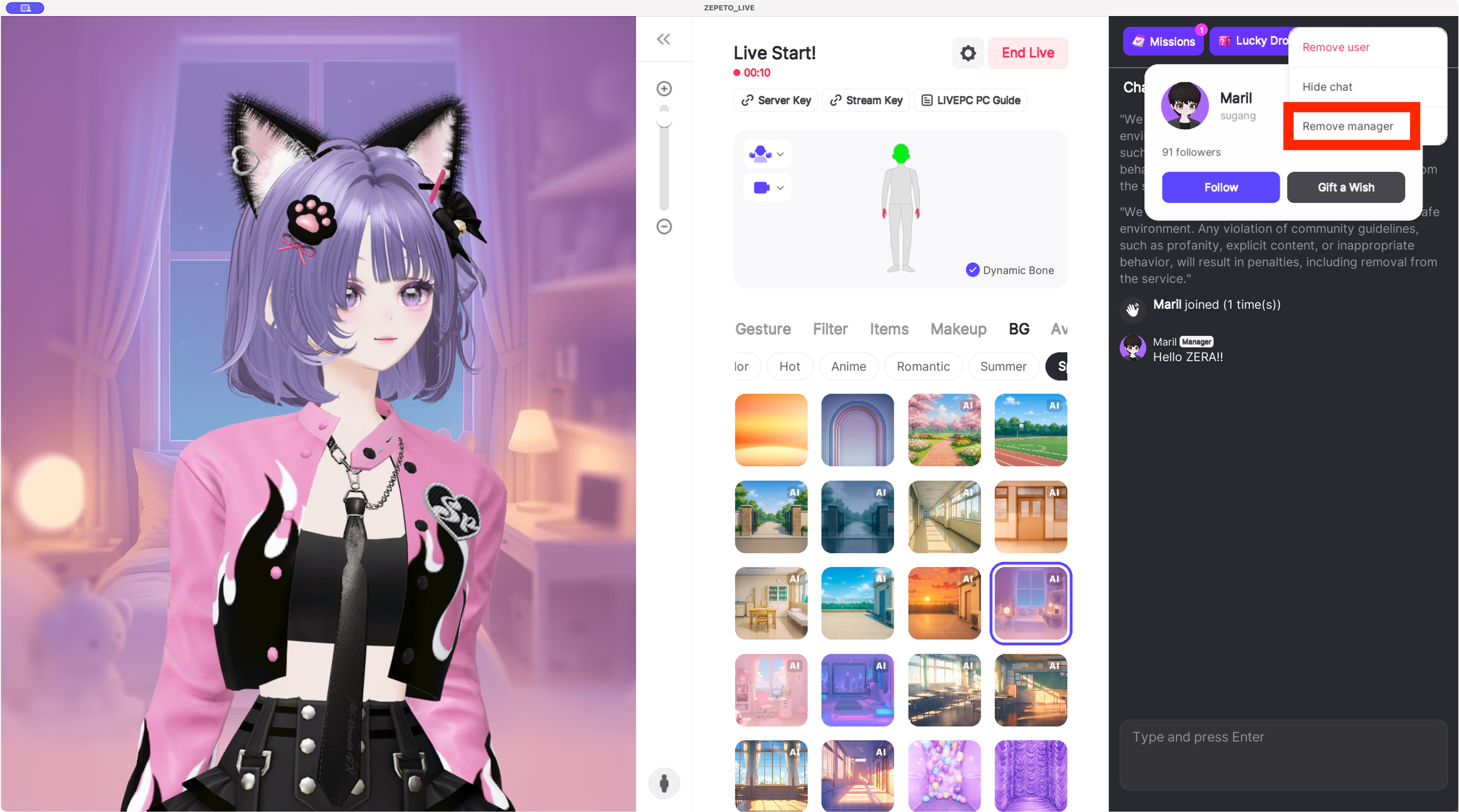
:::hint{type="info"}
**📘 เคล็ดลับ!**
การจัดการผู้ชมระหว่างไลฟ์จะช่วยให้การไลฟ์ราบรื่นและปลอดภัยขึ้น
อย่าลังเลที่จะตั้งผู้จัดการเมื่อต้องการความช่วยเหลือ!
:::
| **ฟังก์ชัน** | **คำอธิบาย** |
| ------------ | --------------------------------------------------------------------- |
| ซ่อนแชท | ซ่อนข้อความแชทของผู้ใช้รายใดรายหนึ่งจากสายตาผู้ชมทั้งหมด |
| ลบผู้ชม | ลบผู้ใช้ที่รบกวนการไลฟ์ออกจากห้อง |
| รายงาน | รายงานผู้ใช้ที่ควรได้รับการตรวจสอบระหว่างไลฟ์ |
| บล็อก | ในขั้นตอนสุดท้ายของการรายงาน คุณสามารถบล็อกผู้ใช้นั้นได้ด้วยหากจำเป็น |
***
## 5) จบการไลฟ์ของคุณ
พร้อมจะจบไลฟ์แล้วใช่ไหม?
คลิกปุ่ม End Live ตรงกลางหน้าจอ
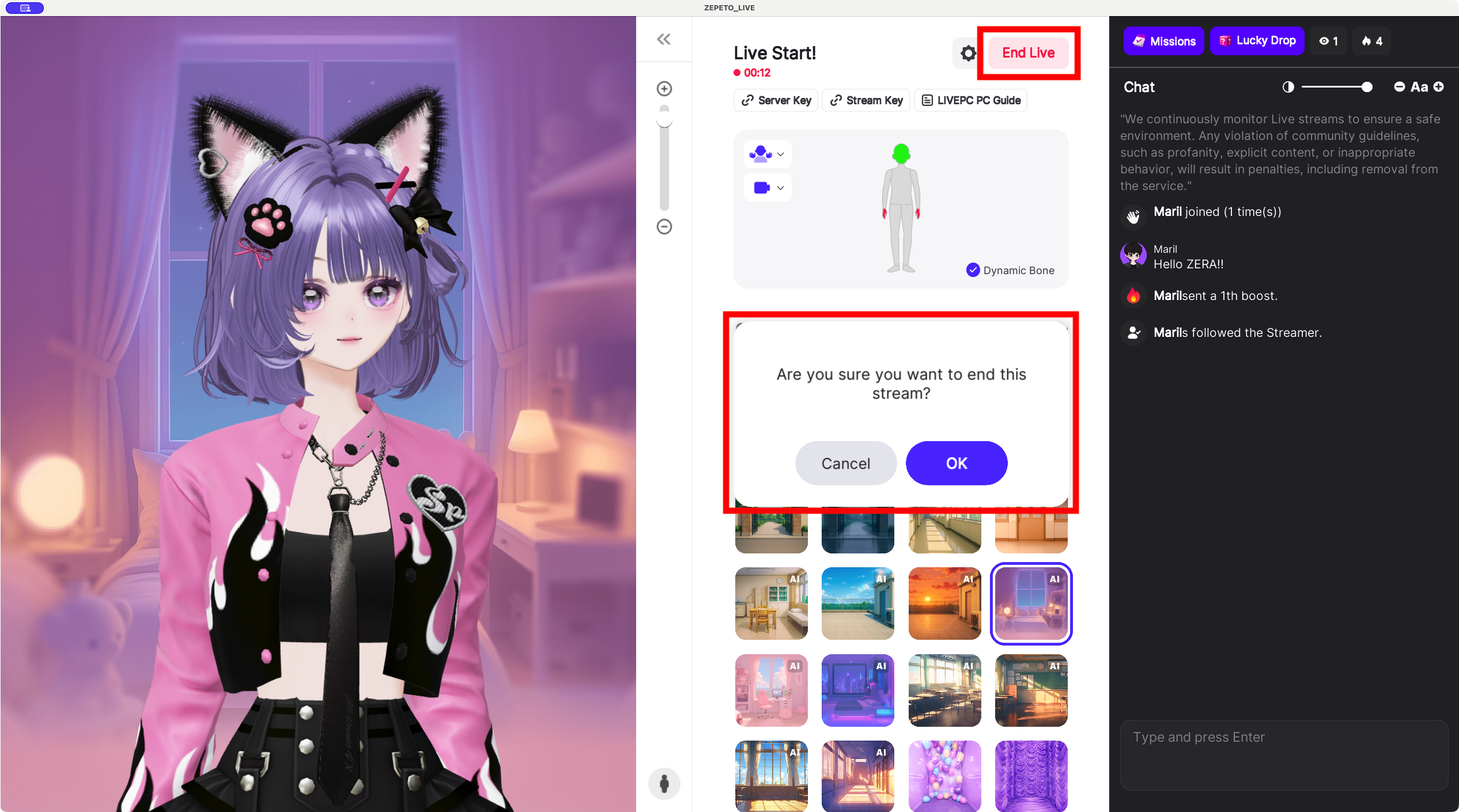
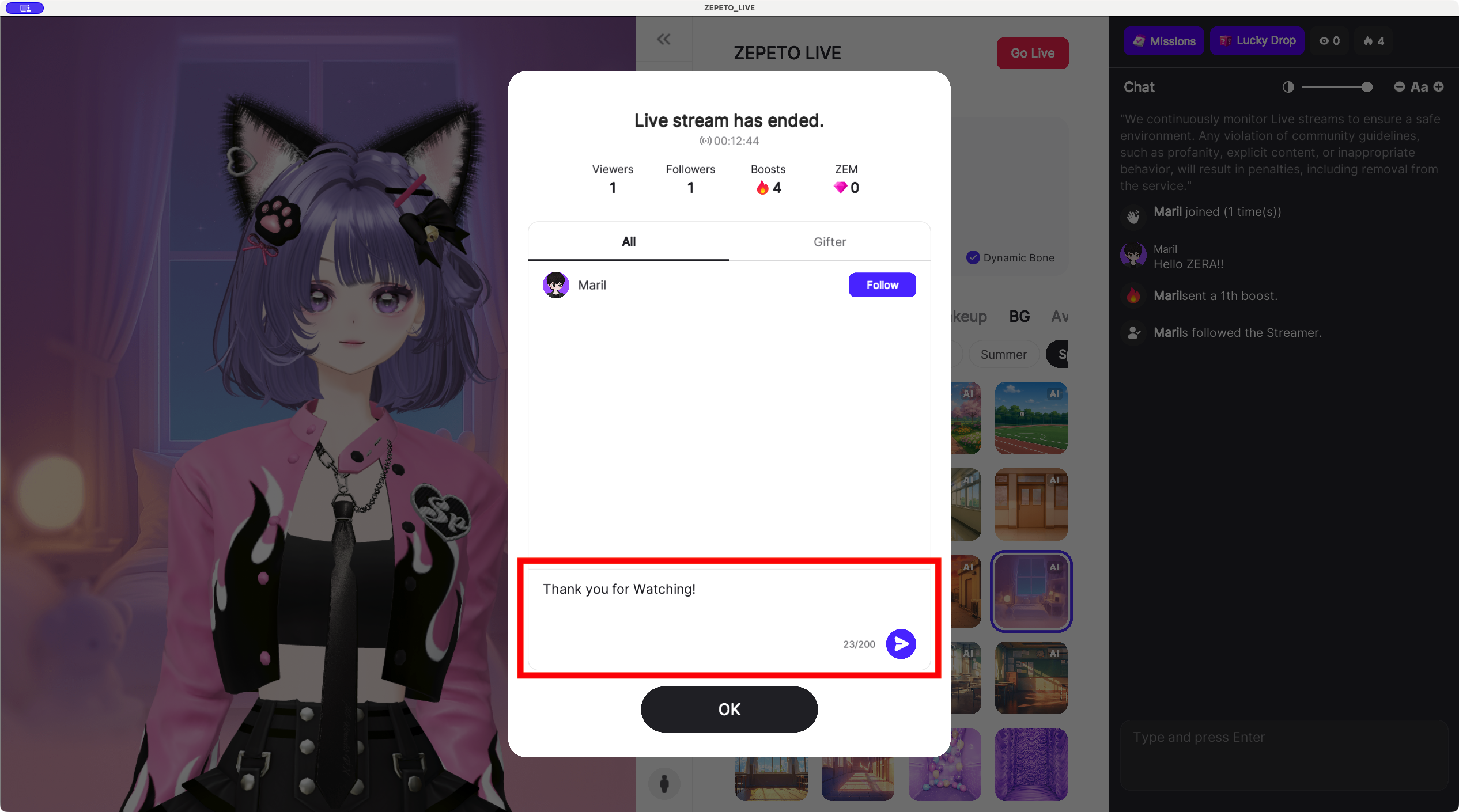
ไลฟ์ ZEPETO LIVE ของคุณได้สิ้นสุดลงแล้ว!
หลังจบไลฟ์ อย่าลืมส่งข้อความขอบคุณถึงผู้ชมคนสำคัญที่ร่วมสร้างไลฟ์มาด้วยกันนะ!
คุณสามารถเลือกกลุ่มเป้าหมายเพื่อส่งข้อความได้
- All (ทั้งหมด): ผู้ชมอันดับท็อปที่สนับสนุนไลฟ์อย่างล้นหลามด้วยบูสต์และของขวัญ
- Gifter (ผู้ให้ของขวัญ): ผู้ให้ของขวัญอันดับท็อปที่ส่งของขวัญอันอบอุ่นให้คุณ
💌 Tip! สามารถเขียนข้อความได้สูงสุด 200 ตัวอักษร
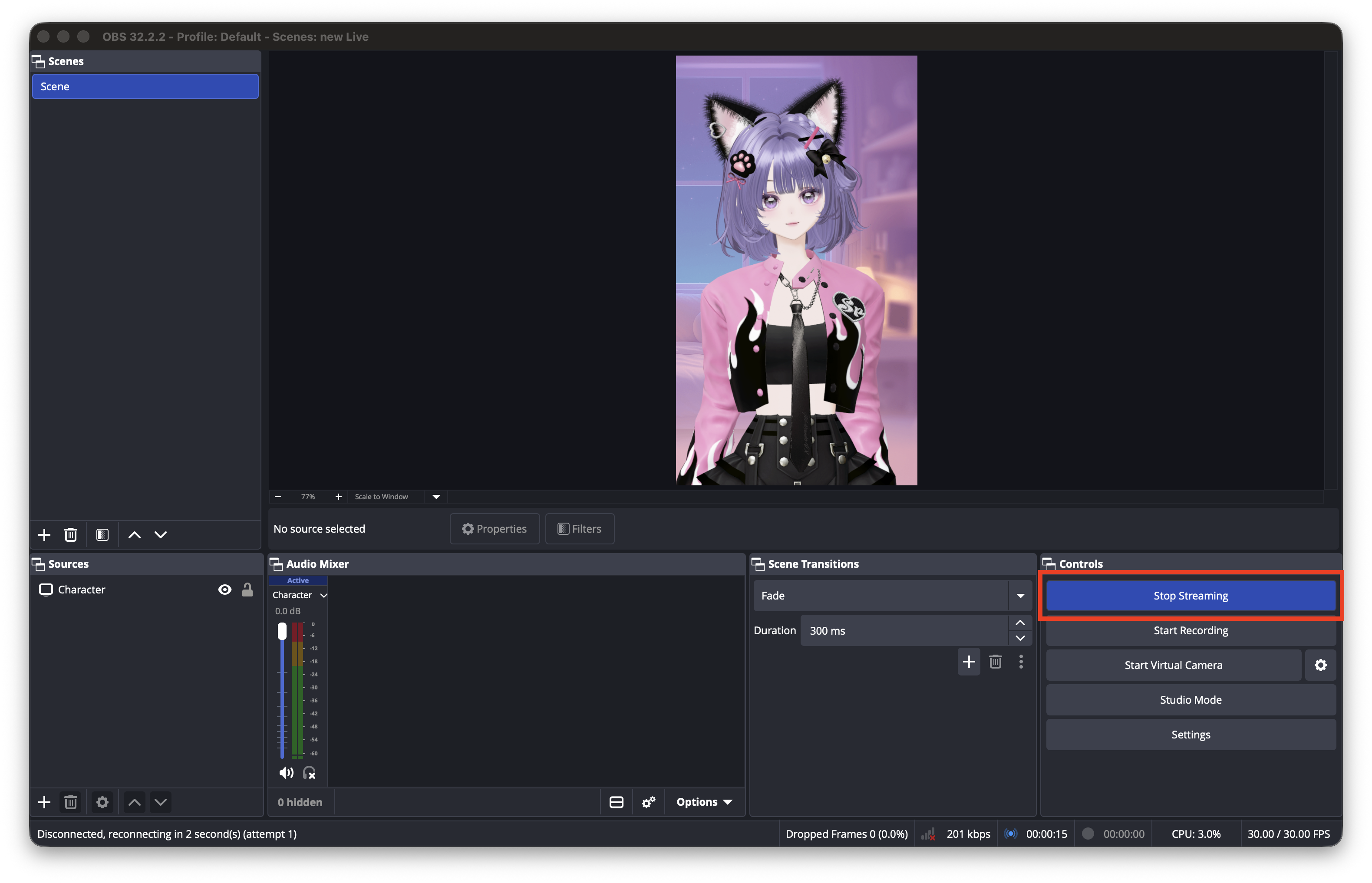
อย่าลืมคลิก Stop Streaming ใน OBS ด้วย เพื่อจบการไลฟ์อย่างสมบูรณ์
***
## ยินดีต้อนรับสู่โลกของ ZEPETO LIVE!
ขอชื่นชมที่คุณทำตามคู่มือมาจนถึงตอนสุดท้าย 👏
ตอนนี้คุณเข้าใจทุกอย่างที่ต้องรู้เกี่ยวกับ ZEPETO LIVE แล้ว!
ไปที่ LIVE แล้วแสดงความคิดสร้างสรรค์ของคุณได้เลย!
:::hint{type="info"}
**หากมีคำถามเพิ่มเติม สามารถเข้าไปที่ศูนย์ช่วยเหลือ [ZEPETO LIVE](https://support.zepeto.me/hc/th/sections/900002131363-%E0%B9%84%E0%B8%A5%E0%B8%9F) ได้เลย**
:::