2. 学习基本操作
6 分
跟着视频一起学习基本操作吧!
视频支持多种语言字幕,请务必开启字幕观看!
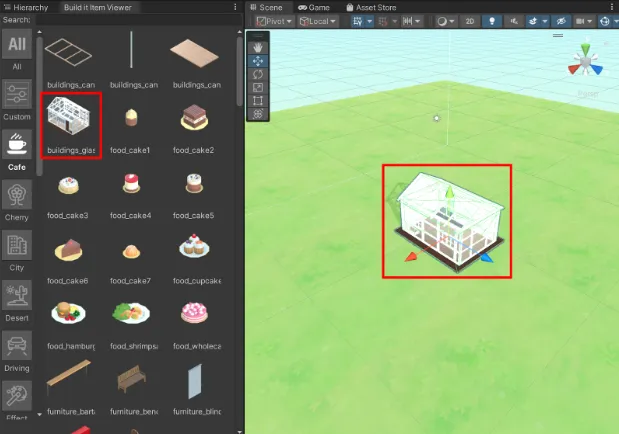
在左侧的 Build it Asset Browser 中选择一个物体,然后点击 Scene 即可将其放置。
右键点击或按 ESC 键会取消物体的选择。
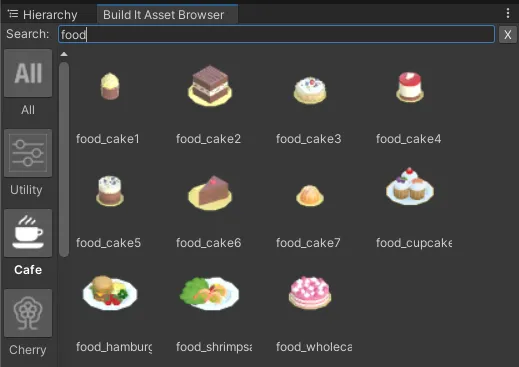
你可以在搜索框中输入英文关键词来查找物体。点击搜索框旁的 X 按钮可以清除搜索内容。
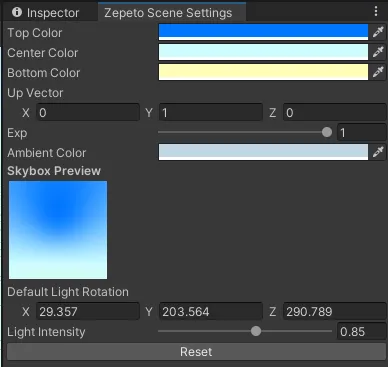
在 Zepeto Scene Settings 中调整设置,如背景颜色、地图亮度和灯光颜色。点击 Reset 按钮可恢复默认设置。
- Top Color: Skybox 渐变的顶部颜色
- Center Color: Skybox 渐变的中心颜色
- Bottom Color: Skybox 渐变底部颜色
- Up Vector: Skybox 渐变的位置
- Exp: Skybox 渐变模糊量
- Ambient Color: Scene 的默认亮度
- Default Light Rotation: Scene 中的默认光照角度
- Light Intensity: 默认灯光亮度
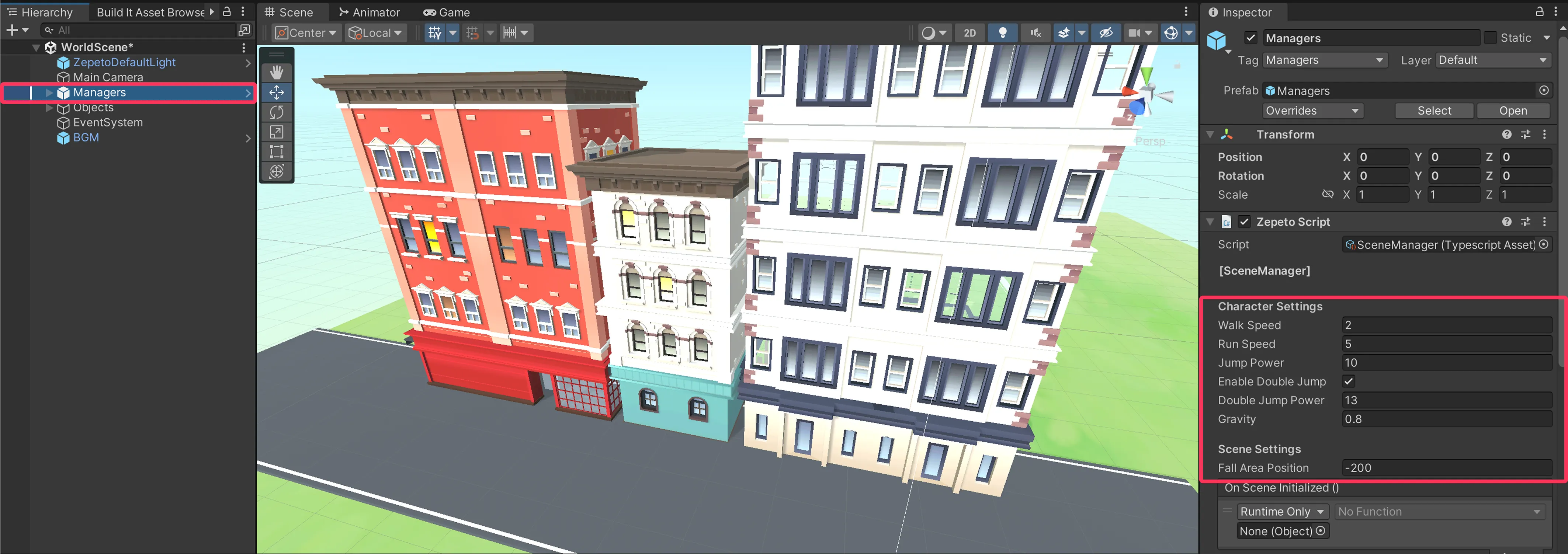
要调整角色控制设置,请在左侧 Hierarchy 标签中选择 Manager,并在右侧 Inspector 中调整数值。
- Walk Speed: Zepeto 角色的步行速度(默认值:2)
- Run Speed: Zepeto 角色的奔跑速度(默认值:5)
- Jump Power: Zepeto 角色的跳跃力量(默认值:13)
- Enable Double Jump: 切换双跳功能。
- Double Jump Power: Zepeto 角色的双跳力量(默认值:13)
- Gravity:应用于世界的 Gravity 值。(默认值:0.8)
- 在运行时更改 Gravity 值不会生效。如需修改,请在编辑模式下设置。
- Fall Area Position: 低于该高度字符将重置位置(默认值:-200)
从 Build It plugin V.1.0.5 开始,新增了库存功能,可让您更换自己拥有的服装。
点击右侧的衣柜图标即可打开库存,并更换成所选服装。
请注意,更换后的服装只有您自己可见,房间内的其他人无法查看。
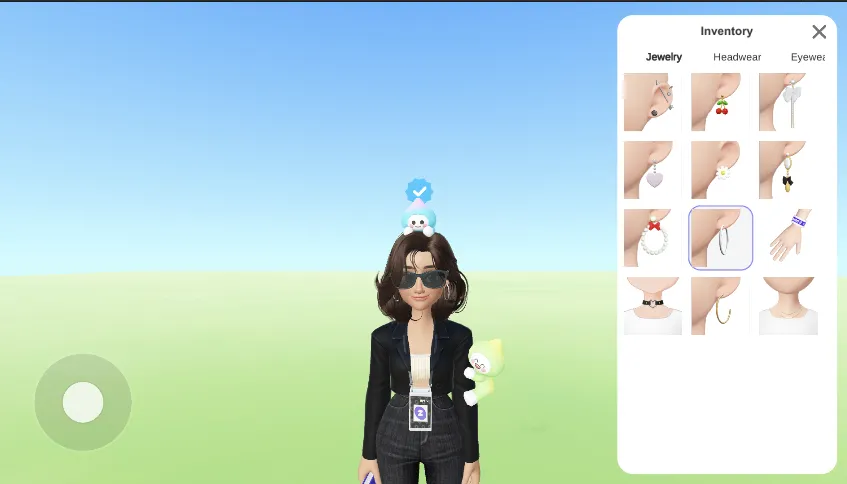
请在左侧 Hierarchy 标签中选择 Managers 下的 UI,并在右侧 Inspector 中调整数值。你可以在 UIManager 中选择 Toolbar 和 Theme。
选择 Toolbar Prefab,并从以下选项中选择一个:
- UIToolbar 垂直菜单,位于屏幕右侧中央
- UIToolbar-TopVertical 垂直菜单,位于屏幕右上角
- UIToolbar-Horizontal 水平菜单,位于屏幕右上角
- UIToolbar-Fan 放射状菜单,位于屏幕右上角
- UIToolbar-Spread 角落菜单,位于屏幕右上角
- UIToolbar-Custom 自由布局菜单
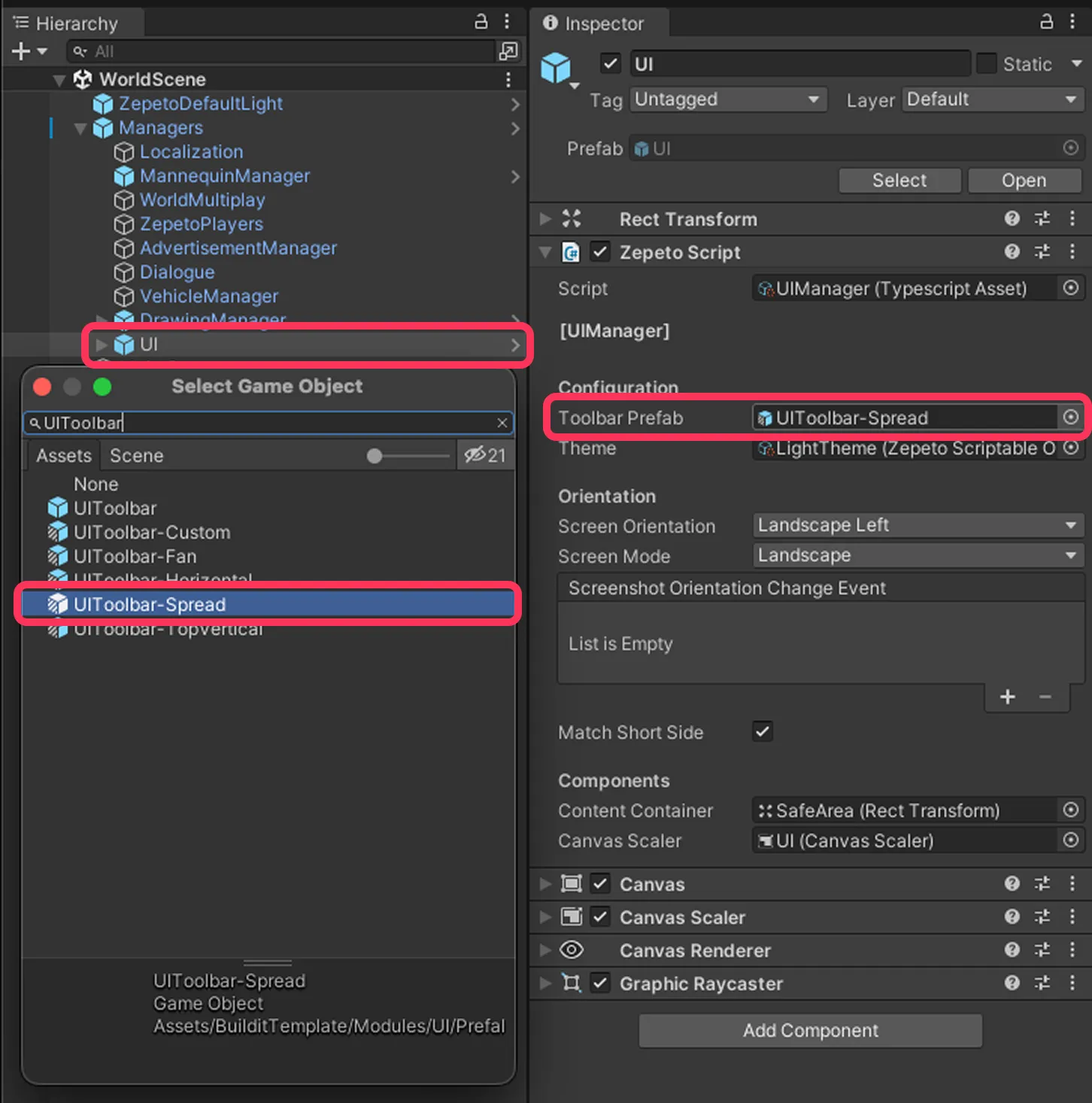
选择工具栏
你还可以自定义工具栏按钮。
打开并编辑你的工具栏预制体。所有按钮都位于 SafeArea/Layout 下。
- 移除按钮: 禁用按钮的 GameObject,工具栏就会将其排除。
- 调整按钮顺序: 在 UIToolbar、TopVertical 和 Horizontal 中,在 Hierarchy 中上下拖动按钮即可调整顺序。在 Fan 和 Spread 中,可以在 Scene 视图中自由摆放菜单按钮。
- 更改按钮外观: 更改图标、背景图标或颜色,打造自定义外观。
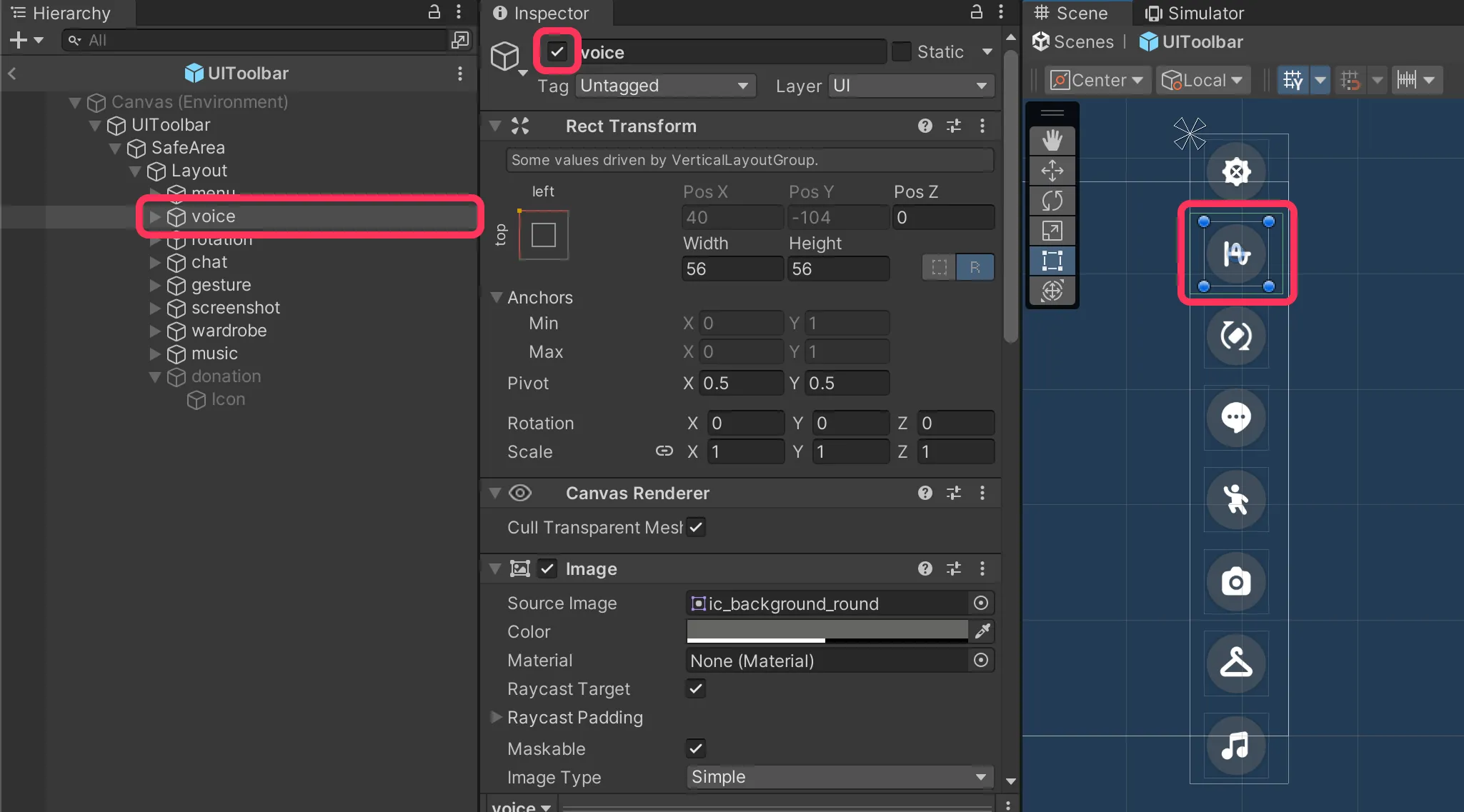
工具栏按钮布局
可以更改所有菜单的外观。选择 Theme,并从以下选项中选择一个:
- LightTheme 白色背景搭配黑色文字的明亮风格
- DarkTheme 黑色背景搭配白色文字的深色风格
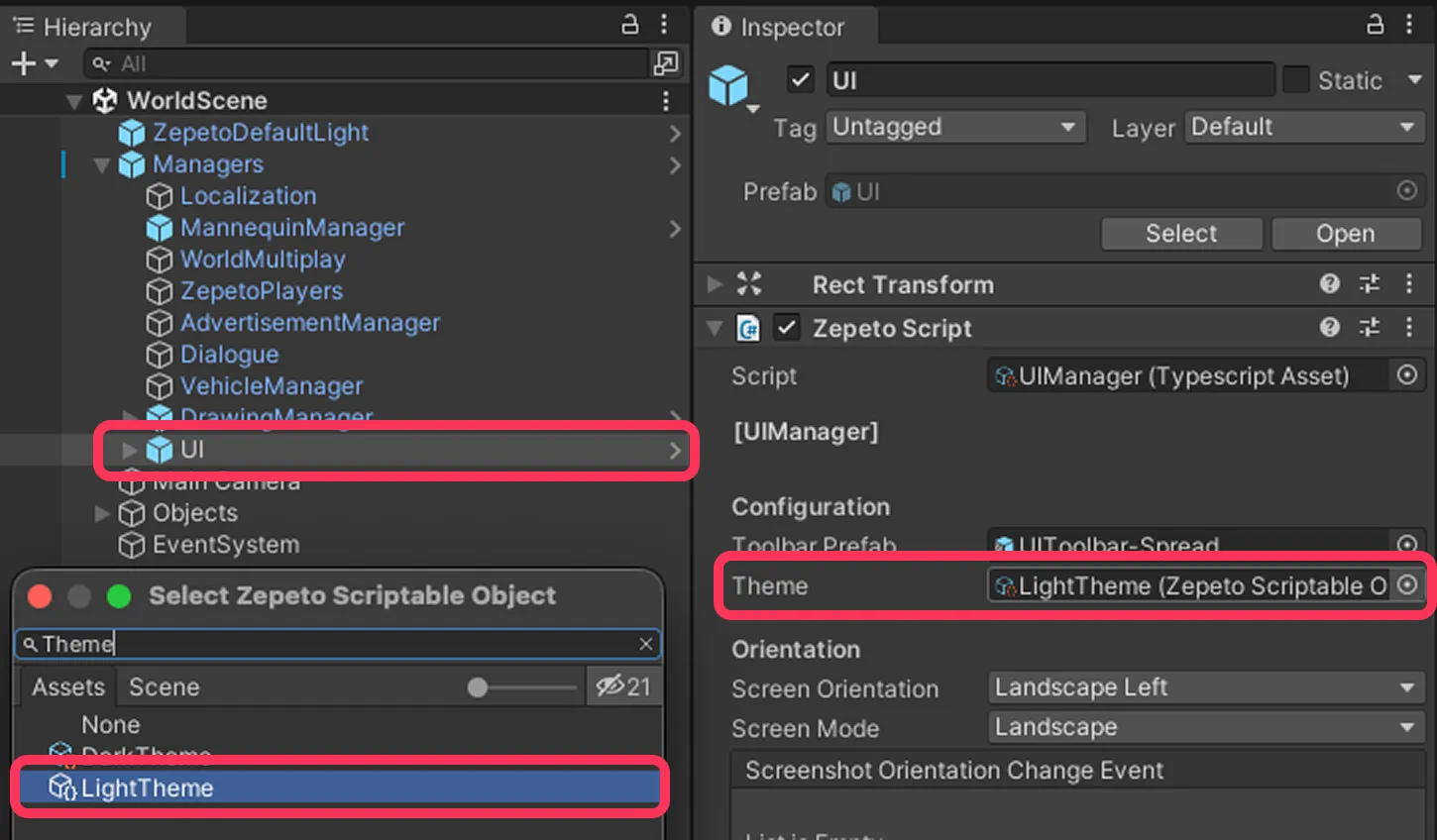
选择主题
恭喜 🎉 您已掌握基本操作!现在是创建您的世界的时候了。