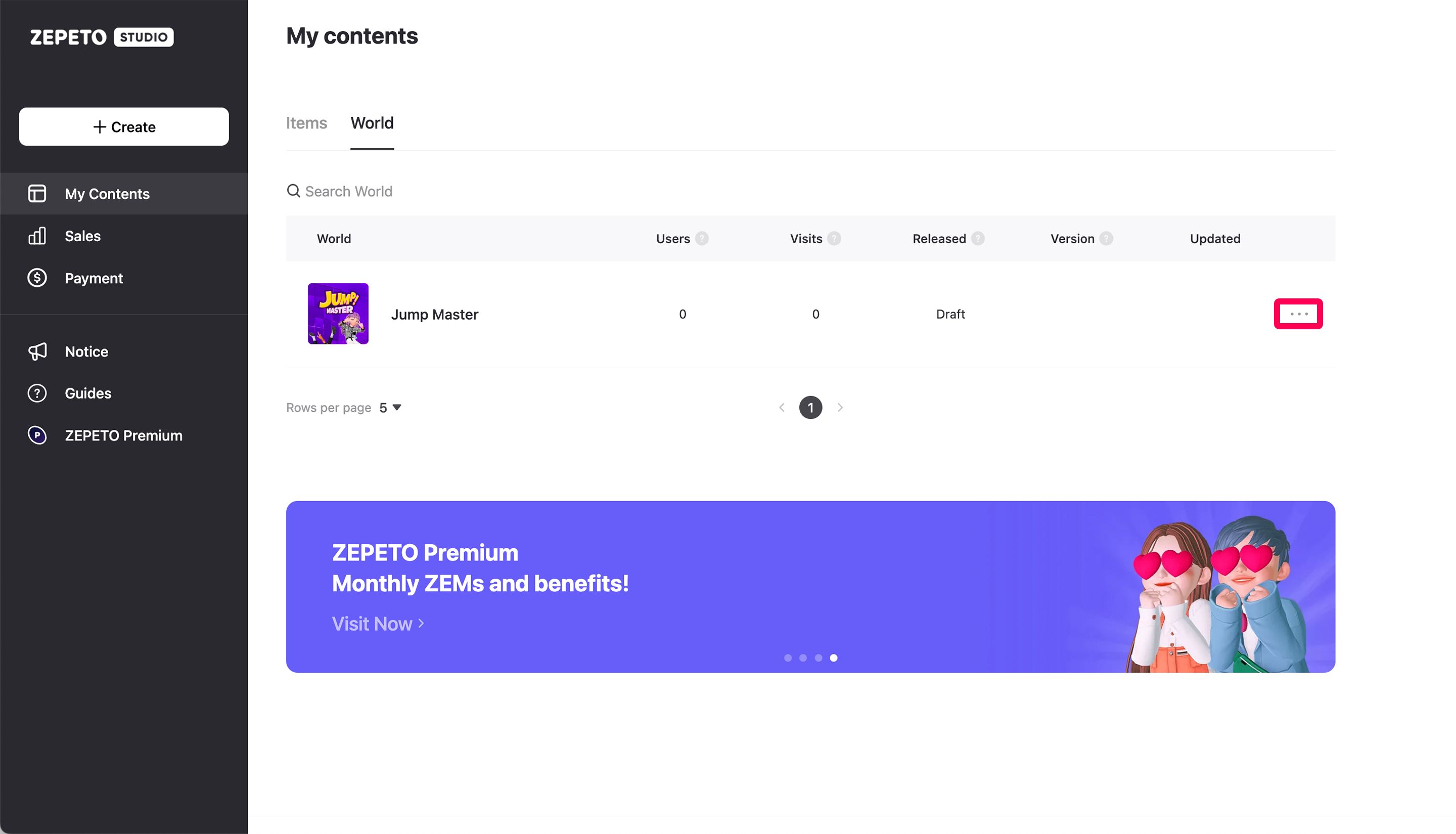
5. 发布你的世界
发布前,请检查以下 5 个步骤
检查 Build Settings
在 Unity 项目中,点击 菜单 → File → Build Settings 打开构建设置窗口。
请确保所有在世界中需要用到的 Scene 都已添加到 Scenes in Build 中。
启动世界时要最先运行的 Scene 必须位于列表的最顶部。
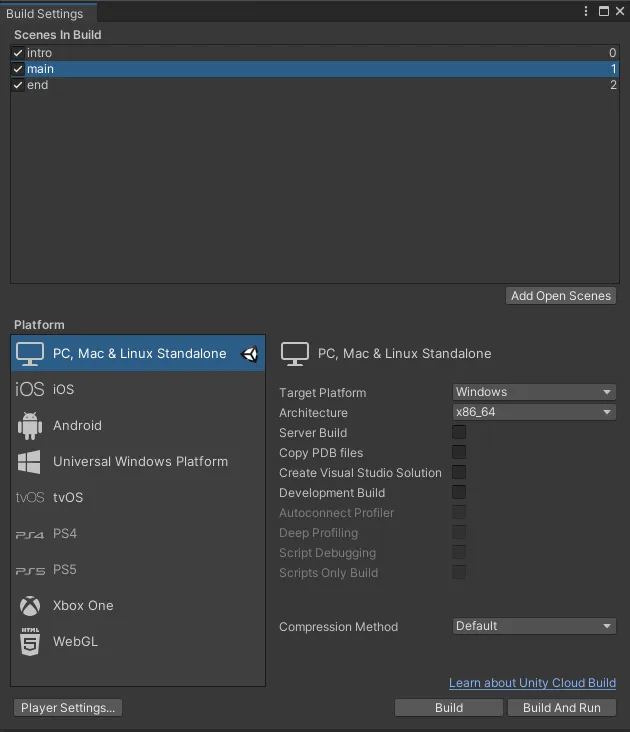
❗️注意 如果未正确注册 Scene,使用二维码测试或发布时可能无法正确显示世界。
检查 Project Settings > Quality
进入 Edit > Project Settings > Quality 并检查以下内容:
请分别为 PC、iOS 和 Android 设置所需的画质等级。
以下是 ZEPETO 推荐使用的默认设置:
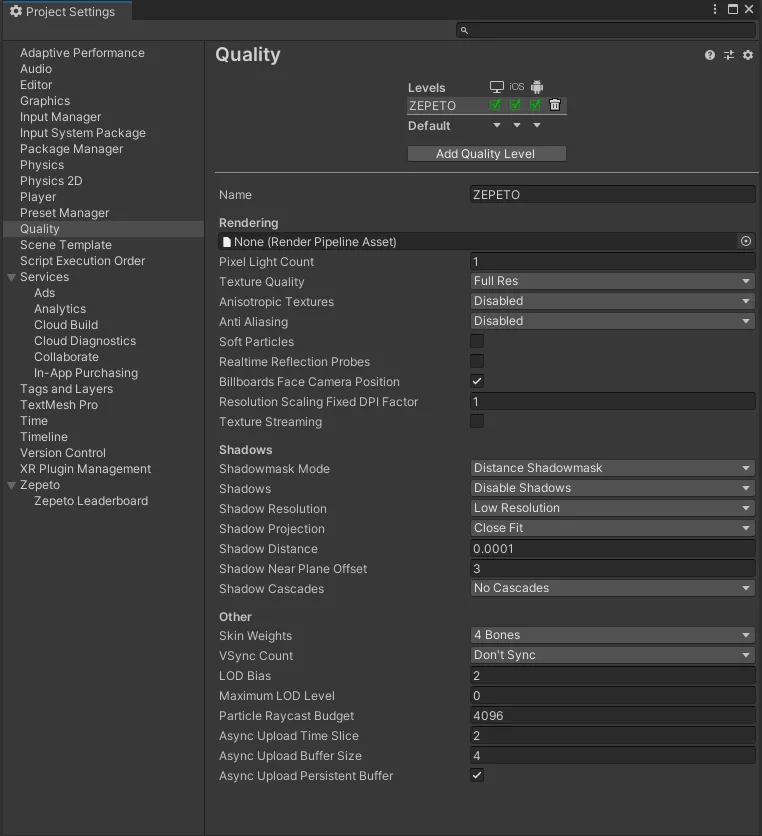
👍 画质设置提示
- 设置为高画质可能会导致设备发热
- 以下参数不可修改:
- Skin Weight:4 Bones
- Vsync Count:Don’t sync
- 阴影设置会按照您在 Unity 中设置的内容被应用
- 如果阴影无法正常显示,请检查以下项目:
- iOS 与 Android 的画质等级是否一致
- Shadows 的默认设置为“Disable Shadow”,请确认已启用
- 检查 Scene 中 Light Setting 和 Object 的 Mesh Renderer 设置是否正确
- Shadow Distance 默认值为 0.0001,请根据需求进行调整
在 Project Settings > Quality 中设置 Anti-aliasing
启用 Anti-aliasing,可以让角色或物体边缘更加平滑自然。
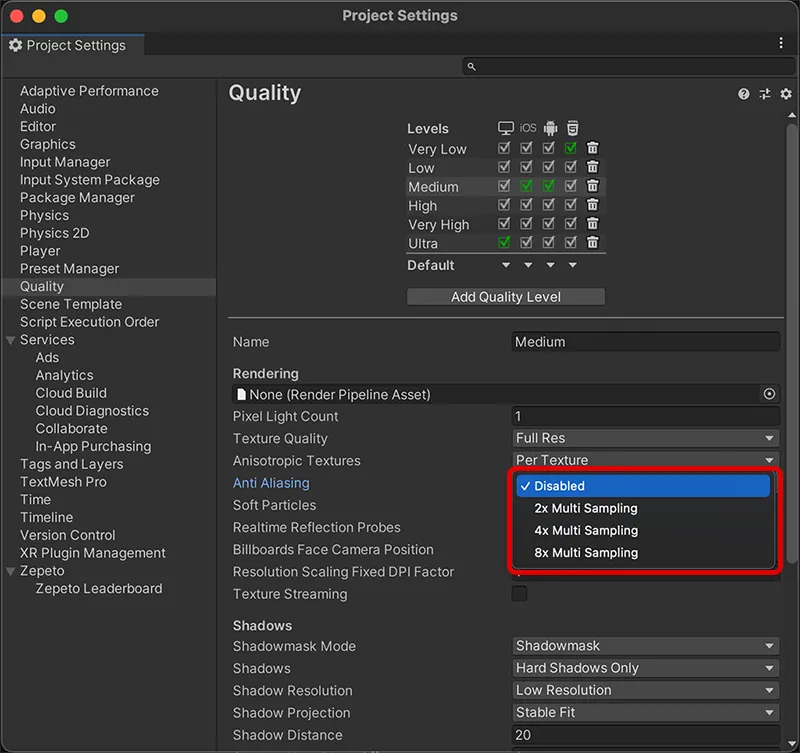
以下为不同抗锯齿等级对图形的影响示意:
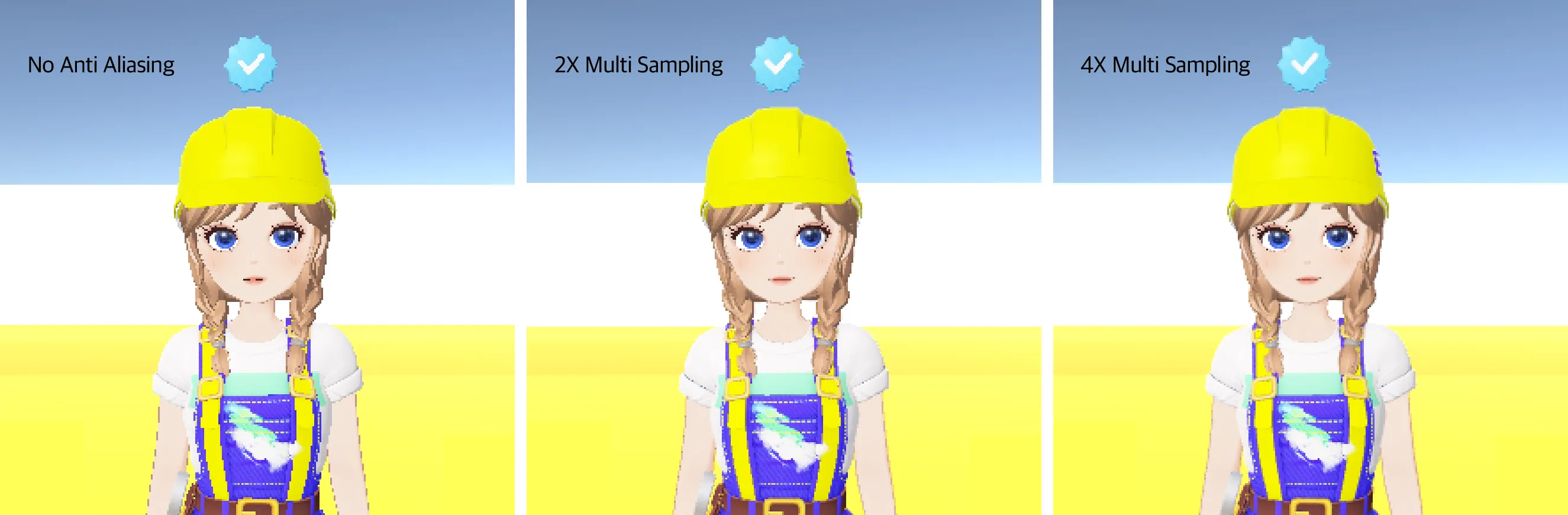
❗️注意 如果您使用的是 Post Processing 中的 Anti-aliasing,请将 Quality Settings 中的 Anti-aliasing 设置为禁用(Disable)
在 Project Settings > Player 中设置 Graphics API
请按照以下步骤,为每个平台正确设置图形 API。
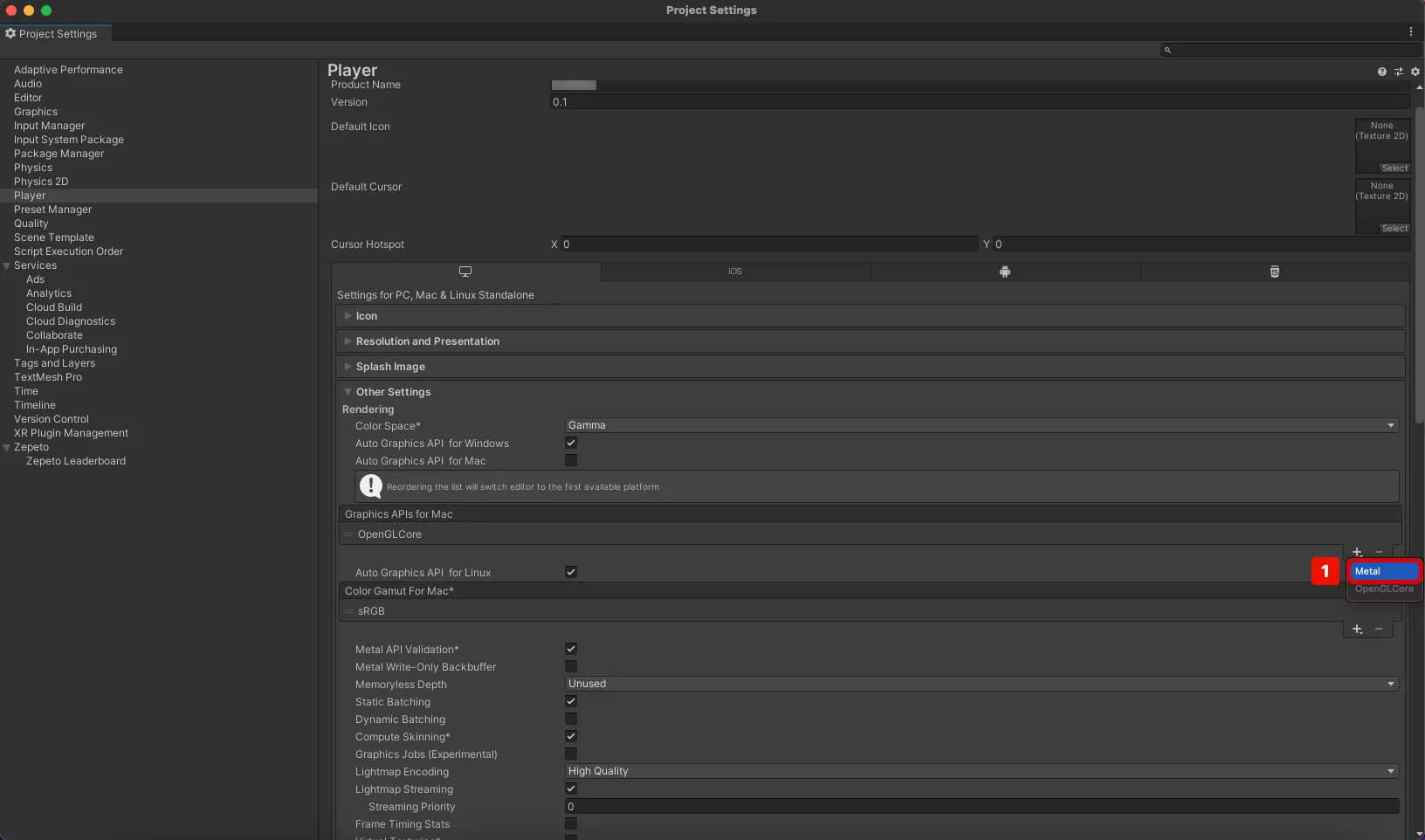
4-1. PC
- 打开 Unity > Project Settings > Player > Settings for PC, Mac & Linux Standalone
- 在 Graphics APIs for Mac 中添加 Metal
- 将 Metal 拖动到列表最上方
- 如果弹出提示要求重启编辑器,请点击 Restart Editor
4-2. iOS
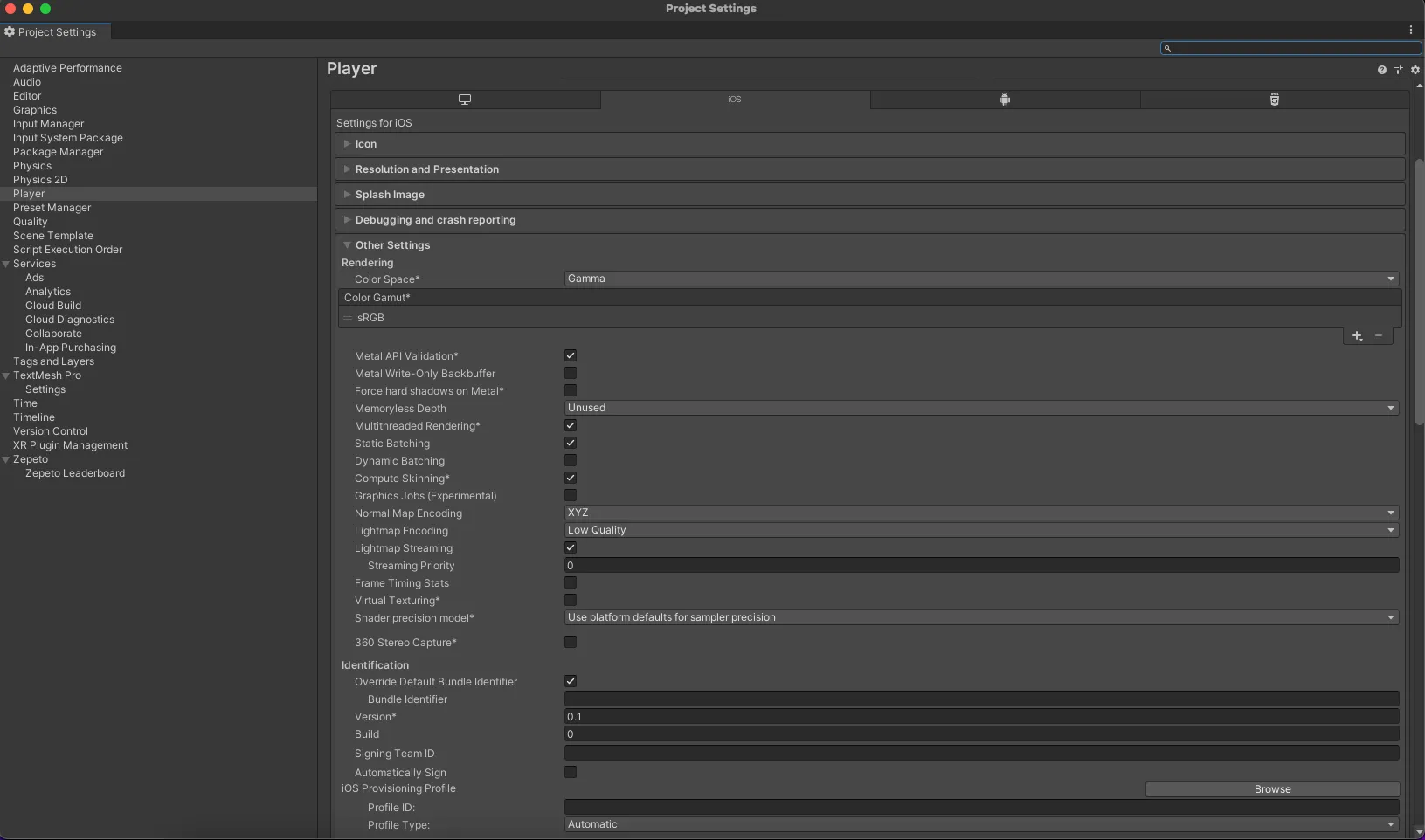
- 打开 Unity > Project Settings > Player > iOS 标签页
- 在 Graphics APIs 中将 Metal 拖到最上方
- 弹出提示时点击 Restart Editor
如果已正确设置 Metal,将会显示为如下列表状态:
4-3. Android
- 打开 Unity > Project Settings > Player > Android 标签页
- 在 Graphics APIs 中将 OpenGLES3 拖到最上方
- 若弹窗提示重启编辑器,请点击 Restart Editor
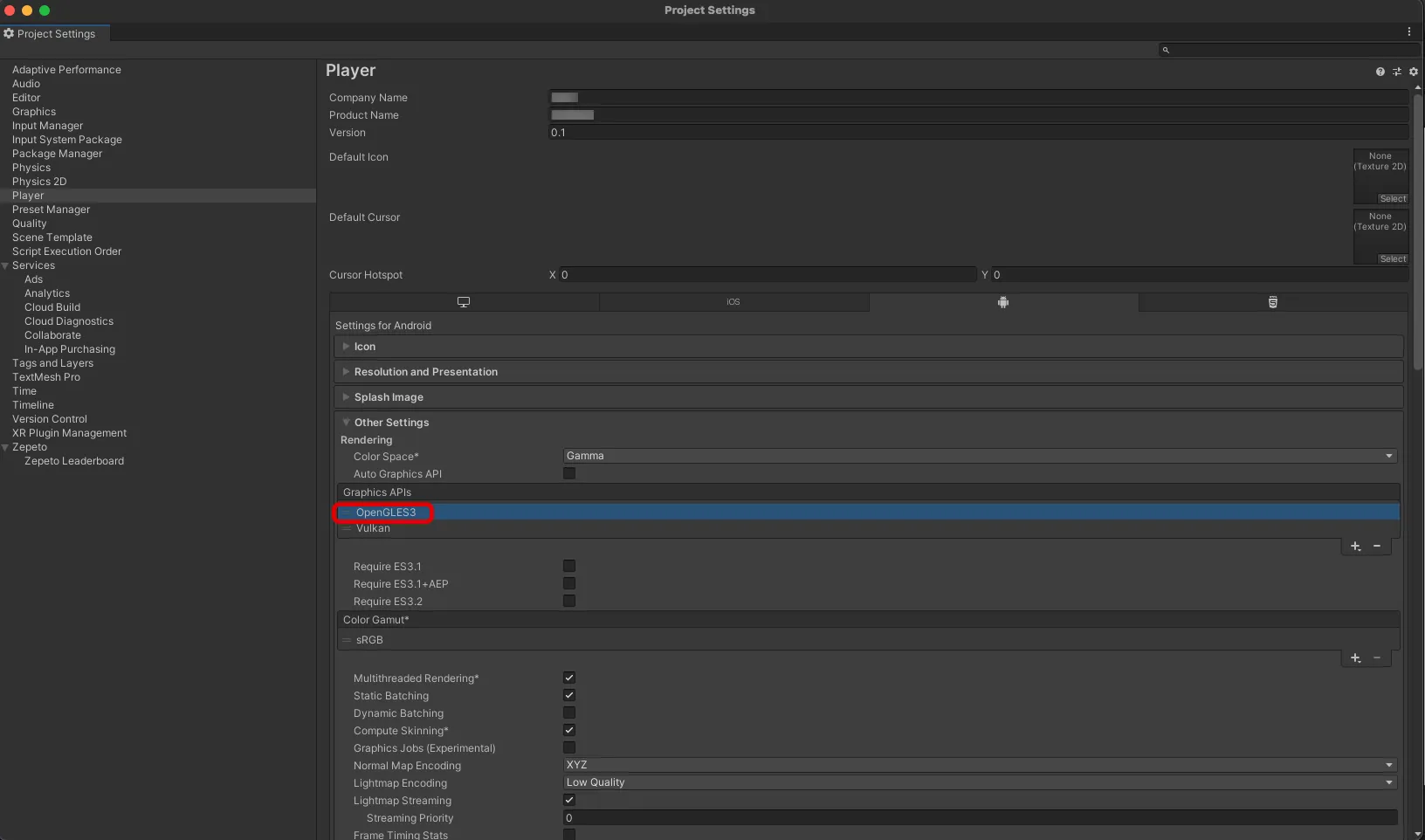
❗️注意 如果 Graphics API 设置不正确,Shader 可能无法正常显示。
设置 Target Platforms 为“All”
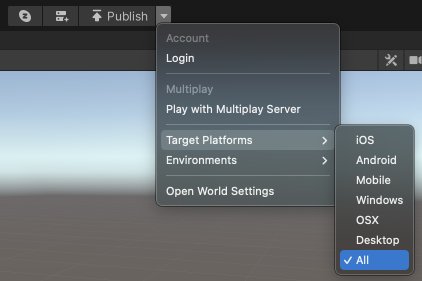
在 Unity 编辑器中央菜单处,点击 [▼] 按钮。
在弹出菜单中选择 Target Platforms > All
现在,让我们发布你的世界!
点击“Publish”按钮
如需生成用于提交的文件,请点击屏幕中央的 [Publish] 按钮。
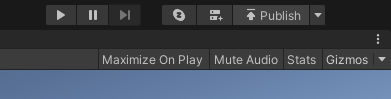
- 只有拥有该世界 ID 的账户才能进行发布
- 如果未将世界与 ZEPETO 服务绑定,上传将失败
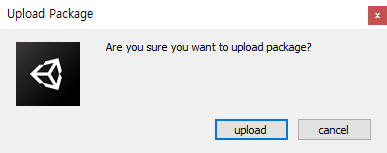
2. 点击弹窗中的 [Upload],生成的 .zepetopackage 文件将自动上传到 ZEPETO Studio。
3. 若点击 [Cancel],您可手动将 .zepetopackage 文件拖拽至 ZEPETO Studio 完成上传。
将世界文件上传至 ZEPETO Studio
在 ZEPETO Studio 中,点击 [上传新文件] 按钮,选择 .zepetopackage 文件上传, 或直接将文件拖放至上传区域。
⚠️ 注意
- 文件格式必须为 .zepetopackage
- 文件大小不能超过 1024MB
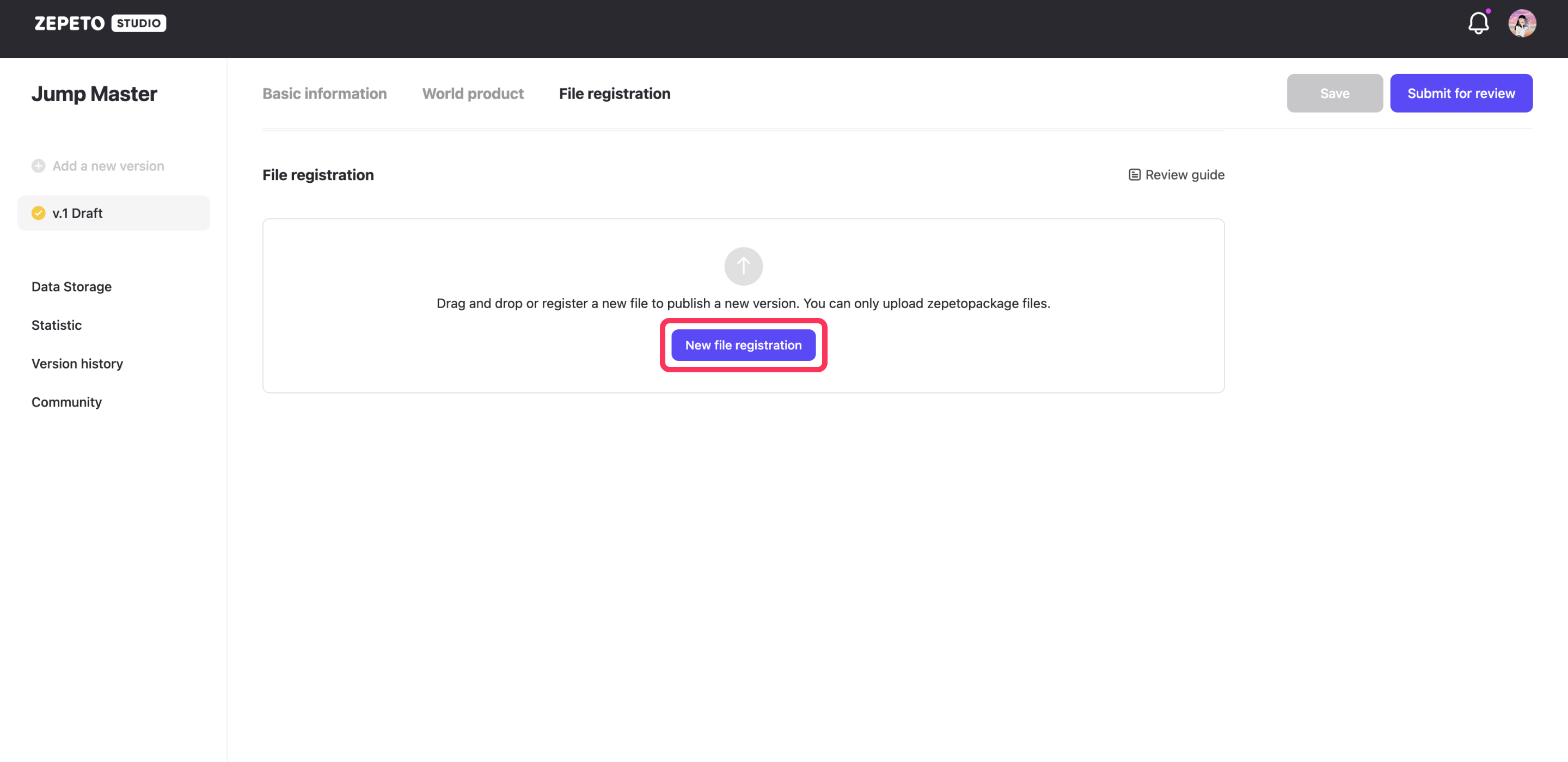
👍 如需删除或替换已上传的文件,请点击右侧的 更多选项 按钮。