Comment appliquer une animation personnalisée
Apprenons à importer des fichiers d'animation externes et à les appliquer aux personnages ZEPETO.
ÉTAPE 1 : Configuration de l'animation
Accédez au site où vous souhaitez télécharger l'animation. Ce guide est un exemple d'utilisation du site Mixamo.
📘 Mixamo
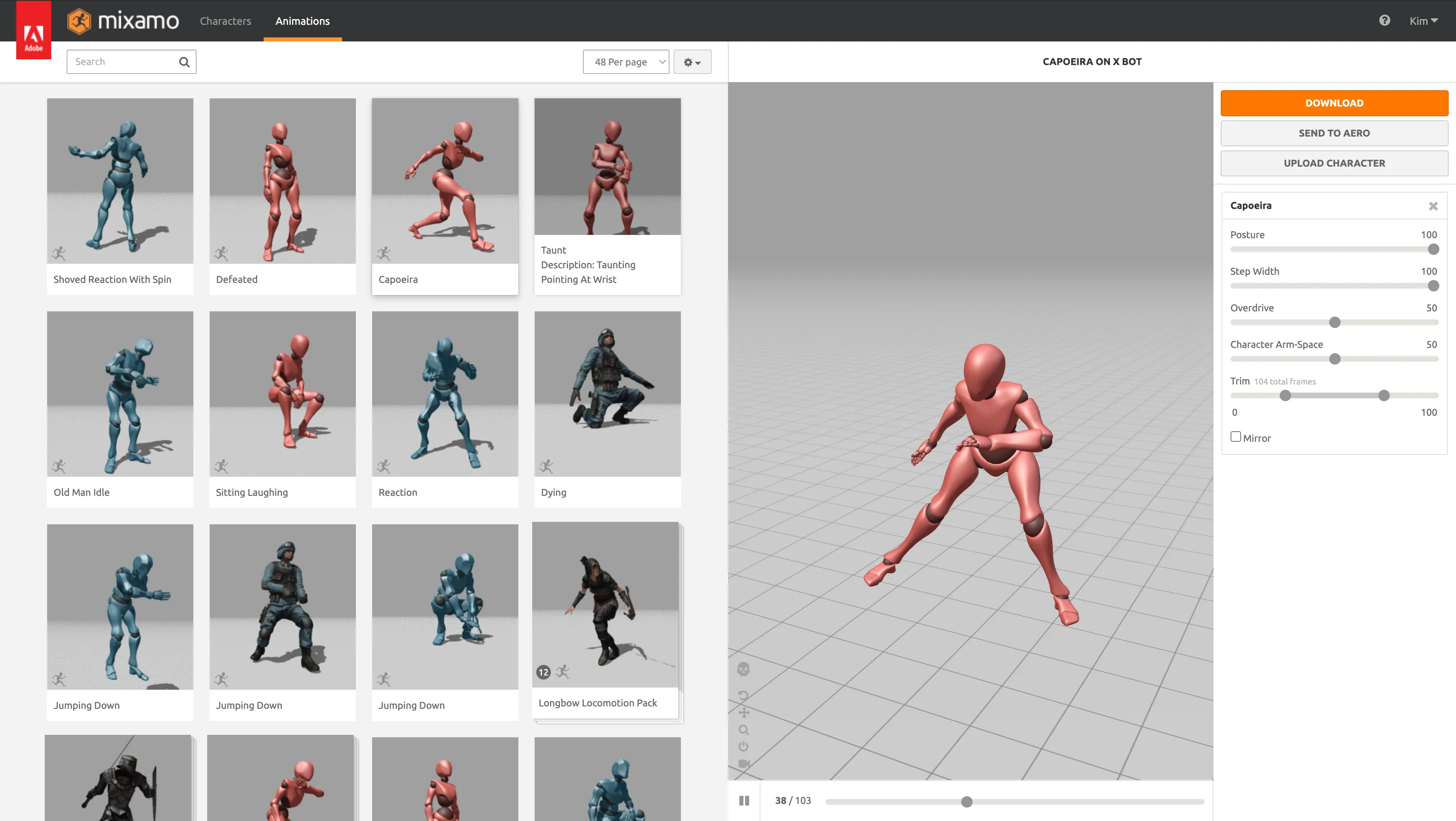
Cliquez sur l'animation humanoïde souhaitée.
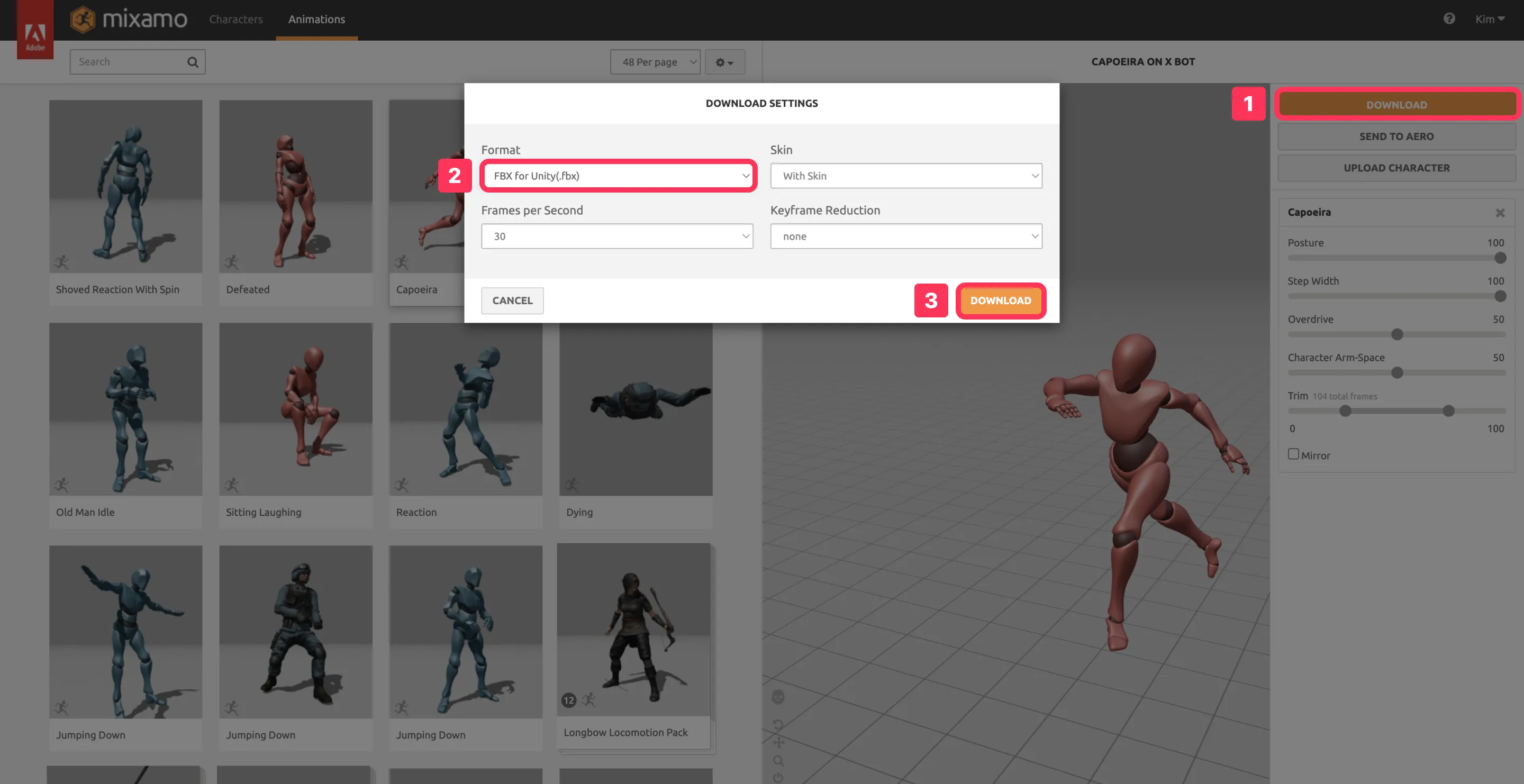
Téléchargez l'animation et sélectionnez l'option "FBX pour Unity (.fbx)".
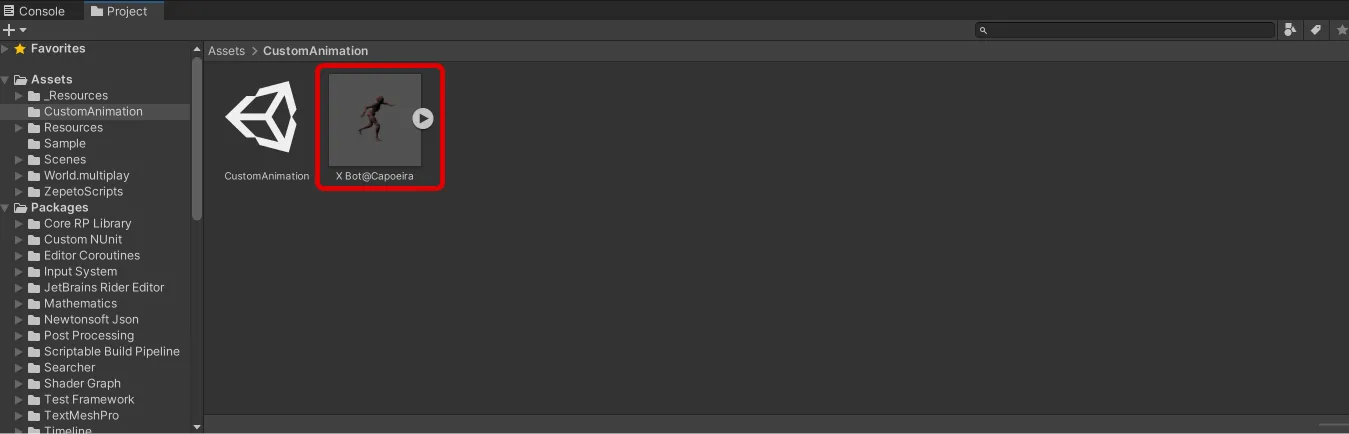
Faites glisser et déposez le fichier téléchargé dans le panneau du projet Unity.
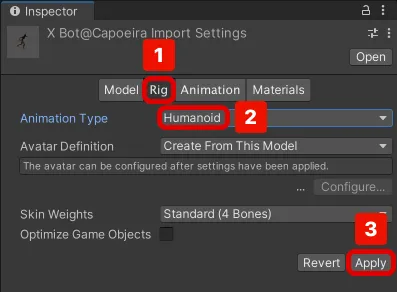
Cliquez sur l'onglet Rig et changez le type d'animation en Humanoïde.
❗️ Avertissement
Sans le paramètre humanoïde, il ne sera pas compatible avec le personnage ZEPETO. Assurez-vous de le configurer.
Changez l'option Animation > Motion > Root Motion Node en <Root Transform> pour rendre l'animation de votre personnage plus fluide et plus réaliste.
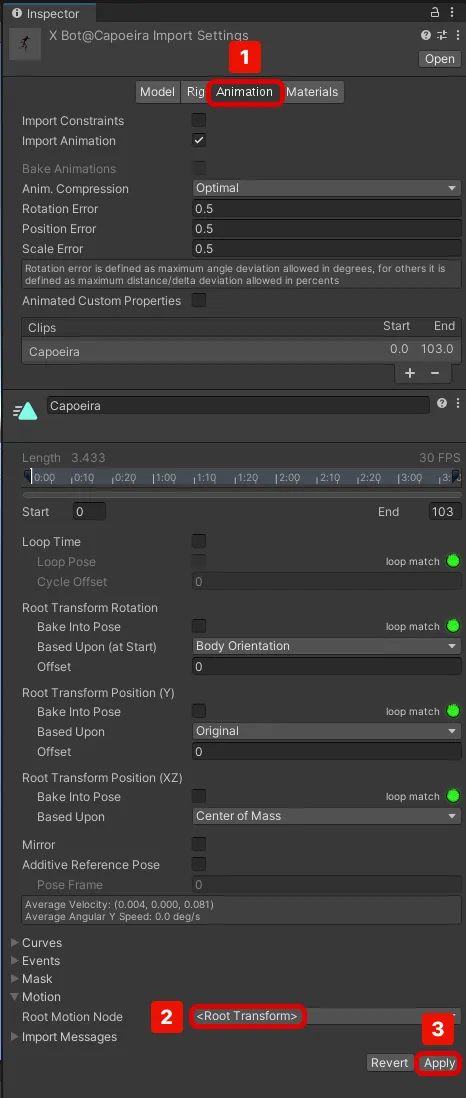
📘 Unity Sélectionner un nœud de mouvement racine
ÉTAPE 2 : Configuration de l'animateur
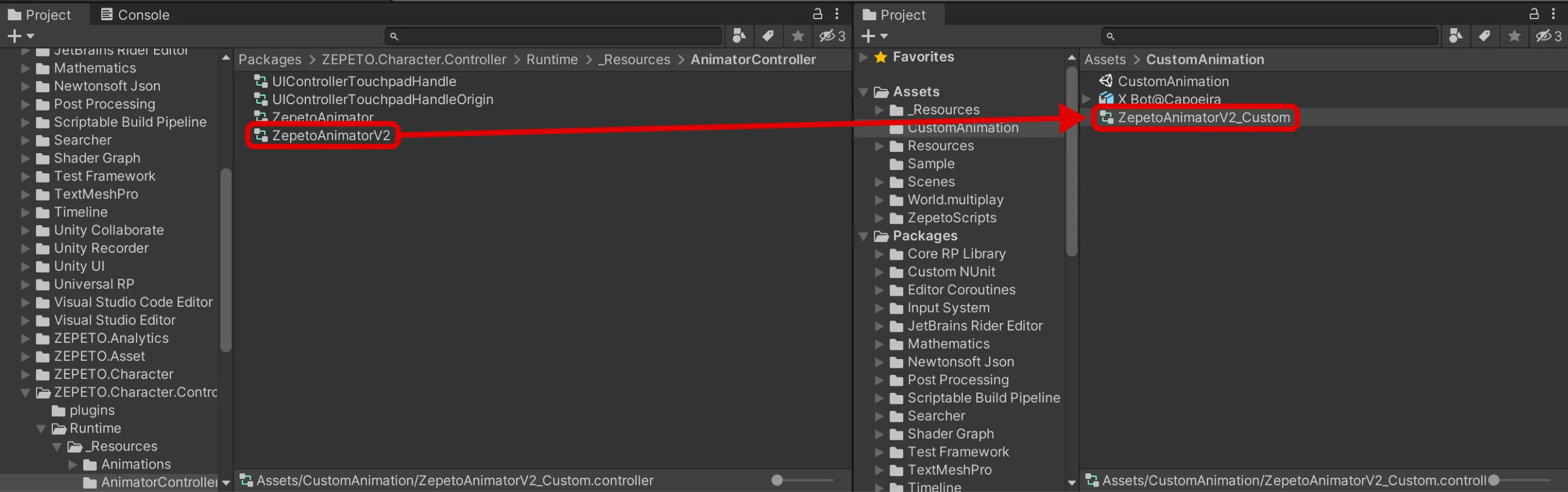
Clonez un objet animateur associé à une variable animateur dans l'inspecteur du composant ZepetoPlayers.
- Chemin du fichier : Packages/zepeto.character.controller/Runtime/_Resources/AnimatorController/ZepetoAnimatorV2.controller
- Faites glisser l'animateur dans le dossier Assets.
Après la copie, renommez-le en ZepetoAnimatorV2_Custom.
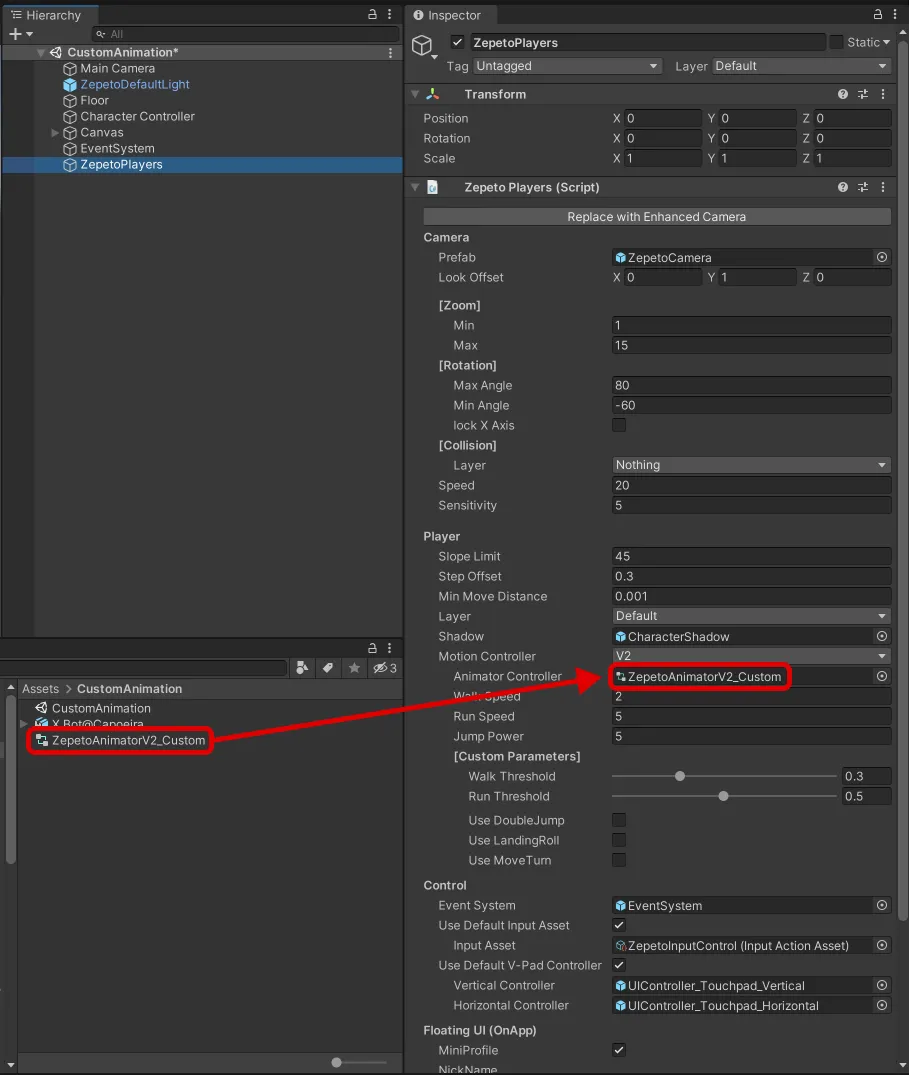
Cliquez sur Hiérarchie > ZEPETO > ZepetoPlayers pour le créer, et faites glisser une copie de l'animateur que vous avez créé dans le champ Contrôleur d'animation du composant ZepetoPlayers.
Double-cliquez sur ZepetoAnimatorV2_Custom pour ouvrir l'onglet animateur.
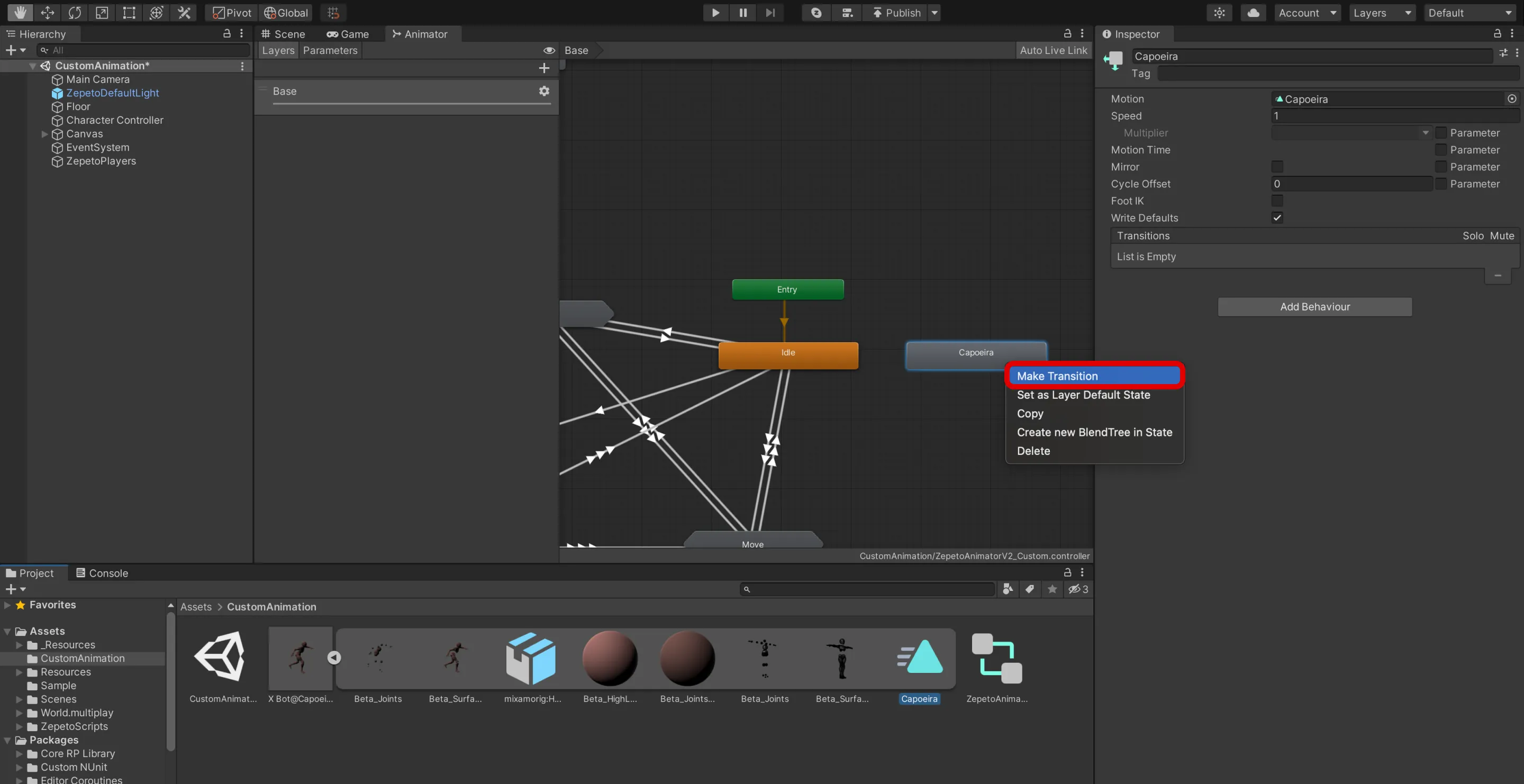
Faites glisser et déposez la nouvelle animation dans l'animateur pour créer un état d'animation.
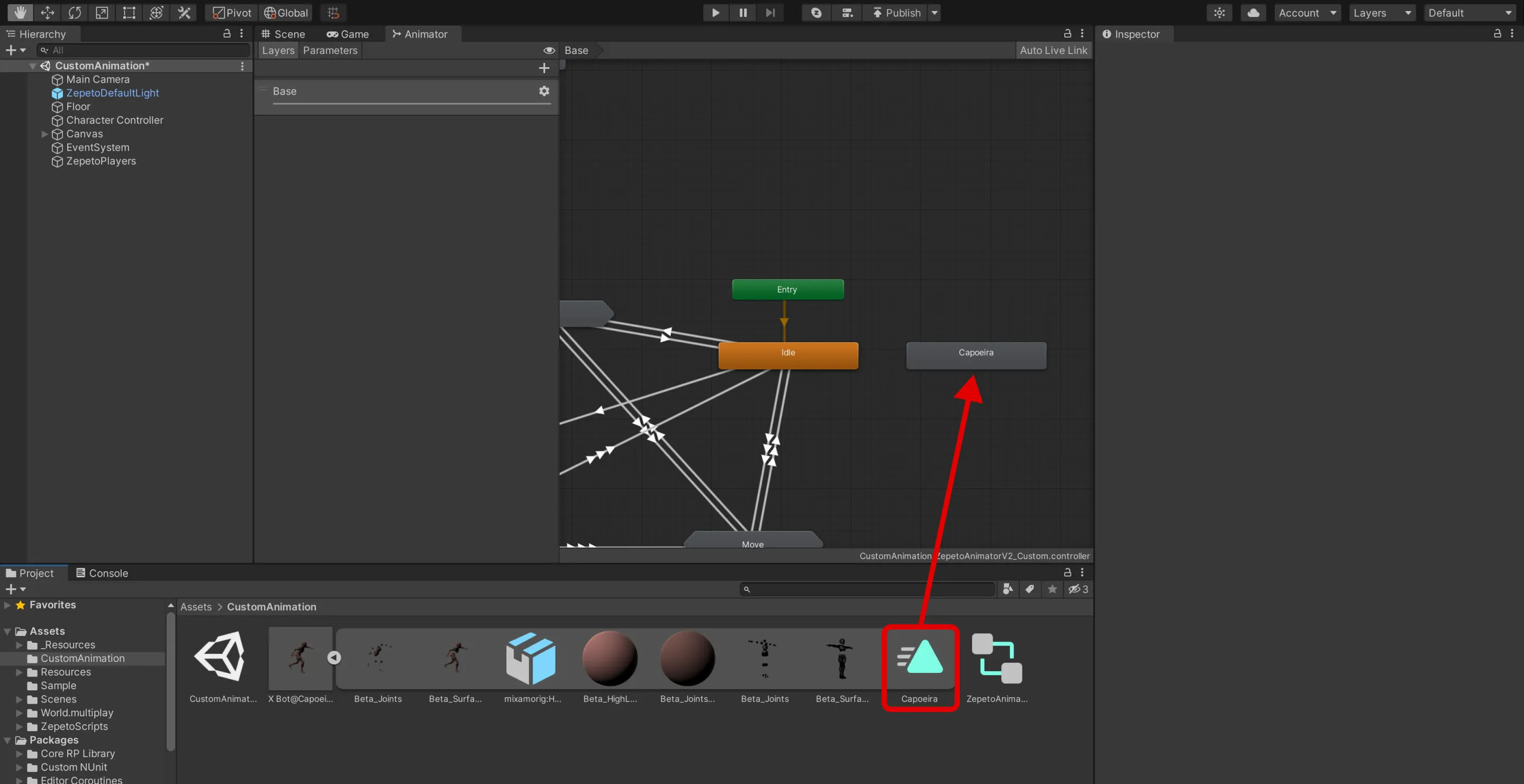
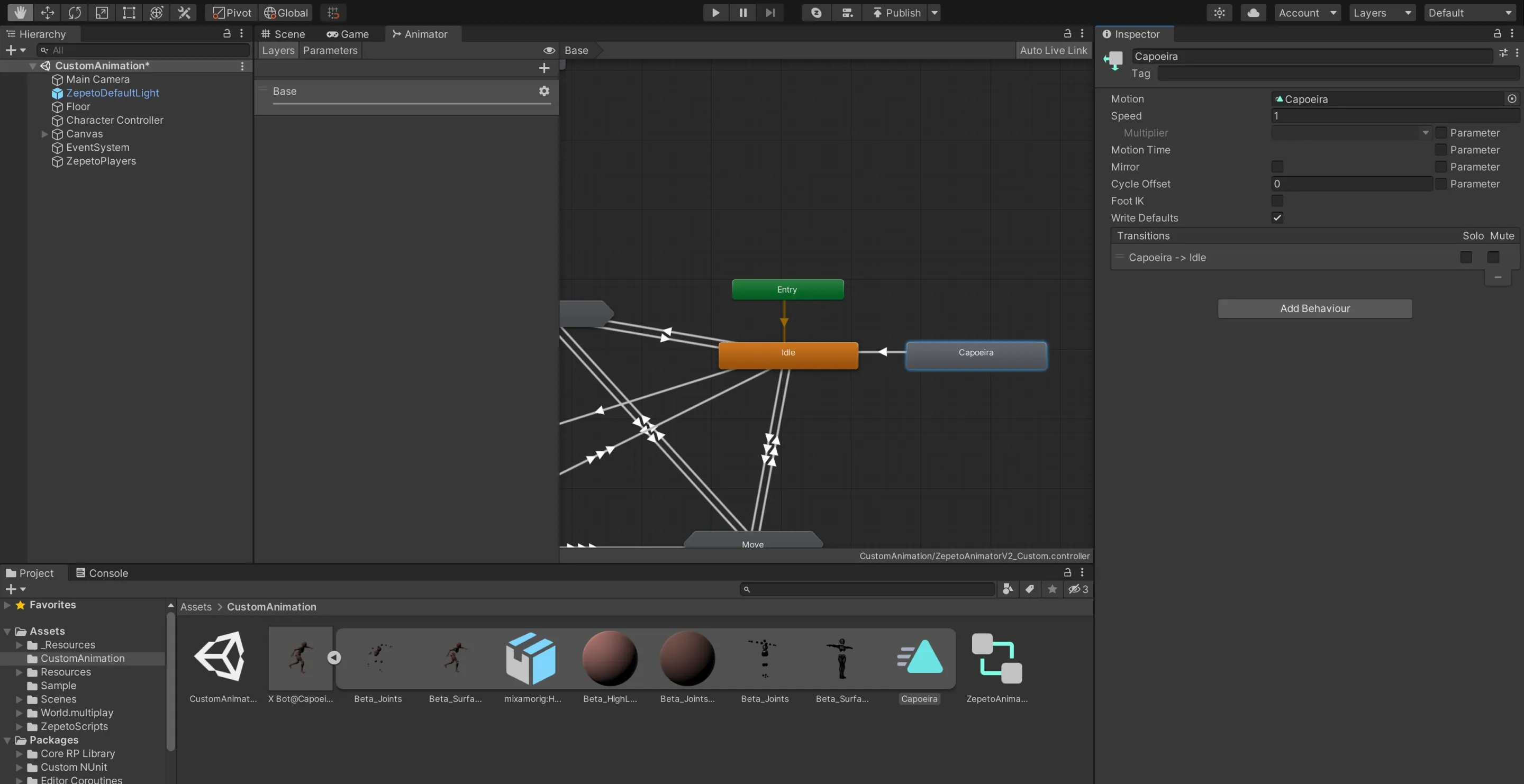
Cliquez avec le bouton droit sur l'état d'animation que vous avez créé, puis cliquez sur Faire la transition pour créer une transition qui revient à l'état Idle.
ÉTAPE 3 : Exemple d'utilisation d'un fichier d'animation personnalisé
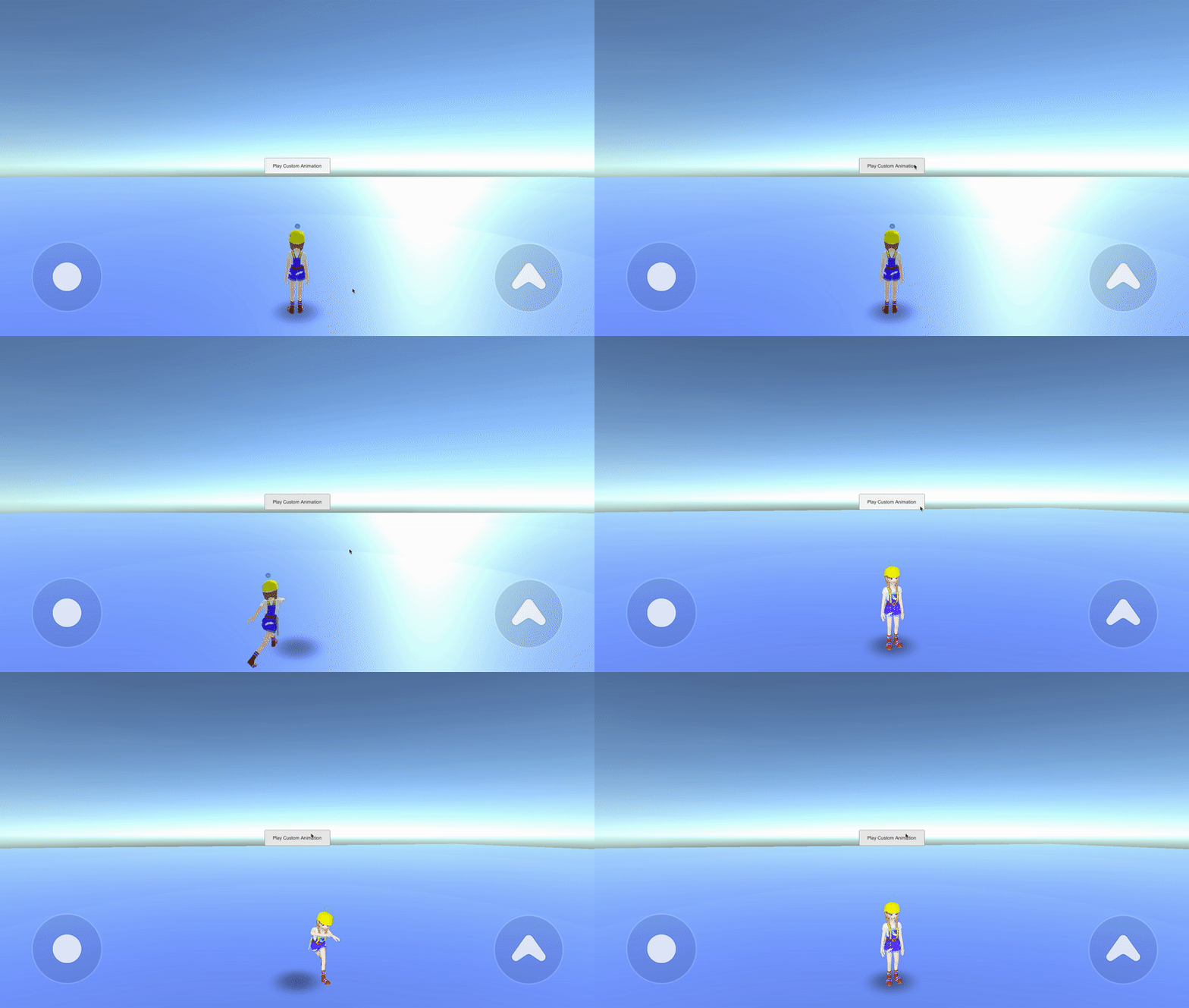
Créons un exemple de comment jouer une animation lorsque vous cliquez sur un bouton.
ÉTAPE 3-1 : Configuration de l'interface utilisateur
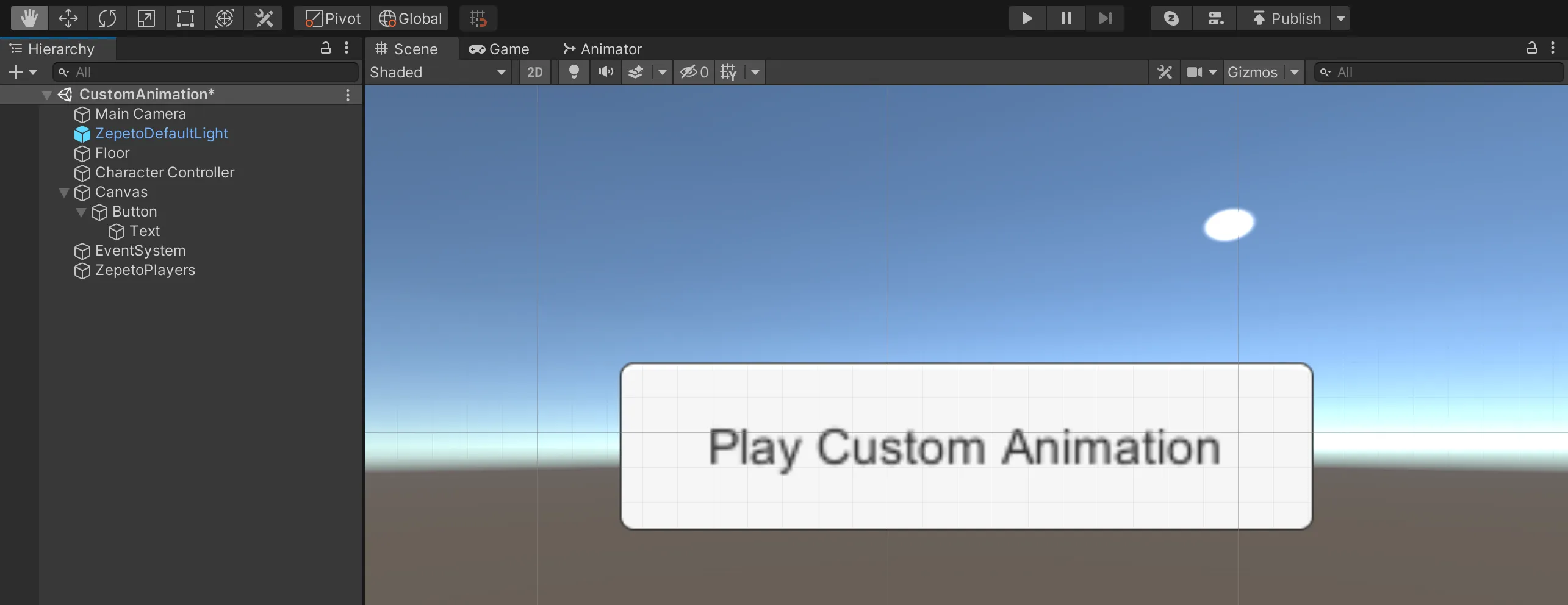
Ajouter Hiérarchie > UI > Bouton.
ÉTAPE 3-2 : Écriture d'un script
- Créer une hiérarchie > Créer un objet vide et le renommer en CharacterController.
- Créer un projet > Créer > ZEPETO > TypeScript et le renommer en CharacterController.
- Écrire un script d'exemple comme suit :
import { ZepetoScriptBehaviour } from 'ZEPETO.Script';
import { Button } from 'UnityEngine.UI';
import { Animator, AnimationClip } from 'UnityEngine';
import { SpawnInfo, ZepetoPlayers, LocalPlayer, ZepetoCharacter } from 'ZEPETO.Character.Controller';
import { WorldService } from 'ZEPETO.World';

export default class CharacterController extends ZepetoScriptBehaviour {

    public customAnimationClip: AnimationClip;
    public playCustomAnimationButton: Button;
    private _localPlayerAnimator: Animator;

    Start() {
        this.playCustomAnimationButton.onClick.AddListener(() => {
            this._localPlayerAnimator.Play(this.customAnimationClip.name);
        })

        ZepetoPlayers.instance.CreatePlayerWithUserId(WorldService.userId, new SpawnInfo(), true);

        ZepetoPlayers.instance.OnAddedLocalPlayer.AddListener(() => {
            const player: LocalPlayer = ZepetoPlayers.instance.LocalPlayer;
            this._localPlayerAnimator = player.zepetoPlayer.character.GetComponentInChildren<Animator>();
        });

    }

}- Le flux du script est le suivant :
- Démarrer()
- Ajoute un écouteur à playCustomAnimationButton qui joue l'animation lorsqu'il est cliqué.
- Appelle la fonction ZepetoPlayers.instance.CreatePlayerWithUserId() pour créer un joueur local.
- Obtient le composant animateur du joueur local et le stocke dans la variable localPlayerAnimator.
- Attribuez un clip d'animation qui est défini sur Clip d'animation personnalisé.
Faites glisser et attribuez le bouton au Bouton d'animation personnalisée.
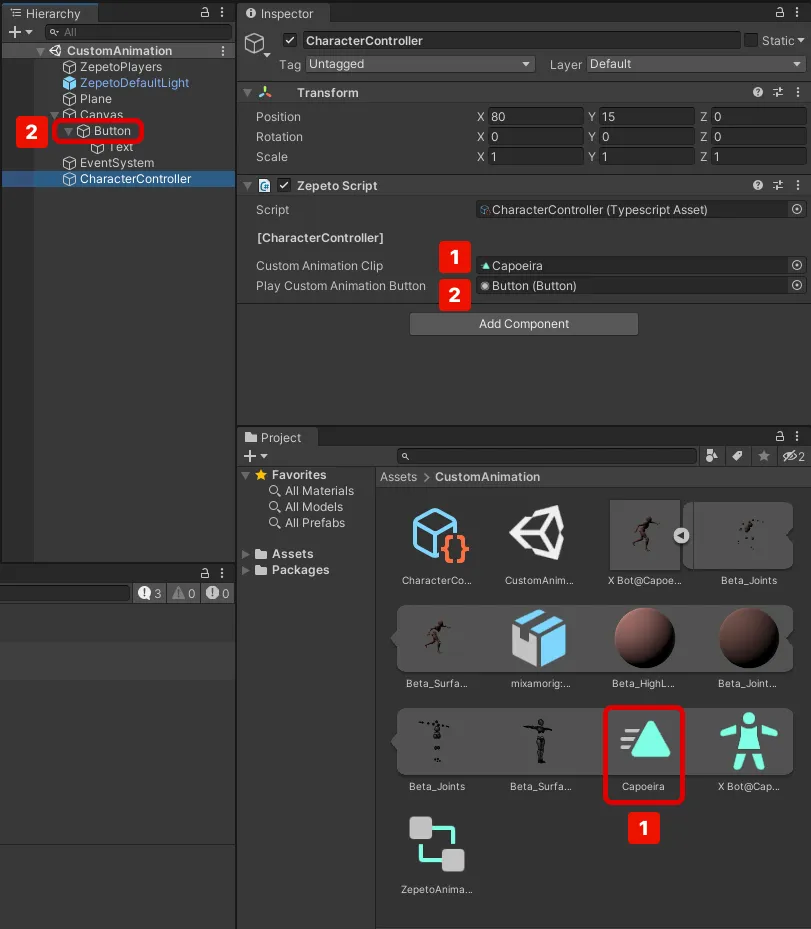
6. Jouez et cliquez sur le bouton pour jouer l'animation.
👍 Si vous utilisez un personnage personnalisé autre qu'un personnage ZEPETO,
vous pouvez appliquer l'animation ZEPETO si c'est un personnage humanoïde.