Exemple de vue de dessus
En désactivant la ZepetoCamera intégrée et en utilisant une caméra personnalisée, vous pouvez implémenter différentes perspectives de caméra.
ÉTAPE 1 : Configurer la vue de la caméra
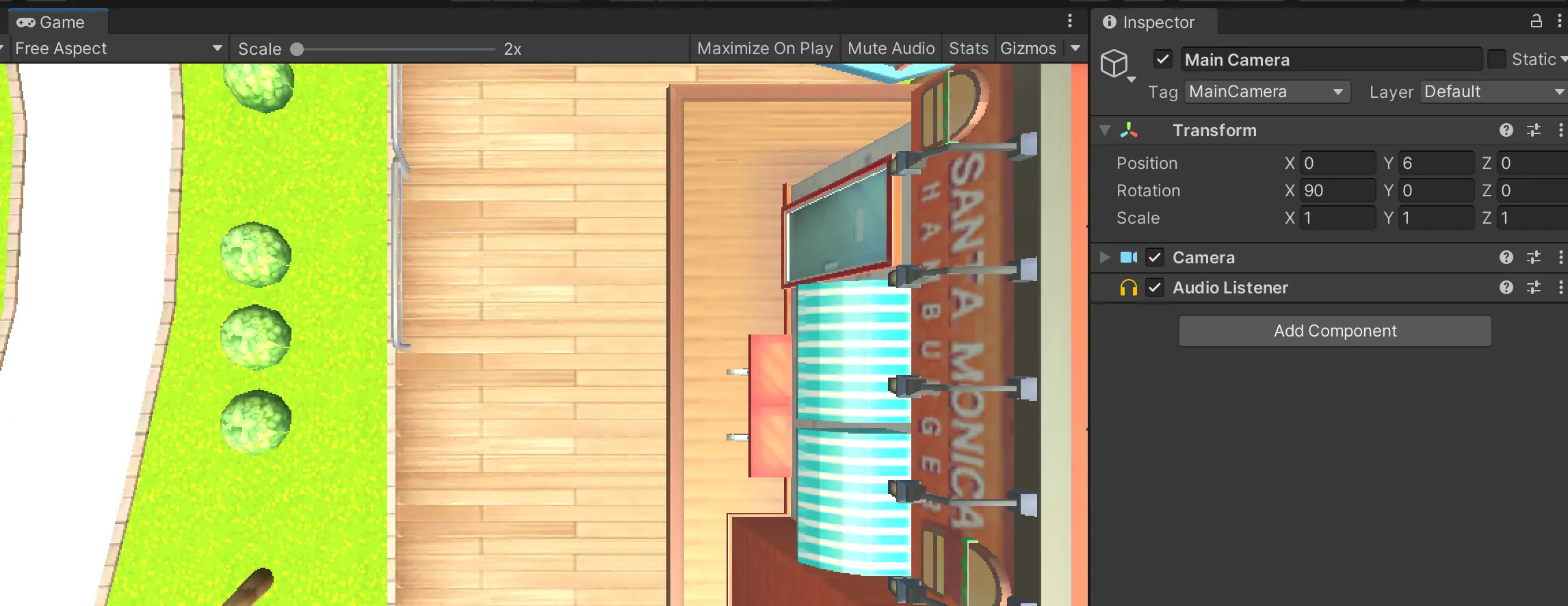
Ajustez la transformation de la caméra personnalisée pour configurer la vue à l'angle souhaité.
Dans notre guide, nous avons utilisé la caméra principale comme notre caméra personnalisée.
Pour la vue de dessus, veuillez vous référer aux paramètres ci-dessous.
ÉTAPE 2 : Écrire un script
Implémentez le code de création de personnage ZEPETO de base dans votre scène.
📘 Veuillez vous référer au guide suivant. [Créer un personnage ZEPETO]
Créez un script qui désactive la caméra ZEPETO et crée une caméra personnalisée pour suivre le personnage ZEPETO.
Sélectionnez Créer > ZEPETO > Typescript et renommez-le en TopViewController.
Ajoutez le script à l'objet TopViewController.
Écrivez le code suivant pour faire suivre la caméra personnalisée au personnage.
import { Camera, Transform, Vector3 } from 'UnityEngine';
import { SpawnInfo, ZepetoPlayers } from 'ZEPETO.Character.Controller';
import { ZepetoScriptBehaviour } from 'ZEPETO.Script';

export default class TopViewController extends ZepetoScriptBehaviour {

    public customCamera : Camera;
    private localPlayerTr : Transform;

    Start() {
        ZepetoPlayers.instance.OnAddedLocalPlayer.AddListener(() => {
            this.localPlayerTr = ZepetoPlayers.instance.LocalPlayer.zepetoPlayer.character.transform;
            // Désactiver la caméra ZEPETO
             ZepetoPlayers.instance.LocalPlayer.zepetoCamera.gameObject.SetActive(false);
        });
    }

    LateUpdate() {
        if(this.localPlayerTr != null) {
            this.customCamera.transform.position = new Vector3(this.localPlayerTr.position.x, this.customCamera.transform.position.y, this.localPlayerTr.position.z);
        }
    }
}
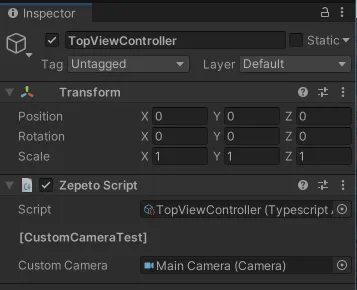
Connectez l'objet caméra à l'Inspecteur.
Essayez maintenant de l'exécuter en appuyant sur le bouton [▶︎(play)] au centre de l'écran.
Vous devriez voir la ZepetoCamera existante désactivée et la caméra personnalisée activée.
