Tangkapan Layar
Menggunakan fungsi tangkapan layar
Anda dapat menggunakan fungsi terkait gambar dari ZepetoWorldContent API untuk menyimpan atau membagikan gambar di dalam Dunia, dan memposting gambar ke umpan.
ZepetoWorldContent API menyediakan fungsi terkait gambar berikut.
API | Deskripsi |
|---|---|
ZepetoWorldContent.SaveToCameraRoll(rt: UnityEngine.RenderTexture, result: System.Action$1) | Menyimpan gambar ke perpustakaan foto. |
ZepetoWorldContent.SaveToCameraRoll(texture: UnityEngine.Texture2D, result: System.Action$1) | Menyimpan gambar ke perpustakaan foto. |
ZepetoWorldContent.Share(rt: UnityEngine.RenderTexture, result: System.Action$1) | Berbagi gambar ke aplikasi eksternal. |
ZepetoWorldContent.Share(texture: UnityEngine.Texture2D, result: System.Action$1) | Berbagi gambar ke aplikasi eksternal. |
ZepetoWorldContent.CreateFeed(rt: UnityEngine.RenderTexture, contents: string, result: System.Action$1) | Mengunggah gambar ke feed. Konten dari pos dapat ditentukan melalui argumen kedua, konten. Tag dunia secara otomatis diterapkan dan diposting ke feed. |
ZepetoWorldContent.CreateFeed(texture: UnityEngine.Texture2D, contents: string, $result: System.Action$1) | Mengunggah gambar ke feed. Konten dari pos dapat ditentukan melalui argumen kedua, konten. Tag dunia secara otomatis diterapkan dan diposting ke feed. |
Berikut adalah contoh pemanggilan fungsi gambar dalam ZepetoWorldContent.
ZepetoWorldContent.SaveToCameraRoll(this.renderTexture, (result: boolean) => {console.log(`Hasil Simpan : ${result}`)});
ZepetoWorldContent.SaveToCameraRoll(this.texture2D, (result: boolean) => {console.log(`Hasil Simpan : ${result}`)});

ZepetoWorldContent.Share(this.renderTexture, (result: boolean) => {console.log(`Hasil Bagikan : ${result}`)});
ZepetoWorldContent.Share(this.texture2D, (result: boolean) => {console.log(`Hasil Bagikan : ${result}`)});

ZepetoWorldContent.CreateFeed(this.renderTexture, "[konten]", (result: boolean) => {console.log(`Hasil Buat Feed : ${result}`)});
ZepetoWorldContent.CreateFeed(this.texture2D, "[konten]", (result: boolean) => {console.log(`Hasil Buat Feed : ${result}`)});
Berikut adalah contoh kode menggunakan fungsi mode tangkapan layar dalam ZepetoWorldContent menggunakan RenderTexture.
import { Camera, RenderTexture } from 'UnityEngine';
import { Button, Text } from 'UnityEngine.UI';
import { SpawnInfo, ZepetoPlayers } from 'ZEPETO.Character.Controller';
import { ZepetoScriptBehaviour } from 'ZEPETO.Script';
import { WorldService, ZepetoWorldContent } from 'ZEPETO.World';

export default class ZepetoWorldContentExample extends ZepetoScriptBehaviour {

    // UI Tangkapan Layar ZepetoWorldContent
    public cameraRenderButton: Button;
    public saveToCameraRollButton: Button;
    public shareButton: Button;
    public createFeedButton: Button;
    public logText: Text;

    // Kamera Render
    private camera: Camera;

    // Tekstur Render
    public renderTexture: RenderTexture;

    Start() {
        ZepetoPlayers.instance.CreatePlayerWithUserId(WorldService.userId, new SpawnInfo(), true);
        ZepetoPlayers.instance.OnAddedLocalPlayer.AddListener(() => {
            this.camera = ZepetoPlayers.instance.LocalPlayer.zepetoCamera.camera;
        });

        this.cameraRenderButton.onClick.AddListener(() => {
            this.camera.targetTexture = this.renderTexture;
            this.camera.Render();
            this.camera.targetTexture = null;
        });

        this.saveToCameraRollButton.onClick.AddListener(() => {
            ZepetoWorldContent.SaveToCameraRoll(this.renderTexture, (result: boolean) => {
                this.logText.text = `Hasil Simpan : ${result}`;
            });
        });

        this.shareButton.onClick.AddListener(() => {
            ZepetoWorldContent.Share(this.renderTexture, (result: boolean) => {
                this.logText.text = `Hasil Bagikan : ${result}`;
            });
        });

        this.createFeedButton.onClick.AddListener(() => {
            ZepetoWorldContent.CreateFeed(this.renderTexture, "[KONTEN]", (result: boolean) => {
                this.logText.text = `Hasil Buat Feed : ${result}`;
            });
        });
    }
}- Ini tidak dapat diperiksa dalam mode editor Unity, tetapi dapat diperiksa saat bermain di aplikasi.
Tangkapan layar
Modul tangkapan layar disertakan dalam Build it Unity Plug-in. Anda dapat memeriksa skrip modul di GitHub di bawah.
📘 Modul Tangkapan Layar Build it Unity Plug-in
Cara menggunakan fitur tangkapan layar
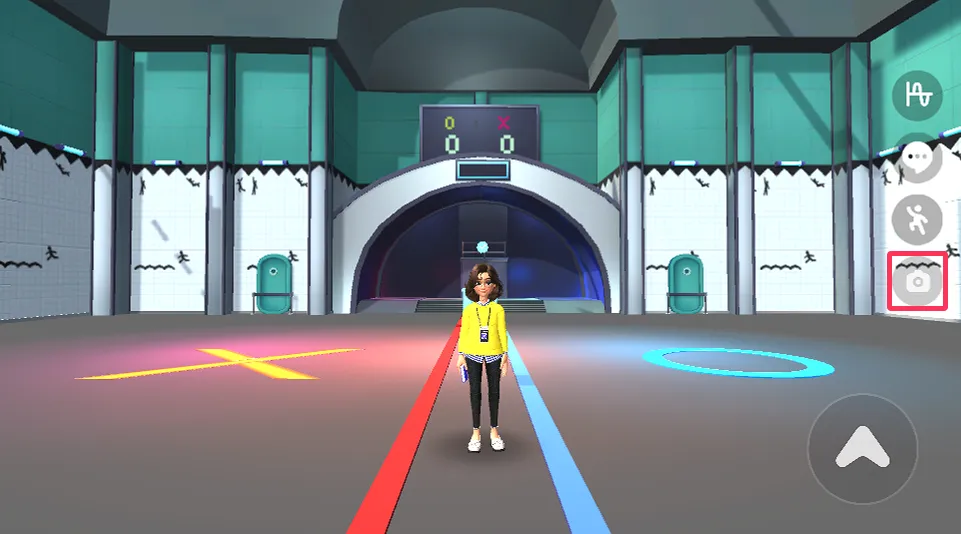
Fitur tangkapan layar tersedia dengan mengetuk ikon kamera yang terletak di sisi kanan layar Build it Unity Plug-in World Play.
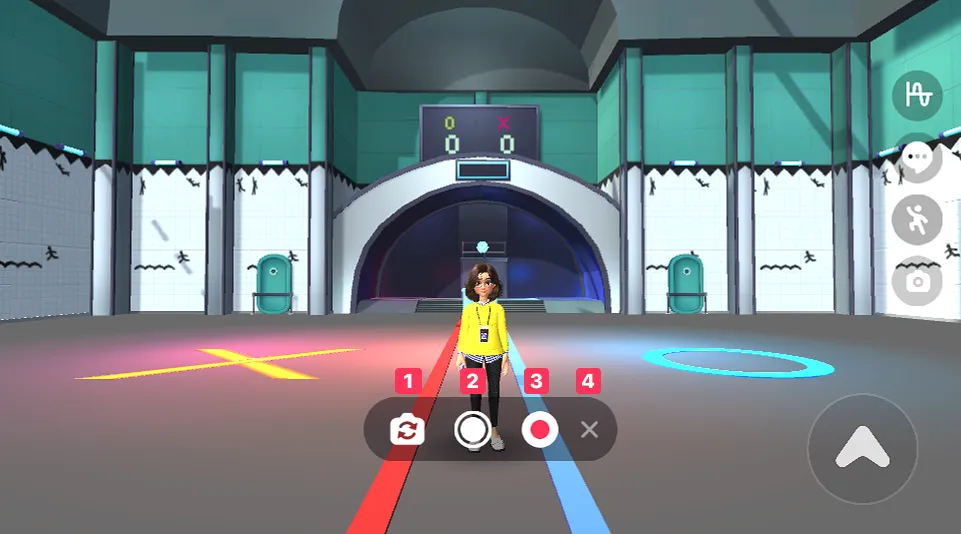
- 1: Tombol Mode Selfie
- Mengalihkan kamera ke mode selfie.
- 2: Tombol Foto
- Anda dapat mengambil gambar layar putar.
- 3: Tombol Perekaman
- Anda dapat merekam layar putar.
- 4: Tombol Keluar
- Anda dapat keluar dari mode tangkapan layar.
✏️ Catatan
- Harap diperhatikan bahwa balon ucapan obrolan tidak disertakan dalam tangkapan layar.
Mengambil Foto
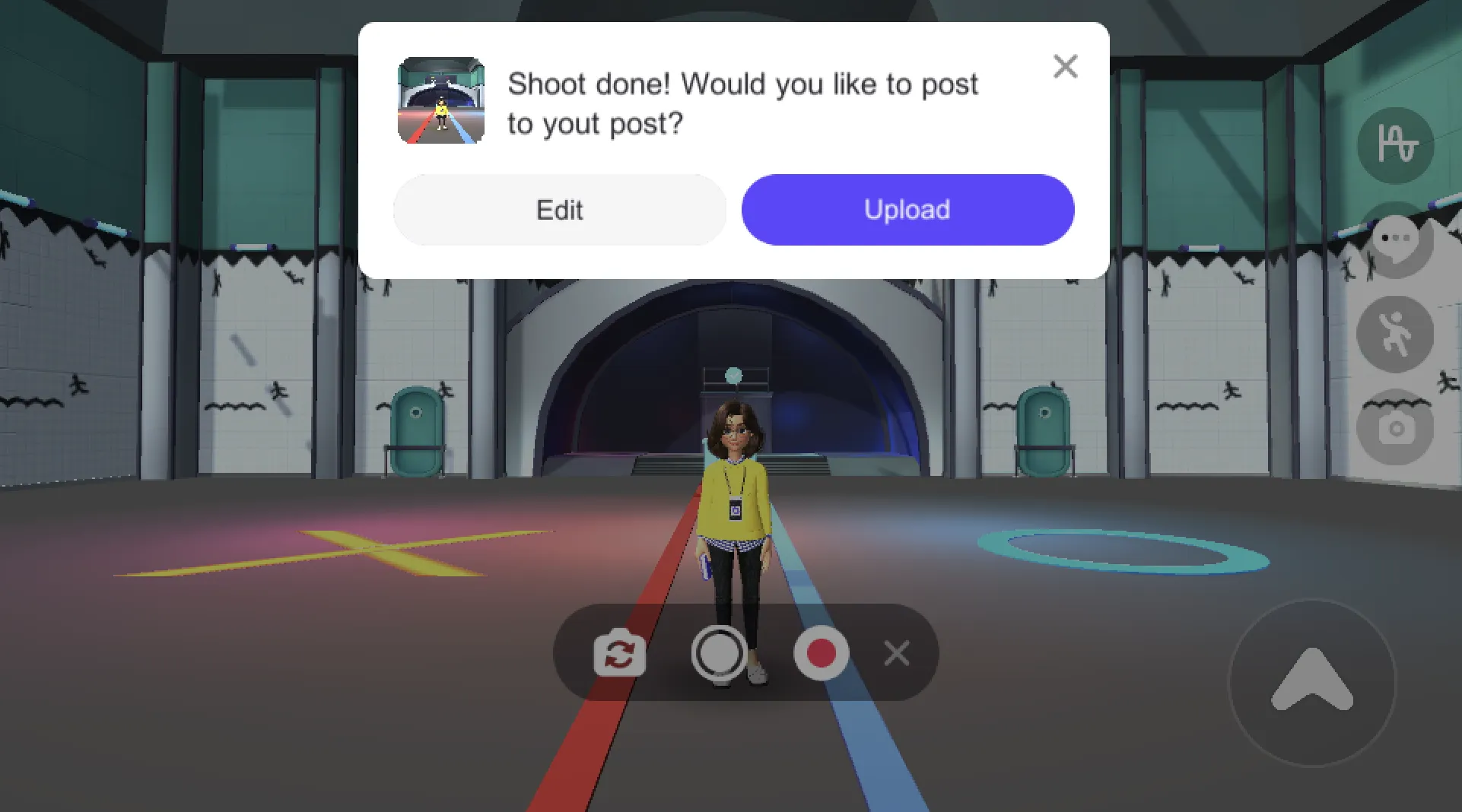
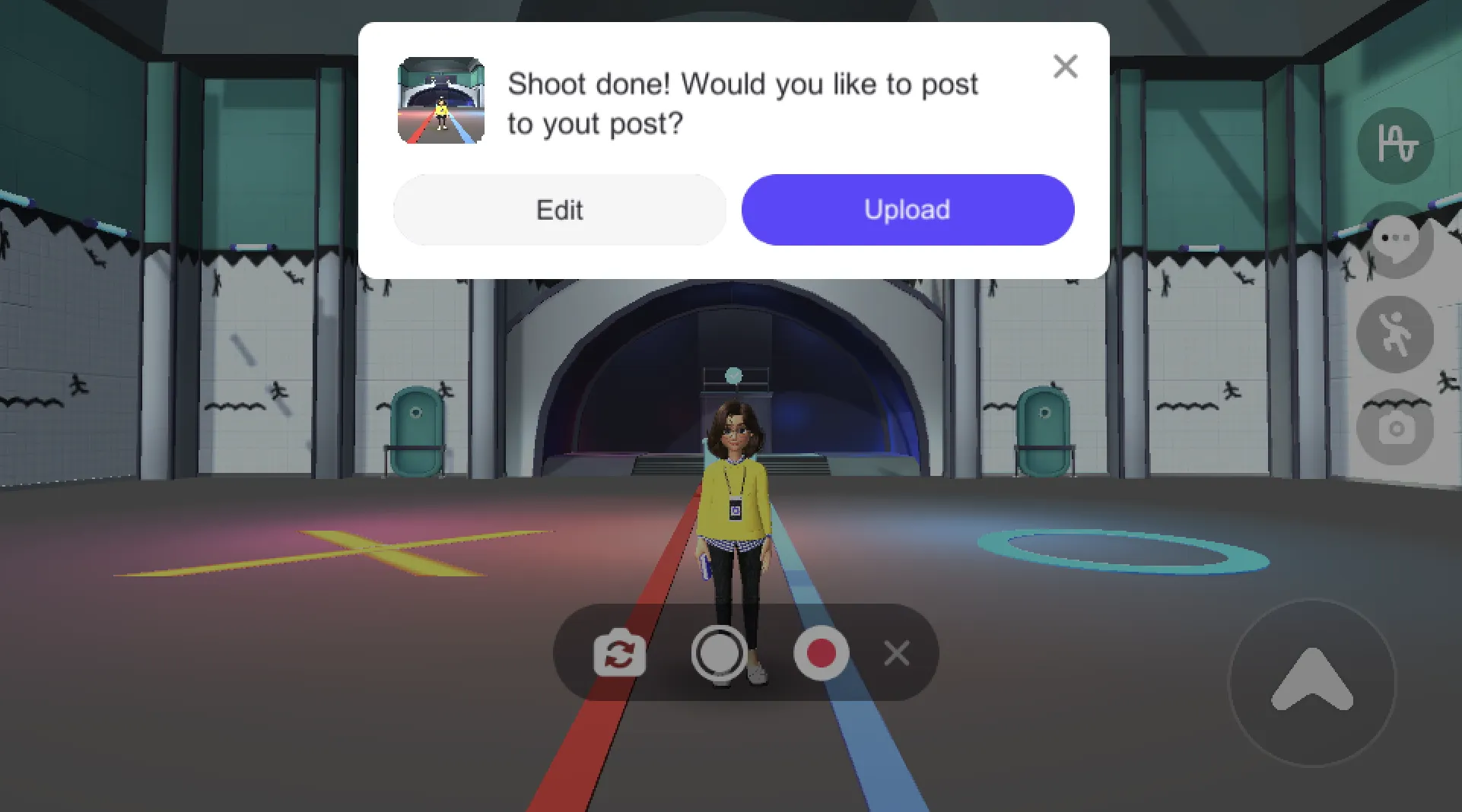
Tekan tombol foto, dan Anda akan mendapatkan jendela pop-up seperti di atas. Tekan tombol Upload untuk mengunggah tangkapan layar langsung ke feed Zepeto Anda.
- Foto diunggah ke feed Anda bersama dengan teks Deskripsi default yang diatur di Screenshot Prefab. Untuk mengubah teks default, silakan merujuk ke Cara mengubah teks Deskripsi default memandu.
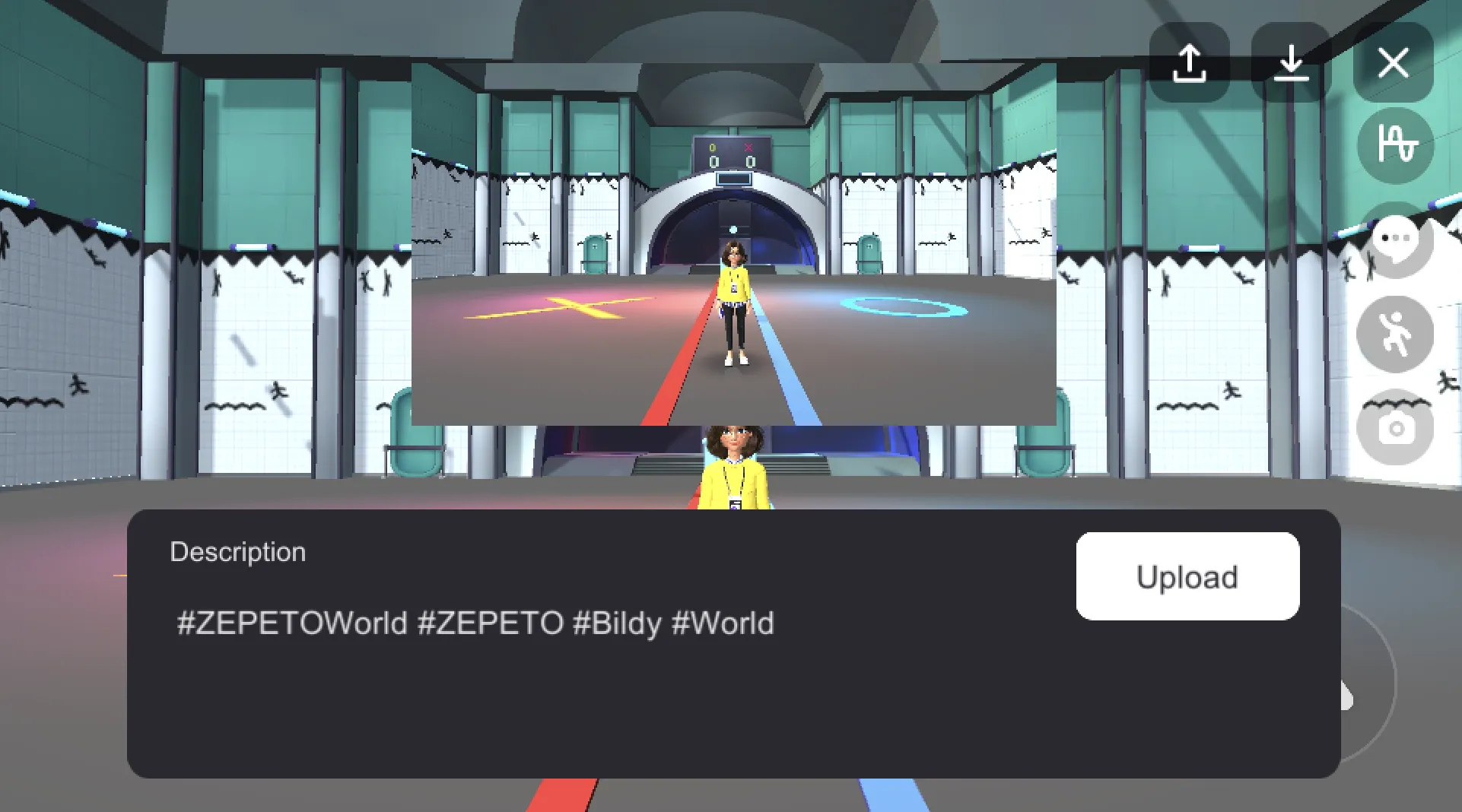
Klik tombol Edit untuk mengubah teks postingan sebelum mengunggah tangkapan layar ke feed Anda.
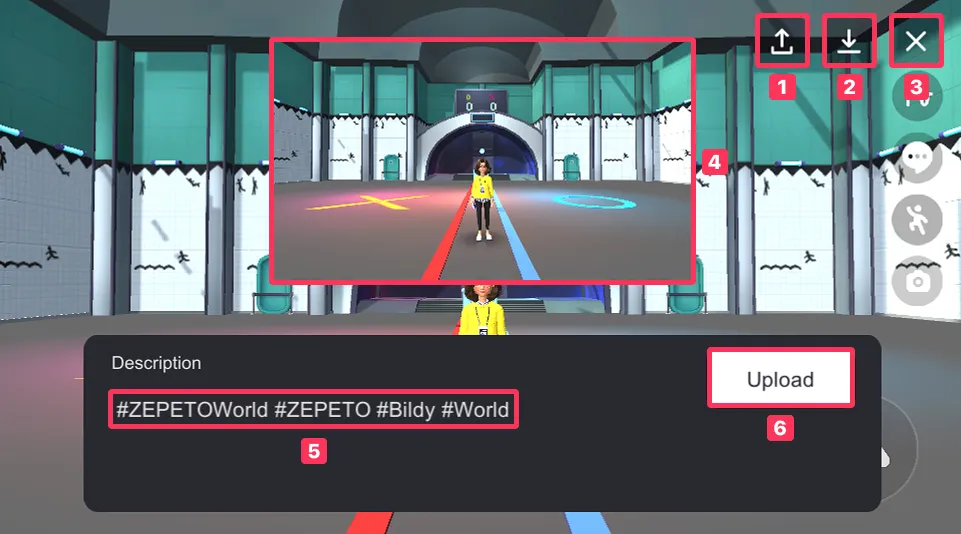
- 1: Tombol Bagikan
- Anda dapat membagikan tangkapan layar Anda.
- 2: Tombol Unduh
- Anda dapat menyimpan tangkapan layar ke perangkat Anda.
- 3: Tombol Keluar
- Anda dapat keluar dari mode edit.
- 4: Jendela Pratinjau
- Anda dapat melihat pratinjau tangkapan layar Anda.
- 5: Edit Teks
- Anda dapat memodifikasi teks yang akan diunggah ke feed Zepeto Anda bersama dengan tangkapan layar Anda.
- 6: Tombol Unggah
- Anda dapat mengunggah tangkapan layar dan teks ke umpan Zepeto Anda.
Merekam Video
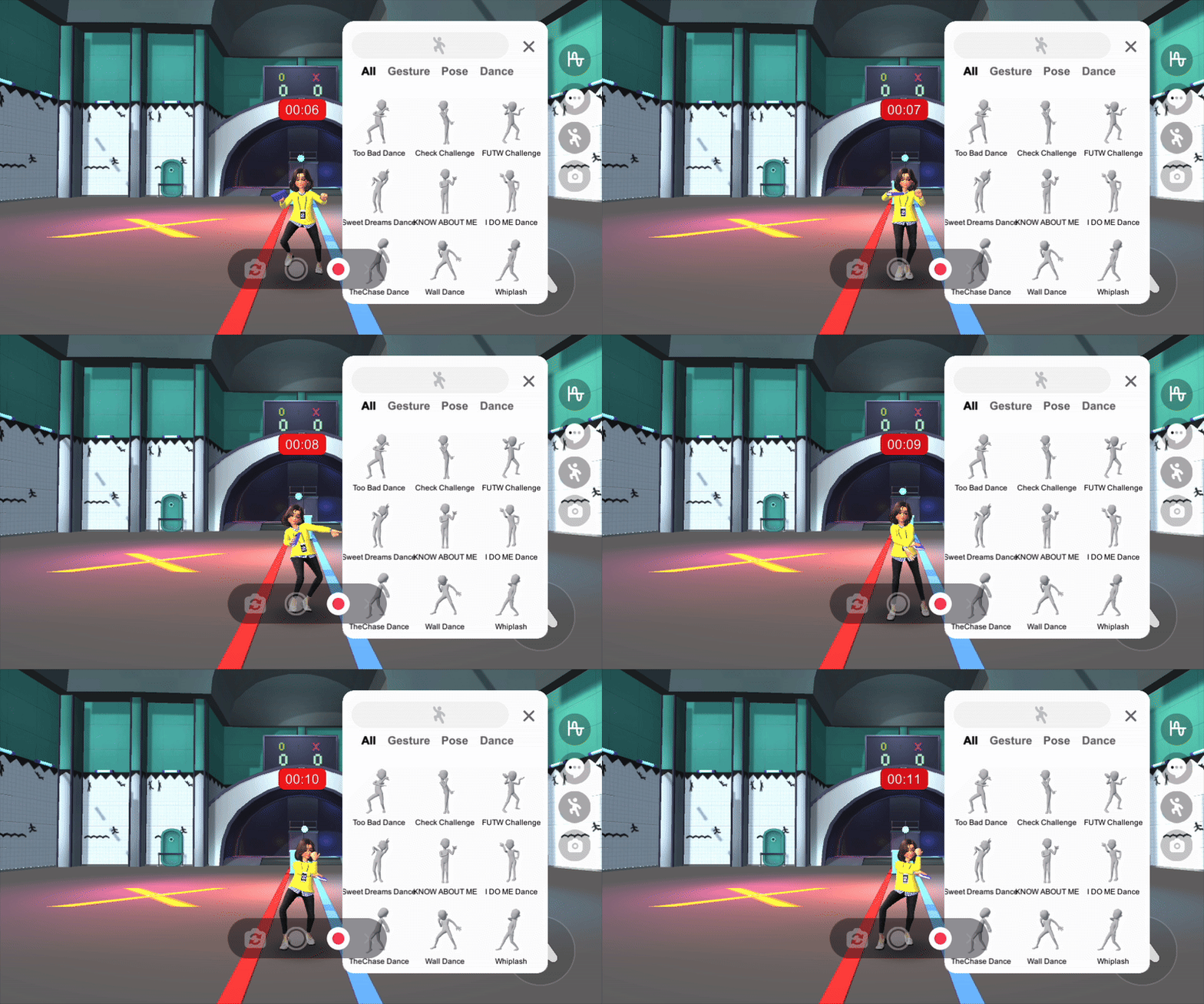
Tekan tombol perekaman video untuk mulai merekam. Waktu perekaman akan ditampilkan.
Mode Selfie
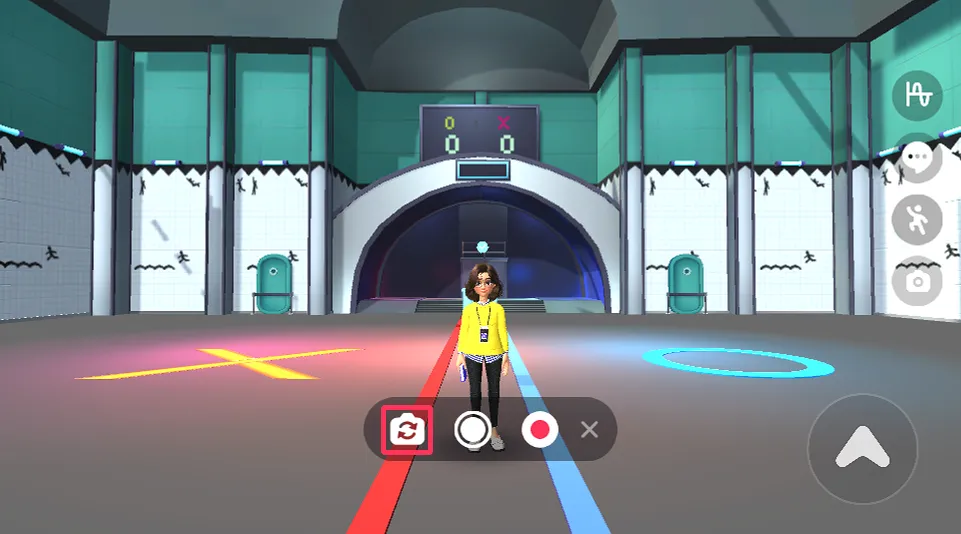
Saat Anda mengetuk ikon tangkapan layar, ikon mode selfie akan muncul.
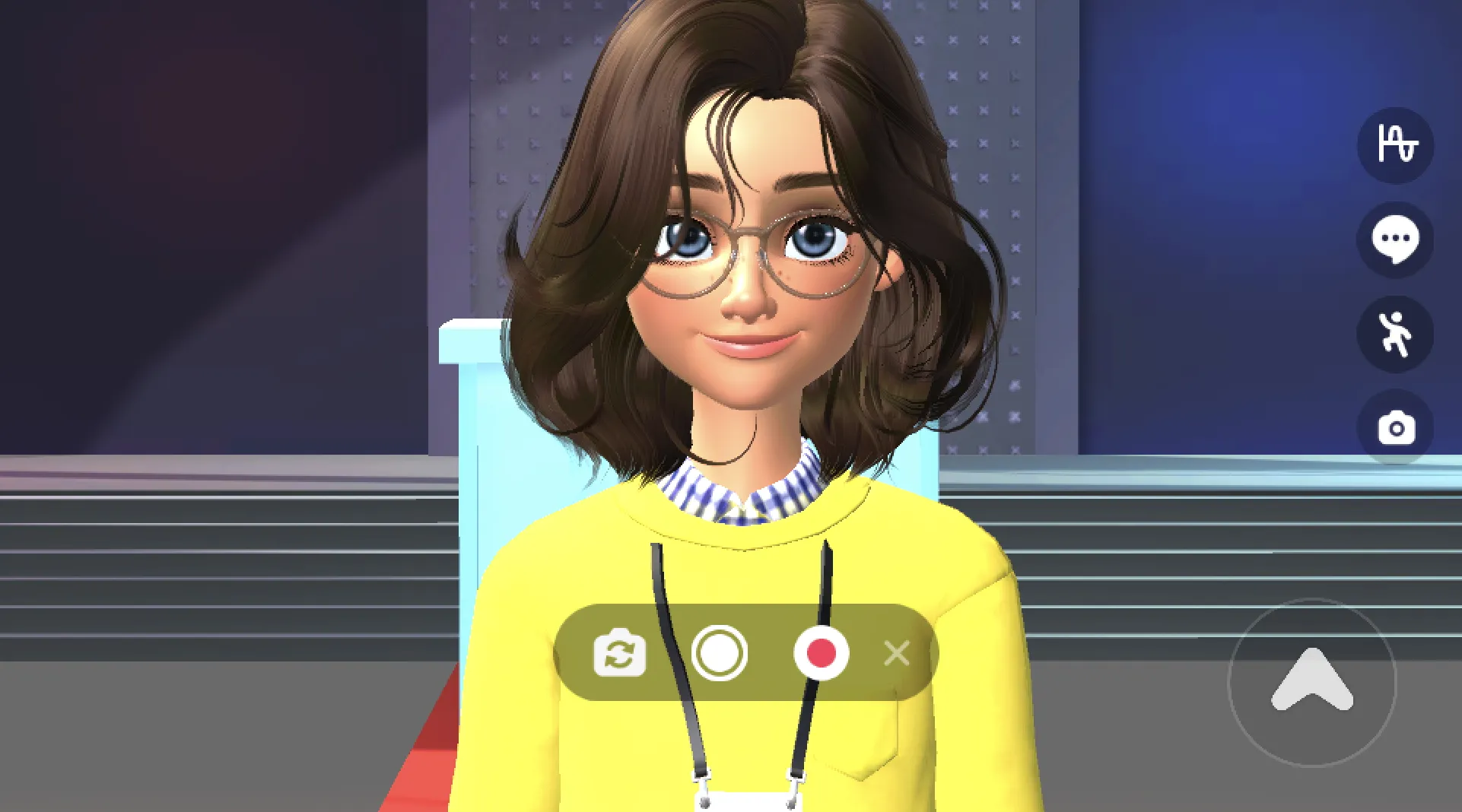
Ketuk ikon tersebut untuk mengaktifkan mode selfie.
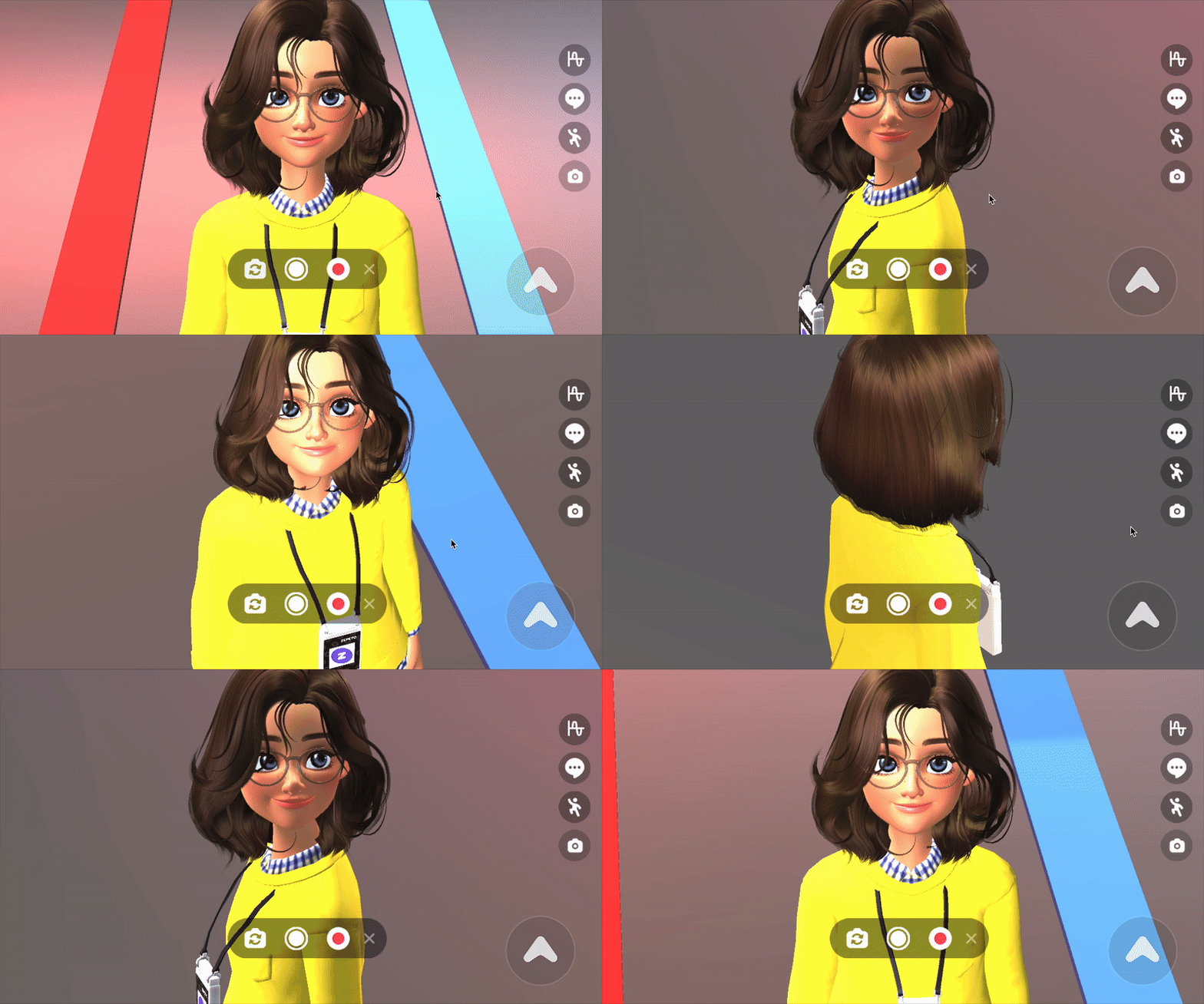
Dalam mode selfie, karakter akan melihat ke arah kamera. Jika kamera bergerak melebihi sudut tertentu, karakter akan kembali menghadap ke depan.
Anda dapat mengambil foto atau merekam video saat mode selfie aktif.
Ketuk ikon mode selfie sekali lagi untuk keluar dari mode tersebut. Mode ini juga akan mati secara otomatis saat Anda keluar dari fitur tangkapan layar.
Cara mengubah teks Deskripsi default
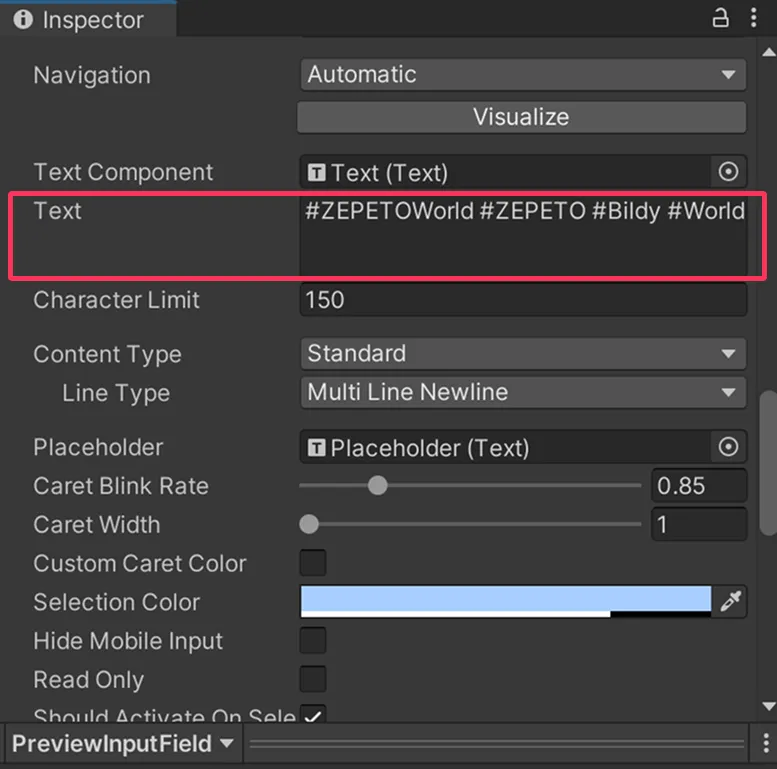
Saat Anda mengunggah tangkapan layar melalui tombol Upload di jendela pop-up, tangkapan layar tersebut akan diunggah dengan teks default, '#ZEPETOWorld #ZEPETO #Bildy #World'.
Teks pada kotak Description yang muncul ketika Anda menekan tombol Edit juga merupakan teks default, '#ZEPETOWorld #ZEPETO #Bildy #World'.
Untuk mengubah teks Deskripsi default, ikuti langkah-langkah di bawah ini.
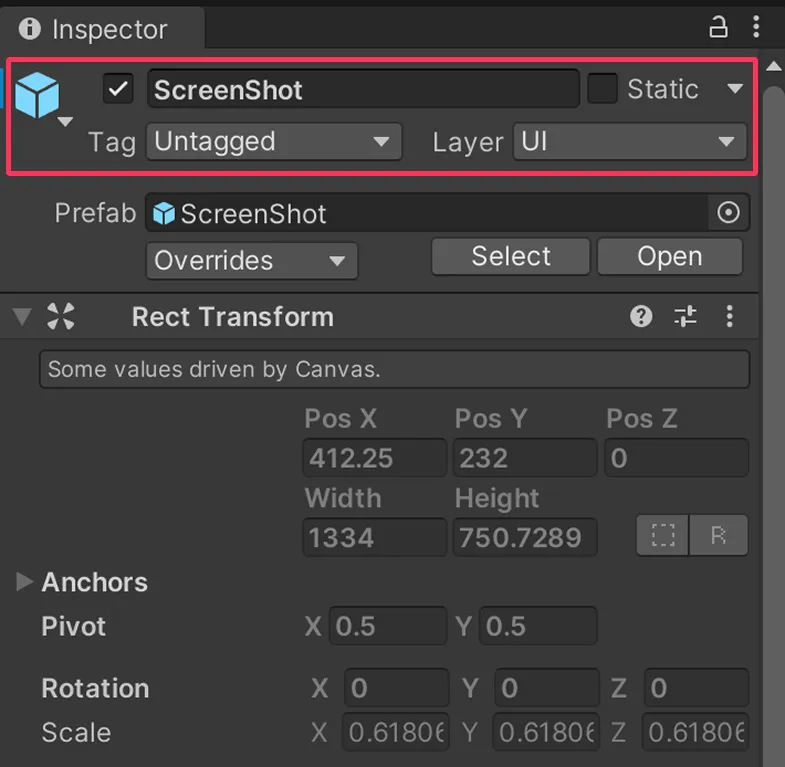
Di jendela Hierarchy sebelah kiri, pilih Managers > ScreenShot.
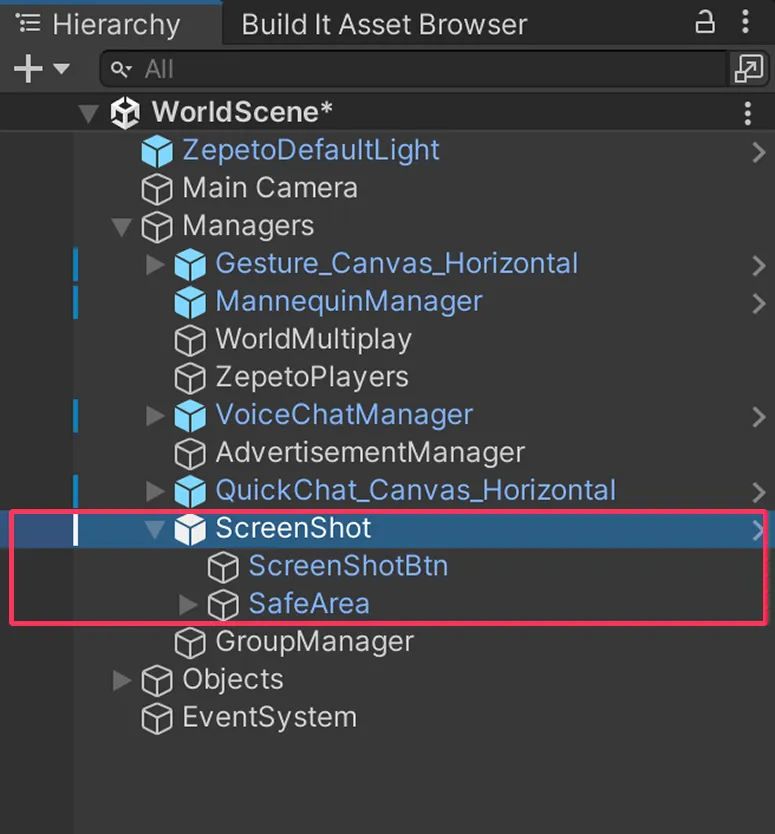
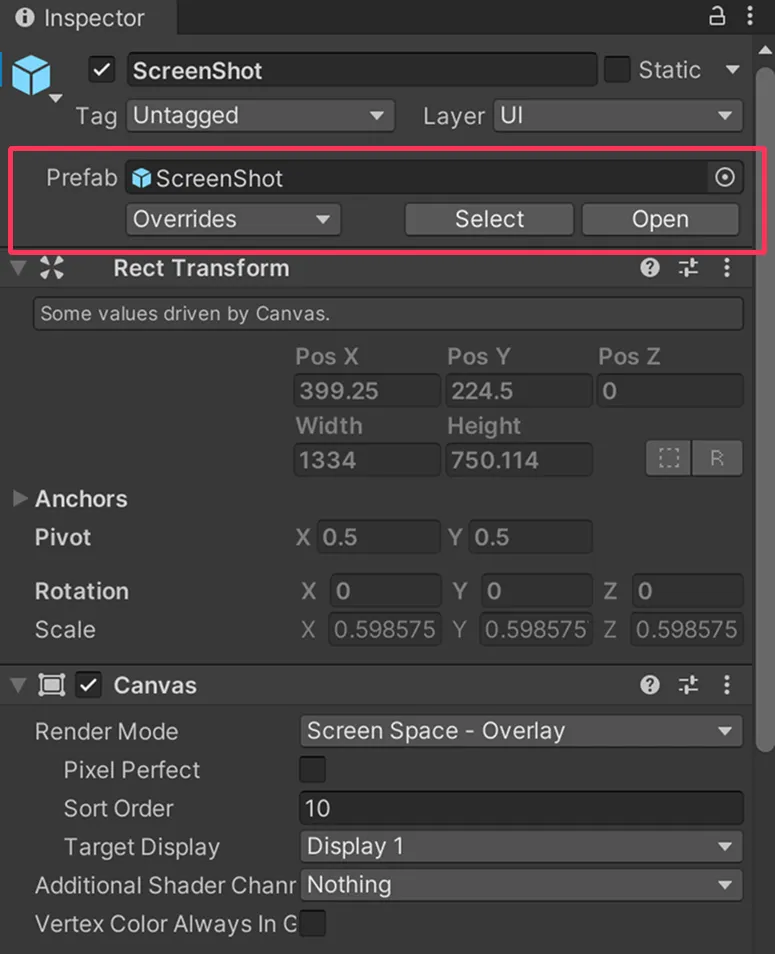
Di jendela Inspector sebelah kanan, tekan tombol Open di bawah area Prefab untuk membuka ScreenShot Prefab.
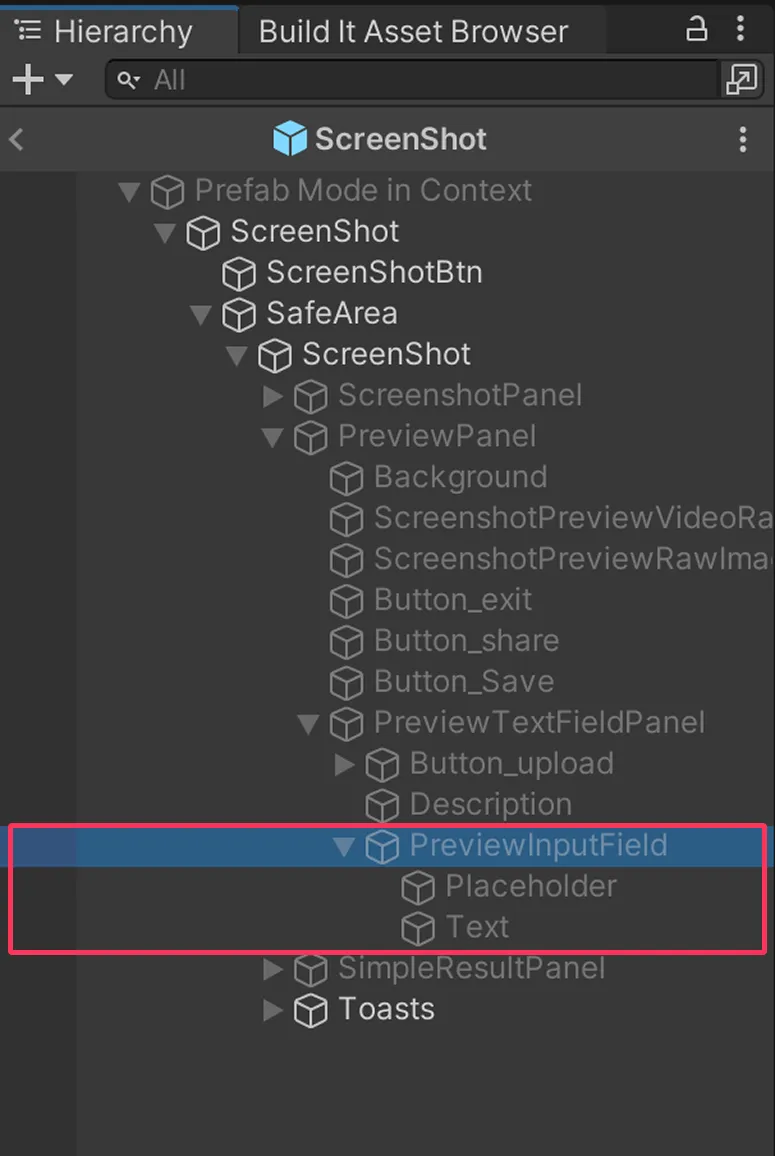
Di jendela Hierarchy sebelah kiri, pilih ScreenShot > SafeArea > ScreenShot > PreviewPanel > PreviewTextFieldPanel > PreviewInputField.
Di jendela Inspector sebelah kanan, temukan bidang Text dan ubah teksnya.
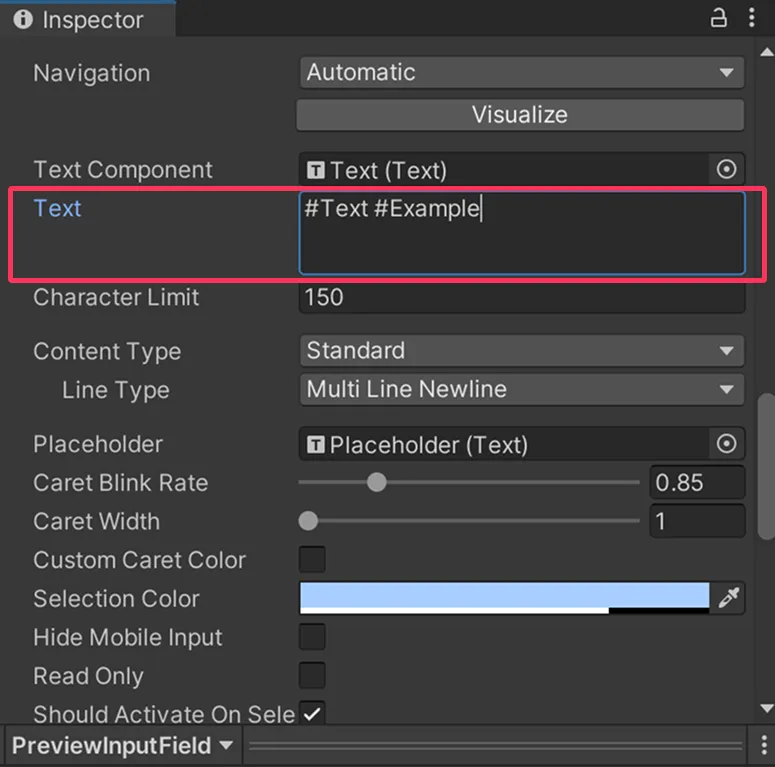
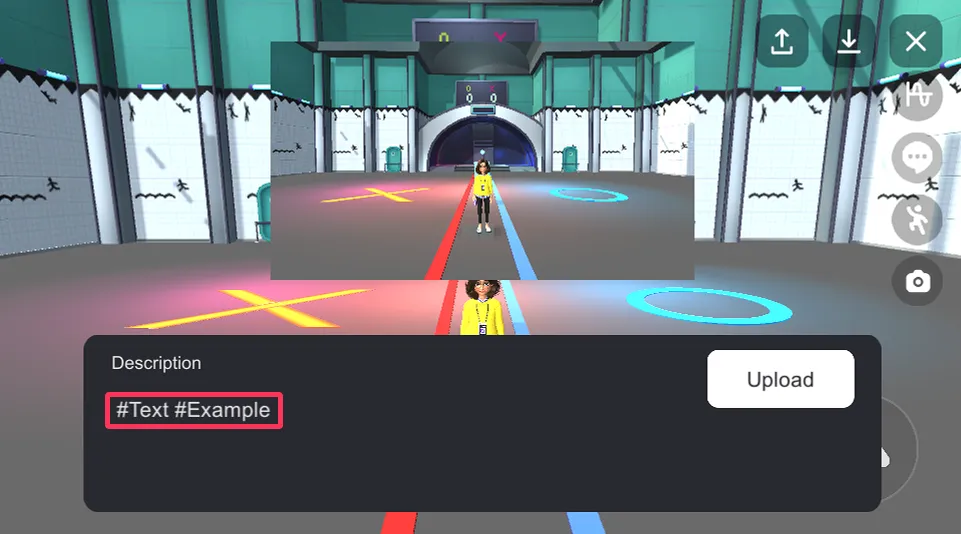
Anda dapat melihat dari contoh di bawah bahwa teks di kotak Description telah berubah.
Saya tidak melihat ikon Tangkapan Layar.
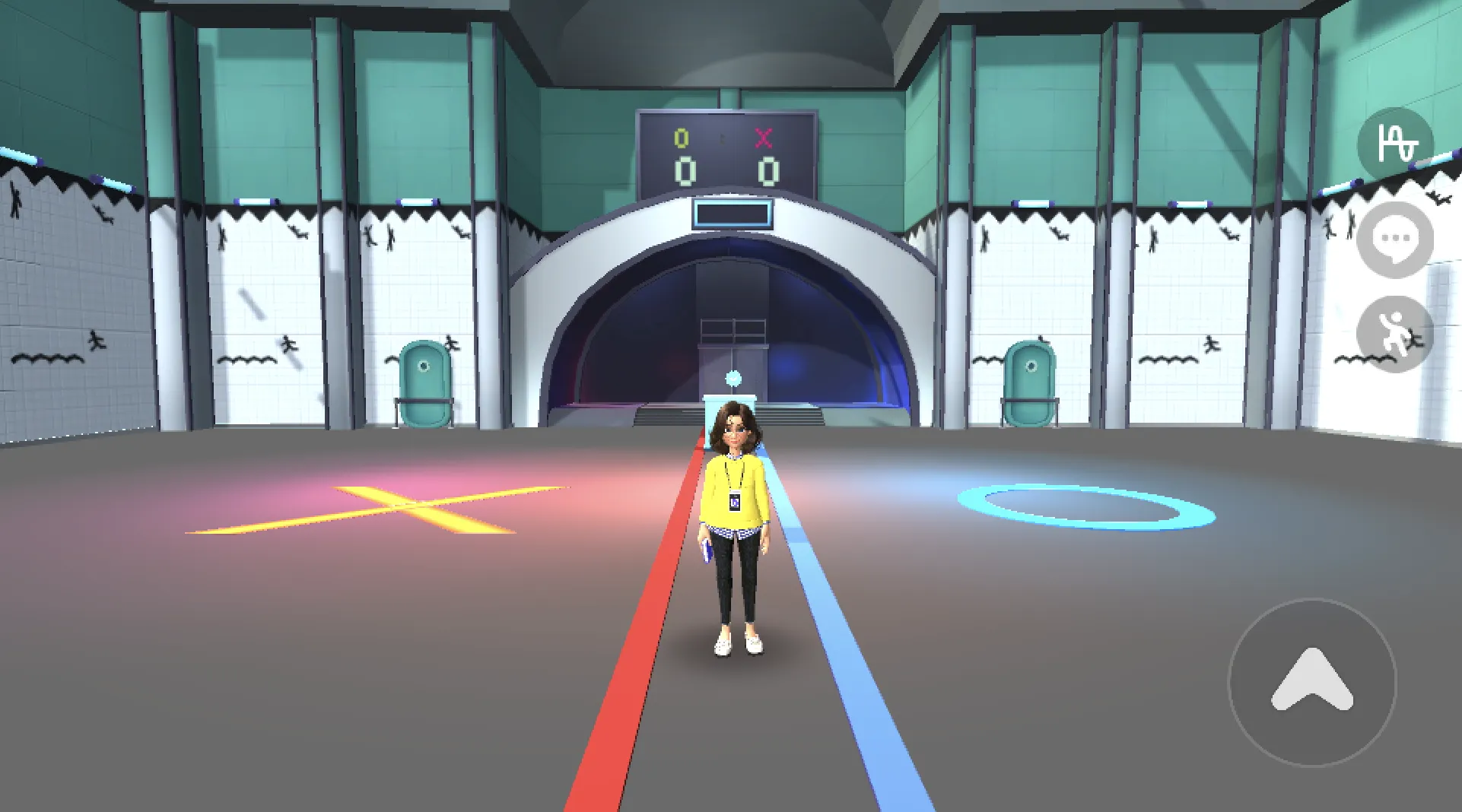
Jika Anda tidak melihat ikon tangkapan layar di sisi kanan layar putar seperti gambar di atas, ikuti langkah-langkah di bawah ini.
Di jendela Hierarchy sebelah kiri, pilih Managers > ScreenShot.
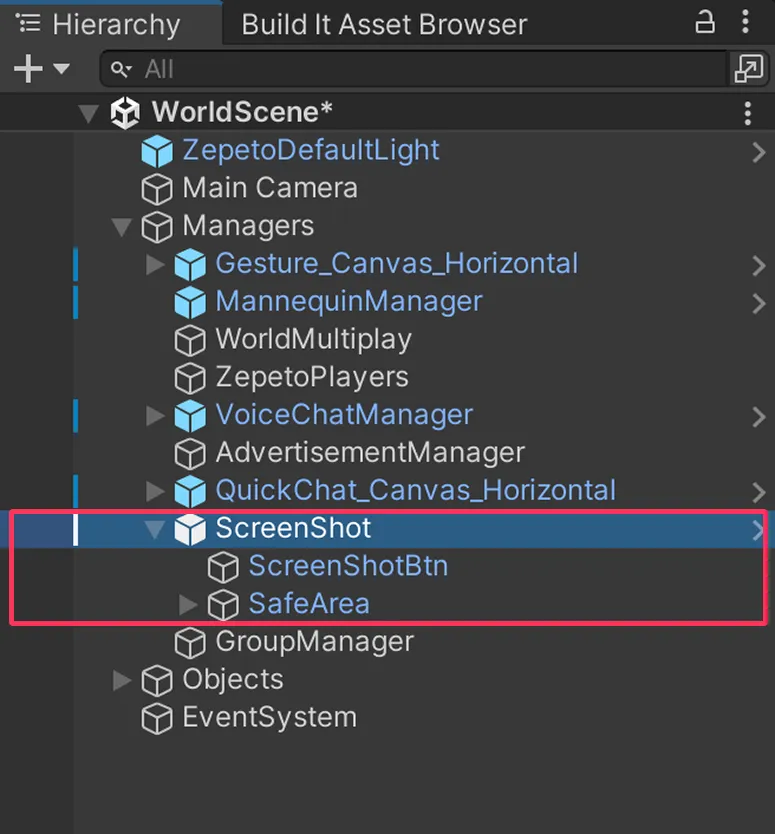
Di jendela Inspector kanan, centang kotak kiri.