8. 2Dワールド作り
もっと速く、もっと手軽にワールドを作れる2Dワールドを公開します。
自分だけの背景画像とポータル接続だけで、素早く簡単にワールドを作ってリリースできます。
既存のビルドイットUnityプラグインプロジェクトに2D Worldパッケージをインストールして使用できます!
適用方法
Unity Hubでビルドイットプラグインフォルダを選択し、Openボタンを押してください。
📘 Note もし初めての場合は、1. インストール1. インストールに従ってビルドイットUnityプラグインを先にインストールし、基本操作を身につけてください。
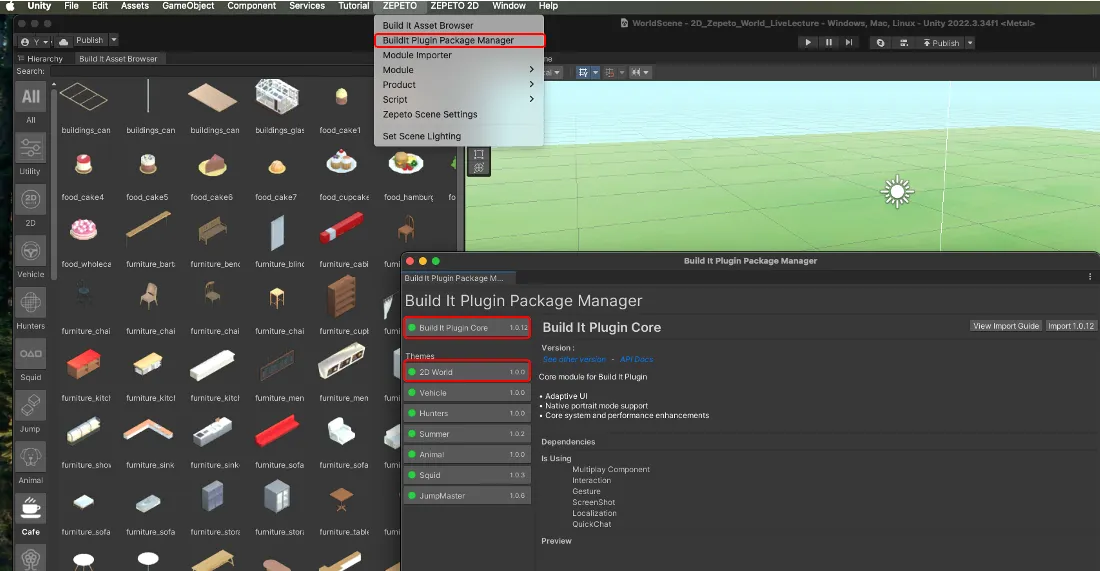
ビルドイットプラグインプロジェクトが開いたら、上部の ZEPETO > Buildit Plugin Package Manager > 2D World を選択してください。
Importを押して、すべての構成要素を取り込んでください。
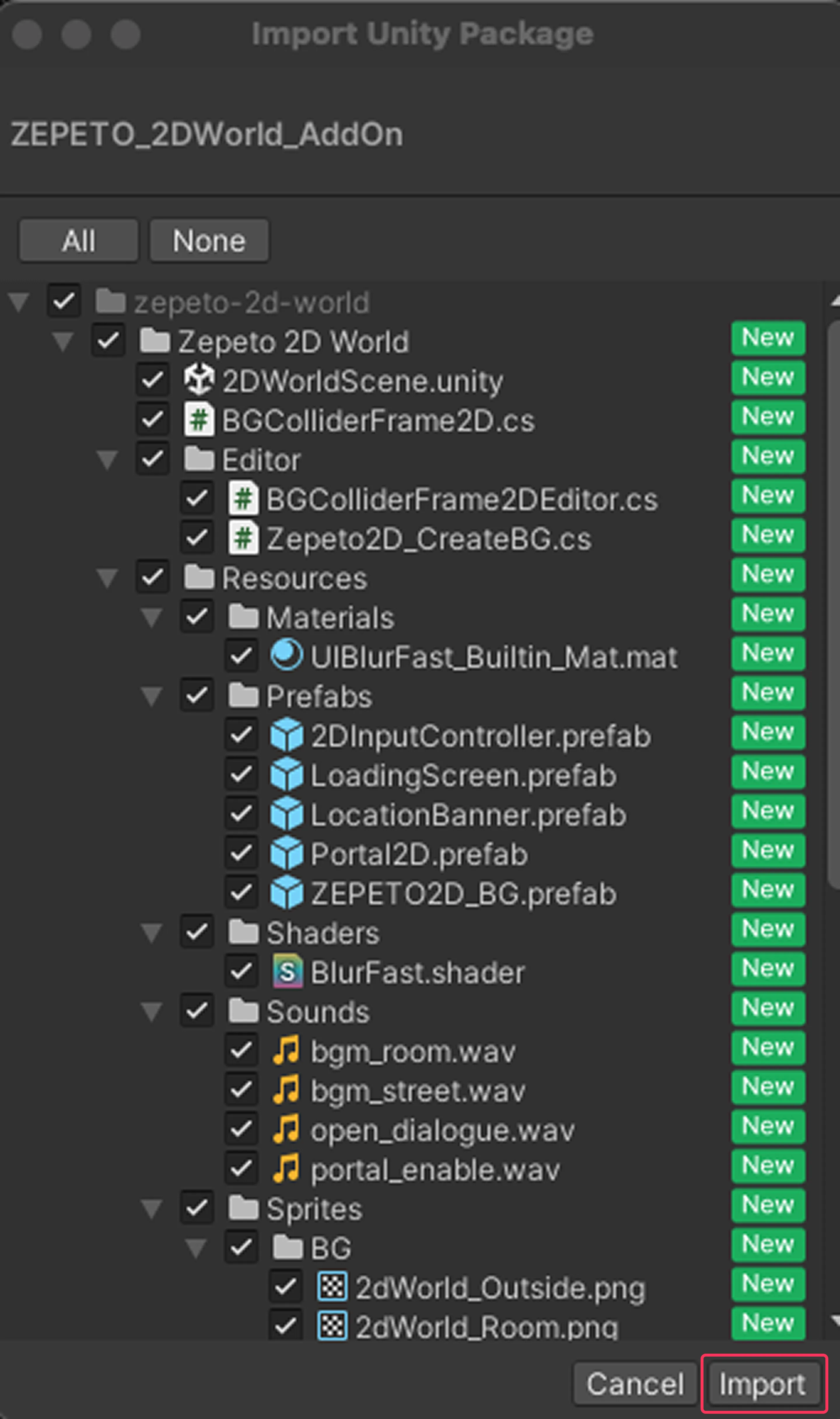
3番の手順を完了すると、Assets > Zepeto 2D World フォルダが作成されます。

フォルダ内にある 2DWorldScene ファイルをダブルクリックして開いてください。
上部でアカウントにログイン後、マルチプレイサーバーをOnにして、Playボタンを押すと2Dワールドをプレイできます。
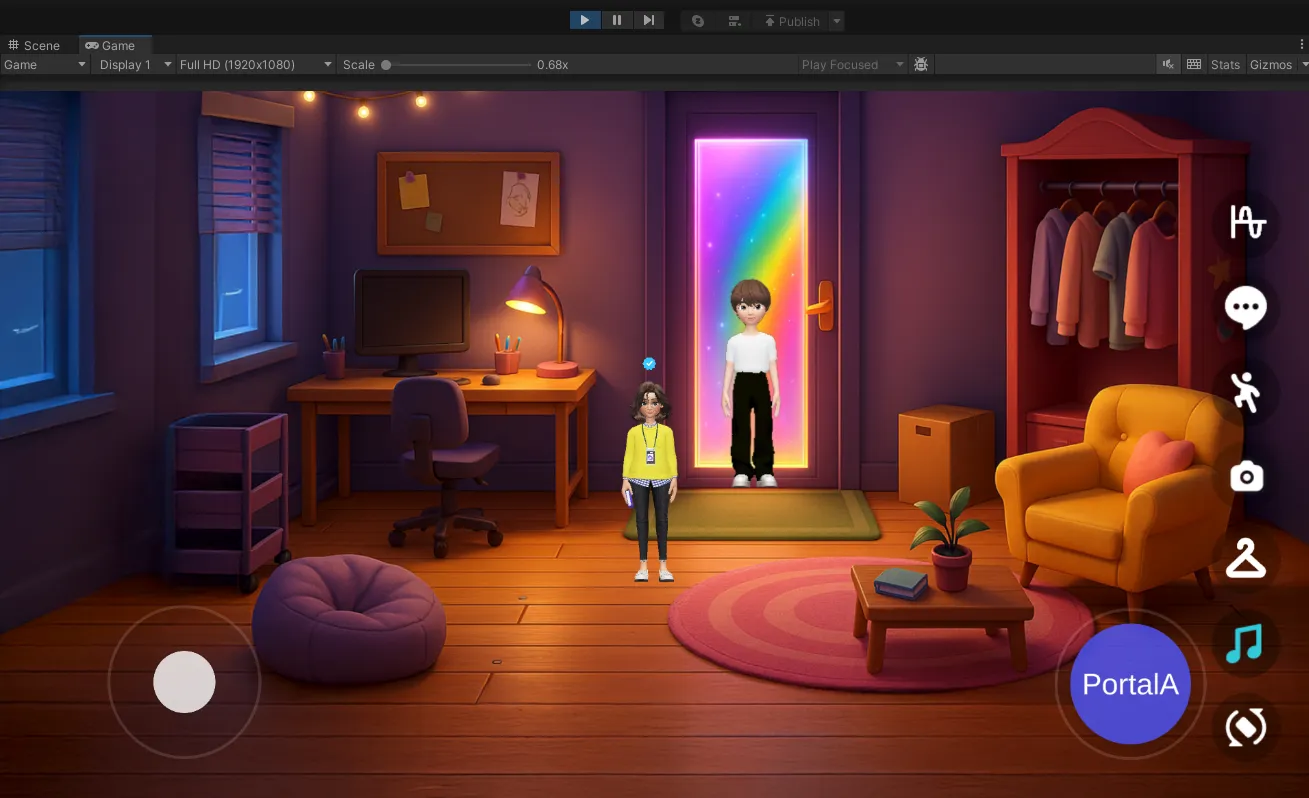
2Dワールド機能
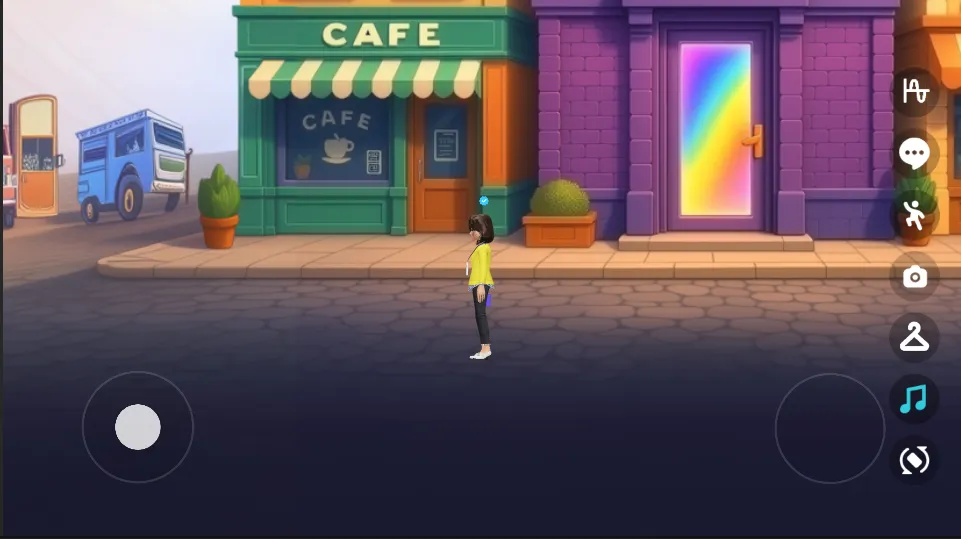
- ビルドイットプラグインの基本モジュール機能を使用できます。
- ボイスチャット、クイックチャット、ジェスチャー、スクリーンショット/画面録画、ワードローブ、BGM機能を使用できます。
- 横/縦モード切替機能を提供しています。
- ローディング画面を変更できます。
- マップの背景を変更できます。
- 好きなだけマップを追加し、ポータルを接続して創造的な空間を制作できます。
マップ数に制限はありませんが、ZEPETO Studioにリリースする際は、ビルドファイル容量が1GB以内で、最適化ガイドを逸脱しない数値である必要があります。
- BGMを変更できます。
- 2Dワールドのため、3Dオブジェクト配置は雰囲気に合わないのでおすすめしません。
- 背景とポータル接続だけで素早く簡単にワールドを作ることが目的です。
2Dワールドを作る
2DWorldSceneの基本構成
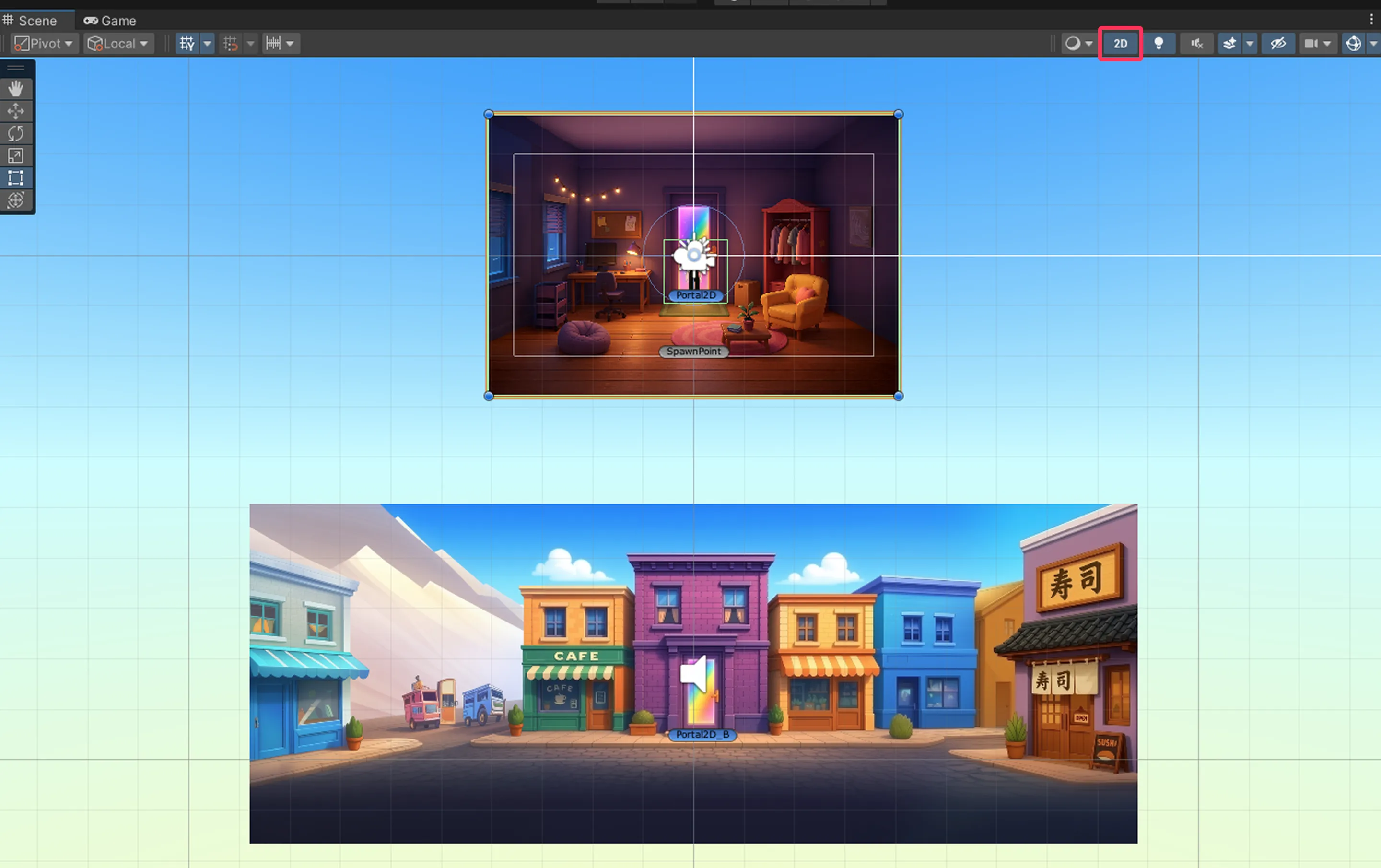
- 基本的にローディング画面および2つのマップがポータルで接続されたサンプルが含まれています。
- 作業の利便性のため、UnityエディタのSceneの2Dメニューをクリックしてください。
ローディング画面
- Managers > LoadingScreen オブジェクトをInspectorで有効化チェックすると、ローディング画面機能を使用できます。
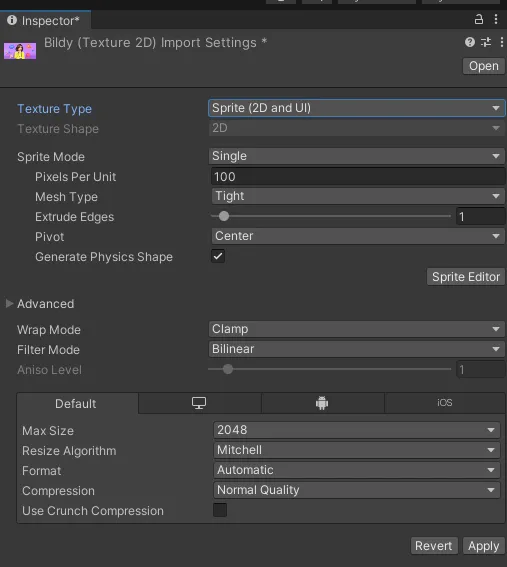
- ローディング画像として使う画像をAssetsにドラッグして追加し、Texture Typeを Sprite(2D and UI) に変更してから Apply を押してください。
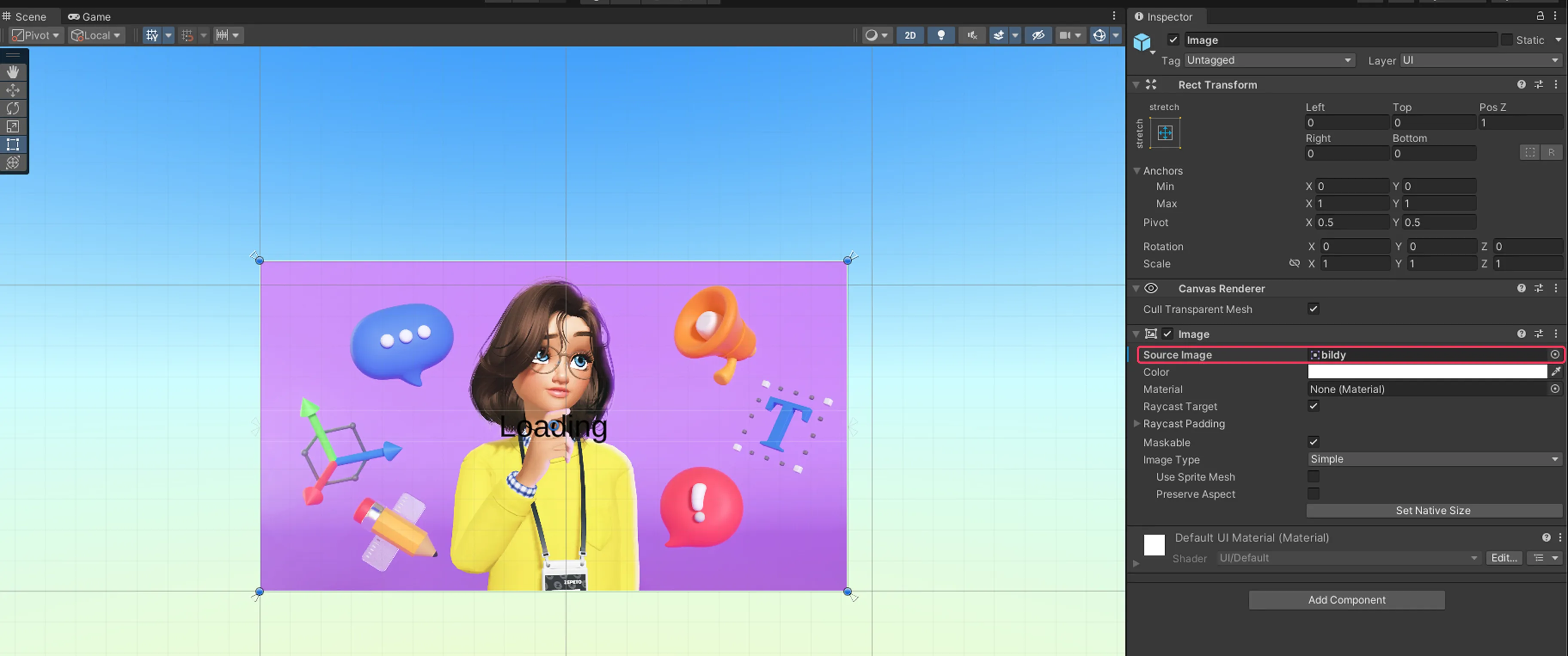
Managers > LoadingScreen > Image を選択してください。
先ほど追加したローディング画像をドラッグして、Imageオブジェクトの SourceImage プロパティに入れるとローディング画像が変更されます。
Managers > LoadingScreen > Text(TMP) を選択してください。
TextMeshPro-Text(UI) 部分にローディングテキストを入力してください。テキストが不要なら空欄のままでも構いません。
Managers > LoadingScreen > Delay After Ready は、ZEPETOキャラクター生成後にローディング画面が維持される時間(秒)を示します。デフォルト値は 0.1 です。
キャラクター移動速度を変更する
- Managers:キャラクターの移動速度を調整できます。
- Run Speed:キャラクターの走る速度を調整できます。
- Walk Speed:キャラクターの歩く速度を調整できます。
ジャンプ機能は2Dワールドでは使用できません。
マップを修正する
マップの背景画像変更、ポータル変更、キャラクター移動可能エリア変更、BGM変更、マップタイトル変更ができます。
背景画像を変更する
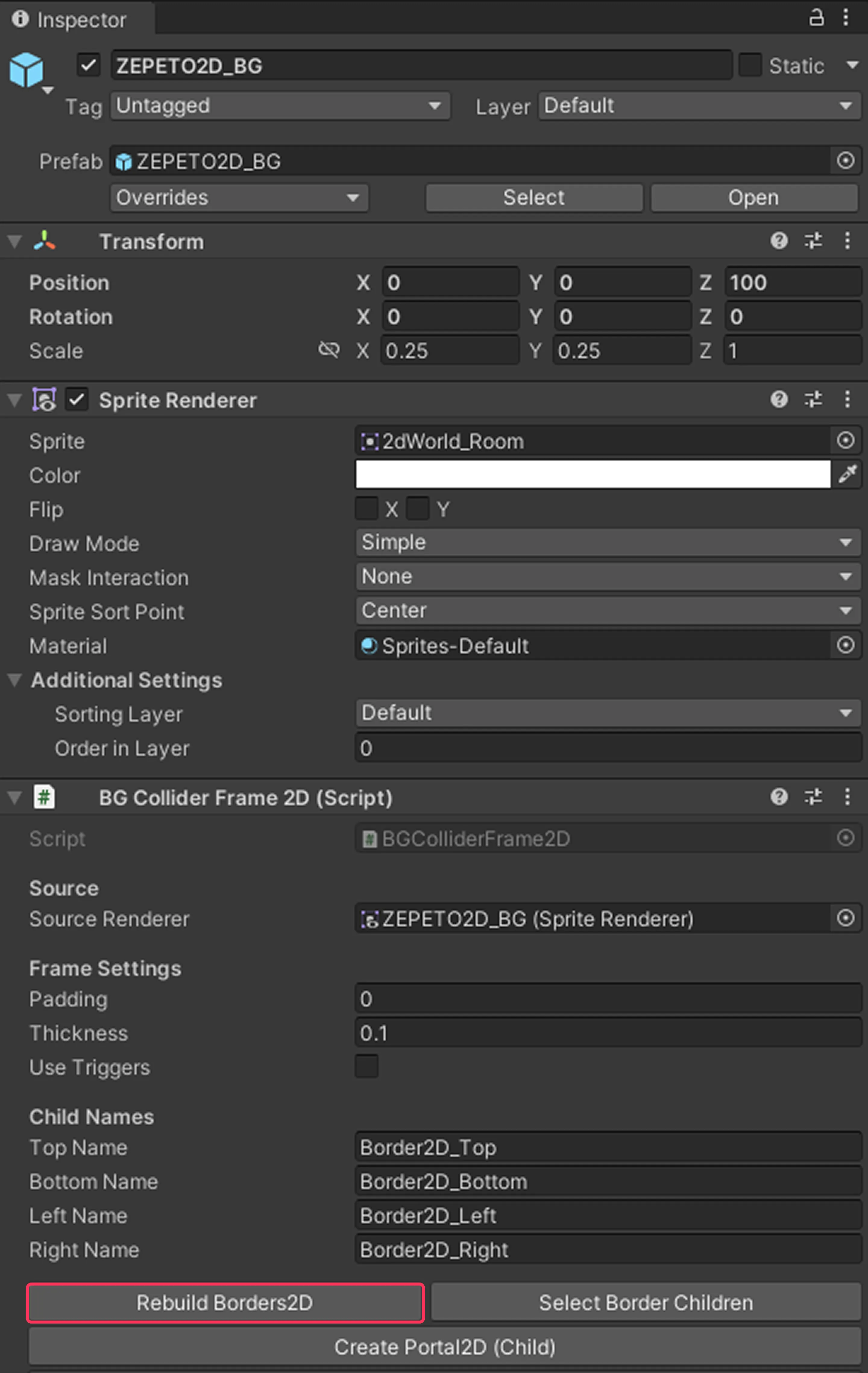
Hierarchyで ZEPETO2D_BG オブジェクトを選択してください。
- Sprite Renderer > Sprite: 任意の画像をドラッグして背景を変更できます。
- Rebuild Borders2D: 画像を変更した場合は必ずこのボタンをクリックしてください。画像サイズに合わせて外枠の移動可能エリアである BoxCollider2d を生成します。
Border2D-Top をMoveツールで移動し、画像上の床境界部分に位置させてください。
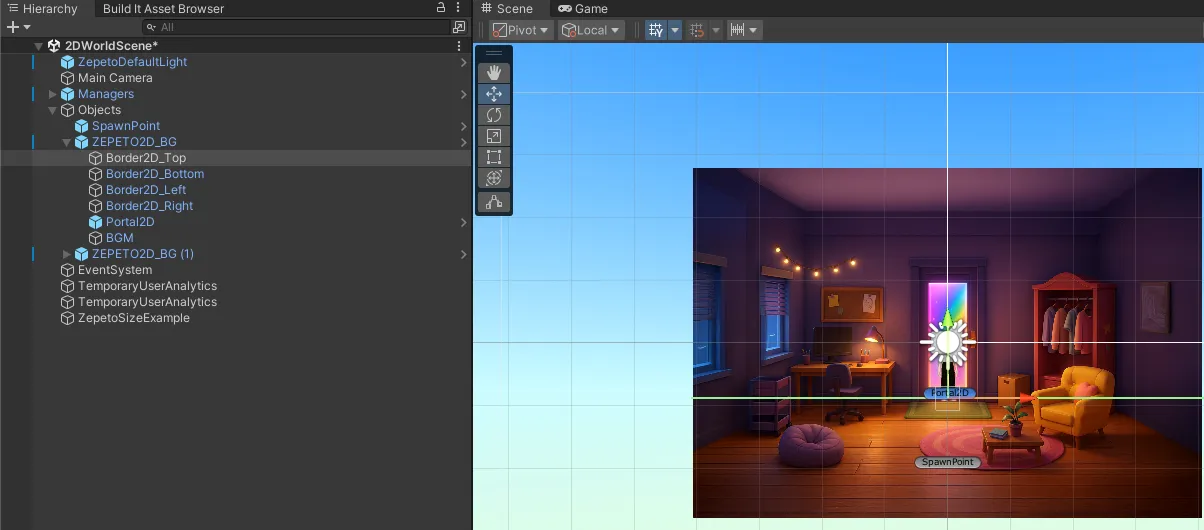
他のBorderは別途修正しなくても構いません。
マップサイズは元画像サイズに合わせて生成されますが、TransformのScale値を入力して希望の大きさに調整できます。
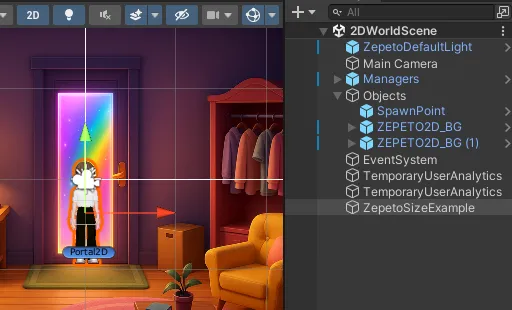
推奨元画像サイズ: 3400×1530px 横スクロール可能な2D背景画像サイズです。推奨サイズと異なっていてもワールド制作には問題ありません。
ポータルを接続する
Hierarchyで ZEPETO2D_BG オブジェクトを選択してください。
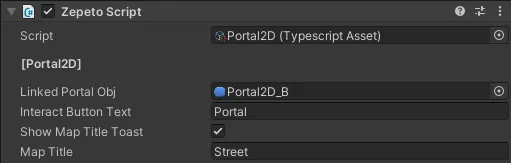
- Linked Portal Obj: キャラクターがポータルのBox Collider領域内に入るとポータルが有効化され、ボタンをクリックすると接続先へ移動します。目的地ポータルをドラッグして追加してください。
- Interact Button Text: ポータルボタンに表示されるテキストです。接続されたポータルがない場合はテキストが表示されません。
- Show Map Title Toast: チェックするとポータル移動時に入力したMap Titleが表示されます。
- Map Title: 名前テキストです。
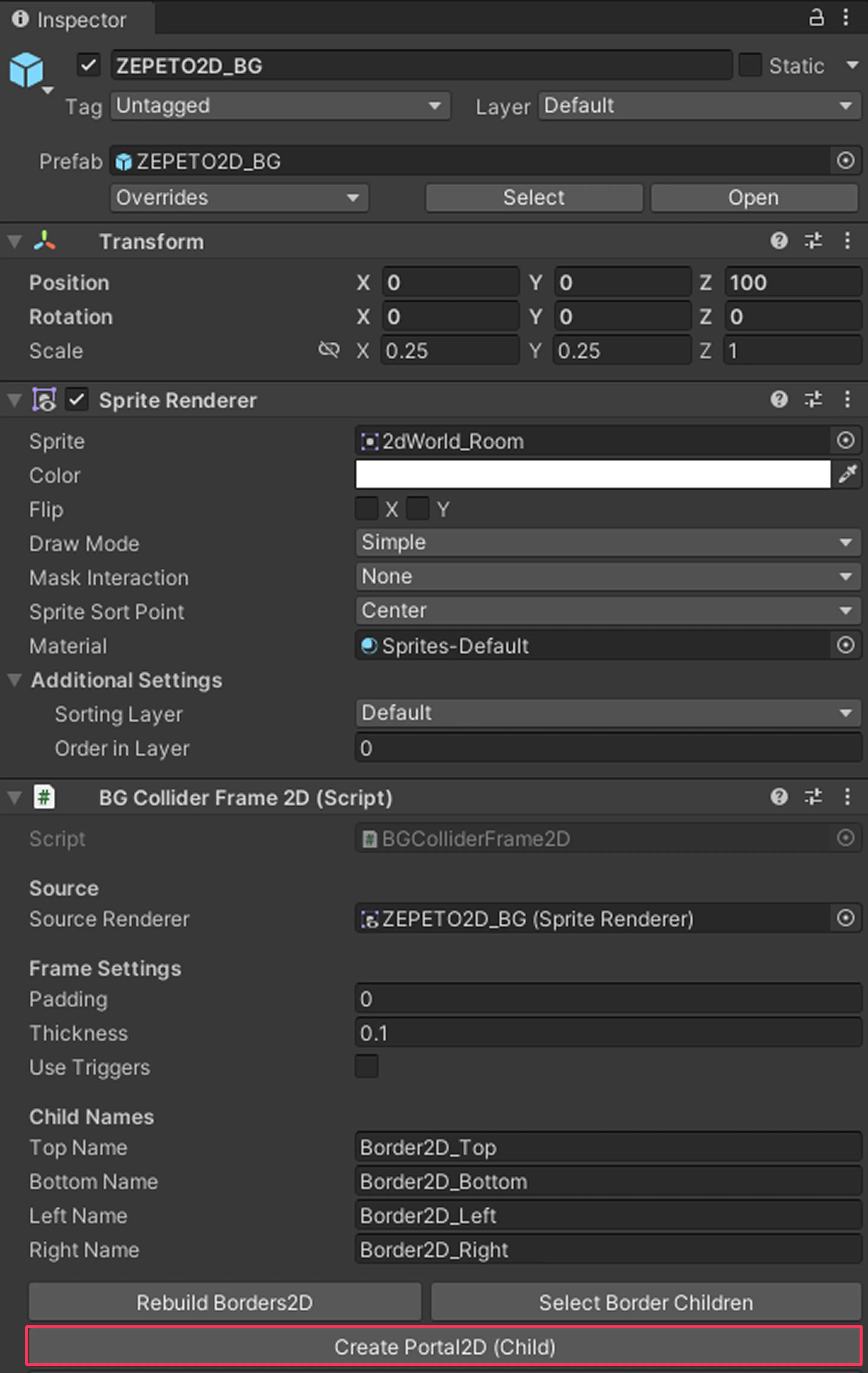
ZEPETO2D_BG > Create Portal2D(Child) から追加ポータルを生成できます。
BGMを変更する
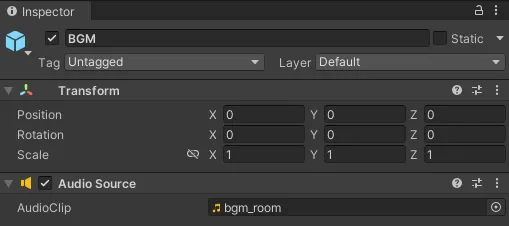
Hierarchyで ZEPETO2D_BG > BGM オブジェクトを選択してください。
BGM Audio Source に任意の音楽をドラッグして変更してください。 マップごとに異なるBGMを設定できます。
マップタイトルUIを修正する
- Managers > UIToolbar > MapTitleToast の Rect Transform の位置値を修正して、タイトルが表示される位置を変更できます。
- Managers > UIToolbar > MapTilteToast>Background でColorを修正したり、カスタム画像を使用できます。またRect Transform値を修正して背景領域サイズを変更できます。
- Managers > UIToolbar > MapTilteToast>Background>Text(TMP) を選択して、Font SizeとVertex Colorで文字色を変更できます。
マップを追加する
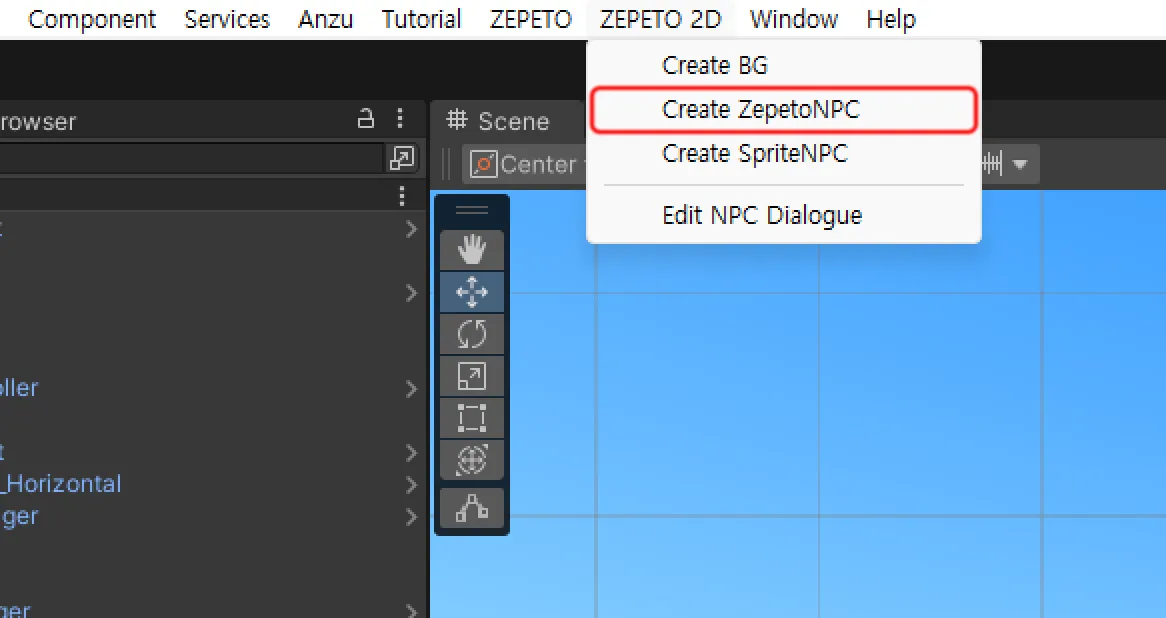
- 上部の ZEPETO 2D > Create BG を押して新しいマップを追加できます。

- 新しく追加したマップも同じ方法で画像を変更し、ポータルを接続してください。
NPCを追加する
2Dワールドでは、会話ができるNPCを使用できます。
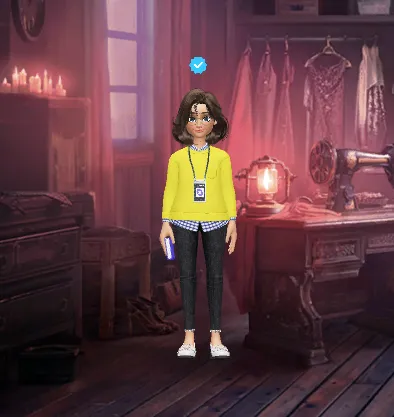
サンプルシーンに配置されたNPCを修正するか、上部の ZEPETO 2D > Create ZepetoNPC をクリックしてZEPETO NPCを追加してください。
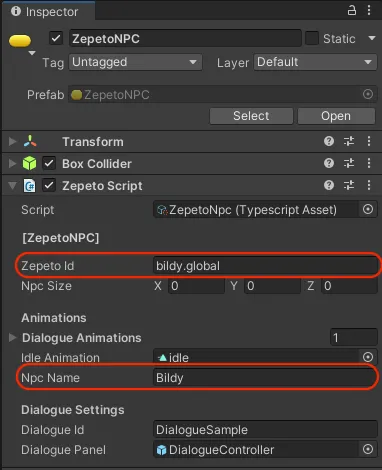
Hierarchy で、作成された ZepetoNPC を選択します。
- Zepeto ID : 使用する ZEPETO アカウントの ID を入力します。
- Npc Name : 画面に表示される NPC の名前を入力します。
- Dialogue ID : 使用する Dialogue ID を入力します。
Dialogue ID は、NPC Dialogue Editor で作成された Dialogue の固有値です。
📘 Note Dialogue(対話)設定の詳細については、NPC Dialogue の設定ㅇ セクションを参照してください。
Sprite NPCを追加する
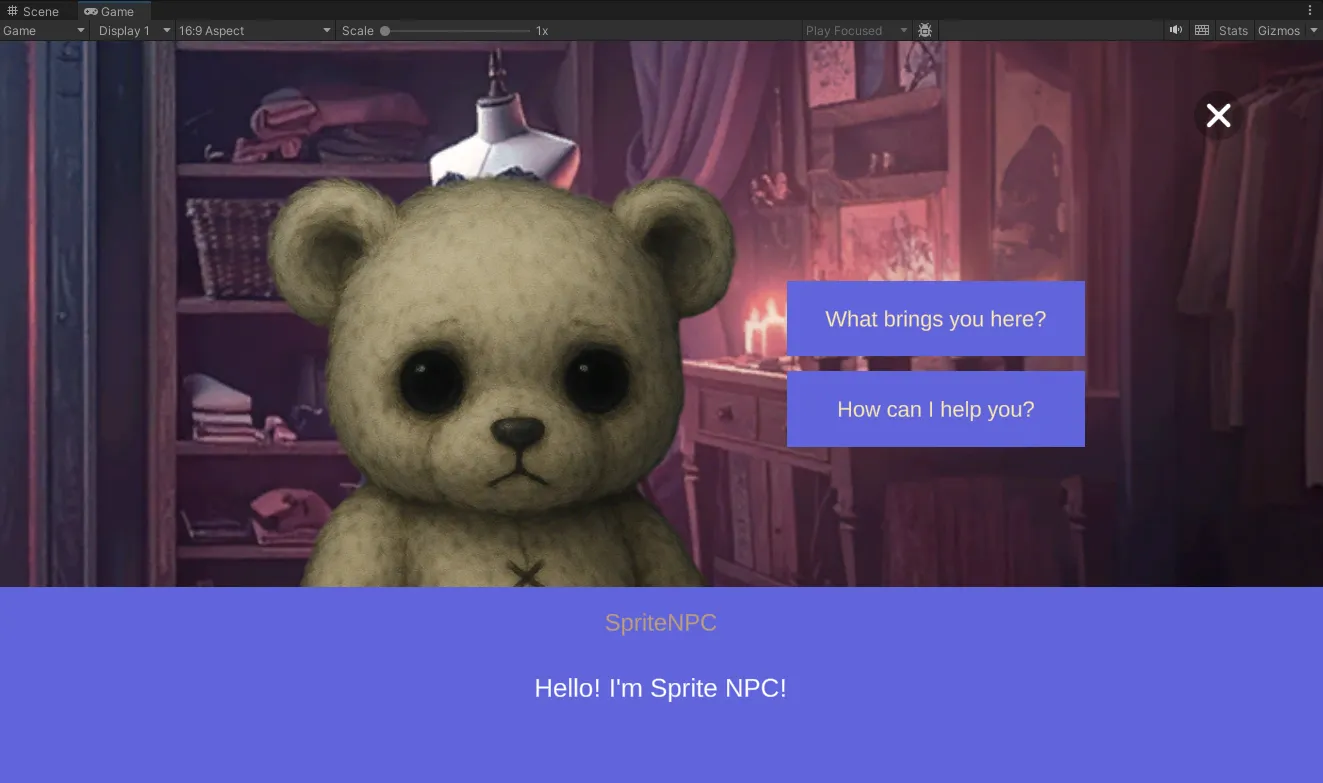
Sprite NPC 機能を使用すると、インポートした任意のカスタム画像を NPC にすることができます。
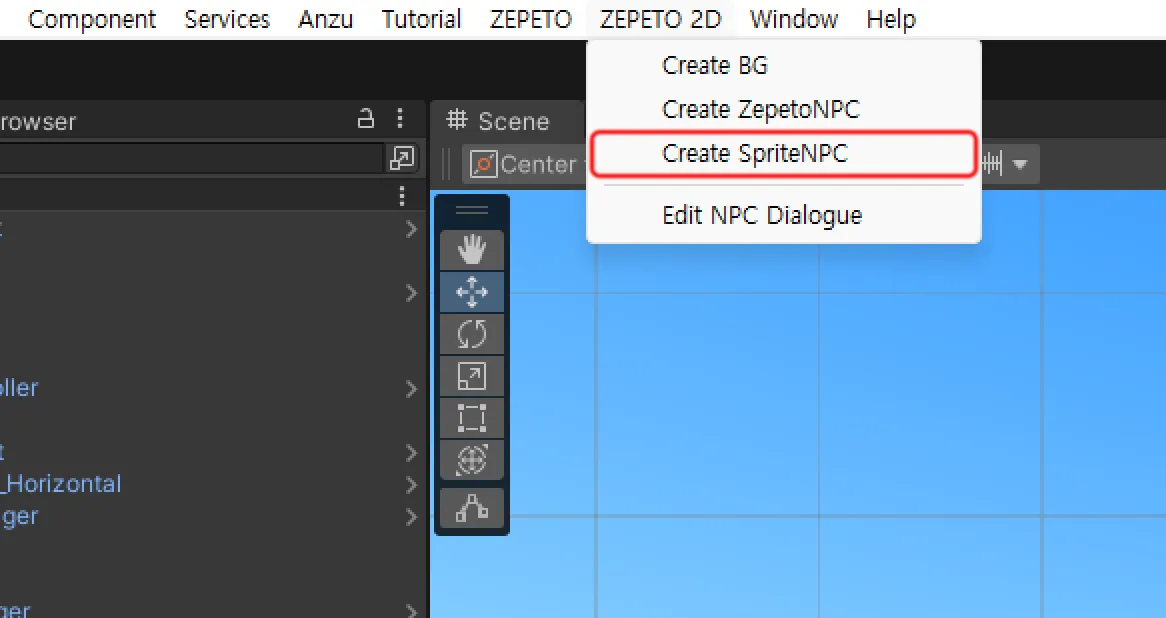
上部のメニューから ZEPETO 2D > Create SpriteNPC を選択します。
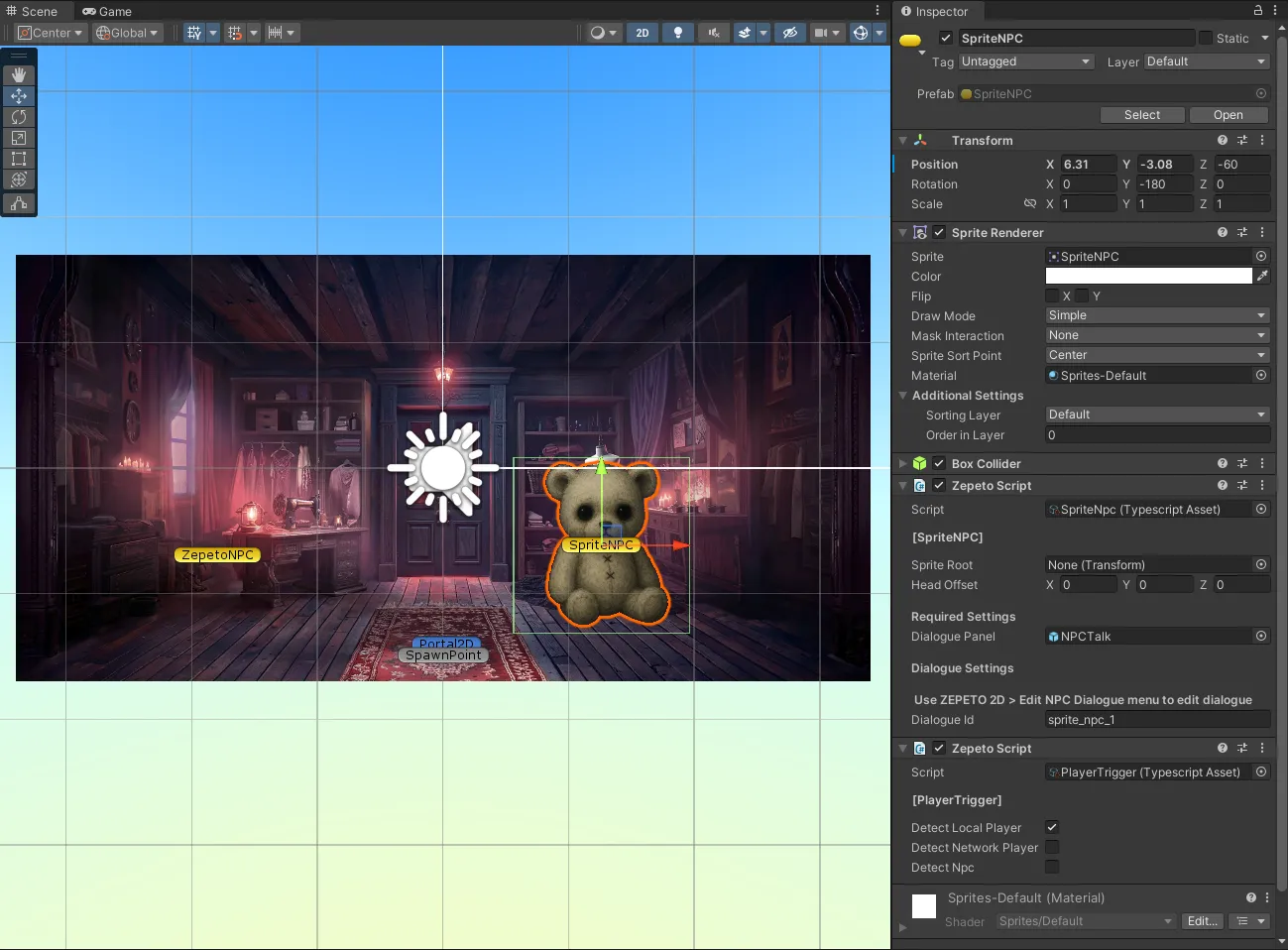
Hierarchy で、作成した SpriteNPC を選択します。
- Sprite: NPCとして使用する Sprite を設定できます。
NPCとして使用したい画像を Project パネルに追加します。
- 背景が透明な PNG 画像を使用してください。
- 推奨画像サイズ: 720*720
- 推奨サイズでなくても、テストしながら Unity 内で Scale を簡単に調整できます。
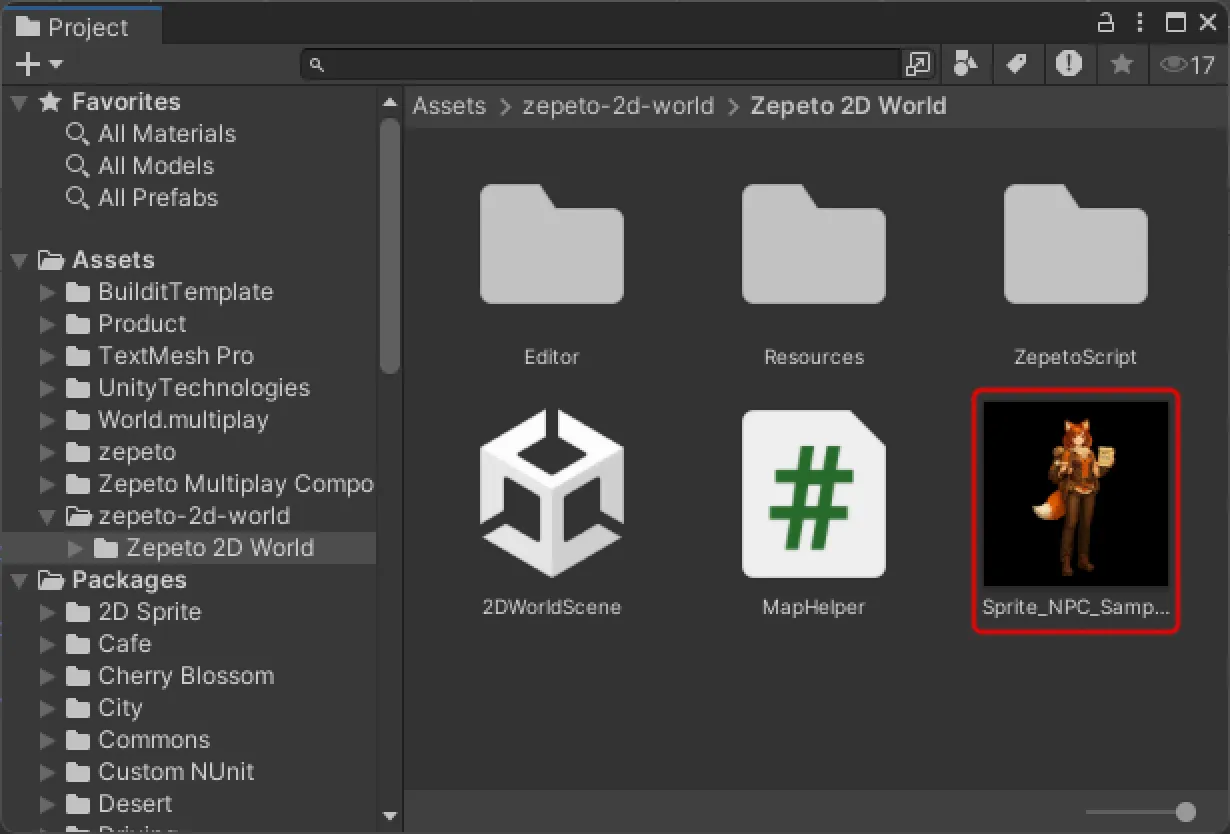
インポートした画像を選択し、Inspector > Texture Type を Sprite (2D and UI) に変更します。
- 変更後、下部の Apply をクリックして適用します。
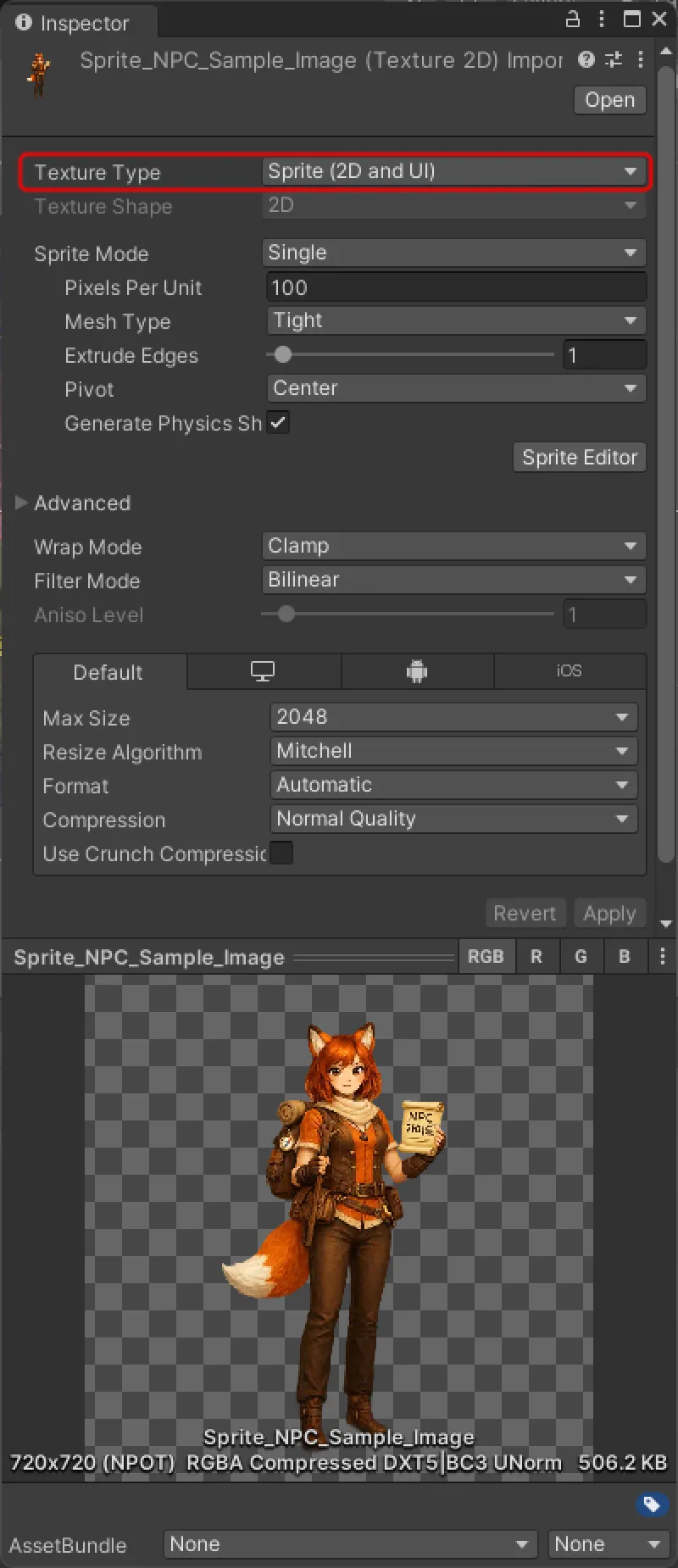
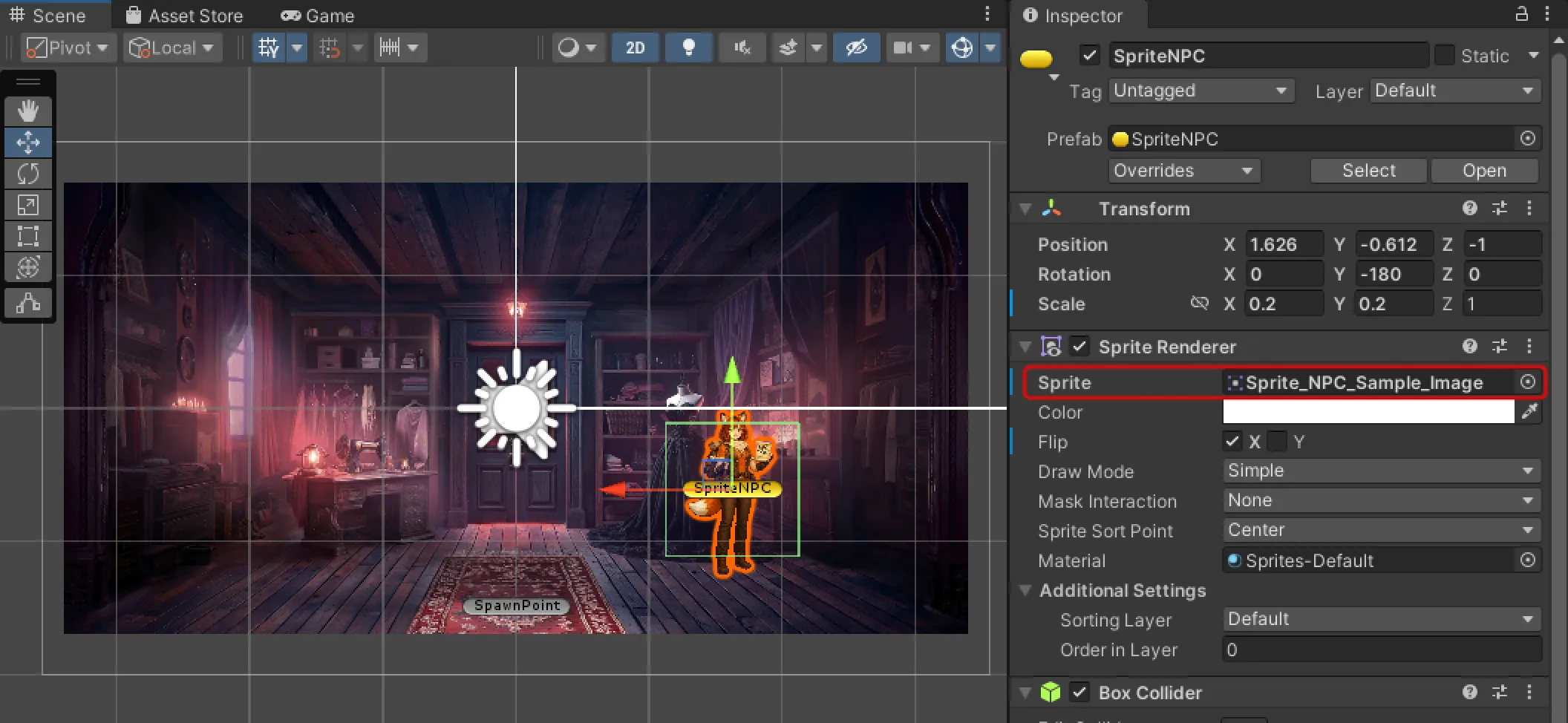
Sprite NPC の Inspector > Sprite Renderer > Sprite を、新しくインポートした Sprite に変更します。
- NPCのサイズを調整したい場合は、Transform > Scale > X, Y の数値を変更してみてください。
- Inspector > Sprite Renderer > Flip を使用して、画像を水平・垂直方向に反転させることもできます。
Play を押して、カスタム画像で作成した Sprite NPC が正しく表示されるか確認します。
- インタラクションの距離を調整したい場合は、Sprite NPC を選択し、Inspector > Box Collider > Size > X, Y, Z の数値を調整してください。
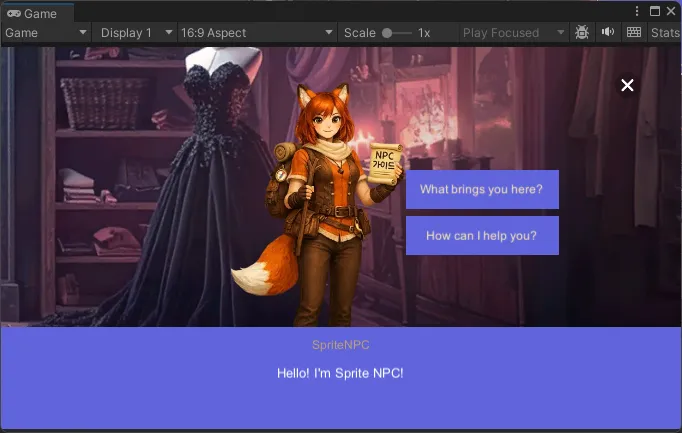
NPCを配置する際は、ポータルや他のNPCと重ならないように注意してください。
📘 Note Dialogue(対話)設定の詳細については、NPC Dialogue の設定ㅇ セクションを参照してください。
AD Teleport 2Dを配置する
AD Teleport 2D オブジェクトを配置して、2Dワールドでも収益を得ることができます。
- ユーザーが広告視聴しないと動作しないTeleportを通じて、自作ワールドで楽しさと収益を一緒に得てみてください。
- AD Teleport2D オブジェクトは、既存のAdvertisementオブジェクトと同様に動作する2Dワールド専用オブジェクトです。
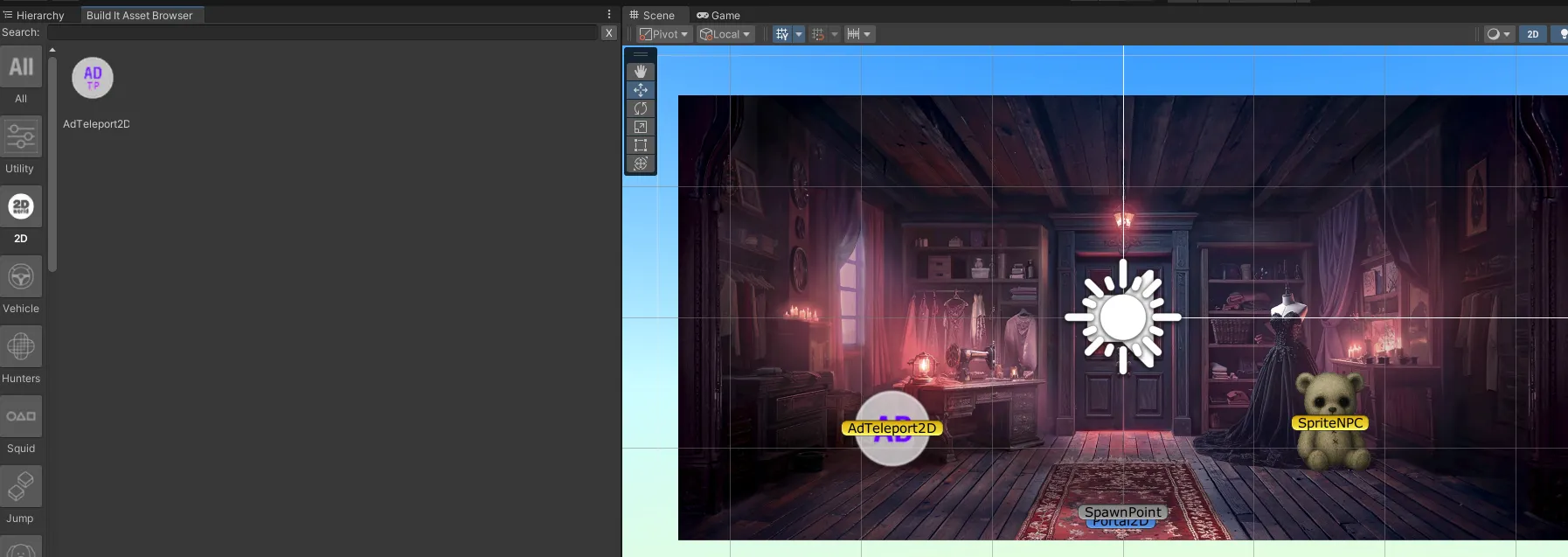
Build it Asset Browser > 2D の AdTeleport2D オブジェクトを選択してください。
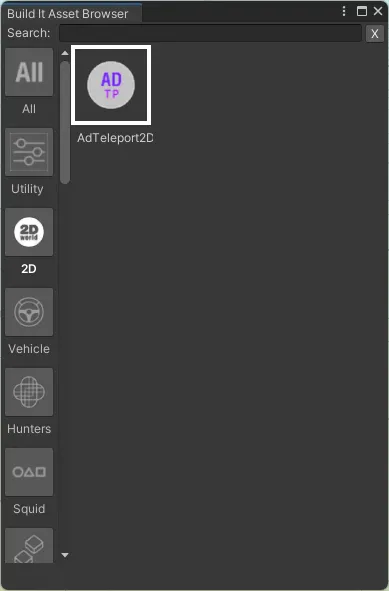
Sceneで好きな位置にドラッグして配置してください。
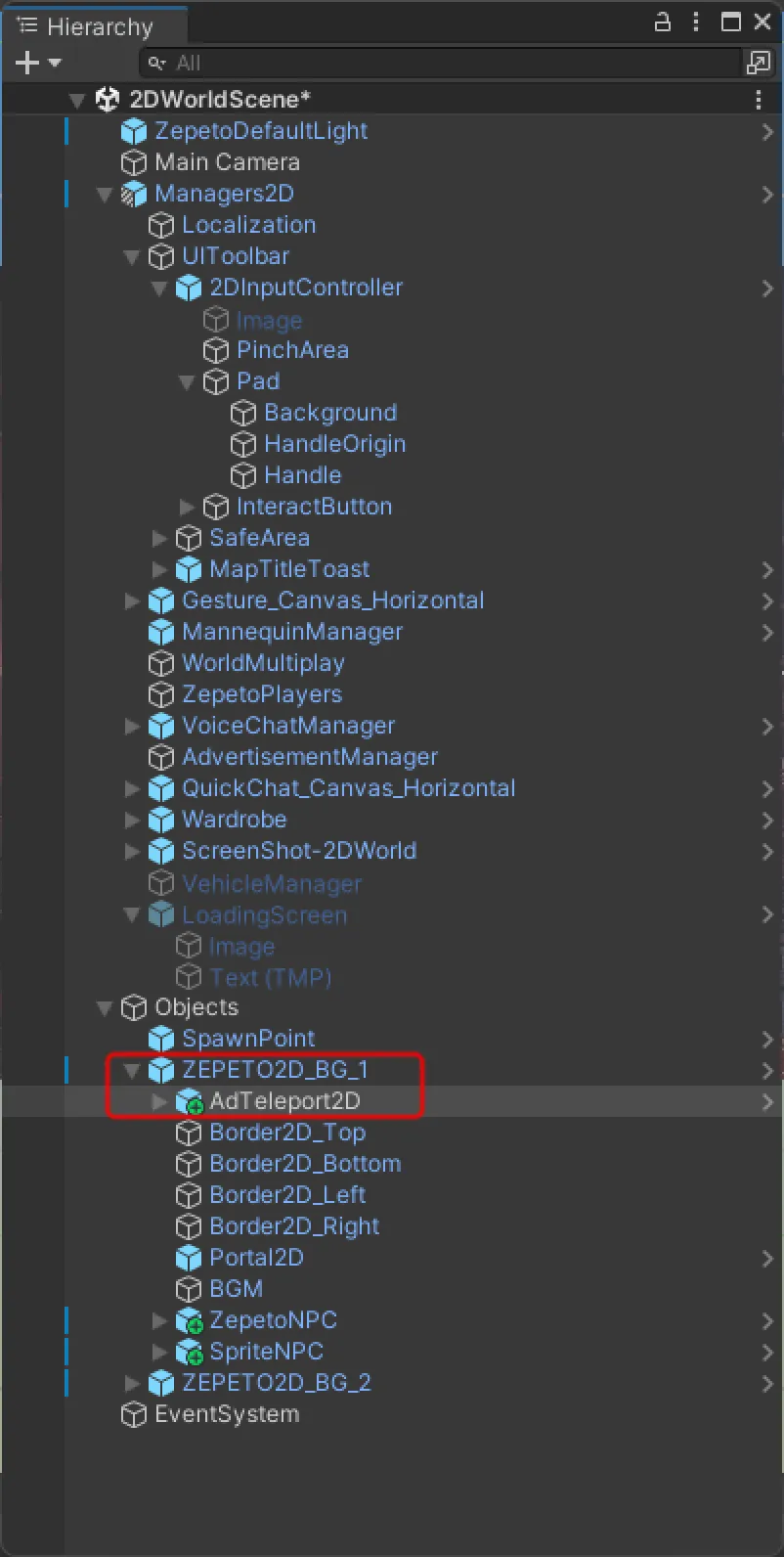
Hierachyで、配置したいBGの子要素として配置したAdTeleport2Dオブジェクトを入れてください。
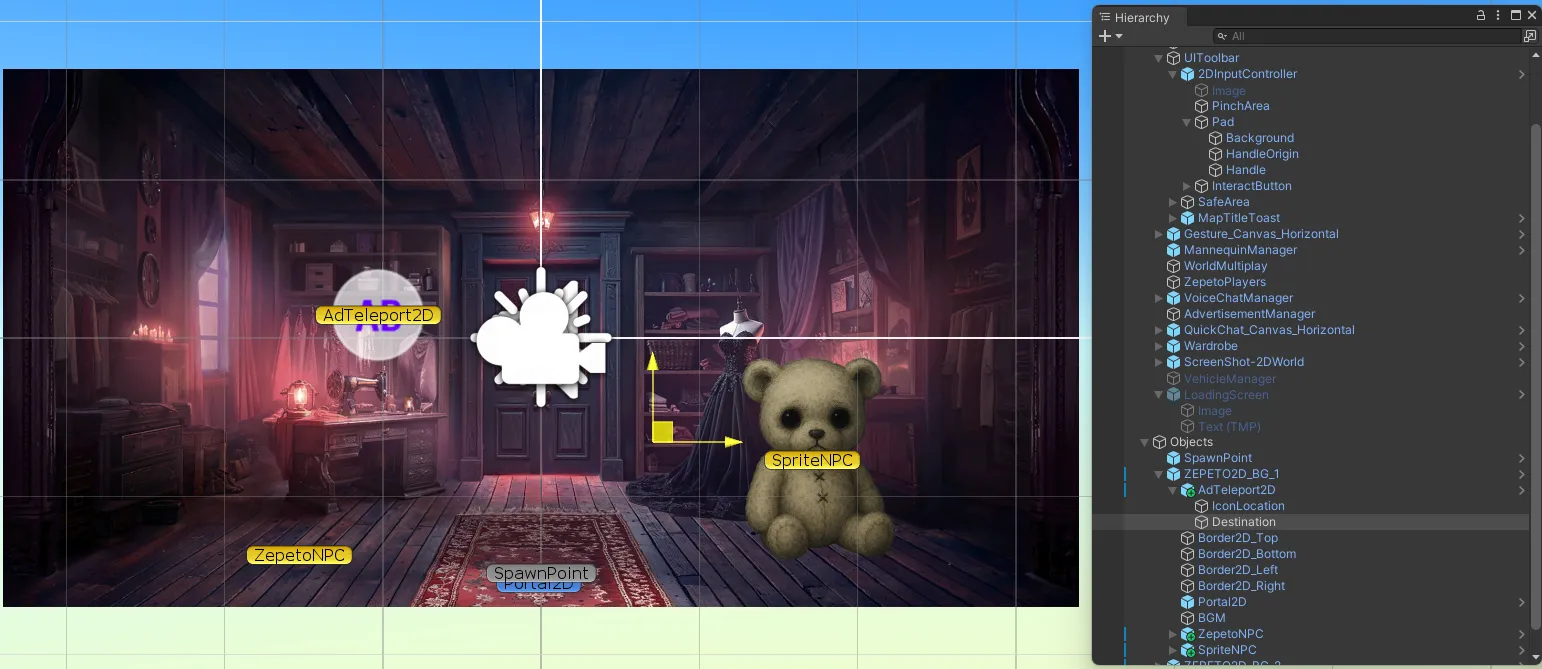
到着地点にしたい位置に AdTeleport2D > Destination オブジェクトを配置してください。
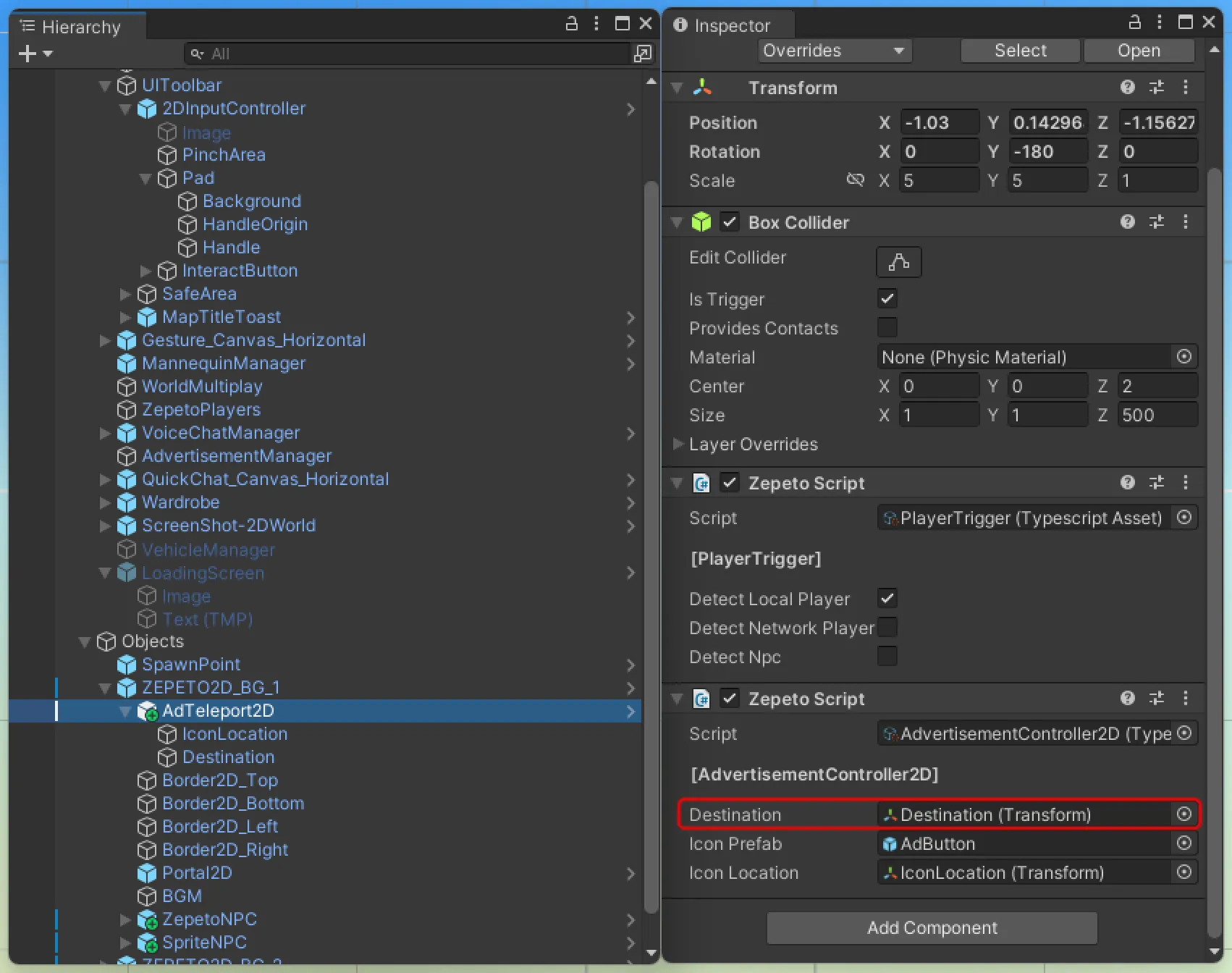
- 到着地点を別のBGに配置したい場合は、該当BGの子に空のGameObjectを配置した後、AdTeleport2D > Inspector > Zepeto Script > Destination に生成した空のGameObjectを入れてDestinationとして使用できます。
AdTeleport2DオブジェクトのテストはUnityでは不可能で、モバイルで行う必要があります。Zepeto Studioにビルドファイルを登録して実施できます。
4. ワールドをテストする4. ワールドをテストする
2Dワールド制作のヒント
- 各マップのz座標はデフォルト値の100に固定し、x, y値を調整して配置する方法を推奨します。
- Sceneでマップが重なる場合、マルチプレイ時に別マップのプレイヤーが画面に見えることがあるため、下の例のようにマップ間の間隔を空ける必要があります。
- AI生成画像を使用しても構いません。
- Zepeto Studioにリリースする際、AI画像であることをワールド説明に明記してください。
💡 空間感のあるAI画像を生成するには、次のようなプロンプトを使ってみてください。
- 画像追加とポータル接続、BGMだけで、簡単に自分だけの空間を作ってみてください!