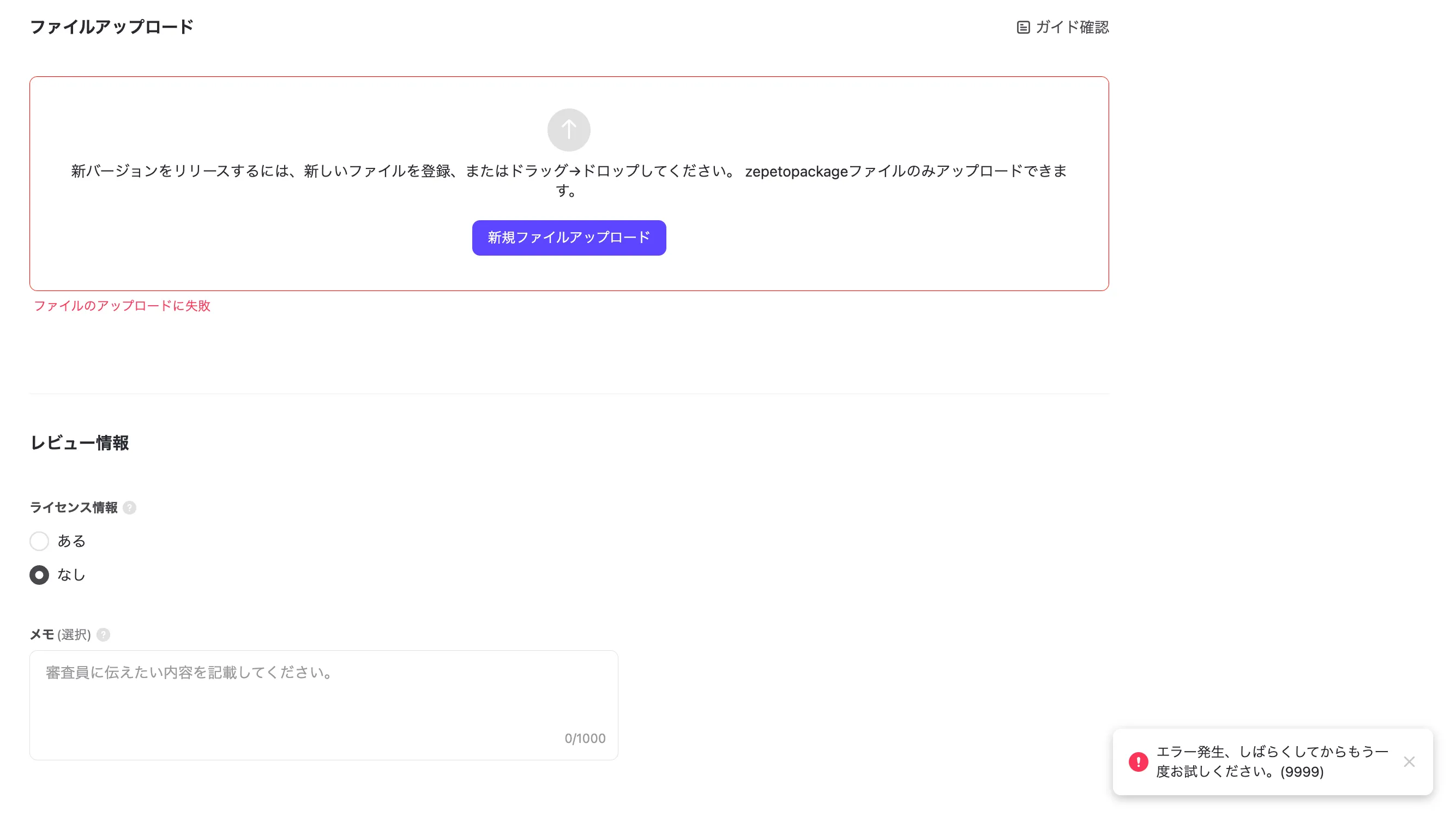
Zepeto Studioに zepetopackageファイルアップロード時9999エラーが発生します
ワールドの作成が完了し、.zepetopackage ファイルを ZEPETO Studio にアップロードする際に 9999 エラーが発生した場合は、以下の 3 つの方法で解決してください。
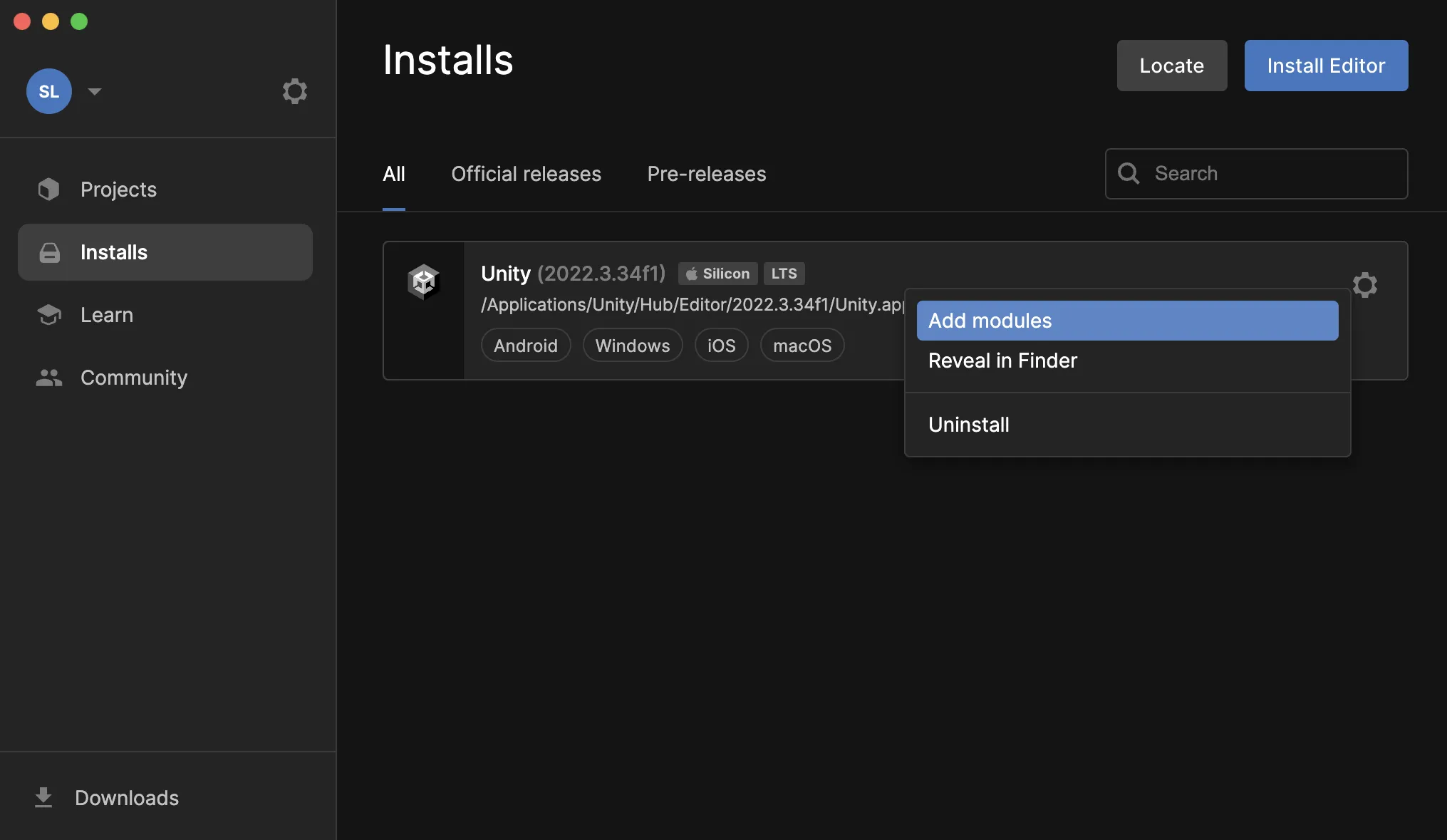
Case 1. Unityのインストール時に必須モジュールのインストールが欠落している場合
Unity Hub > Installs > 2022.3.34f1 > Add Modulesで必要なモジュールがすべてインストールされているか確認してください。
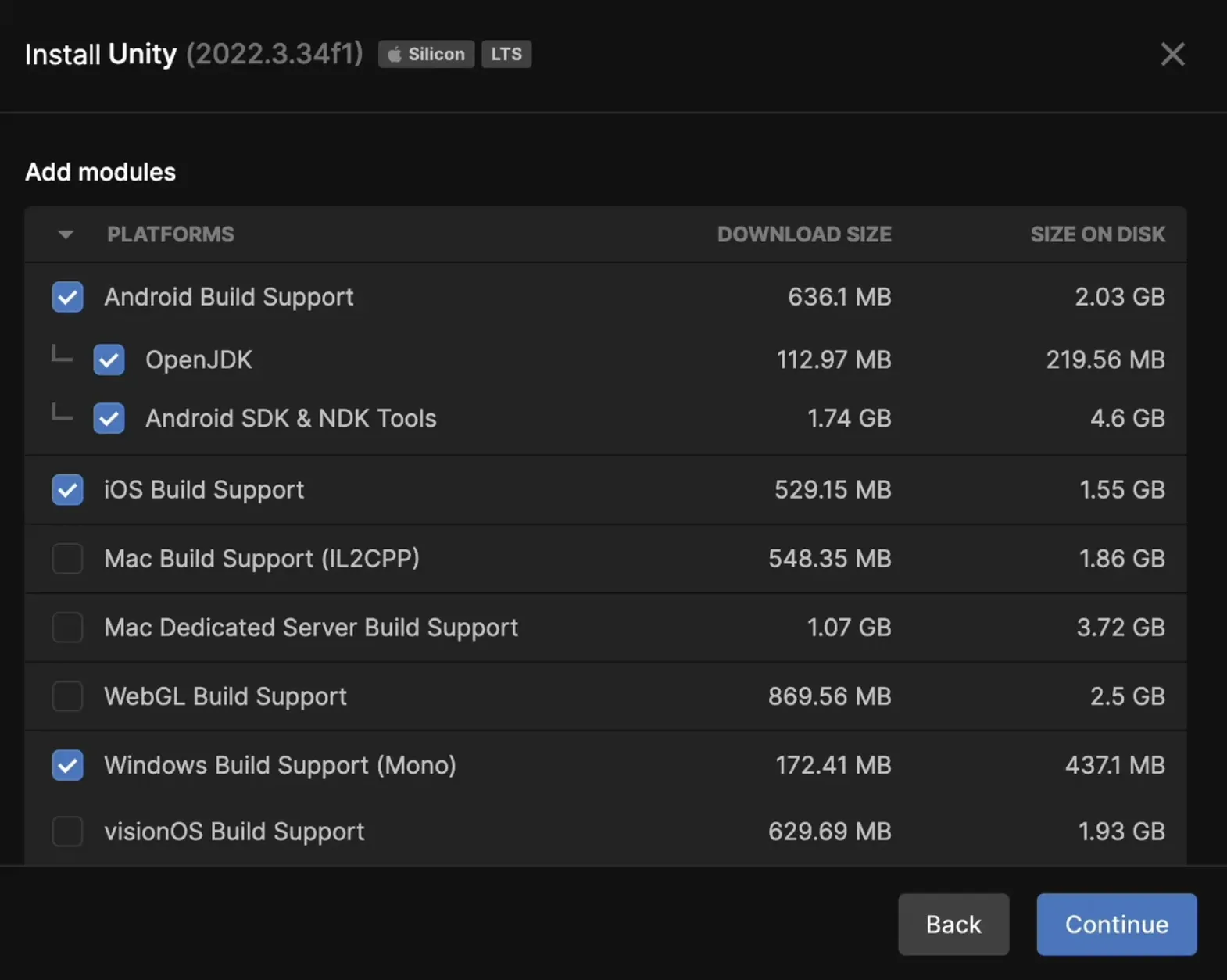
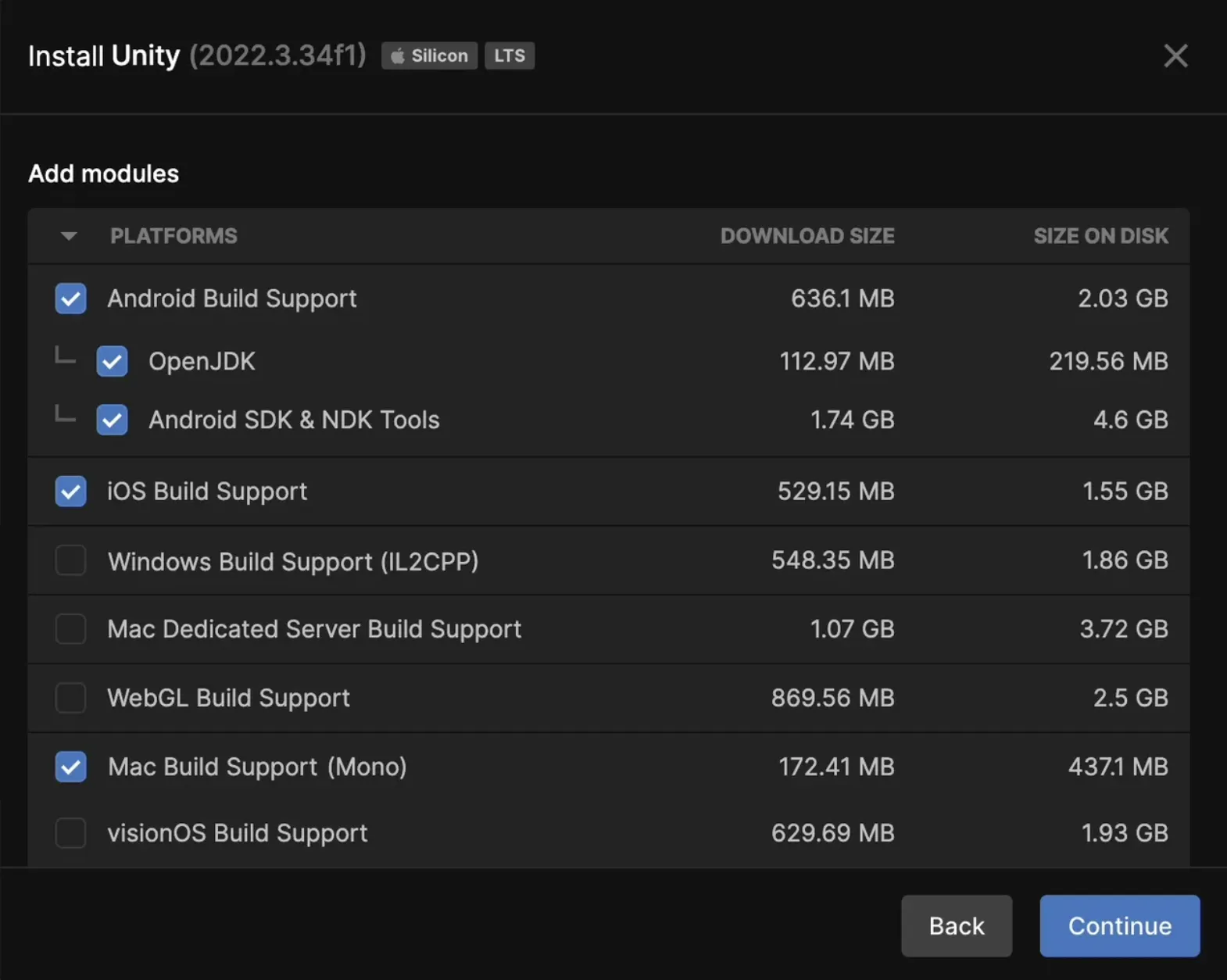
必須モジュールは次のとおりです。
- Android Build Support
- iOS Build Support
- Mac Build Support (Mono) - Windowsを使用中の場合のみインストール
- Windows Build Support (Mono) - Macを使用中の場合のみインストール
Mac
Windows
また、Publishボタンの横のログインメニューにある「Target Platforms」項目が「All」に設定されているか確認してください。
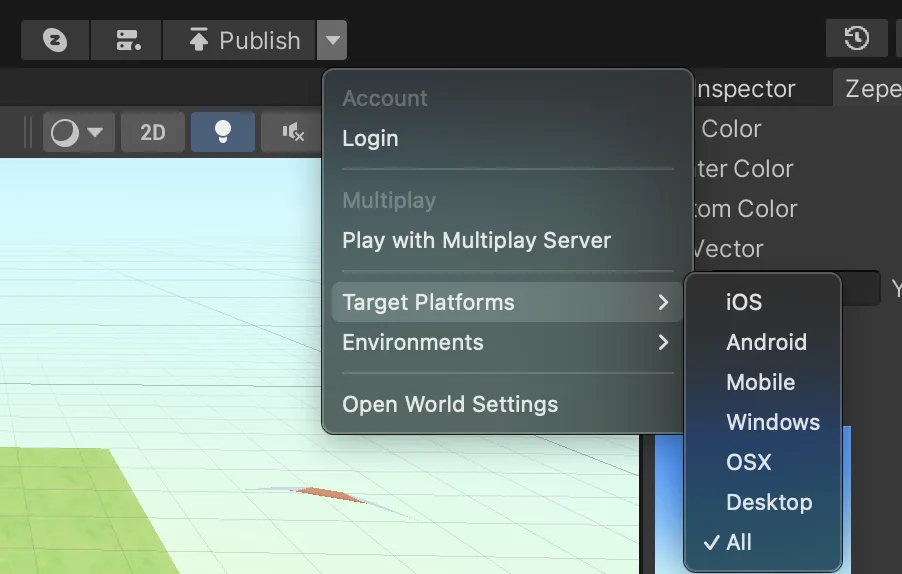
必要なモジュールをすべてインストールしたら、[Publish]ボタンをクリックしてワールドを再ビルドしてください。
ビルドが完了したら、プロジェクトフォルダー > Build > ZEPETO.Script フォルダーを開き、すべてのプラットフォームファイルが生成されていることを確認します。
必要なプラットフォームファイルは以下の通りです:
- android
- ios
- osx
- windows
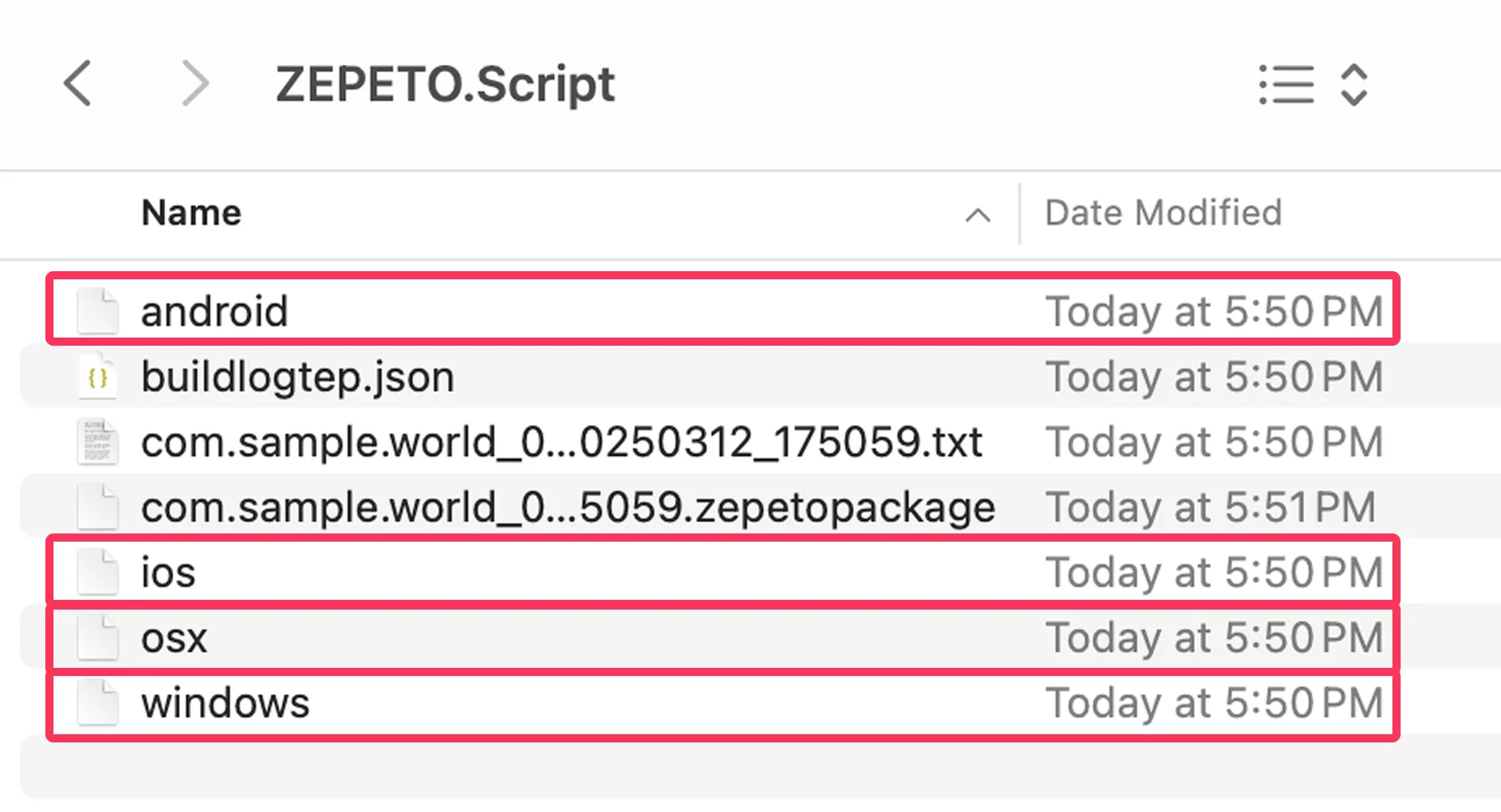
生成された .zepetopackage ファイルをZEPETO Studioにアップロードします。
詳細については、下記のガイドをご参照ください。
Case 2. Windowsユーザー - ファイルまたはフォルダー名が長すぎる場合
Windows環境では、パッケージビルド時にパス名の長さが影響を与えることがあります。
Assetsフォルダー内に名前が長すぎるファイルまたはフォルダーが含まれている場合、スタジオへのアップロード時に9999エラーが発生する可能性があります。
特に、名前にスペースや特殊文字が含まれていないことを確認してください。
ファイル名を “abc.jpg” などの簡潔な名前に変更し、プロジェクトを再ビルドしてください。
Unity Asset Storeから自動生成されたフォルダー名であっても、フォルダー名を直接リネームして簡潔にしてください。
Case 3. 必須モジュール設置後も9999エラーが発生した場合
必須モジュールをすべてインストールしたにもかかわらず9999エラーが発生した場合は、次の方法を試してみてください。
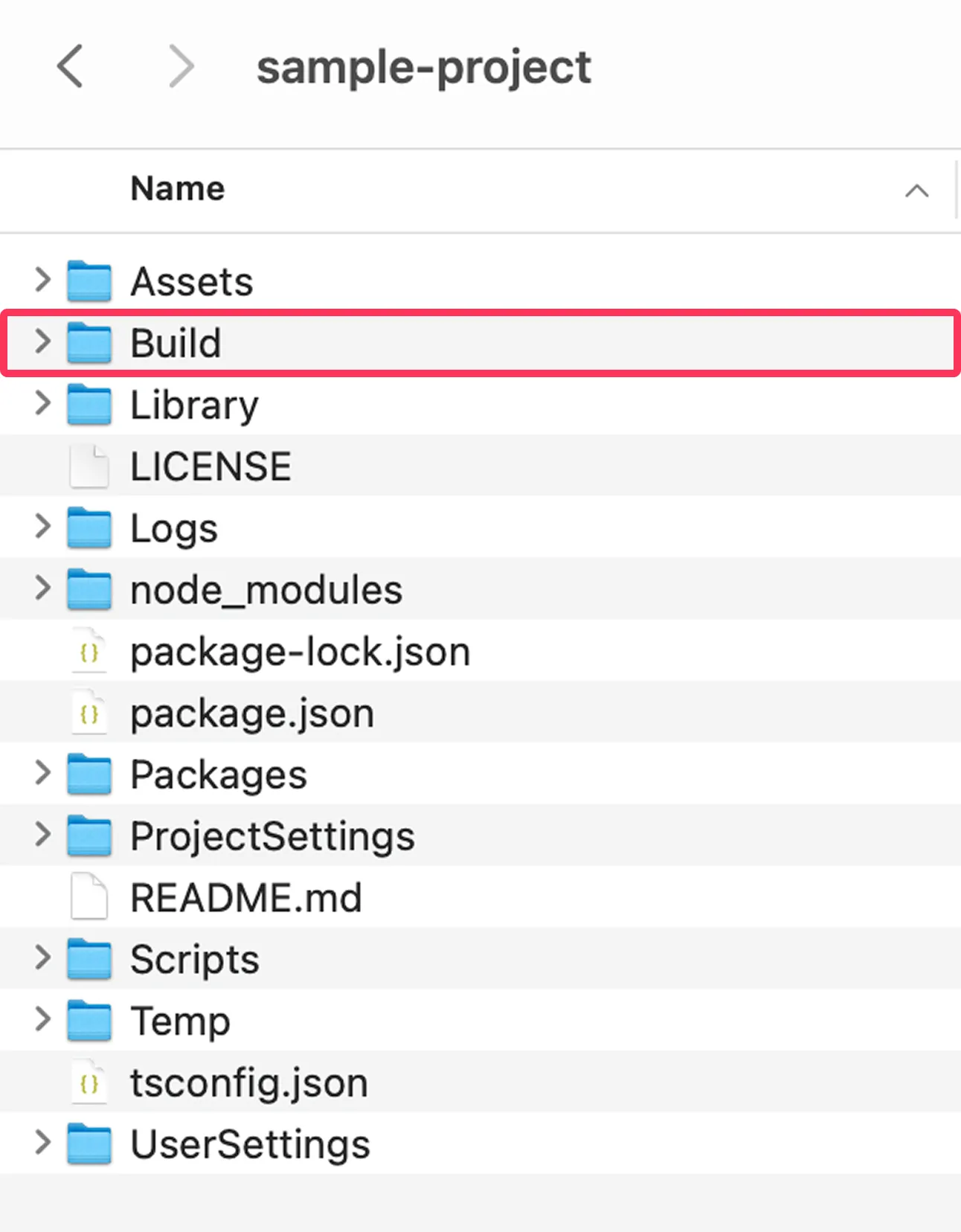
プロジェクト フォルダーにある Build フォルダーを削除します。
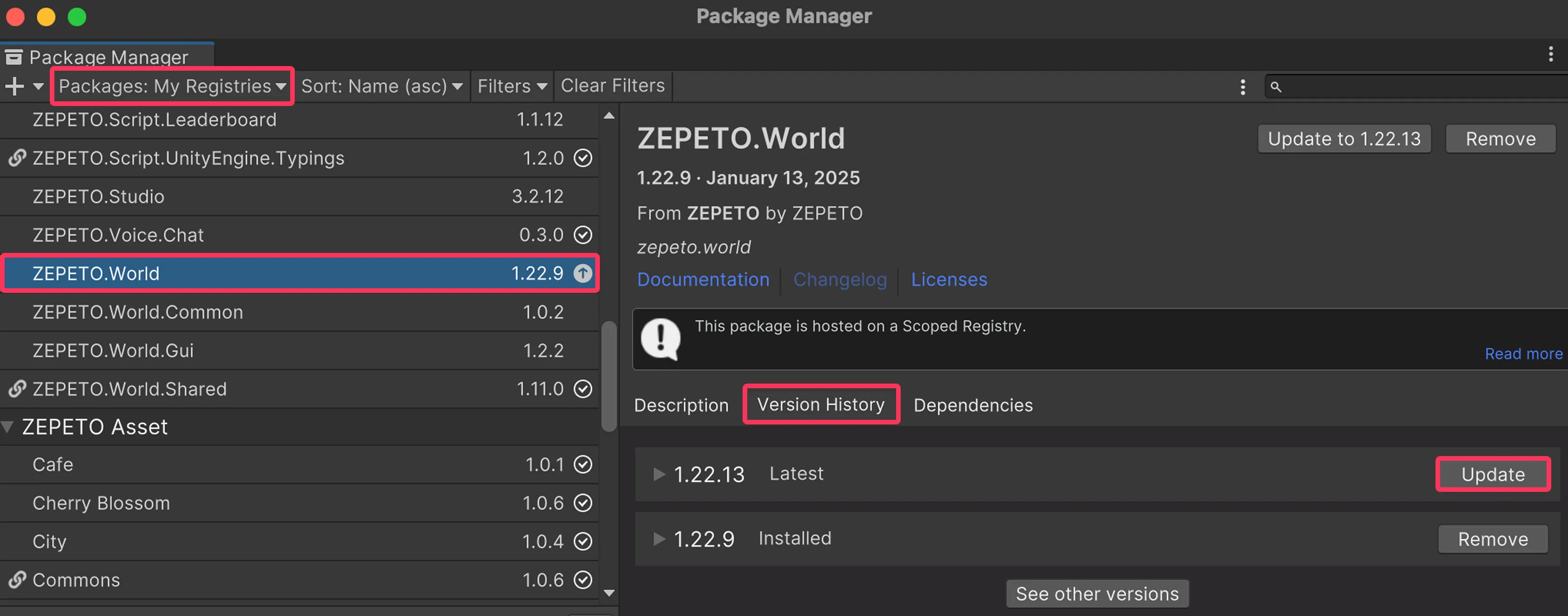
ZEPETO.World パッケージを更新します。 (1) UnityでWindow > Package Managerを開き、PackagesでMy RegistriesまたはIn Projectを選択します。 (2) パッケージリストからZEPETO.Worldを選択した後、Version Historyタブをクリックします。 (3) 最新バージョンに更新します。
Publishボタンを押してプロジェクトを再ビルドします。
ビルドが完了したら、プロジェクトフォルダ > Build > ZEPETO.Scriptフォルダを開き、各プラットフォームファイルがすべて生成されたことを確認します。
必要なプラットフォーム ファイルは次のとおりです。
- android
- ios
- osx
- windows
生成された.zepetopackageファイルをゼペットスタジオにアップロードします。