Top View Example
3 분
내장된 ZepetoCamera를 비활성화하고 사용자 정의 카메라를 사용하여 다양한 카메라 관점을 구현할 수 있습니다.
1단계 : 카메라 뷰 설정
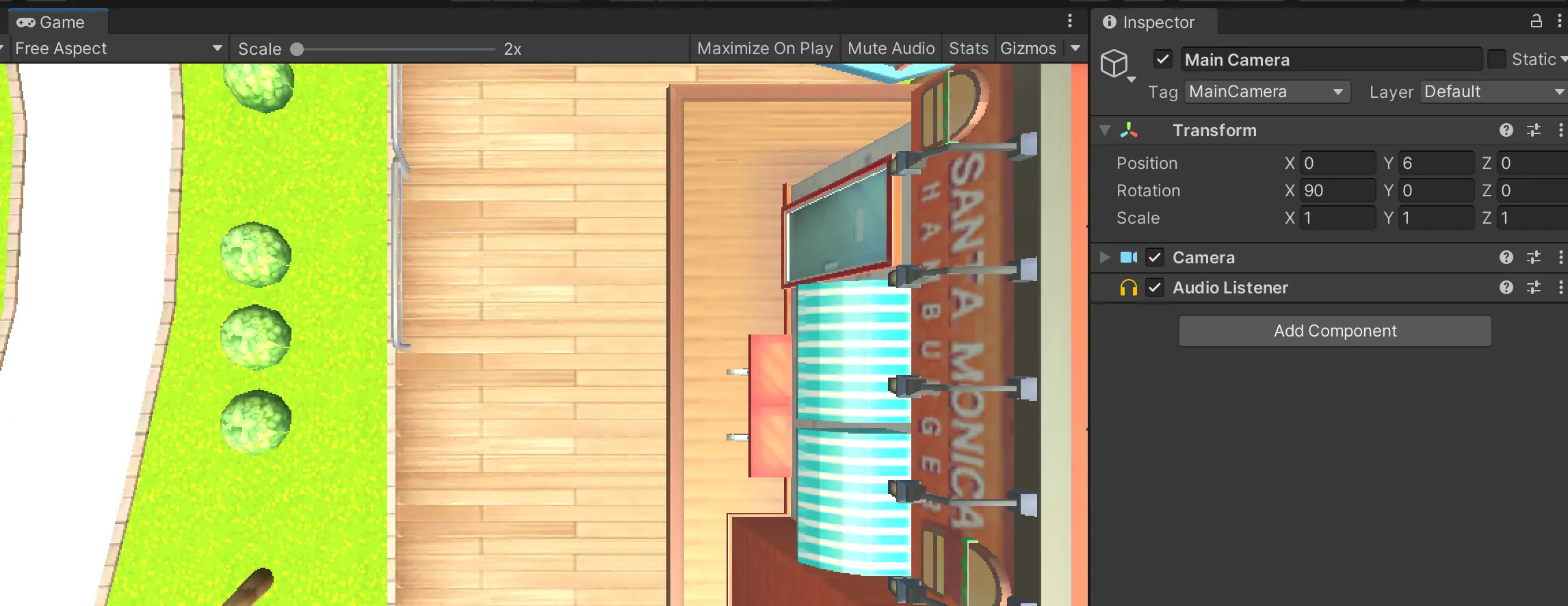
사용자 정의 카메라의 변환을 조정하여 원하는 각도로 뷰를 구성합니다.
우리의 가이드에서는 메인 카메라를 사용자 정의 카메라로 사용했습니다.
탑 뷰의 경우 아래 설정을 참조하십시오.
2단계 : 스크립트 작성
장면에 기본 ZEPETO 캐릭터 생성 코드를 구현합니다.
📘 다음 가이드를 참조하십시오. [ZEPETO 캐릭터 만들기]
ZEPETO 카메라를 비활성화하고 ZEPETO 캐릭터를 따라가는 사용자 정의 카메라를 생성하는 스크립트를 만듭니다.
생성 > ZEPETO > Typescript를 선택하고 TopViewController로 이름을 바꾸세요.
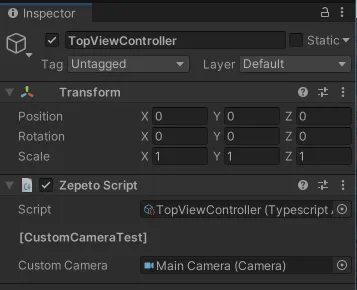
TopViewController 객체에 스크립트를 추가하세요.
캐릭터를 따라가는 커스텀 카메라를 만들기 위해 다음 코드를 작성하세요.
import { Camera, Transform, Vector3 } from 'UnityEngine';
import { SpawnInfo, ZepetoPlayers } from 'ZEPETO.Character.Controller';
import { ZepetoScriptBehaviour } from 'ZEPETO.Script';

export default class TopViewController extends ZepetoScriptBehaviour {

    public customCamera : Camera;
    private localPlayerTr : Transform;

    Start() {
        ZepetoPlayers.instance.OnAddedLocalPlayer.AddListener(() => {
            this.localPlayerTr = ZepetoPlayers.instance.LocalPlayer.zepetoPlayer.character.transform;
            // ZEPETO 카메라 비활성화
             ZepetoPlayers.instance.LocalPlayer.zepetoCamera.gameObject.SetActive(false);
        });
    }

    LateUpdate() {
        if(this.localPlayerTr != null) {
            this.customCamera.transform.position = new Vector3(this.localPlayerTr.position.x, this.customCamera.transform.position.y, this.localPlayerTr.position.z);
        }
    }
}
카메라 객체를 인스펙터에 연결하세요.
이제 화면 중앙의 [▶︎(재생)] 버튼을 눌러 실행해 보세요.
기존 ZepetoCamera가 비활성화되고 커스텀 카메라가 활성화된 것을 볼 수 있어야 합니다.
