ตัวอย่างมุมมองหนึ่งในสี่
การควบคุมตัวละคร ZEPETO สามารถปรับแต่งให้ใช้ระบบการป้อนข้อมูลใหม่ของ Unity แทน V-Pad.
นี่คือตัวอย่างการตั้งค่าการควบคุมมุมมองแบบ Quarter View.
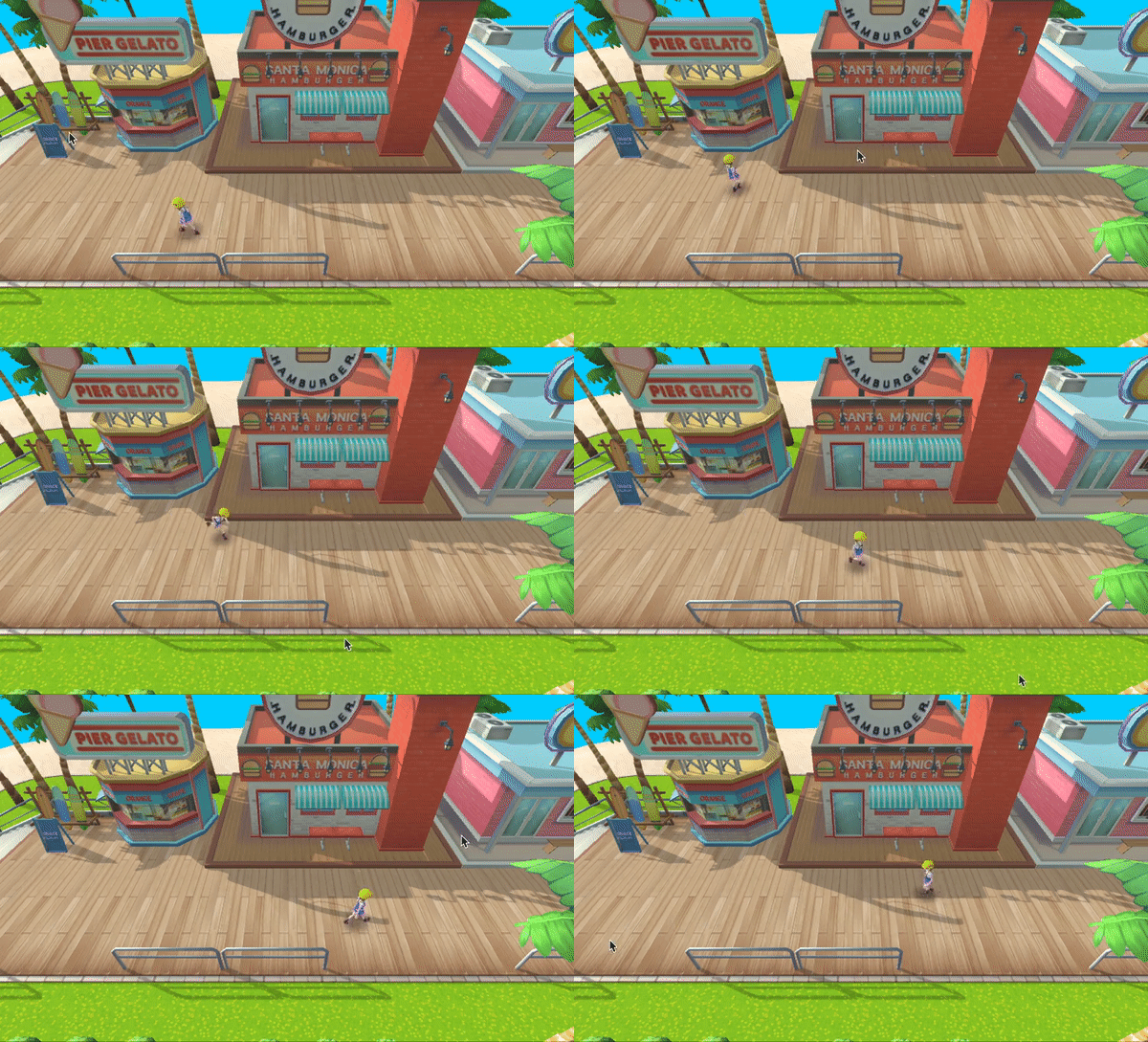
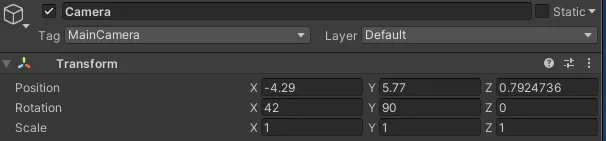
ขั้นตอนที่ 1 : การตั้งค่ามุมมองกล้อง
ตั้งค่ากล้องเป็นมุมมองแบบ Quarter View (นี่คือตัวอย่าง ดังนั้นโปรดปรับการตั้งค่ากล้องตามโครงการของคุณ.)
ในจุดนี้ แท็กของกล้องควรตั้งค่าเป็น MainCamara.
ขั้นตอนที่ 2 : การตั้งค่า InputAction
โดยการกำหนด InputAction ใหม่สำหรับมุมมองแบบ Quarter View คุณสามารถควบคุมการเคลื่อนไหวของตัวละครผ่านหน้าจอสัมผัส.
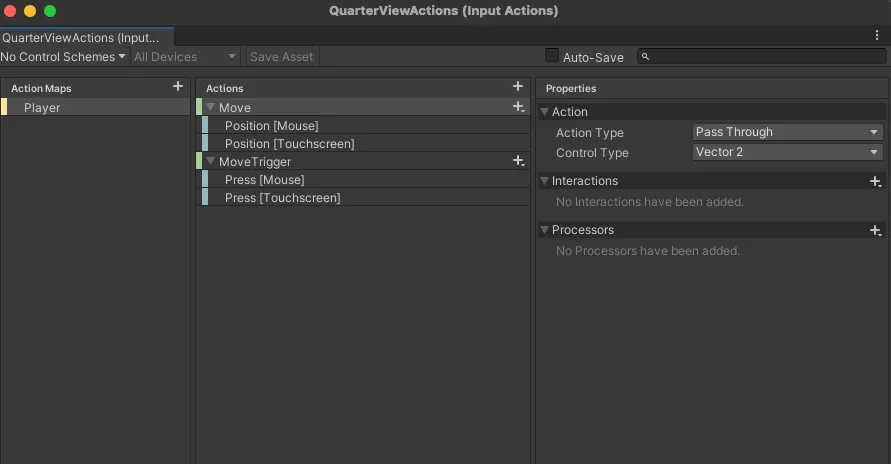
เลือก สร้าง > การกระทำการป้อนข้อมูล และตั้งชื่อไฟล์ว่า QuarterViewActions.
- เคลื่อนที่
- ประเภทการกระทำ : ผ่านเข้าไป
- เคลื่อนที่ Trigger
- ประเภทการกระทำ : ปุ่ม
หลังจากสร้าง Hierarchy > สร้างวัตถุเปล่า เปลี่ยนชื่อไฟล์เป็น QuarterViewController.
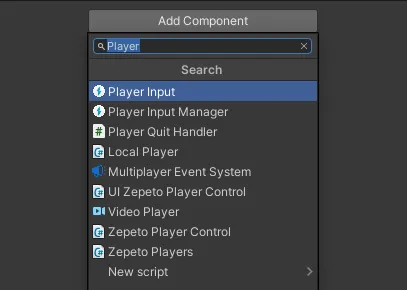
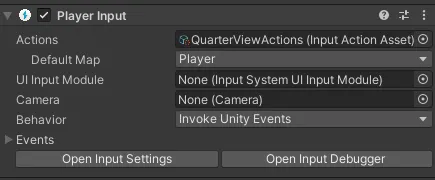
จากวัตถุ QuarterViewController ให้เลือก เพิ่มส่วนประกอบ และเพิ่ม Player Input.
ลากและเชื่อมต่อ QuarterView Actions ที่คุณเพิ่งสร้างไปยังรายการ Actions.
เปลี่ยนพฤติกรรมเป็น Invoke Unity Events.
ขั้นตอนที่ 3 : การเขียนสคริปต์
เขียนสคริปต์ที่คำนวณทิศทางการเคลื่อนที่ของตัวละครผ่านการป้อนข้อมูลจากหน้าจอสัมผัส.
เลือก สร้าง > ZEPETO > TypeScript และเปลี่ยนชื่อเป็น QuarterView Controller.
เพิ่มสคริปต์ไปยังวัตถุ QuarterView Controller.
import {ZepetoScriptBehaviour} from 'ZEPETO.Script'
import {PlayerInput,InputAction} from "UnityEngine.InputSystem"
import {CallbackContext} from "UnityEngine.InputSystem.InputAction"
import {CharacterState, ZepetoCharacter, ZepetoPlayers, ZepetoCamera} from 'ZEPETO.Character.Controller'
import {Camera, Quaternion, Time, Vector2, Vector3, WaitForEndOfFrame} from "UnityEngine";

export default class QuarterViewController extends ZepetoScriptBehaviour {

    private myCharacter: ZepetoCharacter;
    private startPos: Vector2 = Vector2.zero;
    private curPos: Vector2 = Vector2.zero;

    private playerInput: PlayerInput;
    private touchPositionAction : InputAction;
    private touchTriggerAction : InputAction;

    private isTriggered: boolean = false;
    private isTouchDown: boolean = false;

    private CanMove() : boolean {
        return this.isTouchDown && !this.isTriggered;
    }


    OnEnable(){
        this.playerInput = this.gameObject.GetComponent<PlayerInput>();
    }

    Start() {

        this.touchTriggerAction = this.playerInput.actions.FindAction("MoveTrigger");
        this.touchPositionAction = this.playerInput.actions.FindAction("Move");

        this.touchTriggerAction.add_started((context)=>{
            this.isTriggered = true;
            this.isTouchDown = true;
        });

        this.touchTriggerAction.add_canceled((context)=>{
            this.isTriggered = false;
            this.isTouchDown = false;
        });

        this.touchPositionAction.add_performed((context)=>{

            if(this.isTouchDown)
            {
                this.curPos = context.ReadValueAsObject() as Vector2;

                if(this.isTriggered) {
                    this.isTriggered = false;
                    this.startPos = this.curPos;
                }
            }
        });


        ZepetoPlayers.instance.OnAddedLocalPlayer.AddListener(() => {
            ZepetoPlayers.instance.LocalPlayer.zepetoCamera.gameObject.SetActive(false);
            this.myCharacter = ZepetoPlayers.instance.LocalPlayer.zepetoPlayer.character;

            this.StartCoroutine(this.InputControlLoop());
        });
    }

    private *InputControlLoop(){
        while(true)
        {
            yield new WaitForEndOfFrame();

            if (this.myCharacter && this.CanMove()) {

                var camRot = Quaternion.Euler(0, Camera.main.transform.rotation.eulerAngles.y, 0);
                var moveDir = Vector2.op_Subtraction(this.curPos, this.startPos);
                moveDir = Vector2.op_Division(moveDir, 100);


                if (moveDir.magnitude > 0) {

                    if(moveDir.magnitude > 1)
                        moveDir.Normalize();

                    var optMoveDir = new Vector3(moveDir.x, 0, moveDir.y);
                    optMoveDir = Vector3.op_Multiply(optMoveDir, Time.deltaTime * 80 );
                    this.myCharacter.Move(camRot * optMoveDir);
                }
            }
        }
    }
}