การเปลี่ยนสีตัวละคร ZEPETO และสีของไอเท็มที่สวมใส่
คู่มือนี้มีเป้าหมายเพื่อช่วยในการสร้างเนื้อหาที่น่าสนใจ.
การเปลี่ยนสีของตัวละคร ZEPETO
ตัวละคร ZEPETO ถูกสร้างขึ้นในระหว่างการทำงานเป็นวัตถุ ZepetoCharacter.
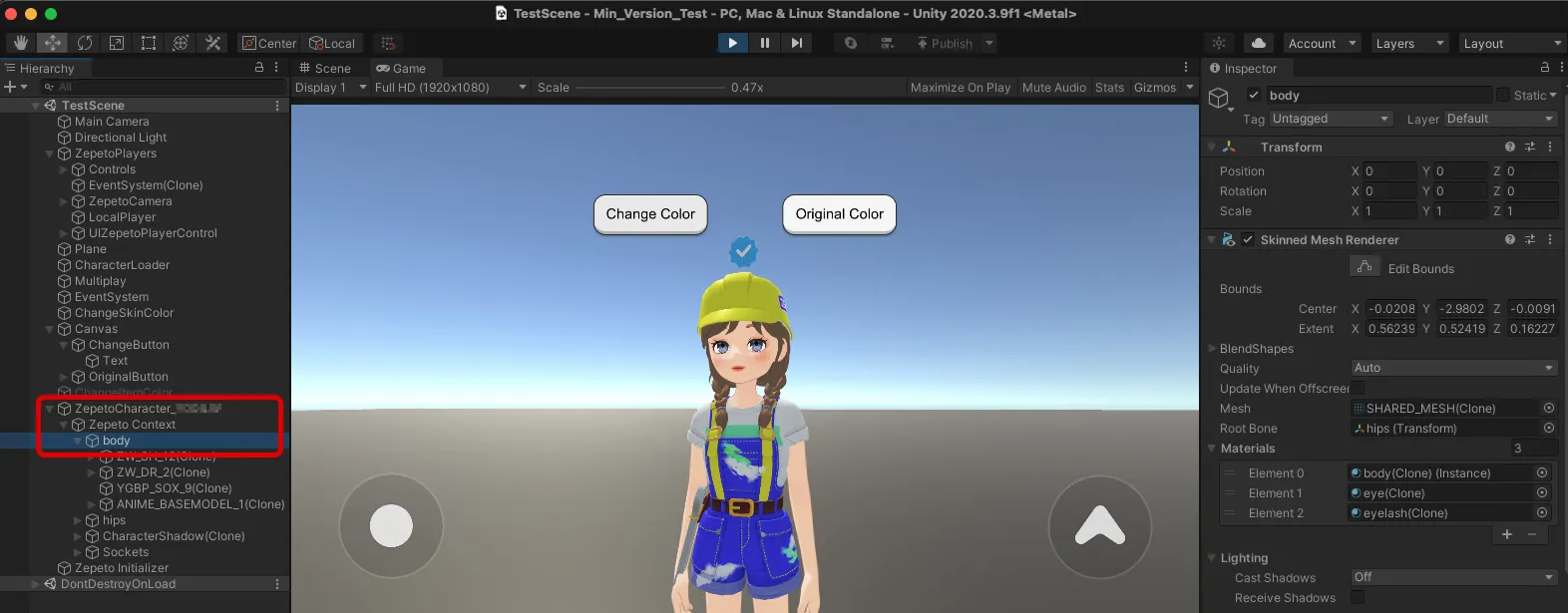
หากคุณตรวจสอบโครงสร้างของ ZepetoCharacter คุณจะพบวัตถุย่อยชื่อ Zepeto Context ภายใน Zepeto Context ยังมีวัตถุอีกชื่อหนึ่งชื่อ body.
โดยการแทนที่วัสดุ body(Clone) ของวัตถุ body ในระหว่างการทำงานโดยใช้สคริปต์ คุณสามารถเปลี่ยนสีของตัวละคร ZEPETO ได้.
สำหรับอวตารที่ไม่เคลื่อนไหว วิธีนี้จะเปลี่ยนสีของทั้งใบหน้าและร่างกาย.
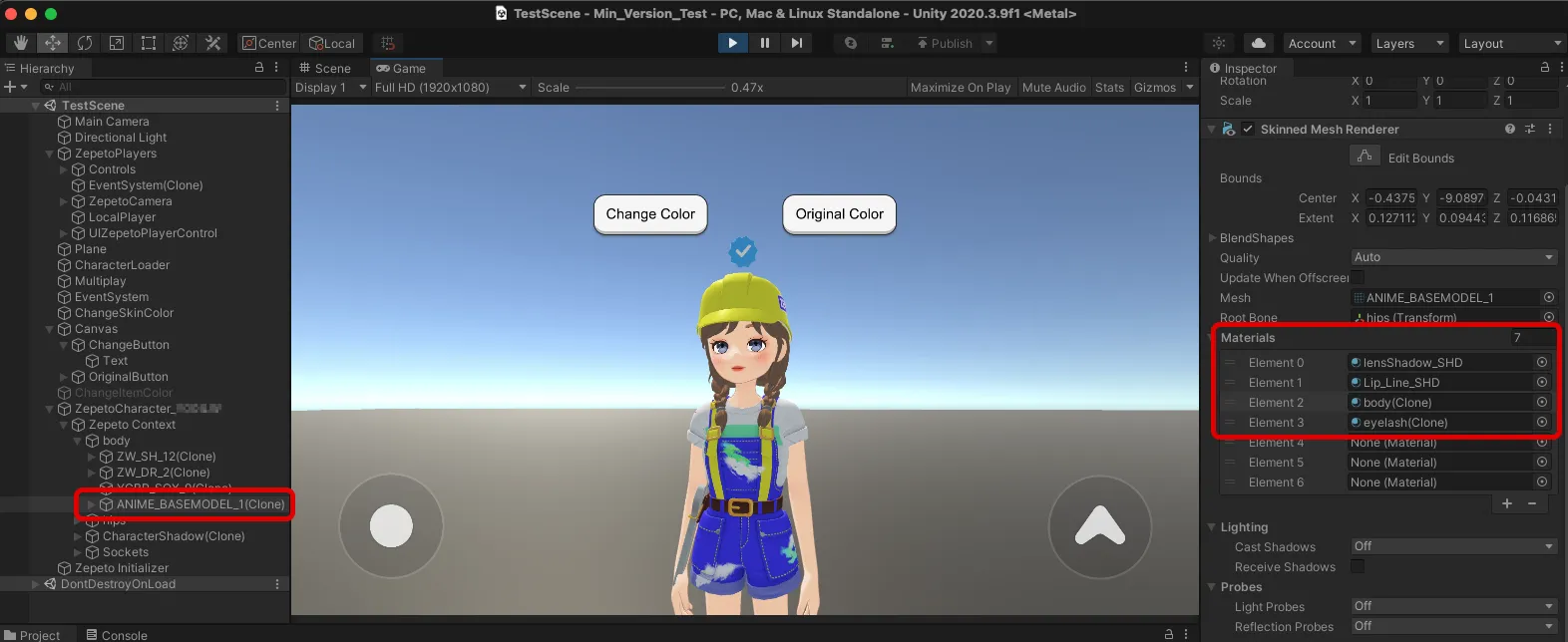
อย่างไรก็ตาม สำหรับอวตารที่เคลื่อนไหว คุณต้องแก้ไขวัสดุ body(Clone) ของ ANIME_BASEMODEL ซึ่งเป็นลูกของวัตถุ body.
โปรดทราบว่าการแทนที่วัสดุสามารถทำได้ด้วยอาร์เรย์วัสดุที่มีความยาวเท่ากัน.
📘 วัสดุของ Unity https://docs.unity3d.com/2020.3/Documentation/Manual/Materials.html
ด้านล่างนี้คือตัวอย่างโค้ดที่เปลี่ยนสีพื้นหลังของผู้เล่นท้องถิ่น.
โปรดตรวจสอบให้แน่ใจว่ามีการดำเนินการตรรกะเพื่อให้สีของตัวละครเปลี่ยนเฉพาะหลังจากที่ตัวละครโหลดเสร็จแล้ว.
import { ZepetoScriptBehaviour } from 'ZEPETO.Script'
import {LocalPlayer, SpawnInfo, ZepetoCharacter, ZepetoCharacterCreator, ZepetoPlayers} from "ZEPETO.Character.Controller";
import {ZepetoPropertyFlag} from "Zepeto";
import { GameObject, Material, Renderer, SkinnedMeshRenderer, Transform, WaitForSeconds } from 'UnityEngine';
import { Button } from 'UnityEngine.UI';


export default class ChangeSkinColor extends ZepetoScriptBehaviour {

    public newColorMaterial : Material;
    public changeColorButton : Button;
    public originalColorButton : Button;

    private _originalColorMaterial : Material;
    private _originalAnimeMaterials : Material[];
    private _animeRend : Renderer;
    private _bodyRend : Renderer;
    private _bodyRends : Renderer[];
    private _localCharacter: ZepetoCharacter;

    Start() {
        // ค้นหาผู้เล่นท้องถิ่นและตั้งค่าให้กับ _localCharacter
        ZepetoPlayers.instance.OnAddedLocalPlayer.AddListener(() => {
            this._localCharacter = ZepetoPlayers.instance.LocalPlayer.zepetoPlayer.character;
            // ค้นหาวัสดุของบริบท zepeto ของผู้เล่นท้องถิ่น
            this._bodyRend= this._localCharacter.Context.GetComponentInChildren<SkinnedMeshRenderer>();
            // เก็บวัสดุเดิม
            this._originalColorMaterial = this._bodyRend.material;


            // กำหนดว่ามันเป็นอวตารที่เคลื่อนไหวและบันทึกข้อมูลที่เกี่ยวข้อง
            this._bodyRends= this._localCharacter.GetComponentsInChildren<SkinnedMeshRenderer>();
            this._bodyRends.forEach((currentRenderer) =>{
                if(currentRenderer.name.includes("ANIME_BASEMODEL")){
                    this._animeRend = currentRenderer;
                    this._originalAnimeMaterials = this._animeRend.sharedMaterials;
                }
            });
        });

        // แทนที่ด้วยวัสดุที่ตั้งไว้เมื่อปุ่มถูกกด
        this.changeColorButton.onClick.AddListener(() => {
            if(this._localCharacter != null) {
                this._bodyRend.material = this.newColorMaterial;

                if(this._animeRend != null) {
                    let tempMaterials : Material[] = [this._animeRend.sharedMaterials[0],this._animeRend.sharedMaterials[1],this.newColorMaterial,this._animeRend.sharedMaterials[3]];
                    this._animeRend.sharedMaterials = tempMaterials;
                }
            }
        });

        // กลับไปยังวัสดุเดิมเมื่อปุ่มถูกกด
        this.originalColorButton.onClick.AddListener(() => {
            if(this._localCharacter != null) {
                this._bodyRend.material = this._originalColorMaterial;

                if(this._animeRend != null) {
                    this._animeRend.sharedMaterials = this._originalAnimeMaterials;
                }
            }
        });
    }
}
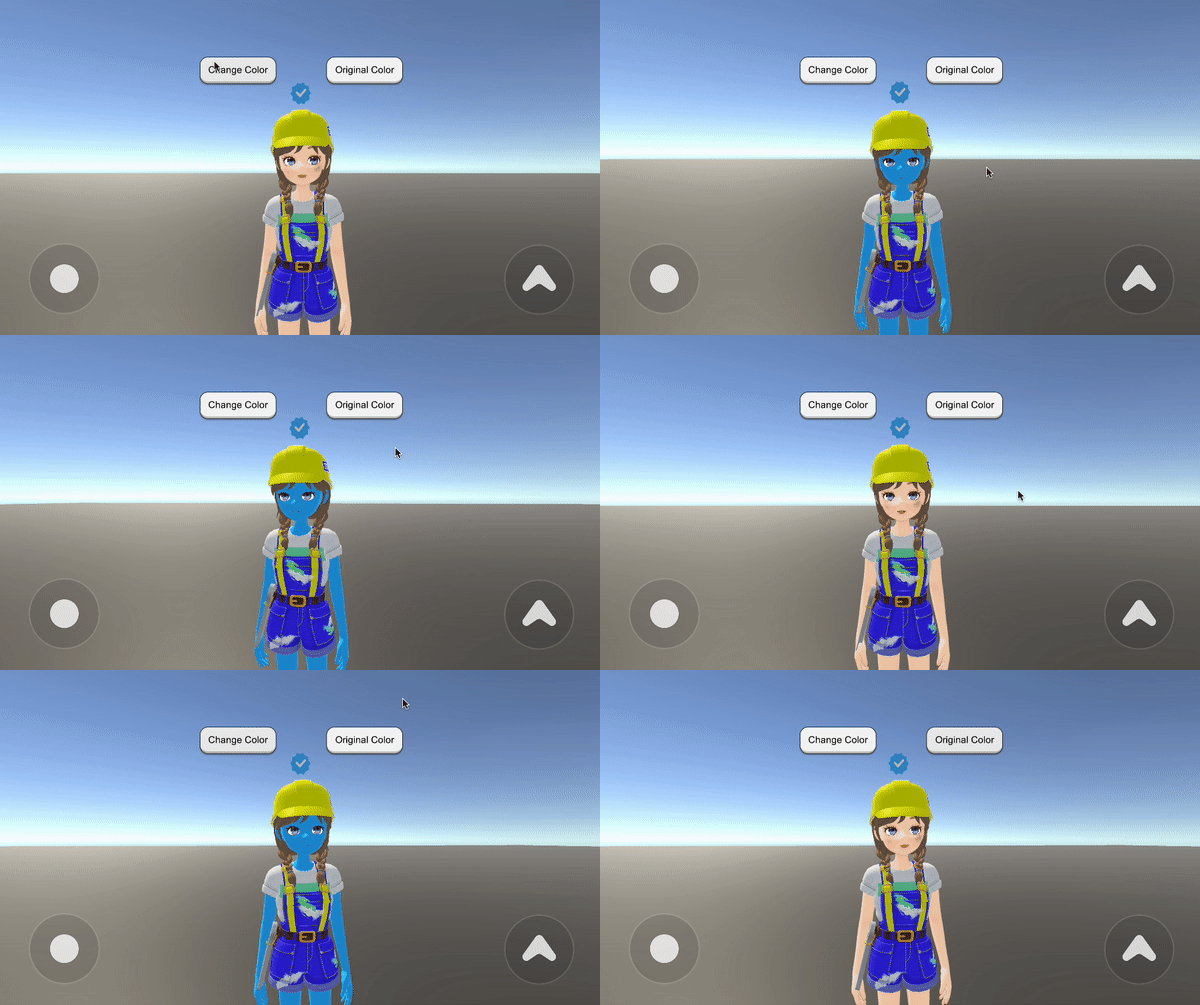
- การเปลี่ยนแปลงวัสดุของร่างกายอาจทำให้การแต่งหน้าของอวตาร ZEPETO ไม่แสดงอย่างถูกต้อง
การเปลี่ยนสีของรายการที่สึกหรอ
รายการที่สึกหรอจะถูกสร้างเป็นวัตถุย่อยภายใต้วัตถุหลัก.
คุณสามารถตรวจสอบวัสดุที่ใช้สำหรับแต่ละรายการจากส่วนวัสดุของวัตถุรายการ.
โดยการเปลี่ยนวัสดุในระหว่างการทำงานโดยใช้สคริปต์ คุณสามารถเปลี่ยนสีของรายการได้.
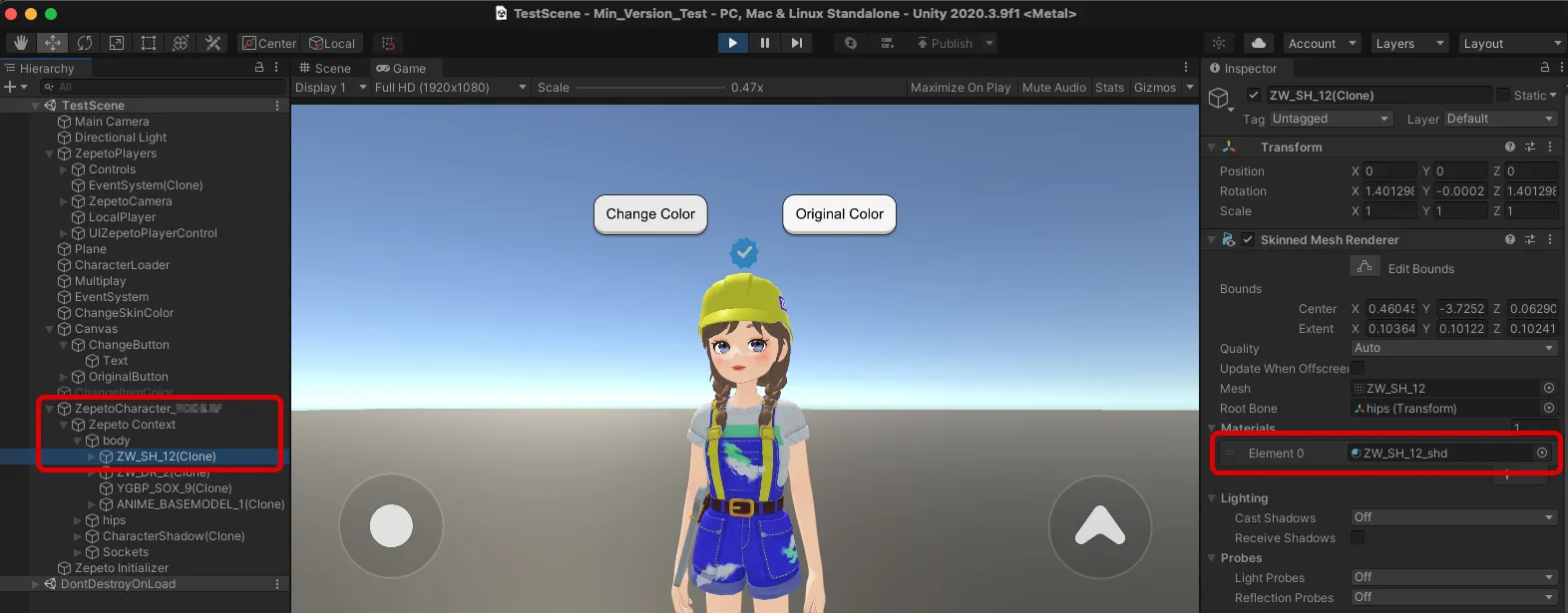
ด้านล่างนี้คือตัวอย่างโค้ดที่เปลี่ยนสีของรายการแรกที่สวมใส่โดยผู้เล่นท้องถิ่น.
ตรวจสอบให้แน่ใจว่าสีของรายการจะถูกเปลี่ยนเฉพาะหลังจากที่ตัวละครโหลดเสร็จแล้ว.
import { ZepetoScriptBehaviour } from 'ZEPETO.Script'
import {LocalPlayer, ZepetoCharacter, ZepetoPlayers} from "ZEPETO.Character.Controller";
import { GameObject, Material, Renderer, SkinnedMeshRenderer, Transform, WaitForSeconds } from 'UnityEngine';
import { Button } from 'UnityEngine.UI';


export default class ChangeSkinColor extends ZepetoScriptBehaviour {

    public newColorMaterial : Material;
    public changeColorButton : Button;
    public originalColorButton : Button;

    private _originalColorMaterial : Material;
    private _body : GameObject;
    private _itemRend : Renderer;
    private _localCharacter: ZepetoCharacter;

    Start() {
        // ค้นหาผู้เล่นท้องถิ่นและตั้งค่าให้กับ _localCharacter
        ZepetoPlayers.instance.OnAddedLocalPlayer.AddListener(() => {
            this._localCharacter = ZepetoPlayers.instance.LocalPlayer.zepetoPlayer.character;
            // เข้าถึงร่างกายของบริบท zepeto ของผู้เล่นท้องถิ่น
            this._body = this._localCharacter.Context.GetComponentInChildren<SkinnedMeshRenderer>().gameObject;
            // เข้าถึงวัสดุของรายการแรกในร่างกาย
            this._itemRend = this._body.transform.GetChild(0).GetComponent<SkinnedMeshRenderer>();
            // เก็บวัสดุเดิม
            this._originalColorMaterial = this._itemRend.material;
        });

        // แทนที่ด้วยวัสดุที่ตั้งไว้เมื่อปุ่มถูกกด
        this.changeColorButton.onClick.AddListener(() => {
            if(this._localCharacter != null) {
                this._itemRend.material = this.newColorMaterial;
            }
        });

        // กลับไปยังวัสดุเดิมเมื่อปุ่มถูกกด
        this.originalColorButton.onClick.AddListener(() => {
            if(this._localCharacter != null) {
                this._itemRend.material = this._originalColorMaterial;
            }
        });
    }
}
- คำอธิบายโค้ด
- this.body.transform.GetChild(0) หมายถึงรายการแรกในรายการที่สวมใส่, คือรายการที่อยู่ที่ดัชนี 0.
- คุณสามารถปรับเปลี่ยนสิ่งนี้เพื่อเปลี่ยนสีของรายการที่สวมใส่อื่น ๆ ได้.
- สำหรับรายการที่ใช้วัสดุหลายชนิด, โปรดจำไว้ว่าการแทนที่วัสดุต้องการอาร์เรย์วัสดุที่มีความยาวเท่ากัน.
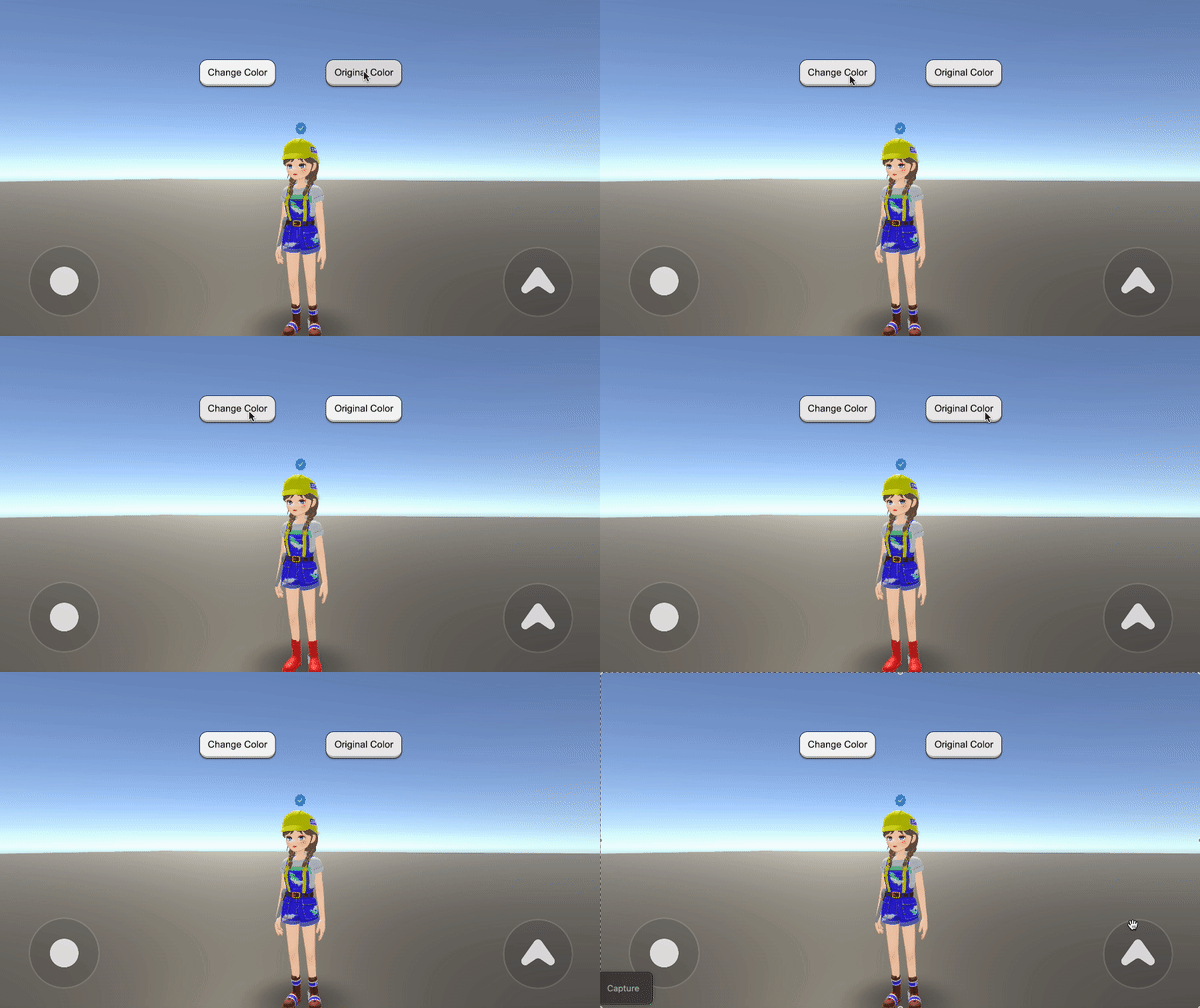
การเปลี่ยนสีของตัวละคร ZEPETO ทั้งสองตัวและรายการทั้งหมด
โดยการใช้ข้อมูลเชิงลึกที่เราได้รับจนถึงตอนนี้ คุณสามารถปรับสีของตัวละครและรายการทั้งหมดให้เหมือนกันได้
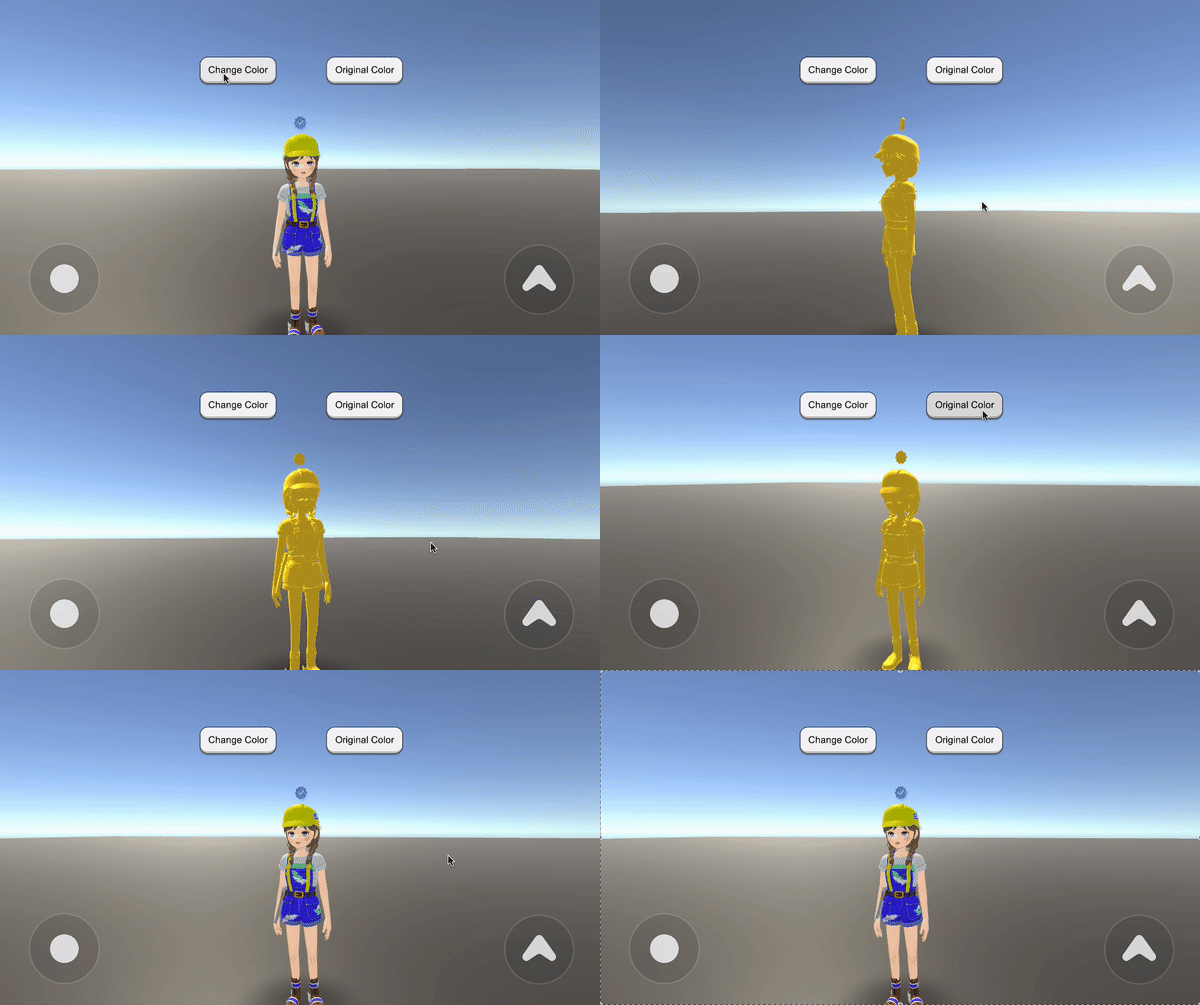
นี่คือตัวอย่างโค้ดที่เปลี่ยนสีของตัวละครและสีของไอเท็มของผู้เล่นท้องถิ่นทั้งหมดเมื่อคลิกที่ปุ่ม "เปลี่ยนสี" และกลับไปที่สีเดิมเมื่อคลิกที่ปุ่ม "สีเดิม":
import { ZepetoScriptBehaviour } from 'ZEPETO.Script'
import {LocalPlayer, ZepetoCharacter, ZepetoPlayers} from "ZEPETO.Character.Controller";
import { GameObject, Material, Renderer, SkinnedMeshRenderer, Transform, WaitForSeconds } from 'UnityEngine';
import { Button } from 'UnityEngine.UI';


export default class ChangeAllMaterial extends ZepetoScriptBehaviour {

    public newColorMaterial : Material;
    public changeColorButton : Button;
    public originalColorButton : Button;

    private _originalMaterials : Material[] = new Array();
    private _bodyRends : Renderer[];
    private _localCharacter: ZepetoCharacter;

    Start() {
        // ค้นหาผู้เล่นท้องถิ่นและตั้งค่าให้กับ _localCharacter
        ZepetoPlayers.instance.OnAddedLocalPlayer.AddListener(() => {
            this._localCharacter = ZepetoPlayers.instance.LocalPlayer.zepetoPlayer.character;

            // บันทึกเพื่อเก็บวัสดุเดิม
            this._bodyRends= this._localCharacter.GetComponentsInChildren<SkinnedMeshRenderer>();
            this._bodyRends.forEach((currentRenderer) =>{
                for(let i=0; i<currentRenderer.sharedMaterials.length;i++){
                    this._originalMaterials.push(currentRenderer.sharedMaterials[i]);
                }
            });
        });

        // แทนที่ด้วยวัสดุที่ตั้งไว้เมื่อปุ่มถูกกด
        this.changeColorButton.onClick.AddListener(() => {
            if(this._localCharacter != null) {
                this._bodyRends.forEach((currentRenderer) =>{
                    let tempMaterials : Material[] = new Array();
                    for(let i=0; i<currentRenderer.sharedMaterials.length;i++){
                        tempMaterials.push(this.newColorMaterial);
                    }
                    currentRenderer.sharedMaterials = tempMaterials;
                });
            }
        });

        // กลับไปที่วัสดุเดิมเมื่อปุ่มถูกกด
        this.originalColorButton.onClick.AddListener(() => {
            if(this._localCharacter != null) {
                let indexNum = 0;
                this._bodyRends= this._localCharacter.GetComponentsInChildren<SkinnedMeshRenderer>();
                this._bodyRends.forEach((currentRenderer) =>{
                    let tempMaterials : Material[] = new Array();
                    for(let i=0; i<currentRenderer.sharedMaterials.length;i++){
                        tempMaterials.push(this._originalMaterials[indexNum]);
                        indexNum++;
                    }
                    currentRenderer.sharedMaterials = tempMaterials;
                });
            }
        });
    }
}
- วิธีนี้ไม่เพียงใช้ได้กับผู้เล่นท้องถิ่น แต่ยังใช้ได้กับตัวละคร ZEPETO ใด ๆ ที่สร้างขึ้นในระหว่างการทำงาน รวมถึงตัวละคร NPC ด้วย
- อย่าลังเลที่จะใช้ความคิดสร้างสรรค์และนำไปใช้ในวิธีที่สนุกสนาน!