มุมมองด้านบนตัวอย่าง
โดยการปิดกล้อง ZepetoCamera ที่ติดตั้งมาและใช้กล้องที่กำหนดเอง คุณสามารถนำมุมมองกล้องที่แตกต่างกันมาใช้ได้
ขั้นตอนที่ 1 : ตั้งค่ามุมมองกล้อง
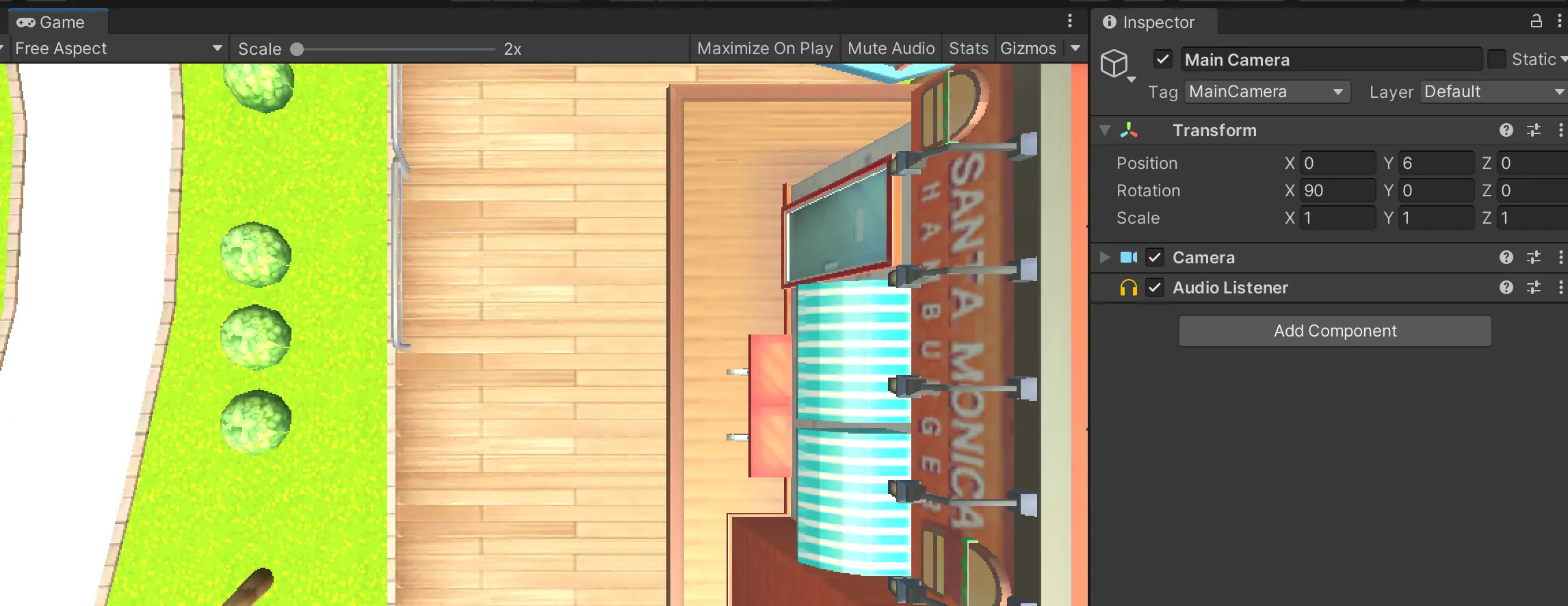
ปรับการเปลี่ยนแปลงของกล้องที่กำหนดเองเพื่อกำหนดมุมมองที่ต้องการ
ในคู่มือของเรา เราใช้กล้องหลักเป็นกล้องที่กำหนดเอง
สำหรับมุมมองจากด้านบน กรุณาอ้างอิงการตั้งค่าด้านล่าง
ขั้นตอนที่ 2 : เขียนสคริปต์
นำโค้ดการสร้างตัวละคร ZEPETO พื้นฐานไปใช้ในฉากของคุณ
📘 กรุณาอ้างอิงคู่มือด้านล่างนี้ [สร้างตัวละคร ZEPETO]
สร้างสคริปต์ที่ปิดกล้อง ZEPETO และสร้างกล้องที่กำหนดเองเพื่อติดตามตัวละคร ZEPETO
เลือก สร้าง > ZEPETO > Typescript และเปลี่ยนชื่อเป็น TopViewController.
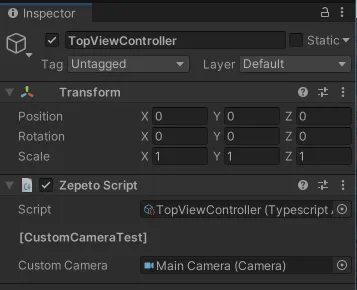
เพิ่มสคริปต์ไปยังวัตถุ TopViewController.
เขียนโค้ดต่อไปนี้เพื่อให้กล้องที่กำหนดเองติดตามตัวละคร.
import { Camera, Transform, Vector3 } from 'UnityEngine';
import { SpawnInfo, ZepetoPlayers } from 'ZEPETO.Character.Controller';
import { ZepetoScriptBehaviour } from 'ZEPETO.Script';

export default class TopViewController extends ZepetoScriptBehaviour {

    public customCamera : Camera;
    private localPlayerTr : Transform;

    Start() {
        ZepetoPlayers.instance.OnAddedLocalPlayer.AddListener(() => {
            this.localPlayerTr = ZepetoPlayers.instance.LocalPlayer.zepetoPlayer.character.transform;
            // ปิดกล้อง ZEPETO
             ZepetoPlayers.instance.LocalPlayer.zepetoCamera.gameObject.SetActive(false);
        });
    }

    LateUpdate() {
        if(this.localPlayerTr != null) {
            this.customCamera.transform.position = new Vector3(this.localPlayerTr.position.x, this.customCamera.transform.position.y, this.localPlayerTr.position.z);
        }
    }
}
เชื่อมต่อวัตถุกล้องกับ Inspector.
ตอนนี้ลองรันโดยการกดปุ่ม [▶︎(เล่น)] ที่กลางหน้าจอ.
คุณควรเห็น ZepetoCamera ที่มีอยู่ถูกปิดและกล้องที่กำหนดเองเปิดอยู่.
