3. Concevez votre monde avec le Build it Unity Plug-in
1. Ajouter les fonctionnalités de base
En suivant la vidéo ci-dessous, vous pouvez ajouter différentes fonctionnalités à votre monde sans coder !
Les sous-titres sont disponibles en plusieurs langues, alors activez-les pendant le visionnage !
Objet Interaction
L'objet Interaction permet à votre personnage d'effectuer un geste spécifique lorsque l'utilisateur clique sur son icône.
- Interaction_bed : Joue l'animation du personnage s'allongeant naturellement sur un lit.
- Interaction_chair : Joue l'animation du personnage s'asseyant naturellement sur une chaise.
- Interaction_dance : Joue l'animation du personnage en train de danser.
Vous pouvez modifier les objets d'interaction pour les utiliser de différentes manières.
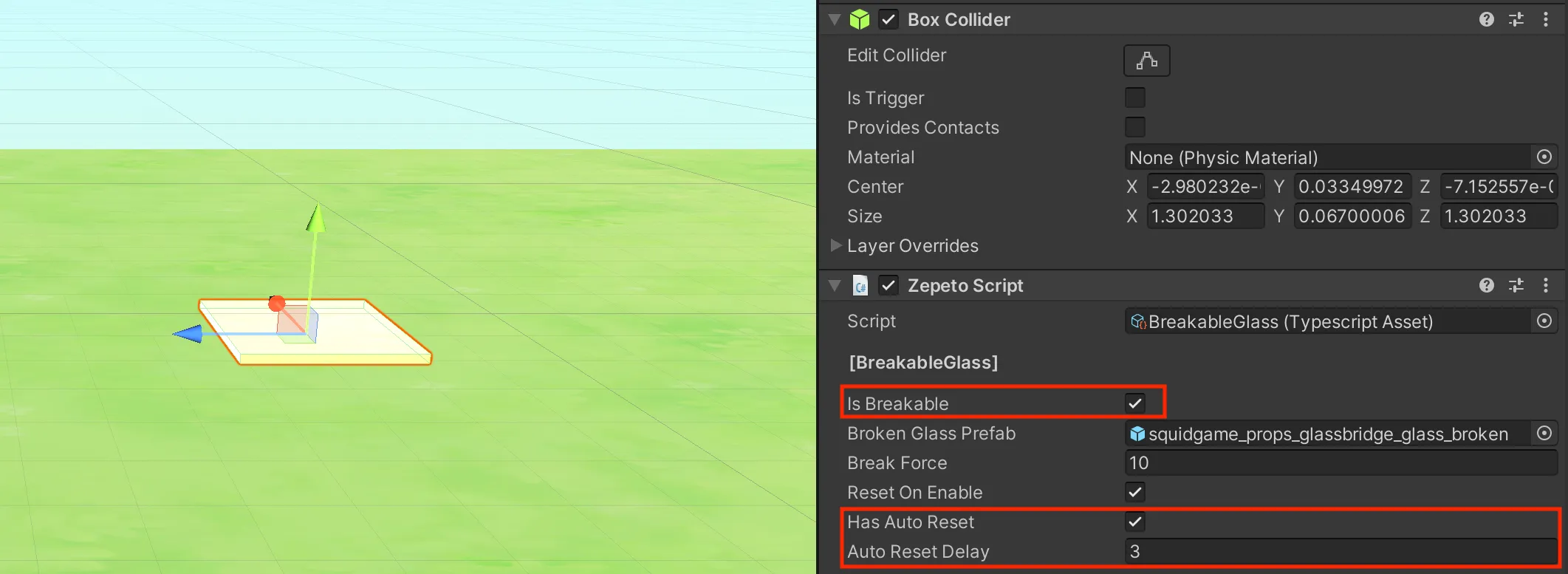
- Changer le clip d'animation : Si vous remplacez le fichier d'animation appliqué au clip d'animation de l'objet enfant (InteractionPoint), un geste différent sera joué lors de l'interaction.
- Is Snap Bone : La position du personnage est fixée en fonction d'un Bone spécifique. Par exemple, si le Bone est défini sur Foot, les pieds du personnage seront fixés à l'emplacement de l'InteractionPoint pendant l'animation. Si vous décochez cette option, le personnage pourra bouger librement sans être attaché à l'objet.
- Body Bone : Définit sur quel Bone le personnage sera fixé lorsque Is Snap Bone est coché.
- Modifier l'apparence de l'objet : Supprimez l'objet enfant responsable de l'apparence visuelle et placez un autre objet de la carte exactement à la même position pour changer son look.
- Modifier la position de l'icône d'interaction : Si vous avez modifié l'apparence de l'objet, ajustez la position de l'objet enfant IconPos pour qu'elle corresponde à votre nouveau design.
Définir les points d'apparition
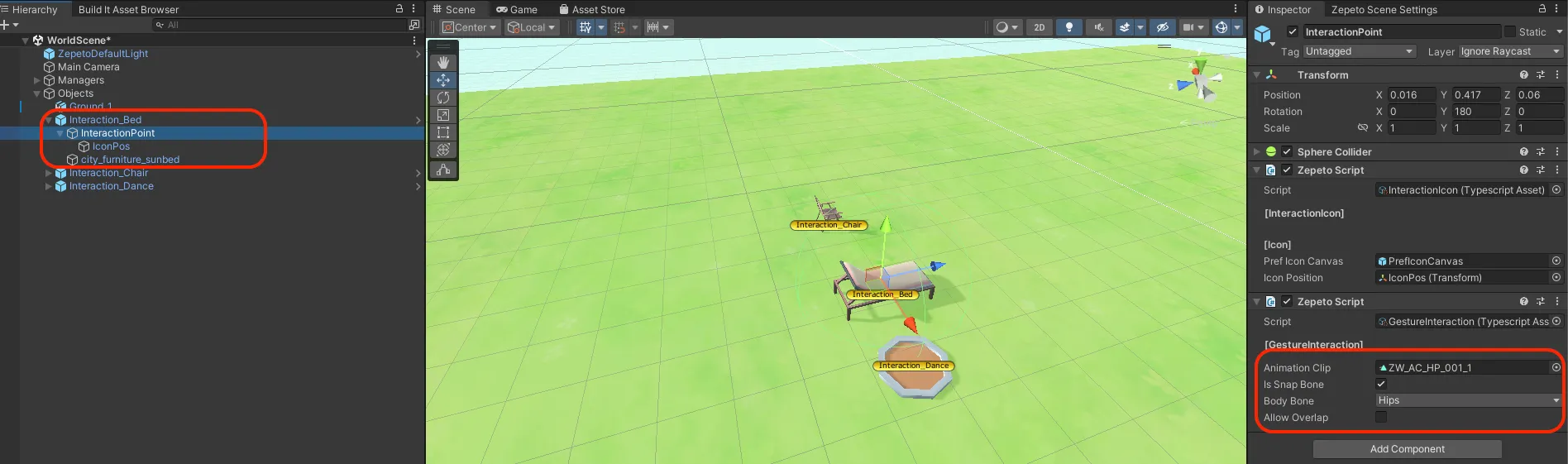
En utilisant l'objet SpawnPoint, vous pouvez définir l'emplacement exact où les personnages ZEPETO apparaîtront au lancement du monde.
- S'il n'y a aucun objet Spawn dans la Scene, les personnages ZEPETO apparaîtront aux coordonnées x=0, y=0, z=0.
- S'il y a plusieurs objets Spawn, le personnage ZEPETO en choisira un au hasard et apparaîtra à cet emplacement.
Jouer des sons
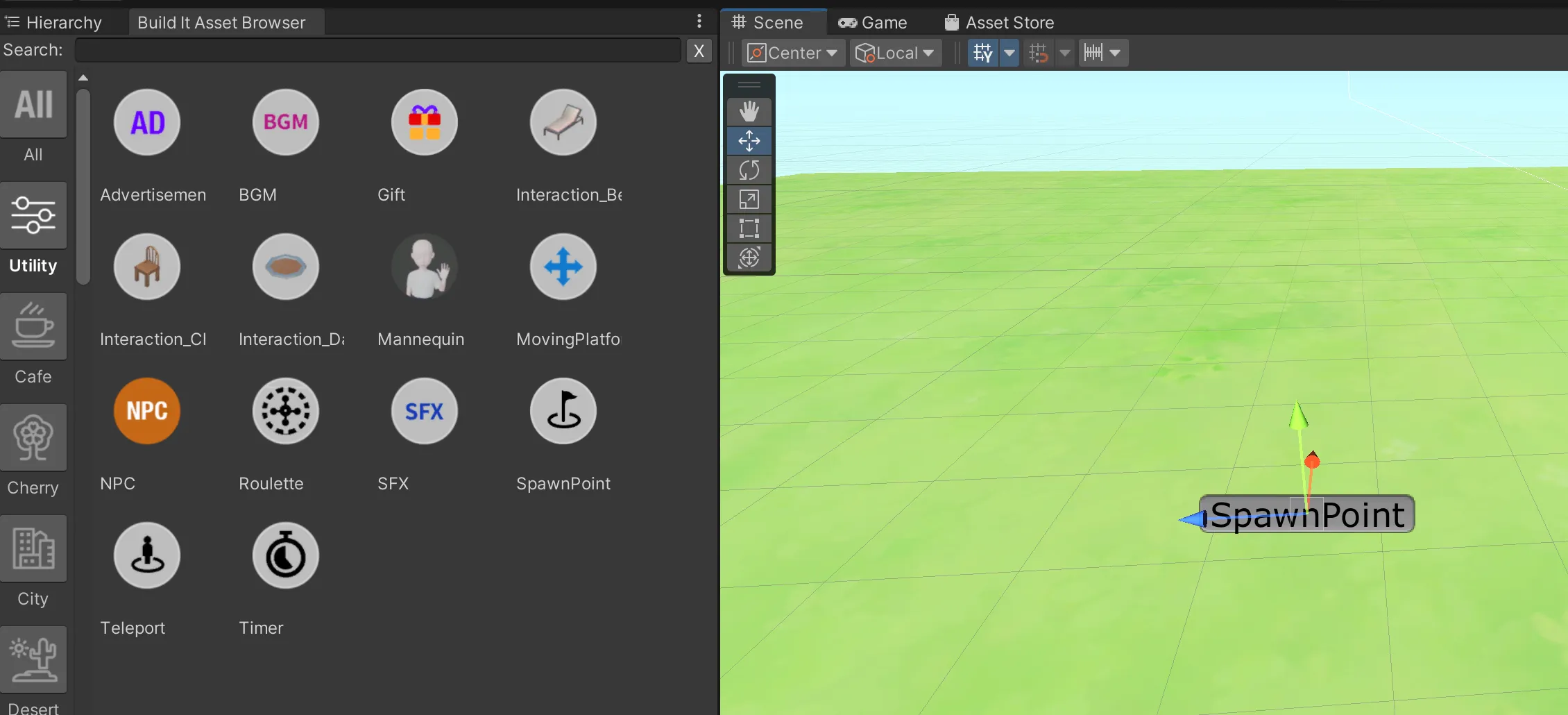
L'objet SFX joue un son défini lorsqu'un utilisateur clique sur son icône. Placez l'objet dans la Scene et ajustez les paramètres dans l'Inspector.
- AudioClip : Vous pouvez assigner un clip audio dans la fenêtre Inspector. Utilisez des fichiers audio au format .mp3 ou .wav.
- IconPos : Vous pouvez ajuster la position du bouton avec lequel l'utilisateur interagit.
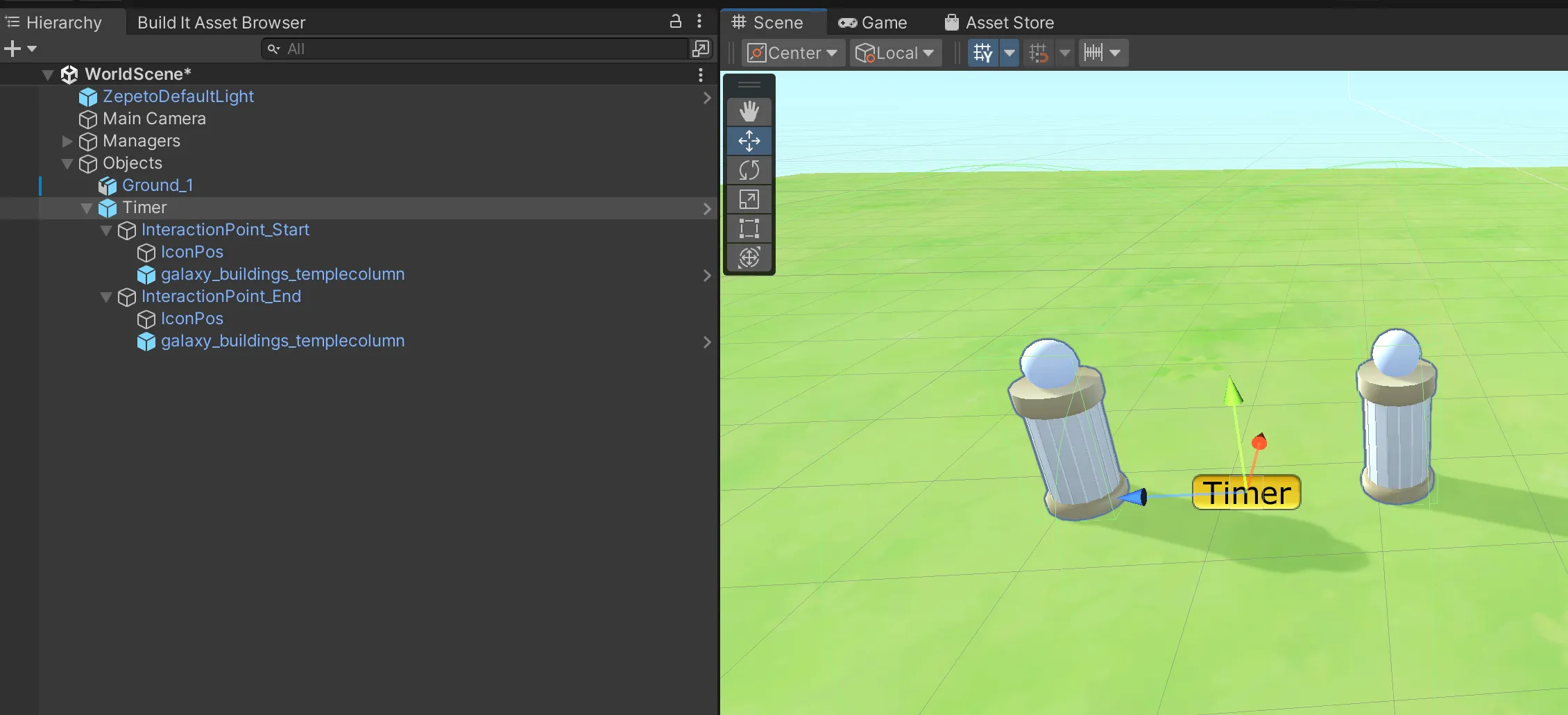
Minuteur de mission
L'objet Timer affiche une interface de chronomètre et commence à enregistrer le temps lorsqu'un utilisateur clique sur l'objet de départ ("Start"). Lorsque l'utilisateur clique sur l'objet d'arrivée ("Arrival"), l'interface du chronomètre disparaît et un message de réussite s'affiche.
Vous pouvez personnaliser l'apparence de l'objet Timer et la position de son bouton d'interaction pour correspondre au concept de votre monde.
- Modifier l'apparence de l'objet : Supprimez l'objet enfant responsable de l'apparence et placez un autre objet de la carte exactement à la même position pour changer son look.
- Modifier la position de l'icône d'interaction : Si vous avez modifié l'apparence de l'objet, ajustez la position de l'objet enfant IconPos en conséquence.
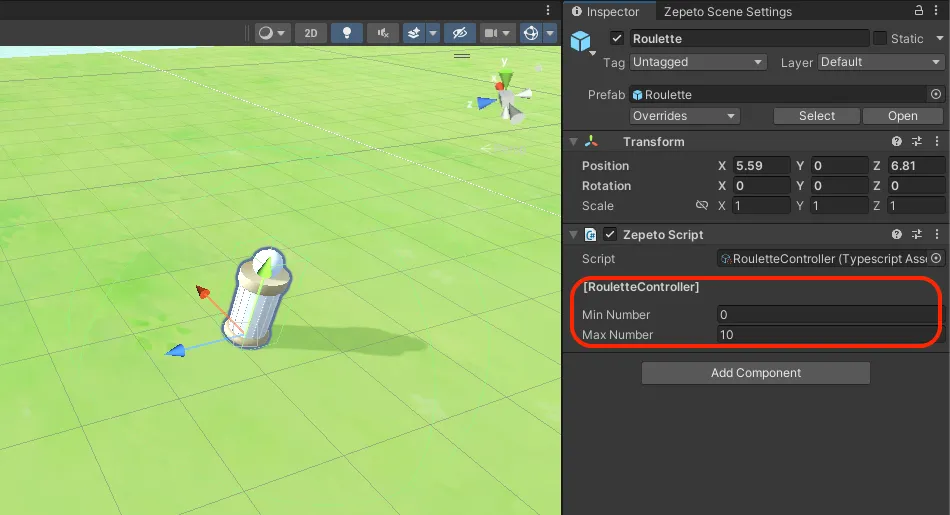
Générer des nombres aléatoires
En utilisant l'objet Roulette, un nombre aléatoire est généré lorsqu'un utilisateur clique sur l'icône, et le résultat s'affiche dans la fenêtre de chat Zepeto.
- Définir la plage de nombres : Sélectionnez l'objet Roulette et ajustez les nombres minimum et maximum dans la fenêtre Inspector.
Vous pouvez également personnaliser l'apparence de l'objet Roulette et la position du bouton d'interaction selon vos envies.
- Modifier l'apparence de l'objet : Supprimez l'objet enfant responsable de l'apparence et placez un autre objet de la carte exactement à la même position pour changer son look.
- Modifier la position de l'icône d'interaction : Si vous avez modifié l'apparence de l'objet, ajustez la position de l'objet enfant IconPos en conséquence.
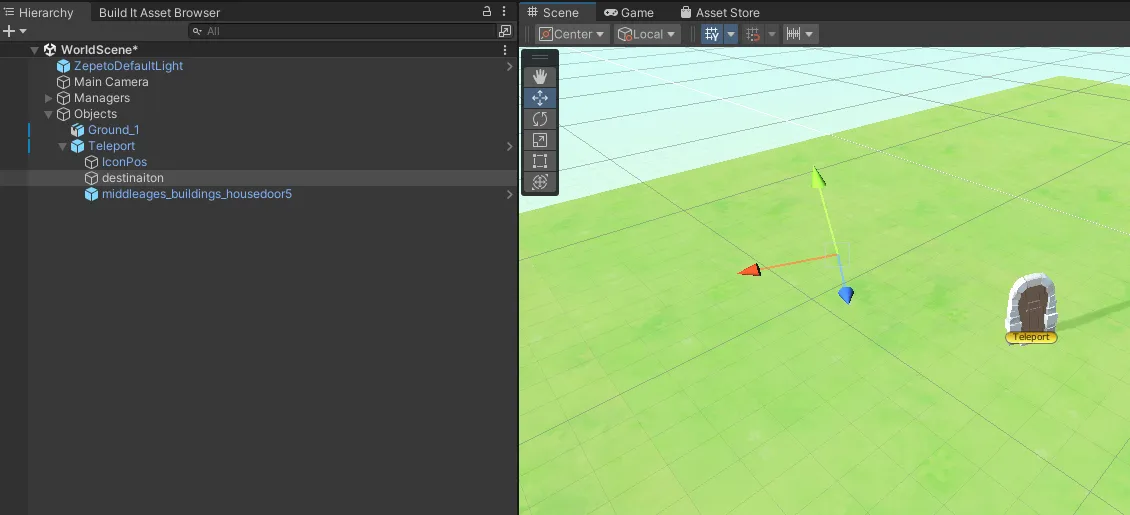
Objet Teleport
L'objet Teleport téléporte instantanément l'utilisateur vers un emplacement défini lorsqu'il clique sur l'icône.
- Point de destination : Vous pouvez définir le point d'arrivée en déplaçant l'objet enfant destination à l'endroit souhaité.
Vous pouvez personnaliser l'apparence de l'objet Teleport et la position du bouton d'interaction pour l'intégrer au style de votre monde.
- Modifier l'apparence de l'objet : Supprimez l'objet enfant responsable de l'apparence et placez un autre objet de la carte exactement à la même position pour changer son look.
- Modifier la position de l'icône d'interaction : Si vous avez modifié l'apparence de l'objet, ajustez la position de l'objet enfant IconPos en conséquence.
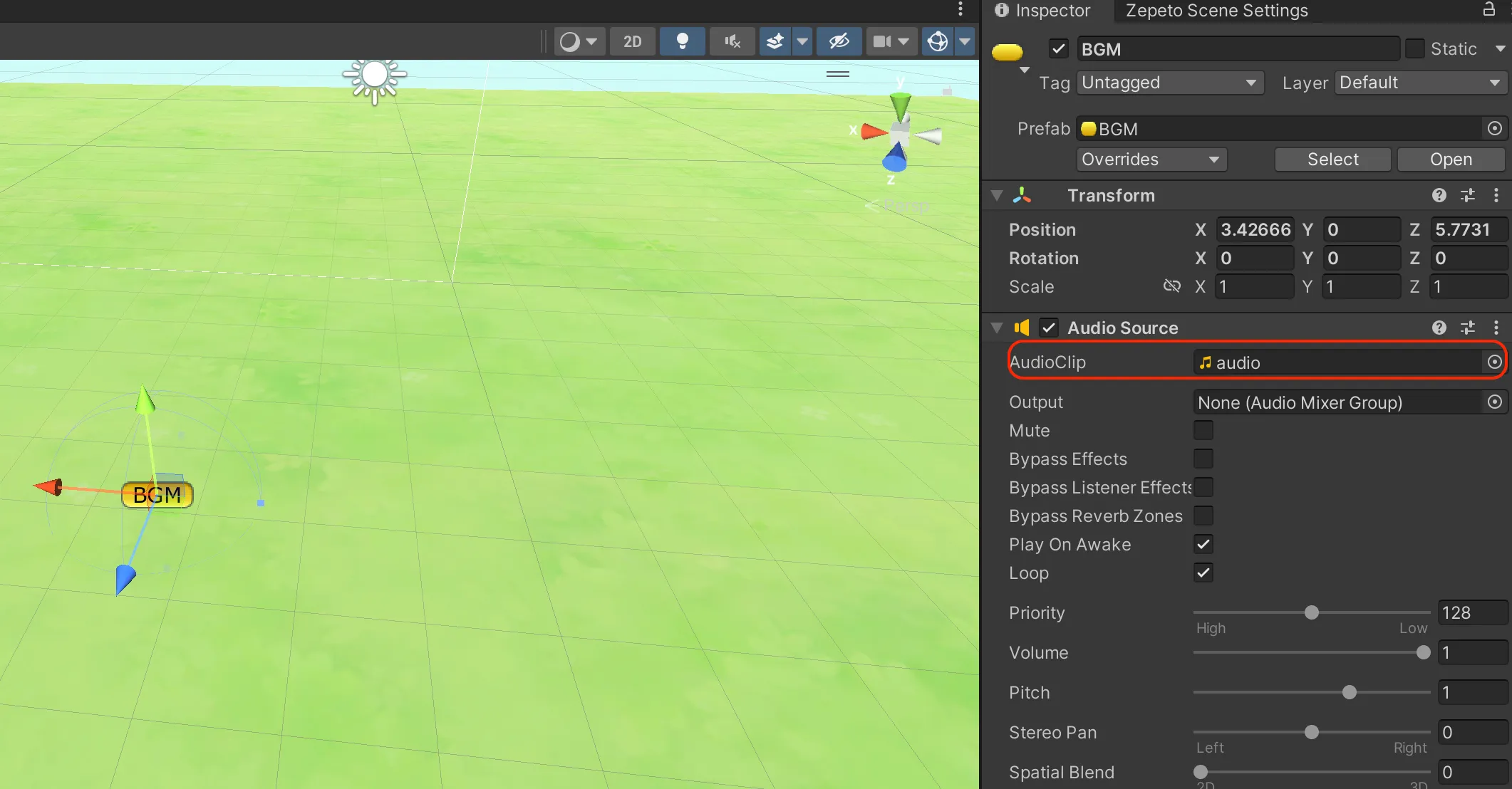
Jouer une musique de fond
Placer un objet BGM dans la Scene lancera une musique de fond. Veillez à n'en placer qu'un seul par Scene.
- AudioClip : Vous pouvez assigner un clip audio dans la fenêtre Inspector. Utilisez des fichiers audio au format .mp3 ou .wav.
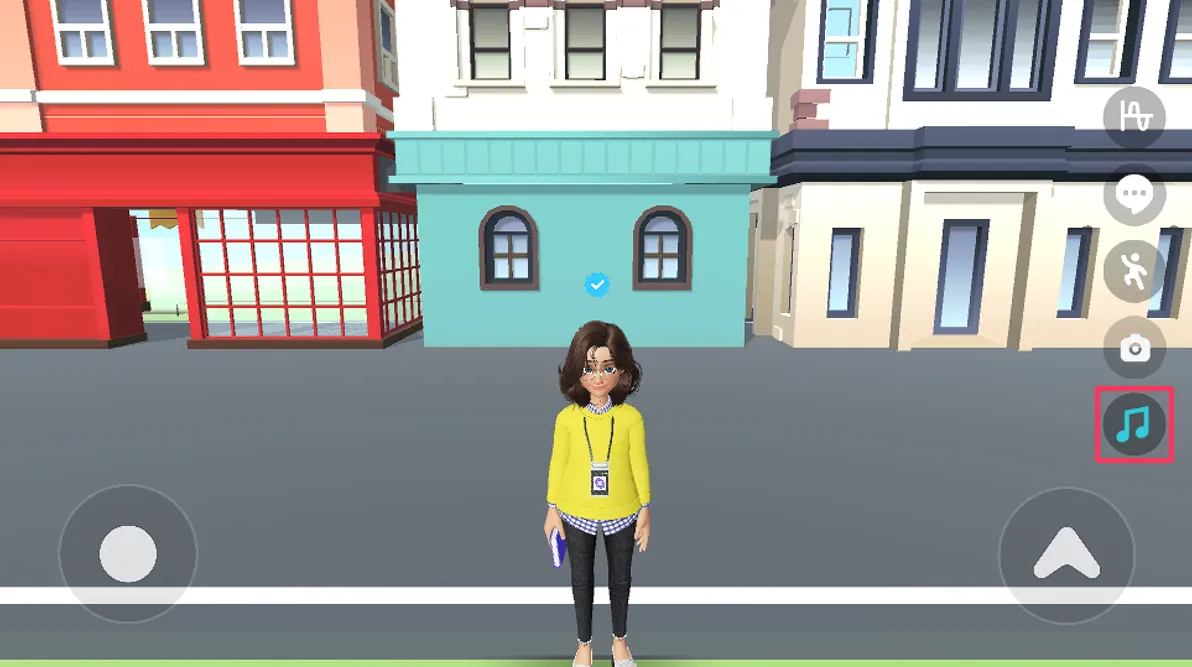
Les utilisateurs peuvent activer ou désactiver la musique de fond en appuyant sur l'icône BGM située sur le côté droit de l'écran.
Créer un popup de bienvenue
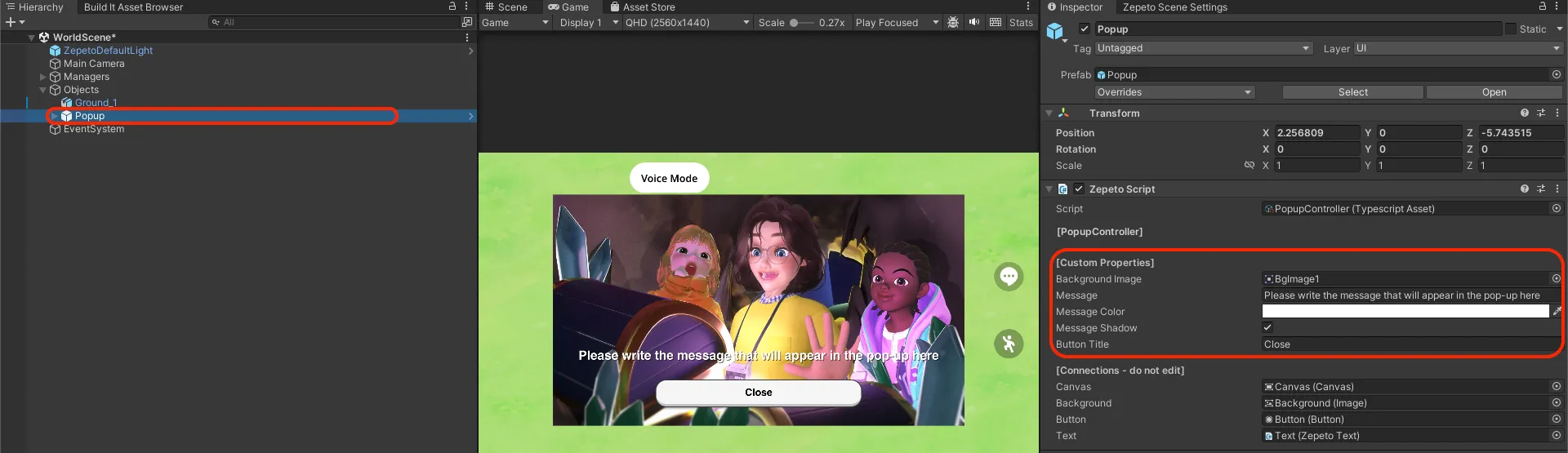
L'objet Popup est une fenêtre qui s'affiche lorsque les utilisateurs entrent dans le monde. Cliquer sur un bouton à l'intérieur du popup le fermera automatiquement.
Utilisez cette fenêtre popup pour présenter votre monde ou promouvoir vos événements spéciaux !
Notes Importantes
- La fenêtre Popup ne se place pas sur le sol comme un objet normal.
- Elle est placée dans la zone de l'écran de l'interface utilisateur (UI) et peut être vérifiée dans la vue Game.
Sélectionnez le Popup dans la Hierarchy et modifiez ses propriétés dans l'Inspector. Vous pouvez vérifier vos modifications en mode Play.
- Background Image : Glissez-déposez une image sprite 2D pour la changer.
- Message : Vous pouvez modifier le texte du message.
- Message Color : Vous pouvez changer la couleur du texte du message.
- Message Shadow : Vous pouvez activer/désactiver l'effet d'ombre du texte.
- Button Title : Vous pouvez modifier le texte du bouton.
Objet Reward Chest
En plaçant un Reward Chest (Coffre de récompense) dans votre monde, les joueurs peuvent gagner des ZEMs ou des Pièces selon l'événement en cours.
Lorsqu'un utilisateur entre dans un monde contenant un Reward Chest, un popup l'informera du nombre de coffres disponibles dans ce monde.

Essayez de cacher le Reward Chest dans un endroit secret ou de le placer à la ligne d'arrivée d'une Jump Map pour récompenser vos joueurs !

- Logique de fonctionnement
- Les créateurs de monde doivent placer le Reward Chest dans des endroits appropriés de leur monde.
- Évitez de les placer dans des endroits trop faciles à trouver.
- Si les récompenses sont trop faciles à obtenir, votre monde risque de ne pas passer le processus de révision ou pourrait être retiré sans préavis.
- Les créateurs peuvent également obtenir des récompenses dans leurs propres mondes.
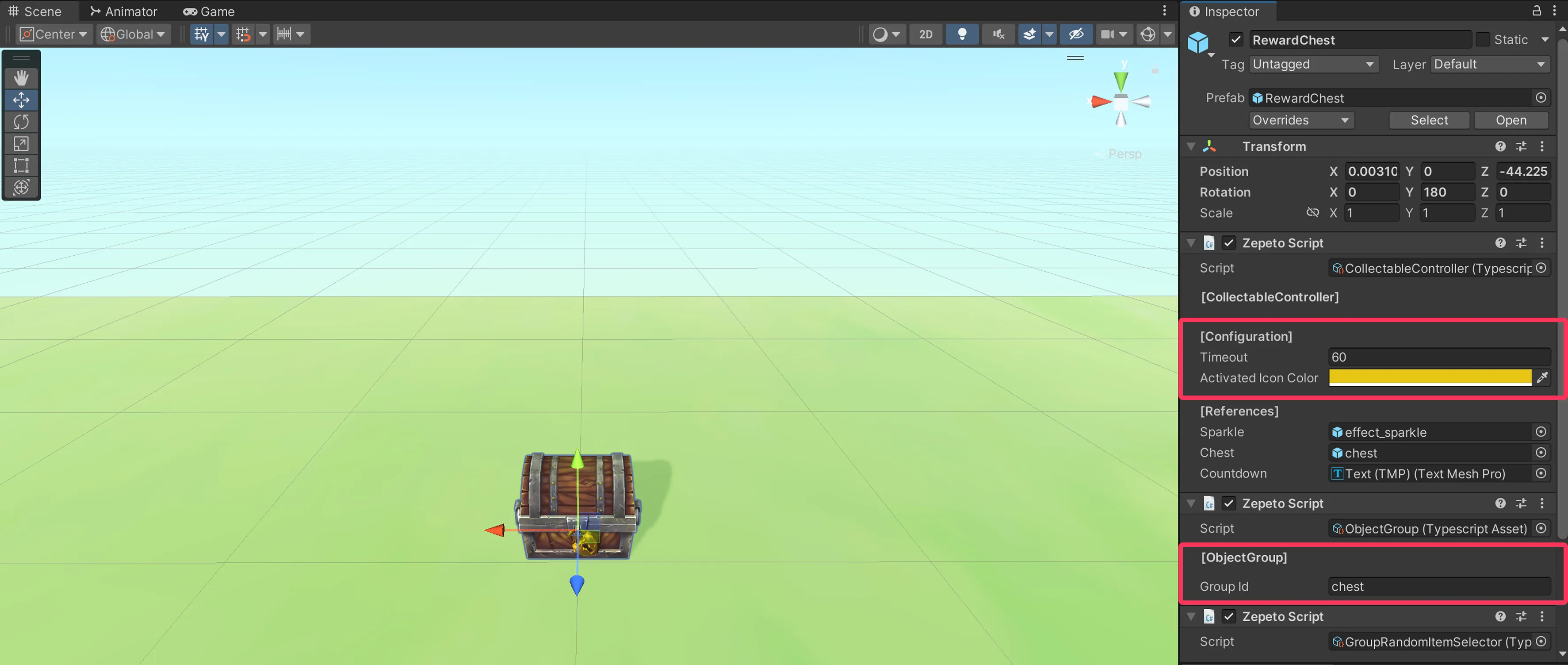
- Timeout - Si vous souhaitez augmenter le temps de jeu dans votre monde, essayez d'ajouter un court compte à rebours avant qu'ils ne puissent récupérer la récompense.
- Entrez le temps du compte à rebours (en secondes) dans le champ Timeout. La valeur par défaut est de 60 secondes.
- Entrer 0 accordera la récompense immédiatement sans aucun compte à rebours.
- Activated Icon Color
- Avant que le compte à rebours ne commence, l'icône d'interaction apparaît en blanc. Une fois le compte à rebours terminé, la couleur de l'icône prendra la couleur définie ici.
- Group id
- Un seul coffre du même Group id sera visible.
- Si vous attribuez des Group ids différents, un coffre de chaque groupe sera visible.
Notes Importantes
- Les événements de récompense ZEM/Coin sont gérés par ZEPETO et ne peuvent pas être configurés par le créateur du monde.
- Il y a une limite aux récompenses qu'une seule personne peut obtenir lors de l'événement. Une fois la limite atteinte, elle ne peut plus obtenir de récompenses.
- En dehors de la période d'un événement, le Reward Chest ne sera pas visible et les récompenses ne pourront pas être obtenues.
Objet DrawingCanvas
DrawingCanvas est un objet de type canevas qui permet aux joueurs de dessiner librement dans votre monde.
Il prend automatiquement en charge la synchronisation multijoueur, vous permettant de dessiner et de communiquer en temps réel avec les autres utilisateurs connectés au même monde.
Créez un espace de gribouillage pour vous amuser librement entre amis ou imaginez un jeu de quiz où il faut deviner le dessin : laissez libre cours à votre créativité pour l'intégrer de mille manières à votre monde !
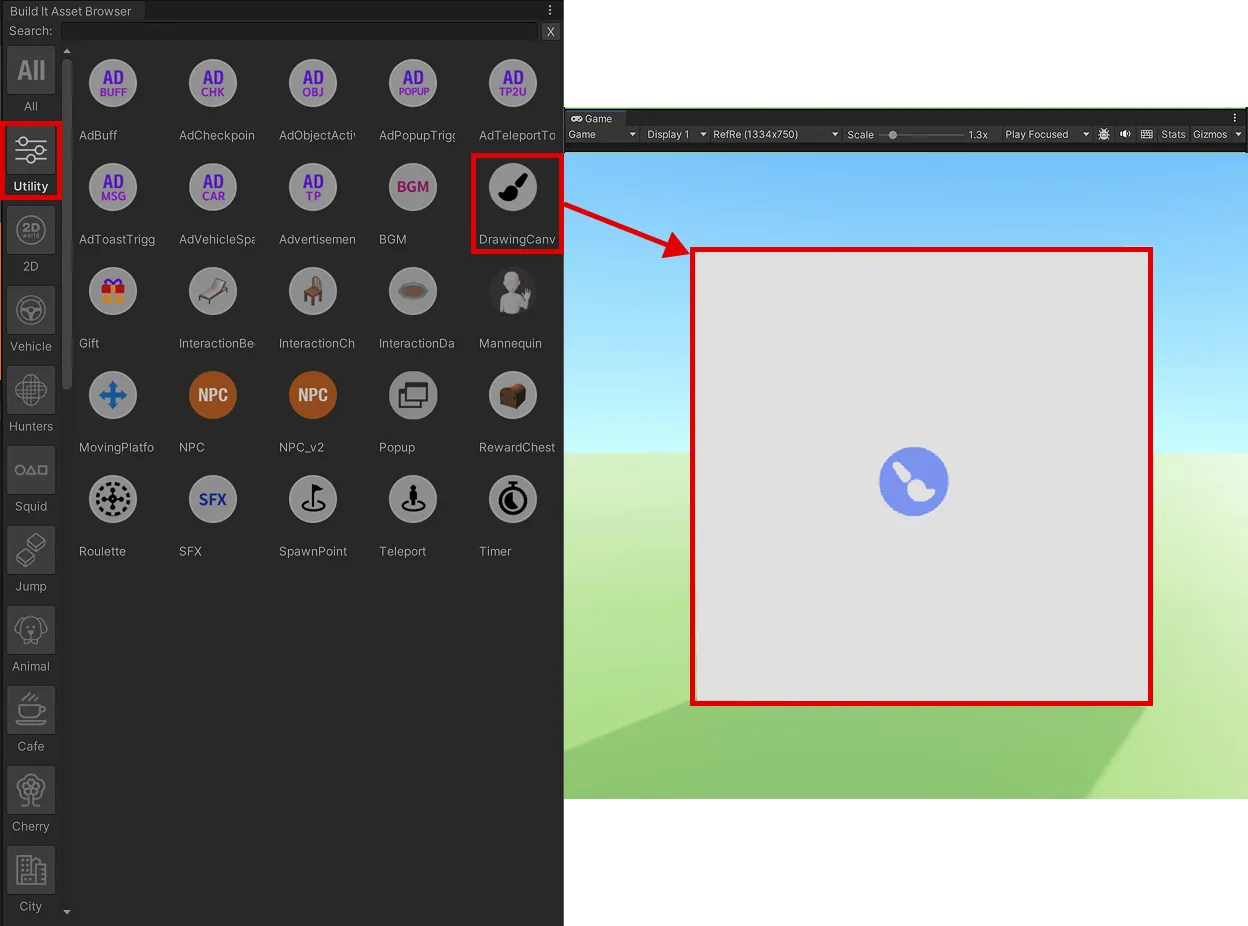
- Dans le Build it Asset Browser > Utility, sélectionnez l'objet DrawingCanvas.
- Placez-le à l'endroit souhaité dans la Scene.
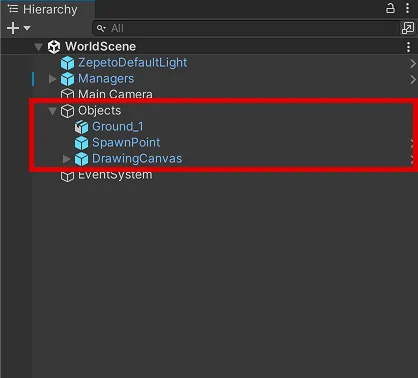
- Dans la fenêtre Hierarchy, assurez-vous impérativement que l'objet DrawingCanvas est correctement placé sous Objects.
Utiliser la fonctionnalité de dessin
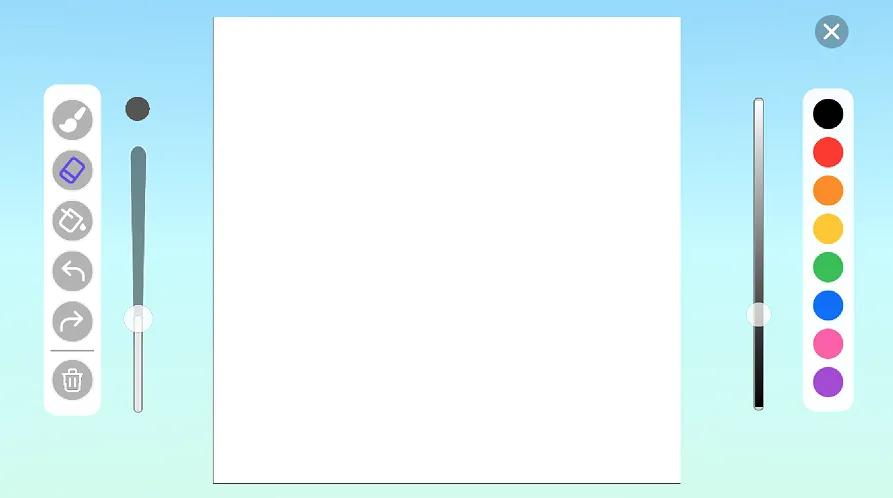
Les utilisateurs qui visitent votre monde peuvent s'approcher du canevas pour tester eux-mêmes les différentes fonctionnalités de dessin suivantes :
- Accéder au mode dessin : Lorsque vous vous approchez du canevas, une icône d'interface (UI) de dessin apparaît. Appuyez sur cette icône pour lancer le mode dessin.
- Paramètres de pinceau et de couleur :
- Ajuster la taille du pinceau : Utilisez la barre (Bar) de gauche pour modifier la taille du pinceau, puis choisissez librement la couleur de votre choix.
- Ajuster l'intensité de la couleur : Déplacez la barre (Bar) de droite pour régler la saturation de la couleur.
- Gomme : Utilisez l'outil gomme pour effacer et corriger facilement les parties indésirables.
- Pot de peinture : Tracez des lignes avec le pinceau pour délimiter une zone, puis touchez l'intérieur pour la remplir instantanément avec la couleur sélectionnée.
- Annuler et Rétablir : Vous pouvez revenir à l'étape précédente ou restaurer l'action annulée. Veuillez noter que cette fonctionnalité est limitée à un maximum de 3 étapes.
- Tout effacer : Permet de supprimer instantanément tout ce qui a été dessiné sur le canevas.
Règles d'utilisation multijoueur
- Un seul joueur peut dessiner sur un canevas : Dès qu'un utilisateur commence à dessiner sur un canevas, celui-ci est occupé par cet utilisateur. L'icône de dessin est alors complètement masquée pour les autres utilisateurs. Ainsi, personne d'autre ne peut ajouter de dessins sur un canevas déjà utilisé par quelqu'un.
- Vous pouvez reprendre votre dessin à tout moment : Sur le canevas où vous avez dessiné, l'icône continue d'apparaître, vous permettant de poursuivre votre dessin librement.
- Le canevas se réinitialise lorsque vous quittez la pièce (room) : Si l'utilisateur qui dessinait quitte la pièce (room), le dessin sur le canevas est effacé. Le canevas revient à un état vide, prêt à être utilisé à nouveau par n'importe qui.
- Nombre d'objets recommandé (Optimisation) : Il n'y a pas de limite théorique au nombre de canevas que vous pouvez placer. Cependant, pour garantir une optimisation fluide du monde, nous vous recommandons de ne pas dépasser 10 canevas par monde.
2. Objet NPC
Objet NPC de base
Vous pouvez créer un personnage NPC en entrant un Zepeto ID. Placez l'objet NPC dans la Scene et modifiez ses paramètres dans l'Inspector.
Le NPC n'apparaîtra pas en mode Édition ; il n'apparaîtra que lorsque vous cliquerez sur Play.
Utilisez les propriétés ci-dessous pour configurer votre NPC.
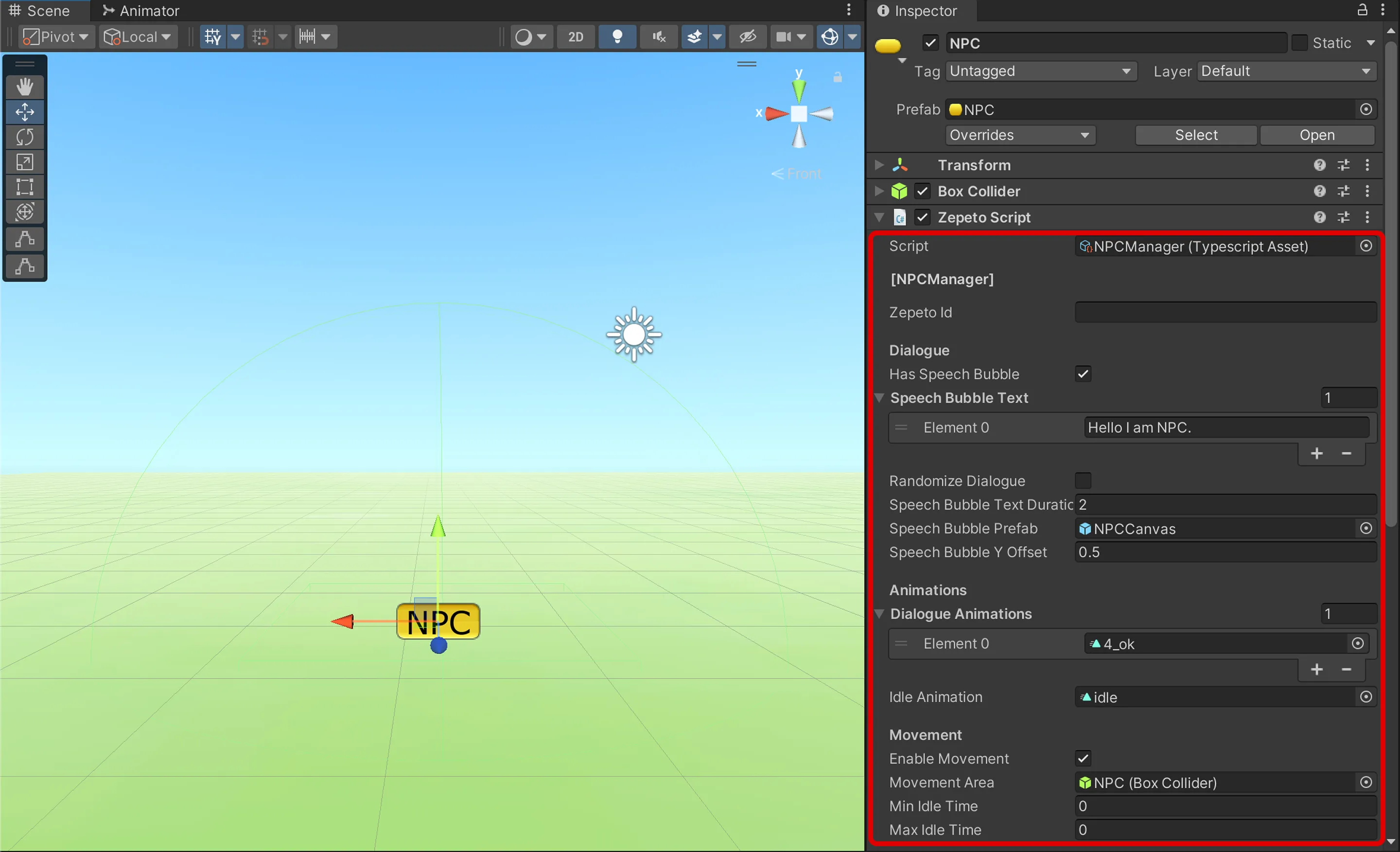
- Zepeto ID : Entrez l'ID du compte ZEPETO à utiliser.
- Dialogue
- Has Speech Bubble : Si activé, une bulle de dialogue apparaît lorsque les joueurs s'approchent du NPC.
- Speech Bubble Text : Entrez le texte de la bulle de dialogue du personnage NPC.
- Vous pouvez enregistrer plusieurs textes de bulles de dialogue.
- Cliquez sur le bouton + pour ajouter un nouveau texte, ou sur le bouton - pour supprimer un texte existant.
- Randomize Dialogue : Vous pouvez configurer le texte de la bulle du NPC pour qu'il apparaisse dans un ordre aléatoire.
- Si décoché, le texte s'affichera dans l'ordre, en commençant par le premier (Element 0).
- Speech Bubble Text Duration : Définissez combien de temps (en secondes) la bulle de dialogue reste à l'écran.
- Speech Bubble Prefab : Le design du Prefab de la bulle de dialogue.
- Speech Bubble Y Offset : Ajustez la position sur l'axe Y (hauteur) de la bulle de dialogue par rapport à la tête du personnage.
- Animations
- Dialogue Animations : Une liste d'animations de personnage qui seront jouées en même temps que le dialogue.
- L'animation correspondant à l'ordre du Speech Bubble Text sera jouée.
- Si aucune animation n'est spécifiée pour l'ordre de dialogue actuel, la première animation (Element 0) de la liste sera jouée par défaut.
- Idle Animation : Si Enable Movement est désactivé, c'est l'animation qui se joue pendant que le personnage reste immobile.
- Movement
- Enable Movement : Si activé, le personnage se promène de manière aléatoire dans une zone définie.
- Si vous voulez un NPC immobile, désactivez cette option.
- Movement Area : Définit la zone de déplacement du NPC à l'aide d'un composant Box Collider.
- Vous pouvez personnaliser la zone de déplacement du NPC en ajustant la taille et la position du Box Collider.
- Les lignes du Box Collider disparaîtront en mode Play.
- Min Idle Time : Le temps d'attente minimum (en secondes) après un déplacement avant de commencer le prochain mouvement.
- Max Idle Time : Le temps d'attente maximum (en secondes) après un déplacement avant de commencer le prochain mouvement.
- Exemple d'utilisation
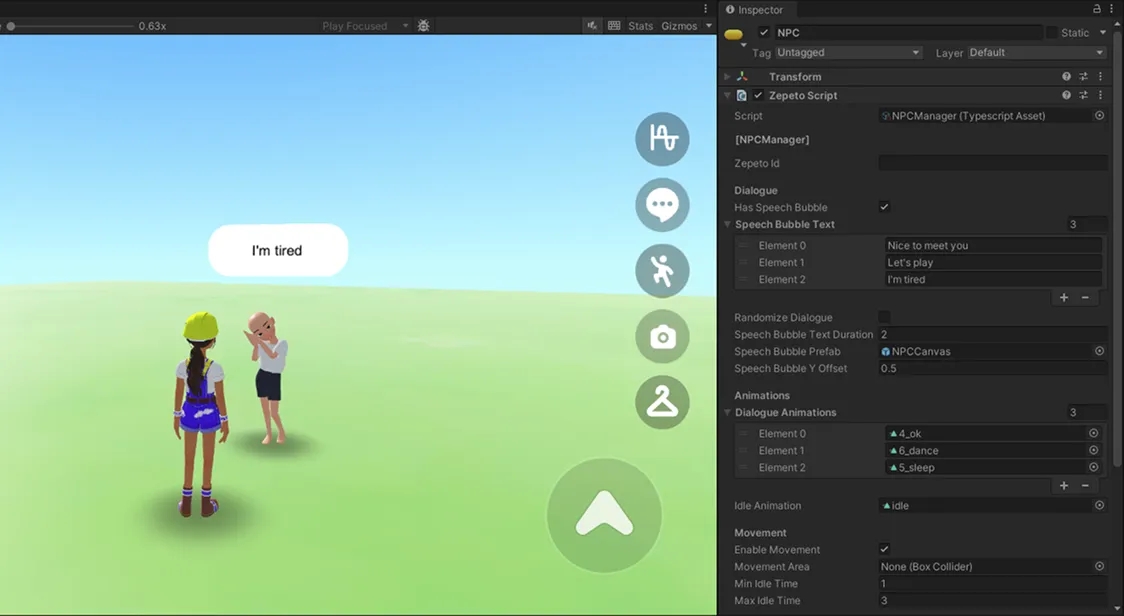
Objet NPC interactif
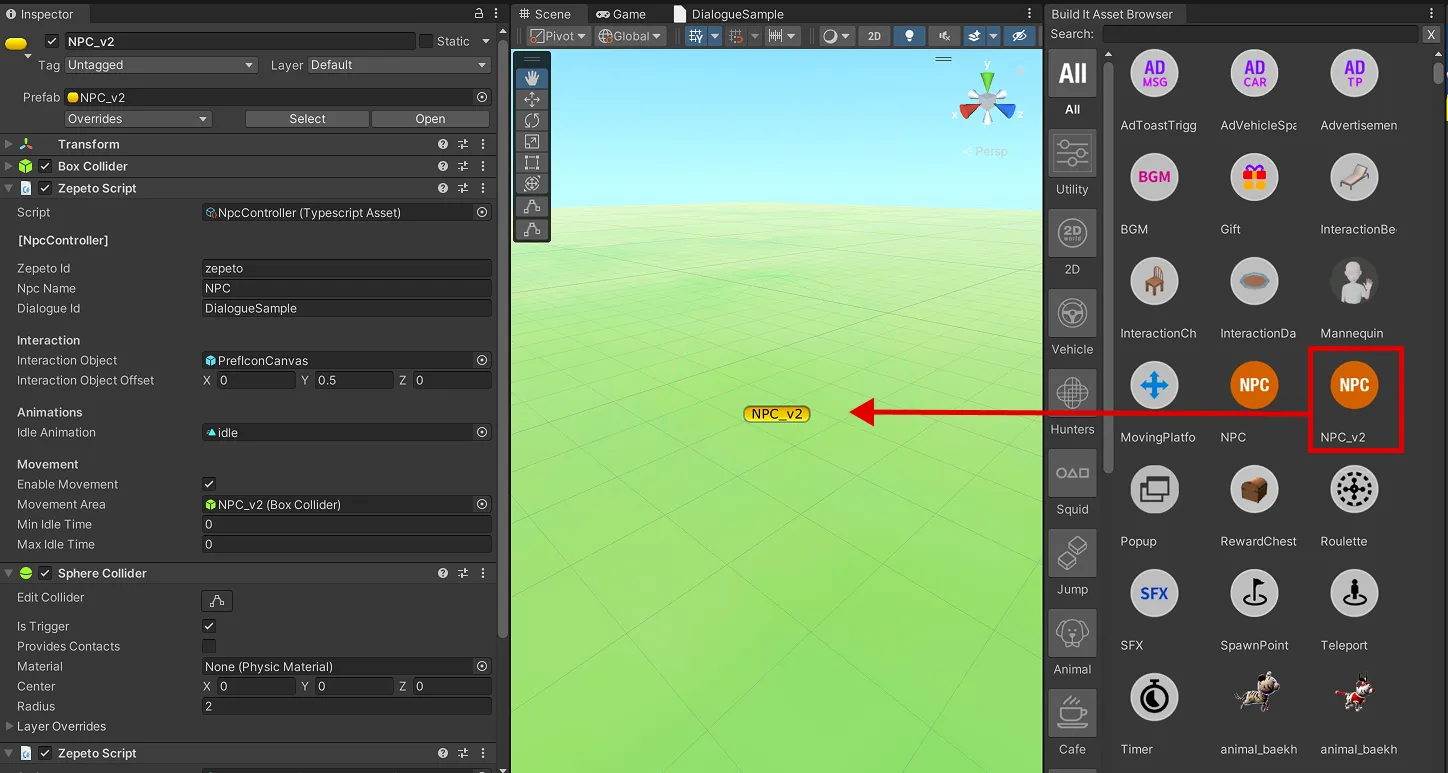
L'objet NPC_v2 inclut une nouvelle fonctionnalité de Dialogue qui permet de passer en mode conversation complète lorsqu'un joueur s'approche et interagit avec lui.
La configuration de base est la même que pour l'Objet NPC de base, mais de nouvelles propriétés ont été ajoutées spécifiquement pour les dialogues. Découvrez les différences ci-dessous !
- Zepeto ID, Animations, Movement : Fonctionne exactement de la même manière que le NPC de base.
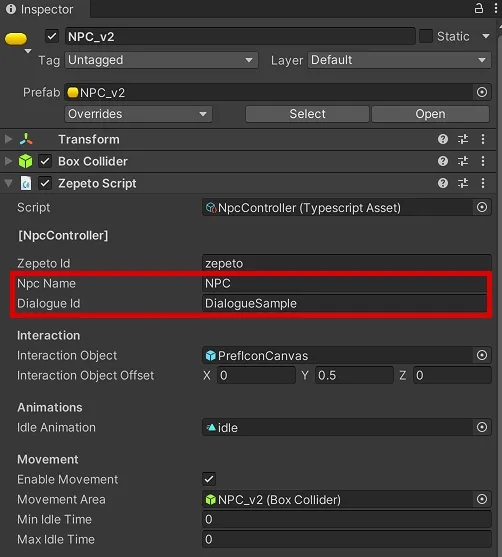
- Npc Name : Entrez le nom du NPC à afficher sur l'écran de dialogue.
- Dialogue Id : Entrez le nom du fichier de dialogue à appliquer.
Configurer les dialogues des NPC
En utilisant le nouveau Système de Dialogue NPC, vous pouvez ajouter des NPC beaucoup plus amusants et vivants à votre monde !
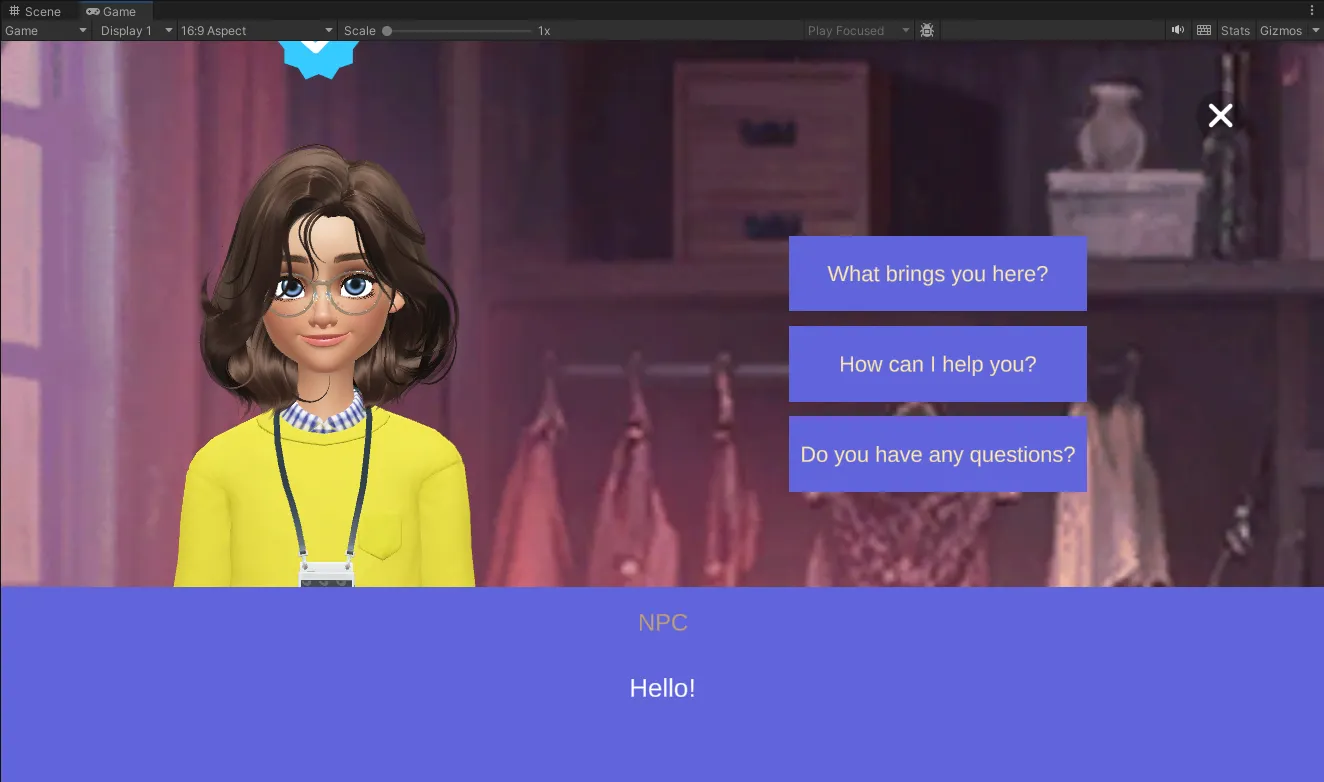
Au lieu de simples réponses courtes, vous pouvez créer un système de dialogue continu où l'histoire se sépare en plusieurs branches selon les choix de l'utilisateur.
Grâce à la prise en charge de la localisation pour les utilisateurs du monde entier, n'importe qui peut s'immerger naturellement dans la conversation.
1. Utiliser le Dialogue Helper
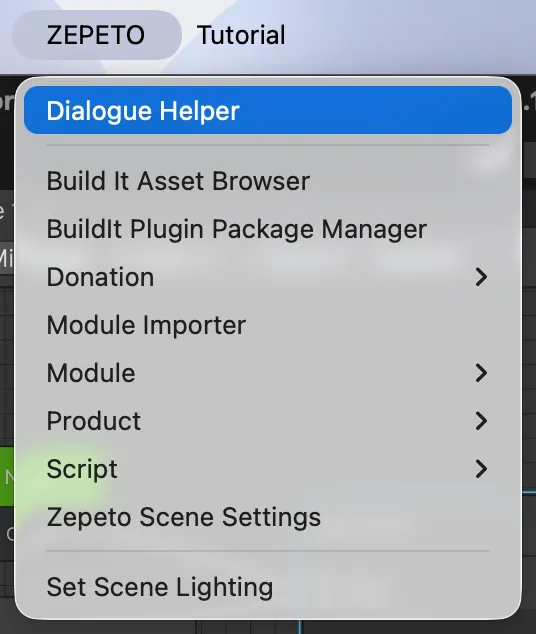
Le Dialogue Helper est un menu central où vous pouvez gérer la création de dialogues et l'attribution des NPC au même endroit.
- Ouvrez la fenêtre en sélectionnant ZEPETO > Dialogue Helper dans le menu supérieur.
- Champ NPC : Affiche le NPC actuellement sélectionné dans la Scene. Il se met à jour automatiquement lorsque vous sélectionnez un GameObject avec un composant ZepetoNPC. (S'il ne se met pas à jour automatiquement, appuyez sur Refresh).
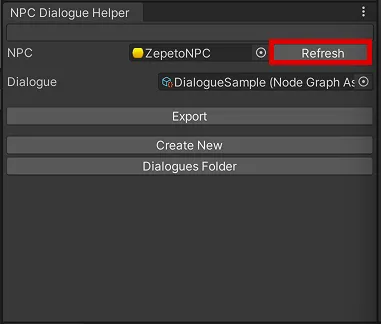
- Champ Dialogue : Affiche le dialogue connecté au NPC actuel. Cliquez ici pour sélectionner et assigner facilement le Node Graph Asset de votre choix.
- Bouton Export : Ce bouton applique vos paramètres de dialogue pour qu'ils fonctionnent correctement dans le monde réel. Vous devez cliquer sur ce bouton après avoir entré toutes les répliques du NPC pour finaliser le Node Graph Asset.
- Dossier Dialogue : Ouvre le dossier où tous vos dialogues créés (Node Graph Asset) sont sauvegardés.
- Create New : Crée un nouveau fichier de dialogue (Node Graph Asset).
Qu'est-ce qu'un Node Graph Asset ? C'est le fichier de dialogue où toutes vos lignes écrites sont sauvegardées. Ce fichier est requis pour que le NPC dans le monde réel puisse dire les phrases que vous avez écrites.
2. Utiliser le Dialogue Graph Editor (Éditeur de Node)
Lorsque vous cliquez sur Create New dans le Dialogue Helper ou que vous ouvrez un Node Graph Asset, le Dialogue Graph Editor apparaît.
Cet éditeur vous permet de concevoir facilement des flux de dialogue complexes en reliant des boîtes de conversation. Vous pouvez voir visuellement comment le dialogue se ramifie en fonction des choix pendant que vous le construisez.
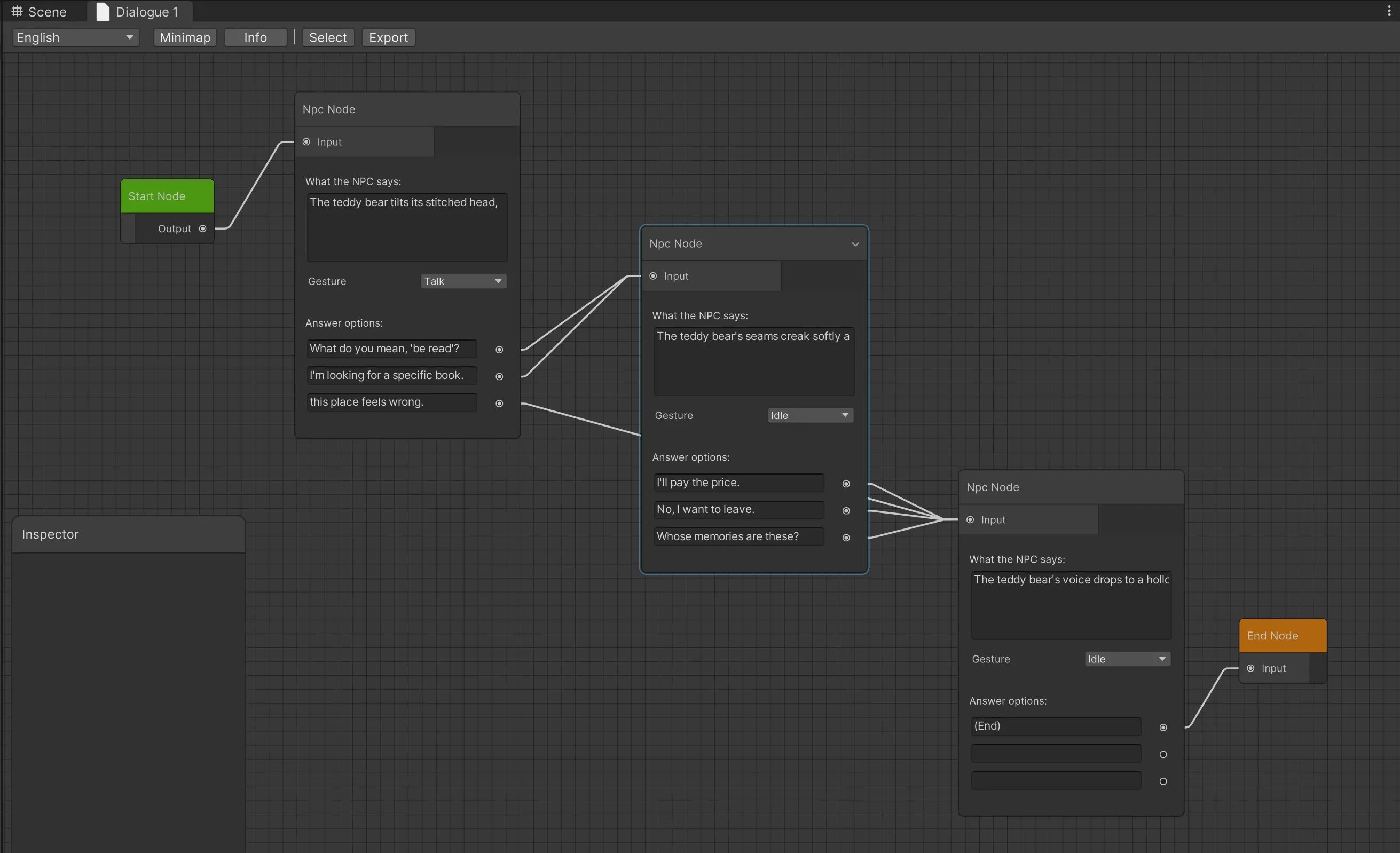
Comment utiliser le Dialogue Graph Editor
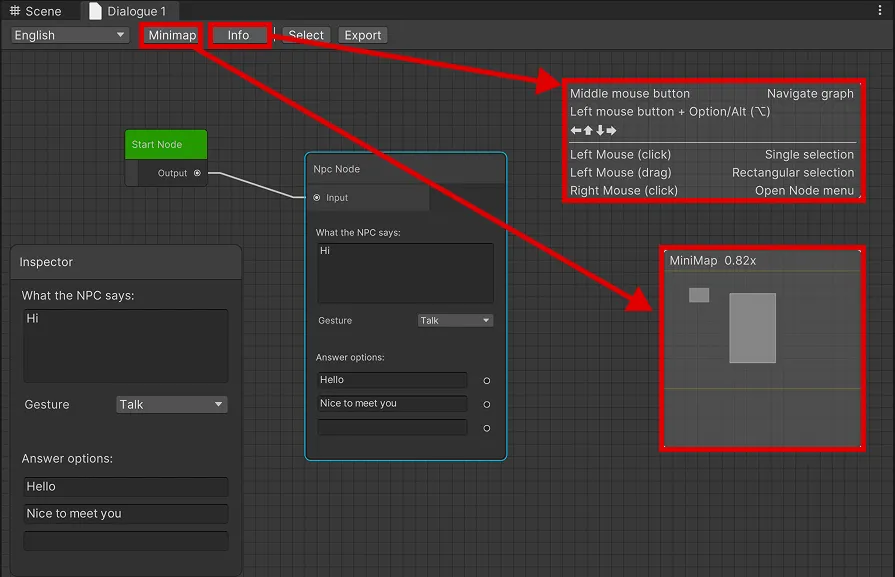
- Minimap : Une carte qui vous aide à saisir le flux global d'un coup d'œil lorsque la structure du dialogue devient complexe et que les Nodes se multiplient. Vous pouvez l'utiliser pour vérifier votre vue actuelle ou sauter rapidement vers un emplacement souhaité.
- Info : Fournit les commandes de base et les raccourcis nécessaires pour naviguer dans le Dialogue Graph Editor.
Types de Node principaux
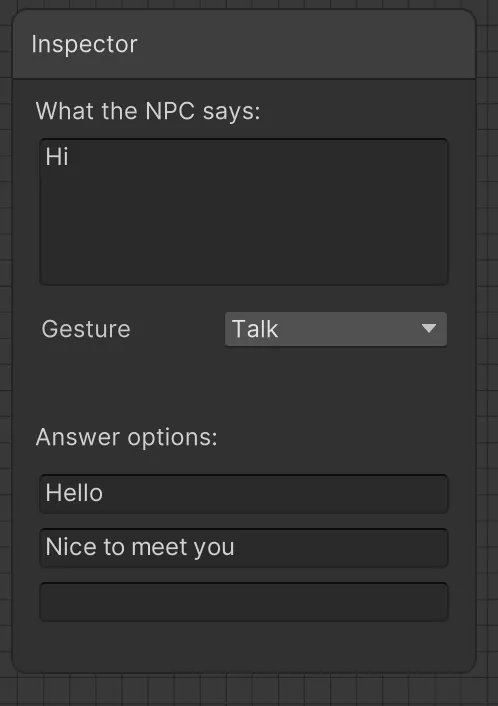
- NPC Node : Le Node principal pour entrer les répliques du NPC et les réponses (choix) du joueur.
- What the NPC says : Le champ pour entrer les lignes que le NPC prononcera.
- Gesture : Sélectionnez l'animation que le NPC montrera pendant la conversation.
- Vous pouvez appliquer des gestes par défaut directement depuis la liste déroulante.
- Actions fournies : Idle, Talk, Laugh, Think, Ok, No, Hi, Bye.
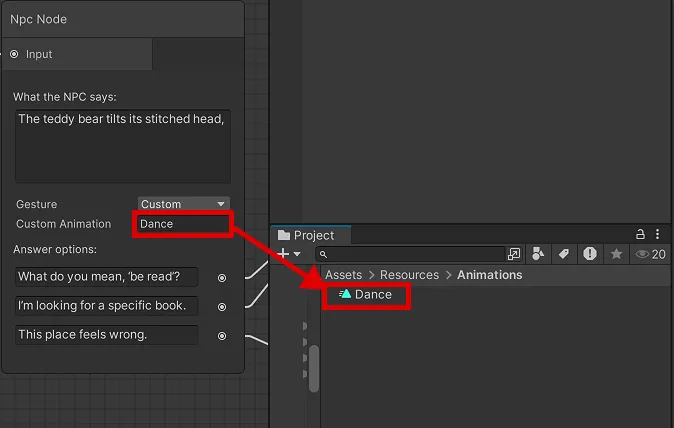
- Si vous souhaitez utiliser votre propre geste personnalisé qui ne figure pas dans la liste, sélectionnez Custom et entrez le nom exact de l'animation correspondante dans le champ Custom Animation.
- Veuillez placer le fichier d'animation du personnage que vous souhaitez lier à l'intérieur du dossier Resources/Animations/ de votre projet Unity.
Important Lors de l'utilisation d'un geste Custom, s'il y a une faute de frappe dans le nom du fichier d'animation ou si le fichier n'existe pas, un popup d'avertissement apparaîtra, et vous ne pourrez pas effectuer l'Export.
- Answer options : Vous pouvez ajouter de 1 à 3 options de réponse pour le joueur.
- En connectant des Nodes à chaque réponse, vous pouvez créer de nouvelles branches de conversation en fonction des choix de l'utilisateur.
- End Node : Marque la fin de la conversation. Lorsque le joueur sélectionne une option connectée à ce Node, le dialogue se termine.
Éditer et connecter le Graph
Vous pouvez créer et connecter des Nodes sur le canvas de dialogue de la manière suivante :
- Faites un clic droit sur un espace vide pour créer un nouveau Node (Create Node), ou copier et supprimer des Nodes existants.
- Faites glisser le port de sortie (Output) sur le côté droit des choix (Answer options) et connectez-le au port d'entrée (Input) du Node suivant pour compléter le flux de conversation.
Astuces (TIPs)
Vous pouvez naviguer sur l'écran en utilisant les méthodes suivantes :
- Navigation :
- Clic molette (Bouton central de la souris)
- Clic gauche + touche Option/Alt (⌥)
Sélection & Menu :
- Sélection simple : Clic gauche
- Sélection rectangulaire : Clic gauche (Faites glisser pour sélectionner sous forme de rectangle)
- Ouvrir le menu Node : Clic droit
Paramètres de prise en charge de la localisation
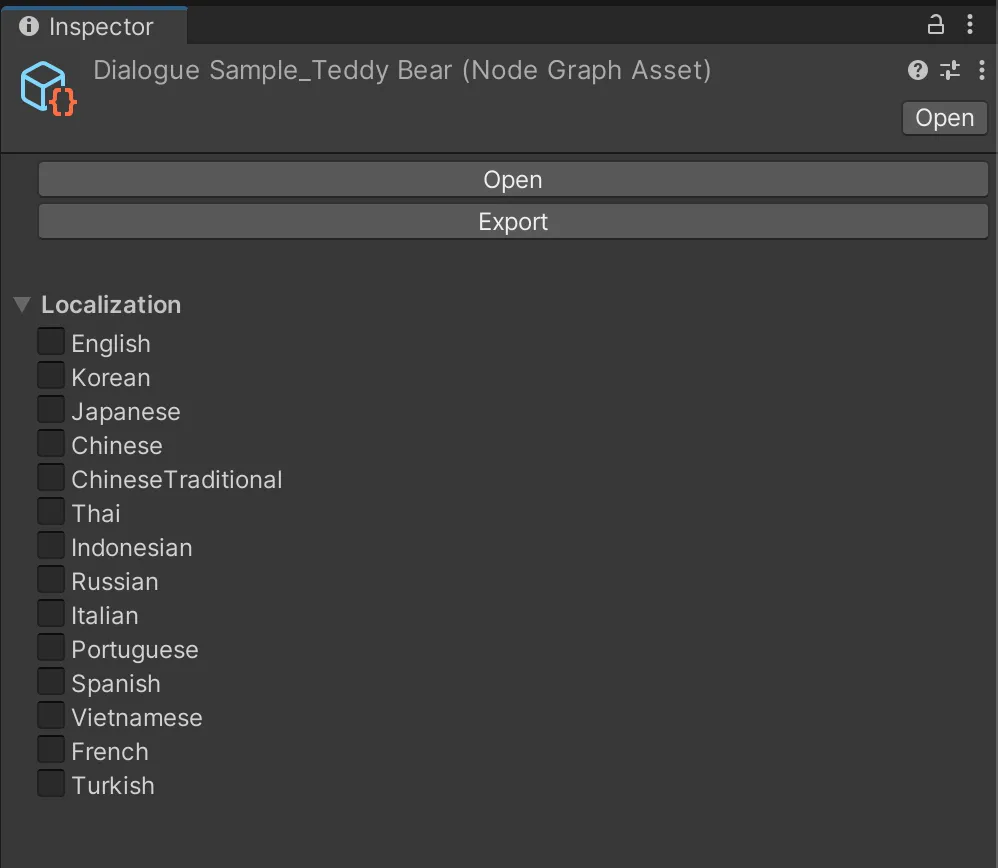
- Paramètres de la fenêtre Inspector : Cliquez sur le Node Graph Asset généré et vérifiez la fenêtre Inspector pour sélectionner les langues prises en charge (Anglais, Coréen, Japonais, etc.).
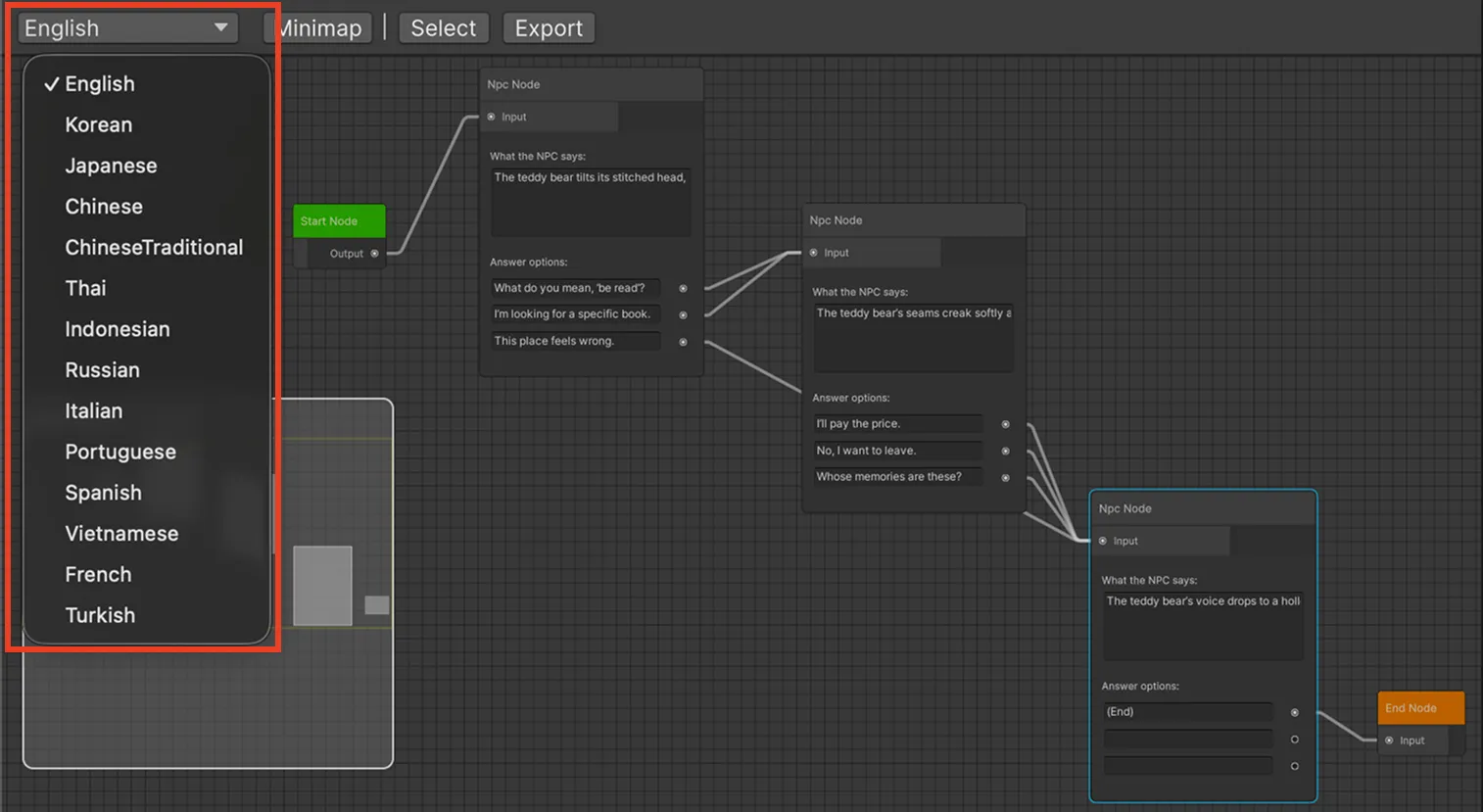
- Utiliser la barre d'outils de l'éditeur : Changez la langue dans le Language Selector en haut à gauche de la fenêtre de l'éditeur pour saisir directement le texte traduit pour chaque langue.
3. Créer un nouveau dialogue NPC
Créer un Dialogue
- Cliquez sur Create New dans la fenêtre Dialogue Helper.
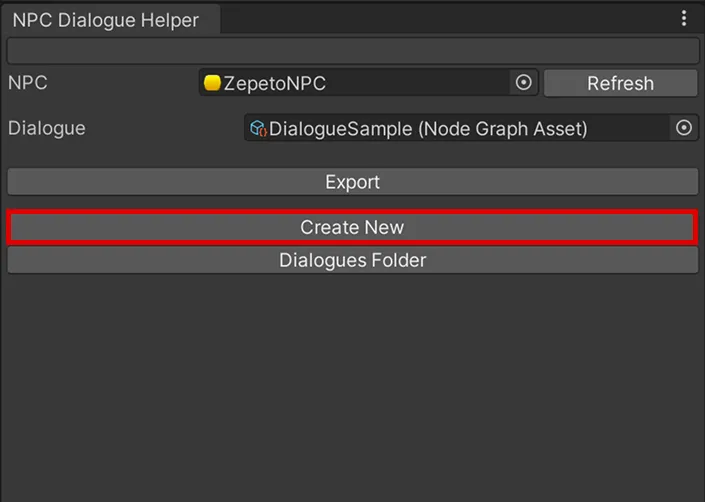
- Dans le Dialogue Editor qui s'ouvre automatiquement, modifiez librement les répliques du NPC et les choix du joueur pour construire vos Nodes de dialogue.
Assigner un NPC
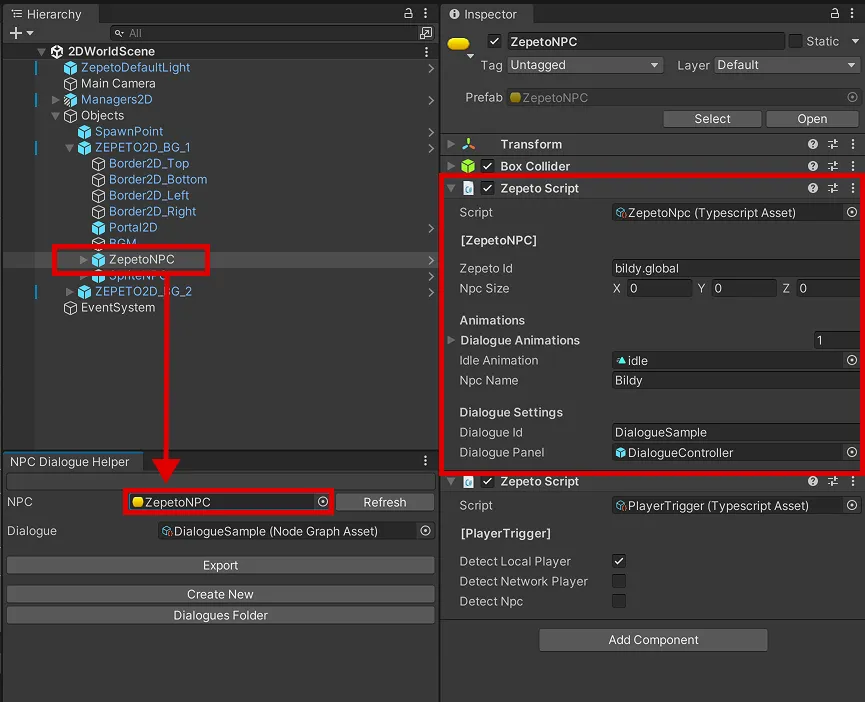
- Cliquez sur l'objet NPC auquel vous souhaitez ajouter un dialogue dans la fenêtre Hierarchy.
- Vérifiez que l'objet possède un composant ZepetoNPC dans la fenêtre Inspector.
- Glissez et déposez le NPC dans le champ 'NPC' du Dialogue Helper.
Assigner le dialogue et l'exporter
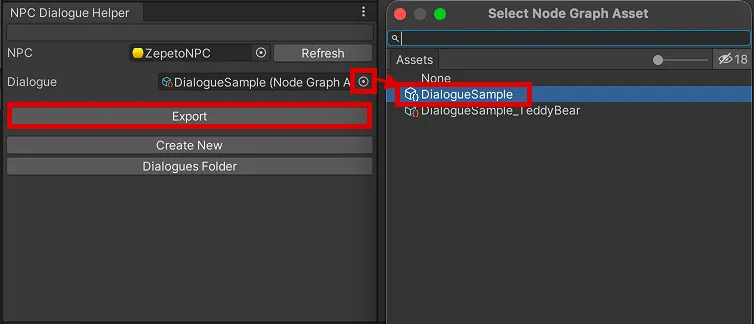
- Cliquez sur le champ Dialogue dans le Dialogue Helper pour lier votre Node Graph Asset nouvellement créé.
- Une fois appliqué, cliquez sur le bouton Export pour qu'il fonctionne correctement dans le monde.
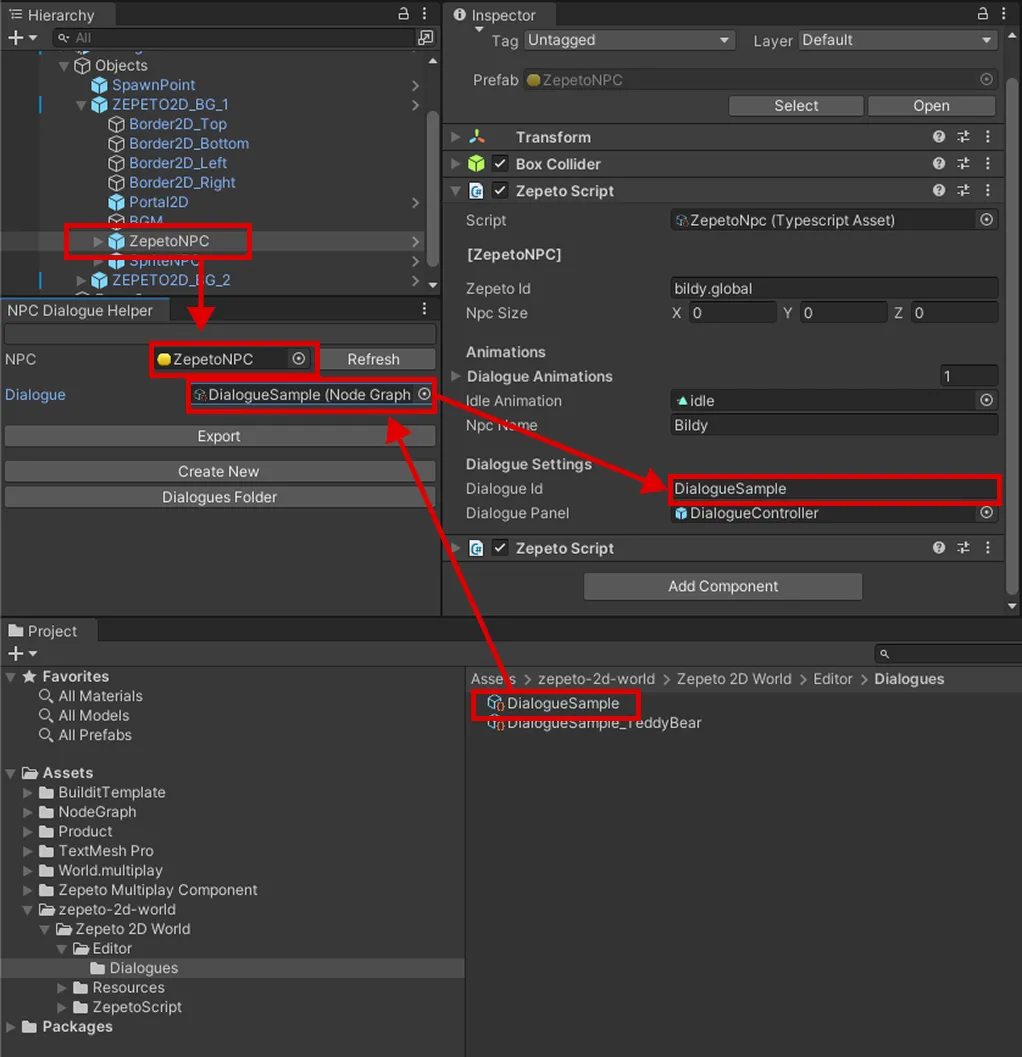
Vérification finale dans l'Inspector Assurez-vous que les paramètres sont corrects dans la fenêtre Inspector du NPC (composant ZepetoNPC).
- NPC : Vérifiez que le bon asset NPC est assigné.
- Dialogue Id : Assurez-vous que la chaîne de caractères correspond à votre asset de dialogue sélectionné.
Astuces (TIPs)
- Vous pouvez facilement réutiliser le même asset de dialogue pour plusieurs NPC.
- Pour vous assurer que vos modifications de dialogue sont correctement reflétées dans le jeu, veuillez effectuer des Export fréquents après chaque modification.
FAQ
- Lorsque le dialogue ne fonctionne pas comme configuré : Assurez-vous d'avoir cliqué sur Export, et vérifiez que le Dialogue Panel et le Dialogue Id sont correctement renseignés dans l'Inspector.
- Lorsque les informations du NPC ne se mettent pas à jour dans l'outil : Appuyez sur le bouton Refresh dans la fenêtre Dialogue Helper, ou cliquez à nouveau sur le NPC dans la Hierarchy.
3. Objet Vehicle (Véhicule)
Vehicle
Si vous placez un véhicule officiel du thème Vehicle dans votre monde, les joueurs peuvent monter à bord et le conduire.
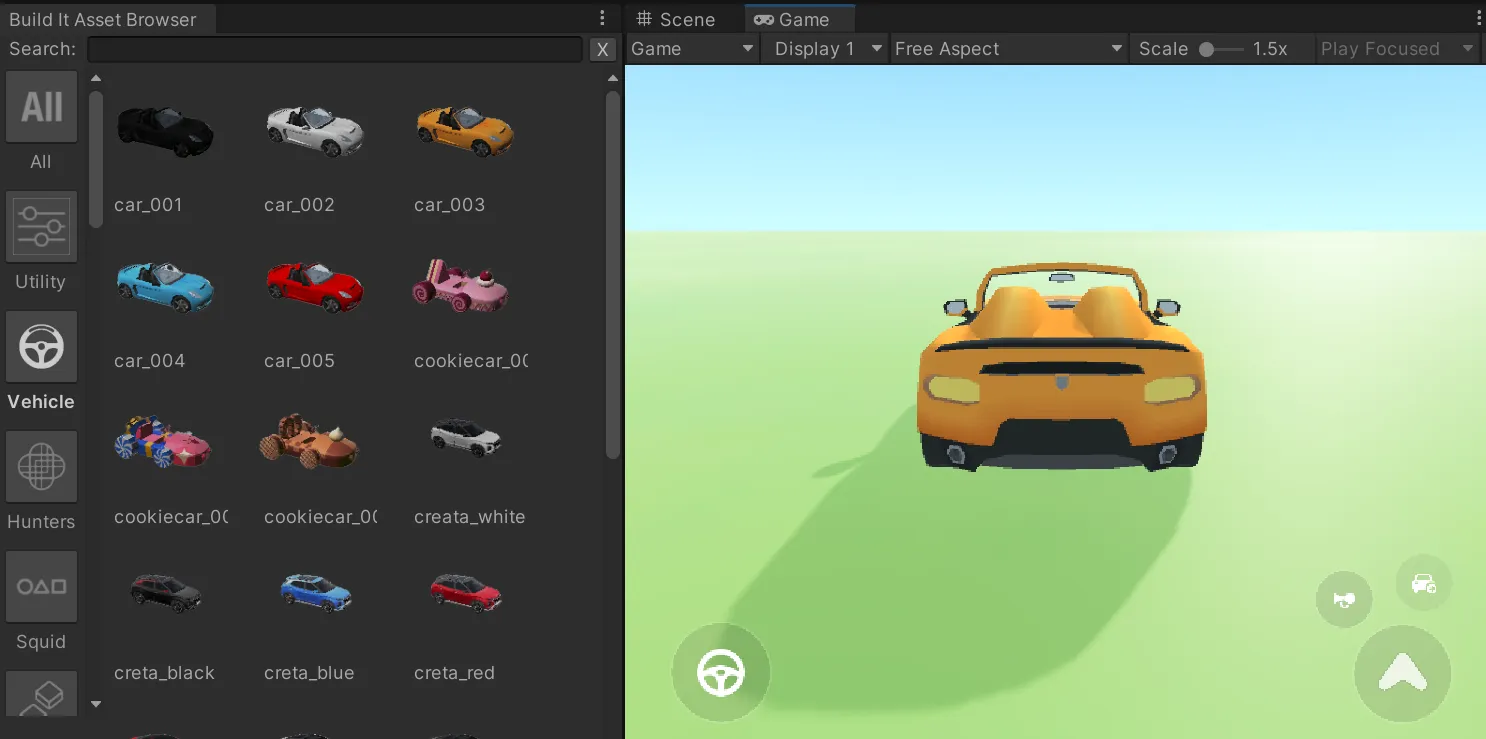
Si vous placez plusieurs véhicules identiques dans une Scene avec le même nom, des erreurs peuvent se produire. Assurez-vous que chaque véhicule a un nom unique.
- Vous pouvez ajuster la vitesse de chaque véhicule. Essayez de créer un jeu de course avec des véhicules de vitesses différentes !
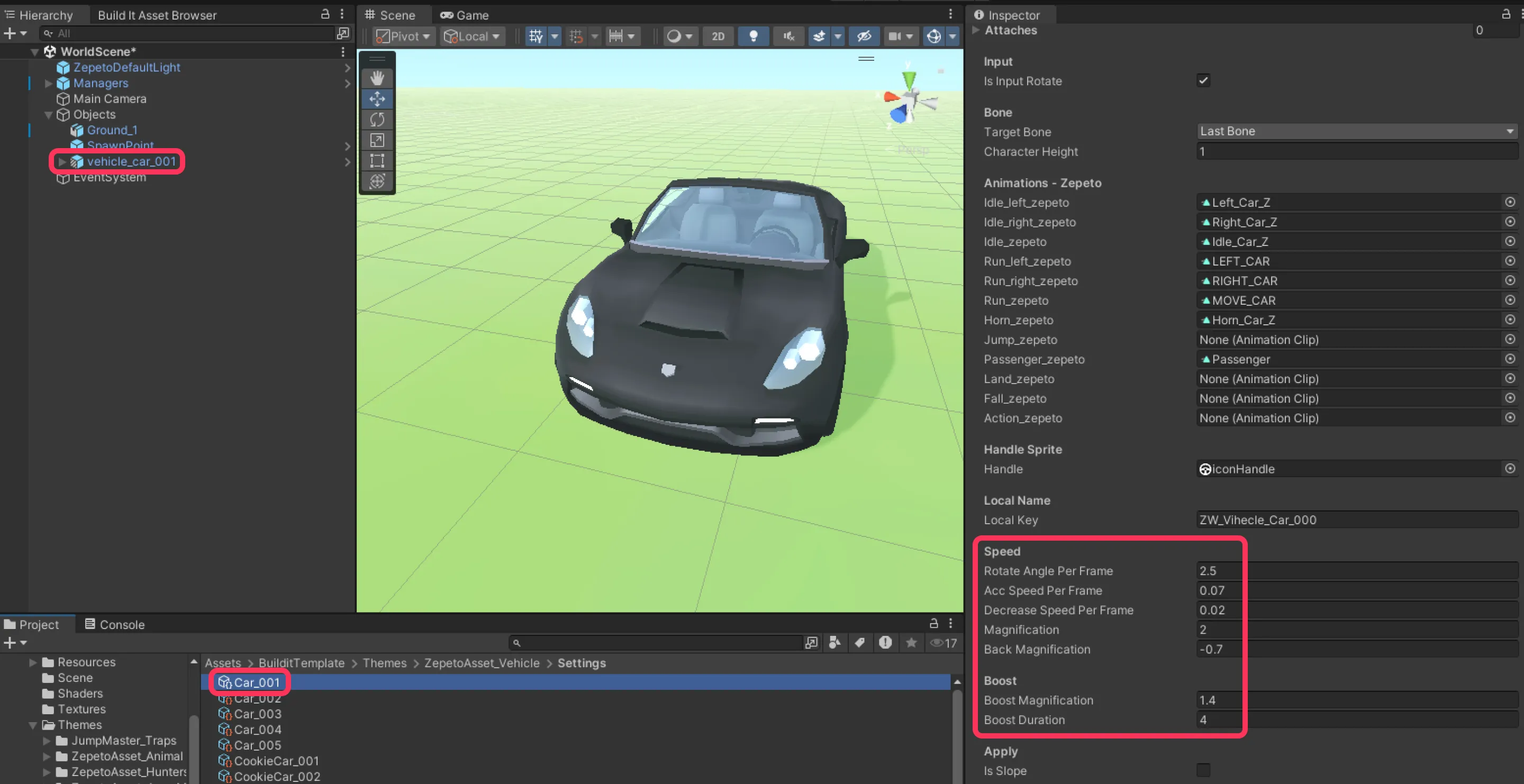
- Emplacement des paramètres de vitesse
- Allez dans le dossier Assets/BuilditTemplate/Themes/ZepetoAsset_Vehicle/Settings.
- Sélectionnez le fichier de script d'un véhicule, et vous pourrez modifier ses valeurs dans l'Inspector sur la droite.
- Paramètres de vitesse
- rotateAnglePerFrame : Vitesse à laquelle le volant tourne (sensibilité de la direction).
- accSpeedPerFrame : Vitesse d'accélération de la voiture.
- decreaseSpeedPerFrame : Vitesse de décélération (freinage) de la voiture.
- magnification : La vitesse de base de la voiture.
- backMagnification : La vitesse en marche arrière.
- boostMagnification : La vitesse lors de l'utilisation d'un boost.
- boostDuration : La durée pendant laquelle le boost reste actif.
Astuce d'application
- Vous pouvez modifier l'objet d'apparence sous le véhicule pour le faire ressembler à un véhicule complètement différent.
- Laissez les joueurs conduire des objets uniques !

vehicle_vendor
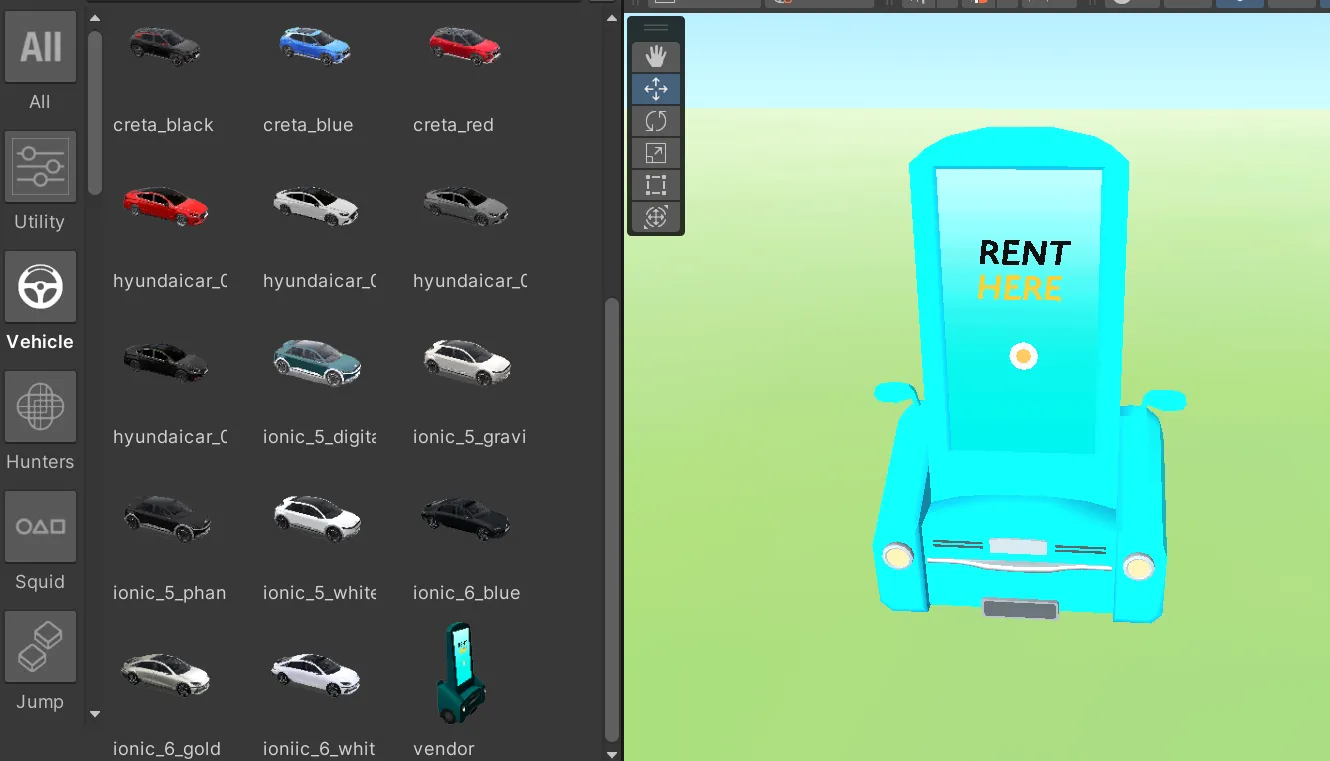
Placer vehicle_vendor (vendeur de véhicules) du thème Vehicle dans votre monde permet aux joueurs d'interagir avec l'objet vendeur pour faire apparaître un véhicule.
- Configuration du vendeur
- Booth : Vous pouvez définir la forme/l'apparence du stand du vendeur.
- Popup : La fenêtre qui apparaît à l'écran pour permettre aux joueurs de choisir une voiture lorsqu'ils appuient sur le bouton du vendeur.
- SpawnLocation : Vous pouvez définir l'endroit où la voiture apparaîtra.
AdVehicleSpawner
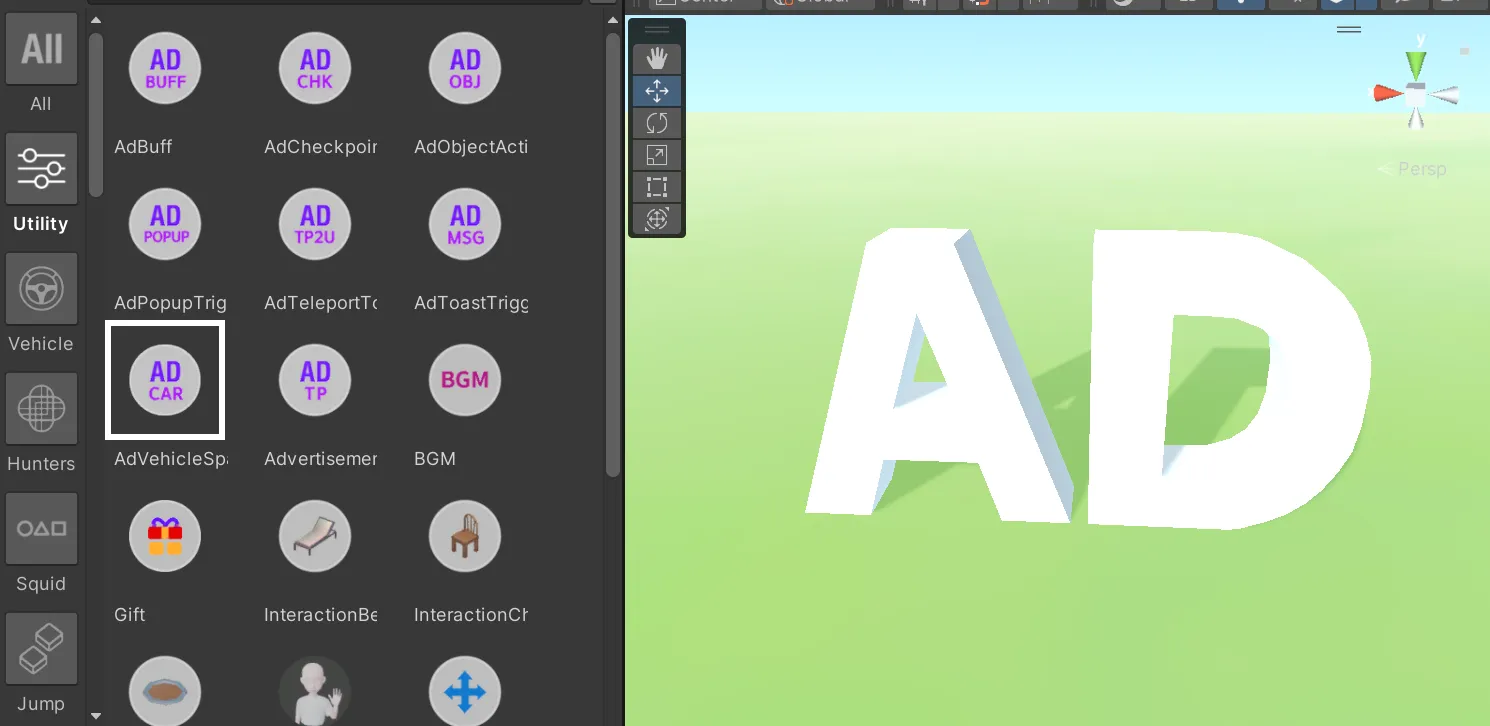
Placer AdVehicleSpawner du thème Utility permet aux joueurs de conduire un véhicule après avoir regardé une publicité.
- Notes Importantes
- Les véhicules obtenus en récompense publicitaire ne restent que pendant que le joueur les conduit.
- Dès que vous sortez de la voiture, elle disparaît immédiatement.
- Configuration du Spawner
- Vehicle Prefab : Vous pouvez choisir quel véhicule offrir en récompense publicitaire.
- Spawn Point : Vous pouvez définir où la voiture apparaîtra après avoir regardé la publicité.
- Life Time : Vous pouvez définir le temps qu'il faut avant que la voiture ne disparaisse. Si vous réglez cette valeur sur '0 secondes', les joueurs pourront la conduire indéfiniment jusqu'à ce qu'ils en sortent.
4. Les indispensables pour les Jump Maps
Suivez la vidéo ci-dessous et essayez d'ajouter différents objets à votre Jump Map !
Des sous-titres sont disponibles dans plusieurs langues, n'hésitez pas à les activer pendant le visionnage !
Utiliser des plateformes mobiles
L'objet MovingPlatform est une plateforme mobile extrêmement utile pour les cartes de saut (Jump Maps). Les personnages peuvent monter dessus, et vous pouvez facilement configurer sa trajectoire et sa vitesse de déplacement.
Il se synchronise automatiquement en multijoueur, pour que tout le monde dans la salle voie exactement le même mouvement.
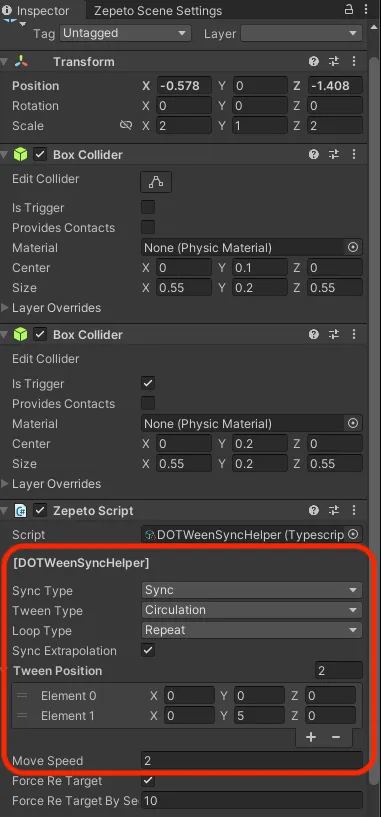
Vous pouvez configurer ses propriétés dans l'objet enfant MovingPlatformManager.
- Sync Type : Propriété pour les paramètres de synchronisation.
- Sync : Utilise la synchronisation multijoueur.
- NoneSync : N'utilise pas la synchronisation.
- Tween Type : Propriété définissant comment DOTween gère le mouvement de va-et-vient.
- Circulation : Se déplace en boucle circulaire. 1 -> 2 -> 3 -> 4 -> 1 -> 2 -> 3 -> 4
- Linear : Revient sur le même chemin linéaire. 1 -> 2 -> 3 -> 4 -> 3 -> 2 -> 1
- TeleportFirstPoint : Se téléporte au point de départ une fois la fin atteinte et recommence la boucle. 1 -> 2 -> 3 -> 4 -> 1(téléportation)
- Loop Type : Propriété définissant le nombre de répétitions de la boucle.
- Repeat : Boucle en continu.
- JustOneWay : Ne se déplace que dans un sens.
- JustOneRoundTrip : Fait un seul aller-retour.
- Sync Extrapolation : Calcule des ajustements de position supplémentaires en tenant compte des temps de latence du serveur.
- par défaut : true
- Tween Position
- Saisissez les coordonnées localPosition par lesquelles la plateforme passera. La plateforme se déplace dans l'ordre des coordonnées saisies en fonction du Tween Type.
- Au moins 2 coordonnées (Début-Fin) doivent être définies.
- Move Speed : La vitesse de déplacement de l'objet.
Vous pouvez personnaliser l'apparence de l'objet MovingPlatform pour qu'il corresponde à votre concept.
- Modifier l'apparence de l'objet : Supprimez l'objet enfant responsable de l'apparence et placez un autre objet de la carte exactement à la même position pour changer son look.
Bombe à retardement
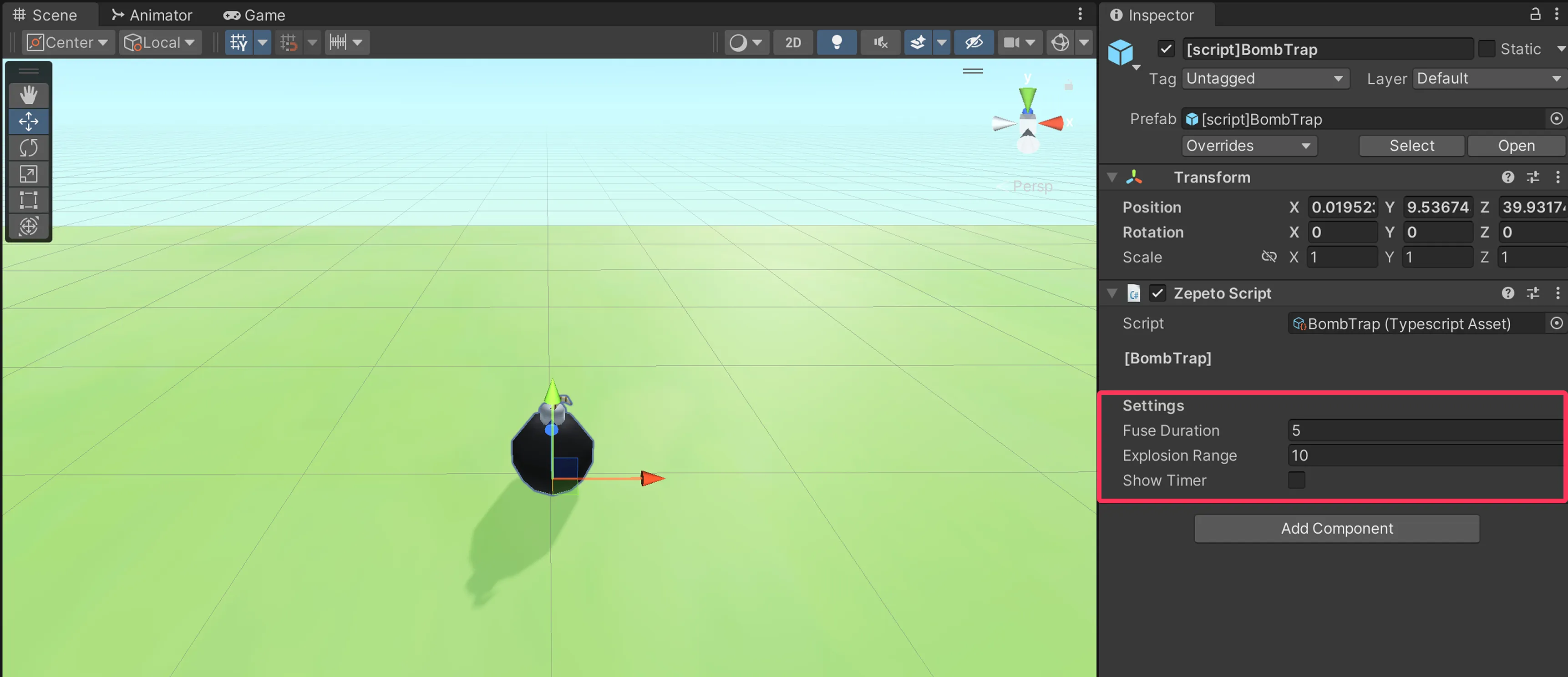
Le BombTrap est un objet qui explose lorsqu'un personnage le touche.
Si le personnage se trouve dans le rayon de l'explosion au moment de la détonation, il sera renvoyé au dernier Checkpoint ou au SpawnPoint.
- Fuse Duration : Temps (en secondes) entre l'allumage et l'explosion.
- Explosion Range : La zone affectée par l'explosion.
- Show Timer : Si coché, le temps restant avant l'explosion est affiché au-dessus de l'objet.
Plateforme de Buff
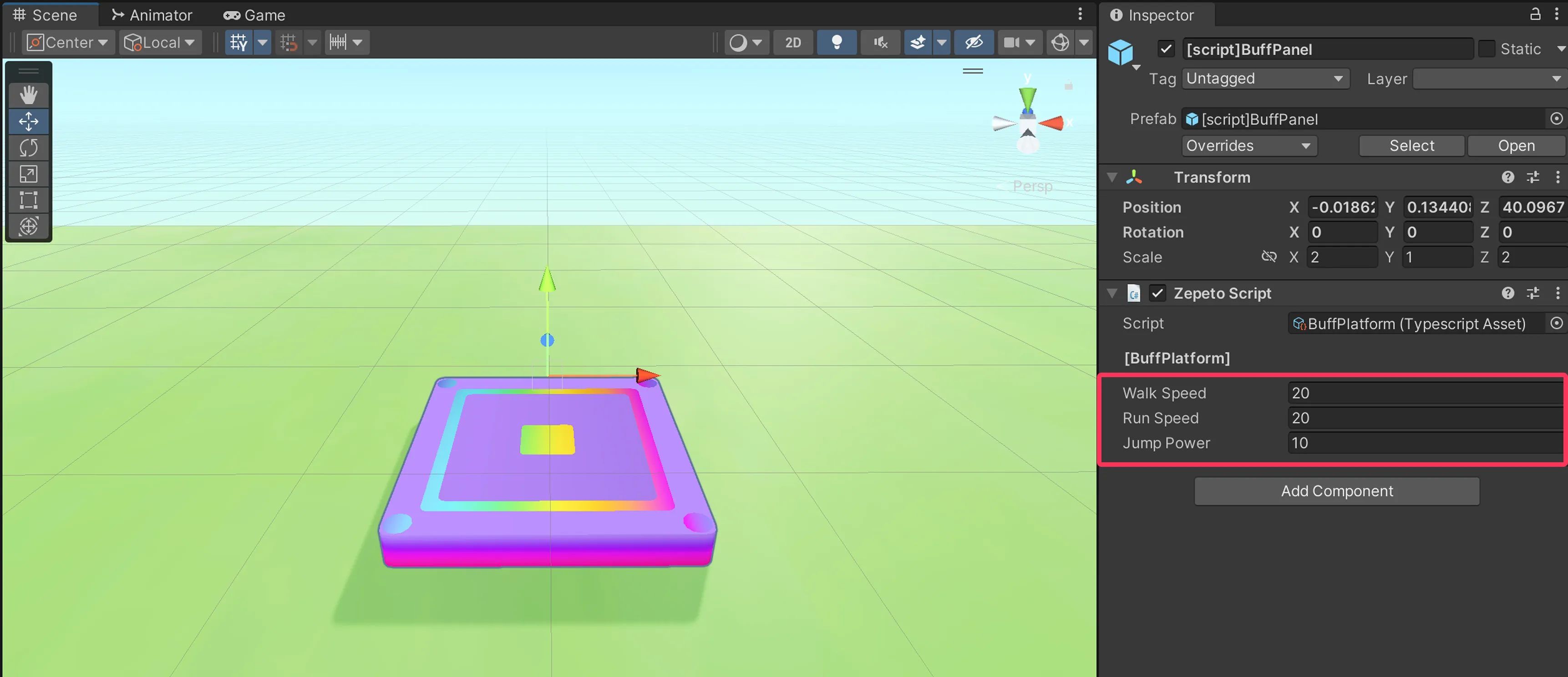
Le BuffPanel modifie la vitesse de déplacement et la puissance de saut du personnage lorsqu'on marche dessus.
Placez-les sur votre carte pour améliorer ou restreindre les capacités des personnages dans des sections spécifiques et créer des effets variés.
- Walk Speed : Vitesse de marche du personnage sur l'objet.
- Run Speed : Vitesse de course du personnage sur l'objet.
- Jump Power : Puissance de saut du personnage sur l'objet.
✏️ Astuce
- Si vous voulez rendre le personnage plus rapide, entrez des valeurs positives comme 10 ou 20. Si vous voulez le ralentir, entrez des valeurs négatives comme -3.
- Essayez d'appliquer différentes vitesses pour créer des zones de mission ou des éléments de puzzle !
Plateforme redimensionnable
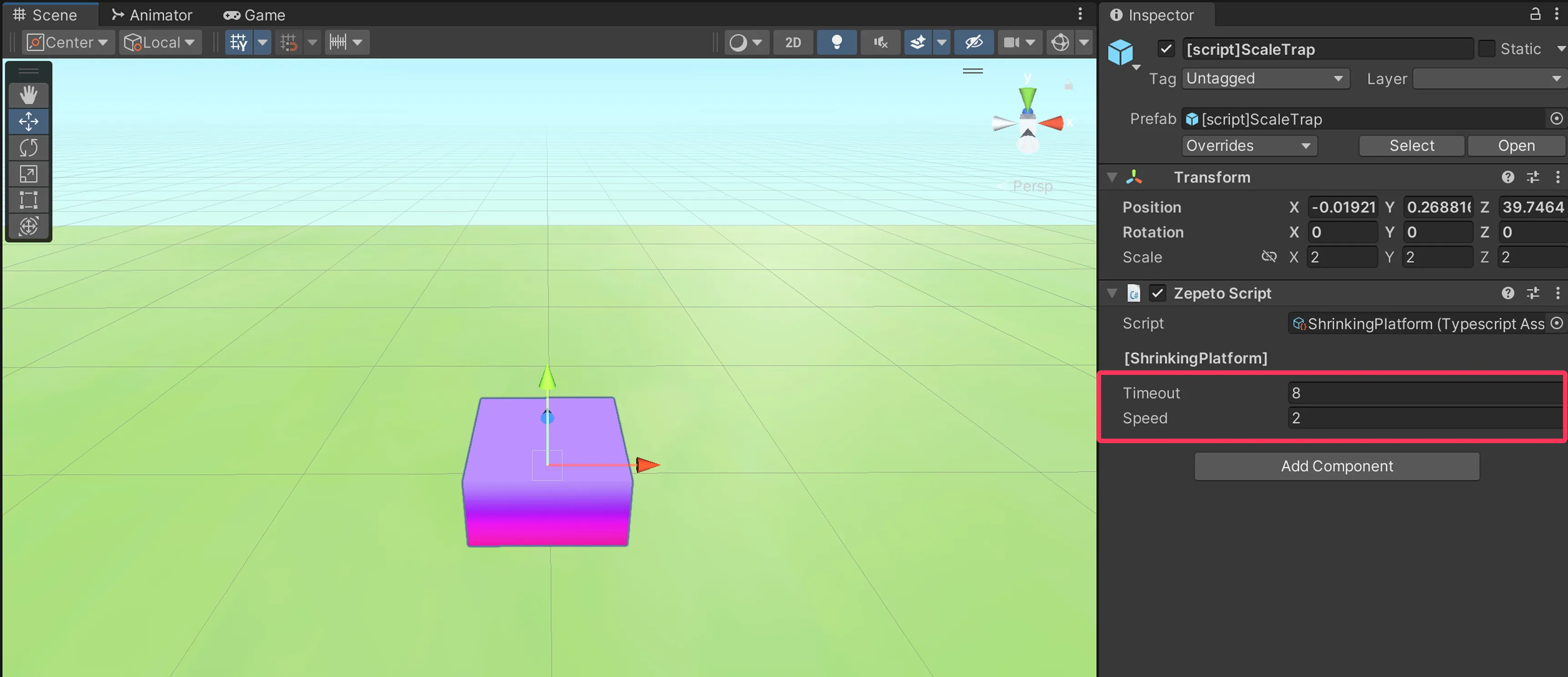
Le ScaleTrap est une plateforme qui rétrécit et grandit de manière répétée à un intervalle défini.
Placez-le dans les Jump Maps ou les parcours où le timing est crucial pour créer différents niveaux de difficulté.
- Timeout : Temps (en secondes) pendant lequel l'objet reste à sa taille maximale.
- Speed : Vitesse à laquelle l'objet grandit et rétrécit.
Plateforme à ressort
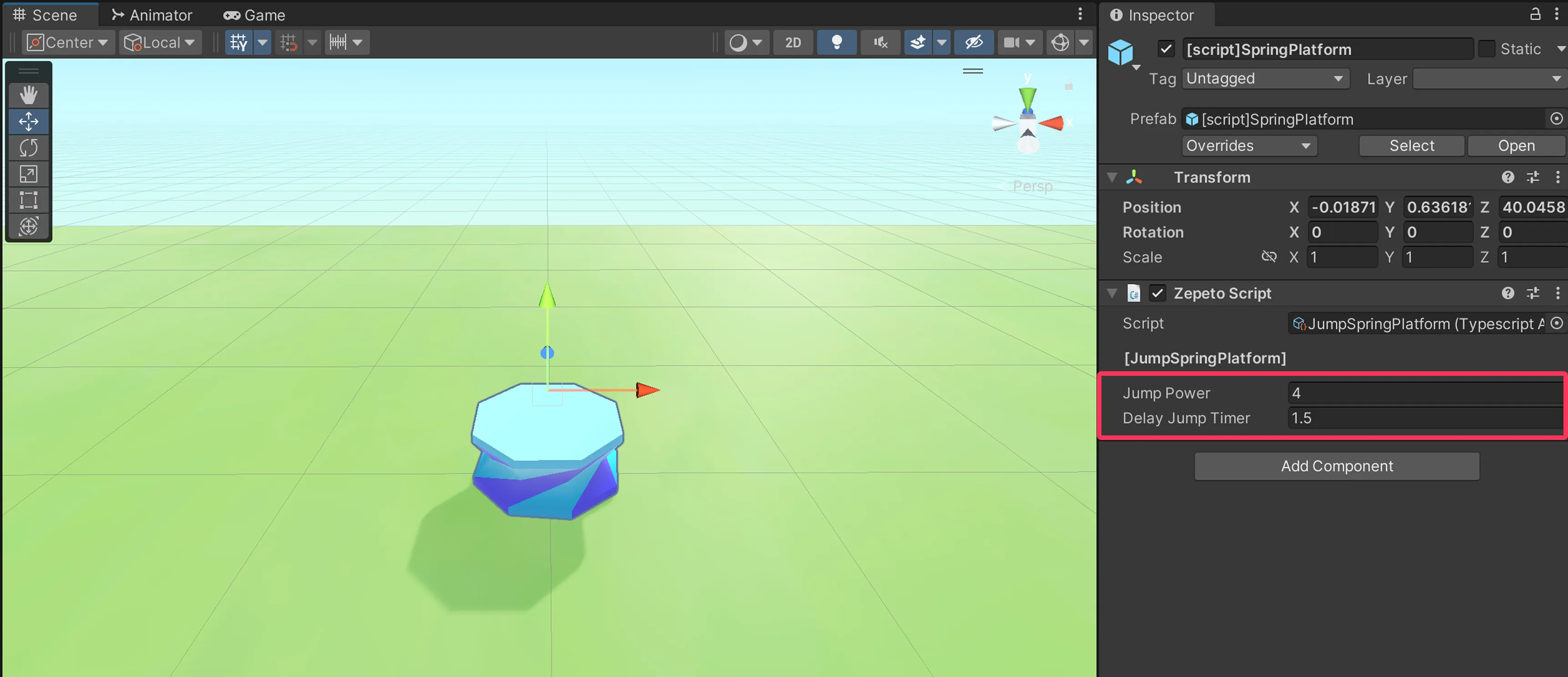
Le SpringPlatform propulse automatiquement le personnage dans les airs à des intervalles réguliers sans qu'aucune action ne soit requise.
- Jump Power : La force qui propulse le personnage vers le haut.
- Delay Jump Timer : L'intervalle entre chaque saut (en secondes).
Plateforme clignotante
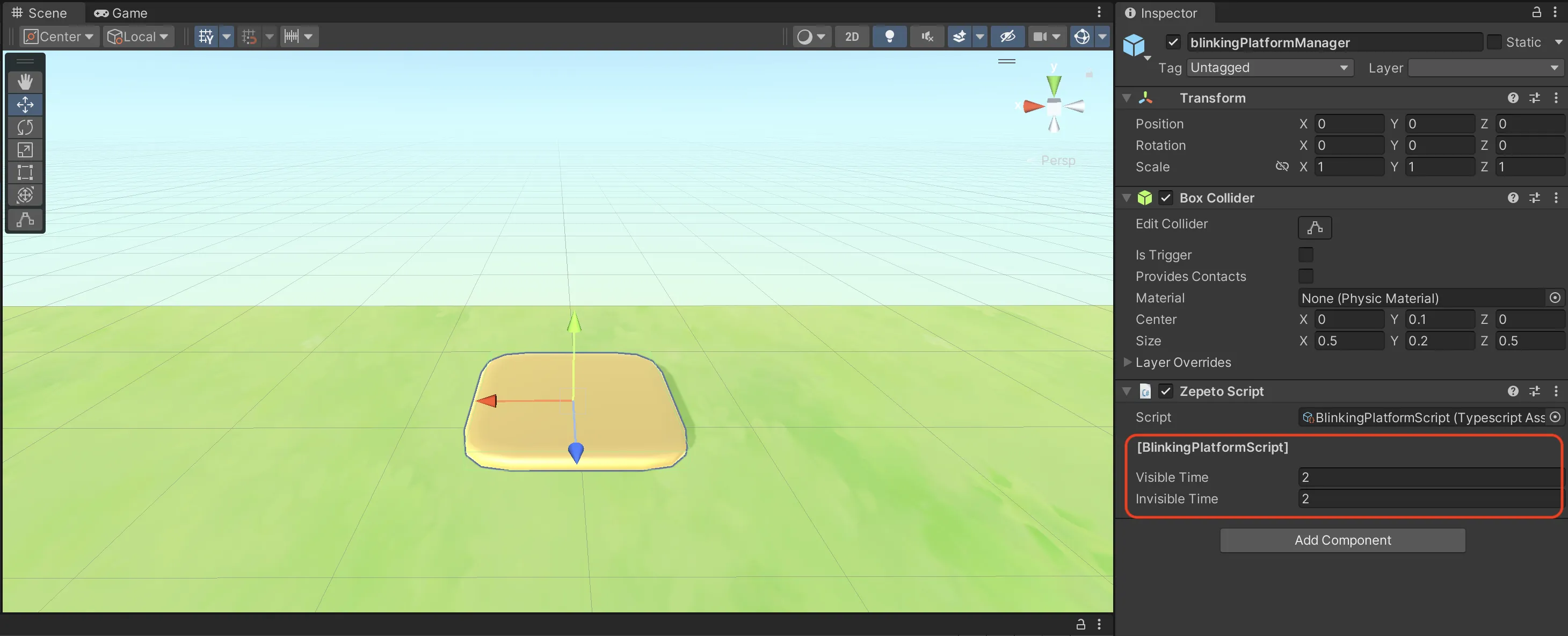
Le BlinkingPlatform apparaît et disparaît de manière répétée à des intervalles définis.
- Visible Time : Temps (en secondes) pendant lequel la plateforme reste visible.
- Invisible Time : Temps (en secondes) pendant lequel la plateforme reste cachée.
- Modifier l'apparence de l'objet : Supprimez l'objet enfant Model responsable de l'apparence et placez un autre objet de la carte à la même position pour changer son look. Si vous changez l'apparence, assurez-vous d'ajuster la taille et la position du Collider dans la fenêtre Inspector pour correspondre à la nouvelle forme.
Tapis roulant
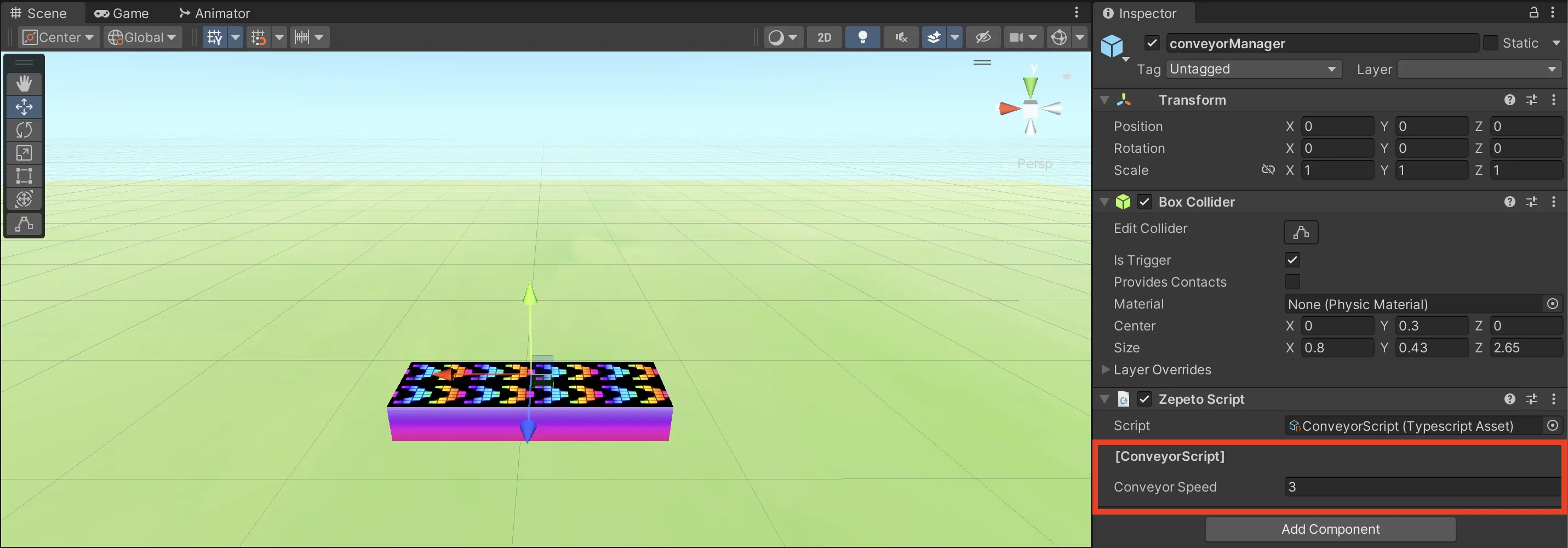
L'objet Conveyor fait bouger les personnages comme s'ils se tenaient sur un vrai tapis roulant.
En marchant sur le Conveyor, les personnages avancent à la vitesse définie.
Se déplacer dans la direction de la flèche augmente la vitesse de marche ou de course.
Inversement, se déplacer dans la direction opposée diminue la vitesse de marche ou de course.
- Conveyor Speed : Ajuste la vitesse du tapis.
- Modifier l'apparence de l'objet : Supprimez l'objet enfant Model responsable de l'apparence et placez un autre objet de la carte à la même position pour changer son look. Si vous changez l'apparence, assurez-vous d'ajuster la taille et la position du Collider dans la fenêtre Inspector pour correspondre à la nouvelle forme.
Plateforme rotative
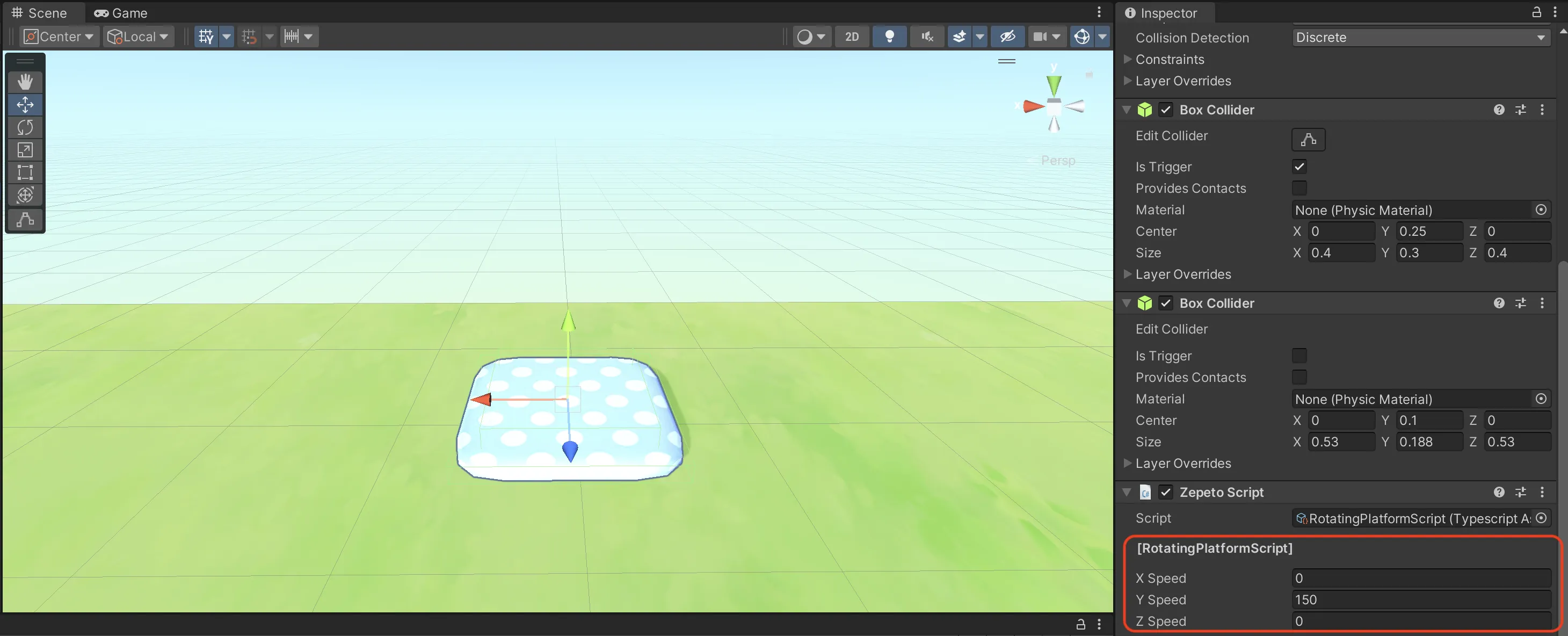
(1) Le personnage tourne avec la plateforme
Le RotatingPlatform est une plateforme tournante sur laquelle les personnages peuvent monter.
- x Speed : Modifie la vitesse de rotation sur l'axe x.
- y Speed : Modifie la vitesse de rotation sur l'axe y.
- z Speed : Modifie la vitesse de rotation sur l'axe z.
- Modifier l'apparence de l'objet : Supprimez l'objet enfant Model responsable de l'apparence et placez un autre objet de la carte à la même position pour changer son look. Si vous changez l'apparence, assurez-vous d'ajuster la taille et la position du Collider dans la fenêtre Inspector pour correspondre à la nouvelle forme.
(2) Le personnage reste immobile, seul l'objet tourne
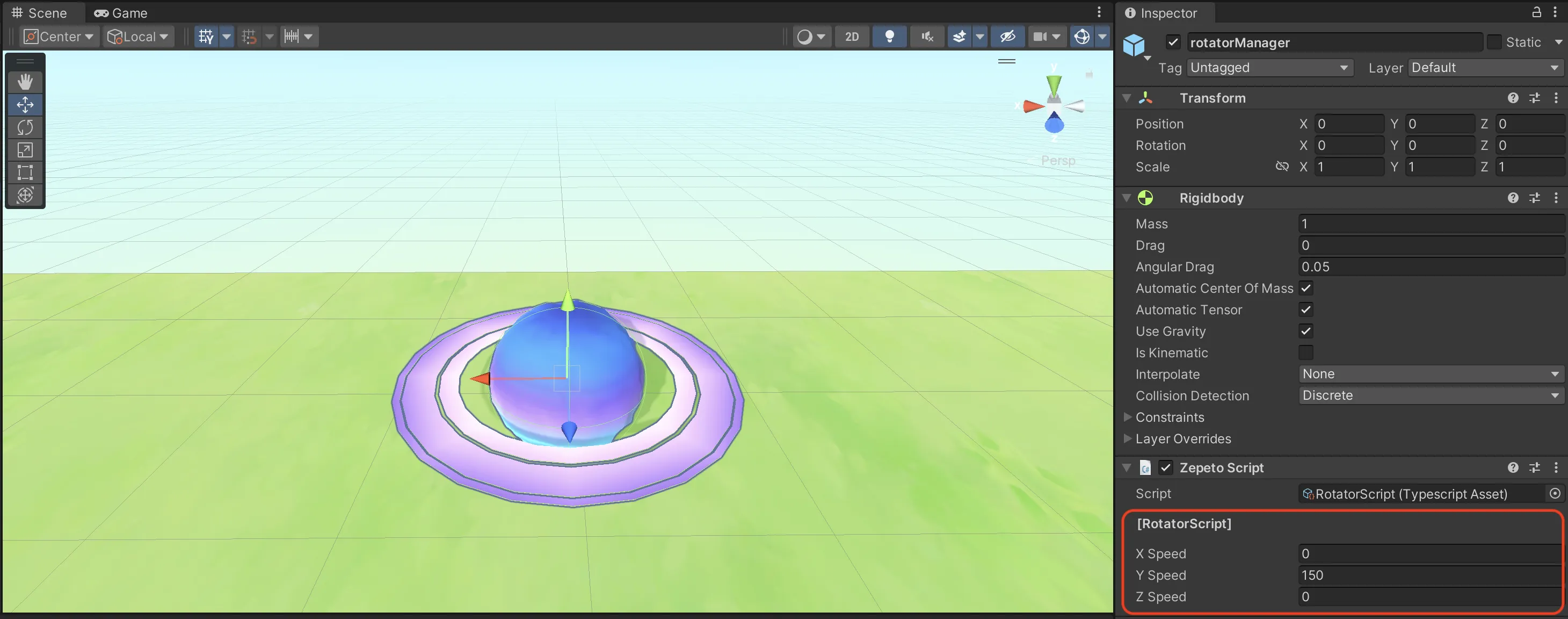
Le Rotator est un objet purement visuel qui tourne. Puisqu'il ne peut pas entraîner les personnages dans sa rotation, utilisez-le principalement pour la décoration.
- x Speed : Modifie la vitesse de rotation sur l'axe x.
- y Speed : Modifie la vitesse de rotation sur l'axe y.
- z Speed : Modifie la vitesse de rotation sur l'axe z.
- Modifier l'apparence de l'objet : Supprimez l'objet enfant Model responsable de l'apparence et placez un autre objet de la carte à la même position pour changer son look. Si vous changez l'apparence, assurez-vous d'ajuster la taille et la position du Collider dans la fenêtre Inspector pour correspondre à la nouvelle forme.
Plateforme tombante
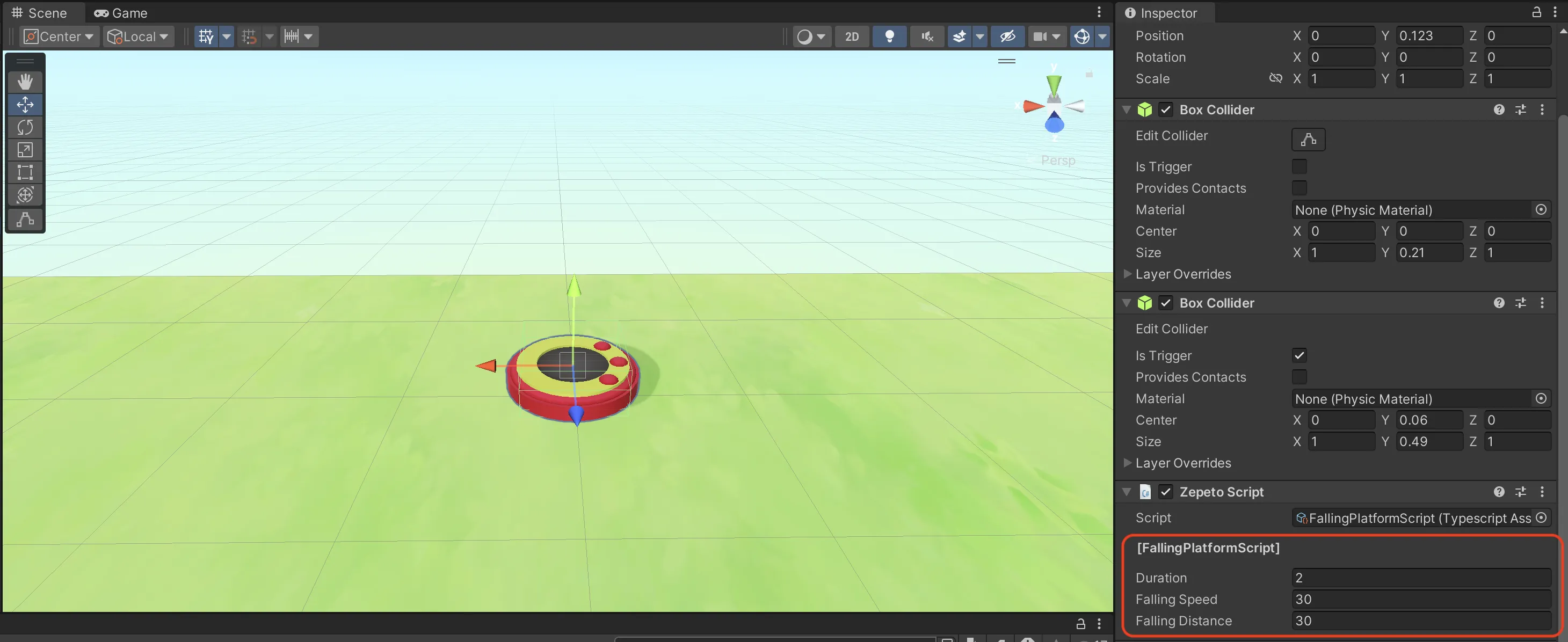
Le FallingPlatform tombe vers le bas après un certain temps lorsqu'un personnage le touche.
- Duration : Temps (en secondes) pendant lequel il reste en place après avoir été touché avant de tomber.
- Falling Speed : La vitesse à laquelle il tombe.
- Falling Distance : La distance de la chute.
- Modifier l'apparence de l'objet : Supprimez l'objet enfant Model responsable de l'apparence et placez un autre objet de la carte à la même position pour changer son look. Si vous changez l'apparence, assurez-vous d'ajuster la taille et la position du Collider dans la fenêtre Inspector pour correspondre à la nouvelle forme.
Piège mortel
(1) Piège basique
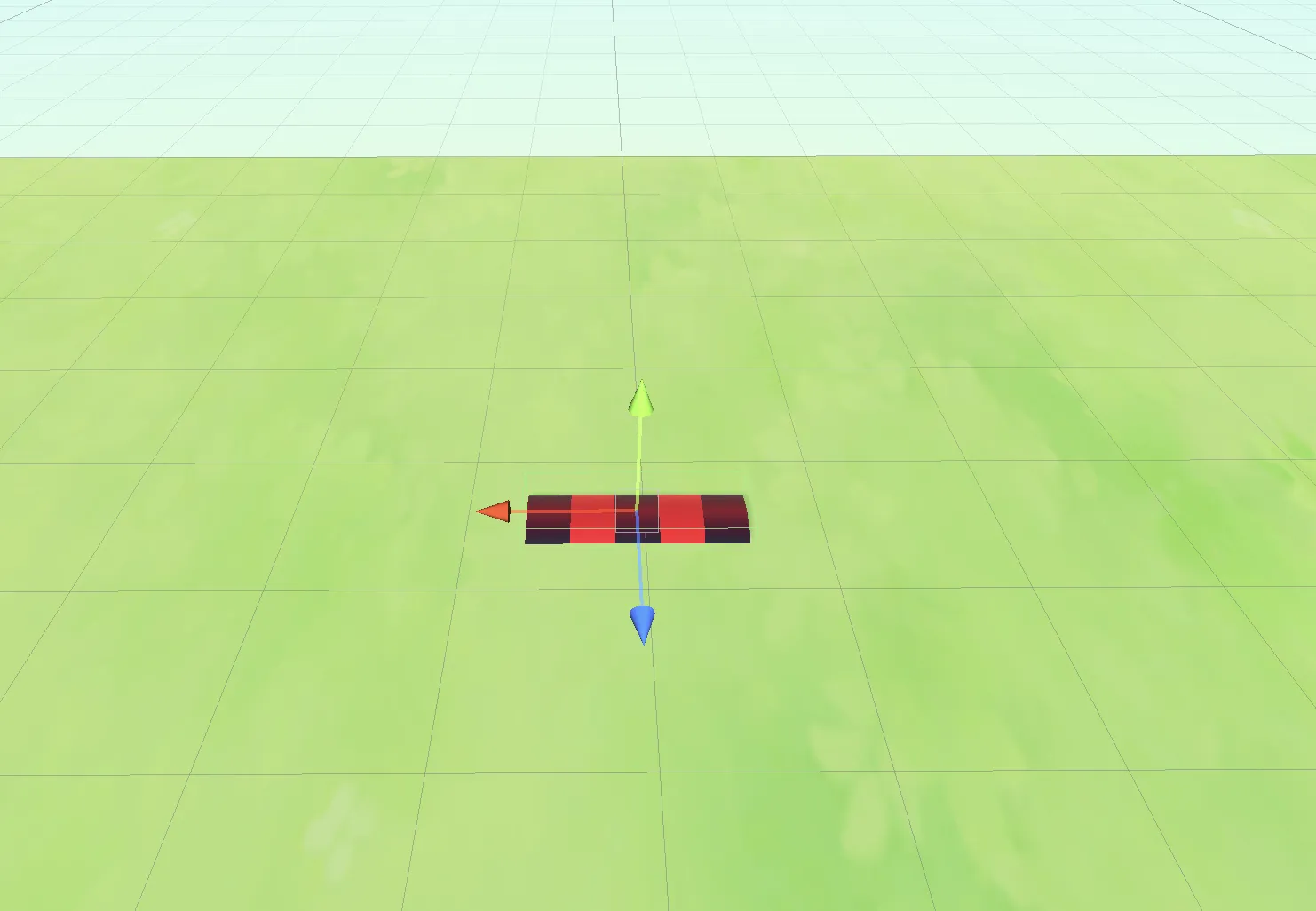
Le TrapObj téléporte le personnage lors d'un contact.
Il le renvoie au CheckpointPlatform activé le plus récemment, ou au SpawnPoint s'il n'y en a aucun.
- Modifier l'apparence de l'objet : Supprimez l'objet enfant Model responsable de l'apparence et placez un autre objet de la carte à la même position pour changer son look. Si vous changez l'apparence, assurez-vous d'ajuster la taille et la position du Collider dans la fenêtre Inspector pour correspondre à la nouvelle forme.
(2) Piège mobile
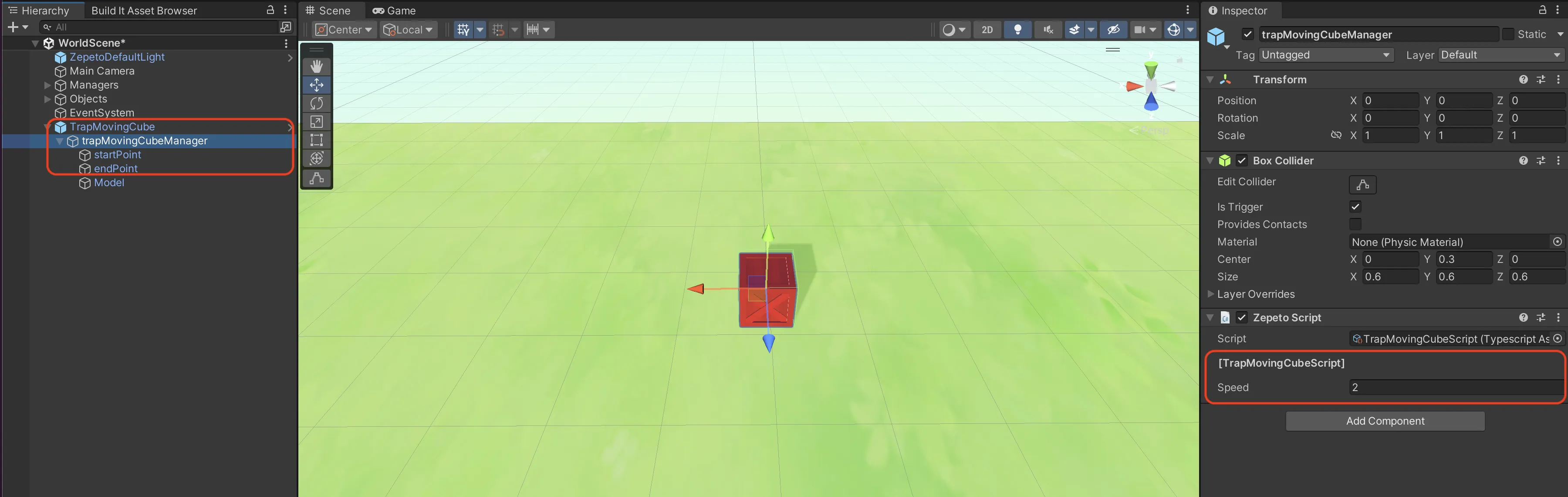
Le TrapMovingCube fait des allers-retours entre un startPoint et un endPoint, et téléporte les personnages au moindre contact.
Il les renvoie au CheckpointPlatform activé le plus récemment, ou au SpawnPoint s'il n'y en a aucun.
- startPoint : Sélectionnez l'objet startPoint dans la Hierarchy et déplacez-le pour changer le point de départ du parcours.
- endPoint : Sélectionnez l'objet endPoint dans la Hierarchy et déplacez-le pour changer le point d'arrivée du parcours.
- Speed : Modifiez la vitesse de déplacement dans la fenêtre Inspector.
- Modifier l'apparence de l'objet : Supprimez l'objet enfant Model responsable de l'apparence et placez un autre objet de la carte à la même position pour changer son look. Si vous changez l'apparence, assurez-vous d'ajuster la taille et la position du Collider dans la fenêtre Inspector pour correspondre à la nouvelle forme.
(3) Piège à pendule
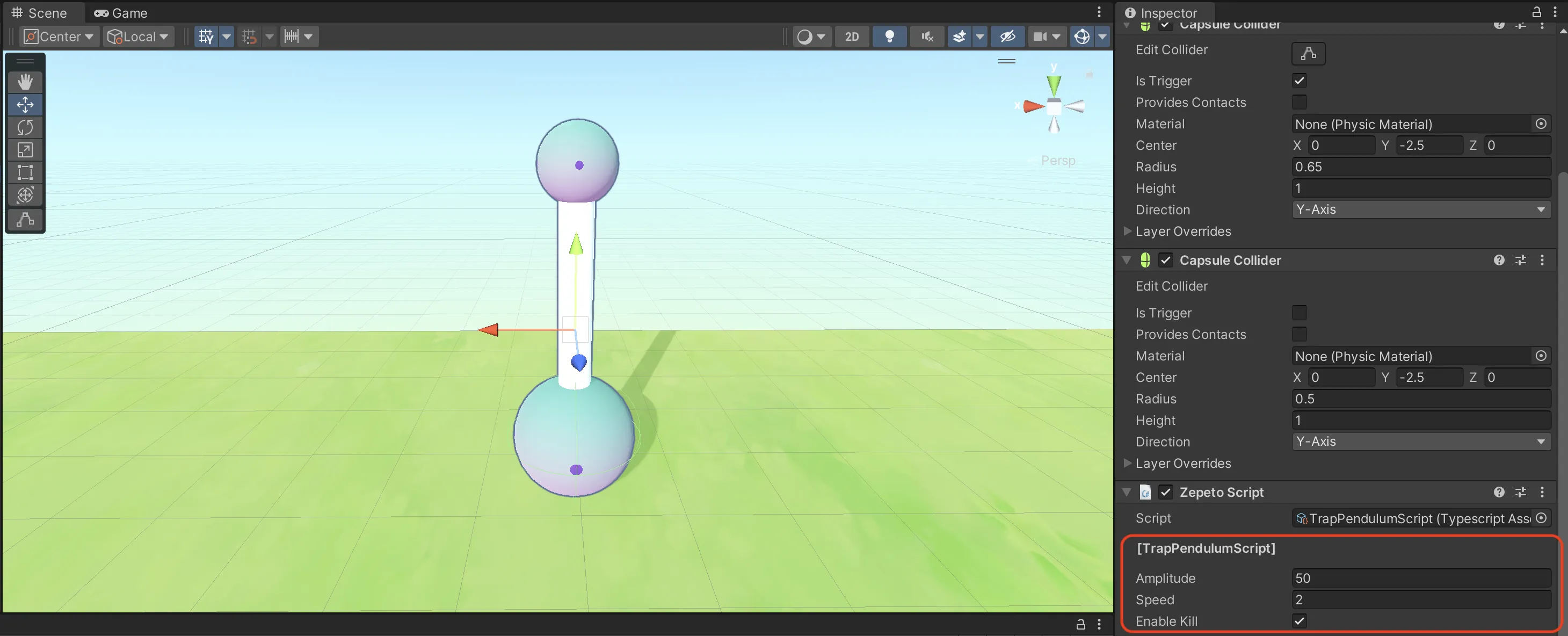
Le TrapPendulum se balance de gauche à droite comme un pendule.
- Amplitude : La hauteur du balancement du pendule.
- Speed : La vitesse du pendule.
- Enable Kill : Si coché, téléporte les personnages qui touchent la sphère inférieure. Il les renvoie au CheckpointPlatform activé le plus récemment, ou au SpawnPoint s'il n'y en a aucun.
- Modifier l'apparence de l'objet : Supprimez l'objet enfant Model responsable de l'apparence et placez un autre objet de la carte à la même position pour changer son look. Si vous changez l'apparence, assurez-vous d'ajuster la taille et la position du Collider dans la fenêtre Inspector pour correspondre à la nouvelle forme.
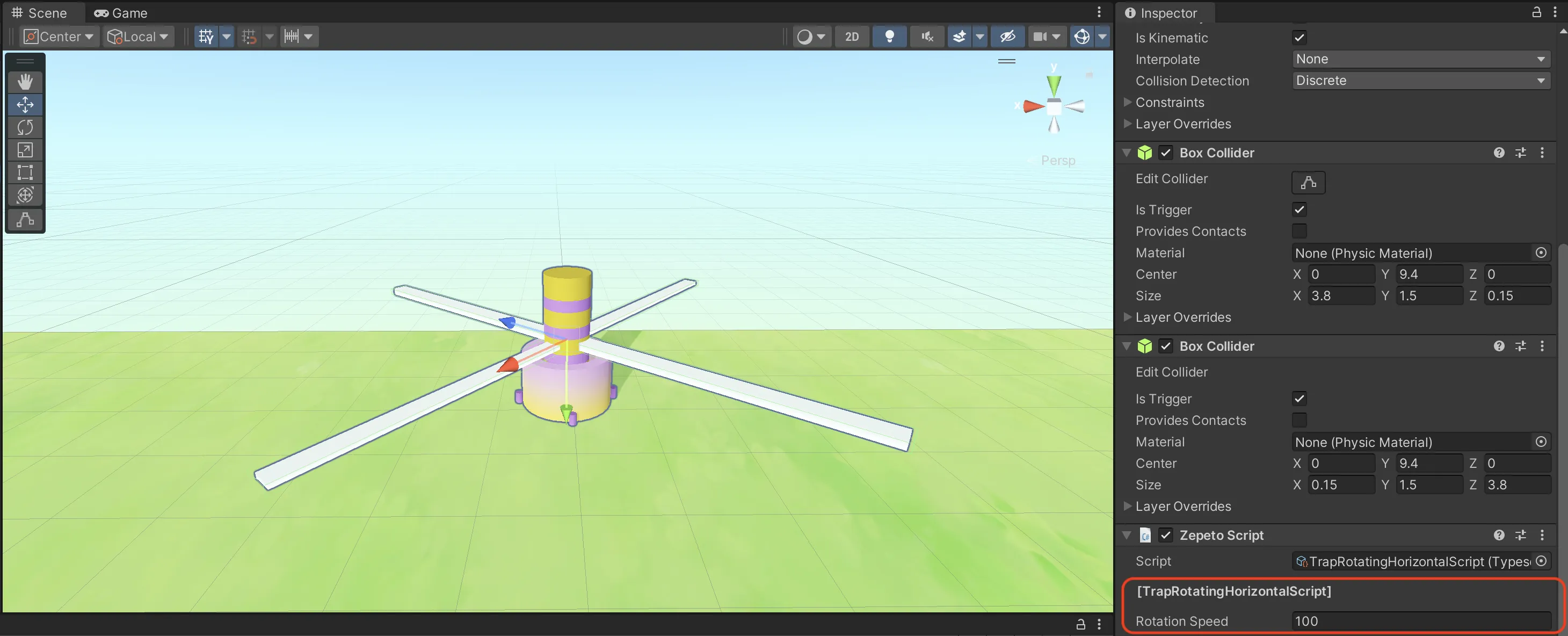
(4) Piège rotatif (Horizontal)
Le TrapRotatingHorizontal tourne à l'horizontale. Il téléporte les personnages qui touchent la barre blanche.
Il les renvoie au CheckpointPlatform activé le plus récemment, ou au SpawnPoint s'il n'y en a aucun.
- Rotation Speed : Vitesse de rotation.
- Modifier l'apparence de l'objet : Supprimez l'objet enfant Model responsable de l'apparence et placez un autre objet de la carte à la même position pour changer son look. Si vous changez l'apparence, assurez-vous d'ajuster la taille et la position du Collider dans la fenêtre Inspector pour correspondre à la nouvelle forme.
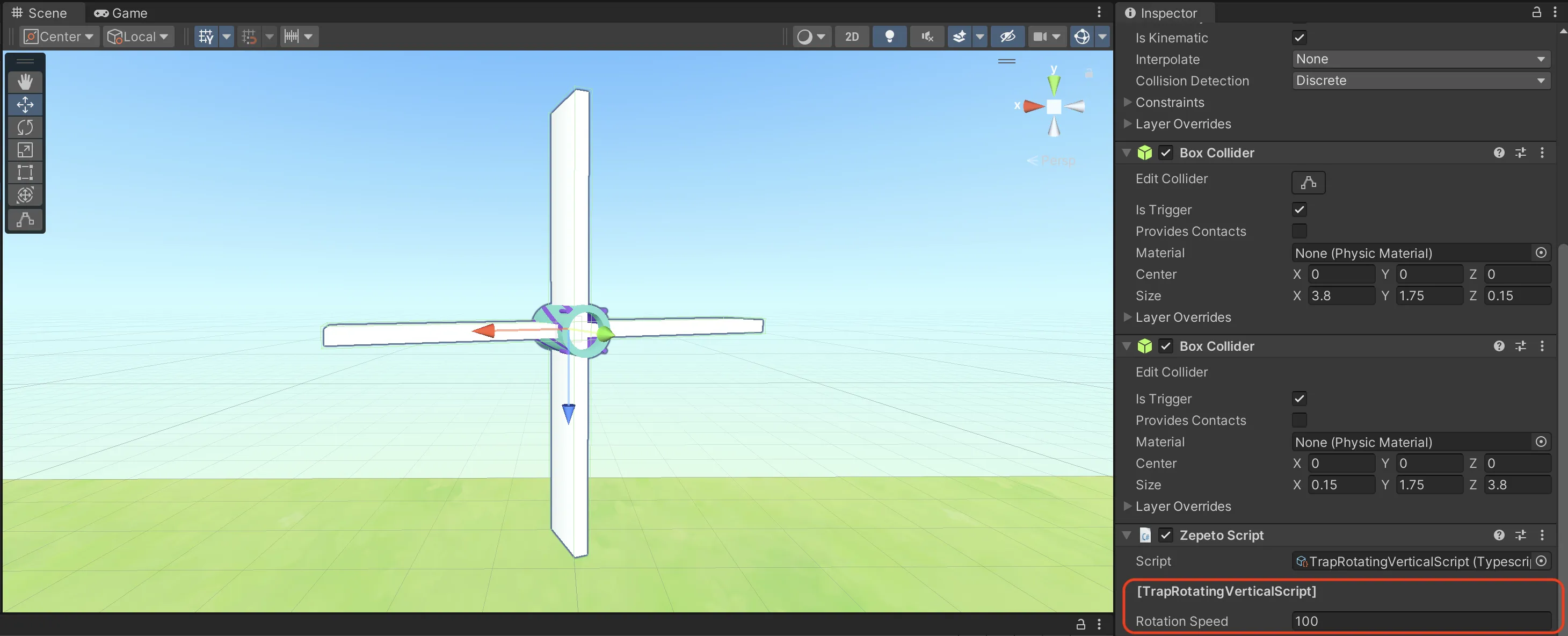
(5) Piège rotatif (Vertical)
Le TrapRotatingVertical tourne à la verticale. Il téléporte les personnages qui touchent la barre blanche.
Il les renvoie au CheckpointPlatform activé le plus récemment, ou au SpawnPoint s'il n'y en a aucun.
- Rotation Speed : Vitesse de rotation.
- Modifier l'apparence de l'objet : Supprimez l'objet enfant Model responsable de l'apparence et placez un autre objet de la carte à la même position pour changer son look. Si vous changez l'apparence, assurez-vous d'ajuster la taille et la position du Collider dans la fenêtre Inspector pour correspondre à la nouvelle forme.
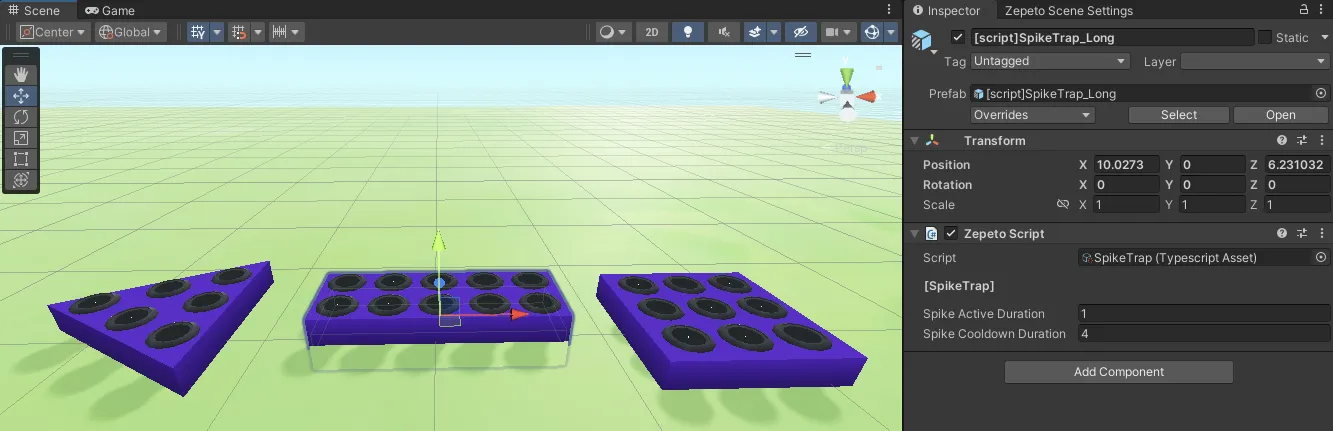
(6) Piège à pointes
Le SpikeTrap révèle des pointes à intervalles réguliers.
Placez-les pour ajouter de la tension à votre carte.
- Spike Active Duration : Le temps pendant lequel les pointes restent sorties.
- Spike Cooldown Duration : Le temps pendant lequel les pointes restent rétractées.
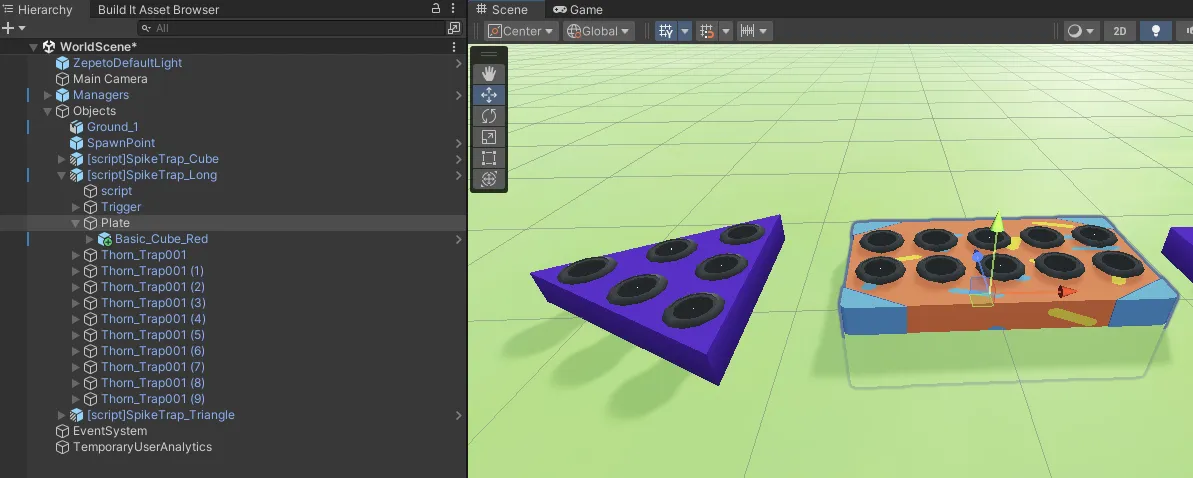
- Modifier l'apparence de l'objet : Pour changer la plaque de base, supprimez l'objet d'apparence sous Plate et ajoutez celui de votre choix.
- Nous vous recommandons de ne pas modifier les autres éléments.
Checkpoint
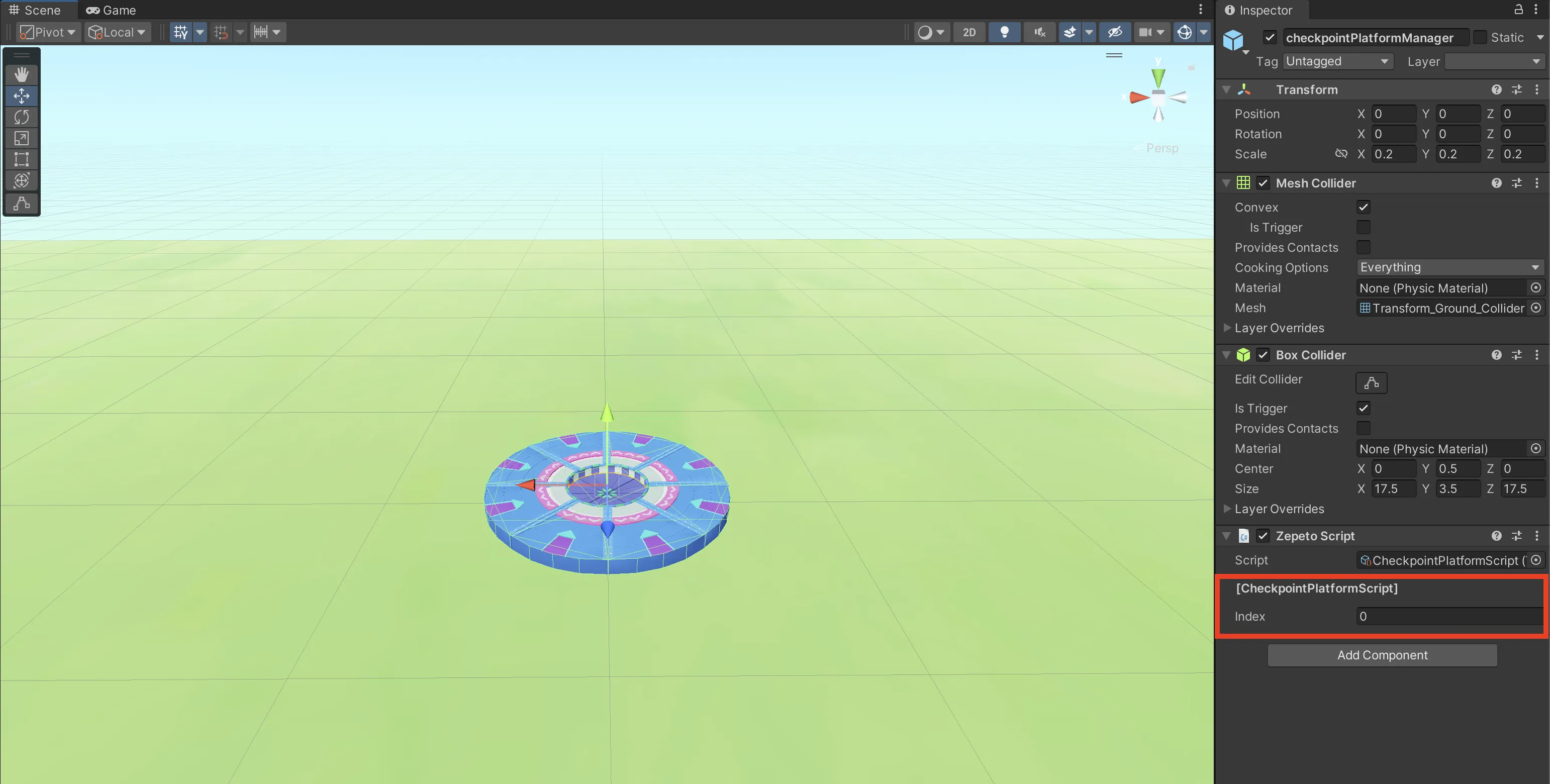
Le CheckpointPlatform définit un point de réapparition lorsqu'il est touché.
Placez-les stratégiquement entre les niveaux lorsque vous créez une Jump Map.
- Index : Détermine l'ordre d'activation du CheckpointPlatform.
- La valeur Index par défaut est 0. Veuillez entrer une valeur supérieure à 0. Les valeurs négatives ne fonctionneront pas correctement.
- Le personnage réapparaît au CheckpointPlatform avec la plus haute valeur d'Index qu'il a visité.
- Utiliser l'Index empêche les joueurs d'être renvoyés à un Checkpoint de niveau inférieur s'ils reviennent sur leurs pas après avoir terminé un niveau supérieur.
- Un CheckpointPlatform est activé la première fois qu'un personnage le visite. Si les valeurs d'Index sont identiques, le personnage réapparaît au CheckpointPlatform activé le plus récemment.
- Exemple) Si un personnage visite les checkpoints dans l'ordre 1 -> 2 -> 3 -> 2, il réapparaîtra au checkpoint 3 (le nouveau checkpoint activé le plus récemment), et non au checkpoint 2 récemment revisité.
- Modifier l'apparence de l'objet : Supprimez l'objet enfant Model responsable de l'apparence et placez un autre objet de la carte à la même position pour changer son look. Si vous changez l'apparence, assurez-vous d'ajuster la taille et la position du Collider dans la fenêtre Inspector pour correspondre à la nouvelle forme.
5. Utiliser le thème Squid
Objet Yonghee
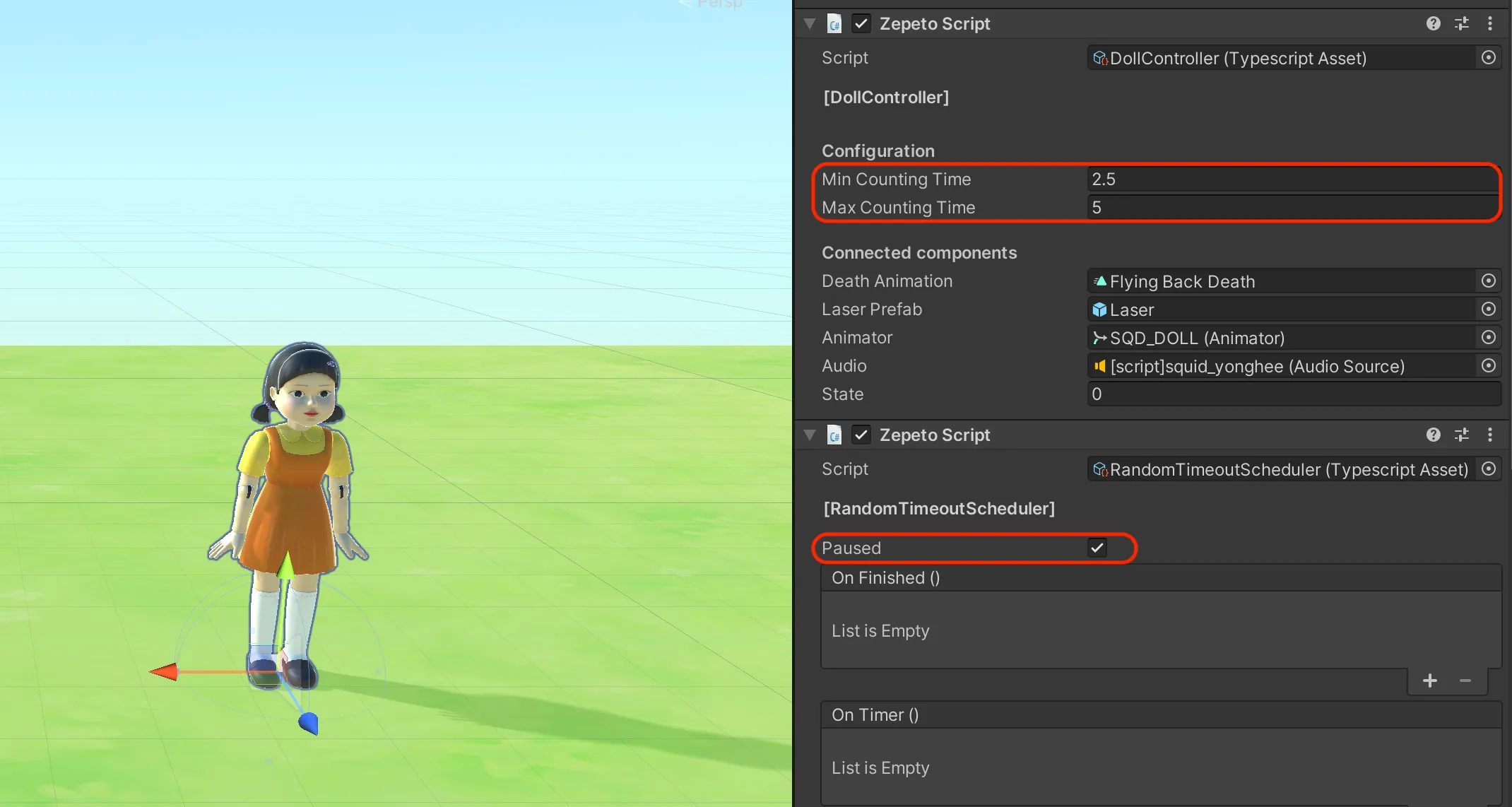
L'objet yonghee vous permet de jouer à un mini-jeu simple rien qu'en le plaçant dans votre monde.
- Fonctionnement de base
- Il fonctionne automatiquement lorsque vous appuyez sur Play.
- Si vous bougez pendant que le personnage Yonghee vous regarde, des lasers tirent et vous tombez. (Cela déclenche uniquement une animation de chute).
- Le temps pendant lequel le personnage Yonghee regarde en arrière peut être réglé dans l'Inspector.
- Min Counting Time : Le temps minimum que Yonghee passe à regarder en arrière.
- Max Counting Time : Le temps maximum que Yonghee passe à regarder en arrière.
- Paused : Active/désactive son fonctionnement. Si vous voulez juste l'utiliser comme objet décoratif sans aucune fonction, mettez Paused sur ON avant de la placer.
Fonctionnalité de vote
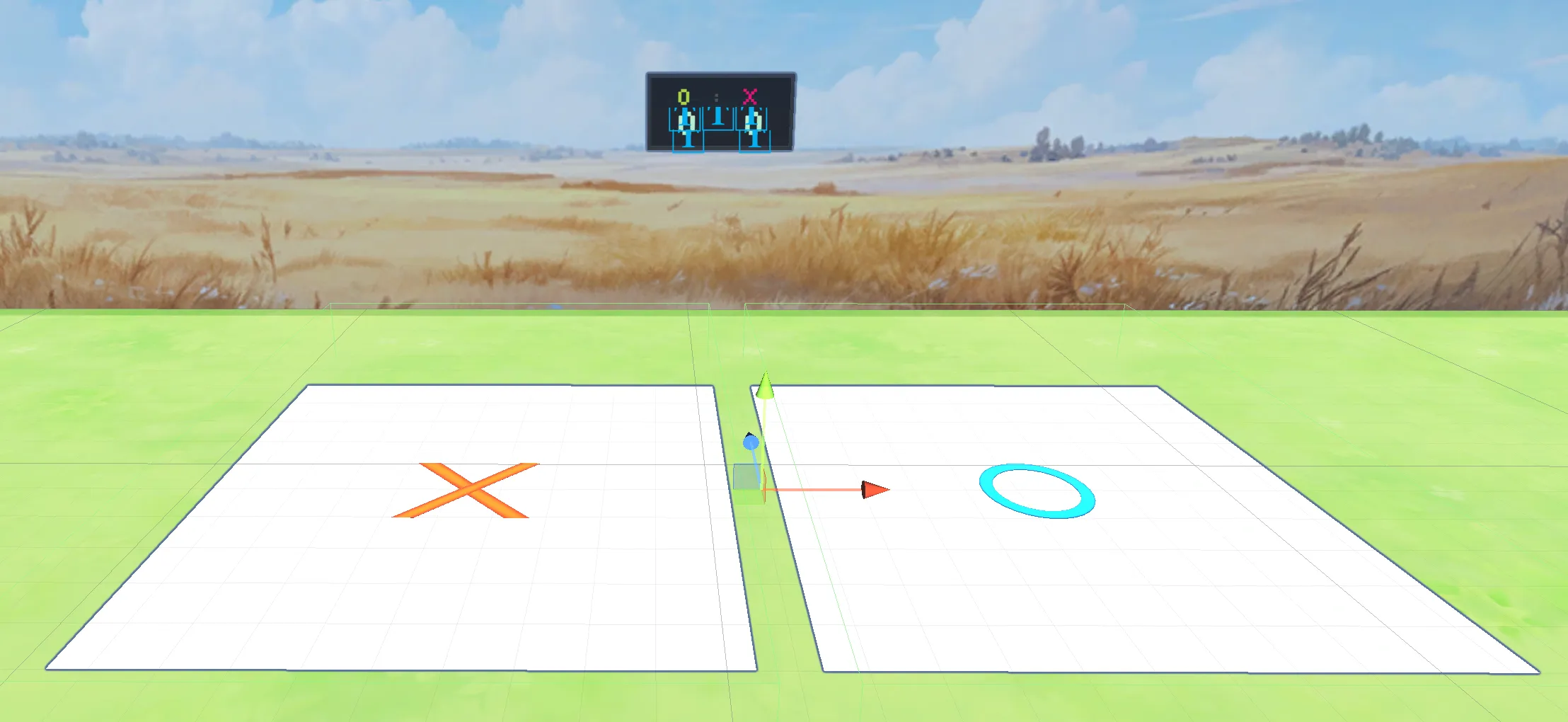
L'objet voting compte le nombre de personnes se tenant dans les zones O et X, respectivement.
Placez-le simplement sur le sol ; il fonctionne immédiatement sans configuration supplémentaire.
- Les zones du Collider des sols O et X sont celles où le comptage a lieu. Vous pouvez les redimensionner pour ajuster les zones de reconnaissance.
Minuteur de compte à rebours
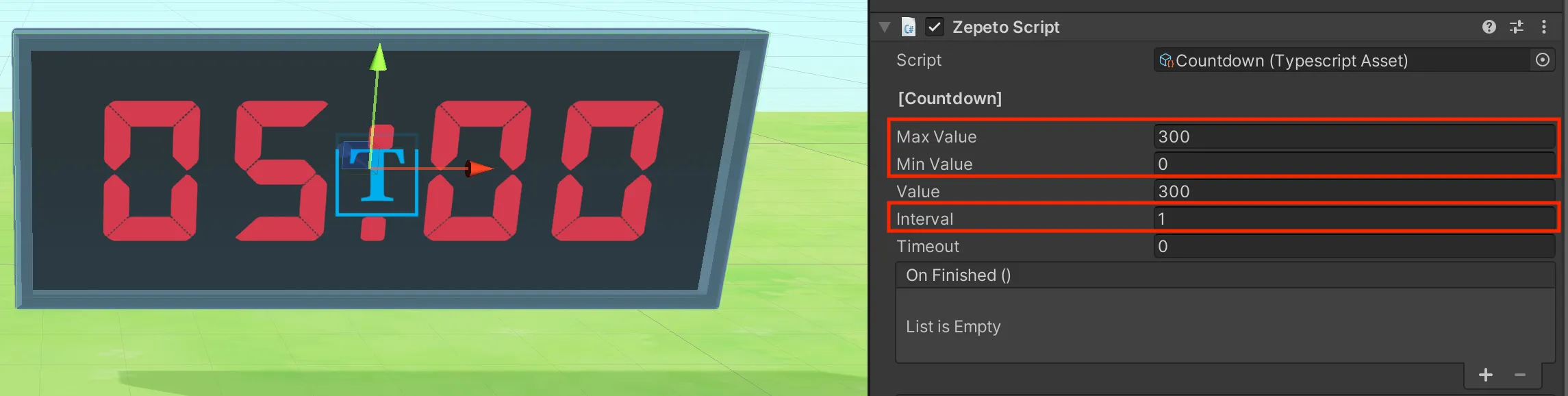
timedisplay fournit un écran d'affichage de compte à rebours.
Il est réglé par défaut sur un compte à rebours de 5 minutes.
Vous pouvez ajuster librement le temps du compte à rebours dans l'Inspector.
- MaxValue : Heure de début du compte à rebours (en secondes).
- MinValue : Heure de fin du compte à rebours (en secondes).
- Interval : L'intervalle auquel le temps diminue (en secondes).
Plateforme en verre fragile
breakable_glass est une plateforme qui disparaît lorsqu'on marche dessus ou qu'on la touche.
Utilisez-la comme un obstacle dans les Jump Maps.
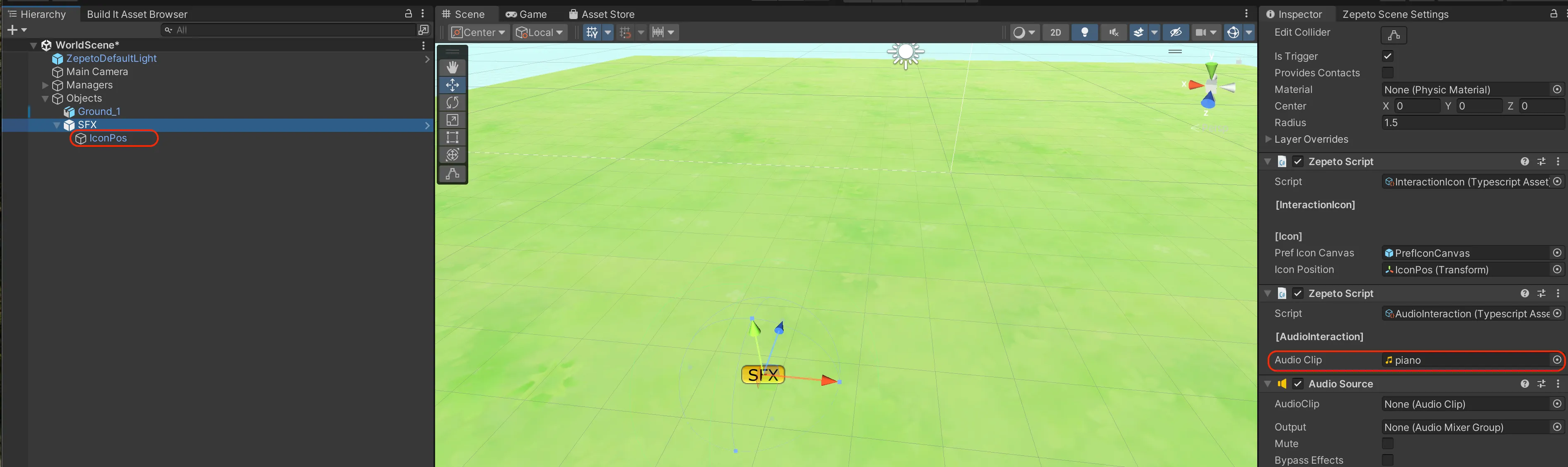
- Is Breakable : Active/désactive la propriété de destruction. Les attributs ci-dessous ne fonctionnent que lorsque ceci est sur ON.
- Auto Reset Delay : Une fois touchée, elle réapparaît automatiquement après le temps défini dans Auto Reset Delay.
- Has Auto Reset : Si vous ne voulez pas que la plateforme réapparaisse, mettez Has Auto Reset sur OFF.