property
4 分
ZEPETOScriptによって公開されているプロパティをチェックしてください。
プロパティは、インスペクターで編集できるコンポーネントの設定とオプションです。
プロパティを使用すると、GameObjectsや他のコンポーネントの状態とデータを管理し、外部からのアクセスを制御できます。
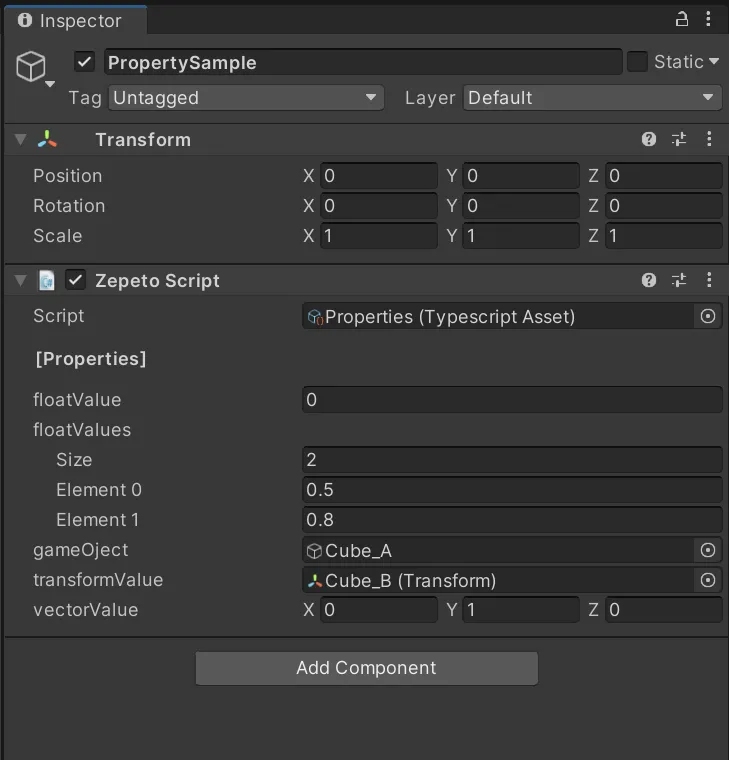
ZEPETOScriptはTypeScriptをプログラミング言語として基にしており、 そのため、プロパティ宣言には以下の構文が使用されます。
AccessModifier propertyName: propertyType;

ex)
public playerNumber: float;
private playerLocation: Vector3;
この方法で宣言されたプロパティはインスペクタに表示され、そこに値やオブジェクトを割り当てることができます。 割り当てた値は、後でランタイムで初期化されます。
import { ZepetoScriptBehaviour } from 'ZEPETO.Script';
import { Vector3, GameObject, Transform } from 'UnityEngine';

export default class Properties extends ZepetoScriptBehaviour {

    public floatValue: float;
    public strValue: string;

    public gameObj: GameObject;
    public transformValue: Transform;
    public vectorValue : Vector3;

}
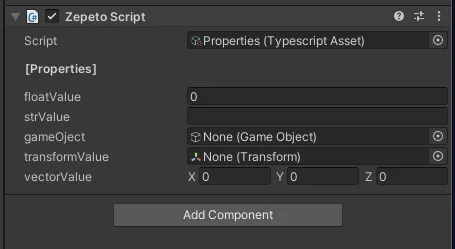
ZEPETOScript内からプロパティにアクセスするには、this.property Nameを使用します。
import { ZepetoScriptBehaviour } from 'ZEPETO.Script';
import { Vector3, GameObject, Transform } from 'UnityEngine';

export default class Properties extends ZepetoScriptBehaviour {

    public floatValue: float;
    public strValue: string;

    public gameObj: GameObject;
    public transformValue: Transform;
    public vectorValue : Vector3;


    Start() {
        console.log(`floatValue : ${this.floatValue}`);
        console.log(`strValue : ${this.strValue}`);
    }

    Update() {
        // Cube_Aを回転させる
        const transform = this.gameObj.GetComponent<Transform>();
        transform.Rotate(this.vectorValue);

        // Cube_Bを回転させる
        this.transformValue.Rotate(this.vectorValue);
    }
}
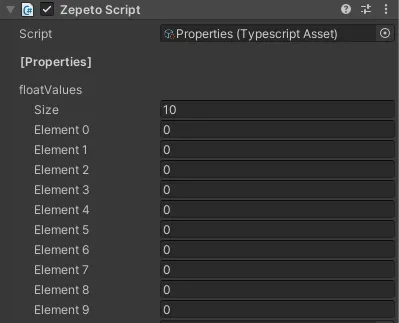
複数のプロパティを使用する場合は、ZEPETOScriptの配列で宣言してください。 プロパティはインスペクタの配列に表示され、異なる要素のデータを入力できます。
public floatValues: float[];
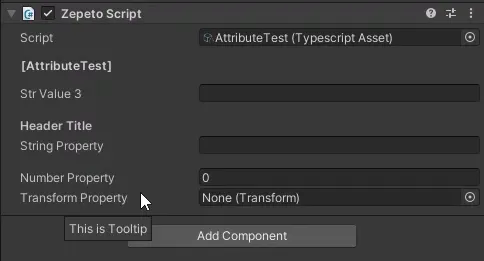
スクリプトで属性を宣言すると、インスペクタでプロパティを制御できます。
import { ZepetoScriptBehaviour } from 'ZEPETO.Script';
import { Transform } from 'UnityEngine';

export default class Attribute extends ZepetoScriptBehaviour {

    // シリアライズする必要のないパブリックプロパティ
    @NonSerialized()
    public strValue: string;

// インスペクタに表示されるべきでないプロパティ
    @HideInInspector()
    public strValue2: string;

// シリアライズする必要のあるプライベートプロパティ
    @SerializeField()
    private strValue3: string;

// プロパティの上にヘッダーを追加
    @Header("ヘッダータイトル")
    public stringProperty: string;

// プロパティの間にスペースを追加
    @Space(10)
    public numberProperty: number;

// プロパティにマウスを置いたときに表示されるツールチップを追加
    @Tooltip("これはツールチップです")
    public transformProperty: Transform;

    Start() {

    }

}
属性が適用されたときの例の画面は以下の通りです。
ZEPETOScriptで利用可能な属性については、以下のガイドを参照してください。
📘 以下のガイドを参照してください。 [ZEPETOワールドで利用可能なUnity関数のリスト]