การสร้างตัวละคร Zepeto
ขั้นตอนที่ 1 : การเพิ่มฐานในฉาก
- ในหน้าต่าง Hierarchy ให้คลิกที่ 3D Object → Plane.
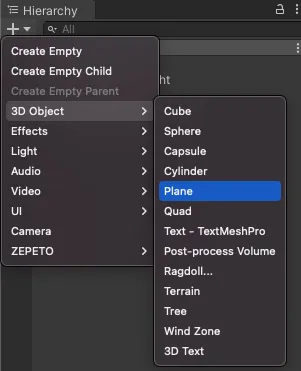
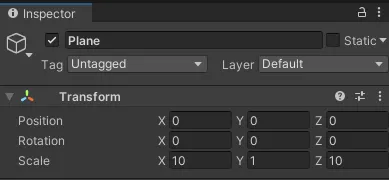
- ตั้งค่าตำแหน่งของ Plane เป็น X: 0, Y: 0, Z: 0 และตั้งค่าขนาดให้ใหญ่พอเป็น X: 10, Y: 1, Z: 10.
👍 เคล็ดลับ
- Plane เป็นพื้นฐานที่ง่ายที่สุดสำหรับการทดสอบ.
- ไม่สำคัญว่าคุณจะใช้สิ่งใดตราบใดที่มันเป็นวัตถุที่มี Collider.
- เมื่อคุณคุ้นเคยกับการสร้างโลกมากขึ้น คุณสามารถสร้างแผนที่ที่เจ๋งเพื่อแทนที่พื้นได้.
- หากไม่มีแพลตฟอร์ม ตัวละครจะตกลงทันทีที่ถูกสร้างและจะไม่สามารถมองเห็นได้.
ขั้นตอนที่ 2 : การเพิ่มส่วนประกอบ ZEPETO Players
ในหน้าต่าง Hierarchy ให้เลือก ZEPETO → แท็บ ZepetoPlayers.
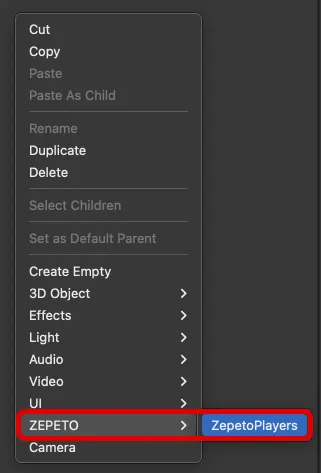
วัตถุที่เรียกว่า ZepetoPlayers จะถูกสร้างขึ้นโดยอัตโนมัติตามที่แสดงด้านล่าง ZepetoPlayers เป็นส่วนประกอบที่จัดการโมดูลตัวควบคุมตัวละครภายในโลก.
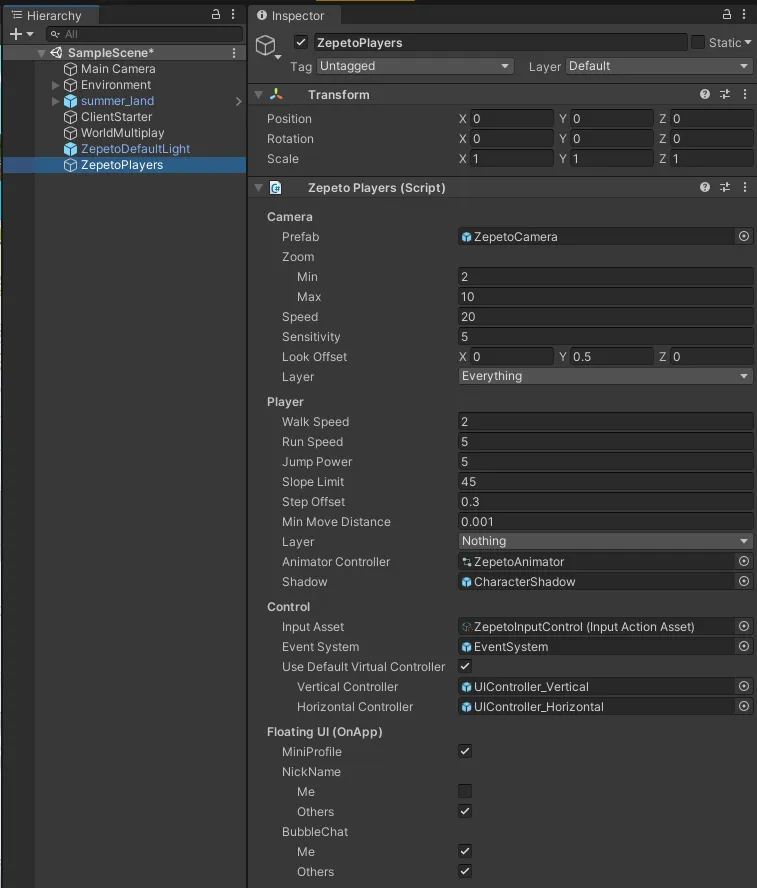
ตั้งค่าค่าต่างๆ สำหรับการควบคุมตัวละครและฟังก์ชันที่เกี่ยวข้องสามารถตั้งค่าได้ในหน้าต่าง Inspector.
- คุณสามารถตั้งค่าต่างๆ เช่น การตั้งค่ากล้อง ZEPETO ความเร็วในการเคลื่อนที่ของตัวละคร ความสูงในการกระโดด ฯลฯ ได้ตามปกติ
- ในตัวอย่างนี้ เราจะใช้ค่าตั้งต้น
📘 สำหรับการตั้งค่าที่ละเอียด โปรดดูที่คู่มือ ZEPETO Character Controller.ตัวควบคุมตัวละคร ZEPETO
ขั้นตอนที่ 3 : โหลดตัวละคร
ในการโหลดตัวละคร คุณต้องสร้างไฟล์ ZEPETOScript ใหม่
1) ในแผง [Project] ให้เลือกเมนู [+] ที่มุมซ้ายบนหรือเลือก Assets → Create → ZEPETO → TypeScript.
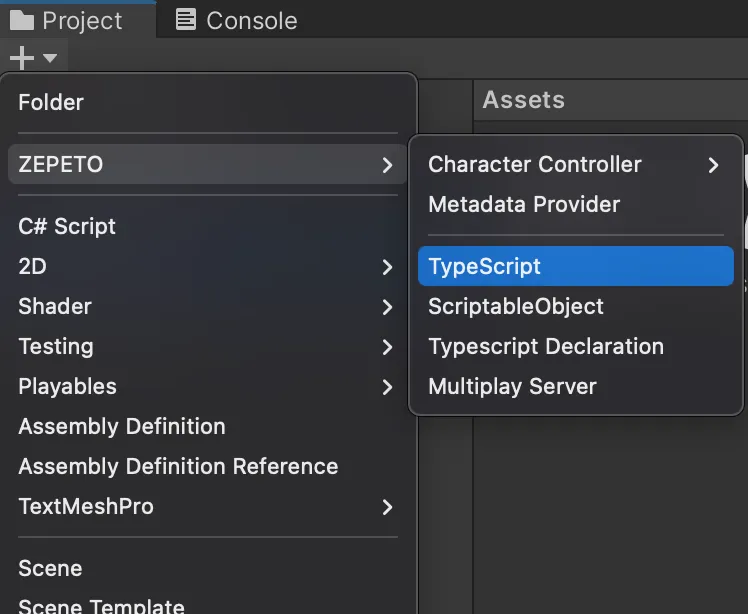
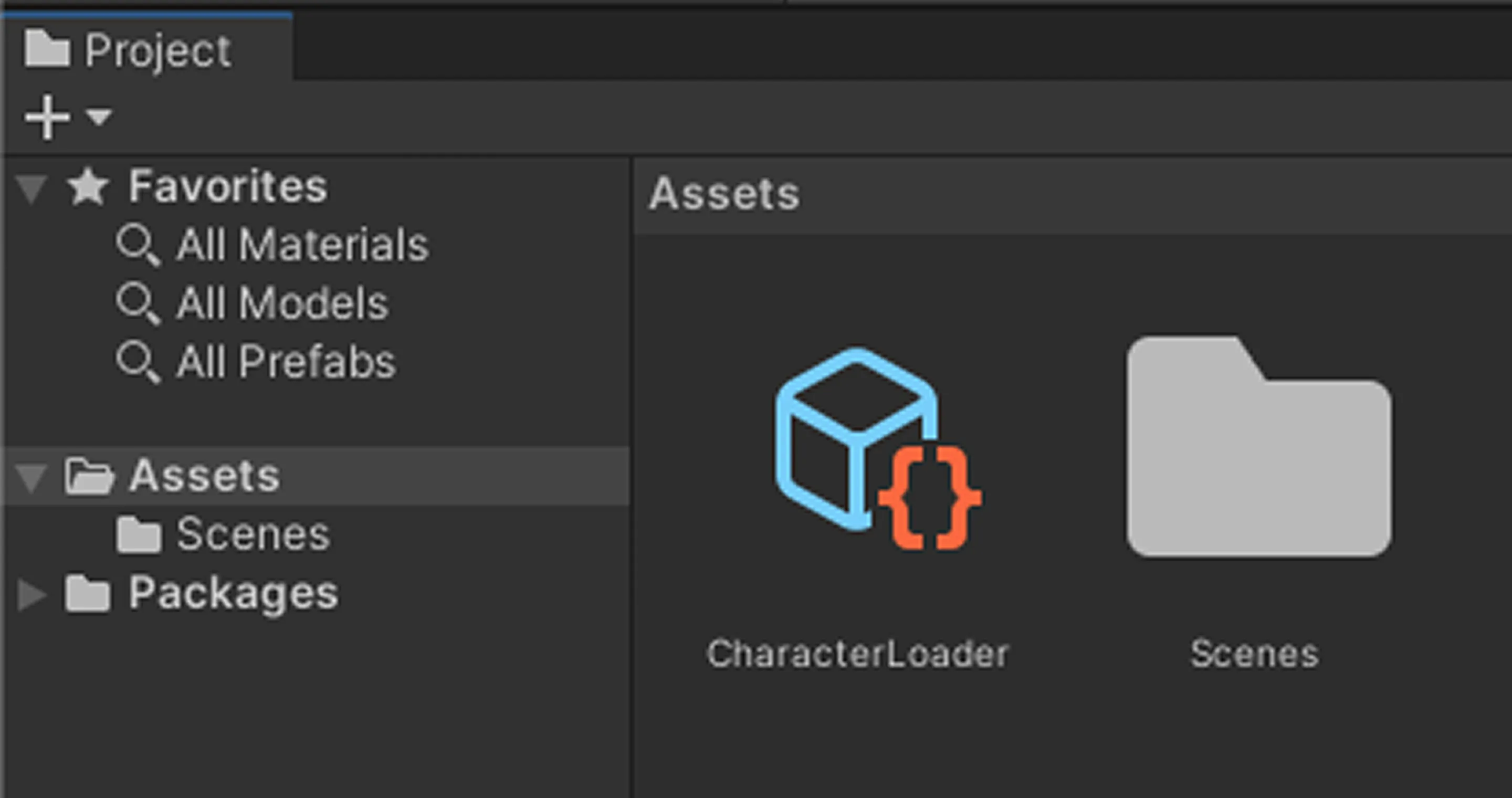
2) เมื่อสร้างไฟล์ ZEPETOScript แล้ว โปรดป้อนชื่อเป็น CharacterLoader ไฟล์สคริปต์จะถูกสร้างขึ้นดังแสดงด้านล่าง
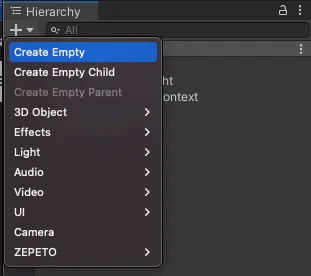
3) ในเมนู Hierarchy → [+] → เรียกใช้เมนู Create Empty
4) เมื่อสร้าง Empty GameObject ให้เขียน CharacterLoader GameObject จะถูกสร้างขึ้นดังแสดงด้านล่าง
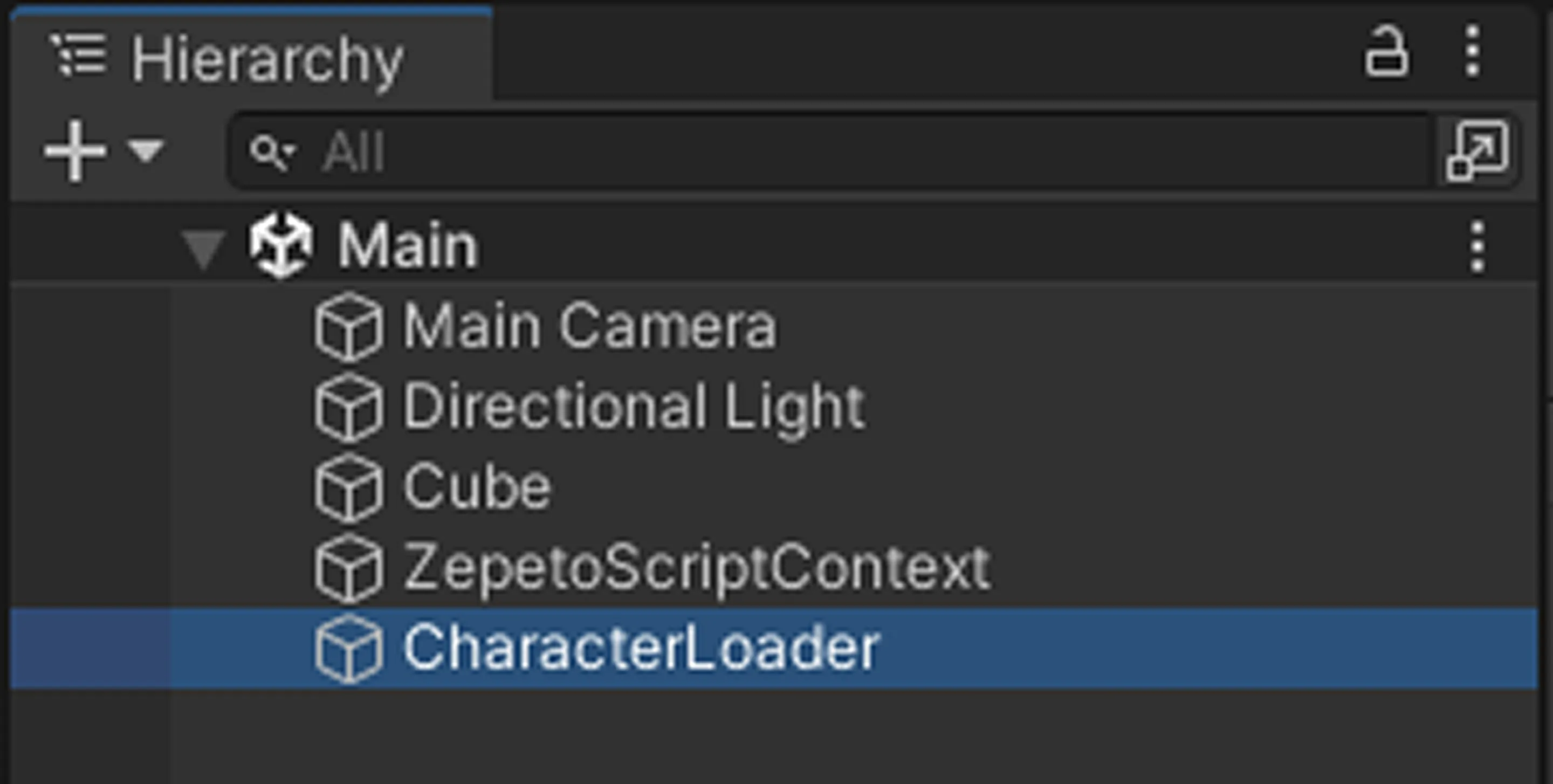
5) เลือก CharacterLoader GameObject ในลำดับชั้นและคลิกปุ่ม Add Component ใน Inspector
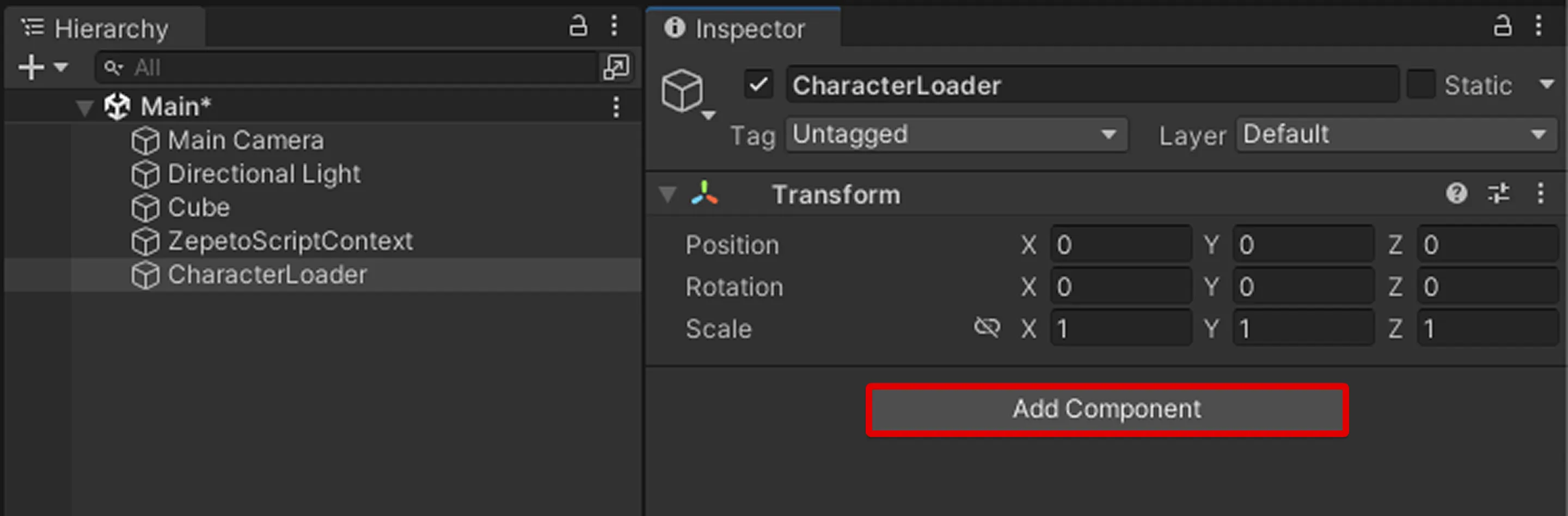
6) ในหน้าต่าง Add Component ให้เพิ่มส่วนประกอบ Zepeto script
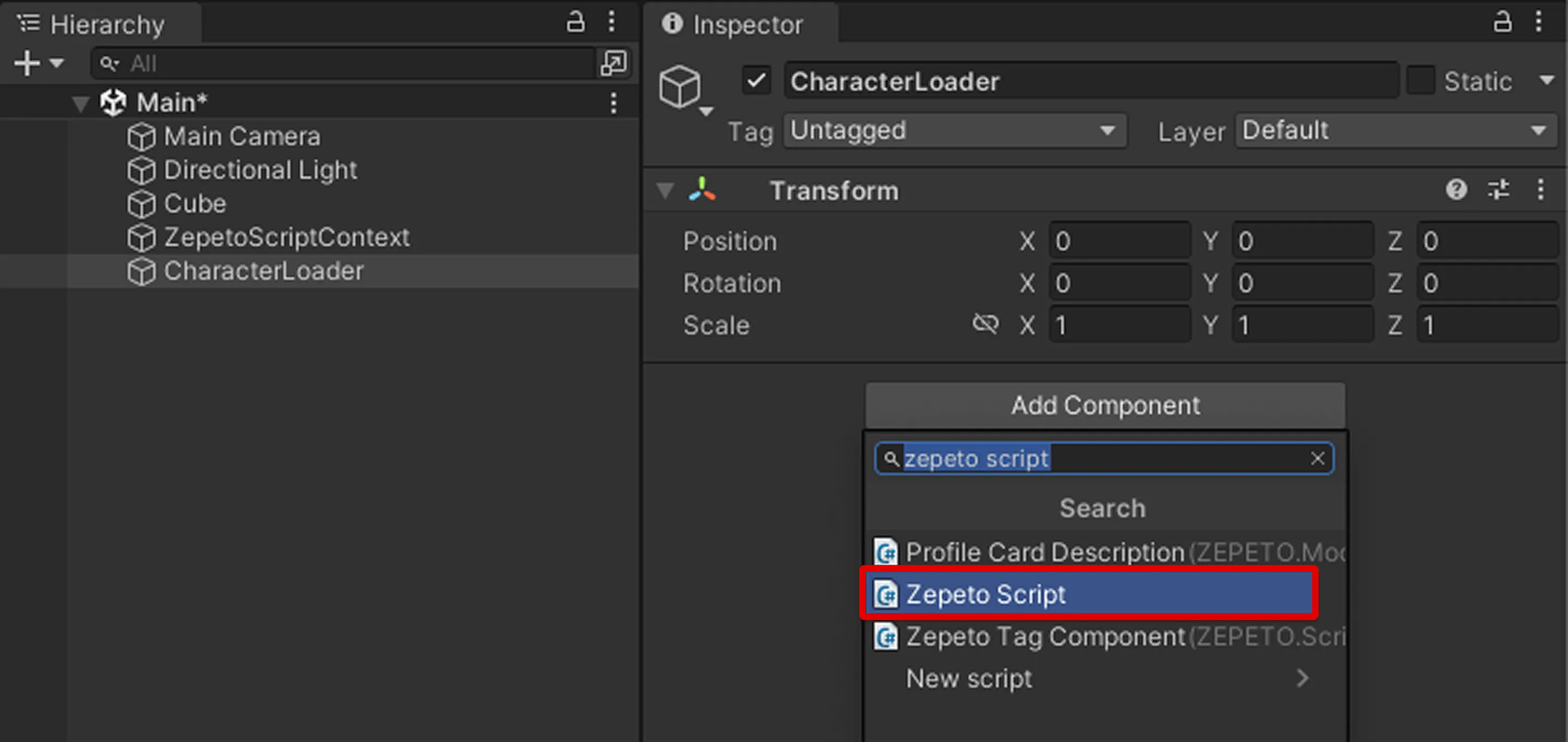
7) คลิกปุ่ม Attach Zepeto Script บนส่วนประกอบ Zepeto Script
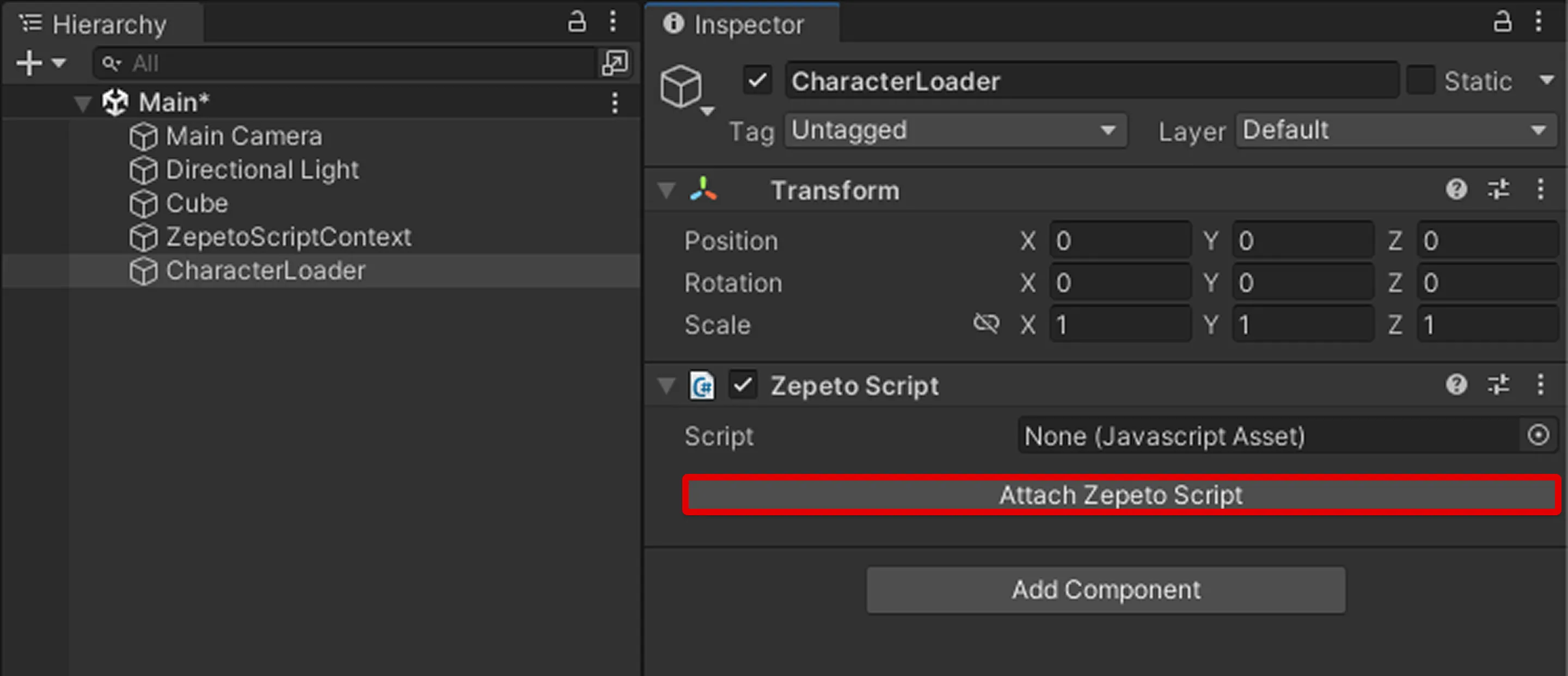
8) เลือกไฟล์ CharacterLoader ZEPETO Script ที่คุณสร้างไว้ก่อนหน้านี้ในหน้าต่างแนบ Zepeto Script
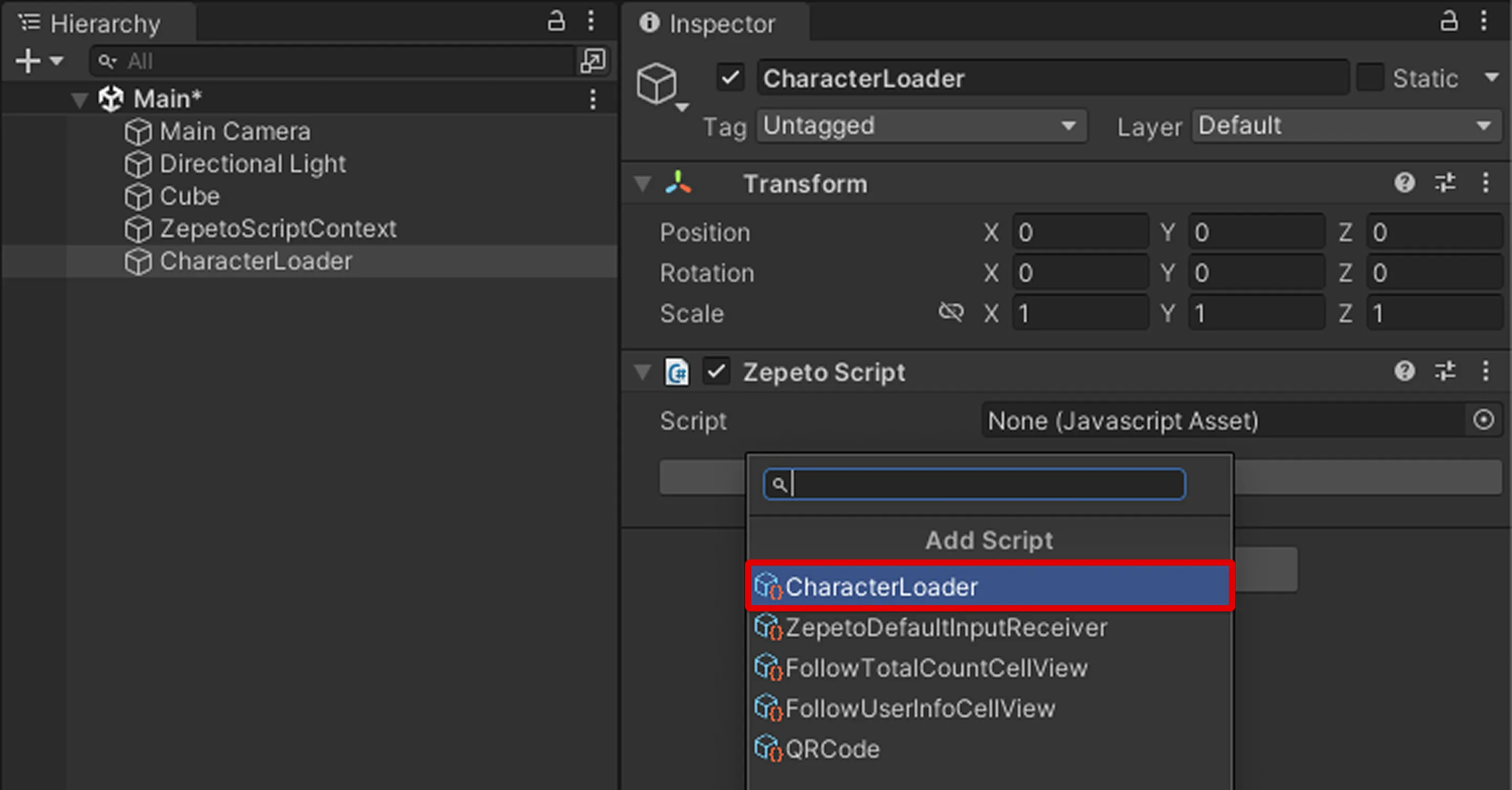
9) กำหนดค่า CharacterLoader GameObject ดังต่อไปนี้
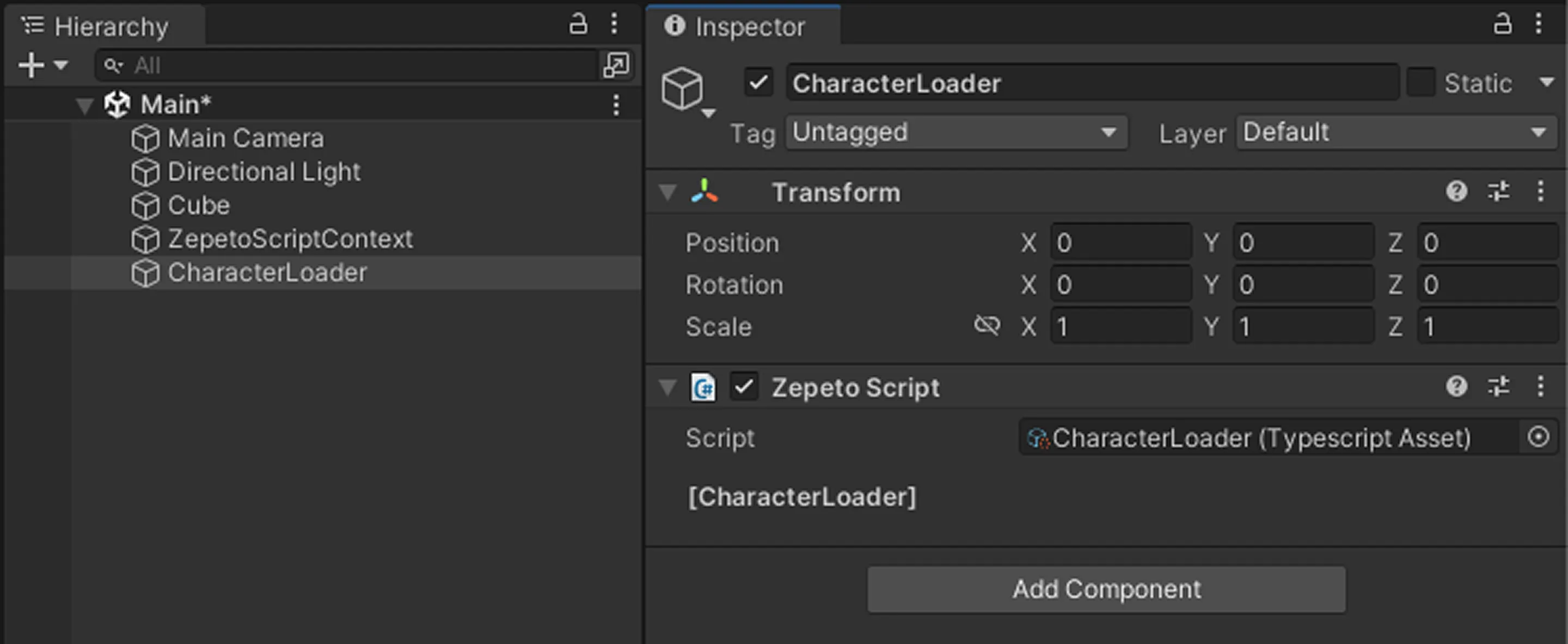
- ZEPETOScript จะไม่ทำงานหากไม่ได้เพิ่มเป็น component ใน GameObject ใน Scene.
10) ขั้นตอนต่อไปคือโหลดตัวละครเข้าสู่ Scene โดยป้อน ID ZEPETO ของคุณ เปิดไฟล์ ZEPETO Script ของ CharacterLoader เพื่อเรียกใช้โปรแกรมแก้ไขสคริปต์ จากนั้นใช้สคริปต์ตัวอย่างด้านล่าง
- กรุณาใส่ ZEPETO ID ของคุณในที่ที่เขียนว่า [ZEPETO_ID].
- หาก ZEPETO ID ของคุณคือ 'abcd' คุณควรใส่มันเป็น ZepetoPlayers.instance.CreatePlayerWithZepetoId("", "abcd", new SpawnInfo(), true)
สคริปต์สำหรับโหลดตัวละคร ZEPETO ด้วย ZEPETO ID ที่เฉพาะเจาะจง
import { ZepetoScriptBehaviour } from 'ZEPETO.Script';
import { SpawnInfo, ZepetoPlayers, LocalPlayer } from 'ZEPETO.Character.Controller';

export default class CharacterLoader extends ZepetoScriptBehaviour {

    Start() {
        ZepetoPlayers.instance.CreatePlayerWithZepetoId("", "[ZEPETO_ID]", new SpawnInfo(), true);
        ZepetoPlayers.instance.OnAddedLocalPlayer.AddListener(() => {
            const player: LocalPlayer = ZepetoPlayers.instance.LocalPlayer;
        });
    }
}
11) หลังจากบันทึกสคริปต์แล้ว กรุณากลับไปที่ Unity editor.
- กรุณาไปที่การดำเนินการของขั้นตอนที่ 4.
- หากคุณใช้โค้ดนี้ คุณจะเล่นได้เฉพาะกับอวตารของ ZEPETO ID ที่เฉพาะเจาะจงเท่านั้น.
- เมื่อคุณเปิดโลกของคุณ คุณจะต้องปรับเปลี่ยนโค้ดของคุณให้ขึ้นอยู่กับ ZEPETO ID ของผู้ใช้ที่เข้าถึงโลกของคุณ แทนที่จะเป็น ZEPETO ID ที่คุณป้อนในโค้ดของคุณ กรุณาใช้สคริปต์ด้านล่างนี้.
สคริปต์สำหรับโหลดตัวละครของ ID ที่เข้าสู่ระบบ
import { ZepetoScriptBehaviour } from 'ZEPETO.Script';
import { SpawnInfo, ZepetoPlayers, LocalPlayer, ZepetoCharacter } from 'ZEPETO.Character.Controller';
import { WorldService } from 'ZEPETO.World';

export default class CharacterLoader extends ZepetoScriptBehaviour {

    Start() {
        // Grab the user id specified from logging into zepeto through the editor.
        ZepetoPlayers.instance.CreatePlayerWithUserId(WorldService.userId, new SpawnInfo(), true);
        ZepetoPlayers.instance.OnAddedLocalPlayer.AddListener(() => {
            const player: LocalPlayer = ZepetoPlayers.instance.LocalPlayer;
        });
    }
}- สคริปต์นี้สร้างตัวละคร ZEPETO ตาม ID ที่เข้าสู่ระบบและไม่รับ ID ZEPETO เฉพาะ ดังนั้นโปรดตรวจสอบให้แน่ใจว่าคุณได้เข้าสู่ระบบใน Unity editor ก่อนทำการทดสอบ
- หลังจากบันทึกสคริปต์แล้ว โปรดกลับไปที่ Unity editor
- โปรดดำเนินการต่อไปยังขั้นตอนที่ 4
- โปรดตรวจสอบให้แน่ใจว่ามีโค้ดการสร้างผู้เล่นท้องถิ่นเพียงหนึ่งเดียวในสคริปต์ของไคลเอนต์
- หากมีการสร้างผู้เล่นที่เหมือนกันหลายคน สคริปต์ CreatePlayerWithUserId() อาจถูกเรียกจากที่อื่น
- ข้อผิดพลาดทั่วไปคือการใช้โค้ดตัวอย่างหลายผู้เล่นในขณะที่ปล่อยให้โค้ดการสร้างตัวละครในคู่มือนี้ไม่เปลี่ยนแปลง ส่งผลให้ตัวละครถูกสร้างขึ้นสองครั้ง โปรดจัดการโดยการคอมเมนต์ออกด้านหนึ่ง
ขั้นตอนที่ 4 : เรียกใช้
ใช้ปุ่ม [▶︎(เล่น)] ที่กลางหน้าจอเพื่อตรวจสอบว่า CharacterLoader ทำงานได้อย่างถูกต้องหรือไม่
ตัวละครที่โหลดเข้ามาจะถูกเรียกว่า ตัวละครของผู้เล่นท้องถิ่น ซึ่งหมายถึงตัวละคร ZEPETO ที่ผู้ใช้สามารถควบคุมได้โดยตรงบนอุปกรณ์ของตนเอง
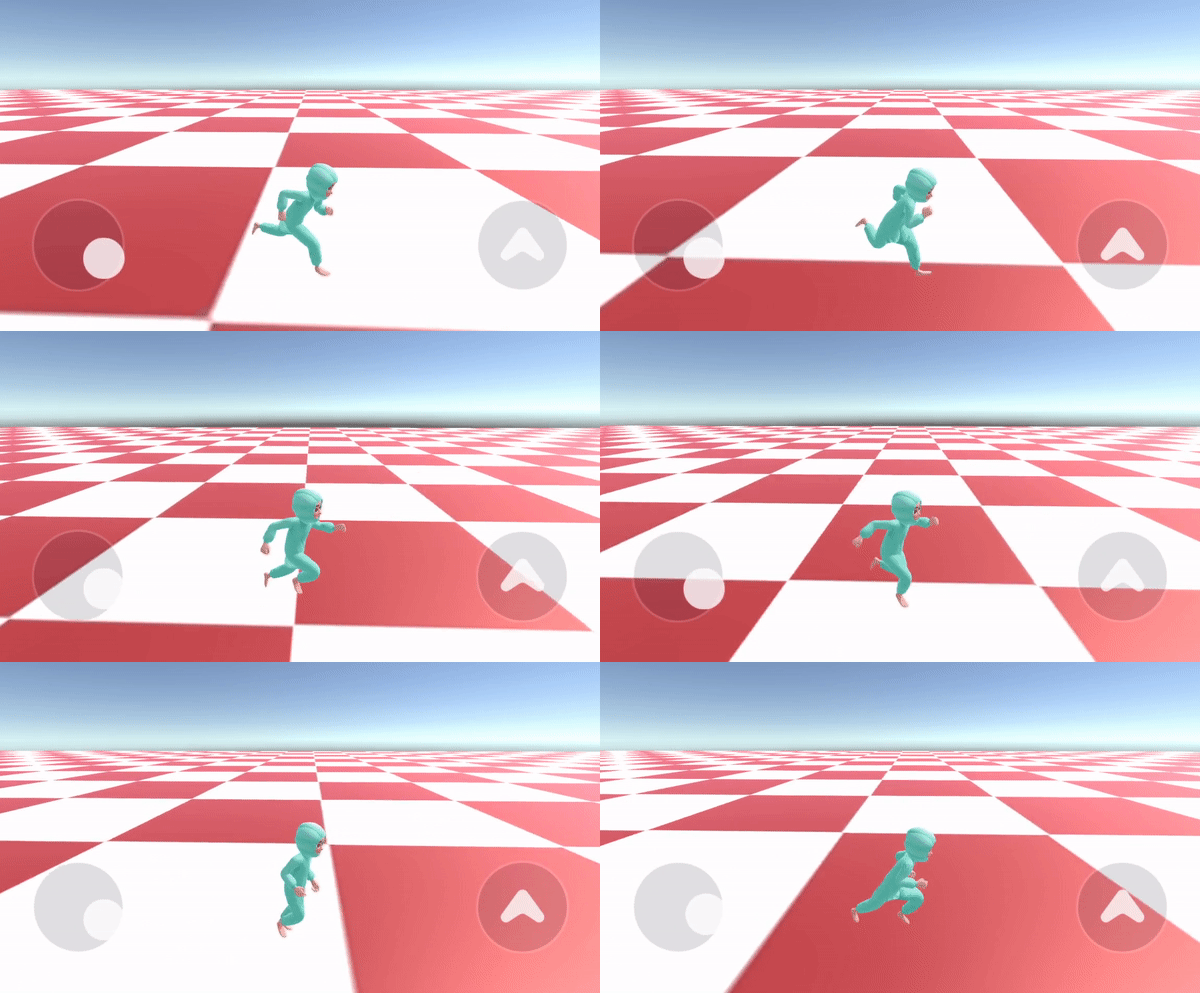
CharacterLoader มีการแมพปุ่มควบคุมตัวละครที่ใช้ร่วมกันสำหรับแต่ละเหตุการณ์การป้อนข้อมูลที่ตรงกับอุปกรณ์ (PC/มือถือ) ดังนั้นตัวละครที่โหลดเข้ามาสามารถควบคุมได้ในฉากโดยไม่คำนึงถึงแพลตฟอร์ม
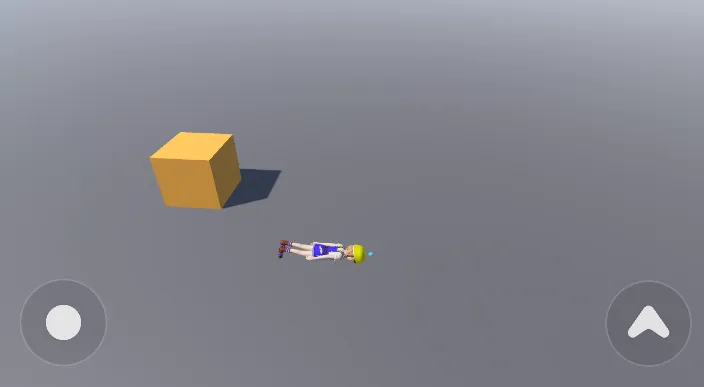
บน PC ตัวละครและกล้องสามารถทำงานได้ด้วยเมาส์ บนอุปกรณ์มือถือ ตัวละครและกล้องสามารถทำงานได้ด้วยแผ่นควบคุมเสมือนตามที่แสดงในภาพหน้าจอด้านล่าง
👍 อินเตอร์เฟซการป้อนข้อมูลต่อไปนี้รองรับสำหรับการควบคุมตัวละคร: PC
- เคลื่อนที่: ลูกศรบนคีย์บอร์ด, WASD
- กระโดด: Space
- กระโดดสองครั้ง: (ซ้าย) Shift
- ซูม: ล้อเมาส์
- หมุน: ลากหน้าจอ
มือถือ
- เคลื่อนที่: (มุมล่างซ้ายของหน้าจอ) แผ่นเสมือน
- กระโดด: (มุมล่างขวาของหน้าจอ) ปุ่มแผ่นเสมือน
- ซูม: (สองนิ้ว) ลากหน้าจอ
- หมุน: (นิ้วเดียว) ลากหน้าจอ
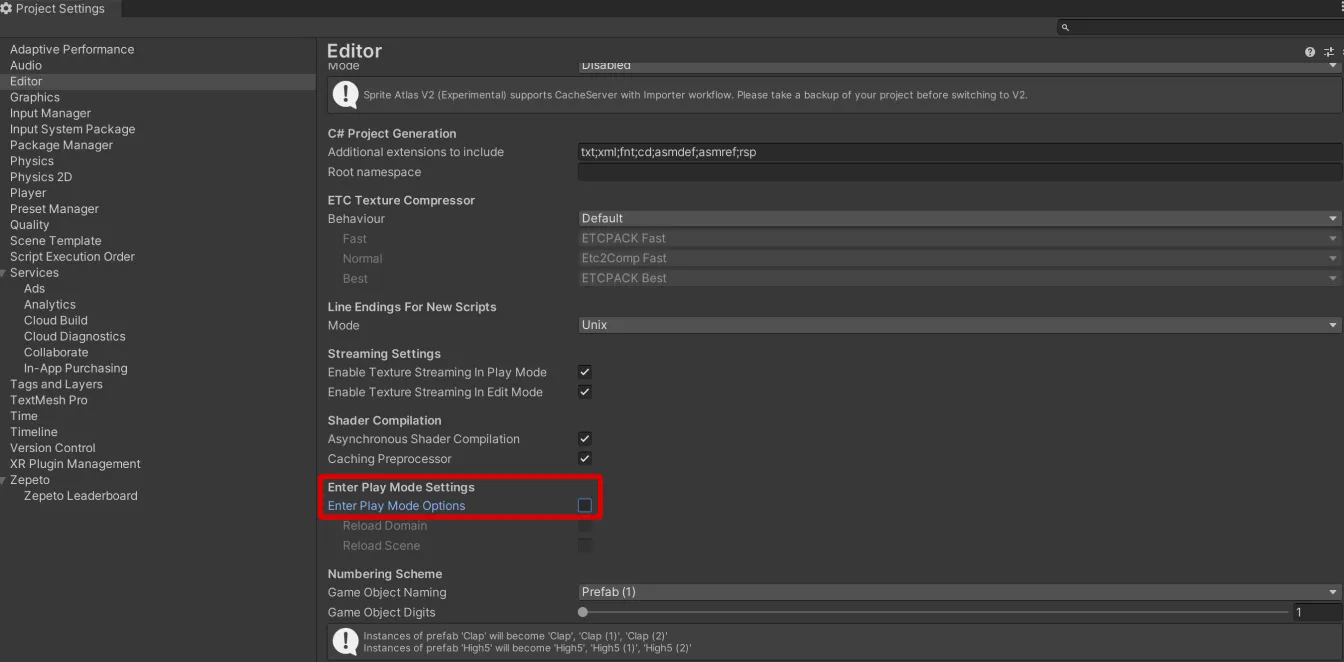
หากการสร้างตัวละคร ZEPETO ไม่ทำงานอย่างถูกต้อง โปรดไปที่ เมนู Unity > การตั้งค่าโปรเจกต์ > บรรณาธิการ > ตั้งค่าโหมดเล่น.
- ตั้งค่าตัวเลือกโหมดเล่นให้เป็นปิด.
ขั้นตอนที่ 5 : เปลี่ยนตำแหน่งเริ่มต้นของตัวละคร ZEPETO
ตำแหน่งเริ่มต้นของตัวละคร ZEPETO ถูกสร้างขึ้นที่ UnityEngine.Vector3(0,0,0) เว้นแต่จะตั้งค่าอื่น.
ค่าการหมุนก็ถูกสร้างขึ้นที่มุมของ UnityEngine.Quaternion.Euler(0,0,0).
ตำแหน่งการเกิดตัวละครและค่าการหมุนถูกตั้งค่าโดยใช้ ZepetoPlayers.instance.CreatePlayerWithUserId(WorldService.userId, new SpawnInfo(), true); อาร์กิวเมนต์ของฟังก์ชัน SpawnInfo() จะถูกสร้างขึ้น.
ดังนั้นคุณสามารถตั้งค่าค่าที่ต้องการสำหรับ SpawnInfo() ก่อนที่จะเรียกใช้ฟังก์ชันการสร้างตัวละครเพื่อให้แน่ใจว่ามันจะเกิดขึ้นที่ตำแหน่งเฉพาะ.
เราได้วางวัตถุ 3D > ลูกบาศก์ที่ตำแหน่ง (0,0,0) บนแผนที่.
หากคุณเปลี่ยนค่าตำแหน่งการเกิดสำหรับตัวละครเป็นค่าต่อไปนี้ มันจะเกิดขึ้นบนลูกบาศก์.
import { ZepetoScriptBehaviour } from 'ZEPETO.Script';
import { SpawnInfo, ZepetoPlayers, LocalPlayer, ZepetoCharacter } from 'ZEPETO.Character.Controller';
import { WorldService } from 'ZEPETO.World';
import { Quaternion, Vector3 } from 'UnityEngine';

export default class CharacterLoader extends ZepetoScriptBehaviour {

    Start() {
        // ตั้งค่าตำแหน่งการเกิดตัวละคร
        const spawnInfo = new SpawnInfo();
        spawnInfo.position = new Vector3(0,2,0);
        // ตั้งค่าการหมุนตัวละคร
        spawnInfo.rotation = Quaternion.Euler(0,0,0);

        // ดึง user id ที่ระบุจากการเข้าสู่ระบบ zepeto ผ่าน editor.
        ZepetoPlayers.instance.CreatePlayerWithUserId(WorldService.userId, spawnInfo, true);
        ZepetoPlayers.instance.OnAddedLocalPlayer.AddListener(() => {
            const player: LocalPlayer = ZepetoPlayers.instance.LocalPlayer;
        });
    }
}
ใช้ปุ่มเล่นที่กลางหน้าจอเพื่อตรวจสอบการสร้างตัวละคร.
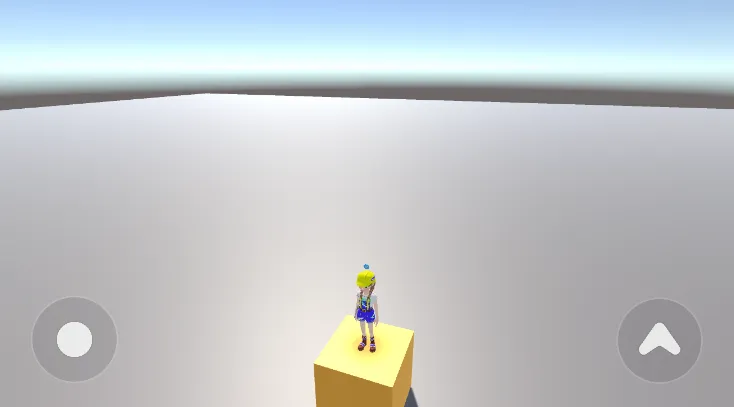
หากคุณเปลี่ยนค่าตำแหน่งและการหมุน คุณยังสามารถสร้างตัวละครที่นอนอยู่แบบนี้ได้.
// ตั้งค่าตำแหน่งการเกิดตัวละคร
const spawnInfo = new SpawnInfo();
spawnInfo.position = new Vector3(2,1,2);
// ตั้งค่าการหมุนตัวละคร
spawnInfo.rotation = Quaternion.Euler(90,0,0);