การทดสอบ QR ไม่เสถียร
โลกที่พัฒนาขึ้นใน Unity สามารถทดสอบในแอป ZEPETO (มือถือ) ผ่าน QR โค้ดได้.
📘 กรุณาอ้างอิงตามคู่มือต่อไปนี้. ทดสอบ QR มือถือ
หากการทดสอบ QR ไม่เสถียร กรุณาลองแก้ไขปัญหาตามประเภทต่อไปนี้.
QR โค้ดถูกตรวจสอบแล้ว แต่มีข้อความแสดงข้อผิดพลาดปรากฏขึ้น.
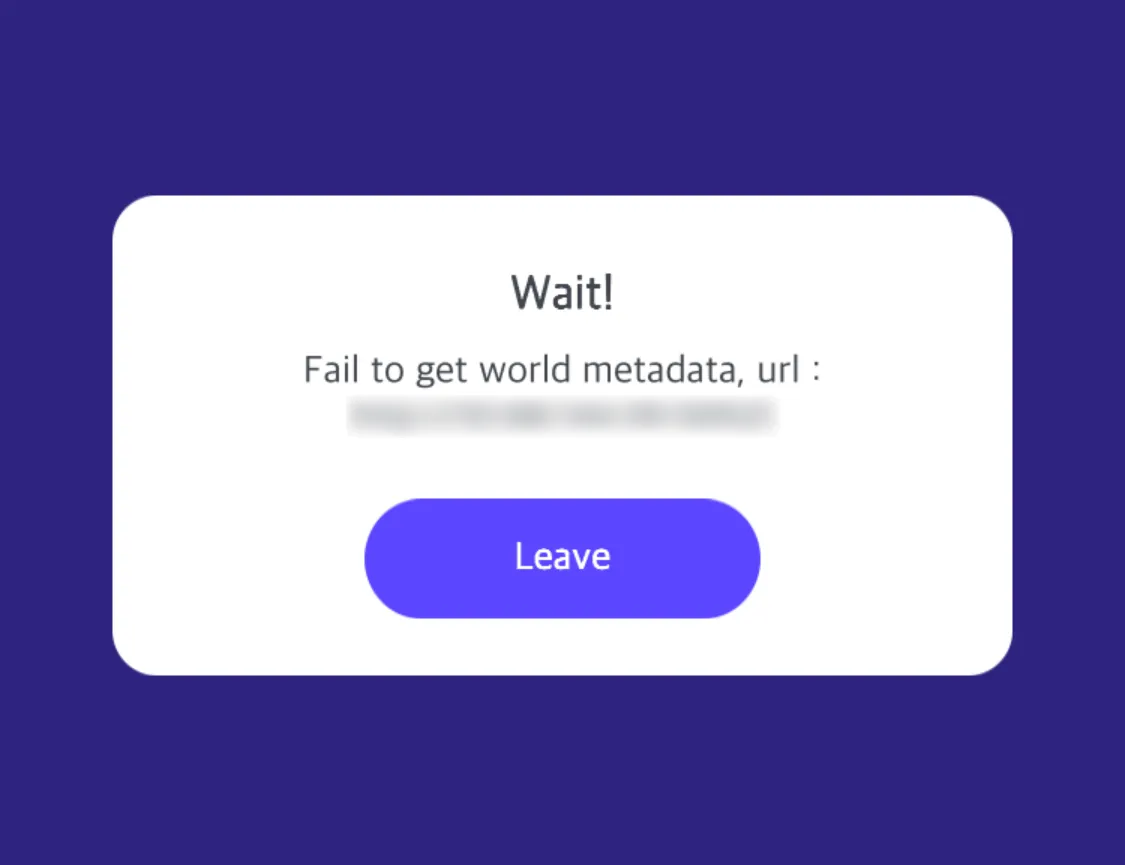
- เกิดข้อผิดพลาดในการเข้าถึงโลก ZEPETO กรุณาลองอีกครั้ง
- ไม่สามารถดึงข้อมูลเมตาของโลกได้
กรุณาตรวจสอบการตั้งค่าเครือข่ายของคุณหากโลกไม่ทำงานตามข้อความข้างต้นหลังจากการตรวจสอบ QR โค้ด.
บน PC
- คุณต้องไม่เชื่อมต่อกับบริการ VPN.
- ปิดการตั้งค่าฟีร์วอลล์ทั้งหมด.
- (เมื่อใช้ Wi-Fi บน Windows PC) ไปที่ Network & Internet > Ethernet และเลือก 'เครือข่ายส่วนตัว.'
- (เมื่อใช้ Wi-Fi บน Windows PC) ไปที่ Network & Internet > การตั้งค่าเครือข่ายขั้นสูง และปิดการใช้งานอะแดปเตอร์ทั้งหมด ยกเว้น Wi-Fi.
บนมือถือ
- เชื่อมต่อกับเครือข่ายเดียวกับ PC ของคุณ.
- (อุปกรณ์ iOS) อนุญาตให้เข้าถึงเครือข่ายท้องถิ่นของแอป ZEPETO.
การปรับเปลี่ยนในโลกจะไม่สะท้อนในแอป ZEPETO.
หากคุณเรียกใช้โลกในแอป ZEPETO แต่พบว่าการปรับเปลี่ยนที่คุณพัฒนายังไม่สะท้อน กรุณาตรวจสอบดังต่อไปนี้.
- ฉากที่คุณทำงานต้องอยู่ใน File > Build Settings > Scenes In Build และถูกติ๊กไว้.
- แอป ZEPETO ของคุณต้องเป็นเวอร์ชันล่าสุด.
ภาพ QR โค้ดที่สร้างขึ้นเสียหาย.
ไปที่ แก้ไข > การตั้งค่าโปรเจกต์ > คุณภาพ > การเรนเดอร์ > คุณภาพของพื้นผิว และเปลี่ยนการตั้งค่าเป็น "ความละเอียดเต็ม".
เกิดข้อผิดพลาด "ไม่สามารถแก้ไขโฮสต์" ขณะรันการสร้าง.
SocketException: ไม่สามารถแก้ไขโฮสต์ {ชื่อ PC}.หากข้อความข้อผิดพลาดข้างต้นปรากฏขึ้นขณะรันการสร้างสำหรับการทดสอบ QR บน PC macOS โปรดลองวิธีการต่อไปนี้.
- เปิดเทอร์มินัล
- คัดลอกและวางคำสั่งด้านล่าง.
- เปลี่ยน {PC Name} เป็นชื่อ PC ของข้อความแสดงข้อผิดพลาด (เช่น, My-Computer.local).
- หากต้องการรหัสผ่าน ให้ป้อนรหัสผ่านของบัญชี macOS.
sudo -- sh -c "echo '127.0.0.1 {PC Name}' >> /private/etc/hosts" && sudo dscacheutil -flushcache
พบข้อผิดพลาด APPLICATION_ERROR ขณะทำงานบนมือถือ
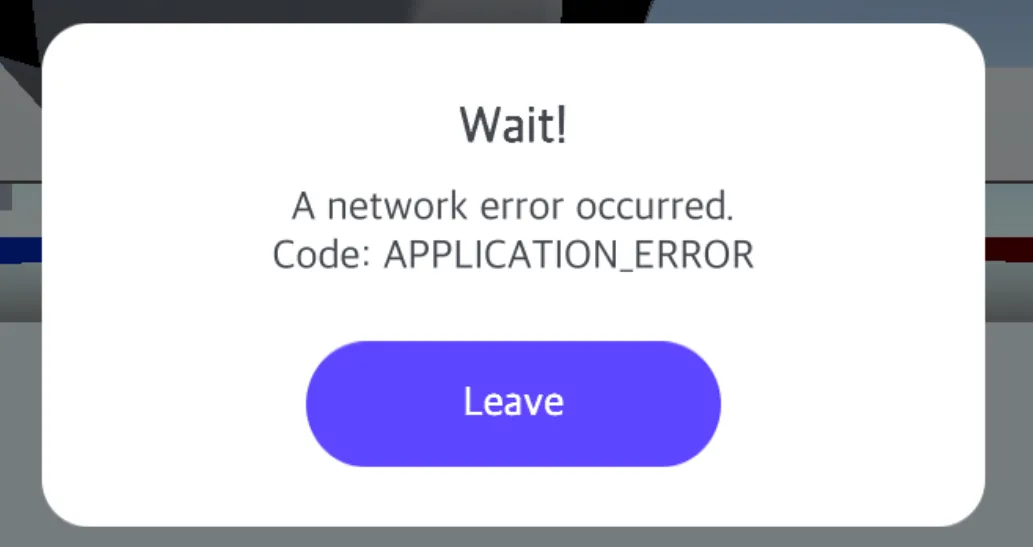
หากคุณพบข้อผิดพลาด APPLICATION_ERROR ขณะเรียกใช้แอปพลิเคชันของคุณบนอุปกรณ์มือถือ ปัญหานี้มักเกิดจากข้อผิดพลาดในตรรกะของโค้ดเซิร์ฟเวอร์ เช่น ข้อยกเว้นที่ไม่ได้จัดการ.
เพื่อแก้ไขปัญหานี้ แนะนำให้ดีบักสคริปต์เซิร์ฟเวอร์และทำการปรับเปลี่ยนโค้ดที่จำเป็น.
MacOS - ไม่สามารถแก้ไขข้อผิดพลาดโฮสต์ได้
หากคุณเป็นผู้ใช้ MacOS ที่พบข้อผิดพลาด "ไม่สามารถแก้ไขโฮสต์ได้" ขณะพยายามสร้าง QR ซึ่งส่งผลให้หน้าต่าง QR โค้ดว่างเปล่า โปรดทำตามขั้นตอนด้านล่าง:
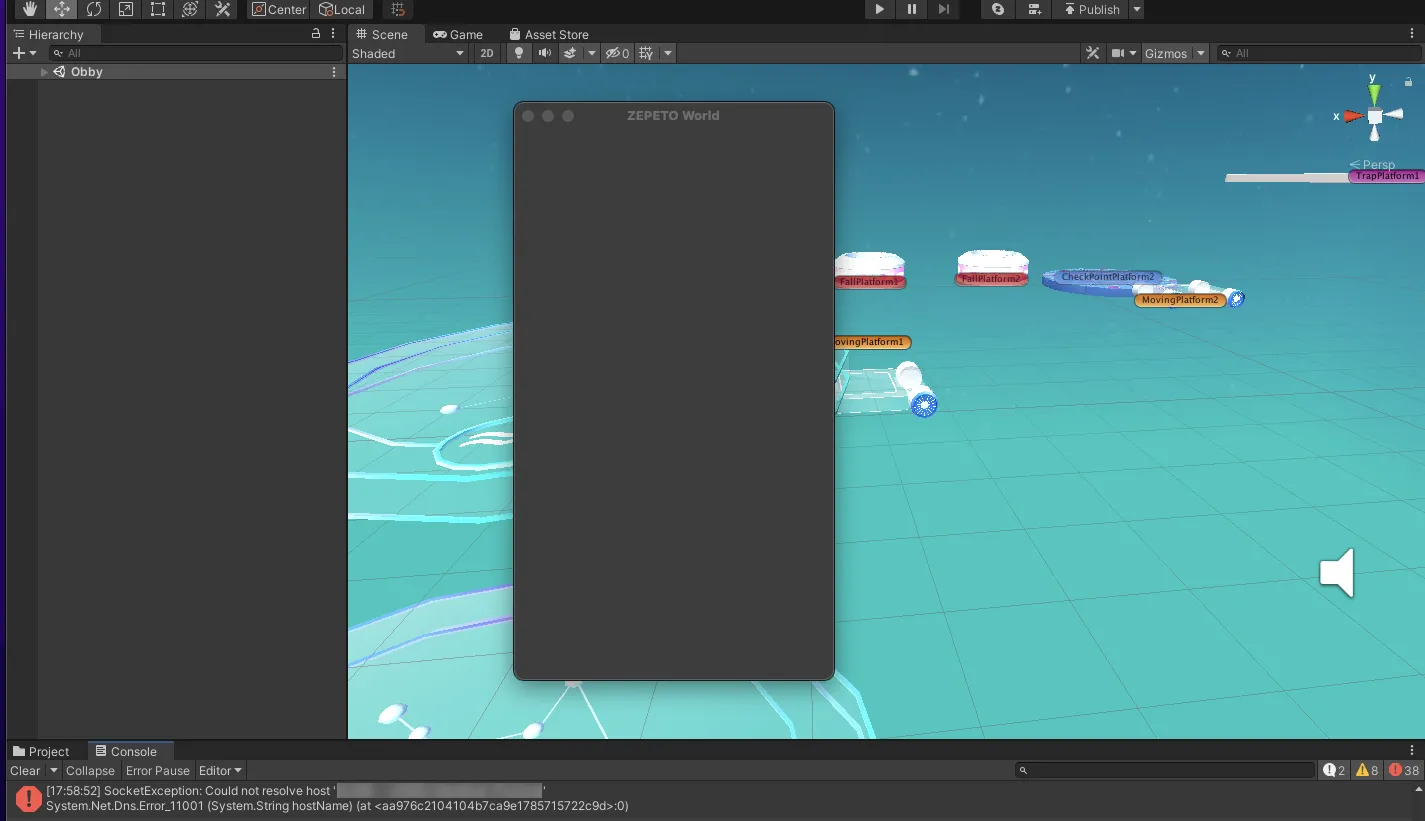
1) เปิด Terminal บน MacOS.
- คุณสามารถทำได้โดยการกด Command+Space เพื่อเปิด Spotlight Search จากนั้นพิมพ์ Terminal และกด enter.
2) เมื่อหน้าต่าง Terminal ปรากฏขึ้น ให้สังเกตข้อความที่ตามหลัง "user@" เพราะนี่คือชื่อโฮสต์ของคุณ.
- ตัวอย่างเช่น หากมันอ่านว่า "user@ABC" แสดงว่า "ABC" คือชื่อโฮสต์ของคุณ.
3) ใน Terminal ให้พิมพ์คำสั่งต่อไปนี้:
- พิมพ์ sudo nano /private/etc/hosts และกด enter.
- เมื่อมีการขอรหัสผ่าน ให้ป้อนรหัสผ่านเข้าสู่ระบบ MacOS ของคุณ.
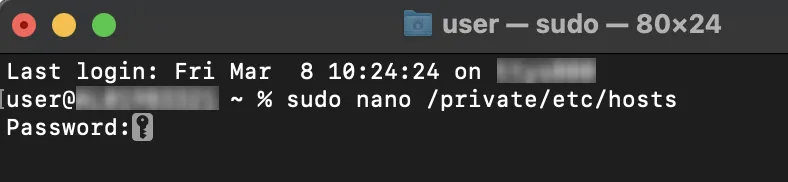
4) ในหน้าจอการแก้ไขฐานข้อมูลโฮสต์ ให้กดปุ่มลูกศรลงเพื่อย้ายโฟกัสไปที่ด้านล่างสุด.
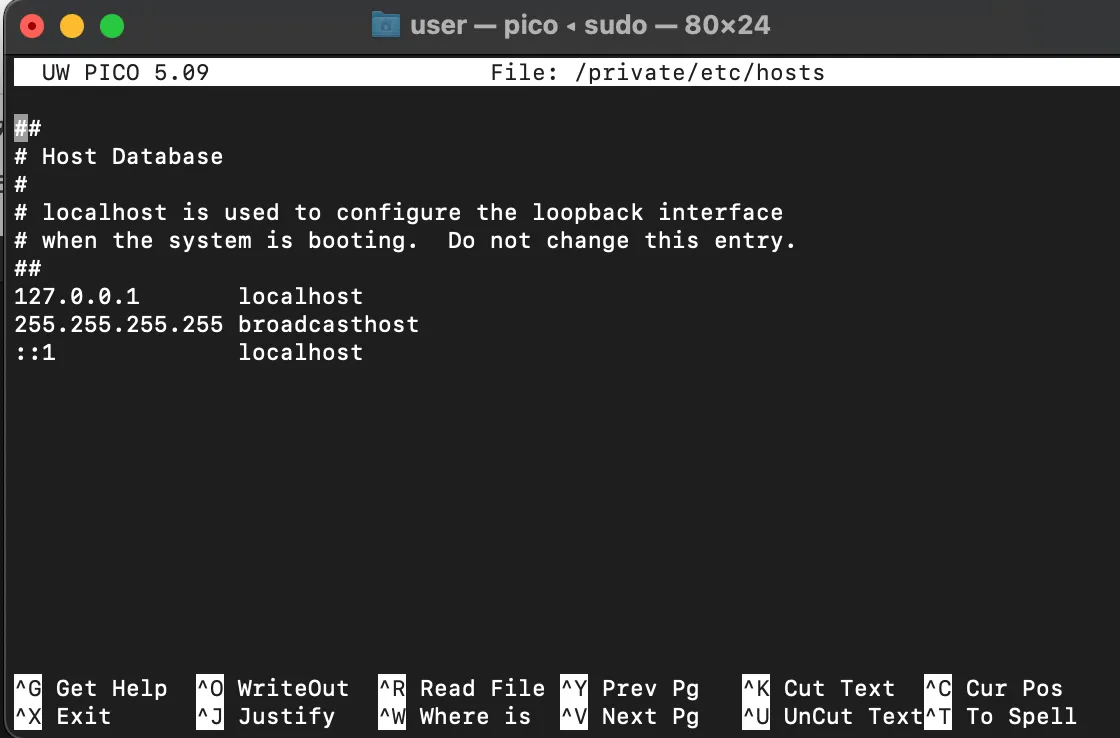
- ป้อน 127.0.0.1 ตามด้วยแท็บ จากนั้นพิมพ์ hostname.local ของคุณ
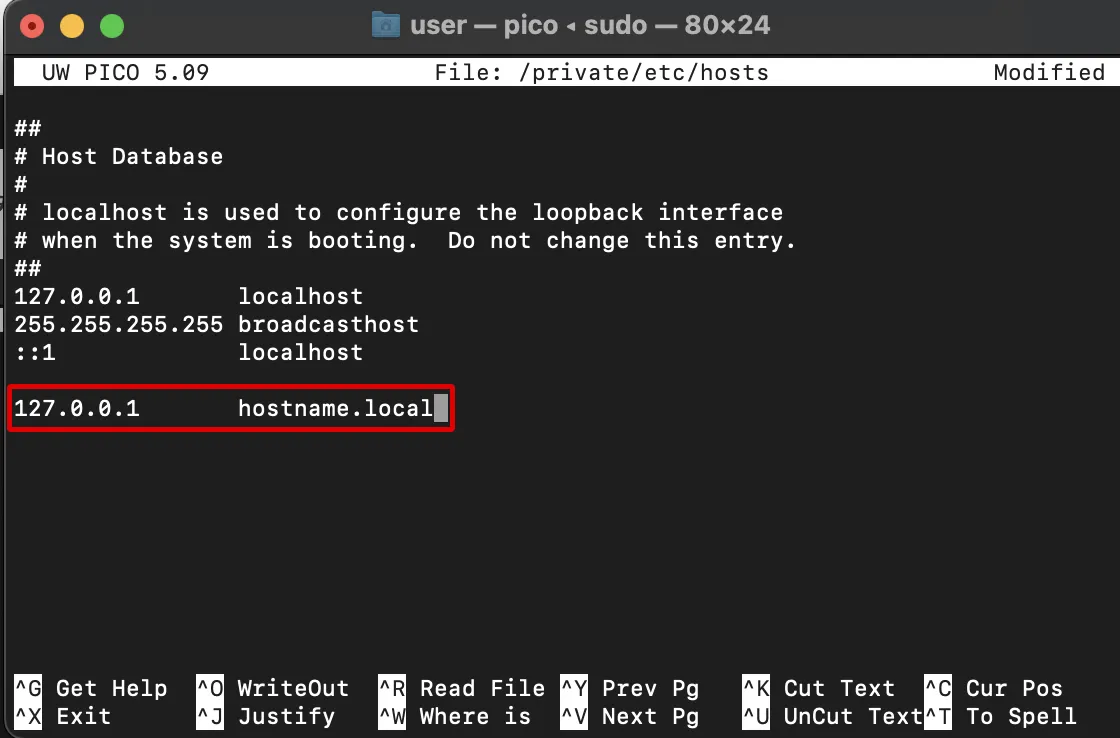
127.0.0.1 yourHostname.local
5) บันทึกการเปลี่ยนแปลงโดยกด Control (^) + O จากนั้นกด Enter
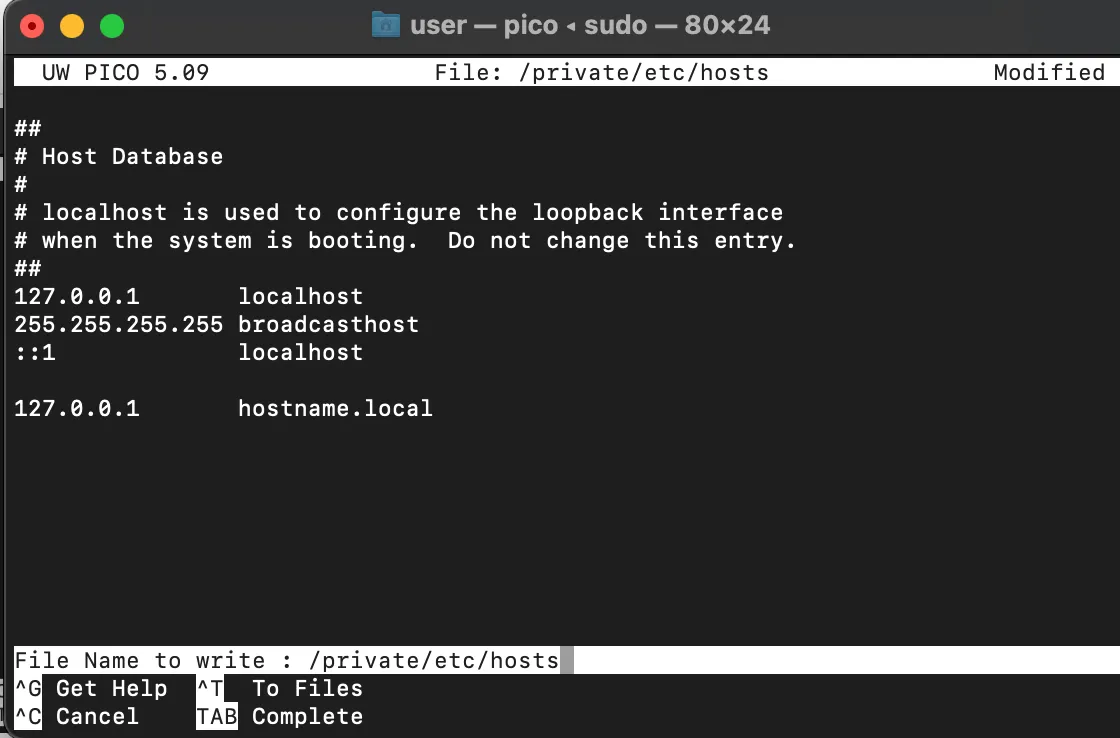
6) ออกจากโหมดการแก้ไขโดยกด Control (^) + X
7) ใน Terminal ให้ป้อนคำสั่งต่อไปนี้เพื่อรีเซ็ต DNS ของคุณ:
sudo dscacheutil -flushcache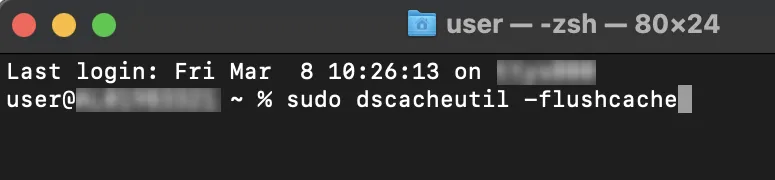
8) กลับไปที่ Unity และลองรันการสร้าง QR อีกครั้ง รหัส QR ควรแสดงผลได้อย่างถูกต้องในตอนนี้