Le test QR est instable.
Le monde développé dans Unity peut être testé dans l'application ZEPETO (mobile) via un code QR.
📘 Veuillez vous référer au guide suivant. Test mobile QR
Si le test QR est instable, veuillez essayer de résoudre le problème selon les types suivants.
Le code QR a été reconnu, mais le message d'erreur apparaît.
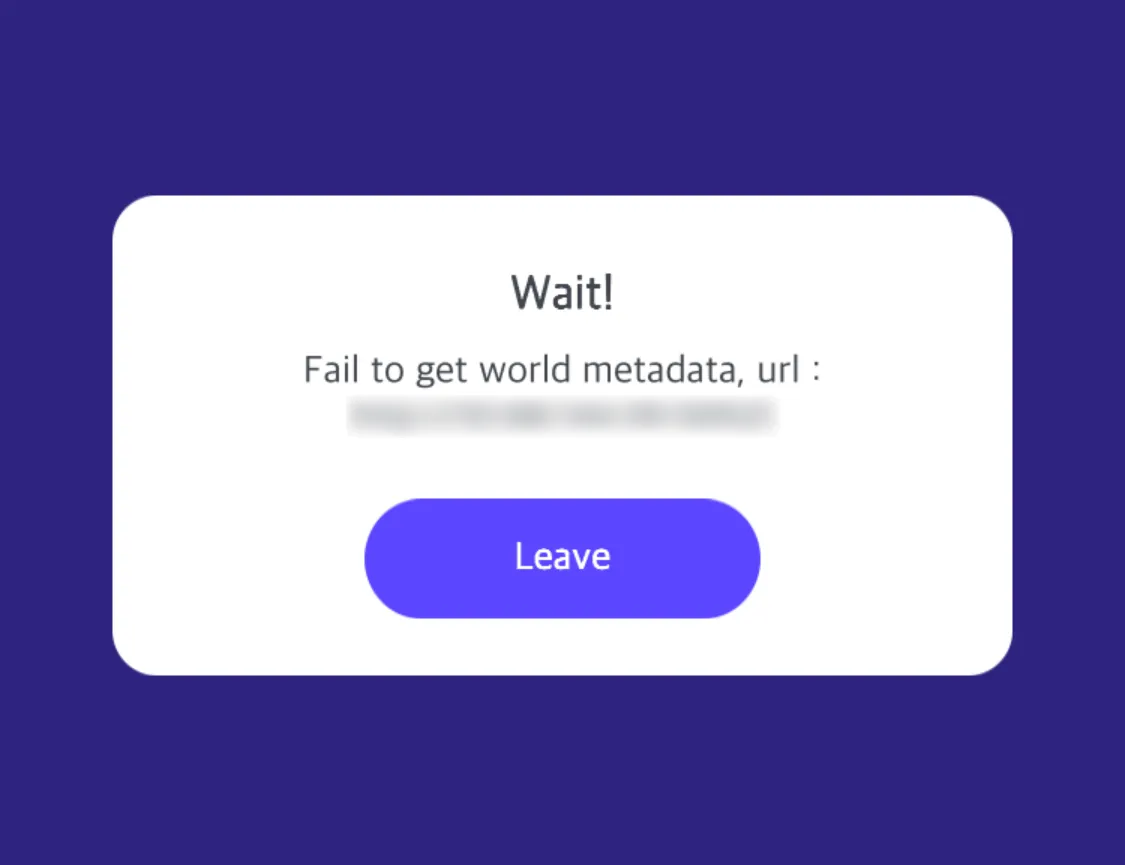
- Erreur d'accès au monde ZEPETO. veuillez réessayer
- Échec de l'obtention des métadonnées du monde
Veuillez vérifier vos paramètres réseau si le monde ne fonctionne pas avec le message ci-dessus après la reconnaissance du code QR.
Sur PC
- Vous ne devez pas être connecté à un service VPN.
- Désactivez tous les paramètres de pare-feu.
- (Lors de l'utilisation du Wi-Fi sur un PC Windows) Allez dans Réseau et Internet > Ethernet et sélectionnez 'Réseau privé.'
- (Lors de l'utilisation du Wi-Fi sur un PC Windows) Allez dans Réseau et Internet > Paramètres réseau avancés et désactivez tous les adaptateurs sauf le Wi-Fi.
Sur Mobile
- Connectez-vous au même réseau que votre PC.
- (Appareils iOS) Accordez l'autorisation d'accéder au réseau local de l'application ZEPETO.
Les modifications dans le Monde ne seront pas reflétées dans l'application ZEPETO.
Si vous exécutez le Monde sur l'application ZEPETO mais découvrez que vos modifications de développement n'ont pas été reflétées, veuillez vérifier les éléments suivants.
- La scène sur laquelle vous avez travaillé doit figurer dans le menu Fichier > Paramètres de construction > Scènes dans la liste de construction et être cochée.
- Votre application ZEPETO doit être à jour.
L'image du code QR généré est corrompue.
Allez dans Édition > Paramètres du projet > Qualité > Rendu > Qualité des textures et changez le paramètre en "Résolution complète."
L'erreur "Impossible de résoudre l'hôte" apparaît lors de l'exécution de la construction.
SocketException: Impossible de résoudre l'hôte {Nom du PC}.Si le message d'erreur ci-dessus apparaît lors de l'exécution de la construction pour le test QR sur un PC macOS, veuillez essayer la méthode suivante.
- Exécutez le terminal
- Copiez et collez la commande ci-dessous.
- Changez le {Nom du PC} au nom du PC du message d'erreur (par exemple, Mon-Ordinateur.local).
- Si un mot de passe est requis, entrez le mot de passe du compte macOS.
sudo -- sh -c "echo '127.0.0.1 {Nom du PC}' >> /private/etc/hosts" && sudo dscacheutil -flushcache
Rencontrer une APPLICATION_ERROR lors de l'exécution mobile
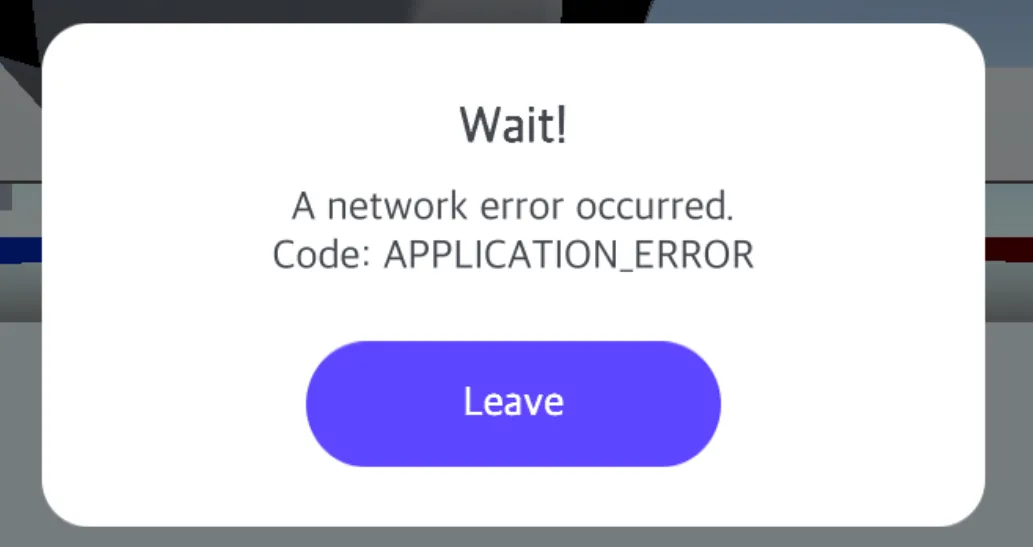
Si vous rencontrez une APPLICATION_ERROR lors de l'exécution de votre application sur un appareil mobile, ce problème survient généralement en raison d'une erreur logique dans le code du serveur, comme une exception non gérée.
Pour résoudre ce problème, il est recommandé de déboguer le script du serveur et d'apporter les modifications nécessaires au code.
MacOS - Erreur de résolution d'hôte
Si vous êtes un utilisateur de MacOS rencontrant une erreur "Impossible de résoudre l'hôte" lors d'une tentative de construction QR, entraînant une fenêtre de code QR vide, veuillez suivre les étapes ci-dessous :
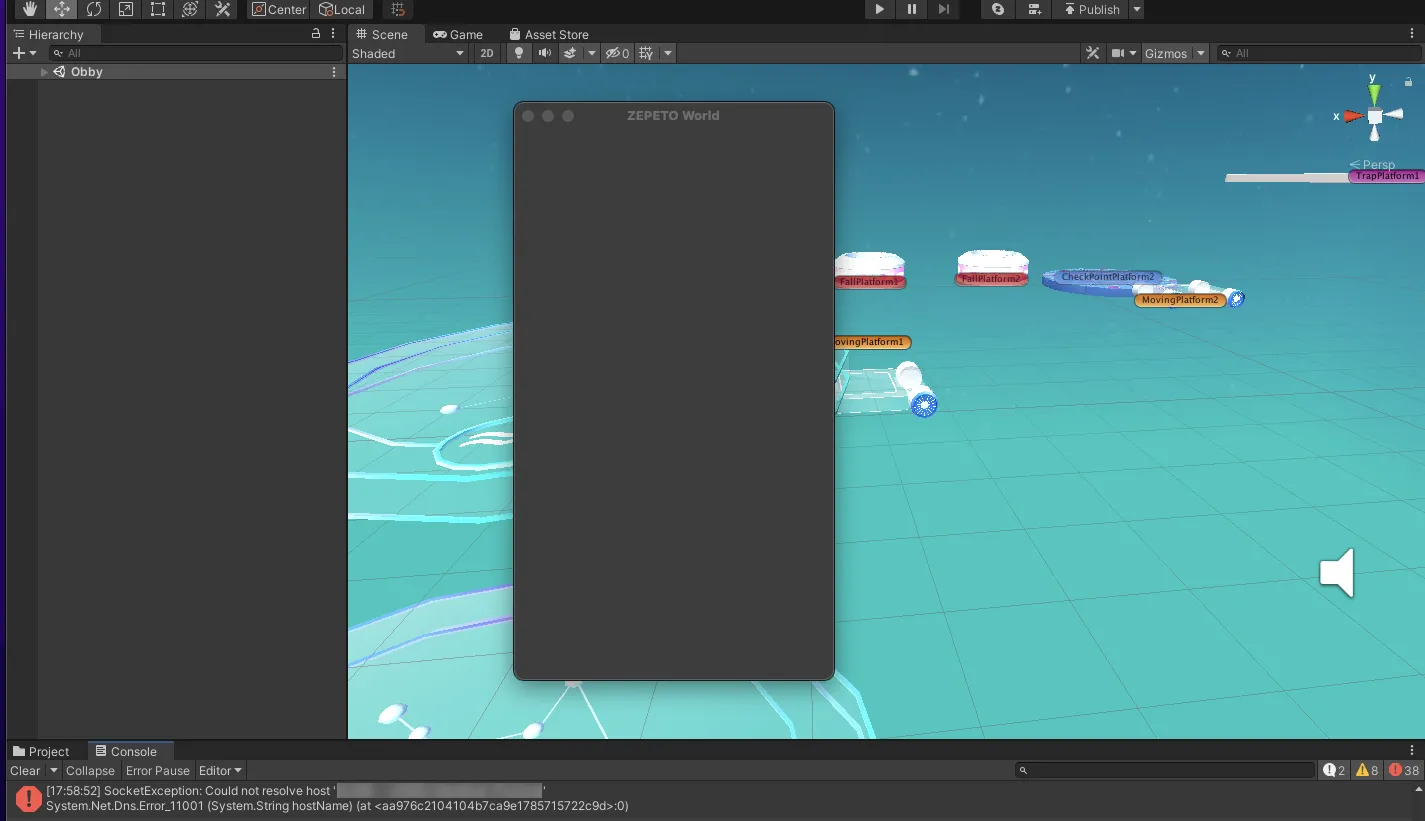
1) Ouvrez le Terminal sur MacOS.
- Vous pouvez le faire en appuyant sur Commande+Espace pour ouvrir la recherche Spotlight, puis en tapant Terminal et en appuyant sur entrée.
2) Une fois que la fenêtre du Terminal apparaît, notez le texte suivant "user@" car c'est votre nom d'hôte.
- Par exemple, si cela indique "user@ABC", alors "ABC" est votre nom d'hôte.
3) Dans le Terminal, entrez la commande suivante :
- Tapez sudo nano /private/etc/hosts et appuyez sur entrée.
- Lorsque vous êtes invité à entrer un mot de passe, entrez votre mot de passe de connexion MacOS.
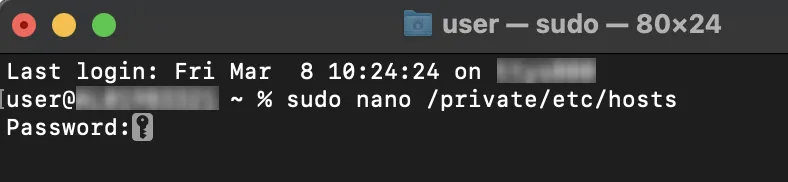
4) Dans l'écran d'édition de la base de données des hôtes, appuyez sur la touche fléchée vers le bas pour déplacer le focus tout en bas.
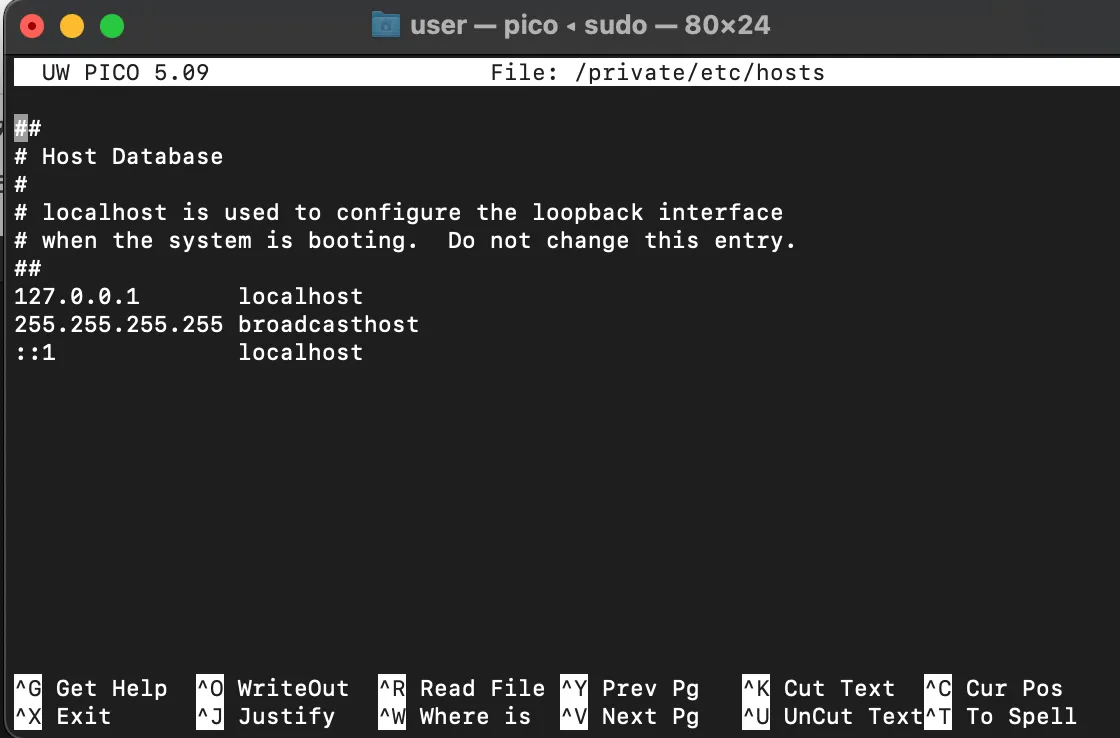
- Entrez 127.0.0.1 suivi d'une tabulation, puis tapez votre hostname.local.
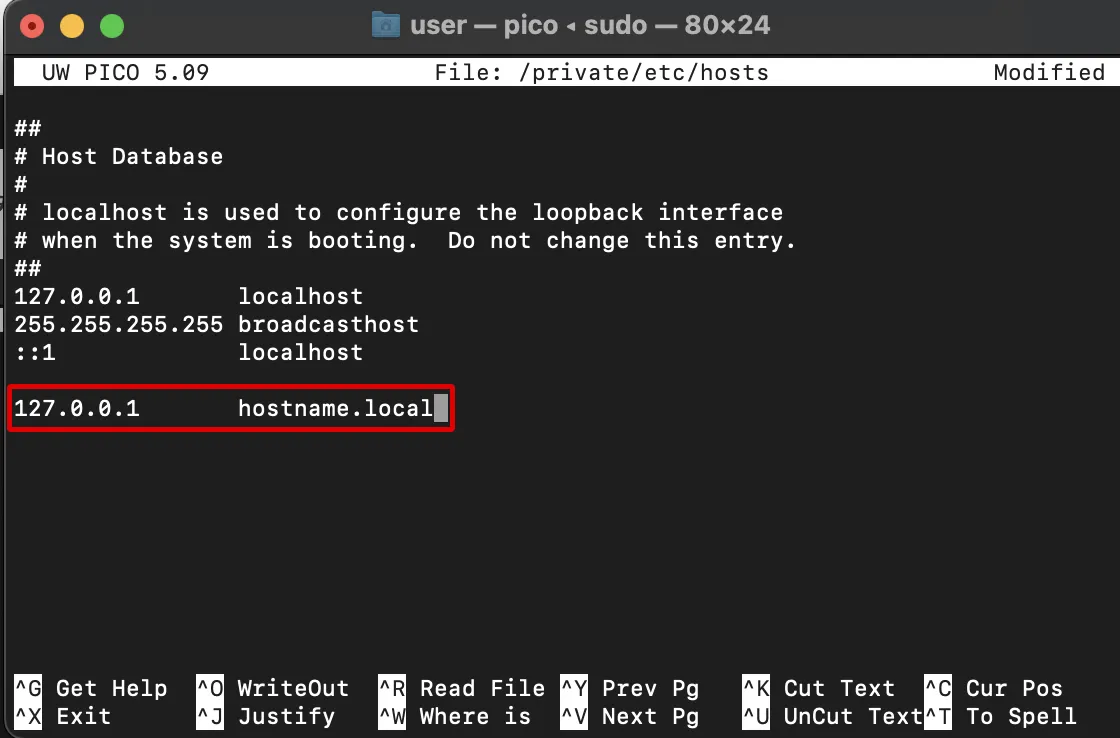
127.0.0.1 yourHostname.local
5) Enregistrez les modifications en appuyant sur Control (^) + O, puis appuyez sur entrée.
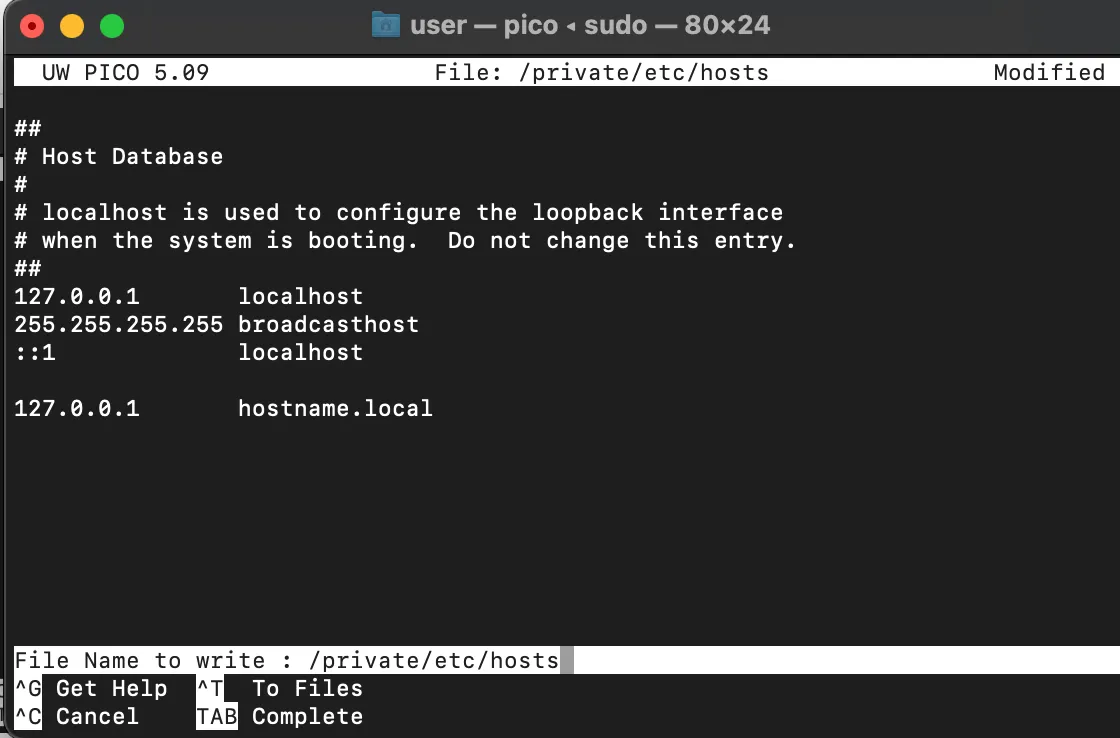
6) Quittez le mode d'édition en appuyant sur Control (^) + X.
7) Dans le Terminal, entrez la commande suivante pour réinitialiser votre DNS :
sudo dscacheutil -flushcache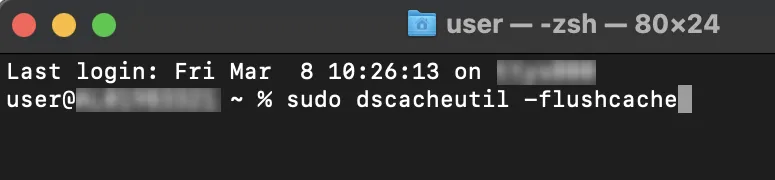
8) Retournez à Unity et essayez de relancer la construction QR. Le code QR devrait maintenant s'afficher correctement.