预先检测(Validate Items)指南
Validate Items是可在Unity编辑器中提前确认在工作室上传阶段会被拦截的违规项目的功能。这并非新增的违规标准,而是让原本在上传阶段才检查的项目能够更早确认。
ㅣ Validate Items功能说明
📘 什么是预先检测(Validate Items)?
您是否有过将物品全部制作完成并上传到网页后,才得知"多边形超出标准"之类违规情况的经历?这种情况下需要返回编辑器修改后重新上传,必须在编辑器与网页之间来回多次。
现在使用Validate Items,制作过程中随时都可以在编辑器内直接确认是否违规。
由于是便利功能,因此在构建过程中不会进行检测。
构建结果的运行方式与此前相同。
📘 检测对象
在3D转换与导出指南的转换与导出之间的阶段,检测通过ZEPETO Studio > Convert to ZEPETO style生成的prefab文件。
📘 菜单执行顺序
- Convert to ZEPETO style(生成预制件)
- (可选)Validate Items(预先检测)
- Export as .zepeto(物品上传前的最终阶段)
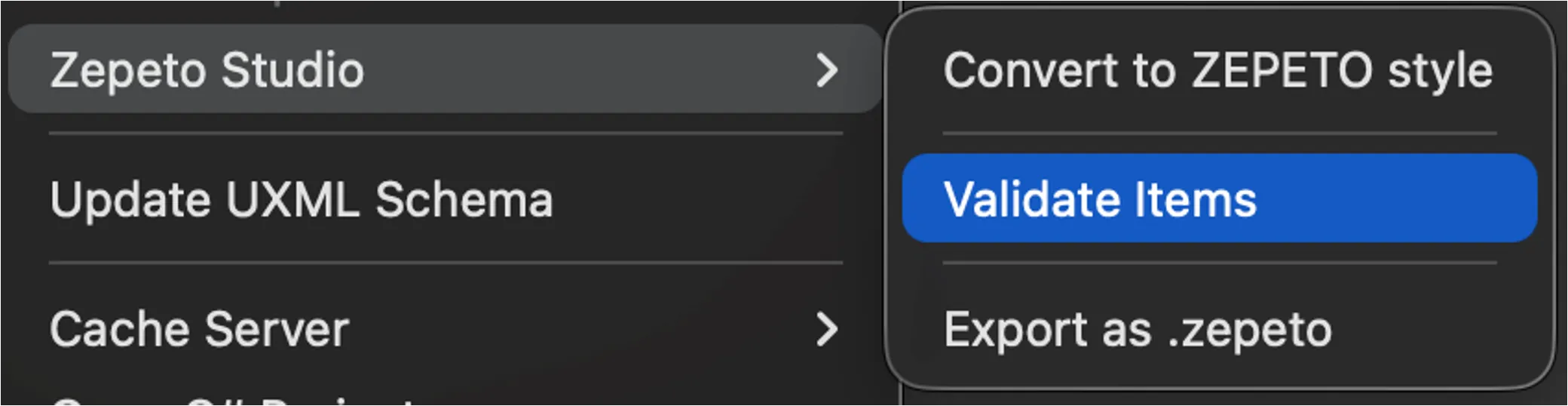
该功能设计为按上述顺序执行,自本次更新起菜单也将按此顺序显示。
Validate Items为可选项,请在需要时使用。
ㅣSTEP 1 : 新增菜单
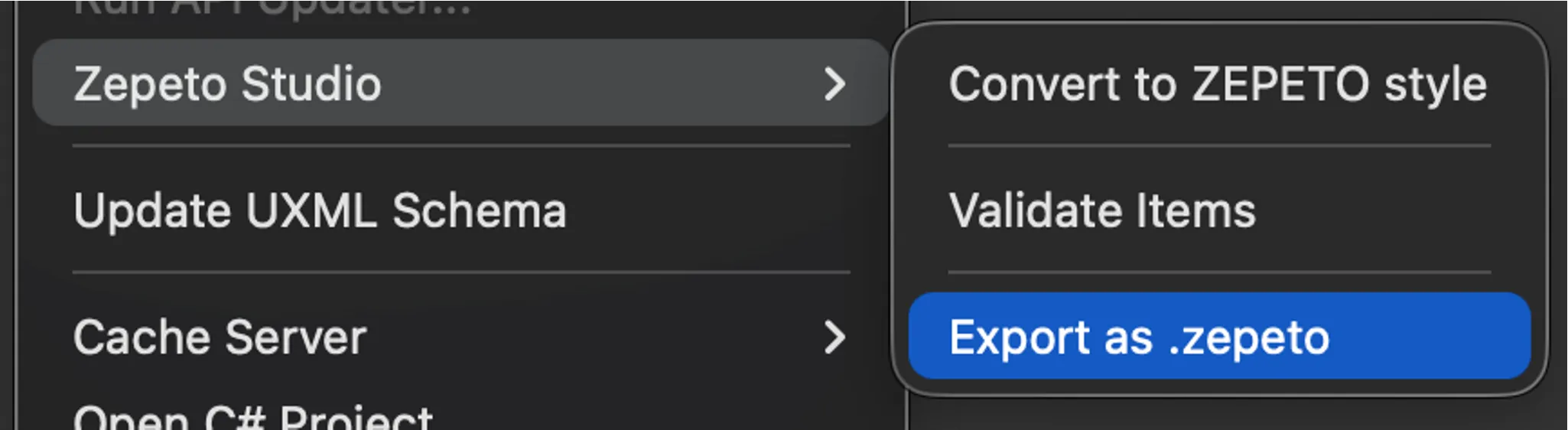
在Export as .zepeto与Convert to ZEPETO style之间新增Validate Items菜单。
As-Is

To-Be
ㅣSTEP 2 : 运行Validate Items
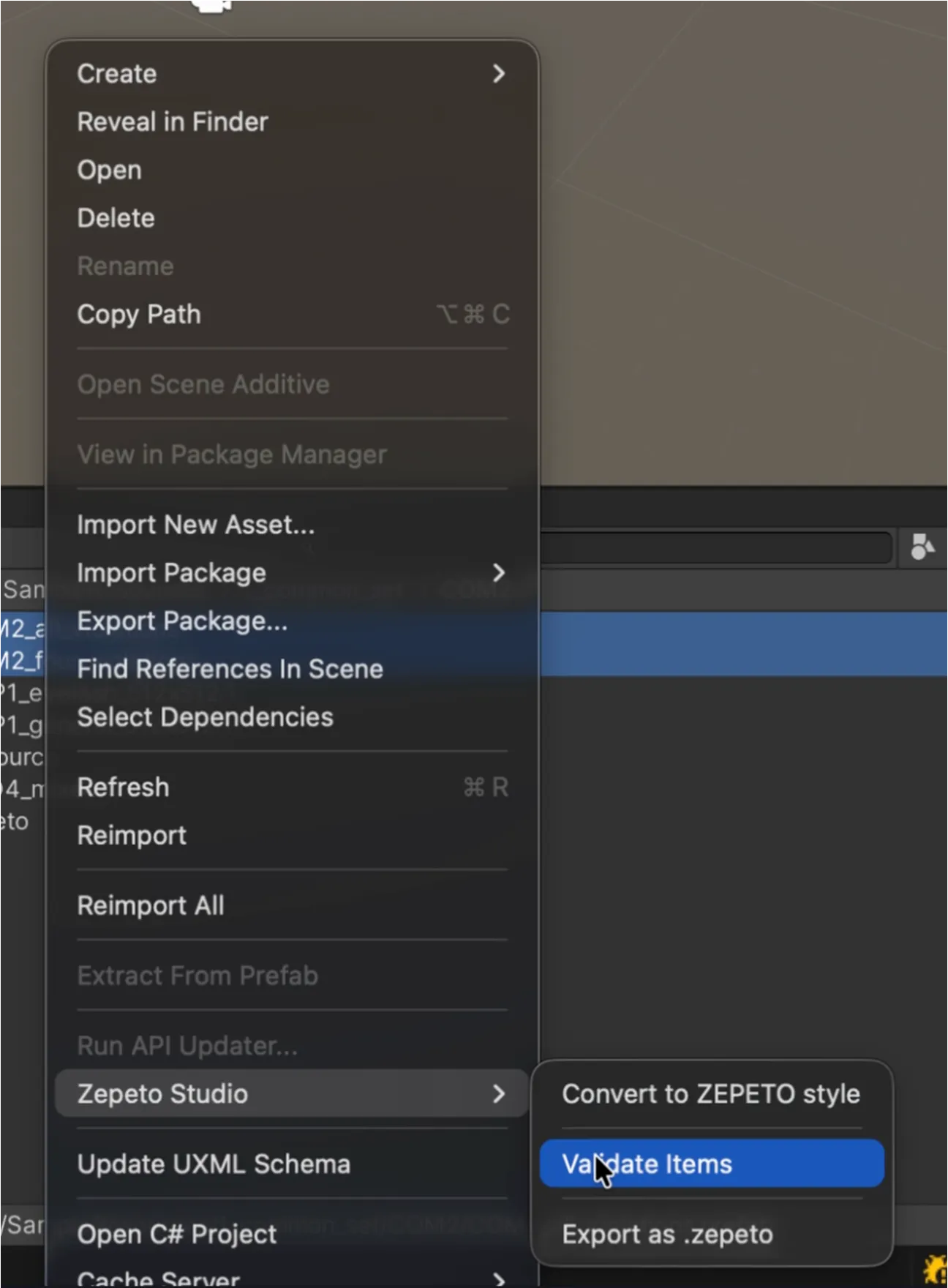
1. 选择ZEPETO Studio > Validate Items
选择要检测的目标预制件(Convert to ZEPETO style的产出物)后,点击鼠标右键运行Validate Items菜单。
- Validate Items仅以prefab文件为对象,因此未选择prefab文件时菜单不会激活。
- 可进行多选。(以预制件文件为准支持最多100个)
2. 选择Category
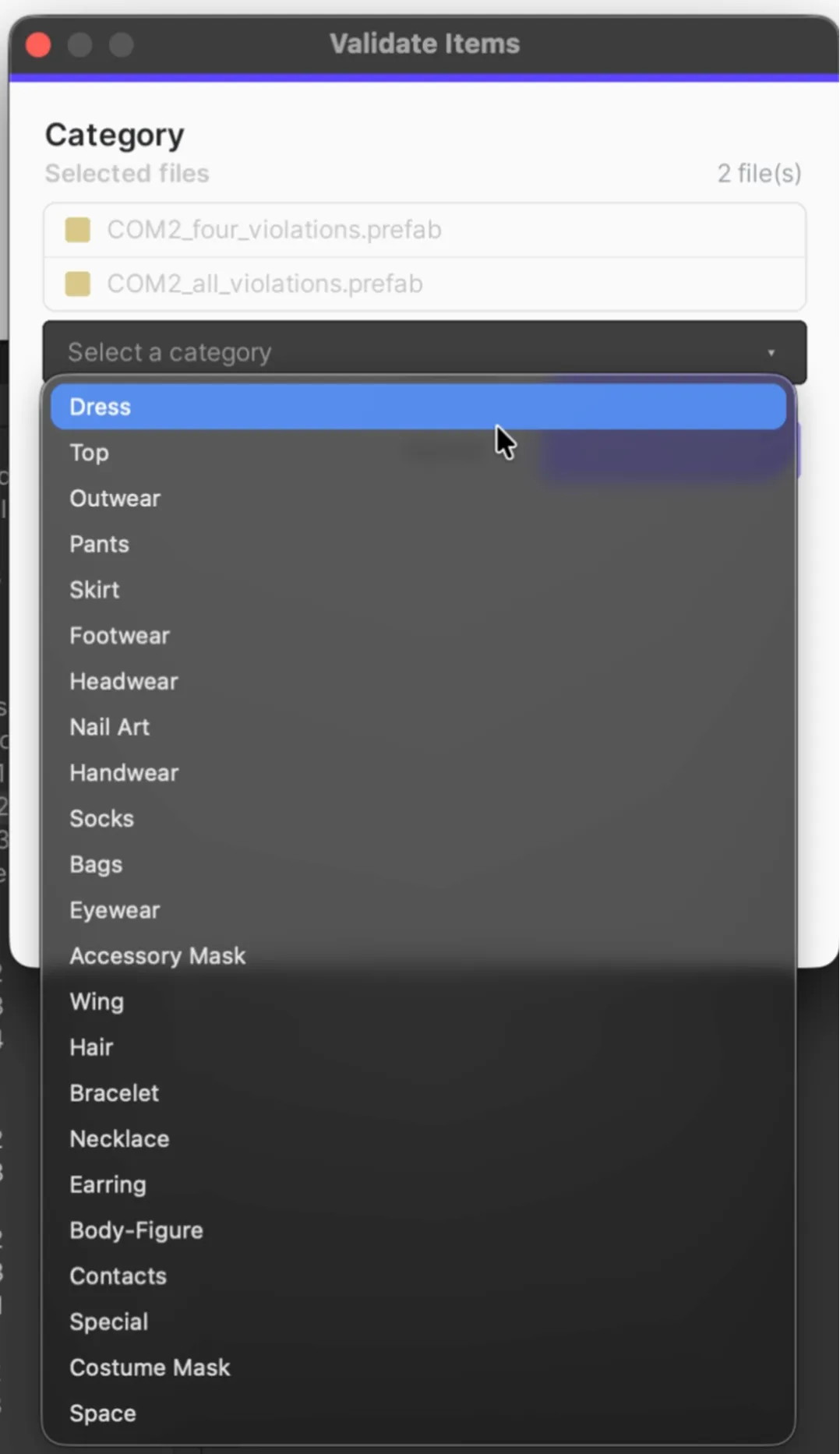
选择物品接受审核的目标分类。将以所选分类为准进行违规检测。
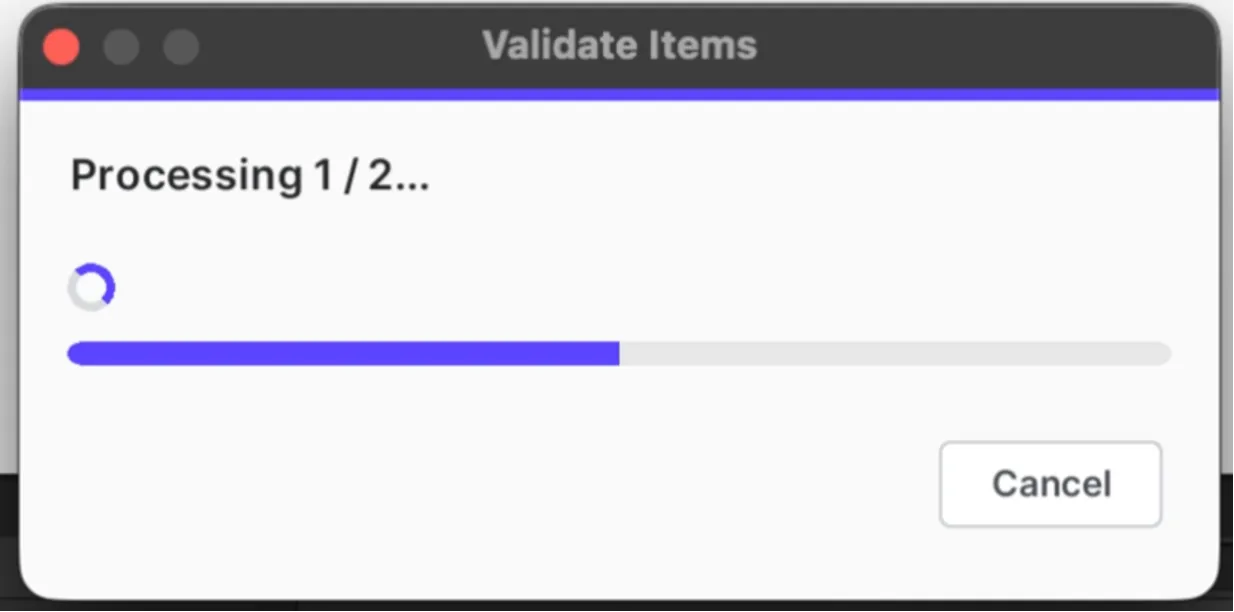
3. 进度窗口
显示进行阶段。点击取消按钮将中断全部检测。
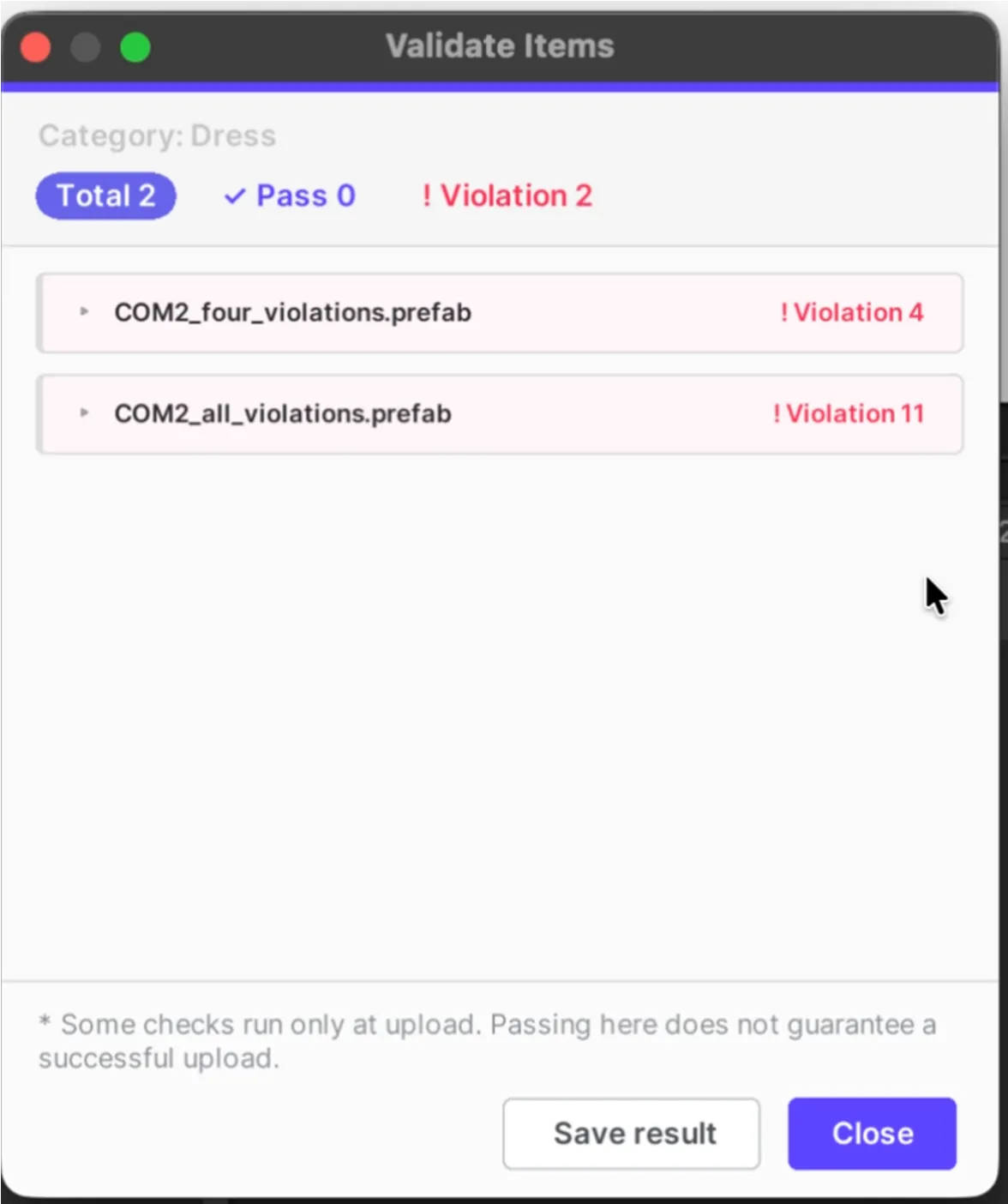
4-1. 结果窗口 - 结果
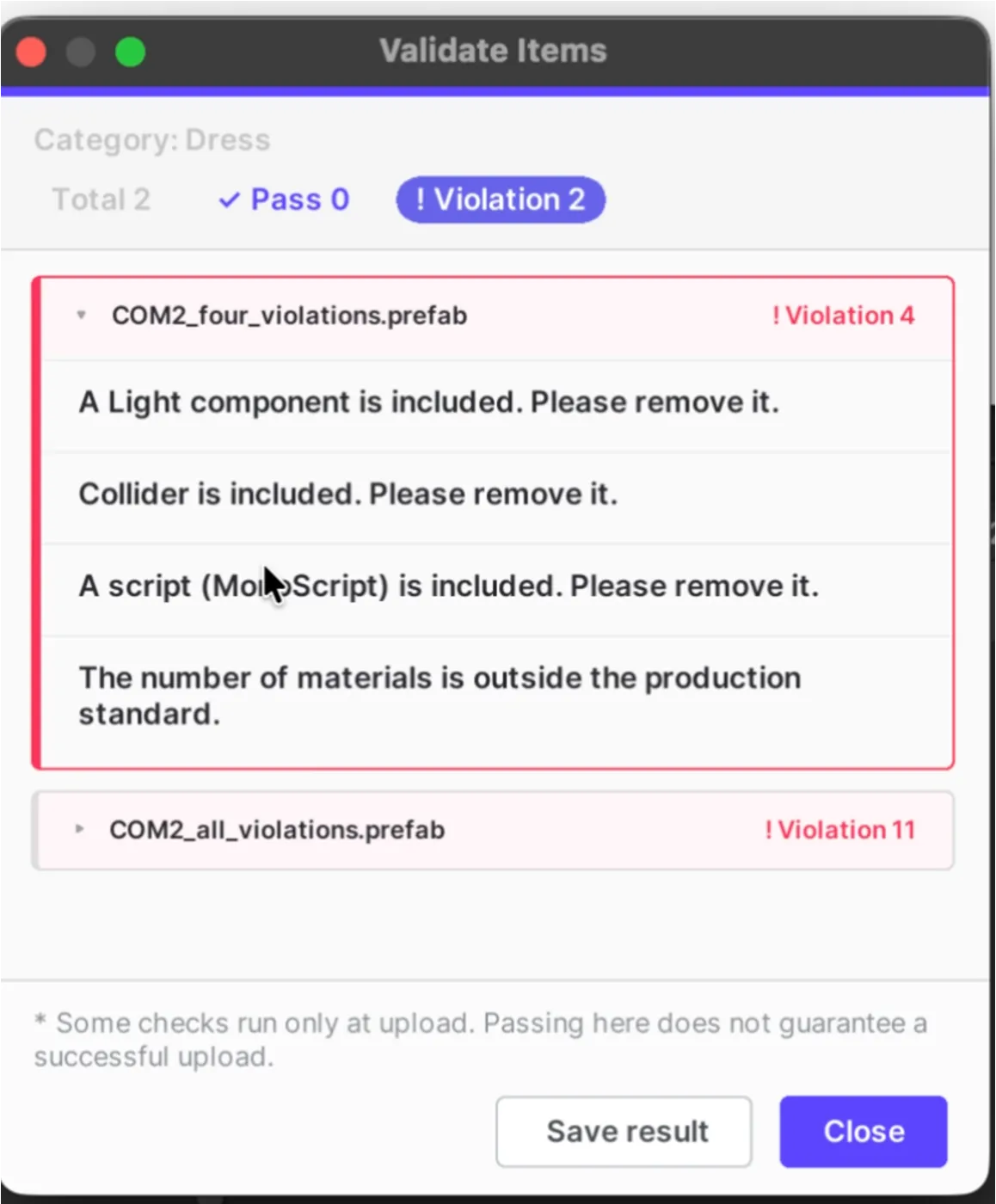
若各预制件存在违规项目,将显示违规件数。点击预制件名称可展开查看违规项目的说明。
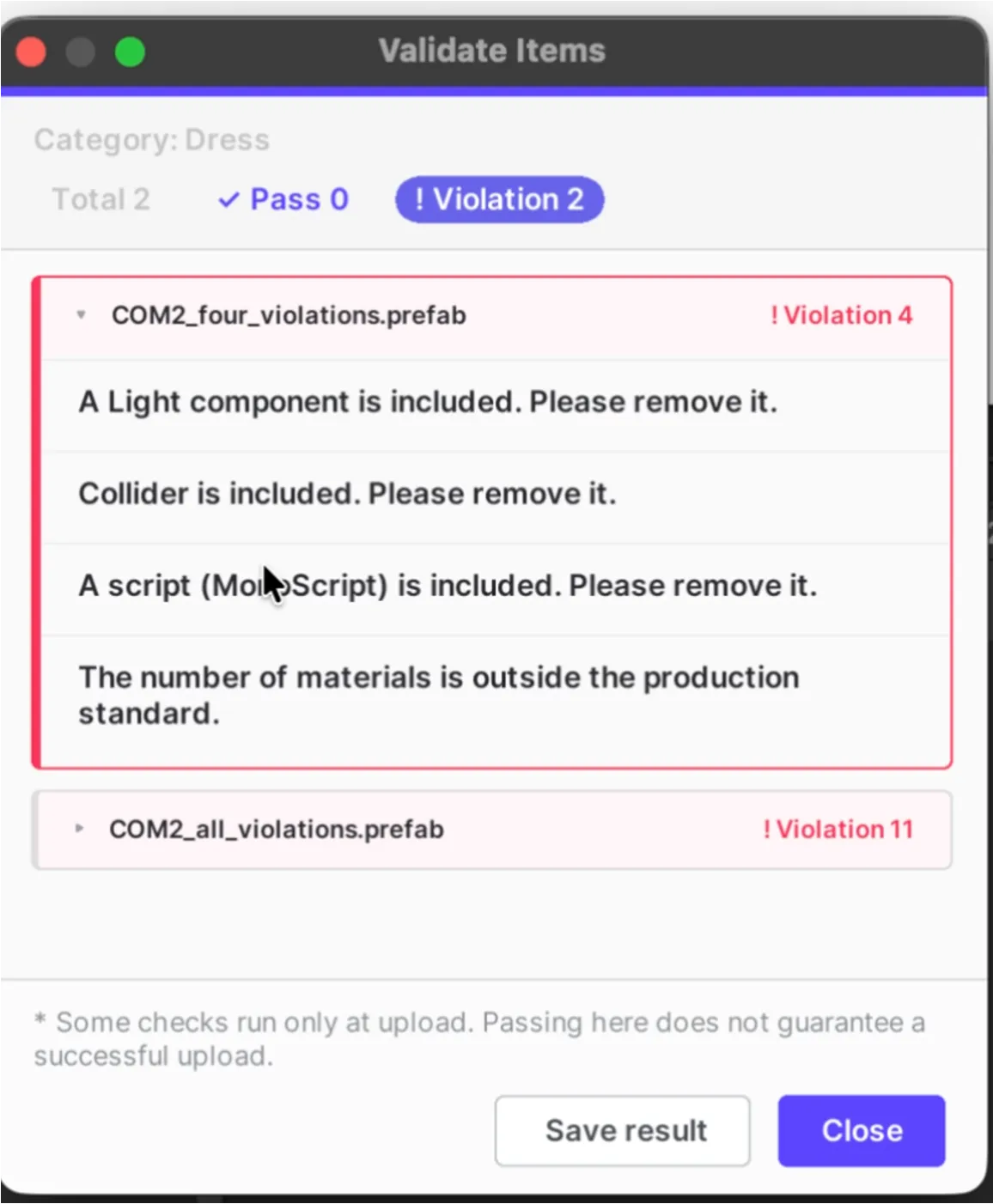
⚠️ 注意事项
由于上传阶段另有单独检查的事项,因此在本菜单中通过并不一定保证上传成功。
违规相关指南
4-2. 结果窗口 - 保存结果
可通过保存结果按钮将结果保存为CSV文件。
ㅣ(参考)原有菜单 - Export as .zepeto变更事项
1. 菜单顺序变更
随着新增Validate Items,菜单显示顺序已变更。
As-Is

To-Be
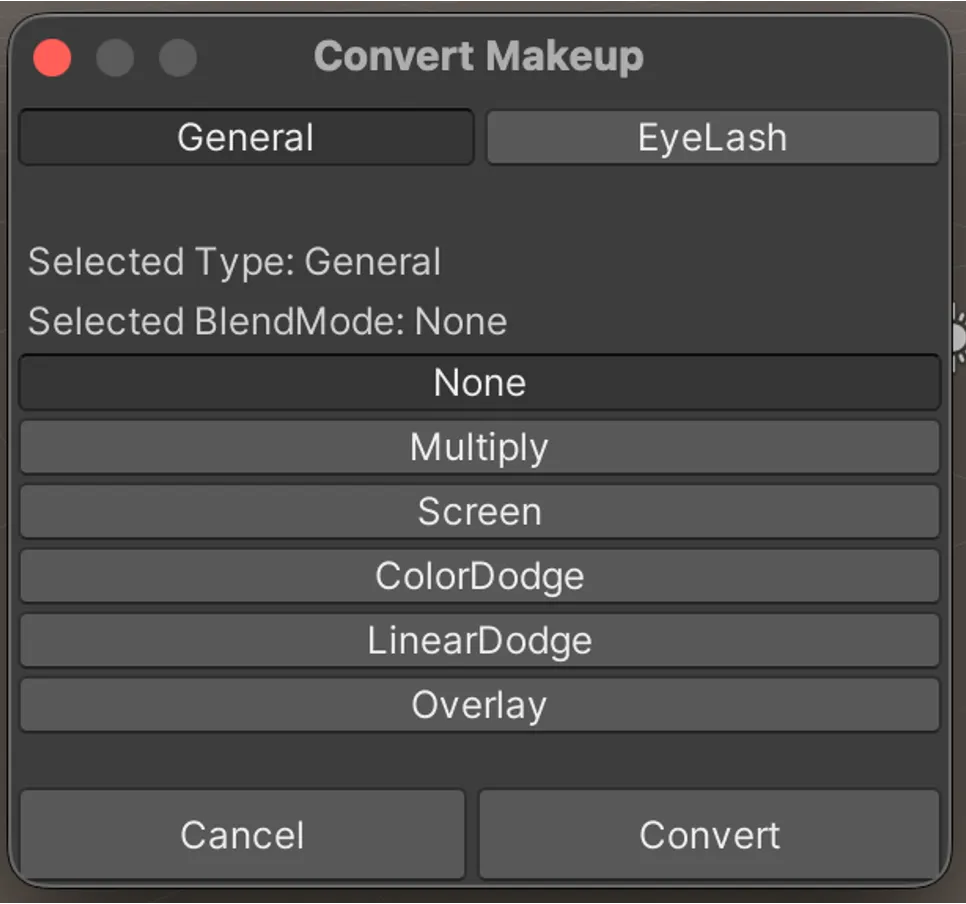
2. Convert Makeup菜单UI设计变更
选择Texture时显示的Convert Makeup面板设计已变更。
As-Is
To-Be
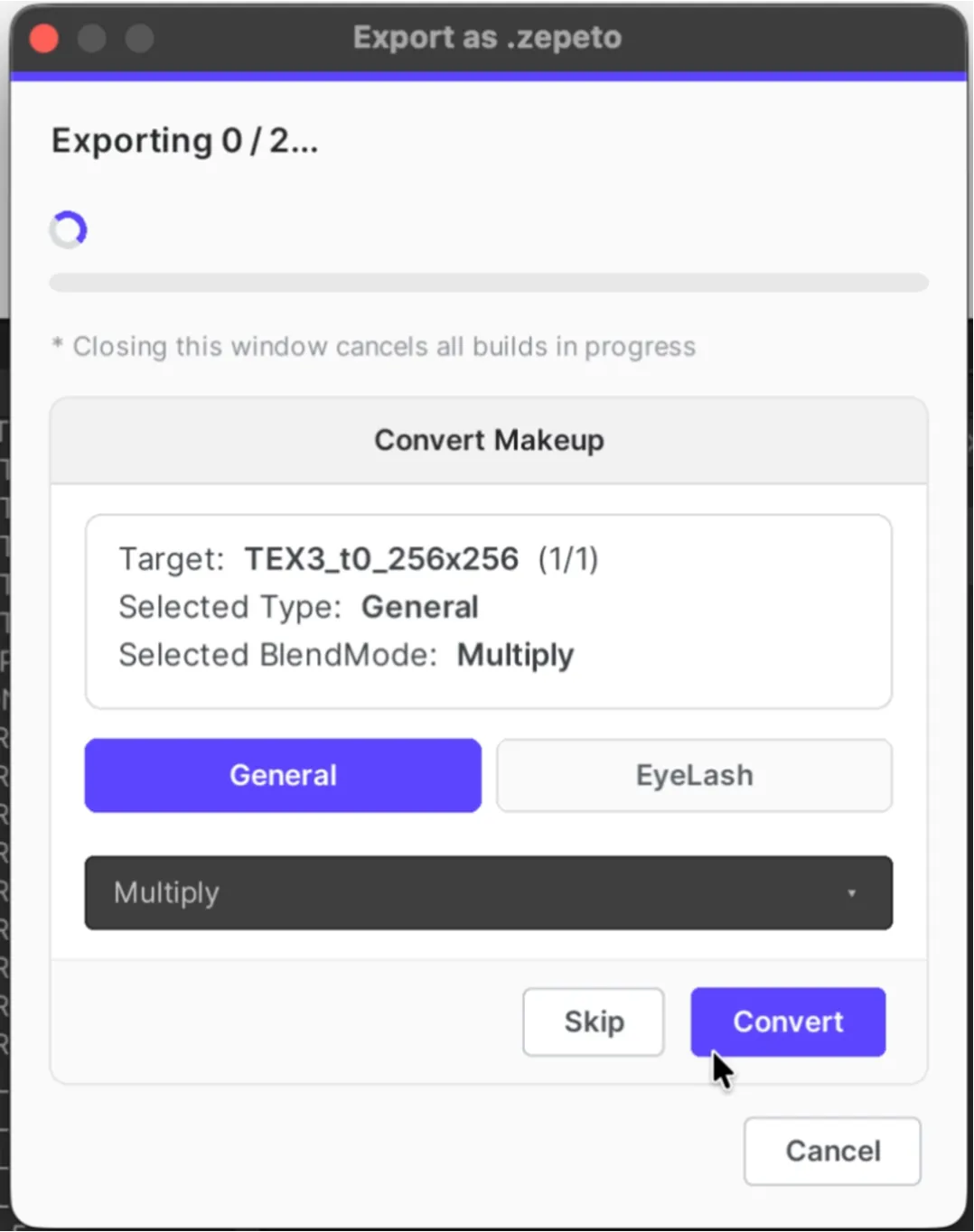
3. 新增进度窗口
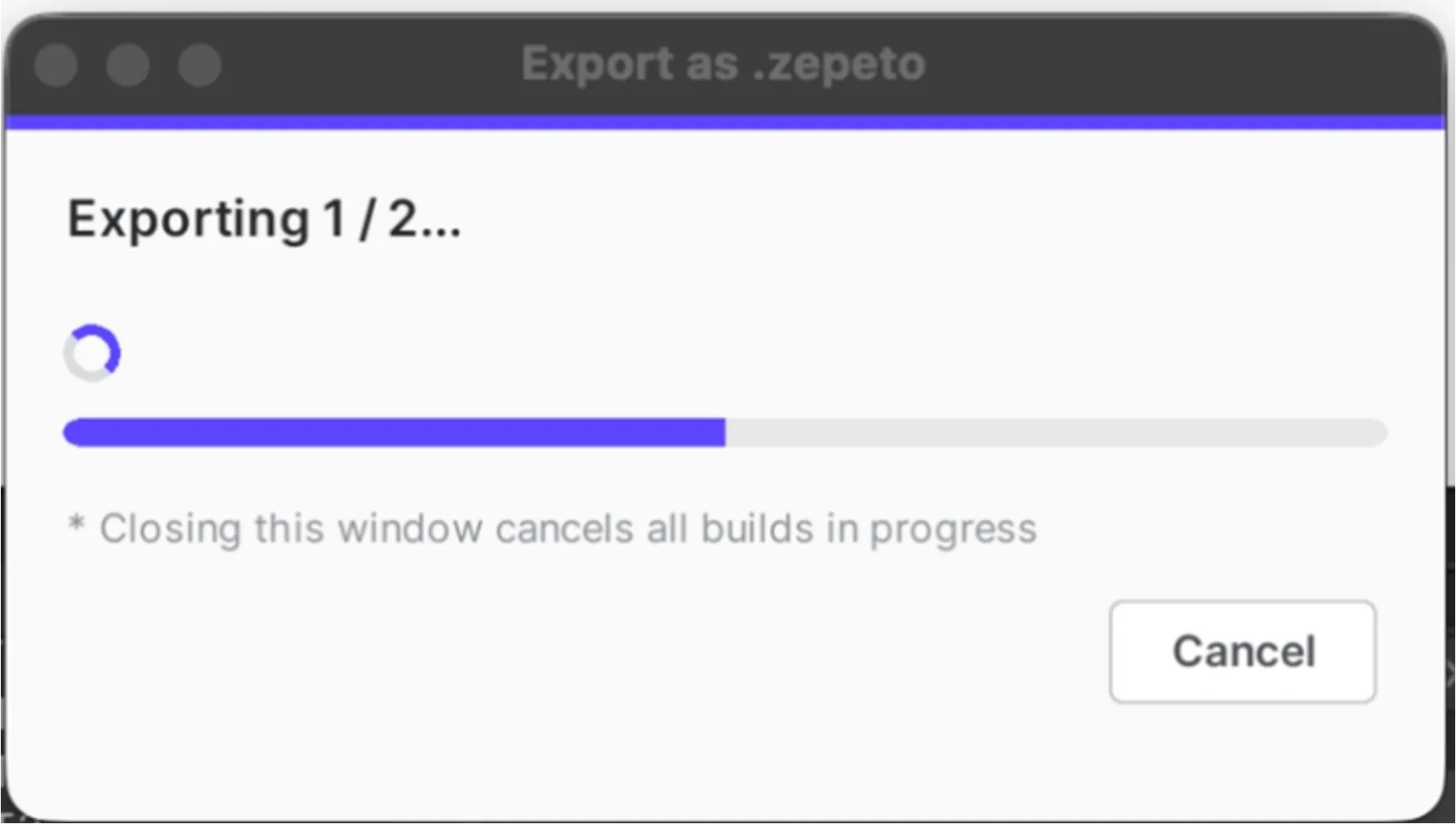
新增了进度窗口。点击"取消"按钮将取消之后进行的所有构建。(已生成的构建不会另行删除。)