คู่มือการตรวจสอบเบื้องต้น (Validate Items)
Validate Items คือฟีเจอร์ที่ช่วยให้ตรวจสอบรายการที่ละเมิดซึ่งจะถูกบล็อกในขั้นตอนอัปโหลดของ Studio ได้ล่วงหน้าภายใน Unity Editor ไม่ใช่เกณฑ์การละเมิดที่เพิ่งเพิ่มเข้ามาใหม่ แต่เป็นการทำให้รายการที่เดิมตรวจสอบในขั้นตอนอัปโหลดสามารถตรวจสอบได้เร็วขึ้น
ㅣ คำอธิบายฟีเจอร์ Validate Items
📘 การตรวจสอบล่วงหน้า (Validate Items) คืออะไร?
คุณเคยสร้างไอเทมจนเสร็จและอัปโหลดขึ้นเว็บแล้วจึงเพิ่งทราบว่ามีการละเมิด เช่น "จำนวนโพลิกอนเกินเกณฑ์" หรือไม่? ในกรณีเช่นนี้ต้องย้อนกลับไปที่เอดิเตอร์เพื่อแก้ไขแล้วอัปโหลดใหม่ ทำให้ต้องสลับไปมาระหว่างเอดิเตอร์กับเว็บหลายครั้ง
ตอนนี้หากใช้ Validate Items คุณสามารถตรวจสอบการละเมิดได้ทันทีภายในเอดิเตอร์ ไม่ว่าจะอยู่ในขั้นตอนใดของการผลิต
เนื่องจากเป็นฟีเจอร์เพื่อความสะดวก จึงไม่มีการตรวจสอบในระหว่างกระบวนการบิลด์
การทำงานของผลลัพธ์การบิลด์ยังคงเหมือนเดิม
📘 สิ่งที่ตรวจสอบ
ในขั้นตอนระหว่างการ converting และ exporting ของคู่มือ 3D Converting & Exporting จะตรวจสอบไฟล์ prefab ที่สร้างด้วย ZEPETO Studio > Convert to ZEPETO style
📘 ลำดับการเรียกใช้เมนู
- Convert to ZEPETO style (สร้าง prefab)
- (ตัวเลือก) Validate Items (การตรวจสอบล่วงหน้า)
- Export as .zepeto (ขั้นตอนสุดท้ายก่อนอัปโหลดไอเทม)
ฟีเจอร์นี้ออกแบบมาให้เรียกใช้ตามลำดับข้างต้น และตั้งแต่การอัปเดตครั้งนี้เมนูจะแสดงตามลำดับนี้ด้วย
Validate Items เป็นตัวเลือก จึงขอให้ใช้งานเมื่อจำเป็น
ㅣSTEP 1 : การเพิ่มเมนู
เมนู Validate Items จะถูกเพิ่มระหว่าง Export as .zepeto กับ Convert to ZEPETO style
As-Is

To-Be
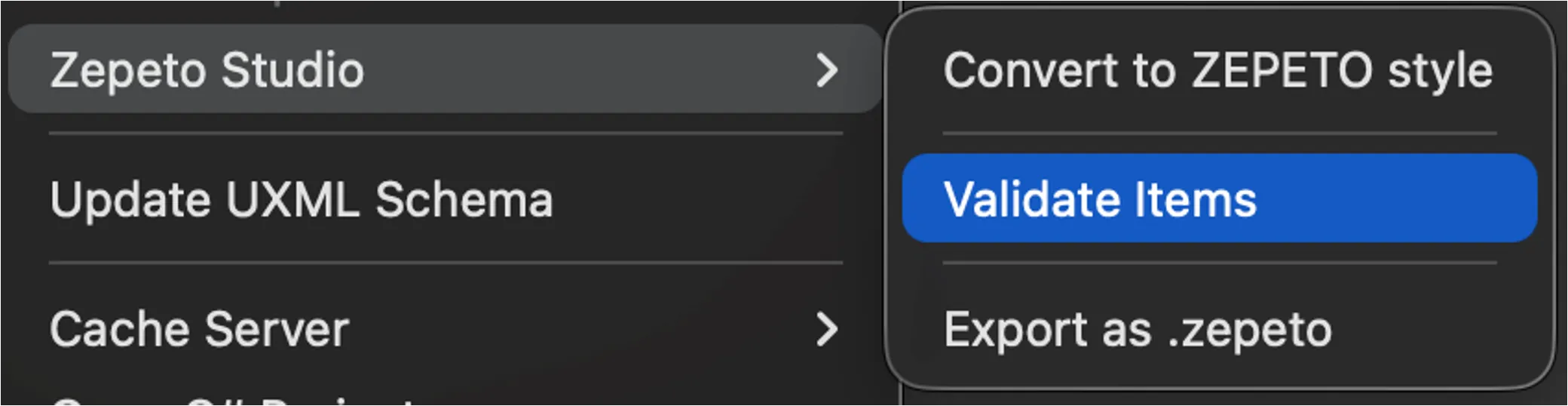
ㅣSTEP 2 : การเรียกใช้ Validate Items
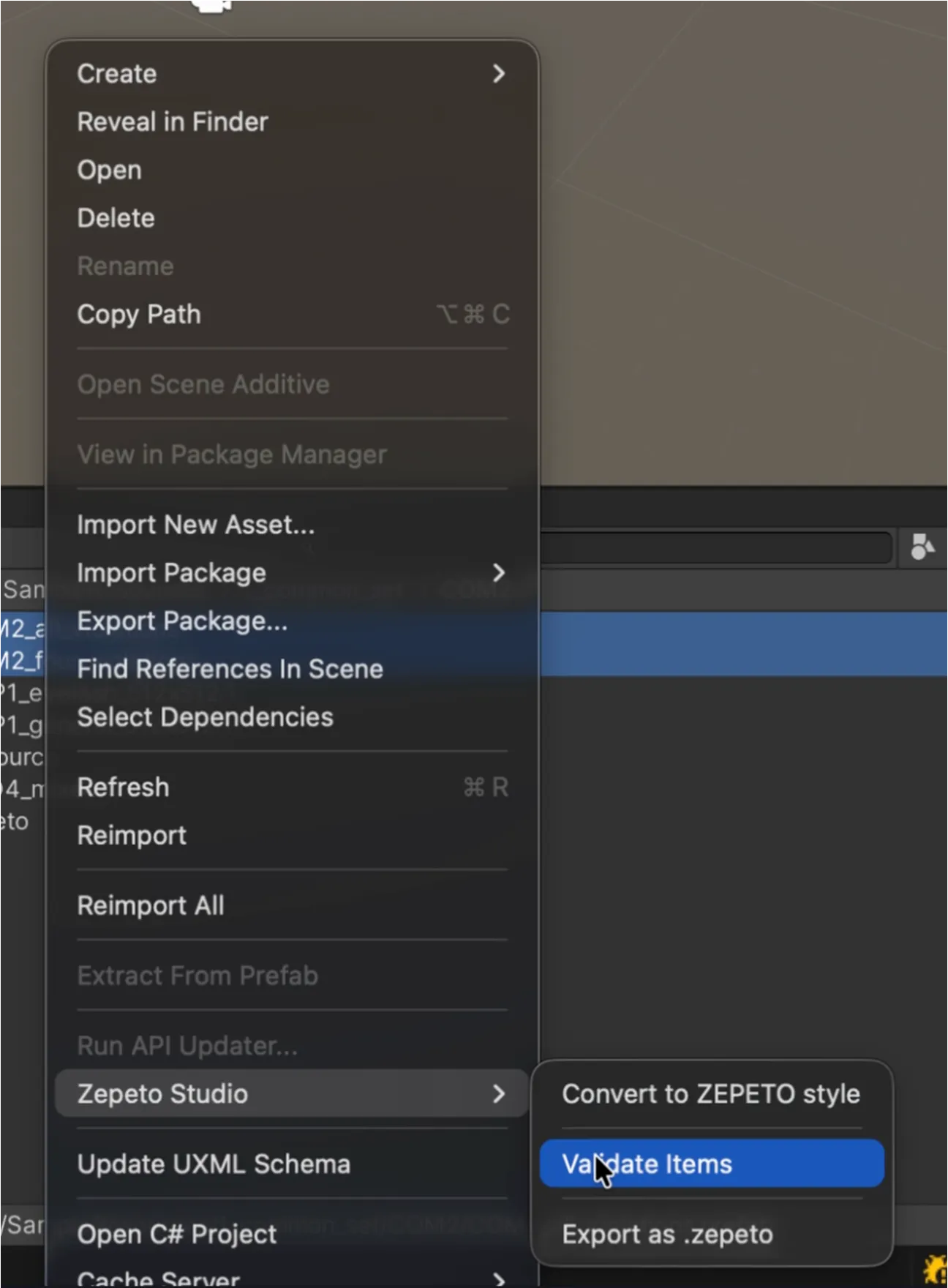
1. เลือก ZEPETO Studio > Validate Items
เลือก prefab เป้าหมายที่ต้องการตรวจสอบ (ผลลัพธ์จาก Convert to ZEPETO style) จากนั้นคลิกขวาเพื่อเรียกใช้เมนู Validate Items
- Validate Items รองรับเฉพาะไฟล์ prefab เท่านั้น ดังนั้นหากยังไม่ได้เลือกไฟล์ prefab เมนูจะไม่ทำงาน
- สามารถเลือกได้หลายรายการ (รองรับสูงสุด 100 รายการโดยนับตามไฟล์ prefab)
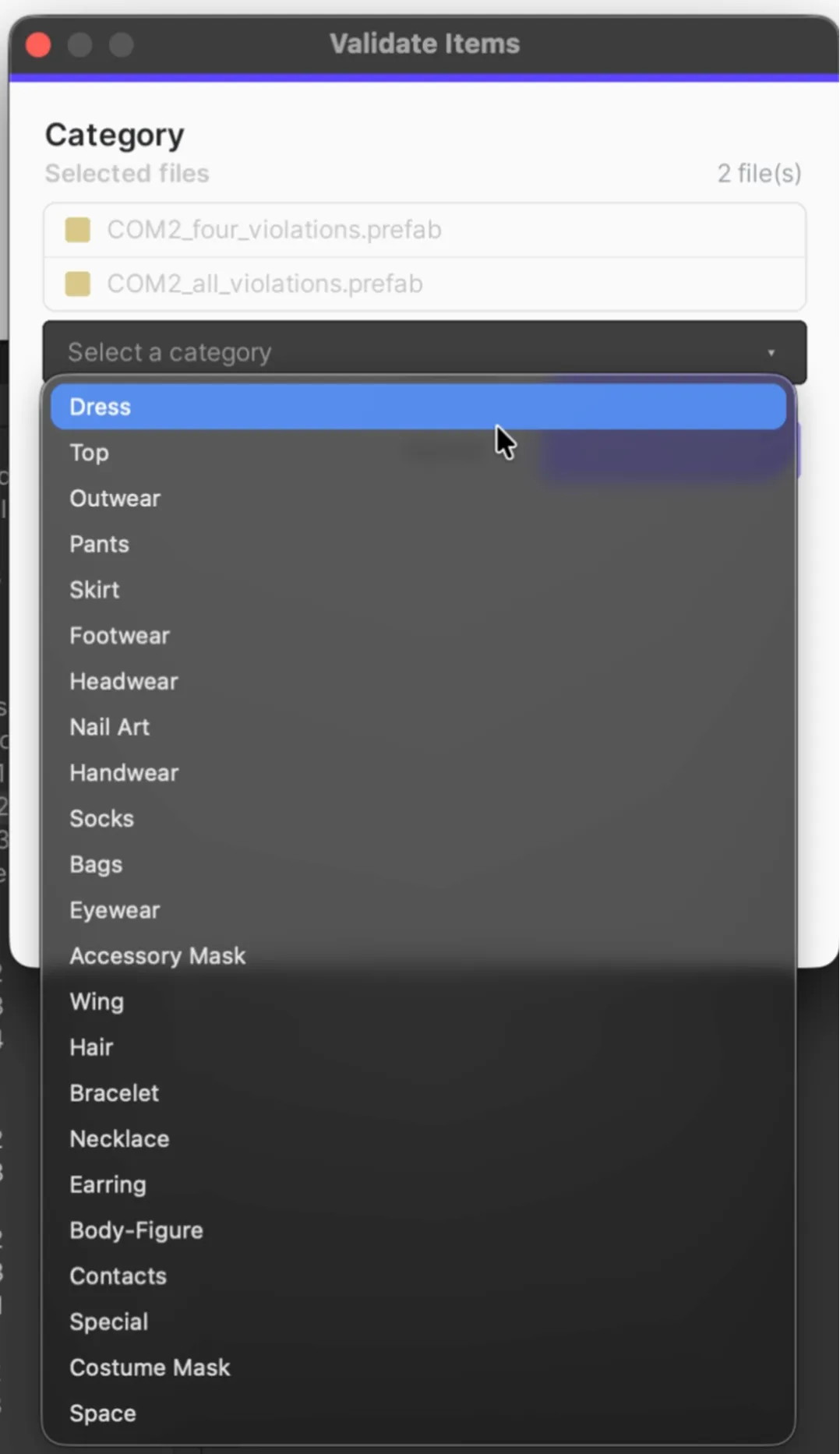
2. เลือก Category
เลือกหมวดหมู่เป้าหมายที่จะใช้ตรวจสอบไอเทม ระบบจะตรวจสอบการละเมิดตามหมวดหมู่ที่เลือก
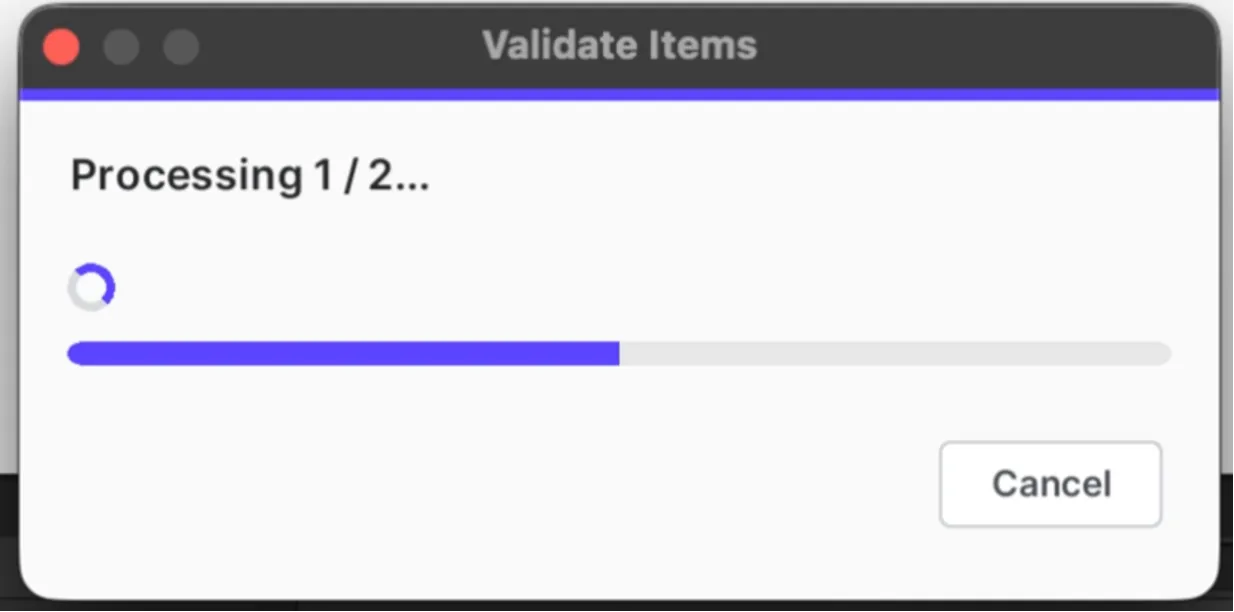
3. หน้าต่างแสดงความคืบหน้า
แสดงขั้นตอนที่กำลังดำเนินการ หากคลิกปุ่มยกเลิก การตรวจสอบทั้งหมดจะหยุดลง
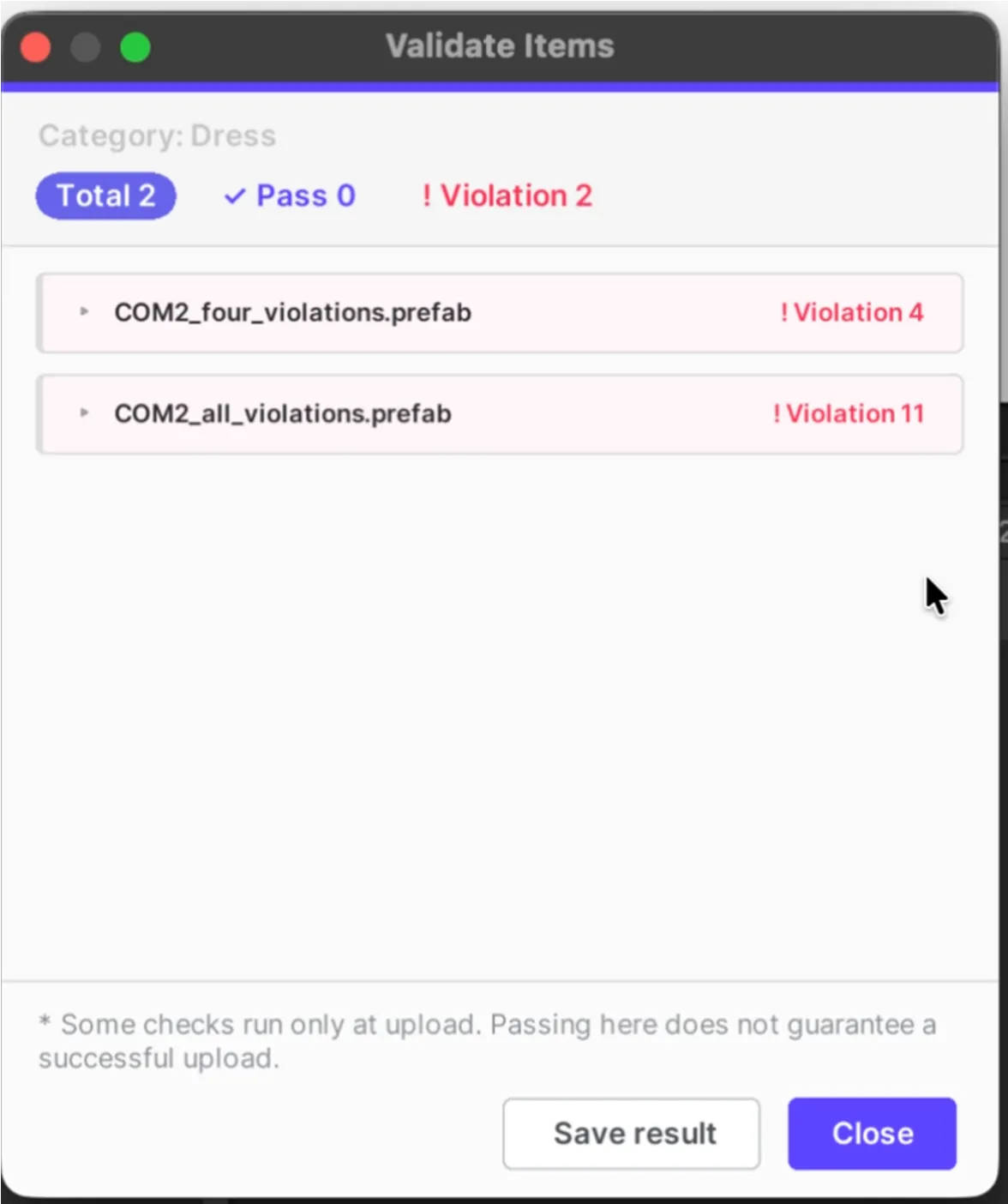
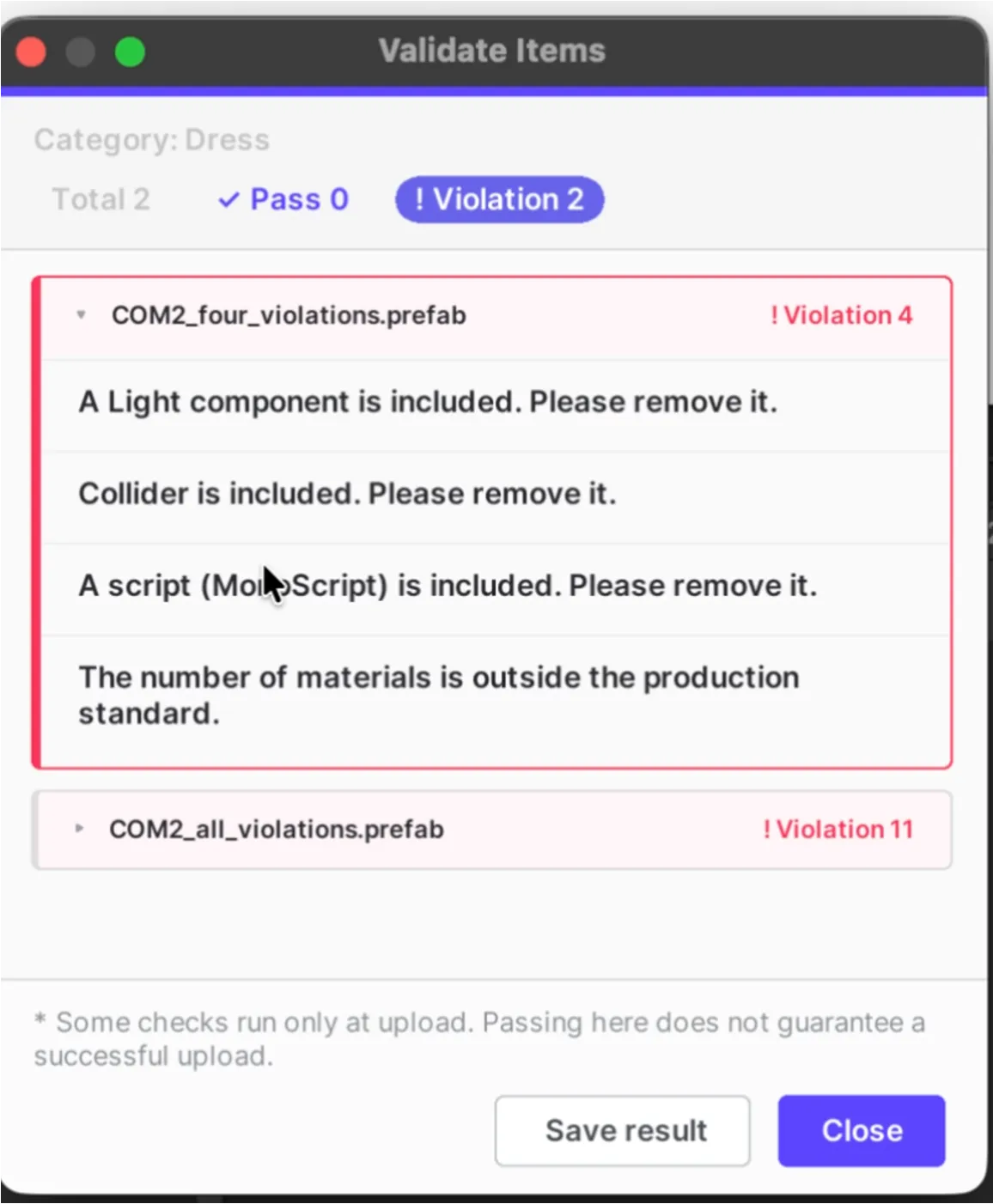
4-1. หน้าต่างผลลัพธ์ - ผลลัพธ์
หาก prefab ใดมีรายการที่ละเมิด ระบบจะแสดงจำนวนรายการที่ละเมิด คลิกที่ชื่อ prefab เพื่อขยายดูคำอธิบายของรายการที่ละเมิดได้
⚠️ ข้อควรระวัง
เนื่องจากมีรายการที่ตรวจสอบแยกต่างหากในขั้นตอนอัปโหลด การผ่านการตรวจสอบในเมนูนี้จึงไม่ได้รับประกันว่าการอัปโหลดจะสำเร็จเสมอไป
คู่มือที่เกี่ยวข้องกับการละเมิด
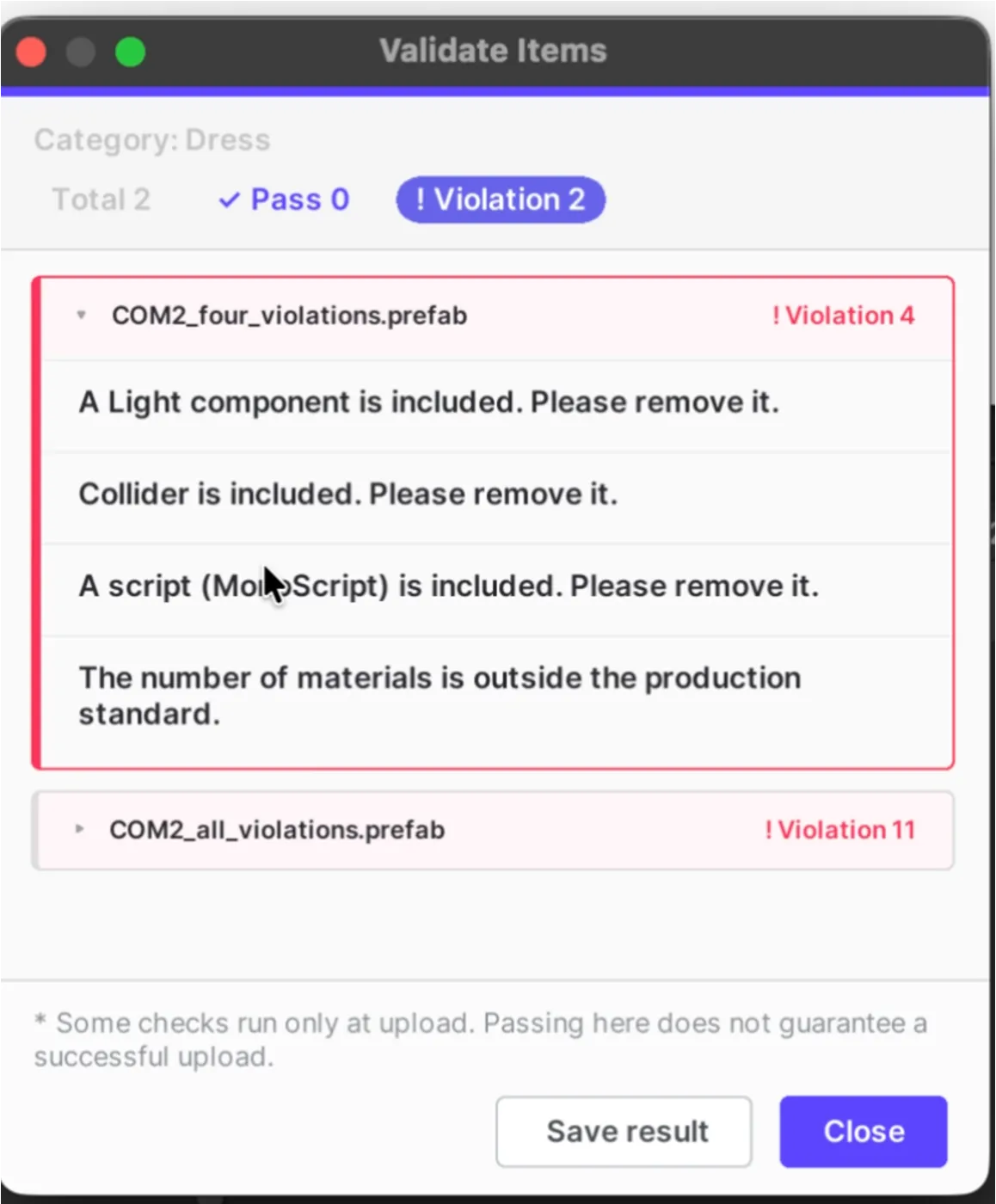
4-2. หน้าต่างผลลัพธ์ - การบันทึกผลลัพธ์
คุณสามารถบันทึกผลลัพธ์เป็นไฟล์ CSV ได้ผ่านปุ่มบันทึกผลลัพธ์
ㅣ(อ้างอิง) การเปลี่ยนแปลงของเมนูเดิม - Export as .zepeto
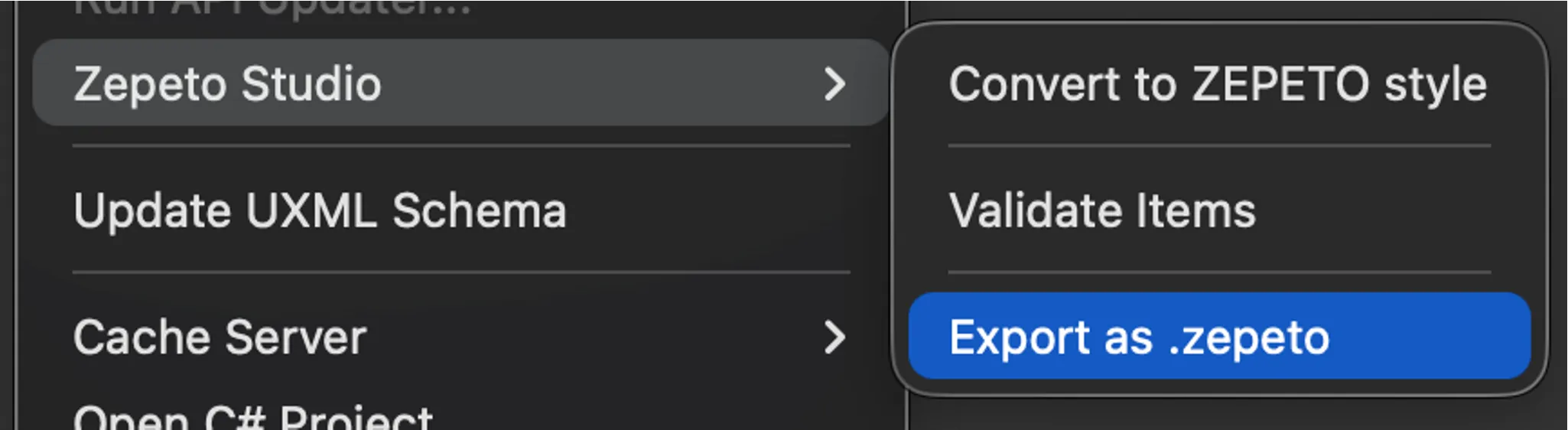
1. การเปลี่ยนลำดับเมนู
พร้อมกับการเพิ่ม Validate Items ลำดับการแสดงเมนูได้เปลี่ยนไป
As-Is

To-Be
2. การเปลี่ยนดีไซน์ UI ของเมนู Convert Makeup
ดีไซน์ของแผง Convert Makeup ที่แสดงเมื่อเลือก Texture ได้เปลี่ยนไป
As-Is
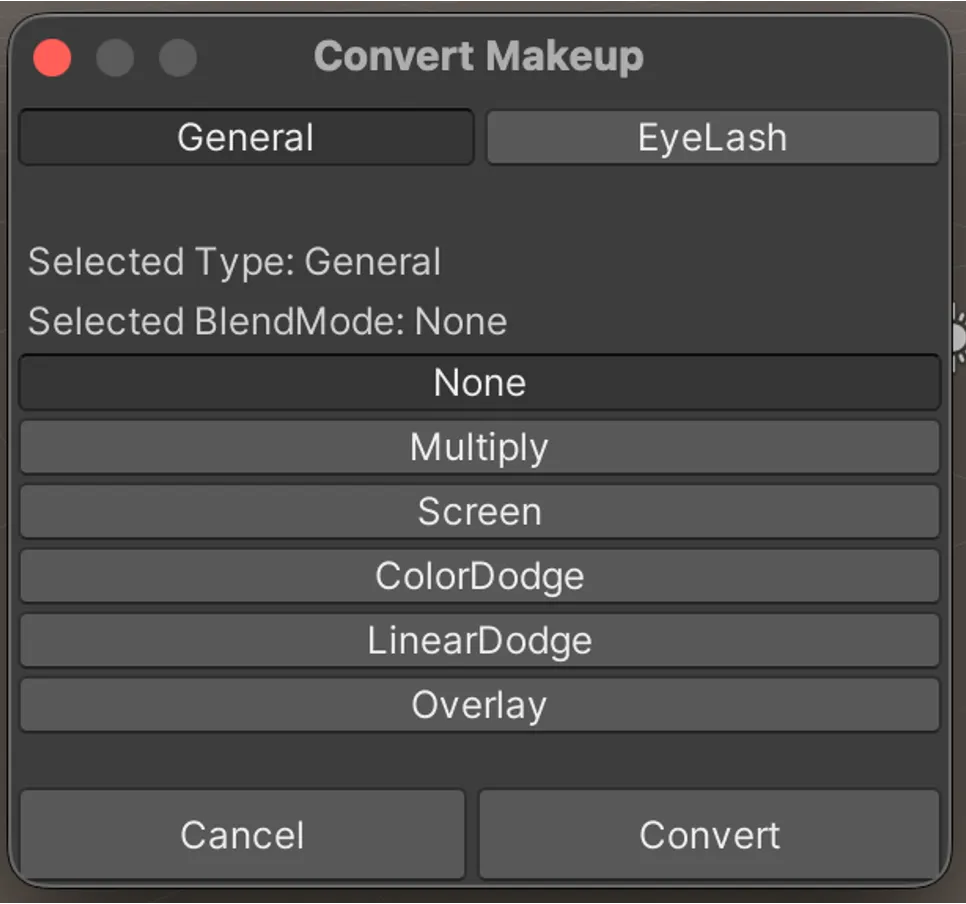
To-Be
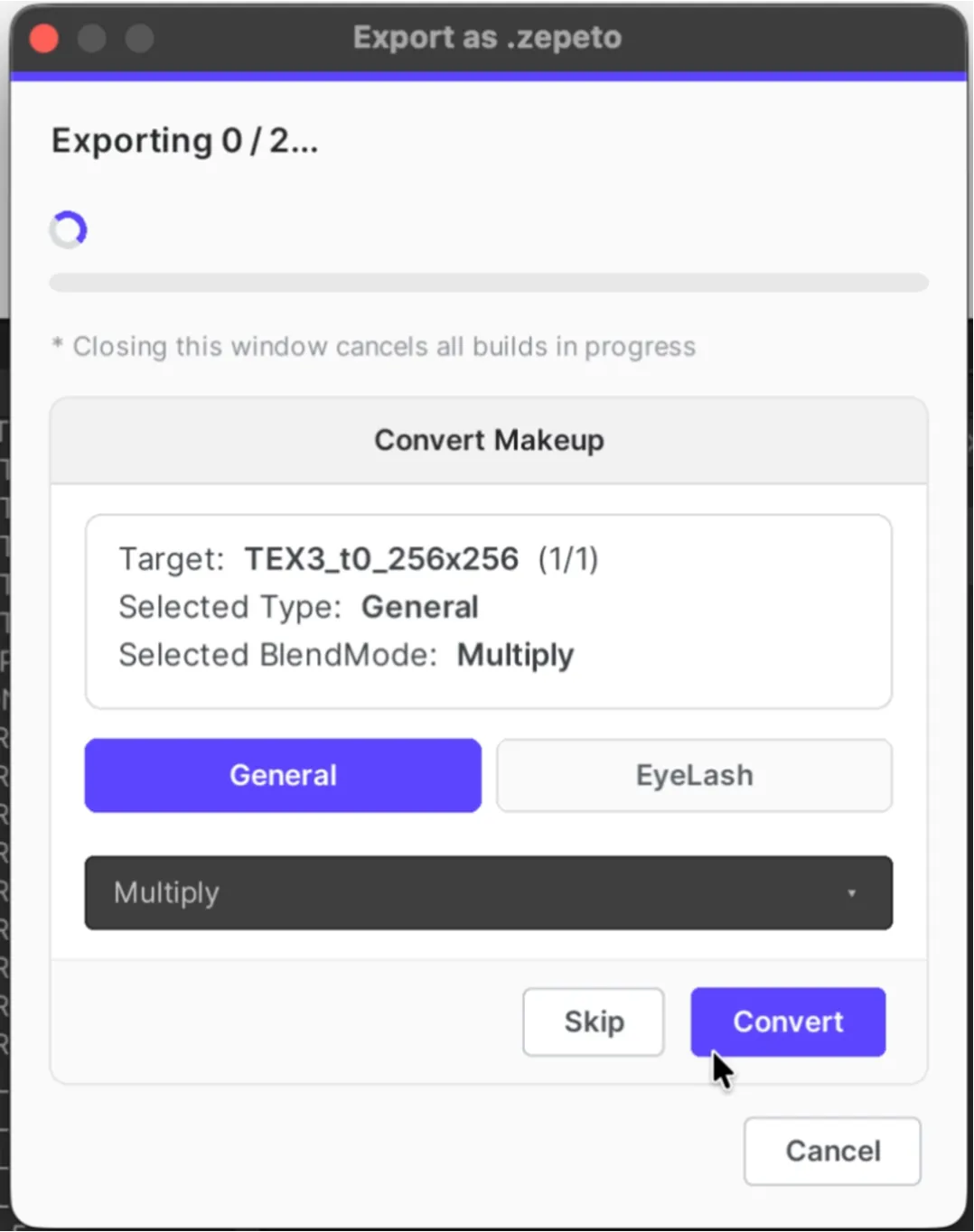
3. การเพิ่มหน้าต่างแสดงความคืบหน้า
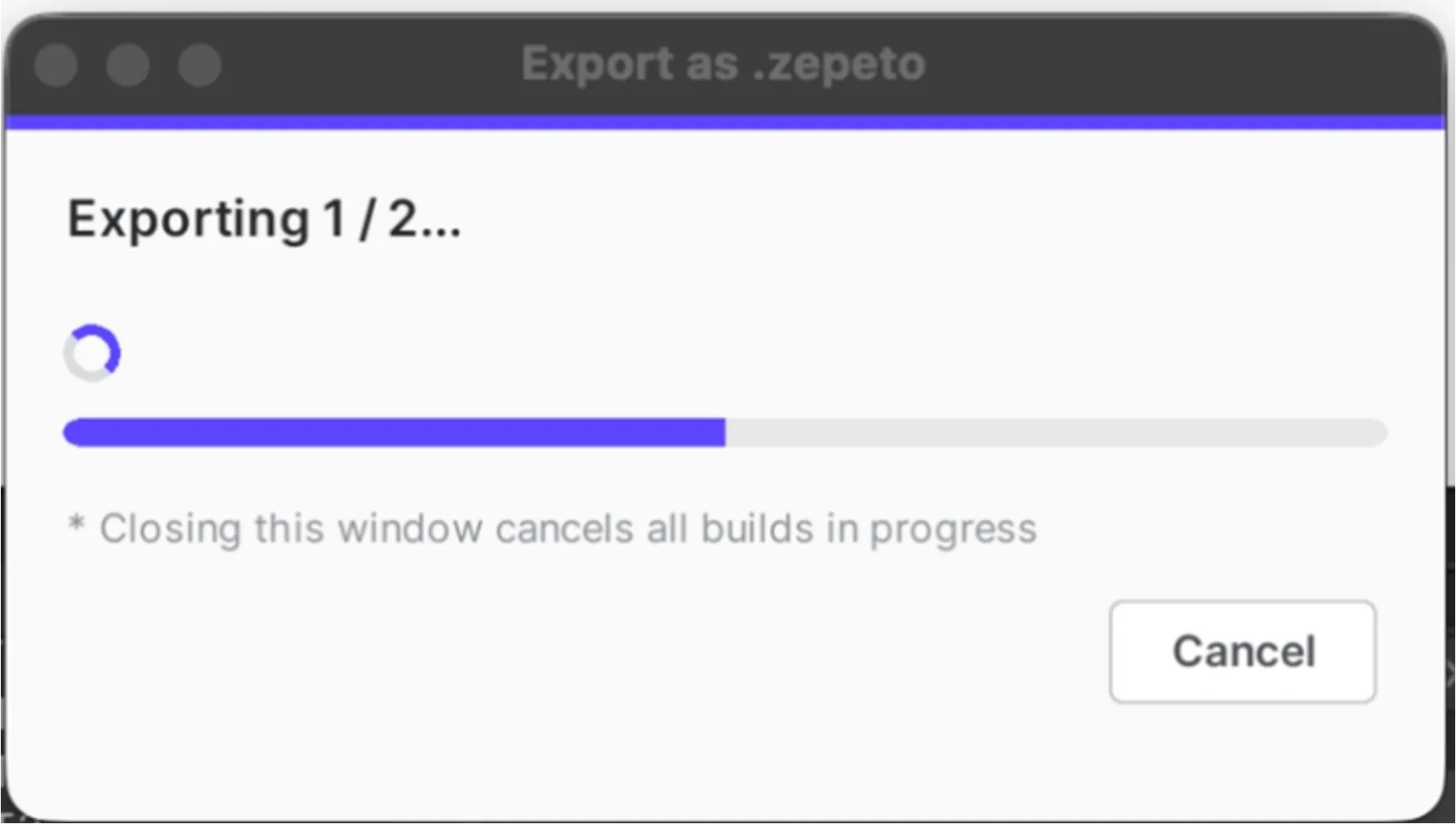
มีการเพิ่มหน้าต่างแสดงความคืบหน้า หากคลิกปุ่ม "ยกเลิก" บิลด์ทั้งหมดที่จะดำเนินการต่อจากนั้นจะถูกยกเลิก (บิลด์ที่สร้างไปแล้วจะไม่ถูกลบแต่อย่างใด)