8. 创建 2D 世界
全新推出,让你更快速、更轻松地创建世界的 2D 世界。
只需使用你自己的背景图片并连接传送门,就能快速、轻松地创建并发布世界。
可以在现有的 Buildit Unity 插件项目中安装 2D World 包来使用!
应用方法
在 Unity Hub 中选择 Buildit 插件文件夹,然后点击 Open 按钮。
📘 Note 如果是第一次使用,请先按照 1. 安装1. 安装 安装 Buildit Unity 插件,并熟悉基本操作。
打开 Buildit 插件项目后,在顶部选择 ZEPETO > Buildit Plugin Package Manager > 2D World。
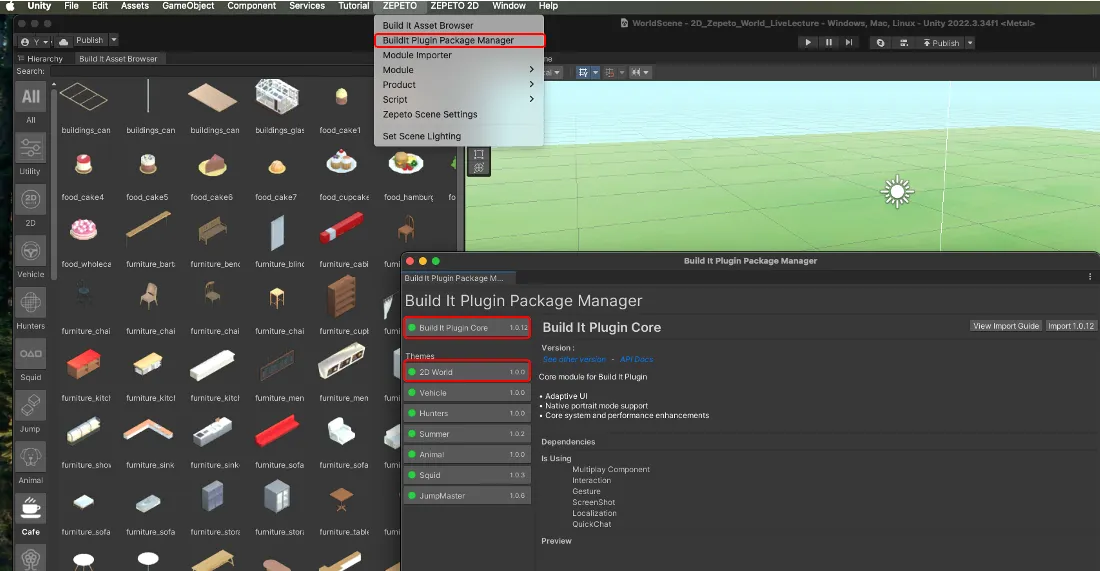
点击 Import 导入所有组件。
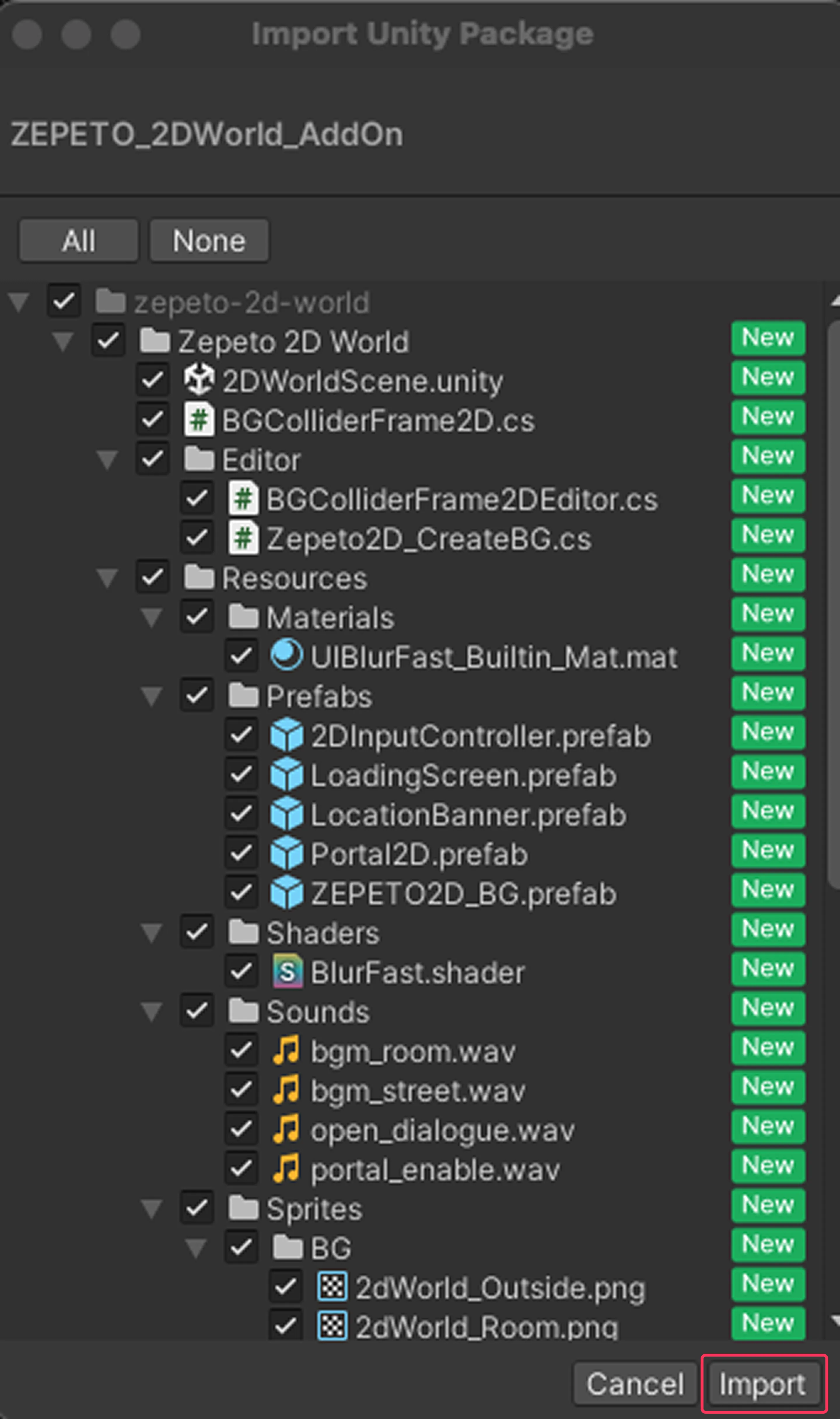
完成第 3 步后,将生成 Assets > Zepeto 2D World 文件夹。
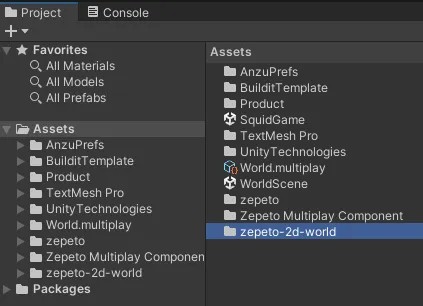
双击文件夹中的 2DWorldScene 文件将其打开。
在顶部登录账号后,将多人服务器设为 On,然后点击 Play 按钮即可游玩 2D 世界。
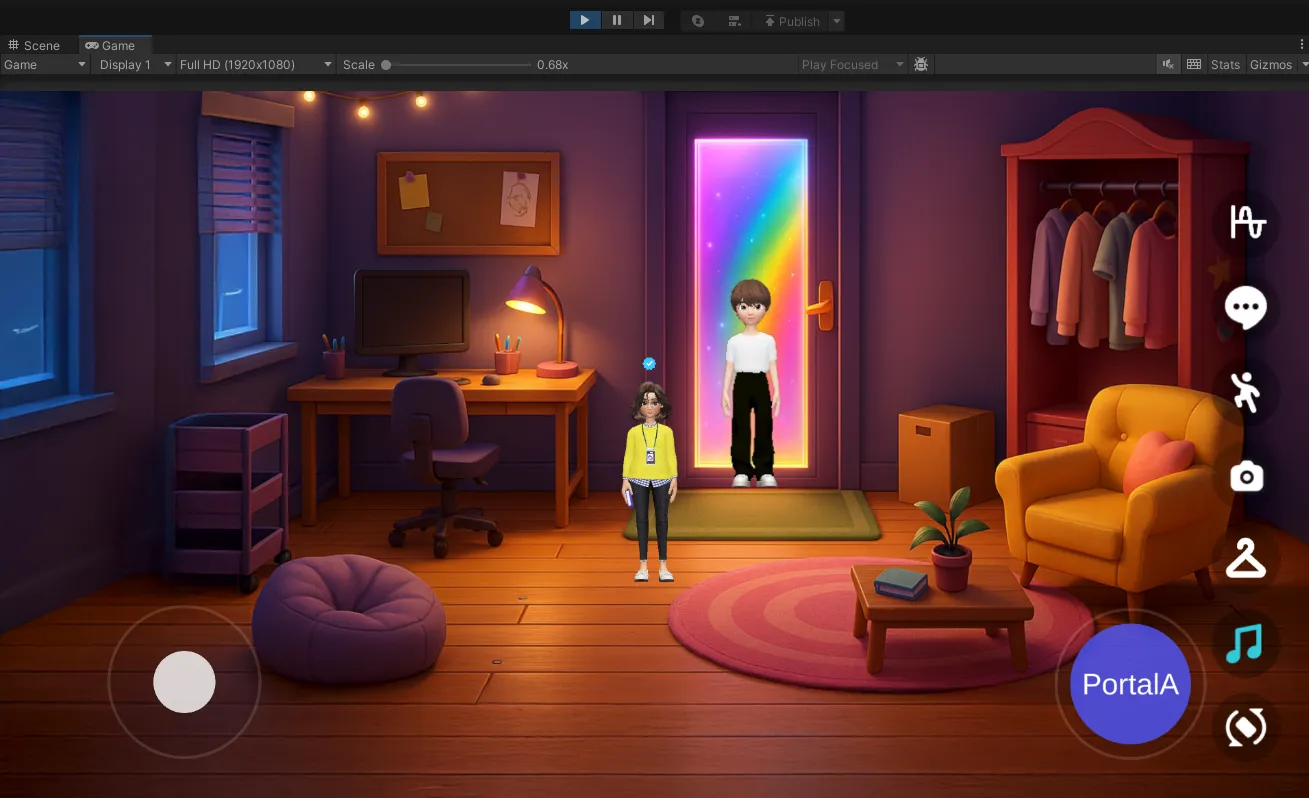
2D 世界功能
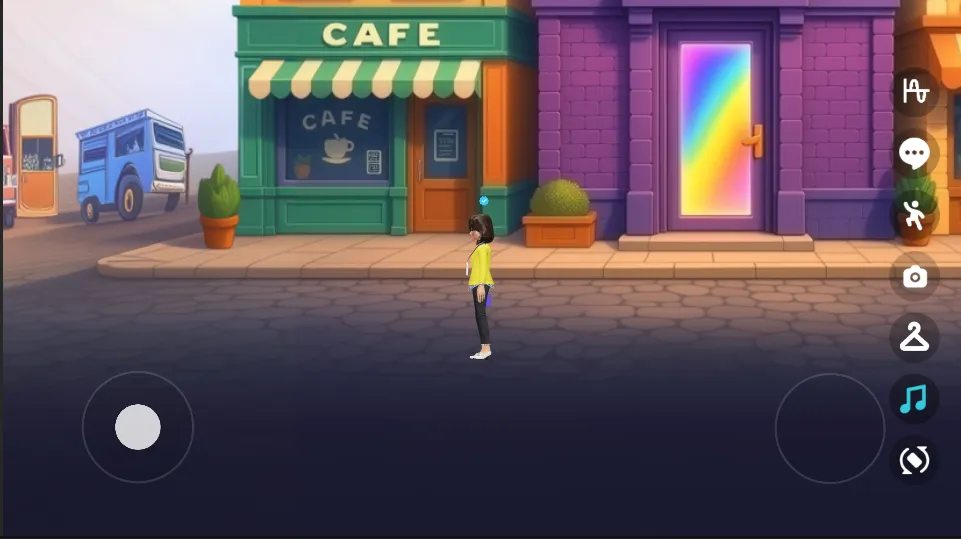
- 可使用 Buildit 插件的 基础模块功能。
- 可使用语音聊天、快捷聊天、动作、截图/屏幕录制、衣橱、BGM 功能。
- 提供 横屏/竖屏模式切换功能。
- 可更改 加载画面。
- 可更改地图 背景。
- 可根据需要添加任意数量的地图,并通过 传送门 连接,制作富有创意的空间。
地图数量没有限制,但在发布到 Zepeto Studio 时,构建文件容量需在 1GB 以内,并且数值不得超出优化指南范围。
- 可更改 背景音乐(BGM)。
- 由于是 2D 世界,不推荐放置 3D 对象。
- 目标是仅通过背景与传送门连接,快速、轻松地创建世界。
创建 2D 世界
2DWorldScene 基本构成
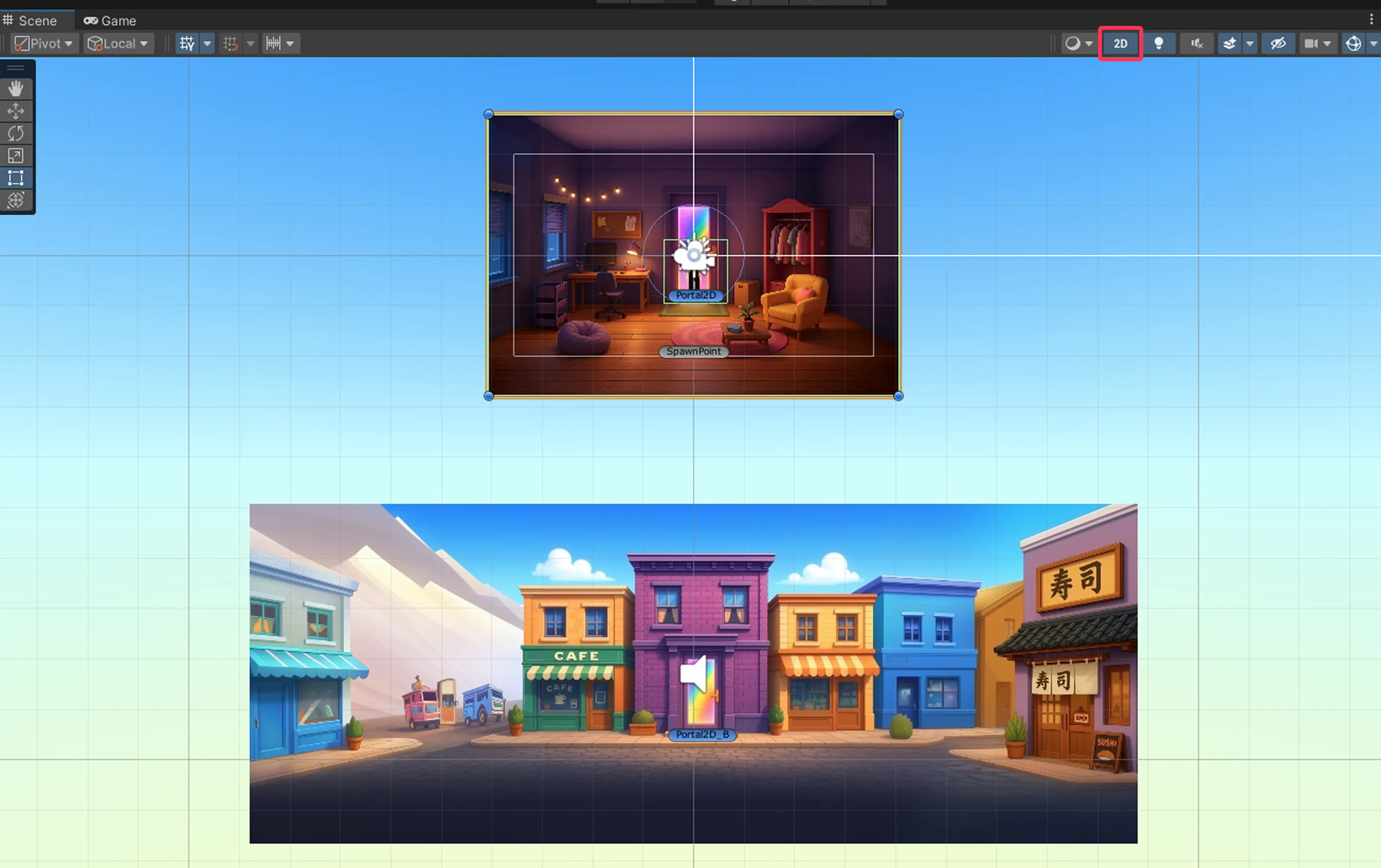
- 默认包含加载画面以及通过传送门连接的 2 个地图示例。
- 为了便于操作,请点击 Unity 编辑器 Scene 的 2D 菜单。
加载画面
- 在 Inspector 中勾选激活 Managers > LoadingScreen 对象即可使用加载画面功能。
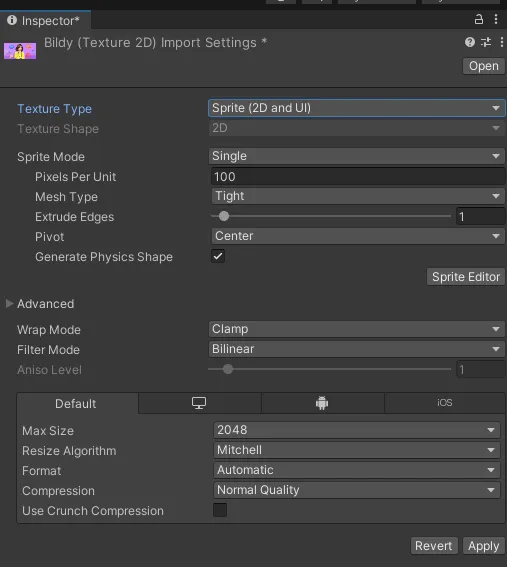
- 将作为加载图像使用的图片拖入 Assets,将 Texture Type 更改为 Sprite(2D and UI),然后点击 Apply。
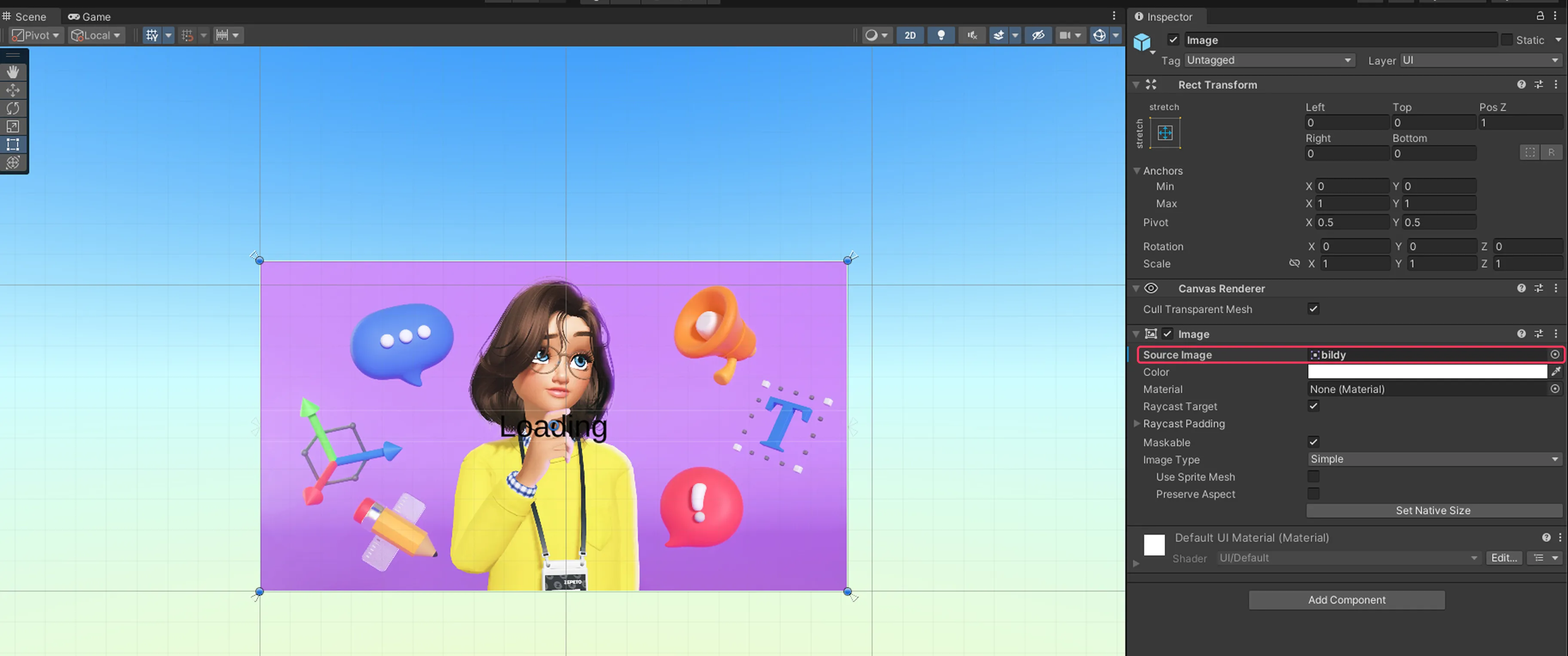
选择 Managers > LoadingScreen > Image。
将刚添加的加载图片拖入 Image 对象的 SourceImage 属性中,即可更换加载图片。
选择 Managers > LoadingScreen > Text(TMP)。
在 TextMeshPro-Text(UI) 中输入加载文本。如果不需要文本,也可以留空。
Managers > LoadingScreen > Delay After Ready 表示 Zepeto 角色生成后加载画面继续显示的时间(秒)。默认值为 0.1。
更改角色移动速度
- Managers:可调整角色的移动速度。
- Run Speed:调整角色奔跑速度。
- Walk Speed:调整角色行走速度。
跳跃功能 在 2D 世界中 无法使用。
编辑地图
可以更改地图背景图片、传送门、角色可移动区域、BGM 以及地图标题。
更改背景图片
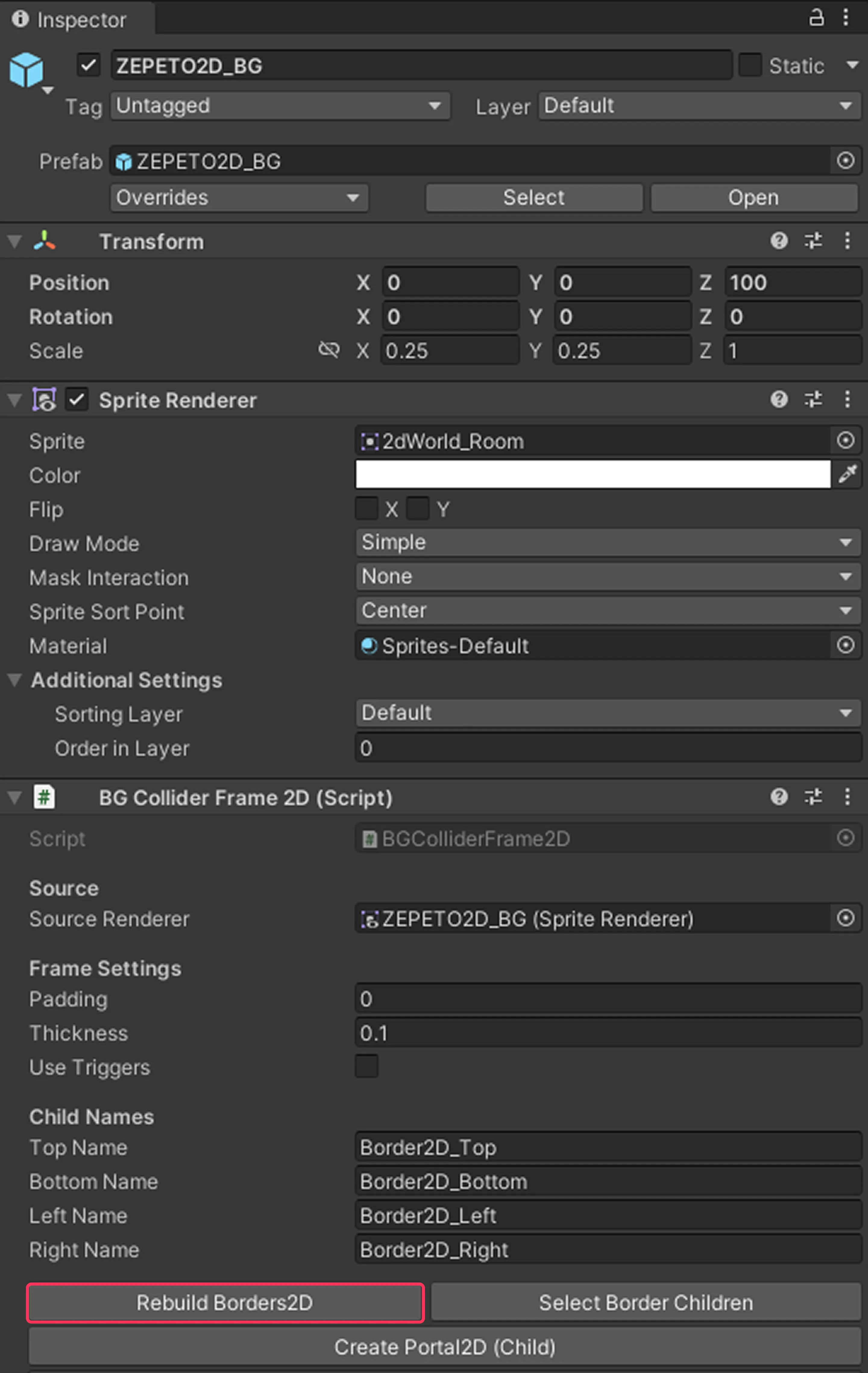
在 Hierarchy 中选择 ZEPETO2D_BG 对象。
- Sprite Renderer > Sprite: 拖入所需图片即可更换背景。
- Rebuild Borders2D: 更换图片后 必须 点击此按钮。系统会根据图片尺寸生成作为可移动区域外框的 BoxCollider2d。
使用 Move 工具移动 Border2D-Top,使其位于图片中的地面边界位置。
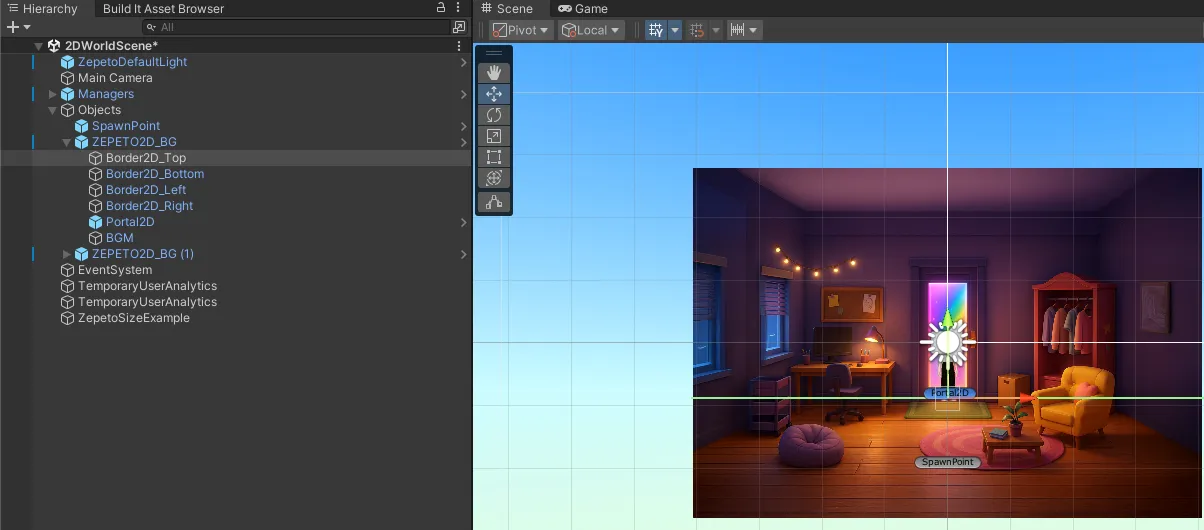
其余 Border 无需单独修改。
地图尺寸会根据原始图片大小生成,但可以通过输入 Transform 的 Scale 值调整为所需大小。
推荐原始图片尺寸: 3400×1530px 这是可横向滚动的 2D 背景图片尺寸。即使与推荐尺寸不同,也不会影响世界制作。
连接传送门
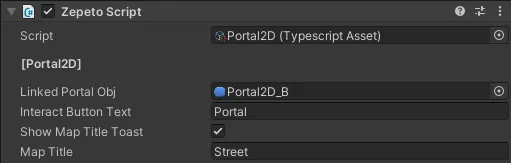
在 Hierarchy 中选择 ZEPETO2D_BG 对象。
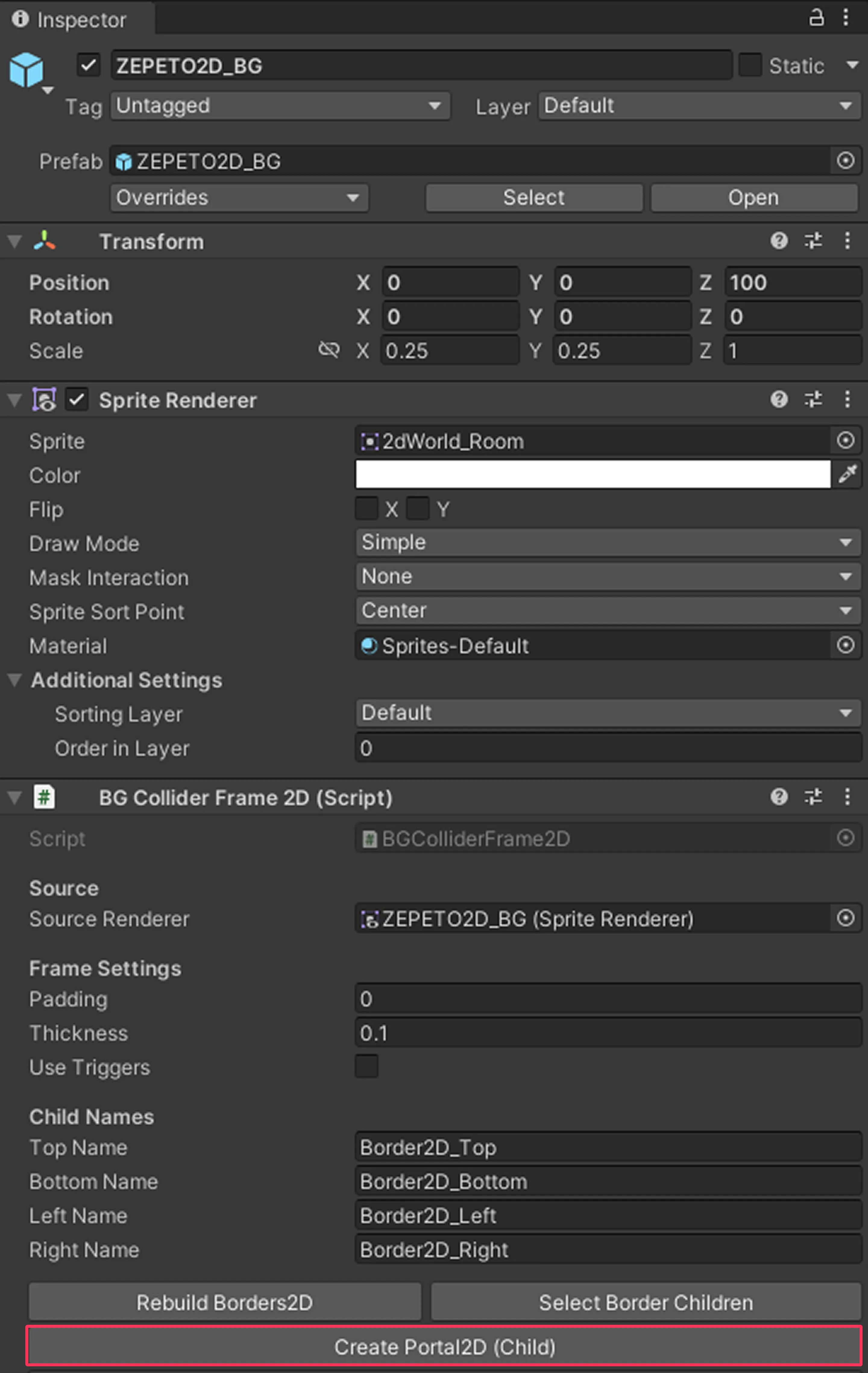
- Linked Portal Obj: 当角色进入传送门的 Box Collider 区域时,传送门将被激活,点击按钮即可移动到连接的目的地。请拖拽目标传送门进行添加。
- Interact Button Text: 显示在传送门按钮上的文本。若未连接传送门,则不会显示文本。
- Show Map Title Toast: 勾选后,在通过传送门移动时会显示输入的 Map Title。
- Map Title: 名称文本。
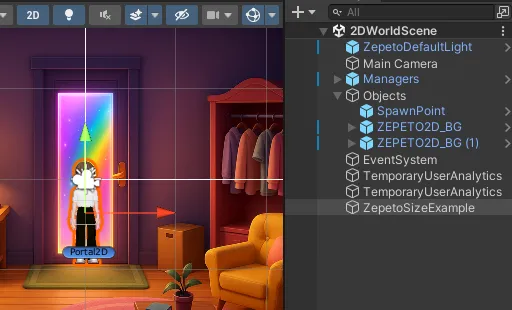
可通过 ZEPETO2D_BG > Create Portal2D(Child) 创建额外的传送门。
更改 BGM
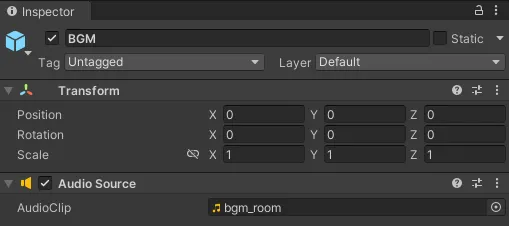
在 Hierarchy 中选择 ZEPETO2D_BG > BGM 对象。
将想要的音乐拖入 BGM Audio Source 即可更换。 可为每个地图设置不同的 BGM。
修改地图标题 UI
- 可通过修改 Managers > UIToolbar > MapTitleToast 的 Rect Transform 位置值来调整标题显示位置。
- 在 Managers > UIToolbar > MapTilteToast>Background 中可修改 Color 或使用自定义图片,并通过修改 Rect Transform 值调整背景区域大小。
- 选择 Managers > UIToolbar > MapTilteToast>Background>Text(TMP),通过 Font Size 和 Vertex Color 更改文字颜色。
添加地图
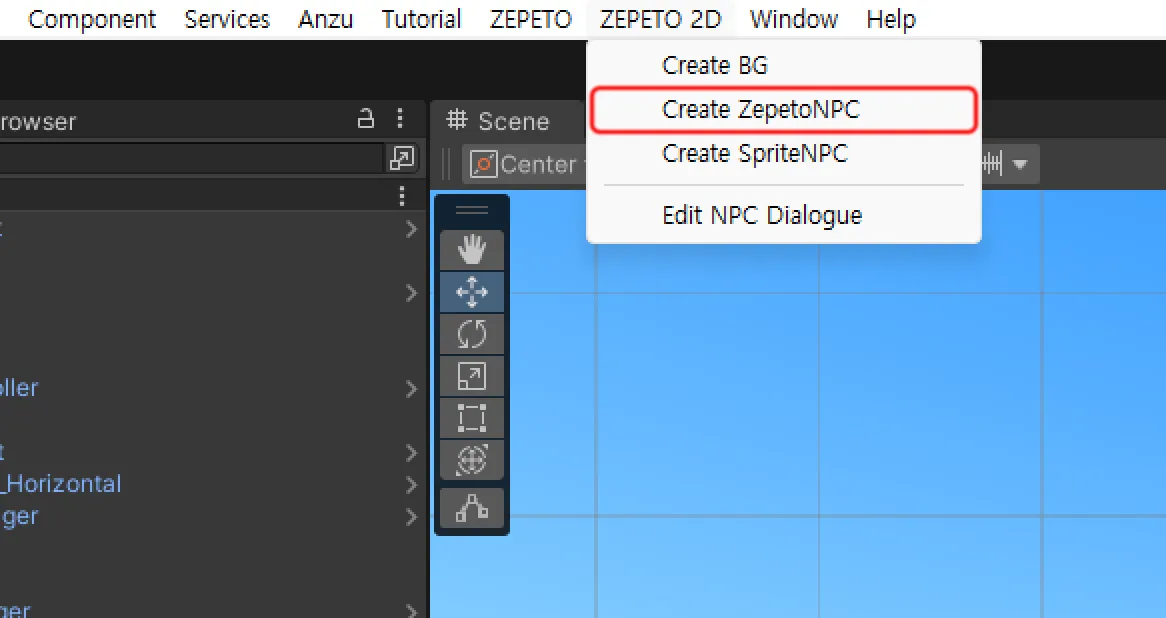
- 点击顶部的 ZEPETO 2D > Create BG 可添加新地图。

- 新添加的地图也请按照相同方式更换图片并连接传送门。
添加 NPC
在 2D 世界中,您可以使用能够进行对话的 NPC。
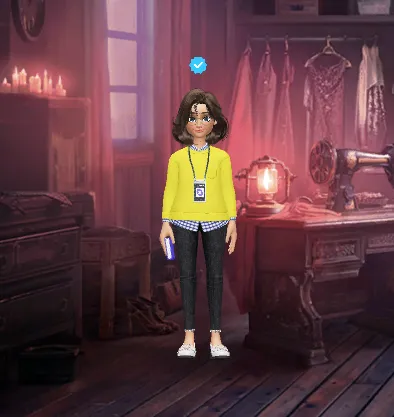
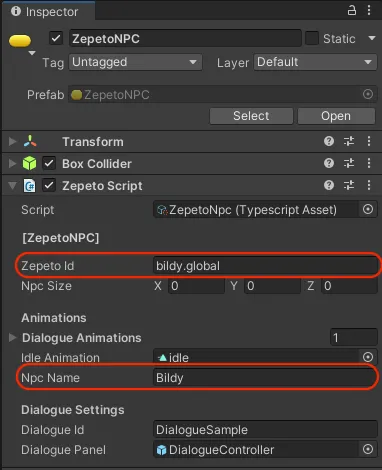
您可以修改示例场景中布置的 NPC,或者点击顶部的 ZEPETO 2D > Create ZepetoNPC 来添加 ZEPETO NPC。
在 Hierarchy 中选中生成的 ZepetoNPC。
- Zepeto ID : 输入要使用的 ZEPETO 账号 ID。
- Npc Name : 输入将在屏幕上显示的 NPC 名称。
- Dialogue ID : 输入要使用的 Dialogue ID。
Dialogue ID 是通过 NPC Dialogue Editor 创建的 Dialogue 的唯一值。
📘 Note 有关 Dialogue 设置的内容,请参考 设置 NPC Dialogueㅇㅇ。
添加 Sprite NPC
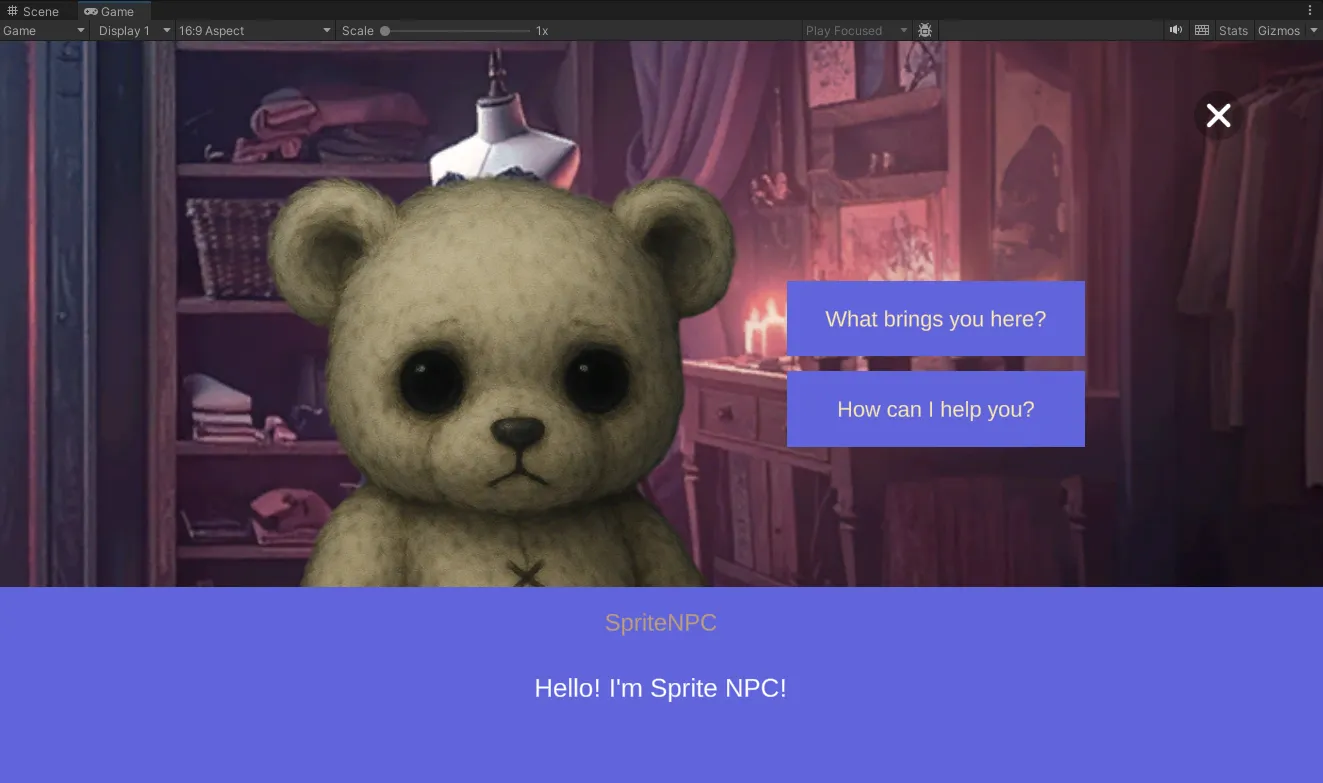
使用 Sprite NPC 功能,可以将您导入的自定义图像制作成 NPC。
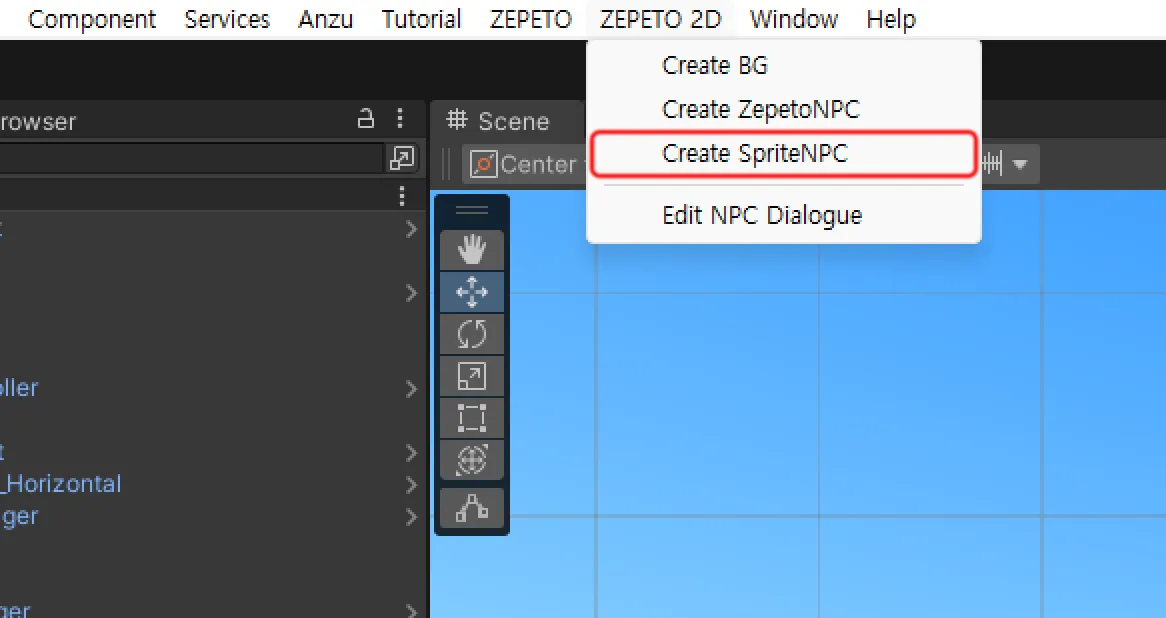
请选择顶部的 ZEPETO 2D > Create SpriteNPC。
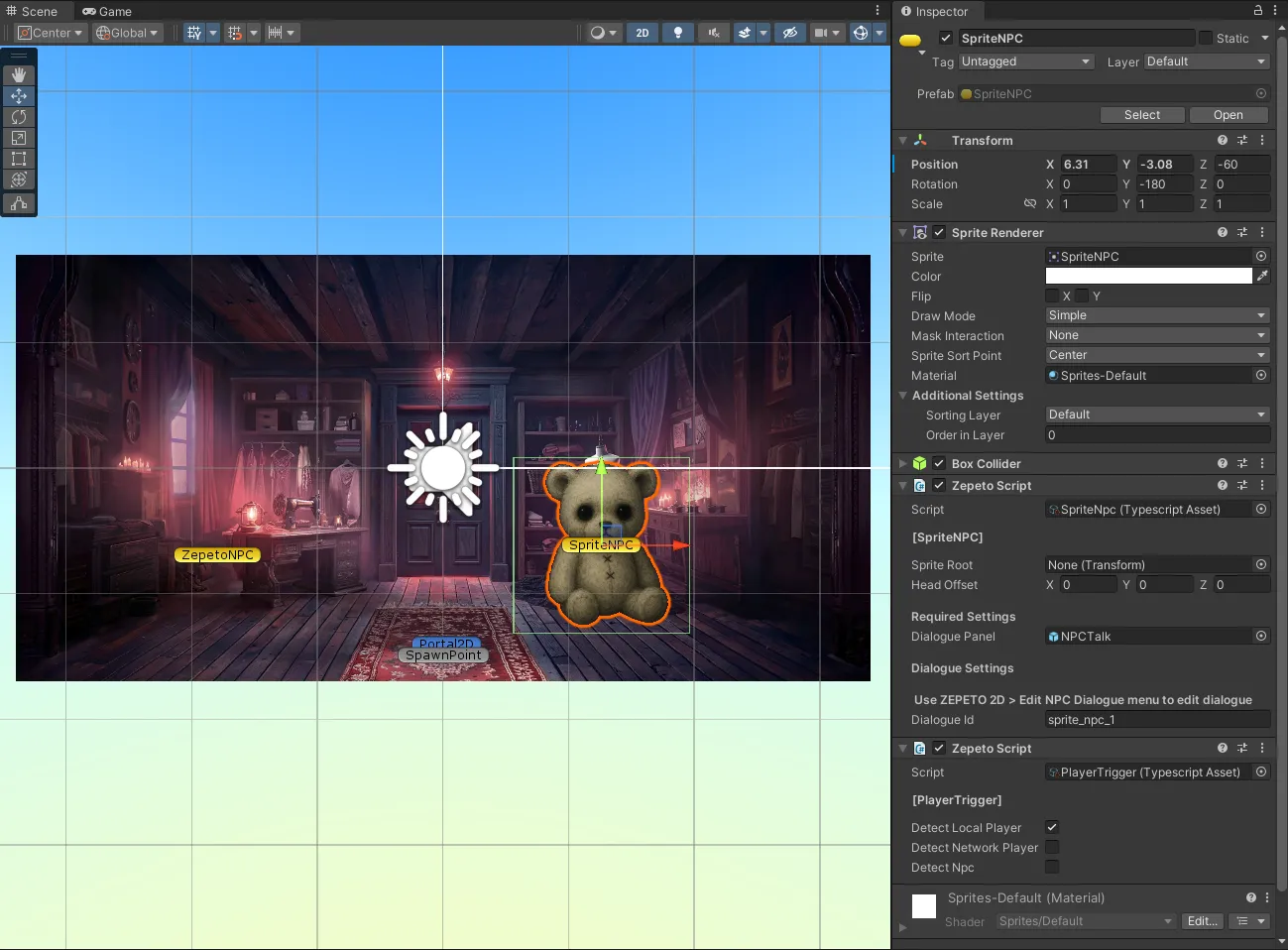
在 Hierarchy 中选中生成的 SpriteNPC。
- Sprite : 可以设置要作为 NPC 使用的 Sprite。
请将想作为 NPC 使用的图像放入 Project 面板中。
- 请使用背景透明的 PNG 格式图像。
- 推荐图像尺寸为 720*720。
- 即使不是推荐尺寸,也可以在 Unity 中通过测试轻松调整大小。
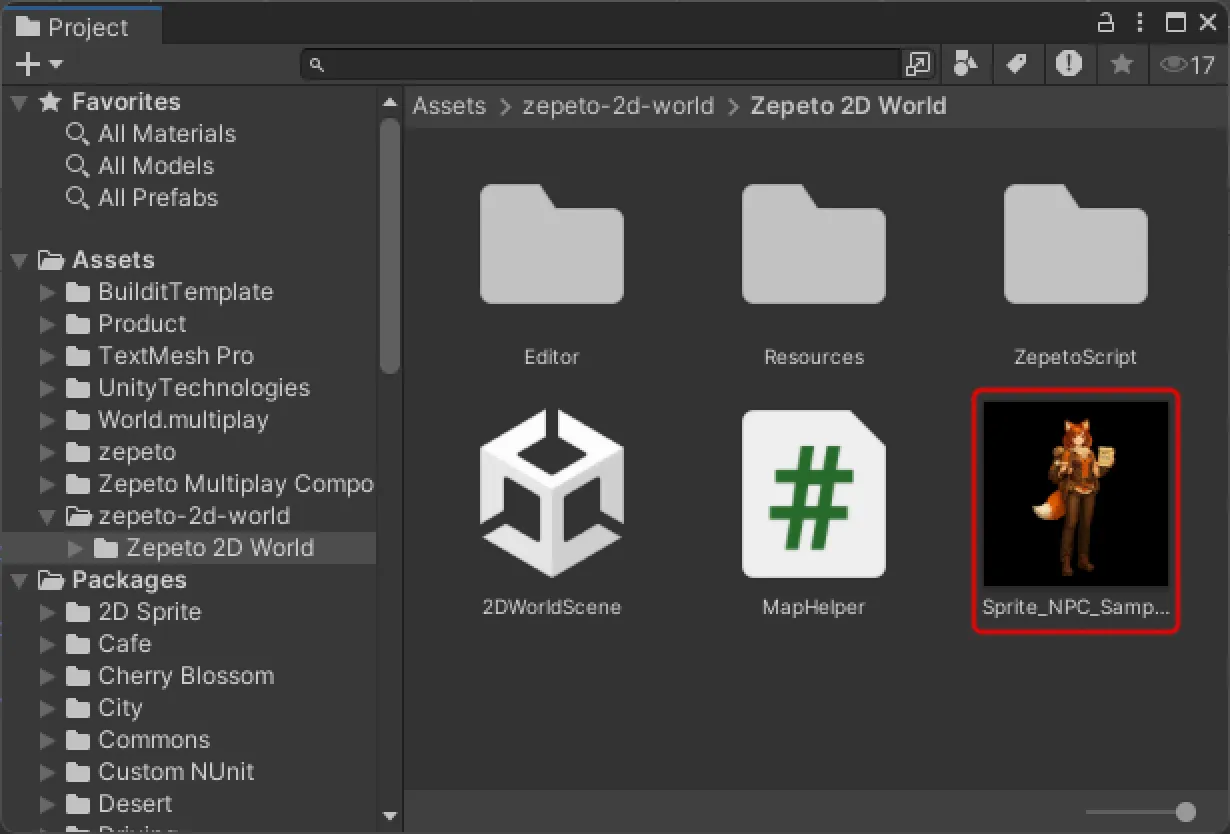
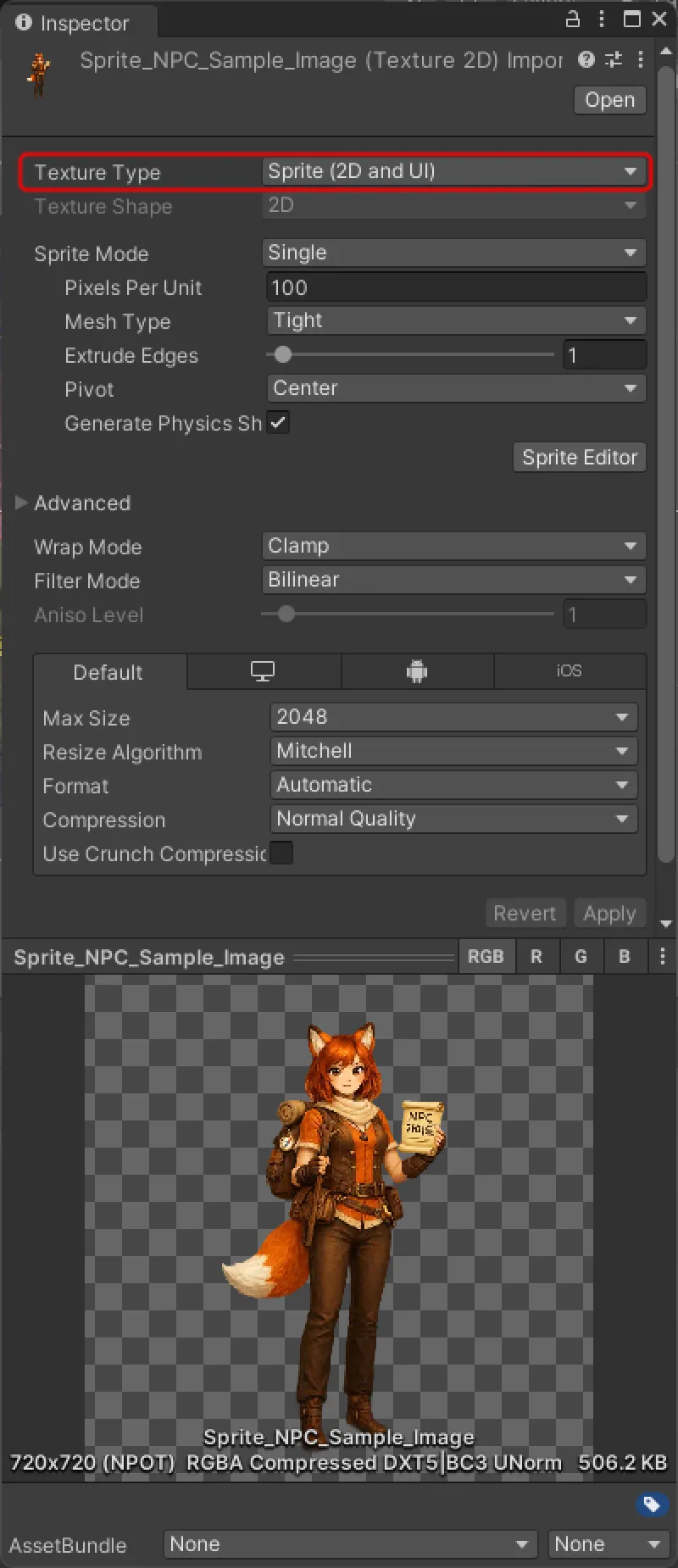
选中导入的图像,将 Inspector > Texture Type 更改为 Sprite (2D and UI)。
- 更改后点击下方的 Apply 应用设置。
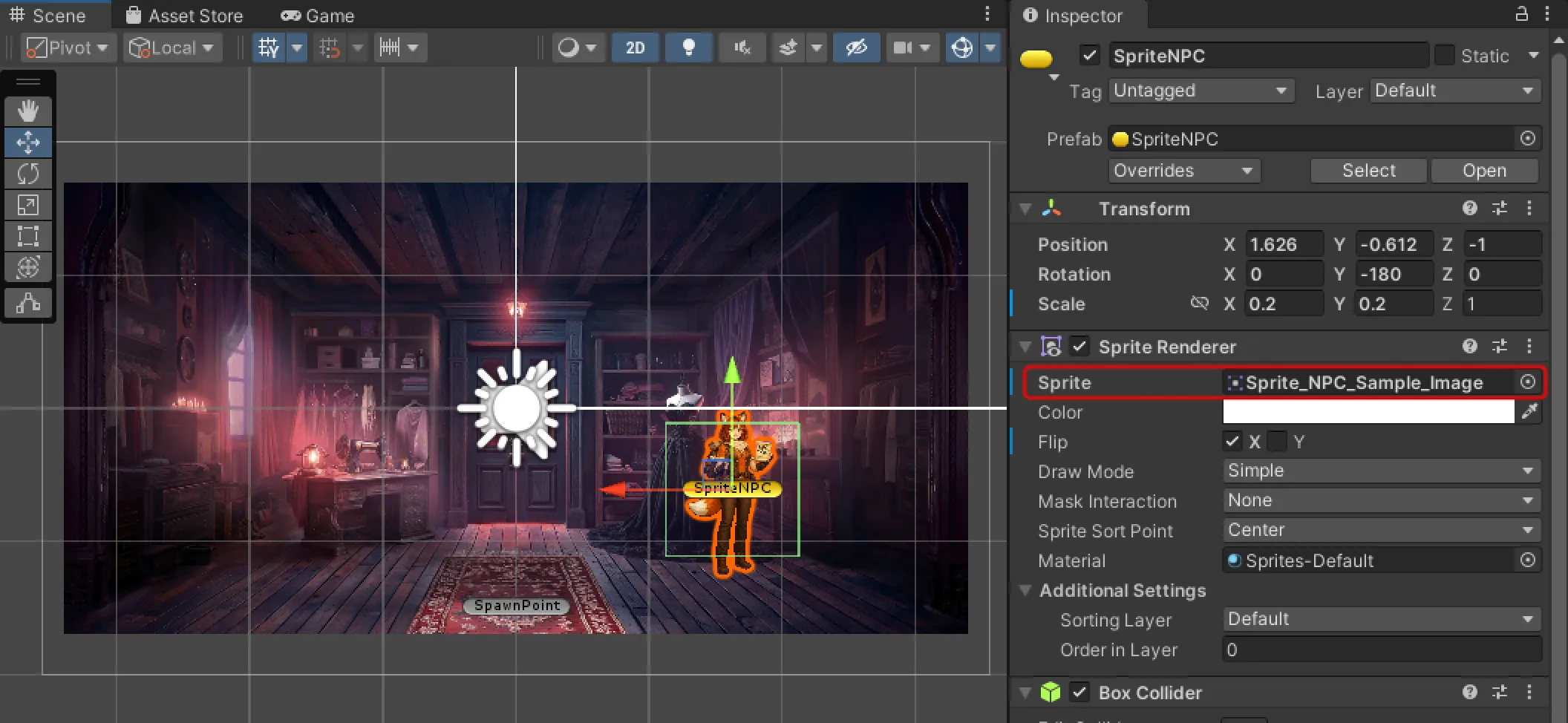
将 Sprite NPC 的 Inspector > Sprite Renderer > Sprite 更改为您刚导入的 Sprite。
- 如果想调整 NPC 的大小,尝试更改 Transform > Scale > X, Y 的值。
- 使用 Inspector > Sprite Renderer > Flip 可以沿 X、Y 方向翻转图像。
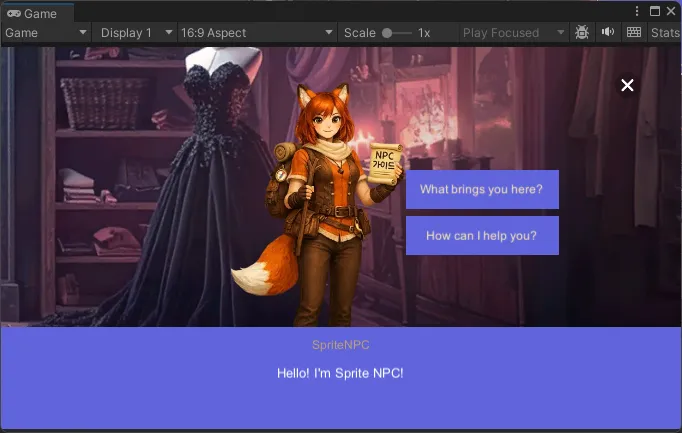
点击 Play,检查使用自定义图像制作的 Sprite NPC 是否显示正常。
- 如果需要调整与 NPC 的交互距离,请选中要更改的 Sprite NPC,并调整 Inspector > Box Collider > Size > X, Y, Z 的值。
放置时请注意不要让 NPC 与传送门或其他 NPC 重叠。
📘 Note 有关 Dialogue 设置的内容,请参考 设置 NPC Dialogueㅇㅇ。
放置 AD Teleport 2D
放置 AD Teleport 2D 对象,即可在 2D 世界中获得收益。
- 通过仅在用户观看广告后才会生效的 Teleport,在自己创建的世界中同时获得乐趣与收益。
- AD Teleport2D 对象是与现有 Advertisement 对象相同机制的 2D 世界专用对象。
在 Build it Asset Browser > 2D 中选择 AdTeleport2D 对象。
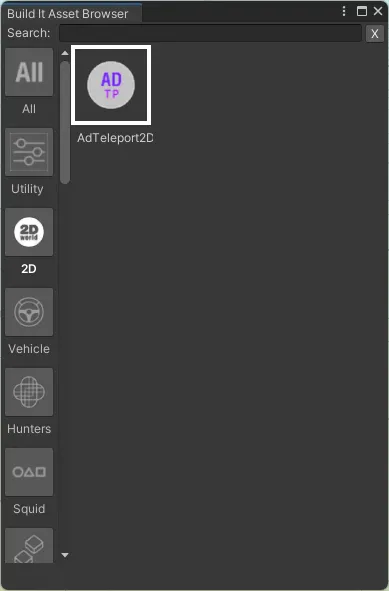
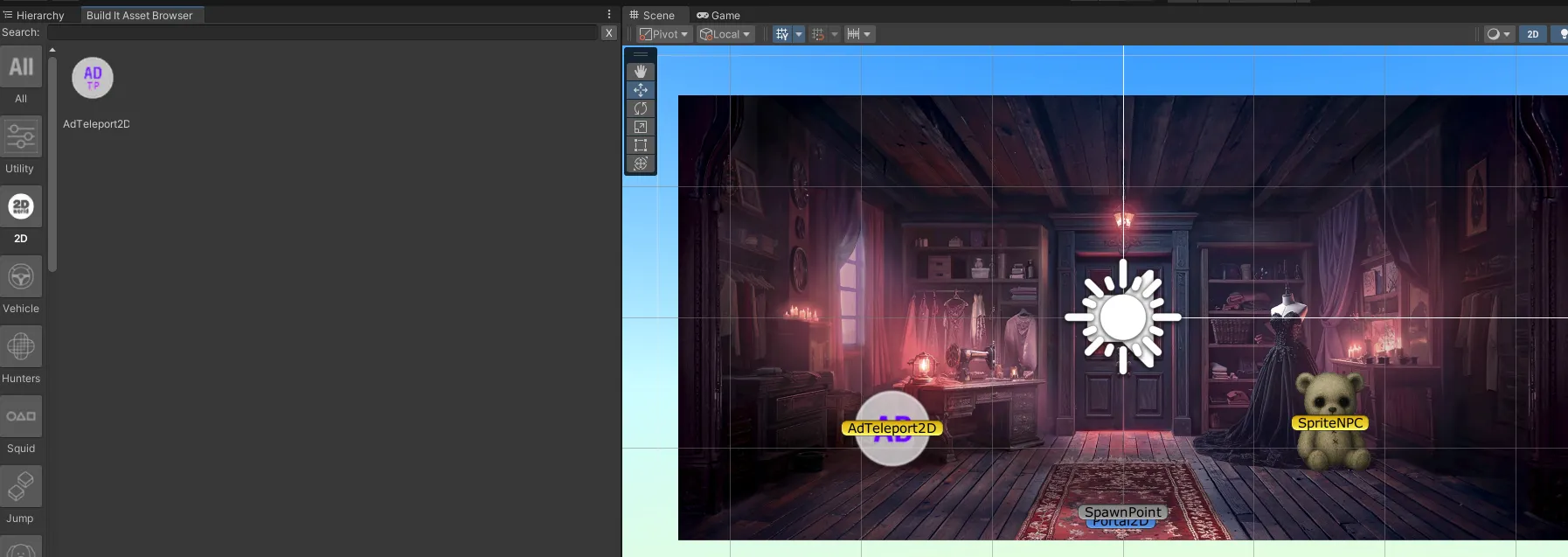
在 Scene 中拖拽到想要的位置进行放置。
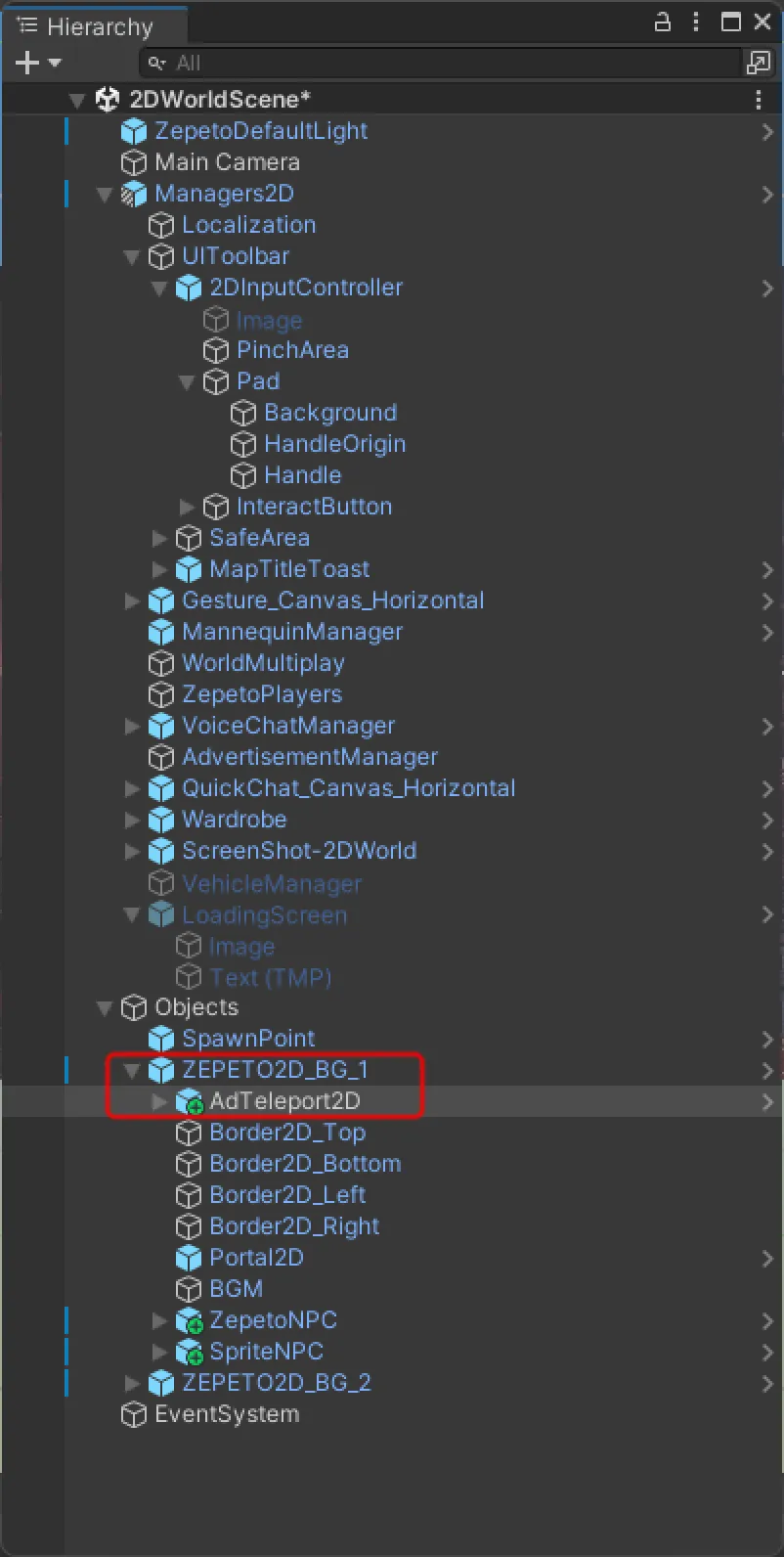
在 Hierachy 中,将放置的 AdTeleport2D 对象放入 目标 BG 的子级 下。
在想要作为到达点的位置放置 AdTeleport2D > Destination 对象。
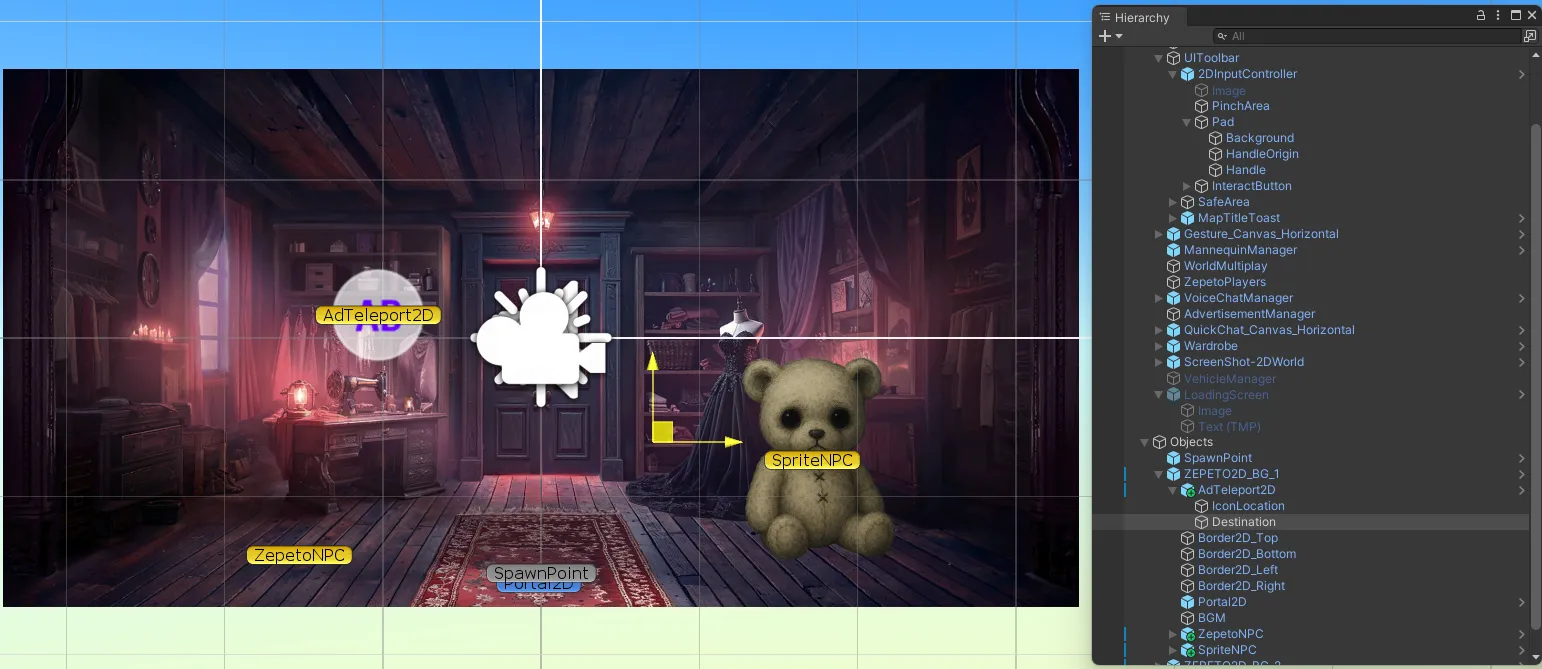
- 若想将到达点放置在其他 BG 中,可先在该 BG 下创建一个空的 GameObject,然后将该 空 GameObject 放入 AdTeleport2D > Inspector > Zepeto Script > Destination 作为 Destination 使用。
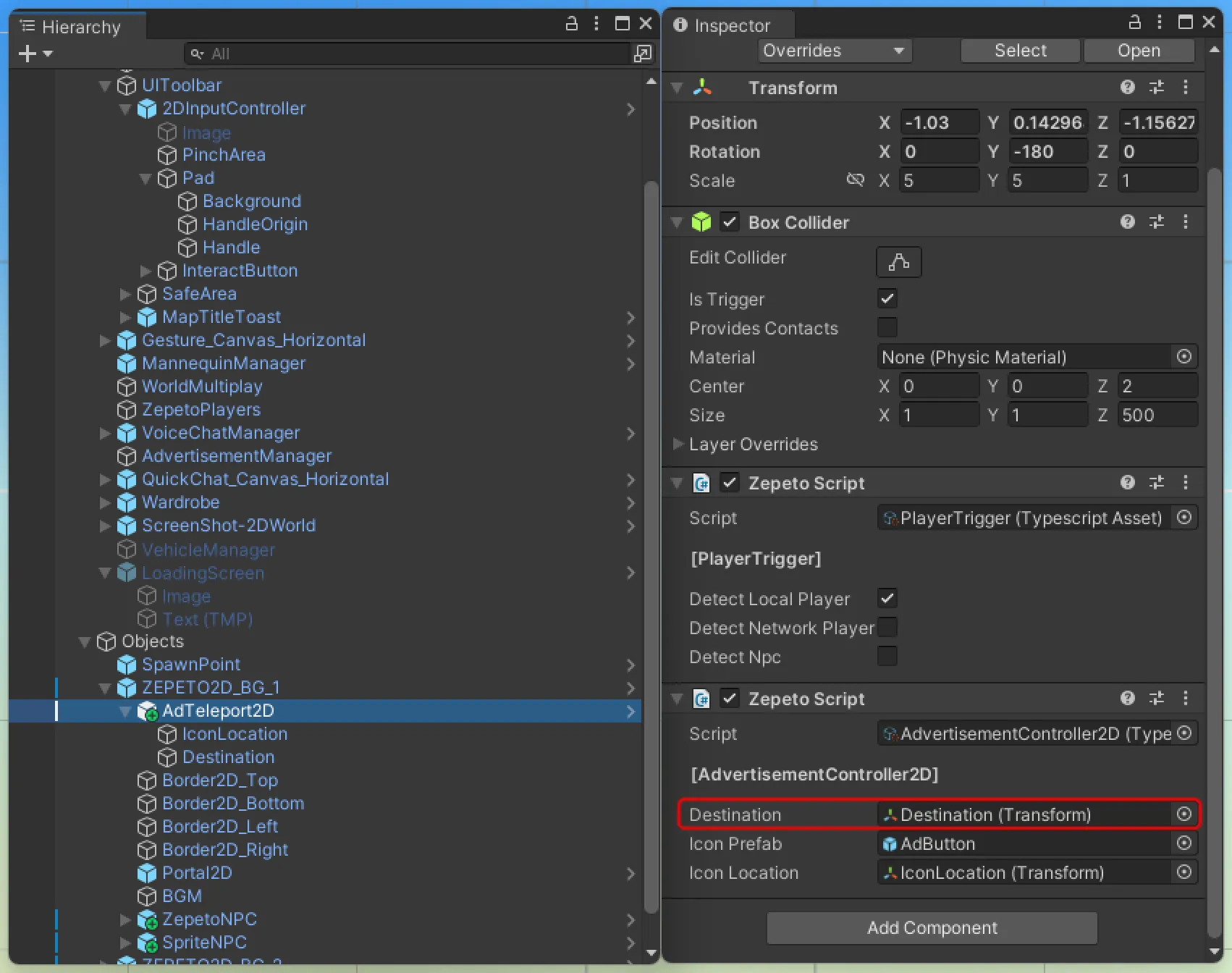
AdTeleport2D 对象的测试 无法在 Unity 中进行,需在移动设备上测试。可通过将构建文件上传至 Zepeto Studio 来完成。
4. 测试你的世界4. 测试你的世界
2D 世界制作技巧
- 建议将每个地图的 z 坐标固定为默认值 100,并通过调整 x、y 值来进行布局。
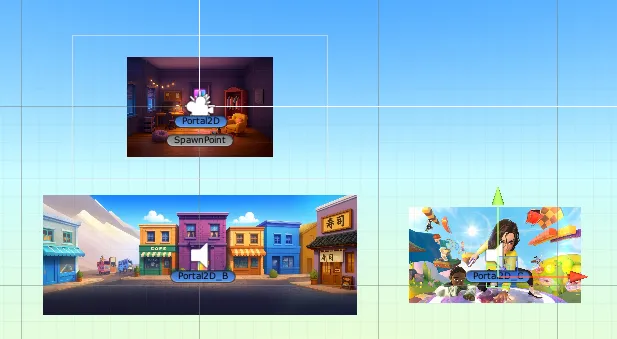
- 若在 Scene 中地图重叠,多人模式下可能会看到其他地图的玩家,因此需要像下图示例一样 保持地图之间的间距。
- 也可以使用 AI 生成的图片。
- 发布到 Zepeto Studio 时,请在世界说明中注明为 AI 图片。
💡 若想生成具有空间感的 AI 图片,可尝试使用以下提示词。
- 仅通过添加图片、连接传送门和 BGM,就来轻松打造属于你自己的空间吧!