Choice Template 가이드
요약 | 질문에 맞는 게이트를 통과하며 취향을 선택하고, 공유 존에서 다른 플레이어와 결과를 비교할 수 있는 크리에이터용 템플릿입니다. |
|---|---|
난이도 | 중급자 (코드 수정 불필요) |
장르 | 성향 테스트, 밸런스 게임, 기록 기반 소셜 공유 |
싱글플레이/멀티플레이 | 멀티플레이 |
📘 Choice Template 다운로드
🎥 Choice Template 영상 가이드 텍스트보다 영상이 편하다면 아래 영상을 따라 진행해주세요. 언어별 자막을 지원하니, 자막을 켜고 시청해 주세요!
Choice 템플릿으로 밸런스 게임 월드 만들기
Choice Tower는 질문에 맞는 게이트를 통과하며 자신의 취향을 선택하는 월드를 만들 수 있는 크리에이터용 템플릿입니다.
크리에이터는 코드를 수정하지 않고도 질문과 선택지, 스테이지 수, 결과 보드 이미지를 변경할 수 있습니다.
플레이어가 모든 스테이지를 완료하면 자신의 선택 결과를 확인하고, 공유 존에서 다른 플레이어의 결과와 비교할 수 있습니다.
이 가이드를 순서대로 따라하면 아래 기능이 포함된 선택형 월드를 만들 수 있어요!
- 질문과 선택 이미지가 표시되는 선택 게이트
- 여러 개의 스테이지가 순서대로 이어지는 진행 방식
- 플레이어의 이전 선택 기록 저장 및 복원
- 실시간 선택 비율이 표시되는 HUD
- 나와 다른 플레이어의 결과를 확인하는 공유 존
- 선택 결과를 이미지로 저장하거나 피드에 공유하는 기능
1. 템플릿 배치하기
Choice Template 추가하기
Choice_Template 프리팹에는 선택 게이트, HUD, 결과 보드, 공유 존 등 Choice Tower를 실행하는 데 필요한 오브젝트가 들어 있습니다.
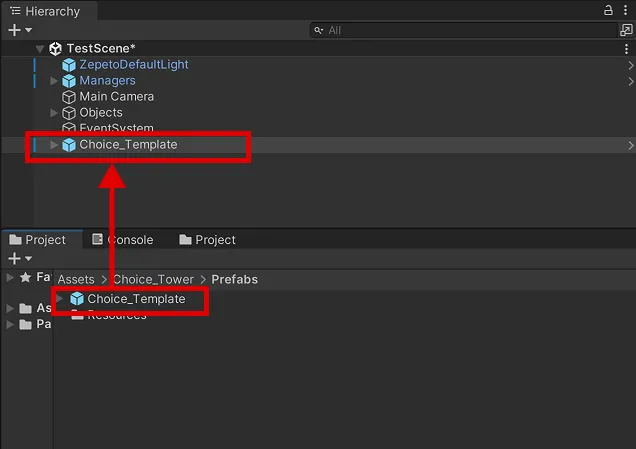
- Unity Project 창에서 Assets/Choice_Tower/Choice_Template.prefab을 찾습니다.
- Choice_Template.prefab을 Scene 또는 Hierarchy 창으로 드래그합니다.
- Hierarchy 창에 Choice_Template 오브젝트가 하나 생성되었는지 확인합니다.
샘플 Scene을 활용해서 편리하게 시작하고 싶다면 9. 샘플 Scene 활용하기dd 를 이용하세요!
Choice Template 튜토리얼
처음 Choice_Template을 Scene에 배치하면 Choice Template 튜토리얼 창이 자동으로 열립니다. 튜토리얼 창은 아래 순서대로 템플릿의 주요 설정 위치를 안내합니다.
- 질문 콘텐츠 설정
- GameManager 설정
- 취향 공유 존 꾸미기
- 월드 테스트
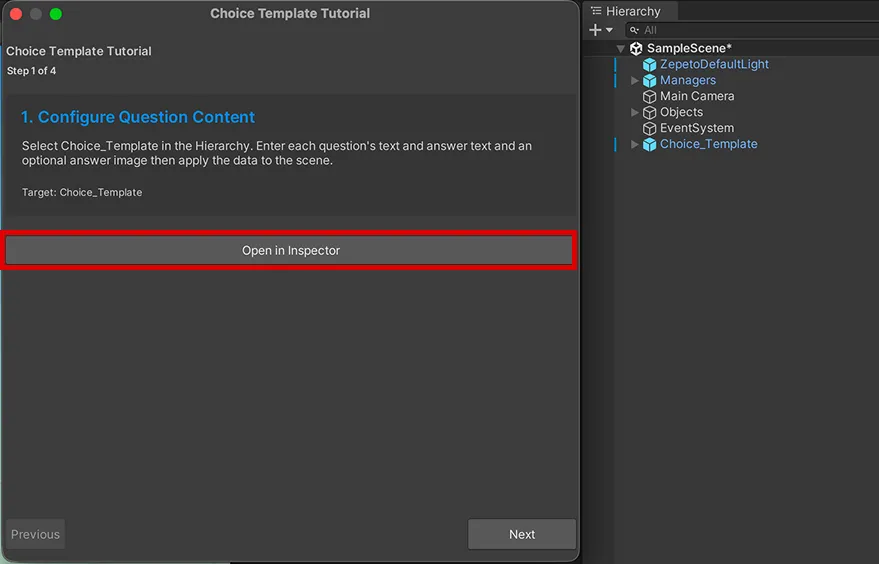
Inspector에서 열기 버튼을 클릭해 보세요. Hierarchy 창에서 해당 오브젝트가 자동으로 선택되어, Inspector 창에서 즉시 설정을 진행할 수 있습니다.
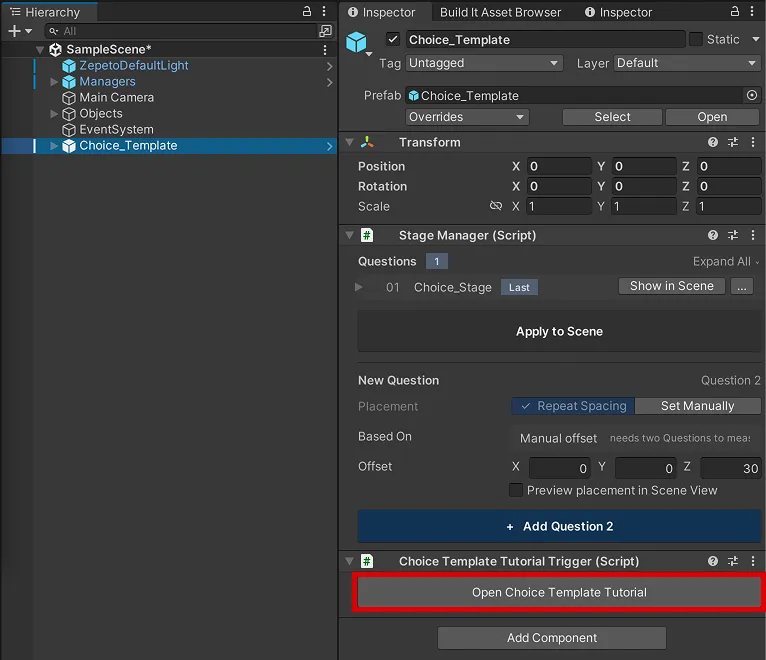
튜토리얼 창을 다시 열고 싶다면?
Hierarchy 창에서 Choice_Template을 선택한 뒤, Inspector 창에서 Open Choice Template Tutorial 버튼을 클릭해 주세요
주의사항
- 하나의 Scene에는 Choice_Template을 하나만 배치해 주세요.
- 기능을 정확히 이해하기 전에는 템플릿 내부 오브젝트를 삭제하거나 연결을 해제하지 않는 것을 권장합니다.
- 모든 설정은 Play 모드가 아닌 Edit 모드에서 진행해 주세요.
템플릿의 기본 구성
Choice_Template은 크게 아래 세 부분으로 구성되어 있습니다.
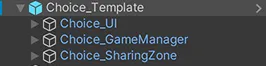
- Choice_UI
- HUD(내 선택·진행도·선택 비율), 토스트 알림, 결과 화면 등 플레이어에게 보이는 UI 모음입니다.
- Choice_GameManager
- 질문 진행 순서, 선택 기록, 데이터 저장과 복원을 관리합니다.
- 각 질문(Choice_Stage)과 선택 게이트가 이 오브젝트 아래에 배치됩니다.
- Choice_SharingZone
- 모든 선택을 완료한 플레이어가 자신의 결과와 다른 플레이어의 결과를 확인하는 공간입니다.
TIP
처음에는 템플릿의 위치와 크기를 크게 변경하지 말고, 기본 상태로 한 번 테스트해 보세요.
기본 동작을 확인한 뒤 스테이지 간격과 주변 환경을 꾸미면 더 쉽게 이해할수 있습니다.
2. 질문과 선택지 설정하기
Stage Manager 활용하기
Choice_Template 오브젝트 안의 StageManager를 사용하면 각 스테이지에 표시될 질문과 선택지를 한곳에서 편집할 수 있습니다.
Hierarchy 창에서 Choice_Template 오브젝트를 선택해 주세요.
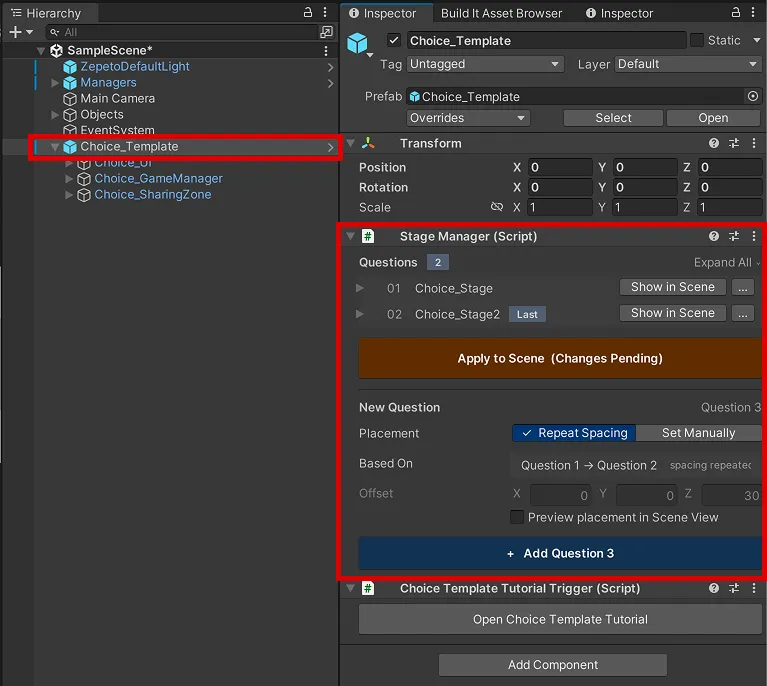
TIPs
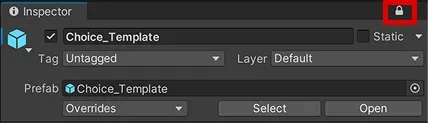
질문과 답변을 편집하는 동안 다른 오브젝트의 Inspector로 전환되지 않도록 하려면, Inspector 창 오른쪽 상단의 잠금(Lock) 버튼을 활성화해 주세요.
Inspector 항목 이름은 PC의 언어 설정에 따라 다르게 표시될 수 있습니다. 이 가이드는 한국어 Editor 화면의 질문 목록, Scene에 적용 등을 기준으로 설명합니다.
- Scene에서 보기
- 해당 질문 오브젝트를 선택하고 Scene View의 시점을 그 위치로 이동합니다.
- 이 기능을 사용해 질문 위치와 게이트 위치를 확인하고 수정할 수 있습니다
- ⋯ 메뉴
- 해당 질문을 복제해서 추가하거나 질문을 삭제 할 수 있습니다.
- 모두 접기 / 모두 펼치기
- 모든 질문 항목을 한 번에 접거나 펼칩니다.
각 항목의 이름이나 화살표를 클릭해 펼치면 아래 속성을 설정할 수 있습니다.
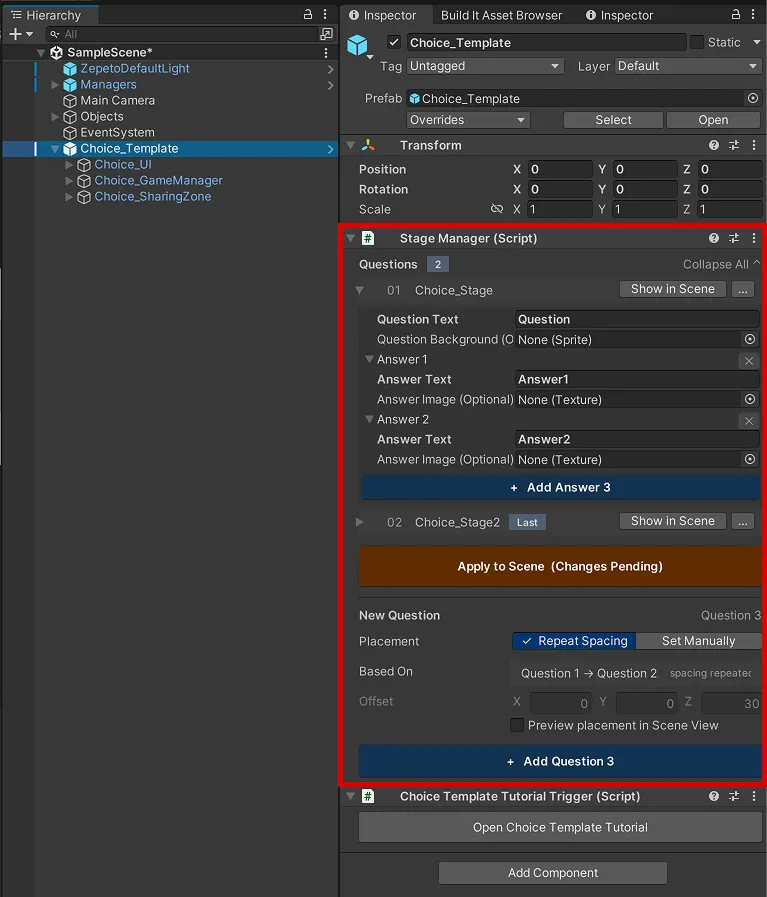
- 질문 텍스트
- 해당 스테이지에서 플레이어에게 보여줄 질문을 입력합니다.
- 예시: 선호하는 옷 스타일은?
- 질문 배경 (선택)
- 질문 패널에 표시할 배경 이미지를 연결합니다.
- 이미지를 사용하지 않을 경우 비워두어도 됩니다.
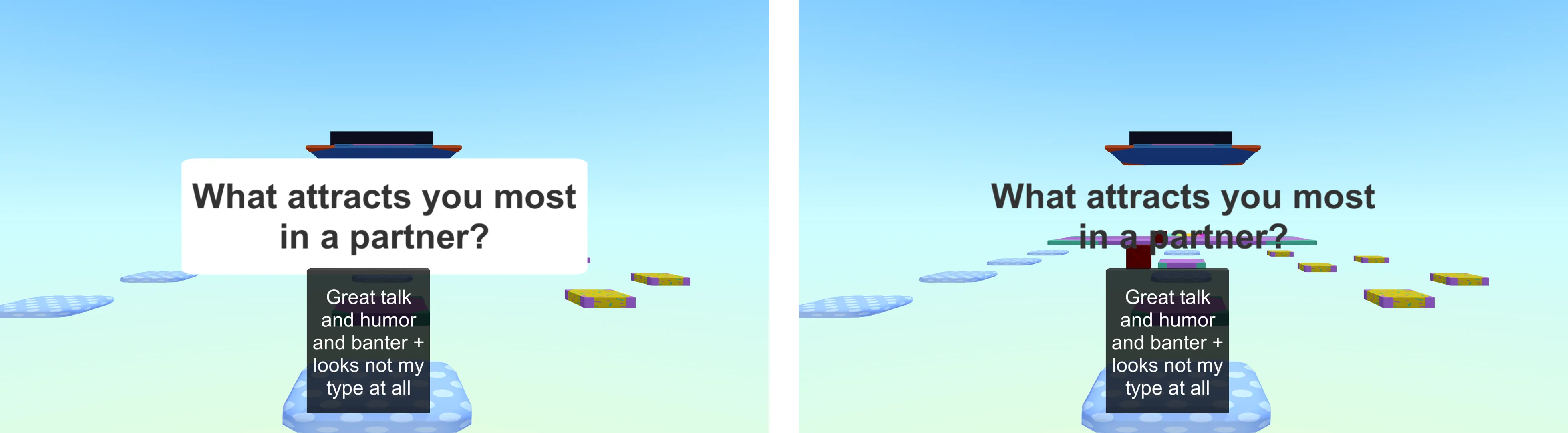
- 답변 1, 답변 2 …
- 각 게이트에 대응하는 항목입니다. 펼치면 아래 두 속성이 나옵니다.
- 답변 텍스트
- 각 게이트에 표시할 선택지의 이름을 입력합니다.
- 예시: 러블리 스타일
- 답변 이미지 (선택)
- 선택지를 이미지와 함께 보여주고 싶을 때 사용합니다.
- 이미지를 사용하지 않으면 텍스트만 표시됩니다.
답변 추가하고 삭제하기
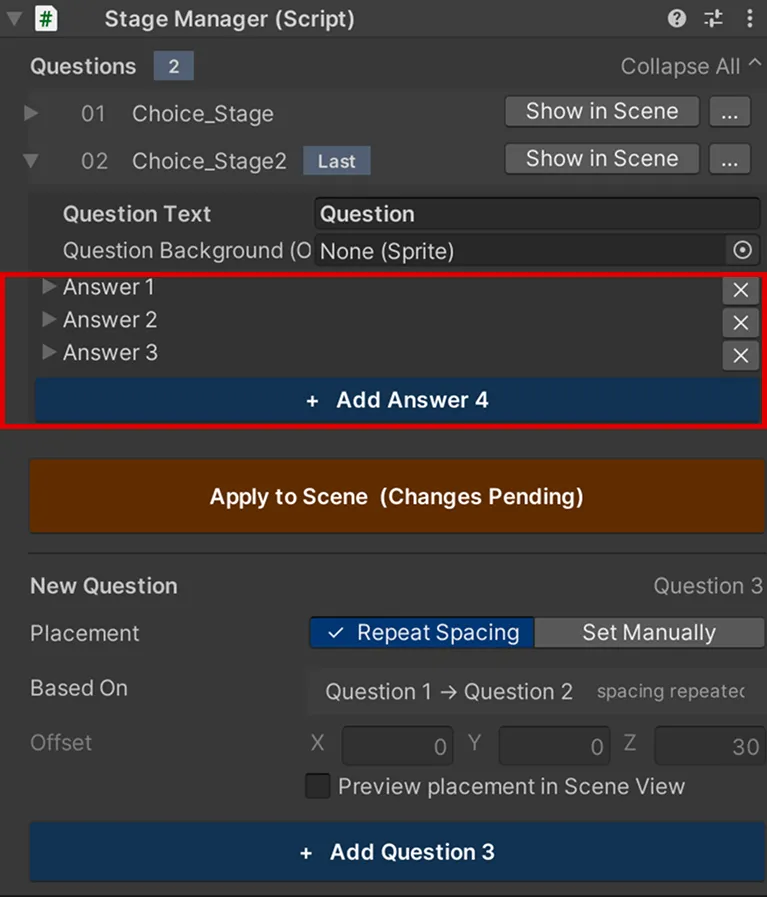
질문마다 답변(게이트) 수를 직접 늘리거나 줄일 수 있습니다. 게이트 오브젝트를 직접 복사할 필요가 없습니다.
- 답변 목록 아래의 + 답변 N 추가 버튼을 누르면 해당 질문에 게이트가 하나 더 만들어지고, 답변 데이터 항목도 함께 추가됩니다.
- 각 답변 오른쪽의 삭제 버튼을 누르면 확인 창이 뜨고, 삭제 후 남은 답변의 번호가 다시 매겨집니다.
- 답변은 질문당 최소 2개가 필요합니다. 2개만 남으면 삭제 버튼이 비활성화됩니다.
질문과 답변 적용하기
Inspector에서 내용을 수정한 뒤에는 반드시 Scene에 적용을 눌러 주세요.
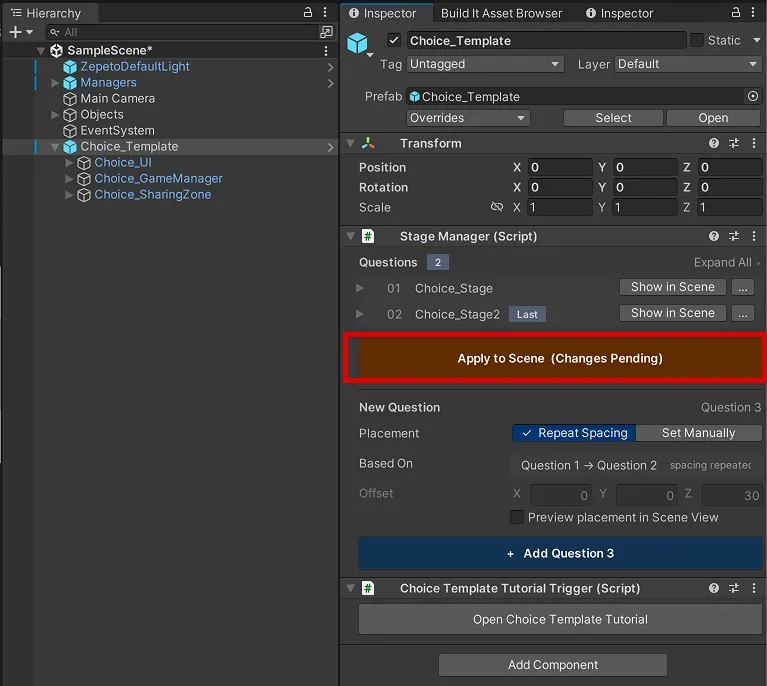
- 질문과 답변의 텍스트·이미지를 입력합니다.
- 목록 아래의 Scene에 적용 버튼을 누릅니다.
- 입력한 내용과 Scene의 내용이 다르면 버튼이 주황색으로 표시되고 (변경 사항 있음) 문구가 나타납니다.
- Scene View의 질문 패널과 선택 게이트에 변경 내용이 반영되었는지 확인합니다.
Scene의 내용과 입력 데이터가 다를 경우 버튼이 주황색으로 표시되고 (변경 사항 있음) 문구가 나타납니다.
적용 버튼을 누르면 질문 텍스트, 질문 배경, 답변 텍스트, 답변 이미지, 질문 오브젝트 이름 및 Localization csv 파일에 로컬 키가 함께 갱신됩니다.
다국어 질문·답변 설정 Scene에 적용을 누르면 ZW_LOCALIZATION_CHOICE_TOWER 시트에 다음 키가 자동으로 추가됩니다.
- 질문: STAGE_{Scene 이름}_{순서}_QUESTION
- 답변: STAGE_{Scene 이름}_{순서}_GATE_n (n은 답변 번호)
다른 언어의 질문과 답변은 해당 시트에서 언어별로 입력해 주세요. Unity Inspector에서는 질문·답변의 기본 내용을 설정하고, 다른 언어의 문구는 시트에서 관리합니다.
주의사항
- 질문 하나에 게이트가 최소 2개 있는지 확인해 주세요.
- 질문 목록에서 감지된 질문 수와 데이터 항목 수가 다르다는 안내가 나오면, 누락된 질문이나 데이터 항목을 확인해 주세요. 서로 대응하는 항목만 Scene에 적용됩니다.
- 답변 이미지를 연결하면 이미지 표시에 맞춰 텍스트 크기가 자동 조정됩니다.
3. 질문 추가하고 관리하기
새 질문 추가하기
질문 개수를 늘리고 싶을 때 오브젝트를 직접 복사할 필요가 없습니다.
Inspector 아래쪽의 새 질문 추가하기 영역에서 버튼 한 번으로 마지막 질문 뒤에 새 질문을 만들 수 있습니다.
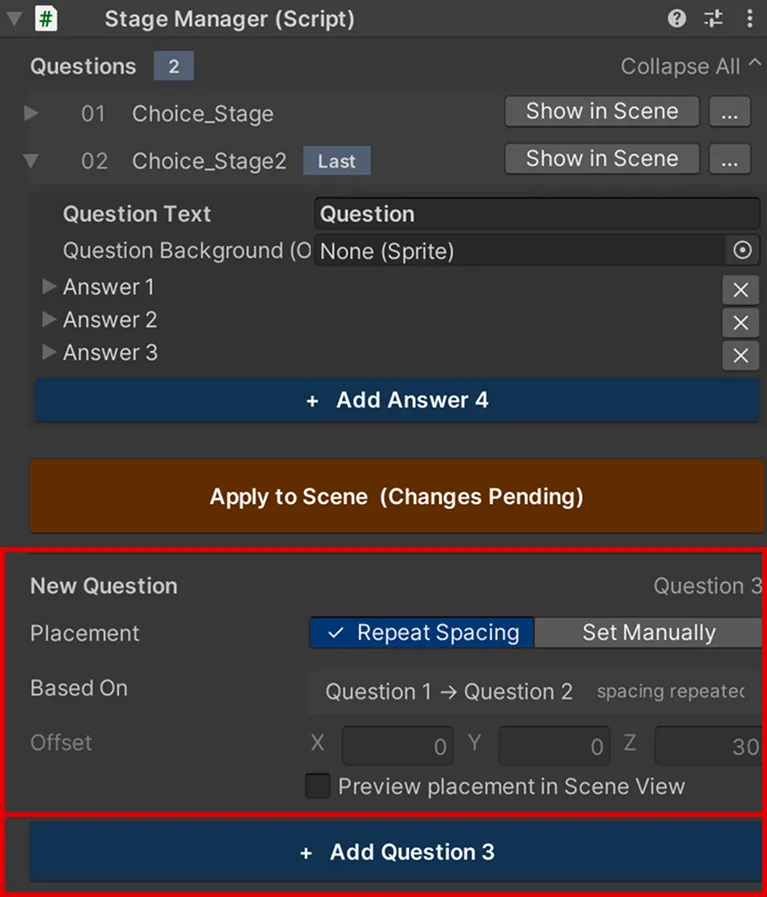
- 배치 방식
- 이전 간격 반복: 마지막 두 질문 사이의 간격을 그대로 사용해 배치합니다. 질문 간격이 일정한 기본 구성에 권장합니다.
- 직접 지정: 아래 적용 이동량에 입력한 값만큼 떨어뜨려 배치합니다.
- 배치 기준
- 지금 어떤 기준으로 위치가 정해지는지 보여줍니다.
- 예시: Question 2 → Question 3 간격 반복
- 질문이 2개 미만이면 간격을 잴 수 없어 직접 지정만 사용할 수 있습니다.
- 적용 이동량
- 마지막 질문 기준 X, Y, Z 이동값입니다.
- 이전 간격 반복을 선택하면 측정된 값이 표시되며 직접 수정할 수 없습니다.
- Scene View에서 생성 위치 미리보기
- 체크 시 새 질문을 생성할 위치가 Scene View에 사각형으로 표시됩니다.
- + 질문 N 추가
- 마지막 질문을 복제하고, 질문·답변 데이터 항목과 번호를 자동으로 추가합니다.
질문을 추가한 뒤 질문 텍스트와 답변을 원하는 내용으로 수정하고 Scene에 적용을 눌러 주세요.
질문 복제하고 삭제하기
- ⋯ 메뉴
- 이 질문 복제해서 추가: 질문 목록의 ⋯ 메뉴에서 선택합니다. 해당 질문의 구성을 복사해 마지막 질문 뒤에 추가합니다.
- 질문 삭제: ⋯ 메뉴에서 선택한 후 확인 창에서 확정합니다. 남은 질문 번호는 자동으로 다시 정리됩니다.
- 질문이 하나만 남아 있으면 삭제할 수 없습니다.
주의사항
- 질문 오브젝트 번호와 이름은 자동으로 관리됩니다. Hierarchy에서 질문 오브젝트 이름을 임의로 변경하지 마세요.
질문·답변 이미지 넣기
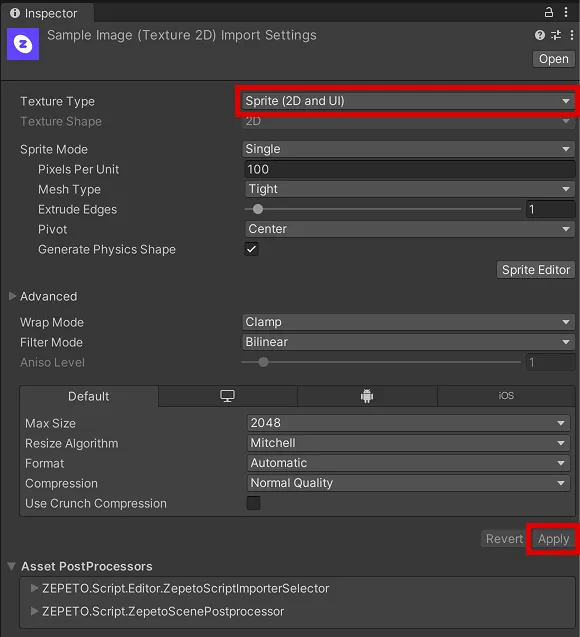
- 이미지 파일을 Unity Project 창에 추가합니다.
- 해당 파일을 선택하고 Inspector에서 Texture Type을 Sprite (2D and UI)로 설정합니다.
- StageManager의 질문 배경 또는 답변 이미지 슬롯에 이미지를 연결합니다.
- Scene에 적용을 눌러 실제 표시 상태를 확인합니다.
Tips
선택지 이미지는 게이트 안에서 구분하기 쉽도록 정사각형 또는 비슷한 비율을 권장합니다.
텍스트만 사용하면 성향 테스트에, 텍스트와 이미지를 함께 사용하면 패션·음식 등 시각적인 비교가 중요한 콘텐츠에 적합합니다.
4. 게임 진행 방식 설정하기
Choice GameManager 설정하기
Hierarchy에서 Choice_Template > Choice_GameManager를 선택합니다.
Inspector의 Game Rules에서 진행 규칙을 설정할 수 있습니다.
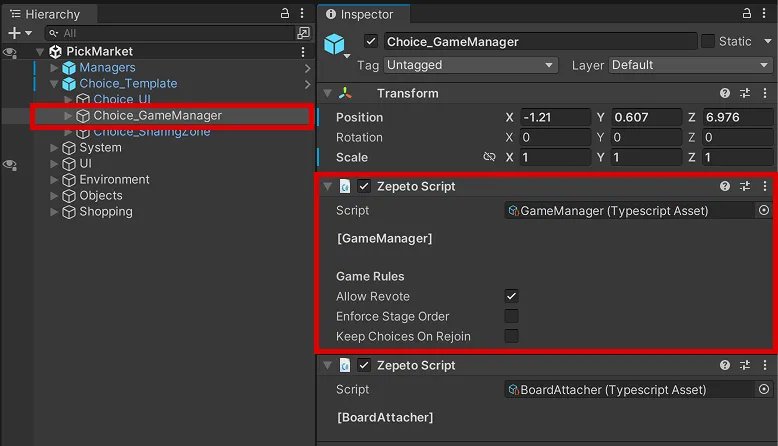
Game Rules
- Allow Revote
- 활성화하면 이미 선택한 질문에서 다른 게이트를 다시 선택할 수 있습니다.
- 비활성화하면 진행 기록을 초기화하기 전까지 플레이어는 질문에 대한 답변을 바꿀 수 없습니다.
- Enforce Stage Order
- 활성화하면 앞선 질문을 완료해야 다음 질문을 선택할 수 있습니다.
- 질문 번호 순서대로 진행하는 월드에 사용합니다.
- Keep Choices On Rejoin
- 활성화하면 재입장 시 이전 선택이 복원되며 마지막으로 통과한 게이트 뒤에서 이어서 시작합니다.
- 비활성화하면 아직 모든 질문을 완료하지 않은 플레이어는 첫 질문부터 다시 시작합니다. 모든 질문을 완료한 플레이어의 결과는 유지됩니다.
5. Sharing Zone
Sharing Zone 이란?
모든 질문을 완료한 플레이어는 Choice_SharingZone에서 자신의 선택 결과를 확인할 수 있습니다. 같은 공간에 다른 플레이어가 있다면 서로의 선택 결과를 비교할 수도 있습니다.
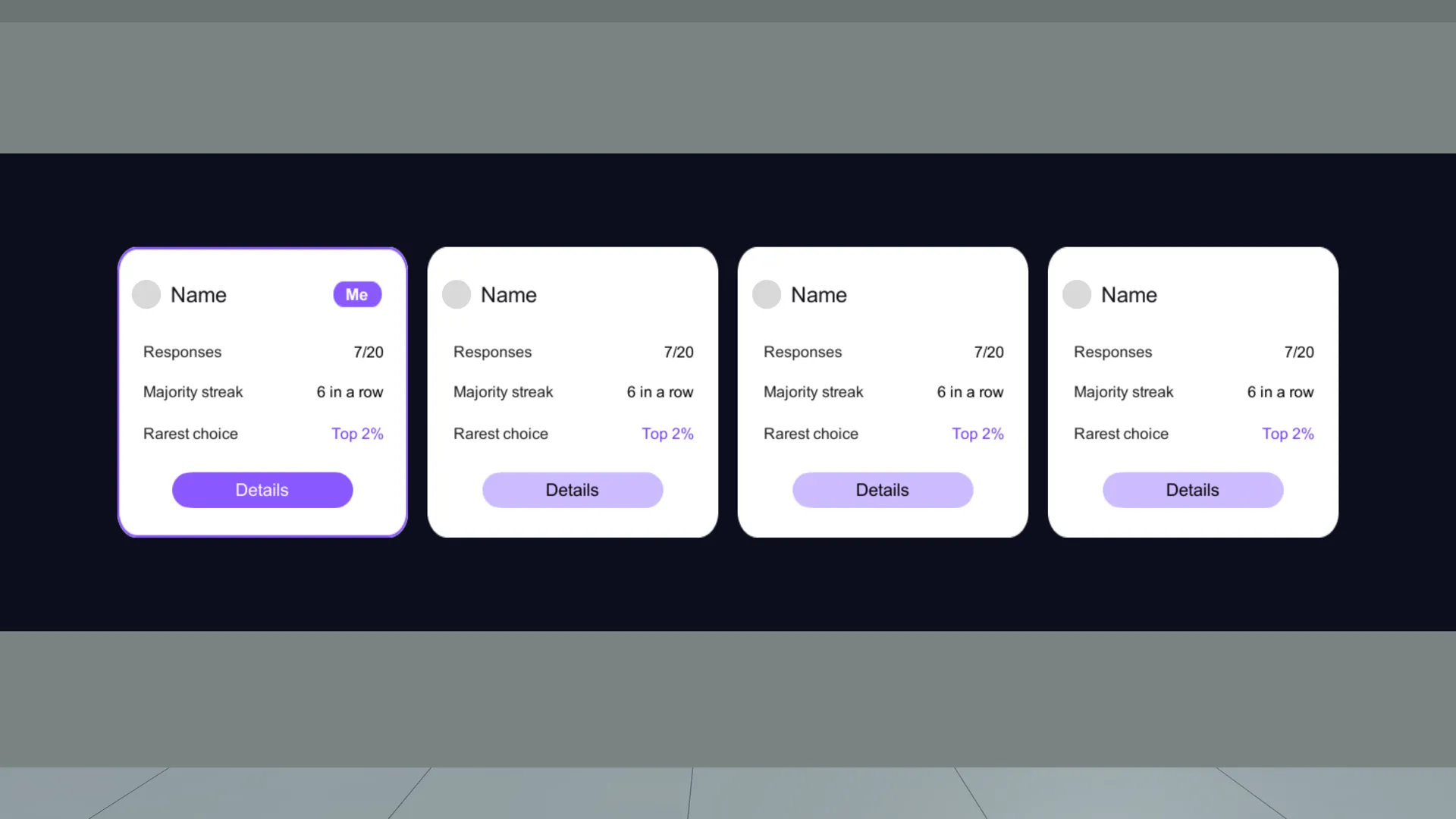
- 자신의 선택 결과를 확인할 수 있습니다.
- 같은 공간에 있는 다른 플레이어와 선택 결과를 비교할 수 있습니다.
- 자신의 결과를 이미지로 저장하거나 ZEPETO 피드에 공유할 수 있습니다.
Enforce Stage Order가 활성화된 경우 모든 질문을 순서대로 완료해야 공유 존에 들어갈 수 있습니다.
Sharing Zone 디자인 변경하기
템플릿에는 기본 UI 디자인이 적용되어 있습니다. 월드의 콘셉트에 맞게 디자인을 변경하고 싶다면 아래 항목을 설정해 주세요.
Hierarchy에서 Choice_Template > Choice_SharingZone을 선택합니다.
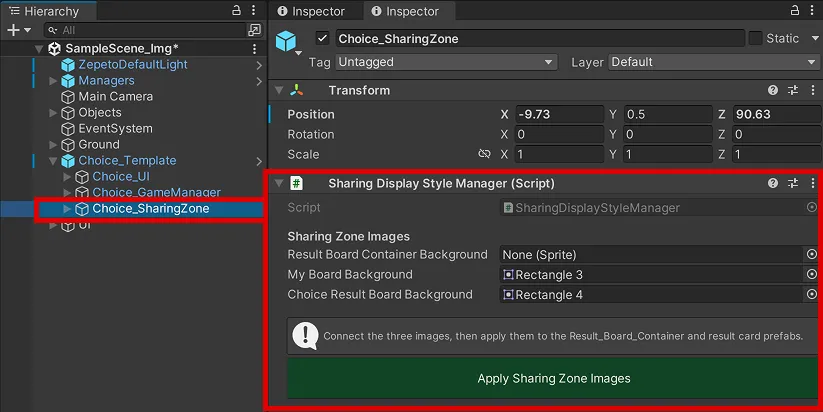
Inspector 창의 Sharing Display Style Manager에서 아래 이미지를 변경할 수 있습니다.
- Result Board Container Background
- 공유 존에 표시되는 전체 결과 보드 영역의 배경입니다.
- My Board Background
- 내 결과 카드임을 구분하는 전용 배경입니다.
- Choice Result Board Background
- 다른 플레이어의 결과 카드에 사용하는 기본 배경입니다.
주의사항
- 이미지를 넣은 뒤 반드시 Apply Sharing Zone Images를 눌러 주세요.
- 결과 카드의 텍스트, 프로필 이미지와 선택 결과는 Play 모드에서 확인할 수 있습니다.
- Result_Board_Container, Choice_ResultBoard, My_Background 오브젝트 이름은 변경하지 않는 것을 권장합니다.
6. 월드 테스트하기
Play 모드에서 확인하기
설정을 마친 뒤 Unity 상단의 Play를 누르고 실제 플레이 순서대로 테스트해 주세요.
테스트할 때는 멀티플레이를 활성화시킨 후 플레이 해주세요! 멀티플레이 활성화 하는 법ㅇㅇ
첫 번째 질문 확인하기
- 시작 위치, 질문·답변 표시 여부, 게이트 통과 시 HUD 표시 동작 여부
월드 진행 확인하기
- 다음 질문 진입의 가능 여부, HUD의 내 선택 및 선택 비율 표시 여부, Enforce Stage Order 및 Allow Revote 설정이 의도한대로 동작하는 지 여부
공유 존 확인하기
- 모든 질문 완료 후 공유 존 진입
- 내 결과 카드와 상세 결과 확인, 이미지 저장·피드 공유 기능 동작 여부
진행 초기화 확인하기
- 결과 화면 또는 HUD의 Reset 실행 후 기록·HUD 초기화 및 시작 위치 복귀
출시 전 체크리스트
아래 항목을 모두 확인한 뒤 월드를 게시해 주세요!
Scene에 Choice_Template이 하나만 있습니다.
모든 질문에 답변(게이트)이 2개 이상 있습니다.
질문·답변을 수정한 뒤 Scene에 적용을 눌렀습니다.
질문 배치와 Allow Revote, Enforce Stage Order, Keep Choices On Rejoin 설정이 기획과 일치합니다.
공유 존 이미지를 수정한 뒤 Apply Sharing Zone Images를 눌렀습니다.
필요한 언어의 질문·답변을 ZW_LOCALIZATION_CHOICE_TOWER에 입력했습니다.
모든 질문 완료 후 공유 존과 결과 보드가 표시됩니다.
Reset 이후 첫 질문부터 다시 진행할 수 있습니다.
출시한 Scene 파일을 복제하거나 다른 이름으로 저장하지 않고 유지합니다.
주의사항
출시한 월드를 업데이트 시 Scene 파일을 복제하거나 다른 이름으로 저장하여 업데이트하게 되면 기존 월드의 선택 기록이 초기화됩니다. 출시한 Scene은 그대로 사용해 주세요.
7. FAQ
질문과 답변을 바꿨는데 Scene에 반영되지 않아요
- Hierarchy에서 Choice_Template 오브젝트를 선택해 주세요.
- Inspector의 질문 목록에서 수정한 질문과 답변이 올바르게 입력되었는지 확인해 주세요.
- Scene에 적용 버튼을 클릭해 변경 사항을 반영해 주세요.
- 버튼에 (변경 사항 있음) 문구가 계속 표시된다면, 수정 내용을 다시 확인한 후 Scene에 적용 버튼을 눌러 주세요.
추가한 질문이 목록에 보이지 않아요
- Hierarchy에서 새로 추가한 질문 오브젝트가 Choice_Template 하위에 있는지 확인해 주세요.
- 해당 질문 오브젝트를 선택하고, Inspector에 Stage 스크립트가 연결되어 있는지 확인해 주세요.
- Play 모드가 실행 중이라면 종료한 뒤, Hierarchy에서 질문 오브젝트가 정상적으로 추가되었는지 확인해 주세요.
- Choice_Template을 다시 선택하고, Inspector의 질문 목록 오른쪽에 표시된 숫자 배지에서 질문 수가 올바르게 반영되었는지 확인해 주세요.
선택 기록이 저장되거나 복원되지 않아요
- Choice_GameManager의 Keep Choices On Rejoin 설정을 확인해 주세요. 비활성화 상태라면 모든 질문을 완료하지 않은 플레이어는 재입장 시 첫 질문부터 시작합니다.
- 출시 후 업데이트 시 Scene을 복제하거나 다른 이름으로 저장했다면 새 저장 공간이 지정되어 기존 기록이 보이지 않습니다. 기존 기록을 유지하려면 출시한 Scene을 그대로 사용해 주세요.
다음 질문의 게이트를 선택할 수 없어요
- Enforce Stage Order가 활성화되어 있는지 확인해 주세요.
- 앞선 질문을 모두 완료했는지 확인해 주세요.
- StageManager의 질문 순서와 Scene에 배치한 게이트의 순서가 일치하는지 확인해 주세요.
공유 존에 들어갈 수 없어요
- 완료하지 않은 질문이 남아 있는지 확인해 주세요.
- HUD의 진행 수와 실제 질문 수가 일치하는지 확인해 주세요.
- 이전 선택을 변경했다면 필요한 질문을 모두 다시 완료해 주세요.
공유 존 이미지가 바뀌지 않아요
- Choice_SharingZone의 Sharing Display Style Manager에 이미지가 연결되었는지 확인해 주세요.
- Apply Sharing Zone Images를 눌렀는지 확인해 주세요.
- 이미지의 Texture Type이 Sprite (2D and UI)인지 확인해 주세요.
BGM을 바꾸고 싶어요
- 배경음으로 사용할 BGM을 프로젝트 창에 추가한 뒤, 출시할 Scene과 동일한 이름으로 변경해 주세요.
8. 활용 아이디어
질문 내용과 게이트 이미지, 스테이지 주변 공간을 바꾸면 같은 템플릿을 다양한 월드에 활용할 수 있습니다.
- 음식, 여행지, 패션을 비교하는 취향 선택 월드
- 여러 질문을 통해 결과를 완성하는 성향 테스트
- 친구와 선택 결과를 비교하는 밸런스 게임
- 브랜드 제품이나 캐릭터를 선택하는 팬 참여형 콘텐츠
- 이야기의 갈림길을 선택하는 스토리형 월드
TIPs
질문의 주제에 맞춰 공간도 함께 꾸며 보세요.
선택 게이트 주변에 관련 소품을 배치하면 플레이어가 선택지를 더 직관적으로 이해할 수 있습니다.
9. 샘플 Scene 활용하기
Choice Tower에는 템플릿을 어떻게 확장할 수 있는지 보여주는 샘플 Scene이 함께 들어 있습니다.
Assets/Choice_Tower/SampleScenes 폴더에서 확인할 수 있어요.
Scene | 구성 | 세부 사항 |
|---|---|---|
BaseSampleScene | 템플릿 기본 기능 + 점프맵 | 질문 사이에 이동·플레이 구간 추가 |
PickMarket | 템플릿 기본 기능 + 쇼핑몰, 카트 기능, 안내 NPC) | 질문 결과에 따른 오브젝트 연출과 NPC 안내 |
🚨 주의사항
- 샘플 Scene에는 Choice_Template이 이미 배치되어있습니다.
- 샘플 Scene을 복사해 사용할 때는 해당 Scene의 Choice_Template에서 4. 게임 진행 방식 설정하기4. 게임 진행 방식 설정하기를 월드에 맞게 설정하였는지 확인해 주세요.
- 샘플 Scene을 플레이 할 때는 멀티플레이를 활성화시킨 후 플레이 해주세요! 멀티플레이 활성화 하는 법ㅇㅇ
BaseScene: 밸런스 게임에 점프맵 결합하기
BaseScene은 밸런스 게임에 점프맵을 더한 예제입니다.
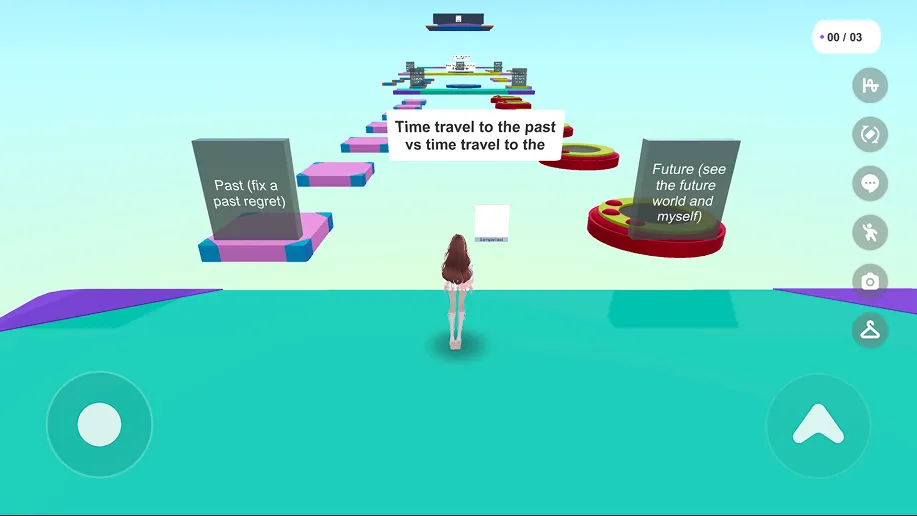
- 기존 코스 구간을 복제하거나 발판을 추가해 이동 경로를 확장합니다.
- + 질문 N 추가로 질문을 생성하고, 직접 지정 배치 방식으로 코스에 맞춰 위치를 조정합니다.
- 각 질문의 Scene에서 보기로 위치를 확인하고, Play 모드에서 전체 코스를 완주해 봅니다.
PickMarket: 테마와 창작 요소 추가하기
Choice_Template을 활용하면 다양한 창작 요소를 추가하여 자신만의 월드를 제작할 수 있습니다.
PickMarket을 자유롭게 수정하고 확장하여 새로운 월드를 제작하거나, 제공된 샘플 Scene을 통해 기능과 활용 방법을 익히는 용도로 사용해도 좋습니다.
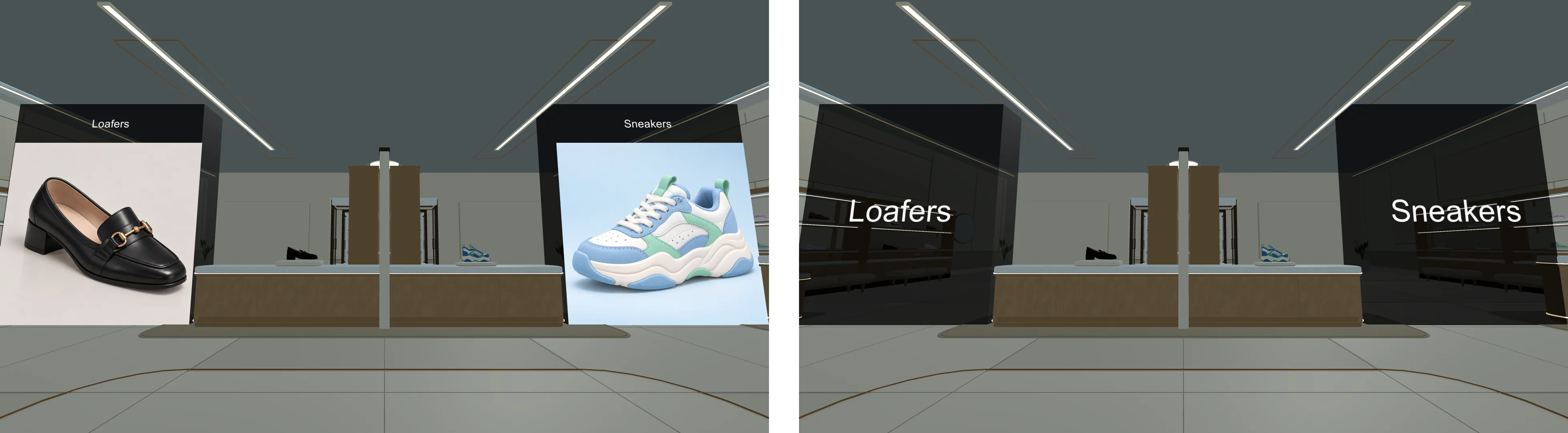
PickMarket은 Choice_Template의 선택 게이트를 쇼핑몰의 상품 선택에 연결한 샘플입니다. 플레이어는 안내 NPC를 따라 매장을 돌며 상품을 선택하고, 선택한 상품을 카트에 모읍니다.
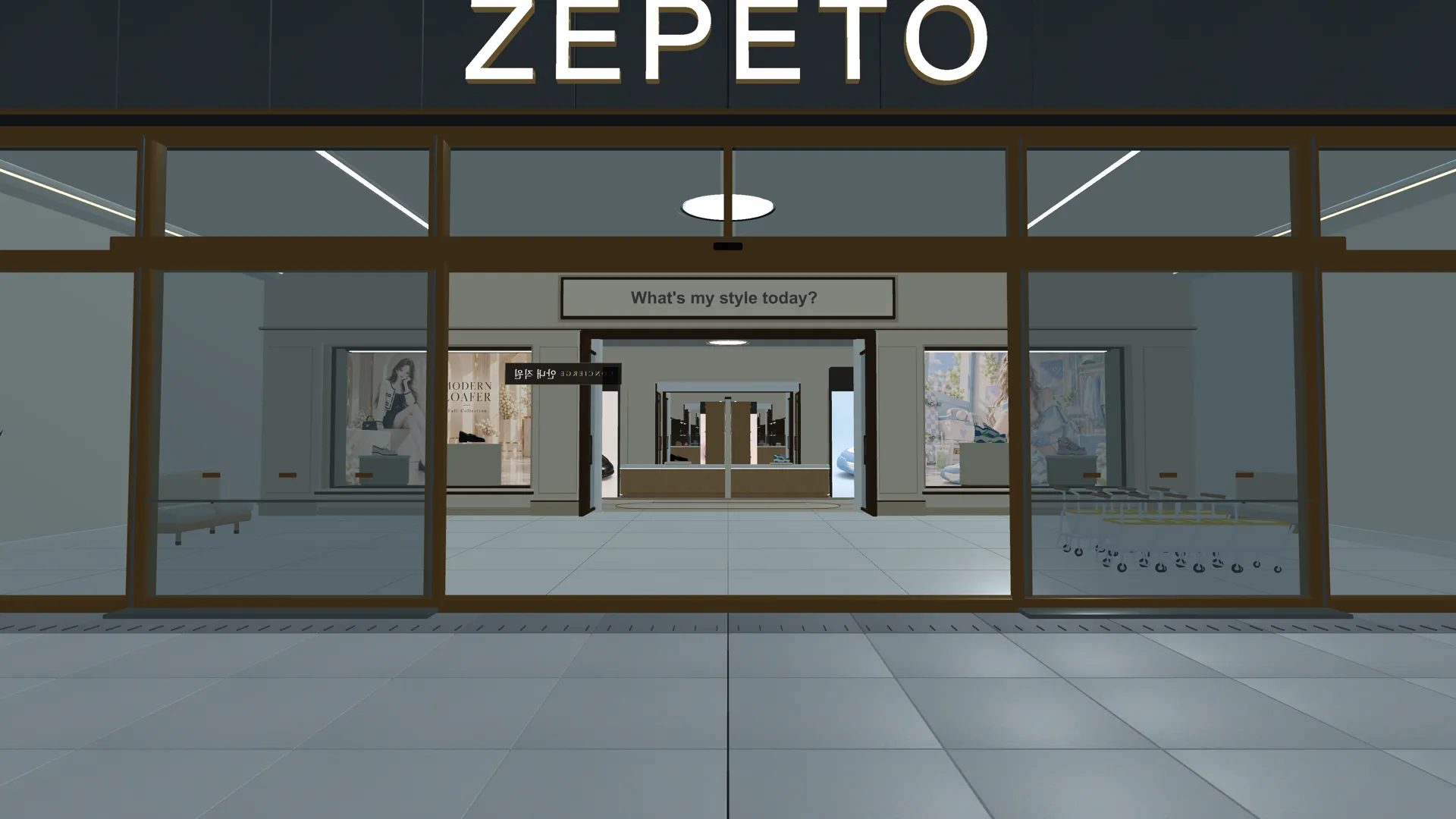
플레이 흐름
- 쇼핑몰 입장: 입구를 올려다보는 카메라 연출이 재생되고, NPC가 카트 구역으로 안내합니다.
- 카트 받기: 카트를 잡고 이동합니다. 카트 없이 첫 매장으로 가면 NPC가 카트 구역으로 다시 안내합니다.
- 매장별 선택: NPC 설명을 듣고 상품 게이트를 통과합니다. 선택 상품은 손에 들거나 몸에 착용되며, 매장 출구에서 카트에 들어갑니다.
- 마지막 구역: 다섯 매장의 선택을 마치면 FinalZone에서 카트가 사라지고, 선택 상품들이 플레이어 주변에 떠오릅니다. 이후 결과 보드와 사진 촬영 공간으로 이동할 수 있습니다.
창작 요소 살펴보기
1. 입장 및 상품 카메라 연출
월드 입장 시 재생되는 카메라 연출과 상품 선택 시 착용 모습을 보여주는 카메라 연출이 포함되어 있습니다.
카메라 연출의 세부 설정을 변경하려면 Hierarchy 창에서 System > SpawnPoint를 선택한 뒤, 아래 항목을 원하는 대로 조정해 보세요.
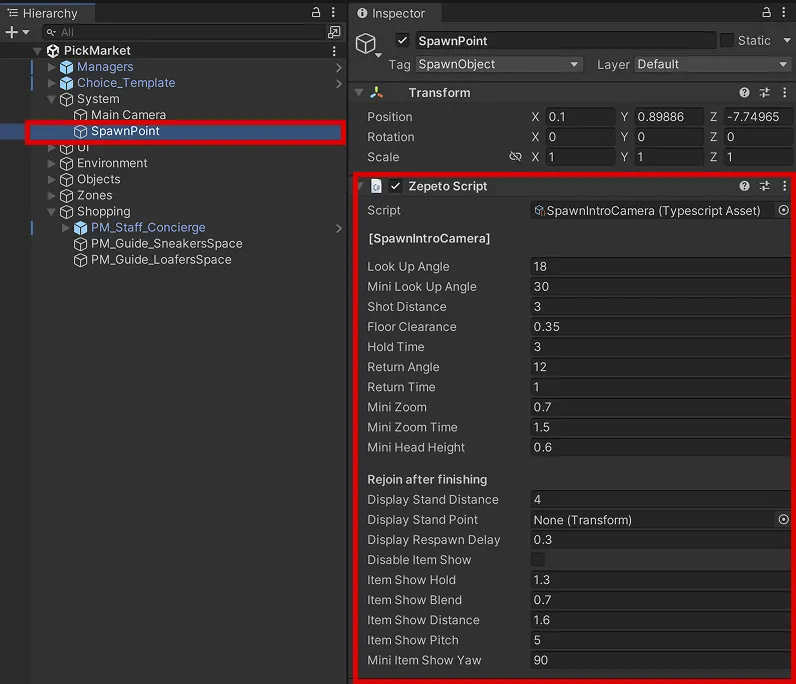
- Look Up Angle / Shot Distance / Hold Time: 입장 카메라의 올려다보는 각도, 거리, 유지 시간.
- Rejoin after finishing: 모든 질문을 완료한 플레이어가 재입장하면 공유 존 디스플레이 앞으로 이동시킵니다.
- Disable Item Show: 활성화하면 상품 착용 시 상품을 비추는 카메라 연출을 끕니다.
- Item Show Hold / Blend / Distance / Pitch: 상품 표시 카메라의 유지 시간, 전환 시간, 거리, 각도.
2. 카트 시스템 (Zones)
선택한 상품은 착용 연출을 보여준 뒤 카트에 들어갑니다.
Hierarchy 창에서 PickMarket > Zones > 01_Shoes > LoaferZone 순서로 이동합니다.
LoaferZone을 선택하면 Inspector 창에 Zepeto Script (CartItemZone) 설정 항목이 표시됩니다.
원하는 Zone을 선택하여 설정을 수정할 수 있습니다. 기존 Zone을 복사해 새로운 Zone을 생성하거나, 필요에 따라 이름을 변경하여 사용해도 무방합니다.
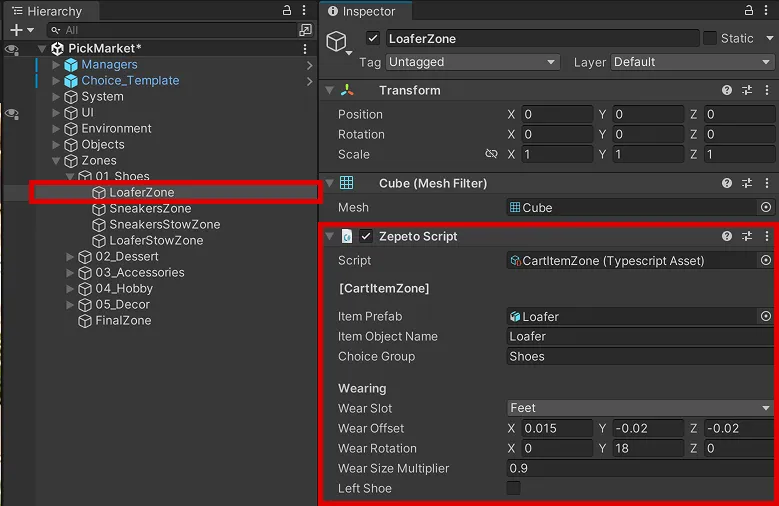
CartItemZone 설정
- Item Prefab: 플레이어에게 보여줄 상품 프리팹을 지정합니다.
- Item Object Name: Item Prefab이 비어 있을 때 Scene에서 동일한 이름의 오브젝트를 찾아 복사하는 데 사용합니다.
- Choice Group: 같은 질문의 상품들에 공통으로 입력하는 그룹 이름입니다. 해당 그룹에서 하나를 선택하면 다른 상품은 선택할 수 없습니다.
- Wear Slot: 상품을 착용할 위치입니다.
Wear Slot | 착용 방식 | 샘플에서 사용한 상품 |
|---|---|---|
Head | 모자처럼 머리 크기에 맞춰 착용 | Cap |
Eyes | 안경처럼 눈 위치에 맞춰 착용 | Sunglasses |
Ears | 헤드폰처럼 귀를 덮도록 착용 | Music (헤드폰) |
Feet | 신발 한 쪽을 좌우 대칭으로 양발에 착용 | Sneakers, Loafer |
Left Hand / Right Hand | 카트 손잡이에서 손을 떼고 손바닥 위에 올려 듦 | Donut, Cake, Boba, MiniBag, Book, Game, Art, TeddyBear, Light, Speaker |
Chest / Back / Hips / Shoulder | 몸의 해당 위치에 부착 | (샘플 미사용) |
- 착용 위치 조정
- Wear Offset / Wear Rotation / Wear Size Multiplier: 착용 위치, 회전, 크기를 미세 조정합니다. 상품이 반대로 보이면 Wear Rotation의 Y를 90 / 180 / 270으로 바꿔 보세요.
💡 TIP
Play 모드에서 착용 위치를 조정하면 보다 쉽게 확인할 수 있습니다.
바꾼 값은 Play종료 시 되돌아가므로, 최종 값을 기록한 뒤 Edit 모드에서 다시 입력해 주세요.
CartStowZone 설정
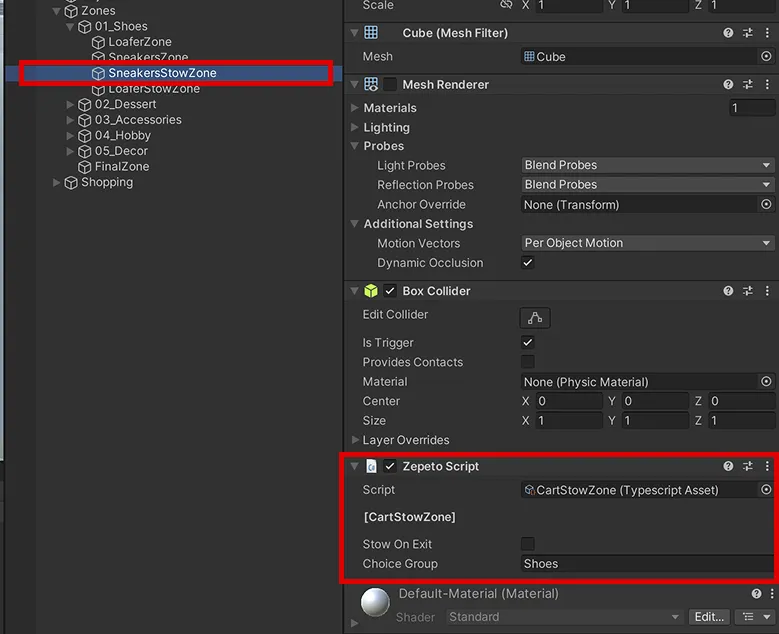
- Choice Group: 해당 매장의 CartItemZone과 정확히 같은 값을 입력합니다. 선택한 상품이 카트에 들어가면 같은 그룹에 속한 매장의 출구가 닫힙니다.
- Stow On Exit: 끄면 구역에 들어갈 때, 켜면 구역에서 나갈 때 상품을 카트에 넣습니다. 켠 경우에는 매장 전체를 포함하도록 구역을 넓게 배치해 주세요.
머리 위 상품 (CartHalo)
마지막 구역에서 카트를 완성하면 CartHalo가 실행 중 자동으로 추가되며 선택한 상품들을 플레이어의 머리 주변에 띄웁니다.
3. 안내 직원 NPC
Scene의 PM_Staff_Concierge는 쇼핑몰을 안내하는 NPC입니다. 월드를 소개하고, 카트와 매장 입구까지 앞장서 안내하며, 플레이어의 선택에 반응합니다.
직원 아바타와 대화 (DepartmentStoreStaff)
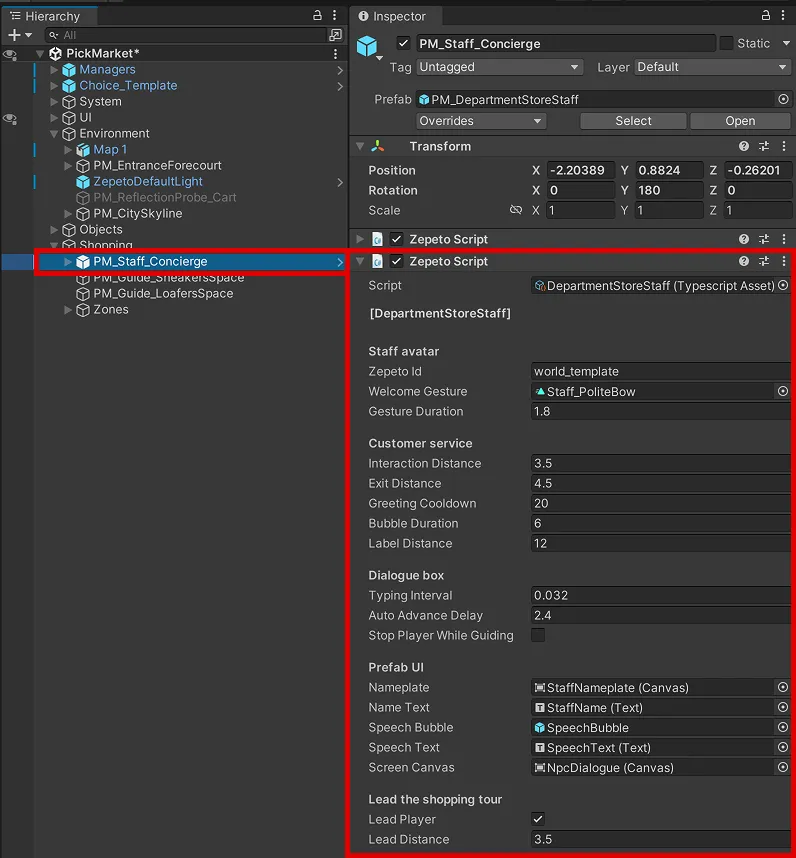
- Zepeto Id: NPC의 외형으로 사용할 ZEPETO 계정 ID입니다. 닉네임이 아니라 프로필의 ZEPETO ID를 입력합니다. NPC 설정 문서다음를 확인하세요.
- Typing Interval: 대사가 한 글자씩 나오는 속도(초)입니다. 기본값은 0.032입니다.
- Auto Advance Delay: 다음 대사로 자동으로 넘어가는 시간(초)입니다. 기본값은 2.4입니다.
- Stop Player While Guiding: 활성화하면 안내 대사 중 플레이어를 멈춥니다.
- Lead Player / Lead Distance: NPC가 앞장서 걷다가 이 거리(기본 3.5m)만큼 앞서면 멈춰서 기다립니다.
쇼핑 안내 흐름 (ShoppingGuideController)
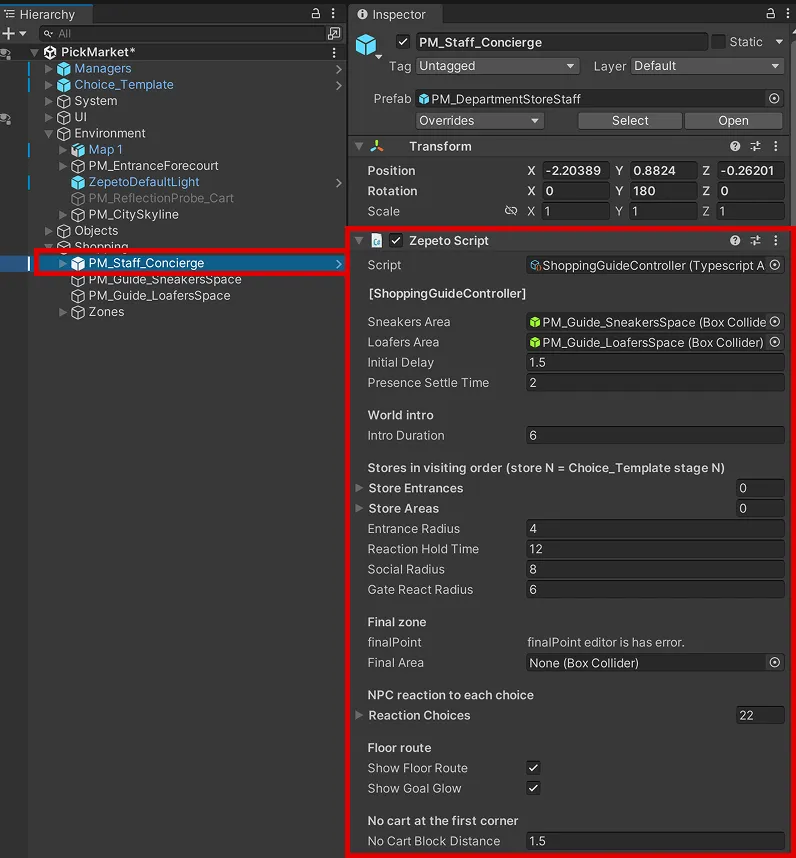
- Store Entrances / Store Areas: NPC가 기다릴 매장 입구와 매장 내부 영역입니다. 비워 두면 맵에 있는 매장 앵커를 사용합니다.
- Final Point / Final Area: NPC가 마지막에 안내할 위치와 도착 판정 영역입니다. 비워 두면 FinalZone을 사용합니다.
- Show Floor Route: 목적지까지 바닥에 화살표 길을 표시합니다.
- Show Goal Glow: 다음에 가야 할 곳(카트, 매장 입구, 출구, 마지막 구역)의 바닥을 은은하게 빛나게 합니다. 게이트에는 빛을 두지 않아 선택에 영향을 주지 않습니다.
- No Cart Block Distance: 카트 없이 첫 매장 입구에 이 거리(기본 1.5m)까지 다가가면 NPC가 막고 카트로 안내합니다.
PickMarket나만의 테마로 바꿔보기
PickMarket의 구조를 그대로 두고 내용만 바꾸면 다양한 테마로 응용할 수 있습니다.
- 질문 바꾸기
- StageManager에서 질문과 답변을 카페 테마로 바꾸고 Scene에 적용을 누릅니다. (예: "오늘의 음료는?" → 라떼 / 에이드 / 스무디)
- 상품 바꾸기
- 각 CartItemZone의 Item Prefab 또는 Item Object Name을 새 상품으로 바꿉니다.
- 상품에 맞게 Wear Slot을 정하고, Play 모드에서 착용 위치를 맞춥니다.
- 상품(답변) 늘리기
- 게이트를 추가했다면, 기존 상품 구역(CartItemZone)과 출구 구역(CartStowZone)을 복제해 새 게이트에 맞춰 배치합니다.
- 새 상품의 Choice Group은 같은 매장의 다른 상품과 똑같이 입력합니다.
- NPC 대사 바꾸기
- NPC의 대사를 바꾸고 싶다면 ZW_LOCALIZATION_PICKMARKET.csv를 사용해 주세요.
- NPC 외형 바꾸기
- DepartmentStoreStaff의 Zepeto Id를 내가 꾸민 직원용 계정 ID로 바꿉니다.
PickMarket 수정 시 주의사항
💡 PickMarket 수정 시 주의사항
- Choice Group 통일: 같은 매장의 CartItemZone과 CartStowZone에는 대소문자와 철자가 같은 값을 입력해야 합니다. 샘플의 그룹 이름은 Shoes, Food, Fashion, Hobby, Home입니다.
- 답변과 NPC 연결: StageManager에서 답변 텍스트를 변경하면 ShoppingGuideController의 Reaction Choices도 동일하게 수정해 주세요. 대사는 ZW_LOCALIZATION_PICKMARKET.csv에서만 수정합니다.
- 남아 있는 항목: ShoppingGuideController의 Sneakers Zone, Loafers Zone은 현재 사용하지 않지만 Inspector에 표시됩니다. 임의로 삭제하거나 순서를 변경하지 마세요.
- 맵 이동·크기 변경: 맵 밖에 별도로 배치된 SpawnPoint, PM_EntranceForecourt, PM_Staff_Concierge, PM_CitySkyline(도시 배경), PM_Guide_*Space, Zone 아래의 구역들, PM_ReflectionProbe_Cart도 함께 확인하고 위치를 맞춰 주세요.
- 중복 맵 방지: 같은 앵커 이름을 가진 맵을 동시에 두 개 활성화하지 마세요. NPC가 잘못된 앵커를 참조할 수 있습니다.
- 서버 모듈: 다른 플레이어의 카트 표시는 World.multiplay/ServerModule/Modules/CartModule.ts에서 담당합니다. PickMarket 기능을 다른 프로젝트로 옮길 때 해당 모듈도 함께 가져가야 합니다.
- 템플릿 스크립트: PickMarket 창작 요소는 Choice Tower의 공개 기능을 사용합니다. GameManager 등 템플릿의 기본 스크립트를 임의로 수정하지 않는 것을 권장합니다.