คู่มือ Choice Template
สรุป | เทมเพลตสำหรับครีเอเตอร์ที่ผู้เล่นสามารถเลือกสิ่งที่ชอบโดยการเดินผ่านประตูที่ตรงกับคำถาม และสามารถเปรียบเทียบผลลัพธ์กับผู้เล่นอื่นใน Sharing Zone ได้ |
|---|---|
ระดับความยาก | ระดับกลาง (ไม่ต้องแก้ไขโค้ด) |
ประเภท | แบบทดสอบบุคลิกภาพ, Balance Game, การแชร์สถิติทางโซเชียล |
เล่นคนเดียว/ผู้เล่นหลายคน | ผู้เล่นหลายคน |
📘 ดาวน์โหลด Choice Template
🎥 วิดีโอแนะนำ Choice Template หากคุณสะดวกรับชมแบบวิดีโอ โปรดทำตามวิดีโอด้านล่างนี้ รองรับคำบรรยายหลายภาษา ดังนั้นโปรดเปิดคำบรรยายเมื่อรับชม!
สร้างโลก Balance Game ด้วย Choice Template
Choice Template เป็นเทมเพลตสำหรับครีเอเตอร์ที่ให้คุณสามารถสร้างโลกที่ผู้เล่นจะเลือกสิ่งที่ชอบโดยการเดินผ่านประตูที่ตรงกับคำถาม
ครีเอเตอร์สามารถเปลี่ยนคำถาม, ตัวเลือก, จำนวนด่าน และรูปภาพบนบอร์ดผลลัพธ์ได้โดยไม่ต้องแก้ไขโค้ดใดๆ
เมื่อผู้เล่นผ่านด่านทั้งหมดแล้ว พวกเขาจะสามารถดูผลลัพธ์การเลือกของตนเองและเปรียบเทียบกับผู้เล่นอื่นได้ใน Sharing Zone
หากทำตามคู่มือนี้ตามลำดับ คุณจะสามารถสร้างโลกแบบเลือกตอบที่มีฟีเจอร์ดังต่อไปนี้ได้!
- ประตูตัวเลือกที่แสดงคำถามและรูปภาพตัวเลือก
- ระบบการดำเนินเกมที่เชื่อมต่อหลายด่านเข้าด้วยกันตามลำดับ
- การบันทึกและกู้คืนประวัติการเลือกครั้งก่อนของผู้เล่น
- HUD ที่แสดงสัดส่วนการเลือกแบบเรียลไทม์
- Sharing Zone สำหรับเปรียบเทียบผลลัพธ์ของตัวคุณเองกับผู้เล่นอื่น
- ฟีเจอร์ในการบันทึกผลลัพธ์เป็นรูปภาพหรือแชร์ไปยังฟีด ZEPETO
1. การวางเทมเพลต
การเพิ่ม Choice Template
Choice_Template Prefab ประกอบด้วยออบเจกต์ที่จำเป็นทั้งหมดในการรัน Choice Template เช่น ประตูตัวเลือก, HUD, บอร์ดผลลัพธ์ และ Sharing Zone
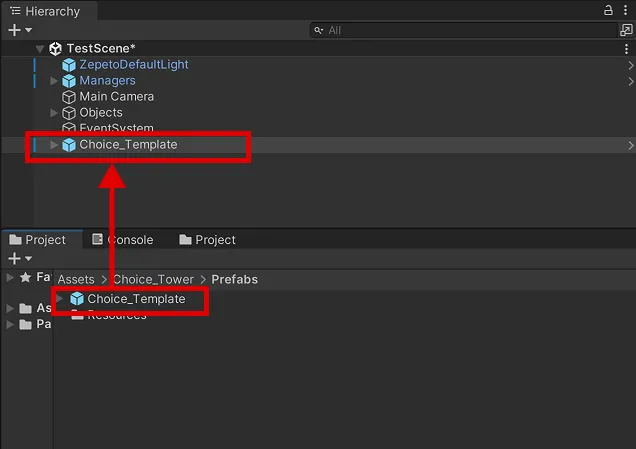
- ในหน้าต่าง Project ของ Unity ให้ค้นหา Assets/Choice_Template/Choice_Template.prefab
- ลาก Choice_Template.prefab ไปยังหน้าต่าง Scene หรือ Hierarchy
- ตรวจสอบที่หน้าต่าง Hierarchy เพื่อให้แน่ใจว่ามีออบเจกต์ Choice_Template ถูกสร้างขึ้นมา 1 รายการ
หากคุณต้องการเริ่มต้นอย่างสะดวกสบายโดยใช้ Sample Scene โปรดดูที่ 9. การใช้งาน Sample Scene!
บทแนะนำการใช้งาน Choice Template
เมื่อคุณวาง Choice_Template ลงใน Scene เป็นครั้งแรก หน้าต่าง บทแนะนำการใช้งาน Choice Template จะเปิดขึ้นโดยอัตโนมัติ หน้าต่างบทแนะนำนี้จะแนะนำตำแหน่งการตั้งค่าหลักของเทมเพลตตามลำดับดังต่อไปนี้:
- สำรวจองค์ประกอบของเทมเพลต
- ป้อนคำถามและคำตอบ
- นำไปใช้กับ Scene
- เพิ่มและจัดการคำถาม
- ตั้งค่ากติกาของเกม
- ตกแต่ง Sharing Zone
- ทดสอบเวิลด์
ลองคลิกปุ่ม เปิดใน Inspector ออบเจกต์ที่เกี่ยวข้องจะถูกเลือกโดยอัตโนมัติในหน้าต่าง Hierarchy เพื่อให้คุณสามารถดำเนินการตั้งค่าในหน้าต่าง Inspector ได้ทันที
ต้องการเปิดหน้าต่างบทแนะนำอีกครั้งหรือไม่?
เลือก Choice_Template ในหน้าต่าง Hierarchy จากนั้นคลิกปุ่ม Open Choice Template Tutorial ในหน้าต่าง Inspector
ข้อควรระวัง
- กรุณาวาง Choice_Template เพียง 1 รายการต่อ Scene เท่านั้น
- ก่อนที่จะเข้าใจวิธีการทำงานอย่างครบถ้วน ขอแนะนำให้ไม่ลบหรือยกเลิกการเชื่อมต่อออบเจกต์ภายในเทมเพลต
- กรุณาทำการตั้งค่าทั้งหมดในโหมด Edit ไม่ใช่ในโหมด Play
โครงสร้างพื้นฐานของเทมเพลต
Choice_Template ประกอบด้วย 3 ส่วนหลักดังต่อไปนี้:
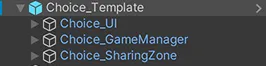
- Choice_UI
- คอลเล็กชันของ UI ที่แสดงให้ผู้เล่นเห็น เช่น HUD (ตัวเลือกของฉัน, ความคืบหน้า, สัดส่วนการเลือก), การแจ้งเตือนแบบ Toast และหน้าจอผลลัพธ์
- Choice_GameManager
- จัดการลำดับความคืบหน้าของคำถาม, ประวัติการเลือก, และการบันทึกรวมถึงการกู้คืนข้อมูล
- แต่ละคำถาม (Choice_Stage) และประตูตัวเลือกจะถูกวางไว้ใต้ออบเจกต์นี้
- Choice_SharingZone
- พื้นที่สำหรับผู้เล่นที่เลือกตัวเลือกทั้งหมดเสร็จสิ้นแล้ว เพื่อดูผลลัพธ์ของตนเองและตรวจสอบผลลัพธ์ของผู้เล่นคนอื่นๆ
เคล็ดลับ
ในตอนแรก ให้ลองทดสอบ 1 ครั้งในสถานะเริ่มต้นโดยไม่ต้องเปลี่ยนแปลงตำแหน่งหรือขนาดของเทมเพลตมากนัก มันจะง่ายต่อการทำความเข้าใจหากคุณปรับระยะห่างของด่านและตกแต่งสภาพแวดล้อมหลังจากตรวจสอบการทำงานพื้นฐานแล้ว
2. การตั้งค่าคำถามและตัวเลือก
การใช้ Stage Manager
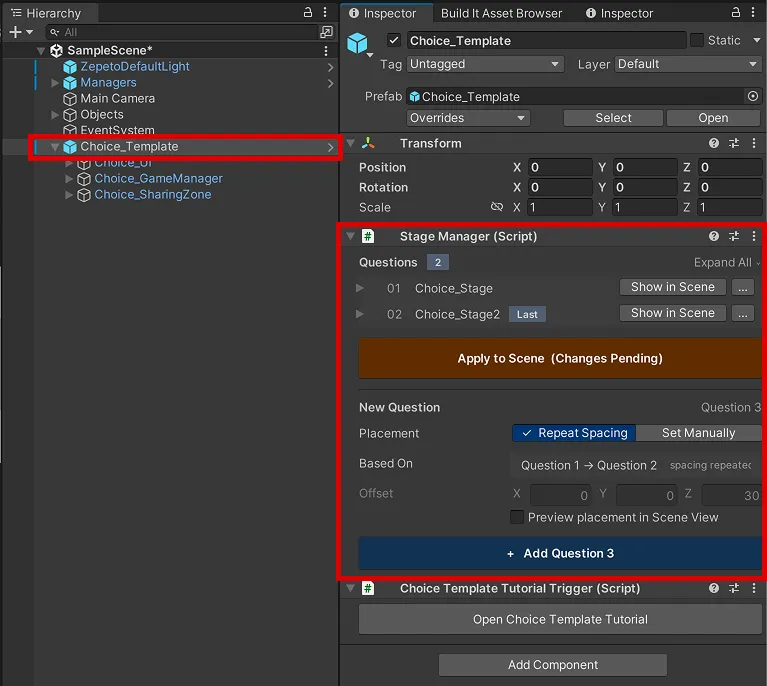
ด้วยการใช้ StageManager ที่อยู่ภายใน ออบเจกต์ Choice_Template คุณจะสามารถแก้ไขคำถามและตัวเลือกที่จะแสดงในแต่ละด่านได้ในที่เดียว
เลือก ออบเจกต์ Choice_Template ในหน้าต่าง Hierarchy
เคล็ดลับ
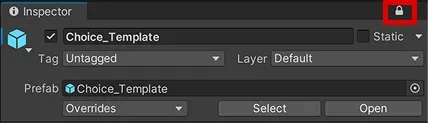
เพื่อป้องกันไม่ให้ Inspector สลับไปยังออบเจกต์อื่นขณะแก้ไขคำถามและคำตอบ โปรดเปิดใช้งานปุ่ม Lock ที่ด้านบนขวาของหน้าต่าง Inspector
ชื่อรายการใน Inspector อาจแสดงแตกต่างกันขึ้นอยู่กับการตั้งค่าภาษาบน PC ของคุณ คู่มือนี้อธิบายโดยอ้างอิงจากหน้าจอ Editor ภาษาไทย เช่น รายการคำถาม และ นำไปใช้กับ Scene
- แสดงใน Scene
- เลือกออบเจกต์คำถามที่เกี่ยวข้องและเลื่อนมุมมองกล้องของ Scene View ไปยังตำแหน่งนั้น
- คุณสามารถใช้ฟีเจอร์นี้เพื่อตรวจสอบและปรับตำแหน่งของคำถามและประตูได้
- เมนู ⋯
- คุณสามารถ ทำสำเนาคำถามนี้ หรือ ลบคำถาม ได้
- ยุบทั้งหมด / ขยายทั้งหมด
- ยุบหรือขยายรายการคำถามทั้งหมดในครั้งเดียว
หากคุณคลิกชื่อหรือลูกศรของแต่ละรายการเพื่อขยาย คุณจะสามารถตั้งค่าคุณสมบัติดังต่อไปนี้:
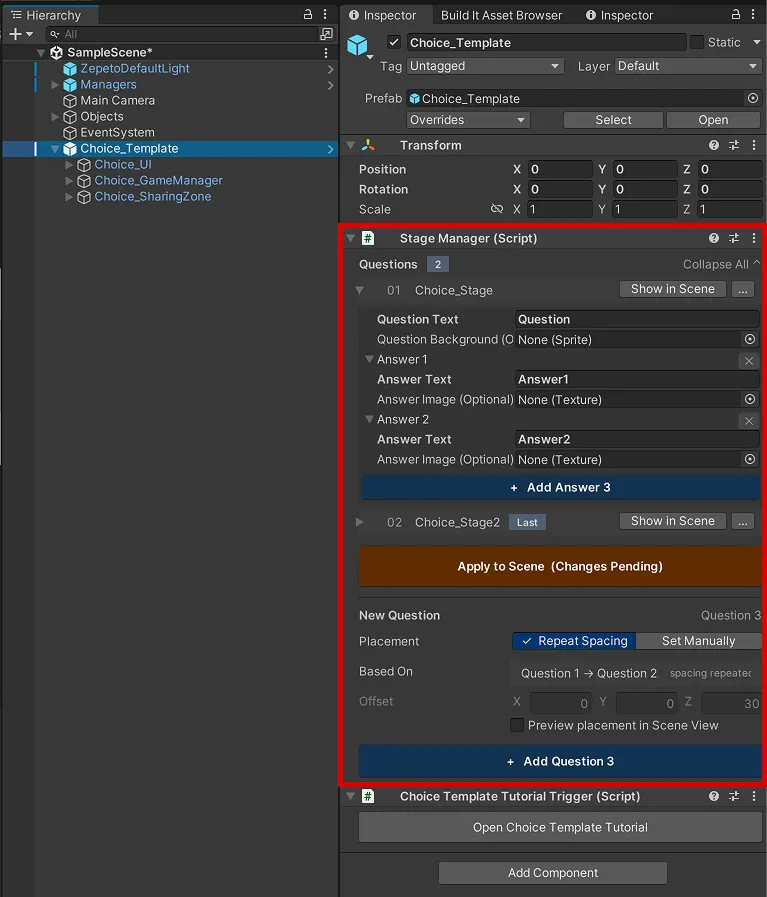
- ข้อความคำถาม
- ป้อนคำถามที่จะแสดงให้ผู้เล่นเห็นในด่านนั้น
- ตัวอย่าง: สไตล์การแต่งตัวที่คุณชอบคือแบบไหน?
- ภาพพื้นหลังคำถาม (ไม่บังคับ)
- กำหนดรูปภาพพื้นหลังที่จะแสดงบนแผงคำถาม
- คุณสามารถปล่อยว่างไว้ได้หากไม่ต้องการใช้รูปภาพ
- คำตอบ 1, คำตอบ 2 …
- หัวข้อเหล่านี้จะตรงกับแต่ละประตู เมื่อขยายออกจะเห็นคุณสมบัติ 2 อย่างดังนี้:
- ข้อความคำตอบ
- ป้อนชื่อตัวเลือกที่จะแสดงบนแต่ละประตู
- ตัวอย่าง: สไตล์น่ารัก
- รูปภาพคำตอบ (ไม่บังคับ)
- ใช้เมื่อคุณต้องการแสดงตัวเลือกพร้อมรูปภาพ
- หากคุณไม่ใช้รูปภาพ จะมีเพียงข้อความเท่านั้นที่แสดงขึ้นมา
การเพิ่มและลบคำตอบ
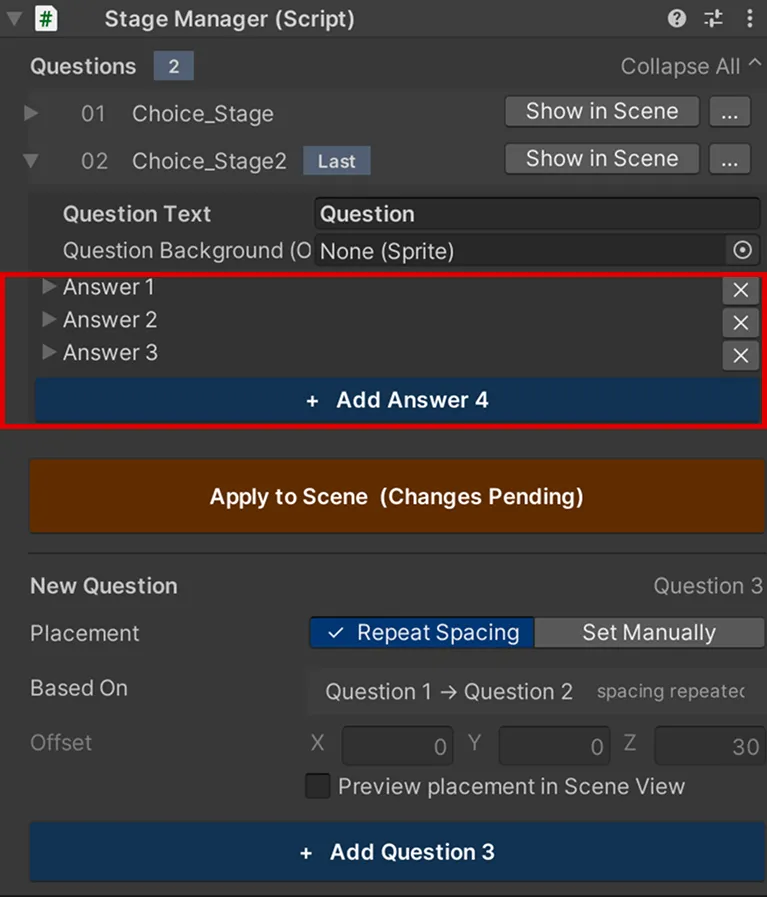
คุณสามารถเพิ่มหรือลดจำนวนคำตอบ (ประตู) ในแต่ละคำถามได้โดยตรง ไม่จำเป็นต้องคัดลอกออบเจกต์ประตูด้วยตนเอง
- การคลิกปุ่ม + เพิ่มคำตอบ N ด้านล่างรายการคำตอบจะเป็นการสร้างประตูเพิ่มเติม 1 บานสำหรับคำถามนั้น และรายการข้อมูลคำตอบจะถูกเพิ่มเข้ามาด้วย
- การคลิกปุ่มลบทางด้านขวาของแต่ละคำตอบ จะแสดงหน้าต่างยืนยันขึ้นมา หลังจากลบแล้ว คำตอบที่เหลือจะถูกจัดเรียงหมายเลขใหม่โดยอัตโนมัติ
- ต้องมี อย่างน้อย 2 คำตอบต่อคำถาม หากเหลือเพียง 2 คำตอบ ปุ่มลบจะถูกปิดใช้งาน
การนำคำถามและคำตอบไปใช้งาน
หลังจากแก้ไขเนื้อหาใน Inspector แล้ว คุณ ต้อง คลิกปุ่ม นำไปใช้กับ Scene
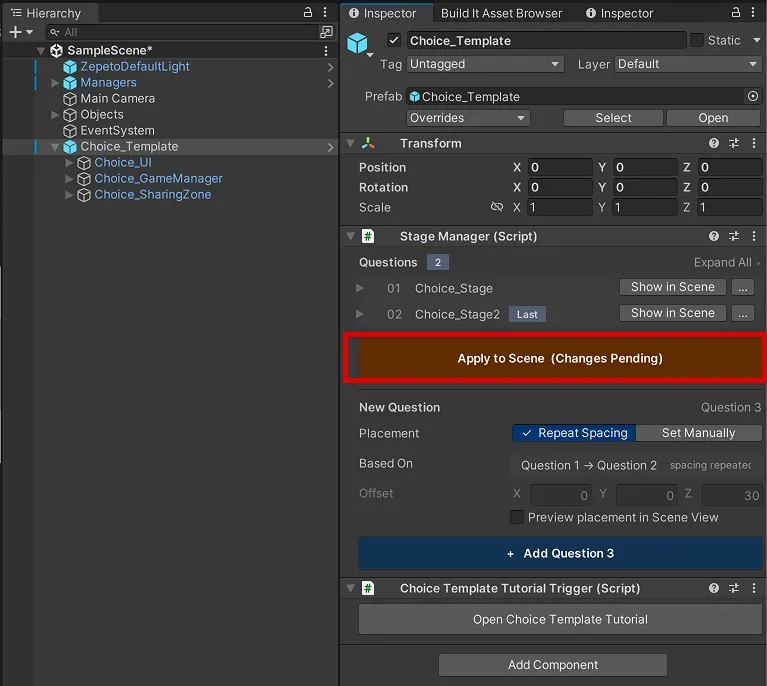
- ป้อนข้อความคำถาม/คำตอบ หรือรูปภาพ
- คลิกปุ่ม นำไปใช้กับ Scene ใต้รายการ
- หากเนื้อหาที่ป้อนแตกต่างจากเนื้อหาใน Scene ปุ่มจะแสดงเป็นสีส้มพร้อมกับข้อความ "(มีการเปลี่ยนแปลง)"
- ตรวจสอบแผงคำถามและประตูตัวเลือกใน Scene View เพื่อให้แน่ใจว่าการเปลี่ยนแปลงได้รับการนำไปใช้แล้ว
หากเนื้อหาใน Scene และข้อมูลที่ป้อนไม่ตรงกัน ปุ่มจะเปลี่ยนเป็น สีส้ม และมีข้อความแจ้งเตือนปรากฏขึ้น
เมื่อคุณคลิกปุ่ม นำไปใช้กับ Scene ข้อความคำถาม, ภาพพื้นหลังคำถาม, ข้อความคำตอบ, รูปภาพคำตอบ, ชื่อออบเจกต์คำถาม และคีย์โลคัลในไฟล์ csv ของ Localization จะได้รับการอัปเดตไปพร้อมกัน
การตั้งค่าคำถาม/คำตอบหลายภาษา เมื่อคุณคลิก นำไปใช้กับ Scene คีย์ต่อไปนี้จะถูกเพิ่มลงในชีต ZW_LOCALIZATION_CHOICE_TOWER โดยอัตโนมัติ:
- คำถาม: STAGE_{ชื่อ Scene}_{ลำดับ}_QUESTION
- คำตอบ: STAGE_{ชื่อ Scene}_{ลำดับ}_GATE_n (n คือหมายเลขคำตอบ)
โปรดป้อนคำถามและคำตอบสำหรับภาษาอื่นๆ โดยแยกตามภาษาในชีตที่เกี่ยวข้อง คุณสามารถตั้งค่าเนื้อหาพื้นฐานของคำถามและคำตอบได้ใน Unity Inspector และจัดการข้อความสำหรับภาษาอื่นๆ ในชีต
ข้อควรระวัง
- ตรวจสอบให้แน่ใจว่ามีประตูอย่างน้อย 2 บานต่อ 1 คำถาม
- หากมีข้อความแจ้งว่าจำนวนคำถามที่ตรวจพบแตกต่างจากจำนวนรายการข้อมูล โปรดตรวจสอบว่ามีคำถามหรือรายการข้อมูลใดสูญหายไปหรือไม่ เฉพาะรายการที่ตรงกันเท่านั้นที่จะถูกนำไปใช้กับ Scene
- เมื่อคุณใส่รูปภาพคำตอบ ขนาดตัวอักษรจะปรับอัตโนมัติเพื่อให้พอดีกับรูปภาพที่แสดง
3. การเพิ่มและจัดการคำถาม
การเพิ่มคำถามใหม่
เมื่อคุณต้องการเพิ่มจำนวนคำถาม คุณไม่จำเป็นต้องคัดลอกออบเจกต์ด้วยตนเอง
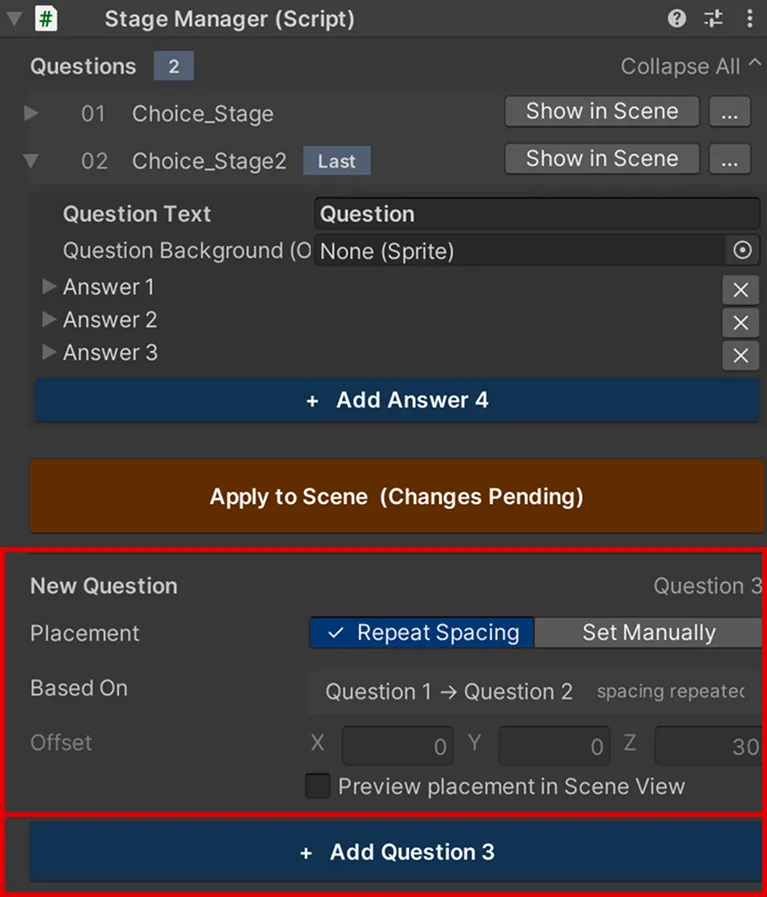
ในส่วน คำถามใหม่ ที่ด้านล่างของ Inspector คุณสามารถสร้างคำถามใหม่ต่อจากคำถามสุดท้ายได้ด้วยการคลิกปุ่มเพียงครั้งเดียว
- รูปแบบการวาง
- ทำซ้ำระยะเดิม: วางตำแหน่งโดยใช้ระยะห่างที่แน่นอนระหว่าง 2 คำถามล่าสุด แนะนำให้ใช้สำหรับโครงสร้างพื้นฐานที่มีระยะห่างคำถามสม่ำเสมอ
- กำหนดเอง: วางตำแหน่งโดยใช้ระยะห่างที่กำหนดผ่าน ระยะเลื่อน ด้านล่าง
- อ้างอิงจาก
- แสดงเกณฑ์ที่กำลังกำหนดตำแหน่งอยู่ในปัจจุบัน
- ตัวอย่าง: Question 2 → Question 3 ทำซ้ำระยะห่าง
- หากมีคำถามน้อยกว่า 2 ข้อ จะไม่สามารถวัดระยะห่างได้ ดังนั้นจึงใช้ได้แค่ กำหนดเอง เท่านั้น
- ระยะเลื่อน
- ค่าระยะทาง X, Y, Z เมื่อเทียบกับคำถามล่าสุด
- หากคุณเลือก ทำซ้ำระยะเดิม ค่าที่วัดได้จะแสดงขึ้นมาและไม่สามารถแก้ไขได้ด้วยตนเอง
- ดูตัวอย่างตำแหน่งใน Scene View
- เมื่อทำเครื่องหมายถูก ตำแหน่งที่จะสร้างคำถามใหม่จะถูกทำเครื่องหมายด้วยรูปสี่เหลี่ยมใน Scene View
- + เพิ่มคำถาม N
- ทำสำเนาคำถามล่าสุด และเพิ่มรายการข้อมูลคำถาม/คำตอบและหมายเลขโดยอัตโนมัติ
หลังจากเพิ่มคำถามแล้ว กรุณา แก้ไขข้อความคำถามและคำตอบตามที่ต้องการ แล้วคลิก นำไปใช้กับ Scene
การทำสำเนาและการลบคำถาม
- เมนู ⋯
- ทำสำเนาคำถามนี้: เลือกจากเมนู ⋯ ในรายการคำถาม จะเป็นการคัดลอกโครงสร้างของคำถามนั้นและนำไปเพิ่มต่อท้ายคำถามสุดท้าย
- ลบคำถาม: เลือกจากเมนู ⋯ และยืนยันในหน้าต่างป๊อปอัป หมายเลขคำถามที่เหลืออยู่จะถูกจัดเรียงใหม่โดยอัตโนมัติ
- คุณจะไม่สามารถลบได้หากเหลือคำถามเพียงข้อเดียว
ข้อควรระวัง
- หมายเลขและชื่อออบเจกต์คำถามจะถูกจัดการโดยอัตโนมัติ ห้ามเปลี่ยนแปลงชื่อออบเจกต์คำถามใน Hierarchy ตามอำเภอใจ
การใส่รูปภาพคำถาม/คำตอบ
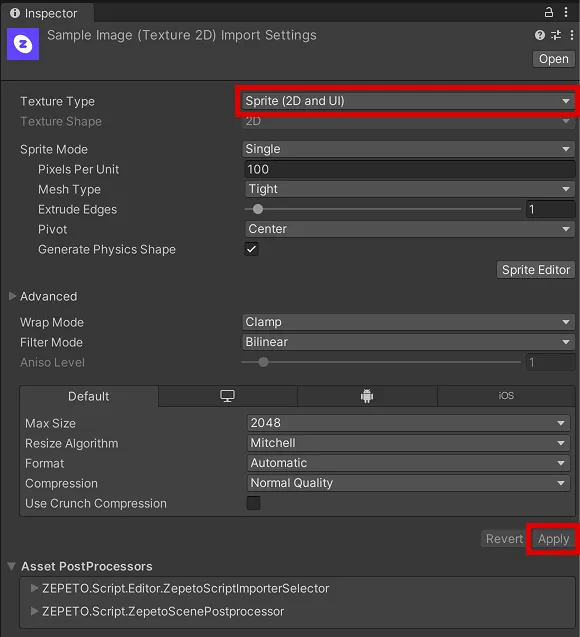
- เพิ่มไฟล์รูปภาพลงในหน้าต่าง Project ของ Unity
- เลือกไฟล์นั้นและกำหนดค่า Texture Type เป็น Sprite (2D and UI) ใน Inspector
- เชื่อมต่อรูปภาพเข้ากับช่อง ภาพพื้นหลังคำถาม หรือ รูปภาพคำตอบ ใน StageManager
- คลิก นำไปใช้กับ Scene เพื่อตรวจสอบสถานะการแสดงผลจริง
เคล็ดลับ
สำหรับรูปภาพตัวเลือก ขอแนะนำให้ใช้รูปทรง สี่เหลี่ยมจัตุรัส หรืออัตราส่วนที่ใกล้เคียง เพื่อให้แยกแยะได้ง่ายภายในประตู
การใช้ข้อความเพียงอย่างเดียวเหมาะสำหรับแบบทดสอบบุคลิกภาพ ในขณะที่การใช้ข้อความและรูปภาพร่วมกันเหมาะอย่างยิ่งสำหรับ เนื้อหาที่การเปรียบเทียบด้วยภาพมีความสำคัญ เช่น แฟชั่นหรืออาหาร
4. การตั้งค่ากฎการเล่นเกม
การตั้งค่า Choice GameManager
เลือก Choice_Template > Choice_GameManager ใน Hierarchy
คุณสามารถกำหนดค่ากฎความคืบหน้าของเกมได้ในส่วน Game Rules ใน Inspector
Game Rules
- Allow Revote
- หากเปิดใช้งาน ผู้เล่นสามารถเลือกประตูใหม่สำหรับคำถามที่ตอบไปแล้วได้
- หากปิดใช้งาน ผู้เล่นจะไม่สามารถเปลี่ยนคำตอบได้จนกว่าประวัติความคืบหน้าของพวกเขาจะถูกรีเซ็ต
- Enforce Stage Order
- หากเปิดใช้งาน ผู้เล่นจะต้องตอบคำถามก่อนหน้าให้เสร็จสิ้นก่อนจึงจะสามารถเลือกคำถามถัดไปได้
- ใช้ฟีเจอร์นี้สำหรับโลกที่มีการดำเนินเกมตามลำดับหมายเลขคำถาม
- Keep Choices On Rejoin
- หากเปิดใช้งาน ตัวเลือกก่อนหน้าจะถูกกู้คืนเมื่อผู้เล่นเข้ามาในห้องอีกครั้ง และผู้เล่นจะเริ่มเล่นต่อจากหลังประตูสุดท้ายที่เพิ่งผ่านไป
- หากปิดใช้งาน ผู้เล่นที่ยังตอบคำถามไม่ครบทุกข้อจะเริ่มต้นใหม่จากคำถามแรก ส่วนผลลัพธ์ของผู้เล่นที่ตอบคำถามครบแล้วจะยังคงอยู่
5. Sharing Zone
Sharing Zone คืออะไร?
ผู้เล่นที่ตอบคำถามครบทั้งหมดแล้วสามารถดูผลลัพธ์ของตัวเองได้ใน Choice_SharingZone หากมีผู้เล่นคนอื่นอยู่ในพื้นที่เดียวกัน พวกเขายังสามารถเปรียบเทียบผลลัพธ์กันและกันได้อีกด้วย
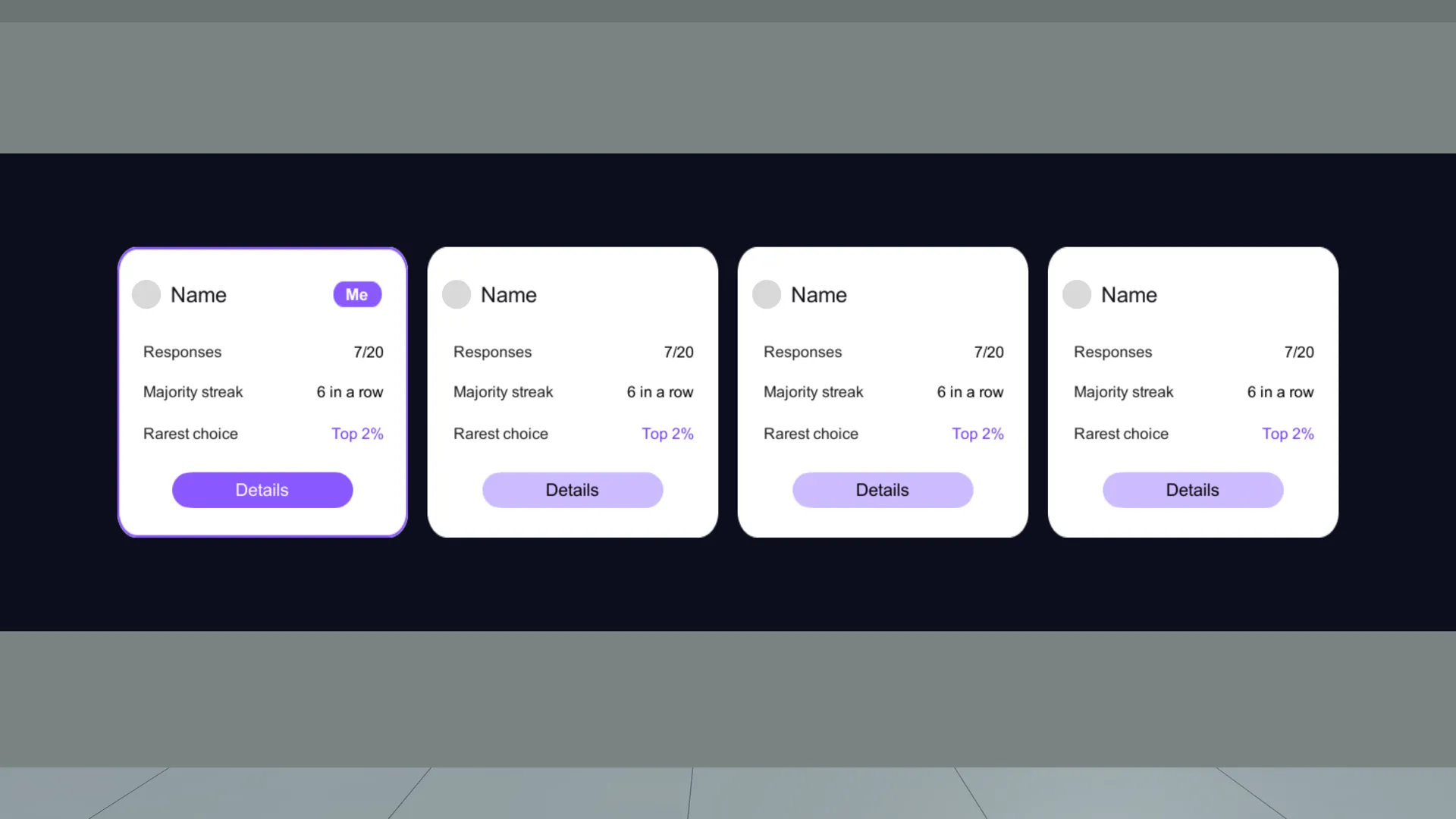
- คุณสามารถตรวจสอบผลลัพธ์การเลือกของตนเองได้
- คุณสามารถเปรียบเทียบผลลัพธ์ของคุณกับผู้เล่นคนอื่นในพื้นที่เดียวกันได้
- คุณสามารถบันทึกผลลัพธ์เป็นรูปภาพหรือแชร์ไปยังฟีด ZEPETO ได้
หาก Enforce Stage Order เปิดใช้งานอยู่ คุณจะต้องตอบคำถามทั้งหมดตามลำดับก่อนจึงจะสามารถเข้าสู่ Sharing Zone ได้
การเปลี่ยนดีไซน์ Sharing Zone
เทมเพลตนี้มีการนำดีไซน์ UI เริ่มต้นมาใช้ หากคุณต้องการเปลี่ยนดีไซน์ให้เข้ากับคอนเซปต์ของโลกคุณ ให้กำหนดค่าต่างๆ ด้านล่างนี้
เลือก Choice_Template > Choice_SharingZone ใน Hierarchy
คุณสามารถเปลี่ยนรูปภาพด้านล่างนี้ได้ใน Sharing Display Style Manager ที่หน้าต่าง Inspector
- Result Board Container Background
- พื้นหลังของพื้นที่กระดานผลลัพธ์ทั้งหมดที่แสดงใน Sharing Zone
- My Board Background
- พื้นหลังเฉพาะที่ใช้เพื่อแยกความแตกต่างของการ์ดผลลัพธ์ของคุณเอง
- Choice Result Board Background
- พื้นหลังเริ่มต้นที่ใช้สำหรับการ์ดผลลัพธ์ของผู้เล่นคนอื่น
ข้อควรระวัง
- หลังจากใส่รูปภาพแล้ว คุณต้องคลิกปุ่ม Apply Sharing Zone Images เสมอ
- ข้อความ, รูปโปรไฟล์ และผลลัพธ์ของการ์ดผลลัพธ์สามารถตรวจสอบได้ในโหมด Play
- ขอแนะนำว่าอย่าเปลี่ยนชื่อออบเจกต์ Result_Board_Container, Choice_ResultBoard และ My_Background
6. การทดสอบโลก
ทดสอบในโหมด Play
หลังจากตั้งค่าเสร็จสิ้นแล้ว ให้คลิก Play ที่ด้านบนของ Unity และทำการทดสอบตามลำดับการเล่นจริง
เมื่อทำการทดสอบ โปรดเปิดใช้งานระบบผู้เล่นหลายคน (Multiplayer) ก่อนเข้าเล่น! คุณเกือบจะเสร็จแล้ว — มาตรวจสอบการตั้งค่าพื้นฐานของโปรแกรมกัน:
ตรวจสอบคำถามแรก
- ตรวจสอบตำแหน่งเริ่มต้น, ตรวจสอบว่าคำถาม/คำตอบแสดงผลอย่างถูกต้องหรือไม่ และ HUD มีการอัปเดตเมื่อผ่านประตูหรือไม่
ตรวจสอบการดำเนินเกมของโลก
- ตรวจสอบว่าสามารถเข้าสู่คำถามถัดไปได้หรือไม่, HUD แสดงตัวเลือกและสัดส่วนการเลือกของคุณหรือไม่ และการตั้งค่า Enforce Stage Order รวมถึง Allow Revote ทำงานตามที่ตั้งใจไว้หรือไม่
ตรวจสอบ Sharing Zone
- เข้าสู่ Sharing Zone หลังจากตอบคำถามครบทุกข้อ
- ตรวจสอบการ์ดผลลัพธ์และรายละเอียดผลลัพธ์ของคุณ รวมถึงตรวจสอบให้แน่ใจว่าฟีเจอร์การบันทึกภาพและแชร์ไปยังฟีดทำงานได้อย่างถูกต้อง
ตรวจสอบการรีเซ็ตความคืบหน้า
- ลองใช้ปุ่ม Reset จากหน้าจอผลลัพธ์หรือ HUD เพื่อตรวจสอบว่าบันทึกการเลือก/HUD ถูกล้างข้อมูล และคุณได้กลับไปยังจุดเริ่มต้นหรือไม่
เช็คลิสต์ก่อนการเผยแพร่
โปรดตรวจสอบทุกรายการด้านล่างนี้ก่อนที่จะเผยแพร่โลกของคุณ!
มี Choice_Template เพียง 1 รายการใน Scene
คำถามทุกข้อมีอย่างน้อย 2 คำตอบ (ประตู)
หลังจากแก้ไขคำถาม/คำตอบแล้ว ได้ทำการคลิก นำไปใช้กับ Scene แล้ว
การจัดวางคำถามและการตั้งค่า Allow Revote, Enforce Stage Order และ Keep Choices On Rejoin ตรงกับแผนงานที่ออกแบบไว้
หลังจากแก้ไขรูปภาพใน Sharing Zone แล้ว ได้ทำการคลิก Apply Sharing Zone Images แล้ว
ป้อนคำถาม/คำตอบสำหรับภาษาที่จำเป็นลงใน ZW_LOCALIZATION_CHOICE_TOWER เรียบร้อยแล้ว
หลังจากตอบคำถามครบทุกข้อแล้ว Sharing Zone และกระดานผลลัพธ์จะแสดงขึ้นมา
หลังจากทำการ Reset เกมจะเริ่มต้นใหม่ได้อย่างราบรื่นตั้งแต่คำถามแรก
ตรวจสอบให้แน่ใจว่าไฟล์ Scene ที่เผยแพร่ยังคงอยู่โดยไม่ถูกทำสำเนาหรือบันทึกภายใต้ชื่ออื่น
ข้อควรระวัง
เมื่อทำการอัปเดตโลกที่เปิดเผยแพร่ไปแล้ว หากคุณทำสำเนาไฟล์ Scene หรือบันทึกด้วยชื่ออื่น ข้อมูลประวัติการเลือกของโลกเดิมจะถูกรีเซ็ต กรุณาใช้ Scene เดิมที่เคยเปิดเผยแพร่ไปแล้วในการอัปเดต
7. FAQ
ฉันเปลี่ยนคำถามและคำตอบแล้ว แต่มันไม่แสดงใน Scene
- โปรดเลือกออบเจกต์ Choice_Template ใน Hierarchy
- ในส่วน รายการคำถาม ของ Inspector ให้ตรวจสอบว่ามีการป้อนคำถามและคำตอบที่แก้ไขอย่างถูกต้องหรือไม่
- คลิกปุ่ม นำไปใช้กับ Scene เพื่อปรับปรุงข้อมูลการเปลี่ยนแปลง
- หากปุ่มยังคงแสดงข้อความ (มีการเปลี่ยนแปลง) อยู่ โปรดตรวจสอบการแก้ไขของคุณอีกครั้ง และกดปุ่ม นำไปใช้กับ Scene อีกรอบ
คำถามที่เพิ่มเข้ามาใหม่ ไม่แสดงในรายการ
- ตรวจสอบว่าออบเจกต์คำถามที่เพิ่มใหม่ใน Hierarchy อยู่ภายใต้ Choice_Template หรือไม่
- เลือกออบเจกต์คำถามนั้น และตรวจสอบให้แน่ใจว่ามีสคริปต์ Stage แนบอยู่ใน Inspector
- หากโหมด Play กำลังทำงานอยู่ ให้ปิดโหมด Play จากนั้นตรวจสอบว่าออบเจกต์คำถามถูกเพิ่มลงใน Hierarchy สำเร็จหรือไม่
- เลือก Choice_Template อีกครั้ง แล้วตรวจสอบว่าจำนวนคำถามตรงกับตัวเลขบนป้ายบอกจำนวนทางด้านขวาของ รายการคำถาม ใน Inspector หรือไม่
ประวัติการเลือกไม่ได้รับการบันทึกหรือกู้คืน
- โปรดตรวจสอบการตั้งค่า Keep Choices On Rejoin ใน Choice_GameManager หากปิดใช้งานอยู่ ผู้เล่นที่ยังทำคำถามไม่ครบทุกข้อจะเริ่มเล่นใหม่จากคำถามแรกเมื่อกลับเข้าห้องมาอีกครั้ง
- เมื่อทำการ อัปเดต หลังจากที่เผยแพร่ไปแล้ว หากคุณทำสำเนา Scene หรือบันทึกเป็นชื่ออื่น ระบบจะจัดสรรพื้นที่บันทึกข้อมูลใหม่ ทำให้ไม่เห็นบันทึกเก่า เพื่อรักษาบันทึกข้อมูลเก่าเอาไว้ กรุณาใช้ Scene เดิมที่เผยแพร่แล้ว
ฉันไม่สามารถเลือกประตูสำหรับคำถามถัดไปได้
- ตรวจสอบว่าเปิดใช้งาน Enforce Stage Order หรือไม่
- ตรวจสอบว่าคุณทำคำถามก่อนหน้านี้ครบทุกข้อแล้วหรือยัง
- ตรวจสอบว่าลำดับของคำถามใน StageManager ตรงกับลำดับของประตูที่จัดวางไว้ใน Scene หรือไม่
ฉันไม่สามารถเข้าสู่ Sharing Zone ได้
- ตรวจสอบว่ามีคำถามที่ยังทำไม่เสร็จหลงเหลืออยู่หรือไม่
- ตรวจสอบว่าความคืบหน้าบน HUD ตรงกับจำนวนคำถามทั้งหมดจริงหรือไม่
- หากคุณเปลี่ยนตัวเลือกก่อนหน้านี้ โปรดทำคำถามที่เกี่ยวข้องทั้งหมดให้เสร็จอีกครั้ง
รูปภาพใน Sharing Zone ไม่ยอมเปลี่ยน
- ตรวจสอบว่าได้ใส่รูปภาพใน Sharing Display Style Manager ของ Choice_SharingZone แล้วหรือไม่
- ตรวจสอบว่าคุณได้คลิก Apply Sharing Zone Images แล้วหรือไม่
- ตรวจสอบว่าชนิดของ Texture (Texture Type) สำหรับรูปภาพถูกตั้งค่าเป็น Sprite (2D and UI) หรือไม่
ฉันต้องการเปลี่ยนเสียง BGM
- หลังจากเพิ่มไฟล์ BGM ที่คุณต้องการใช้เป็นเพลงพื้นหลังในหน้าต่าง Project แล้ว ให้เปลี่ยนชื่อไฟล์เพลงให้ตรงกับชื่อ Scene ที่คุณวางแผนจะเผยแพร่ทุกประการ
8. ไอเดียการนำไปใช้งาน
ด้วยการเปลี่ยนเนื้อหาคำถาม, รูปภาพบนประตู, และพื้นที่รอบๆ ด่าน คุณสามารถใช้เทมเพลตเดียวกันเพื่อสร้างโลกที่หลากหลายได้
- โลกสำหรับเลือกสิ่งของที่ชอบ เพื่อเปรียบเทียบอาหาร, สถานที่ท่องเที่ยว หรือแฟชั่น
- แบบทดสอบบุคลิกภาพ ที่จะได้ข้อสรุปผลลัพธ์ผ่านชุดคำถามต่อเนื่อง
- Balance Game เพื่อเปรียบเทียบตัวเลือกของคุณกับเพื่อนๆ
- คอนเทนต์ให้แฟนคลับมีส่วนร่วม ที่ให้ผู้เล่นเลือกผลิตภัณฑ์ของแบรนด์หรือคาแรกเตอร์ที่ชื่นชอบ
- โลกที่มีเนื้อเรื่อง ซึ่งคุณสามารถเลือกทางแยกของเส้นทางในเนื้อเรื่องได้
เคล็ดลับ
ลองตกแต่งพื้นที่ให้เข้ากับธีมของคำถามของคุณดูสิ การวางพรอพที่เกี่ยวข้องไว้รอบๆ ประตูตัวเลือก จะช่วยให้ผู้เล่นเข้าใจในตัวเลือกต่างๆ ได้อย่างเป็นธรรมชาติมากขึ้น
9. การใช้งาน Sample Scene
Choice Template มี Sample Scene เพื่อสาธิตวิธีที่คุณสามารถขยายความสามารถของเทมเพลตให้ดูด้วย
คุณสามารถค้นหา Sample Scene ได้ในโฟลเดอร์ Assets/Choice_Template/SampleScenes
Scene | การกำหนดค่า | รายละเอียด |
|---|---|---|
BasicScene | ฟีเจอร์พื้นฐานของเทมเพลต + Jump Map | เพิ่มส่วนการเคลื่อนไหว/การเล่นเกมระหว่างการตอบคำถาม |
PickMarket | ฟีเจอร์พื้นฐานของเทมเพลต + ห้างสรรพสินค้า, ระบบรถเข็น, NPC ไกด์นำทาง | การนำเสนอออบเจกต์และให้ NPC นำทางโดยอิงตามผลลัพธ์ของคำถาม |
🚨 ข้อควรระวัง
- มีการวาง Choice_Template ไว้แล้วใน Sample Scene
- เมื่อคัดลอกและใช้ Sample Scene ตรวจสอบให้แน่ใจว่าคุณได้กำหนดค่าในส่วน 4. การตั้งค่ากฎการเล่นเกม ของ Choice_Template ใน Scene นั้นๆ ให้เหมาะกับโลกของคุณ
- เมื่อเล่น Sample Scene โปรดเปิดใช้งานระบบผู้เล่นหลายคนก่อน! คุณเกือบจะเสร็จแล้ว — มาตรวจสอบการตั้งค่าพื้นฐานของโปรแกรมกัน:
BasicScene: รวม Jump Map เข้ากับ Balance Game
BasicScene เป็นตัวอย่างของการรวม Balance Game เข้ากับ Jump Map
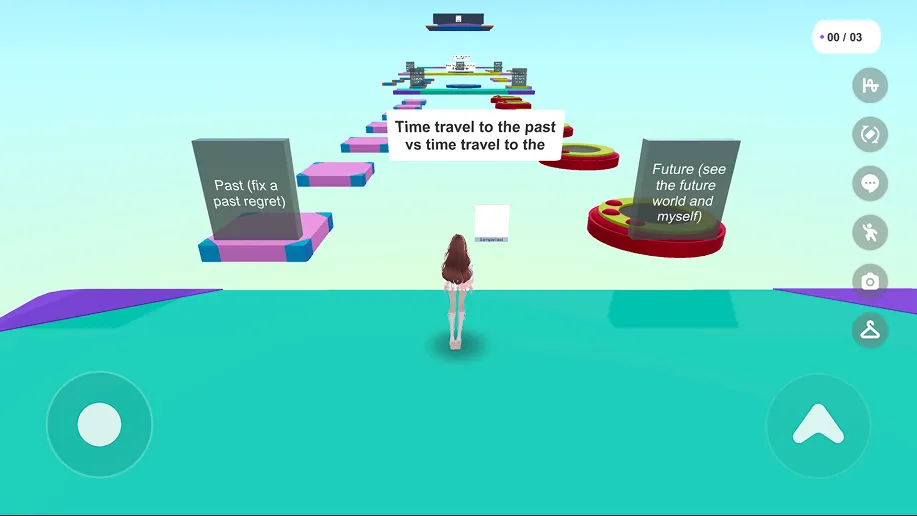
- ทำสำเนาส่วนของเส้นทางที่มีอยู่ หรือเพิ่มแท่นเหยียบเพื่อขยายเส้นทางการเคลื่อนที่
- สร้างคำถามผ่านปุ่ม + เพิ่มคำถาม N และปรับตำแหน่งด้วย รูปแบบการวาง กำหนดเอง เพื่อให้เข้ากับเส้นทาง
- ใช้ฟีเจอร์ แสดงใน Scene กับคำถามแต่ละข้อเพื่อตรวจสอบตำแหน่ง และลองเล่นเส้นทางทั้งหมดในโหมด Play
PickMarket: เพิ่มธีมและองค์ประกอบเชิงสร้างสรรค์
ด้วยการใช้ Choice_Template คุณสามารถสร้างโลกของคุณเองโดยเพิ่มองค์ประกอบสร้างสรรค์ต่างๆ
อย่าลังเลที่จะแก้ไขและขยายฟังก์ชัน PickMarket เพื่อสร้างโลกใหม่ หรือจะใช้แค่ Sample Scene ที่มีให้เพื่อเรียนรู้ฟีเจอร์และวิธีใช้งานก็ได้
PickMarket เป็นตัวอย่างที่เชื่อมโยงประตูตัวเลือกของ Choice_Template กับการเลือกสินค้าในห้างสรรพสินค้า ผู้เล่นจะต้องเดินตาม NPC นำทางไปยังร้านค้าต่างๆ, เลือกสินค้า, และรวบรวมสินค้าเหล่านั้นไว้ในรถเข็น
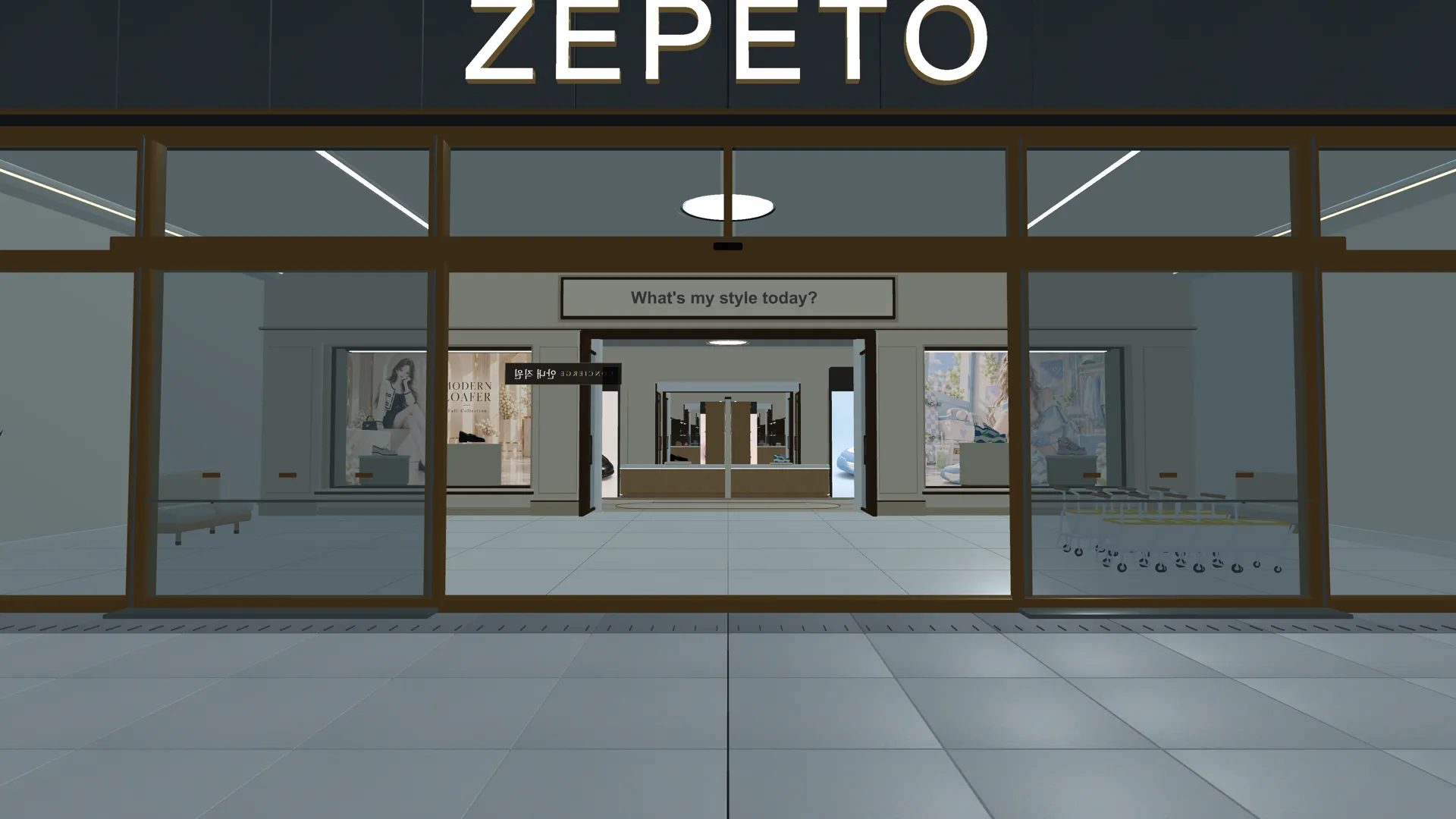
ขั้นตอนการเล่น
- เข้าสู่ห้างสรรพสินค้า: เมื่อเข้ามา มุมกล้องที่แหงนมองขึ้นด้านบนจะเริ่มทำงาน และ NPC จะนำทางคุณไปยังจุดจอดรถเข็น
- รับรถเข็น: จับรถเข็นและเริ่มเดิน หากคุณไปที่ร้านค้าแรกโดยไม่มีรถเข็น NPC จะแนะนำให้คุณกลับไปยังจุดจอดรถเข็น
- เลือกสินค้าตามร้าน: ฟังคำอธิบายของ NPC และเดินผ่านประตูสินค้า สินค้าที่คุณเลือกจะไปอยู่ในมือหรือสวมใส่อยู่บนตัวคุณ และสินค้าจะเข้าไปอยู่ในรถเข็นเมื่อคุณเดินออกจากร้าน
- โซนสุดท้าย (Final Zone): หลังจากเลือกสินค้าครบ 5 ร้าน รถเข็นจะหายไปใน FinalZone และสินค้าที่คุณเลือกจะลอยอยู่รอบตัวผู้เล่น หลังจากนั้น คุณจะสามารถเคลื่อนที่ไปยังบอร์ดผลลัพธ์และพื้นที่ถ่ายภาพได้
สำรวจองค์ประกอบเชิงสร้างสรรค์
1. การนำเสนอมุมกล้องช่วงทางเข้าและเมื่อรับสินค้า
ส่วนนี้รวมถึงการกำหนดทิศทางมุมกล้องที่จะทำงานเมื่อเข้ามายังโลก และมุมกล้องที่แสดงลักษณะการสวมใส่เมื่อเลือกสินค้า
หากต้องการเปลี่ยนการตั้งค่ารายละเอียดสำหรับมุมกล้อง ให้เลือก System > SpawnPoint ในหน้าต่าง Hierarchy และปรับแต่งรายการด้านล่างตามต้องการ
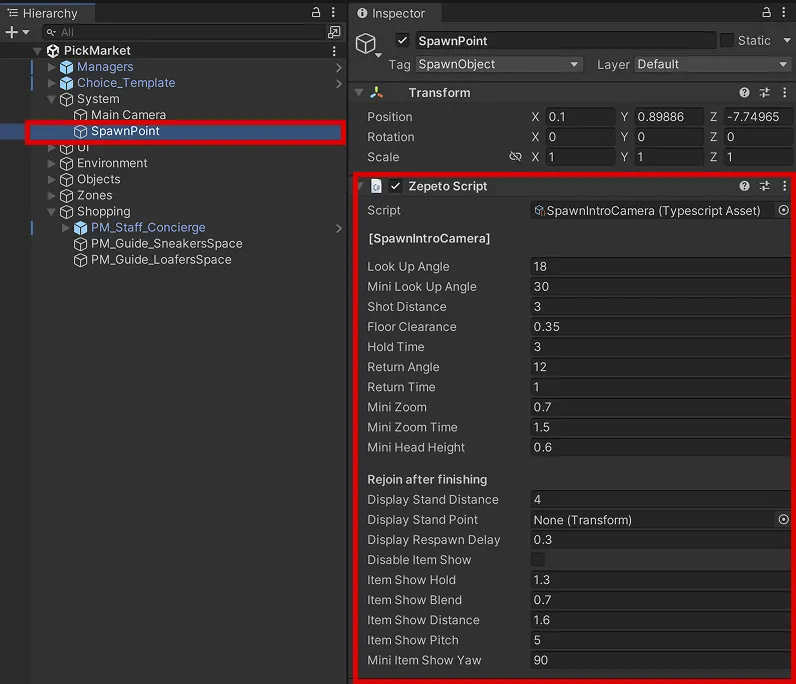
- Look Up Angle / Shot Distance / Hold Time: มุมแหงนมองขึ้น, ระยะทาง, และระยะเวลาของกล้องตรงทางเข้า
- Rejoin after finishing: หากผู้เล่นที่ตอบคำถามครบทั้งหมดแล้วเข้ามาในห้องอีกครั้ง พวกเขาจะถูกเคลื่อนย้ายไปอยู่หน้าจอของ Sharing Zone ทันที
- Disable Item Show: หากเปิดใช้งาน จะปิดฟังก์ชันมุมกล้องที่เน้นแสดงภาพตอนสวมใส่สินค้า
- Item Show Hold / Blend / Distance / Pitch: ระยะเวลาที่แสดง, เวลาในการเปลี่ยนมุมกล้อง, ระยะห่าง, และมุมสำหรับการนำเสนอสินค้า
2. ระบบรถเข็น (Zones)
สินค้าที่เลือกจะเข้าไปอยู่ในรถเข็นหลังจากที่แสดงลำดับการสวมใส่เรียบร้อยแล้ว
ในหน้าต่าง Hierarchy ให้ไปที่ PickMarket > Zones > 01_Shoes > LoaferZone
หากคุณเลือก LoaferZone การตั้งค่า Zepeto Script (CartItemZone) จะแสดงในหน้าต่าง Inspector
คุณสามารถเลือกโซนใดก็ได้เพื่อเปลี่ยนแปลงการตั้งค่า คุณสามารถคัดลอก Zone ที่มีอยู่เพื่อสร้างอันใหม่ หรือเปลี่ยนชื่อตามต้องการได้
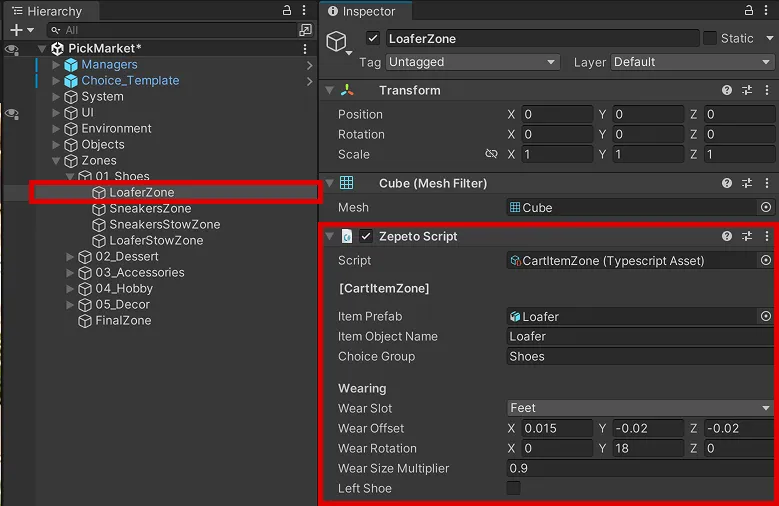
การตั้งค่า CartItemZone
- Item Prefab: กำหนด Prefab สินค้าที่จะแสดงให้ผู้เล่นเห็น
- Item Object Name: ใช้เพื่อค้นหาและคัดลอกออบเจกต์ที่มีชื่อเดียวกันใน Scene ในกรณีที่ Item Prefab ว่างเปล่า
- Choice Group: ชื่อกลุ่มที่ระบุใช้ร่วมกันสำหรับสินค้าที่มีคำถามเดียวกัน หากคุณเลือก 1 อย่างจากกลุ่มนี้ คุณจะไม่สามารถเลือกสินค้าอื่นๆ ได้อีก
- Wear Slot: ตำแหน่งที่จะสวมใส่หรือถือสินค้า
Wear Slot | วิธีการสวมใส่ | สินค้าที่ใช้ในตัวอย่าง |
|---|---|---|
Head | สวมพอดีกับขนาดศีรษะเหมือนหมวก | Cap (หมวกแก๊ป) |
Eyes | สวมพอดีกับตำแหน่งดวงตาเหมือนแว่นตา | Sunglasses (แว่นตากันแดด) |
Ears | สวมครอบหูเหมือนหูฟัง | Music (หูฟัง) |
Feet | สวมอย่างสมมาตรบนเท้าทั้งสองข้างเหมือนรองเท้า | Sneakers, Loafer |
Left Hand / Right Hand | ปล่อยมือจากที่จับรถเข็นและถือไว้บนฝ่ามือ | Donut, Cake, Boba, MiniBag, Book, Game, Art, TeddyBear, Light, Speaker |
Chest / Back / Hips / Shoulder | สวมติดกับอวัยวะที่เกี่ยวข้อง | (ไม่ได้ใช้ในตัวอย่างนี้) |
- การปรับตำแหน่งการสวมใส่
- Wear Offset / Wear Rotation / Wear Size Multiplier: ปรับตำแหน่ง, การหมุน, และขนาดการสวมใส่โดยละเอียด หากสินค้าดูเหมือนจะกลับด้าน ให้ลองเปลี่ยนแกน Y ของ Wear Rotation เป็น 90 / 180 / 270
💡 เคล็ดลับ
มันจะง่ายกว่าหากคุณตรวจสอบโดยการปรับตำแหน่งการสวมใส่ขณะอยู่ในโหมด Play เนื่องจากค่าที่ปรับจะกลับไปเป็นเหมือนเดิมเมื่อจบการทำงานของโหมด Play ดังนั้นให้จดบันทึกค่าสุดท้ายเอาไว้ และ ป้อนข้อมูลนั้นอีกครั้งในโหมด Edit
การตั้งค่า CartStowZone
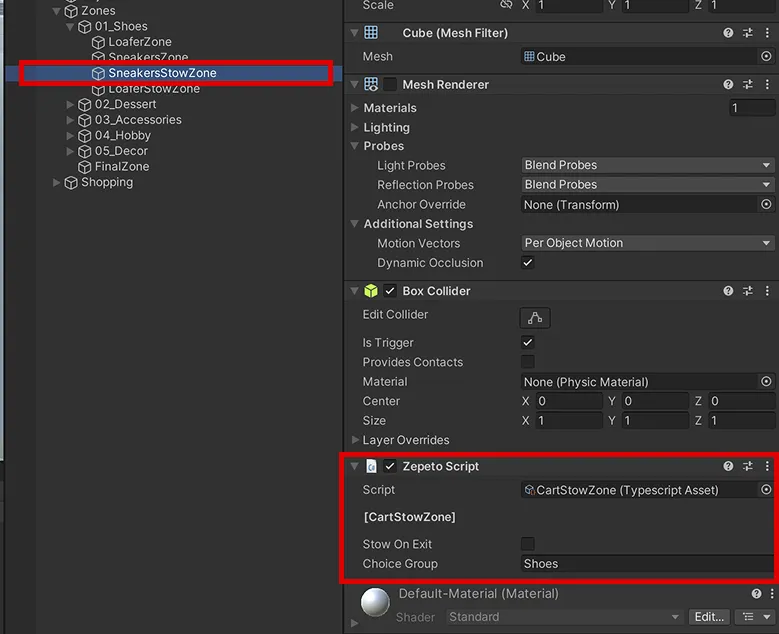
- Choice Group: ป้อนค่าที่ตรงกันทุกประการกับ CartItemZone ของร้านนั้นๆ เมื่อสินค้าที่เลือกเข้าไปอยู่ในรถเข็นแล้ว ทางออกของร้านค้าที่อยู่ในกลุ่มเดียวกันจะปิดลง
- Stow On Exit: หากปิดการทำงาน (Off) สินค้าจะเข้าไปอยู่ในรถเข็น เมื่อเดินเข้า โซน หากเปิดการทำงาน (On) สินค้าจะเข้าไปอยู่ในรถเข็น เมื่อเดินออก จากโซน หากเปิดใช้งาน ให้ขยายพื้นที่โซนให้กว้างเพื่อครอบคลุมพื้นที่ทั้งหมดของร้าน
สินค้าเหนือศีรษะ (CartHalo)
เมื่อเลือกรถเข็นเสร็จสมบูรณ์ในโซนสุดท้าย CartHalo จะถูกเพิ่มเข้ามาโดยอัตโนมัติขณะรันไทม์ และทำให้สินค้าที่คุณเลือกไว้ลอยอยู่รอบๆ ศีรษะของผู้เล่น
3. NPC พนักงานนำทาง
PM_Staff_Concierge ใน Scene คือ NPC ที่คอยนำทางในห้างสรรพสินค้า คอยแนะนำโลก, นำทางไปยังรถเข็นและทางเข้าร้านค้า และคอยตอบสนองต่อตัวเลือกที่ผู้เล่นเลือก
อวาตาร์พนักงานและบทสนทนา (DepartmentStoreStaff)
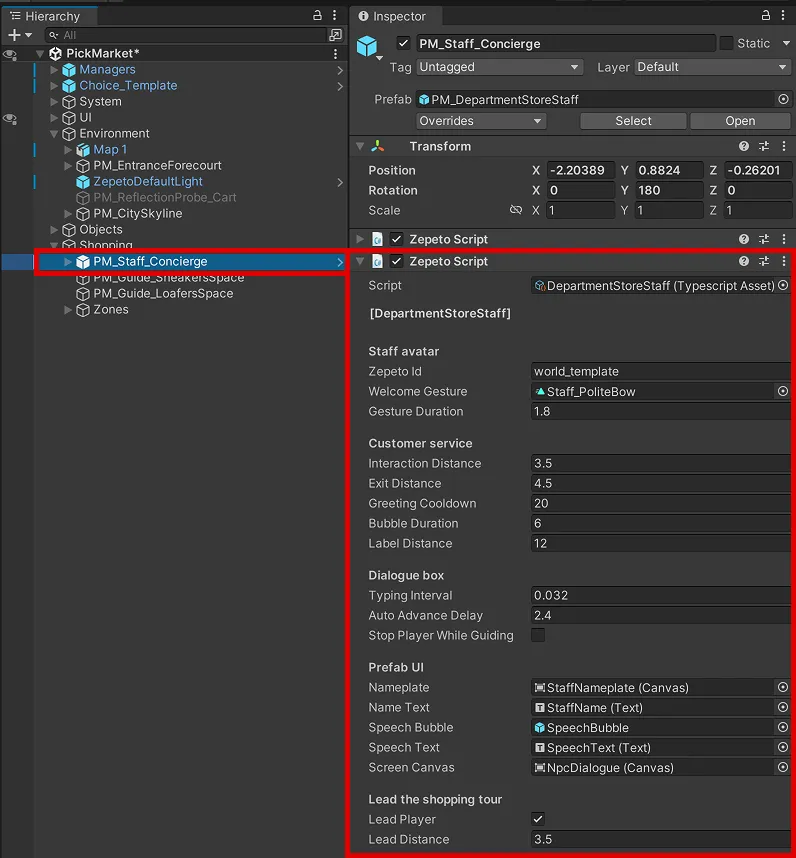
- Zepeto Id: ID บัญชี ZEPETO ที่จะนำมาใช้เป็นรูปร่างหน้าตาของ NPC ให้ใส่ ZEPETO ID จากโปรไฟล์ ไม่ใช่ชื่อเล่น (Nickname) ดูเพิ่มเติมที่ 2. ออบเจกต์ NPC
- Typing Interval: ความเร็ว (วินาที) ในการแสดงบทสนทนาทีละตัวอักษร ค่าเริ่มต้นคือ 0.032
- Auto Advance Delay: ระยะเวลา (วินาที) ที่จะดำเนินการต่อไปยังบทสนทนาถัดไปอัตโนมัติ ค่าเริ่มต้นคือ 2.4
- Stop Player While Guiding: หากเปิดใช้งาน จะหยุดการเคลื่อนไหวของผู้เล่นขณะที่มีบทสนทนานำทาง
- Lead Player / Lead Distance: NPC จะเดินนำหน้าและจะหยุดรอหากเดินทิ้งห่างเกินระยะทางที่กำหนดนี้ (ค่าเริ่มต้นคือ 3.5 เมตร)
ขั้นตอนการนำทางช้อปปิ้ง (ShoppingGuideController)
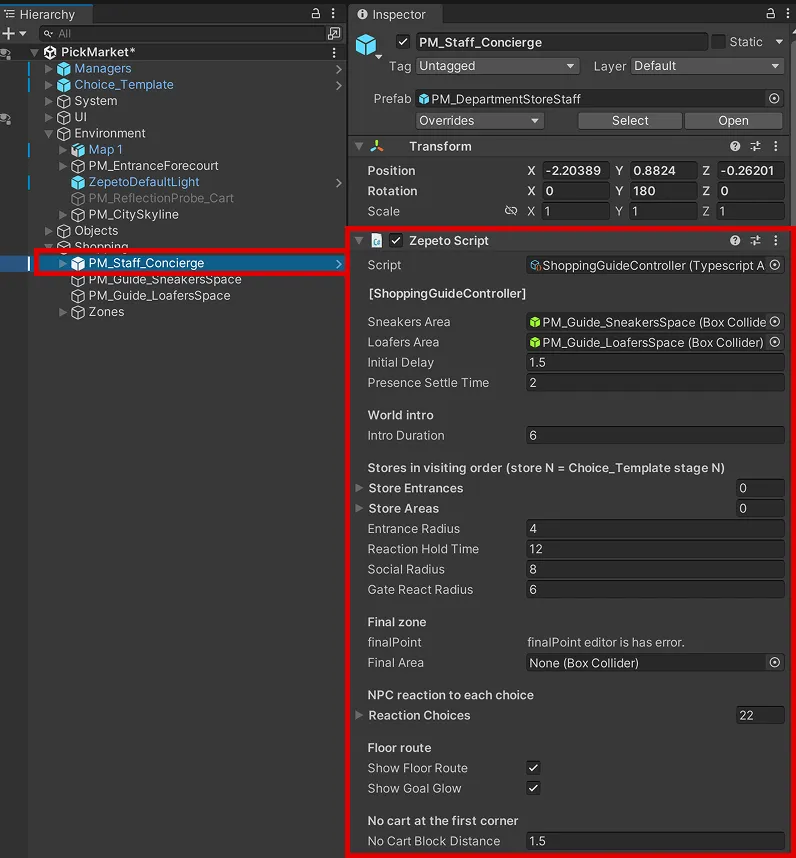
- Store Entrances / Store Areas: บริเวณทางเข้าร้านค้าที่ NPC จะคอยรอ และพื้นที่ภายในของร้าน หากปล่อยว่างไว้ ระบบจะใช้จุดอ้างอิง (Anchor) ของร้านค้าในแผนที่
- Final Point / Final Area: ตำแหน่งและพื้นที่ตรวจจับเมื่อถึงจุดหมายปลายทางที่ NPC จะนำทางไปให้ในตอนท้าย หากปล่อยว่างไว้ ระบบจะใช้ FinalZone
- Show Floor Route: แสดงเส้นทางลูกศรบนพื้นซึ่งนำทางไปยังจุดหมาย
- Show Goal Glow: ปล่อยแสงเรืองรองนุ่มนวลบนพื้นของจุดหมายถัดไป (รถเข็น, ทางเข้าร้านค้า, ทางออก, โซนสุดท้าย) แสงนี้จะไม่เรืองรองบริเวณประตูเพื่อไม่ให้มีอิทธิพลต่อการตัดสินใจเลือก
- No Cart Block Distance: หากคุณเข้าใกล้ทางเข้าร้านค้าแรกโดยไม่มีรถเข็นในระยะที่กำหนดนี้ (ค่าเริ่มต้น 1.5 เมตร) NPC จะเข้ามาขวางและนำทางคุณไปรับรถเข็น
การเปลี่ยน PickMarket ให้เป็นธีมของคุณเอง
คุณสามารถปรับแต่ง PickMarket เป็นธีมต่างๆ ได้โดยคงโครงสร้างเอาไว้ แต่เปลี่ยนแค่เนื้อหาภายใน
- เปลี่ยนคำถาม
- เปลี่ยนคำถามและคำตอบให้เป็นธีมคาเฟ่ใน StageManager แล้วคลิก นำไปใช้กับ Scene (ตัวอย่าง: "เครื่องดื่มวันนี้ล่ะ?" → ลาเต้ / อิตาเลียนโซดา / สมูทตี้)
- เปลี่ยนสินค้า
- เปลี่ยน Item Prefab หรือ Item Object Name ของแต่ละ CartItemZone ให้เป็นสินค้าใหม่
- ตั้งค่า Wear Slot ให้เหมาะสมกับสินค้านั้นๆ และปรับตำแหน่งการสวมใส่ในโหมด Play
- เพิ่มสินค้า (คำตอบ)
- หากคุณเพิ่มประตูเข้ามา ให้คัดลอกโซนสินค้าเดิม (CartItemZone) และโซนทางออก (CartStowZone) แล้วนำไปจัดวางให้ตรงกับประตูใหม่
- ใส่ Choice Group สำหรับสินค้าใหม่ให้เหมือนกับสินค้าอื่นๆ ในร้านเดียวกันทุกประการ
- เปลี่ยนบทสนทนา NPC
- หากคุณต้องการเปลี่ยนบทสนทนาของ NPC โปรดใช้ ZW_LOCALIZATION_PICKMARKET.csv
- เปลี่ยนรูปร่างหน้าตา NPC
- เปลี่ยน Zepeto Id ใน DepartmentStoreStaff ให้เป็น ID บัญชีที่ตกแต่งสไตล์ให้เป็นพนักงานร้าน
ข้อควรระวังเมื่อดัดแปลงแก้ไข PickMarket
💡 ข้อควรระวังเมื่อดัดแปลงแก้ไข PickMarket
- ตรวจสอบ Choice Group ให้เหมือนกัน: ต้องป้อนค่าเดียวกันทั้งหมด รวมถึงตัวพิมพ์ใหญ่-เล็ก และตัวสะกด สำหรับ CartItemZone และ CartStowZone ภายในร้านเดียวกัน ชื่อกลุ่มในตัวอย่างคือ Shoes, Food, Fashion, Hobby, Home
- การเชื่อมโยงระหว่างคำตอบและ NPC: หากคุณเปลี่ยนข้อความคำตอบใน StageManager โปรดแก้ไข Reaction Choices ใน ShoppingGuideController ให้ตรงกันด้วย การแก้ไขบทสนทนาควรทำใน ZW_LOCALIZATION_PICKMARKET.csv เท่านั้น
- รายการที่เหลืออยู่: ปัจจุบัน Sneakers Zone และ Loafers Zone ใน ShoppingGuideController ไม่ได้ถูกใช้งาน แต่ก็แสดงให้เห็นใน Inspector ห้ามลบออกหรือเปลี่ยนลำดับโดยพลการ
- การย้ายแผนที่/เปลี่ยนขนาด: ตรวจสอบให้แน่ใจว่าคุณได้จัดเรียงออบเจกต์ที่อยู่นอกแผนที่ด้วย เช่น SpawnPoint, PM_EntranceForecourt, PM_Staff_Concierge, PM_CitySkyline (พื้นหลังเมือง), PM_Guide_*Space, โซนที่อยู่ใต้ Zone และ PM_ReflectionProbe_Cart
- ป้องกันแผนที่ซ้ำซ้อน: ห้ามเปิดใช้งานแผนที่ 2 แผนที่ที่มีชื่อจุดอ้างอิง (Anchor) เหมือนกันในเวลาเดียวกัน NPC อาจอ้างอิงจุดอ้างอิงผิดจุดได้
- เซิร์ฟเวอร์โมดูล: การแสดงรถเข็นของผู้เล่นอื่นถูกจัดการโดย World.multiplay/ServerModule/Modules/CartModule.ts เมื่อย้ายฟีเจอร์ของ PickMarket ไปยังโปรเจกต์อื่น คุณต้องนำโมดูลนี้ไปด้วยเสมอ
- สคริปต์เทมเพลต: องค์ประกอบเชิงสร้างสรรค์ของ PickMarket มีการเรียกใช้ฟังก์ชันสาธารณะของ Choice Template แนะนำให้ไม่ดัดแปลงแก้ไขสคริปต์พื้นฐานของเทมเพลต เช่น GameManager