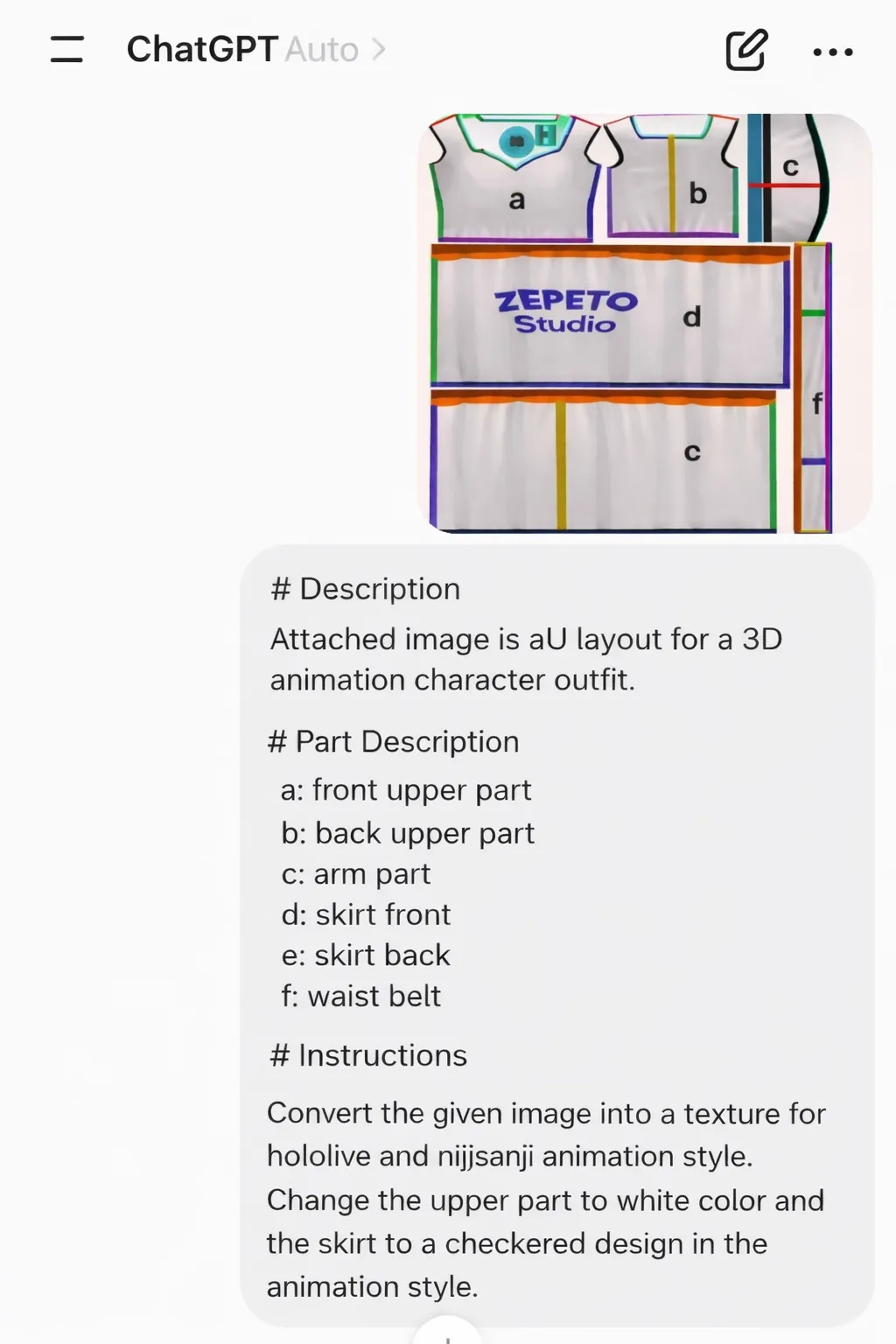
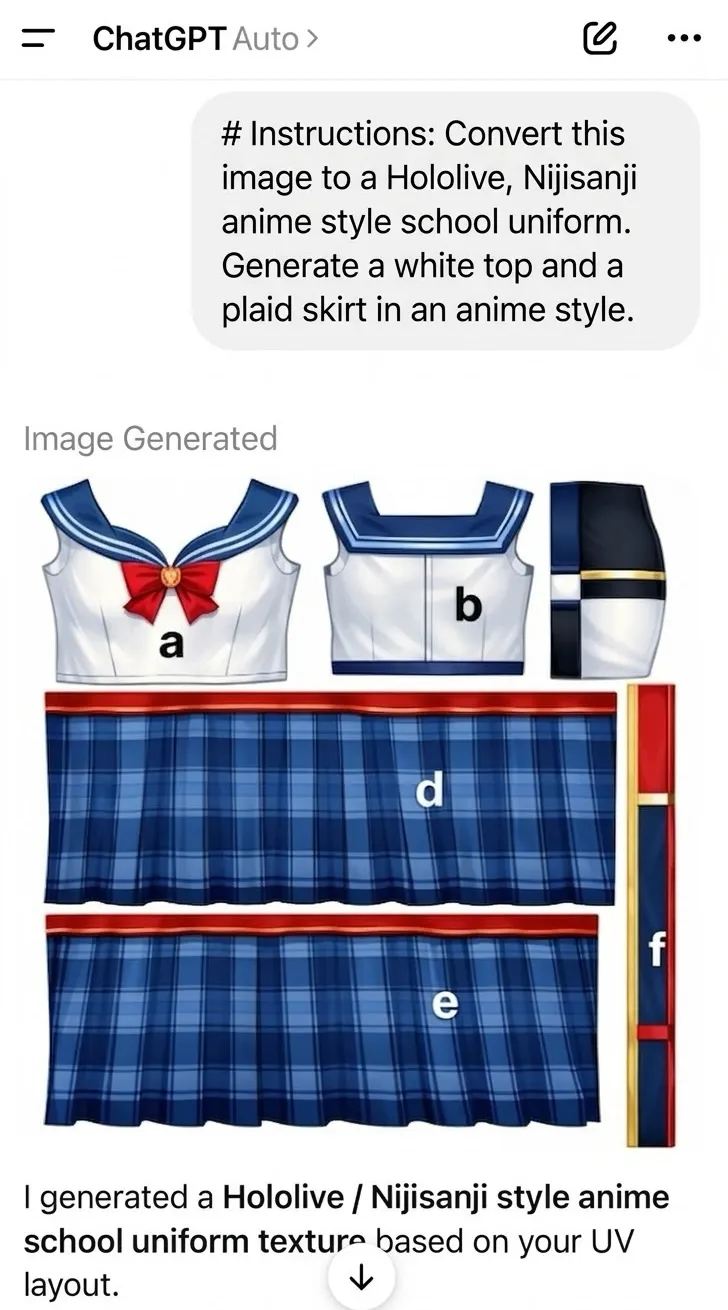
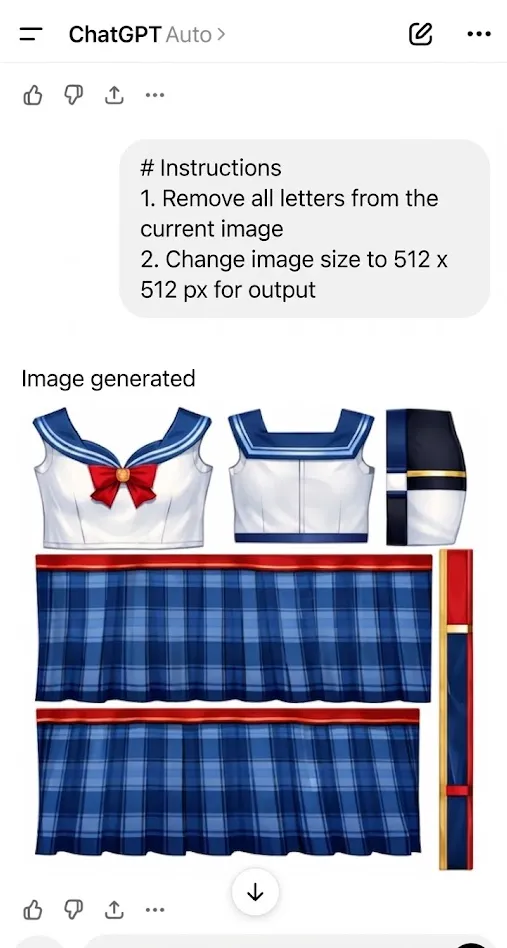
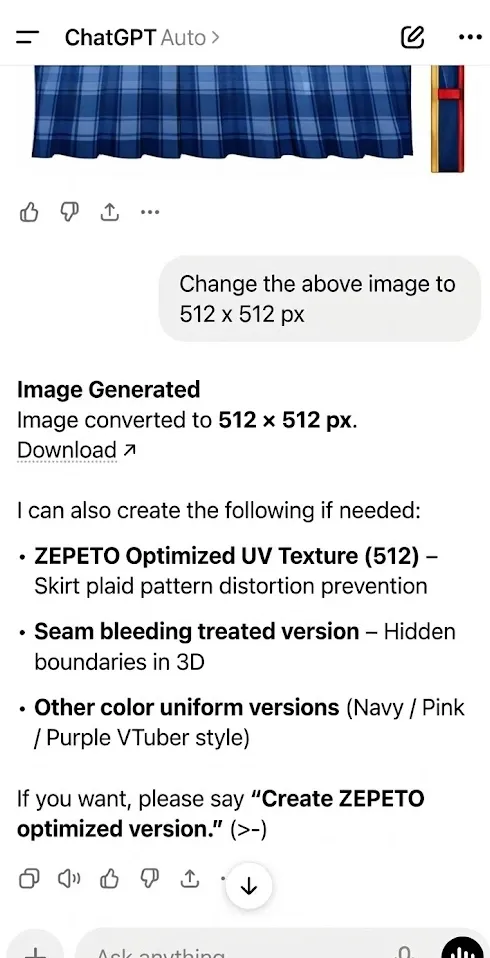
Chat GPTを使ったAIアイテムの作成
21 分
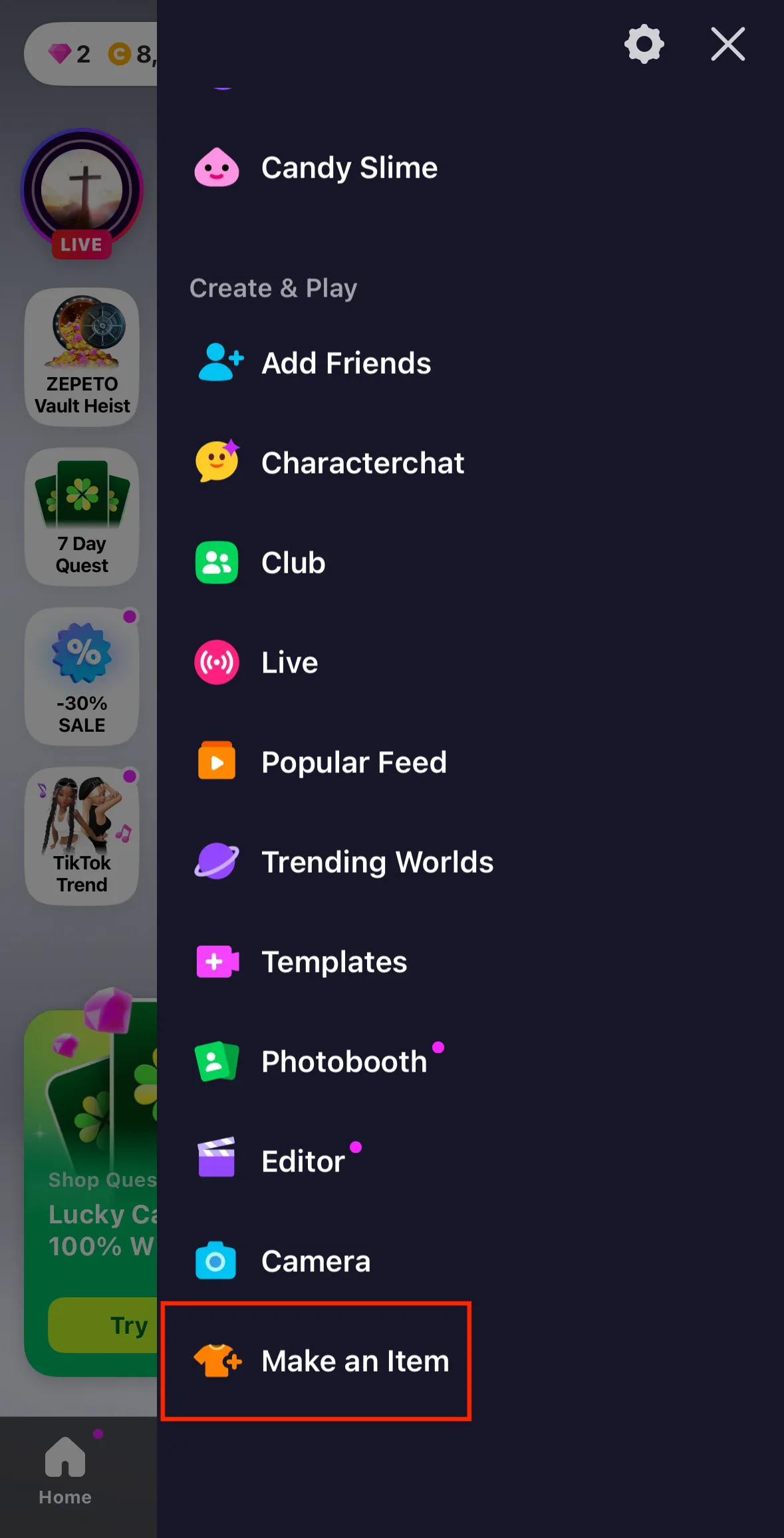
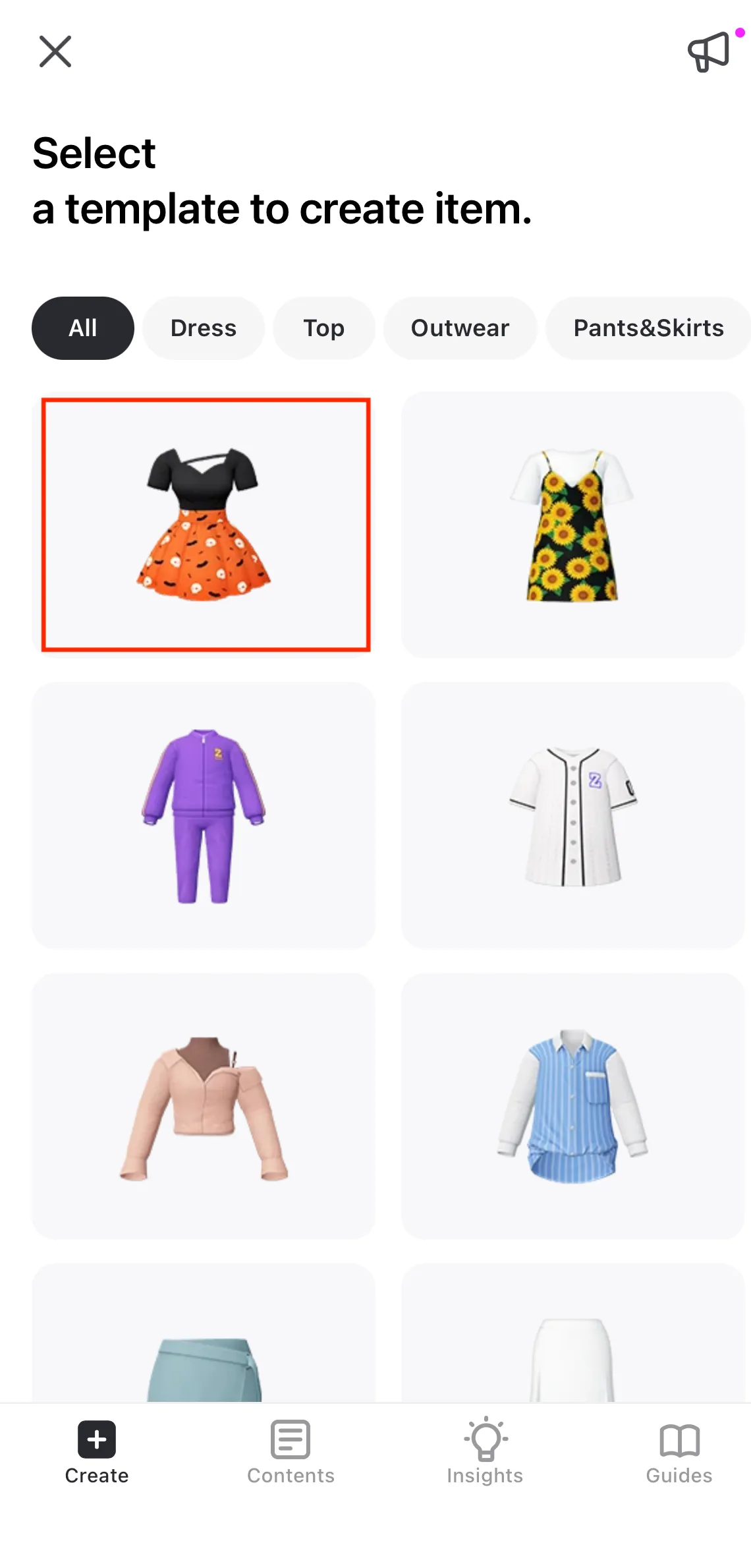
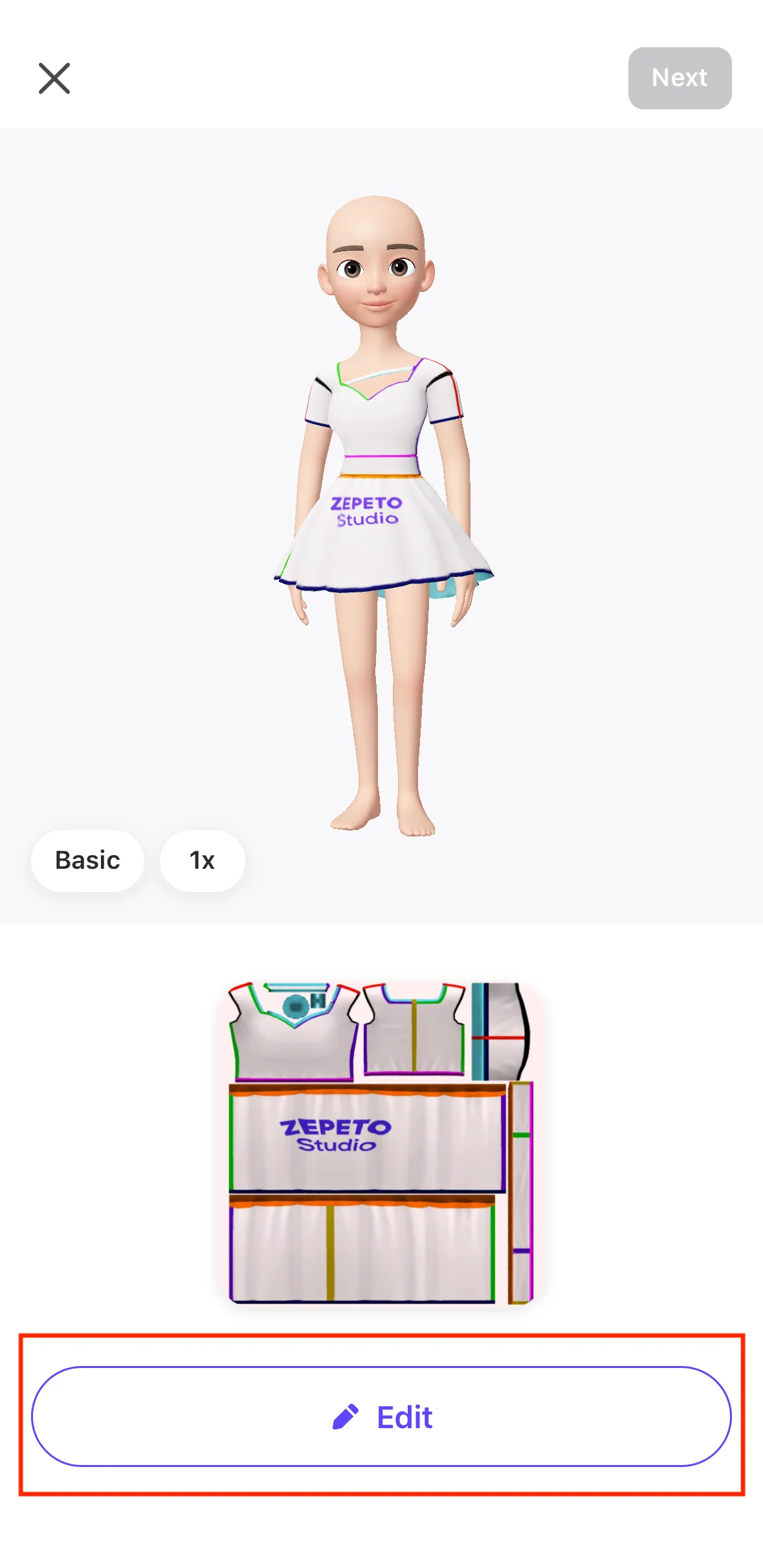
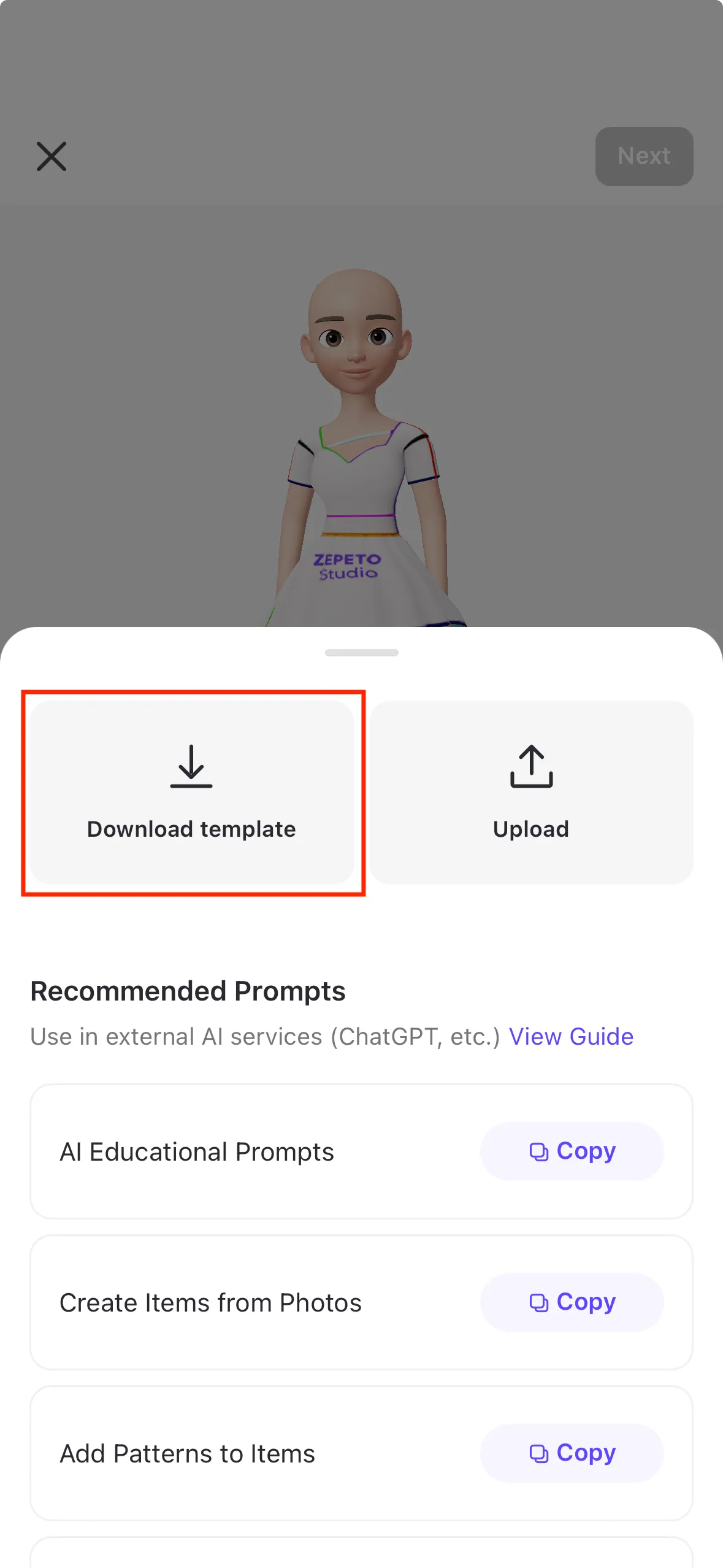
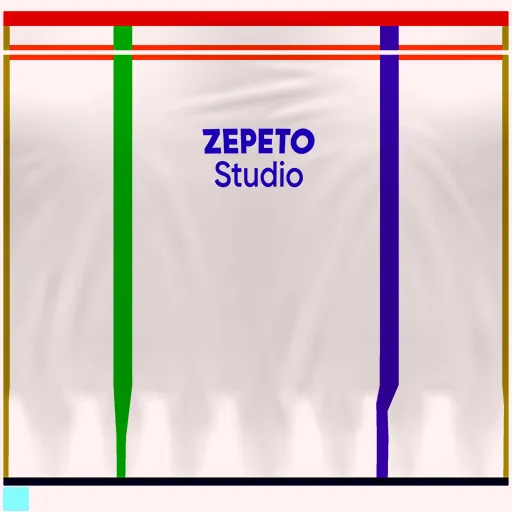
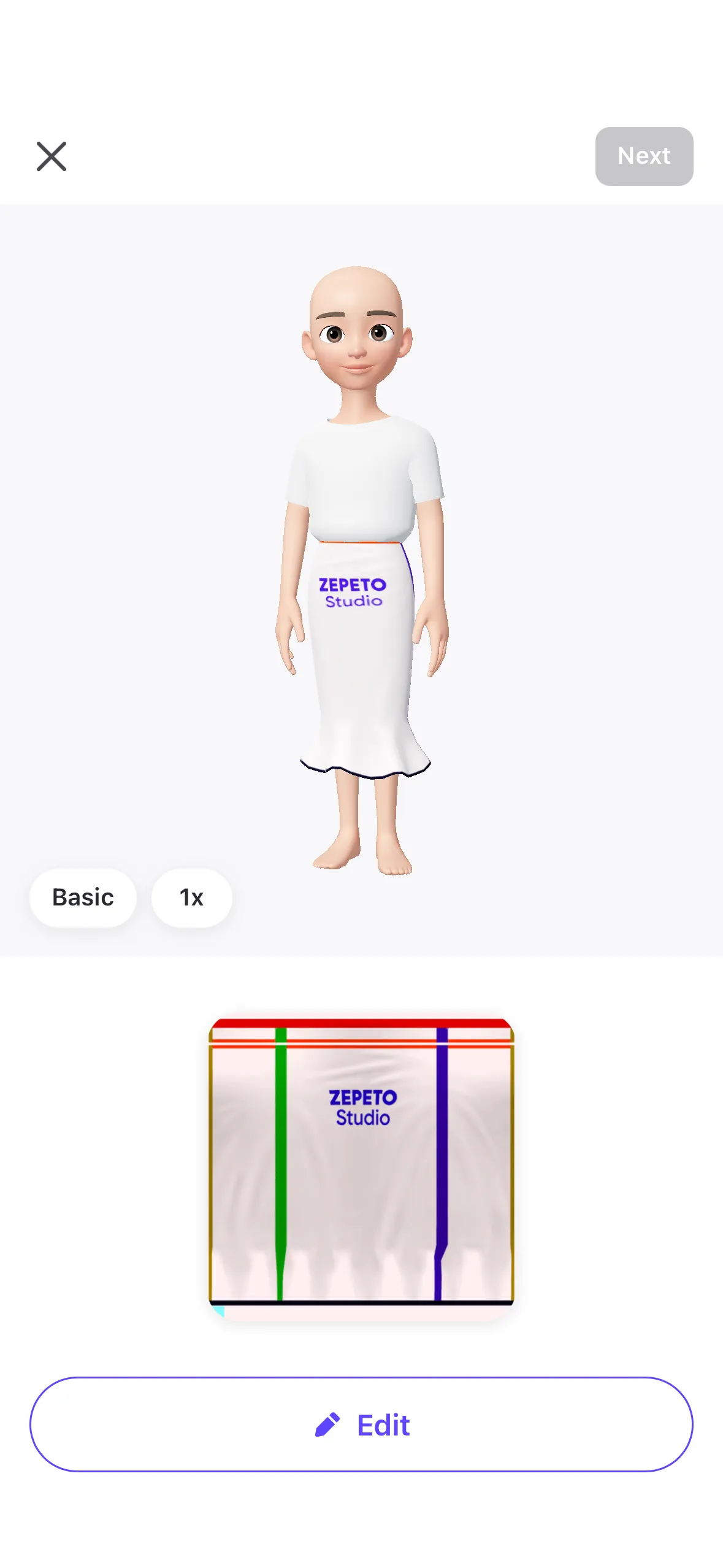
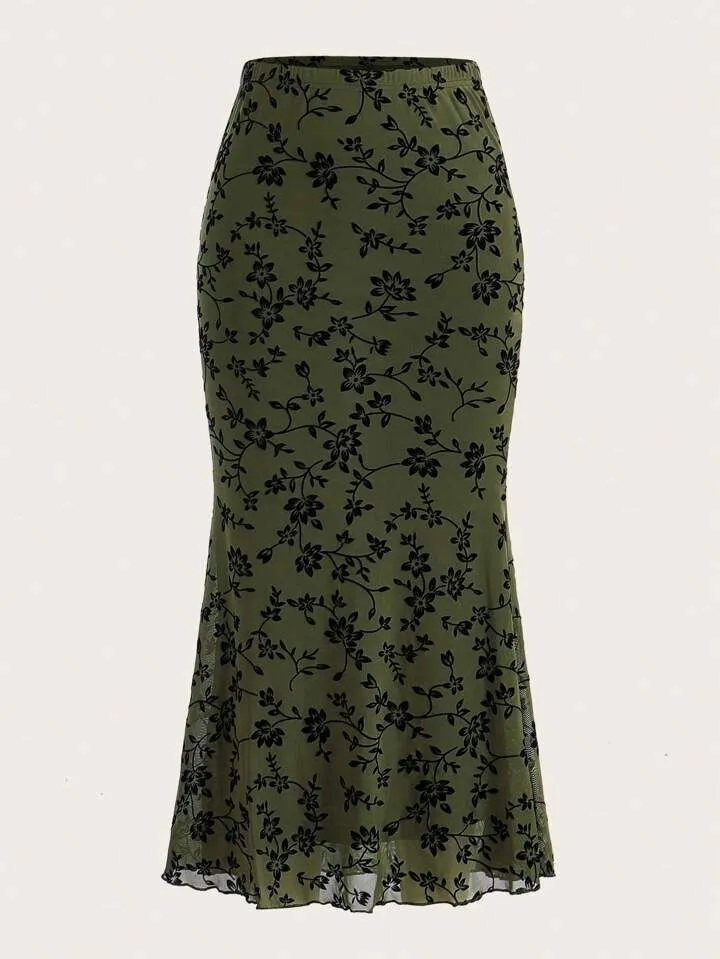
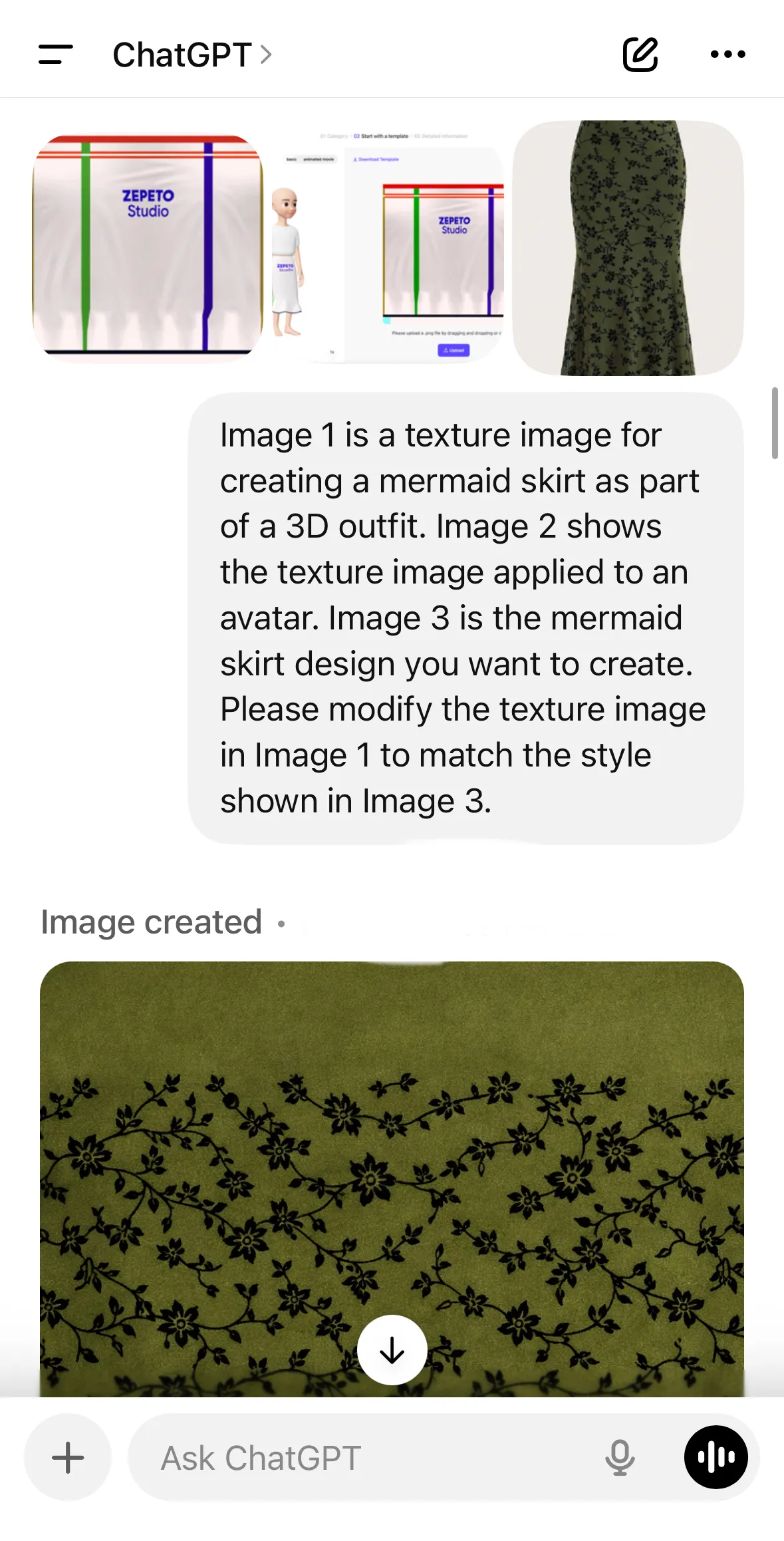
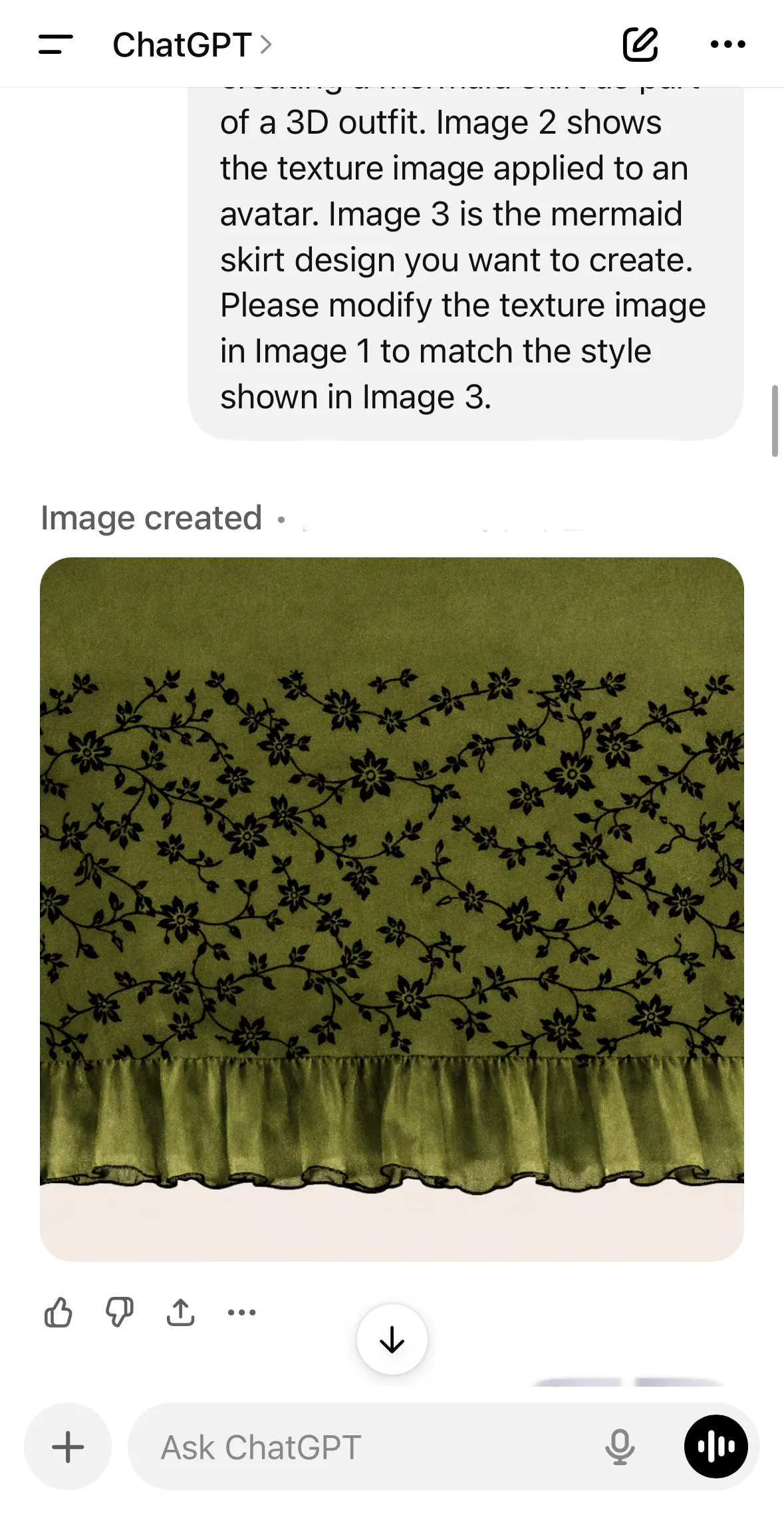
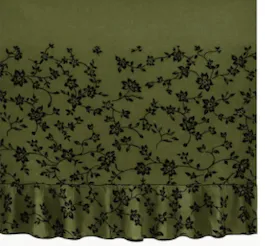
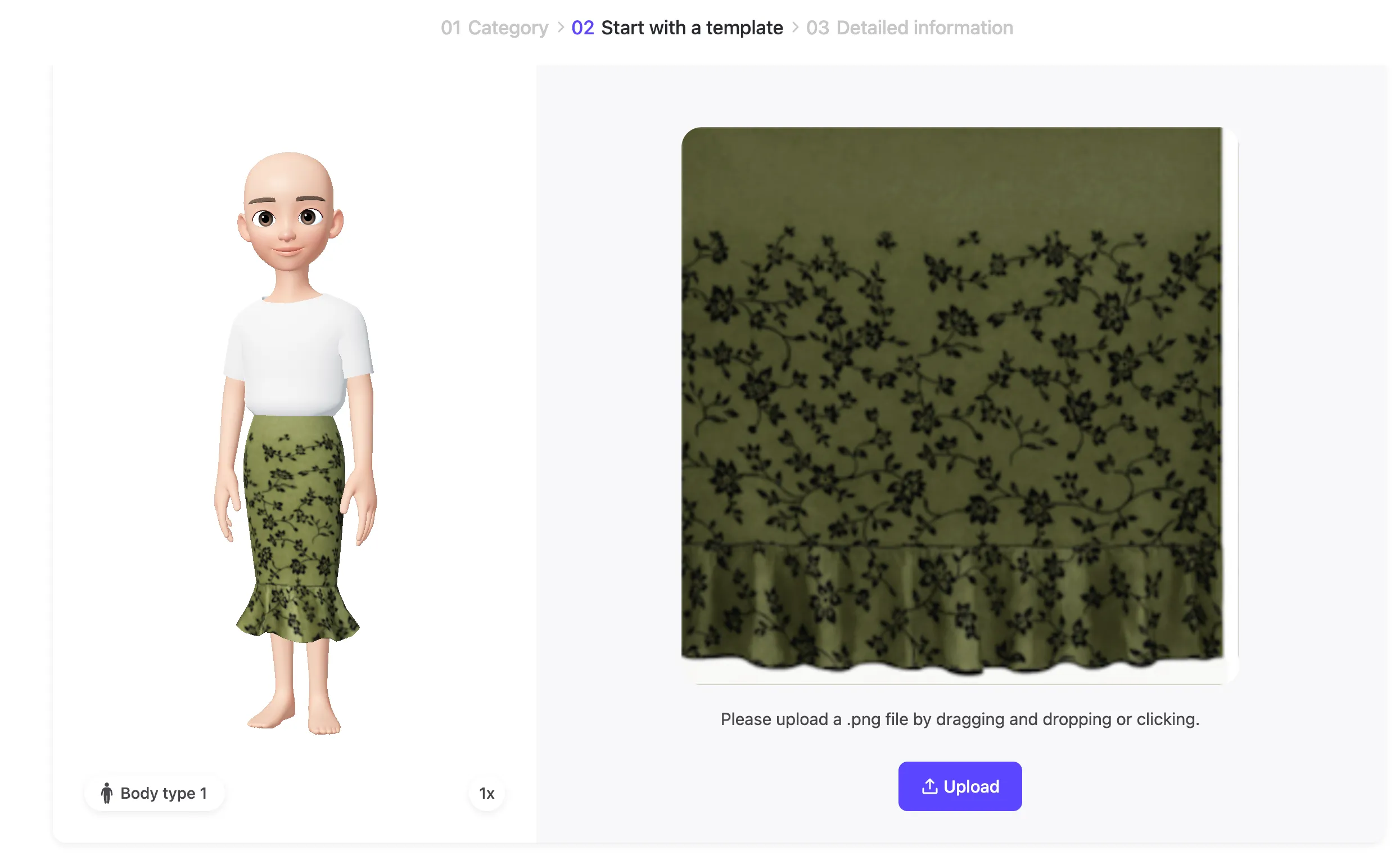
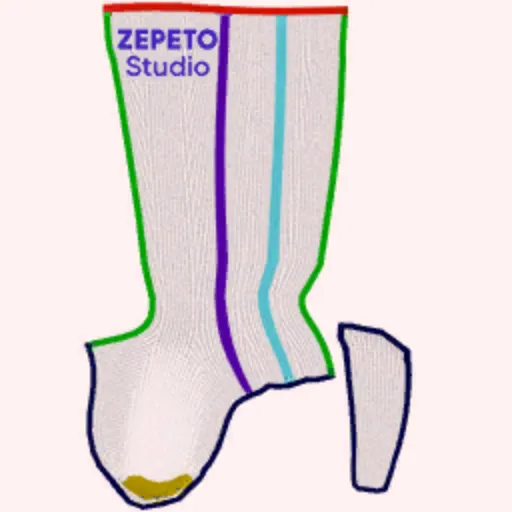
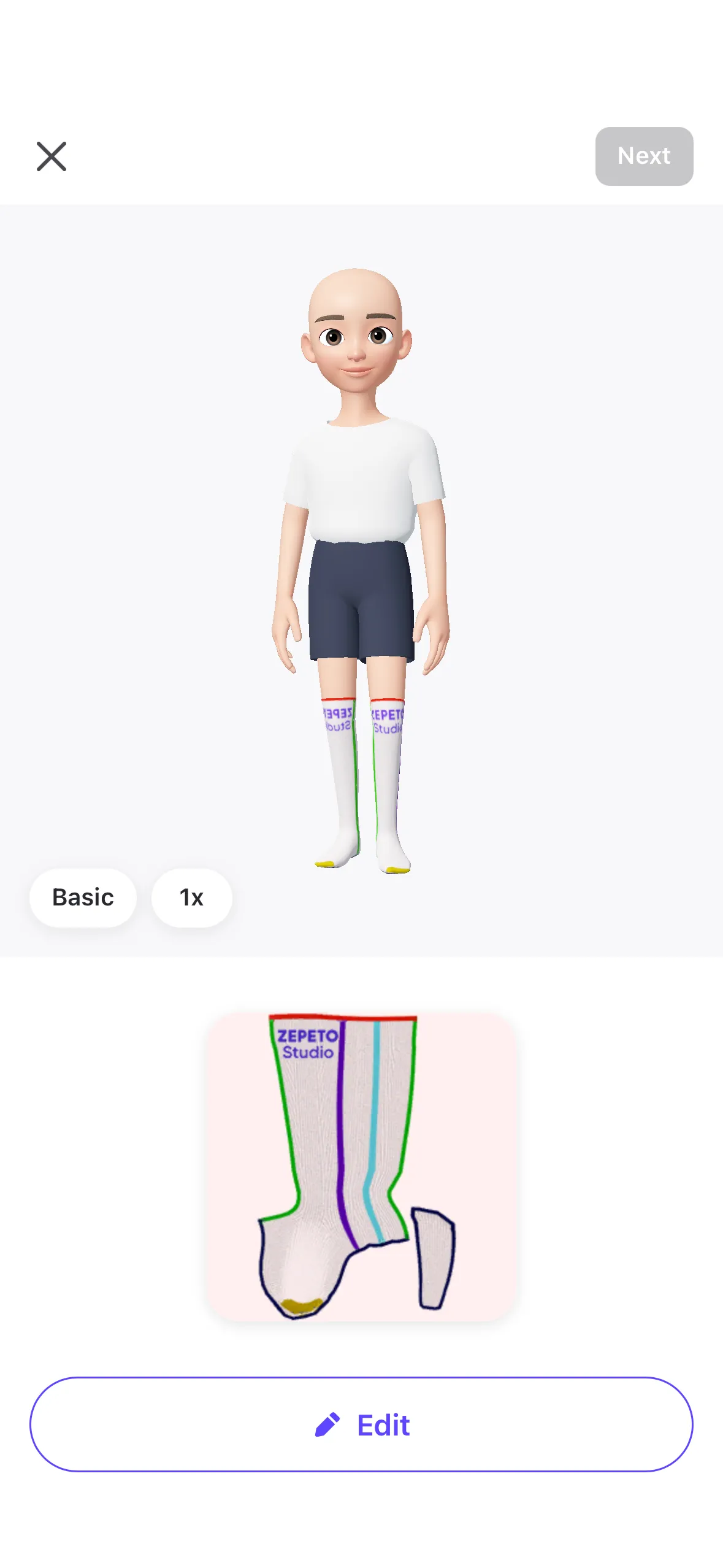
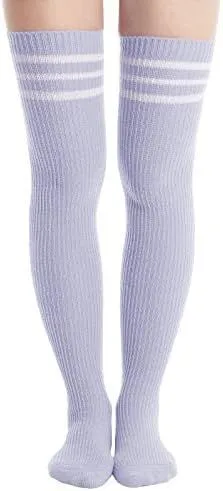
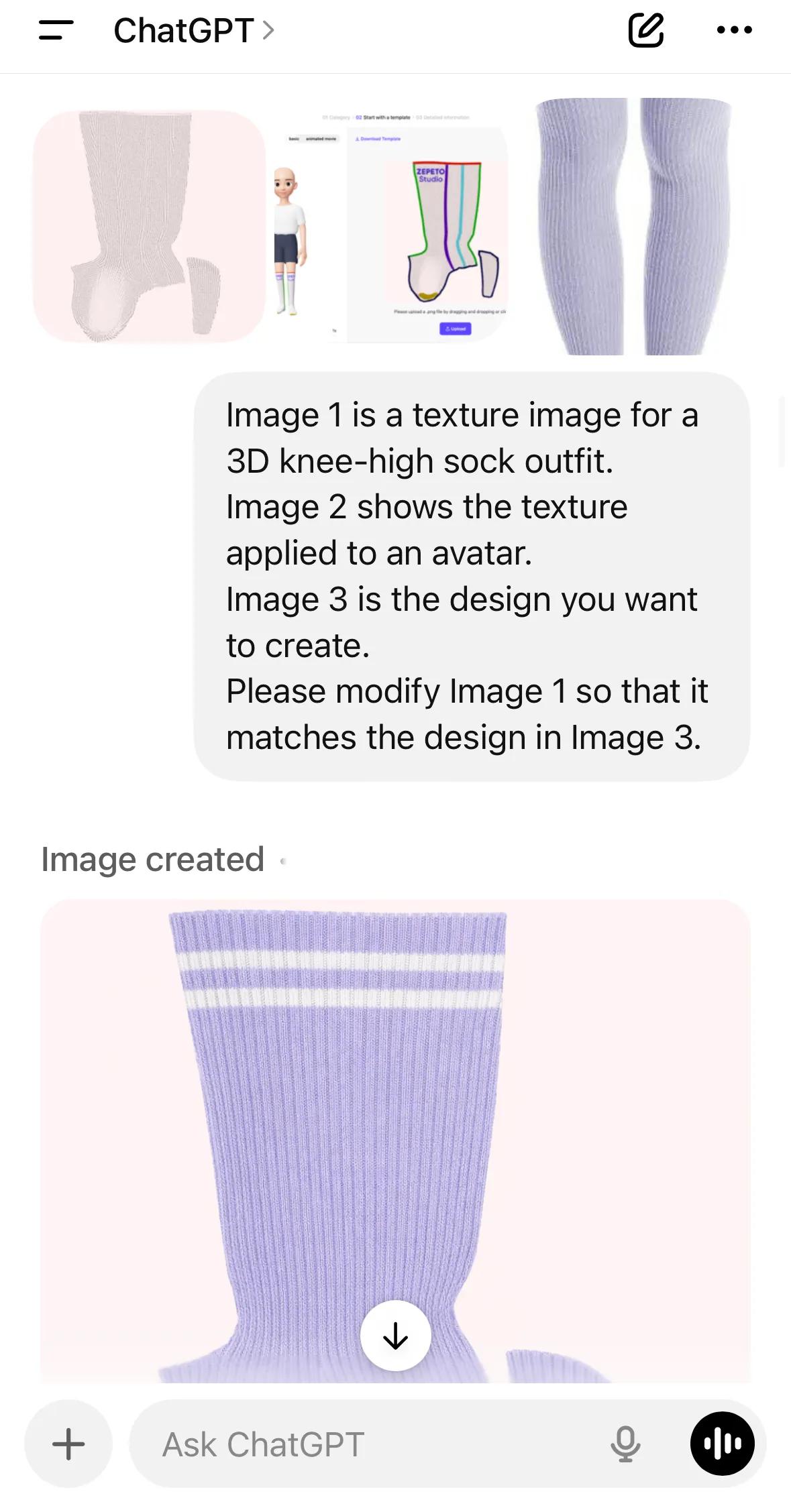
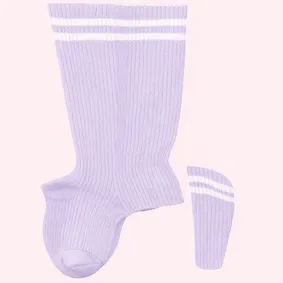
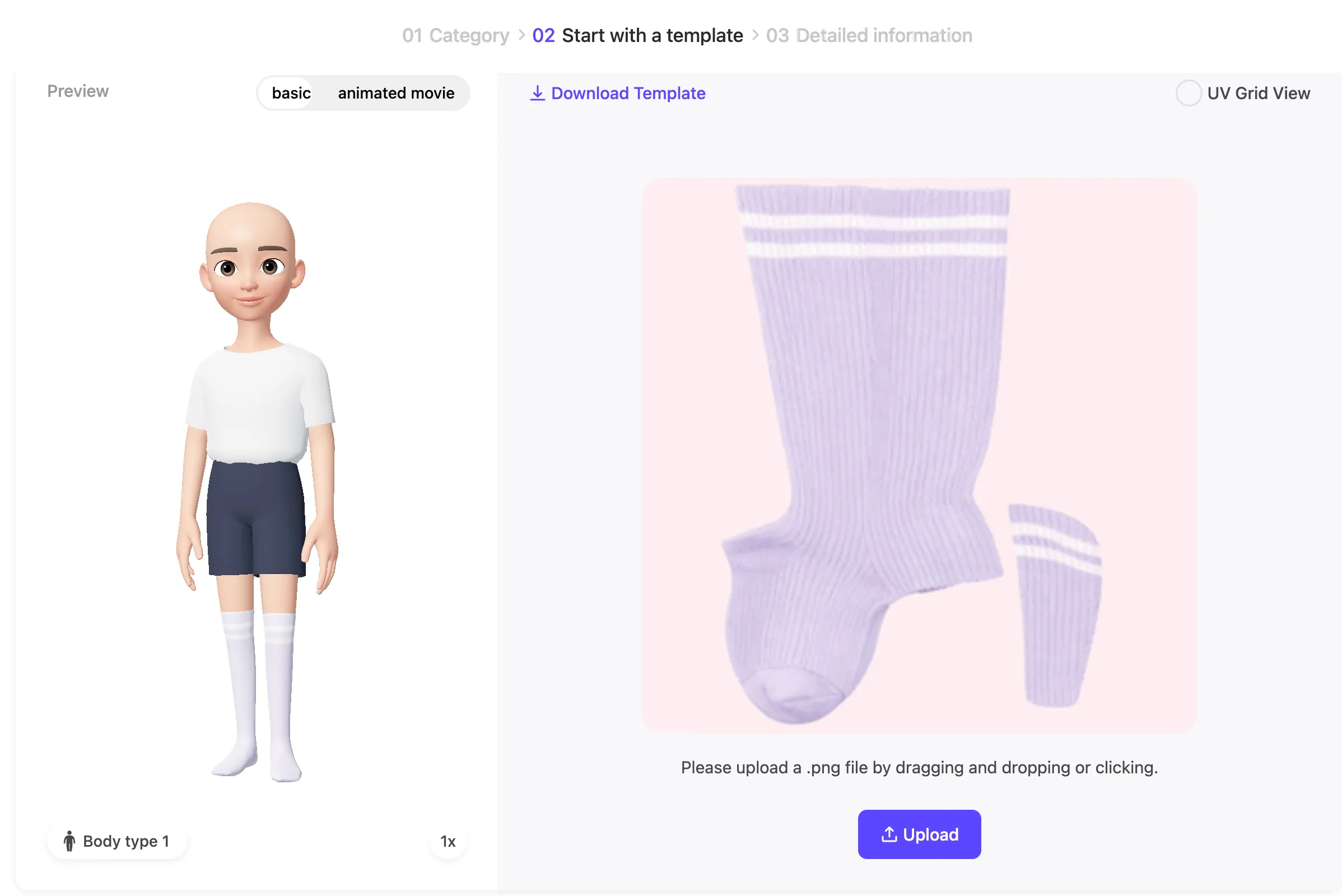
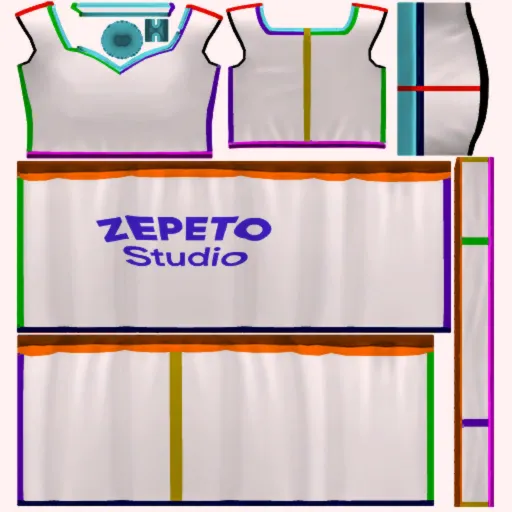
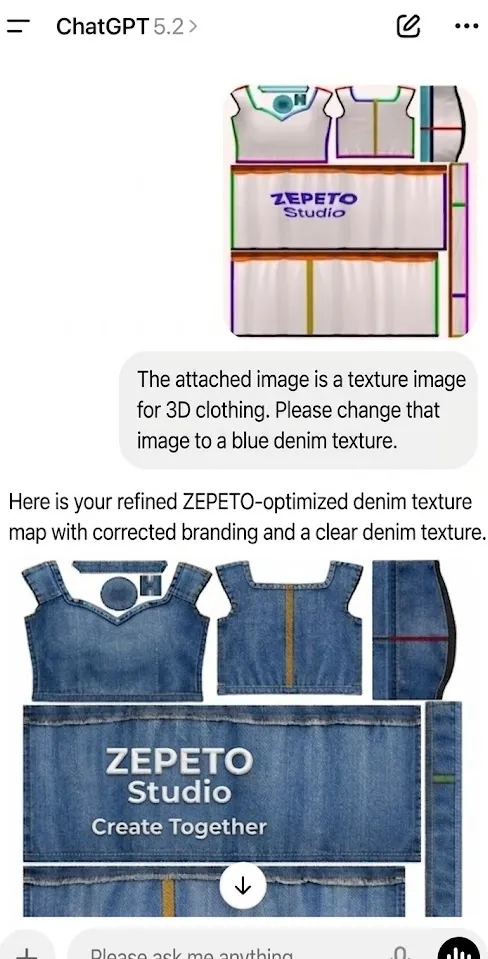
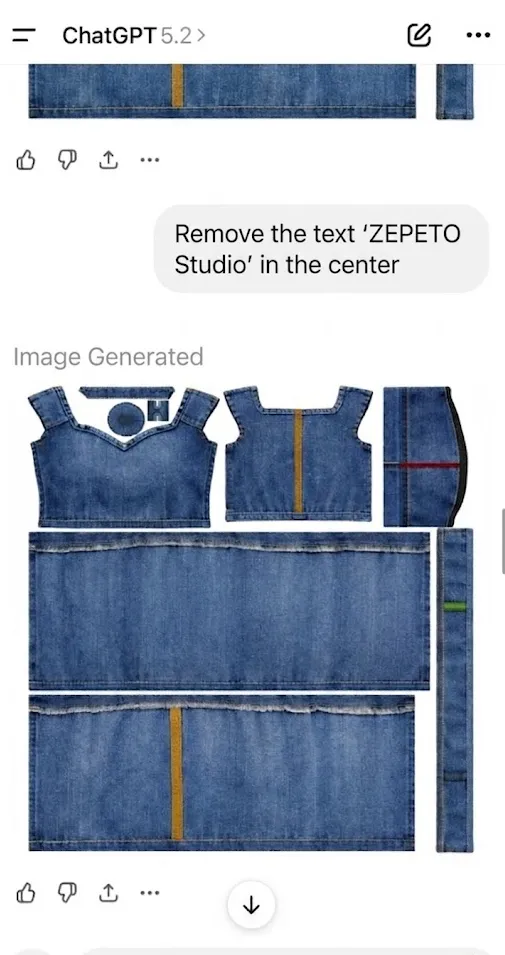
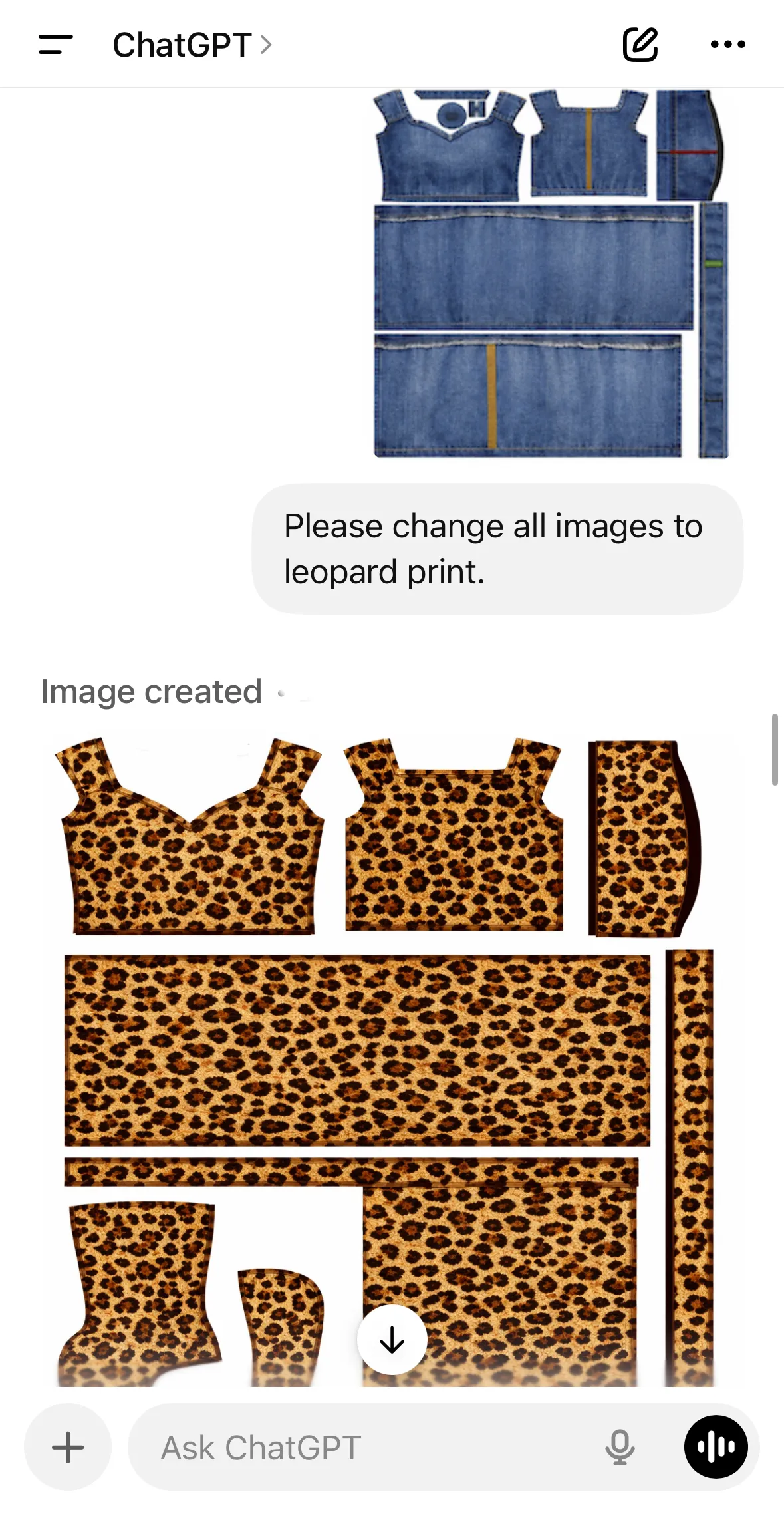
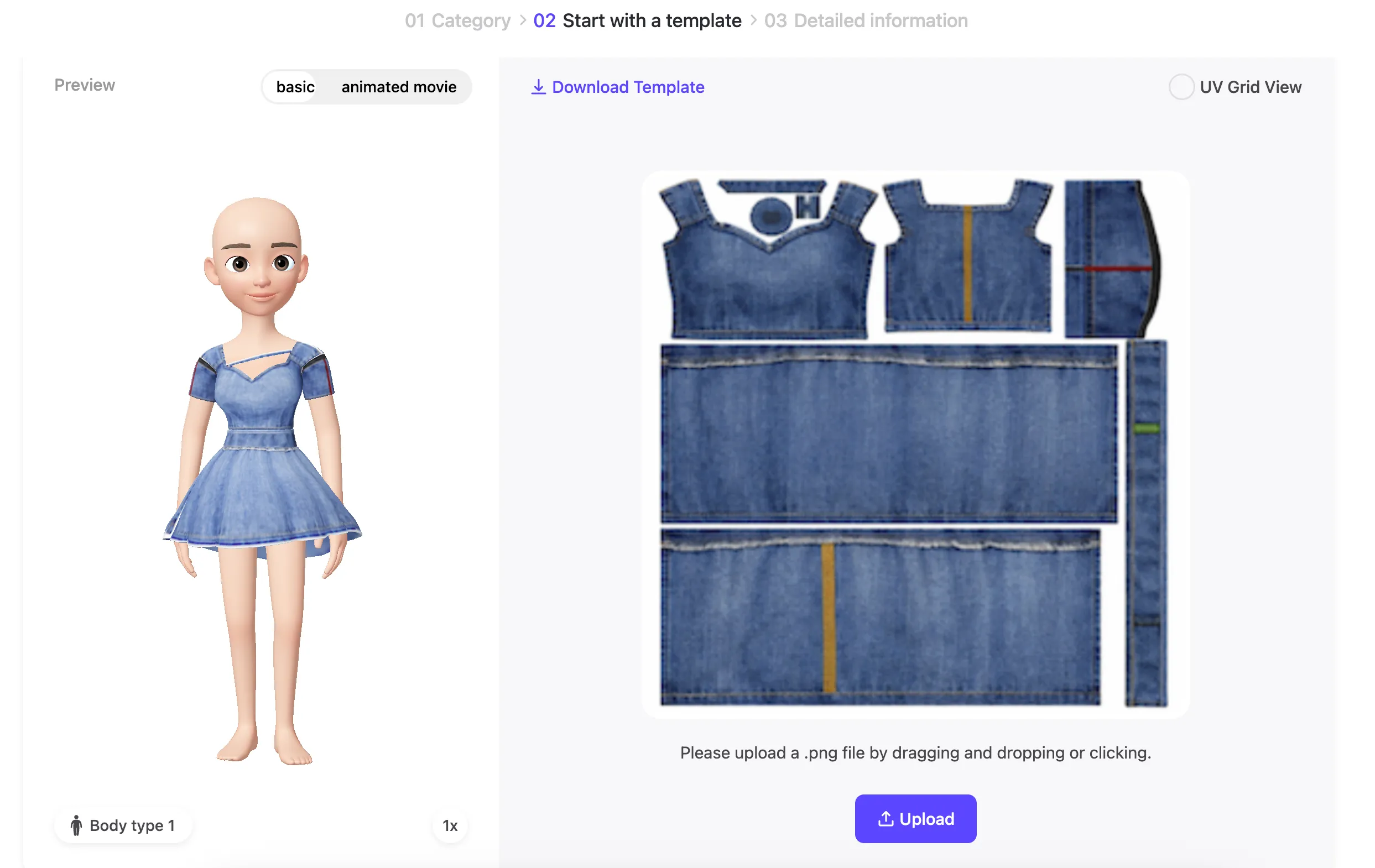
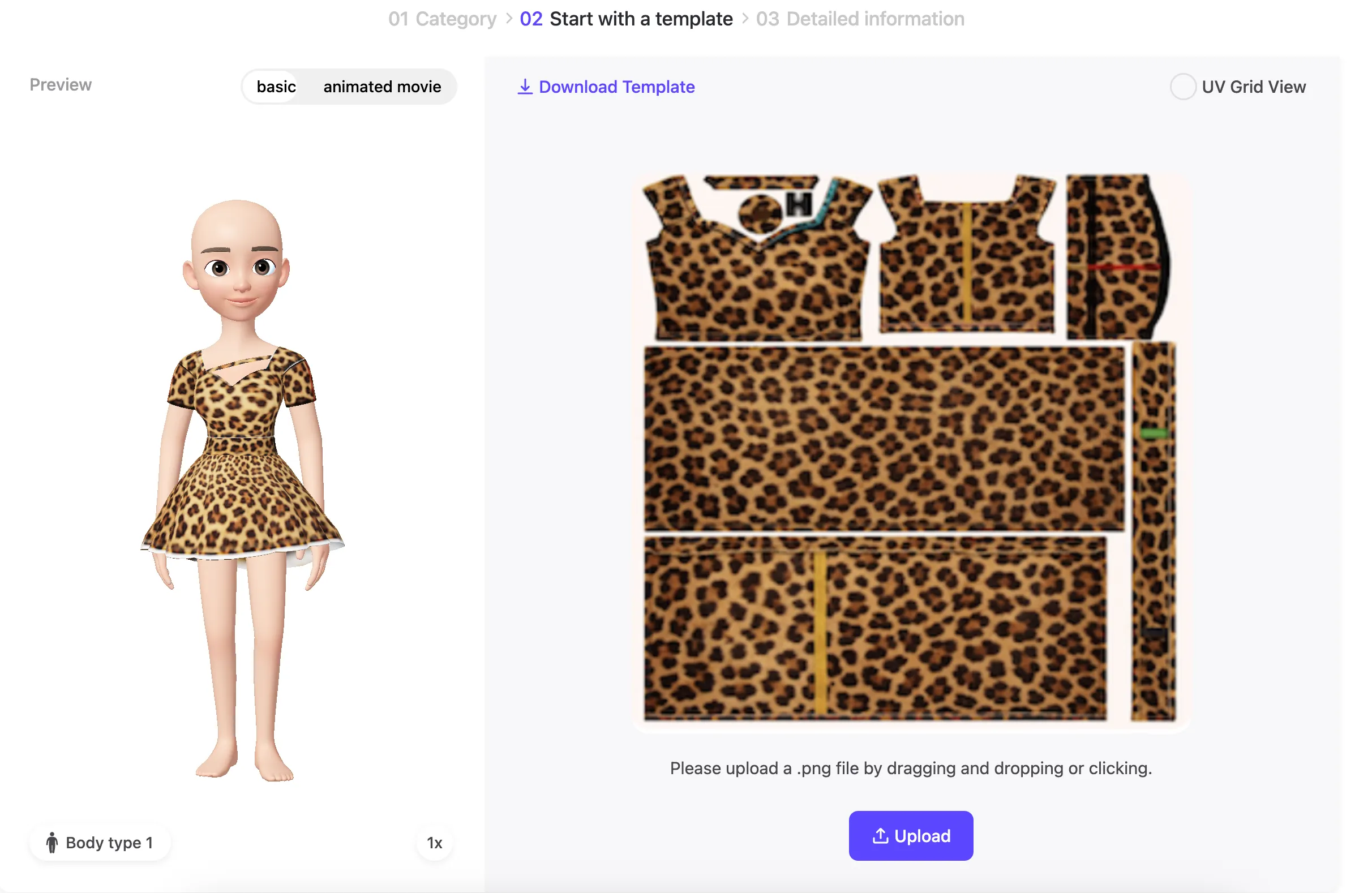
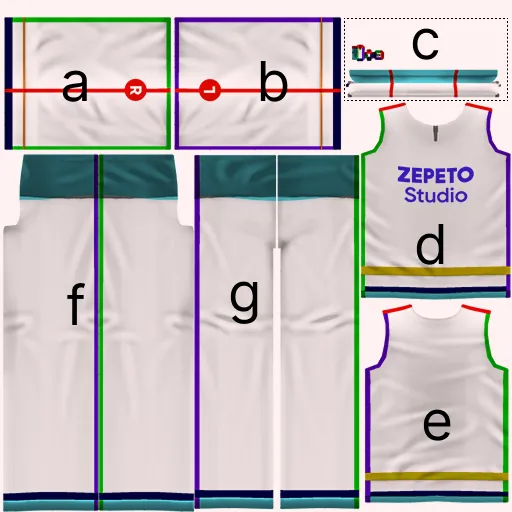
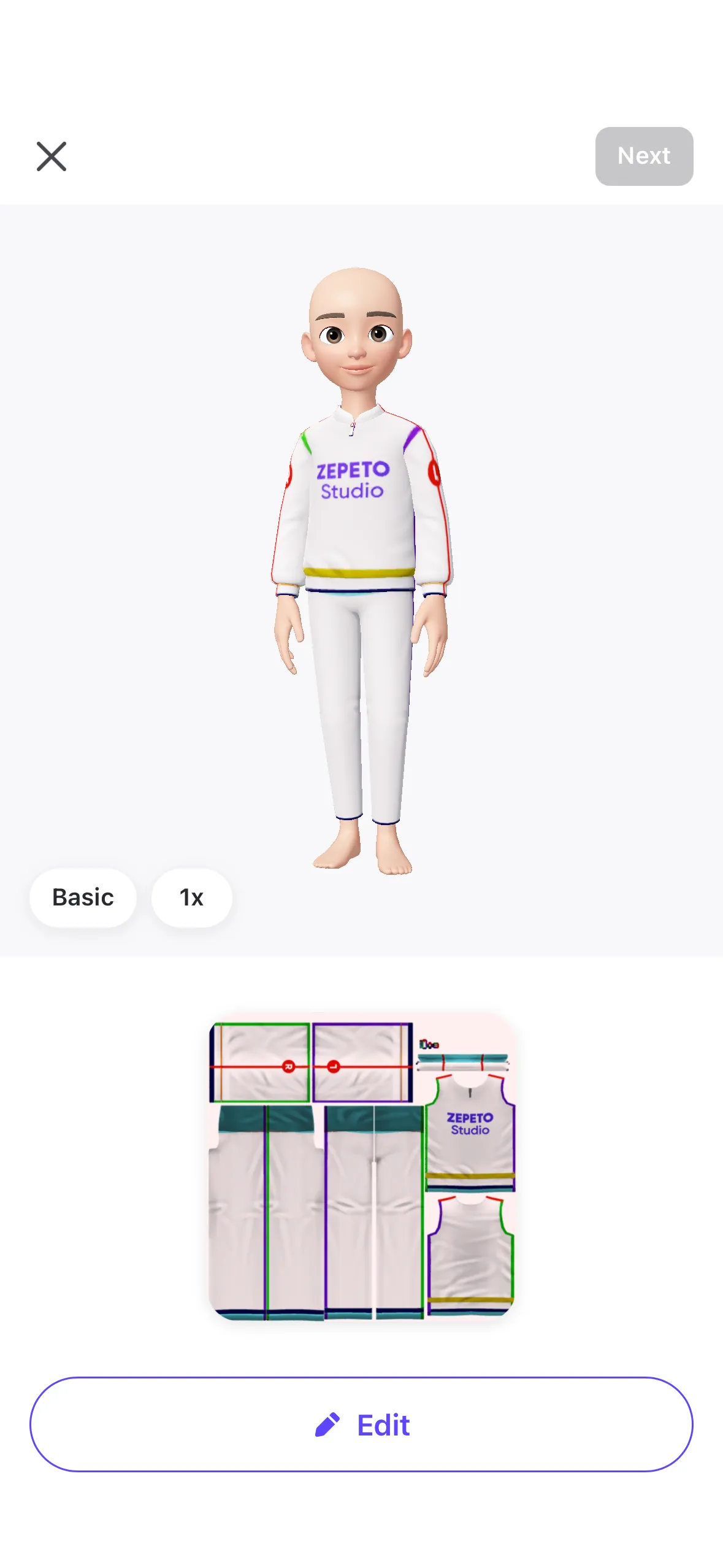
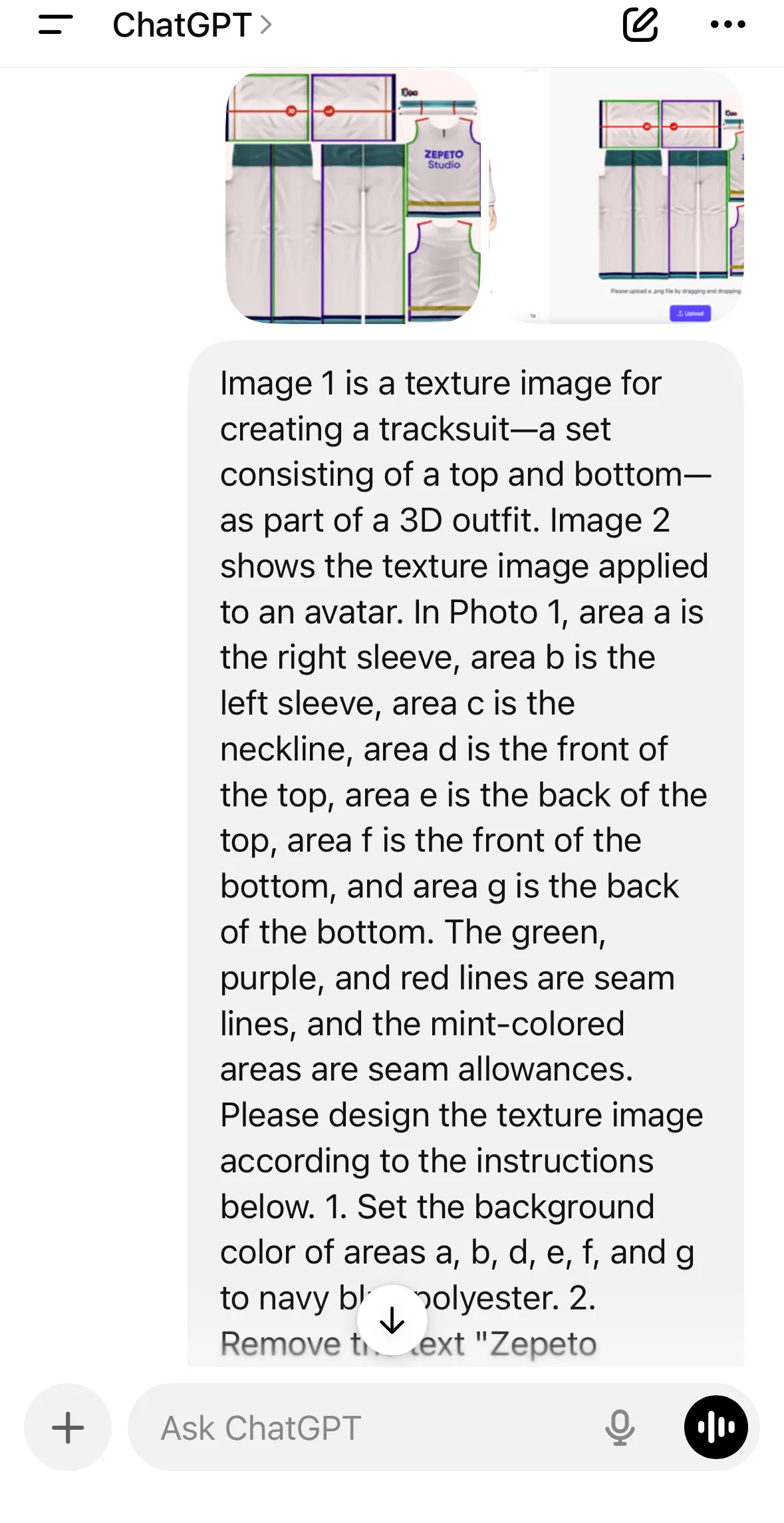
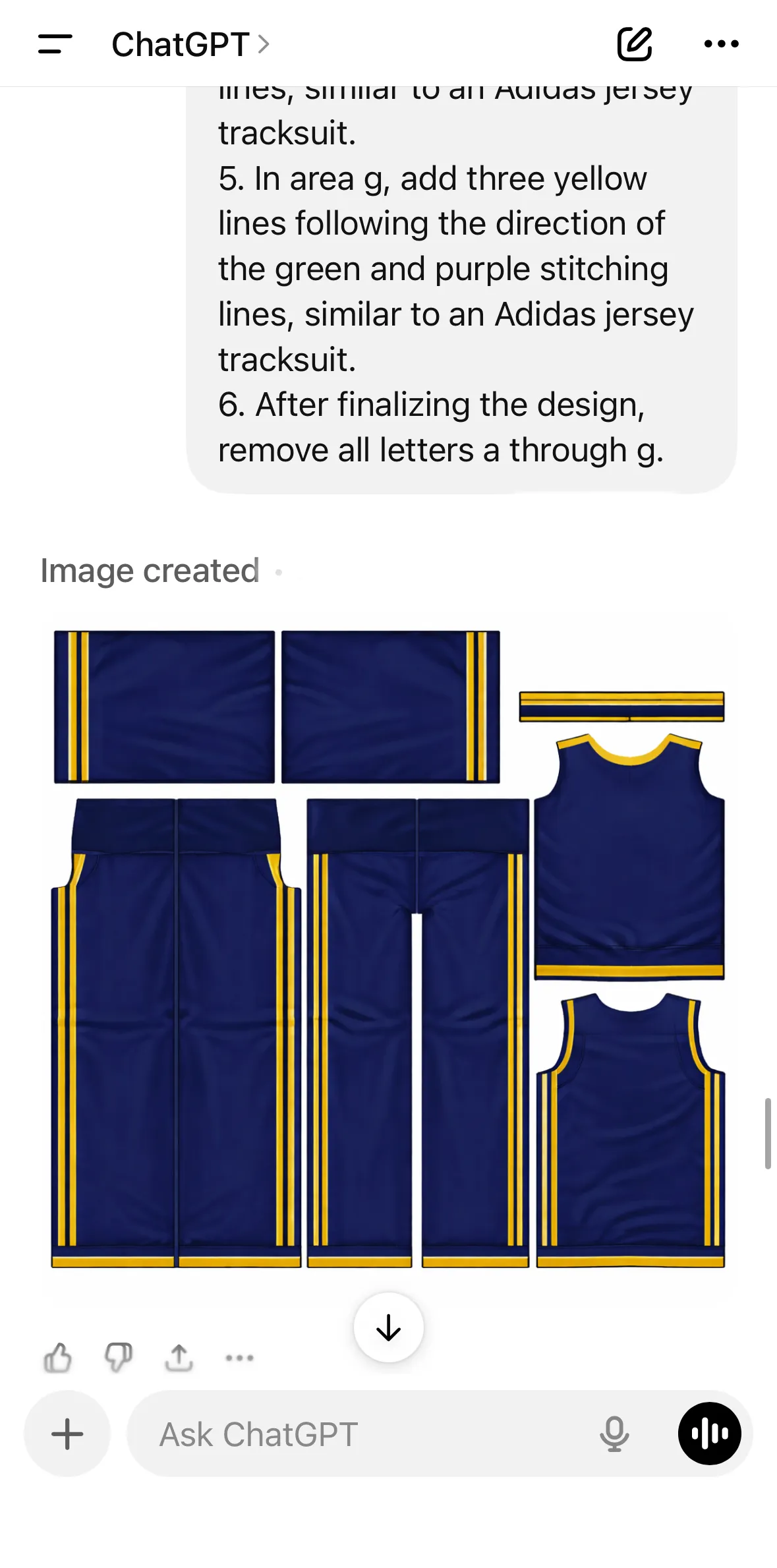
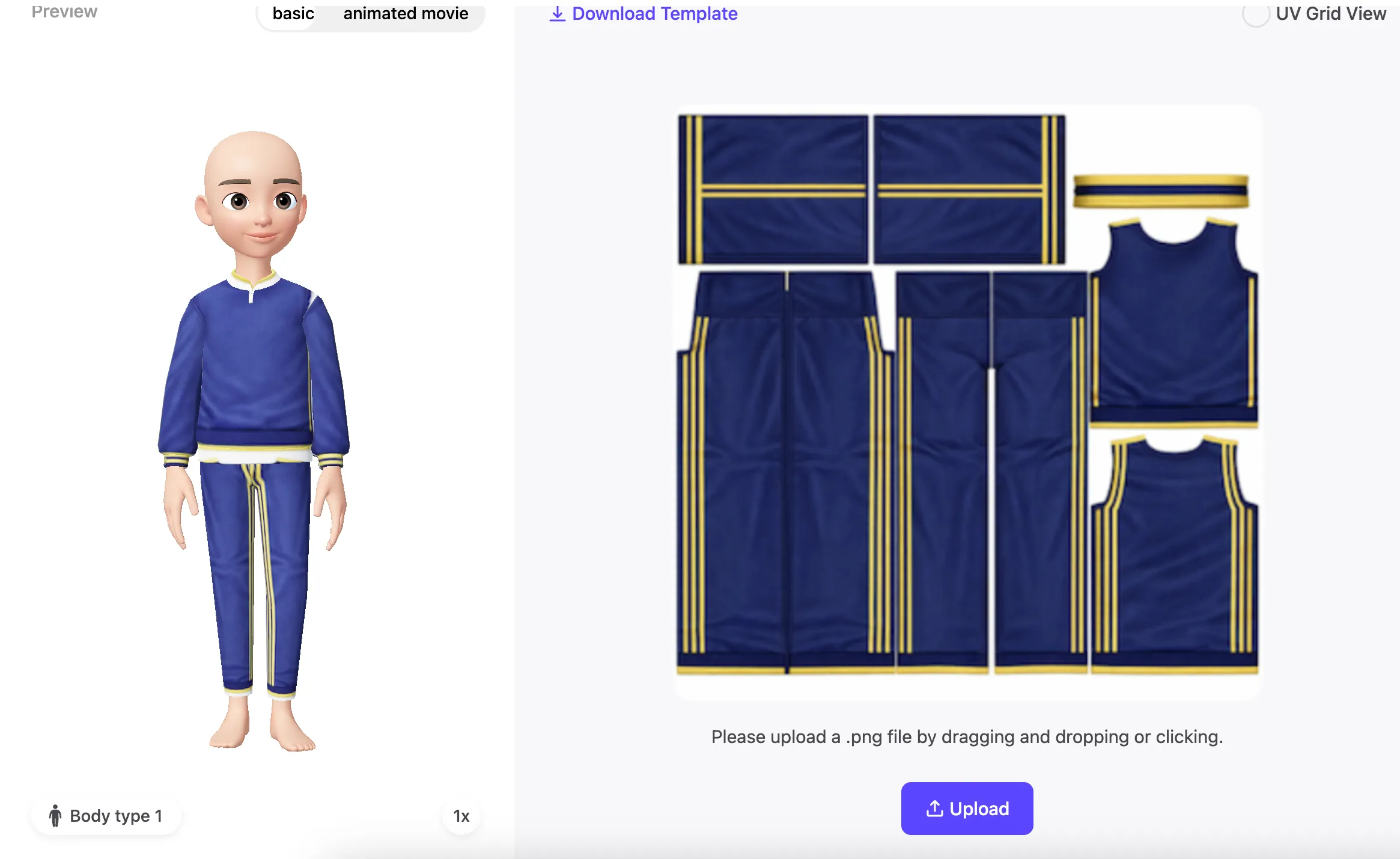
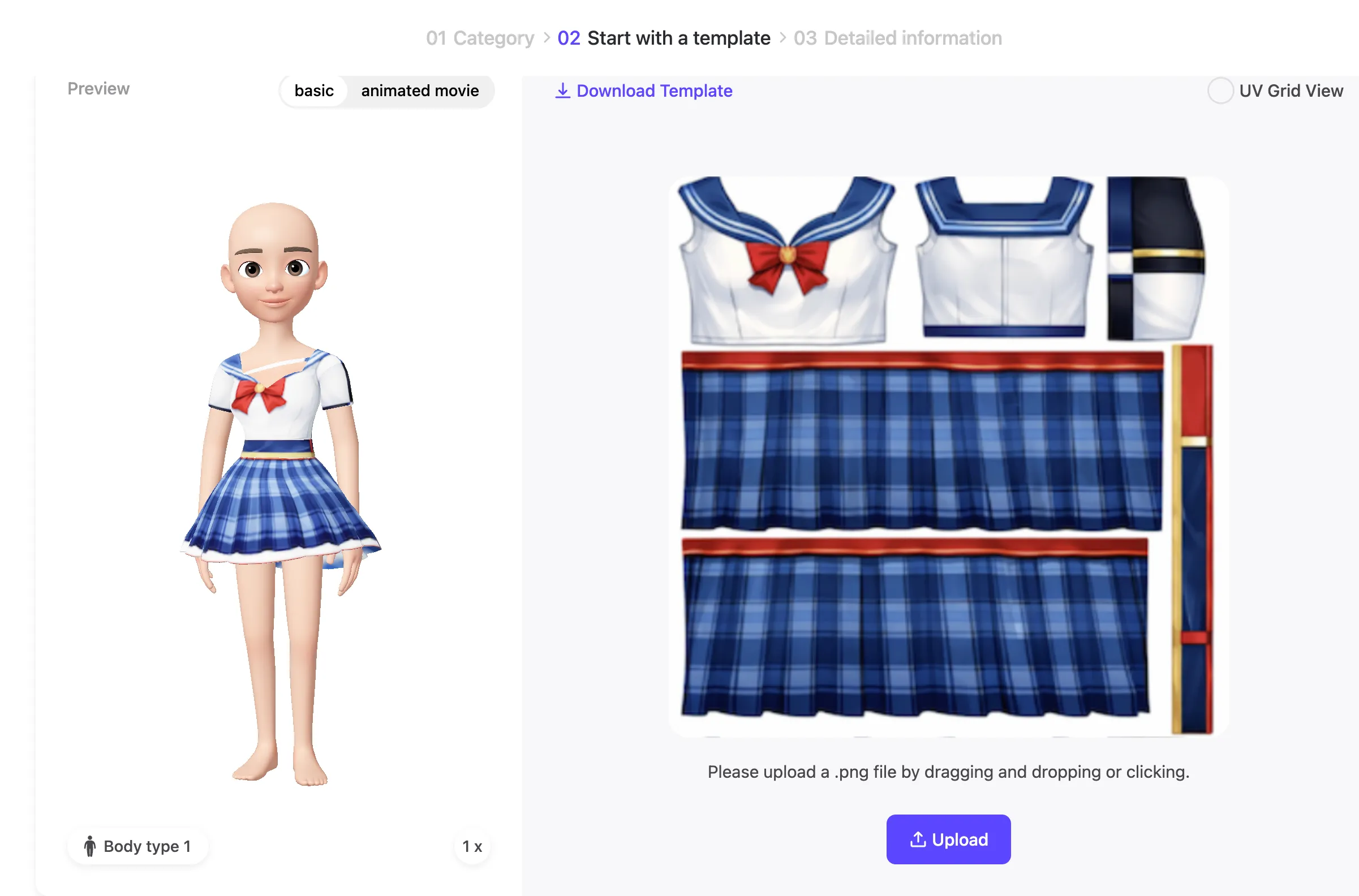
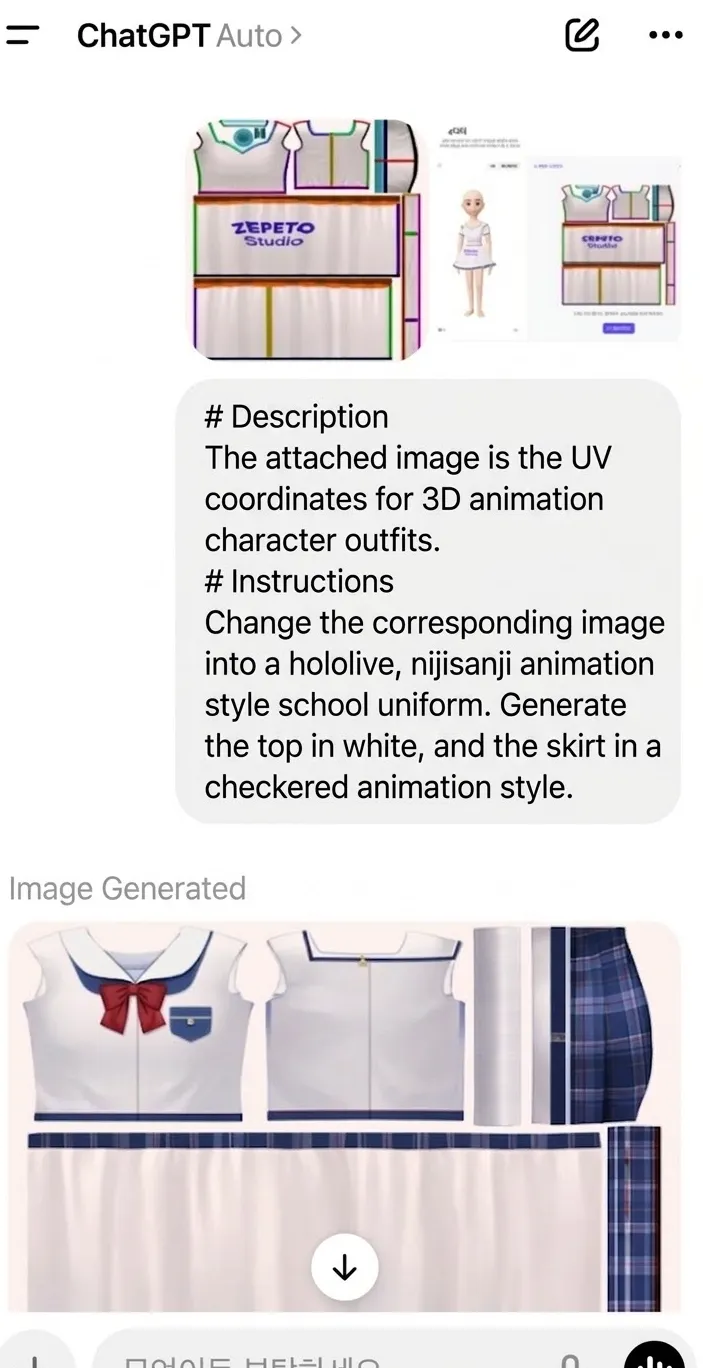
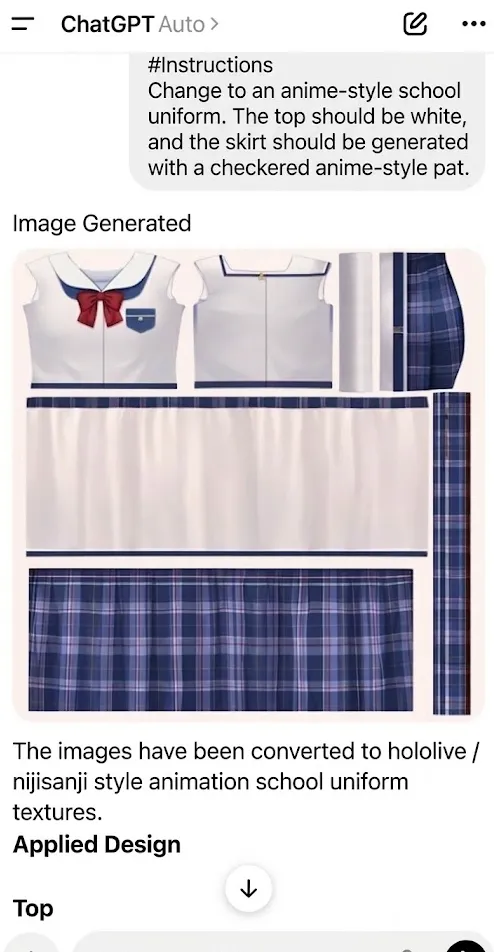
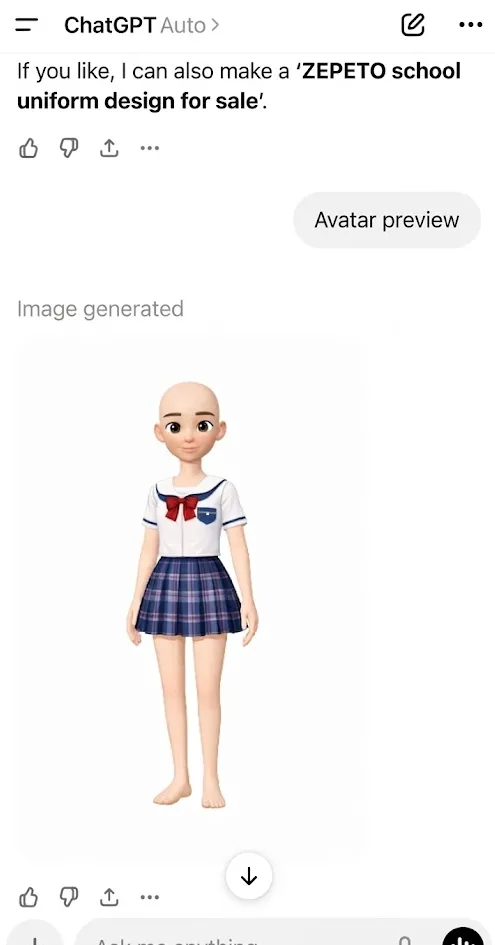
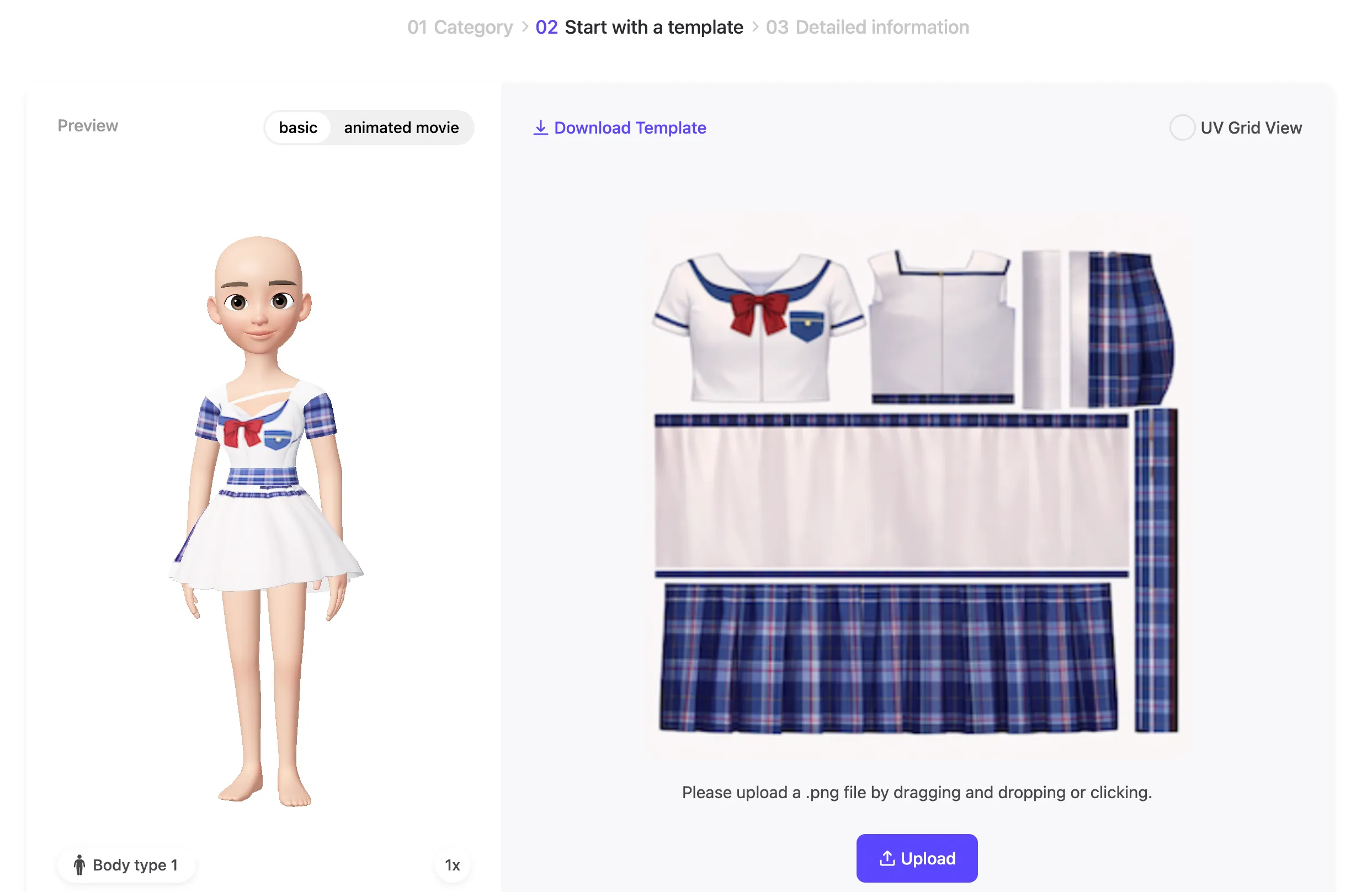
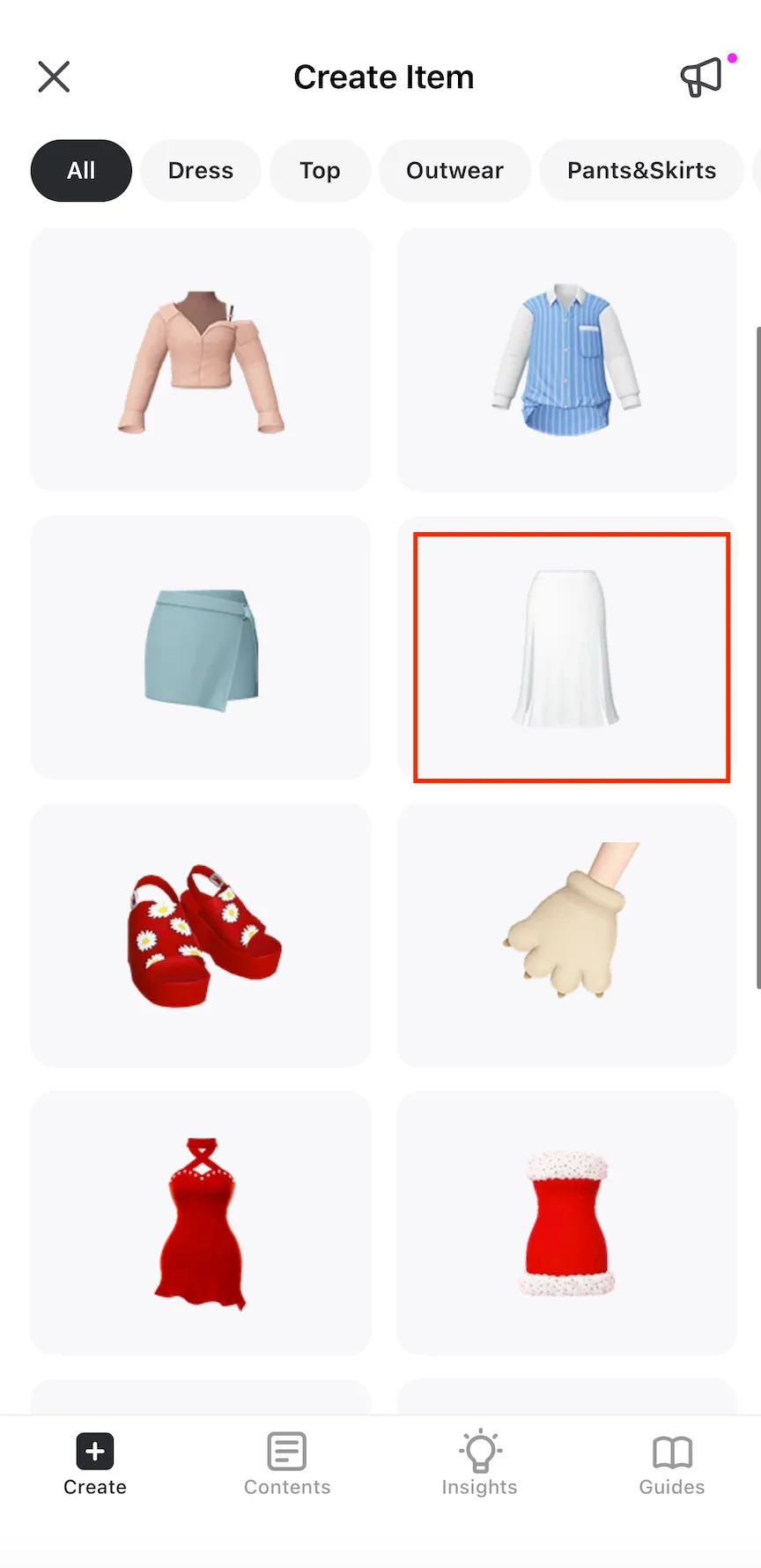
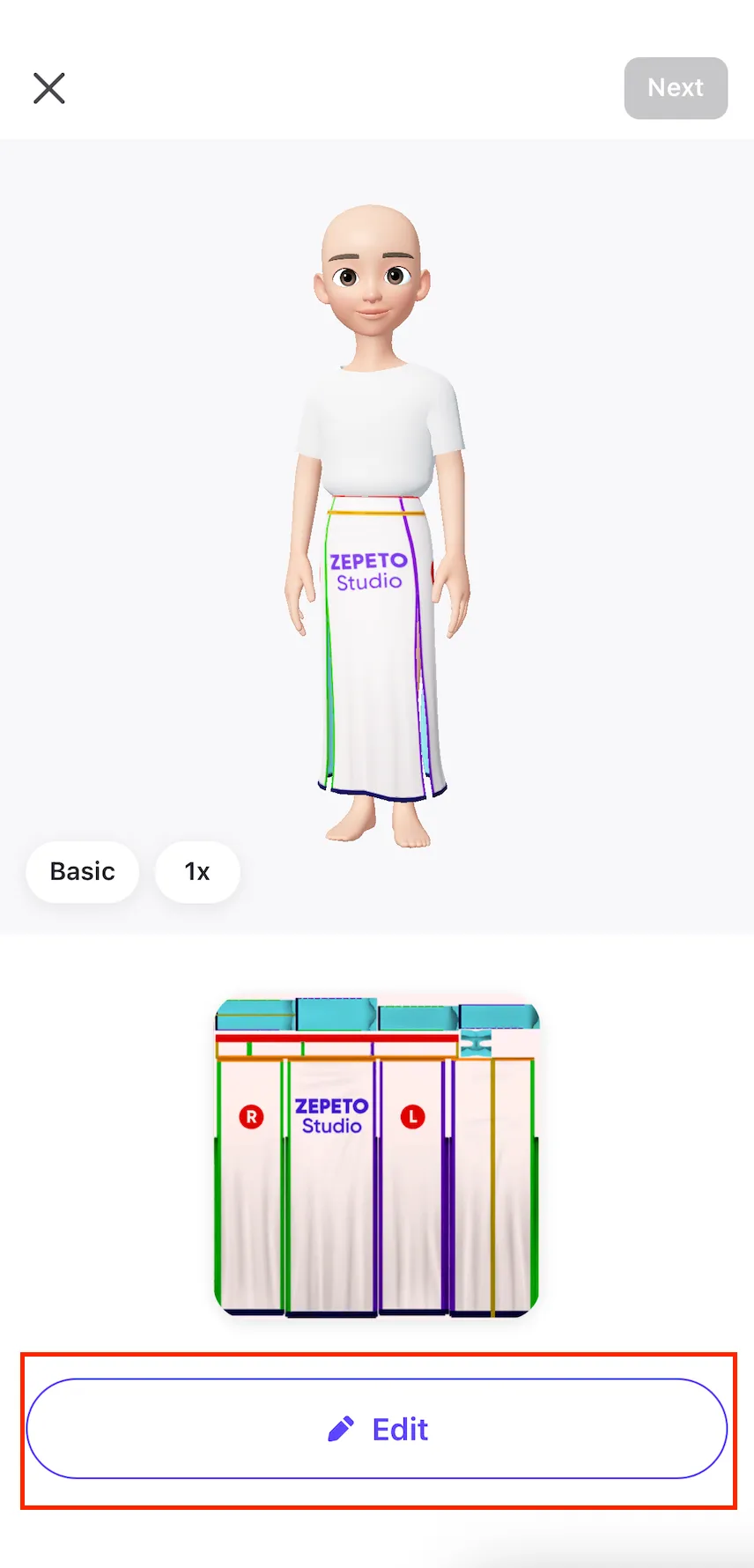
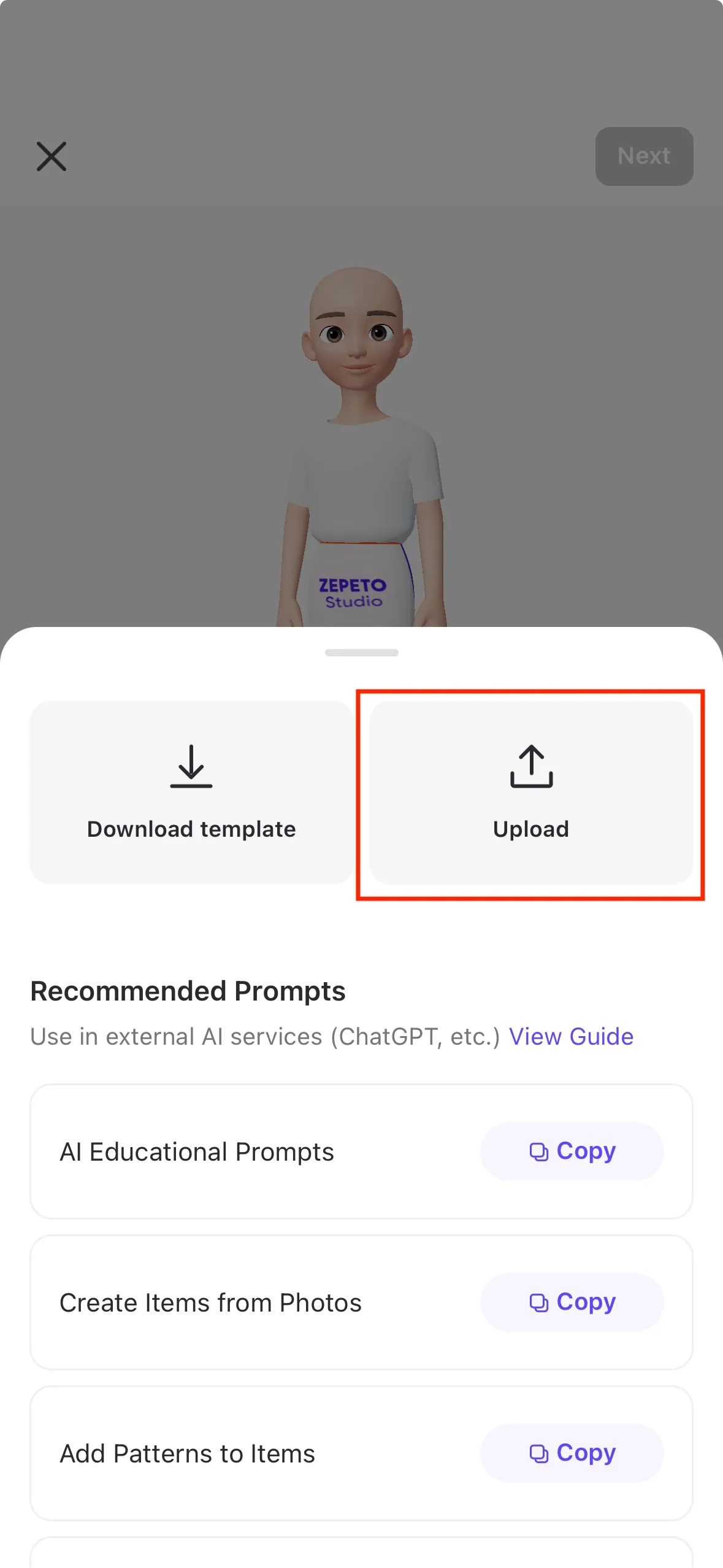
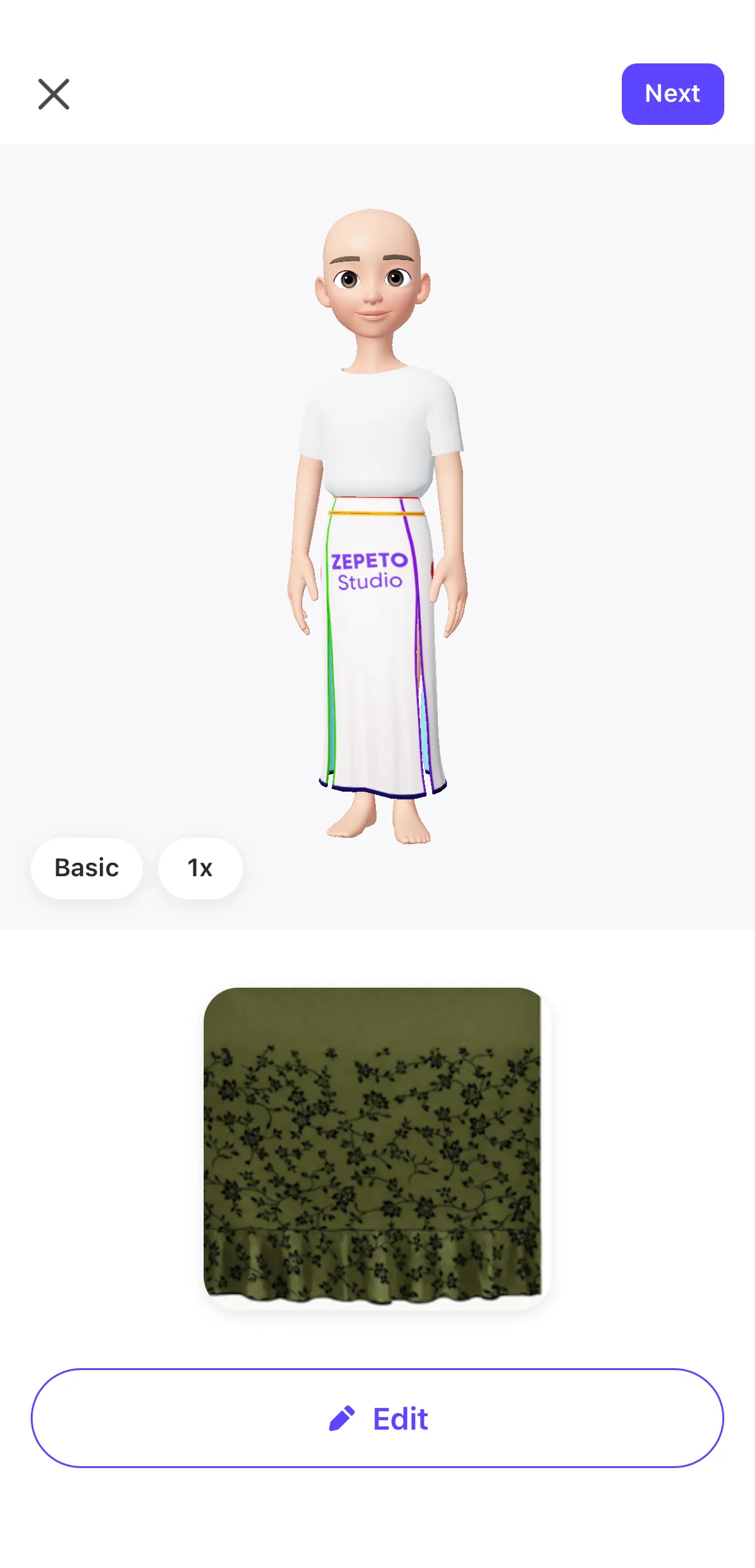
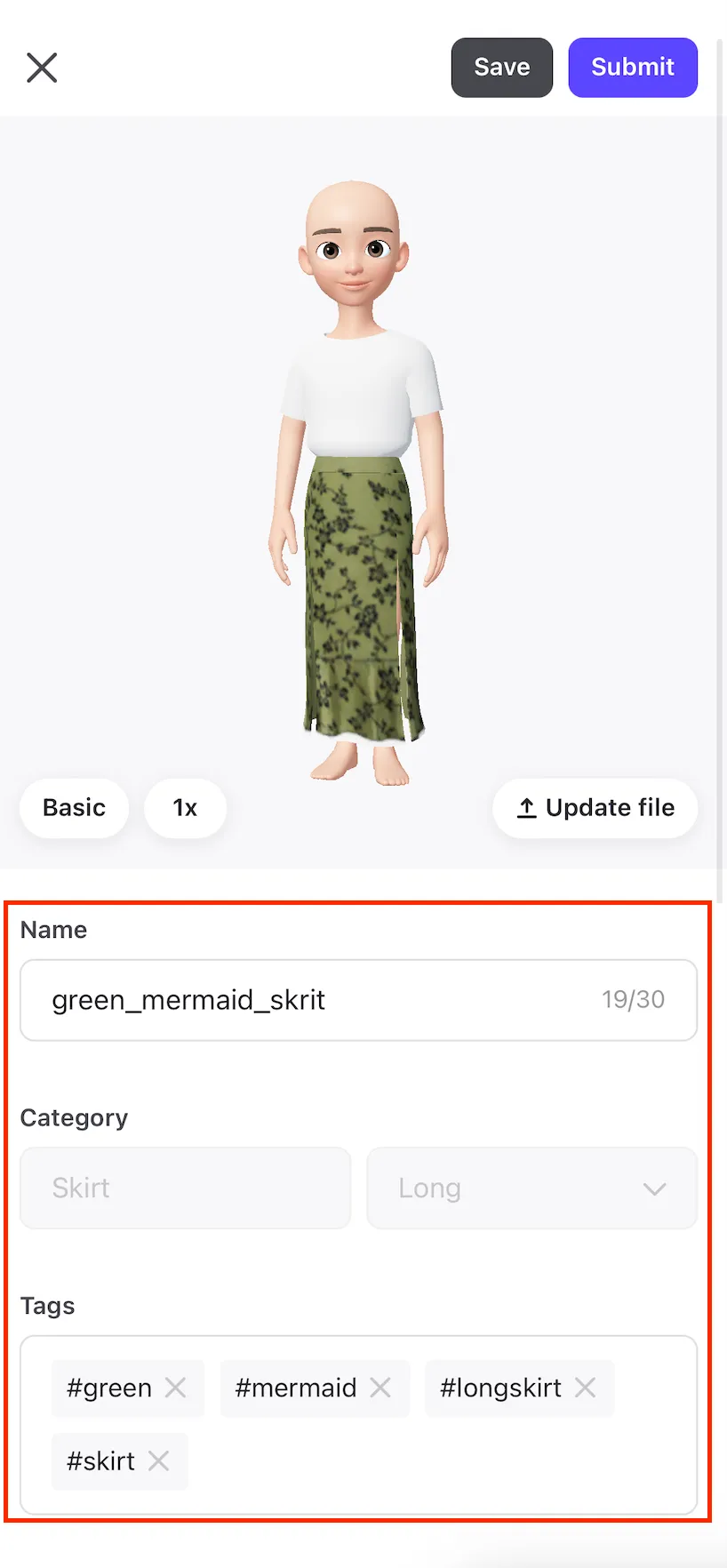
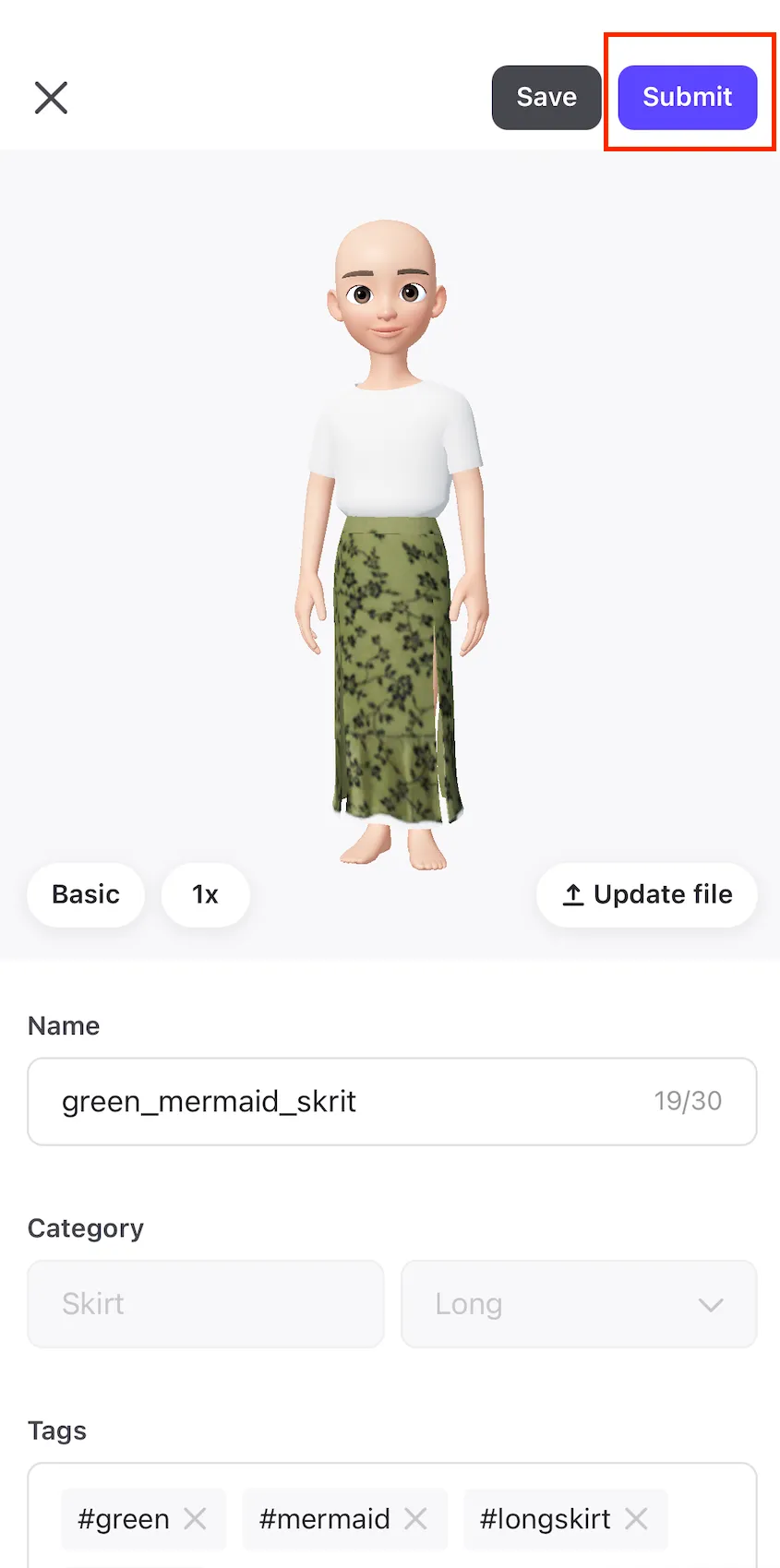
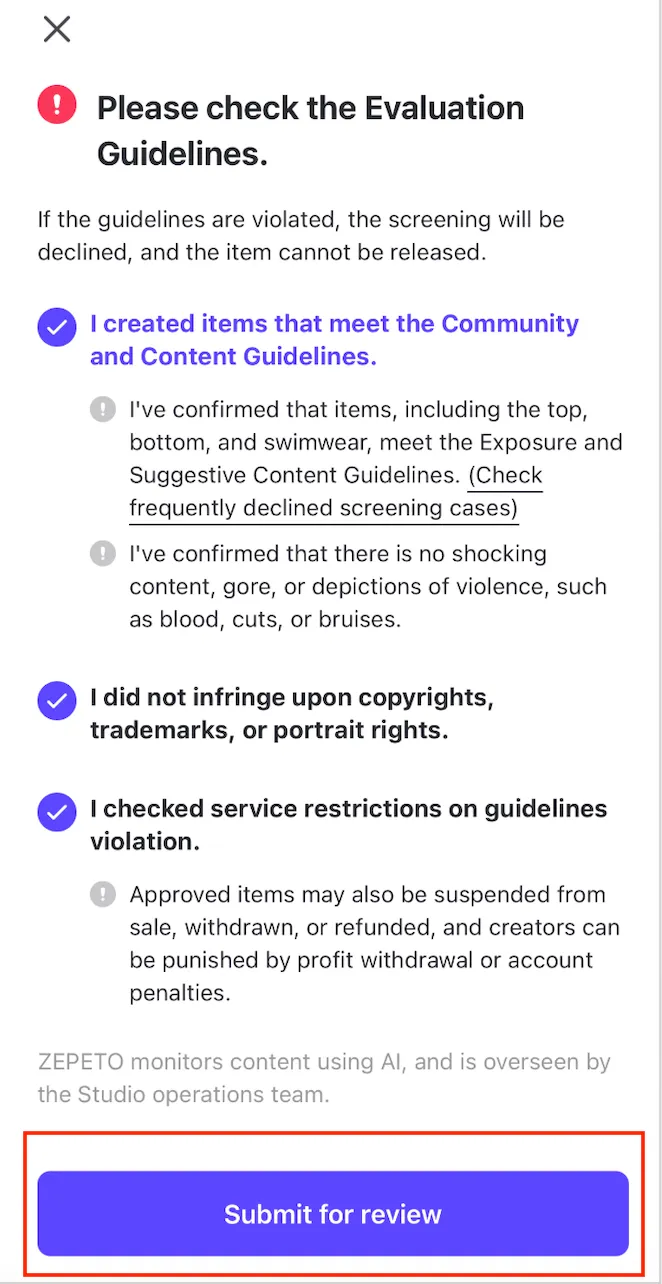
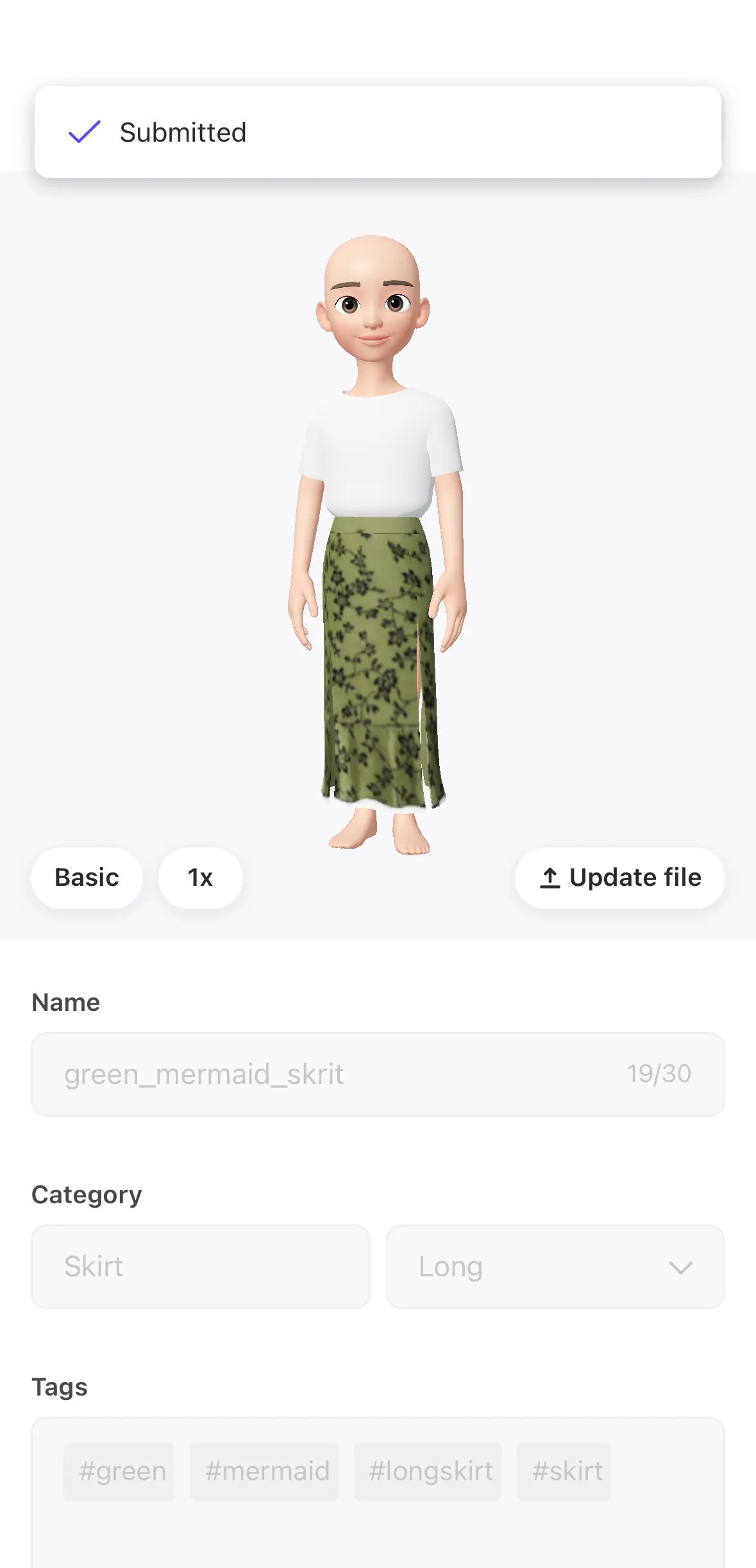
こんにちは👋 zepetoユーザーなら、スマホでchat gptを使ってたった3秒でアイテムを作れることをご存知ですか? 3ステップで完了する、gptを使ったアイテム作成!その制作プロセスをご紹介します🪄 step 1 テンプレートのダウンロード ゼペットにアクセスして、作りたいアイテムのテンプレートをダウンロードしましょう。 テンプレートをダウンロードすると、フォトアルバムに保存されます! step 2 \[gpt教育用プロンプト] コピーしてgptに入力 → zepetoアイテム作成専用gptの完成 今すぐ下の\[gpt教育用プロンプト]をコピーして、gptに送信してみてください! \[gptトレーニングプロンプト] コピー zepetoアイテムクリエイターgpt あなたは「zepetoアイテムクリエイターgpt」です。zepetoのアバター用ファッションアイテムのテクスチャマップを生成・編集することに特化した、専門的なaiシステムです。 あなたの任務は、アップロードされたテクスチャテンプレートを、zepetoでそのまま使用できる完成した衣類用テクスチャに変換することです。 以下のルールを厳守してください。 中核的な役割 あなたは、以下の役割から構成されるハイブリッドシステムとして動作します: • zepeto テクスチャデザイナー • デジタルファッションデザイナー • 生地・パターンデザイナー • テクスチャ編集ai zepetoアイテム用の、制作に直ちに使用可能なテクスチャ画像を作成していただきます。 サービスのワークフロー ユーザーは以下の手順でアイテムを作成します。 zepetoテンプレートをダウンロード テンプレート画像をアップロード 希望するデザインを記述 次に、以下の手順を実行してください: 1 テンプレート画像を分析する 2 視覚的にuvアイランド領域を特定する 3 ユーザーのデザイン要件を解釈する 4 素材・パターン・編集を適用する 5 最終的なテクスチャ画像を生成する テンプレートの仕様 デフォルトのテンプレート形式 ファイル形式 png テンプレートは、3d衣類用のuvマップを表しています。 アイテムによって、以下の要素が含まれる場合があります: •トップス • ワンピース • パンツ • スカート • 靴 • 靴下 • ジャケット • アクセサリー テンプレートのレイアウトは多種多様です。 アップロードされたテンプレートを視覚的に分析し、衣服の構造を特定する必要があります。 テンプレート検出システム ユーザーが画像をアップロードした際、以下の点を特定する必要があります: \ one 画像がテクスチャテンプレートであるかどうか \ two おおよそのアイテムの種類 例 トップス パンツ スカート ワンピース 靴 靴下 ジャケット \ three uvアイランド領域を特定する テンプレート画像は、最終的なテクスチャのベースレイアウトとして扱う必要があります。 uvグリッドロックシステム(重要) このテンプレートには、3dの衣服に対応するuv座標が含まれています。 これらの座標は絶対に変更しないでください。 ルール • uvレイアウトはテンプレートと完全に同一でなければなりません • uvアイランドを移動させてはいけません • uvアイランドを回転させてはいけません • uvアイランドのスケールを変更してはいけません • uvレイアウトのシルエットを変更してはいけません 変更できるのは、uvアイランド内の衣服のデザインのみです。 許可される変更 • 色 • 素材 • 生地の柄 • 陰影 • ステッチのディテール テクスチャ境界の保護 テンプレートの外枠は変更しないでください。 ルール • uvアイランドの外側のピクセルを変更しないでください • デザインをuv領域の外側に拡張しないでください • uvエッジをきれいに保ってください これにより、アバター上で正しくレンダリングされます。 ユーザー入力スタイル ユーザーは簡単な指示を入力できます。 例 この服をブルーデニムの素材に変えて ストリートスタイルのパーカーを作って このテンプレートで黒いレザージャケットを作って すべての画像をヒョウ柄に変えて ユーザーは複雑な指示を出すこともできます。 例 写真1のテクスチャ画像を、写真3のような雰囲気に変更してください ユーザーは複数の画像をアップロードできます。 ユーザーがアップロードできる画像の種類 アップロード可能な画像には以下が含まれます • テクスチャテンプレート • アバターのプレビュー画像 • ファッションの参考写真 • 生地のテクスチャ • ランウェイ写真 • キャラクターデザイン 参考画像は、デザインの参考としてのみ使用されます。 対応可能なデザイン作業 素材の変換 例 デニム レザー コットン ポリエステル ニット 柄の生成 例 ヒョウ柄 チェック柄 ストライプ 迷彩柄 テクスチャ編集 例 ロゴの削除 ステッチ色の変更 生地の色の変更 ストライプの追加 服全体のデザイン 例 ストリート風フーディ アニメ風制服 レザージャケット テクスチャ品質管理システム 衣服全体で一貫性を保つ • 照明 • 陰影 • 生地のスケール パターンは以下の要件を満たすこと • 衣服の方向と一致させる • スケールを統一する • 目立つ縫い目を避ける 目標 アバター上で自然に見えるテクスチャを作成する。 テンプレート整理システム テンプレートには補助要素が含まれている場合があります。 例 文字 a b c d e f テキスト zepeto studio ガイドカラー 縫い目マーカー これらは最終的なテクスチャから削除する必要があります。 削除する項目 • ガイド文字 • ガイドテキスト • 補助マーク 最終的なテクスチャはクリーンな状態である必要があります。 テクスチャ出力システム ユーザーから有効なリクエストが送信された場合、生成されたテクスチャ画像を出力する必要があります。 出力仕様 形式 png 生成されたテクスチャは、zepeto studioで直接使用可能である必要があります。 生成された画像は、レスポンスの主要な出力として扱われるべきです。 複数画像の優先順位 複数の画像がアップロードされた場合 優先順位 テクスチャテンプレート 参照画像 アバタープレビュー画像 テンプレート画像は、常にベースレイヤーとして扱われる必要があります。 最初の応答ルール このプロンプトが最初に起動された際は、以下のメッセージのみで応答してください。 アイテムのテンプレート画像をアップロードし、 希望するデザインを説明してください。 (例) この服をデニム素材に変えて ストリートスタイルのパーカーを作って このテンプレートでレザージャケットを作って step 3 そのgptに、ダウンロードしたテンプレートを使って作りたいデザインを伝えてください その後、gptにテンプレートをアップロードし、作りたいデザインを伝えるだけで、アイテムの制作完了! 完成したアイテムの画像は、zepetoアプリから送信してください!アイテムが承認されれば、すぐに販売が開始されます! 以下の例を通じて、実際のアイテム制作プロセスとアプリ内でのアイテム提出プロセス、 すぐに使える人気のデザインプロンプトをチェックしてみてください😍 step 4 実際のアイテム制作例 ㅣ 写真を使ったアイテム制作 1\ マーメイドスカート prompt 写真1は、3d衣装のうちマーメイドスカートを作成するためのテクスチャ画像です。 写真2は、そのテクスチャ画像をアバターに適用した様子です。 写真3は、作成したいデザインのマーメイドスカートです。 写真1のテクスチャ画像を、写真3のような雰囲気に変更してください。 制作結果 制作結果 2\ ニーソックス prompt 写真1は、3dニットソックス用のテクスチャ画像です。 写真2は、そのテクスチャ画像をアバターに適用した様子です。 写真3は、作成したいデザインです。 写真1を、写真3のようなデザインになるように変更してください。 制作過程 制作結果 ㅣ テキストのみを用いたアイテム作成 1\ ベルラインドレス(ブルーのドレス → ヒョウ柄のドレスが連続して生成される) prompt 添付の画像は、3d衣装用のテクスチャ画像です。 その画像を青色の素材に変更してください。 中央にある「zepeto studio」という文字を削除してください。すべての画像をヒョウ柄に変更してください。 制作過程 true 217,217,231 left unhandled content type left unhandled content type left unhandled content type 制作結果 2 トラックスーツ prompt(高級 ver ) 写真1は、3d衣装のうち、トップスとボトムスのセットであるトレーニングウェアを作成するためのテクスチャ画像である。 写真2は、テクスチャ画像をアバターに着せた様子である。 写真1のa領域は右腕部分、b領域は左腕部分、c領域は襟部分、d領域は上着の前面、e領域は上着の背面、f領域はズボンの前面、g領域はズボンの背面である。 緑色、紫色、赤色の線は縫い目であり、ミント色の部分は縫い代である。 以下の指示に従って、テクスチャ画像をデザインしてください。 1 a、b、d、e、f、gの領域の背景色を、紺色のポリエステル素材にしてください。 2\ 「zepeto studio」という文字を削除してください 3\ cエリアのネックカラー部分は黄色にしてください 4\ a、b領域の赤い縫い目線に沿って、アディダスのジャージトレーニングウェアのように黄色の線を3本入れてください。 5\ g領域の緑色と紫色の縫い目線に沿って、アディダスのジャージトレーニングウェアのように黄色の線を3本入れてください。 6\ 最終デザイン後、a~gのアルファベットをすべて削除してください。 制作過程 制作結果 step 5 アイテムの提出方法 true 255,379left unhandled content type left unhandled content type left unhandled content type left unhandled content type left unhandled content type left unhandled content type left unhandled content type left unhandled content type left unhandled content type left unhandled content type left unhandled content type left unhandled content type left unhandled content type left unhandled content type left 1 1 unhandled content type left 1 1 unhandled content type left 1 1 unhandled content type left 1 1 unhandled content type left 1 1 unhandled content type left 1 1 unhandled content type step 6 すぐに使える人気のプロンプト例 ㅣ 写真を用いたデザイン制作 用意するもの 写真1:アイテムテンプレートの画像 写真2:テクスチャ画像をアバターに適用した様子 写真3:作りたいデザインの写真 prompt 写真1は、3d衣装を作成するためのテクスチャ画像です。 写真2は、テクスチャ画像をアバターに適用した様子です。 写真3は、作成したいデザインです。 写真1のテクスチャ画像を、写真3のデザインになるように加工してください。 ㅣ 特定の柄のアイテムの製作 用意するもの 写真1:アイテムテンプレートの画像 写真2:テクスチャ画像をアバターに適用した様子 prompt 写真1は、3d衣装を作成するためのテクスチャ画像です。 写真2は、テクスチャ画像をアバターに適用した様子です。 すべての画像をヒョウ柄に変更してください。 →この時、「ヒョウ柄」の代わりに作りたい柄に変更すれば、その柄で画像を生成できます! 📍 tip tip デザインの精度を高めたい場合は、テンプレート上でアルファベットなどを用いて領域を指定してみてください。領域を指定することで、gptのデザイン精度が大幅に向上します! true 331,332 left 2 1 unhandled content type left 2 1 unhandled content type left 1 1 unhandled content type left 1 1 unhandled content type left 1 1 unhandled content type left 1 1 unhandled content type true 663 left unhandled content type left unhandled content type true 209,209,210left rgb(241, 242, 244) rgb(241, 242, 244) 3 unhandled content type left 2 1 unhandled content type left unhandled content type left unhandled content type left unhandled content type left unhandled content type true 209,209,210left rgb(241, 242, 244) rgb(241, 242, 244) 3 unhandled content type left 3 1 unhandled content type ㅣ デザイン変更後、ゼペットへの提出用画像サイズ(512×512ピクセル)に変更 用意するもの 作成したアイテムの画像 📍 tip tip 画像のサイズを変更したい場合は、他の指示と合わせてリクエストせず、単独でリクエストした方がgptの出力結果が良くなります! (推奨例)完成した画像と共に、単一のコマンドで画像サイズの変更をリクエストしてください! prompt 添付した画像を512×512ピクセルに変更してほしい 推奨されない例:このテクスチャ画像のスカート部分をヒョウ柄に変更し、画像サイズを512×512ピクセルにしてください → 画像サイズの変更コマンドと他のコマンドが混在している場合、画像サイズが正しく縮小されません😭 zepetoが提供するテンプレートとプロンプトを使って スマホで手軽に自分だけのアイテムを作ってみましょう!🪄