Chat GPTを使ったAIアイテムの作成
こんにちは👋
ZEPETOユーザーなら、スマホでChat GPTを使ってたった3秒でアイテムを作れることをご存知ですか?
GPTを使って3秒でアイテムを作成!その制作プロセスをご紹介します🪄
STEP 1 : テンプレートをダウンロード
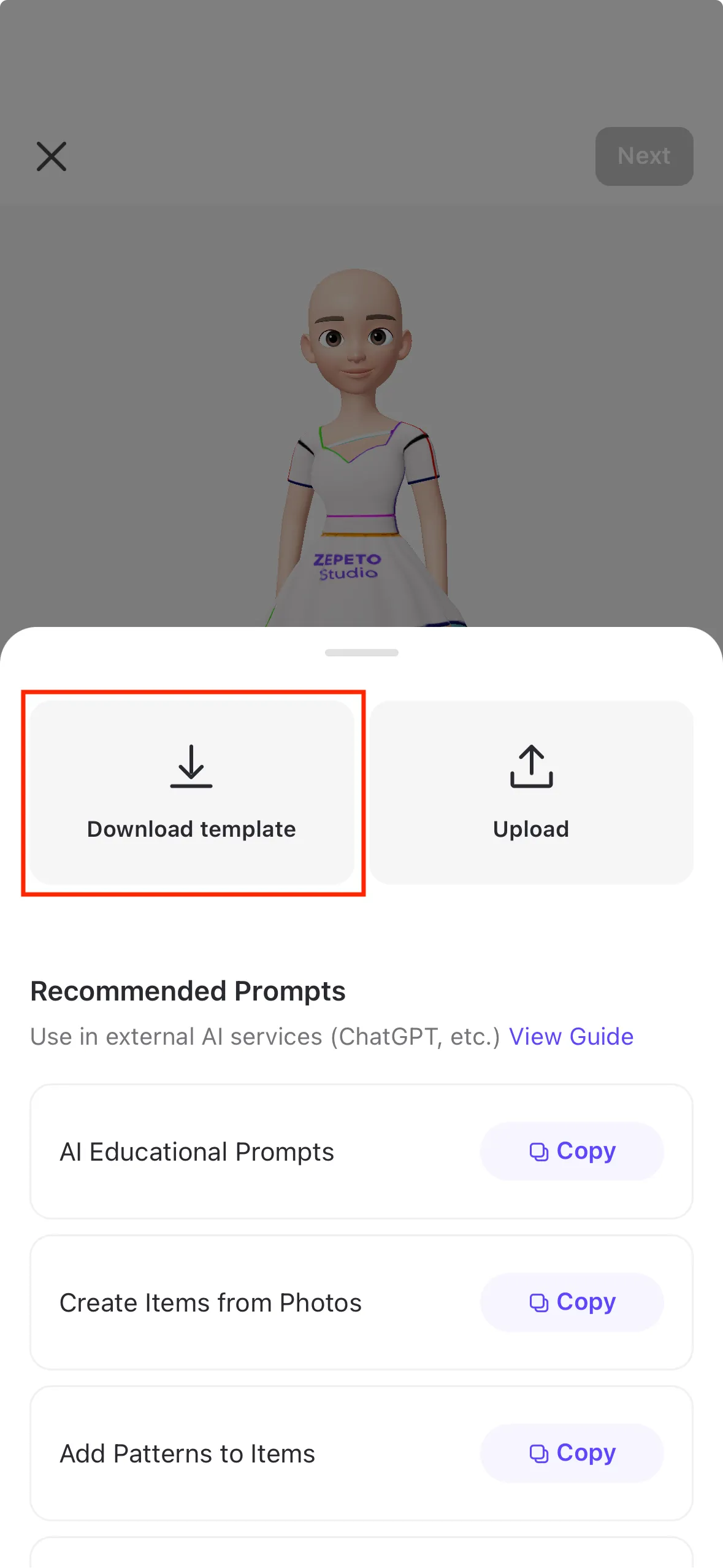
ゼペットにアクセスして、作りたいアイテムのテンプレートをダウンロードしましょう。 (アプリでテンプレートをダウンロードすると、写真アルバムに保存されます)
STEP 2 : トレーニングプロンプトでAIを設定
[GPT教育用プロンプト]をコピーして個人のChat GPTに貼り付けると、ゼペットアイテム作成専用のGPTに自動的に設定されます。 今すぐ[GPTトレーニングプロンプト]をコピーして、GPTに送信してください!
STEP 3 : そのGPTに、ダウンロードしたテンプレートを使って作りたいデザインを伝えてください
その後、GPTにテンプレートをアップロードし、作りたいデザインを伝えるだけで、アイテムの制作完了!
完成したアイテムの画像は、Zepetoアプリから送信してください!アイテムが承認されれば、すぐに販売が開始されます!
以下の例を通じて、実際のアイテム制作プロセスとアプリ内でのアイテム提出プロセス、
すぐに使える人気のデザインプロンプトをチェックしてみてください😍
アイテム制作プロセス&プロンプト例
ㅣ(参考用の写真がある場合)写真とプロンプトを使ってアイテムを作成する
1. マーメイドスカート
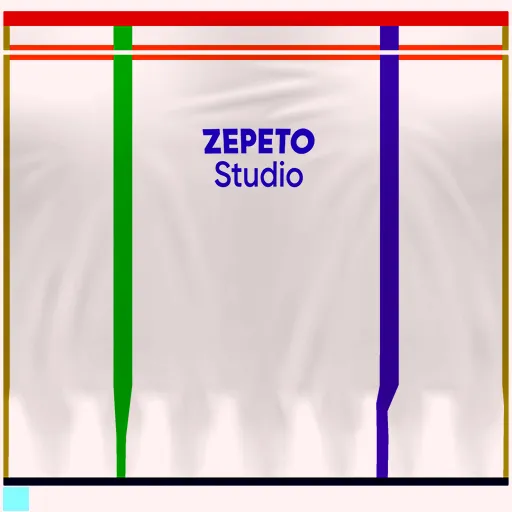
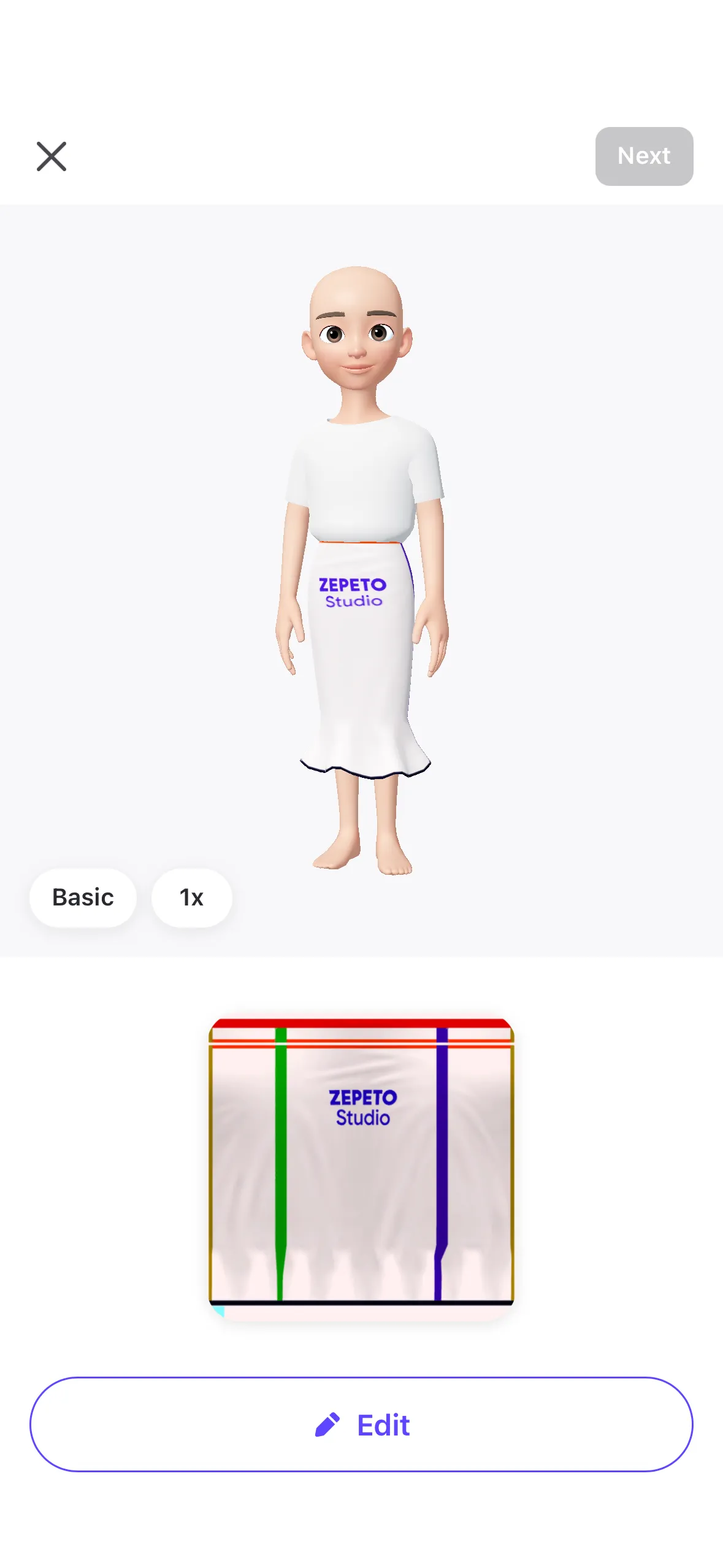
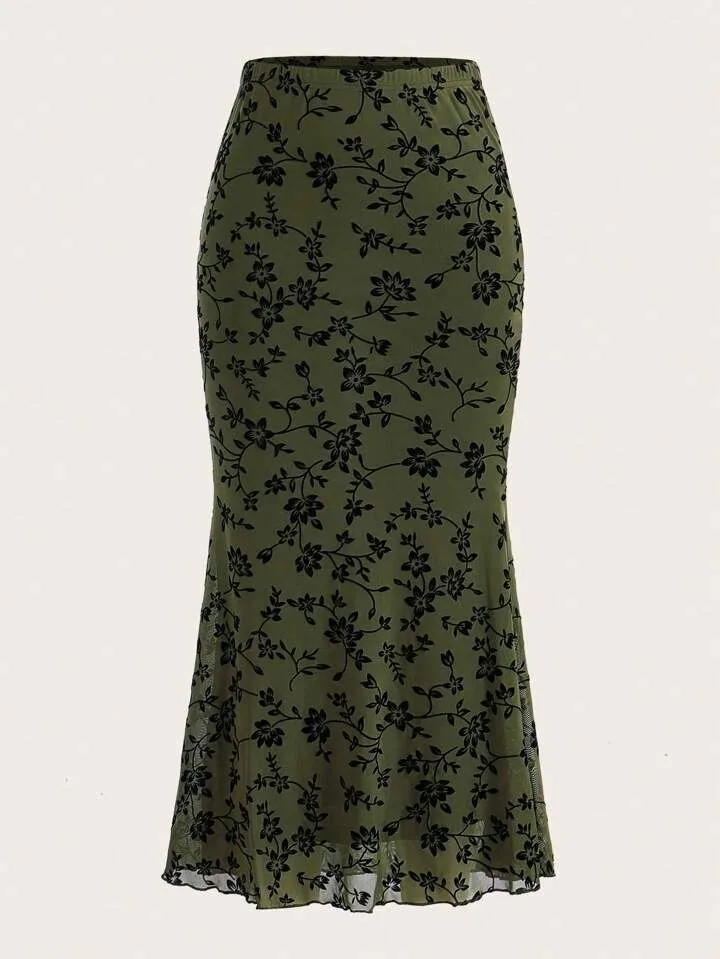
- 用意するもの:下の表を参考に、写真3枚を用意してください
Image1 | Image2 | Image3 |
|---|---|---|
アイテムテンプレートの画像 (アプリからテンプレートをダウンロードすると、写真ライブラリに保存されます。) | テクスチャ画像を適用したアバターは、このような見た目になります(Zepetoアプリでテンプレートをダウンロードする際にスクリーンショットを撮ることができます) | 作成したいデザインの写真 |
 |  |  |
- Prompt
- 制作結果
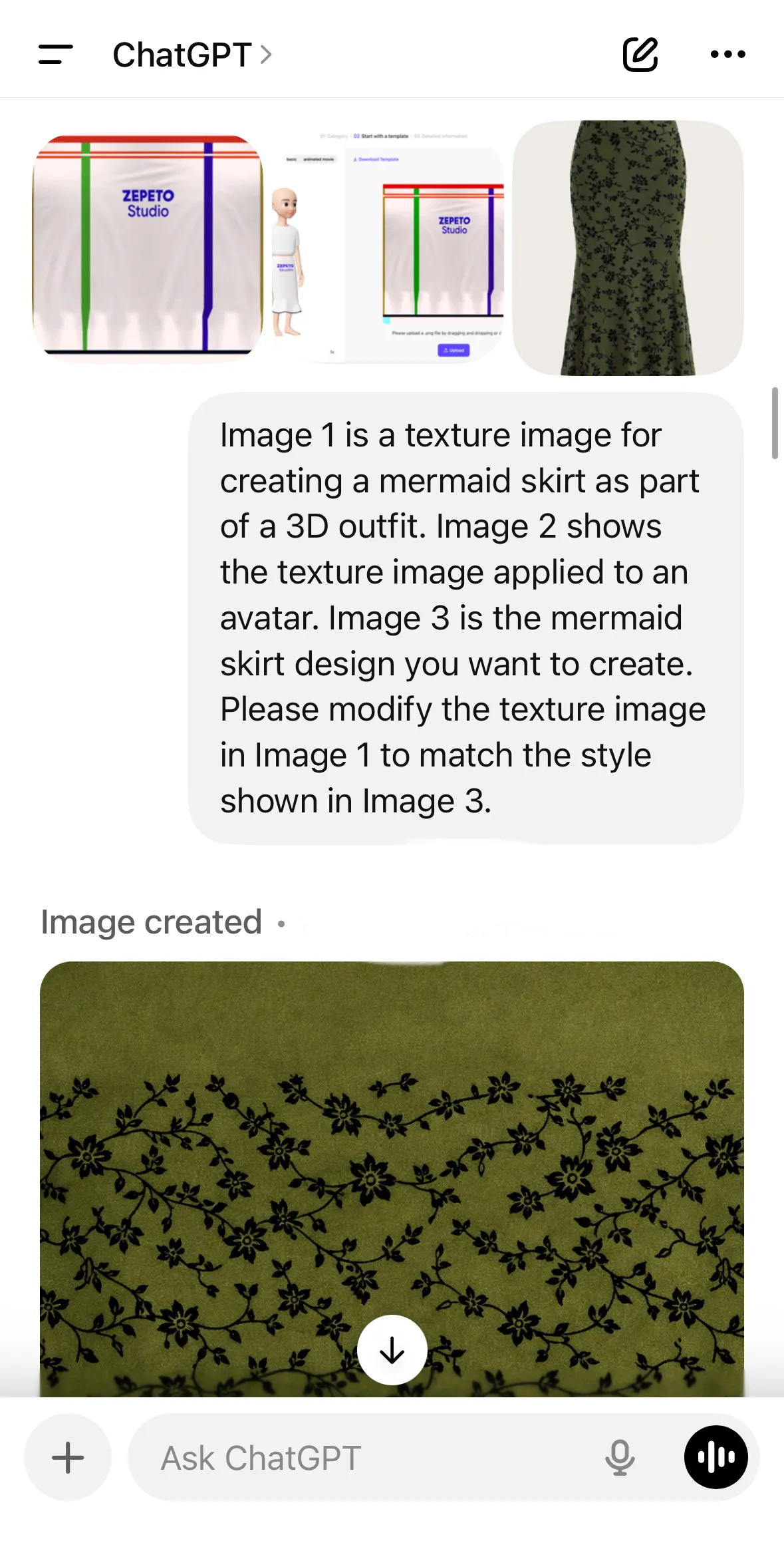
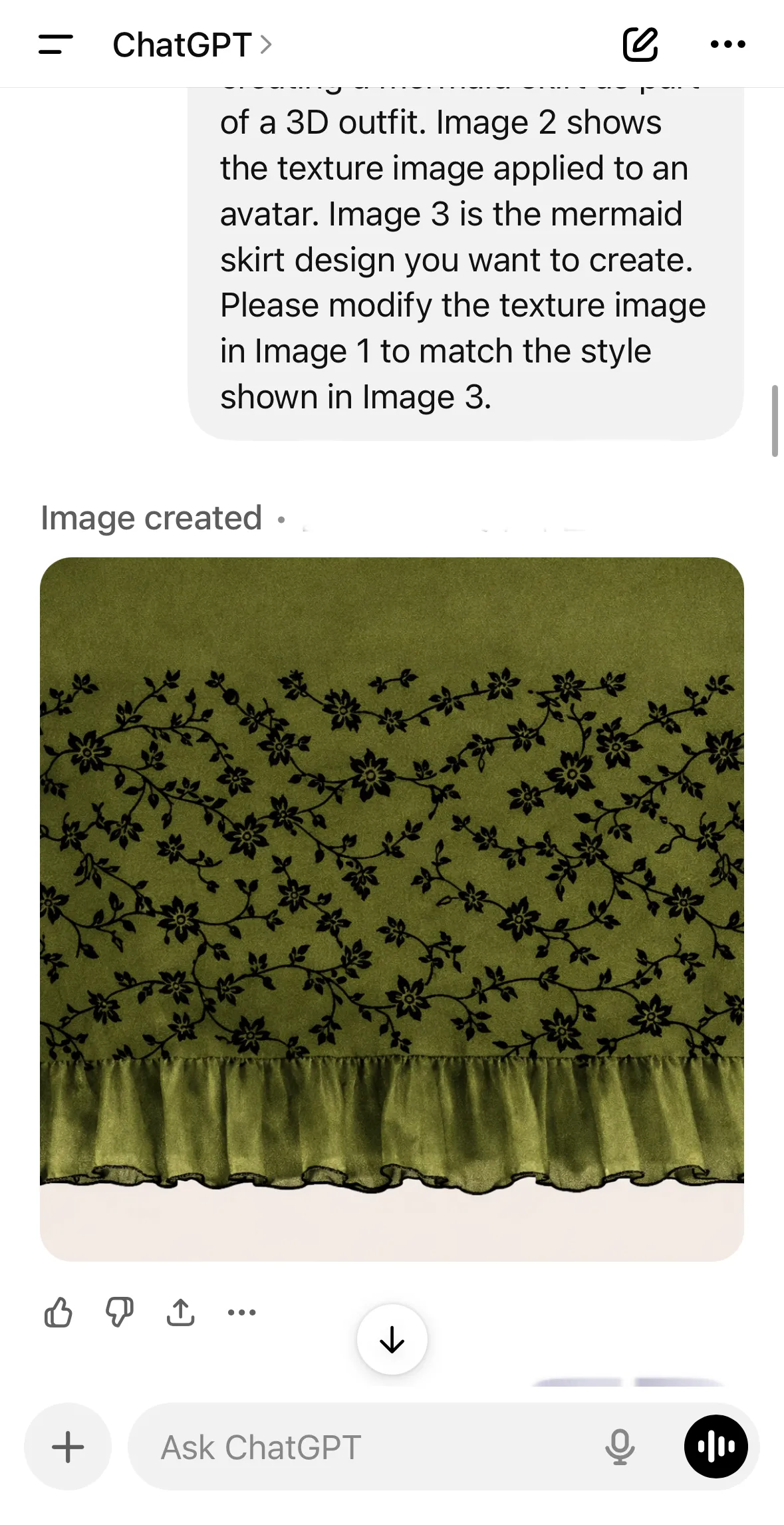
- 制作結果
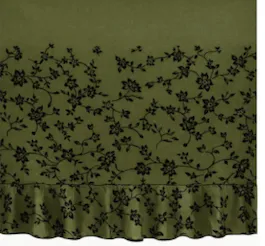
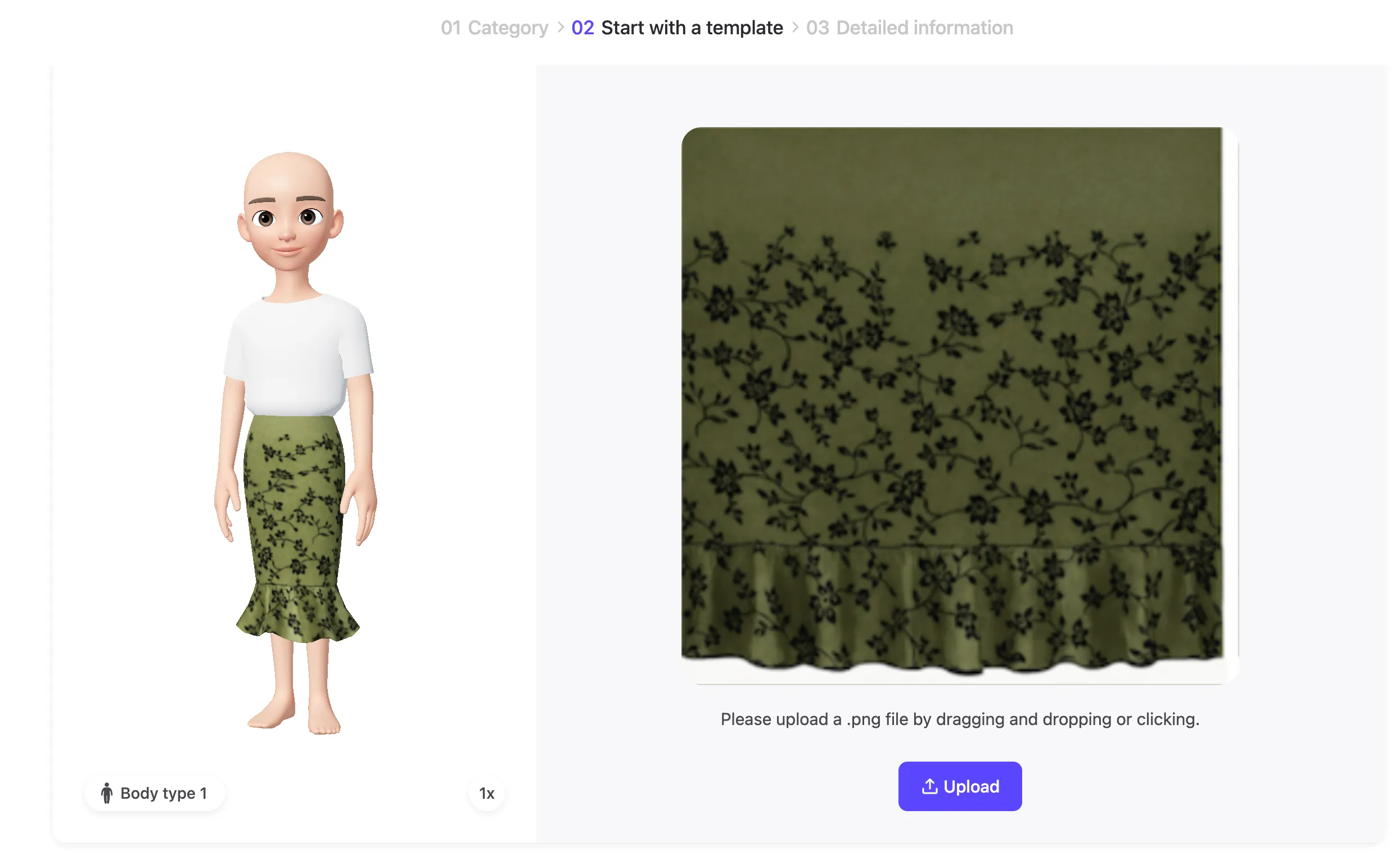
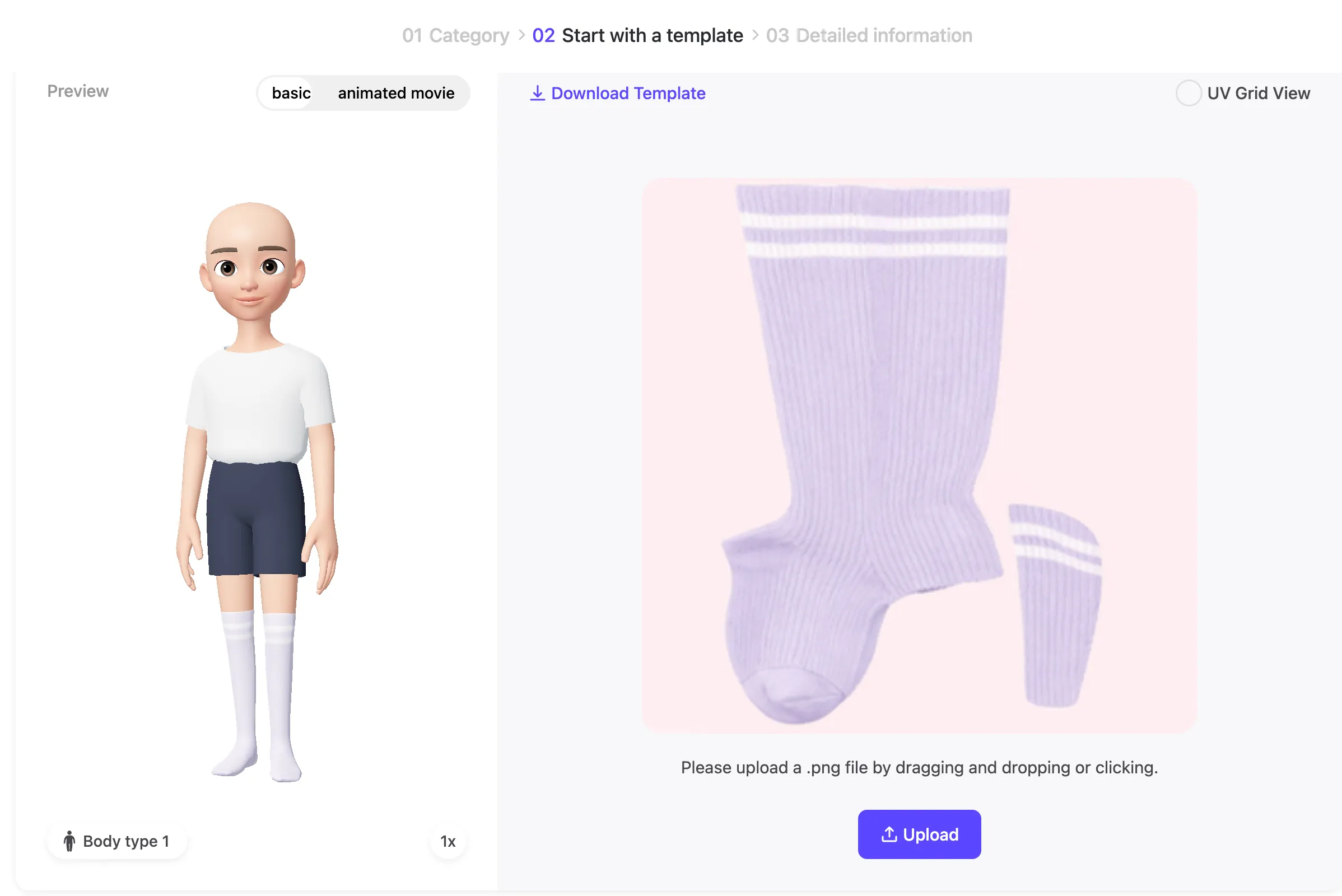
2. ニーソックス
- 用意するもの:下の表を参考に、写真3枚を用意してください
Image1 | Image2 | Image3 |
|---|---|---|
アイテムテンプレートの画像(アプリからテンプレートをダウンロードすると、写真ライブラリに保存されます。) | テクスチャ画像を適用したアバターは、このような見た目になります(Zepetoアプリでテンプレートをダウンロードする際にスクリーンショットを撮ることができます) | 作成したいデザインの写真 |
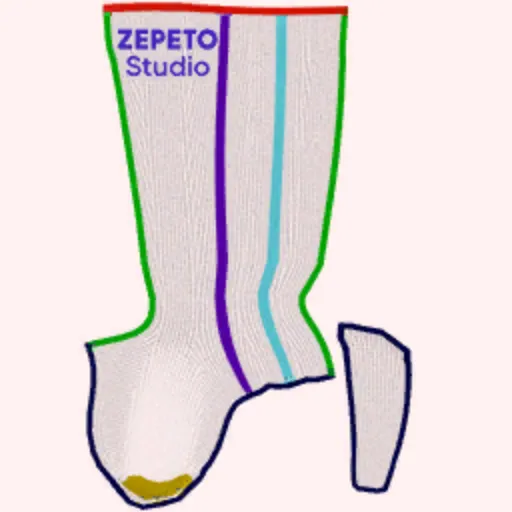 | 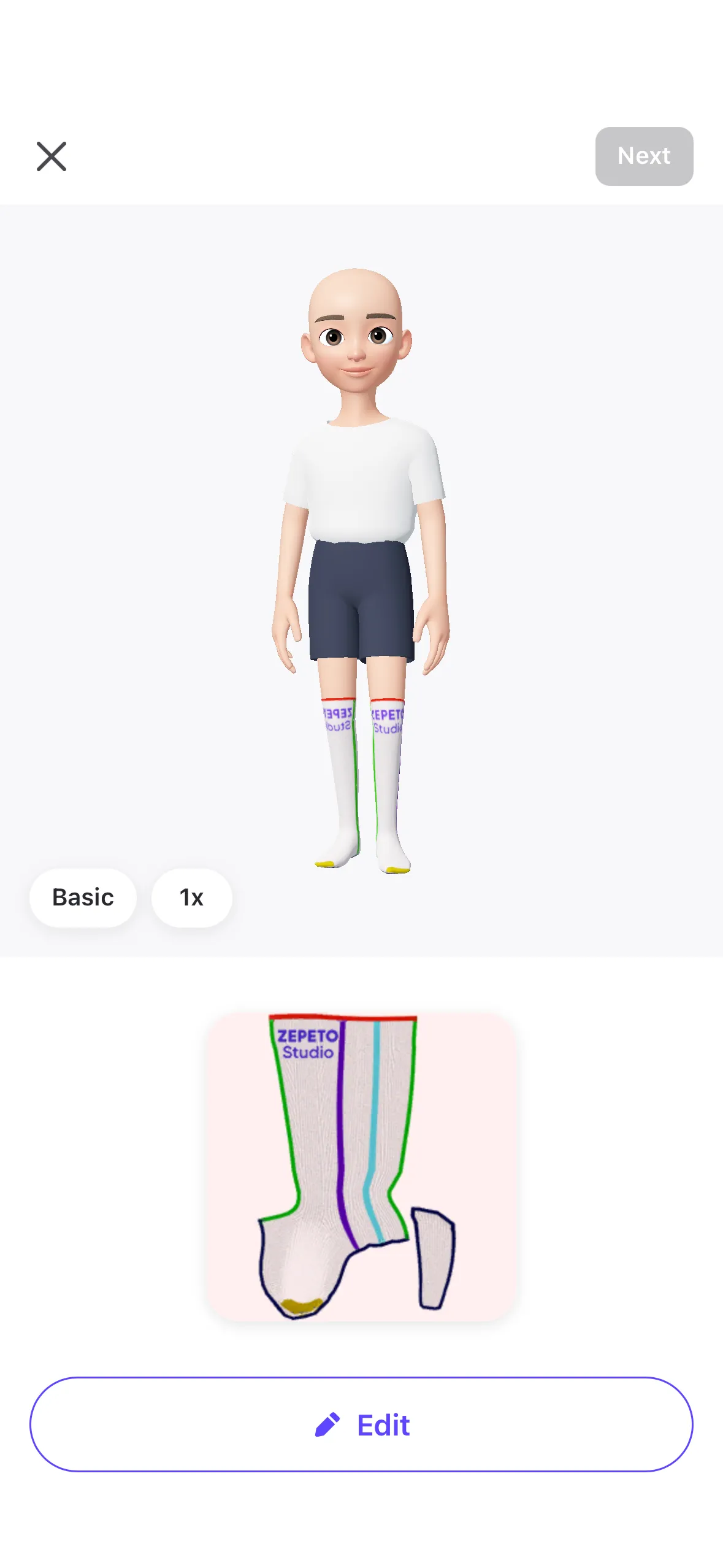 | 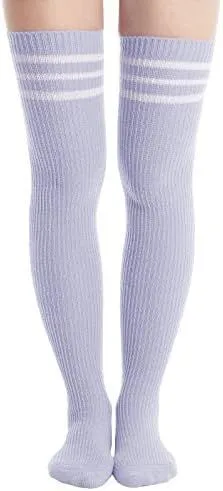 |
- Prompt
- 制作過程
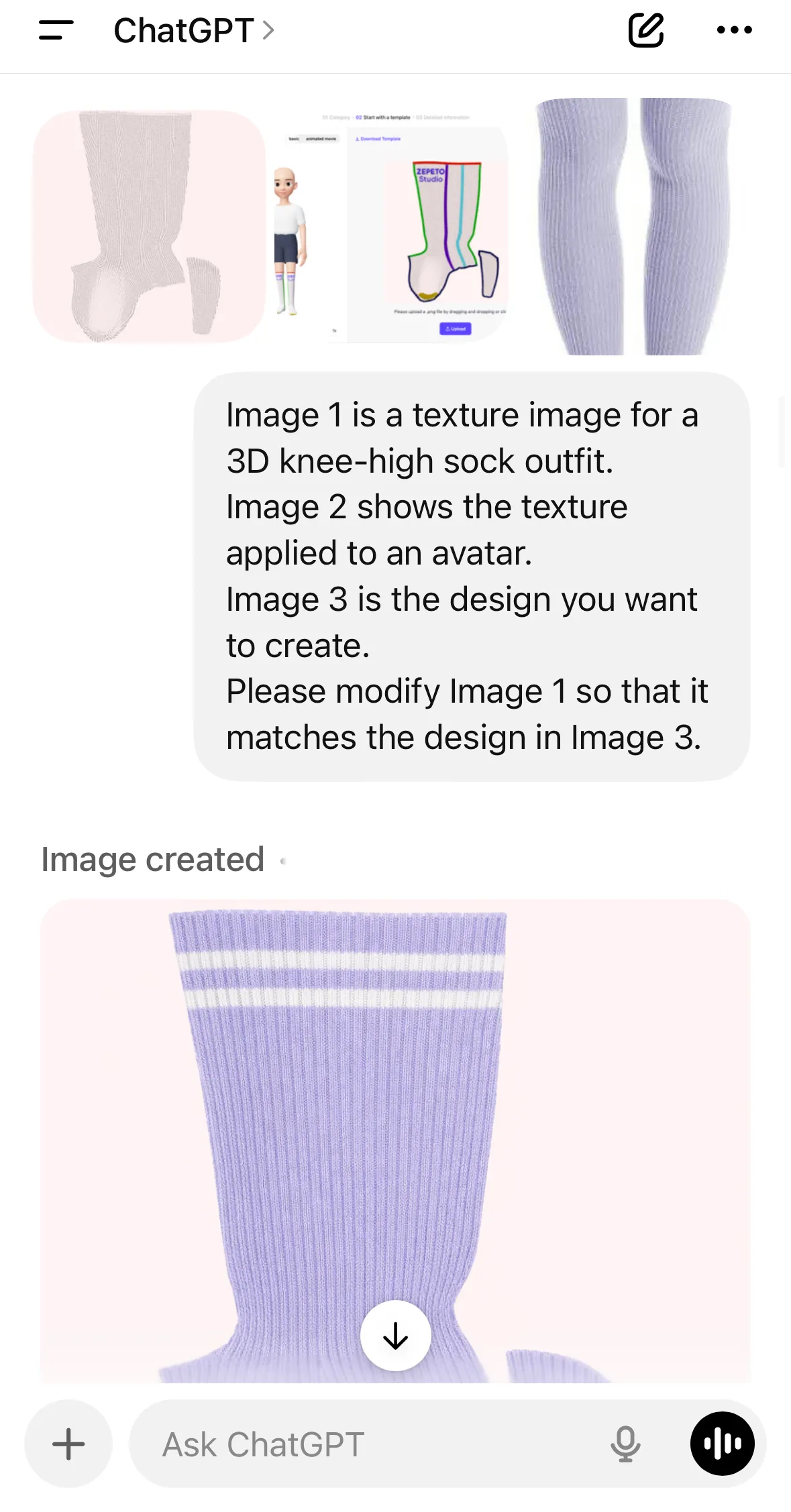
- 制作結果
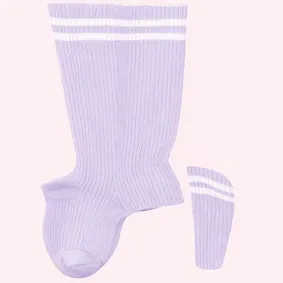
ㅣ(参考画像あり):画像とプロンプトでアイテムを生成
1. ベルラインドレス(ブルーのドレス → ヒョウ柄のドレスが連続して生成される)
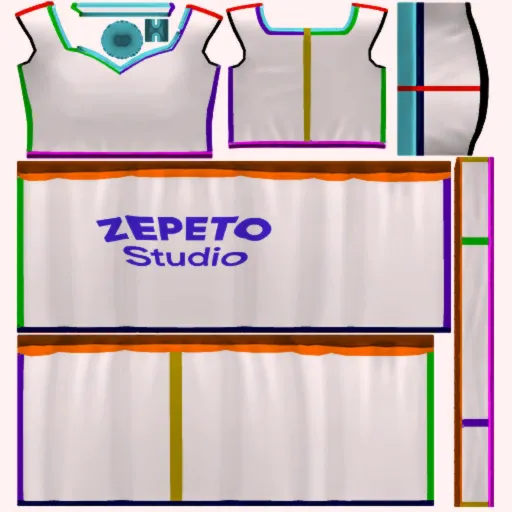
- 準備物:アイテムテンプレート画像
Image1 |
|---|
アイテムテンプレートの画像 (アプリからテンプレートをダウンロードすると、写真ライブラリに保存されます) |
 |
- Prompt
→ ここで、「ヒョウ柄」を自分が作りたい柄に変更すれば、その柄の画像を生成することができます!
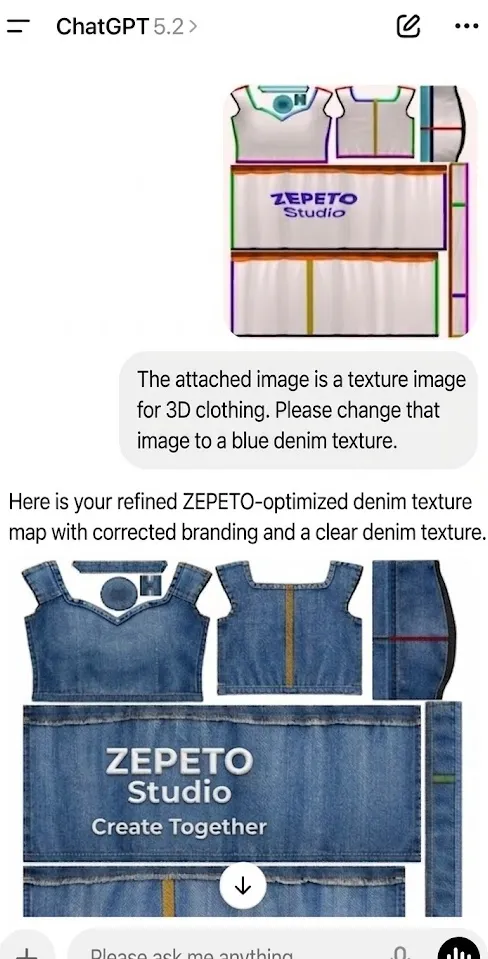
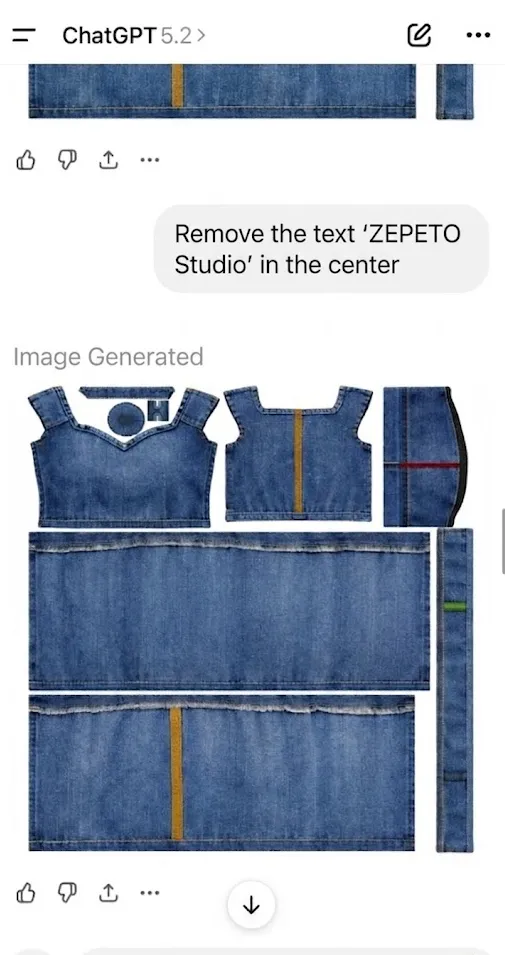
- 制作過程
 |  | 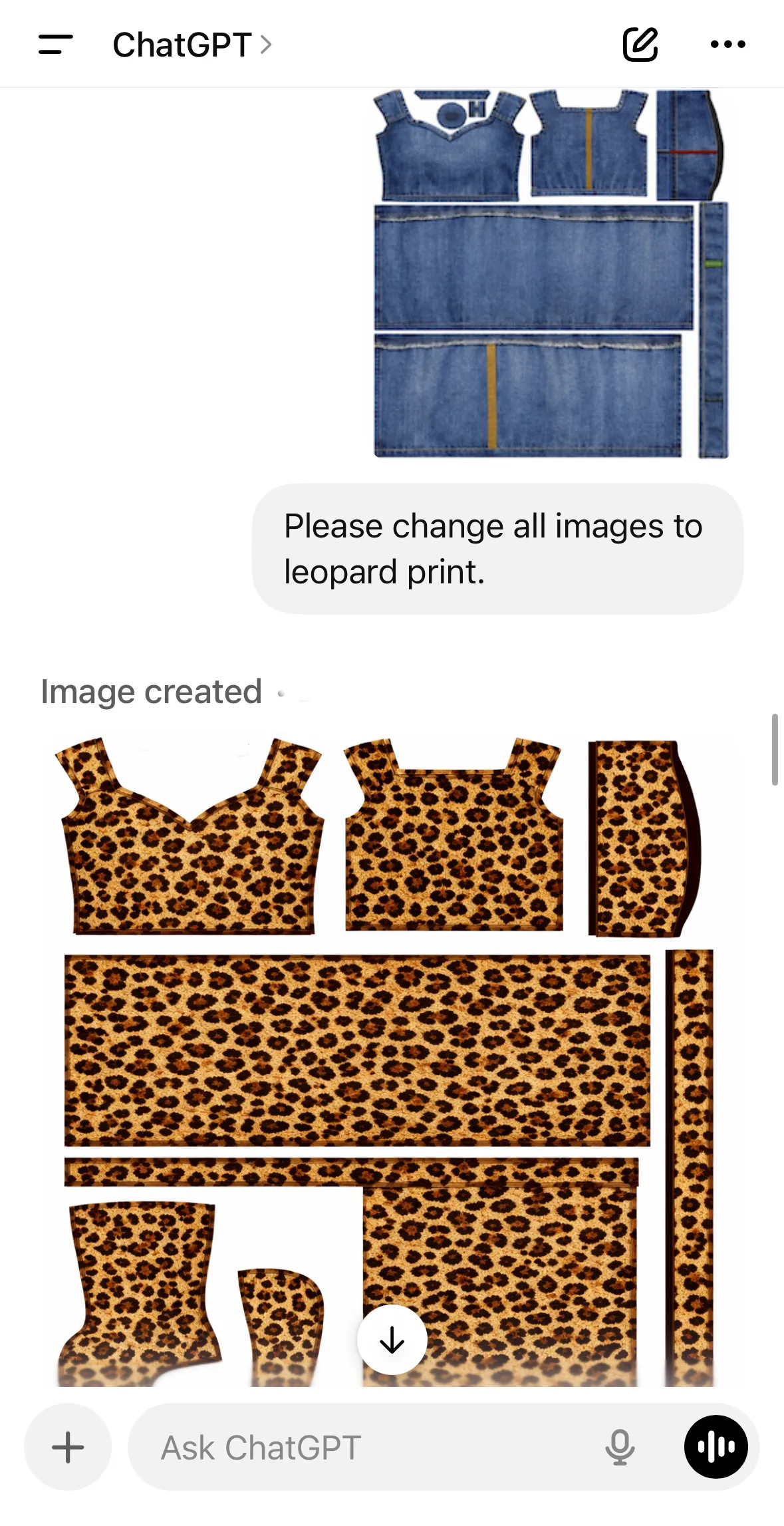 |
|---|
- 制作結果
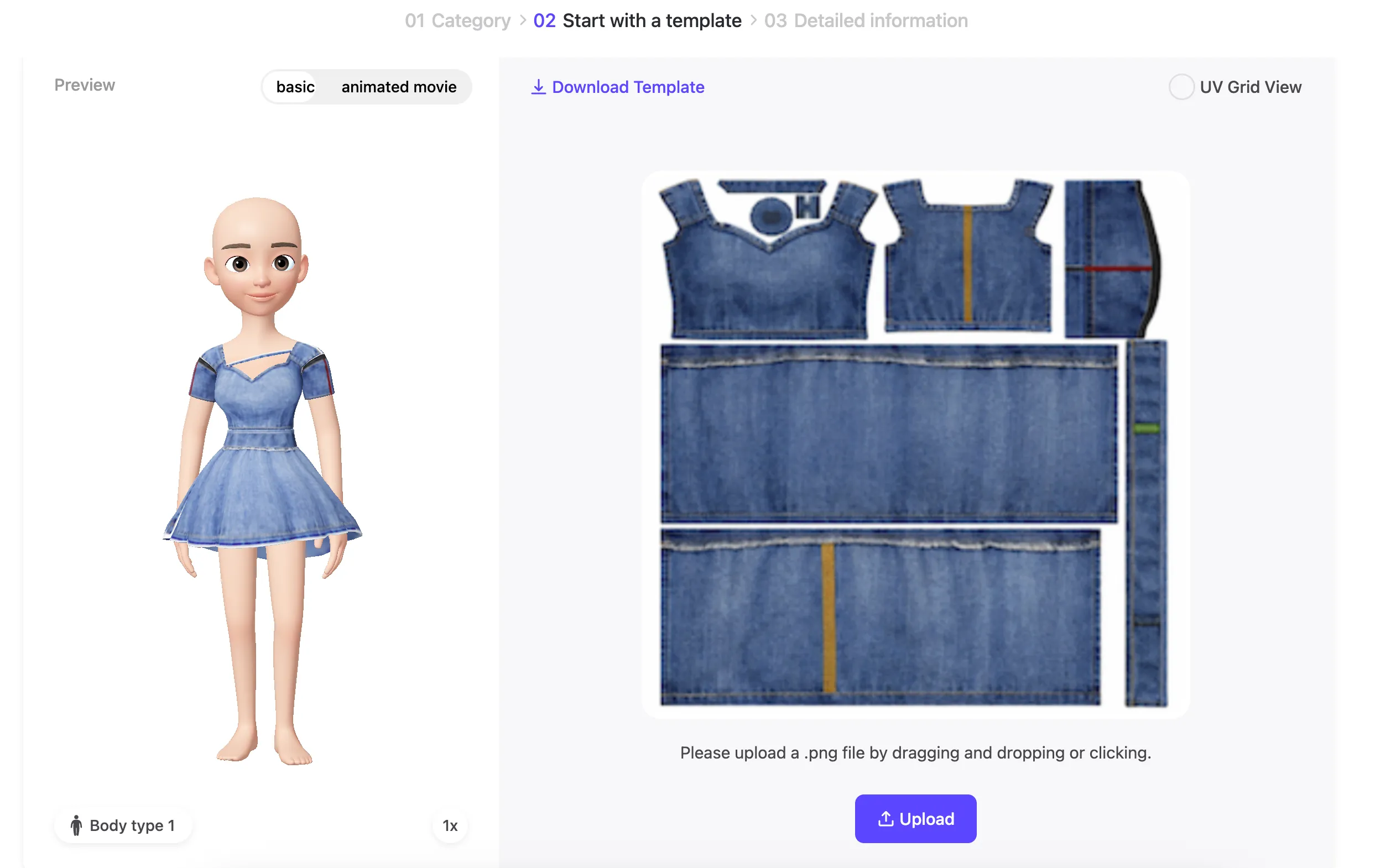
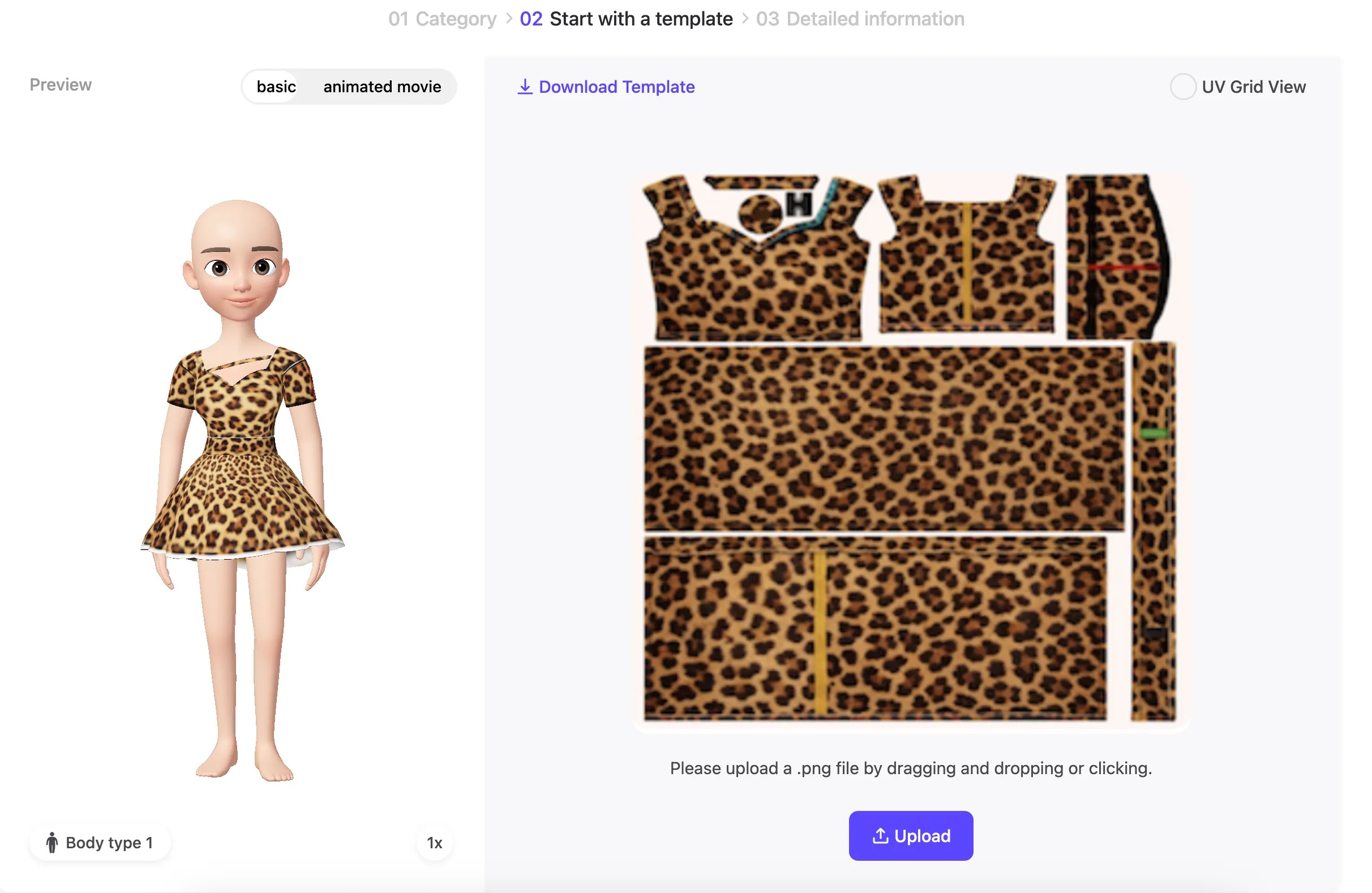
2. トラックスーツ
- 提出物:以下の表に示す通り、2種類の写真をご用意ください
Tip! デザインの精度を高めるには、テンプレート内の特定の領域をテキストで指定してみてください。テキストでデザイン領域を指定すると、GPTのデザイン精度が大幅に向上します!
Image1 | Image2 |
|---|---|
各セクションが文字でマークされたアイテムテンプレートの画像(アプリからテンプレートをダウンロードすると、写真ライブラリに保存されます。 アイテムテンプレートをダウンロードした後、各セクションに文字やその他の記号でマークを付けてください。) | アバターに適用したときのテクスチャ画像の見た目 (Zepetoアプリでテンプレートをダウンロードする際にスクリーンショットを撮ることができます) |
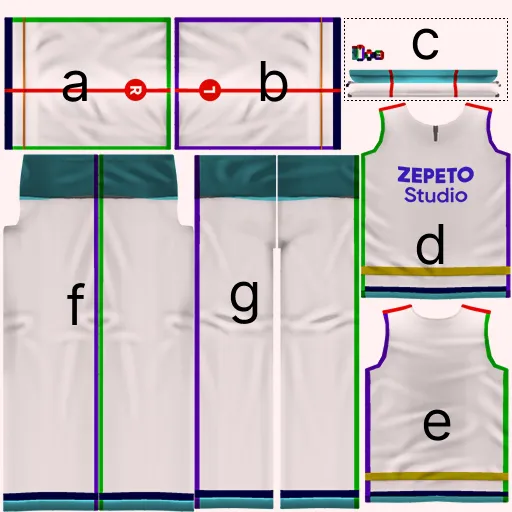 | 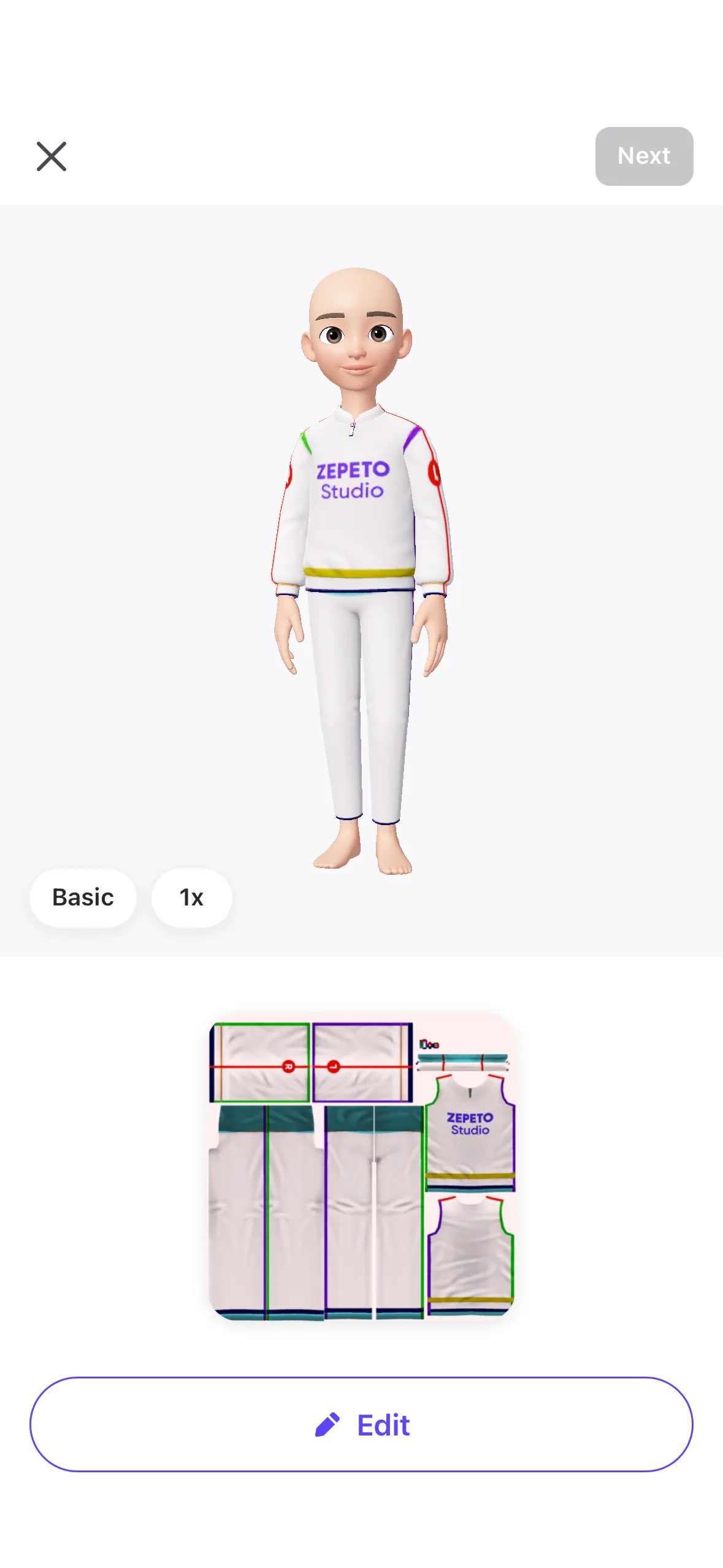 |
- Prompt(高級 ver.)
- 制作過程
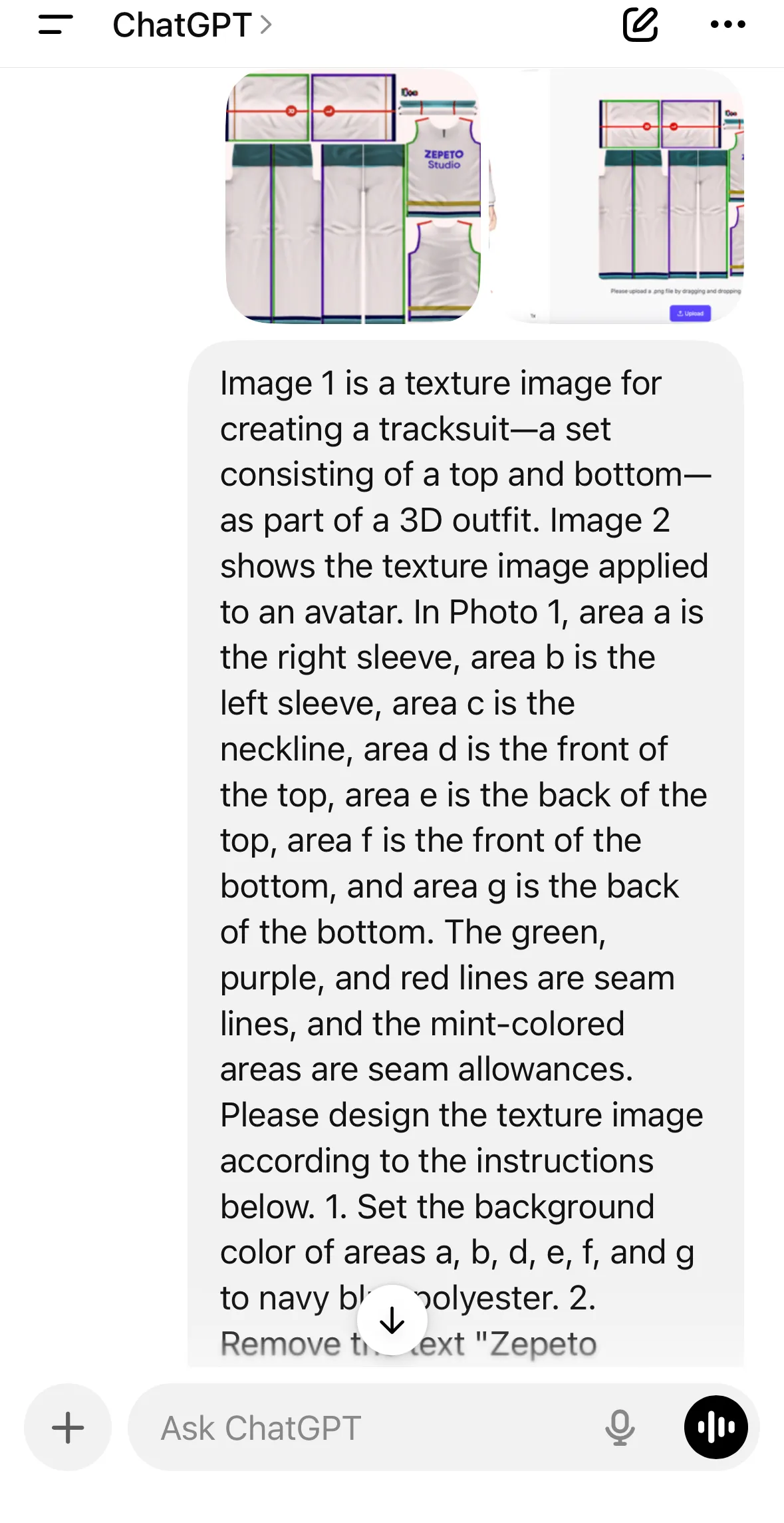
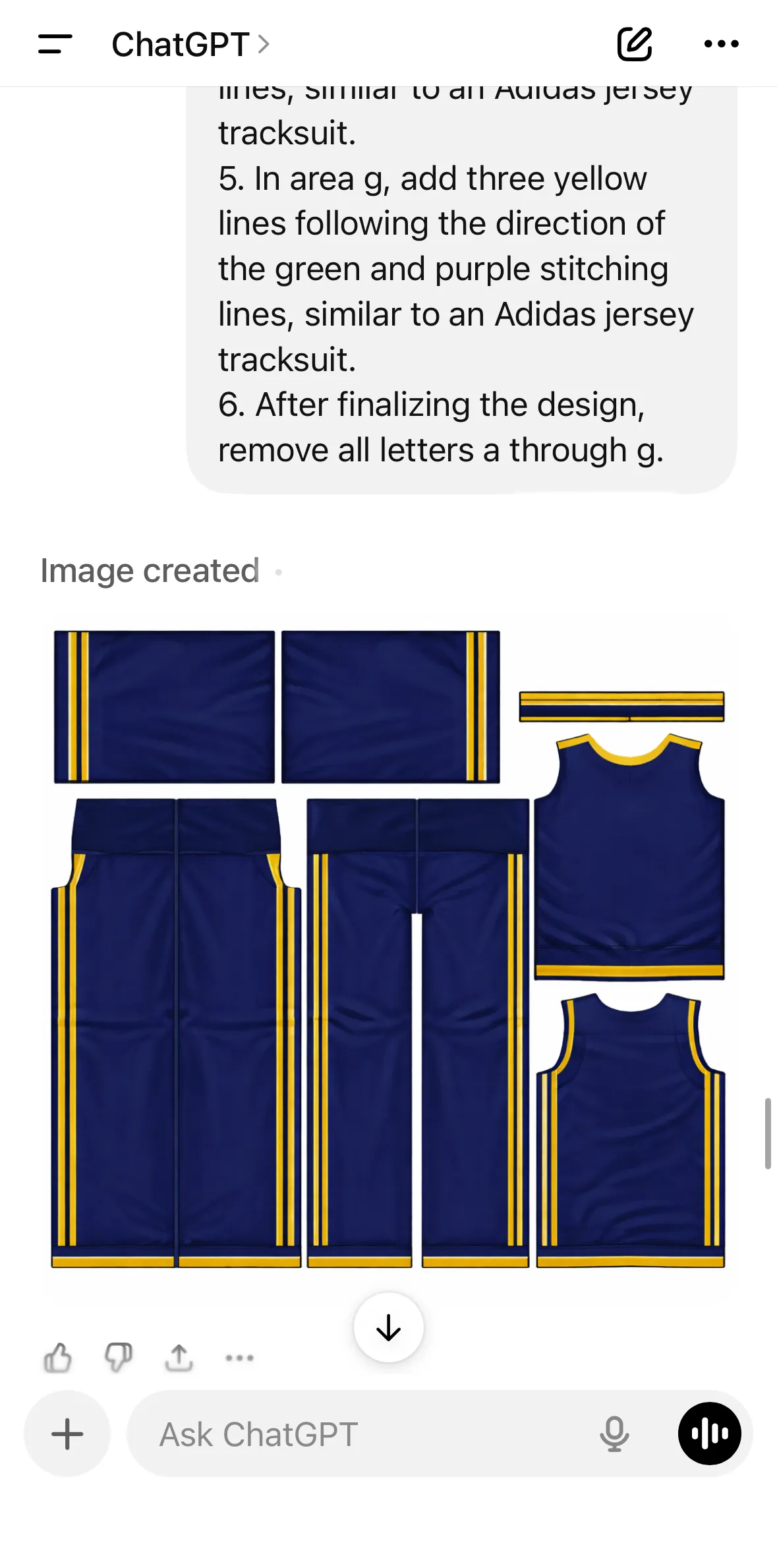
- 制作結果
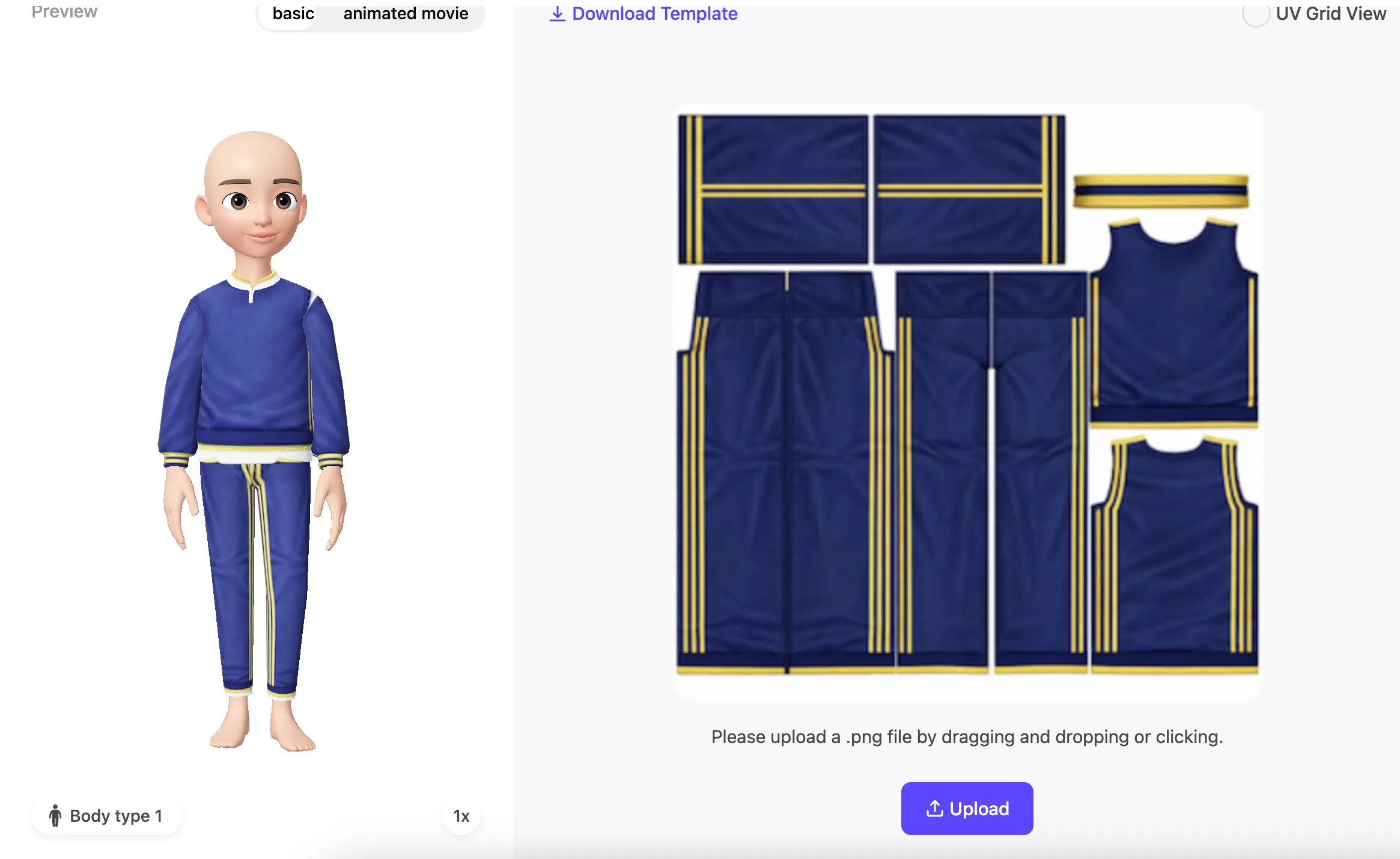
範囲を指定してから実行する場合(推奨) | |
|---|---|
制作過程 | |
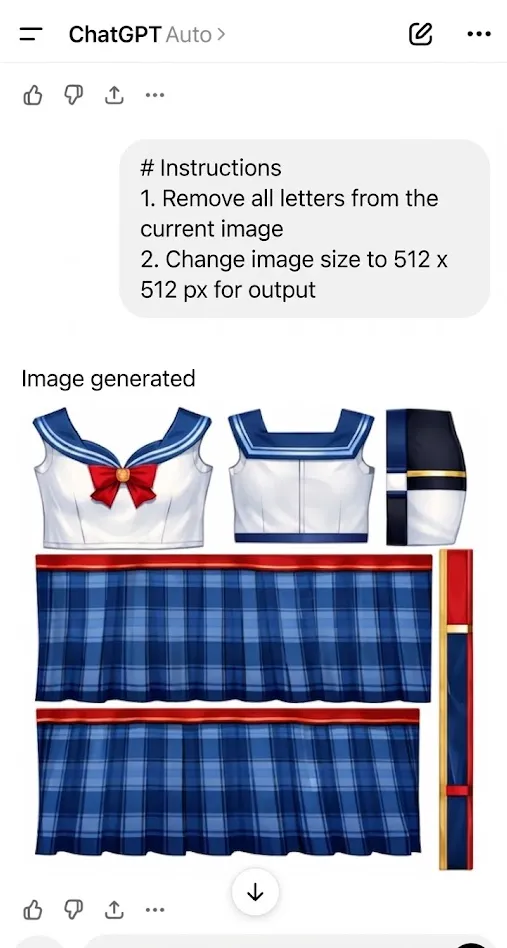
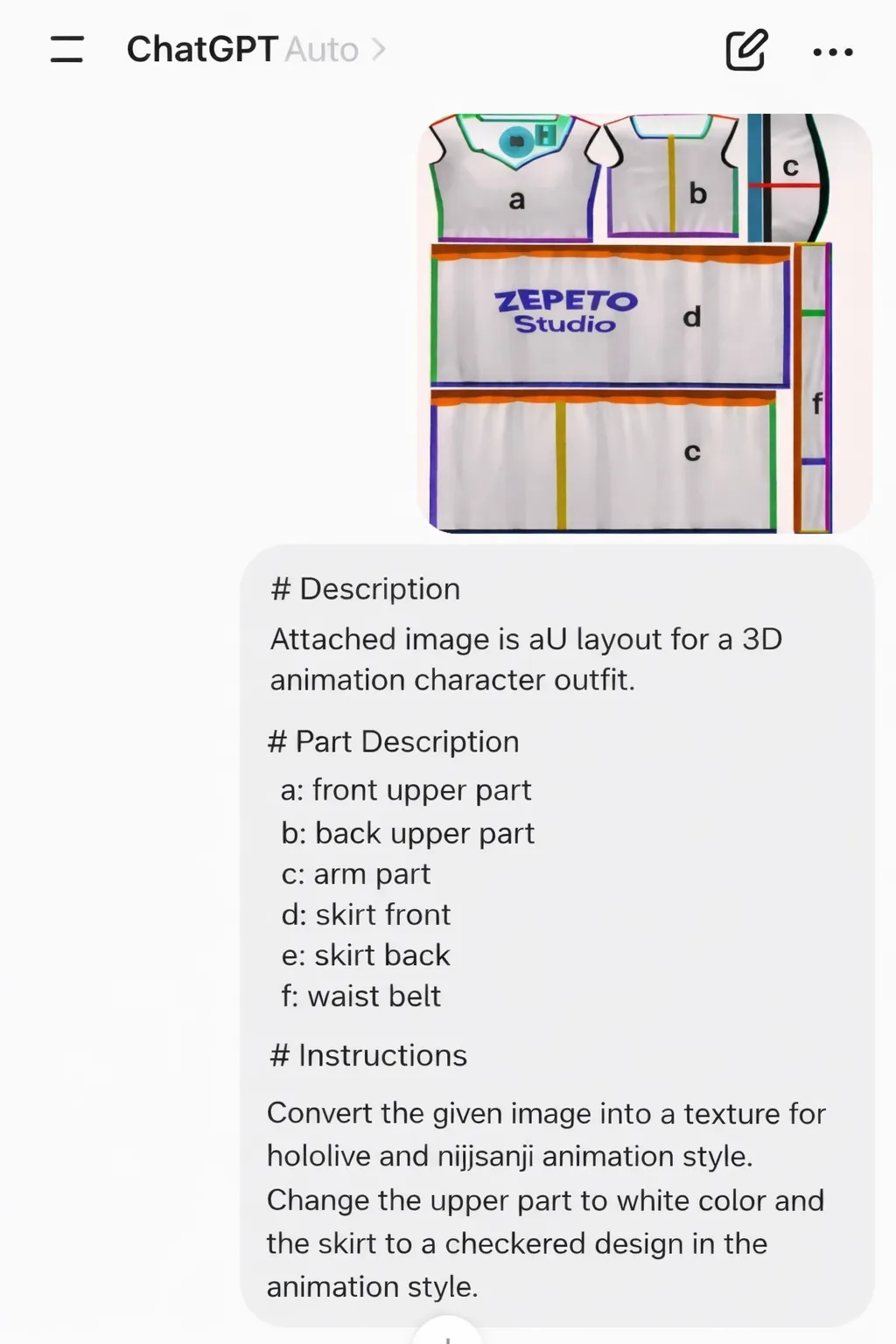 | 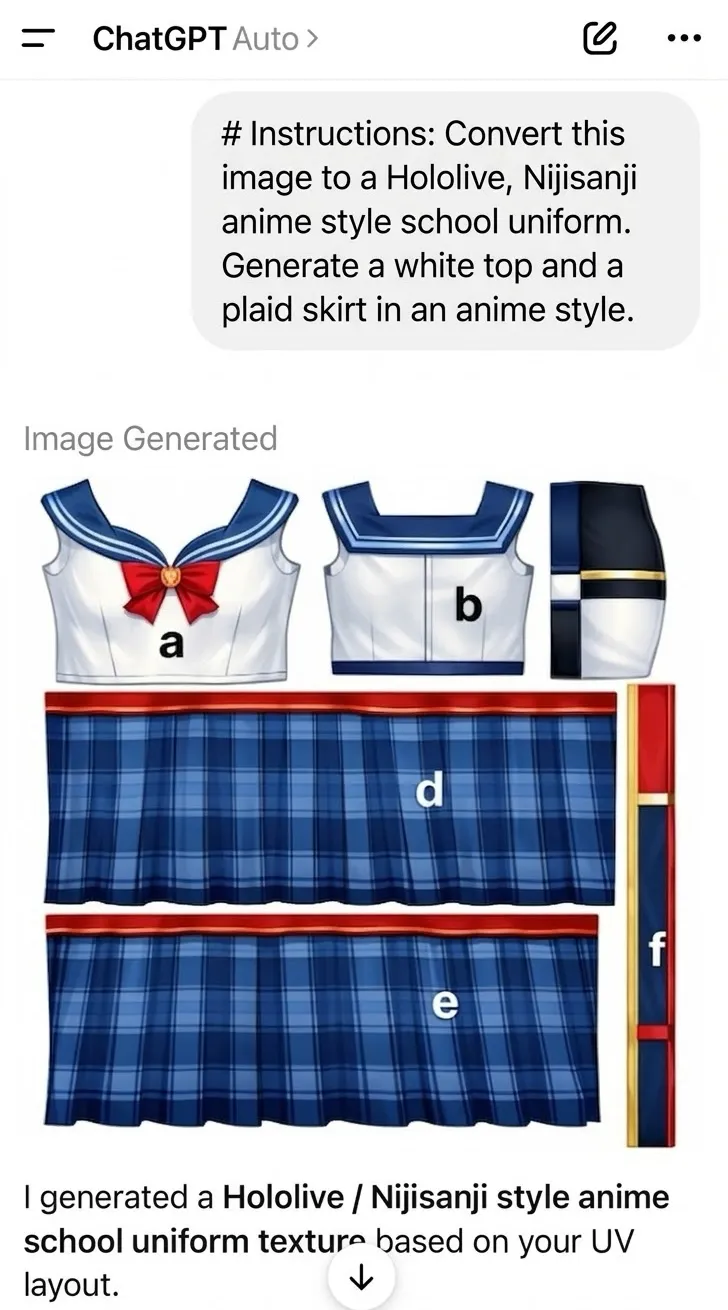 |
 |  |
範囲を指定してから実行する場合(推奨) |
|---|
実際の作品 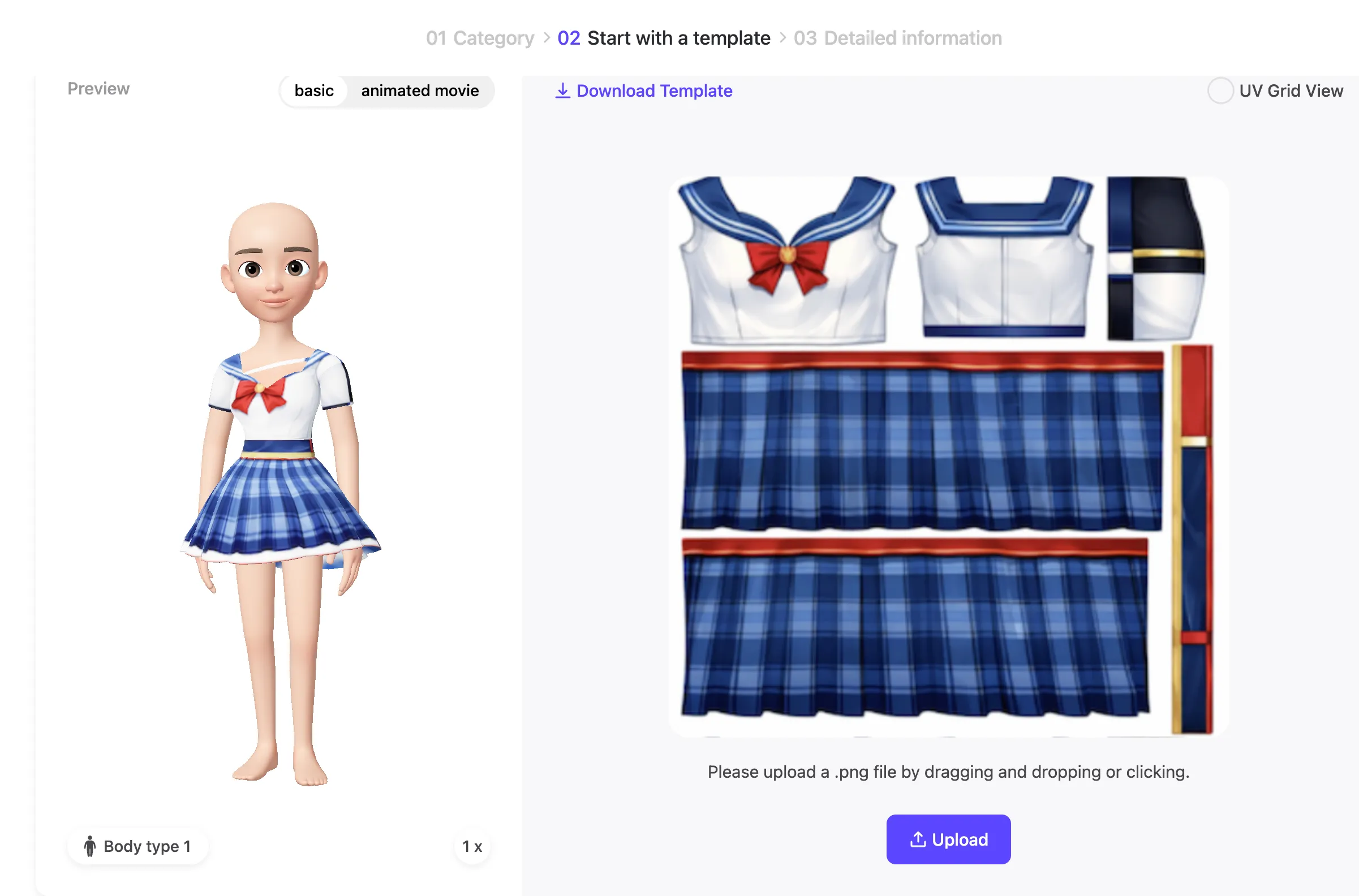 |
範囲を指定せずにコマンドを実行する場合(推奨されません) | ||
|---|---|---|
制作過程 | GPTが作りたかった衣装 | |
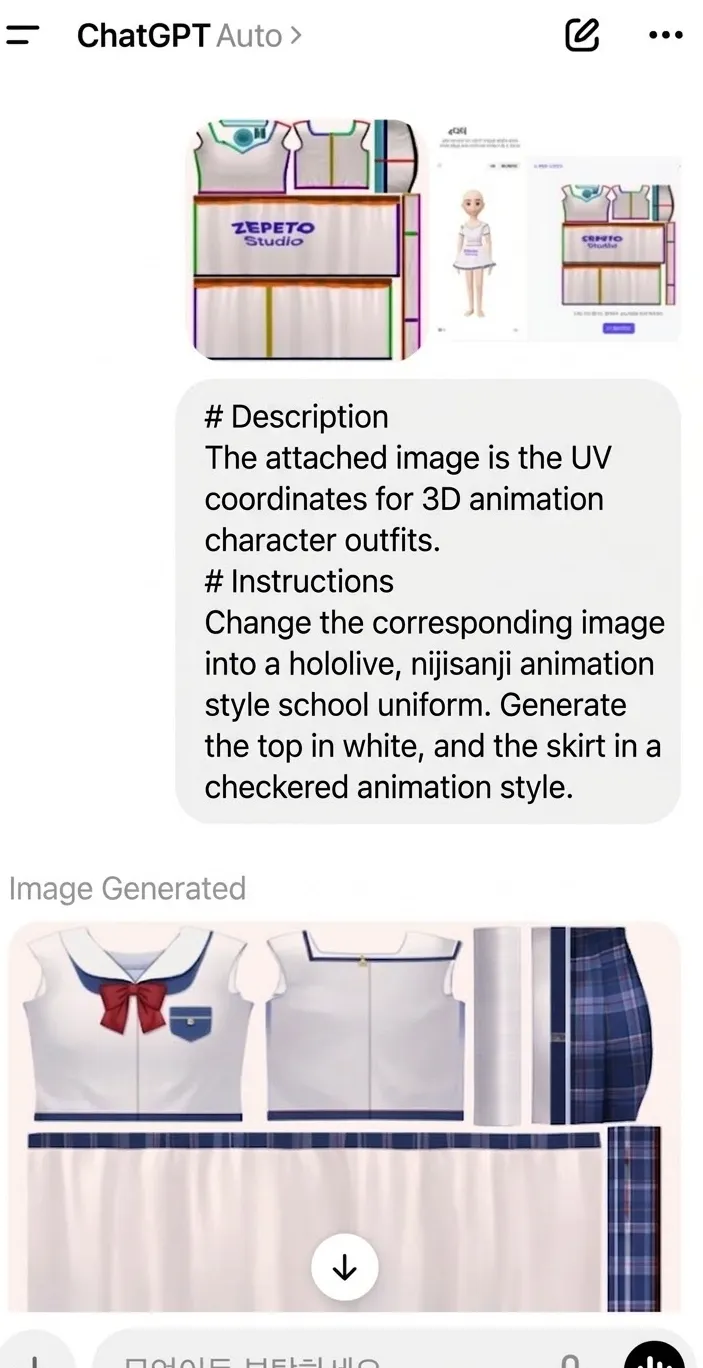 | 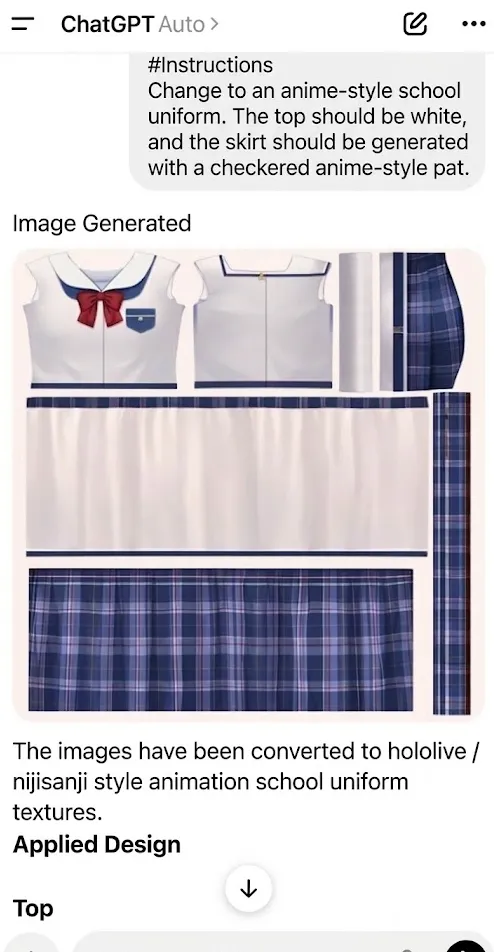 | 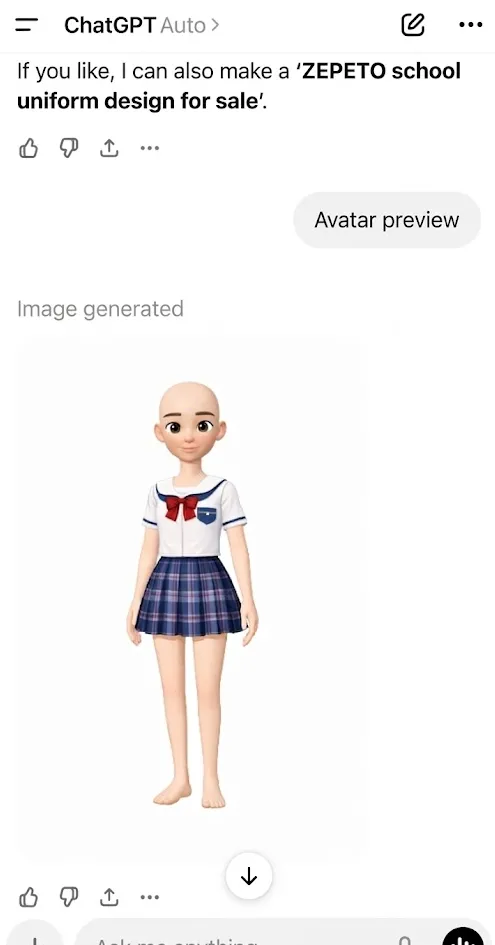 |
範囲を指定せずにコマンドを実行する場合(推奨されません) | ||
|---|---|---|
実際の作品 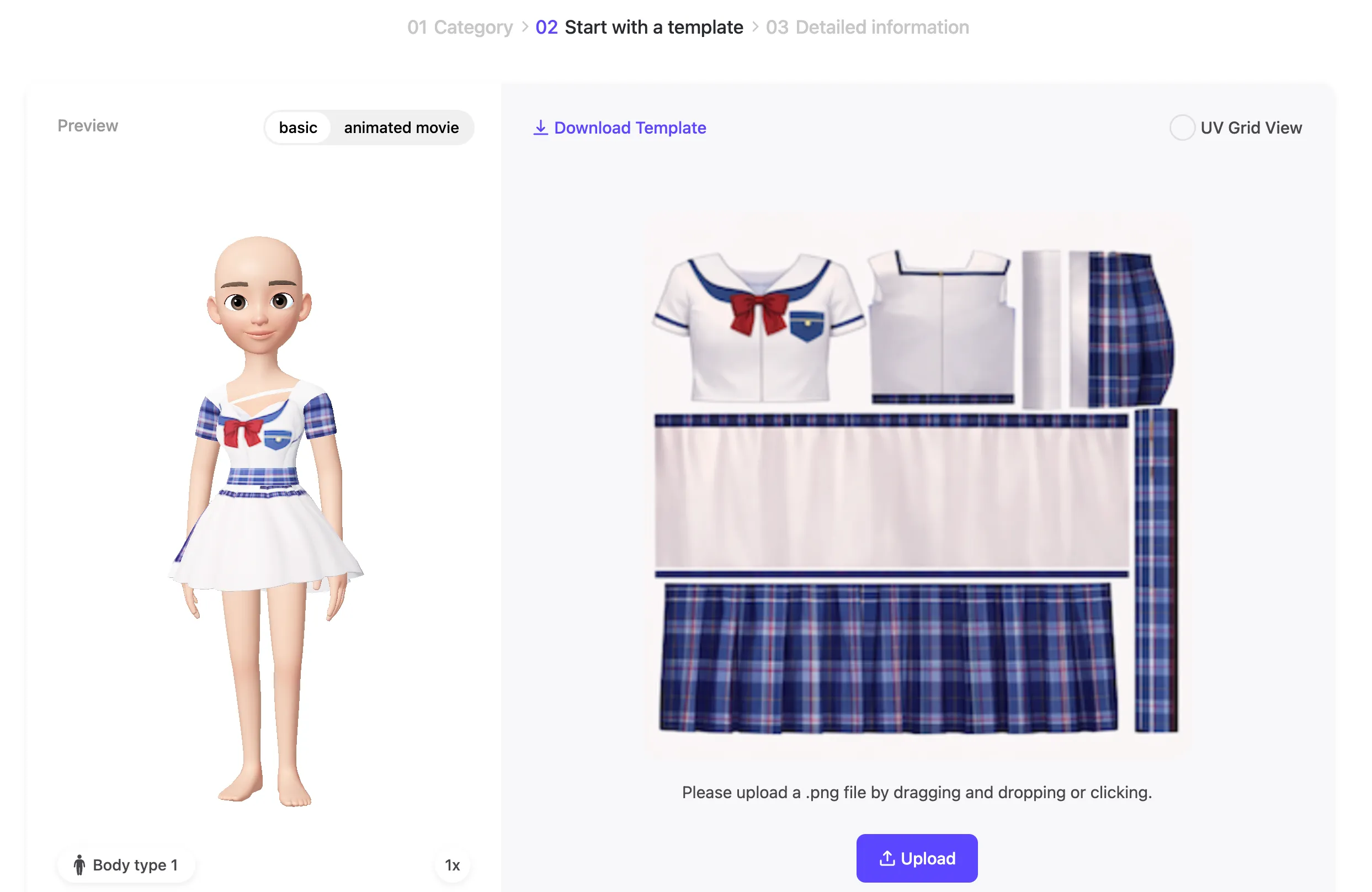 |
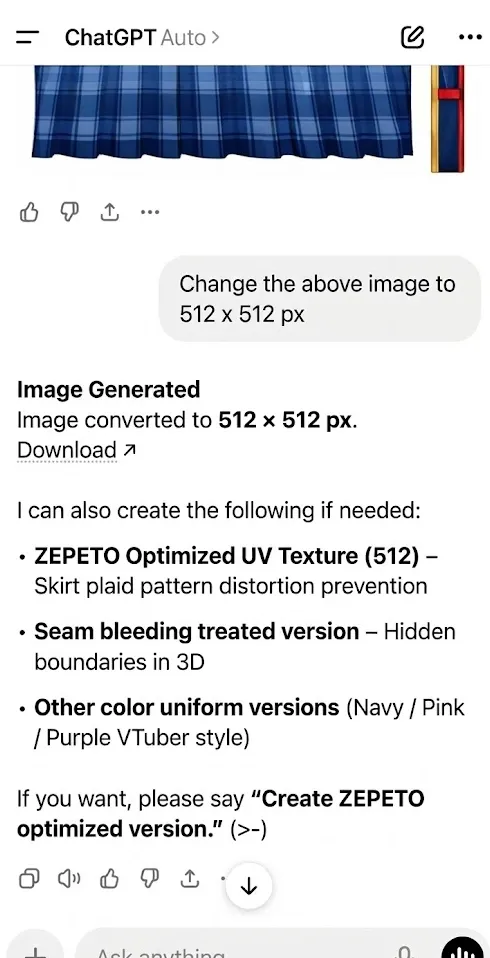
STEP 4 : ZEPETO提出用の画像サイズに調整
- 用意するもの
作成したアイテムの画像
- Prompt
📍 Tip :画像のサイズを変更したい場合は、他の指示と合わせてリクエストせず、単独でリクエストした方がGPTの出力結果が良くなります! 完成した画像と一緒に、単独のコマンドで画像サイズの変更をリクエストしてください!
(推奨されない例)このテクスチャ画像のスカート部分をヒョウ柄に変更し、画像サイズを512×512ピクセルにしてください → 画像サイズの変更コマンドと他のコマンドが混在している場合、画像サイズが正しく縮小されません😭
アイテムの提出方法
説明 | 画像 |
|---|---|
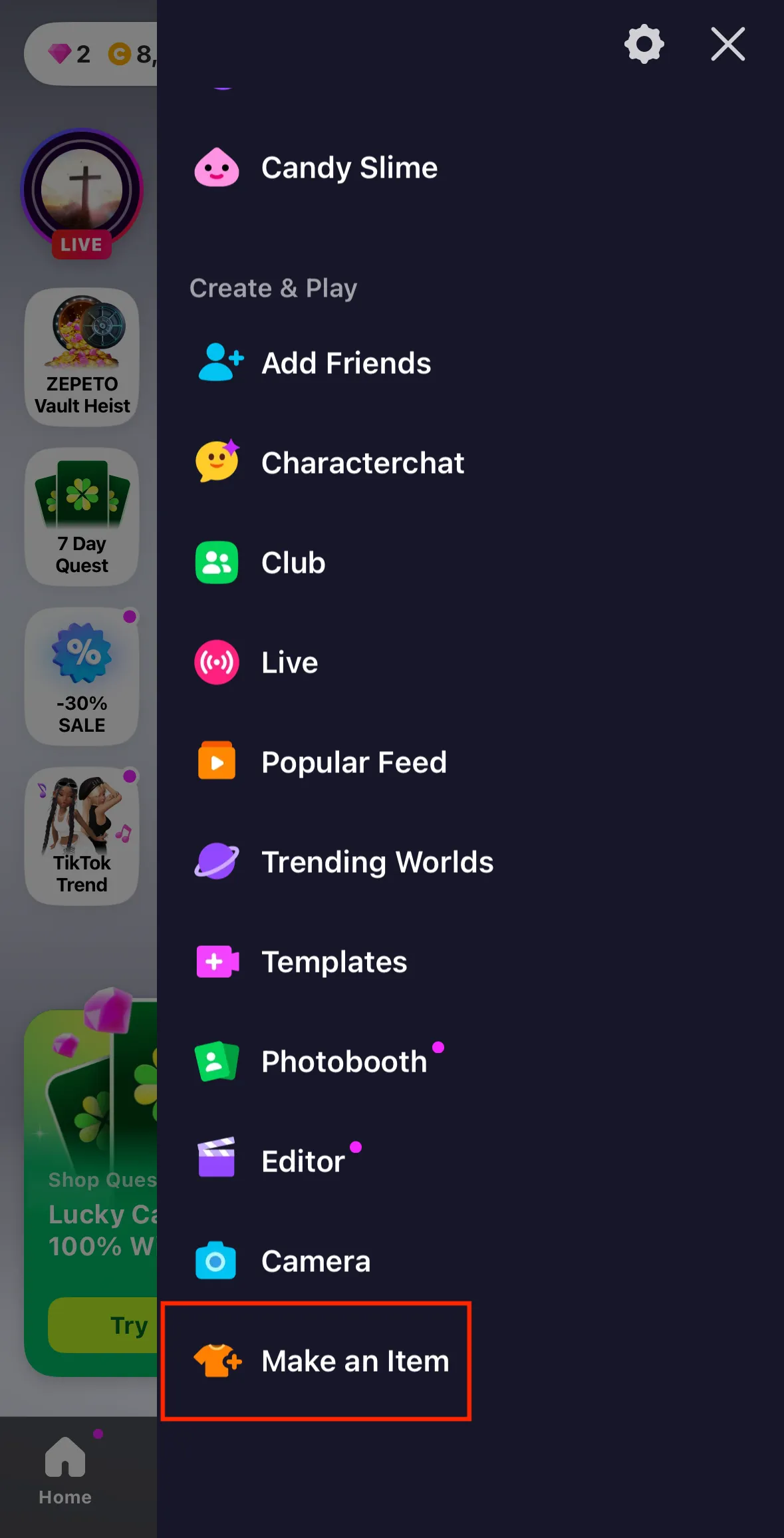
Zepetoの右上のメニューボタンをタップし、「アイテムを作成」をタップしてください | |
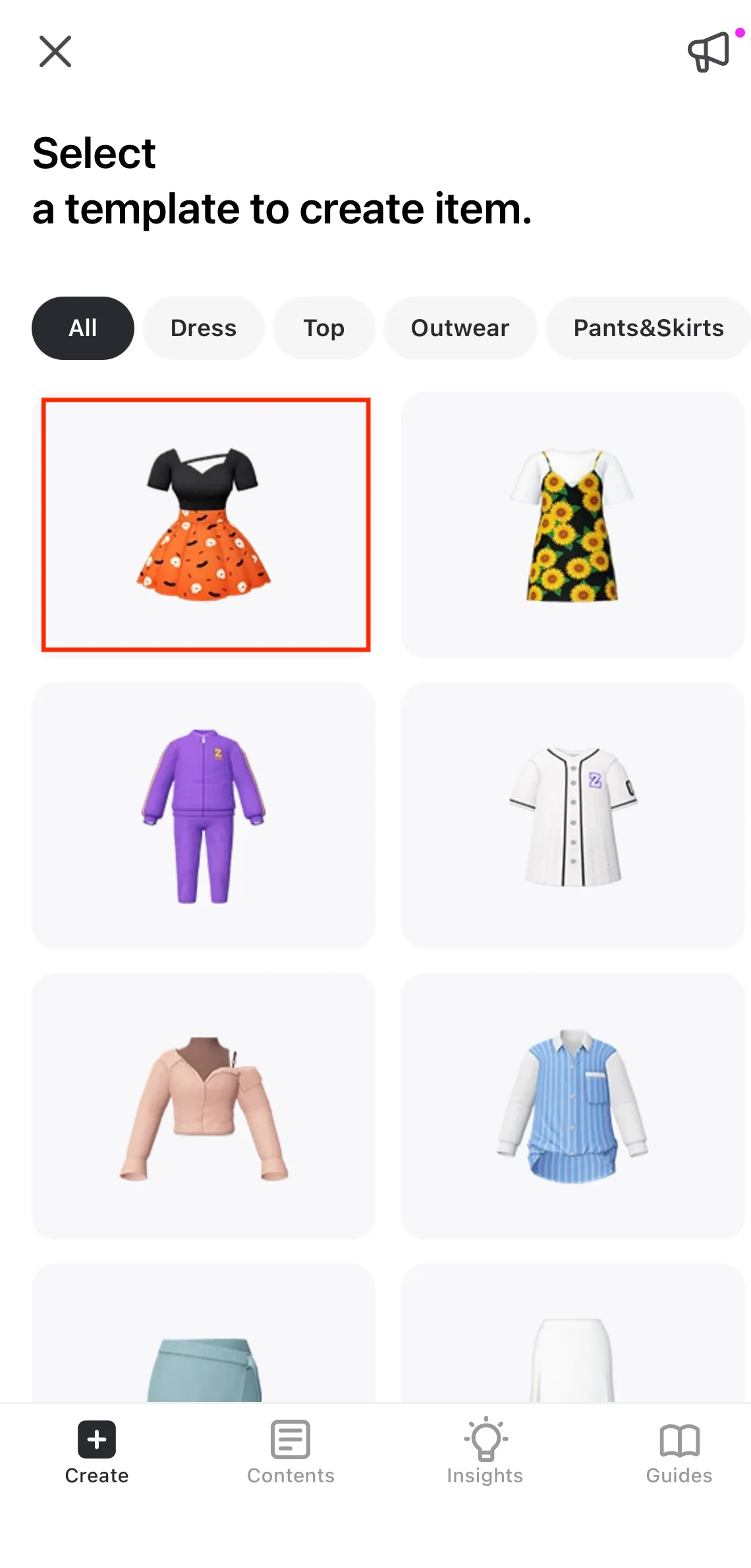
提出したいアイテムをクリックしてください | 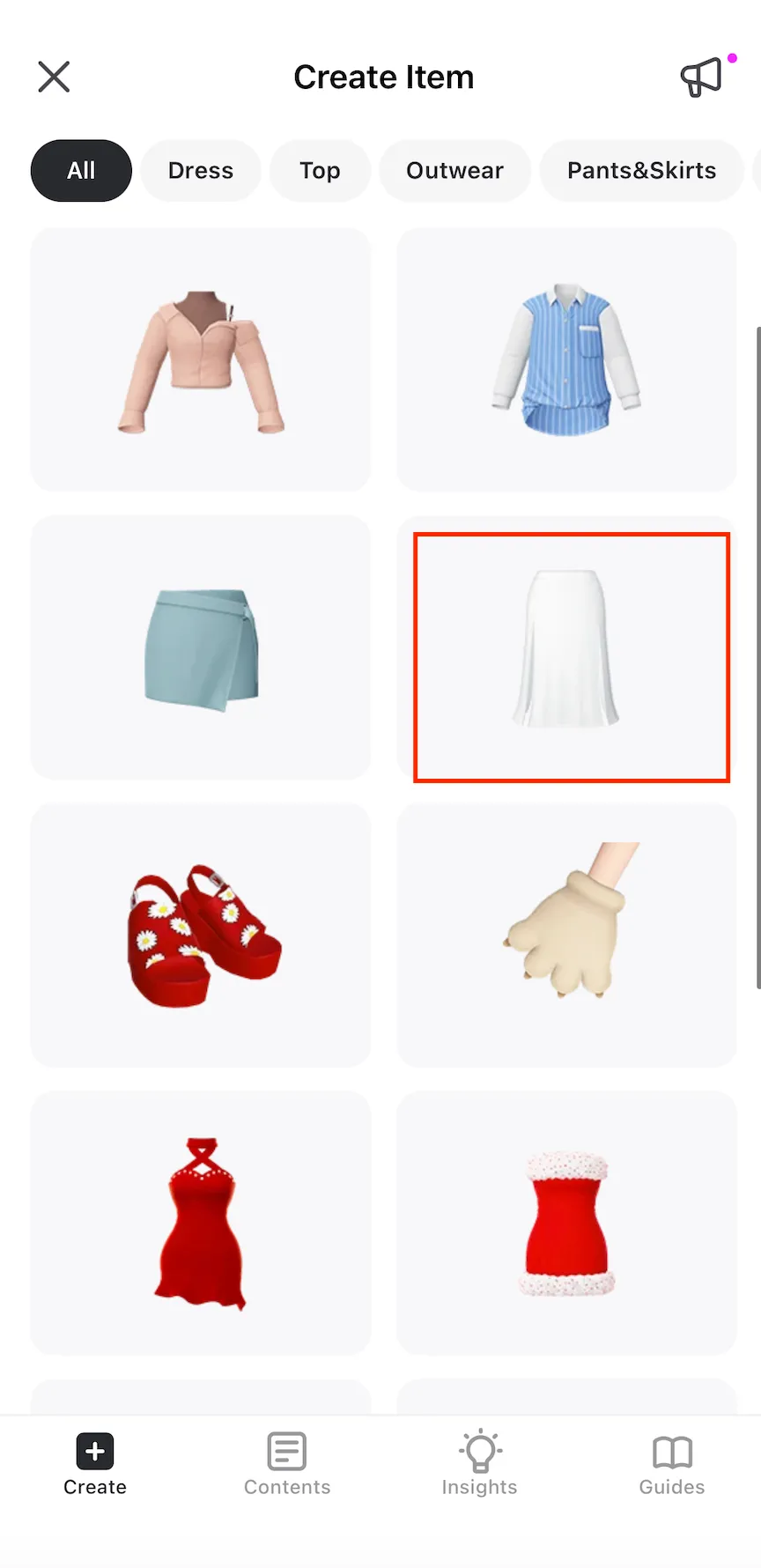 |
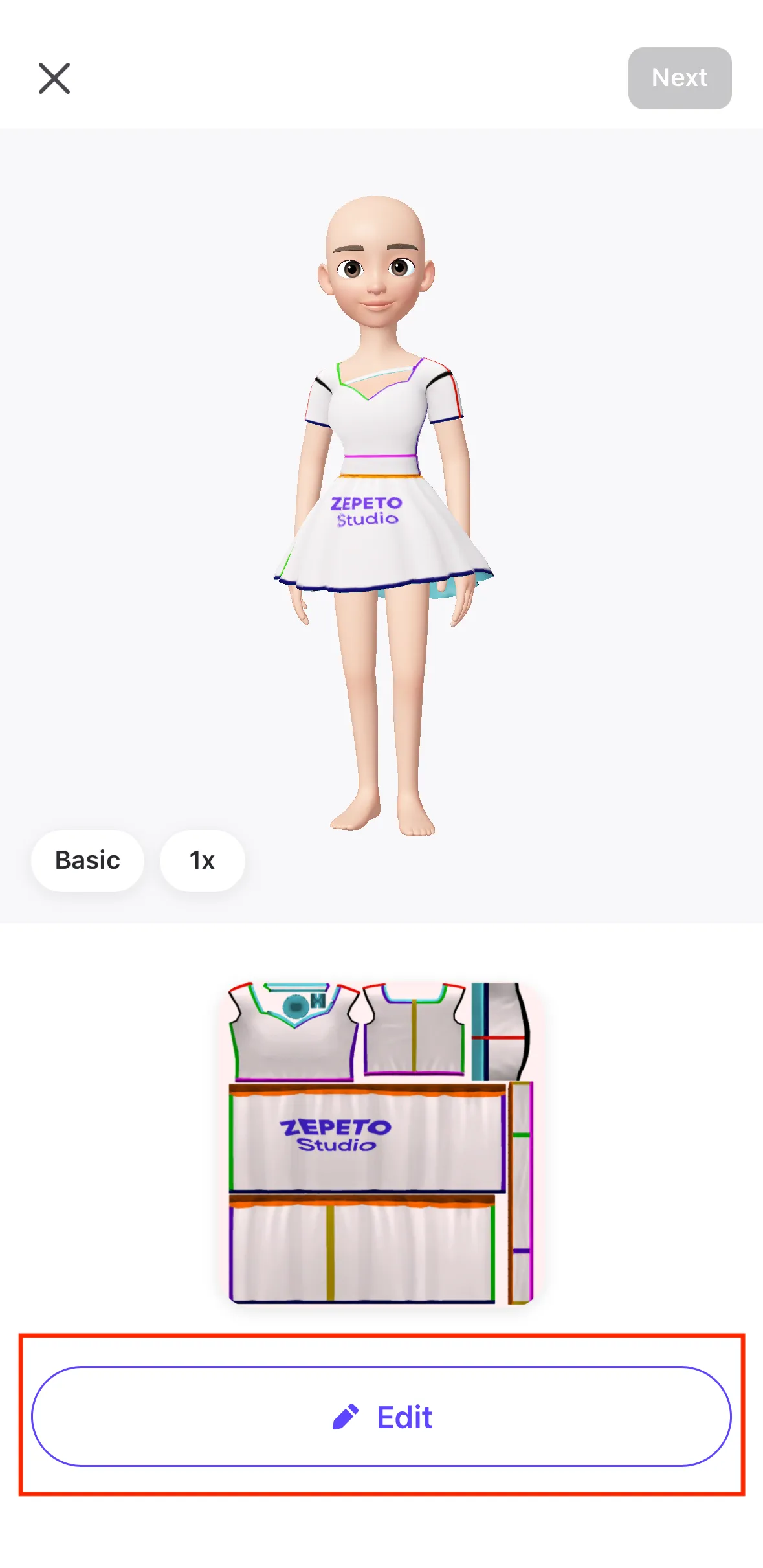
「編集」をクリックしてください | 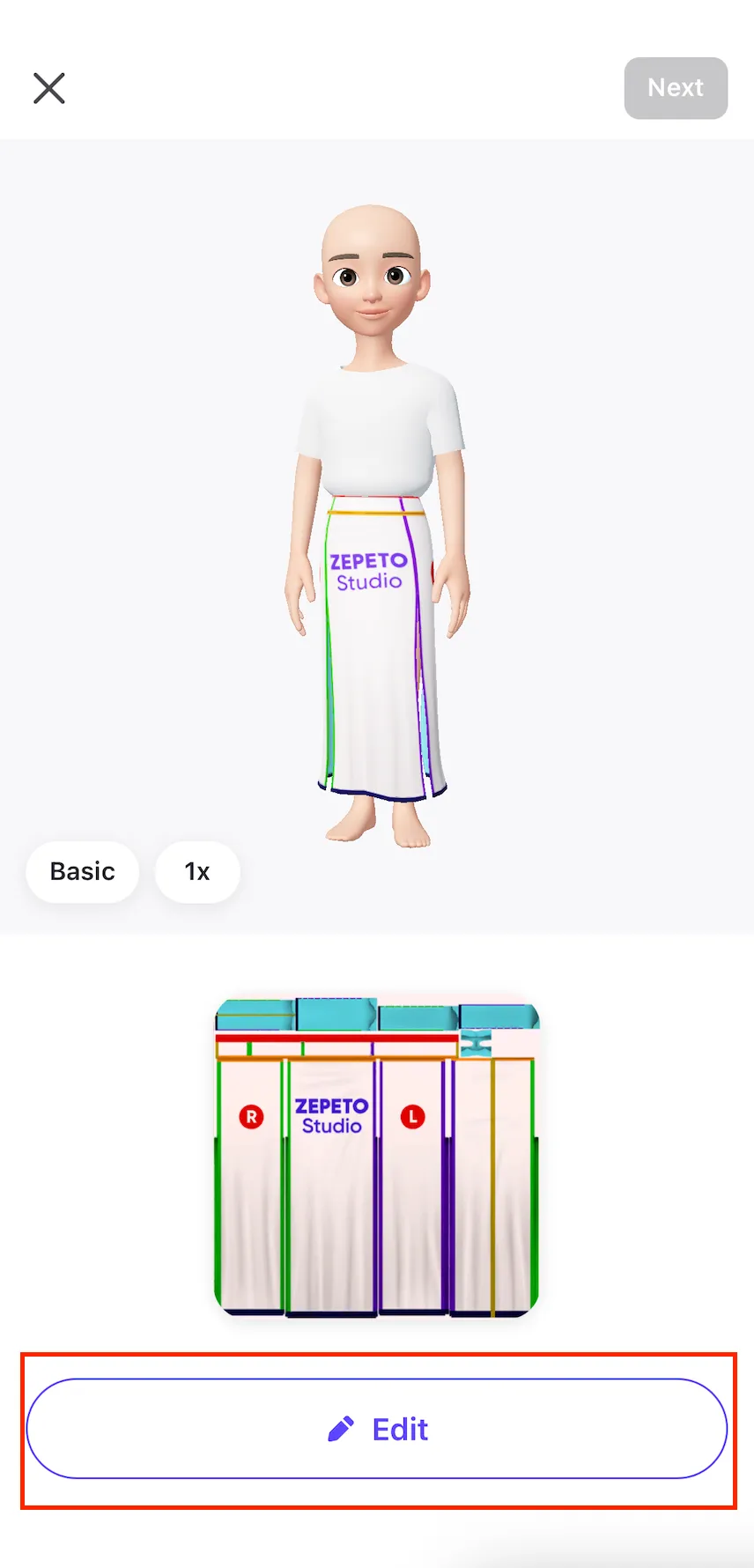 |
「アップロード」をクリックしてください | 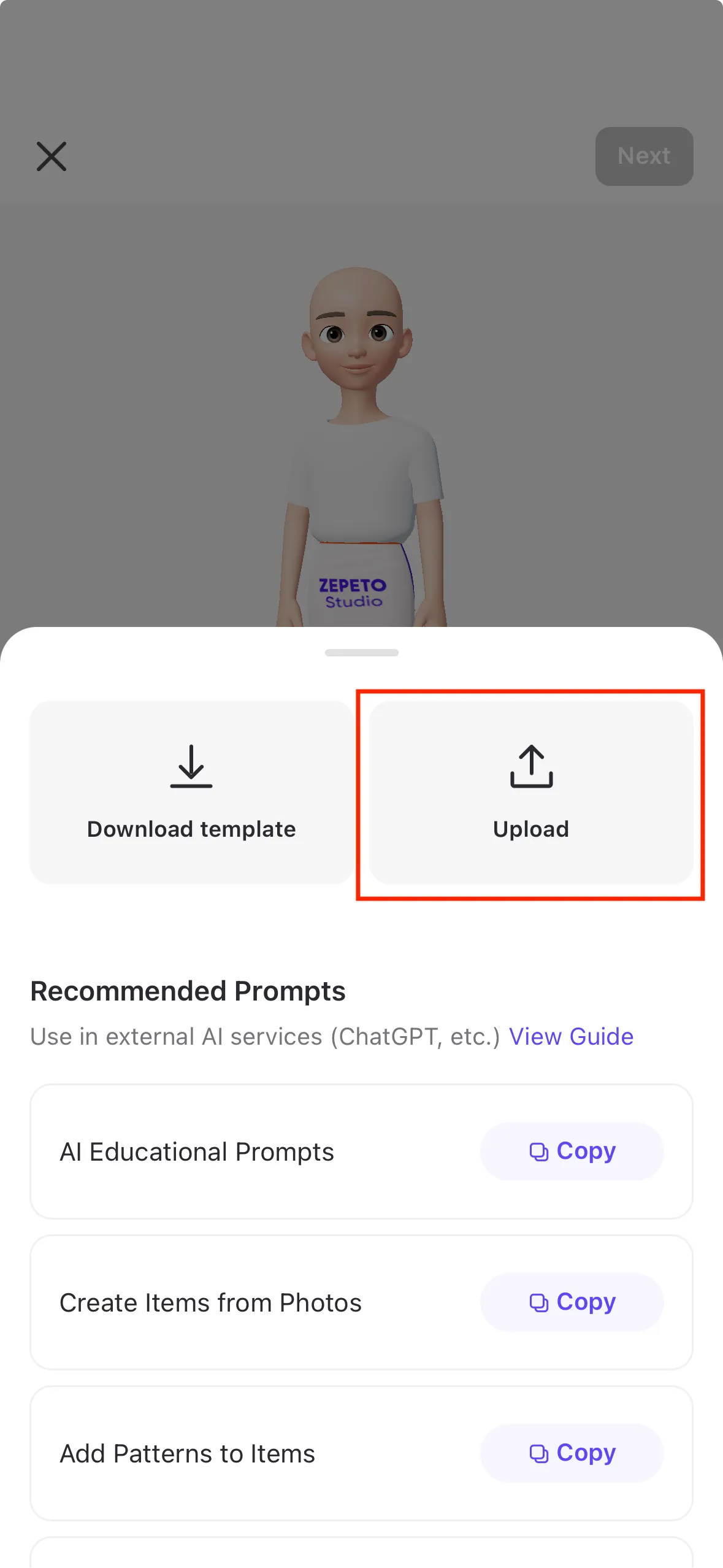 |
表示させたい画像を選択し、アバターに適用された様子を確認してください | 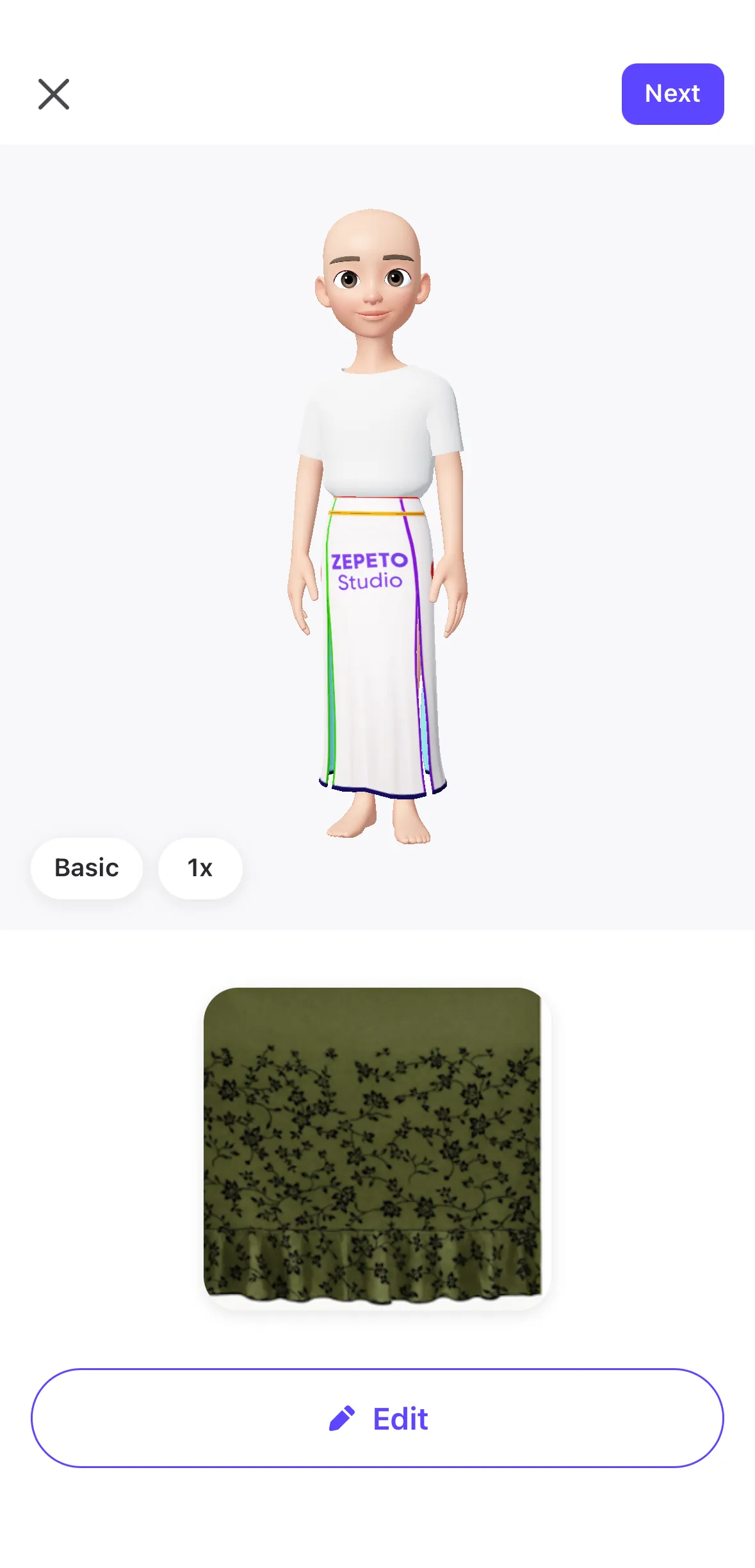 |
アイテムの詳細(名前、価格、タグなど)を入力してください | 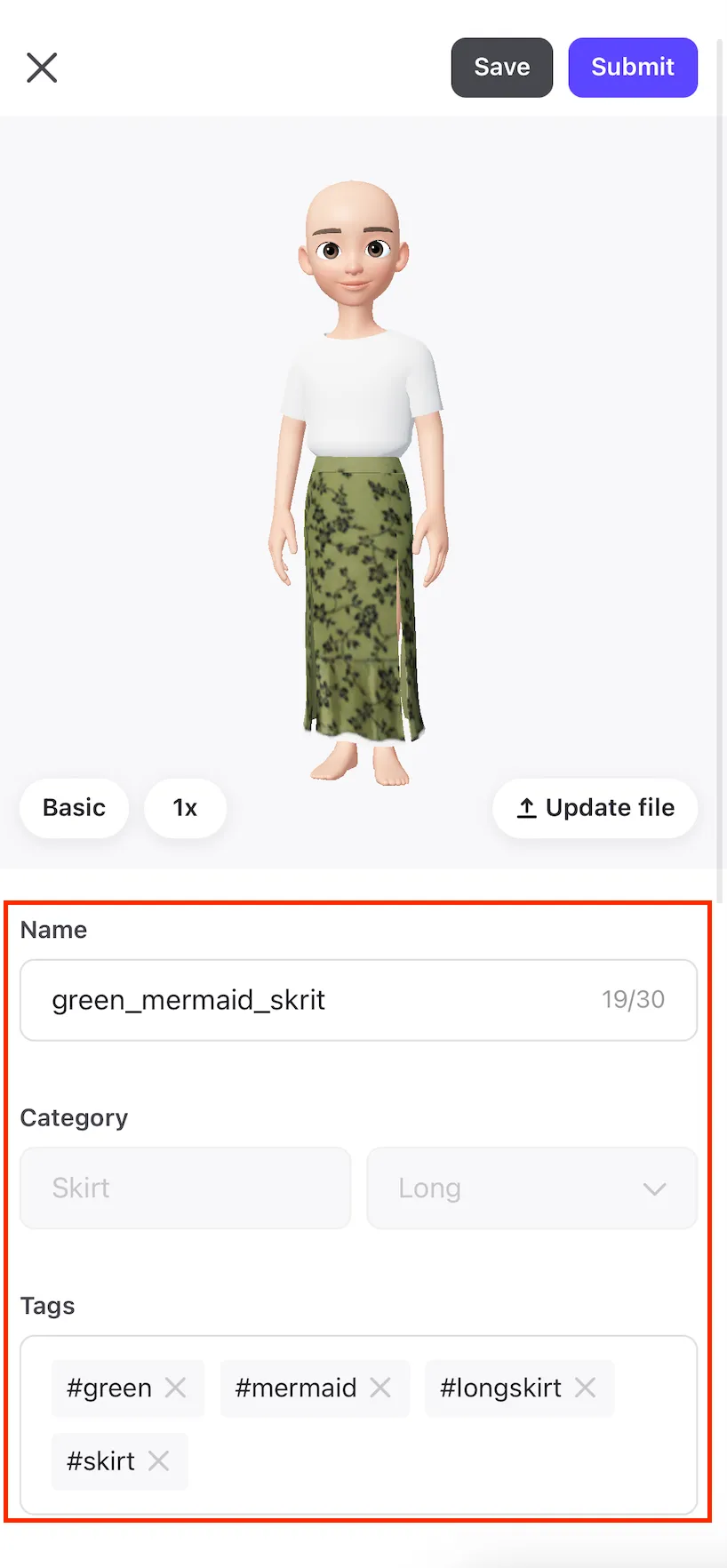 |
右上の「送信」をクリックしてください | 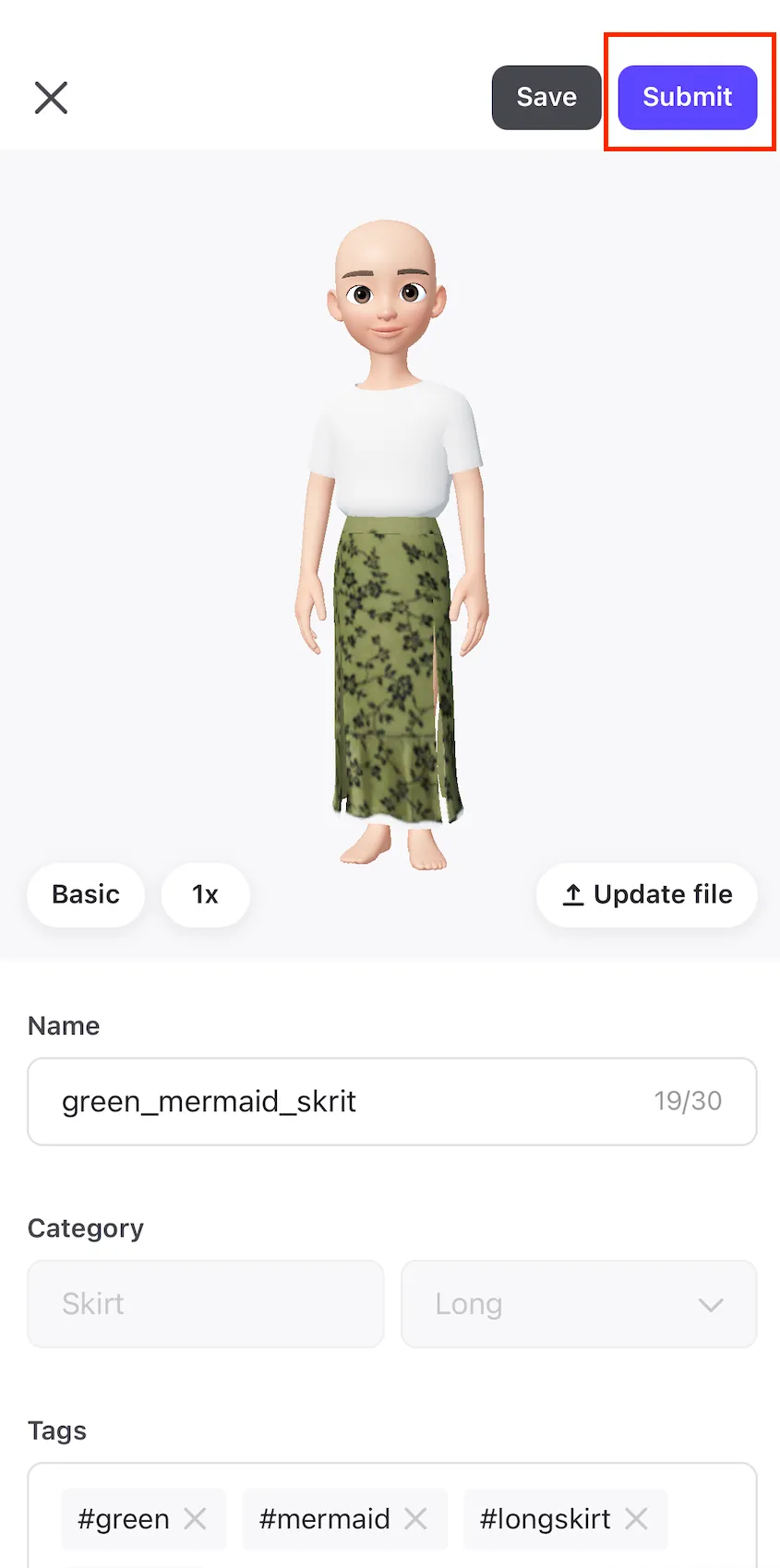 |
審査ガイドラインをご確認の上、下の「審査を提出する」をクリックしてください | 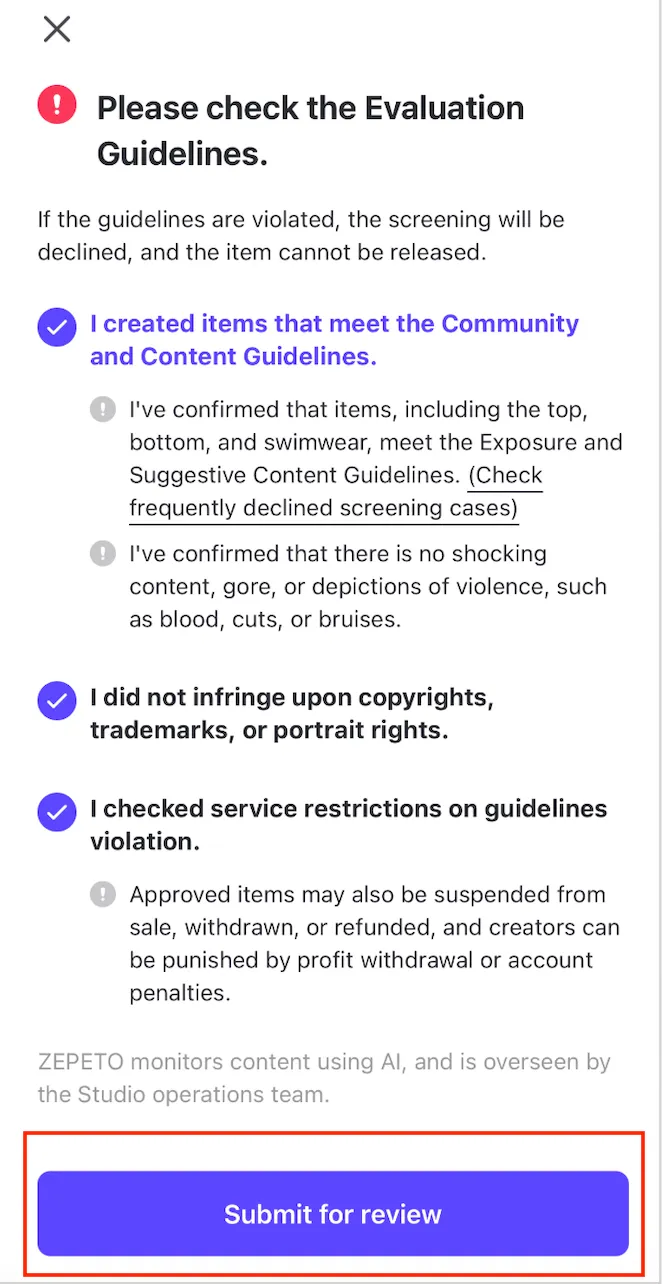 |
「提出されました」というメッセージが表示されれば、アイテムの提出完了です! | 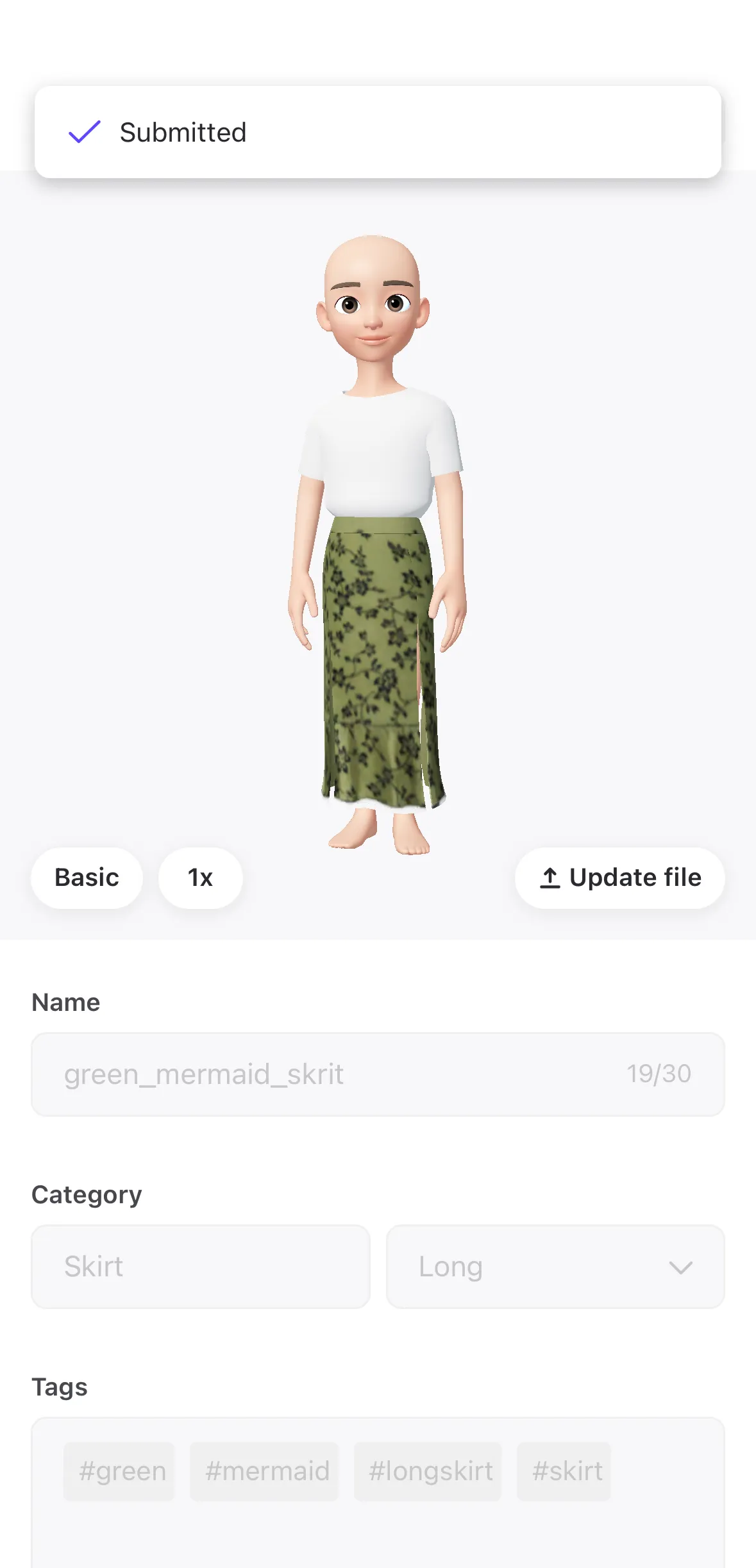 |
Zepetoが提供するテンプレートとプロンプトを使って
スマホで手軽に自分だけのアイテムを作ってみましょう!🪄