사전 검증(Validate Items) 가이드
Validate Items는 스튜디오 업로드 단계에서 차단되는 위반 항목을 Unity 에디터에서 미리 확인할 수 있는 기능입니다. 새로 생긴 위반 기준이 아니라, 기존에 업로드 단계에서 검사하던 항목을 더 빨리 확인할 수 있게 된 것입니다.
ㅣ Validate Items 기능 설명
📘 사전 검증(Validate Items)이란?
아이템을 모두 만들어 웹에 업로드한 뒤에야 "폴리곤이 기준을 넘었다"와 같은 위반 사항을 알게 된 적이 있으신가요? 이럴 때는 에디터로 돌아가 수정한 뒤 다시 업로드해야 해서, 에디터와 웹을 여러 번 오가야 했습니다.
이제 Validate Items를 사용하면 제작 중 언제든지 에디터 안에서 바로 위반 여부를 확인할 수 있습니다.
편의 기능이므로 빌드 과정에서는 검증을 진행하지 않습니다.
빌드 결과 동작은 기존과 동일합니다.
📘 검증 대상
3D 컨버팅&내보내기 가이드의 컨버팅과 내보내기 사이 단계에서, ZEPETO Studio > Convert to ZEPETO style로 생성한 prefab 파일을 검증합니다.
📘 메뉴 실행 순서
- Convert to ZEPETO style (프리팹 생성)
- (선택) Validate Items (사전 검증)
- Export as .zepeto (아이템 업로드 전 최종 단계)
기능은 위 순서대로 실행하도록 설계되어 있으며, 이번 업데이트부터 메뉴도 이 순서대로 노출됩니다.
Validate Items는 선택 사항이므로 필요할 때 활용해 주시기 바랍니다.
ㅣSTEP 1 : 메뉴 추가
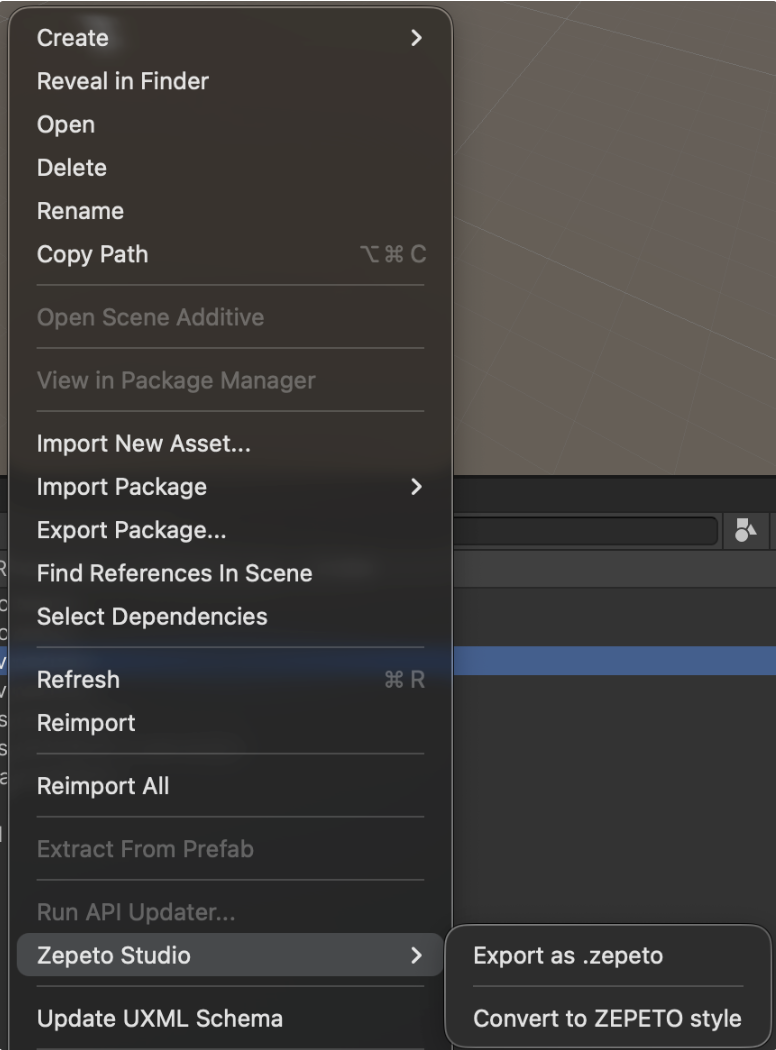
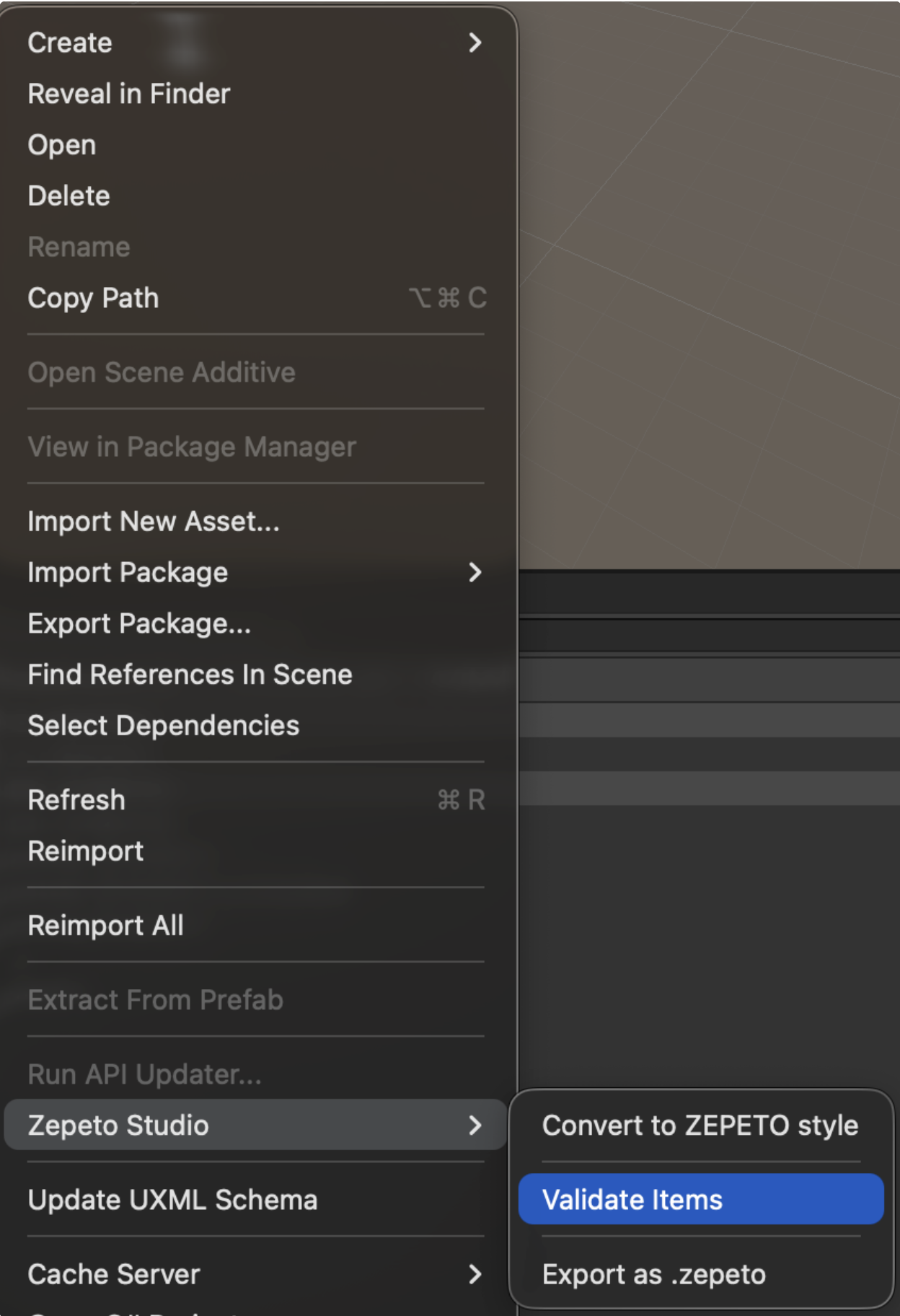
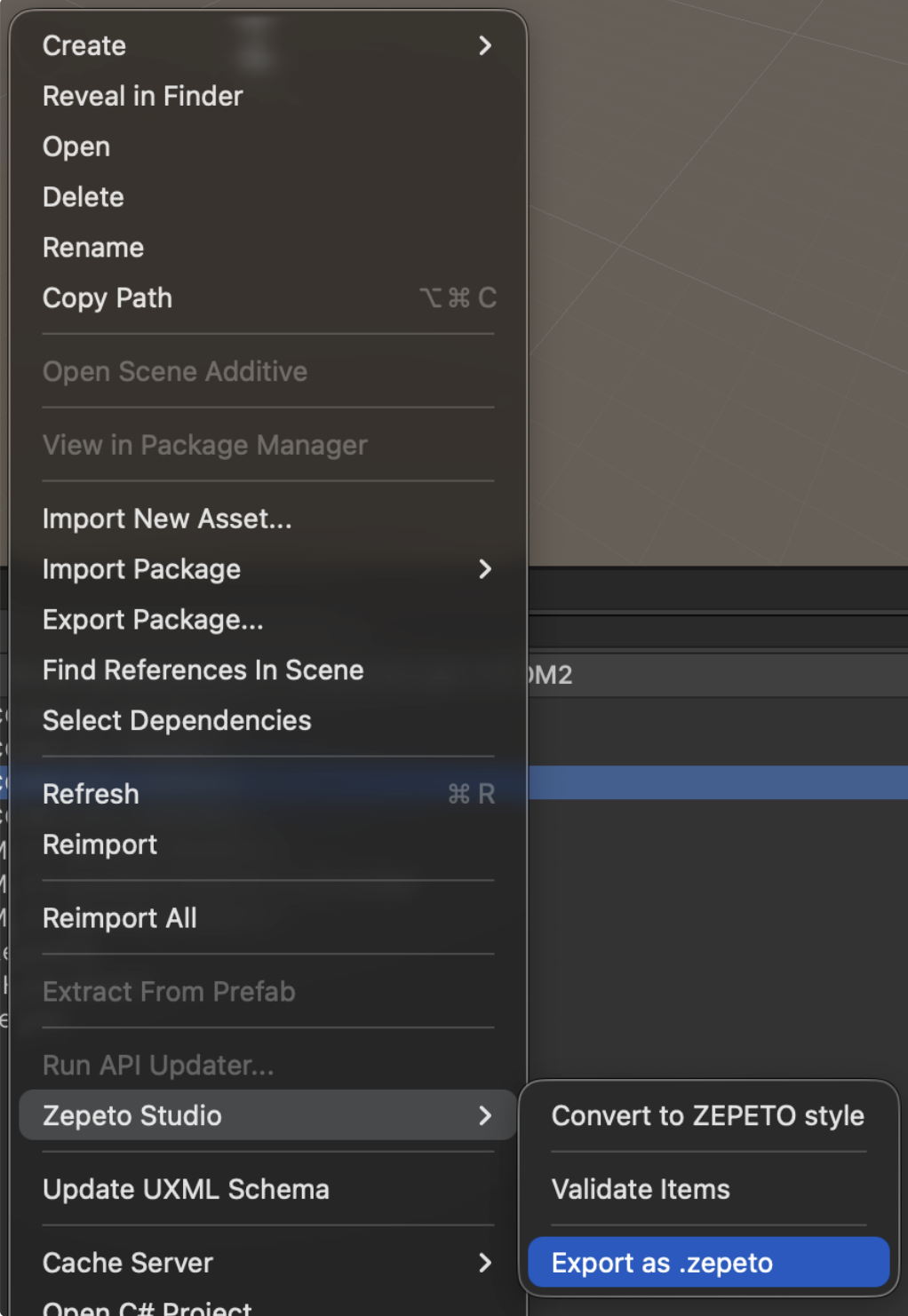
Export as .zepeto와 Convert to ZEPETO style 사이에 Validate Items 메뉴가 추가됩니다.
As-Is
To-Be
ㅣSTEP 2 : Validate Items 실행하기
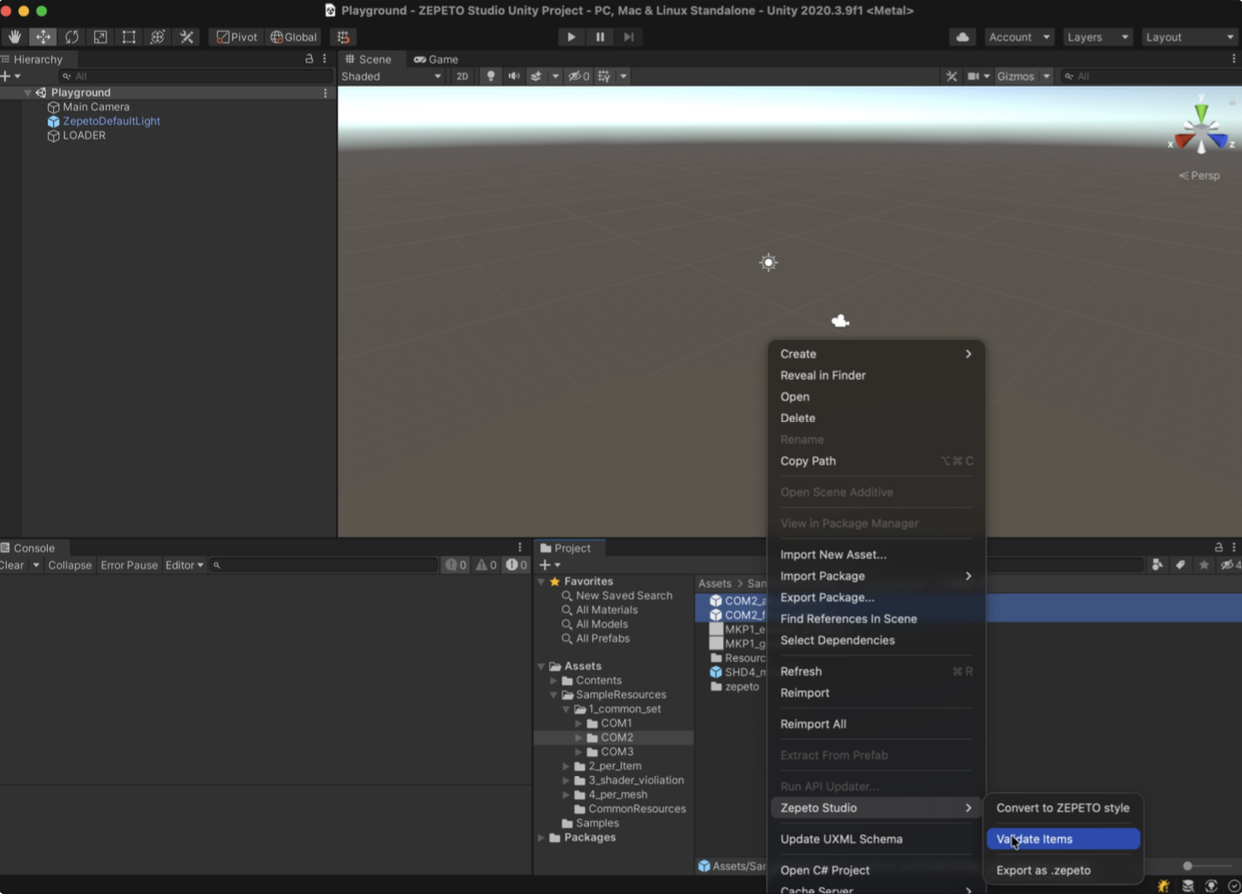
1. ZEPETO Studio > Validate Items 선택
검사하려는 대상 프리팹(Convert to ZEPETO style의 결과물)을 선택한 뒤, 마우스 우클릭하여 Validate Items 메뉴를 실행합니다.
- Validate Items는 prefab 파일만을 대상으로 하므로, prefab 파일이 선택되지 않으면 메뉴가 활성화되지 않습니다.
- 다중 선택이 가능합니다. (프리팹 파일 기준 최대 100개 지원)
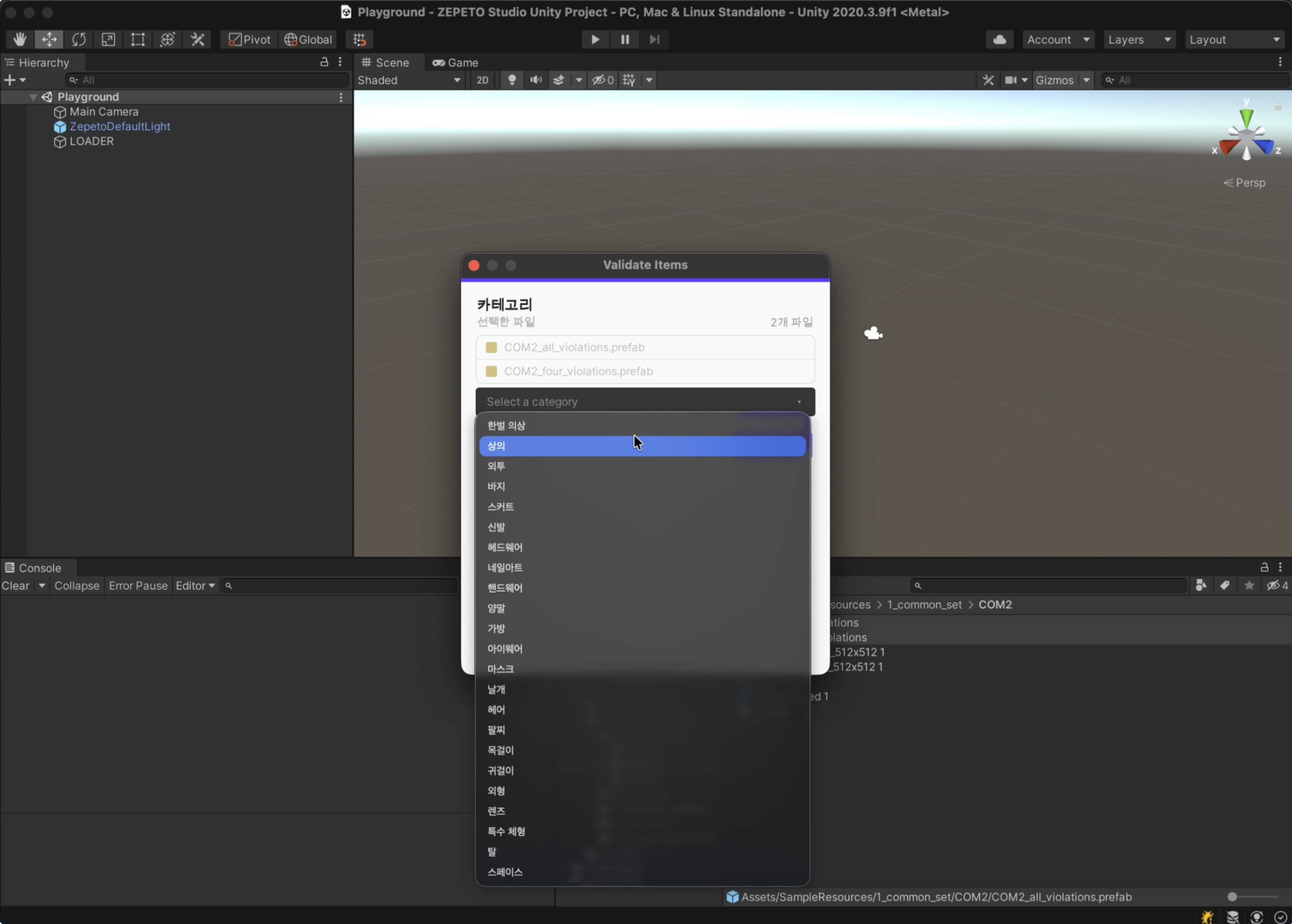
2. Category 선택
아이템을 심사할 대상 카테고리를 선택합니다. 선택한 카테고리 기준으로 위반 검사를 진행합니다.
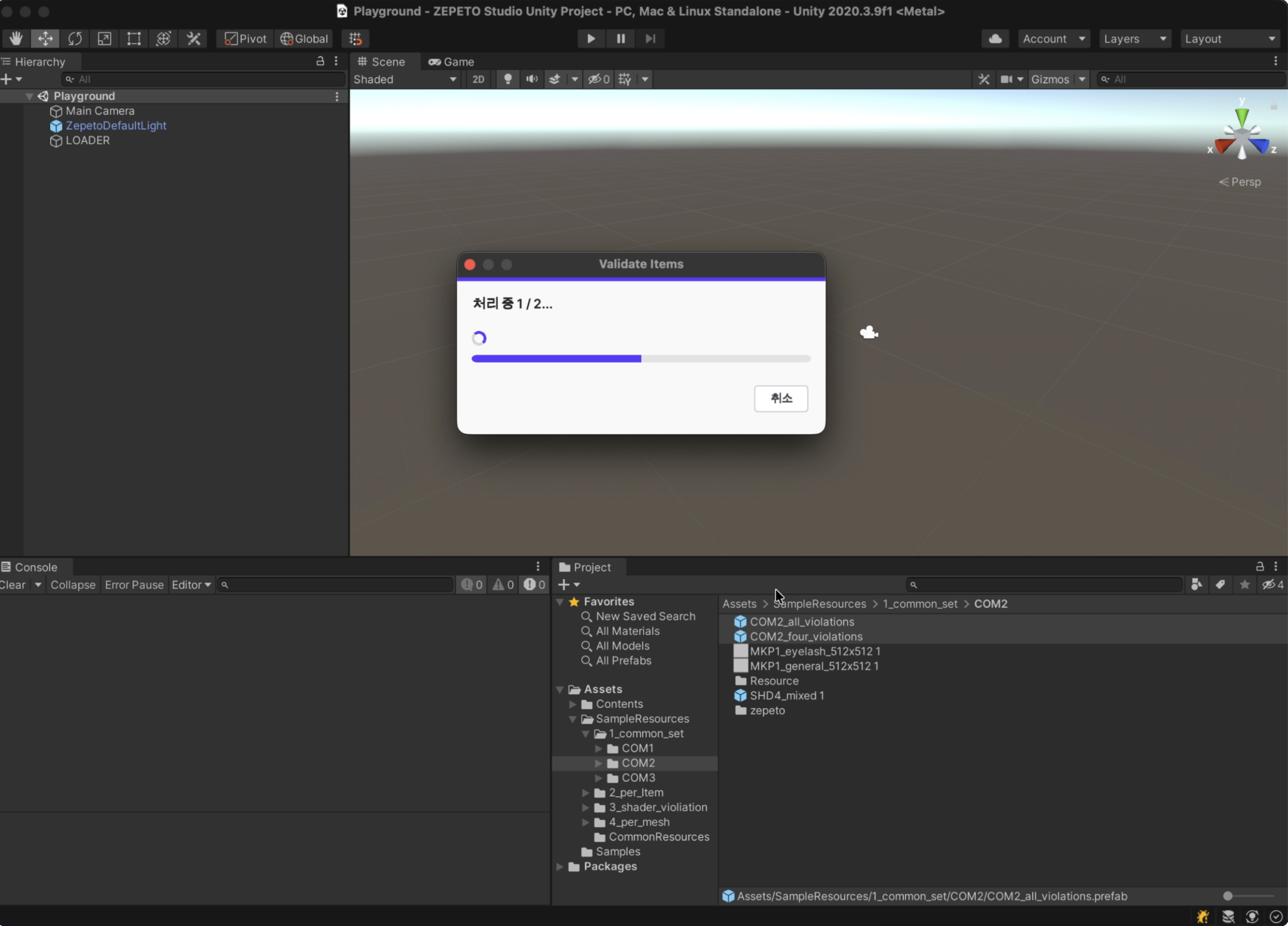
3. 진행 창
진행 단계를 나타냅니다. 취소 버튼을 클릭하면 전체 검사가 중단됩니다.
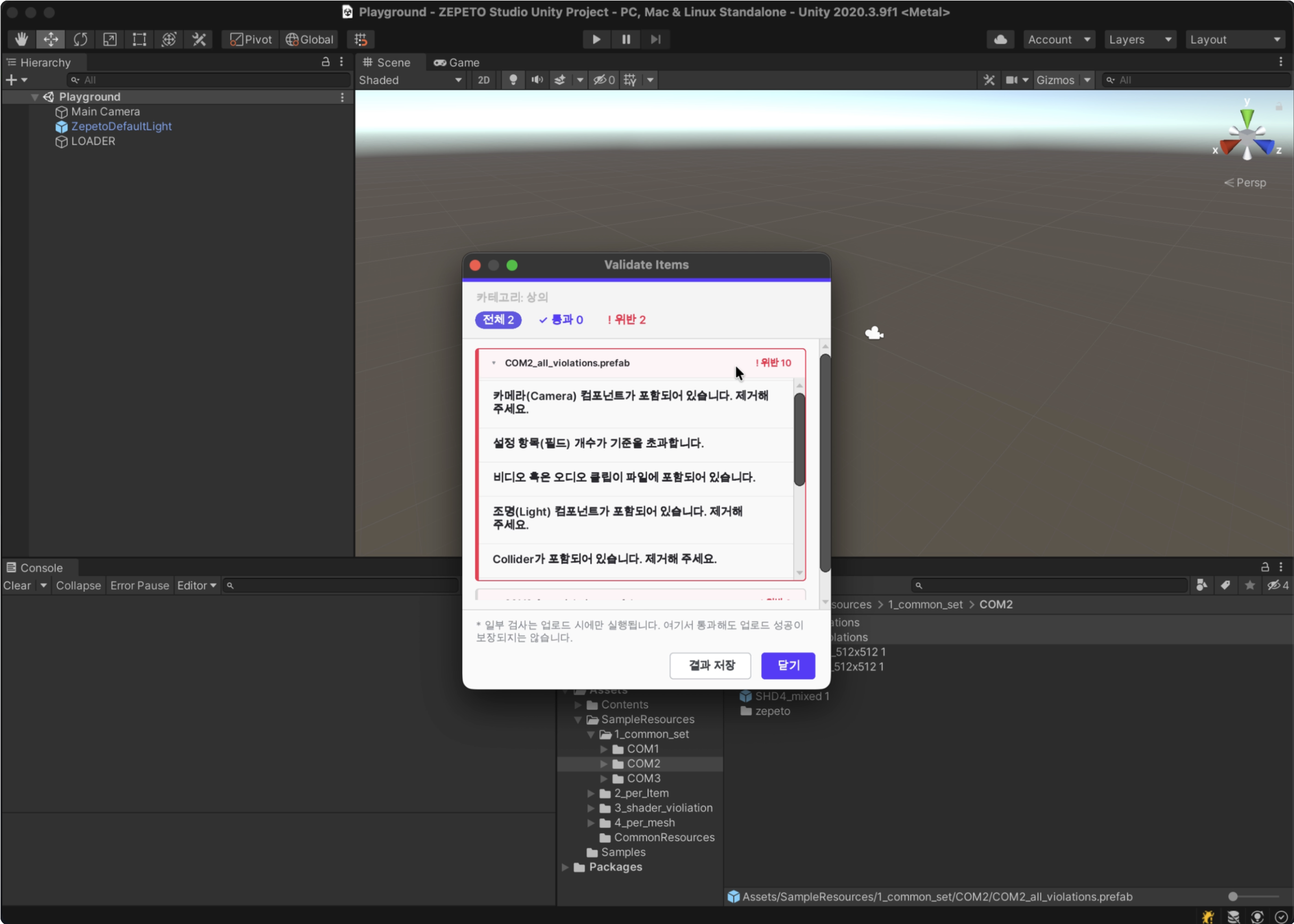
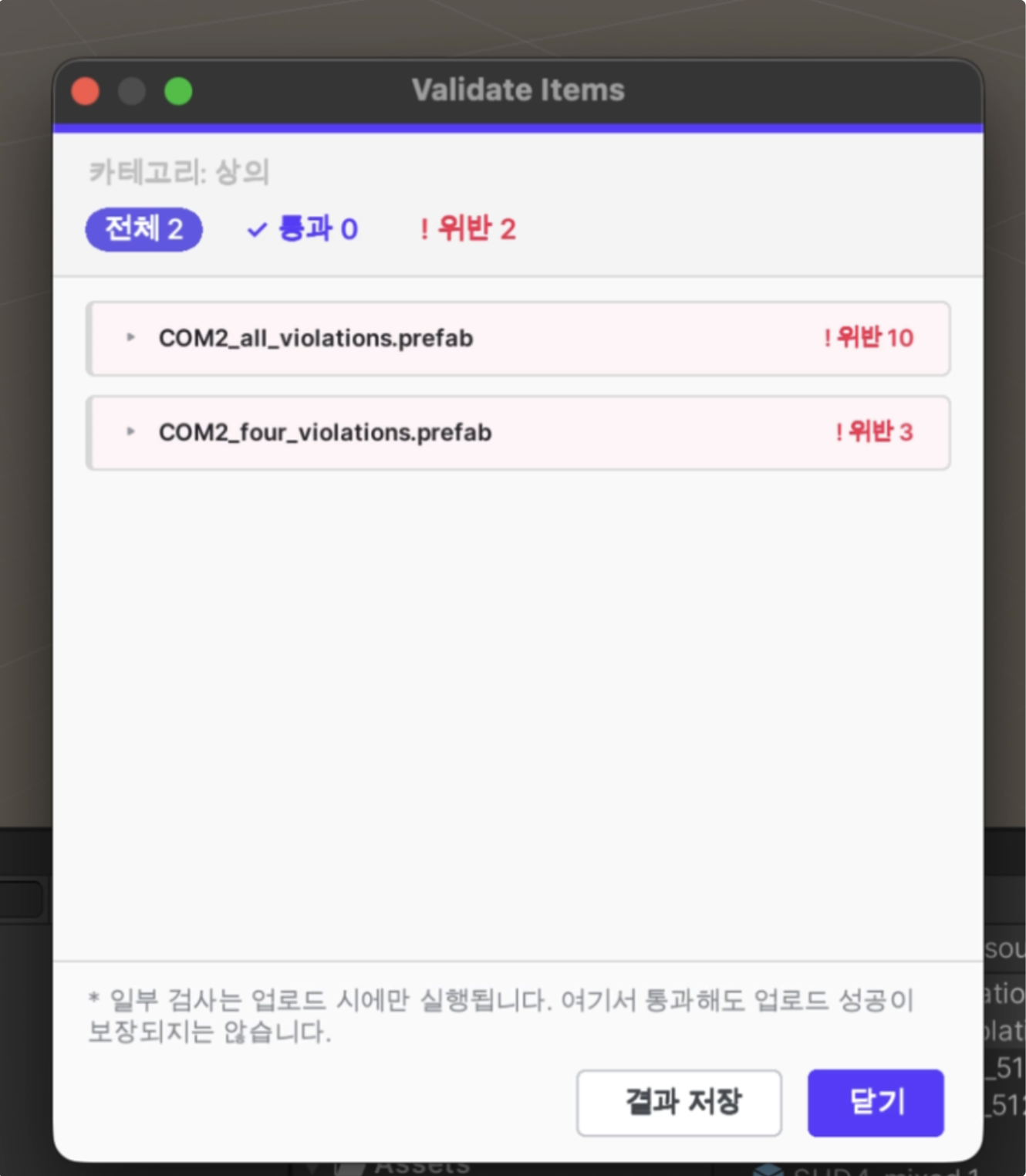
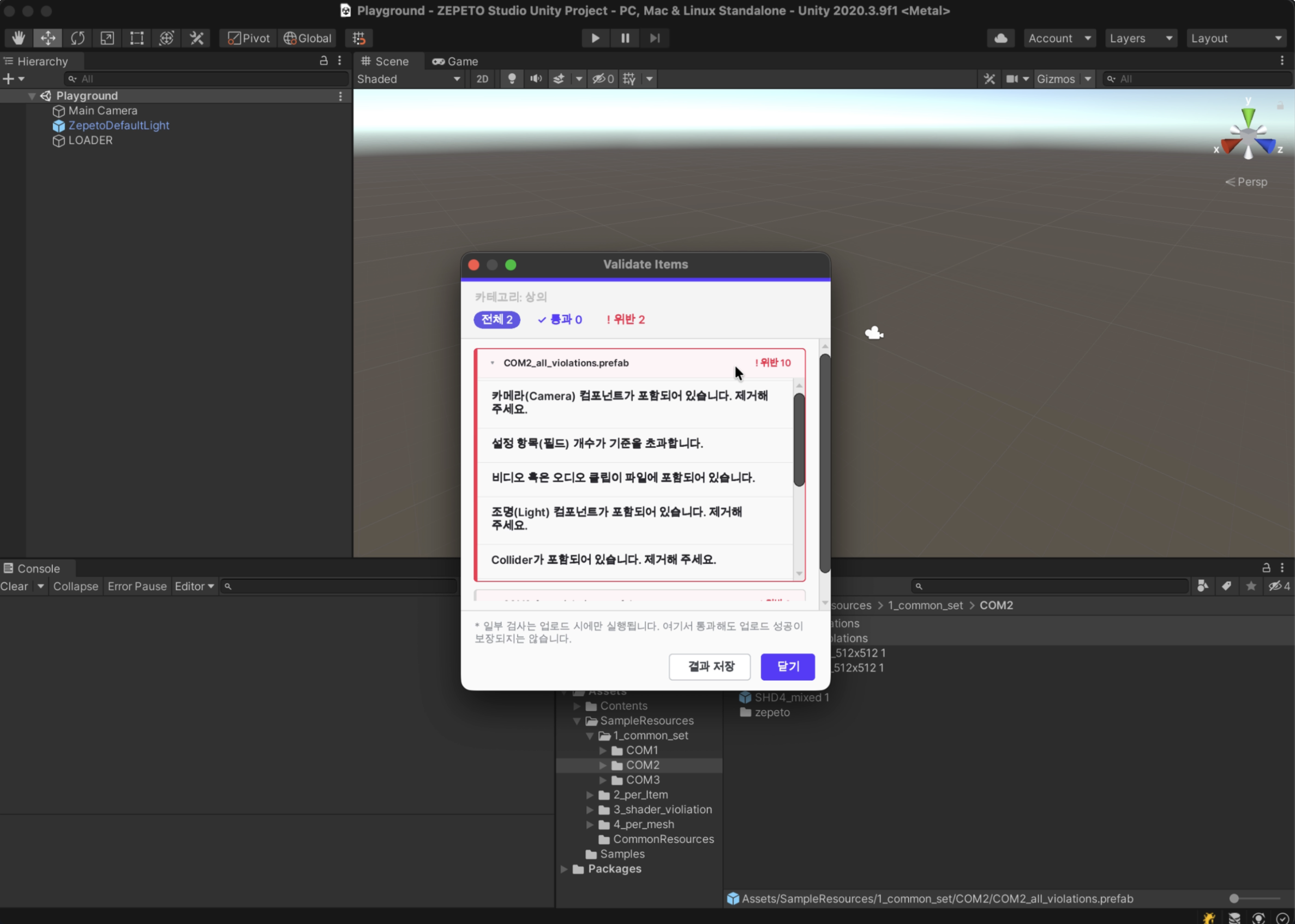
4-1. 결과 창 - 결과
각 프리팹별로 위반 항목이 있으면 위반 건수가 노출됩니다. 프리팹 이름을 클릭하면 위반 항목에 대한 설명을 펼쳐볼 수 있습니다.
⚠️ 주의사항
업로드 단계에서 별도로 검사하는 사항이 있으므로, 이 메뉴에서의 통과 여부가 업로드 성공을 반드시 보장하지는 않습니다.
위반 관련 가이드
4-2. 결과 창 - 결과 저장
결과 저장 버튼을 통해 결과를 CSV 파일로 저장할 수 있습니다.
ㅣ(참고) 기존 메뉴 - Export as .zepeto 변경사항
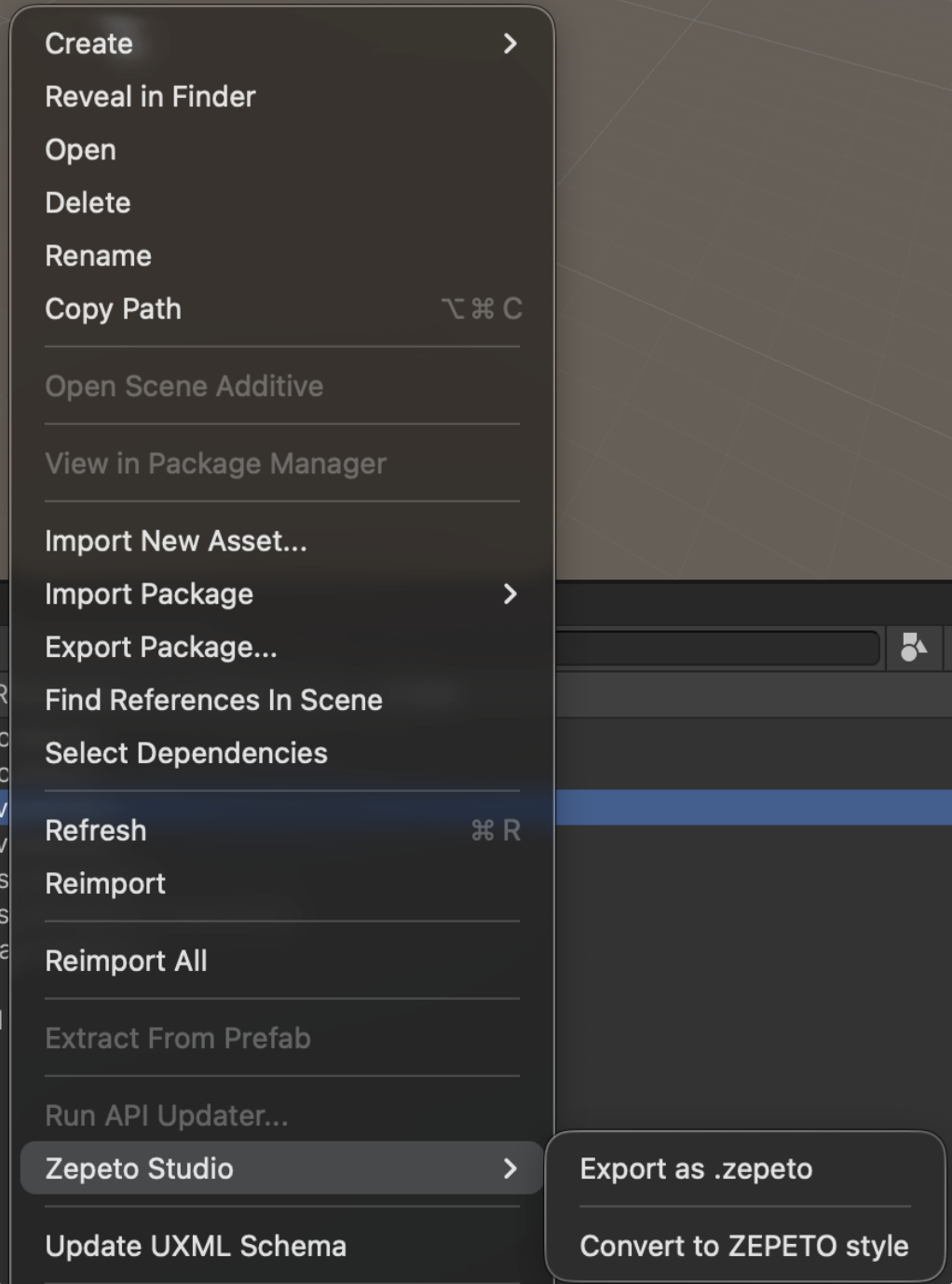
1. 메뉴 순서 변경
Validate Items 추가와 함께 메뉴 노출 순서가 변경되었습니다.
As-Is
To-Be
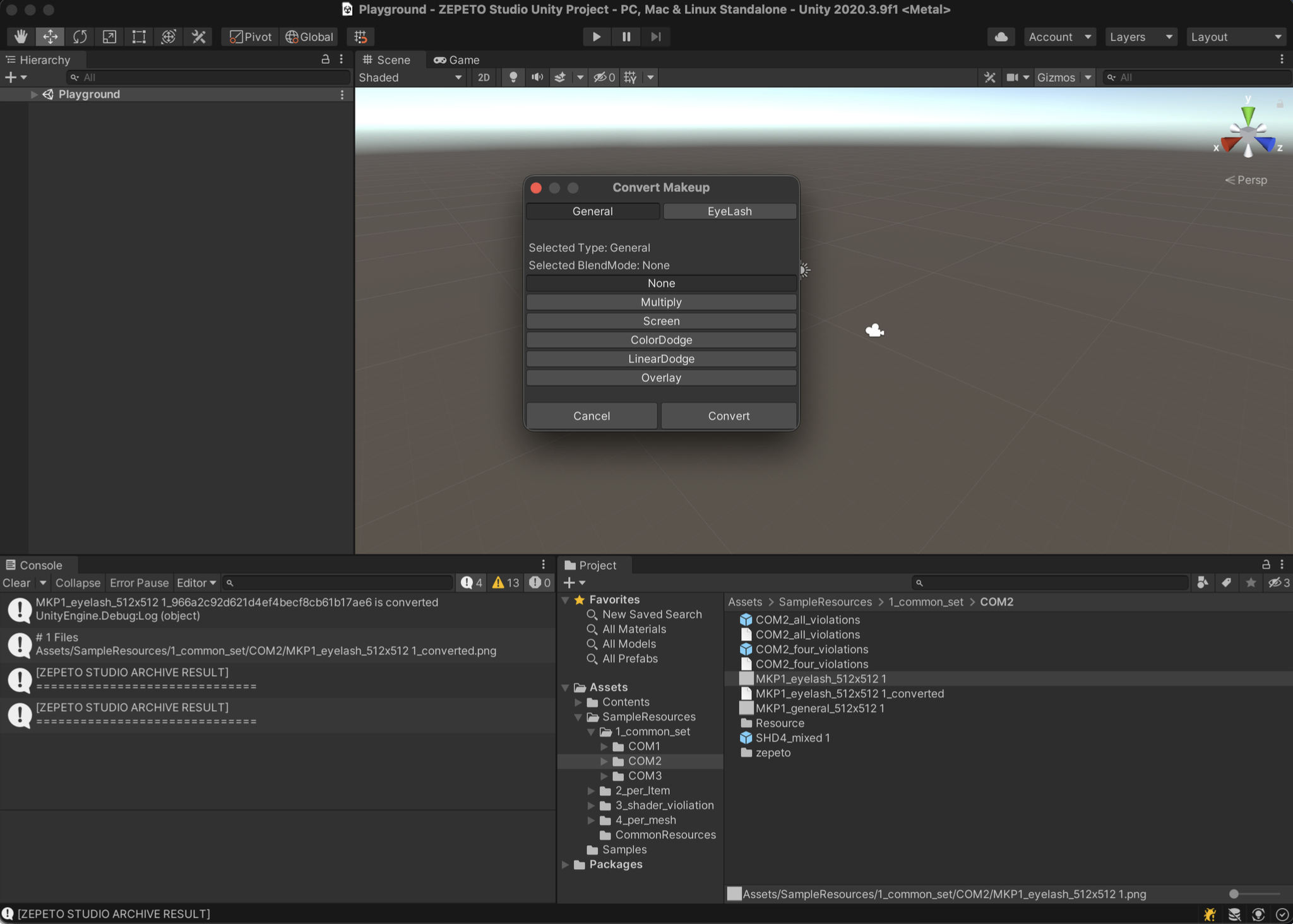
2. Convert Makeup 메뉴 UI 디자인 변경
Texture 선택 시 노출되는 Convert Makeup 패널의 디자인이 변경되었습니다.
As-Is
To-Be
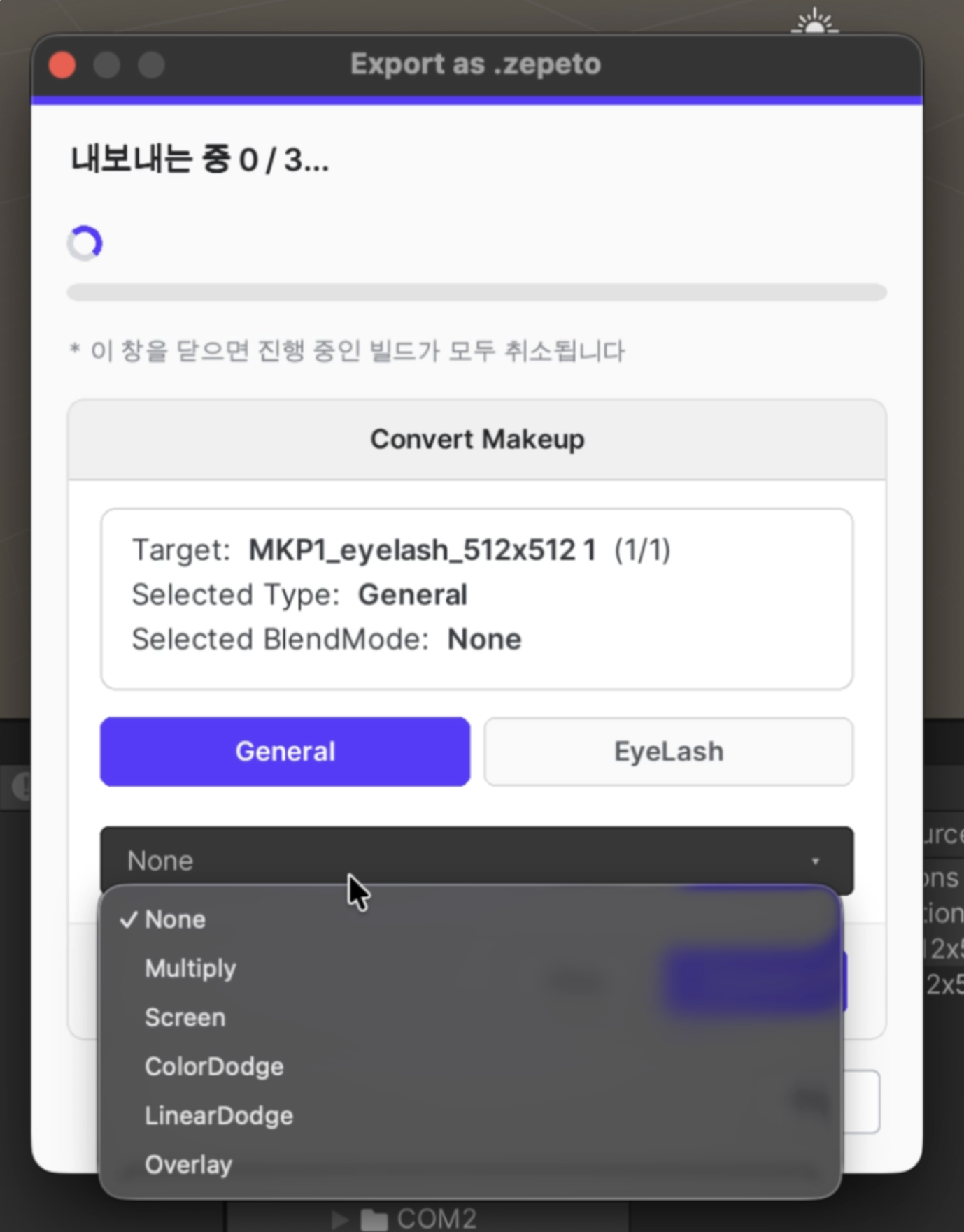
3. 진행 창 추가
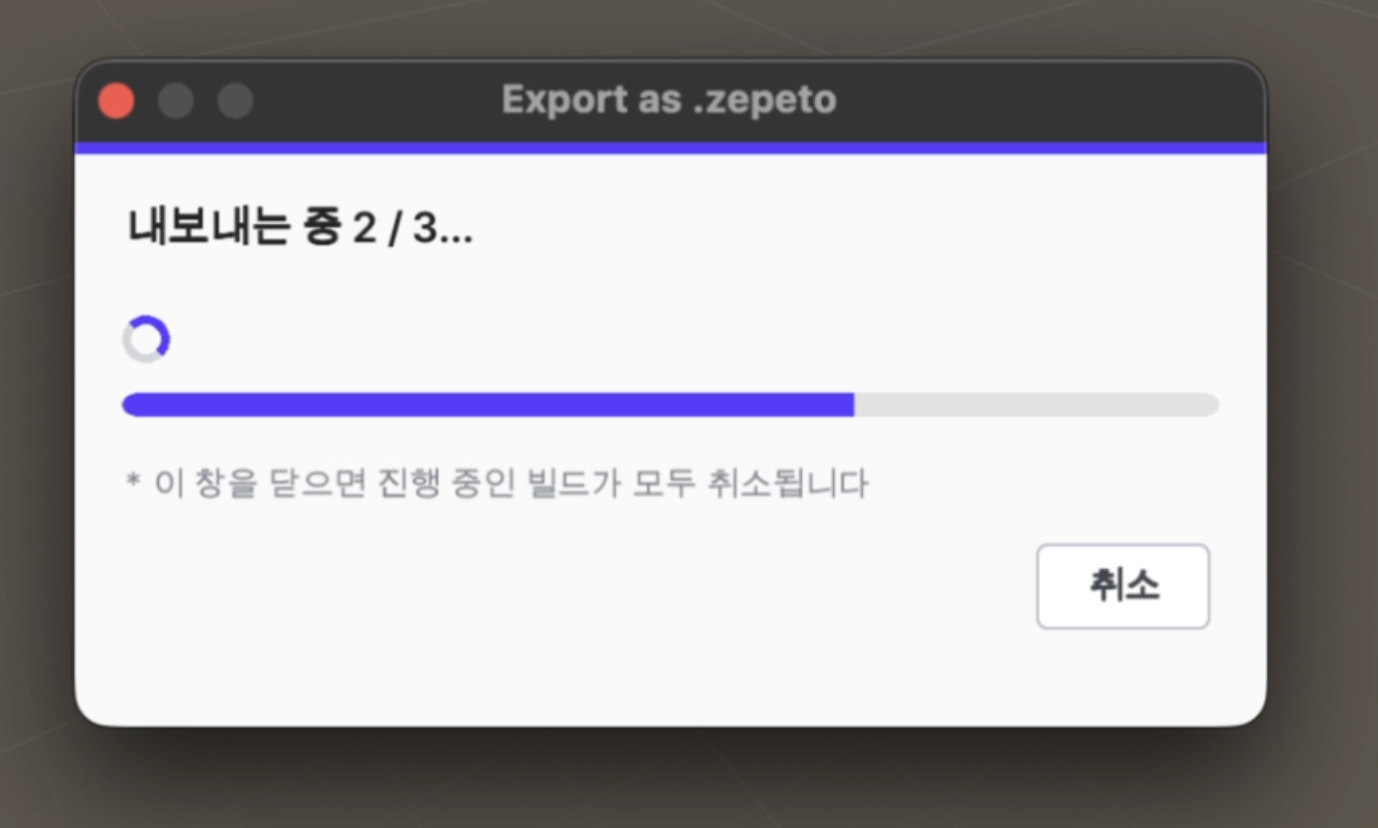
진행 창이 추가되었습니다. '취소' 버튼을 클릭하면 이후 진행되는 빌드가 모두 취소됩니다. (이미 생성된 빌드는 별도로 삭제하지 않습니다.)