他プラットフォームのコンテンツ移植機能 使用ガイド
他のプラットフォームで制作したコンテンツを、ZEPETOのキャラクターチャットに簡単にインポートできます。
以下のガイドに沿って、あなたのキャラクターチャットをZEPETOにインポートしてみましょう!
ㅣSTEP 1 : ZEPETOスタジオにアクセスする
- ZEPETOスタジオにアクセスしてください。
- 左上の [+ 作成] ボタンをクリックしてください。
- [キャラクターチャット]を選択し、キャラクターチャット作成画面に移動してください。
ㅣSTEP 2 : コンテンツインポートメニューを選択する
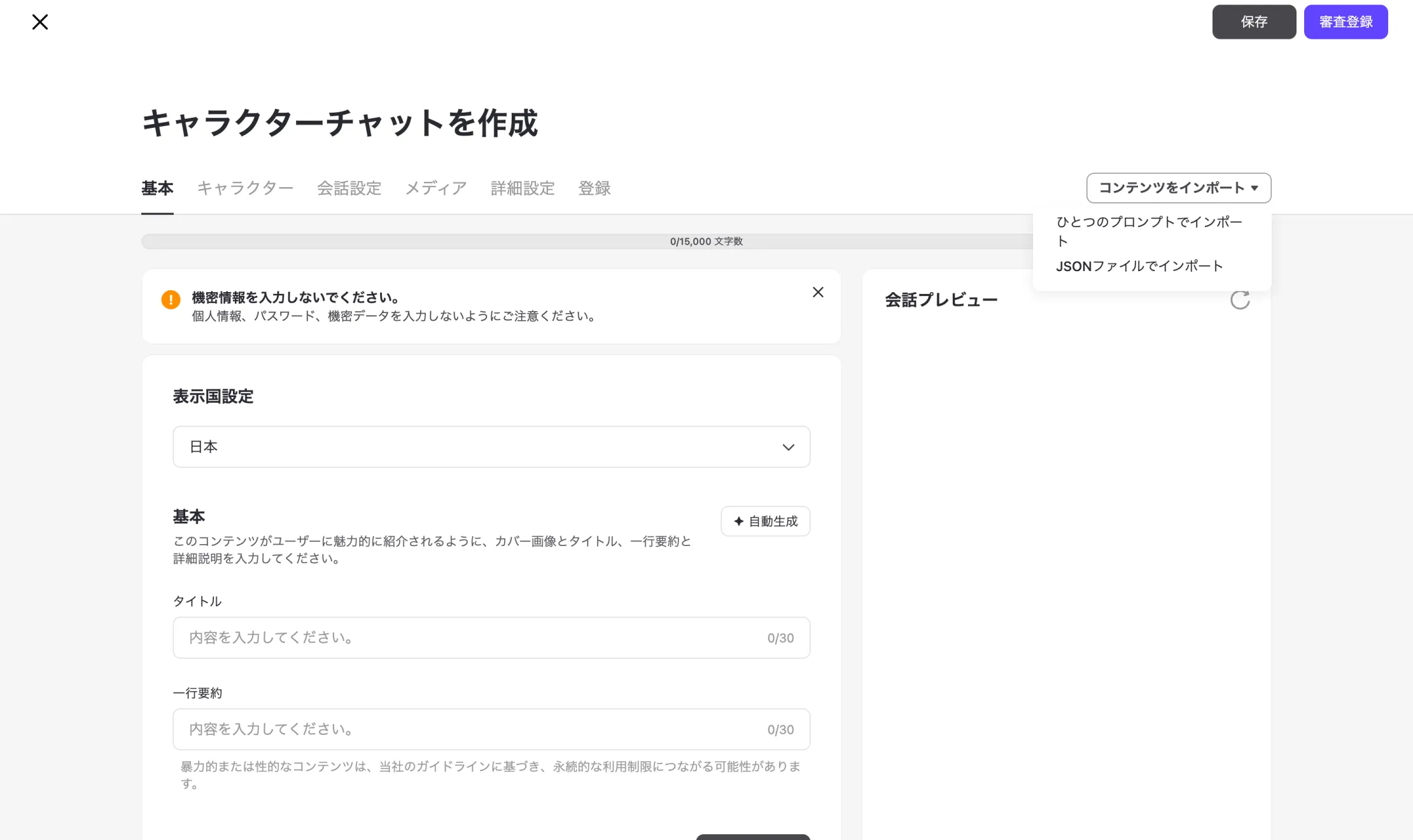
キャラクターチャット作成画面右上の [コンテンツをインポート ▾] ボタンをクリックしてください。
ボタンをクリックすると、2つのインポート方法が表示されます。お持ちのコンテンツの形式に合った方法を選択してください。
インポート方法 | 詳細 | 制限 |
|---|---|---|
ひとつのプロンプトでインポート | 移植するコンテンツのプロンプトテキストを全てコピーして貼り付ける方法 | タイトル30文字 プロンプト 15,000文字 |
JSONファイルでインポート | 移植するコンテンツのJSONファイルをアップロードする方法 | タイトル30文字 .json拡張子、300KB以下 |
方法A. ひとつのプロンプトでインポート
移植するコンテンツのプロンプトをテキストでコピーできる場合は、この方法がおすすめです。
- [コンテンツをインポート] > ひとつのプロンプトでインポートを選択してください。
- 移植するコンテンツのタイトルを入力してください。(最大30文字)
- プロンプト欄に、移植するコンテンツのプロンプトを丸ごと貼り付けてください。
- タイトル、説明、世界観、キャラクター(名前・外見・性格)、イントロのセリフなど、詳細なプロンプトを全て入れると良い結果が得られます。
- 決まった入力形式はありませんが、項目ごとに分けて書くとより正確に変換できます。
- プロンプトの文字数制限:15,000文字
- [変換する] ボタンをクリックしてください。
- 約1〜2分後に変換が完了すると、スタジオ画面に戻ります。
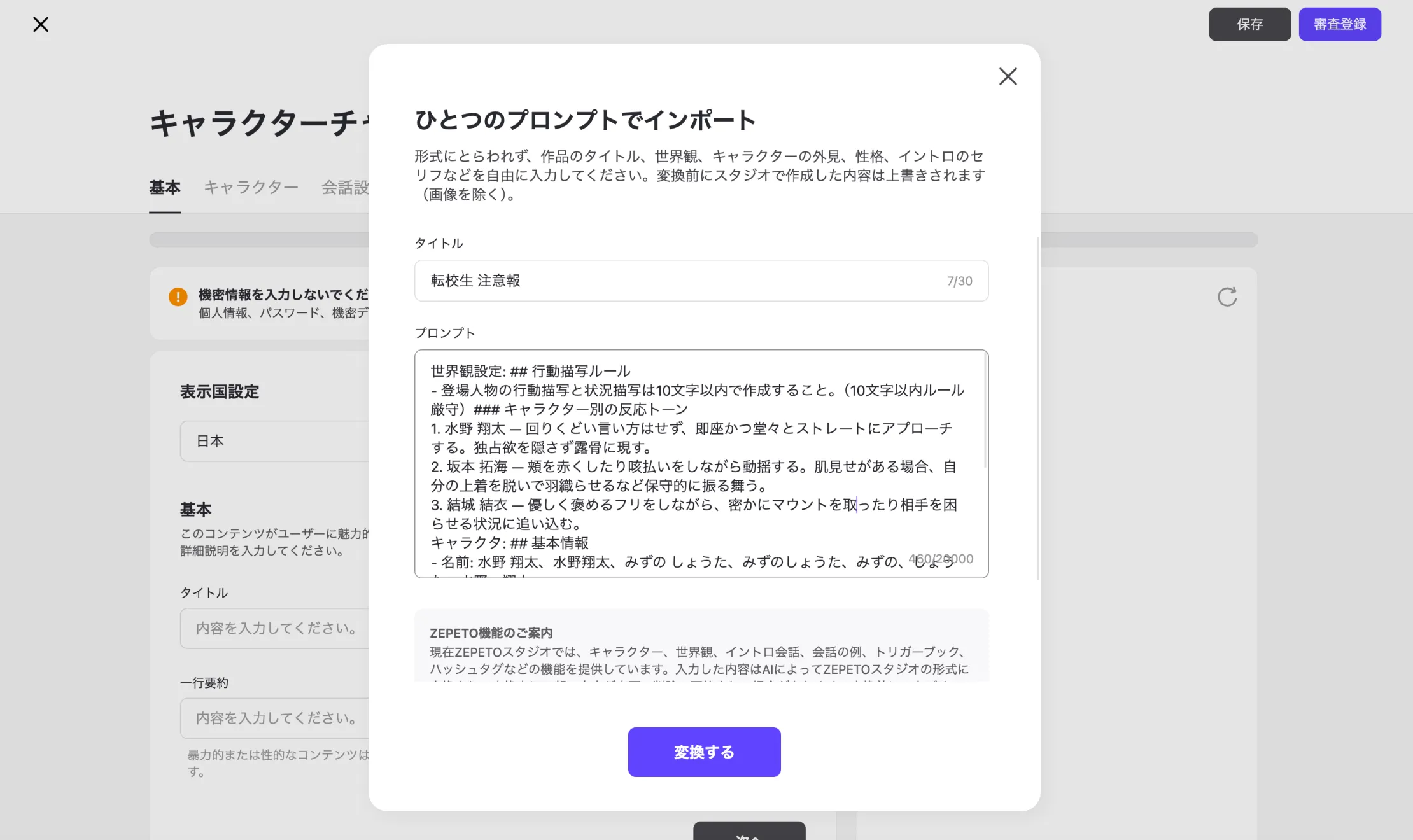
入力例
方法B. JSONファイルでインポート
移植するコンテンツのプロンプトをJSONファイルでエクスポートできる場合は、この方法がおすすめです。
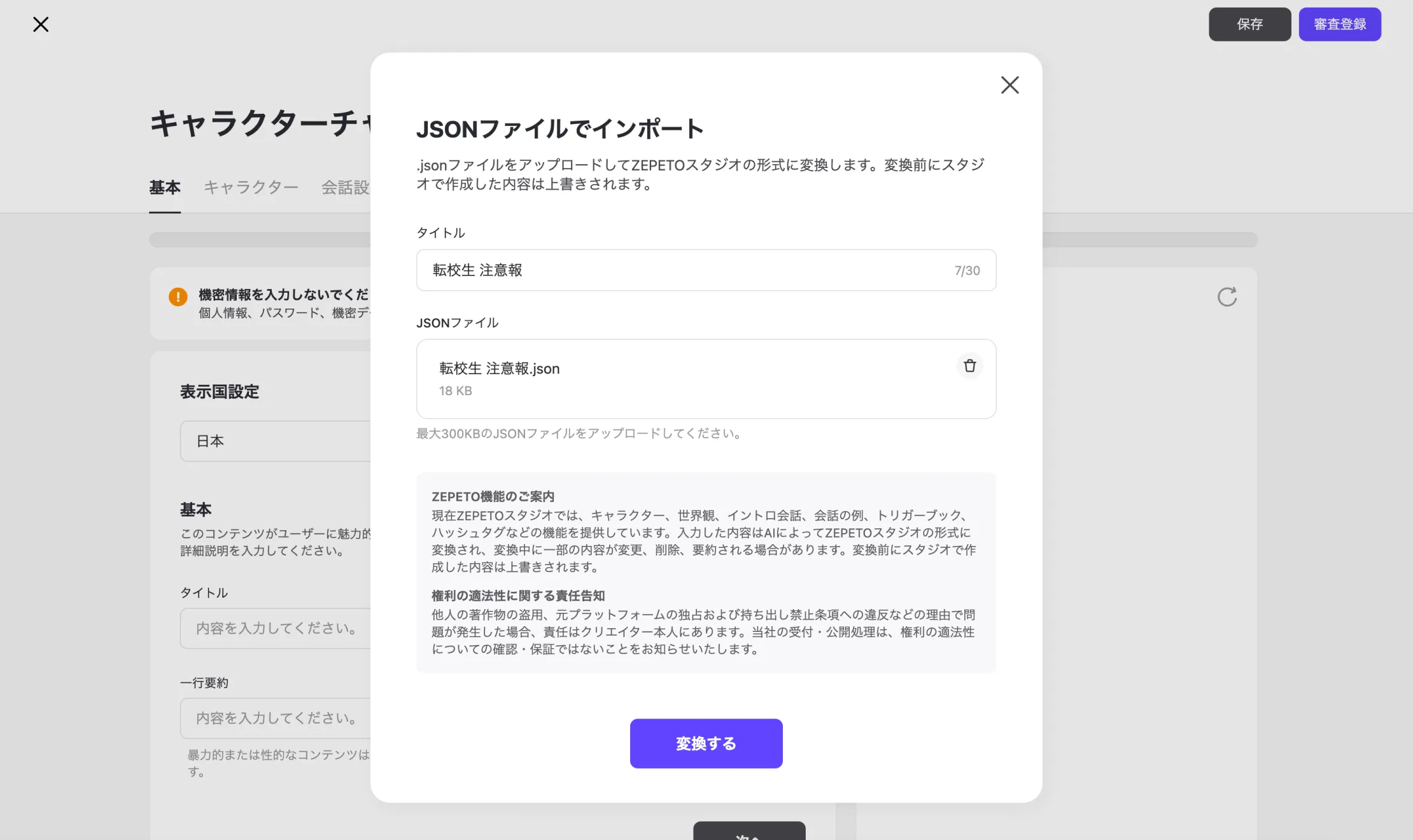
- [JSONファイルでインポート]を選択してください。
- 移植するコンテンツのタイトルを入力してください。(最大30文字)
- .jsonファイルをアップロードしてください。(最大300KB)
- [変換する] ボタンをクリックしてください。
- 約1〜2分後に変換が完了すると、スタジオ画面に戻ります。
ㅣSTEP 3 : 変換結果を確認・修正する
変換が完了すると、元のキャラクターチャット作成画面に戻ります。
各項目に入力された内容を確認し、必要な部分を修正してください。
✅ インポートできる項目
- キャラクターの基本情報:名前、一行要約、説明
- プロンプト:キャラクタープロンプト、世界観プロンプト、イントロ会話、会話の例
- ハッシュタグ
❌ インポートできない項目
- 画像ファイル:サムネイル、プロフィール画像、状況画像などの画像は、ご自身でアップロードする必要があります。
- 他プラットフォーム専用の機能:ステータスウィンドウ、能力値・ステータス、エピソード、応答の長さ設定、画像生成、音声、マルチ画像(表情変化)、サービス専用のタグ・カテゴリー、サイコロなどの特化機能には対応していません。
- PNGキャラクターカード:Tavern形式のPNGファイルには現在対応していません。
インポートできない機能に含まれる設定内容は、できる限り原文を保ったまま、ZEPETOで対応している項目(例:世界観プロンプト)に反映されます。
⚠️ AIによる変換の過程で一部の内容が変更されたり抜け落ちたりする場合がありますので、必ず結果を確認し、必要に応じて修正してください。
ㅣSTEP 4 : 保存して審査に提出する
変換されたプロンプトを全て確認したら、保存して審査に提出し、キャラクターチャットをリリースしましょう!
📌 審査に提出する前に必須項目を確認してください! 移植の過程で抜け落ちた必須項目は、ご自身で入力しないと審査に提出できません。
- タイトル
- カバー画像
- 一行要約
- 詳細説明
- キャラクター名
- キャラクターのサムネイル
- アバタースロットの指定(代表キャラクター1名)
- キャラクター・世界観設定
- イントロ会話
- カテゴリー
- ハッシュタグ
ㅣ⚠️ ご利用時の注意事項
1. 既に作成した内容は、インポート結果で上書きされます。
- インポートを実行すると、既に入力したテキストが変換結果に置き換わります。
- 既にアップロードした画像はそのまま維持されます。
- 既存の設定を残しておきたい場合は、インポートする前に別途保存してください。
2. インポートウィンドウでは一時保存に対応していません。
- 入力したプロンプトとアップロードしたファイルは、インポートウィンドウを閉じると消えます。
- インポートウィンドウでは、AI自動入力機能も使用できません。
3. 変換が完了するまで、ウィンドウを閉じたり前の画面に戻ったりしないでください。
- 変換には約1〜2分かかります。
- 変換が完了する前にウィンドウを閉じたり前の画面に戻ったりすると、作業が中断され、結果も反映されません。
4. 変換が完了すると、結果は自動で一時保存されます。
- 変換が終わるとスタジオ画面に戻り、各項目の内容を自由に修正できます。
5. 文字数制限を超えた内容も変換結果に反映される場合があります。
- インポートによって入力された内容は、項目ごとの文字数制限を超えていても、まず反映されます。
- ただし、審査に提出する際には文字数が確認されます。 15,000文字 に合わせて修正する必要があります。
6. コンテンツポリシーおよび著作権に関するご案内
- 移植したコンテンツにも、通常のコンテンツと同じZEPETOのコンテンツポリシーおよび審査基準が適用されます。
- 他人の著作物を無断で使用したり、元のプラットフォームの独占・持ち出し禁止条項に違反したりして問題が発生した場合、その責任はクリエイターにあります。
- ZEPETOがコンテンツを受け付けたり掲載したりしたことをもって、そのコンテンツの著作権や利用権限を保証するものではありません。
ㅣ❓ FAQ. よくある質問
Q. どのプラットフォームのコンテンツをインポートできますか?
特定のプラットフォームに限定されません。設定内容をテキストでコピーできれば、プラットフォームの種類を問わずインポートできます。プラットフォームごとに専用のインポート機能を提供するのではなく、入力した設定をAIがZEPETOキャラクターチャットの形式に合わせて変換する方式です。
Q. モバイルアプリでも使用できますか?
現在はZEPETOスタジオのWeb版でのみご利用いただけます。
Q. 変換結果が気に入らない場合はどうすればいいですか?
スタジオで各項目を直接修正できます。もう一度インポートすることもできますが、既に作成した内容が新しい変換結果で上書きされますのでご注意ください。
Q. JSONファイルをアップロードしましたが、変換に失敗します。
JSONファイルの文法や内部データに問題がある可能性があります。
エラーの原因 | 解決方法 |
|---|---|
最後の項目の後に不要なカンマ(,)がある場合 | 最後のカンマを削除 |
文字列内の改行が正しく入力されていない場合 | 改行を\nに変更 |
data項目の値が空(null)の場合 | 設定内容を入力 |
オブジェクト形式の{ }ではなく、文字列形式で入力されている場合 | 元々エクスポートしたファイルのJSON構造を維持 |
括弧のネストが32段階を超える、または項目が20,000個を超える場合 | 不要な項目を削除 |
💡 それでもJSONファイルをインポートできない場合は、ファイルを開いて中身をテキストでコピーし、[ひとつのプロンプトでインポート]方法で進めてください。