事前検証(Validate Items)ガイド
Validate Itemsは、スタジオのアップロード段階でブロックされる違反項目をUnityエディターで事前に確認できる機能です。新しくできた違反基準ではなく、これまでアップロード段階で検査していた項目をより早く確認できるようになったものです。
ㅣ Validate Items機能の説明
📘 事前検証(Validate Items)とは?
アイテムをすべて作ってウェブにアップロードした後になってから、「ポリゴンが基準を超えている」といった違反事項を知ったことはありませんか?その場合はエディターに戻って修正し、再度アップロードする必要があり、エディターとウェブを何度も行き来しなければなりませんでした。
これからはValidate Itemsを使えば、制作中いつでもエディター内ですぐに違反の有無を確認できます。
利便性のための機能のため、ビルド過程では検証を行いません。
ビルド結果の動作は従来と同じです。
📘 検証対象
3Dコンバート&書き出しガイドのコンバートと書き出しの間の段階で、ZEPETO Studio > Convert to ZEPETO styleで生成したprefabファイルを検証します。
📘 メニューの実行順序
- Convert to ZEPETO style(プレハブ生成)
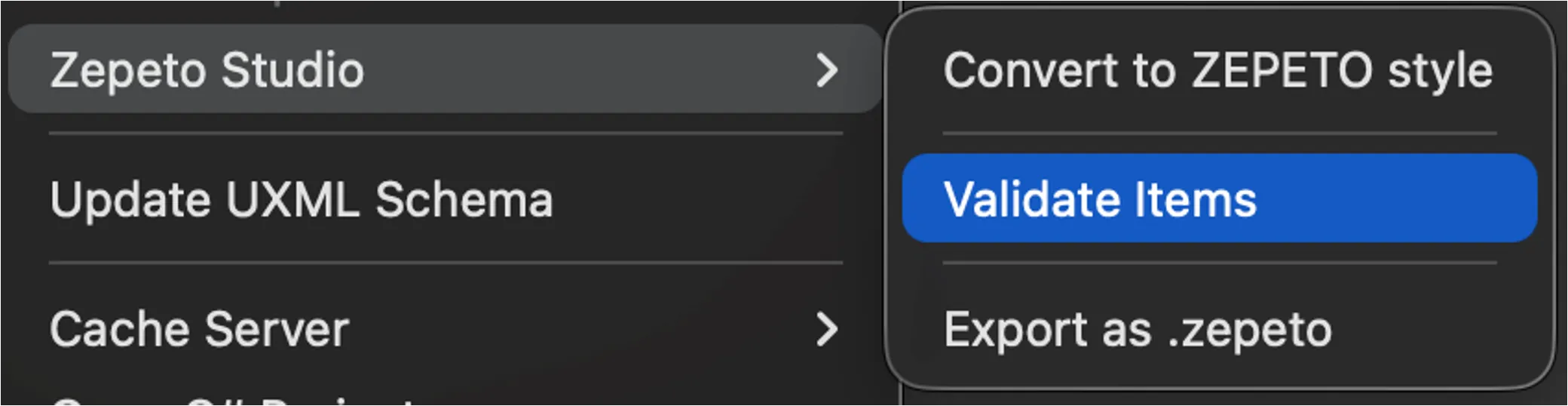
- (選択)Validate Items(事前検証)
- Export as .zepeto(アイテムアップロード前の最終段階)
機能は上記の順序で実行するように設計されており、今回のアップデートからメニューもこの順序で表示されます。
Validate Itemsは任意のため、必要なときにご活用ください。
ㅣSTEP 1 : メニュー追加
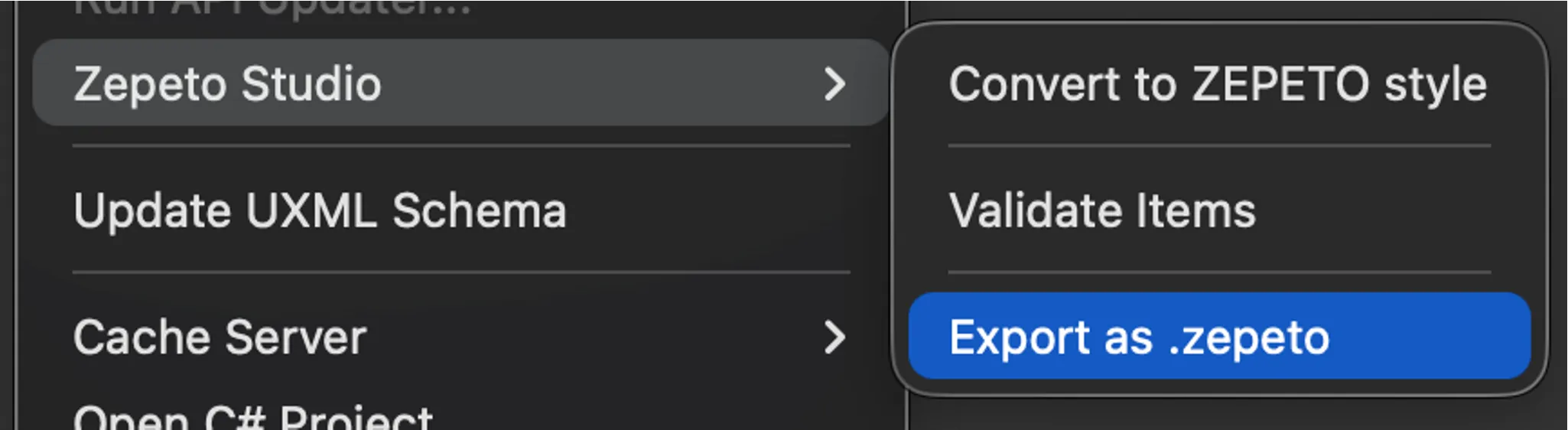
Export as .zepetoとConvert to ZEPETO styleの間にValidate Itemsメニューが追加されます。
As-Is

To-Be
ㅣSTEP 2 : Validate Itemsの実行
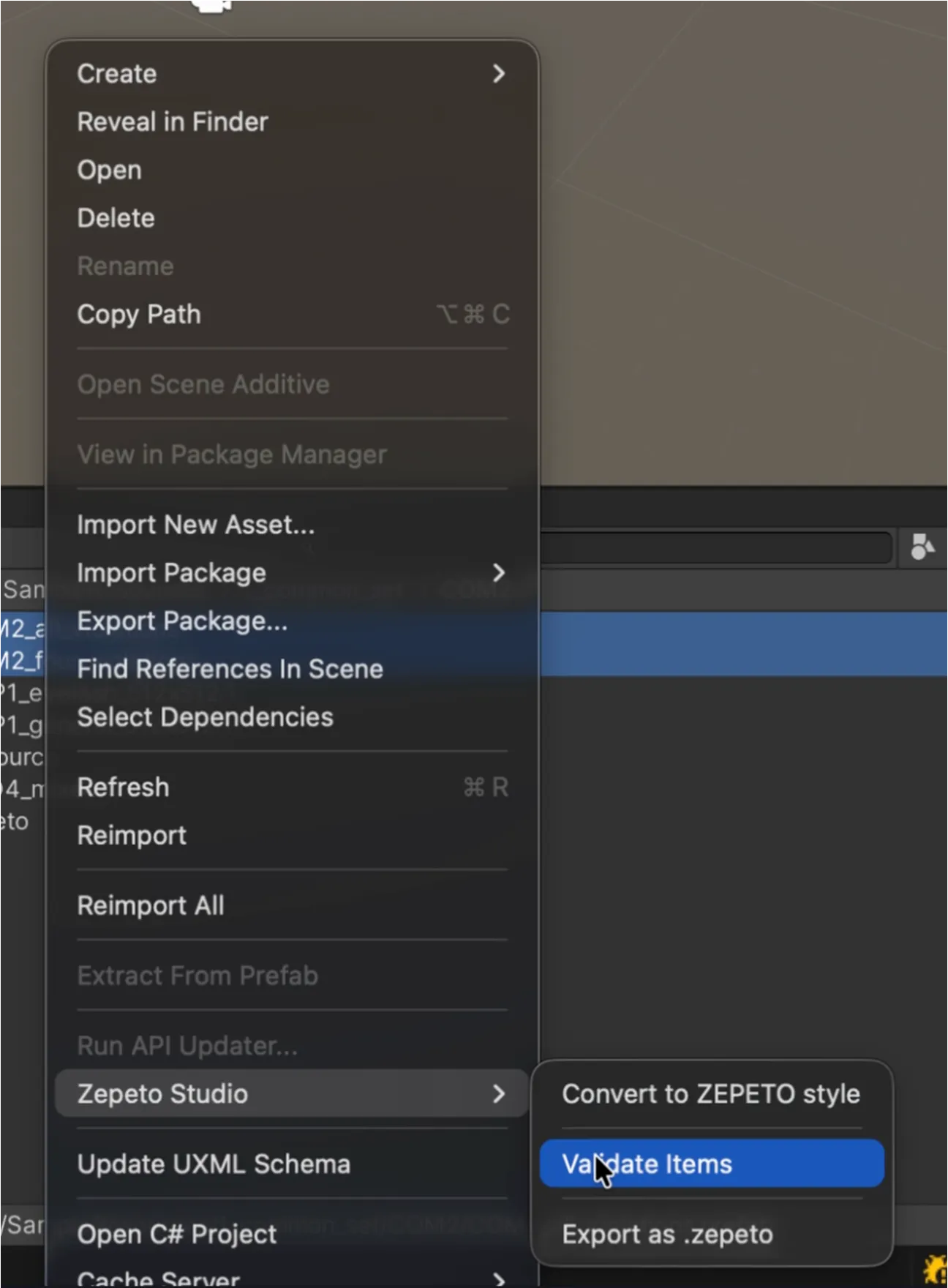
1. ZEPETO Studio > Validate Itemsを選択
検査したい対象のプレハブ(Convert to ZEPETO styleの成果物)を選択した後、マウスを右クリックしてValidate Itemsメニューを実行します。
- Validate Itemsはprefabファイルのみを対象とするため、prefabファイルが選択されていないとメニューは有効になりません。
- 複数選択が可能です。(プレハブファイル基準で最大100個まで対応)
2. Categoryの選択
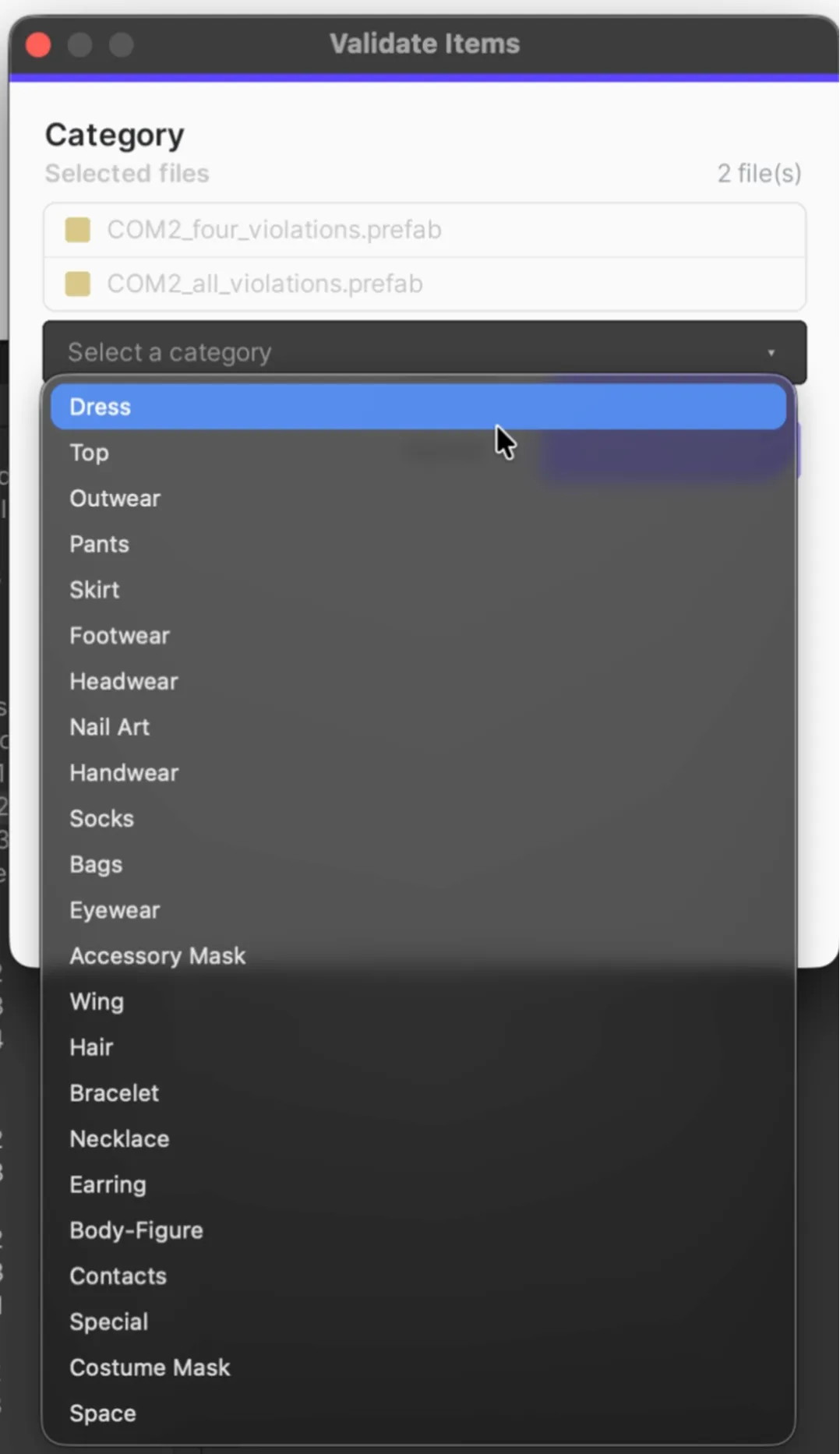
アイテムを審査する対象カテゴリーを選択します。選択したカテゴリーを基準に違反検査を行います。
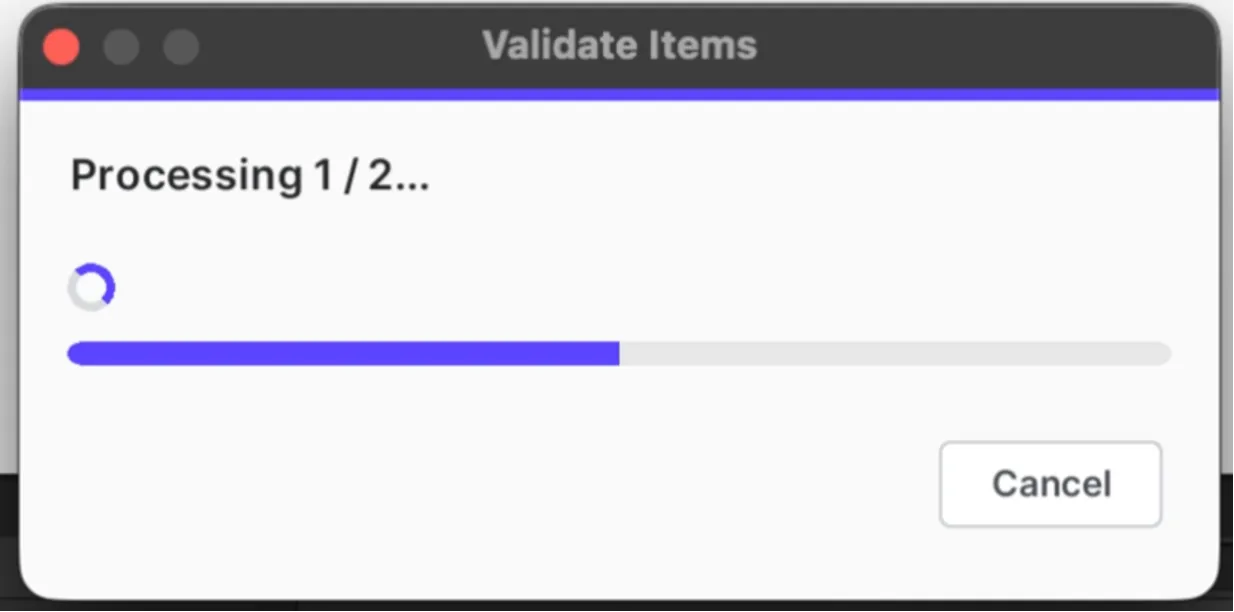
3. 進行ウィンドウ
進行段階を表します。キャンセルボタンをクリックすると検査全体が中断されます。
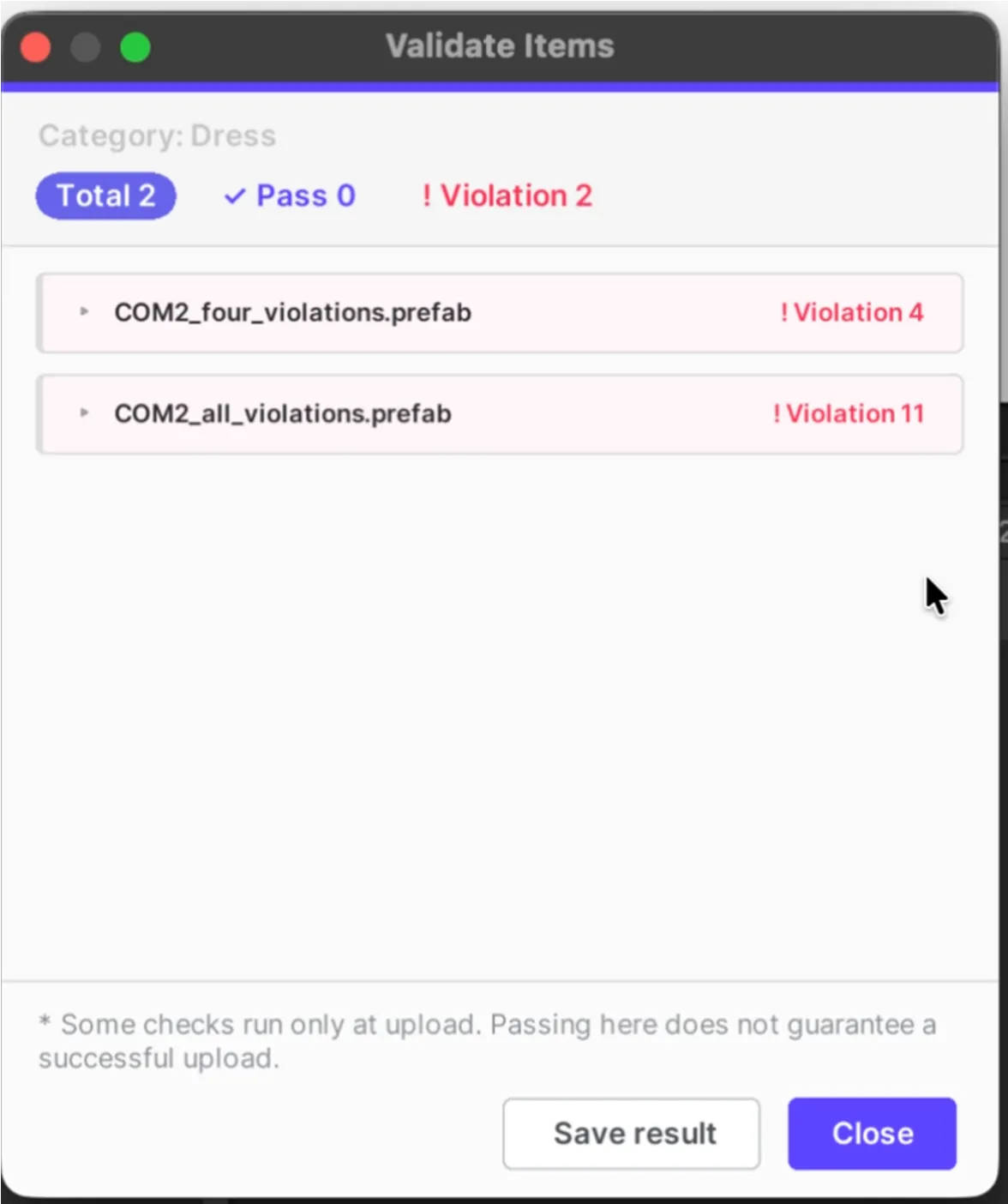
4-1. 結果ウィンドウ - 結果
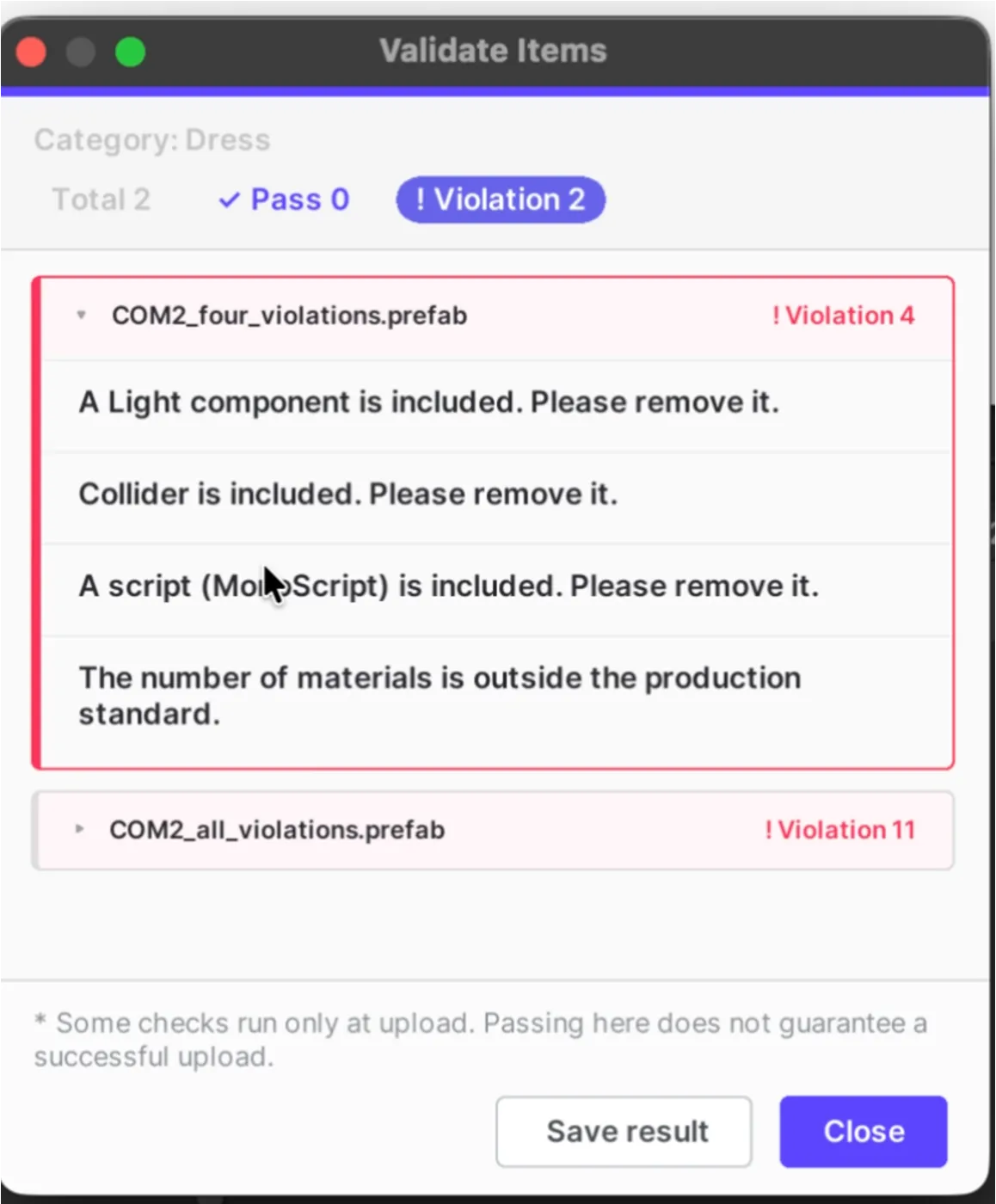
各プレハブごとに違反項目があれば違反件数が表示されます。プレハブ名をクリックすると、違反項目についての説明を展開して確認できます。
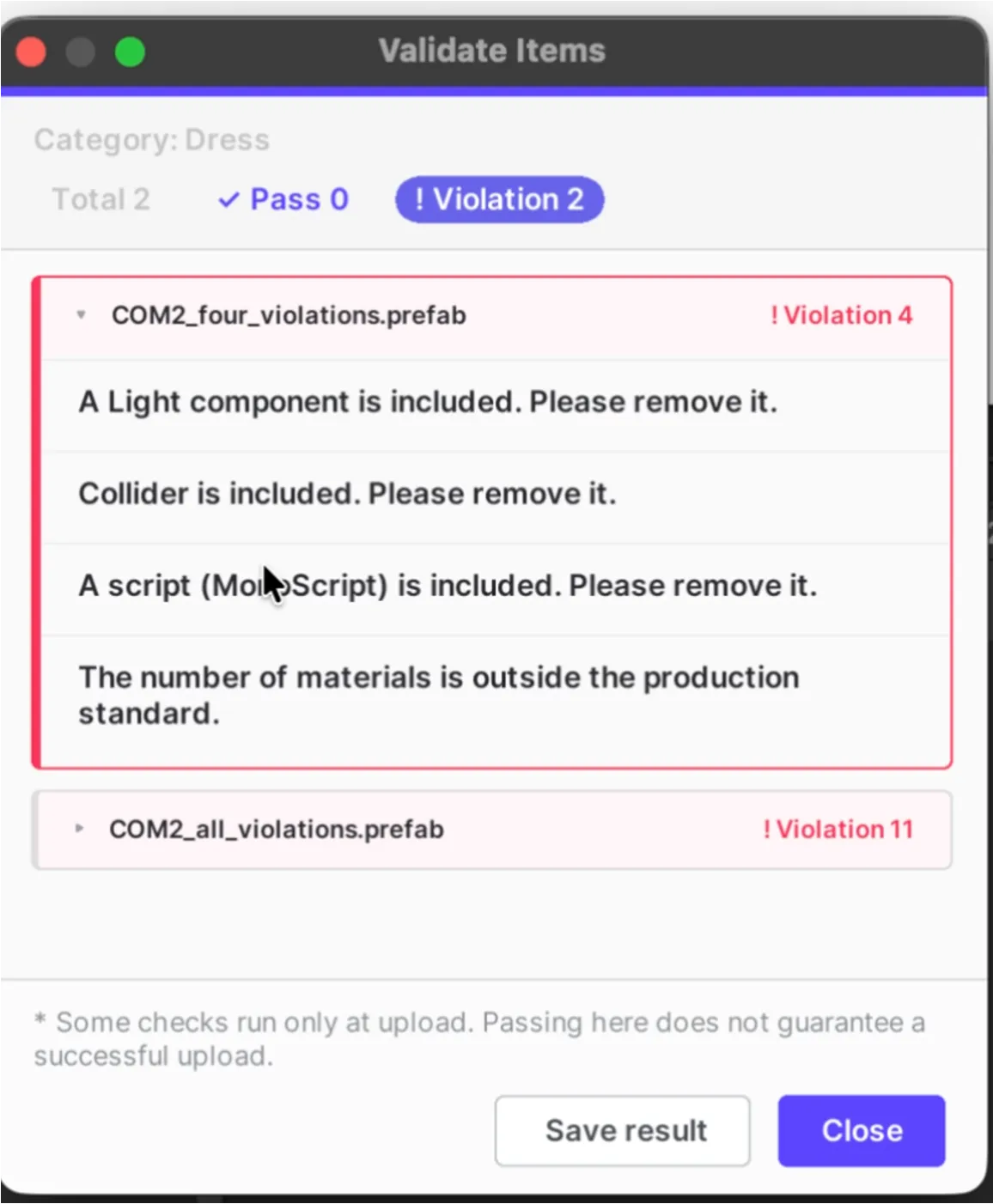
⚠️ 注意事項
アップロード段階で別途検査する事項があるため、このメニューでの合否がアップロード成功を必ず保証するものではありません。
違反関連ガイド
4-2. 結果ウィンドウ - 結果の保存
結果保存ボタンから、結果をCSVファイルとして保存できます。
ㅣ(参考)既存メニュー - Export as .zepetoの変更事項
1. メニュー順序の変更
Validate Itemsの追加に伴い、メニューの表示順序が変更されました。
As-Is

To-Be
2. Convert MakeupメニューのUIデザイン変更
Texture選択時に表示されるConvert Makeupパネルのデザインが変更されました。
As-Is
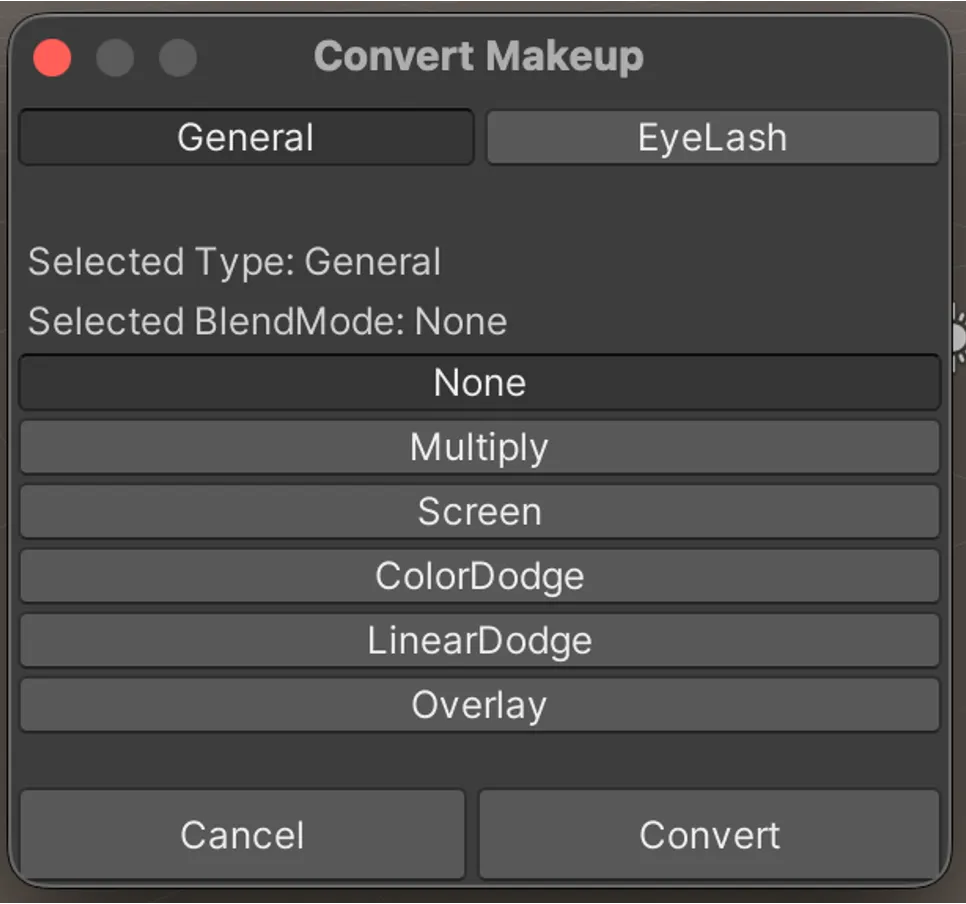
To-Be
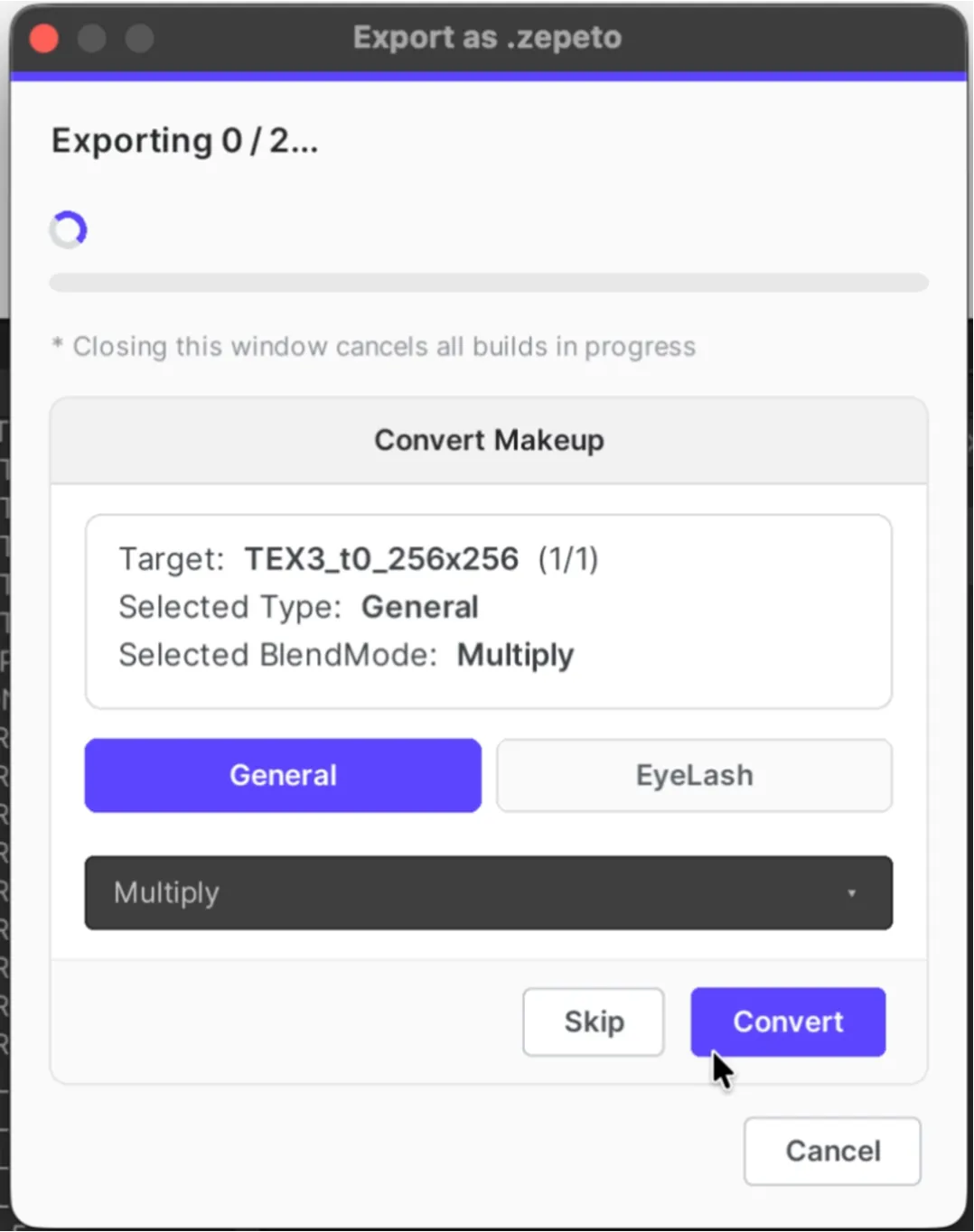
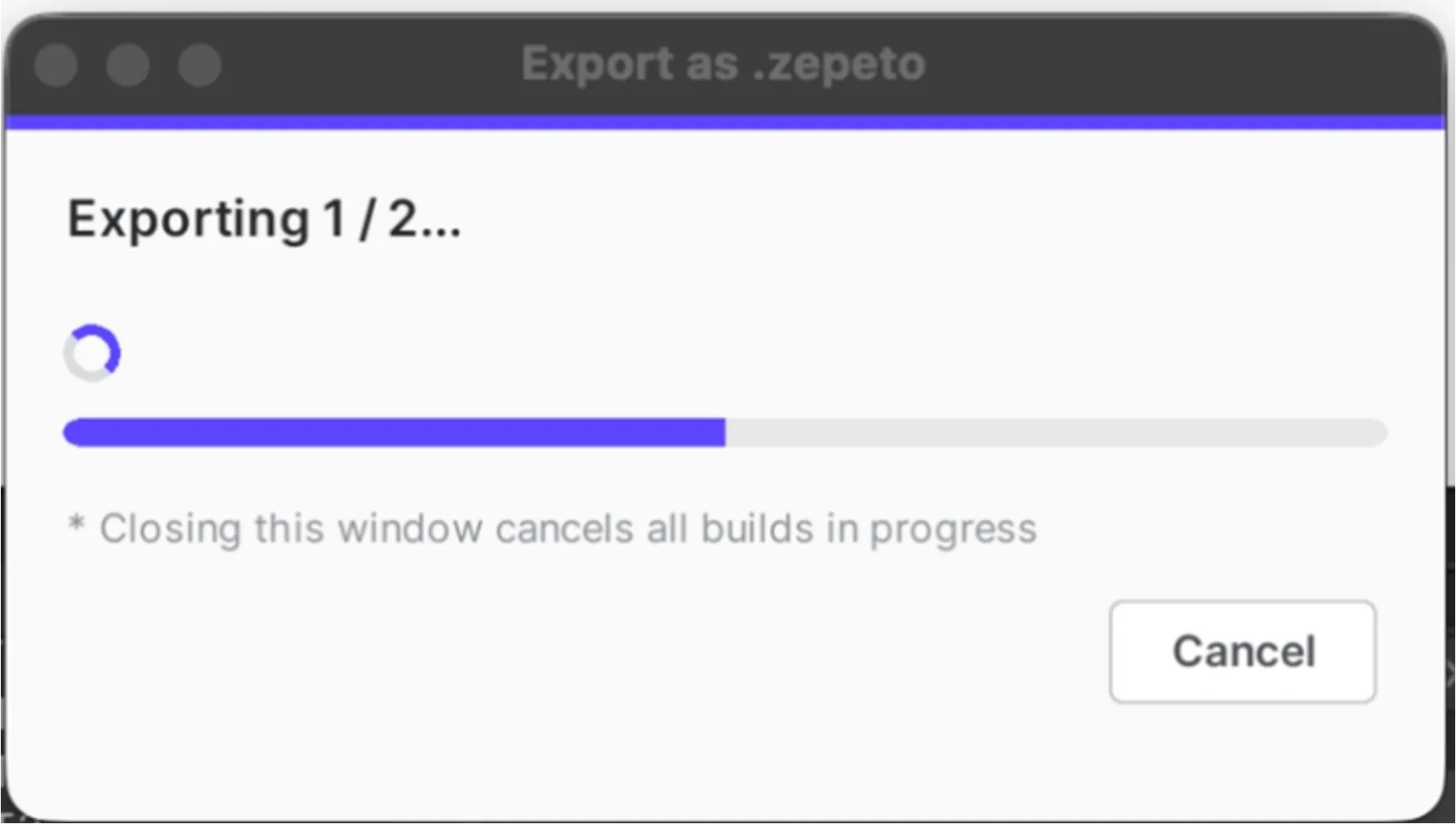
3. 進行ウィンドウの追加
進行ウィンドウが追加されました。「キャンセル」ボタンをクリックすると、以降進行されるビルドがすべてキャンセルされます。(すでに生成されたビルドは別途削除されません。)