Exemple de Vue Quart
Les contrôles du personnage ZEPETO peuvent être personnalisés pour utiliser le nouveau système d'entrée de Unity au lieu de V-Pad.
Voici des exemples de configuration du contrôle de vue quart.
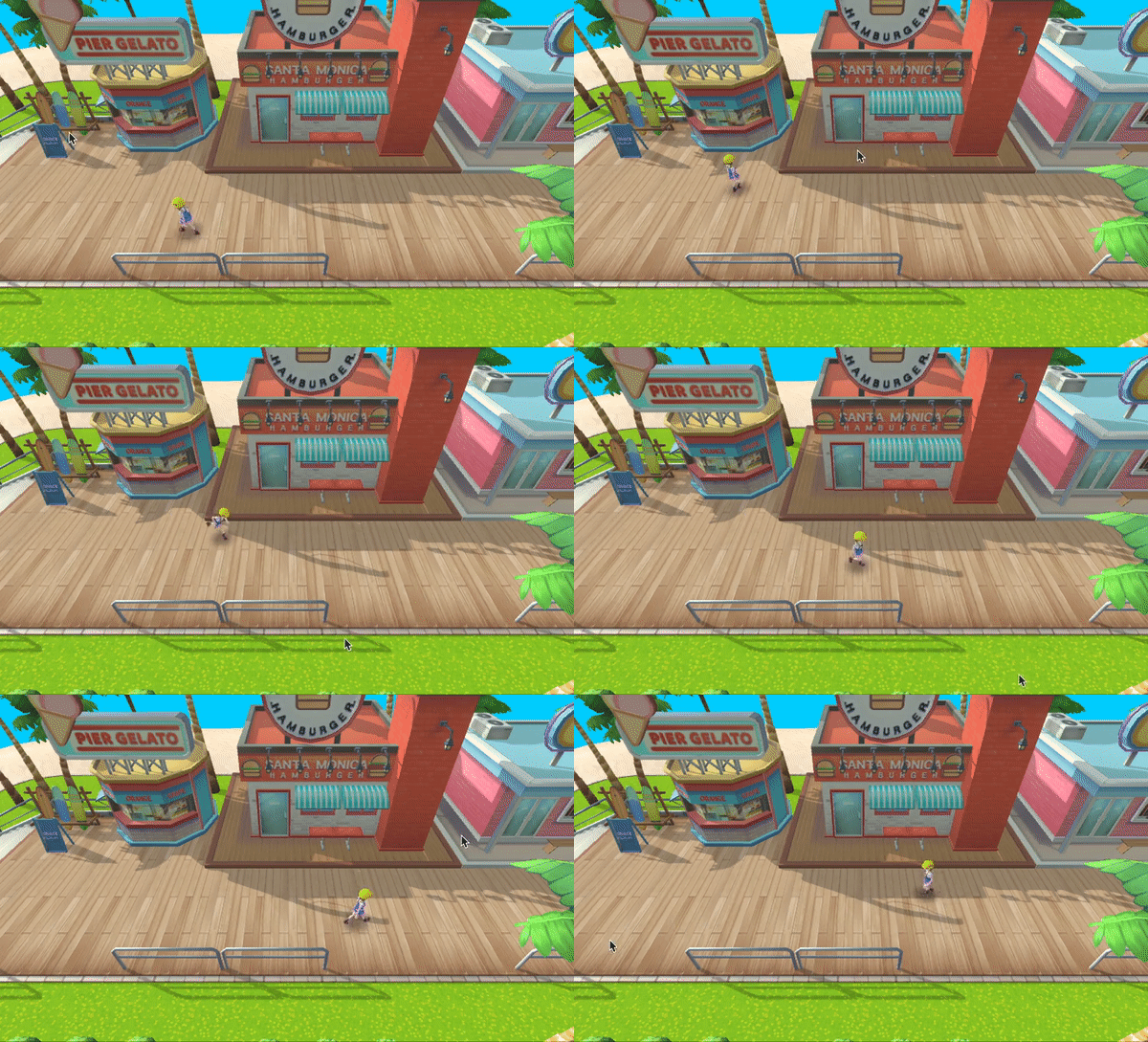
ÉTAPE 1 : Paramétrage de la vue de la caméra
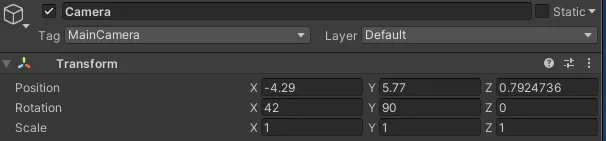
Réglez la caméra en vue quart (Ceci est un exemple, veuillez modifier le paramètre de la caméra selon votre projet.)
À ce stade, le tag de la caméra doit être réglé sur MainCamara.
ÉTAPE 2 : Paramétrage de l'InputAction
En définissant un nouvel InputAction pour la vue quart, vous pouvez contrôler les mouvements du personnage via l'écran tactile.
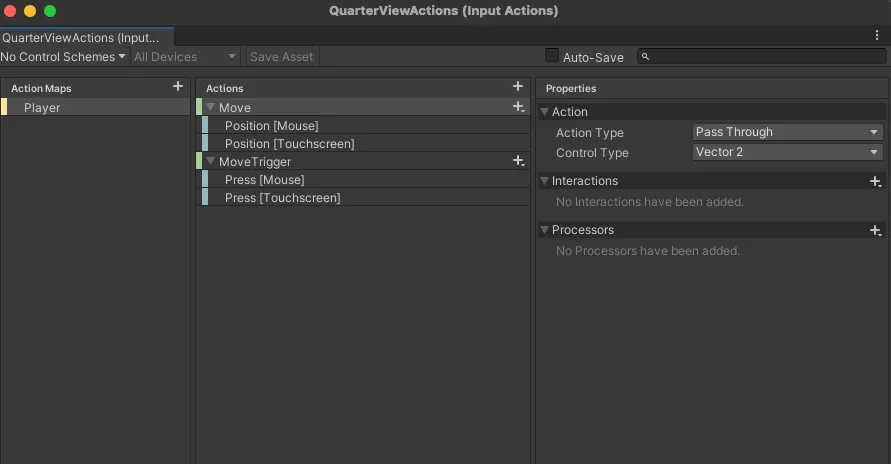
Sélectionnez Créer > Actions d'entrée et définissez le nom du fichier comme QuarterViewActions.
- Déplacer
- Type d'action : Passer à travers
- Déclencheur de mouvement
- Type d'action : Bouton
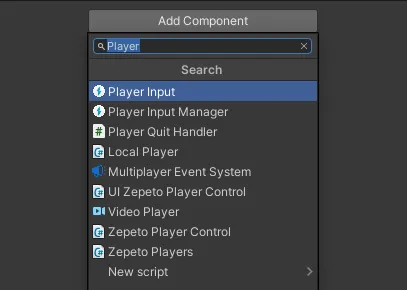
Après avoir créé Hiérarchie > Créer un objet vide, changez le nom du fichier en QuarterViewController.
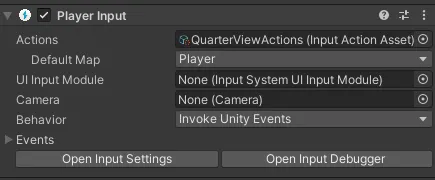
À partir de l'objet QuarterViewController, sélectionnez Ajouter un composant et ajoutez l'entrée du joueur.
Faites glisser et connectez les actions de QuarterView que vous venez de créer à la liste des actions.
Changez le comportement pour invoquer des événements Unity.
ÉTAPE 3 : Scriptage
Écrivez un script qui calcule la direction du mouvement du personnage à travers l'entrée de l'écran tactile.
Sélectionnez Créer > ZEPETO > TypeScript et renommez-le en Contrôleur de Vue Quart.
Ajoute le script à l'objet QuarterView Controller.
import {ZepetoScriptBehaviour} from 'ZEPETO.Script'
import {PlayerInput,InputAction} from "UnityEngine.InputSystem"
import {CallbackContext} from "UnityEngine.InputSystem.InputAction"
import {CharacterState, ZepetoCharacter, ZepetoPlayers, ZepetoCamera} from 'ZEPETO.Character.Controller'
import {Camera, Quaternion, Time, Vector2, Vector3, WaitForEndOfFrame} from "UnityEngine";

export default class QuarterViewController extends ZepetoScriptBehaviour {

    private myCharacter: ZepetoCharacter;
    private startPos: Vector2 = Vector2.zero;
    private curPos: Vector2 = Vector2.zero;

    private playerInput: PlayerInput;
    private touchPositionAction : InputAction;
    private touchTriggerAction : InputAction;

    private isTriggered: boolean = false;
    private isTouchDown: boolean = false;

    private CanMove() : boolean {
        return this.isTouchDown && !this.isTriggered;
    }


    OnEnable(){
        this.playerInput = this.gameObject.GetComponent<PlayerInput>();
    }

    Start() {

        this.touchTriggerAction = this.playerInput.actions.FindAction("MoveTrigger");
        this.touchPositionAction = this.playerInput.actions.FindAction("Move");

        this.touchTriggerAction.add_started((context)=>{
            this.isTriggered = true;
            this.isTouchDown = true;
        });

        this.touchTriggerAction.add_canceled((context)=>{
            this.isTriggered = false;
            this.isTouchDown = false;
        });

        this.touchPositionAction.add_performed((context)=>{

            if(this.isTouchDown)
            {
                this.curPos = context.ReadValueAsObject() as Vector2;

                if(this.isTriggered) {
                    this.isTriggered = false;
                    this.startPos = this.curPos;
                }
            }
        });


        ZepetoPlayers.instance.OnAddedLocalPlayer.AddListener(() => {
            ZepetoPlayers.instance.LocalPlayer.zepetoCamera.gameObject.SetActive(false);
            this.myCharacter = ZepetoPlayers.instance.LocalPlayer.zepetoPlayer.character;

            this.StartCoroutine(this.InputControlLoop());
        });
    }

    private *InputControlLoop(){
        while(true)
        {
            yield new WaitForEndOfFrame();

            if (this.myCharacter && this.CanMove()) {

                var camRot = Quaternion.Euler(0, Camera.main.transform.rotation.eulerAngles.y, 0);
                var moveDir = Vector2.op_Subtraction(this.curPos, this.startPos);
                moveDir = Vector2.op_Division(moveDir, 100);


                if (moveDir.magnitude > 0) {

                    if(moveDir.magnitude > 1)
                        moveDir.Normalize();

                    var optMoveDir = new Vector3(moveDir.x, 0, moveDir.y);
                    optMoveDir = Vector3.op_Multiply(optMoveDir, Time.deltaTime * 80 );
                    this.myCharacter.Move(camRot * optMoveDir);
                }
            }
        }
    }
}