8. Membuat Dunia 2D
Kami menghadirkan Dunia 2D agar Anda dapat membuat dunia dengan lebih cepat dan mudah.
Hanya dengan gambar latar belakang Anda sendiri dan koneksi portal, Anda dapat membuat dan merilis dunia dengan cepat dan mudah.
Anda dapat menginstal paket 2D World pada proyek plugin Unity Buildit yang sudah ada untuk digunakan!
Cara Menerapkan
Di Unity Hub, pilih folder plugin Buildit lalu tekan tombol Open.
📘 Note Jika ini pertama kalinya, ikuti 1. Instalasi1. Instalasi untuk terlebih dahulu menginstal plugin Unity Buildit dan mempelajari kontrol dasar.
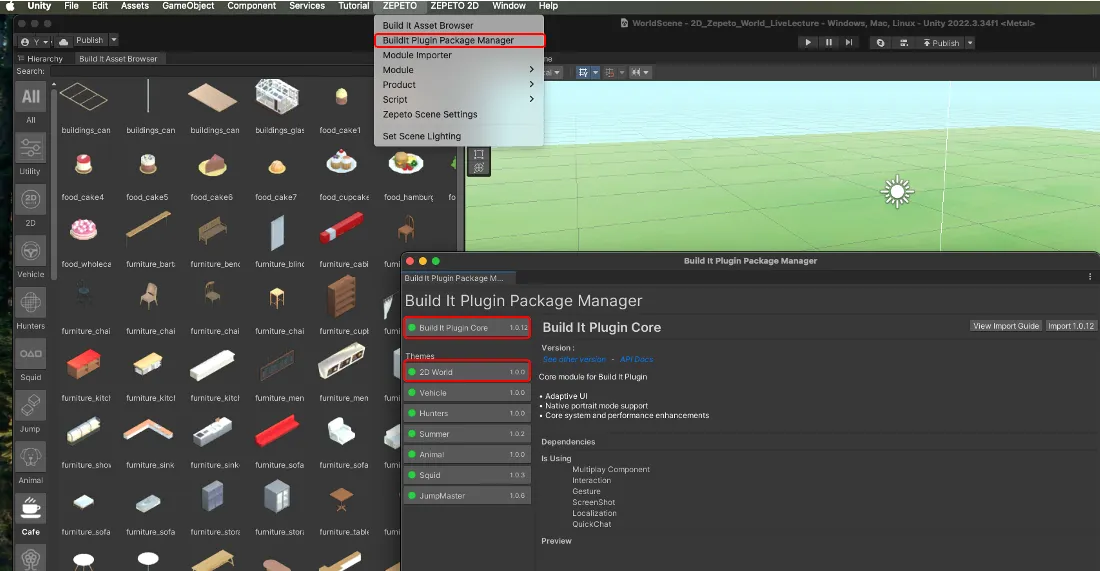
Jika proyek plugin Buildit sudah terbuka, di bagian atas pilih ZEPETO > Buildit Plugin Package Manager > lalu pilih 2D World.
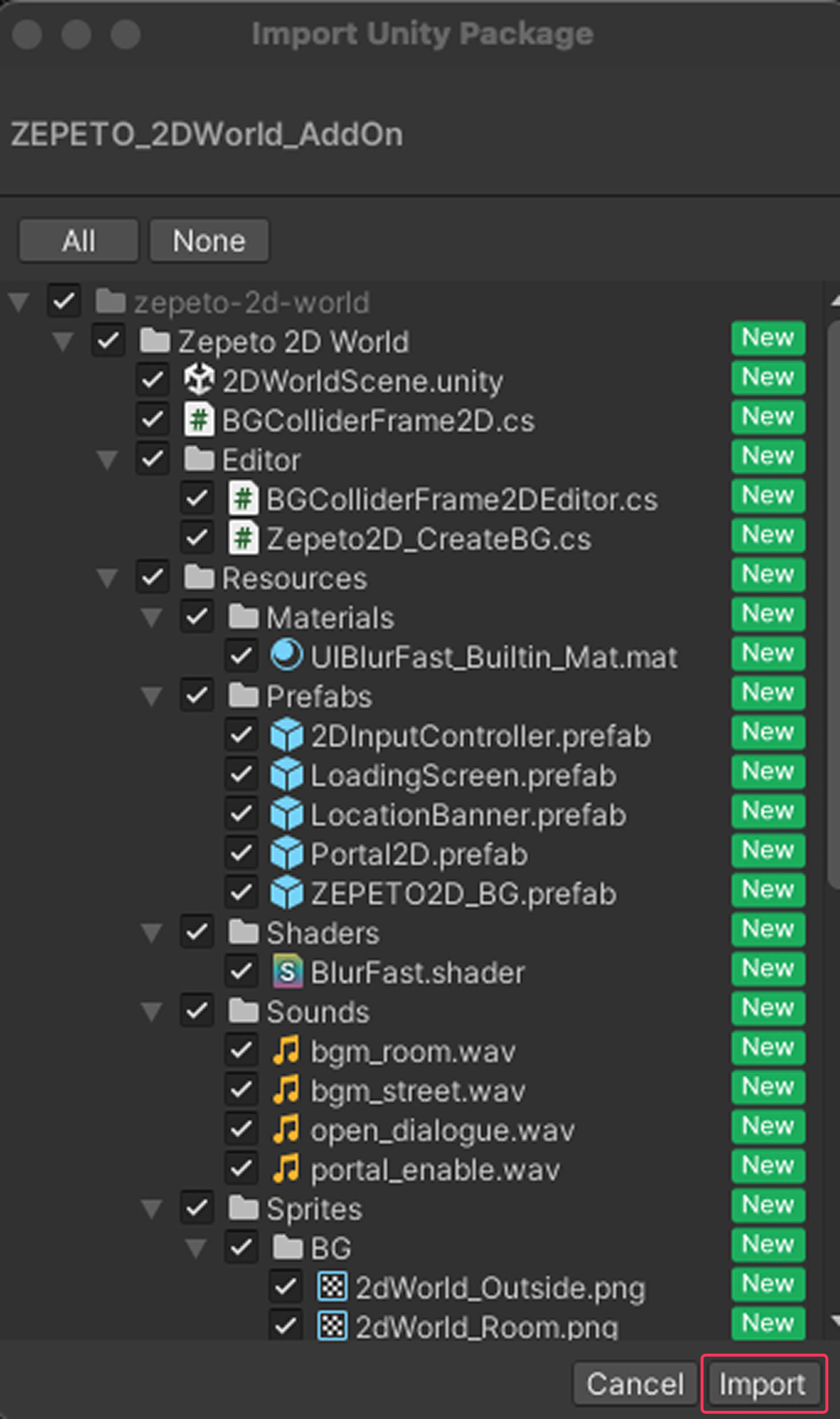
Tekan tombol Import untuk mengimpor semua komponen.
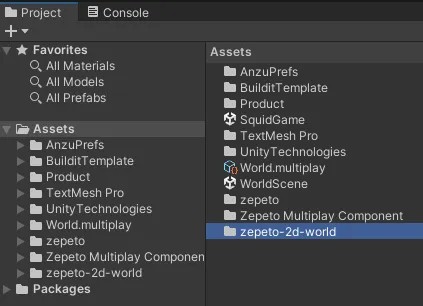
Setelah menyelesaikan langkah 3, folder Assets > Zepeto 2D World telah dibuat.
Klik dua kali file 2DWorldScene di dalam folder untuk membukanya.
Setelah login akun di bagian atas, nyalakan multiplayer server (On), lalu tekan tombol Play untuk memainkan Dunia 2D.
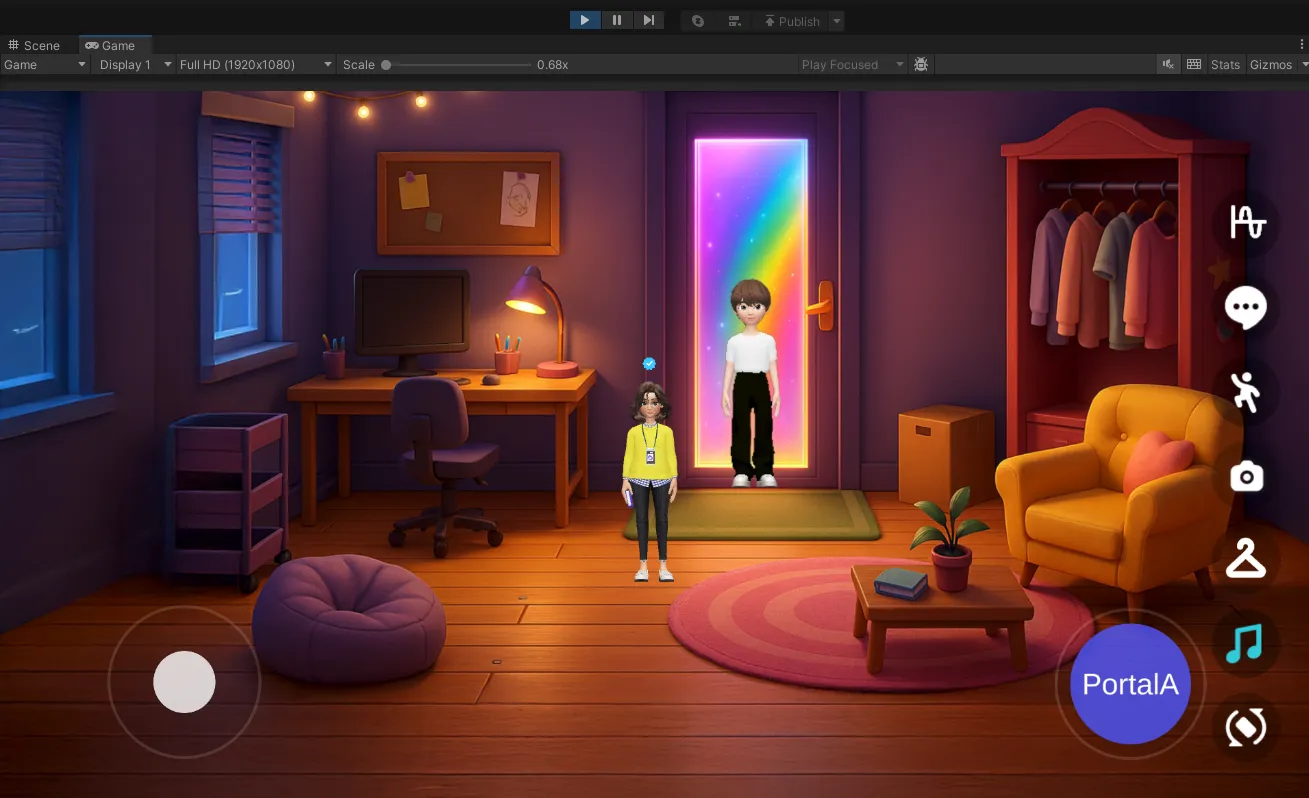
Fitur Dunia 2D
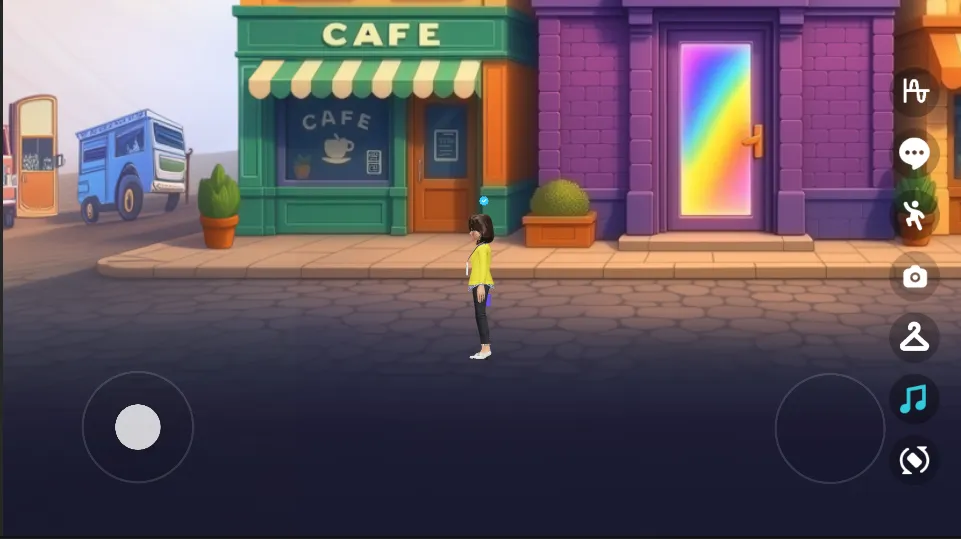
- Anda dapat menggunakan fitur modul dasar dari plugin Buildit.
- Anda dapat menggunakan fitur voice chat, quick chat, gesture, screenshot/rekam layar, lemari pakaian, dan BGM.
- Menyediakan fitur pergantian mode lanskap/potret.
- Anda dapat mengubah layar loading.
- Anda dapat mengubah latar belakang map.
- Anda dapat menambahkan map sebanyak yang Anda inginkan dan menghubungkannya dengan portal untuk membuat ruang yang kreatif.
Jumlah map tidak dibatasi, tetapi saat merilis ke Zepeto Studio, ukuran file build harus di bawah 1GB dan nilainya harus tidak melampaui panduan optimisasi.
- Anda dapat mengubah musik latar (BGM).
- Karena ini adalah Dunia 2D, penempatan objek 3D tidak cocok sehingga tidak direkomendasikan.
- Tujuannya adalah membuat dunia dengan cepat dan mudah hanya dengan gambar latar belakang dan koneksi portal.
Membuat Dunia 2D
Komposisi dasar 2DWorldScene
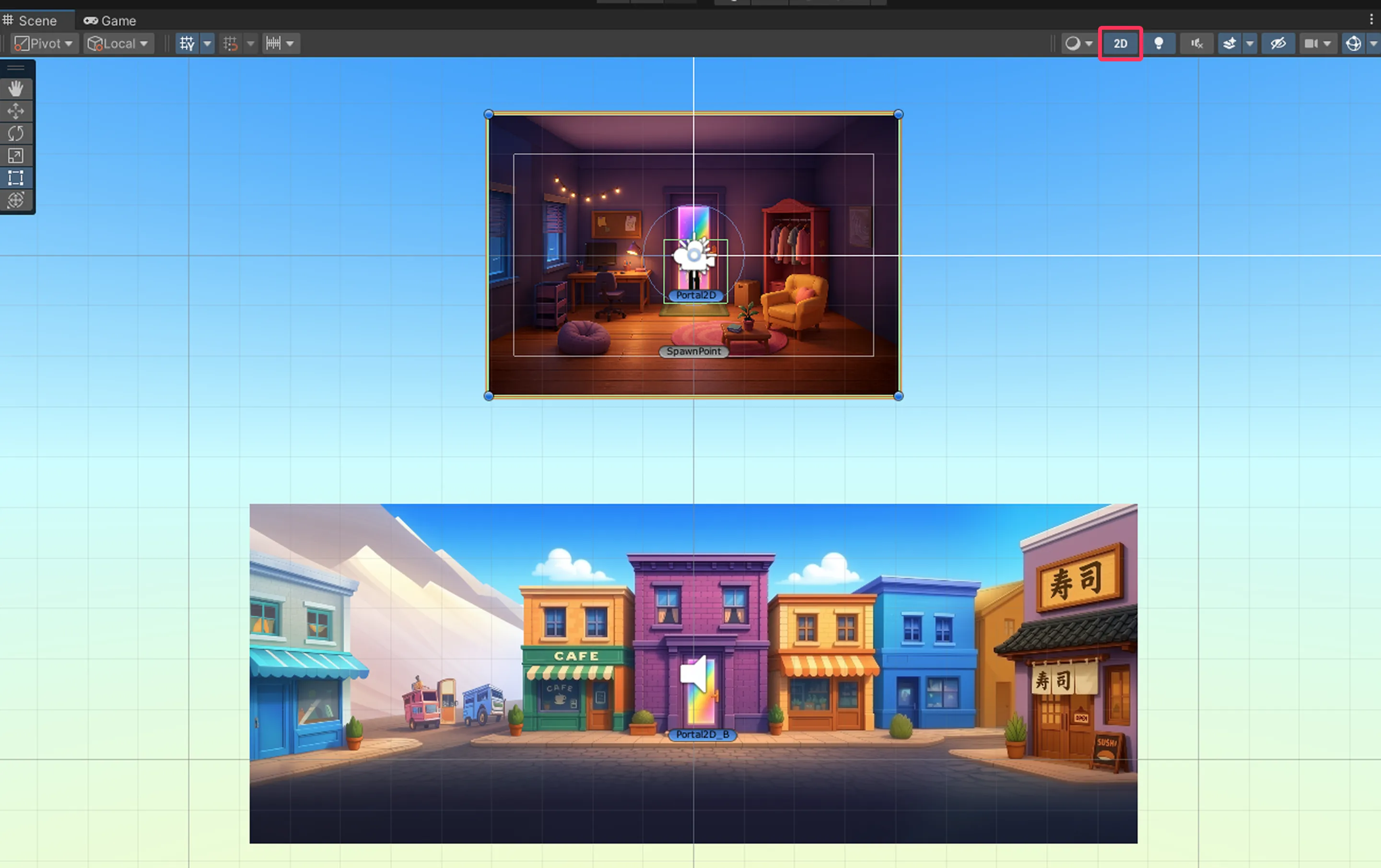
- Secara default, contoh yang berisi layar loading dan 2 map yang terhubung dengan portal sudah disertakan.
- Untuk kemudahan kerja, silakan klik menu 2D di Scene editor Unity.
Layar loading
- Jika Anda mencentang aktif pada objek Managers > LoadingScreen di Inspector, Anda dapat menggunakan fitur layar loading.
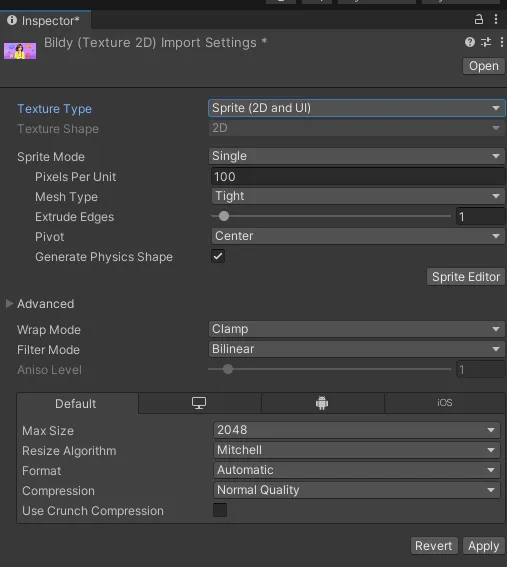
- Seret gambar yang akan digunakan sebagai gambar loading ke Assets, ubah Texture Type menjadi Sprite(2D and UI), lalu tekan Apply.
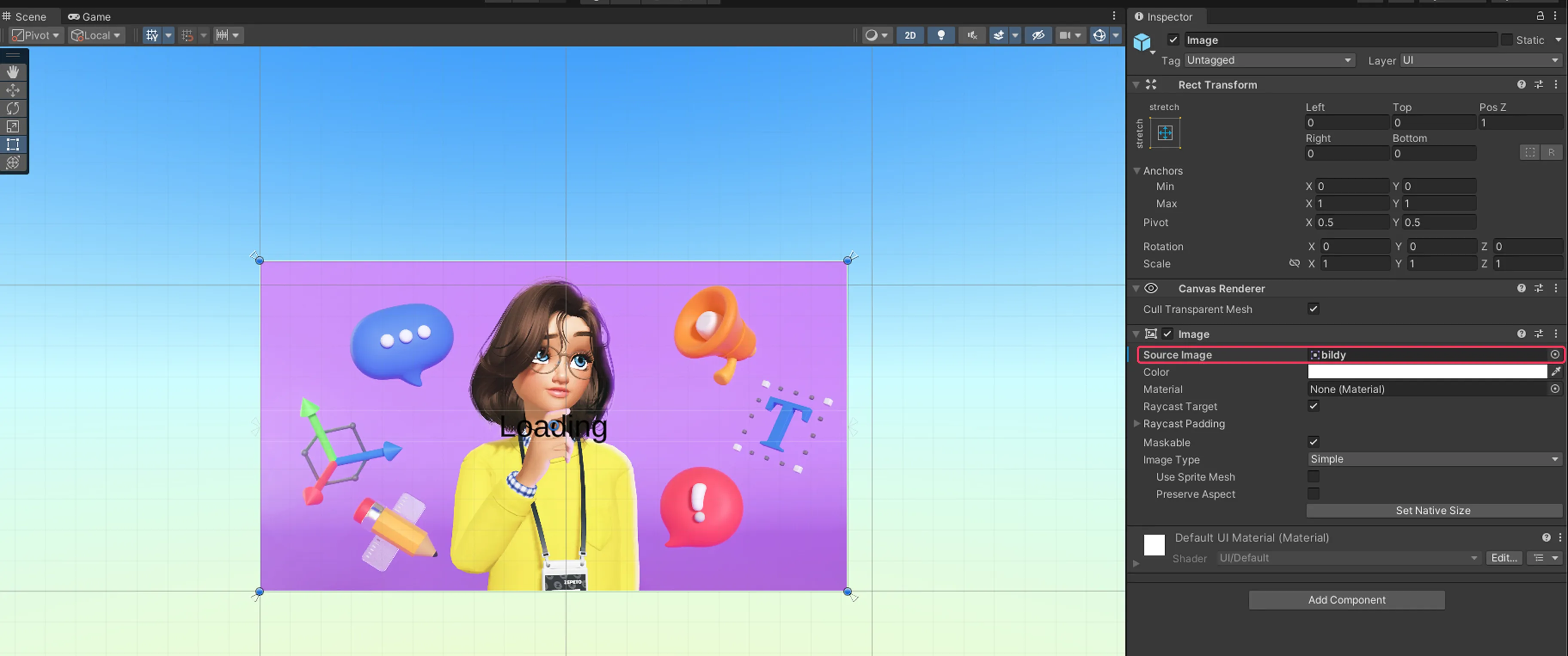
Pilih Managers > LoadingScreen > Image.
Seret gambar loading yang baru Anda tambahkan ke properti SourceImage pada objek Image untuk mengubah gambar loading.
Pilih Managers > LoadingScreen > Text(TMP).
Di bagian TextMeshPro-Text(UI), tuliskan teks loading. Jika tidak ingin teks, Anda boleh membiarkannya kosong.
Managers > LoadingScreen > Delay After Ready menunjukkan waktu (detik) layar loading tetap ditampilkan setelah karakter Zepeto dibuat. Nilai default adalah 0.1.
Mengubah kecepatan gerak karakter
- Managers: Anda dapat mengatur kecepatan gerak karakter.
- Run Speed: Mengatur kecepatan lari karakter.
- Walk Speed: Mengatur kecepatan jalan karakter.
Fitur lompat tidak dapat digunakan di Dunia 2D.
Mengedit map
Anda dapat mengubah gambar latar map, portal, area gerak karakter, BGM, dan judul map.
Mengubah gambar latar belakang
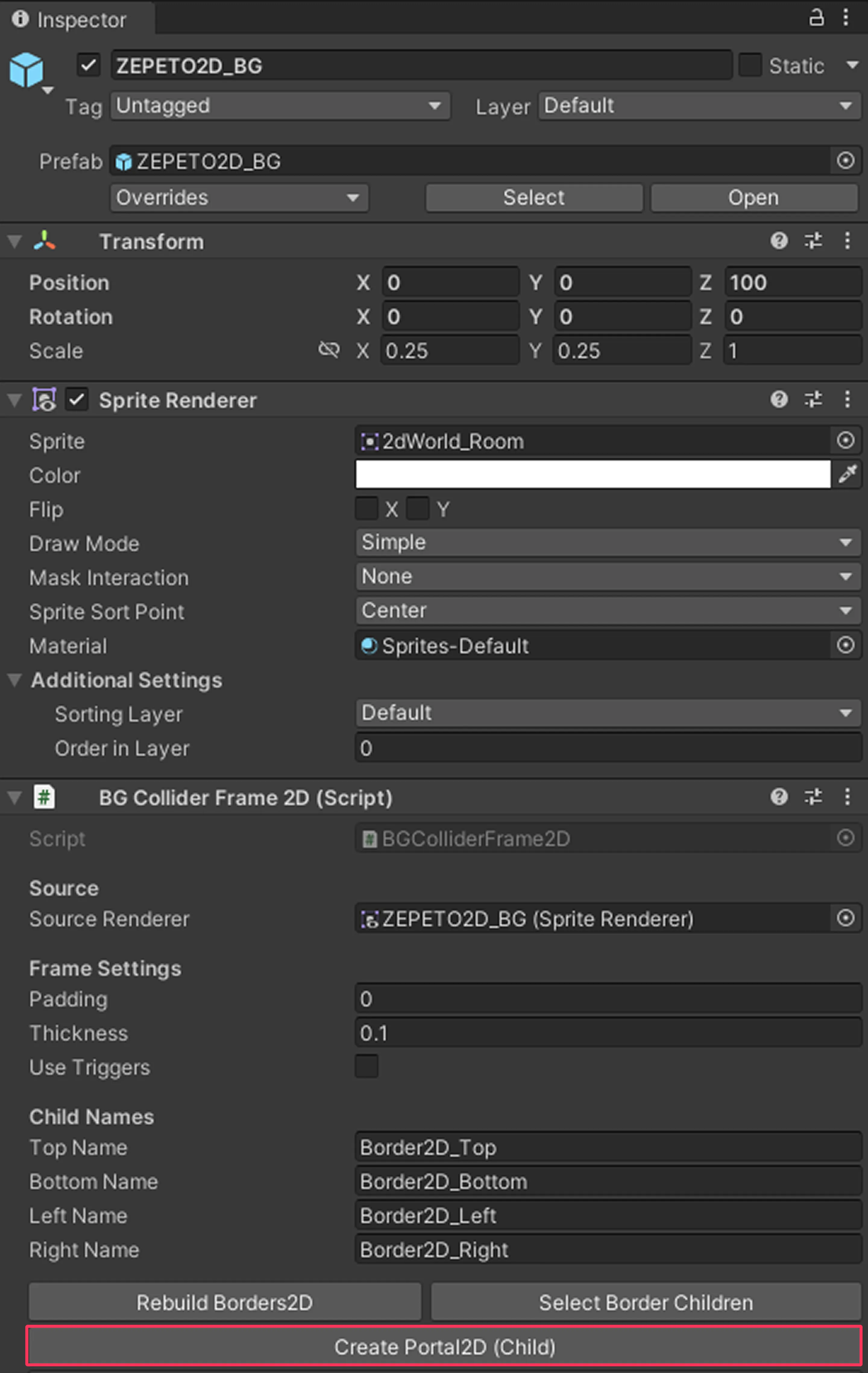
Di Hierarchy, pilih objek ZEPETO2D_BG.
- Sprite Renderer > Sprite: Seret gambar yang diinginkan untuk mengubah latar belakang.
- Rebuild Borders2D: Jika Anda mengganti gambar, Anda harus mengklik tombol ini. Ini akan membuat BoxCollider2d sebagai area yang dapat dilalui di tepi luar sesuai ukuran gambar.
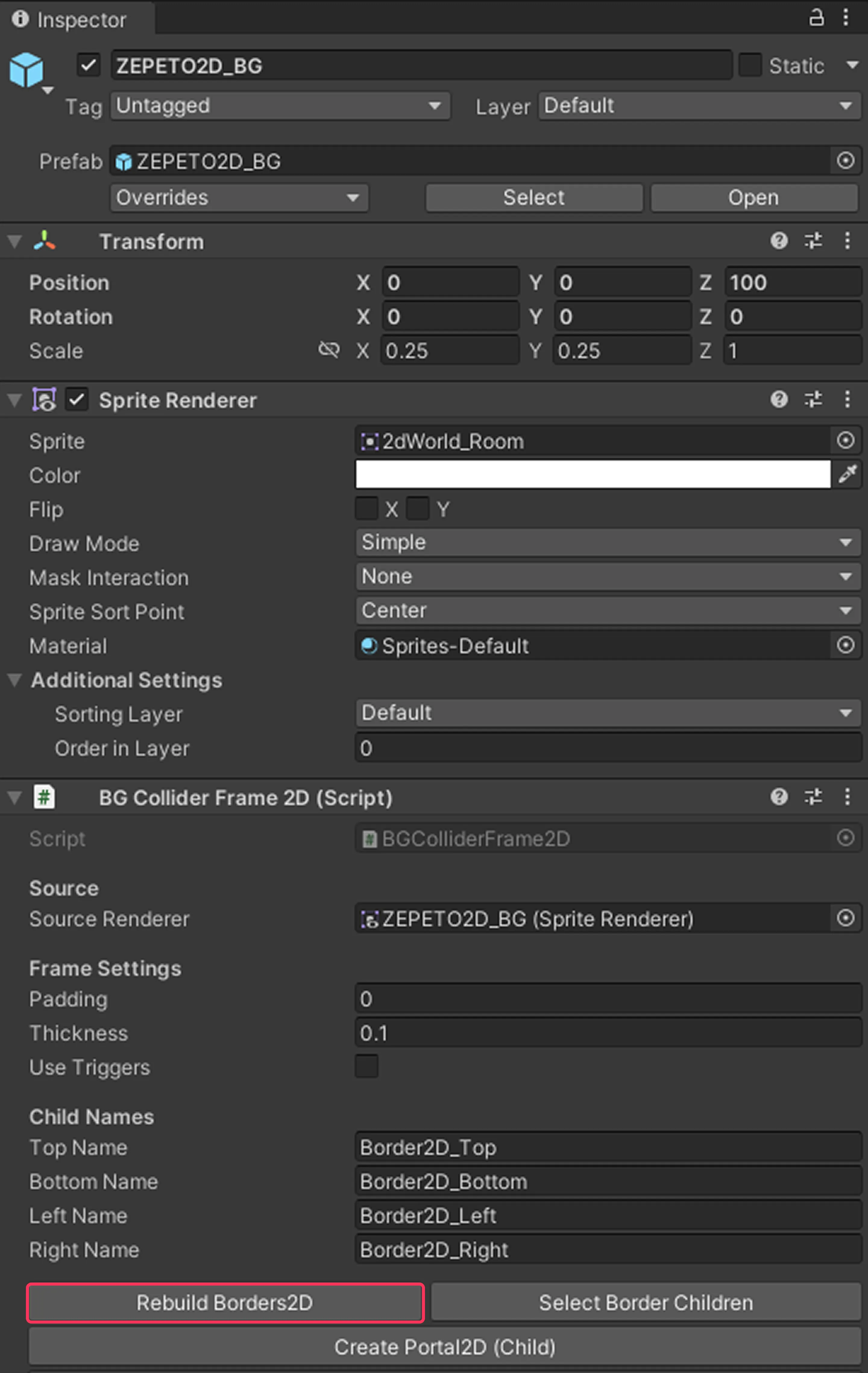
Pindahkan Border2D-Top dengan Move tool agar berada di batas lantai pada gambar.
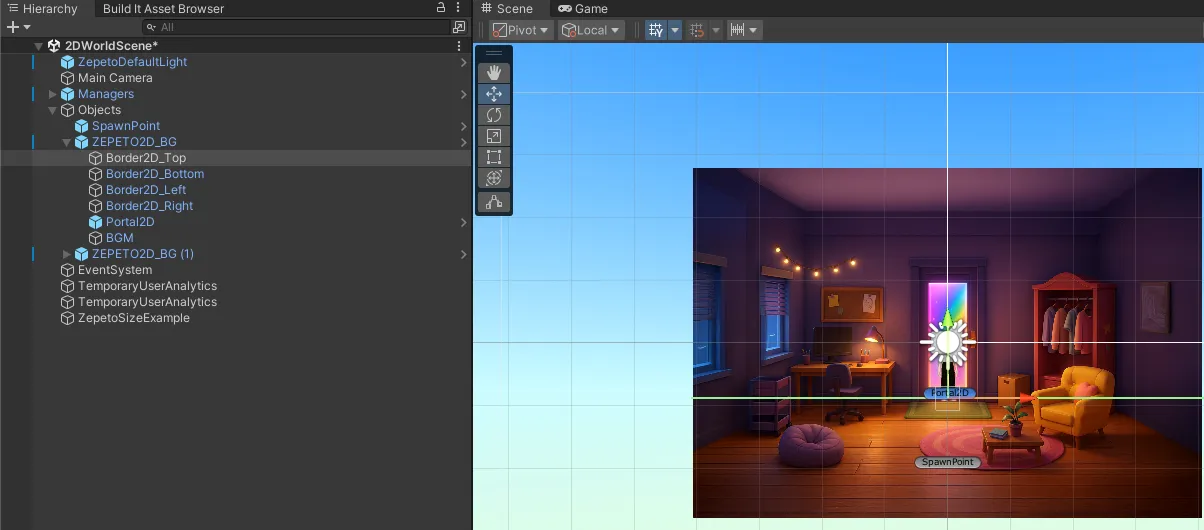
Border lainnya tidak perlu Anda ubah secara terpisah.
Ukuran map dibuat sesuai ukuran gambar asli, tetapi Anda dapat menyesuaikannya ke ukuran yang diinginkan dengan memasukkan nilai Scale pada Transform.
Ukuran gambar asli yang disarankan: 3400×1530px Ini adalah ukuran gambar latar 2D yang dapat di-scroll secara horizontal. Meski ukurannya berbeda dari rekomendasi, tidak akan ada masalah dalam pembuatan dunia.
Menghubungkan portal
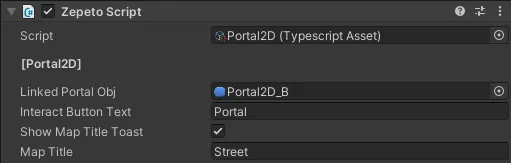
Di Hierarchy, pilih objek ZEPETO2D_BG.
- Linked Portal Obj: Saat karakter masuk ke dalam area Box Collider portal, portal akan aktif, dan saat tombol diklik, karakter akan berpindah ke tujuan yang terhubung. Seret portal tujuan untuk menambahkannya.
- Interact Button Text: Teks yang muncul pada tombol portal. Jika tidak ada portal yang terhubung, teks tidak akan muncul.
- Show Map Title Toast: Jika dicentang, Map Title yang dimasukkan akan muncul saat berpindah portal.
- Map Title: Teks nama.
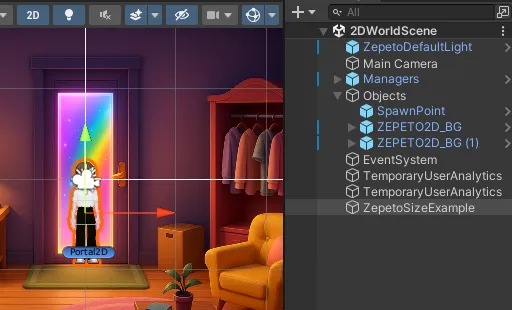
Anda dapat membuat portal tambahan melalui ZEPETO2D_BG > Create Portal2D(Child).
Mengubah BGM
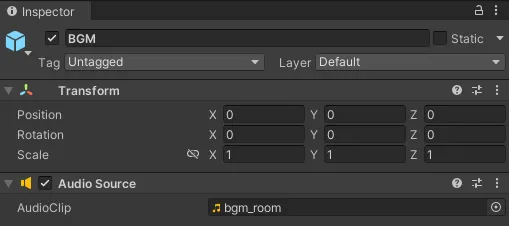
Di Hierarchy, pilih objek ZEPETO2D_BG > BGM.
Seret musik yang diinginkan ke BGM Audio Source untuk mengubahnya. Anda dapat mengatur BGM yang berbeda untuk tiap map.
Mengedit UI judul map
- Anda dapat mengubah posisi tempat judul muncul dengan mengedit nilai posisi Rect Transform pada Managers > UIToolbar > MapTitleToast.
- Di Managers > UIToolbar > MapTilteToast>Background, Anda dapat mengubah Color atau menggunakan gambar kustom, serta mengubah ukuran area background dengan mengedit nilai Rect Transform.
- Pilih Managers > UIToolbar > MapTilteToast>Background>Text(TMP) untuk mengubah warna teks melalui Font Size dan Vertex Color.
Menambahkan map
- Klik ZEPETO 2D > Create BG di bagian atas untuk menambahkan map baru.

- Untuk map yang baru ditambahkan, ubah gambar dan hubungkan portal dengan cara yang sama.
Menambahkan NPC
Di Dunia 2D, Anda dapat menggunakan NPC yang dapat diajak berbicara.
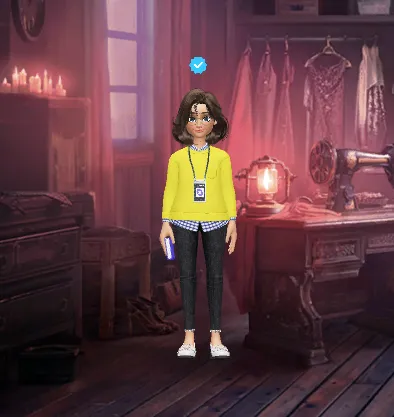
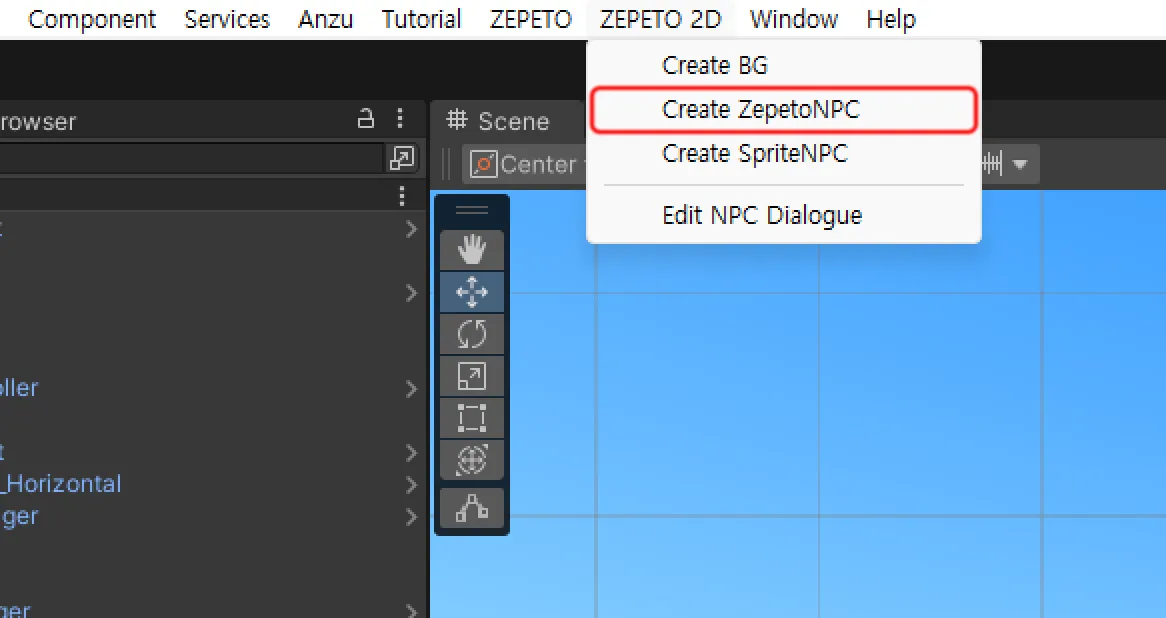
Edit NPC yang ditempatkan pada sample scene, atau klik ZEPETO 2D > Create ZepetoNPC di bagian atas untuk menambahkan NPC Zepeto.
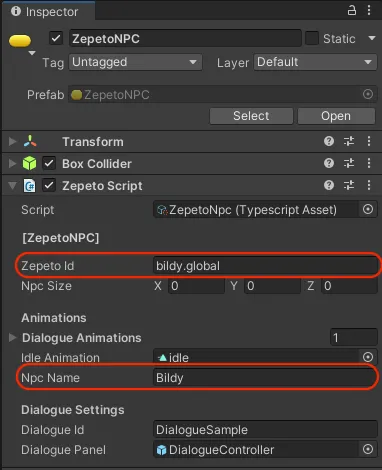
Di Hierarchy, pilih ZepetoNPC yang telah dibuat.
- Zepeto Id: Masukkan ID akun Zepeto yang akan digunakan.
- Npc Name: Masukkan nama NPC yang akan ditampilkan di layar.
- Dialogue Id: Masukkan Dialogue ID yang akan digunakan.
Dialogue ID adalah nilai unik dari Dialogue yang dibuat dengan NPC Dialogue Editor. Untuk detail, silakan periksa bagian Mengatur NPC Dialogue di bawah.
Menambahkan Sprite NPC
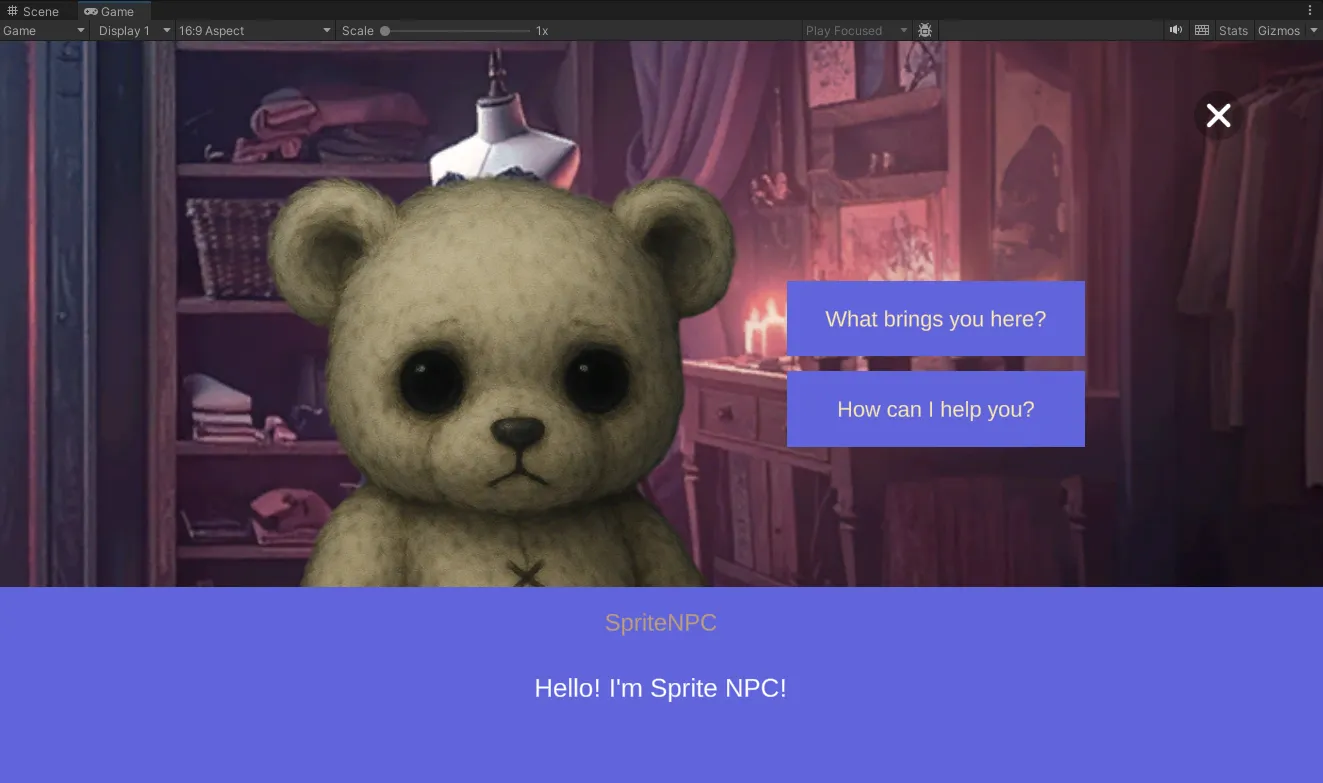
Dengan fitur Sprite NPC, Anda dapat menjadikan gambar yang Anda masukkan sendiri sebagai NPC.
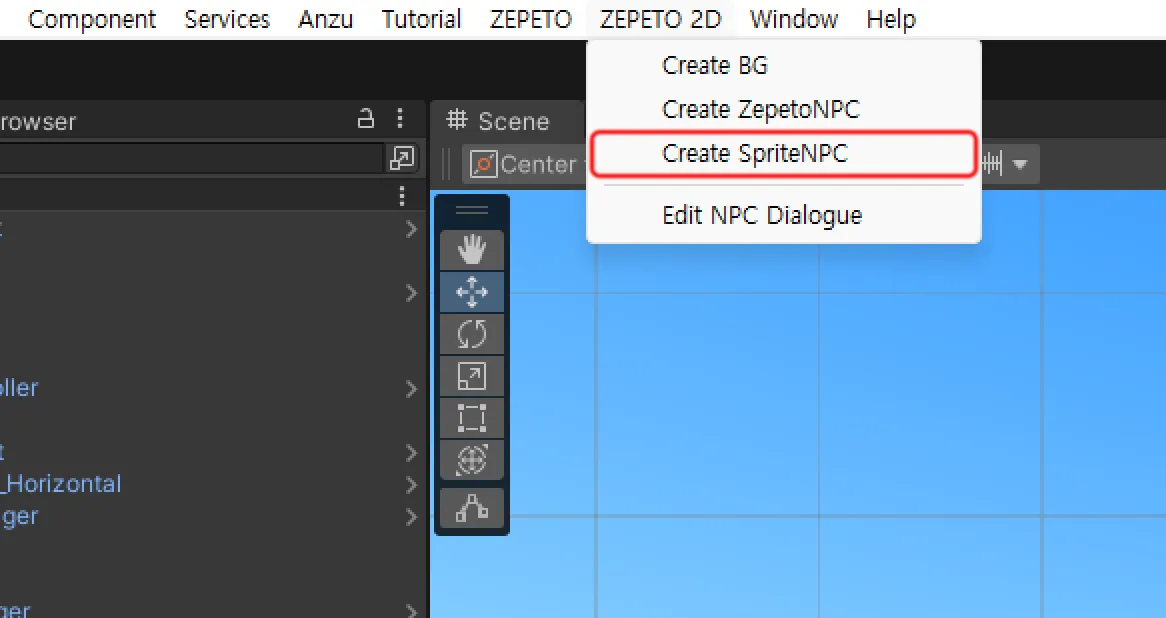
Pilih ZEPETO 2D > Create SpriteNPC di bagian atas.
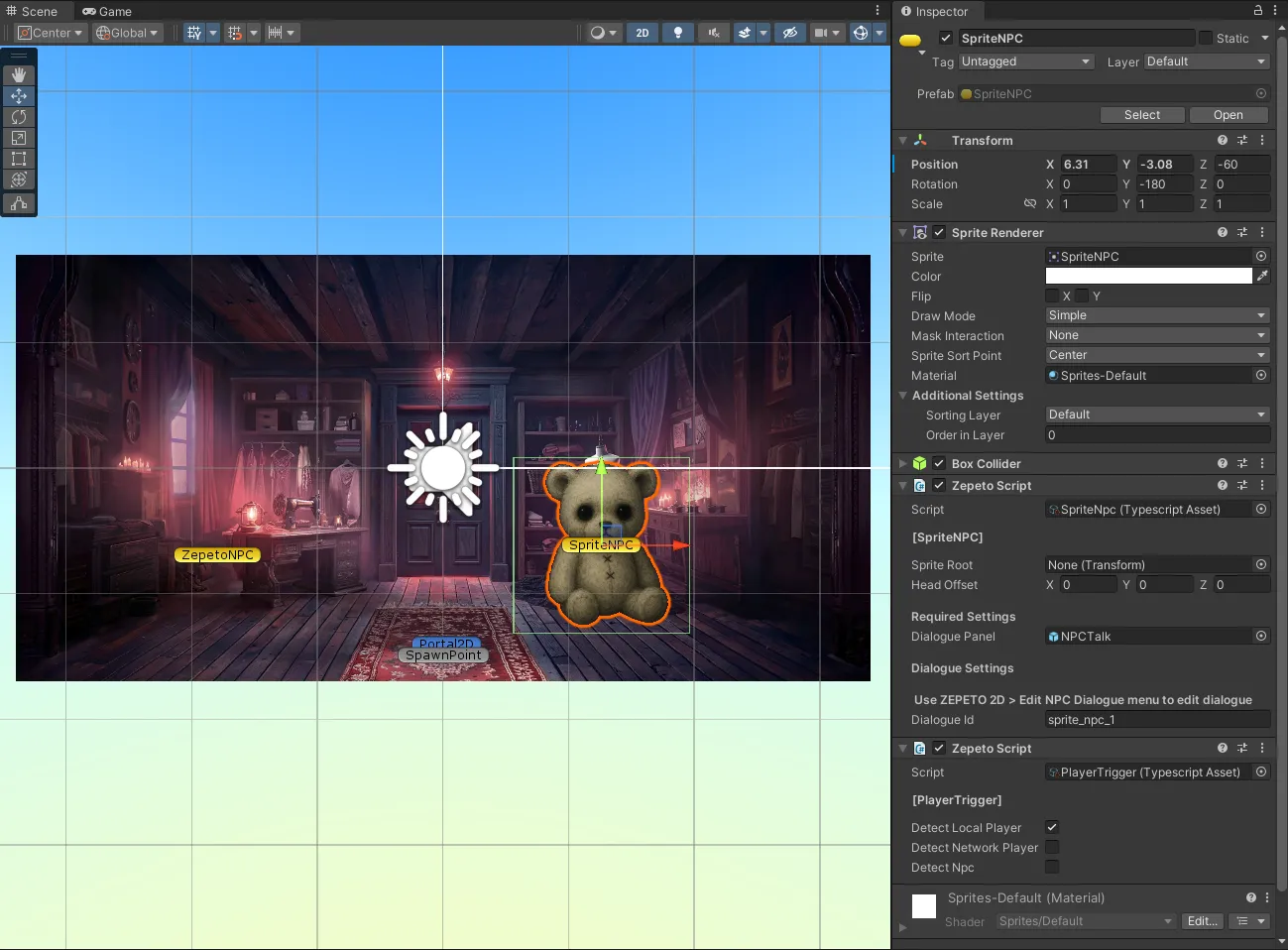
Di Hierarchy, pilih SpriteNPC yang telah dibuat.
- Sprite: Anda dapat mengatur Sprite yang akan digunakan sebagai NPC.
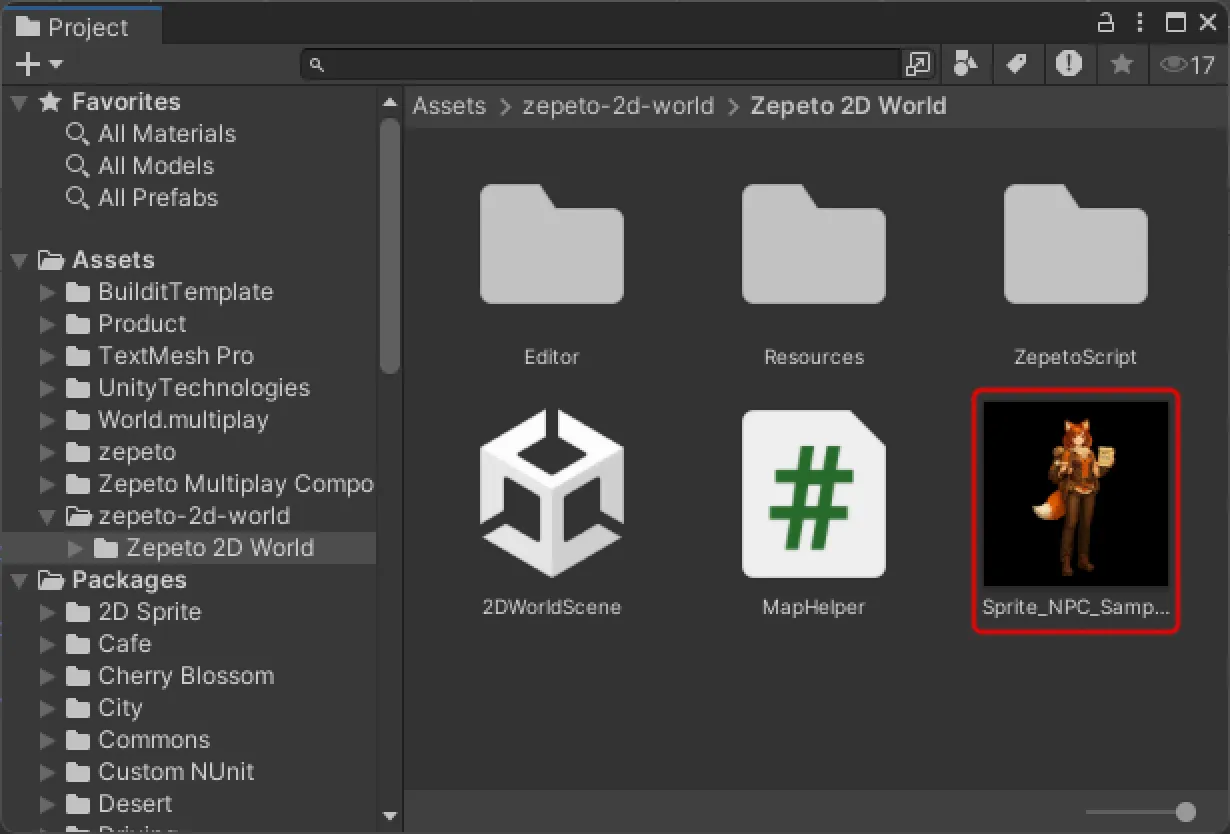
Masukkan gambar yang ingin digunakan sebagai NPC ke Project.
- Gunakan gambar PNG tanpa latar belakang.
- Ukuran gambar yang disarankan: 720*720
- Meski bukan ukuran yang disarankan, Anda dapat menyesuaikan ukurannya di Unity melalui pengujian.
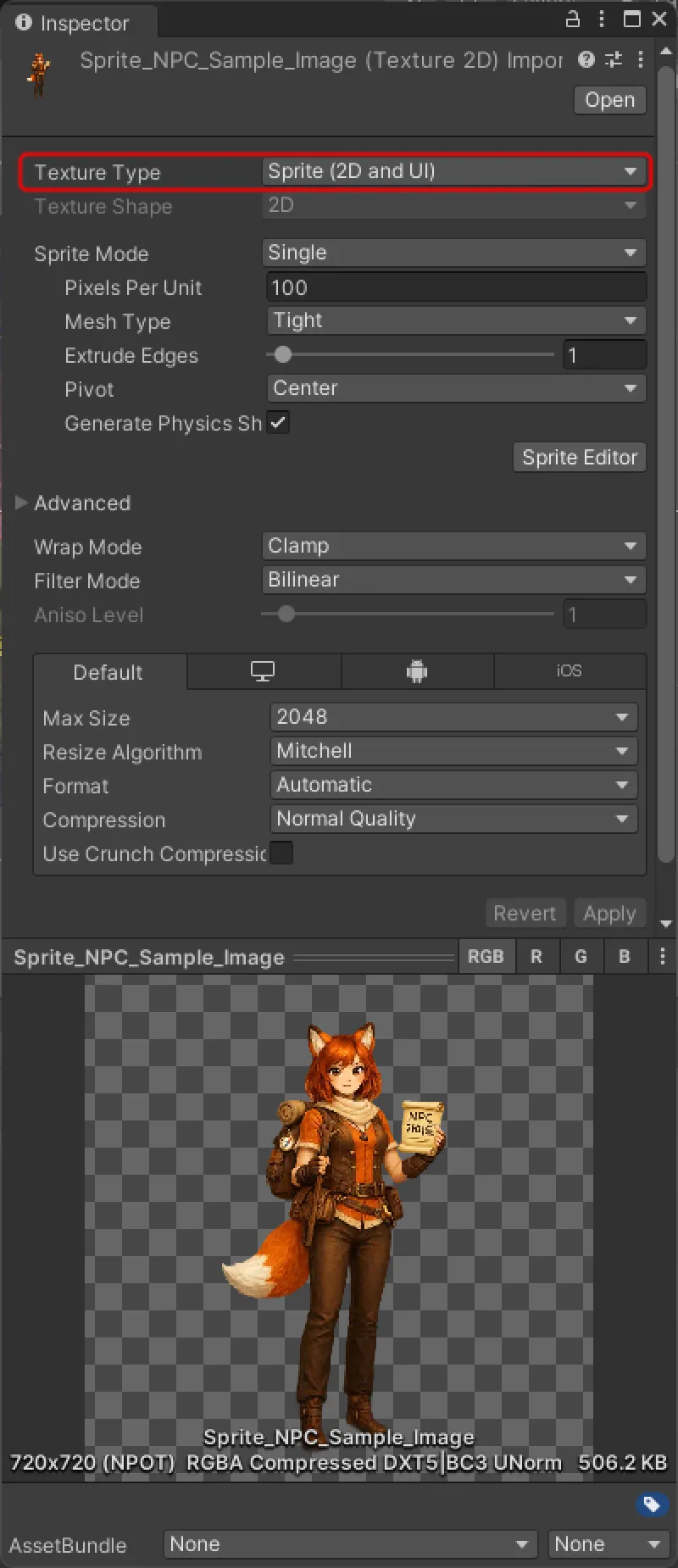
Pilih gambar yang diimpor lalu ubah Inspector > Texture Type menjadi Sprite (2D and UI).
- Setelah diubah, klik Apply di bagian bawah untuk menerapkan perubahan.
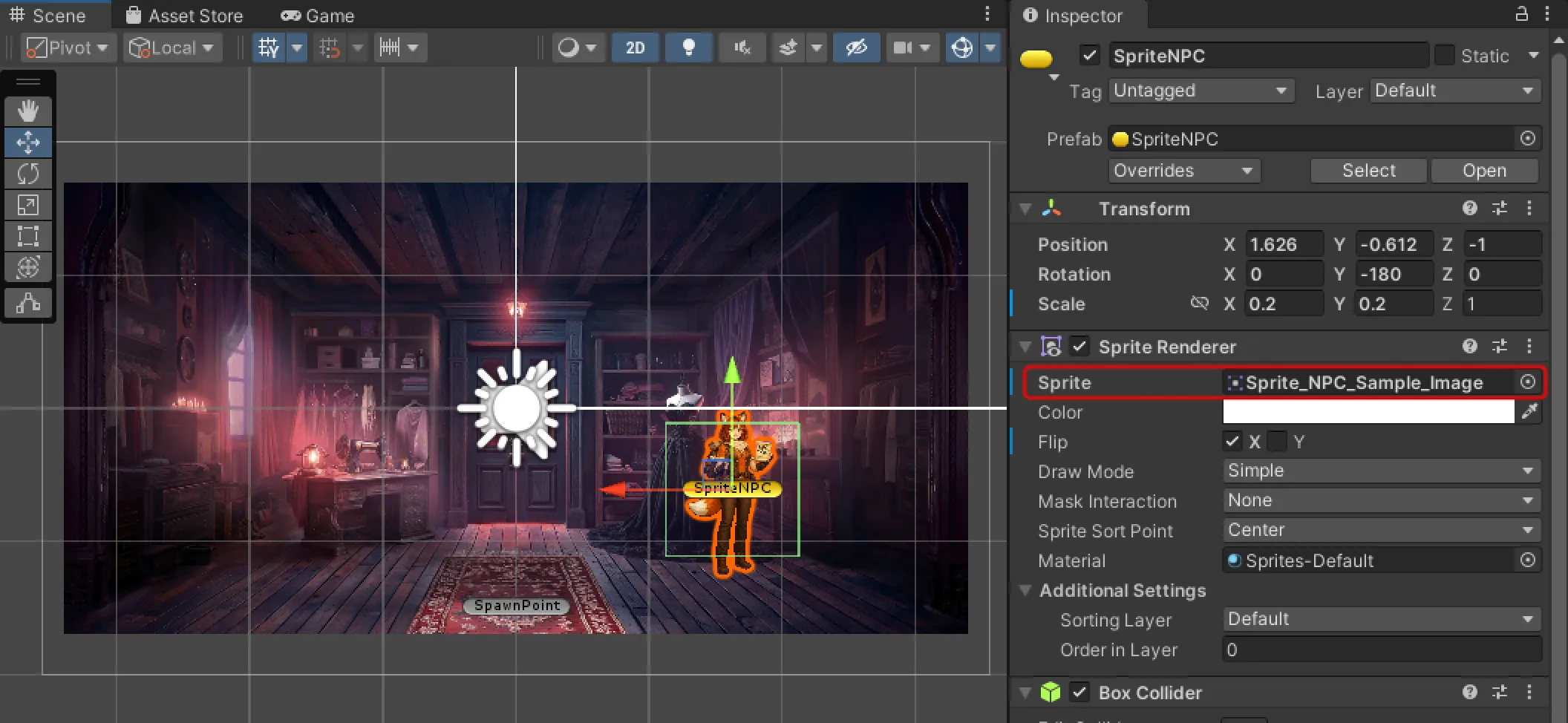
Ubah Inspector > Sprite Renderer > Sprite pada Sprite NPC menjadi Sprite yang diimpor.
- Jika ingin mengubah ukuran NPC, coba ubah nilai Transform > Scale > X, Y.
- Anda dapat membalik gambar pada arah X, Y menggunakan Inspector > Sprite Renderer > Flip.
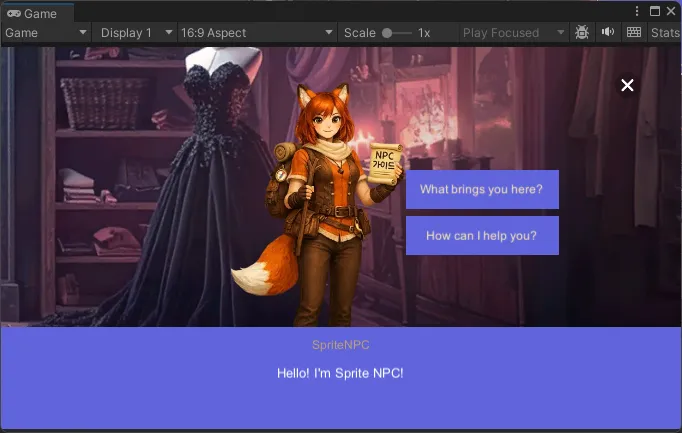
Tekan Play untuk memastikan Sprite NPC buatan dari gambar kustom tampil dengan baik.
- Jika ingin mengatur jarak interaksi dengan NPC, pilih Sprite NPC yang ingin diubah lalu atur Inspector > Box Collider > Size > nilai X, Y, Z.
Pastikan NPC ditempatkan agar tidak bertumpuk dengan portal atau NPC lainnya.
Menambahkan NPC
Di dunia 2D, Anda dapat menggunakan NPC yang bisa diajak mengobrol.
Anda bisa memodifikasi NPC yang ditempatkan di sample scene, atau klik ZEPETO 2D > Create ZepetoNPC di menu atas untuk menambahkan NPC Zepeto baru.
Di Hierarchy, pilih ZepetoNPC yang telah dibuat.
- Zepeto ID : Masukkan ID akun ZEPETO yang ingin digunakan.
- Npc Name : Masukkan nama NPC yang akan ditampilkan di layar.
- Dialogue ID : Masukkan Dialogue ID yang akan digunakan.
Dialogue ID adalah nilai unik dari sebuah Dialog yang dibuat menggunakan NPC Dialogue Editor.
📘 Note Untuk detail tentang pengaturan dialog, silakan lihat Mengatur Dialog NPCv.
Menambahkan Sprite NPC
Dengan fitur Sprite NPC, Anda dapat menyulap gambar kustom apa pun yang Anda import menjadi NPC.
Pilih ZEPETO 2D > Create SpriteNPC di menu atas.
Di Hierarchy, pilih SpriteNPC yang telah dibuat.
- Sprite : Anda dapat menetapkan Sprite yang akan digunakan sebagai NPC.
Tambahkan gambar yang ingin Anda gunakan sebagai NPC ke panel Project.
- Harap gunakan gambar PNG tanpa latar belakang (transparan).
- Rekomendasi ukuran gambar: 720*720
- Meskipun ukurannya tidak sesuai dengan yang direkomendasikan, Anda dapat dengan mudah menyesuaikan ukurannya di Unity saat mengujinya.
Pilih gambar yang telah diimpor dan ubah Inspector > Texture Type menjadi Sprite (2D and UI).
- Setelah diubah, klik Apply di bagian bawah untuk menerapkan perubahan.
Ubah Inspector > Sprite Renderer > Sprite milik Sprite NPC ke Sprite yang baru saja Anda impor.
- Jika Anda ingin mengubah ukuran NPC, cobalah mengubah nilai Transform > Scale > X, Y.
- Anda dapat membalik gambar secara horizontal maupun vertikal menggunakan Inspector > Sprite Renderer > Flip.
Tekan Play untuk memverifikasi apakah Sprite NPC gambar kustom Anda ditampilkan dengan benar.
- Jika Anda perlu menyesuaikan jarak interaksi, pilih Sprite NPC yang ingin diubah dan sesuaikan nilai Inspector > Box Collider > Size > X, Y, Z.
Pastikan Anda menempatkan NPC agar tidak tumpang tindih dengan portal atau NPC lainnya.
📘 Note Untuk detail tentang pengaturan dialog, silakan lihat Mengatur Dialog NPCv.
Menempatkan AD Teleport 2D
Tempatkan objek AD Teleport 2D untuk memperoleh pendapatan juga di Dunia 2D.
- Melalui Teleport yang hanya berfungsi ketika pengguna menonton iklan, dapatkan keseruan sekaligus pendapatan dari dunia buatan Anda.
- Objek AD Teleport2D adalah objek khusus Dunia 2D yang bekerja sama seperti objek Advertisement yang sudah ada.
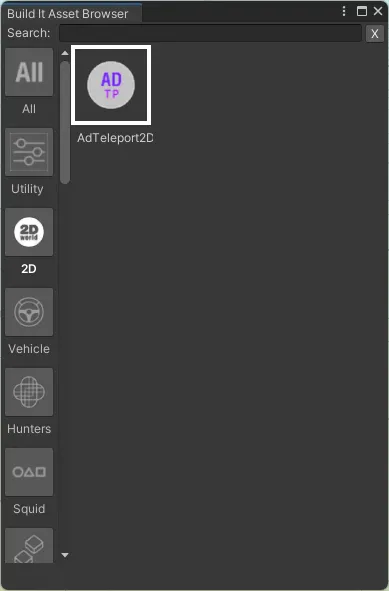
Pilih objek AdTeleport2D pada Build it Asset Browser > 2D.
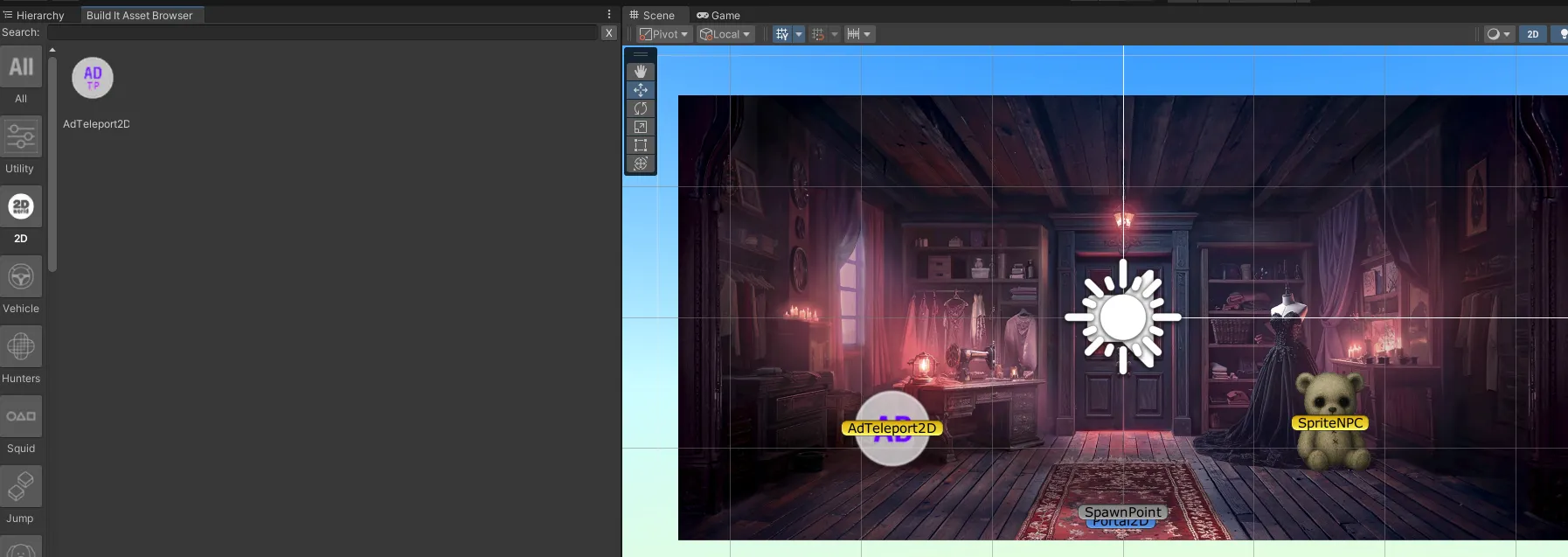
Seret dan tempatkan di posisi yang diinginkan pada Scene.
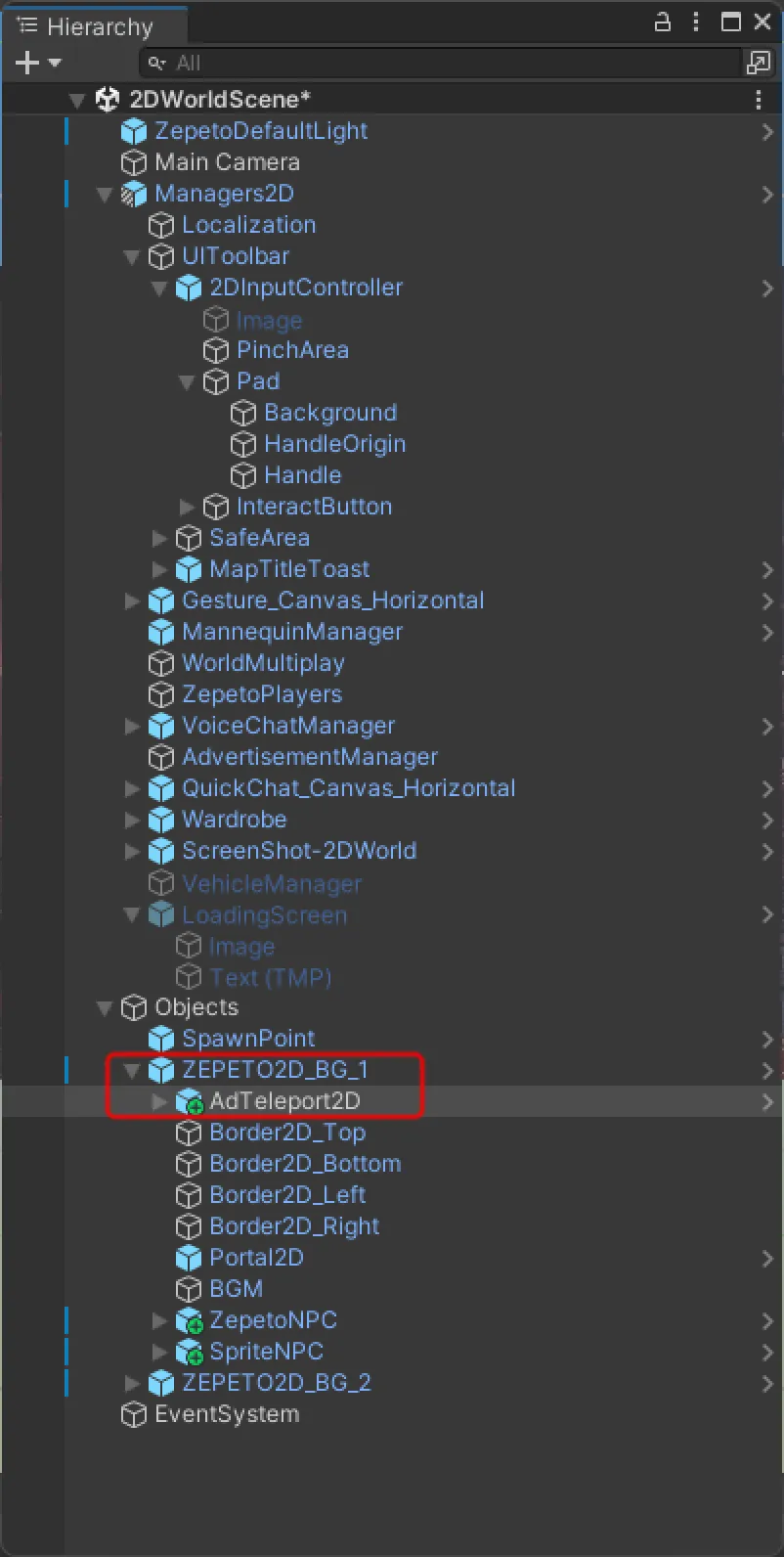
Di Hierachy, masukkan objek AdTeleport2D yang ditempatkan ke bawah (child) BG yang ingin Anda tempatkan.
Tempatkan objek AdTeleport2D > Destination di posisi yang ingin dijadikan titik tujuan.
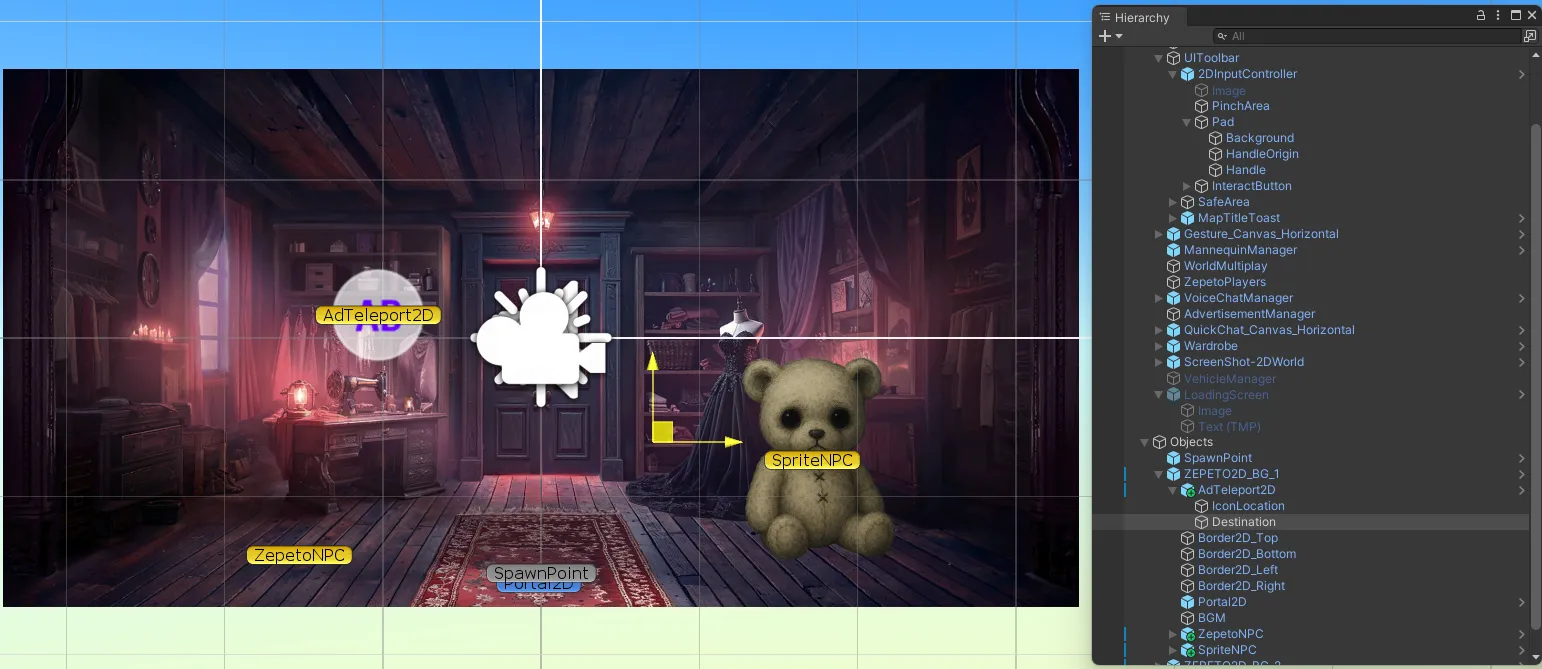
- Jika Anda ingin menempatkan titik tujuan di BG lain, tempatkan GameObject kosong di bawah BG tersebut, lalu masukkan GameObject kosong yang dibuat ke AdTeleport2D > Inspector > Zepeto Script > Destination untuk digunakan sebagai Destination.
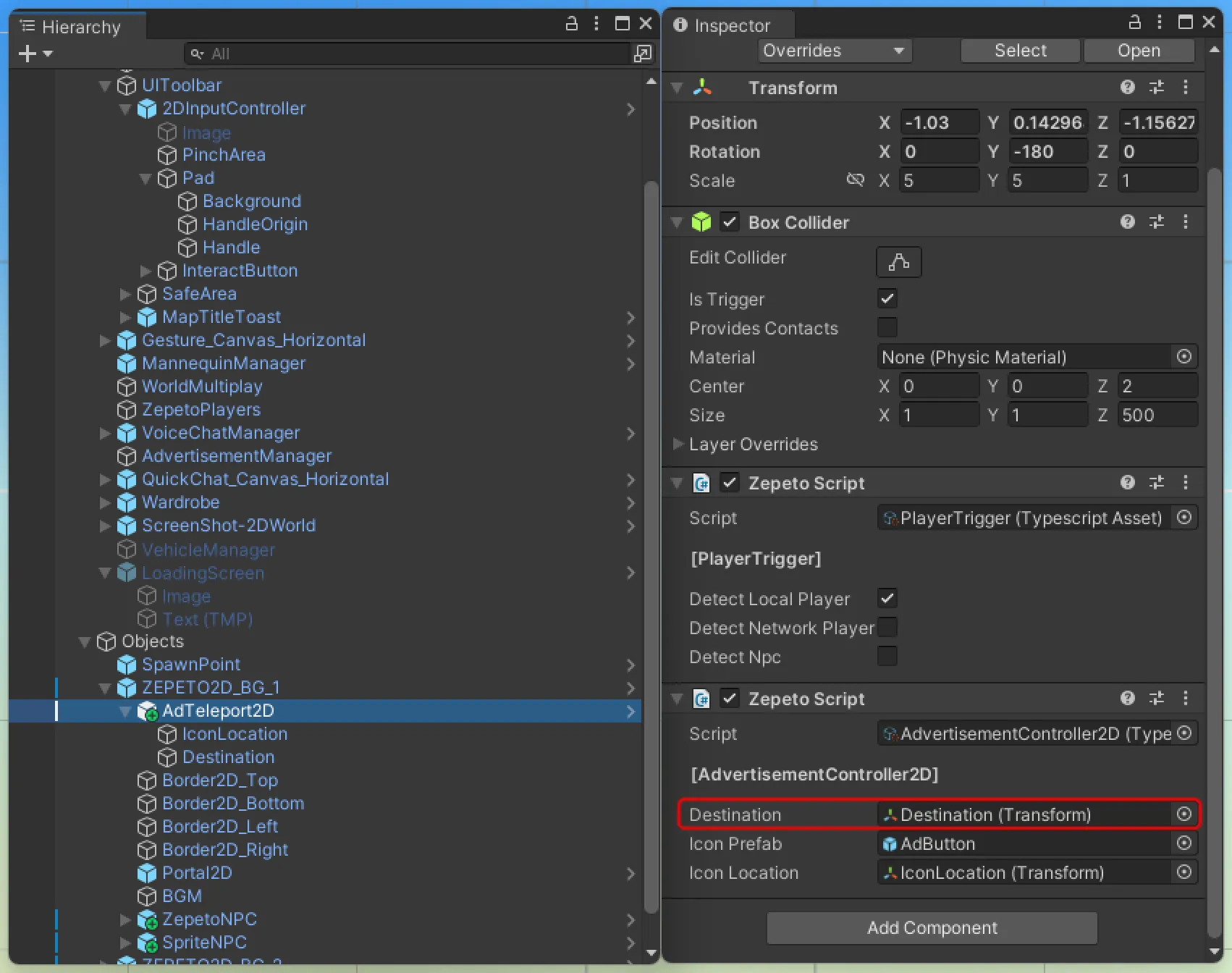
Pengujian objek AdTeleport2D tidak dapat dilakukan di Unity dan harus dilakukan di perangkat mobile. Anda bisa melakukannya dengan mendaftarkan file build ke Zepeto Studio.
4. Uji Dunia Anda4. Uji Dunia Anda
Tips Pembuatan Dunia 2D
- Direkomendasikan untuk mengunci koordinat z setiap map ke nilai default 100, lalu mengatur penempatan dengan menyesuaikan nilai x, y.
- Jika map saling tumpang tindih di Scene, saat multiplayer pemain dari map lain bisa terlihat di layar, jadi perlu memberi jarak antar map seperti pada contoh di bawah.
- Anda juga boleh menggunakan gambar yang dihasilkan AI.
- Saat merilis ke Zepeto Studio, mohon cantumkan di deskripsi dunia bahwa itu adalah gambar AI.
💡 Jika ingin menghasilkan gambar AI dengan kesan ruang yang memiliki kedalaman, coba gunakan prompt berikut.
- Cobalah membuat ruang Anda sendiri secara sederhana hanya dengan menambahkan gambar, menghubungkan portal, dan BGM!