トップビュー例
3 分
内蔵のZepetoCameraを無効にし、カスタムカメラを使用することで、異なるカメラの視点を実装できます。
ステップ 1 : カメラビューの設定
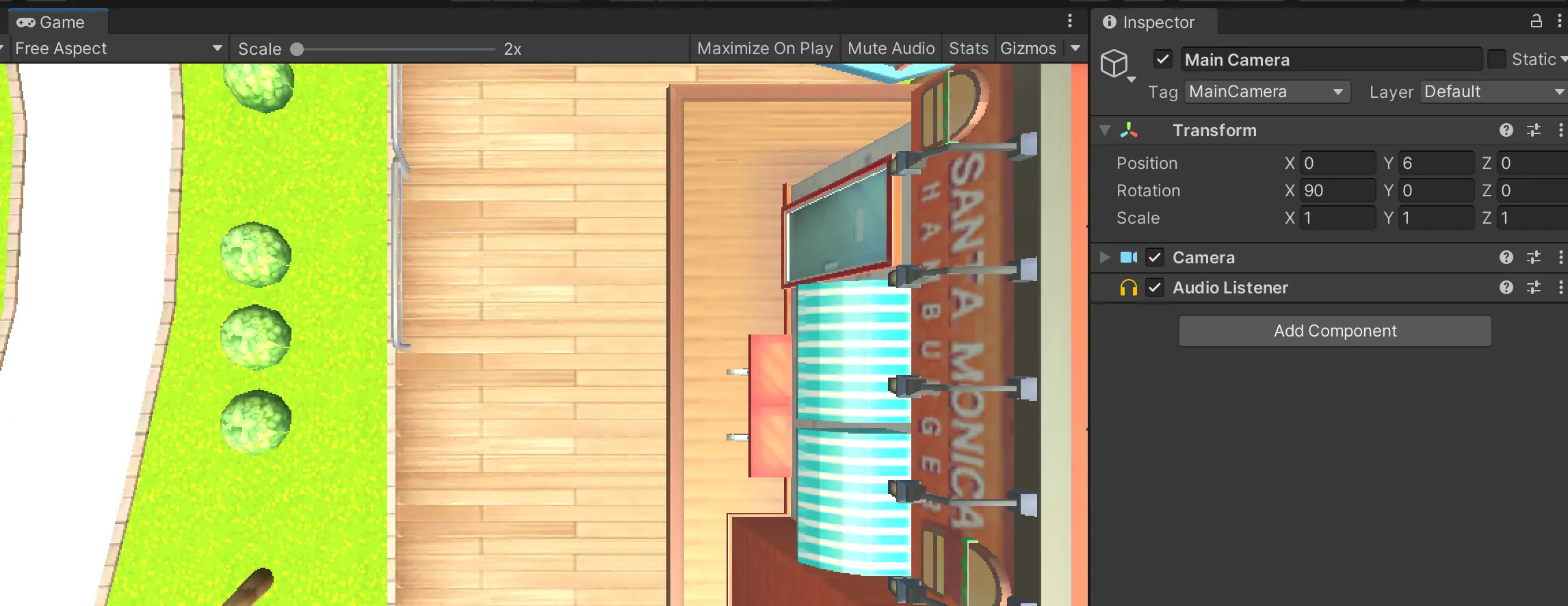
カスタムカメラのトランスフォームを調整して、希望の角度でビューを設定します。
私たちのガイドでは、メインカメラをカスタムカメラとして使用しました。
トップビューについては、以下の設定を参照してください。
ステップ 2 : スクリプトを書く
シーンに基本的なZEPETOキャラクター作成コードを実装します。
📘 以下のガイドを参照してください。 [ZEPETOキャラクターを作成]
ZEPETOカメラを無効にし、ZEPETOキャラクターを追従するカスタムカメラを作成するスクリプトを作成します。
作成 > ZEPETO > Typescript を選択し、TopViewController に名前を変更します。
スクリプトを TopViewController オブジェクトに追加します。
カスタムカメラがキャラクターを追従するように、以下のコードを書きます。
import { Camera, Transform, Vector3 } from 'UnityEngine';
import { SpawnInfo, ZepetoPlayers } from 'ZEPETO.Character.Controller';
import { ZepetoScriptBehaviour } from 'ZEPETO.Script';

export default class TopViewController extends ZepetoScriptBehaviour {

    public customCamera : Camera;
    private localPlayerTr : Transform;

    Start() {
        ZepetoPlayers.instance.OnAddedLocalPlayer.AddListener(() => {
            this.localPlayerTr = ZepetoPlayers.instance.LocalPlayer.zepetoPlayer.character.transform;
            // ZEPETO カメラを無効にします
             ZepetoPlayers.instance.LocalPlayer.zepetoCamera.gameObject.SetActive(false);
        });
    }

    LateUpdate() {
        if(this.localPlayerTr != null) {
            this.customCamera.transform.position = new Vector3(this.localPlayerTr.position.x, this.customCamera.transform.position.y, this.localPlayerTr.position.z);
        }
    }
}
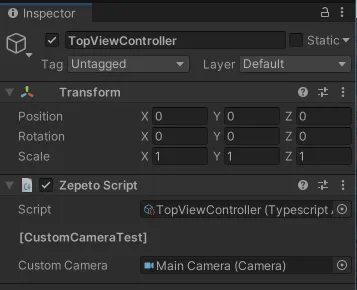
カメラオブジェクトをインスペクターに接続します。
今、画面の中央にある [▶︎(再生)] ボタンを押して実行してみてください。
既存の ZepetoCamera が無効になり、カスタムカメラが有効になっているのが見えるはずです。
