Guide du Choice Template
Résumé | Un modèle pour les créateurs où les joueurs peuvent sélectionner leurs préférences en passant par des portes correspondant aux questions, et comparer leurs résultats avec d'autres joueurs dans la Sharing Zone. |
|---|---|
Difficulté | Intermédiaire (Aucune modification de code requise) |
Genre | Test de personnalité, Jeu d'équilibre, Partage social basé sur des records |
Solo/Multijoueur | Multijoueur |
📘 Télécharger le Choice Template
🎥 Guide vidéo Choice Template Si vous préférez la vidéo, veuillez suivre la vidéo ci-dessous. Des sous-titres sont disponibles dans plusieurs langues, n'oubliez pas de les activer !
Créer un monde de jeu d'équilibre avec le Choice Template
Choice Template est un modèle pour créateurs qui vous permet de créer un monde où les joueurs choisissent leurs préférences en passant par des portes correspondant à diverses questions.
Les créateurs peuvent modifier les questions, les choix, le nombre d'étapes et les images du tableau des résultats sans modifier le moindre code.
Une fois qu'un joueur a terminé toutes les étapes, il peut consulter ses résultats de sélection et les comparer avec ceux des autres joueurs dans la Sharing Zone.
En suivant ce guide dans l'ordre, vous pourrez créer un monde à choix multiples incluant les fonctionnalités suivantes !
- Des portes de sélection affichant des questions et des images de choix
- Un système de progression où plusieurs étapes se succèdent
- Sauvegarde et restauration de l'historique des choix précédents des joueurs
- Un HUD affichant les ratios de sélection en temps réel
- Une Sharing Zone pour comparer vos résultats avec d'autres joueurs
- Possibilité de sauvegarder les résultats de sélection sous forme d'image ou de les partager sur le Feed ZEPETO
1. Placer le modèle
Ajouter le Choice Template
Le Prefab Choice_Template contient tous les objets nécessaires pour faire fonctionner Choice Template, y compris les portes de sélection, le HUD, les tableaux de résultats et la Sharing Zone.
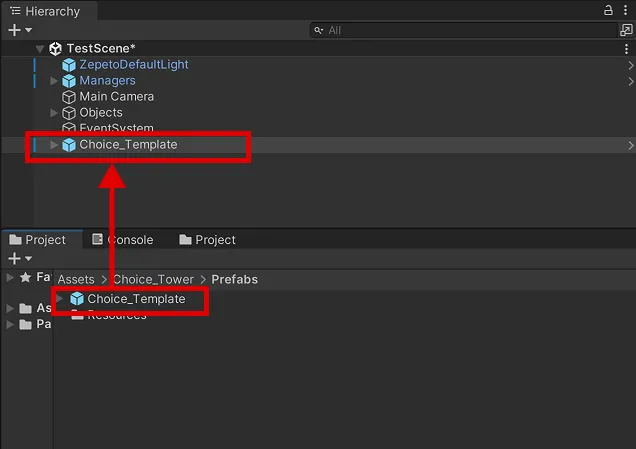
- Dans la fenêtre Project de Unity, localisez Assets/Choice_Template/Choice_Template.prefab.
- Faites glisser Choice_Template.prefab dans la fenêtre Scene ou Hierarchy.
- Vérifiez la fenêtre Hierarchy pour vous assurer qu'un objet Choice_Template a bien été créé.
Si vous souhaitez commencer facilement en utilisant une Sample Scene, référez-vous au 9. Utiliser les Sample Scenes !
Tutoriel Choice Template
Lorsque vous placez pour la première fois le Choice_Template dans la Scene, la fenêtre de tutoriel du Choice Template s'ouvrira automatiquement. La fenêtre de tutoriel vous guide à travers les principaux emplacements de configuration du modèle dans l'ordre suivant :
- Découvrir le modèle
- Saisir les questions et les réponses
- Appliquer à la Scene
- Ajouter et gérer des questions
- Définir les règles du jeu
- Personnaliser la Sharing Zone
- Tester le monde
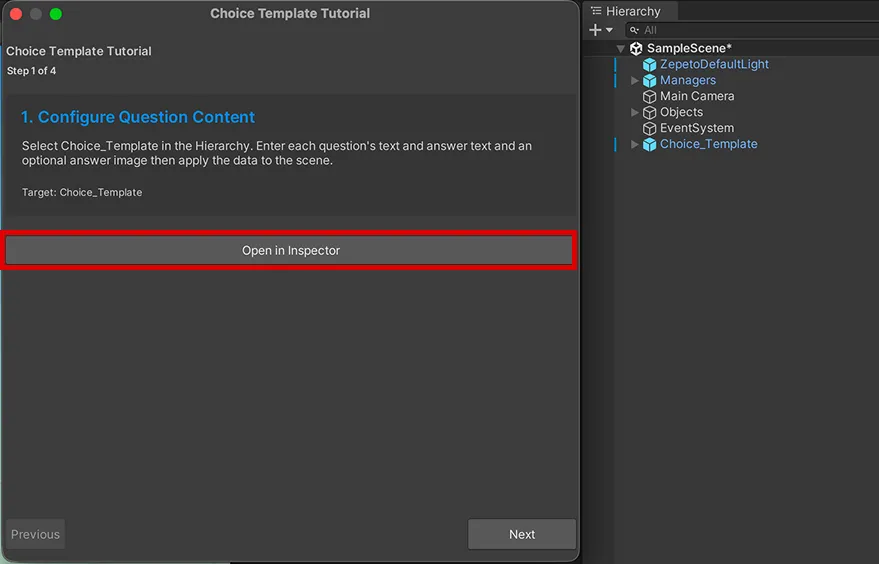
Essayez de cliquer sur le bouton Ouvrir dans l'Inspector. L'objet correspondant sera automatiquement sélectionné dans la fenêtre Hierarchy, vous permettant de procéder immédiatement à la configuration dans la fenêtre Inspector.
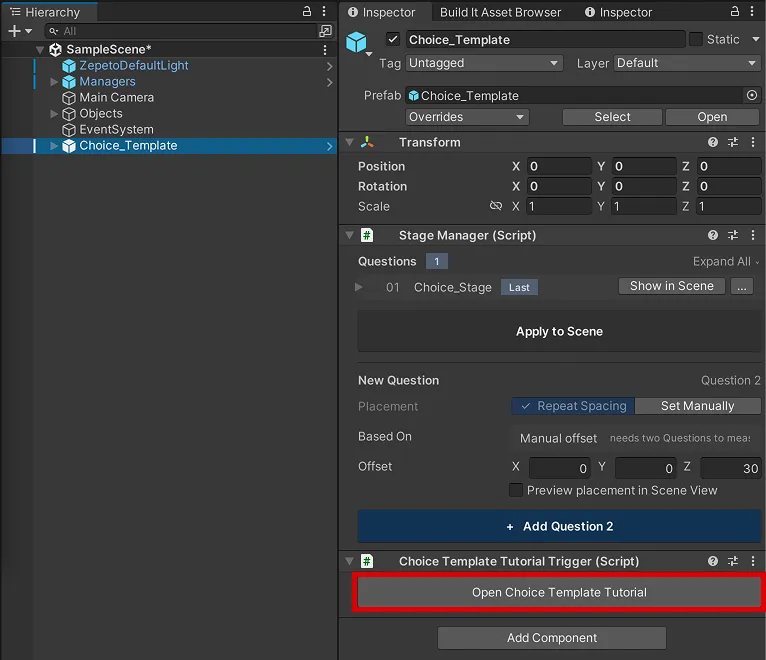
Vous souhaitez rouvrir la fenêtre de tutoriel ?
Sélectionnez Choice_Template dans la fenêtre Hierarchy, puis cliquez sur le bouton Open Choice Template Tutorial dans la fenêtre Inspector.
Précautions
- Veuillez ne placer qu'un seul Choice_Template par Scene.
- Avant de bien comprendre son fonctionnement, il est recommandé de ne pas supprimer ni déconnecter d'objets à l'intérieur du modèle.
- Veuillez effectuer toutes les configurations en Mode Edit, et non en Mode Play.
Structure de base du modèle
Choice_Template se compose principalement des trois parties suivantes.
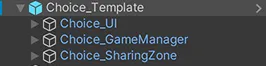
- Choice_UI
- Une collection d'interfaces (UI) visibles pour le joueur, telles que le HUD (mon choix, progression, ratio de sélection), les notifications toast, et l'écran des résultats.
- Choice_GameManager
- Gère l'ordre de progression des questions, l'historique des choix, ainsi que la sauvegarde et la restauration des données.
- Chaque question (Choice_Stage) et porte de sélection est placée sous cet objet.
- Choice_SharingZone
- Un espace où les joueurs ayant terminé toutes leurs sélections peuvent vérifier leurs résultats et ceux des autres joueurs.
ASTUCE
Au début, essayez de le tester une fois dans son état par défaut sans changer radicalement la position ou la taille du modèle.
Il sera plus facile de comprendre si vous ajustez les intervalles des étapes et décorez l'environnement après avoir confirmé le comportement de base.
2. Configurer les questions et les choix
Utiliser le Stage Manager
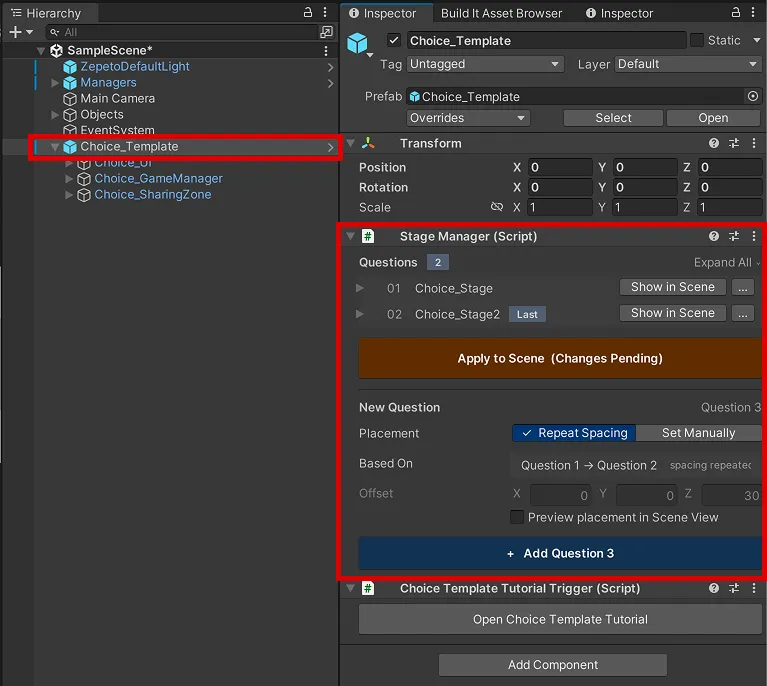
En utilisant le StageManager à l'intérieur de l'objet Choice_Template, vous pouvez modifier les questions et les choix affichés à chaque étape en un seul endroit.
Sélectionnez l'objet Choice_Template dans la fenêtre Hierarchy.
ASTUCES
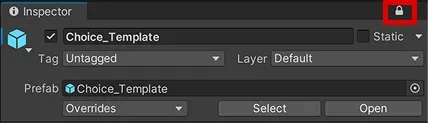
Pour éviter que l'Inspector ne bascule sur un autre objet lors de l'édition des questions et réponses, veuillez activer le bouton Lock en haut à droite de la fenêtre Inspector.
Les noms des éléments de l'Inspector peuvent s'afficher différemment selon les paramètres de langue de votre PC. Ce guide se base sur les termes de l'écran de l'éditeur français tels que Liste des questions et Appliquer à la Scene.
- Voir dans la Scene
- Sélectionne l'objet question correspondant et déplace la caméra de la Scene View à cet emplacement.
- Vous pouvez utiliser cette fonctionnalité pour vérifier et ajuster la position des questions et des portes.
- Menu ⋯
- Vous pouvez choisir Dupliquer cette question ou Supprimer la question.
- Tout replier / Tout déplier
- Replie ou déplie tous les éléments de question en une seule fois.
Si vous cliquez sur le nom ou la flèche de chaque élément pour le développer, vous pouvez configurer les propriétés suivantes :
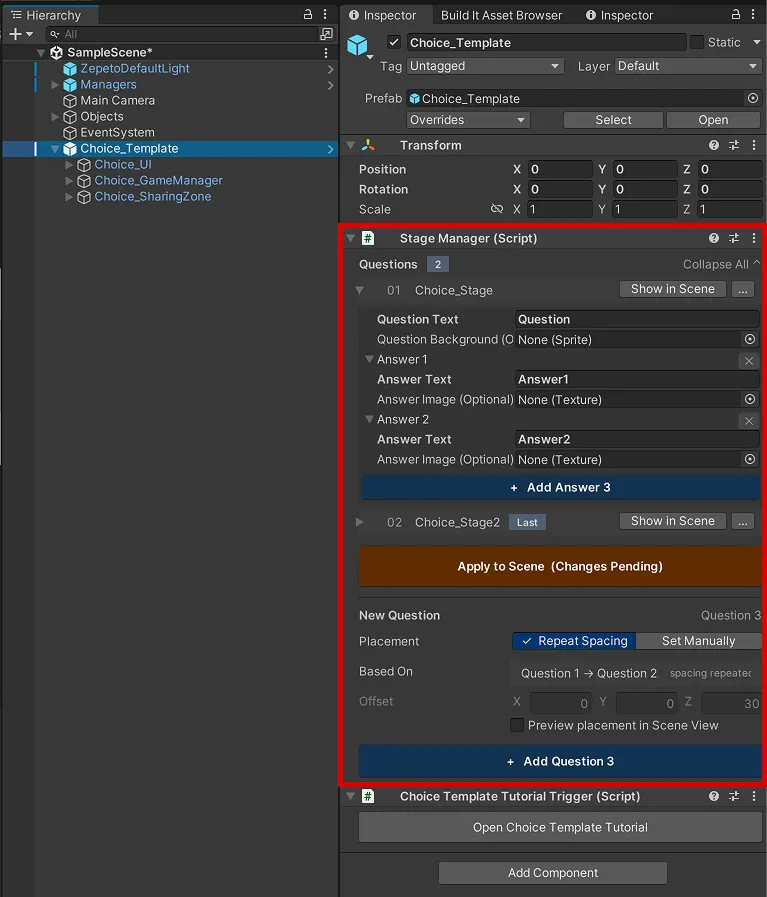
- Texte de la question
- Entrez la question à afficher au joueur dans l'étape.
- Exemple : Quel est votre style vestimentaire préféré ?
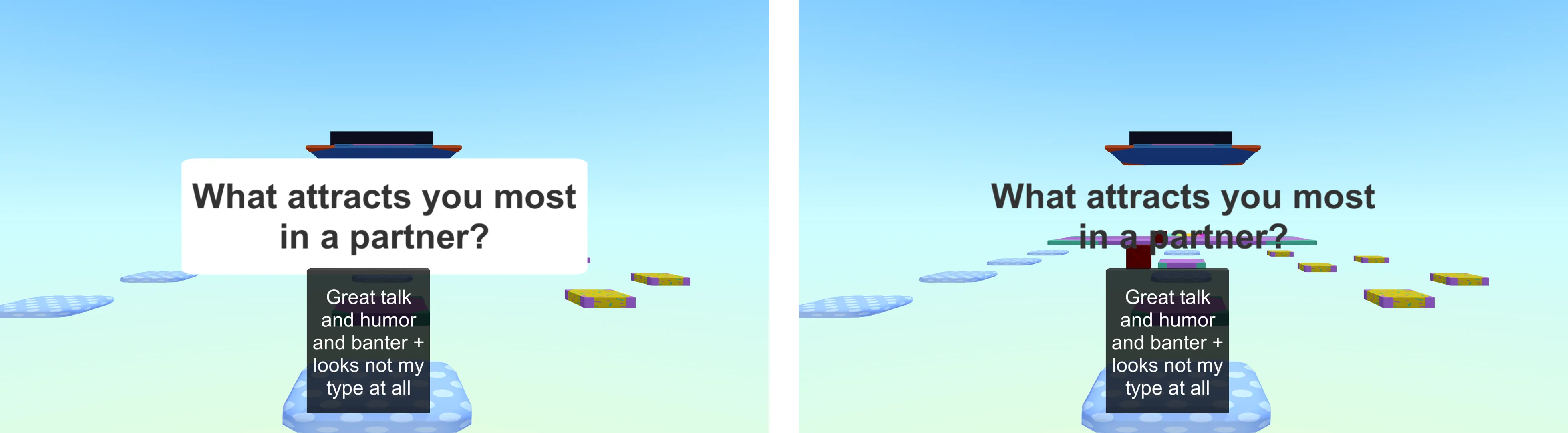
- Arrière-plan de la question (facultatif)
- Assignez une image d'arrière-plan à afficher sur le panneau de la question.
- Vous pouvez laisser ce champ vide si vous ne souhaitez pas utiliser d'image.
- Réponse 1, Réponse 2 …
- Celles-ci correspondent à chaque porte. Les développer révèle les deux propriétés suivantes.
- Texte de la réponse
- Entrez le nom du choix à afficher sur chaque porte.
- Exemple : Style Charmant
- Image de la réponse (facultative)
- Utilisé lorsque vous souhaitez montrer le choix avec une image.
- Si vous n'utilisez pas d'image, seul le texte sera affiché.
Ajouter et supprimer des réponses
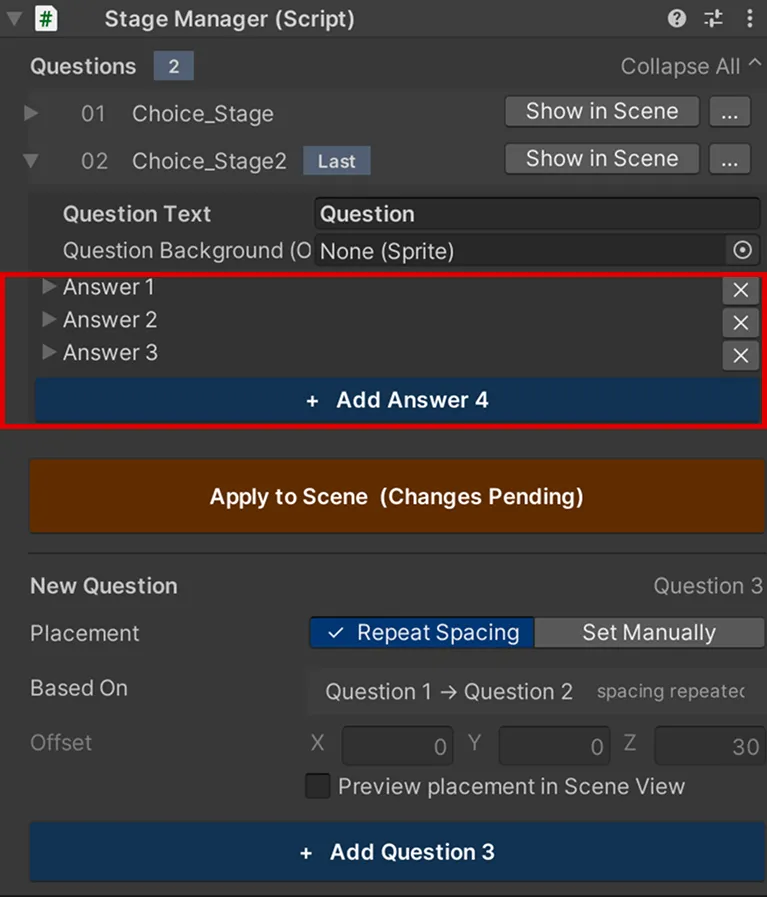
Vous pouvez augmenter ou diminuer directement le nombre de réponses (portes) par question. Il n'est pas nécessaire de copier manuellement les objets des portes.
- Cliquer sur le bouton + Ajouter réponse N sous la liste des réponses créera une porte supplémentaire pour cette question, et l'élément de données de réponse sera également ajouté.
- Cliquer sur le bouton de suppression à droite de chaque réponse affichera une fenêtre de confirmation. Après suppression, les réponses restantes seront renumérotées automatiquement.
- Un minimum de 2 réponses est requis par question. Le bouton de suppression se désactive s'il n'en reste que 2.
Appliquer les questions et les réponses
Après avoir modifié le contenu dans l'Inspector, vous devez impérativement cliquer sur Appliquer à la Scene.
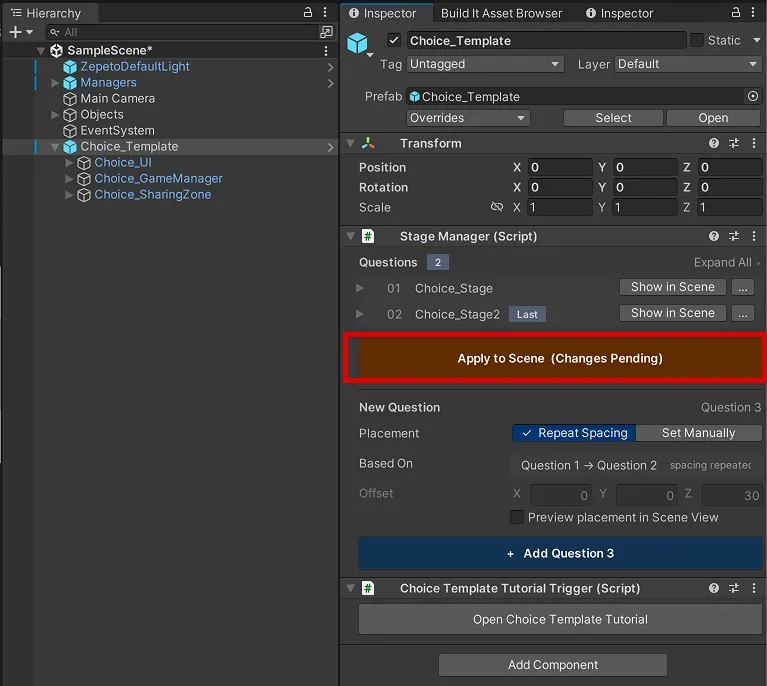
- Entrez le texte/images de la question et de la réponse.
- Cliquez sur le bouton Appliquer à la Scene sous la liste.
- Si le contenu saisi diffère du contenu de la Scene, le bouton s'affichera en orange avec le message (modifications en attente).
- Vérifiez le panneau de question et les portes de sélection dans la Scene View pour vous assurer que les modifications ont été prises en compte.
Si le contenu de la Scene et les données d'entrée diffèrent, le bouton deviendra orange et un message apparaîtra.
Lorsque vous cliquez sur le bouton Appliquer, le texte de la question, l'arrière-plan de la question, le texte de la réponse, l'image de la réponse, le nom de l'objet de la question et les clés locales dans le fichier csv de Localization sont tous mis à jour ensemble.
Configuration multilingue des questions/réponses Lorsque vous cliquez sur Appliquer à la Scene, les clés suivantes sont automatiquement ajoutées à la feuille ZW_LOCALIZATION_CHOICE_TOWER :
- Question : STAGE_{Nom de la Scene}_{Ordre}_QUESTION
- Réponse : STAGE_{Nom de la Scene}_{Ordre}_GATE_n (n étant le numéro de la réponse)
Veuillez saisir les questions et les réponses pour les autres langues par langue dans la feuille correspondante. Vous configurez le contenu de base des questions et réponses dans l'Inspector de Unity, et gérez les phrases pour les autres langues dans la feuille.
Précautions
- Assurez-vous qu'il y a au moins 2 portes par question.
- Si un message apparaît indiquant que le nombre de questions détectées diffère du nombre d'éléments de données, veuillez vérifier s'il manque des questions ou des éléments de données. Seuls les éléments correspondants seront appliqués à la Scene.
- Lorsque vous assignez une image de réponse, la taille du texte s'ajustera automatiquement pour s'adapter à l'affichage de l'image.
3. Ajouter et gérer des questions
Ajouter une nouvelle question
Lorsque vous souhaitez augmenter le nombre de questions, il n'est pas nécessaire de copier manuellement les objets.
Dans la section Nouvelle question au bas de l'Inspector, vous pouvez créer une nouvelle question après la dernière d'un simple clic sur un bouton.
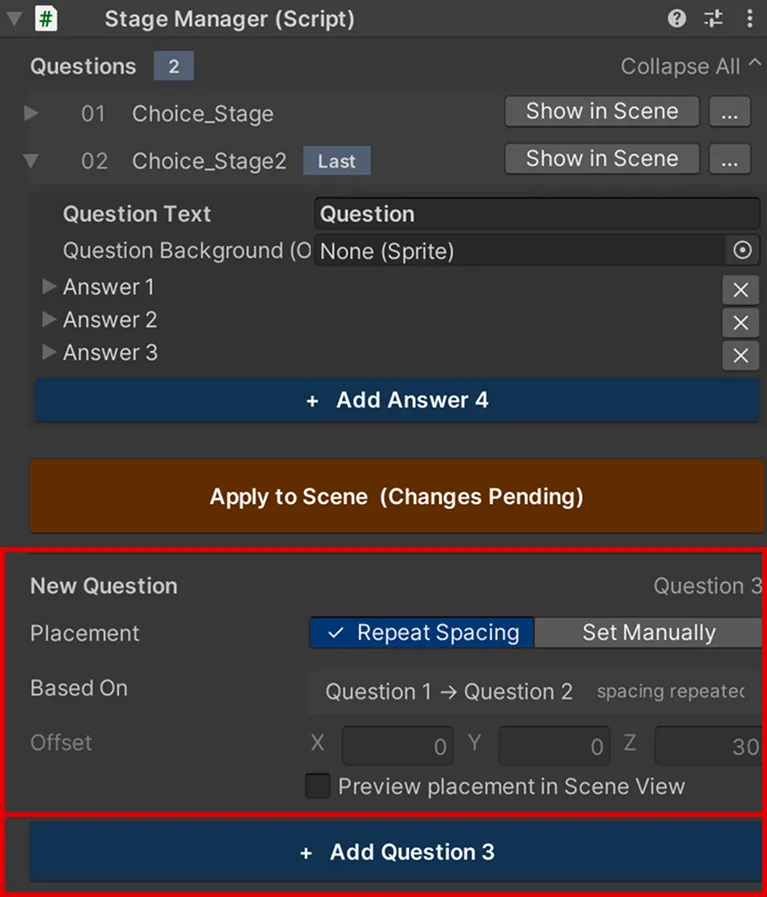
- Placement
- Répéter l'écart : Place la question en utilisant l'espacement exact entre les deux dernières questions. Recommandé pour les configurations de base avec des intervalles de questions réguliers.
- Définir soi-même : Place la question à une distance définie par les valeurs de décalage appliquées ci-dessous.
- Référence
- Indique les critères déterminant actuellement la position.
- Exemple : Question 2 → Question 3 écart répété
- S'il y a moins de 2 questions, les intervalles ne peuvent pas être mesurés, seule l'option Définir soi-même peut donc être utilisée.
- Décalage
- Valeurs de mouvement X, Y, Z par rapport à la dernière question.
- Si vous sélectionnez Répéter l'écart, la valeur mesurée s'affiche et ne peut pas être modifiée manuellement.
- Aperçu de la position dans la Scene View
- Lorsqu'elle est cochée, l'emplacement où la nouvelle question sera créée est marqué d'un carré dans la Scene View.
- + Ajouter question N
- Duplique la dernière question et ajoute automatiquement les éléments de données de question/réponse et la numérotation.
Après avoir ajouté une question, veuillez modifier le texte de la question et les réponses pour obtenir le contenu souhaité et cliquer sur Appliquer à la Scene.
Dupliquer et supprimer des questions
- Menu ⋯
- Dupliquer cette question : Sélectionnez dans le menu ⋯ de la liste des questions. Copie la configuration de cette question et l'ajoute après la dernière question.
- Supprimer la question : Sélectionnez dans le menu ⋯ et confirmez dans la fenêtre contextuelle. Les numéros des questions restantes sont automatiquement réorganisés.
- Vous ne pouvez pas supprimer s'il ne reste qu'une seule question.
Précautions
- Les numéros et les noms des objets questions sont gérés automatiquement. Ne modifiez pas arbitrairement les noms des objets questions dans la Hierarchy.
Insérer des images de question/réponse
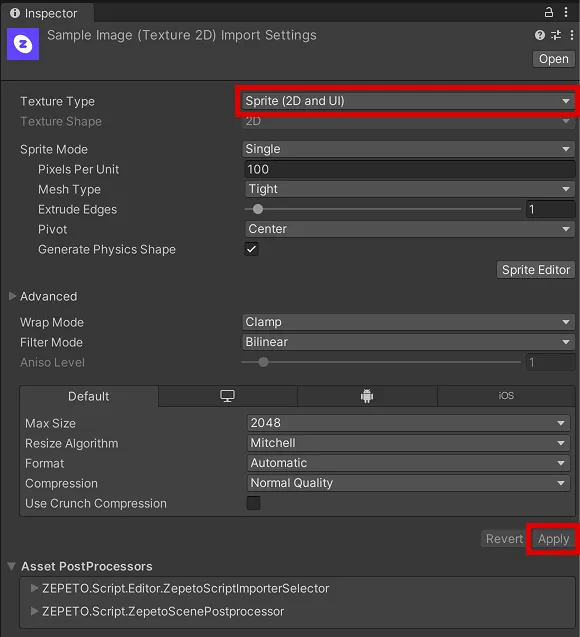
- Ajoutez le fichier image dans la fenêtre Project de Unity.
- Sélectionnez le fichier et définissez le Texture Type sur Sprite (2D and UI) dans l'Inspector.
- Connectez l'image à l'emplacement Arrière-plan de la question ou Image de la réponse dans le StageManager.
- Cliquez sur Appliquer à la Scene pour vérifier l'état d'affichage réel.
Astuces
Pour les images de choix, un format carré ou un ratio similaire est recommandé afin qu'elles soient facilement reconnaissables à l'intérieur des portes.
Utiliser uniquement du texte convient aux tests de personnalité, tandis que l'utilisation de texte et d'images ensemble est idéale pour le contenu où la comparaison visuelle est importante, comme la mode ou la nourriture.
4. Configurer les règles du jeu
Configurer le Choice GameManager
Sélectionnez Choice_Template > Choice_GameManager dans la Hierarchy.
Vous pouvez configurer les règles de progression sous Game Rules dans l'Inspector.
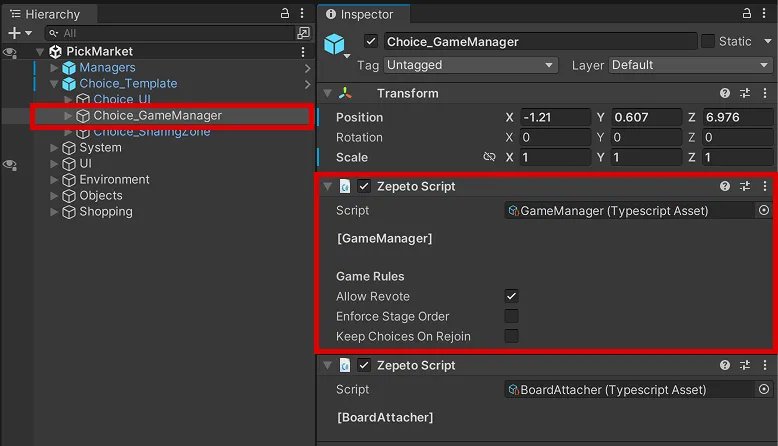
Game Rules
- Allow Revote
- Si activé, les joueurs peuvent sélectionner à nouveau une porte différente pour les questions auxquelles ils ont déjà répondu.
- Si désactivé, les joueurs ne peuvent pas modifier leurs réponses aux questions tant que l'historique de leur progression n'a pas été réinitialisé.
- Enforce Stage Order
- Si activé, les joueurs doivent terminer la question précédente avant de pouvoir sélectionner la suivante.
- Utilisez ceci pour les Mondes qui progressent dans l'ordre des numéros de question.
- Keep Choices On Rejoin
- Si activé, les choix précédents sont restaurés lors du retour dans le Monde, et les joueurs reprennent derrière la dernière porte franchie.
- Si désactivé, les joueurs qui n'ont pas terminé toutes les questions recommenceront depuis la première question. Les résultats des joueurs ayant terminé toutes les questions sont conservés.
5. Sharing Zone
Qu'est-ce que la Sharing Zone ?
Les joueurs ayant terminé toutes les questions peuvent consulter leurs résultats de sélection dans la Choice_SharingZone. Si d'autres joueurs se trouvent dans le même espace, ils peuvent également comparer les résultats de sélection de chacun.
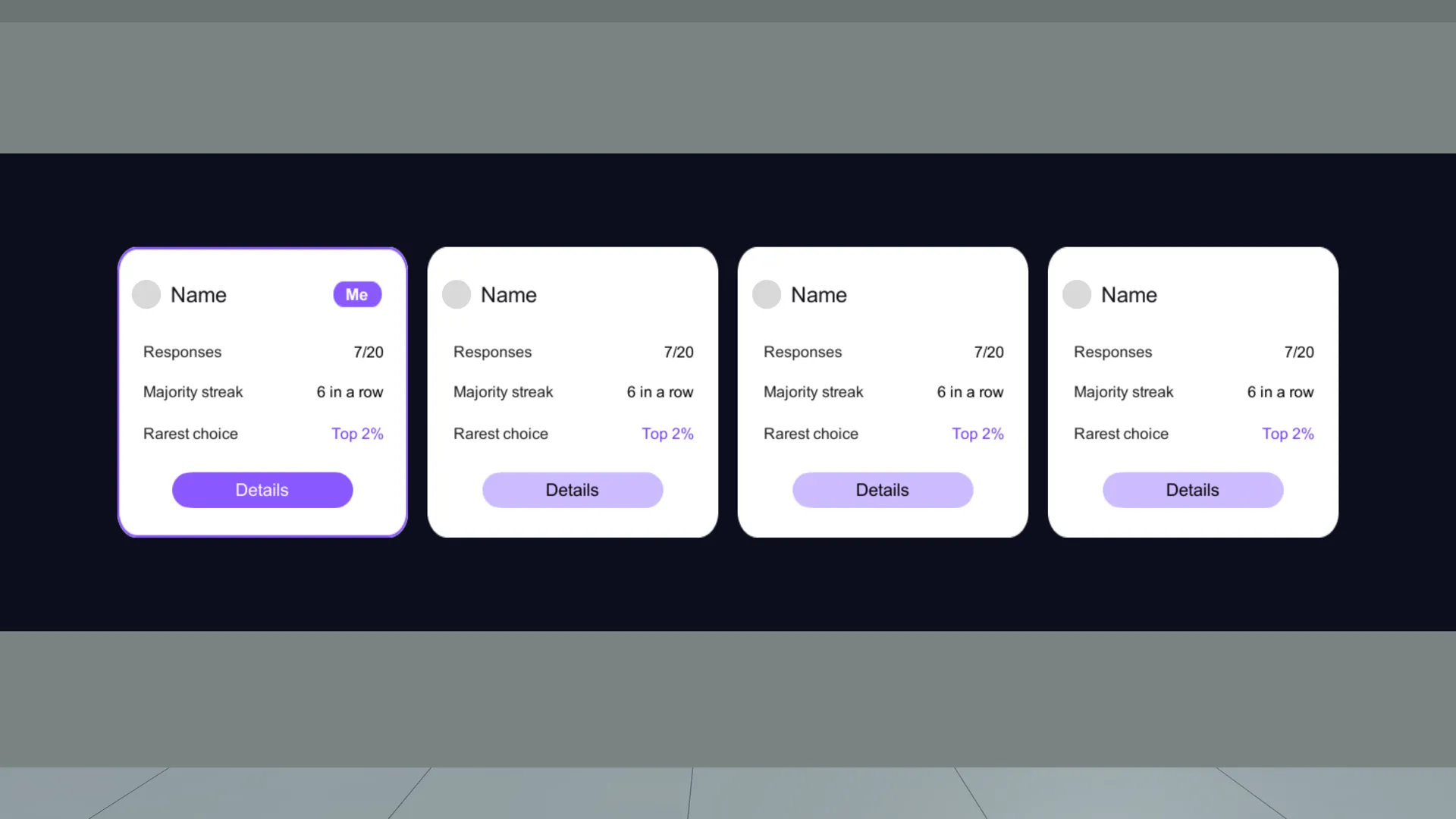
- Vous pouvez vérifier vos propres résultats de sélection.
- Vous pouvez comparer vos résultats avec ceux des autres joueurs présents dans le même espace.
- Vous pouvez sauvegarder vos résultats sous forme d'image ou les partager sur le Feed ZEPETO.
Si Enforce Stage Order est activé, vous devez terminer toutes les questions dans l'ordre pour entrer dans la Sharing Zone.
Changer le design de la Sharing Zone
Un design d'interface (UI) par défaut est appliqué au modèle. Si vous souhaitez modifier le design pour correspondre au concept de votre Monde, configurez les éléments ci-dessous.
Sélectionnez Choice_Template > Choice_SharingZone dans la Hierarchy.
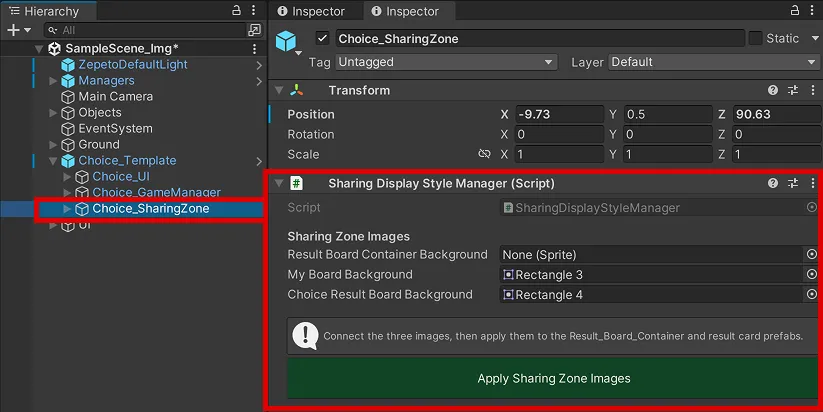
Vous pouvez modifier les images ci-dessous dans le Sharing Display Style Manager de la fenêtre Inspector.
- Result Board Container Background
- L'arrière-plan de la zone entière du tableau des résultats affichée dans la Sharing Zone.
- My Board Background
- Un arrière-plan dédié utilisé pour distinguer votre propre carte de résultat.
- Choice Result Board Background
- L'arrière-plan par défaut utilisé pour les cartes de résultat des autres joueurs.
Précautions
- Après avoir inséré des images, vous devez impérativement cliquer sur Apply Sharing Zone Images.
- Le texte, l'image de profil et les résultats de sélection de la carte de résultat peuvent être vérifiés en Mode Play.
- Il est recommandé de ne pas modifier les noms d'objets Result_Board_Container, Choice_ResultBoard et My_Background.
6. Tester le Monde
Tester en Mode Play
Après avoir terminé la configuration, cliquez sur Play en haut de Unity et testez la séquence de jeu réelle.
Lors des tests, veuillez activer le multijoueur avant de jouer ! Vous y êtes presque – vérifions les réglages de base du programme :
Vérifier la première question
- Vérifier l'emplacement de départ, si les questions/réponses s'affichent correctement, et si le HUD se met à jour en passant les portes.
Vérifier la progression du Monde
- Vérifier s'il est possible d'entrer dans la question suivante, si le HUD affiche vos choix et les ratios de sélection, et si les paramètres Enforce Stage Order et Allow Revote fonctionnent comme prévu.
Vérifier la Sharing Zone
- Entrer dans la Sharing Zone après avoir terminé toutes les questions.
- Vérifier votre carte de résultat et les résultats détaillés, et s'assurer que les fonctions de sauvegarde d'image et de partage sur le Feed fonctionnent.
Vérifier la réinitialisation de la progression
- Exécuter le Reset depuis l'écran des résultats ou le HUD pour vérifier si les records/le HUD s'initialisent et si vous revenez au point de départ.
Checklist avant publication
Veuillez vérifier tous les éléments ci-dessous avant de publier votre Monde !
Il n'y a qu'un seul Choice_Template dans la Scene.
Chaque question a au moins 2 réponses (portes).
Après modification des questions/réponses, Appliquer à la Scene a été cliqué.
Le placement des questions et les paramètres Allow Revote, Enforce Stage Order et Keep Choices On Rejoin correspondent au plan de conception.
Après modification des images de la Sharing Zone, Apply Sharing Zone Images a été cliqué.
Les questions/réponses pour les langues nécessaires ont été saisies dans ZW_LOCALIZATION_CHOICE_TOWER.
Après avoir terminé toutes les questions, la Sharing Zone et les tableaux de résultats s'affichent.
Après un Reset, la progression recommence sans problème depuis la première question.
Assurez-vous que le fichier Scene publié est conservé tel quel, sans être dupliqué ou enregistré sous un nom différent.
Précautions
Lors de la mise à jour d'un Monde publié, si vous dupliquez le fichier Scene ou l'enregistrez sous un nom différent, les enregistrements de sélection du Monde existant seront réinitialisés. Veuillez utiliser la Scene initialement publiée telle quelle.
7. FAQ
J'ai modifié les questions et réponses, mais elles ne se reflètent pas dans la Scene
- Veuillez sélectionner l'objet Choice_Template dans la Hierarchy.
- Dans la Liste des questions de l'Inspector, vérifiez si les questions et réponses modifiées ont été saisies correctement.
- Cliquez sur le bouton Appliquer à la Scene pour refléter les modifications.
- Si le message (modifications en attente) continue d'apparaître sur le bouton, veuillez revérifier vos modifications et appuyer à nouveau sur le bouton Appliquer à la Scene.
La question ajoutée n'est pas visible dans la liste
- Vérifiez si le nouvel objet question ajouté dans la Hierarchy est placé sous Choice_Template.
- Sélectionnez l'objet question correspondant et assurez-vous que le script Stage est attaché dans l'Inspector.
- Si le Mode Play est en cours d'exécution, arrêtez-le, puis vérifiez si l'objet question a été ajouté avec succès dans la Hierarchy.
- Sélectionnez à nouveau Choice_Template et vérifiez si le nombre de questions reflète correctement le compte sur le badge numérique affiché à droite de la Liste des questions dans l'Inspector.
Les historiques de sélection ne sont ni sauvegardés ni restaurés
- Veuillez vérifier le paramètre Keep Choices On Rejoin dans Choice_GameManager. S'il est désactivé, les joueurs qui n'ont pas terminé toutes les questions recommenceront depuis la première question lors de leur retour.
- Lors de la mise à jour après publication, si vous avez dupliqué la Scene ou l'avez enregistrée sous un nom différent, un nouvel espace de sauvegarde est attribué, de sorte que les enregistrements existants n'apparaîtront pas. Pour conserver les enregistrements existants, utilisez la Scene publiée telle quelle.
Je ne peux pas sélectionner la porte de la question suivante
- Vérifiez si Enforce Stage Order est activé.
- Vérifiez si vous avez terminé toutes les questions précédentes.
- Vérifiez si l'ordre des questions dans le StageManager correspond à la séquence des portes placées dans la Scene.
Je n'arrive pas à entrer dans la Sharing Zone
- Vérifiez s'il reste des questions inachevées.
- Vérifiez si le compte de progression sur le HUD correspond au nombre total réel de questions.
- Si vous avez modifié un choix précédent, veuillez compléter à nouveau toutes les questions nécessaires.
L'image de la Sharing Zone ne change pas
- Vérifiez si des images sont assignées dans le Sharing Display Style Manager de Choice_SharingZone.
- Vérifiez si vous avez cliqué sur Apply Sharing Zone Images.
- Vérifiez si le Texture Type de l'image est défini sur Sprite (2D and UI).
Je veux changer la BGM
- Après avoir ajouté le fichier BGM que vous souhaitez utiliser comme musique de fond dans la fenêtre Project, renommez-le pour correspondre exactement au nom de la Scene que vous prévoyez de publier.
8. Idées d'utilisation
En modifiant le contenu des questions, les images des portes et l'espace autour des étapes, vous pouvez utiliser le même modèle pour divers Mondes.
- Un monde de sélection de goûts comparant des aliments, des destinations de voyage ou de la mode.
- Un test de personnalité où les résultats sont finalisés par une série de questions.
- Un jeu d'équilibre pour comparer ses choix avec des amis.
- Un contenu de participation pour fans où les joueurs choisissent des produits de marque ou des personnages.
- Un monde de type histoire où vous choisissez des carrefours dans une narration.
ASTUCES
Essayez de décorer l'espace pour correspondre au thème de vos questions.
Placer des accessoires pertinents autour des portes de sélection peut aider les joueurs à comprendre les choix de manière plus intuitive.
9. Utiliser les Sample Scenes
Choice Template inclut des Sample Scenes démontrant comment vous pouvez développer le modèle.
Vous pouvez les trouver dans le dossier Assets/Choice_Template/SampleScenes.
Scene | Configuration | Détails |
|---|---|---|
BasicScene | Fonctionnalités de base du modèle + Jump Map | Sections de mouvement/jeu ajoutées entre les questions |
PickMarket | Fonctionnalités de base du modèle + Centre commercial, fonctions de panier, PNJ guide | Présentation d'objets et guidage de PNJ basés sur les résultats des questions |
🚨 Précautions
- Le Choice_Template est déjà placé dans les Sample Scenes.
- Lors de la copie et de l'utilisation d'une Sample Scene, assurez-vous de configurer 4. Configurer les règles du jeu dans le Choice_Template de la Scene pour l'adapter à votre Monde.
- Lors de la lecture de la Sample Scene, veuillez activer le multijoueur avant de jouer ! Vous y êtes presque – vérifions les réglages de base du programme :
BasicScene : Combiner une Jump Map avec un jeu d'équilibre
BasicScene est un exemple combinant un jeu d'équilibre avec une Jump Map.
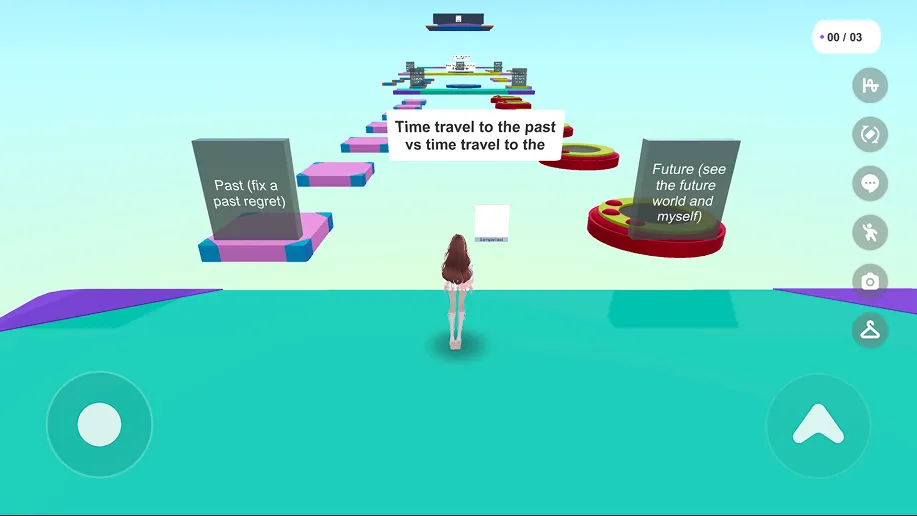
- Dupliquez les sections de parcours existantes ou ajoutez des plateformes pour étendre le chemin de déplacement.
- Créez des questions via + Ajouter question N, et ajustez la position à l'aide du Placement Définir soi-même pour l'adapter au parcours.
- Utilisez Voir dans la Scene pour chaque question pour vérifier l'emplacement, et essayez de terminer l'ensemble du parcours en Mode Play.
PickMarket : Ajouter des thèmes et des éléments créatifs
En utilisant Choice_Template, vous pouvez créer votre propre Monde en ajoutant divers éléments créatifs.
N'hésitez pas à modifier et développer PickMarket pour créer un nouveau Monde, ou utilisez simplement la Sample Scene fournie pour apprendre les fonctionnalités et comment les utiliser.
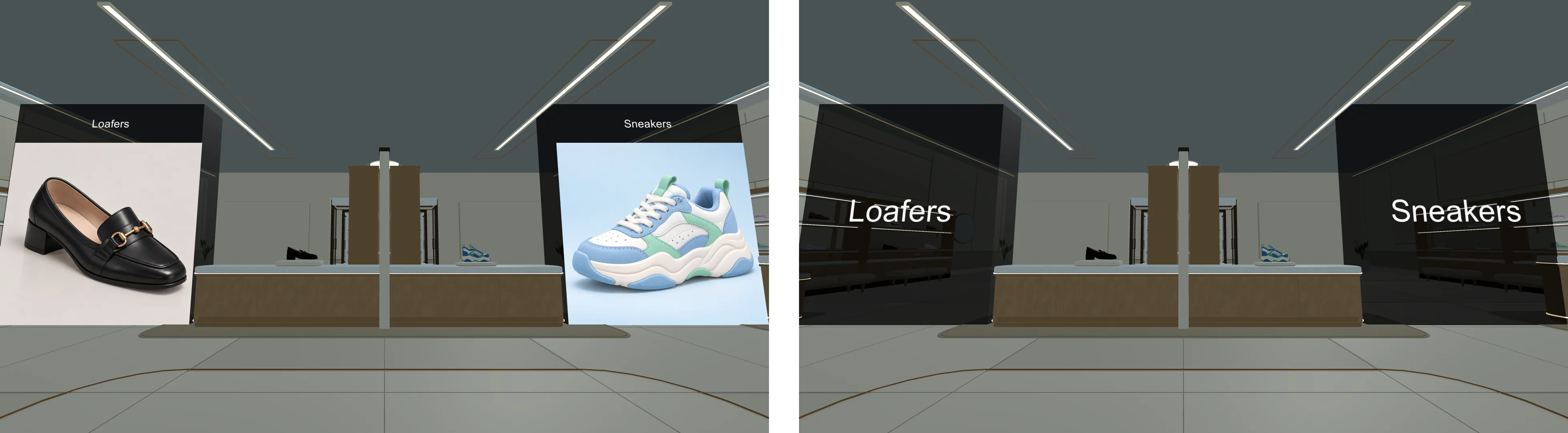
PickMarket est un exemple qui connecte les portes de choix du Choice_Template à la sélection d'articles dans un centre commercial. Le joueur suit un PNJ guide dans les magasins, sélectionne des articles et les rassemble dans un chariot (panier).
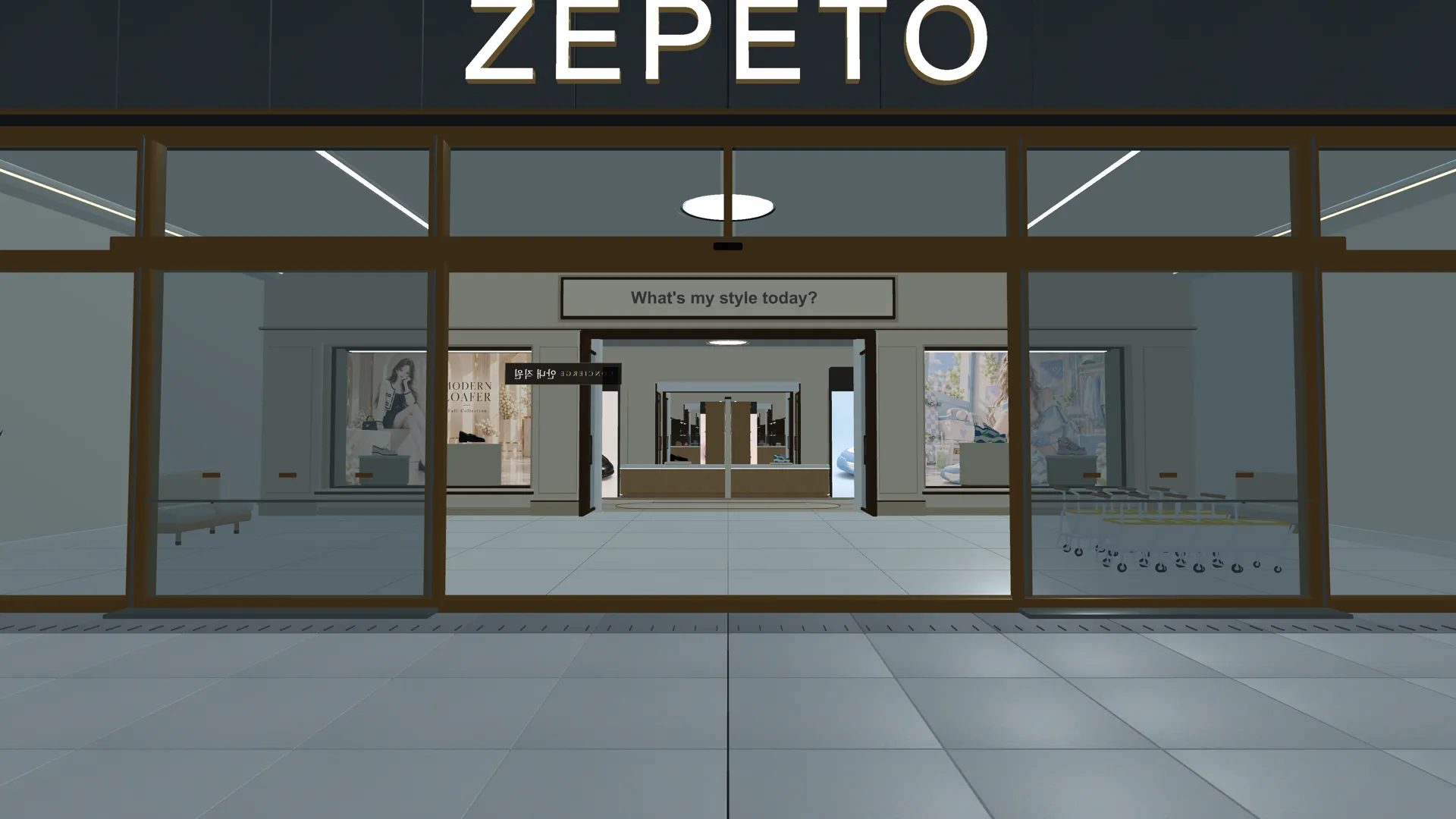
Déroulement du jeu
- Entrer dans le centre commercial : Une séquence de caméra d'entrée regardant vers le haut se déclenche, et le PNJ vous guide vers la zone des chariots.
- Prendre un chariot : Prenez un chariot et déplacez-vous. Si vous allez au premier magasin sans chariot, le PNJ vous redirigera vers la zone des chariots.
- Sélection par magasin : Écoutez les explications du PNJ et passez la porte du produit. L'article sélectionné est tenu dans votre main ou porté sur votre corps, et va dans le chariot à la sortie du magasin.
- FinalZone : Après avoir terminé les sélections dans cinq magasins, le chariot disparaît dans la FinalZone, et les articles choisis flottent autour du joueur. Ensuite, vous pouvez vous déplacer vers le tableau des résultats et l'espace photo.
Explorer les éléments créatifs
1. Présentation de la caméra pour l'entrée et les articles
Cela inclut les directions de la caméra qui se déclenchent en entrant dans le Monde et qui montrent l'apparence lorsque vous portez un article sélectionné.
Pour modifier les paramètres détaillés de la présentation de la caméra, sélectionnez System > SpawnPoint dans la fenêtre Hierarchy, et ajustez les éléments ci-dessous comme vous le souhaitez.
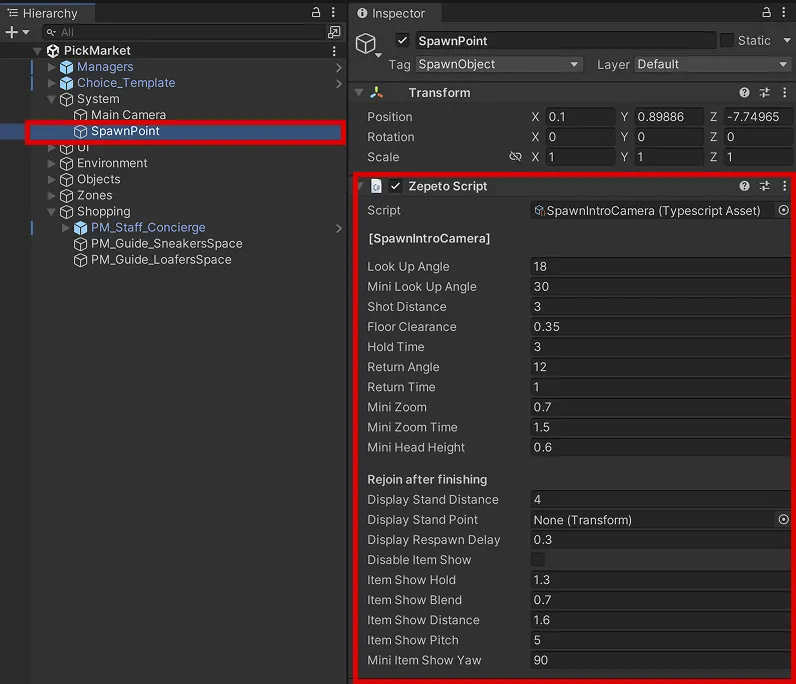
- Look Up Angle / Shot Distance / Hold Time : L'angle vers le haut, la distance et la durée de la caméra d'entrée.
- Rejoin after finishing : Si un joueur ayant terminé toutes les questions revient, il est téléporté devant l'écran de la Sharing Zone.
- Disable Item Show : Si activé, désactive la séquence de caméra mettant en évidence le produit lorsqu'il est porté.
- Item Show Hold / Blend / Distance / Pitch : Durée, temps de transition, distance et angle pour la caméra de présentation des articles.
2. Système de chariot (Zones)
L'article sélectionné va dans le chariot après la démonstration de la séquence de port.
Dans la fenêtre Hierarchy, naviguez vers PickMarket > Zones > 01_Shoes > LoaferZone.
Si vous sélectionnez LoaferZone, les paramètres de configuration Zepeto Script (CartItemZone) s'afficheront dans la fenêtre Inspector.
Vous pouvez sélectionner n'importe quelle zone pour modifier ses paramètres. Il est possible de copier une Zone existante pour en créer une nouvelle, ou d'en changer le nom selon vos besoins.
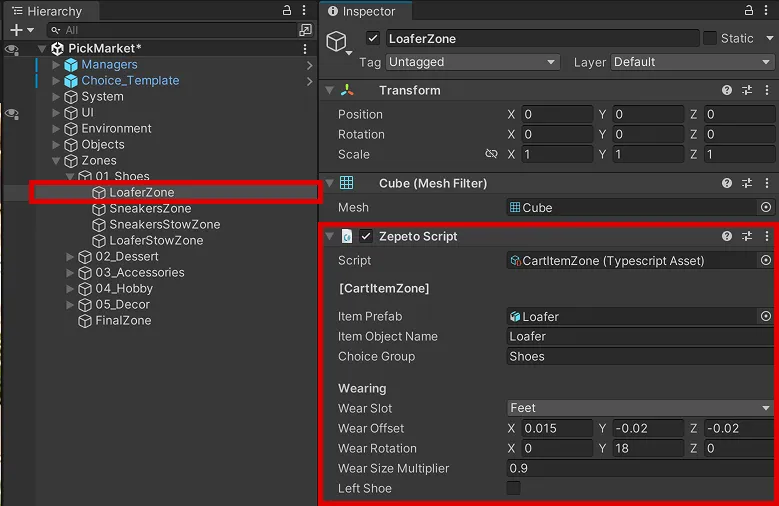
Paramètres CartItemZone
- Item Prefab : Assignez le Prefab du produit à montrer au joueur.
- Item Object Name : Utilisé pour trouver et copier un objet portant le même nom dans la Scene si Item Prefab est vide.
- Choice Group : Un nom de groupe saisi en commun pour les produits de la même question. Si vous en sélectionnez un dans le groupe, vous ne pouvez pas sélectionner les autres.
- Wear Slot : L'emplacement où l'article sera porté.
Wear Slot | Méthode de port | Articles utilisés dans l'exemple |
|---|---|---|
Head | Porté en s'adaptant à la taille de la tête comme un chapeau | Cap |
Eyes | Porté en s'adaptant à la position des yeux comme des lunettes | Sunglasses |
Ears | Porté en couvrant les oreilles comme des écouteurs | Music (Écouteurs) |
Feet | Porté symétriquement aux deux pieds comme des chaussures | Sneakers, Loafer |
Left Hand / Right Hand | Lâchez la poignée du chariot et tenez dans la paume | Donut, Cake, Boba, MiniBag, Book, Game, Art, TeddyBear, Light, Speaker |
Chest / Back / Hips / Shoulder | Attaché à la partie du corps correspondante | (Non utilisé dans l'exemple) |
- Ajustement de la position de port
- Wear Offset / Wear Rotation / Wear Size Multiplier : Ajustez avec précision la position, la rotation et la taille du port. Si le produit semble inversé, essayez de changer le Y de Wear Rotation à 90 / 180 / 270.
💡 ASTUCE
Il est plus facile de vérifier en ajustant la position de port pendant le Mode Play.
Étant donné que les valeurs modifiées sont réinitialisées à la fin du Play, notez les valeurs finales et saisissez-les à nouveau en Mode Edit.
Paramètres CartStowZone
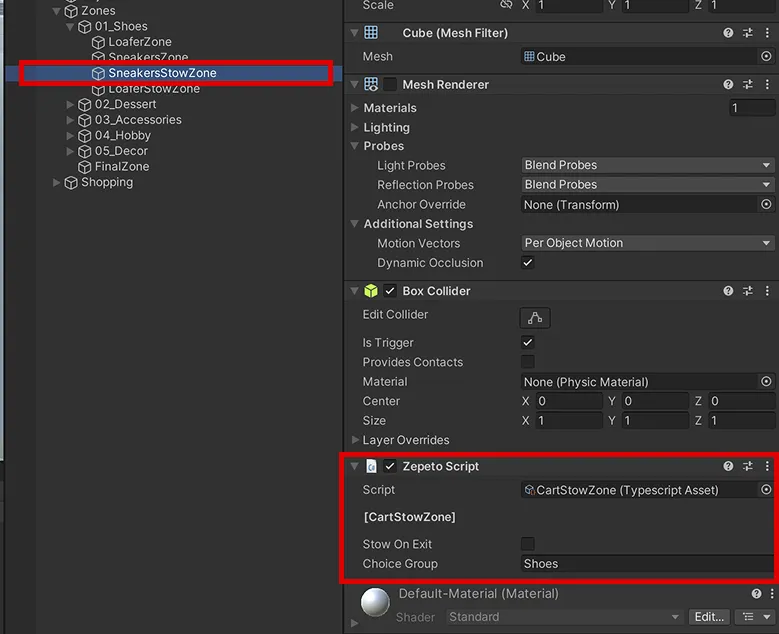
- Choice Group : Saisissez exactement la même valeur que la CartItemZone de ce magasin. Une fois qu'un article sélectionné entre dans le chariot, la sortie des magasins appartenant au même groupe se ferme.
- Stow On Exit : S'il est désactivé, les articles entrent dans le chariot lors de l'entrée dans la zone. S'il est activé, ils entrent lors de la sortie de la zone. S'il est activé, placez la zone largement pour englober tout le magasin.
Articles au-dessus de la tête (CartHalo)
Lorsque le chariot est complet dans la zone finale, CartHalo est automatiquement ajouté pendant l'exécution et fait flotter les articles choisis autour de la tête du joueur.
3. PNJ Employé Guide
Le PM_Staff_Concierge dans la Scene est le PNJ qui guide dans le centre commercial. Il présente le Monde, montre le chemin vers les chariots et les entrées de magasins, et réagit aux choix des joueurs.
Avatar et dialogue du personnel (DepartmentStoreStaff)
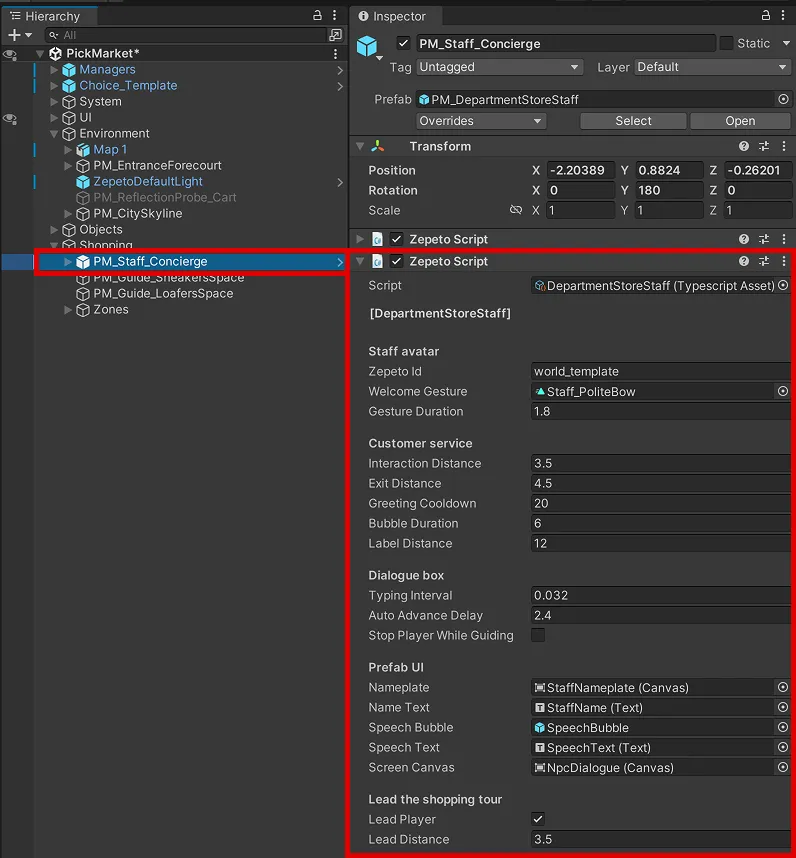
- Zepeto Id : L'ID de compte ZEPETO à utiliser pour l'apparence du PNJ. Saisissez l'ID ZEPETO du profil, pas le pseudo. Consultez le 2. Objet NPC.
- Typing Interval : La vitesse (en secondes) à laquelle le dialogue apparaît lettre par lettre. La valeur par défaut est 0,032.
- Auto Advance Delay : Le temps (en secondes) pour passer automatiquement au dialogue suivant. La valeur par défaut est 2,4.
- Stop Player While Guiding : Si activé, arrête le joueur pendant les dialogues de guidage.
- Lead Player / Lead Distance : Le PNJ marche devant et s'arrête pour attendre s'il prend de l'avance de cette distance (par défaut 3,5m).
Flux du guide d'achat (ShoppingGuideController)
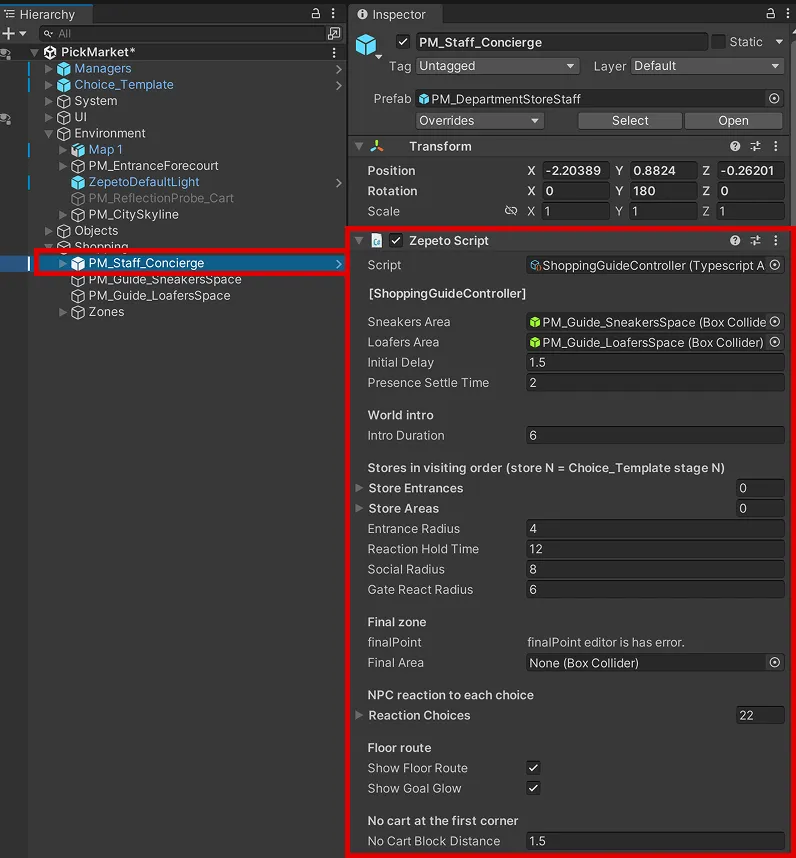
- Store Entrances / Store Areas : Les entrées de magasin où le PNJ attend et les zones intérieures du magasin. Si laissé vide, il utilise les ancres de magasin dans la map.
- Final Point / Final Area : L'emplacement et la zone de détection d'arrivée vers lesquels le PNJ guidera à la fin. Si laissé vide, il utilise la FinalZone.
- Show Floor Route : Affiche des chemins fléchés sur le sol menant à la destination.
- Show Goal Glow : Émet une douce lueur sur le sol de la prochaine destination (chariot, entrée de magasin, sortie, zone finale). Les portes ne brillent pas pour ne pas influencer les choix.
- No Cart Block Distance : Si vous vous approchez de la première entrée de magasin sans chariot à cette distance (par défaut 1,5m), le PNJ vous bloque et vous dirige vers le chariot.
Transformer PickMarket à votre propre thème
Vous pouvez adapter PickMarket à différents thèmes en conservant sa structure mais en modifiant le contenu.
- Changer les questions
- Changez les questions et les réponses pour un thème de café dans le StageManager et cliquez sur Appliquer à la Scene. (Exemple : "Boisson du jour ?" → Latte / Limonade / Smoothie)
- Changer les articles
- Modifiez le Item Prefab ou le Item Object Name de chaque CartItemZone par de nouveaux articles.
- Réglez le Wear Slot en fonction de l'article, et ajustez la position de port en Mode Play.
- Étendre les articles (Réponses)
- Si vous avez ajouté une porte, dupliquez la zone d'article existante (CartItemZone) et la zone de sortie (CartStowZone) et placez-les pour qu'elles correspondent à la nouvelle porte.
- Saisissez le même Choice Group pour le nouvel article que pour les autres articles du même magasin.
- Changer le dialogue du PNJ
- Si vous souhaitez modifier le dialogue du PNJ, veuillez utiliser ZW_LOCALIZATION_PICKMARKET.csv.
- Changer l'apparence du PNJ
- Changez le Zepeto Id dans DepartmentStoreStaff par l'ID d'un compte stylisé comme membre du personnel.
Précautions lors de la modification de PickMarket
💡 Précautions lors de la modification de PickMarket
- Unifier le Choice Group : La même valeur exacte, y compris les majuscules et l'orthographe, doit être saisie pour CartItemZone et CartStowZone dans le même magasin. Les noms de groupes dans l'exemple sont Shoes, Food, Fashion, Hobby, Home.
- Lier les réponses et le PNJ : Si vous modifiez le texte de la réponse dans StageManager, veuillez modifier de la même manière les Reaction Choices dans ShoppingGuideController. Les modifications de dialogue doivent être effectuées uniquement dans ZW_LOCALIZATION_PICKMARKET.csv.
- Éléments restants : Sneakers Zone et Loafers Zone dans ShoppingGuideController sont actuellement inutilisés mais visibles dans l'Inspector. Ne les supprimez pas aléatoirement ou ne modifiez pas leur ordre.
- Déplacer les cartes / Modifier les tailles : Assurez-vous également de vérifier et d'aligner les objets placés à l'extérieur de la carte, tels que SpawnPoint, PM_EntranceForecourt, PM_Staff_Concierge, PM_CitySkyline (arrière-plan de la ville), PM_Guide_*Space, les zones sous Zone, et PM_ReflectionProbe_Cart.
- Empêcher les cartes en double : N'activez pas deux cartes avec le même nom d'ancre en même temps. Le PNJ pourrait référencer la mauvaise ancre.
- Module Serveur : L'affichage des chariots des autres joueurs est géré dans World.multiplay/ServerModule/Modules/CartModule.ts. Lors du transfert des fonctionnalités de PickMarket vers un autre projet, ce module doit également être transféré.
- Scripts du modèle : Les éléments créatifs de PickMarket utilisent les fonctions publiques de Choice Template. Il est recommandé de ne pas modifier arbitrairement les scripts de base du modèle comme GameManager.