Panduan Choice Template
Ringkasan | Templat untuk kreator di mana pemain dapat memilih preferensi mereka dengan melewati gerbang yang sesuai dengan pertanyaan, dan membandingkan hasilnya dengan pemain lain di Sharing Zone. |
|---|---|
Tingkat Kesulitan | Menengah (Tidak perlu modifikasi kode) |
Genre | Tes kepribadian, Balance game, Berbagi sosial berbasis rekor |
Singleplayer/Multiplayer | Multiplayer |
📘 Unduh Choice Template
🎥 Panduan Video Choice Template Jika Anda lebih suka instruksi video, silakan ikuti video di bawah ini. Subtitle tersedia dalam berbagai bahasa, jadi pastikan untuk menyalakannya saat menonton!
Membuat Dunia Balance Game dengan Choice Template
Choice Template adalah templat untuk kreator yang memungkinkan Anda membuat Dunia (World) di mana pemain dapat memilih preferensi mereka dengan melewati gerbang yang sesuai dengan berbagai pertanyaan.
Kreator dapat mengubah pertanyaan, pilihan, jumlah stage, dan gambar papan hasil tanpa perlu memodifikasi kode apa pun.
Setelah pemain menyelesaikan semua stage, mereka dapat melihat hasil pilihan mereka dan membandingkannya dengan hasil pemain lain di Sharing Zone.
Dengan mengikuti panduan ini secara berurutan, Anda dapat membuat Dunia berbasis pilihan yang mencakup fitur-fitur berikut!
- Gerbang pilihan yang menampilkan pertanyaan dan gambar pilihan
- Sistem progresi di mana beberapa stage terhubung secara berurutan
- Menyimpan dan memulihkan rekor pilihan pemain sebelumnya
- HUD yang menampilkan rasio pilihan secara real-time
- Sharing Zone untuk membandingkan hasil Anda dengan pemain lain
- Fitur untuk menyimpan hasil pilihan sebagai gambar atau membagikannya ke Feed ZEPETO
1. Menempatkan Templat
Menambahkan Choice Template
Prefab Choice_Template berisi semua objek yang diperlukan untuk menjalankan Choice Template, termasuk gerbang pilihan, HUD, papan hasil, dan Sharing Zone.
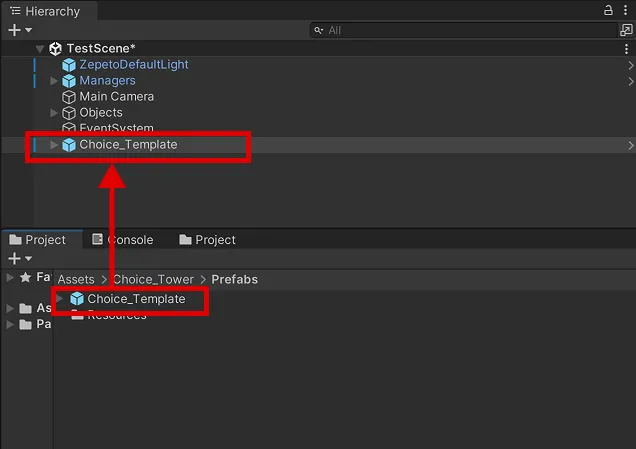
- Di jendela Project Unity, cari Assets/Choice_Template/Choice_Template.prefab.
- Tarik Choice_Template.prefab ke dalam jendela Scene atau Hierarchy.
- Periksa jendela Hierarchy untuk memastikan bahwa satu objek Choice_Template telah dibuat.
Jika Anda ingin memulai dengan mudah menggunakan Sample Scene, silakan merujuk ke 9. Menggunakan Sample Scene!
Tutorial Choice Template
Saat Anda pertama kali menempatkan Choice_Template ke dalam Scene, Jendela Tutorial Choice Template akan terbuka secara otomatis. Jendela tutorial ini memandu Anda melalui lokasi pengaturan utama templat dengan urutan sebagai berikut:
- Kenali Susunan Template
- Isi Pertanyaan dan Jawaban
- Terapkan ke Scene
- Tambah dan Kelola Pertanyaan
- Atur Aturan Permainan
- Hias Sharing Zone
- Uji World
Coba klik tombol Buka di Inspector. Objek yang sesuai akan secara otomatis dipilih di jendela Hierarchy, memungkinkan Anda untuk segera melanjutkan pengaturan di jendela Inspector.
Ingin membuka jendela tutorial lagi?
Pilih Choice_Template di jendela Hierarchy, lalu klik tombol Open Choice Template Tutorial di jendela Inspector.
Perhatian
- Harap tempatkan hanya satu Choice_Template per Scene.
- Sebelum Anda benar-benar memahami cara kerjanya, disarankan untuk tidak menghapus atau memutuskan koneksi objek di dalam templat.
- Harap lakukan semua pengaturan dalam Mode Edit, bukan dalam Mode Play.
Struktur Dasar Templat
Choice_Template pada dasarnya terdiri dari tiga bagian berikut.
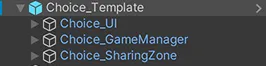
- Choice_UI
- Kumpulan UI yang terlihat oleh pemain, seperti HUD (pilihan saya, progres, rasio pilihan), notifikasi toast, dan layar hasil.
- Choice_GameManager
- Mengelola urutan progresi pertanyaan, rekor pilihan, serta penyimpanan dan pemulihan data.
- Setiap pertanyaan (Choice_Stage) dan gerbang pilihan ditempatkan di bawah objek ini.
- Choice_SharingZone
- Ruang di mana pemain yang telah menyelesaikan semua pilihan dapat memeriksa hasil mereka dan hasil pemain lain.
TIPS
Pada awalnya, cobalah mengujinya sekali dalam keadaan default tanpa mengubah posisi atau ukuran templat secara drastis. Akan lebih mudah dipahami jika Anda menyesuaikan jarak stage dan mendekorasi lingkungan sekitarnya setelah memastikan fungsi dasarnya berjalan dengan baik.
2. Mengatur Pertanyaan dan Pilihan
Menggunakan Stage Manager
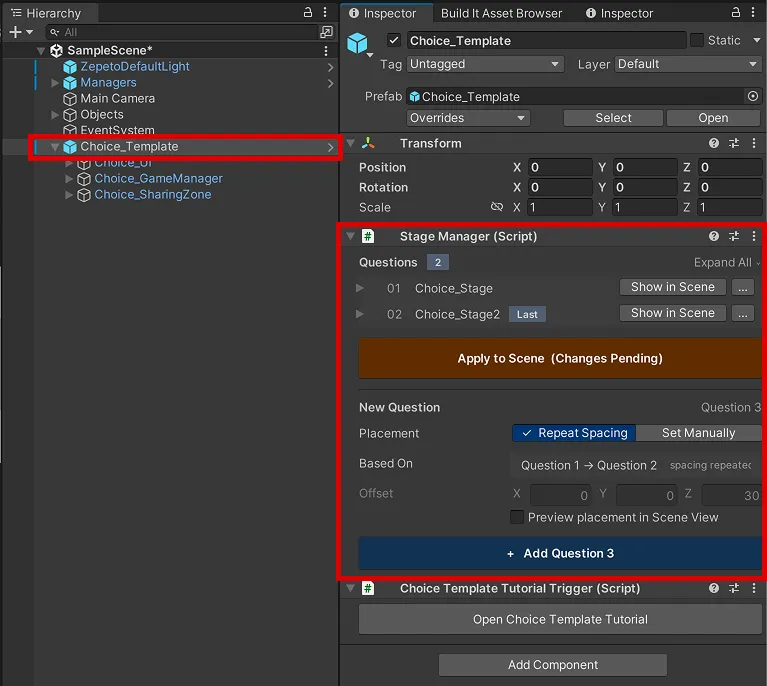
Dengan menggunakan StageManager di dalam objek Choice_Template, Anda dapat mengedit pertanyaan dan pilihan yang ditampilkan di setiap stage pada satu tempat.
Pilih objek Choice_Template di jendela Hierarchy.
TIPS
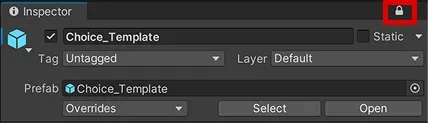
Untuk mencegah Inspector beralih ke objek lain saat mengedit pertanyaan dan jawaban, harap aktifkan tombol Lock di kanan atas jendela Inspector.
Nama item di Inspector mungkin ditampilkan berbeda tergantung pada pengaturan bahasa PC Anda. Panduan ini menjelaskan berdasarkan istilah layar Editor bahasa Indonesia seperti Daftar Pertanyaan dan Terapkan ke Scene.
- Lihat di Scene
- Memilih objek pertanyaan yang sesuai dan memindahkan kamera Scene View ke lokasi tersebut.
- Anda dapat menggunakan fitur ini untuk memeriksa dan menyesuaikan posisi pertanyaan dan gerbang.
- Menu ⋯
- Anda dapat memilih Duplikat Pertanyaan Ini atau Hapus Pertanyaan.
- Tutup Semua / Buka Semua
- Menutup atau membuka semua item pertanyaan sekaligus.
Jika Anda mengklik nama atau panah setiap item untuk membukanya, Anda dapat mengatur properti berikut:
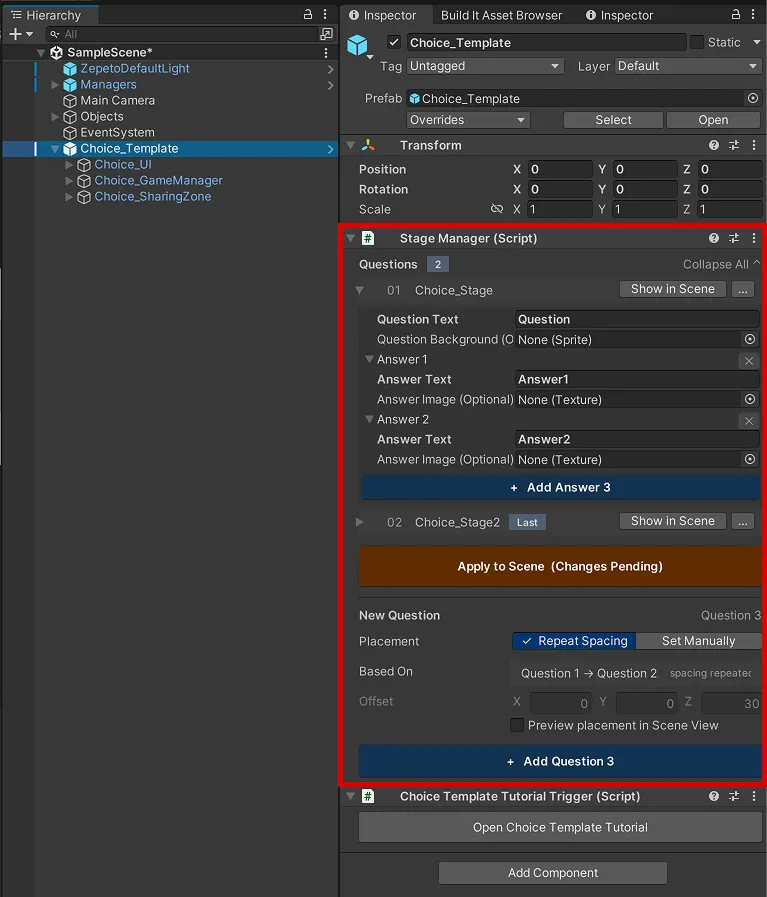
- Teks Pertanyaan
- Masukkan pertanyaan yang akan ditampilkan kepada pemain di stage tersebut.
- Contoh: Apa gaya pakaian favoritmu?
- Latar Pertanyaan (Opsional)
- Tentukan gambar latar belakang yang akan ditampilkan di panel pertanyaan.
- Anda dapat membiarkannya kosong jika tidak ingin menggunakan gambar.
- Jawaban 1, Jawaban 2 …
- Ini sesuai dengan masing-masing gerbang. Membukanya akan menampilkan dua properti berikut:
- Teks Jawaban
- Masukkan nama pilihan yang akan ditampilkan di setiap gerbang.
- Contoh: Gaya Lovely
- Gambar Jawaban (Opsional)
- Digunakan saat Anda ingin menampilkan pilihan beserta gambar.
- Jika Anda tidak menggunakan gambar, hanya teks yang akan ditampilkan.
Menambahkan dan Menghapus Jawaban
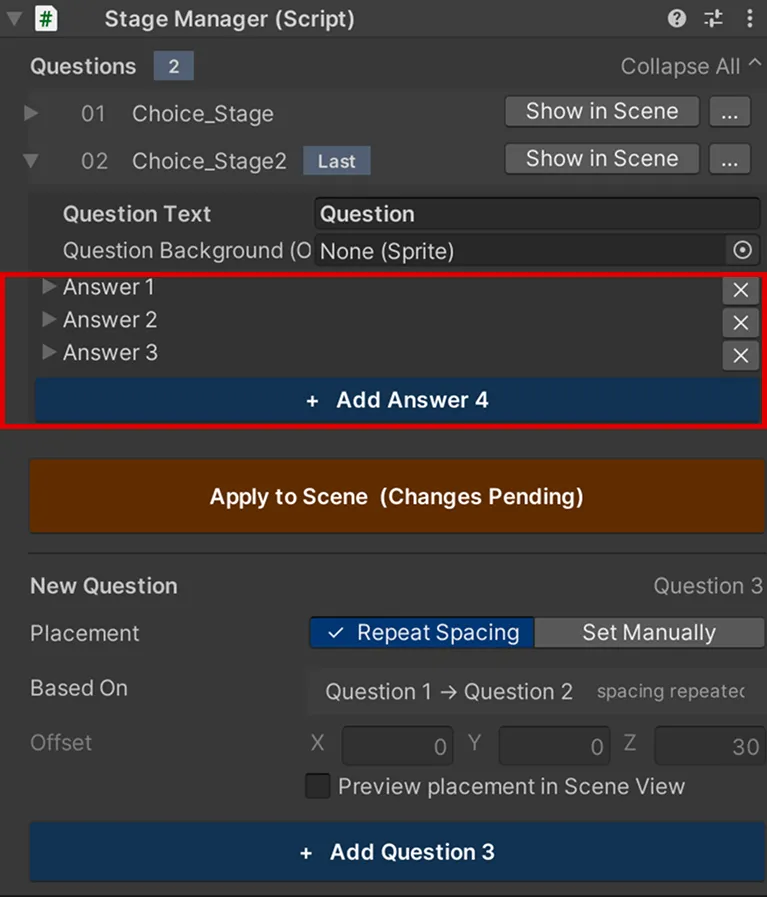
Anda dapat langsung menambah atau mengurangi jumlah jawaban (gerbang) per pertanyaan. Tidak perlu menyalin objek gerbang secara manual.
- Mengklik tombol + Tambah Jawaban N di bawah daftar jawaban akan membuat satu gerbang tambahan untuk pertanyaan tersebut, dan item data jawaban juga akan ditambahkan.
- Mengklik tombol hapus di sebelah kanan setiap jawaban akan memunculkan jendela konfirmasi. Setelah dihapus, jawaban yang tersisa akan diberi nomor ulang secara otomatis.
- Diperlukan minimal 2 jawaban per pertanyaan. Tombol hapus akan menjadi tidak aktif jika hanya tersisa 2 jawaban.
Menerapkan Pertanyaan dan Jawaban
Setelah memodifikasi konten di Inspector, Anda wajib mengklik Terapkan ke Scene.
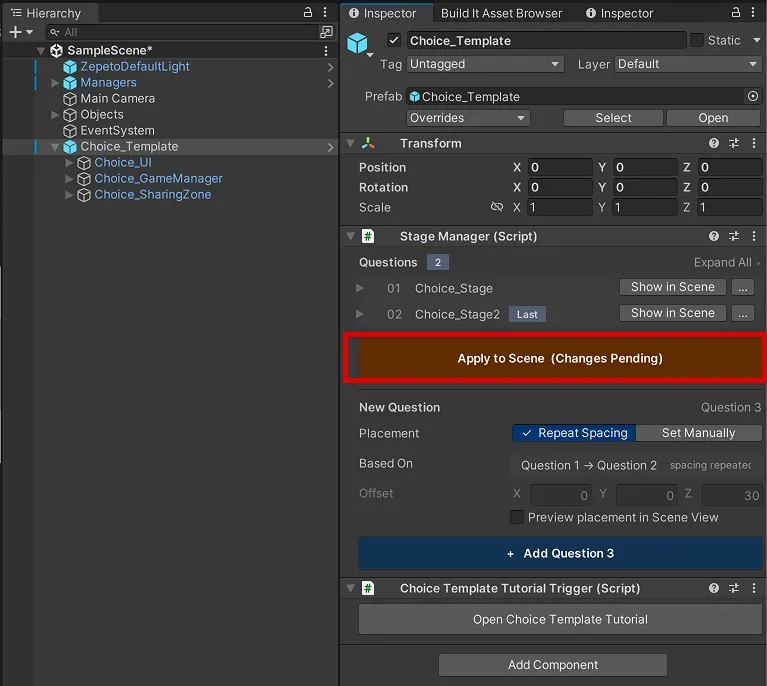
- Masukkan teks/gambar pertanyaan dan jawaban.
- Klik tombol Terapkan ke Scene di bawah daftar.
- Jika konten yang dimasukkan berbeda dengan konten di Scene, tombol akan berwarna oranye dengan pesan "(Ada Perubahan)".
- Periksa panel pertanyaan dan gerbang pilihan di Scene View untuk memastikan bahwa perubahan telah diterapkan.
Jika konten Scene dan data masukan berbeda, tombol akan berubah menjadi oranye dan sebuah pesan akan muncul.
Saat Anda mengklik tombol Terapkan, teks pertanyaan, latar belakang pertanyaan, teks jawaban, gambar jawaban, nama objek pertanyaan, dan kunci lokal di file csv Localization akan diperbarui secara bersamaan.
Pengaturan Pertanyaan/Jawaban Multibahasa Saat Anda mengklik Terapkan ke Scene, kunci berikut secara otomatis ditambahkan ke sheet ZW_LOCALIZATION_CHOICE_TOWER:
- Pertanyaan: STAGE_{Nama Scene}_{Urutan}_QUESTION
- Jawaban: STAGE_{Nama Scene}_{Urutan}_GATE_n (n adalah nomor jawaban)
Harap masukkan pertanyaan dan jawaban untuk bahasa lain berdasarkan bahasa di sheet yang sesuai. Anda mengatur konten dasar pertanyaan dan jawaban di Inspector Unity, dan mengelola frasa untuk bahasa lain di sheet tersebut.
Perhatian
- Pastikan ada setidaknya 2 gerbang per pertanyaan.
- Jika muncul pesan yang menyatakan bahwa jumlah pertanyaan yang terdeteksi berbeda dengan jumlah item data, harap periksa apakah ada pertanyaan atau item data yang hilang. Hanya item yang sesuai yang akan diterapkan ke Scene.
- Saat Anda menetapkan gambar jawaban, ukuran teks akan secara otomatis menyesuaikan dengan tampilan gambar.
3. Menambahkan dan Mengelola Pertanyaan
Menambahkan Pertanyaan Baru
Saat Anda ingin menambah jumlah pertanyaan, tidak perlu menyalin objek secara manual.
Di bagian Pertanyaan Baru di bawah Inspector, Anda dapat membuat pertanyaan baru setelah pertanyaan terakhir hanya dengan satu klik tombol.
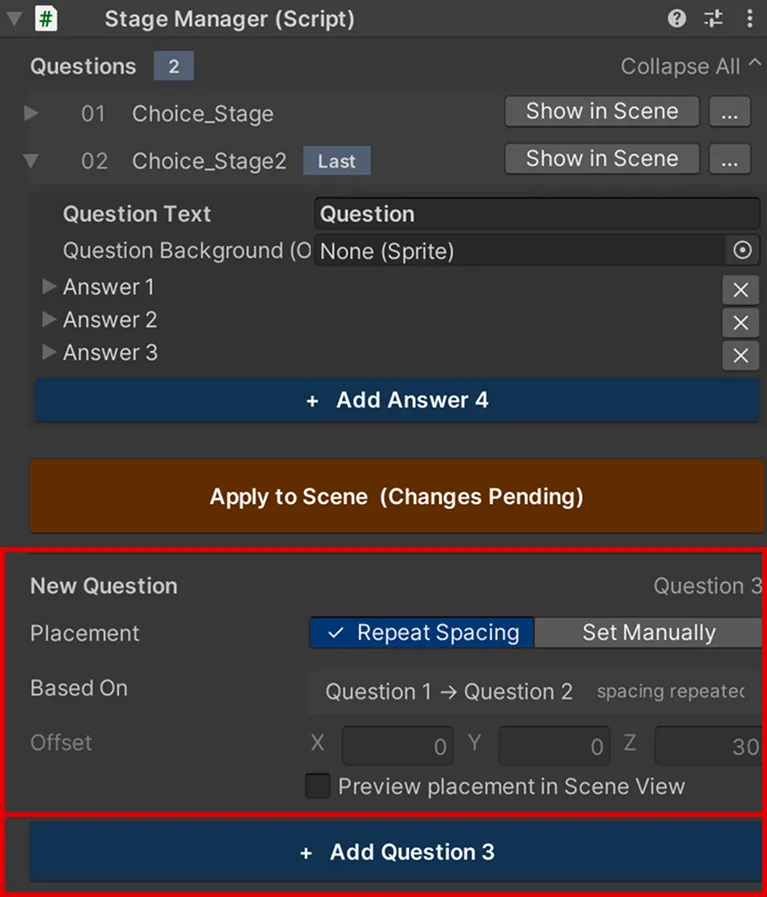
- Penempatan
- Ulangi Jarak: Menempatkannya menggunakan jarak yang sama persis antara dua pertanyaan terakhir. Direkomendasikan untuk tata letak dasar dengan interval pertanyaan yang teratur.
- Atur Manual: Menempatkannya pada jarak yang ditentukan oleh nilai Jarak di bawah ini.
- Acuan
- Menunjukkan kriteria yang saat ini menentukan posisi.
- Contoh: Question 2 → Question 3 jarak diulang
- Jika ada kurang dari 2 pertanyaan, jarak tidak dapat diukur, sehingga hanya Atur Manual yang dapat digunakan.
- Jarak
- Nilai pergerakan sumbu X, Y, Z relatif terhadap pertanyaan terakhir.
- Jika Anda memilih Ulangi Jarak, nilai yang diukur akan ditampilkan dan tidak dapat diedit secara manual.
- Pratinjau posisi di Scene View
- Jika dicentang, lokasi di mana pertanyaan baru akan dibuat ditandai dengan kotak di Scene View.
- + Tambah Pertanyaan N
- Menduplikasi pertanyaan terakhir dan secara otomatis menambahkan item data pertanyaan/jawaban serta penomorannya.
Setelah menambahkan pertanyaan, harap modifikasi teks pertanyaan dan jawaban sesuai konten yang diinginkan, lalu klik Terapkan ke Scene.
Menduplikasi dan Menghapus Pertanyaan
- Menu ⋯
- Duplikat Pertanyaan Ini: Pilih dari menu ⋯ pada daftar pertanyaan. Menyalin konfigurasi pertanyaan tersebut dan menambahkannya setelah pertanyaan terakhir.
- Hapus Pertanyaan: Pilih dari menu ⋯ dan konfirmasi di jendela popup. Nomor pertanyaan yang tersisa akan diatur ulang secara otomatis.
- Anda tidak dapat menghapusnya jika hanya tersisa satu pertanyaan.
Perhatian
- Nomor dan nama objek pertanyaan dikelola secara otomatis. Jangan mengubah nama objek pertanyaan secara sewenang-wenang di Hierarchy.
Memasukkan Gambar Pertanyaan/Jawaban
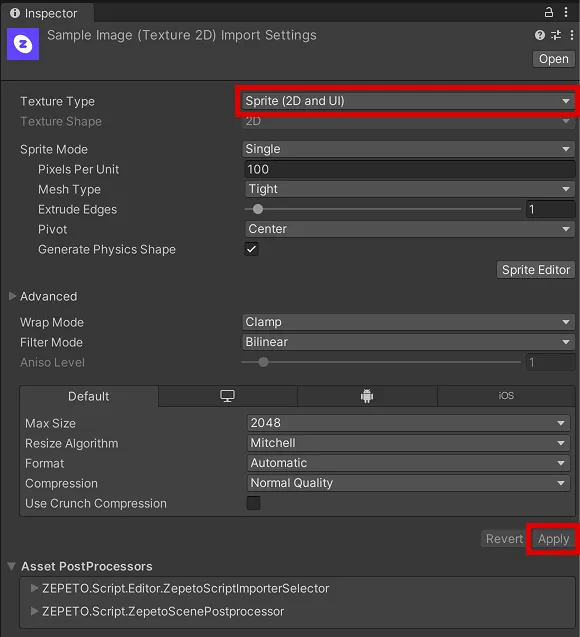
- Tambahkan file gambar ke jendela Project Unity.
- Pilih file tersebut dan atur Texture Type menjadi Sprite (2D and UI) di Inspector.
- Hubungkan gambar ke slot Latar Pertanyaan atau Gambar Jawaban di StageManager.
- Klik Terapkan ke Scene untuk memverifikasi status tampilan sebenarnya.
Tips
Untuk gambar pilihan, rasio persegi atau rasio serupa disarankan agar mudah dibedakan di dalam gerbang.
Hanya menggunakan teks cocok untuk tes kepribadian, sedangkan menggunakan teks dan gambar bersamaan sangat ideal untuk konten di mana perbandingan visual itu penting, seperti mode (fashion) atau makanan.
4. Mengatur Aturan Permainan
Mengatur Choice GameManager
Pilih Choice_Template > Choice_GameManager di Hierarchy.
Anda dapat mengatur aturan progresi di bawah Game Rules di Inspector.
Game Rules
- Allow Revote
- Jika diaktifkan, pemain dapat memilih kembali gerbang yang berbeda untuk pertanyaan yang sudah mereka jawab.
- Jika dinonaktifkan, pemain tidak dapat mengubah jawaban mereka terhadap pertanyaan sampai riwayat progresi mereka direset.
- Enforce Stage Order
- Jika diaktifkan, pemain harus menyelesaikan pertanyaan sebelumnya sebelum mereka dapat memilih pertanyaan berikutnya.
- Gunakan ini untuk Dunia yang berprogres sesuai urutan nomor pertanyaan.
- Keep Choices On Rejoin
- Jika diaktifkan, pilihan sebelumnya akan dipulihkan saat masuk kembali, dan pemain melanjutkan dari belakang gerbang terakhir yang mereka lewati.
- Jika dinonaktifkan, pemain yang belum menyelesaikan semua pertanyaan akan memulai ulang dari pertanyaan pertama. Hasil pemain yang telah menyelesaikan semua pertanyaan akan dipertahankan.
5. Sharing Zone
Apa itu Sharing Zone?
Pemain yang telah menyelesaikan semua pertanyaan dapat melihat hasil pilihan mereka di Choice_SharingZone. Jika ada pemain lain di ruang yang sama, mereka juga dapat membandingkan hasil pilihan satu sama lain.
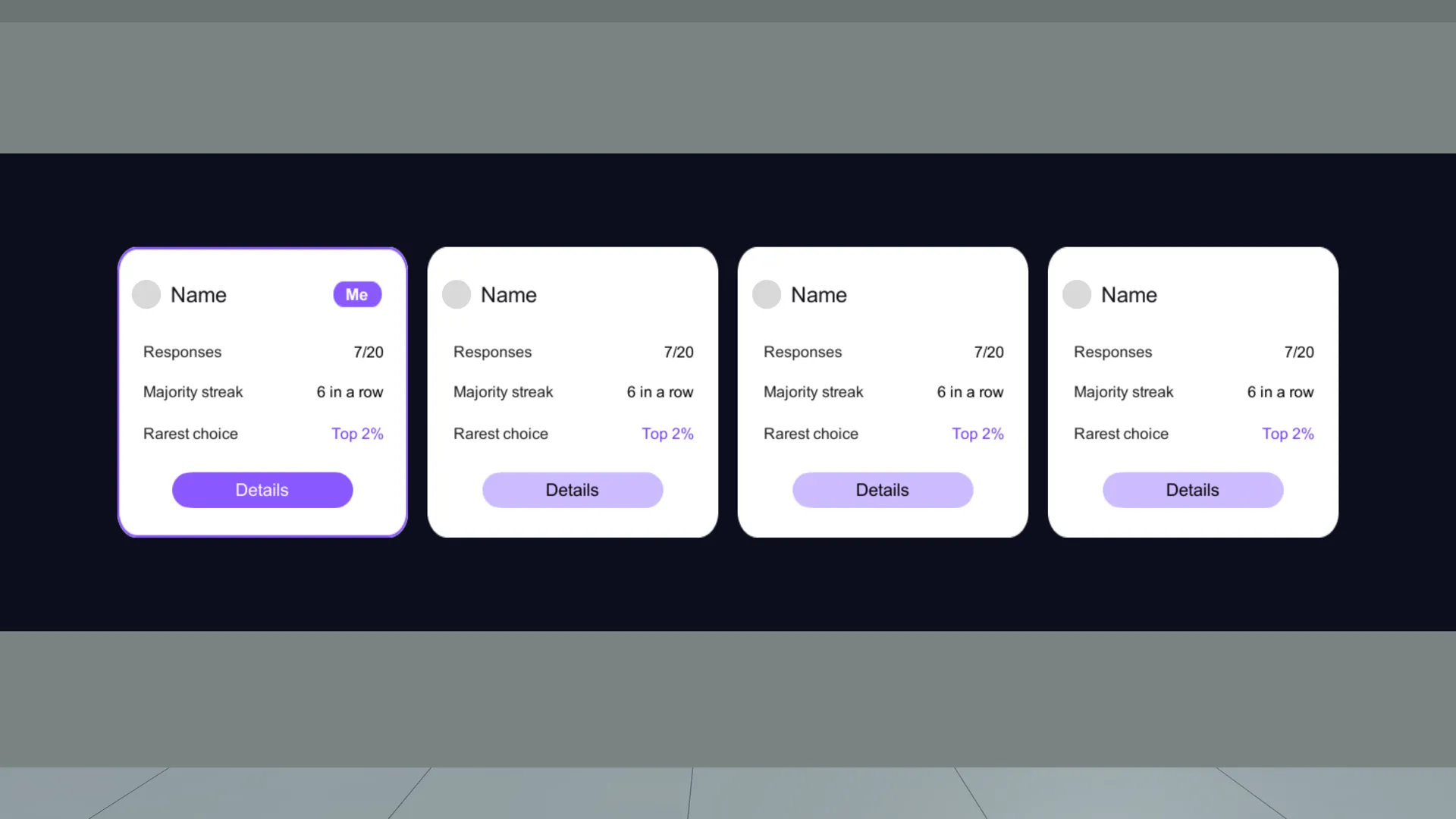
- Anda dapat memeriksa hasil pilihan Anda sendiri.
- Anda dapat membandingkan hasil Anda dengan pemain lain di ruang yang sama.
- Anda dapat menyimpan hasil Anda sebagai gambar atau membagikannya ke Feed ZEPETO.
Jika Enforce Stage Order diaktifkan, Anda harus menyelesaikan semua pertanyaan secara berurutan untuk masuk ke Sharing Zone.
Mengubah Desain Sharing Zone
Templat ini menerapkan desain UI default. Jika Anda ingin mengubah desain agar sesuai dengan konsep Dunia Anda, atur item-item di bawah ini.
Pilih Choice_Template > Choice_SharingZone di Hierarchy.
Anda dapat mengubah gambar-gambar di bawah ini di Sharing Display Style Manager pada jendela Inspector.
- Result Board Container Background
- Latar belakang seluruh area papan hasil yang ditampilkan di Sharing Zone.
- My Board Background
- Latar belakang khusus yang digunakan untuk membedakan kartu hasil Anda sendiri.
- Choice Result Board Background
- Latar belakang default yang digunakan untuk kartu hasil pemain lain.
Perhatian
- Setelah memasukkan gambar, Anda wajib mengklik Apply Sharing Zone Images.
- Teks, gambar profil, dan hasil pilihan dari kartu hasil dapat diverifikasi di Mode Play.
- Disarankan untuk tidak mengubah nama objek Result_Board_Container, Choice_ResultBoard, dan My_Background.
6. Menguji Dunia
Menguji di Mode Play
Setelah selesai mengatur, klik Play di bagian atas Unity dan uji urutan permainan yang sebenarnya.
Saat menguji, harap aktifkan Multiplayer sebelum bermain! Hampir selesai—mari periksa pengaturan dasar program:
Periksa pertanyaan pertama
- Periksa lokasi awal, apakah pertanyaan/jawaban ditampilkan dengan benar, dan apakah HUD diperbarui saat melewati gerbang.
Periksa progresi Dunia
- Periksa apakah memungkinkan untuk masuk ke pertanyaan berikutnya, apakah HUD menampilkan pilihan dan rasio pilihan Anda, dan apakah pengaturan Enforce Stage Order serta Allow Revote berjalan sebagaimana mestinya.
Periksa Sharing Zone
- Masuk ke Sharing Zone setelah menyelesaikan semua pertanyaan.
- Verifikasi kartu hasil Anda dan detail hasilnya, serta pastikan fitur simpan gambar dan berbagi ke Feed berfungsi.
Periksa reset progresi
- Eksekusi Reset dari layar hasil atau HUD untuk memverifikasi apakah rekor/HUD diinisialisasi ulang dan Anda kembali ke titik awal.
Daftar Periksa (Checklist) Sebelum Rilis
Harap verifikasi semua item di bawah ini sebelum memublikasikan Dunia Anda!
Hanya ada satu Choice_Template di Scene.
Setiap pertanyaan memiliki minimal 2 jawaban (gerbang).
Setelah memodifikasi pertanyaan/jawaban, Terapkan ke Scene telah diklik.
Penempatan pertanyaan serta pengaturan Allow Revote, Enforce Stage Order, dan Keep Choices On Rejoin sesuai dengan rencana desain.
Setelah memodifikasi gambar Sharing Zone, Apply Sharing Zone Images telah diklik.
Pertanyaan/jawaban untuk bahasa yang diperlukan telah dimasukkan di ZW_LOCALIZATION_CHOICE_TOWER.
Setelah menyelesaikan semua pertanyaan, Sharing Zone dan papan hasil ditampilkan.
Setelah melakukan Reset, progresi dimulai ulang dengan lancar dari pertanyaan pertama.
Pastikan file Scene yang dirilis dipertahankan apa adanya, tanpa diduplikasi atau disimpan dengan nama yang berbeda.
Perhatian
Saat memperbarui Dunia yang telah dirilis, jika Anda menduplikasi file Scene atau menyimpannya dengan nama yang berbeda, rekor pilihan Dunia yang ada akan direset. Harap gunakan Scene yang dirilis sebelumnya apa adanya.
7. FAQ
Saya mengubah pertanyaan dan jawaban tetapi tidak tercermin di Scene
- Harap pilih objek Choice_Template di Hierarchy.
- Di Daftar Pertanyaan pada Inspector, periksa apakah pertanyaan dan jawaban yang dimodifikasi telah dimasukkan dengan benar.
- Klik tombol Terapkan ke Scene untuk menerapkan perubahan.
- Jika pesan (Ada Perubahan) terus muncul pada tombol, harap periksa kembali modifikasi Anda dan tekan tombol Terapkan ke Scene sekali lagi.
Pertanyaan yang ditambahkan tidak terlihat di daftar
- Periksa apakah objek pertanyaan yang baru ditambahkan di Hierarchy ditempatkan di bawah Choice_Template.
- Pilih objek pertanyaan tersebut dan pastikan script Stage terpasang di Inspector.
- Jika Mode Play sedang berjalan, hentikan, lalu periksa apakah objek pertanyaan berhasil ditambahkan di Hierarchy.
- Pilih Choice_Template lagi dan periksa apakah jumlah pertanyaan mencerminkan angka yang benar pada lencana angka di sebelah kanan Daftar Pertanyaan di Inspector.
Rekor pilihan tidak disimpan atau dipulihkan
- Harap periksa pengaturan Keep Choices On Rejoin di Choice_GameManager. Jika dinonaktifkan, pemain yang belum menyelesaikan semua pertanyaan akan memulai ulang dari pertanyaan pertama saat masuk kembali.
- Saat memperbarui setelah rilis, jika Anda menduplikasi Scene atau menyimpannya dengan nama berbeda, ruang penyimpanan baru akan ditetapkan, sehingga rekor yang ada tidak akan muncul. Untuk mempertahankan rekor yang ada, gunakan Scene yang telah dirilis apa adanya.
Saya tidak bisa memilih gerbang untuk pertanyaan berikutnya
- Periksa apakah Enforce Stage Order diaktifkan.
- Periksa apakah Anda telah menyelesaikan semua pertanyaan sebelumnya.
- Periksa apakah urutan pertanyaan di StageManager sesuai dengan urutan gerbang yang ditempatkan di Scene.
Saya tidak bisa masuk ke Sharing Zone
- Periksa apakah masih ada pertanyaan yang belum diselesaikan.
- Periksa apakah jumlah progres di HUD sesuai dengan jumlah total pertanyaan yang sebenarnya.
- Jika Anda mengubah pilihan sebelumnya, harap selesaikan kembali semua pertanyaan yang diperlukan.
Gambar Sharing Zone tidak berubah
- Periksa apakah gambar telah ditetapkan di Sharing Display Style Manager pada Choice_SharingZone.
- Periksa apakah Anda telah mengklik Apply Sharing Zone Images.
- Periksa apakah Texture Type gambar telah diatur ke Sprite (2D and UI).
Saya ingin mengubah BGM (Musik Latar)
- Setelah menambahkan file BGM yang ingin Anda gunakan sebagai musik latar ke jendela Project, ubah namanya agar sama persis dengan nama Scene yang akan Anda rilis.
8. Ide Penggunaan
Dengan mengubah isi pertanyaan, gambar gerbang, dan ruang di sekitar stage, Anda dapat memanfaatkan templat yang sama untuk berbagai jenis Dunia.
- Dunia pilihan selera yang membandingkan makanan, destinasi wisata, atau fashion.
- Tes kepribadian di mana hasil disimpulkan melalui serangkaian pertanyaan.
- Balance game untuk membandingkan pilihan dengan teman-teman.
- Konten partisipasi penggemar (fan participation) di mana pemain memilih produk merek atau karakter.
- Dunia tipe cerita di mana Anda memilih persimpangan jalan dalam sebuah narasi.
TIPS
Cobalah mendekorasi ruangan agar sesuai dengan tema pertanyaan Anda. Menempatkan properti yang relevan di sekitar gerbang pilihan dapat membantu pemain memahami pilihan secara lebih intuitif.
9. Menggunakan Sample Scene
Choice Template menyertakan Sample Scene yang menunjukkan bagaimana Anda dapat memperluas fungsi templat.
Anda dapat menemukannya di folder Assets/Choice_Template/SampleScenes.
Scene | Konfigurasi | Detail |
|---|---|---|
BasicScene | Fitur dasar templat + Jump Map | Penambahan area pergerakan/bermain di antara pertanyaan |
PickMarket | Fitur dasar templat + Pusat perbelanjaan, fitur kereta belanja (cart), NPC pemandu | Presentasi objek dan panduan NPC berdasarkan hasil pertanyaan |
🚨 Perhatian
- Choice_Template sudah ditempatkan di dalam Sample Scene.
- Saat menyalin dan menggunakan Sample Scene, pastikan Anda mengatur 4. Mengatur Aturan Permainan di Choice_Template pada Scene tersebut agar sesuai dengan Dunia Anda.
- Saat memainkan Sample Scene, harap aktifkan Multiplayer sebelum bermain! Hampir selesai—mari periksa pengaturan dasar program:
BasicScene: Menggabungkan Jump Map dengan Balance Game
BasicScene adalah contoh yang menggabungkan balance game dengan Jump Map.
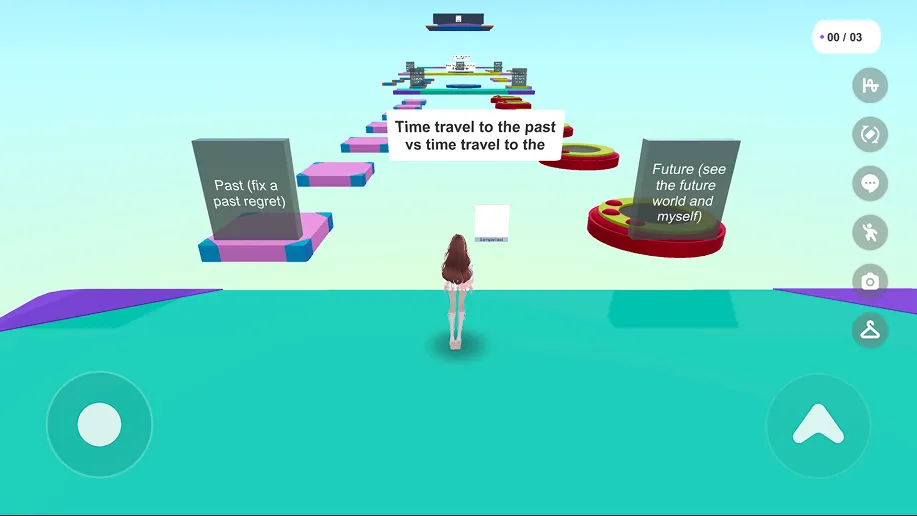
- Duplikasi bagian jalur (course) yang ada atau tambahkan platform untuk memperluas jalur pergerakan.
- Buat pertanyaan melalui + Tambah Pertanyaan N, dan sesuaikan posisi dengan memilih Atur Manual di Penempatan agar sesuai dengan jalur.
- Gunakan Lihat di Scene untuk setiap pertanyaan untuk memverifikasi lokasi, dan cobalah menyelesaikan seluruh jalur di Mode Play.
PickMarket: Menambahkan Tema dan Elemen Kreatif
Dengan menggunakan Choice_Template, Anda dapat membuat Dunia Anda sendiri dengan menambahkan berbagai elemen kreatif.
Jangan ragu untuk memodifikasi dan memperluas PickMarket untuk membuat Dunia baru, atau cukup gunakan Sample Scene yang disediakan untuk mempelajari fitur-fitur dan cara menggunakannya.
PickMarket adalah sampel yang menghubungkan gerbang pilihan dari Choice_Template dengan pemilihan barang di pusat perbelanjaan. Pemain mengikuti NPC pemandu berkeliling toko, memilih barang, dan mengumpulkannya di kereta belanja (cart).
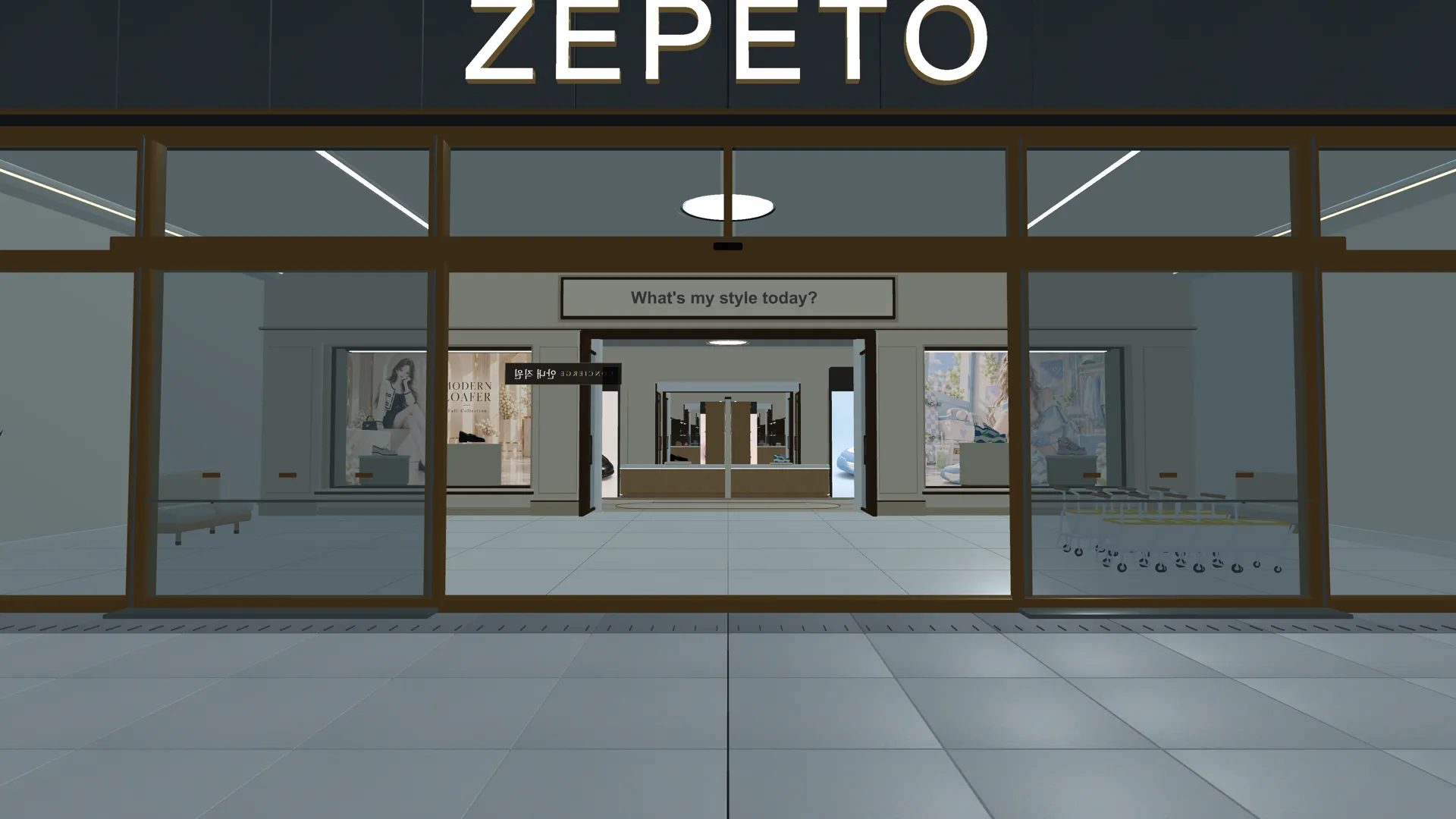
Alur Bermain (Play Flow)
- Memasuki Pusat Perbelanjaan: Urutan kamera masuk yang melihat ke atas akan dimainkan, dan NPC memandu Anda ke area kereta belanja.
- Mengambil Kereta Belanja: Ambil kereta belanja dan bergeraklah. Jika Anda pergi ke toko pertama tanpa kereta belanja, NPC akan mengarahkan Anda kembali ke area kereta belanja.
- Pilih per Toko: Dengarkan penjelasan NPC dan lewati gerbang produk. Barang yang dipilih akan dipegang di tangan atau dikenakan di tubuh Anda, dan masuk ke dalam kereta belanja saat keluar dari toko.
- FinalZone: Setelah menyelesaikan pilihan di lima toko, kereta belanja menghilang di FinalZone, dan barang-barang yang dipilih melayang di sekitar pemain. Setelah itu, Anda dapat berpindah ke papan hasil dan area pemotretan.
Menjelajahi Elemen Kreatif
1. Presentasi Kamera Pintu Masuk dan Barang
Ini termasuk arahan kamera yang dimainkan saat memasuki Dunia dan yang menunjukkan tampilan saat mengenakan barang yang dipilih.
Untuk mengubah pengaturan detail presentasi kamera, pilih System > SpawnPoint di jendela Hierarchy, dan sesuaikan item-item di bawah ini sesuai keinginan.
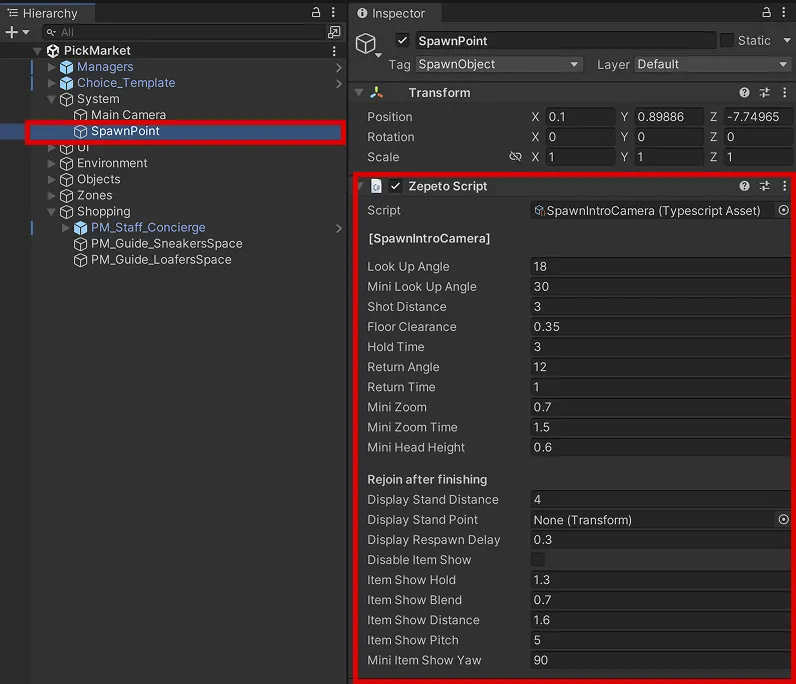
- Look Up Angle / Shot Distance / Hold Time: Sudut melihat ke atas, jarak, dan durasi kamera pintu masuk.
- Rejoin after finishing: Jika pemain yang telah menyelesaikan semua pertanyaan masuk kembali, mereka akan diteleportasi ke depan layar Sharing Zone.
- Disable Item Show: Jika diaktifkan, ini akan menonaktifkan urutan kamera yang menyorot produk saat dikenakan.
- Item Show Hold / Blend / Distance / Pitch: Durasi, waktu transisi, jarak, dan sudut untuk kamera presentasi barang.
2. Sistem Kereta Belanja (Zones)
Barang yang dipilih masuk ke dalam kereta belanja setelah mendemonstrasikan urutan pemakaian.
Di jendela Hierarchy, navigasikan ke PickMarket > Zones > 01_Shoes > LoaferZone.
Jika Anda memilih LoaferZone, pengaturan konfigurasi Zepeto Script (CartItemZone) akan ditampilkan di jendela Inspector.
Anda dapat memilih Zone mana saja untuk memodifikasi pengaturannya. Anda boleh menyalin Zone yang ada untuk membuat yang baru, atau mengubah namanya sesuai kebutuhan.
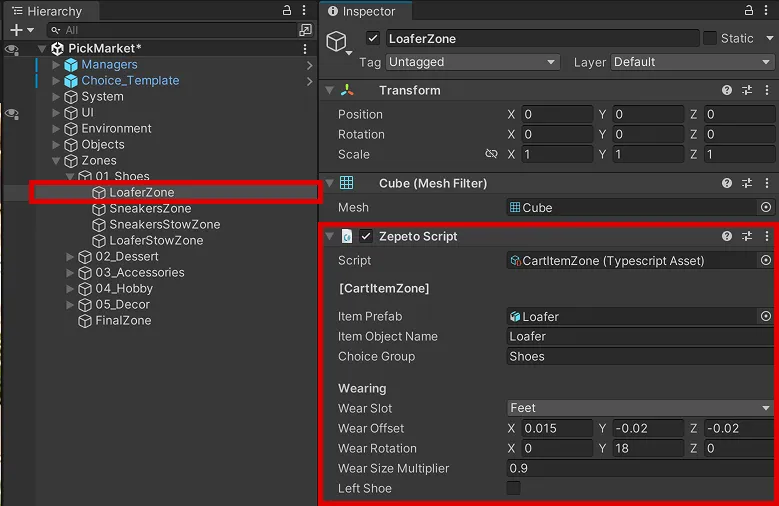
Pengaturan CartItemZone
- Item Prefab: Tetapkan Prefab produk untuk ditampilkan kepada pemain.
- Item Object Name: Digunakan untuk menemukan dan menyalin objek dengan nama yang sama di Scene jika Item Prefab kosong.
- Choice Group: Nama grup yang dimasukkan secara umum untuk produk-produk dari pertanyaan yang sama. Jika Anda memilih satu dari grup tersebut, Anda tidak dapat memilih yang lain.
- Wear Slot: Lokasi di mana barang akan dikenakan.
Wear Slot | Metode Pemakaian | Barang yang Digunakan di Sampel |
|---|---|---|
Head | Dikenakan pas dengan ukuran kepala seperti topi | Cap |
Eyes | Dikenakan pas dengan posisi mata seperti kacamata | Sunglasses |
Ears | Dikenakan menutupi telinga seperti headphone | Music (Headphone) |
Feet | Dikenakan secara simetris di kedua kaki seperti sepatu | Sneakers, Loafer |
Left Hand / Right Hand | Lepaskan pegangan kereta belanja dan pegang di telapak tangan | Donut, Cake, Boba, MiniBag, Book, Game, Art, TeddyBear, Light, Speaker |
Chest / Back / Hips / Shoulder | Dipasang pada bagian tubuh masing-masing | (Tidak digunakan dalam sampel) |
- Menyesuaikan Posisi Pemakaian
- Wear Offset / Wear Rotation / Wear Size Multiplier: Sesuaikan secara presisi posisi, rotasi, dan ukuran pemakaian. Jika produk terlihat terbalik, coba ubah nilai Y dari Wear Rotation menjadi 90 / 180 / 270.
💡 TIPS
Lebih mudah untuk memverifikasi dengan menyesuaikan posisi pemakaian saat berada di Mode Play. Karena nilai yang diubah akan kembali ke semula saat Mode Play berakhir, catat nilai akhirnya dan masukkan kembali di Mode Edit.
Pengaturan CartStowZone
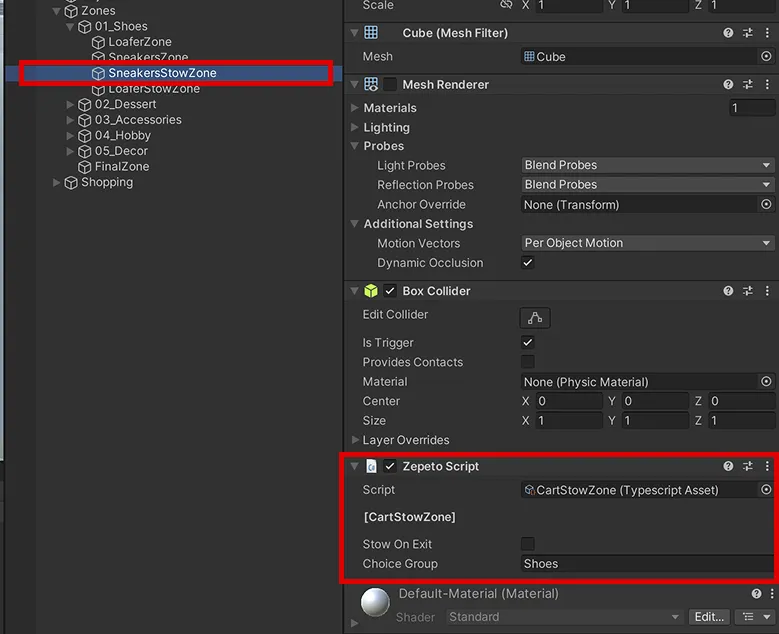
- Choice Group: Masukkan nilai yang sama persis dengan CartItemZone dari toko tersebut. Setelah barang yang dipilih masuk ke kereta belanja, pintu keluar untuk toko-toko yang termasuk dalam grup yang sama akan ditutup.
- Stow On Exit: Jika dinonaktifkan (off), barang masuk ke kereta belanja saat memasuki zona. Jika diaktifkan (on), barang masuk saat keluar dari zona. Jika diaktifkan, letakkan zona secara luas agar mencakup seluruh toko.
Barang di Atas Kepala (CartHalo)
Saat kereta belanja selesai di zona akhir, CartHalo secara otomatis ditambahkan selama runtime (saat bermain) dan membuat barang-barang yang dipilih melayang di sekitar kepala pemain.
3. NPC Staf Pemandu
PM_Staff_Concierge di Scene adalah NPC yang memandu di pusat perbelanjaan. NPC ini memperkenalkan Dunia, memandu jalan ke kereta belanja dan pintu masuk toko, serta bereaksi terhadap pilihan pemain.
Avatar Staf dan Dialog (DepartmentStoreStaff)
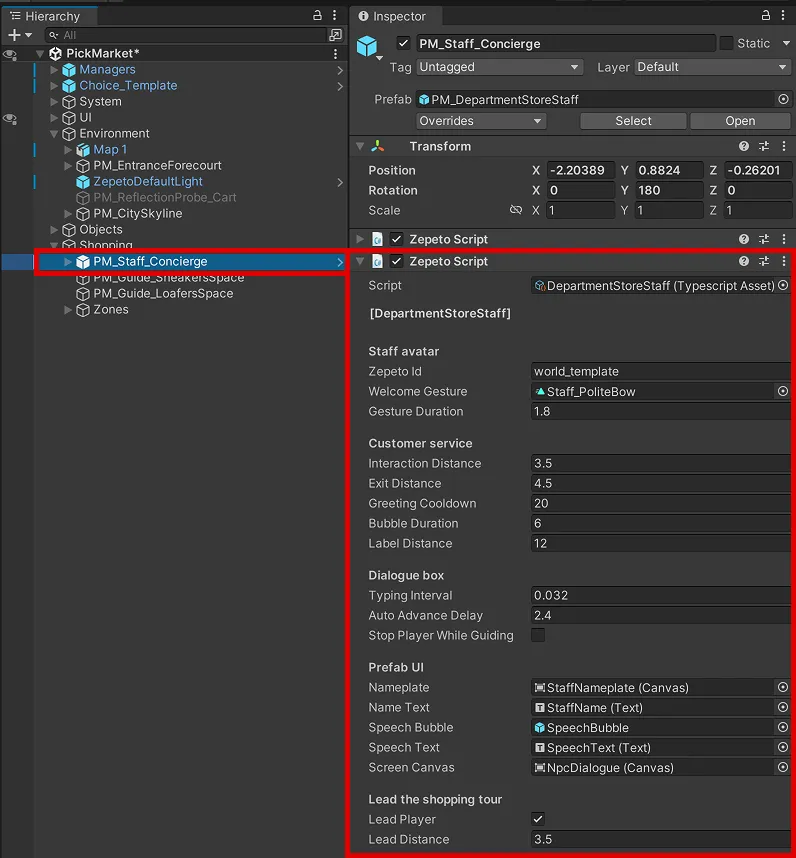
- Zepeto Id: ID Akun ZEPETO yang akan digunakan sebagai penampilan NPC. Masukkan ID ZEPETO dari profil, bukan nama panggilannya (nickname). Periksa 2. Objek NPC.
- Typing Interval: Kecepatan (detik) di mana dialog muncul huruf demi huruf. Standarnya adalah 0,032.
- Auto Advance Delay: Waktu (detik) untuk melanjutkan secara otomatis ke dialog berikutnya. Standarnya adalah 2,4.
- Stop Player While Guiding: Jika diaktifkan, ini akan menghentikan pemain selama dialog panduan.
- Lead Player / Lead Distance: NPC berjalan di depan dan berhenti untuk menunggu jika mereka unggul sejauh jarak ini (standarnya 3,5m).
Alur Panduan Belanja (ShoppingGuideController)
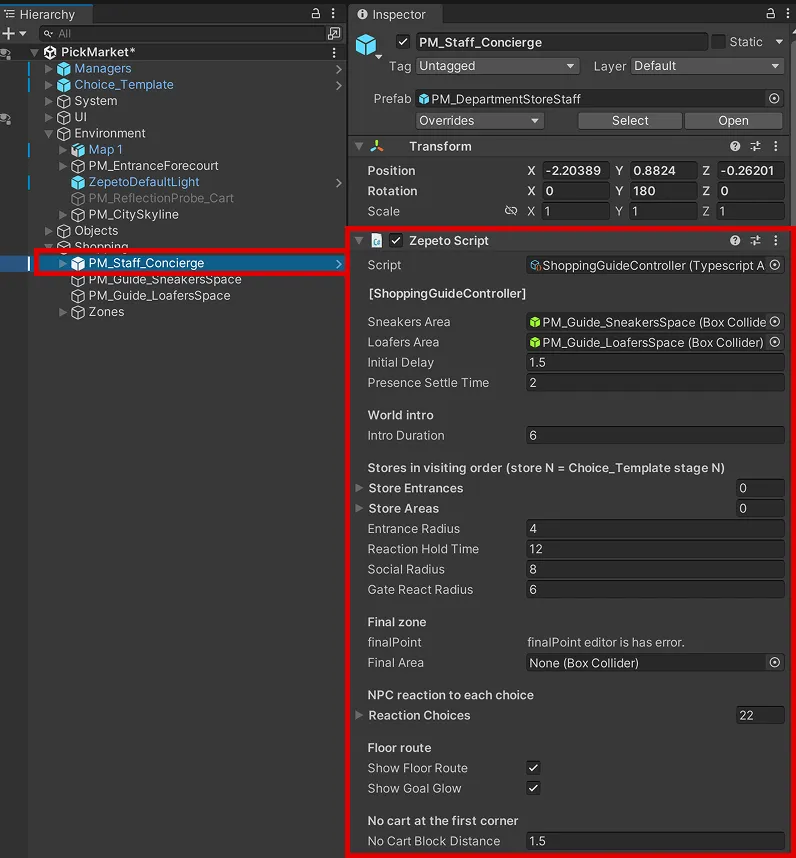
- Store Entrances / Store Areas: Pintu masuk toko tempat NPC menunggu dan area dalam toko. Jika dibiarkan kosong, ia menggunakan jangkar (anchor) toko di peta.
- Final Point / Final Area: Lokasi dan area deteksi kedatangan ke mana NPC akan memandu pada akhirnya. Jika dibiarkan kosong, ia menggunakan FinalZone.
- Show Floor Route: Menampilkan jalur panah di lantai menuju tujuan.
- Show Goal Glow: Memancarkan cahaya lembut di lantai tujuan berikutnya (kereta belanja, pintu masuk toko, pintu keluar, zona akhir). Cahaya tidak akan muncul di gerbang agar tidak memengaruhi pilihan.
- No Cart Block Distance: Jika Anda mendekati pintu masuk toko pertama tanpa kereta belanja pada jarak ini (standarnya 1,5m), NPC akan menghalangi Anda dan mengarahkan Anda ke kereta belanja.
Mengubah PickMarket ke Tema Anda Sendiri
Anda dapat mengadaptasi PickMarket ke berbagai tema dengan mempertahankan strukturnya namun mengubah kontennya.
- Mengubah Pertanyaan
- Ubah pertanyaan dan jawaban menjadi tema kafe di StageManager dan klik Terapkan ke Scene. (Contoh: "Minuman hari ini?" → Latte / Ade / Smoothie)
- Mengubah Barang
- Ubah Item Prefab atau Item Object Name dari setiap CartItemZone menjadi barang baru.
- Atur Wear Slot sesuai dengan barang tersebut, dan sesuaikan posisi pemakaian di Mode Play.
- Memperluas Barang (Jawaban)
- Jika Anda menambahkan gerbang, duplikasi zona barang yang ada (CartItemZone) dan zona keluar (CartStowZone) dan tempatkan agar sesuai dengan gerbang baru.
- Masukkan Choice Group yang sama untuk barang baru tersebut sama seperti barang lain di toko yang sama.
- Mengubah Dialog NPC
- Jika Anda ingin mengubah dialog NPC, harap gunakan ZW_LOCALIZATION_PICKMARKET.csv.
- Mengubah Penampilan NPC
- Ubah Zepeto Id di DepartmentStoreStaff ke ID akun yang dihias sebagai anggota staf.
Perhatian Saat Memodifikasi PickMarket
💡 Perhatian Saat Memodifikasi PickMarket
- Satukan Choice Group: Nilai yang sama persis, termasuk kapitalisasi dan ejaan, harus dimasukkan untuk CartItemZone dan CartStowZone di toko yang sama. Nama grup dalam sampel adalah Shoes, Food, Fashion, Hobby, Home.
- Menghubungkan Jawaban dan NPC: Jika Anda mengubah teks jawaban di StageManager, harap ubah pula Reaction Choices di ShoppingGuideController. Modifikasi dialog hanya boleh dilakukan di ZW_LOCALIZATION_PICKMARKET.csv.
- Item yang Tersisa: Sneakers Zone dan Loafers Zone di ShoppingGuideController saat ini tidak digunakan tetapi terlihat di Inspector. Jangan menghapusnya secara sembarangan atau mengubah urutannya.
- Memindahkan Peta/Mengubah Ukuran: Pastikan Anda juga memeriksa dan meratakan objek yang ditempatkan di luar peta, seperti SpawnPoint, PM_EntranceForecourt, PM_Staff_Concierge, PM_CitySkyline (latar belakang kota), PM_Guide_*Space, zona di bawah Zone, dan PM_ReflectionProbe_Cart.
- Mencegah Peta Ganda: Jangan mengaktifkan dua peta dengan nama jangkar (anchor) yang sama pada waktu bersamaan. NPC mungkin akan merujuk ke jangkar yang salah.
- Modul Server: Menampilkan kereta belanja pemain lain dikelola di World.multiplay/ServerModule/Modules/CartModule.ts. Saat memindahkan fitur PickMarket ke proyek lain, modul ini juga harus ikut dipindahkan.
- Script Templat: Elemen kreatif PickMarket menggunakan fungsi publik dari Choice Template. Disarankan untuk tidak memodifikasi script dasar templat seperti GameManager secara sembarangan.