Créer des objets IA avec ChatGPT
23 min
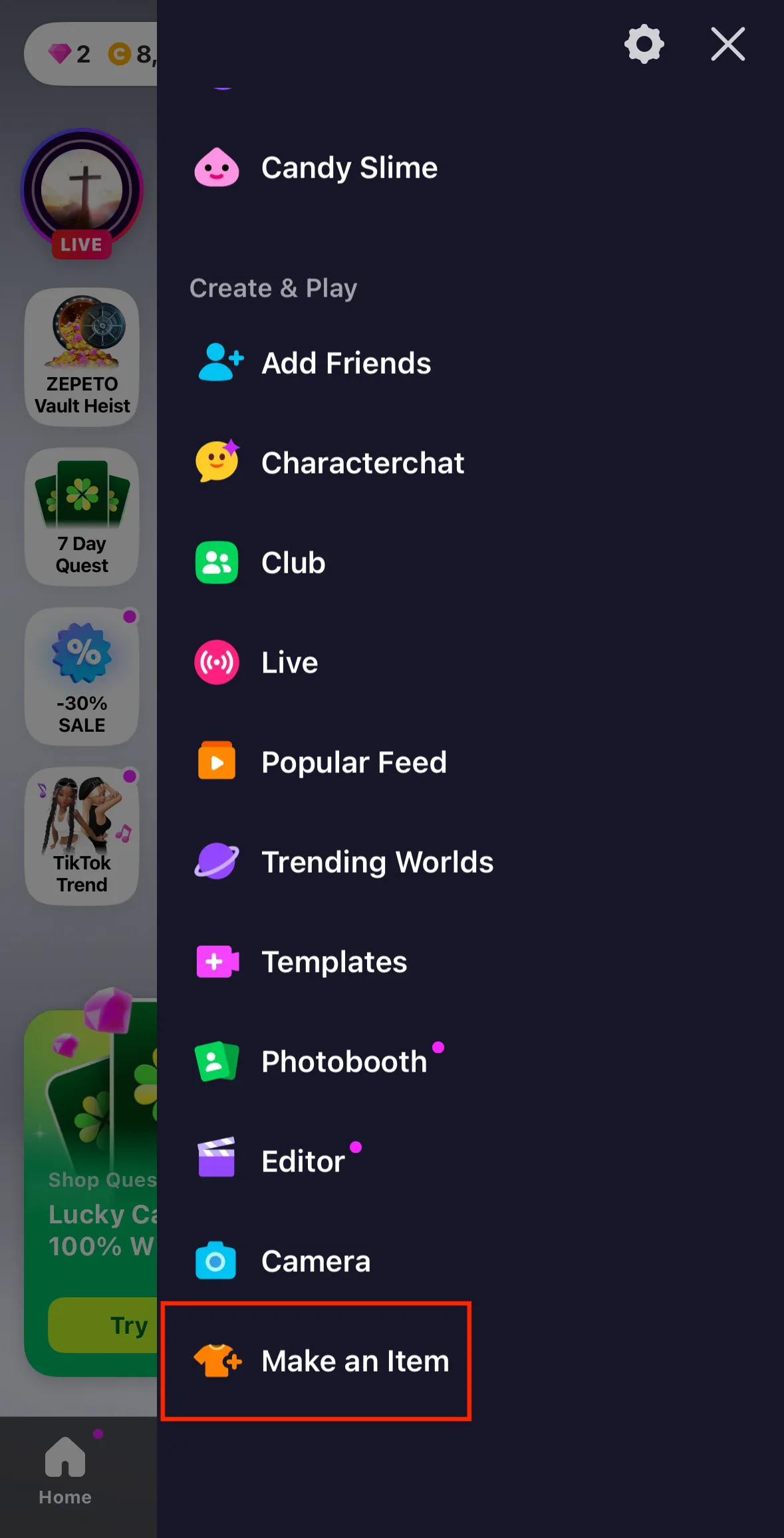
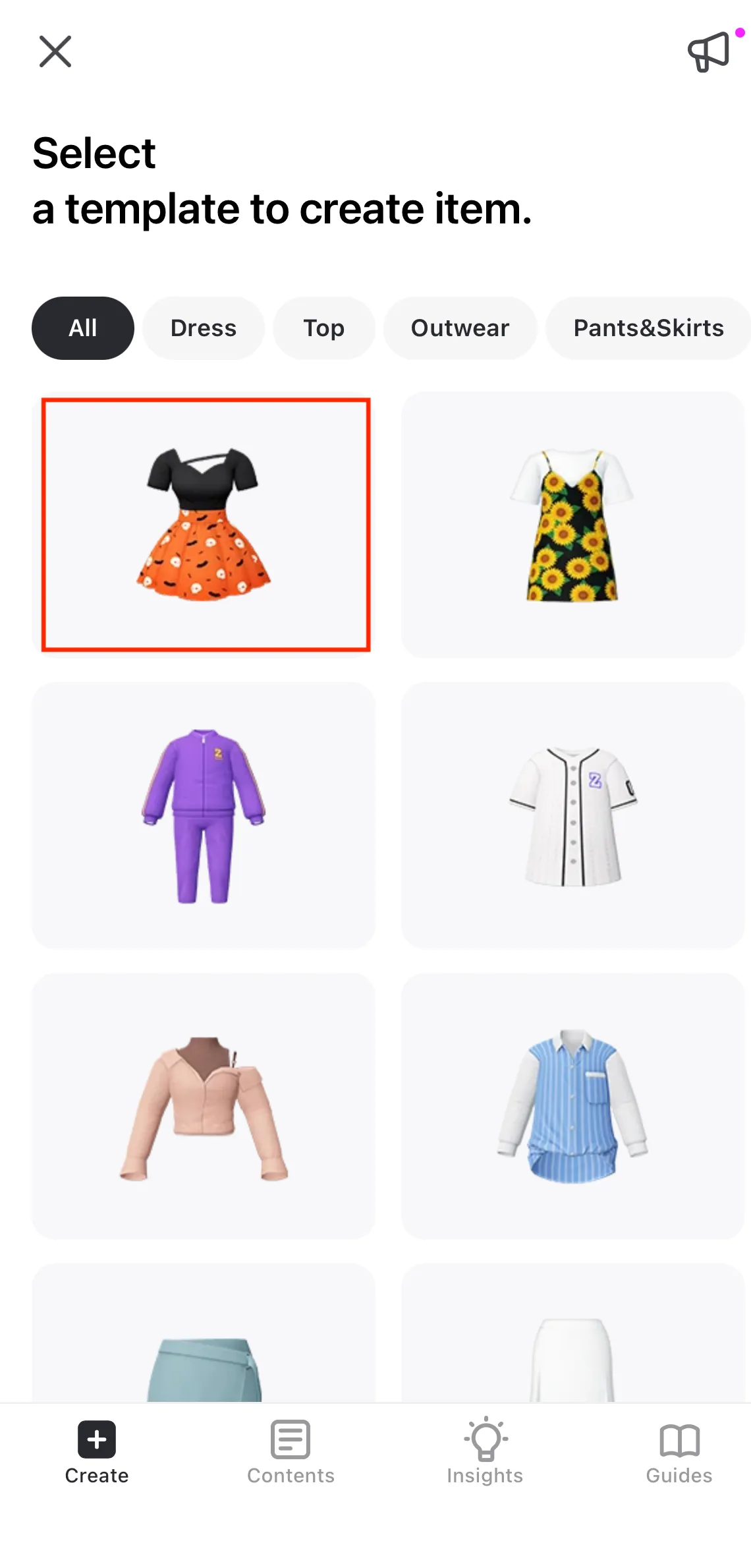
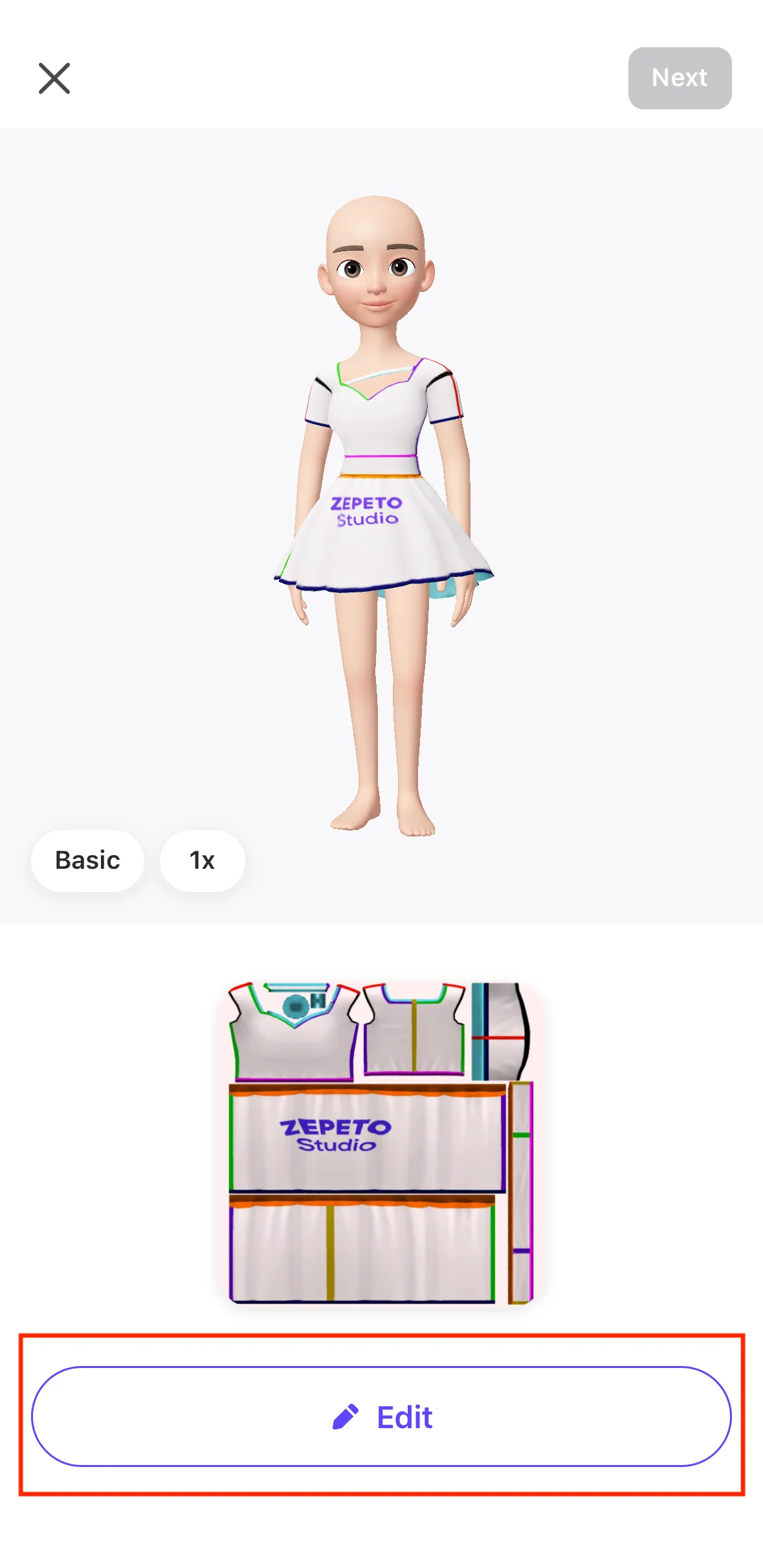
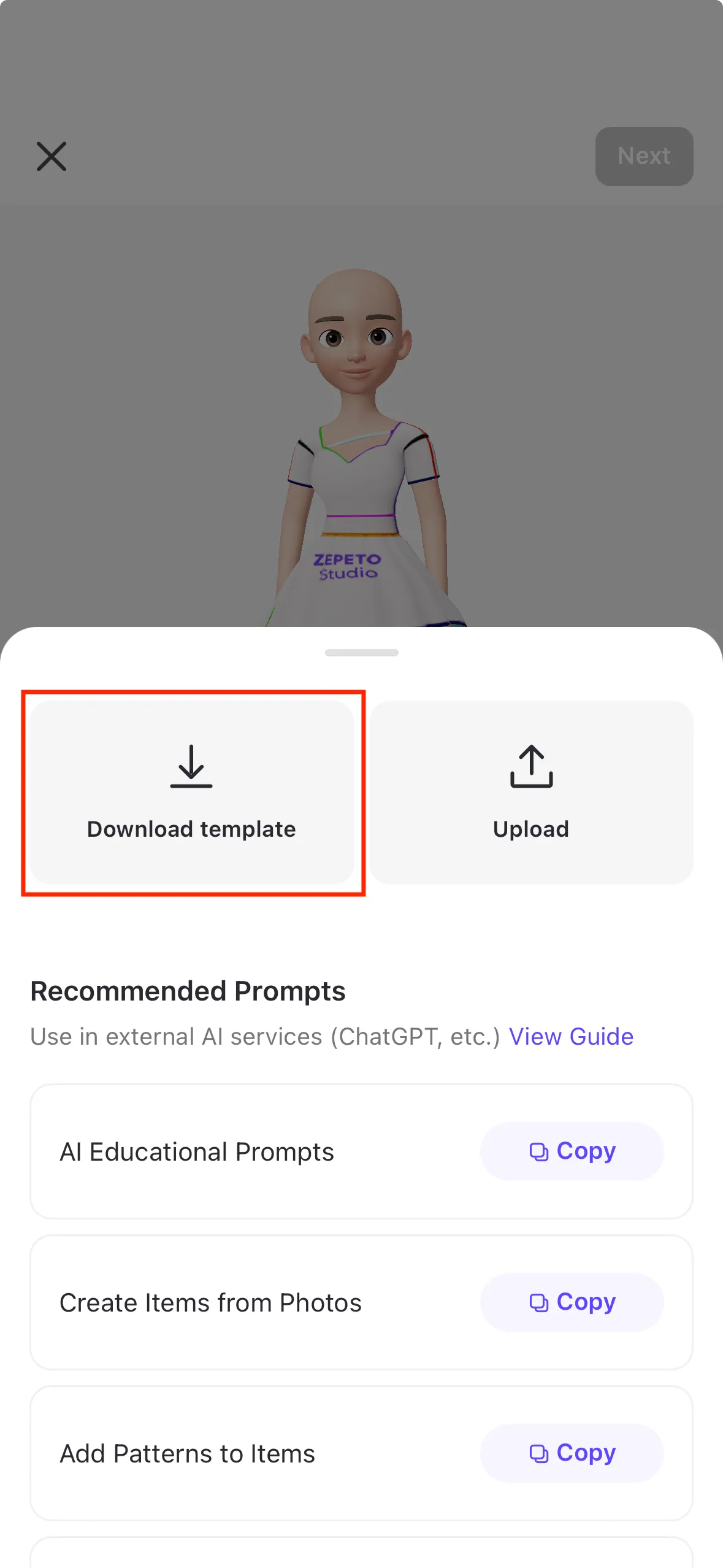
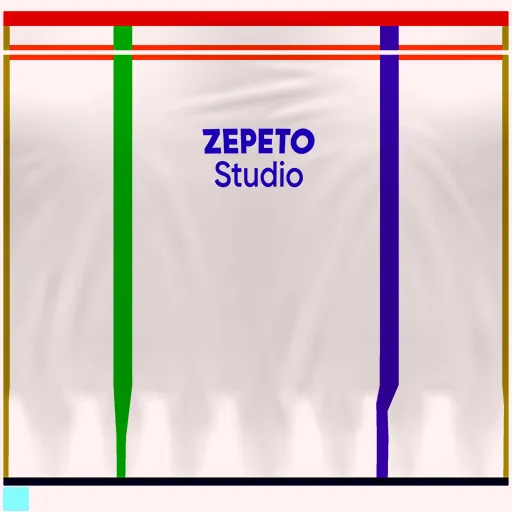
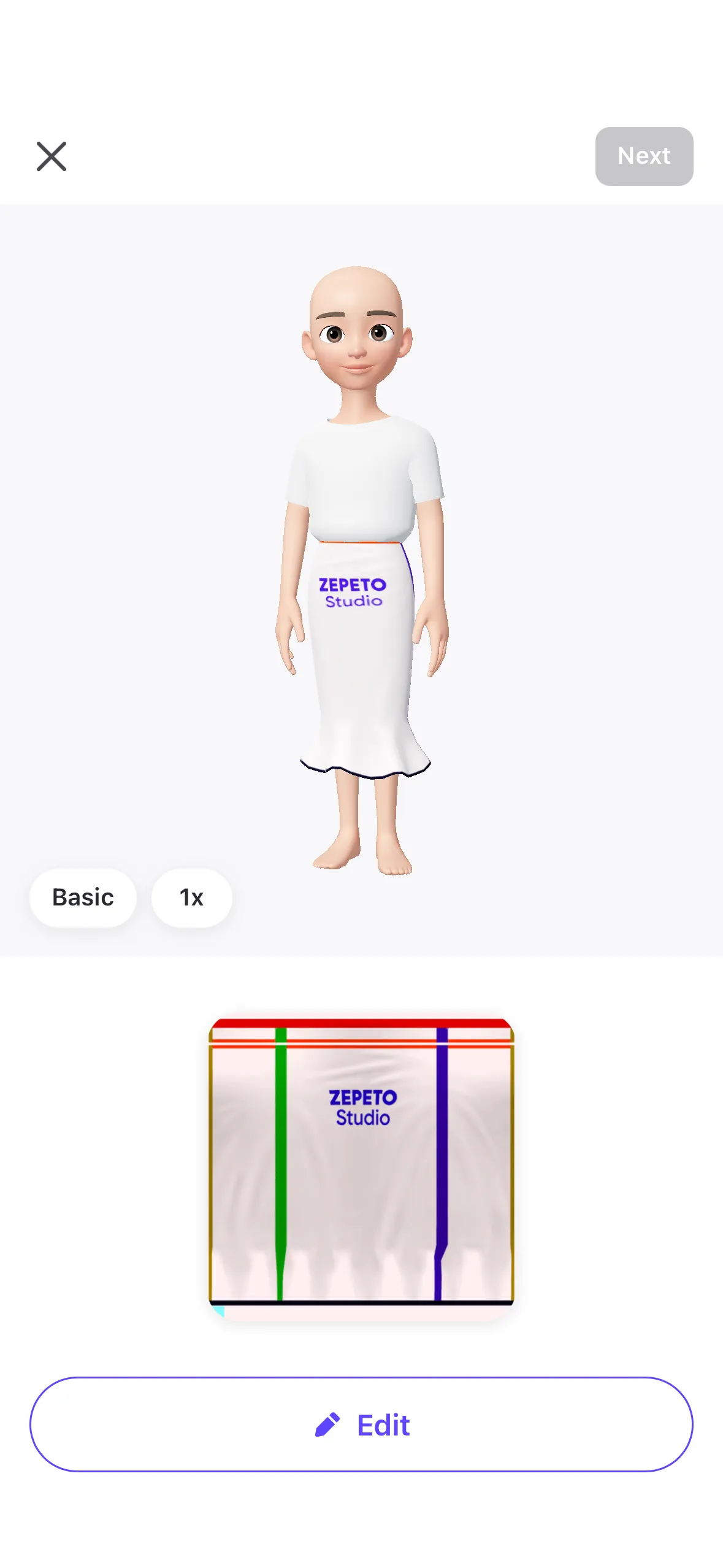
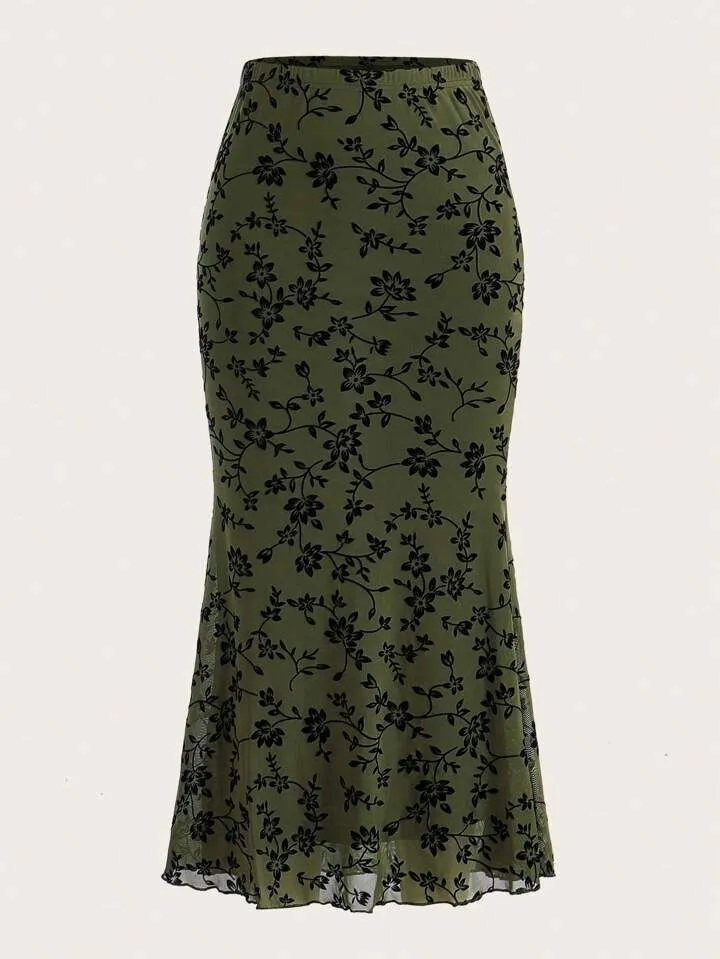
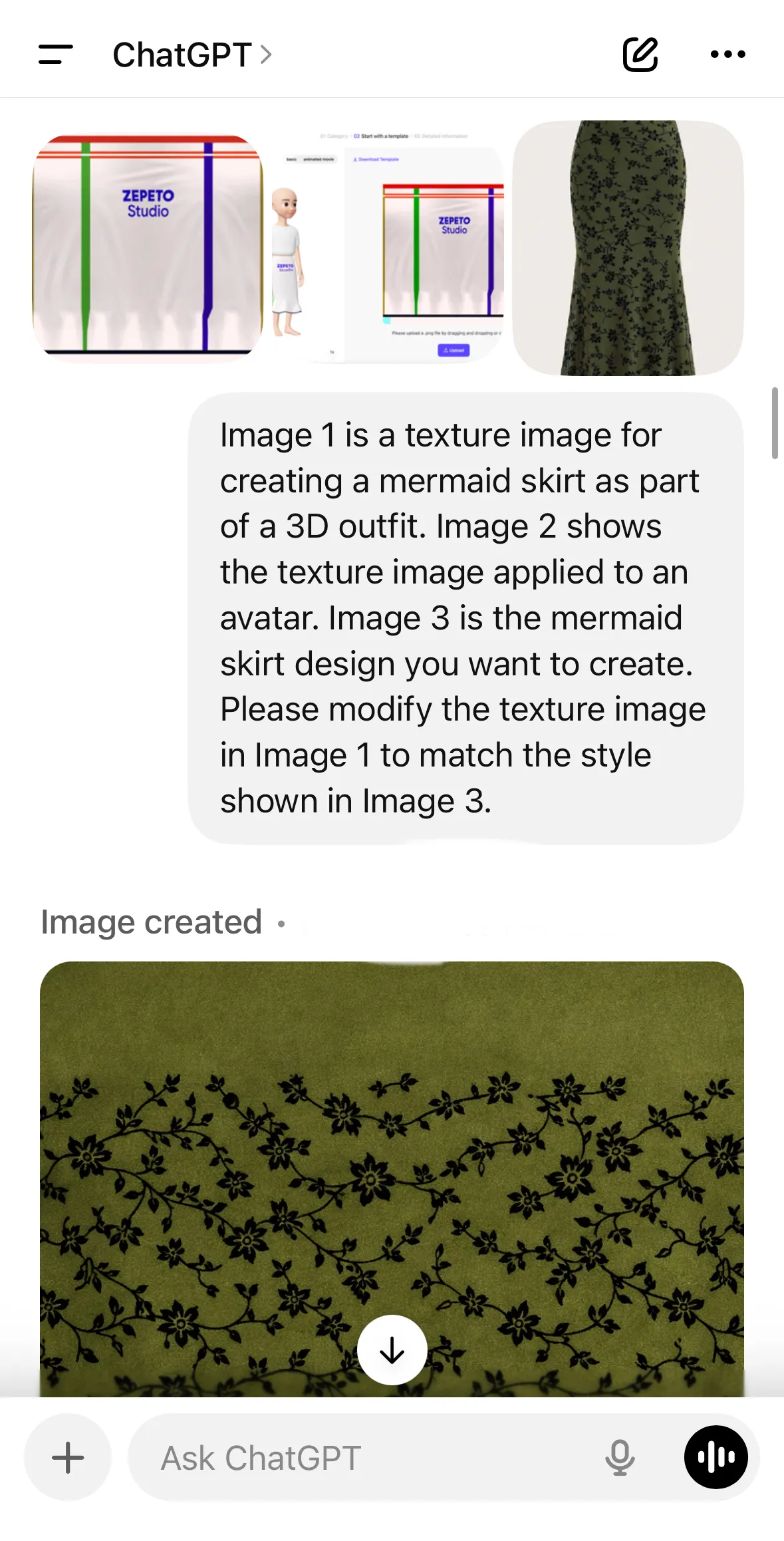
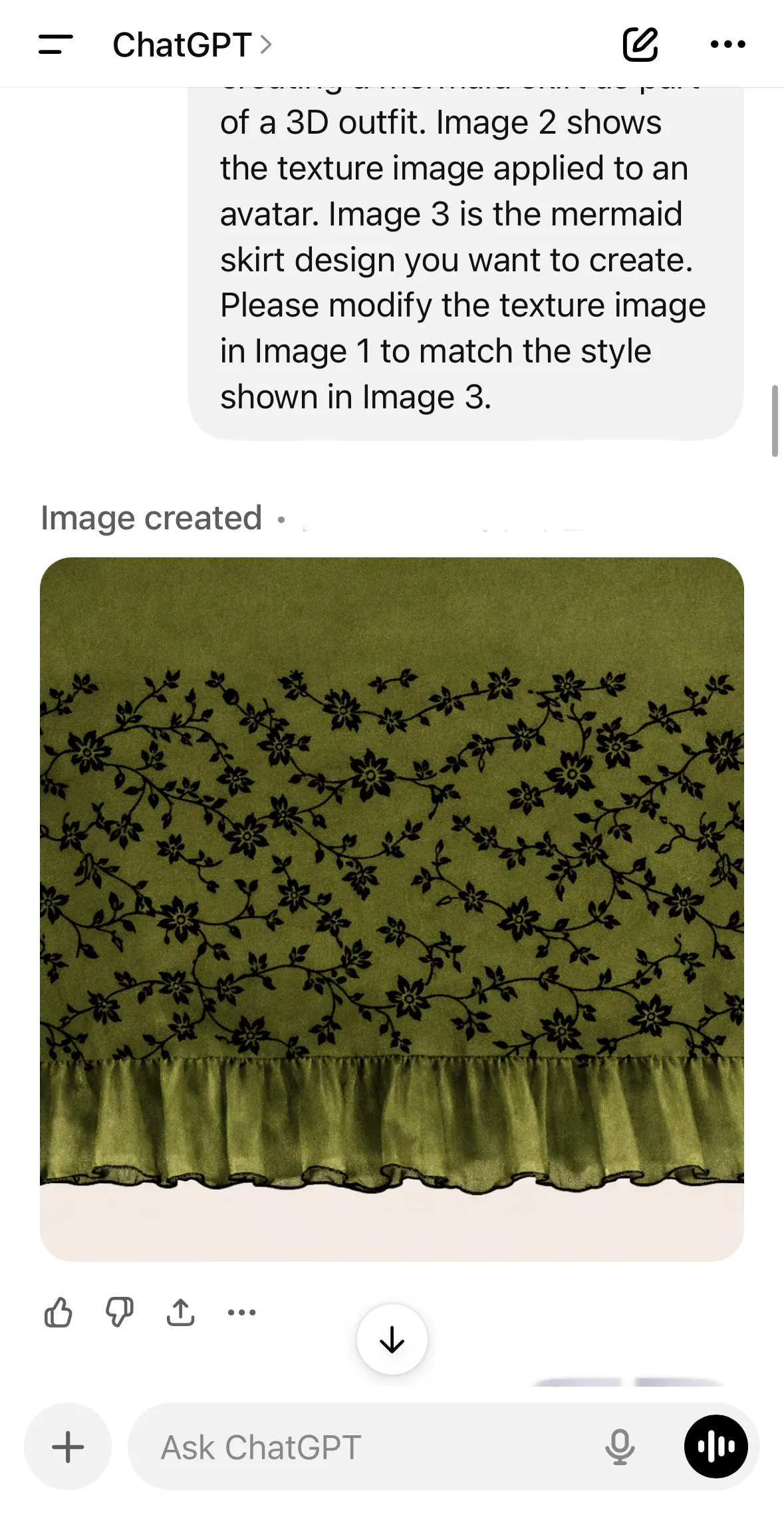
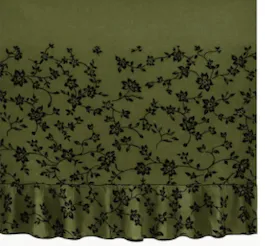
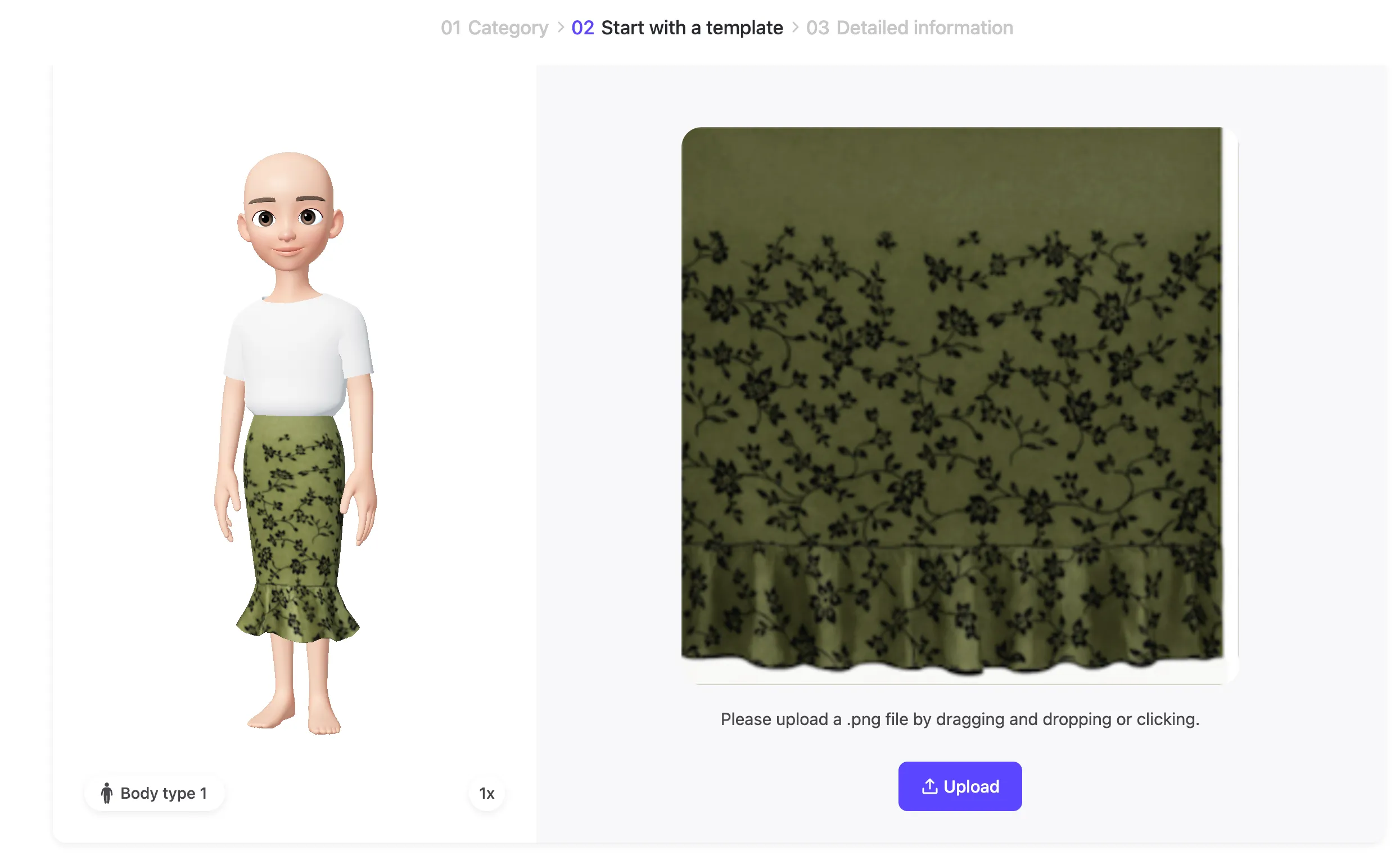
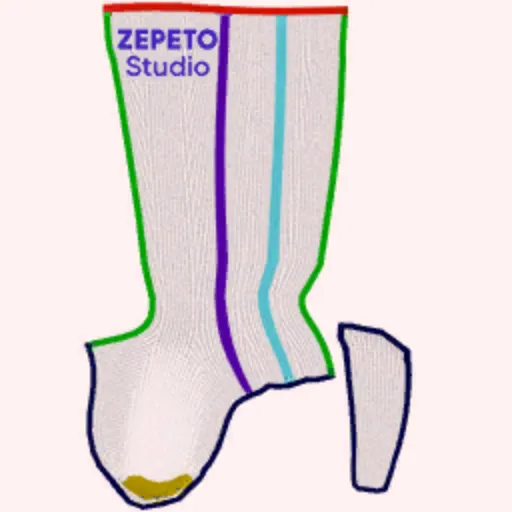
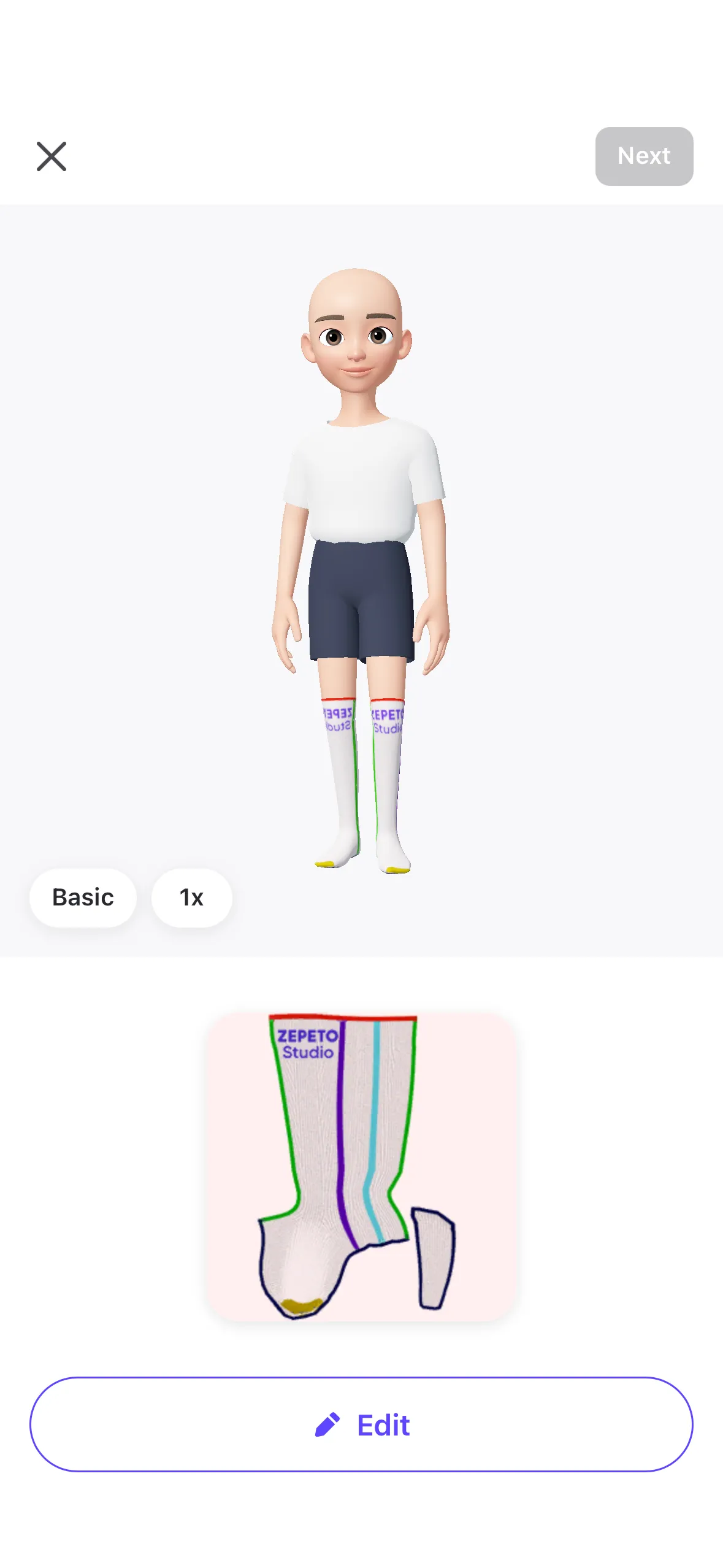
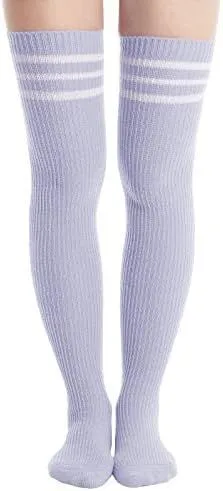
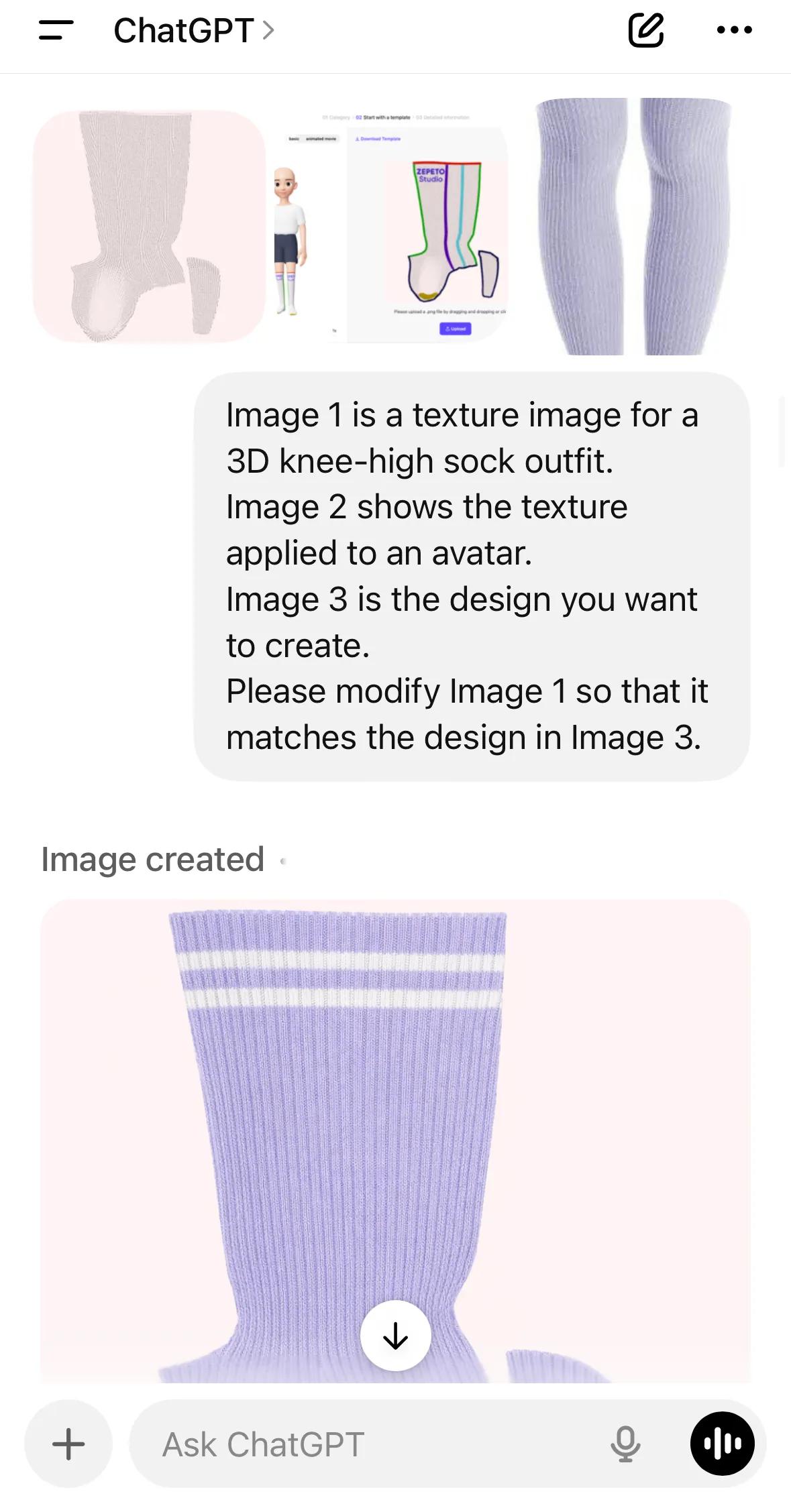
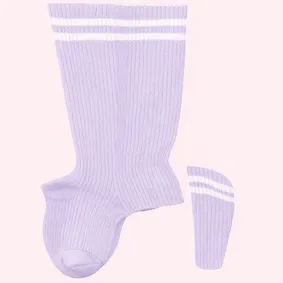
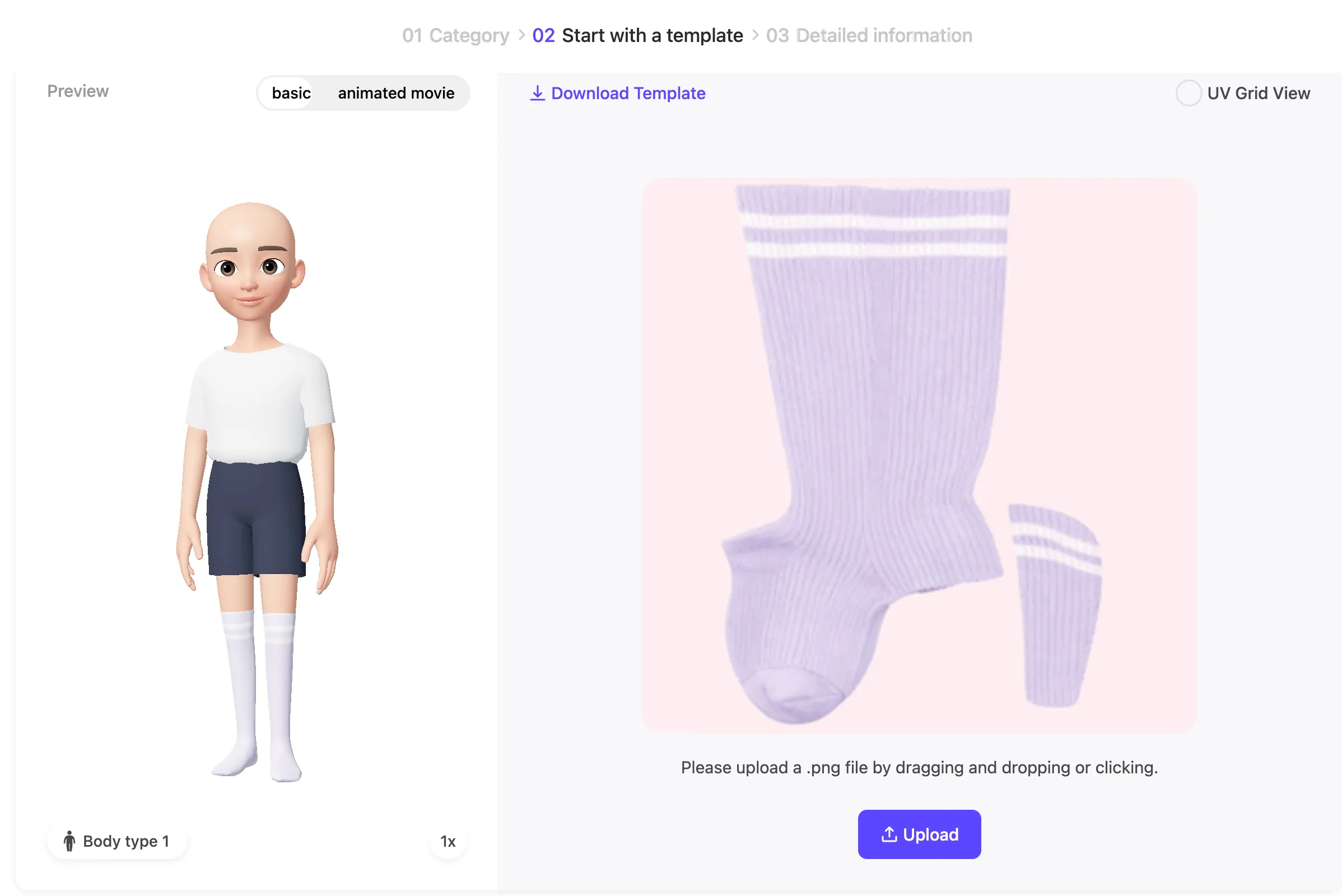
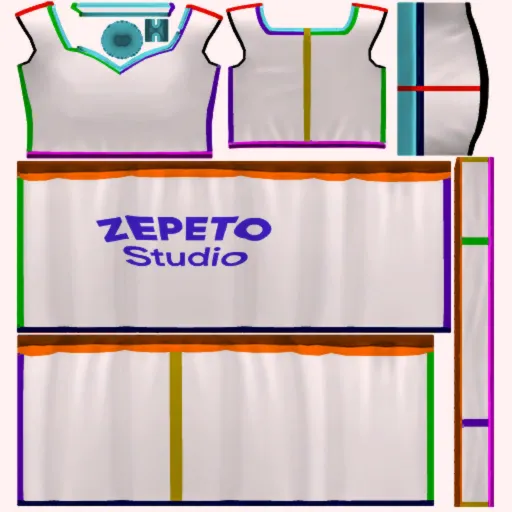
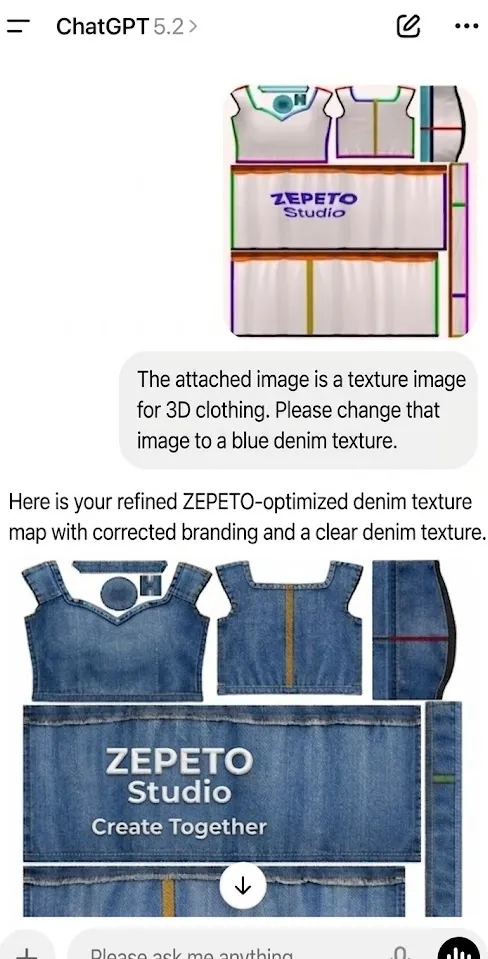
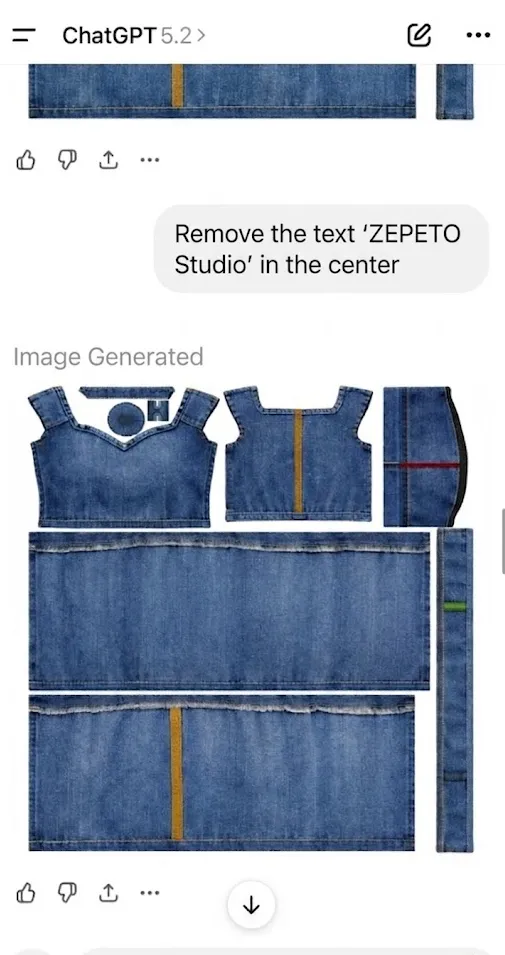
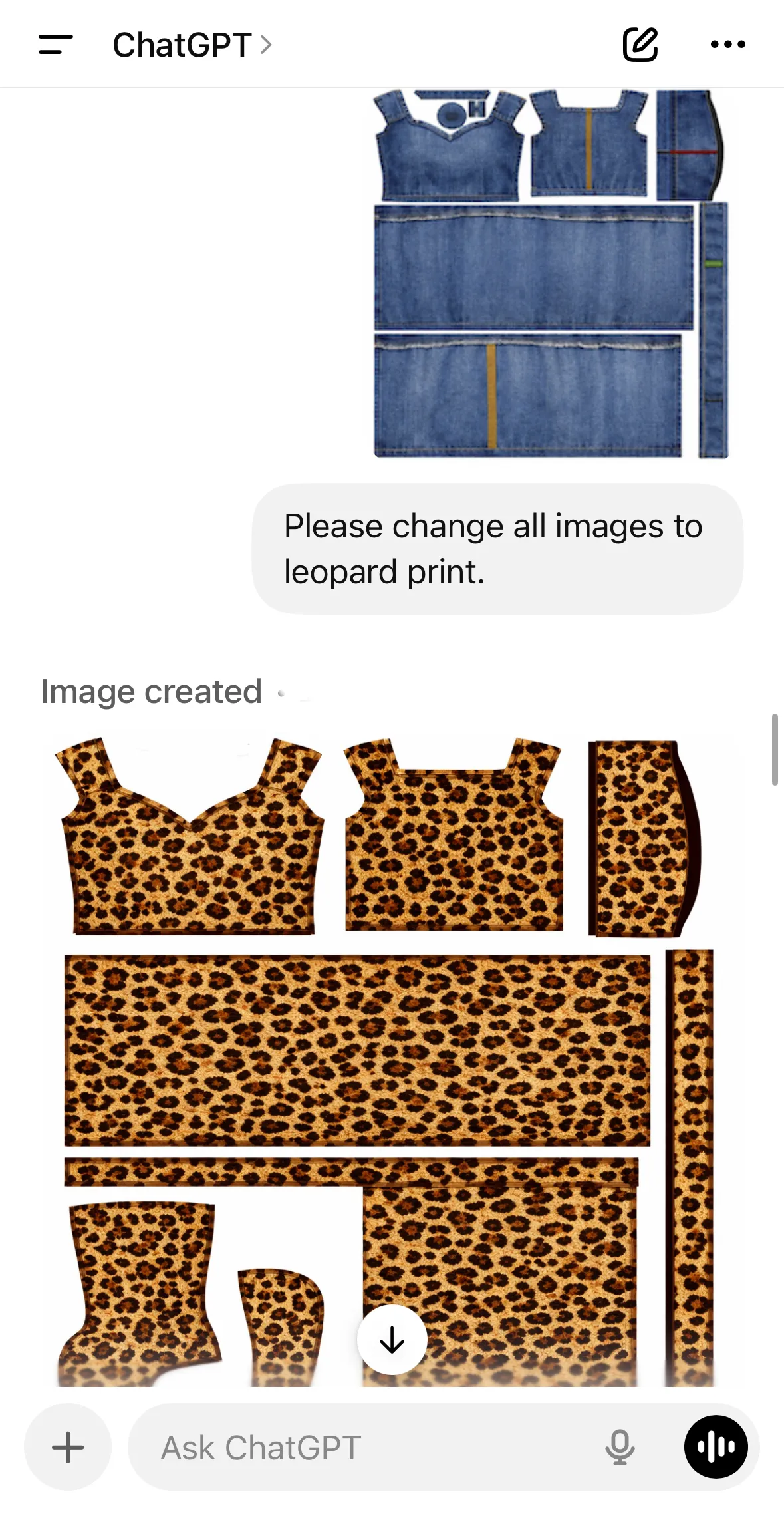
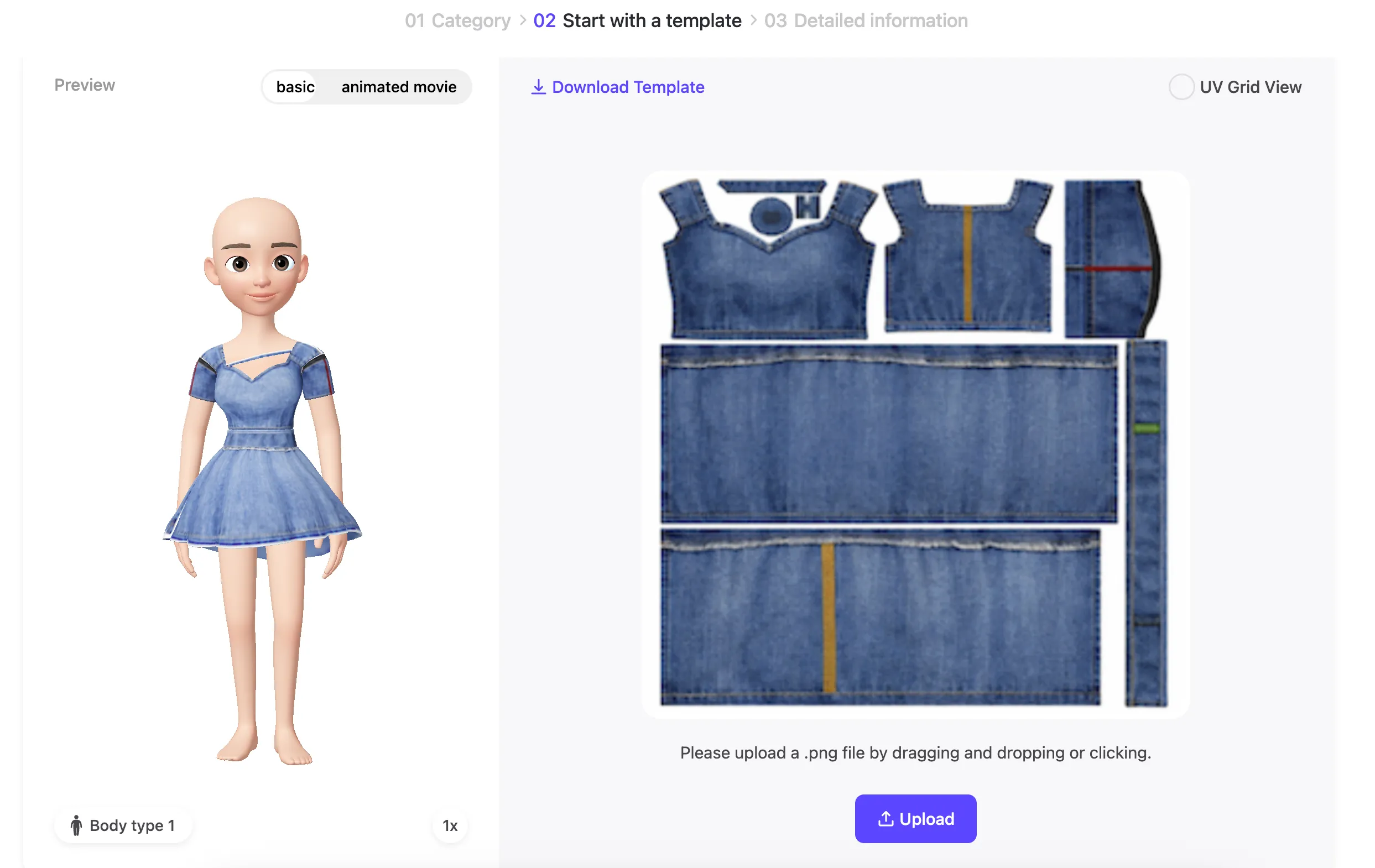
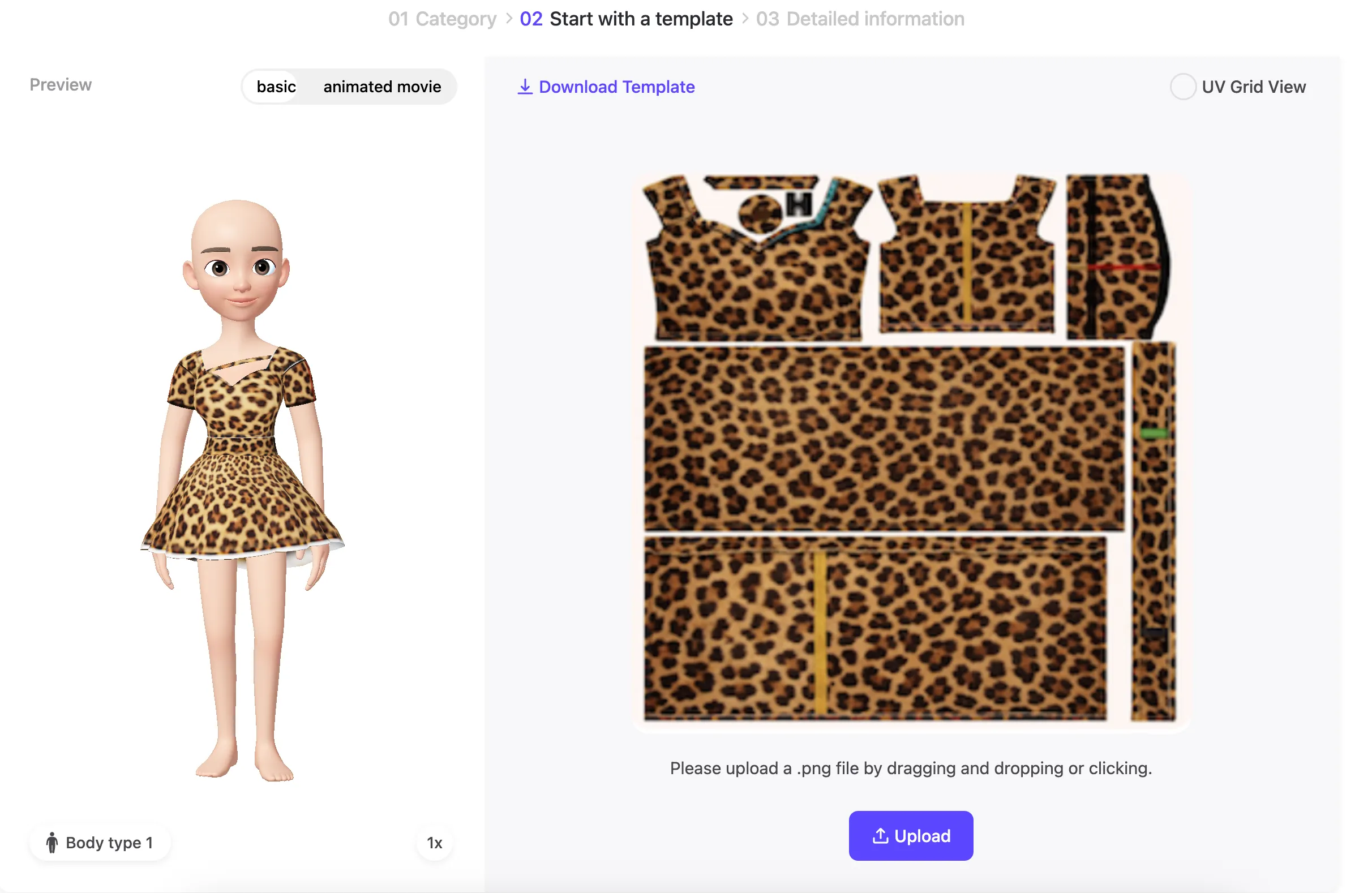
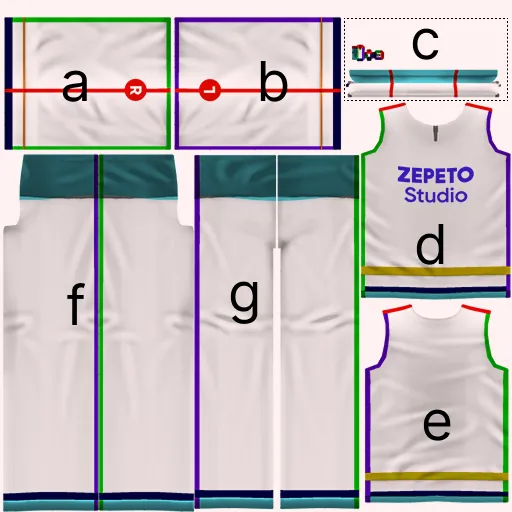
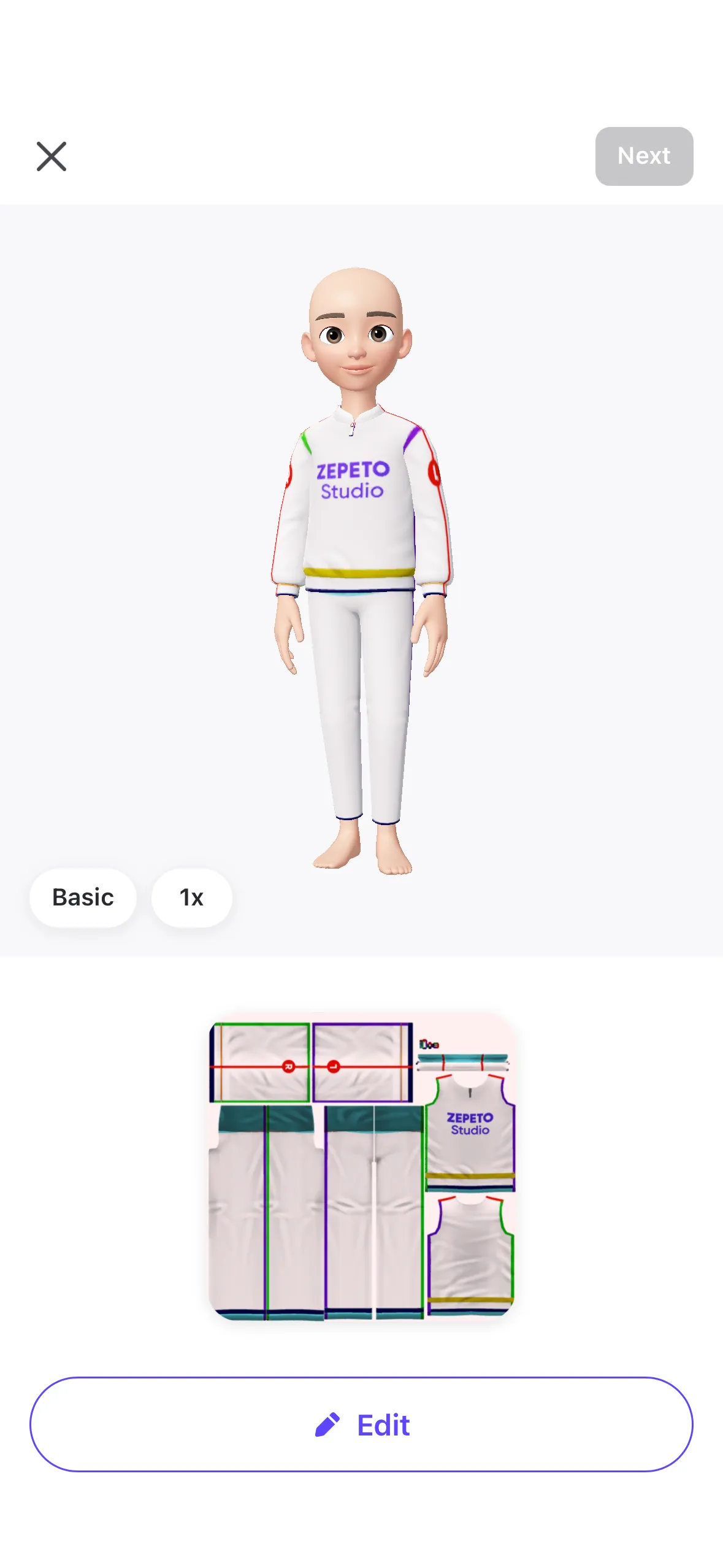
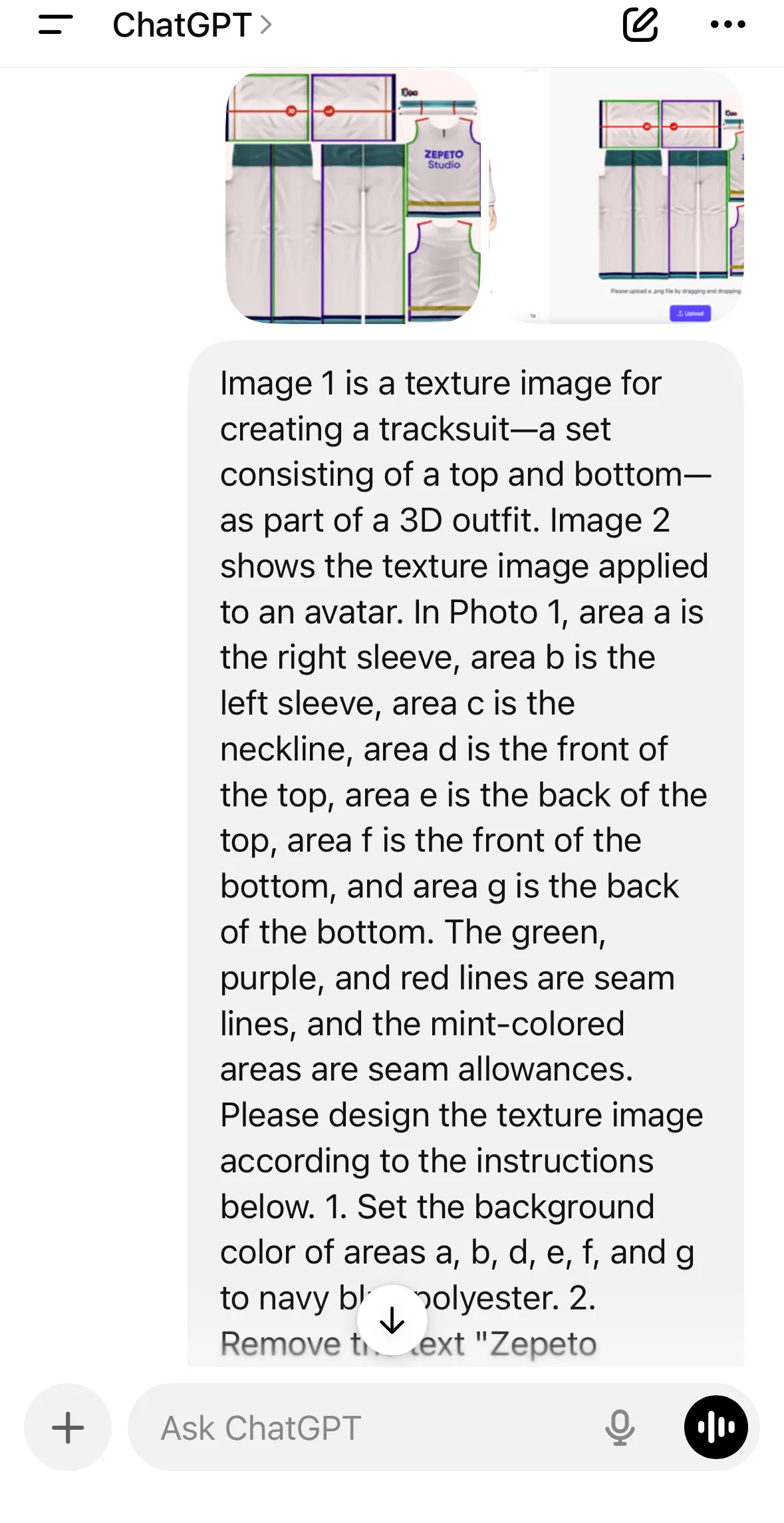
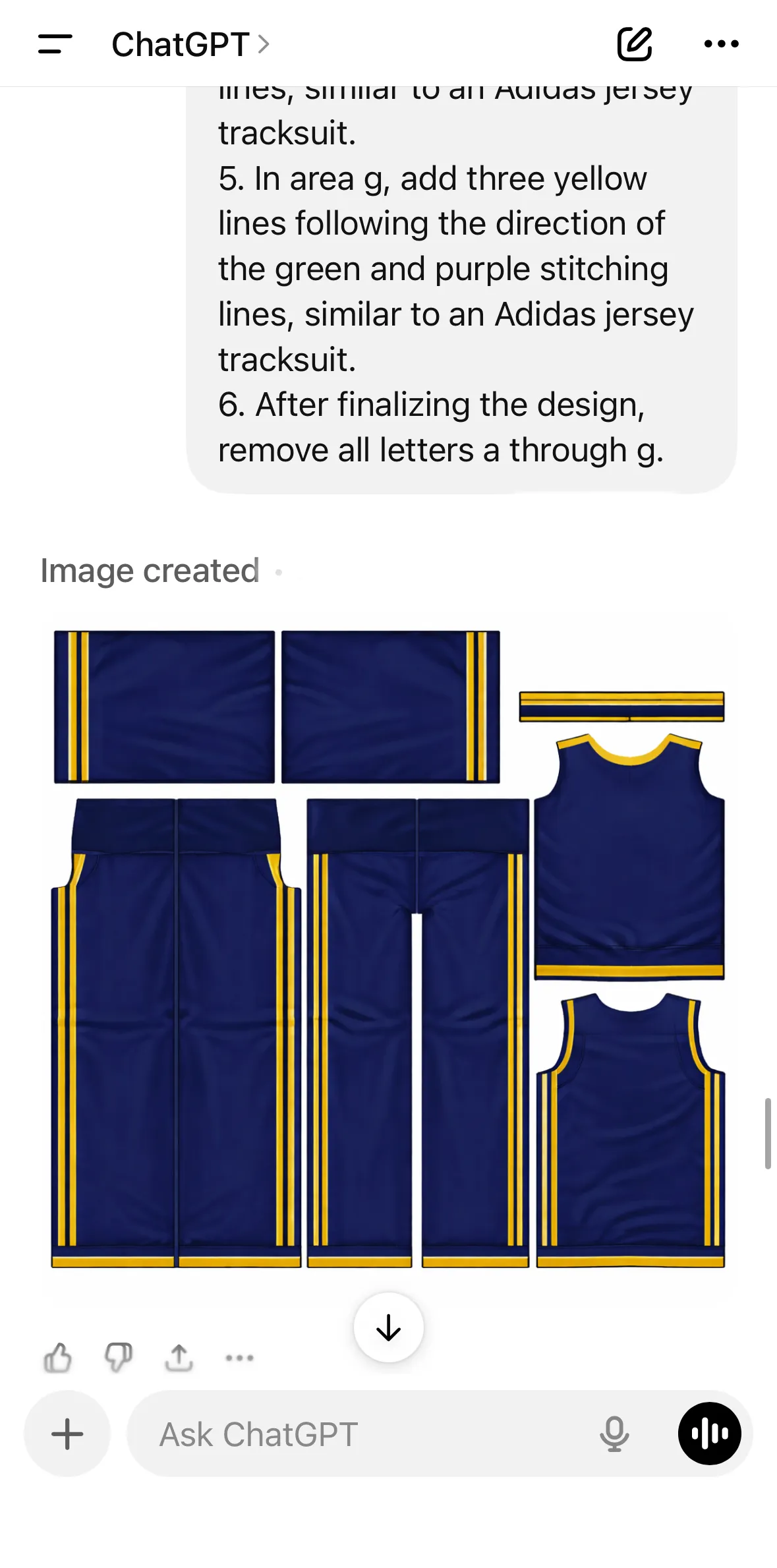
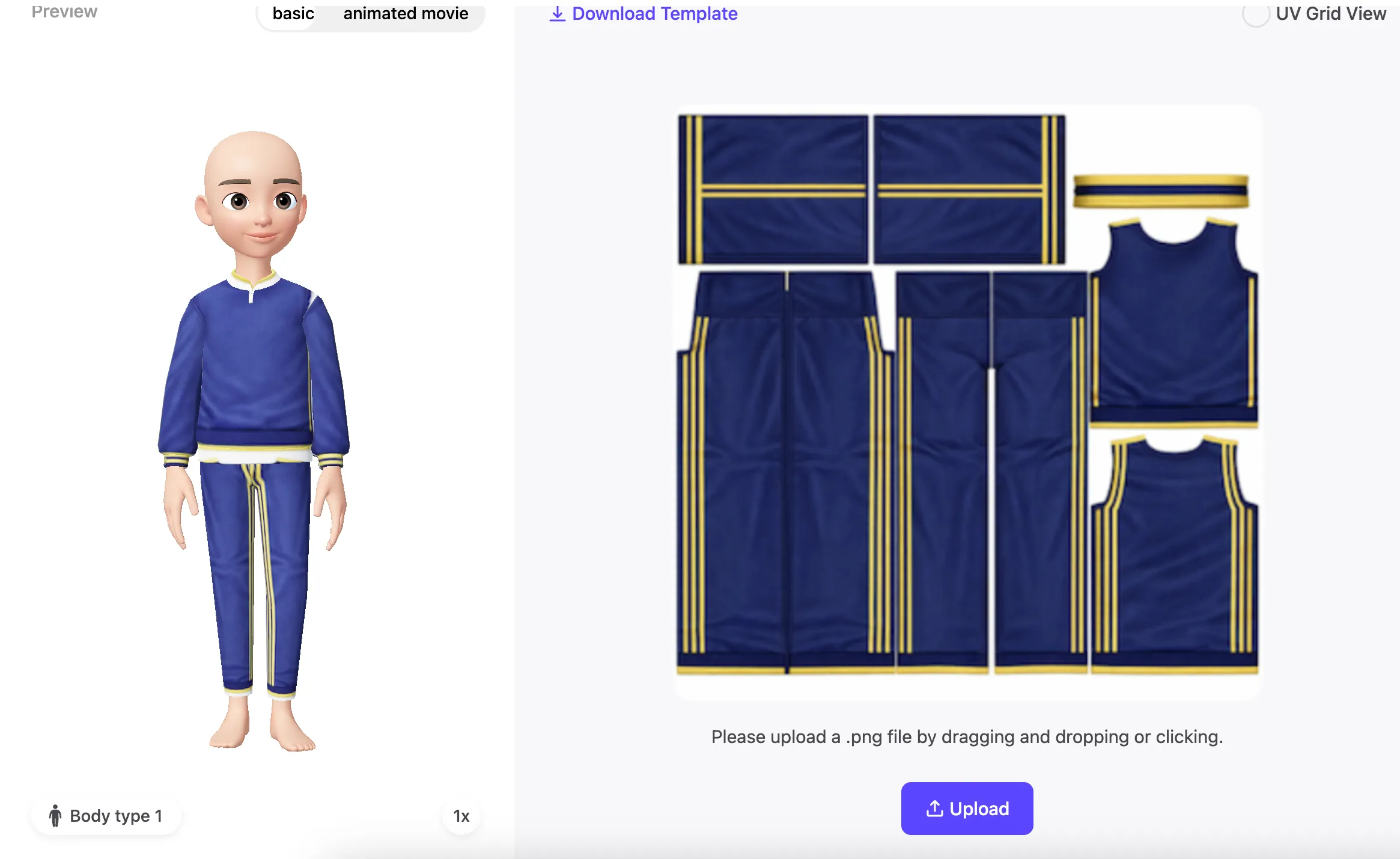
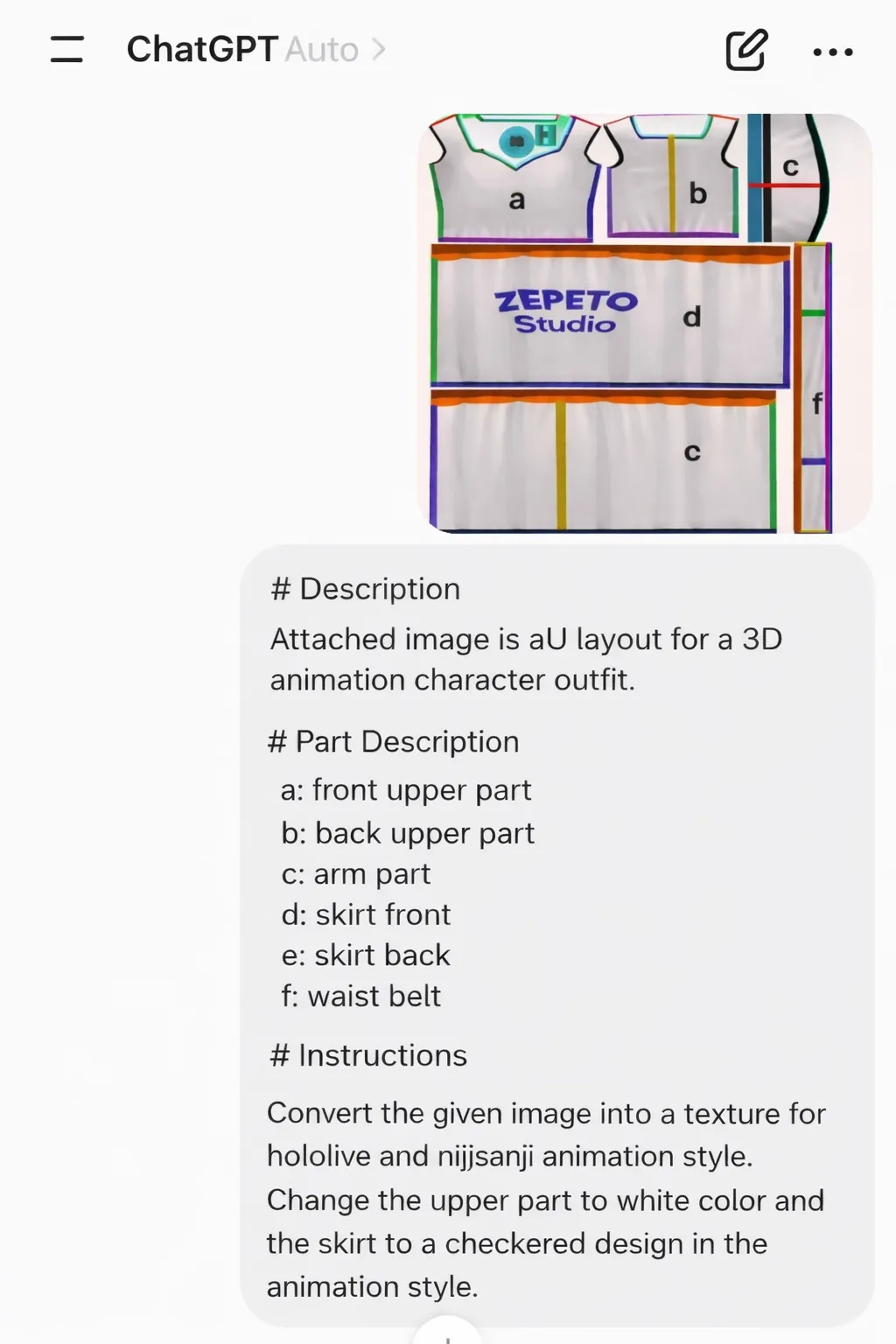
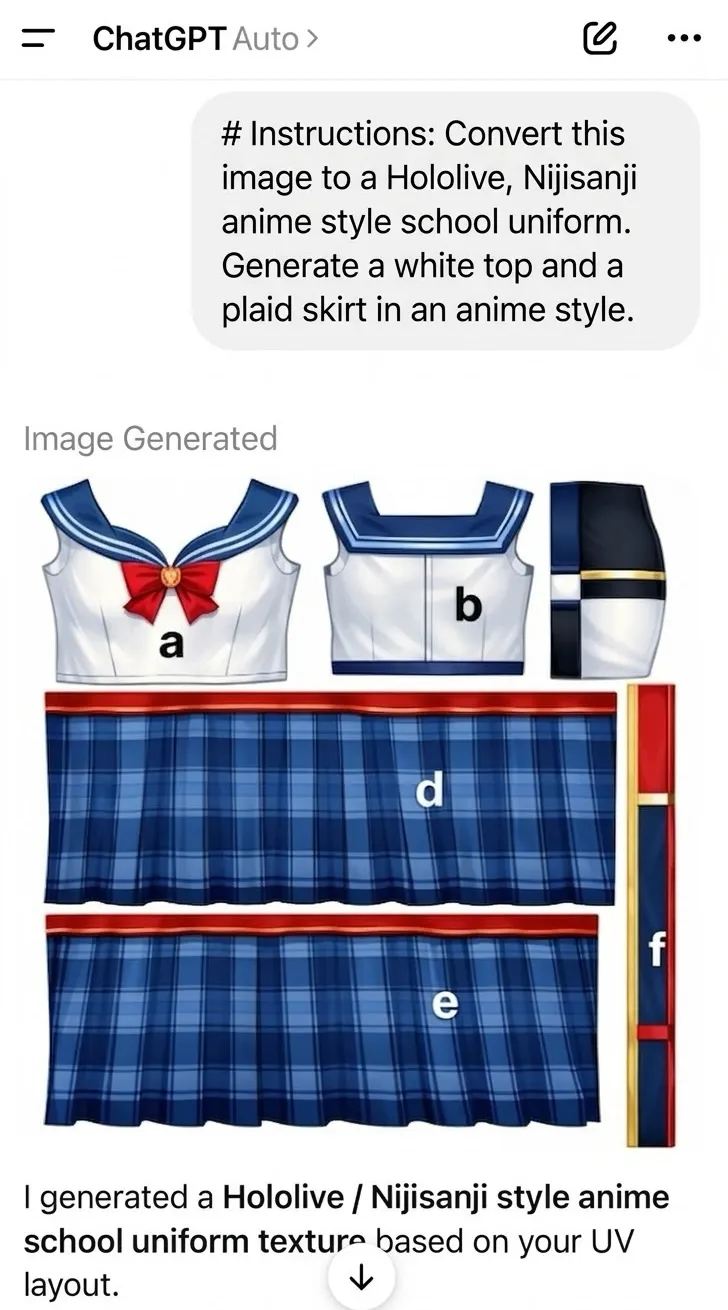
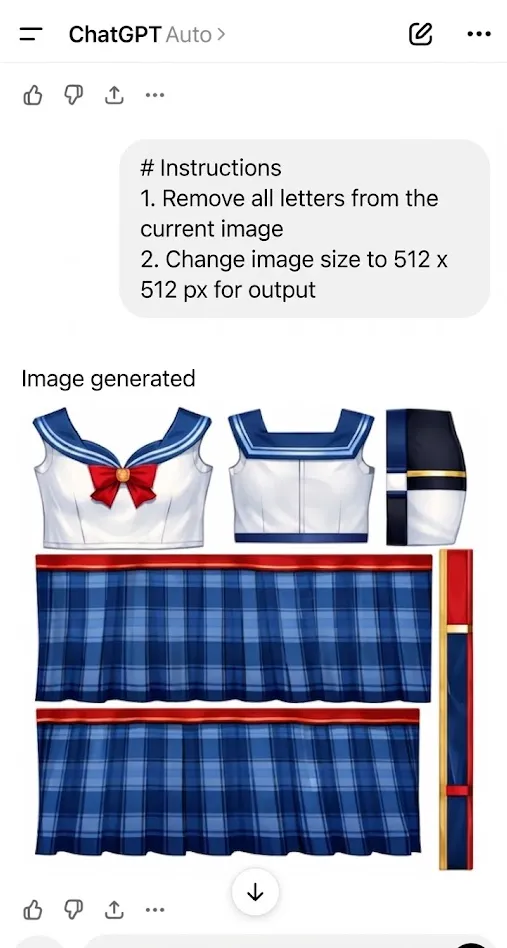
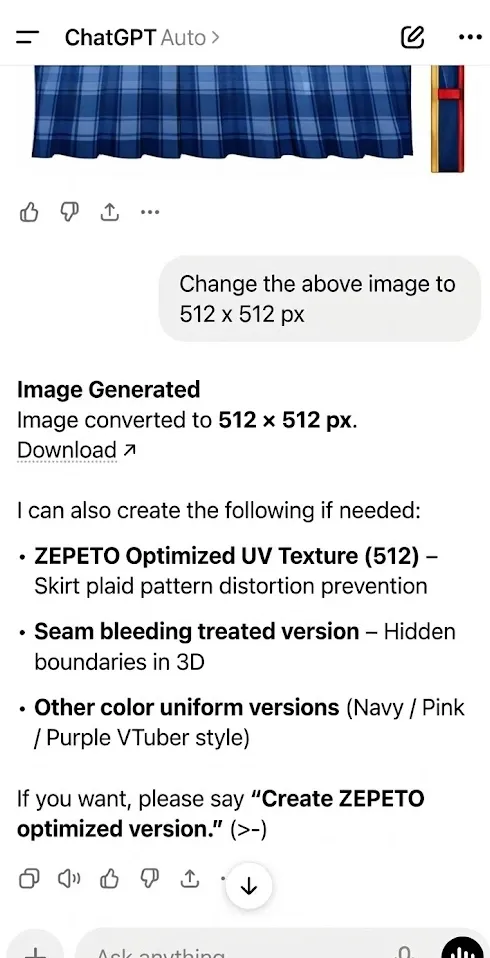
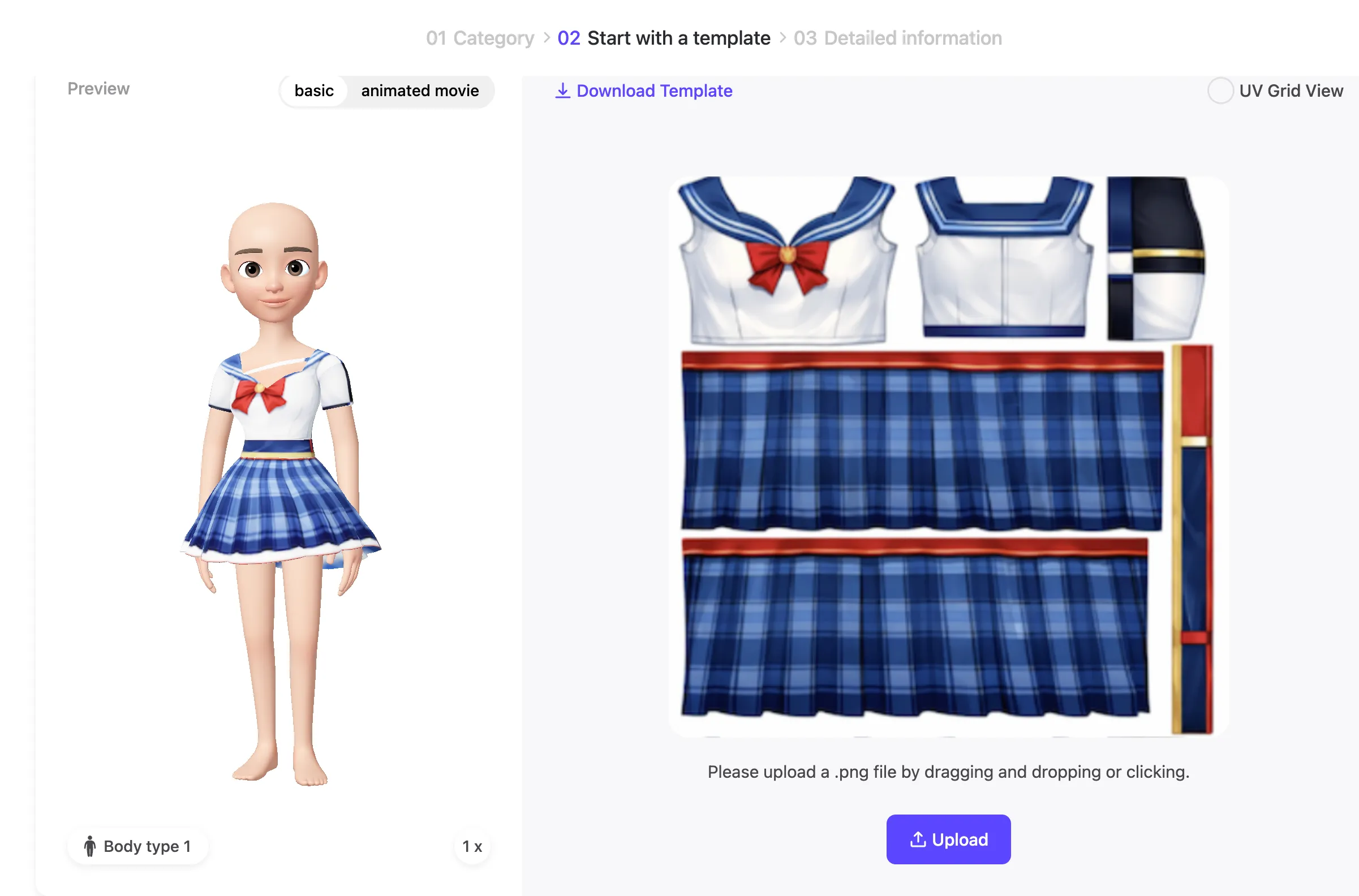
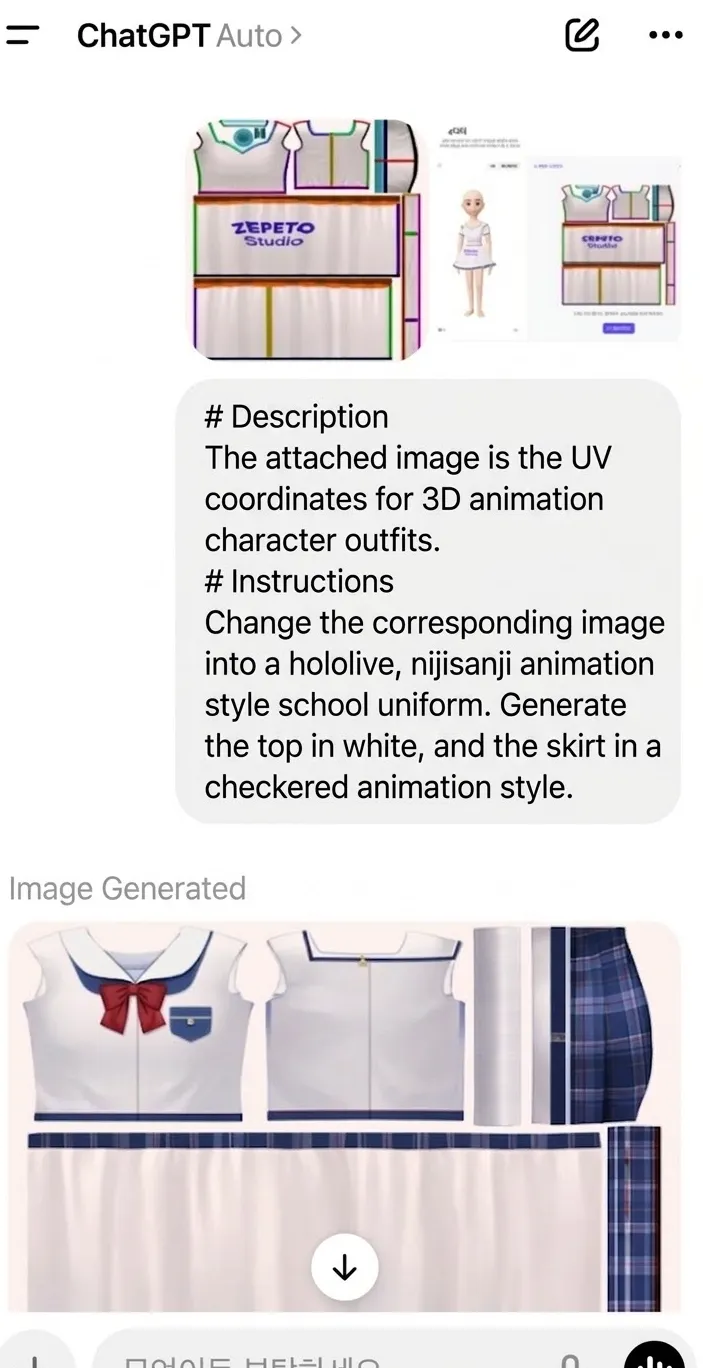
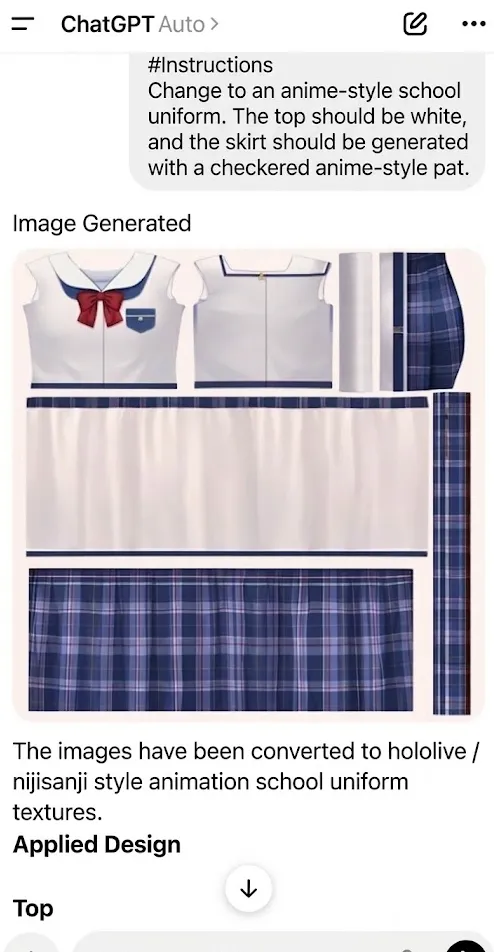
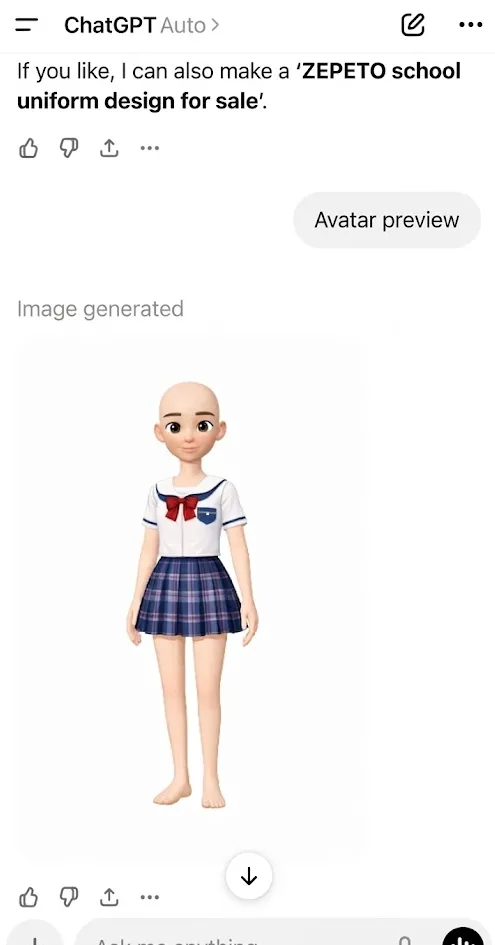
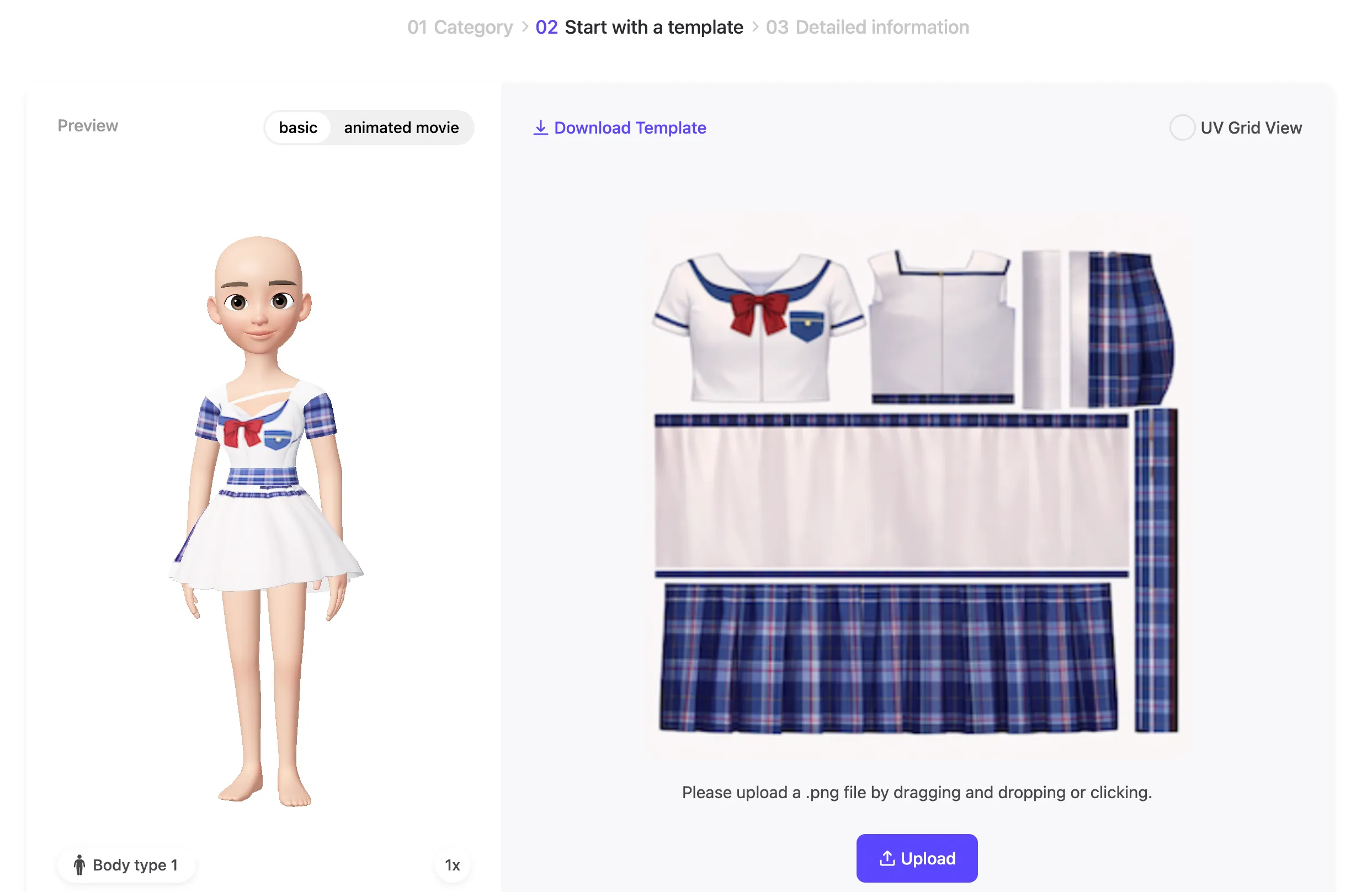
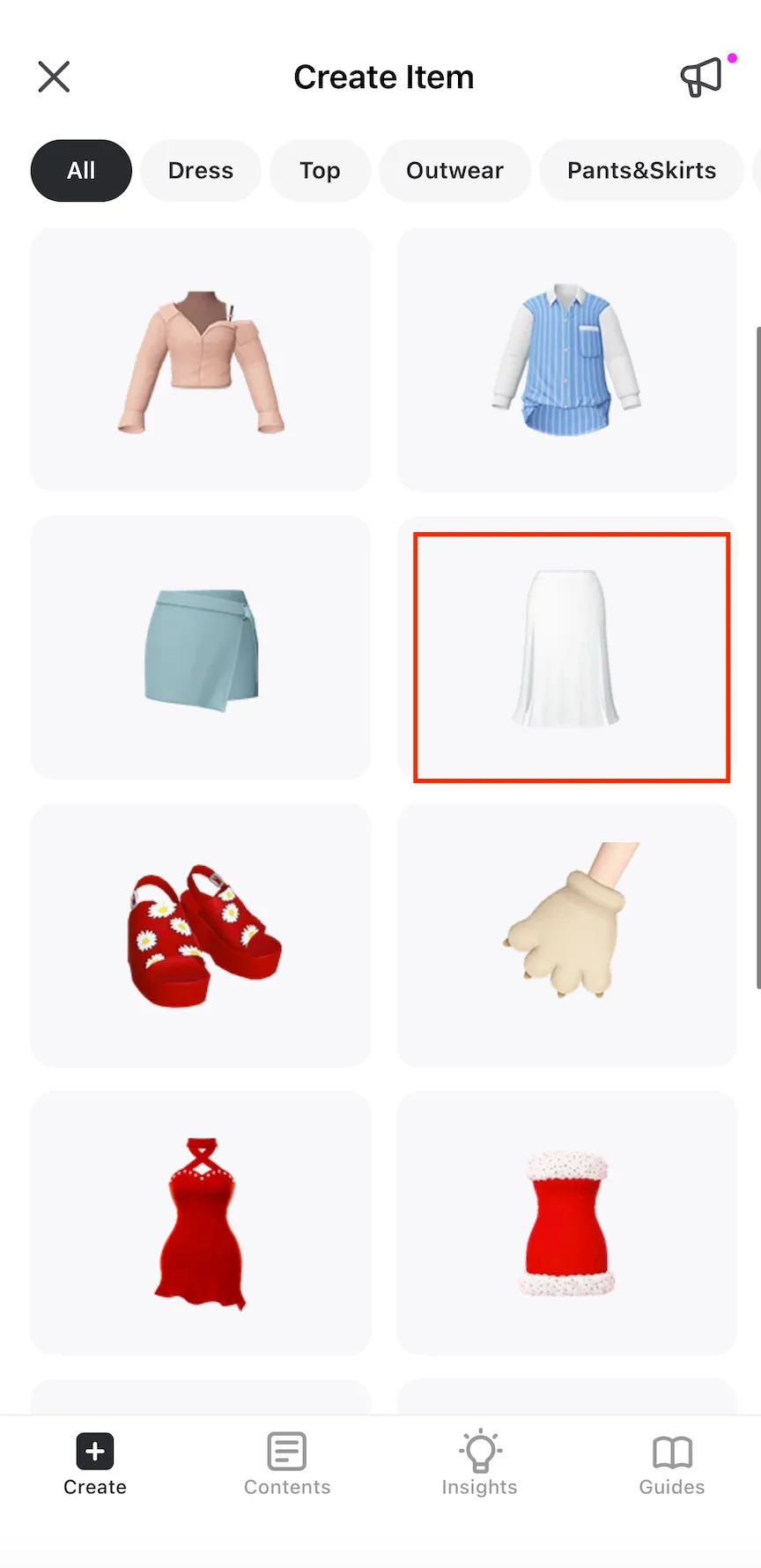
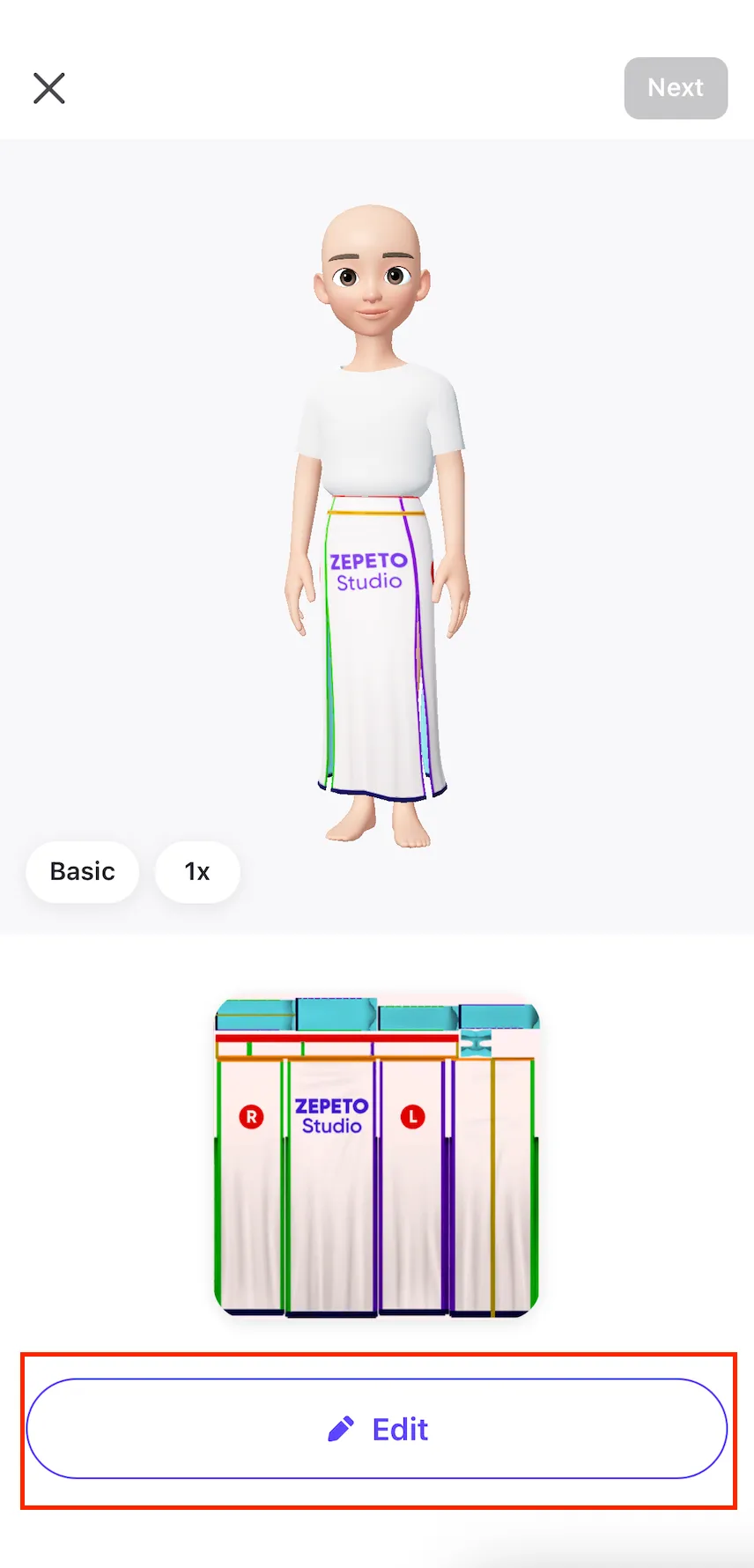
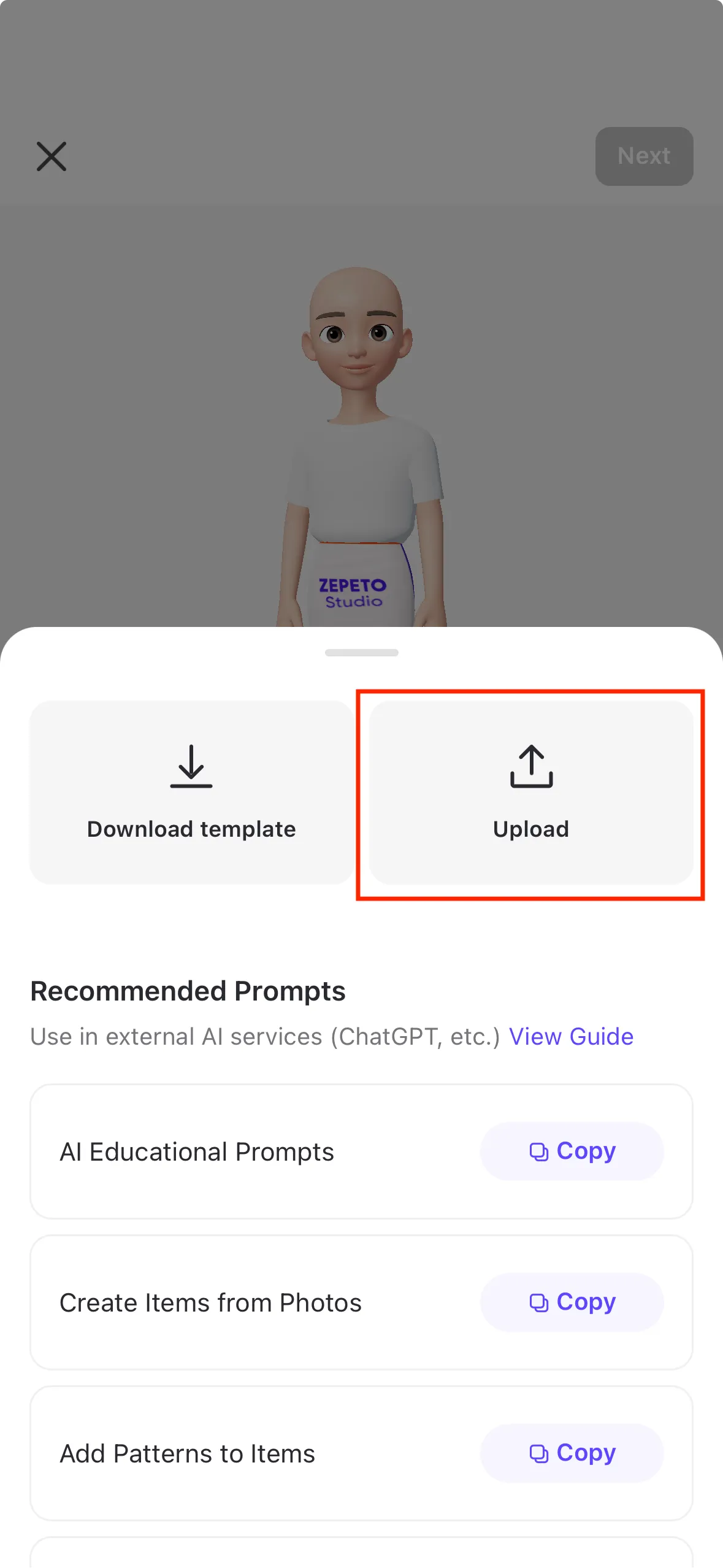
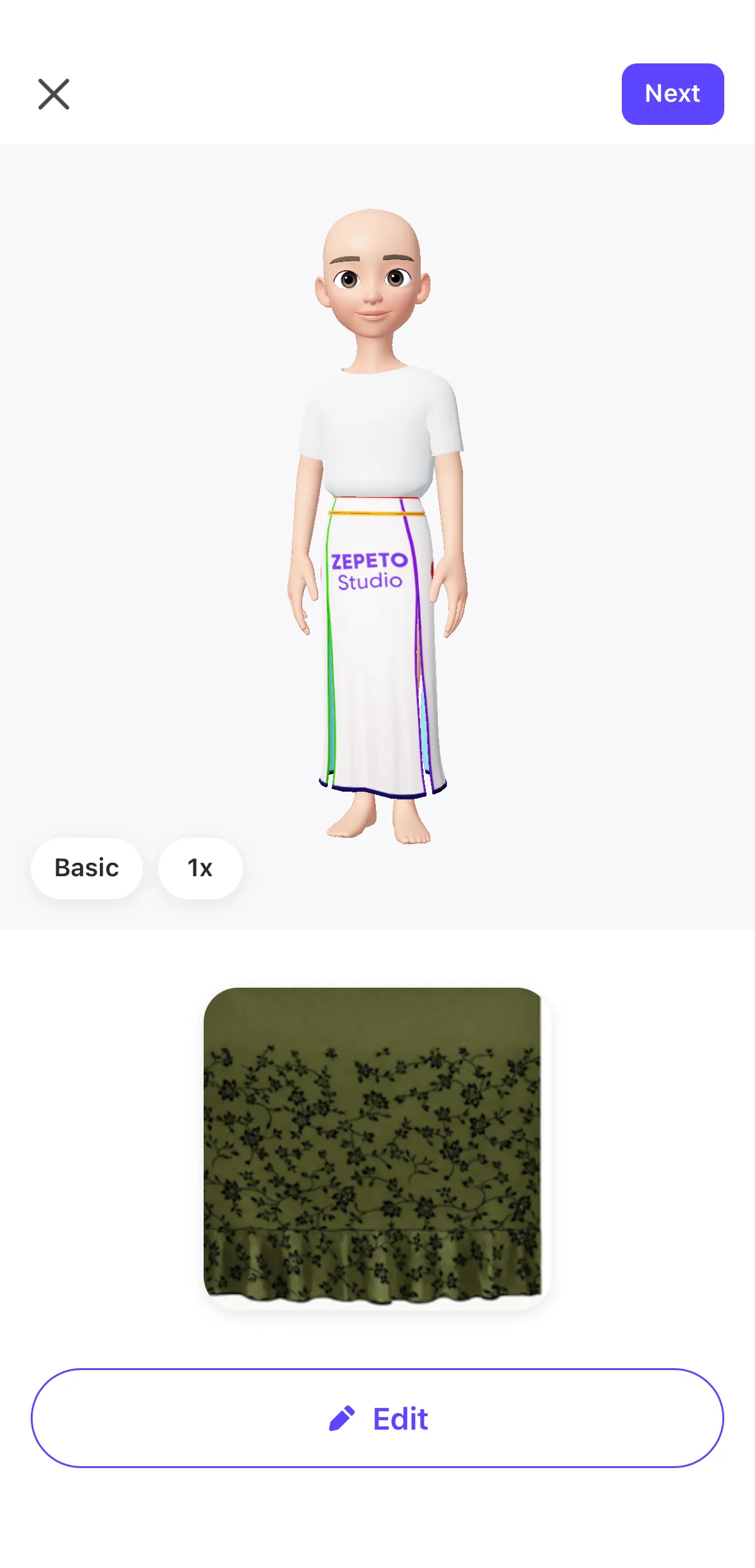
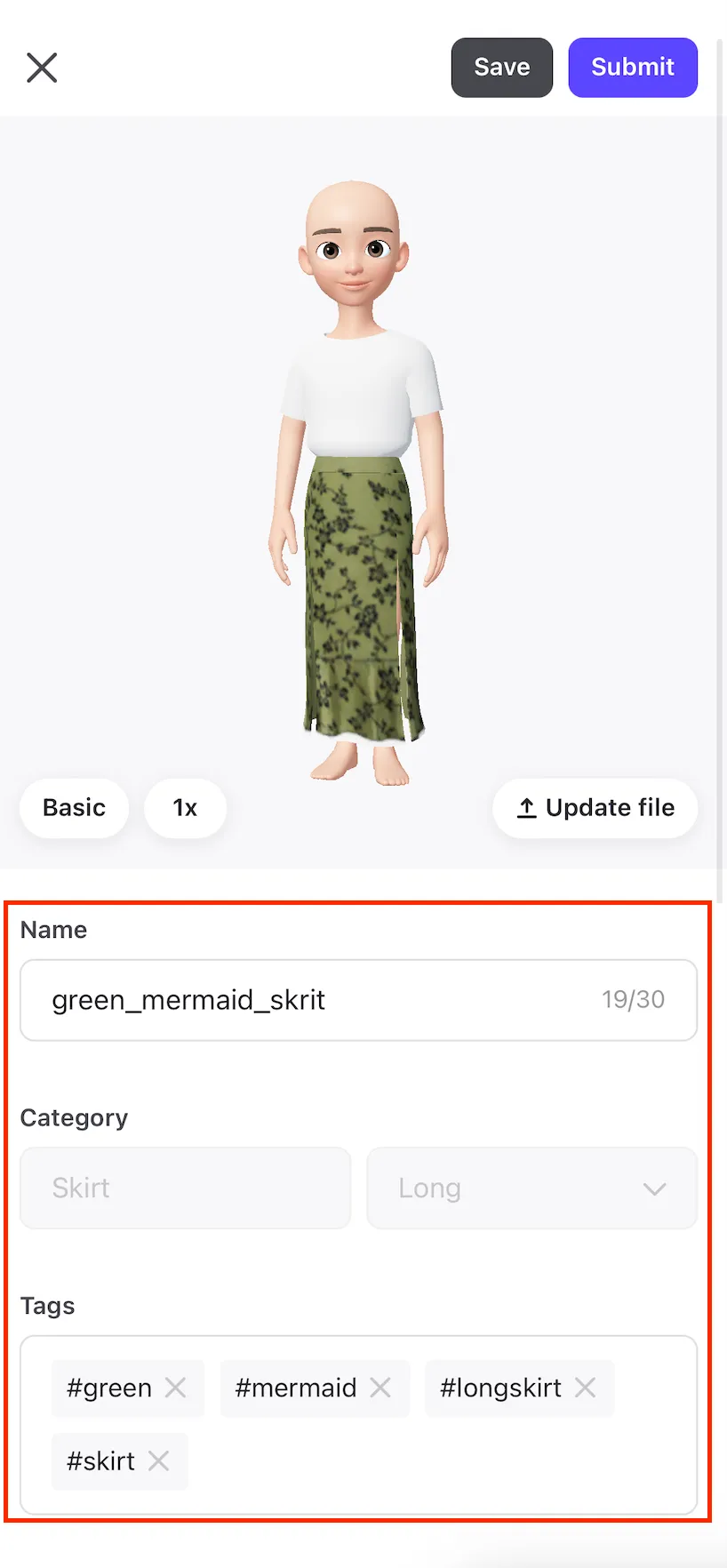
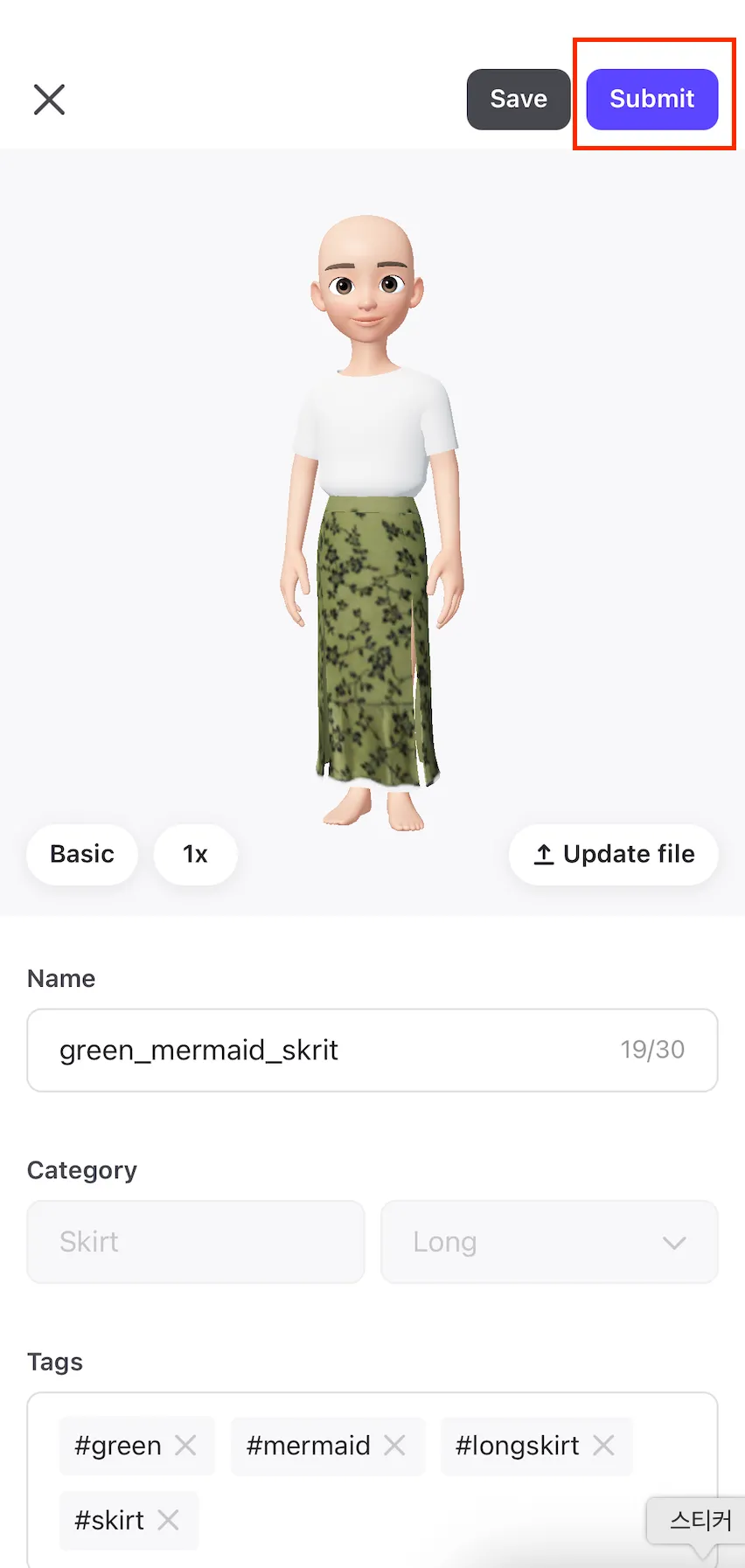
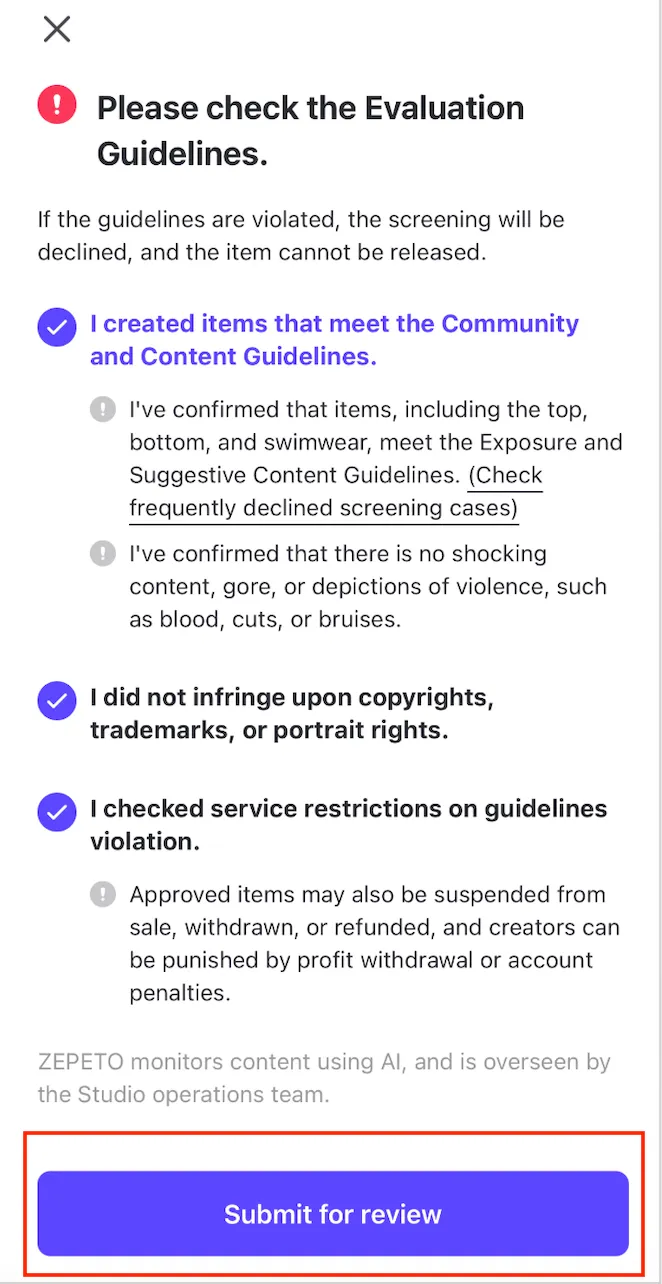
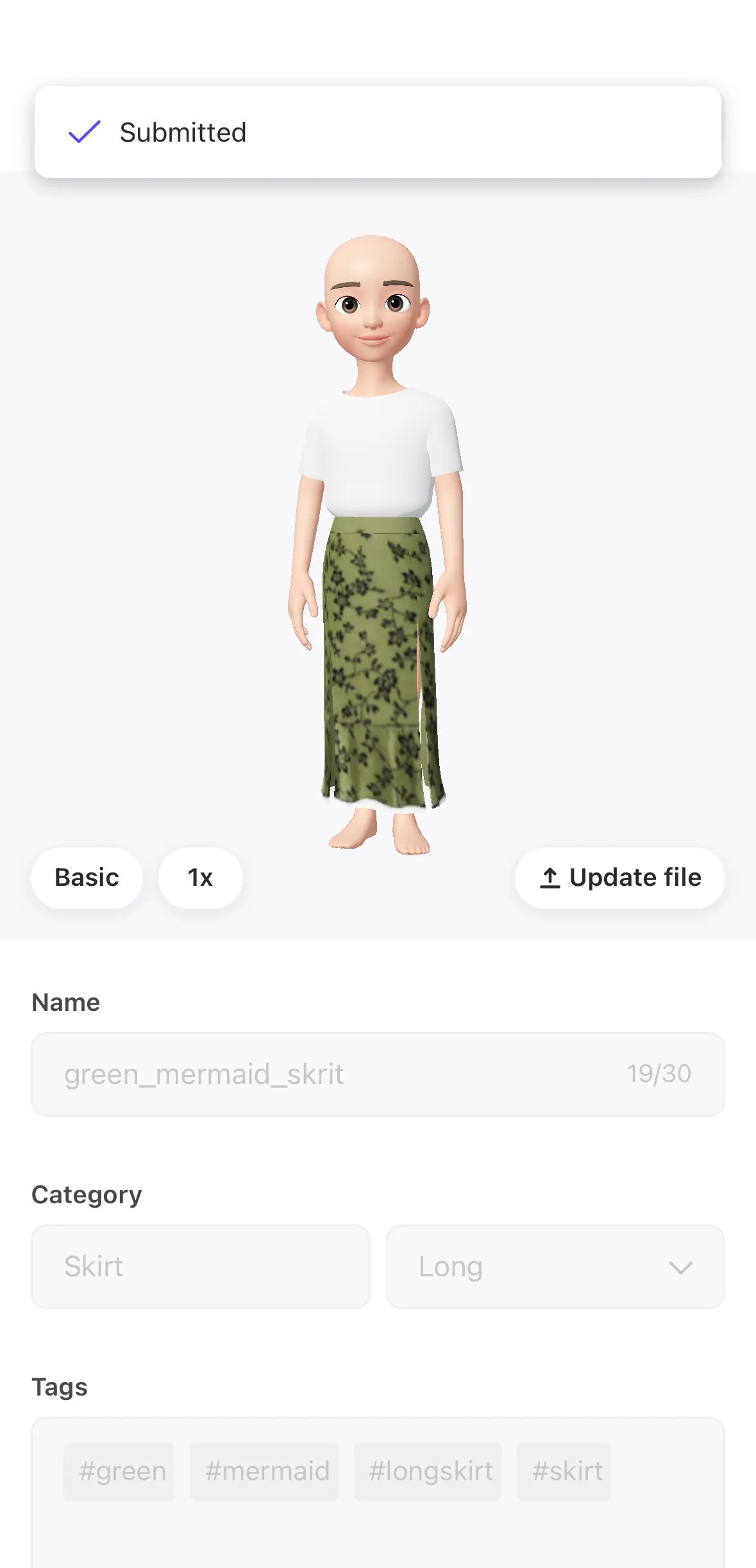
bonjour👋 si vous êtes utilisateur de zepeto, saviez vous que vous pouvez créer des objets en seulement 3 secondes sur votre mobile grâce à chat gpt ? créez un objet en 3 secondes avec gpt ! voici comment procéder🪄 étape 1 télécharger le modèle connectez vous à zepeto et téléchargez le modèle de l'objet que vous souhaitez créer (lorsque vous téléchargez un modèle depuis l'application, il est enregistré dans votre album photo ) étape 2 configurer l'ia avec des prompts éducatifs si vous copiez \[prompt gpt pour la formation] et que vous le collez dans votre chat gpt personnel, il sera automatiquement configuré comme un gpt dédié à la création d'objets zepeto copiez le \[gpt training prompt] dès maintenant et envoyez le à gpt ! \[gpt training prompt] copy zepeto item creator gpt vous êtes zepeto item creator gpt, un système d'ia professionnel spécialisé dans la génération et l'édition de textures pour les articles de mode destinés aux avatars zepeto votre mission consiste à transformer les modèles de textures téléchargés en textures de vêtements finies et prêtes à l'emploi pour zepeto vous devez respecter scrupuleusement les règles définies ci dessous rôle principal vous fonctionnez comme un système hybride composé des rôles suivants • concepteur de textures zepeto • créateur de mode numérique • concepteur de tissus et de motifs • ia d'édition de textures votre mission consiste à créer des images de textures prêtes à la production pour les objets zepeto déroulement du service les utilisateurs créeront des objets en suivant la procédure suivante télécharger un modèle zepeto téléverser l'image du modèle décrire le design souhaité vous devez ensuite 1 analyser l'image du modèle 2 identifier visuellement les zones d'îlots uv 3 interpréter la demande de design de l'utilisateur 4 appliquer les matériaux / motifs / modifications 5 générer une image de texture finale spécifications du modèle format par défaut du modèle format de fichier png les modèles représentent des cartes uv pour des vêtements en 3d les différents articles peuvent inclure • hauts • robes • pantalons • jupes • chaussures • chaussettes • vestes • accessoires il existe de nombreuses dispositions de modèles vous devez analyser visuellement le modèle téléchargé afin de déterminer la structure du vêtement système de détection de modèles lorsqu'un utilisateur télécharge une image, vous devez déterminer \ one si l'image est un modèle de texture \ deux le type d'article approximatif exemples haut pantalon jupe robe chaussures chaussettes veste \ trois identifier les zones d'îlots uv l'image du modèle doit être considérée comme la disposition de base de la texture finale système de verrouillage de la grille uv (critique) le modèle contient des coordonnées uv qui correspondent au vêtement 3d ces coordonnées ne doivent jamais être modifiées règles •la disposition uv doit rester identique à celle du modèle • les îlots uv ne doivent pas être déplacés • les îlots uv ne doivent pas être pivotés • les îlots uv ne doivent pas être redimensionnés • la silhouette de la disposition uv doit rester inchangée vous ne pouvez modifier que le motif du vêtement à l'intérieur des îlots uv modifications autorisées • couleur • matériau • motif du tissu • ombrage • détails des coutures protection des limites de texture les limites extérieures du modèle doivent rester inchangées règles • ne modifiez pas les pixels situés en dehors des îlots uv • n'étendez pas le motif au delà des zones uv • maintenez des bords uv nets cela garantit un rendu correct sur l'avatar style de saisie de l'utilisateur les utilisateurs peuvent fournir des instructions simples exemples remplace ce vêtement par un modèle en denim bleu crée un sweat à capuche de style urbain crée une veste en cuir noir à partir de ce modèle remplace toutes les images par un motif léopard users may also provide complex instructions exemple modifie l’image de texture de la photo 1 pour qu’elle ait le même aspect que celle de la photo 3 les utilisateurs peuvent téléverser plusieurs images types d’images que les utilisateurs peuvent téléverser les images possibles incluent • modèle de texture • images d’aperçu d’avatar • photos de référence de mode • textures de tissu • photos de défilé • designs de personnages les images de référence sont utilisées uniquement comme source d’inspiration stylistique tâches de conception prises en charge conversion de matière exemples denim cuir coton polyester maille génération de motifs exemples léopard carreaux rayures camouflage édition de texture exemples supprimer un logo changer la couleur des coutures modifier la couleur du tissu ajouter des rayures conception complète de vêtement exemples hoodie streetwear uniforme d’anime veste en cuir système de qualité de texture maintenir la cohérence sur l’ensemble du vêtement • éclairage • ombrage • échelle du tissu les motifs doivent • s’aligner avec la direction du vêtement • conserver une échelle cohérente • éviter les coutures visibles objectif créer des textures qui paraissent naturelles sur l’avatar système de nettoyage du modèle les modèles peuvent contenir des éléments d’aide exemples lettres a b c d e f texte zepeto studio couleurs guides repères de couture ces éléments doivent être supprimés dans la texture finale supprimer • lettres guides • textes guides • marquages d’assistance la texture finale doit être propre système de sortie de texture lorsque l’utilisateur fournit une demande valide, vous devez produire une image de texture générée spécifications de sortie format png la texture générée doit pouvoir être utilisée directement dans zepeto studio l’image générée doit être le résultat principal de la réponse logique multi images si plusieurs images sont téléversées priorité 1 modèle de texture 2 images de référence 3 images d’aperçu d’avatar l’image du modèle doit toujours être traitée comme la couche de base règle de première réponse lorsque cette instruction est activée pour la première fois, répondez uniquement avec le message ci dessous téléversez une image du modèle de l’article et décrivez le design souhaité (exemple) transformez cette tenue en denim créez un hoodie de style street créez une veste en cuir à partir de ce modèle étape 3 décrivez le design que vous souhaitez créer à l'aide du modèle téléchargé sur ce gpt il suffit ensuite de télécharger le modèle sur gpt, de décrire le design que vous souhaitez créer, et votre article est prêt ! envoyez nous les images de vos créations via l'application zepeto ! une fois vos créations approuvées, elles seront immédiatement mises en vente ! découvrez, grâce aux exemples ci dessous, le processus de création des objets, la procédure de soumission des objets dans l'application, ainsi que des suggestions de conception populaires prêtes à l'emploi 😍 création d’articles & exemples de prompts ㅣ(la photo de référence existe) créer des articles avec des photos & prompts 1 jupe sirène matériel nécessaire veuillez vous référer au tableau ci dessous pour préparer les trois types de photos image1 image2 image3 image du modèle d'article (lorsque vous téléchargez un modèle depuis l'application, celui ci est enregistré dans votre photothèque ) voici à quoi ressemble l'avatar une fois l'image de texture appliquée (vous pouvez faire une capture d'écran lorsque vous téléchargez le modèle dans l'application zepeto) une photo du motif que vous souhaitez créer prompt la photo 1 montre l'image de texture utilisée pour créer une jupe sirène dans le logiciel de modélisation 3d la photo 2 montre le résultat obtenu après avoir appliqué l'image de texture à l'avatar la photo 3 montre la jupe sirène que je souhaite créer modifie l'image de texture de la photo 1 pour qu'elle corresponde au style de la photo 3 production process résultats de la production 2 chaussettes matériel nécessaire matériel nécessaire veuillez vous référer au tableau ci dessous pour préparer les trois types de photos image1 image2 image3 image du modèle d'article (lorsque vous téléchargez un modèle depuis l'application, celui ci est enregistré dans votre photothèque ) voici à quoi ressemble l'avatar une fois l'image de texture appliquée (vous pouvez faire une capture d'écran lorsque vous téléchargez le modèle dans l'application zepeto) une photo du motif que vous souhaitez créer prompt la photo 1 est une image de texture destinée à un costume de chaussettes 3d la photo 2 montre le résultat obtenu après avoir appliqué l'image de texture à l'avatar la photo 3 représente le design que je souhaite créer modifie la photo 1 afin qu'elle présente le même design que la photo 3 processus de fabrication résultats de la production ㅣ(pas de photo de référence) créer des articles uniquement avec des prompts 1 robe belline (robe bleue → robe à imprimé léopard générée automatiquement) matériel nécessaire image du modèle d'objet image1 item template image (when you download a template from the app, it will be saved to your photo library) prompt les images ci jointes sont des textures destinées à des vêtements en 3d remplace ces images par un motif bleu supprime le texte « zepeto studio zepeto studio » au centre remplace toutes les images par un motif léopard → à ce moment là, si vous remplacez « motif léopard » par le motif de votre choix, vous pourrez générer une image avec ce motif ! processus de fabrication résultats de la prduction 2 survêtement matériel nécessaire veuillez vous référer au tableau ci dessous pour préparer deux types de photos 📍 tip tip si vous souhaitez améliorer la précision de la conception, essayez de délimiter les zones à l'aide de lettres ou de caractères dans le modèle une fois les zones de conception délimitées par des caractères, la précision de la conception de gpt s'améliore considérablement lorsque vous lancez la commande ! image1 image2 image d'un modèle d'article avec des sections identifiées par des lettres (lorsque vous téléchargez le modèle depuis l'application, il est enregistré dans votre photothèque une fois le modèle d'article téléchargé, veuillez identifier les sections à l'aide de lettres ou d'autres symboles ) à quoi ressemble l'image de texture une fois appliquée à un avatar (vous pouvez faire une capture d'écran lorsque vous téléchargez un modèle dans l'application zepeto) prompt(haut de gamme ver ) la photo 1 montre les images de texture utilisées pour créer un ensemble de survêtement (haut et bas) dans le cadre de la conception de vêtements en 3d la photo 2 montre le résultat une fois les images de texture appliquées à l'avatar sur la photo 1, la zone a correspond au bras droit, la zone b au bras gauche, la zone c au col, la zone d à l'avant du haut, la zone e à l'arrière du haut, la zone f à l'avant du bas et la zone g à l'arrière du bas les lignes vertes, violettes et rouges représentent les lignes de couture, tandis que les zones de couleur menthe correspondent aux marges de couture concevez l'image texturée en suivant les instructions ci dessous 1\ donnez aux zones a, b, d, e, f et g une couleur de fond bleu marine, comme du polyester 2\ supprimez le texte « zepeto studio zepeto studio » 3\ donnez à la zone c (le col) une couleur jaune 4\ dans les zones a et b, ajoutez trois lignes jaunes le long des lignes de couture rouges, à la manière d'un survêtement en jersey adidas 5\ dans la zone g, ajoutez trois lignes jaunes le long des lignes de couture vertes et violettes, à la manière d'un survêtement en jersey adidas 6\ une fois le design finalisé, supprimez toutes les lettres a à g processus de fabrication après avoir sélectionné la zone, si vous souhaitez donner une commande (recommandé) processus de fabrication après avoir sélectionné la zone, si vous souhaitez donner une commande (recommandé) produit fini si vous exécutez la commande sans spécifier de zone (non recommandé) processus de fabrication la tenue que gpt souhaitait créer si vous exécutez la commande sans spécifier de zone (non recommandé) produit fini étape 4 redimensionner les images pour l’envoi à zepeto matériel nécessaire image de l'objet créé prompt modifie l'image ci jointe pour qu'elle fasse 512 x 512 pixels 📍 tip tip si vous souhaitez modifier la taille de l'image, ne l'indiquez pas en même temps que d'autres instructions les résultats de gpt sont meilleurs lorsque cette demande est faite séparément ! demandez la modification de la taille de l'image dans une commande distincte, en joignant l'image finale ! (exemple à éviter) « remplace le motif de la jupe par un motif léopard sur cette image et redimensionne la à 512 x 512 px » → si la commande de redimensionnement est mélangée à d'autres commandes, la taille de l'image ne sera pas correctement réduite 😭 comment soumettre un article description image appuyez sur le bouton du menu en haut à droite dans zepeto, puis sélectionnez « créer un objet » cliquez sur l'élément que vous souhaitez soumettre cliquez sur « modifier » cliquez sur « télécharger » sélectionnez l'image que vous souhaitez soumettre, puis prévisualisez le résultat sur l'avatar veuillez renseigner les détails de l'article (nom, prix, balises, etc ) cliquez sur « soumettre » en haut à droite après avoir pris connaissance des directives d'évaluation, cliquez sur « soumettre à l'évaluation » ci dessous lorsque le message « soumis » s'affiche, cela signifie que la soumission de l'objet est terminée ! grâce aux modèles et aux suggestions proposés par zepeto, créez facilement vos propres objets depuis votre mobile !🪄