Guide de prévalidation (Validate Items)
Validate Items est une fonction qui permet de vérifier à l'avance, dans l'éditeur Unity, les violations qui seraient bloquées à l'étape d'envoi sur Studio. Il ne s'agit pas de nouveaux critères de violation : les éléments jusqu'ici contrôlés à l'étape d'envoi peuvent simplement être vérifiés plus tôt.
ㅣ Présentation de la fonction Validate Items
📘 Qu'est-ce que Validate Items ?
Vous est-il déjà arrivé de terminer entièrement un article, de l'envoyer sur le web, et de découvrir seulement à ce moment-là une violation du type « le nombre de polygones dépasse la norme » ? Il fallait alors revenir dans l'éditeur, corriger, puis renvoyer l'article, en faisant de nombreux allers-retours entre l'éditeur et le web.
Désormais, avec Validate Items, vous pouvez vérifier la présence de violations directement dans l'éditeur, à tout moment pendant la création.
S'agissant d'une fonction de confort, aucune validation n'est effectuée pendant le processus de build.
Le comportement du résultat du build reste identique à celui d'avant.
📘 Éléments validés
Entre les étapes de conversion et d'export du guide de conversion et d'export 3D, la fonction valide les fichiers prefab créés avec ZEPETO Studio > Convert to ZEPETO style.
📘 Ordre d'exécution des menus
- Convert to ZEPETO style (création du prefab)
- (Facultatif) Validate Items (prévalidation)
- Export as .zepeto (dernière étape avant l'envoi de l'article)
Les fonctions sont conçues pour être exécutées dans l'ordre ci-dessus, et à partir de cette mise à jour les menus s'affichent également dans cet ordre.
Validate Items étant facultatif, utilisez-le lorsque vous en avez besoin.
ㅣSTEP 1 : Ajout du menu
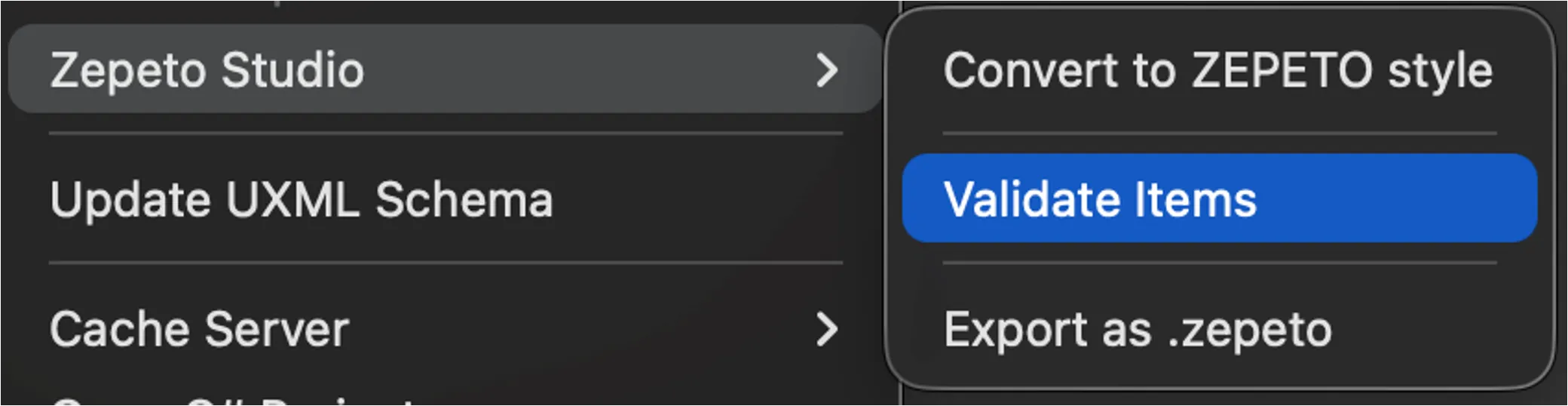
Un menu Validate Items est ajouté entre Export as .zepeto et Convert to ZEPETO style.
As-Is

To-Be
ㅣSTEP 2 : Exécuter Validate Items
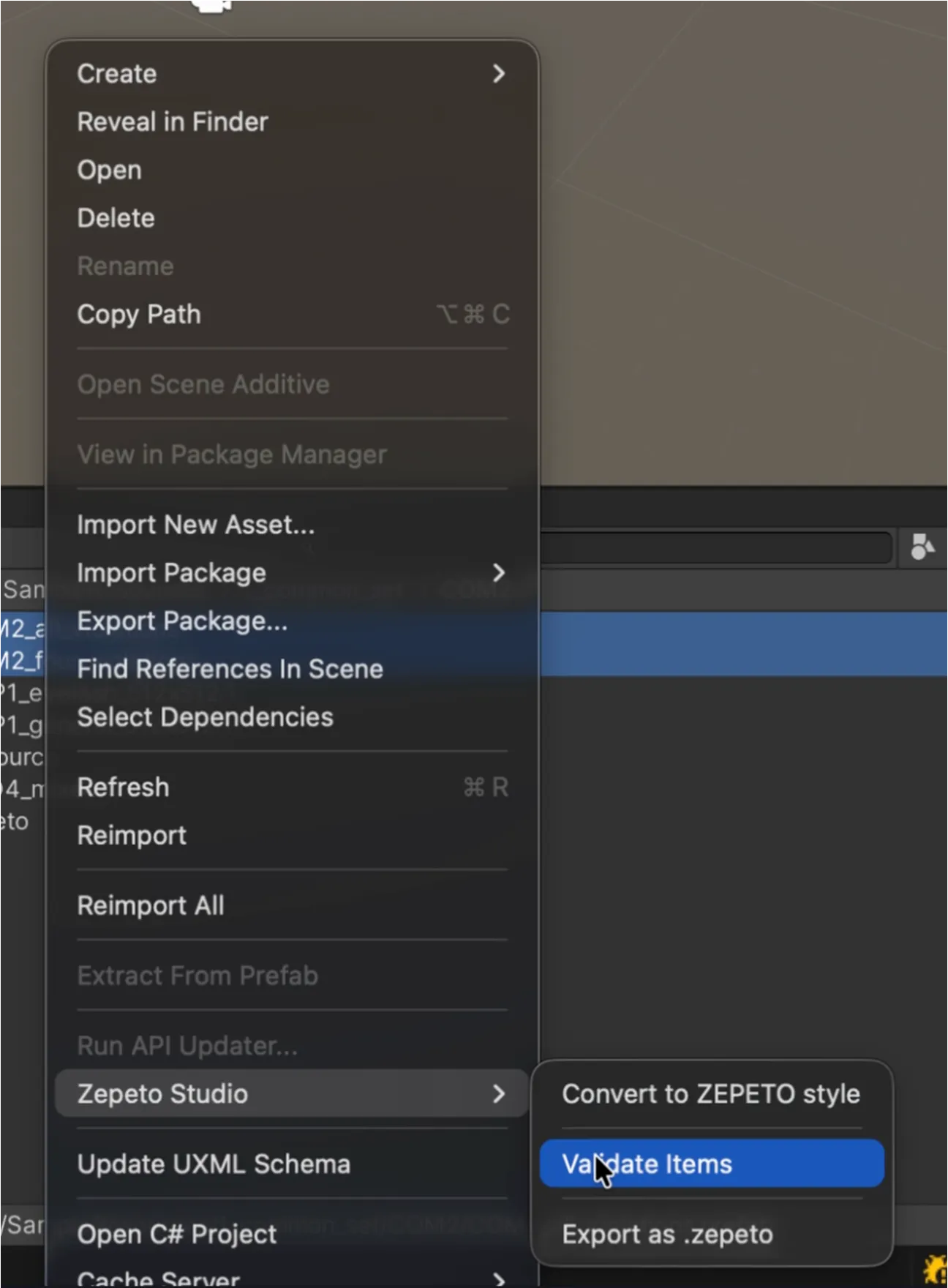
1. Sélectionner ZEPETO Studio > Validate Items
Sélectionnez le prefab à contrôler (le résultat de Convert to ZEPETO style), puis faites un clic droit et lancez le menu Validate Items.
- Validate Items ne porte que sur les fichiers prefab ; le menu n'est donc pas activé si aucun fichier prefab n'est sélectionné.
- La sélection multiple est possible. (jusqu'à 100 fichiers prefab pris en charge)
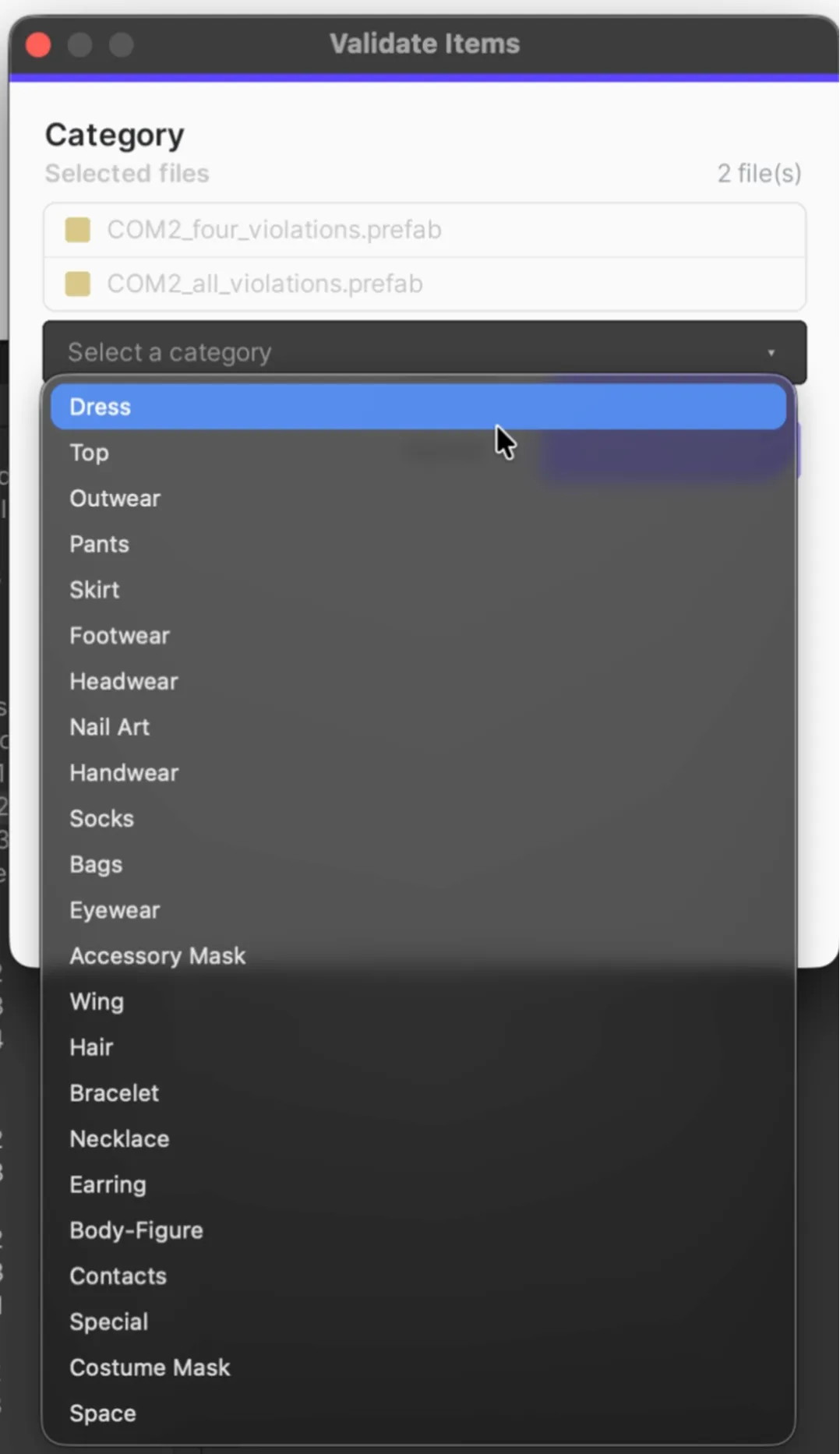
2. Sélectionner la Category
Sélectionnez la catégorie sous laquelle l'article sera vérifié. Le contrôle des violations s'effectue selon la catégorie choisie.
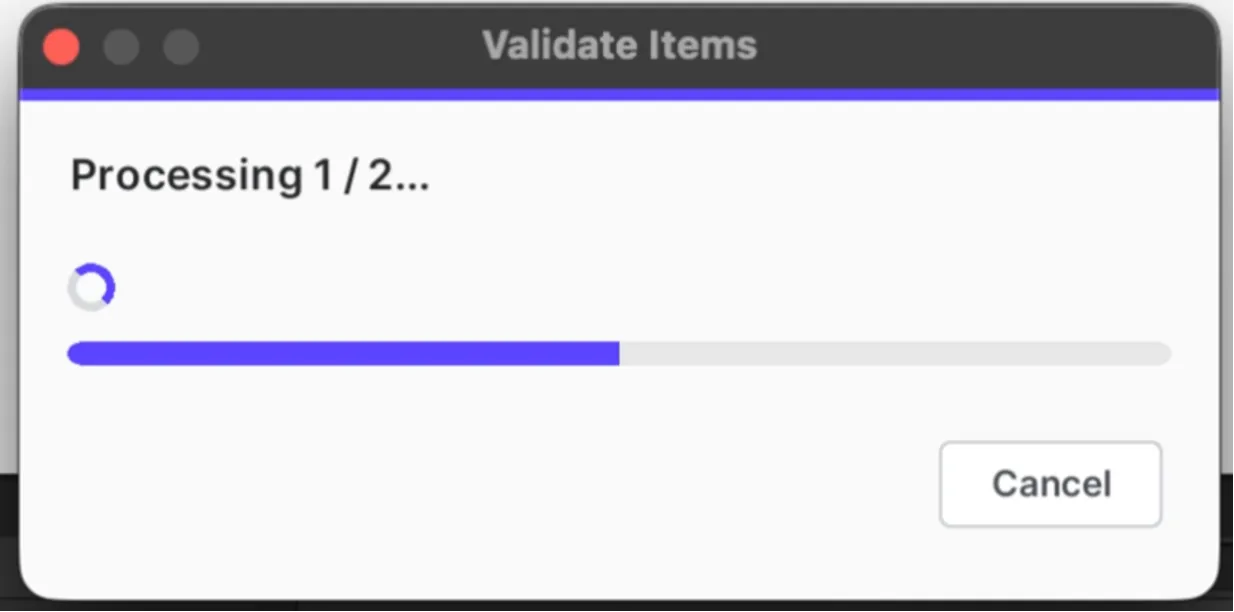
3. Fenêtre de progression
Elle indique l'étape en cours. Cliquer sur le bouton Annuler interrompt l'ensemble du contrôle.
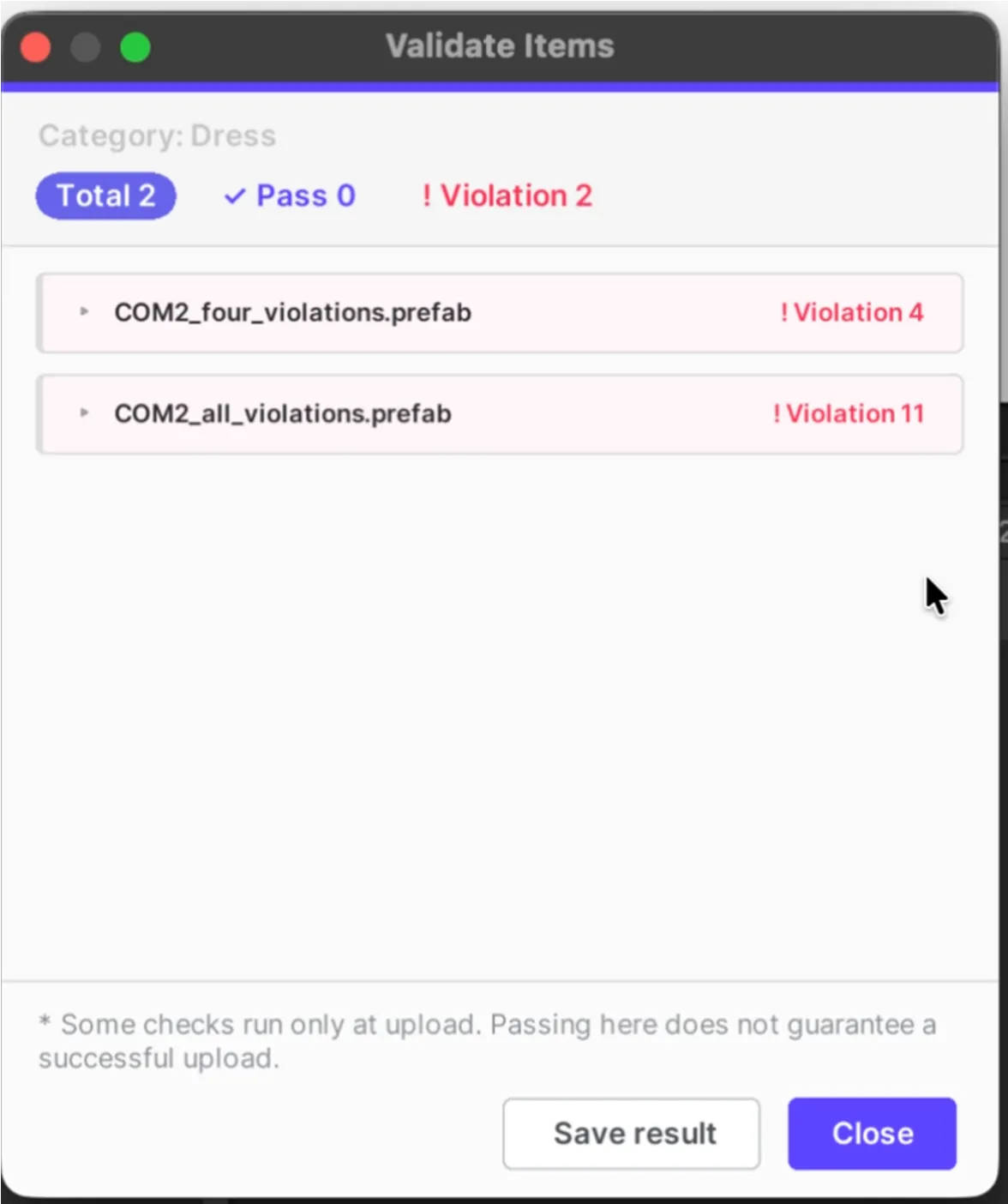
4-1. Fenêtre de résultats - Résultats
Si un prefab comporte des violations, leur nombre s'affiche. Cliquez sur le nom du prefab pour déplier la description de chaque violation.
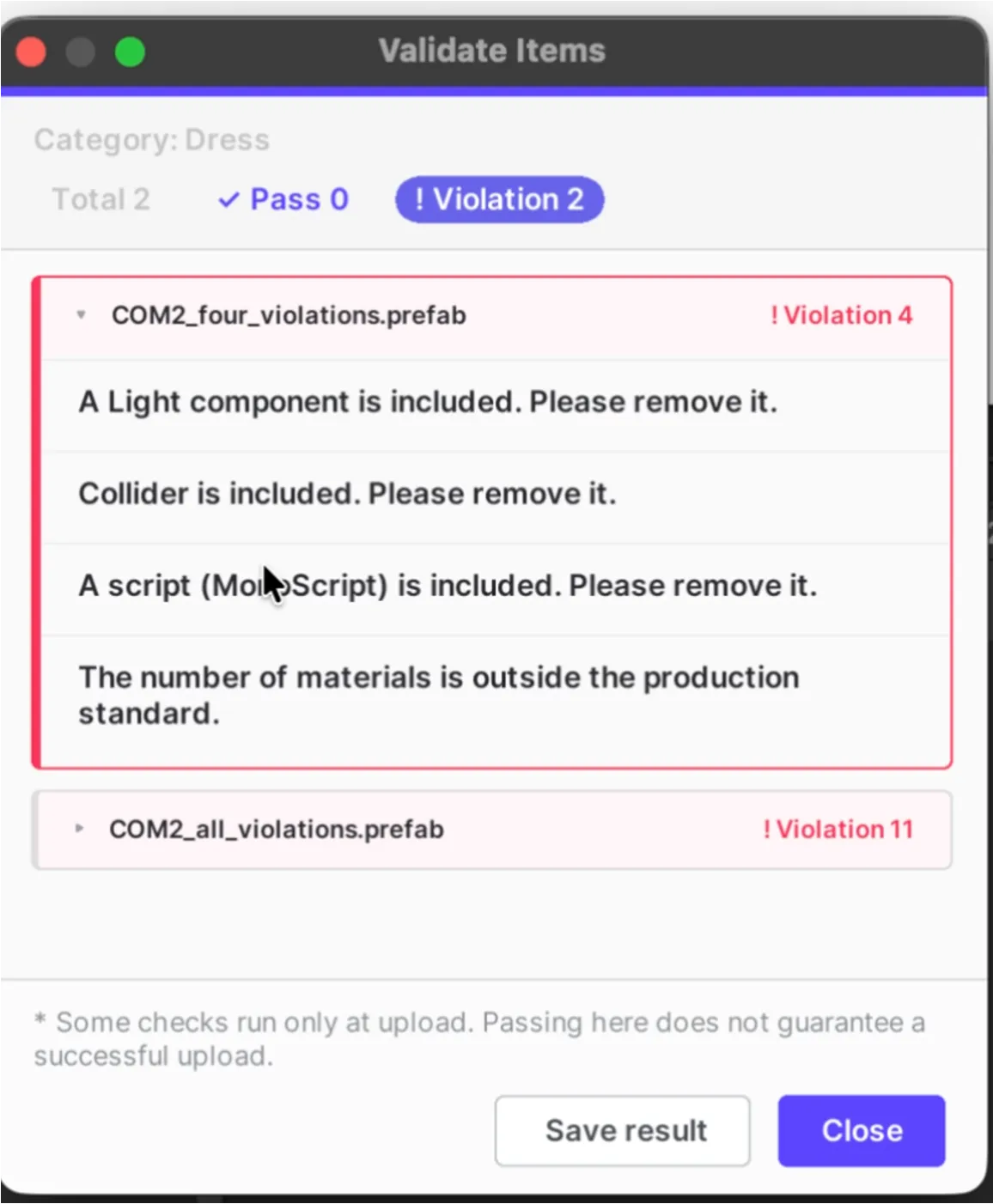
⚠️ Attention
Certains éléments font l'objet d'un contrôle distinct à l'étape d'envoi : réussir ce contrôle ne garantit donc pas nécessairement la réussite de l'envoi.
Guides relatifs aux violations
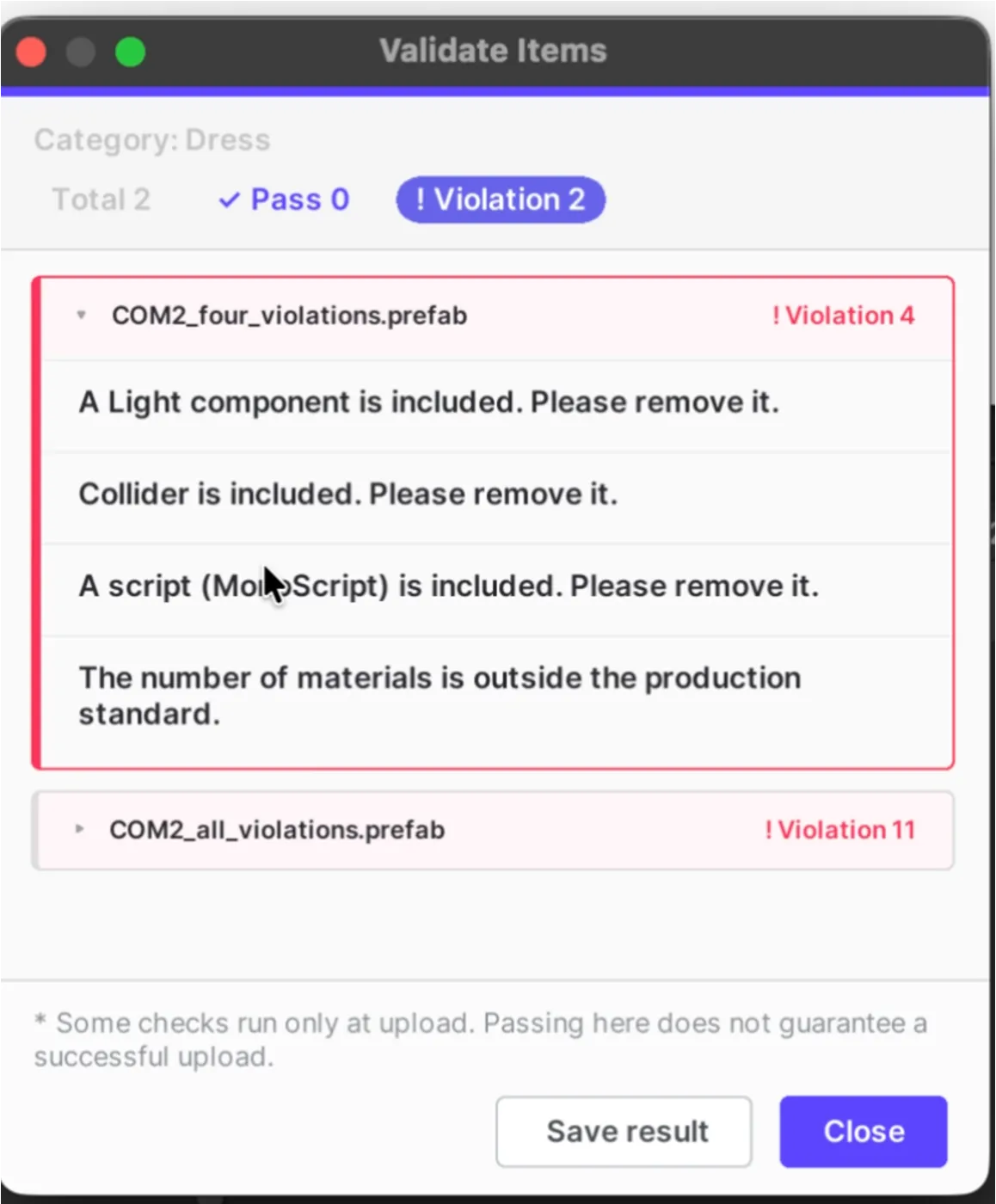
4-2. Fenêtre de résultats - Enregistrer les résultats
Le bouton d'enregistrement des résultats permet de les enregistrer dans un fichier CSV.
ㅣ(Référence) Modifications du menu existant Export as .zepeto
1. Modification de l'ordre des menus
Avec l'ajout de Validate Items, l'ordre d'affichage des menus a changé.
As-Is

To-Be
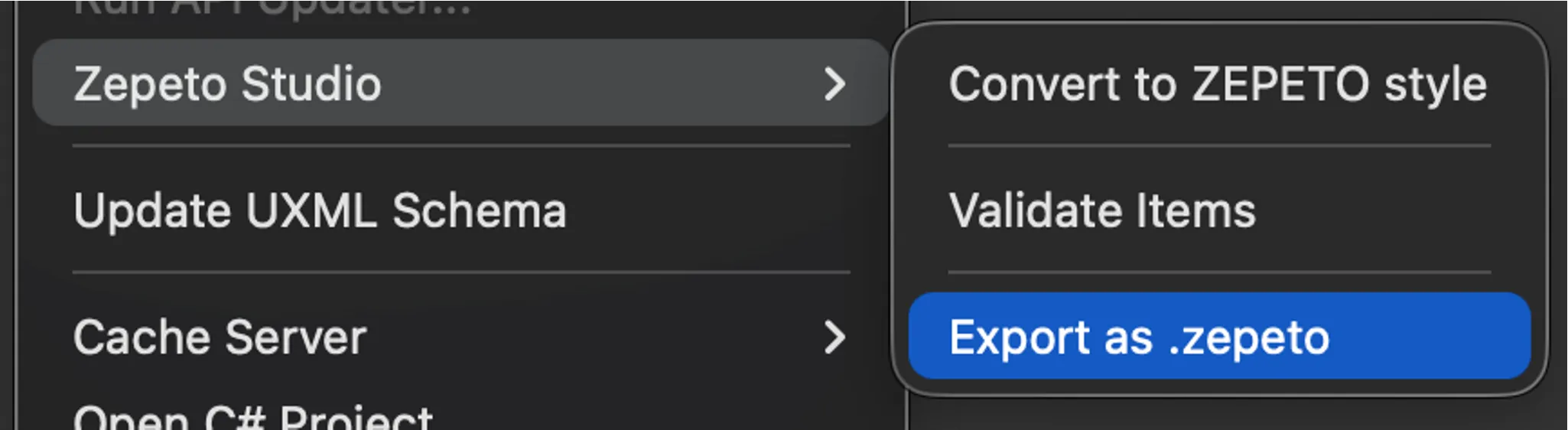
2. Modification du design de l'interface du menu Convert Makeup
Le design du panneau Convert Makeup affiché lors de la sélection de Texture a changé.
As-Is
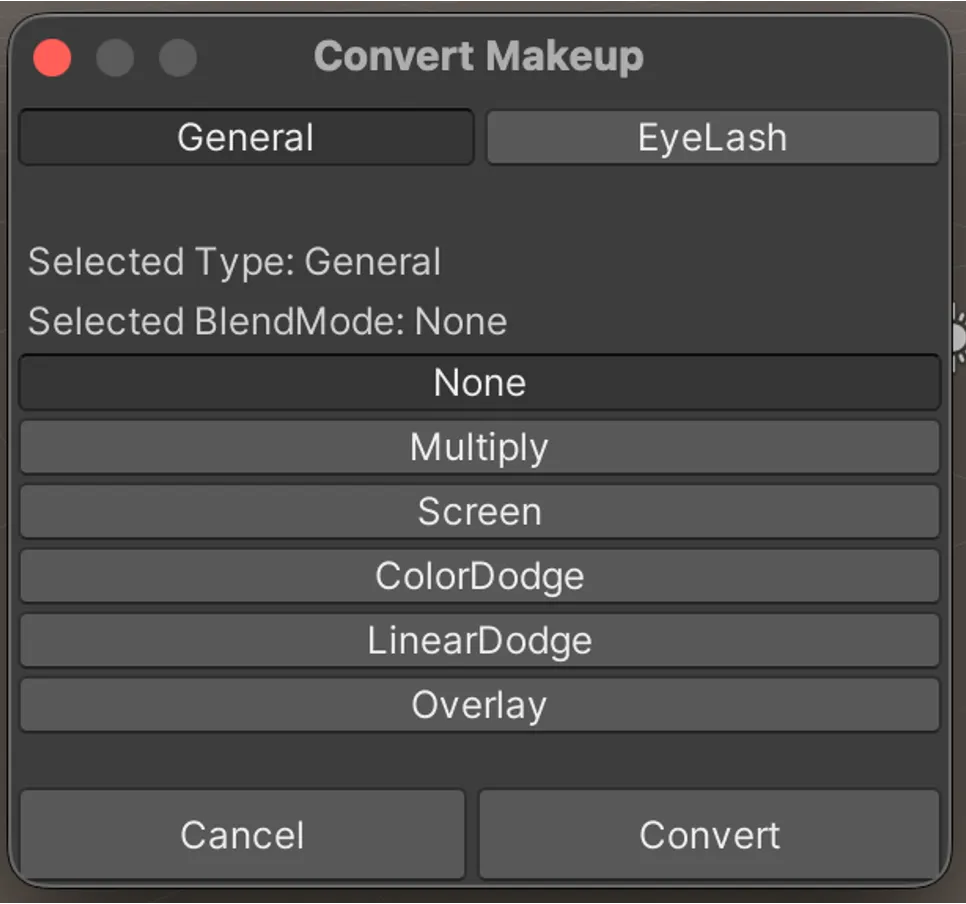
To-Be
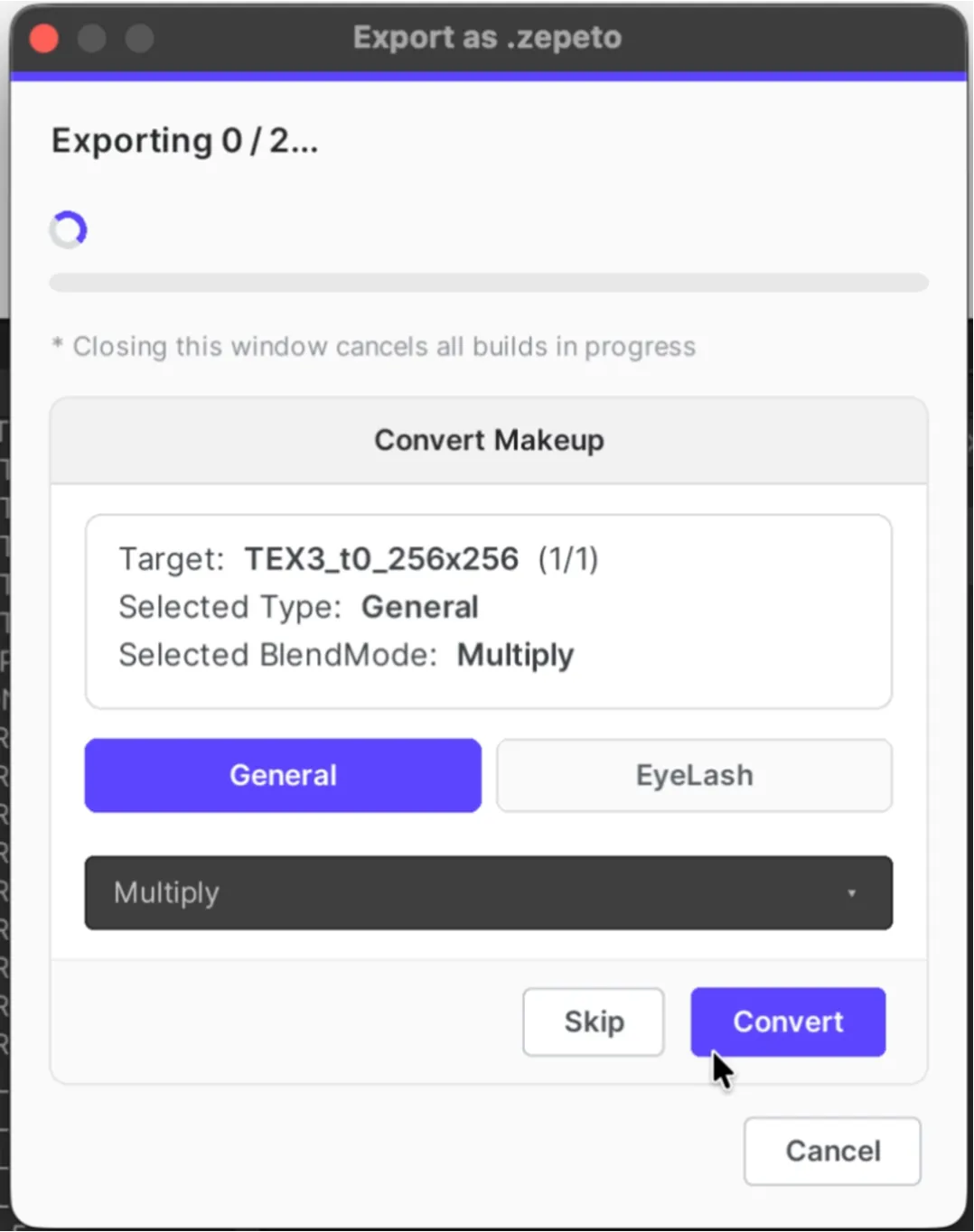
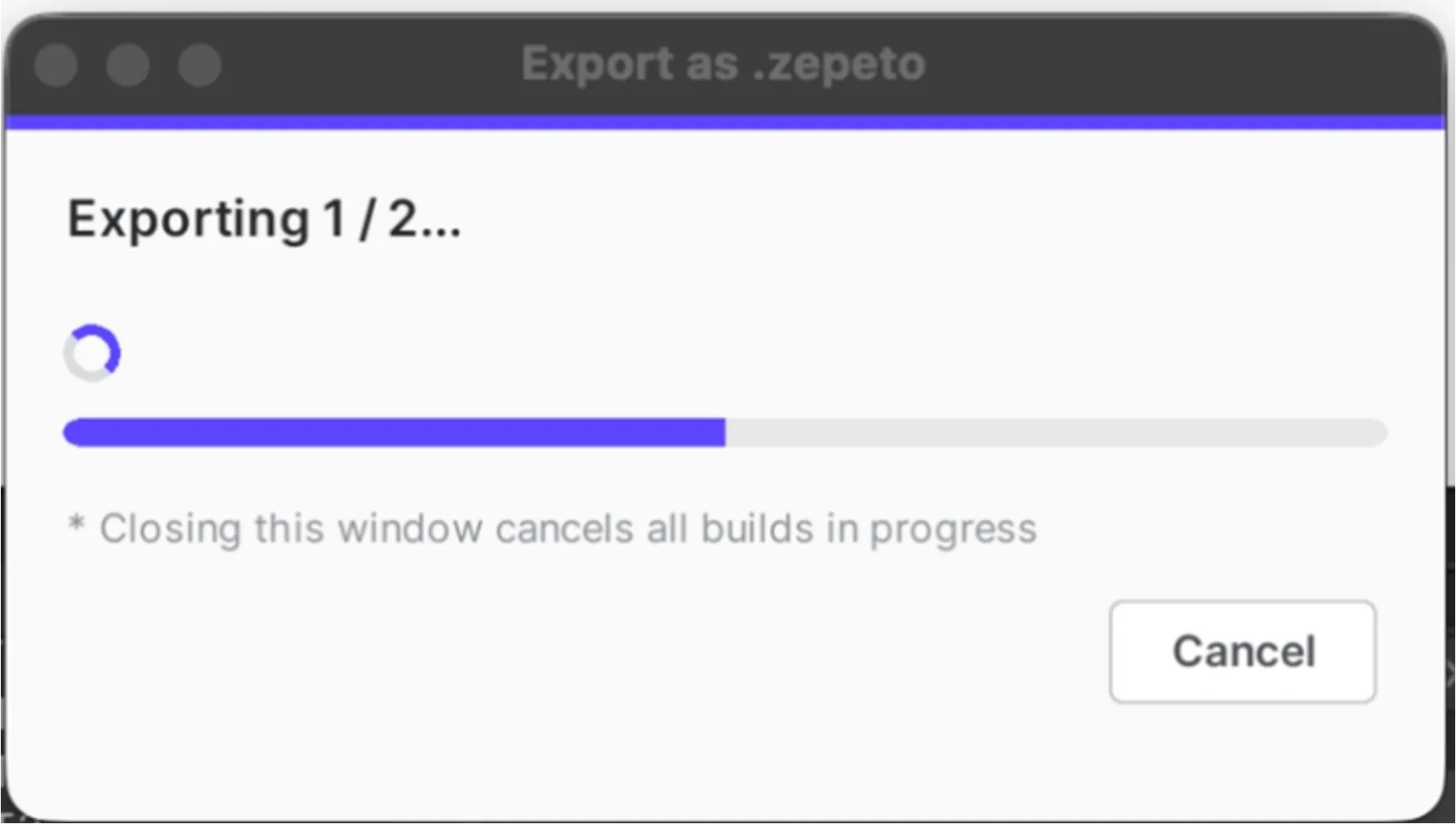
3. Ajout d'une fenêtre de progression
Une fenêtre de progression a été ajoutée. Cliquer sur le bouton « Annuler » annule tous les builds qui suivent. (Les builds déjà créés ne sont pas supprimés pour autant.)