Panduan Validasi Awal (Validate Items)
Validate Items adalah fitur yang memungkinkan Anda memeriksa lebih awal di Unity Editor terhadap item pelanggaran yang akan diblokir pada tahap unggah di Studio. Ini bukan kriteria pelanggaran yang baru dibuat, melainkan item yang selama ini diperiksa pada tahap unggah kini dapat diperiksa lebih cepat.
ㅣ Penjelasan fitur Validate Items
📘 Apa itu pra-validasi (Validate Items)?
Pernahkah Anda baru mengetahui pelanggaran seperti "jumlah poligon melebihi standar" setelah item selesai dibuat dan diunggah ke web? Dalam situasi itu, Anda harus kembali ke editor, memperbaikinya, lalu mengunggah ulang, sehingga harus bolak-balik antara editor dan web berkali-kali.
Kini dengan Validate Items, Anda dapat langsung memeriksa ada atau tidaknya pelanggaran di dalam editor kapan saja selama proses pembuatan.
Karena merupakan fitur kemudahan, validasi tidak dijalankan selama proses build.
Hasil build tetap bekerja sama seperti sebelumnya.
📘 Objek validasi
Pada tahap antara converting dan exporting dalam panduan 3D Converting & Exporting, fitur ini memvalidasi file prefab yang dibuat melalui ZEPETO Studio > Convert to ZEPETO style.
📘 Urutan menjalankan menu
- Convert to ZEPETO style (membuat prefab)
- (Opsional) Validate Items (pra-validasi)
- Export as .zepeto (tahap akhir sebelum mengunggah item)
Fitur ini dirancang untuk dijalankan sesuai urutan di atas, dan mulai pembaruan ini menu juga ditampilkan dalam urutan tersebut.
Validate Items bersifat opsional, jadi silakan gunakan saat Anda membutuhkannya.
ㅣSTEP 1 : Penambahan menu
Menu Validate Items ditambahkan di antara Export as .zepeto dan Convert to ZEPETO style.
As-Is

To-Be
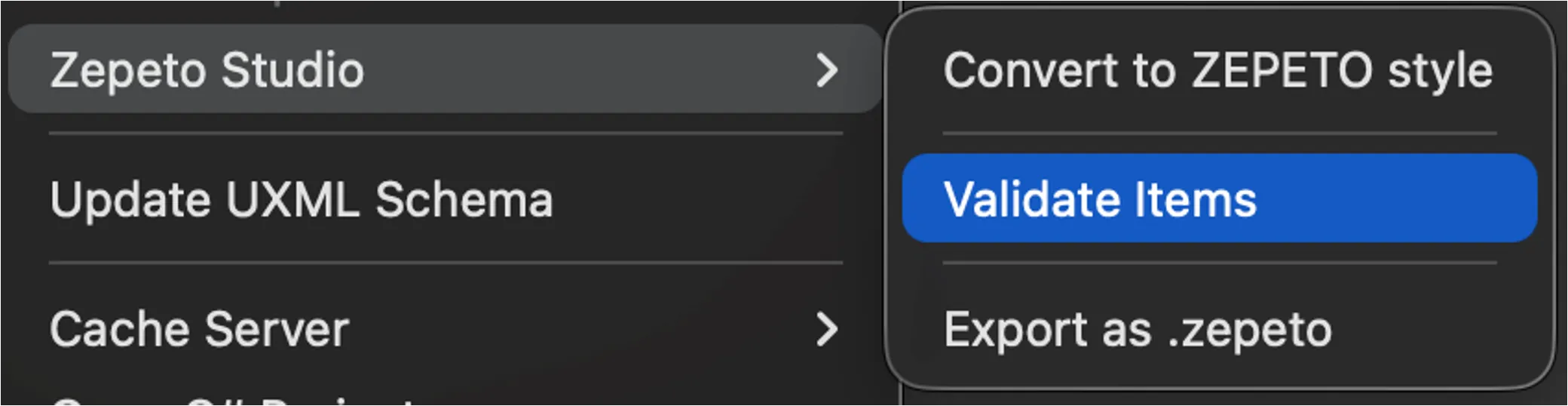
ㅣSTEP 2 : Menjalankan Validate Items
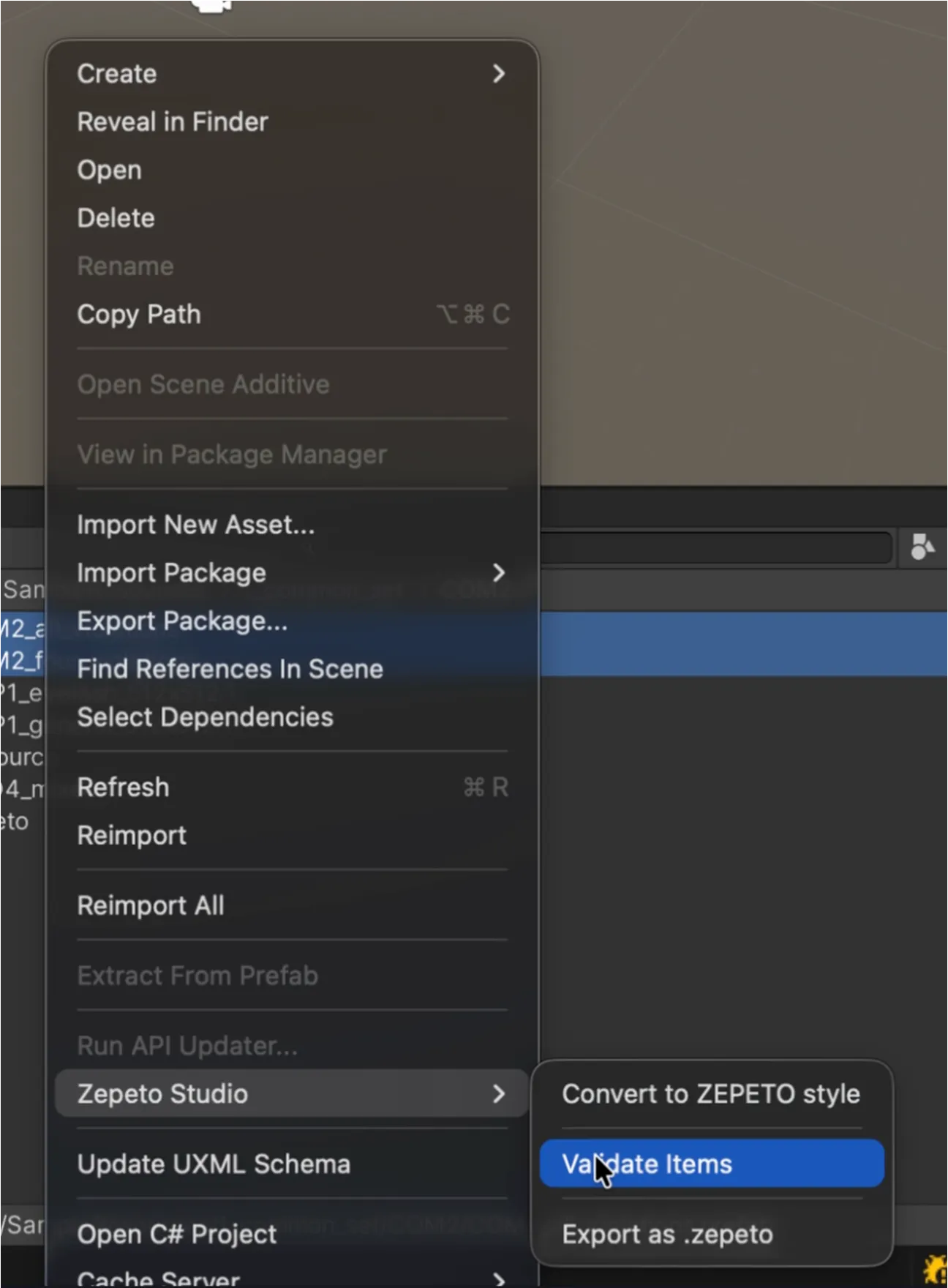
1. Pilih ZEPETO Studio > Validate Items
Pilih prefab yang ingin diperiksa (hasil dari Convert to ZEPETO style), lalu klik kanan dan jalankan menu Validate Items.
- Validate Items hanya menargetkan file prefab, sehingga menu tidak aktif jika file prefab belum dipilih.
- Pemilihan ganda dimungkinkan. (mendukung maksimal 100 file prefab)
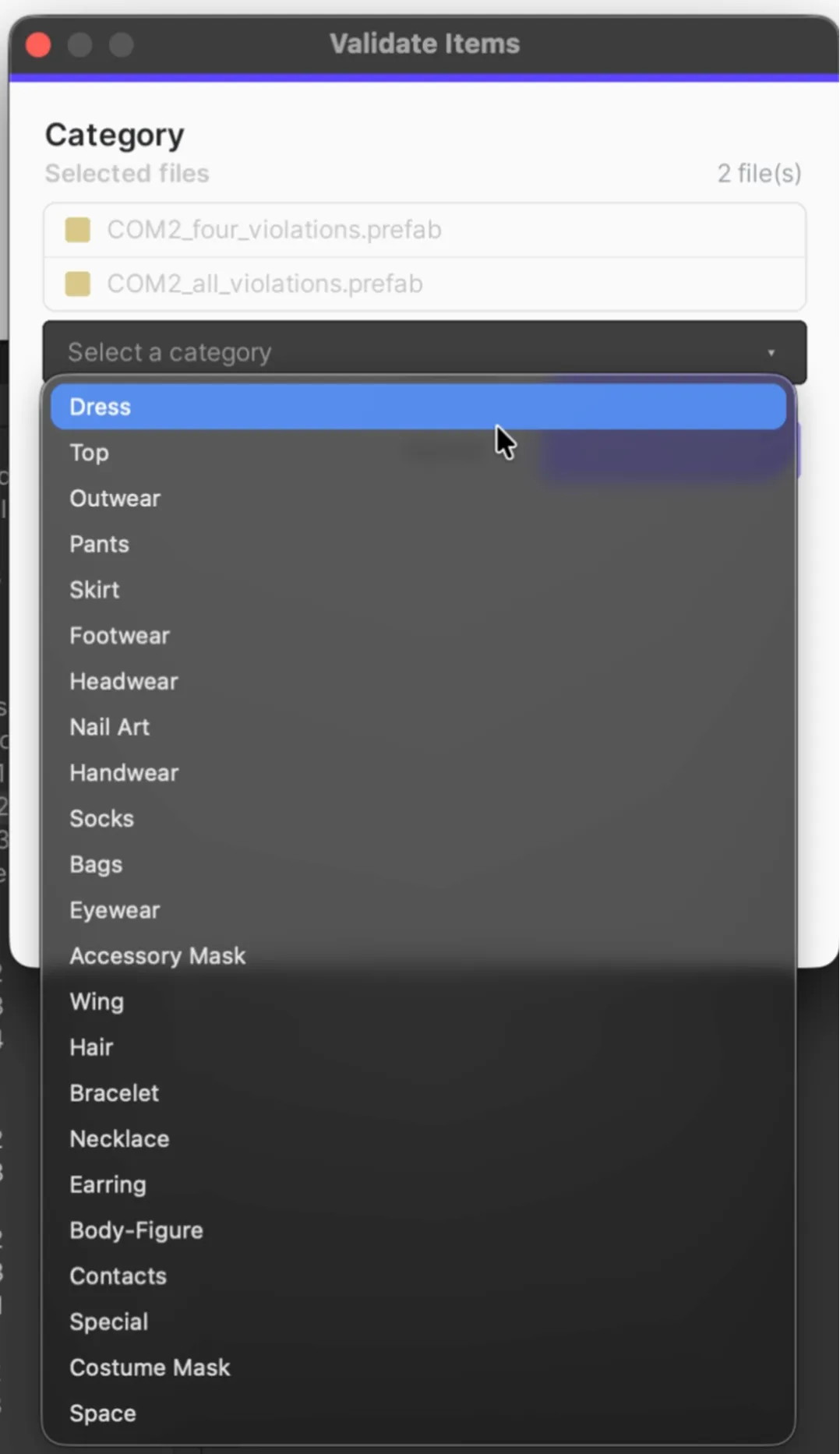
2. Pilih Category
Pilih kategori yang akan digunakan untuk meninjau item. Pemeriksaan pelanggaran dijalankan berdasarkan kategori yang Anda pilih.
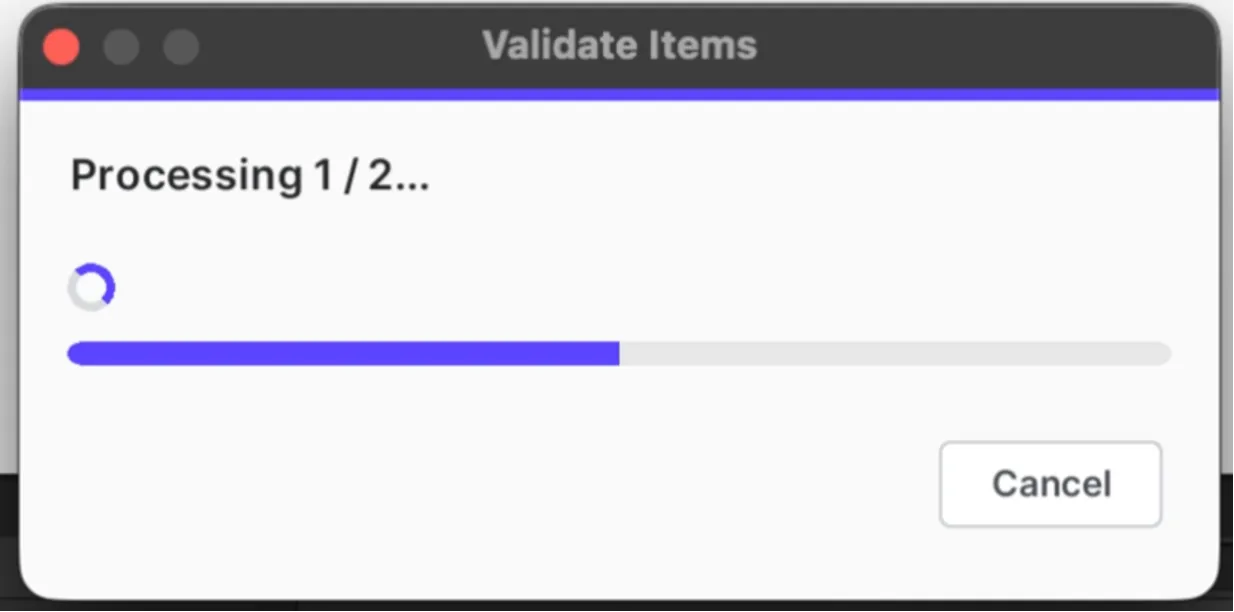
3. Jendela proses
Menampilkan tahap yang sedang berjalan. Mengeklik tombol batal akan menghentikan seluruh pemeriksaan.
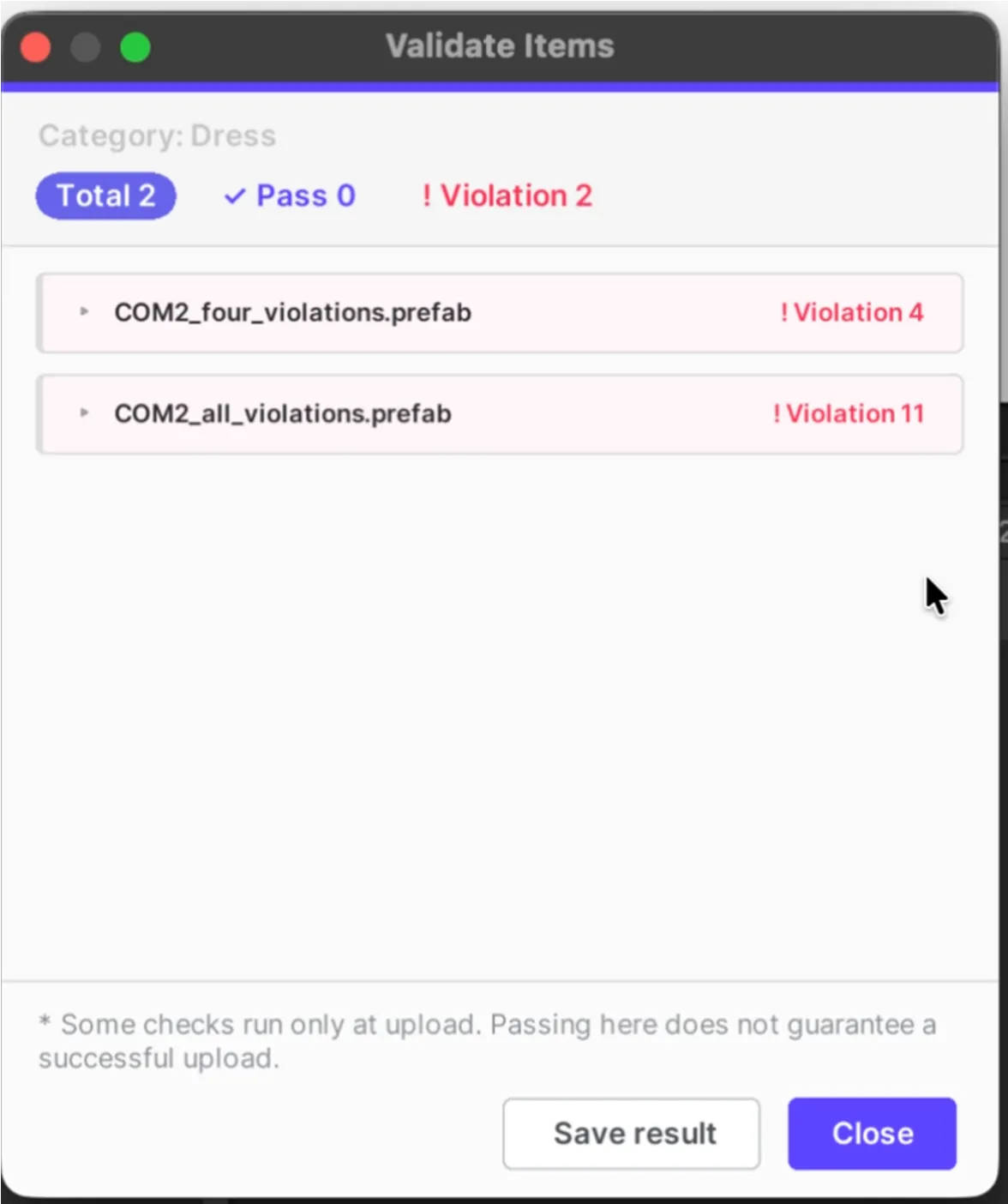
4-1. Jendela hasil - Hasil
Jika terdapat pelanggaran pada setiap prefab, jumlah pelanggaran akan ditampilkan. Klik nama prefab untuk membuka penjelasan mengenai item pelanggaran tersebut.
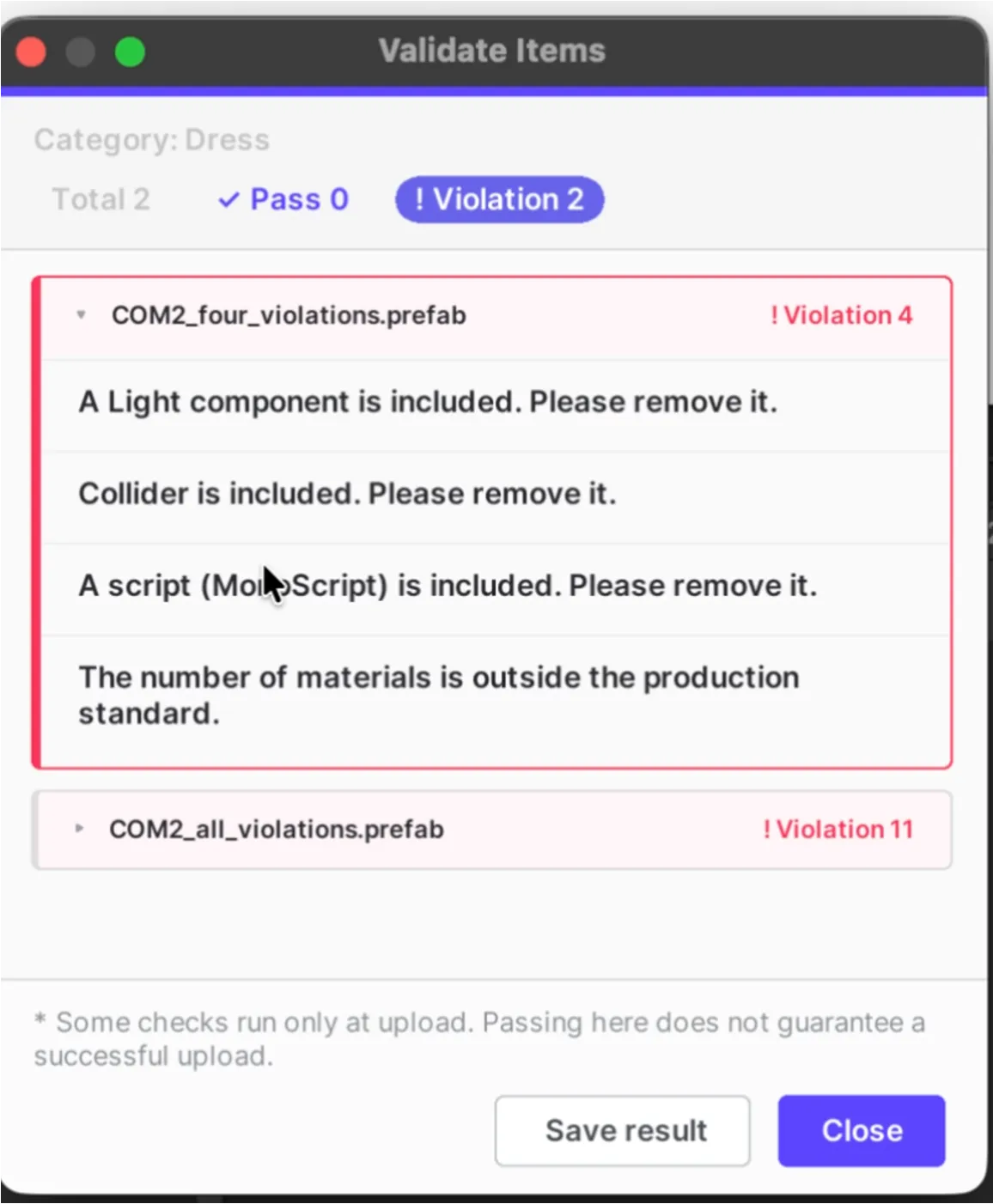
⚠️ Perhatian
Ada hal-hal yang diperiksa secara terpisah pada tahap unggah, sehingga lolos pada menu ini tidak selalu menjamin keberhasilan unggahan.
Panduan terkait pelanggaran
4-2. Jendela hasil - Menyimpan hasil
Anda dapat menyimpan hasil sebagai file CSV melalui tombol simpan hasil.
ㅣ(Referensi) Perubahan pada menu Export as .zepeto yang sudah ada
1. Perubahan urutan menu
Seiring penambahan Validate Items, urutan tampilan menu telah berubah.
As-Is

To-Be
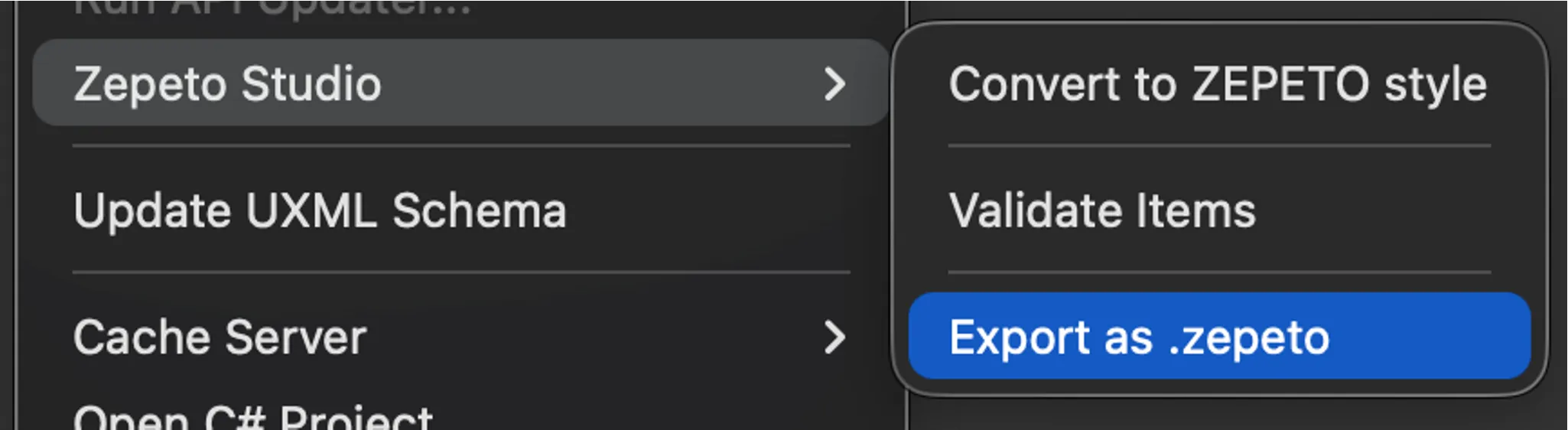
2. Perubahan desain UI menu Convert Makeup
Desain panel Convert Makeup yang muncul saat memilih Texture telah berubah.
As-Is
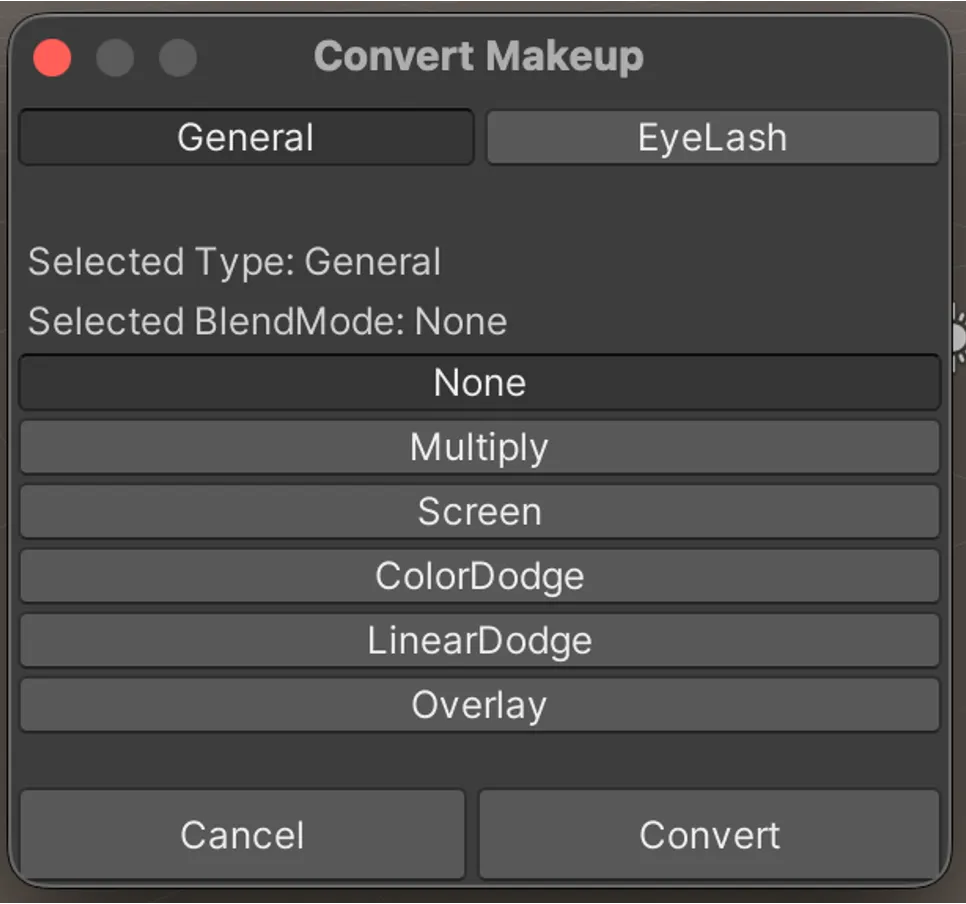
To-Be
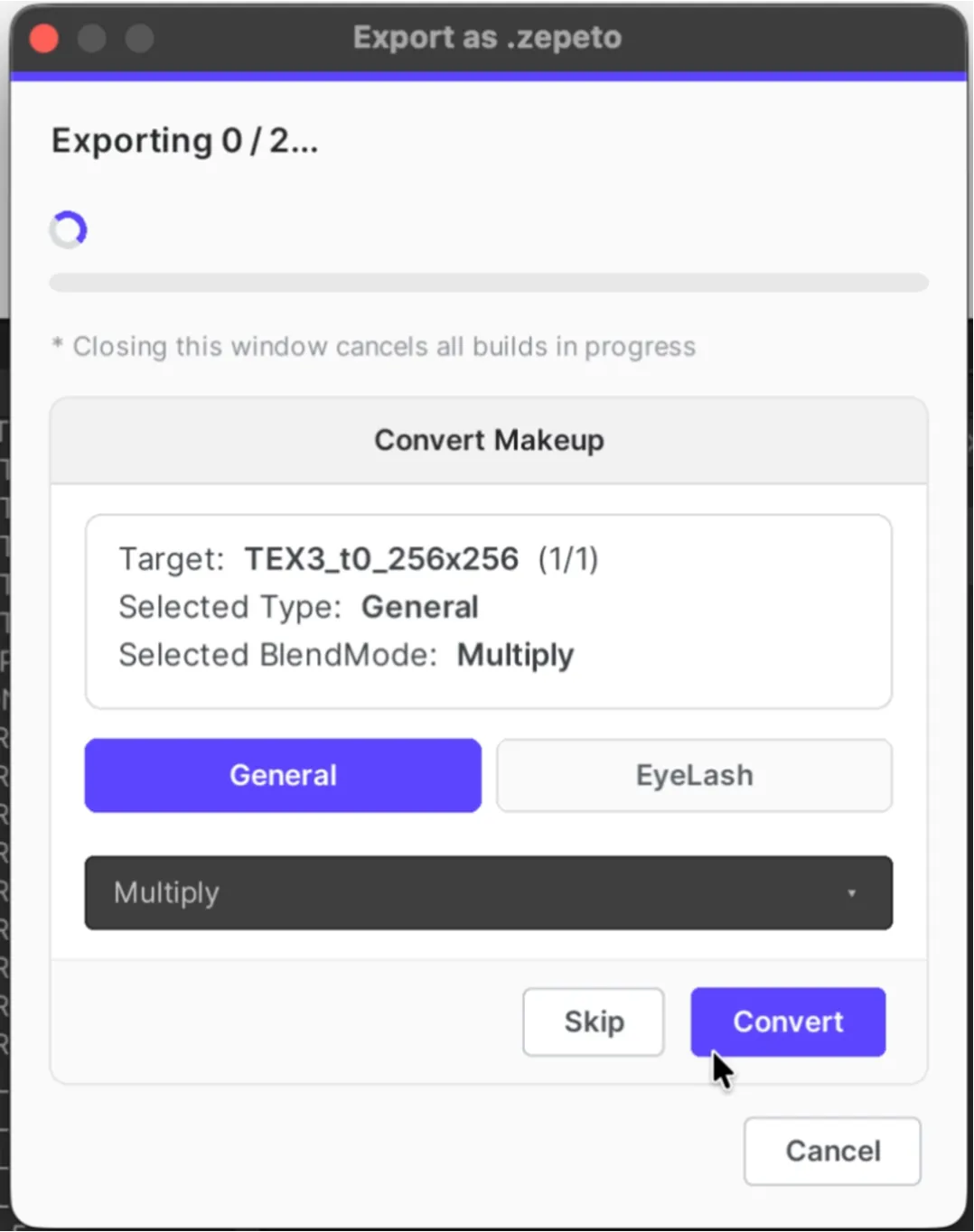
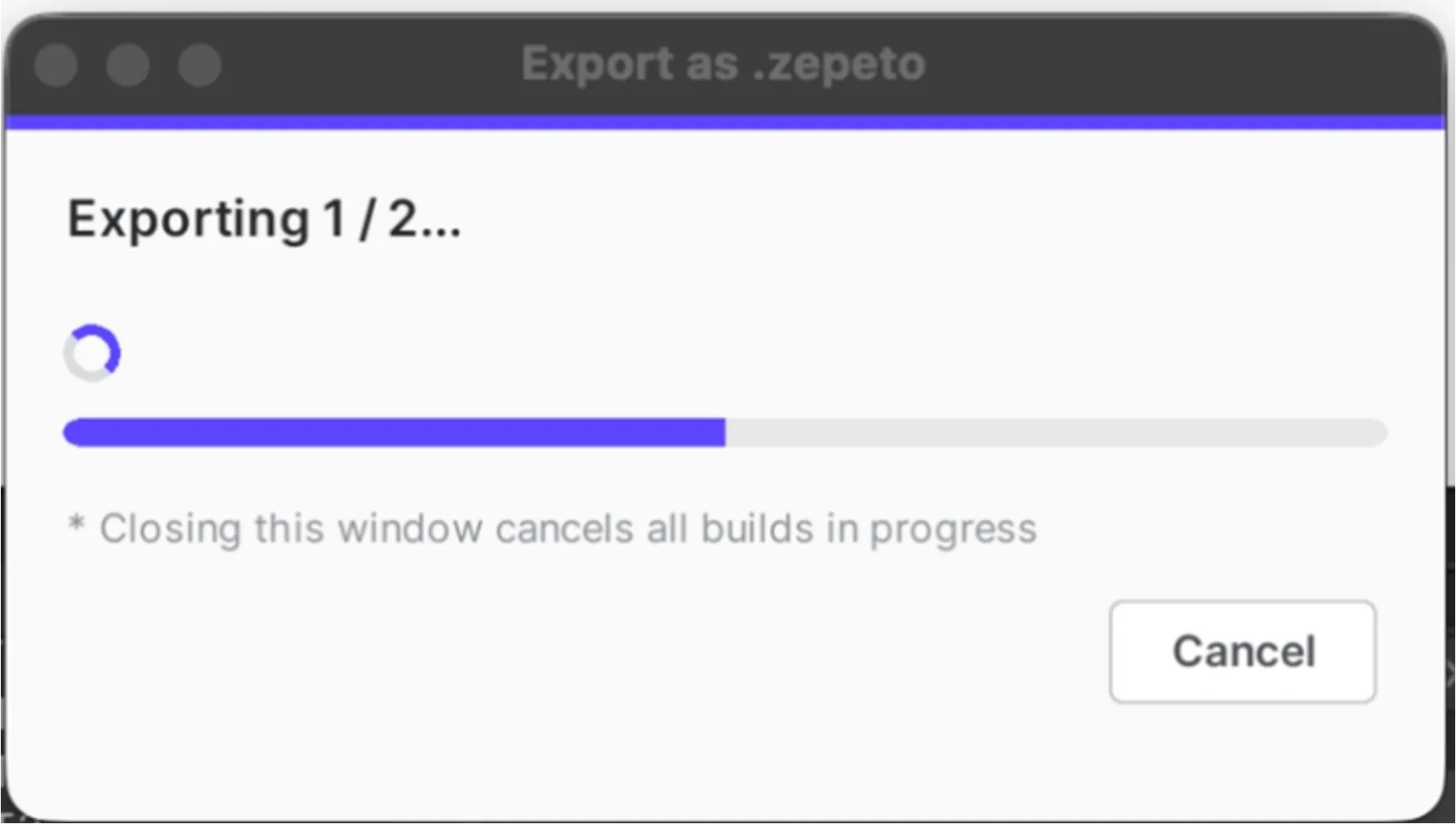
3. Penambahan jendela proses
Jendela proses telah ditambahkan. Mengeklik tombol "Batal" akan membatalkan seluruh build yang berjalan setelahnya. (Build yang sudah dibuat tidak dihapus secara terpisah.)